TikTok LIVE Studio là broadcasting tool chính chủ của TikTok cho Windows và Mac, và là cách trực tiếp nhất để stream từ máy tính. Không phải loay hoay với stream key, không cần cài đặt công cụ bên thứ ba, chỉ cần đăng nhập là lên sóng. Bài hướng dẫn này sẽ chỉ bạn cách dùng TikTok LIVE Studio, từ lúc tải về và cài đặt đến stream đầu tiên của bạn.
TikTok LIVE Studio là gì?
LIVE Studio là ứng dụng desktop miễn phí do chính TikTok phát triển để stream lên TikTok LIVE. Hãy coi nó như câu trả lời của TikTok dành cho OBS: bạn thêm camera, màn hình hoặc game của mình, sắp xếp mọi thứ rồi phát thẳng lên LIVE của bạn.
Vì được TikTok tự làm nên ứng dụng kết nối trực tiếp với tài khoản của bạn. Bạn xem chat ngay trong ứng dụng, đặt tiêu đề và chủ đề stream tại đó, và không phải sao chép stream key đi đâu cả.
Yêu cầu của TikTok LIVE Studio
Danh sách này ngắn thôi. Hai thứ quyết định LIVE Studio có dùng được với bạn hay không:
- Một PC Windows hoặc một chiếc Mac. LIVE Studio khởi đầu là ứng dụng Windows, nhưng giờ TikTok đã phát hành cả bản macOS, một cho Apple Silicon và một cho Mac chạy Intel. Trên Windows bạn cần tối thiểu Intel Core i3 thế hệ 9 hoặc Ryzen 5 3000 với 8 GB RAM, trên Mac cần M1 hoặc máy Intel từ 2019 trở lên. Cấu hình tối thiểu đủ cho stream chỉ có camera ở 720p, còn stream game ở 1080p đòi hỏi nhiều hơn hẳn.
- Quyền LIVE trên tài khoản TikTok của bạn. Ứng dụng stream lên LIVE của bạn, nên trước hết tài khoản phải được phép lên sóng đã. Chưa chắc mình đang ở đâu? Xem bài tổng hợp của chúng mình về các yêu cầu của TikTok LIVE.
Quyền LIVE của bạn: 14 ngày trước, rồi mới 180
Một chi tiết mà hầu hết các hướng dẫn bỏ qua: quyền dùng LIVE Studio đến theo từng giai đoạn. Cài xong ứng dụng, bạn kiểm tra mọi thứ ở một chỗ duy nhất, góc trên bên phải có nút tên “Your LIVE access”, đằng sau nó là màn hình quyền truy cập với hai tab, mỗi tab cho một giai đoạn.
Giai đoạn 1: Get 14-day access. Một checklist hiển thị từng điều kiện với dấu tích riêng. Tại thời điểm viết bài, điều đó nghĩa là tối thiểu 1.000 follower, tài khoản TikTok đã tồn tại từ 30 ngày trở lên, ít nhất một LIVE dài 25 phút trở lên trong 180 ngày gần nhất, và không bị đình chỉ gần đây. Danh sách chính xác thay đổi theo khu vực, nên những gì ứng dụng của bạn hiển thị mới là chuẩn. Tích đủ mọi ô và quyền được cấp ngay lập tức, trong 14 ngày.
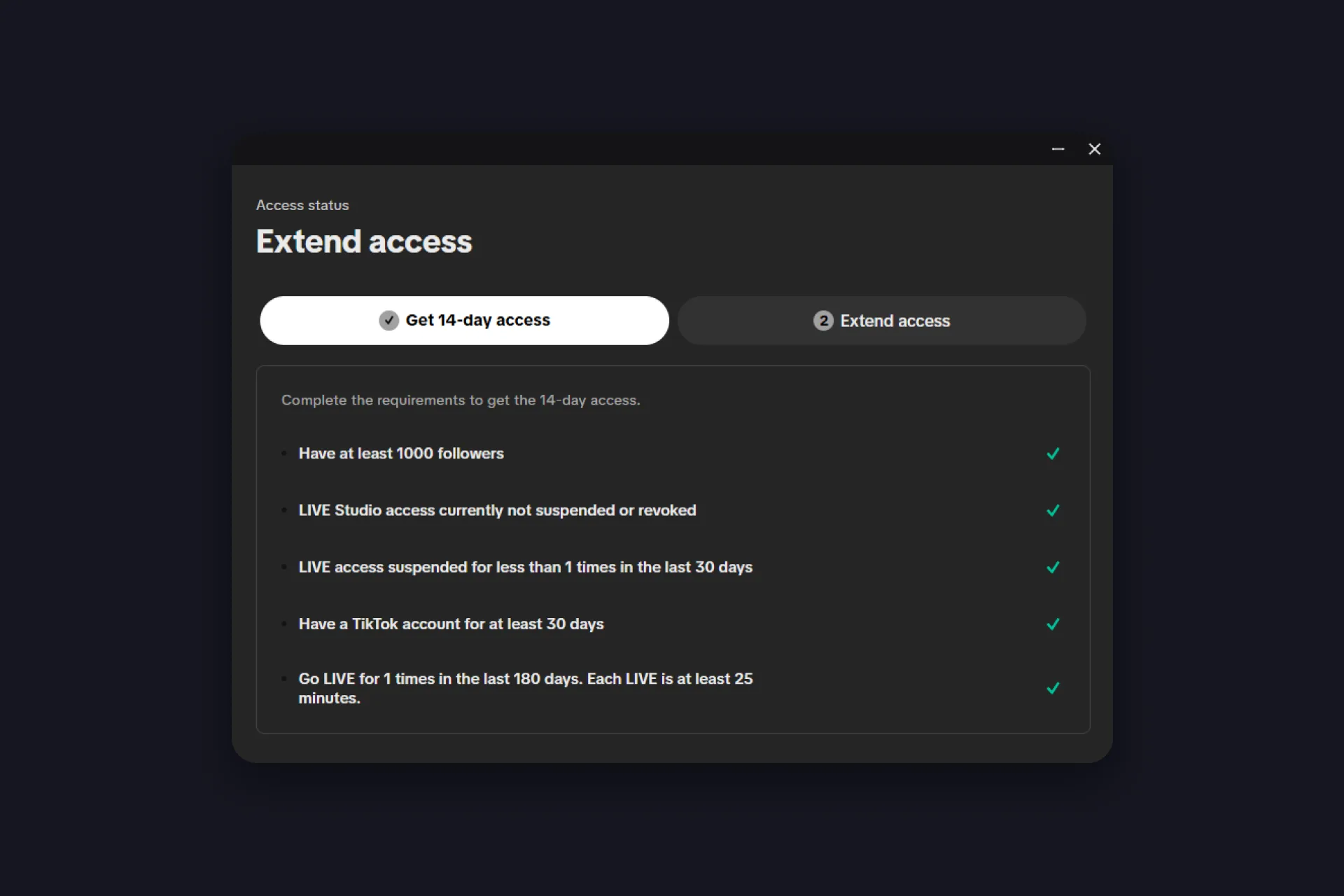
Chưa có LIVE nào đạt điều kiện? Cách dễ nhất để tích ô đó là một buổi stream duy nhất dài 25 phút trở lên từ ứng dụng TikTok trên điện thoại. Phiên đó cũng đồng thời kích hoạt LIVE Studio cho tài khoản của bạn luôn.
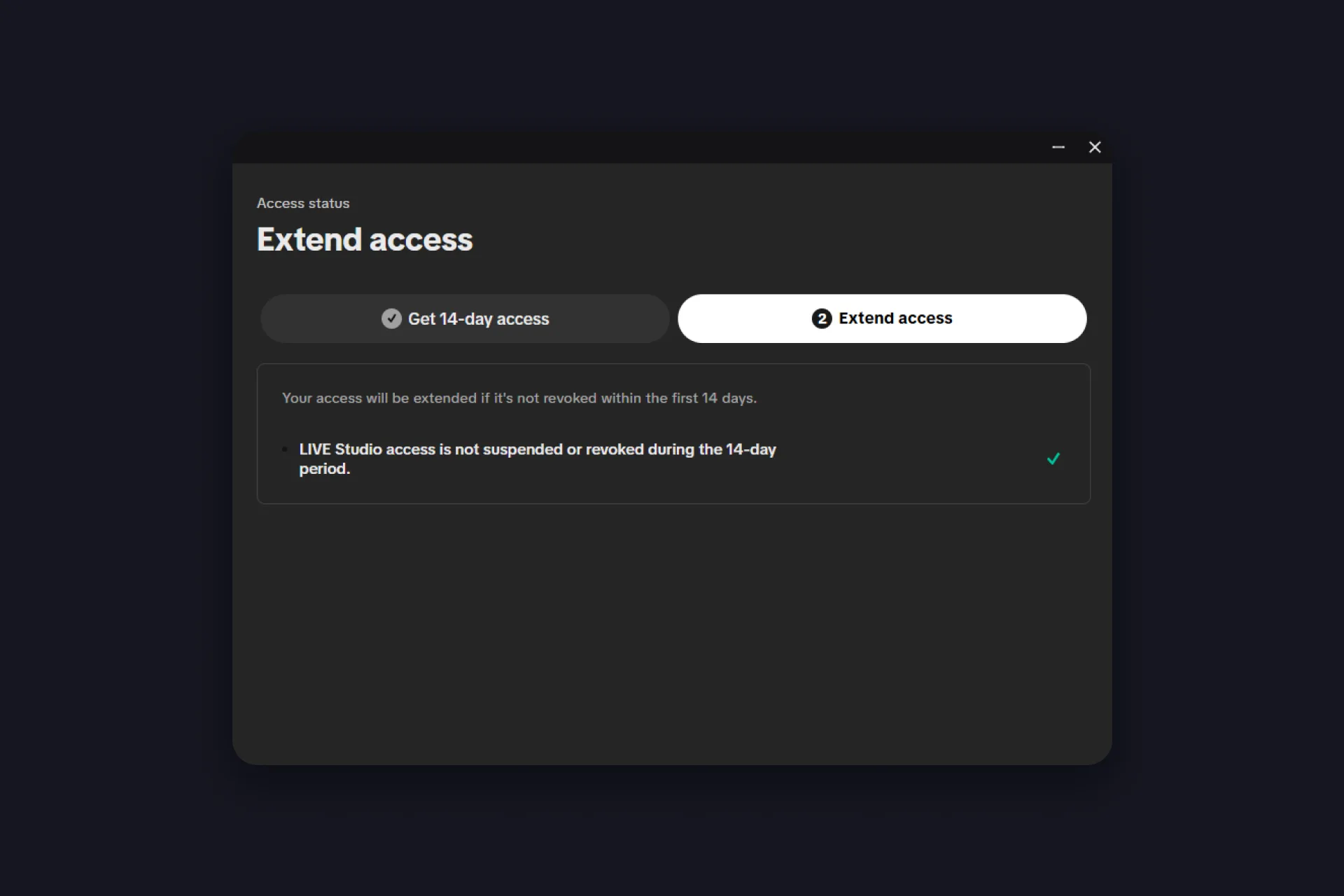
Giai đoạn 2: Extend access. Vượt qua 14 ngày đầu mà không bị đình chỉ hay thu hồi, TikTok sẽ tự động gia hạn quyền của bạn lên 180 ngày. Cái bẫy cho người dùng thử: TikTok kỳ vọng ít nhất hai buổi stream dài 25 phút trở lên trong tuần đầu tiên, nếu không quyền sẽ bị thu hồi trước cả khi việc gia hạn kịp diễn ra. Vậy nên đừng cài ứng dụng rồi để đó.
Tải về và đăng nhập
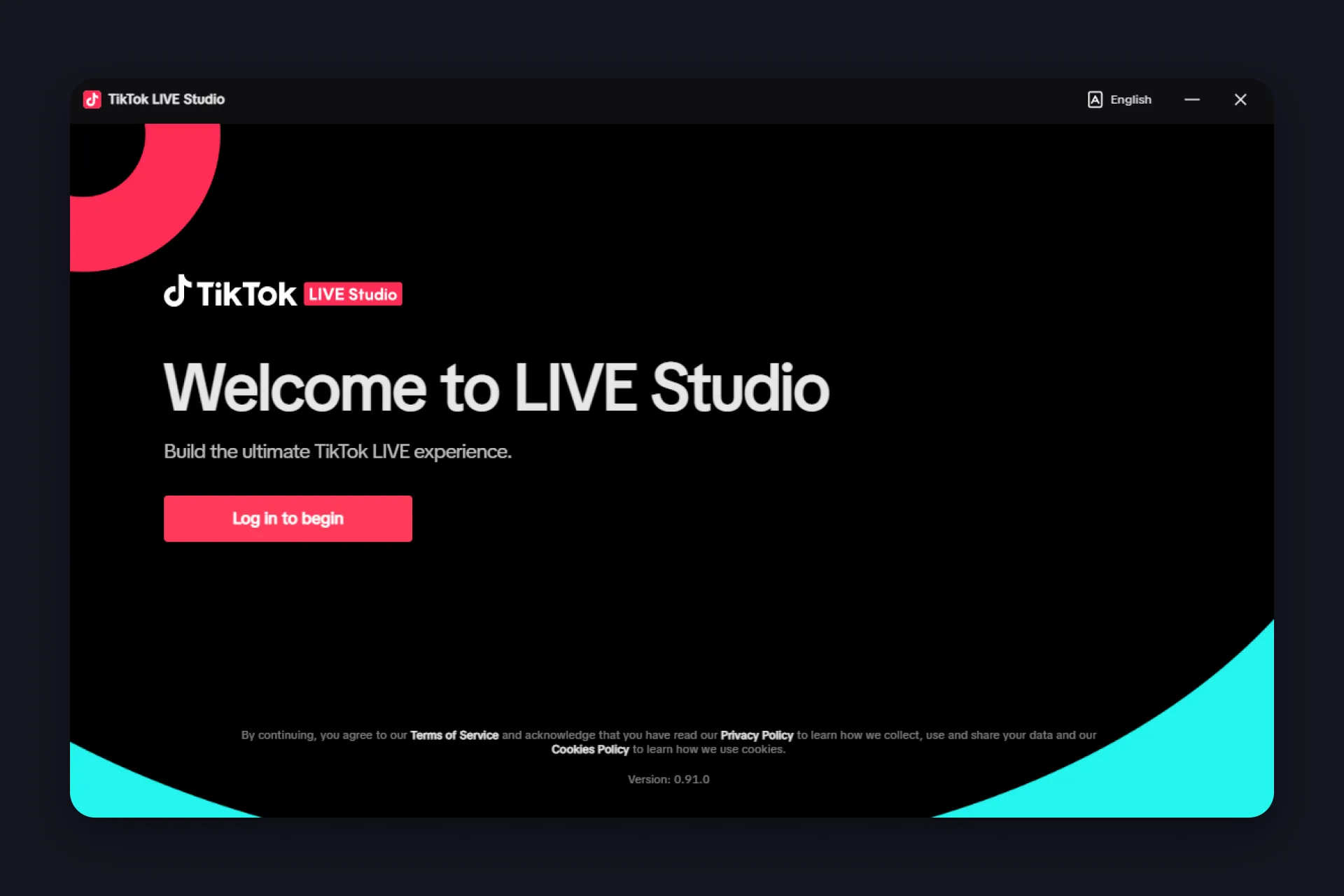
Tải TikTok LIVE Studio từ trang tải chính thức của TikTok và chọn phiên bản của bạn: Windows, macOS cho Apple Silicon, hoặc macOS cho Intel. Tránh xa mọi cổng tải bên thứ ba, ứng dụng này miễn phí và chính chủ. Cài xong, bạn sẽ thấy màn hình chào mừng với đúng một nhiệm vụ: “Log in to begin”.
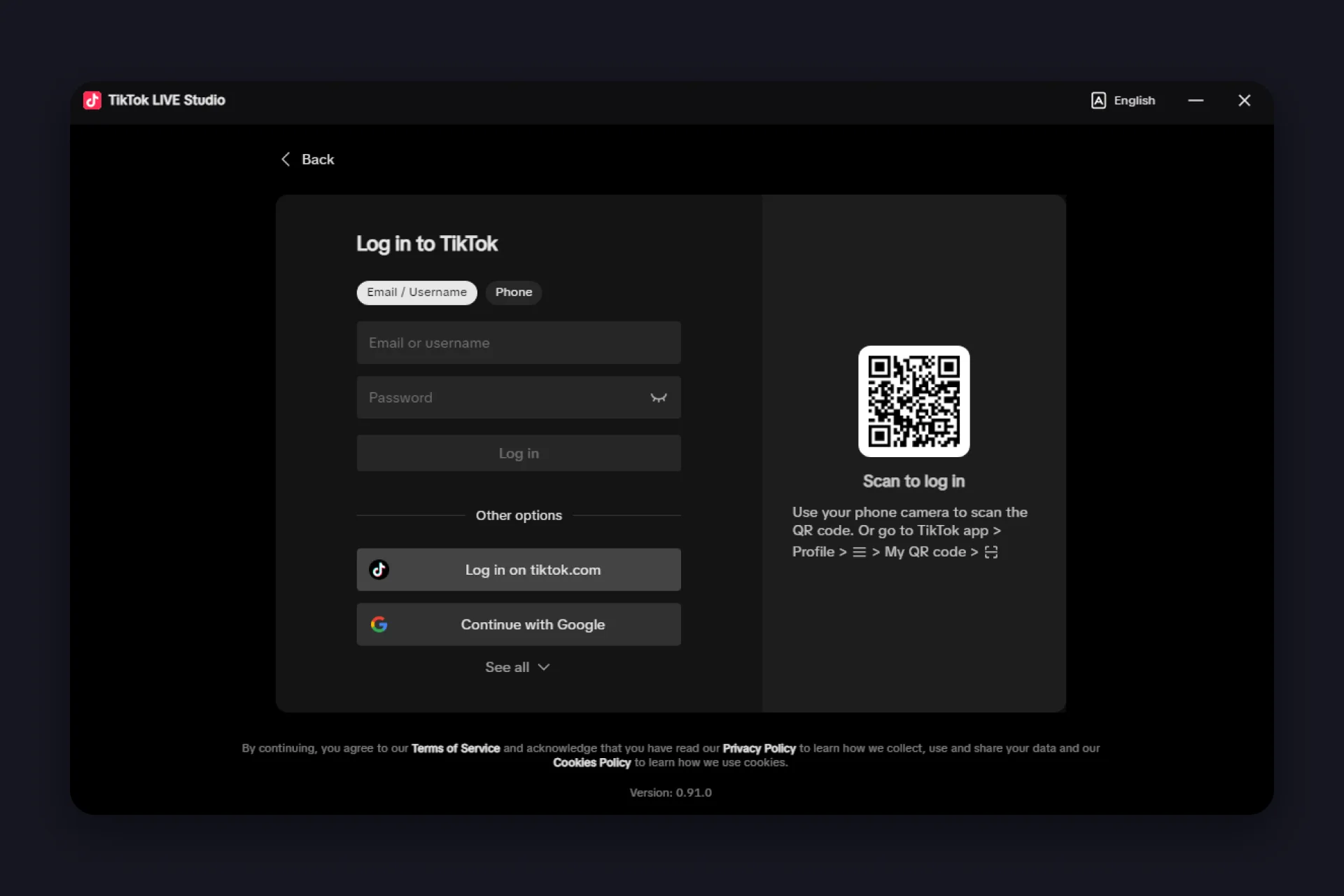
Bạn có vài cách để đăng nhập:
- Scan to log in: quét mã QR bằng camera điện thoại, hoặc trong ứng dụng TikTok qua Hồ sơ và Mã QR của tôi.
- Email, tên người dùng hoặc số điện thoại: biểu mẫu đăng nhập kinh điển.
- Log in on tiktok.com: chuyển bạn sang trình duyệt, tiện nếu bạn đã đăng nhập sẵn ở đó.
- Tiếp tục với Google và các tài khoản liên kết khác.
Nếu bạn chọn đường trình duyệt và gặp màn hình “Network Error”, đừng hoảng: bấm “Continue on browser”, và nếu không có cửa sổ trình duyệt nào hiện lên, quay lại thử lần nữa. Màn hình đó liên quan đến việc chuyển giao sang trình duyệt, không phải tài khoản của bạn. Nếu lỗi cứ quay lại, hoặc ứng dụng đòi cập nhật dù đã là bản mới nhất, cứ chuyển sang đường QR, đằng nào cũng đơn giản hơn. Làm theo hướng dẫn là bạn vào được ngay.
Còn nếu sau khi đăng nhập ứng dụng báo bạn chưa thể stream, đó là vấn đề tài khoản, không phải kỹ thuật. LIVE Studio chỉ hoạt động với tài khoản có quyền LIVE.
Lần khởi động đầu: trình cài đặt
Cách dễ nhất để biết cách cài đặt TikTok LIVE Studio là để ứng dụng làm cùng bạn. Ngay sau lần đăng nhập đầu tiên, LIVE Studio đề nghị cùng bạn dựng studio: “Let’s set up your studio”. Bạn có thể bỏ qua phần này, và ai chuyển từ tool khác sang thậm chí có thể nhập cài đặt từ bên đó, nhưng trình cài đặt xứng đáng với hai phút bỏ ra. Nó chạy qua ba bước nhanh, và game thủ được thêm bước thứ tư:
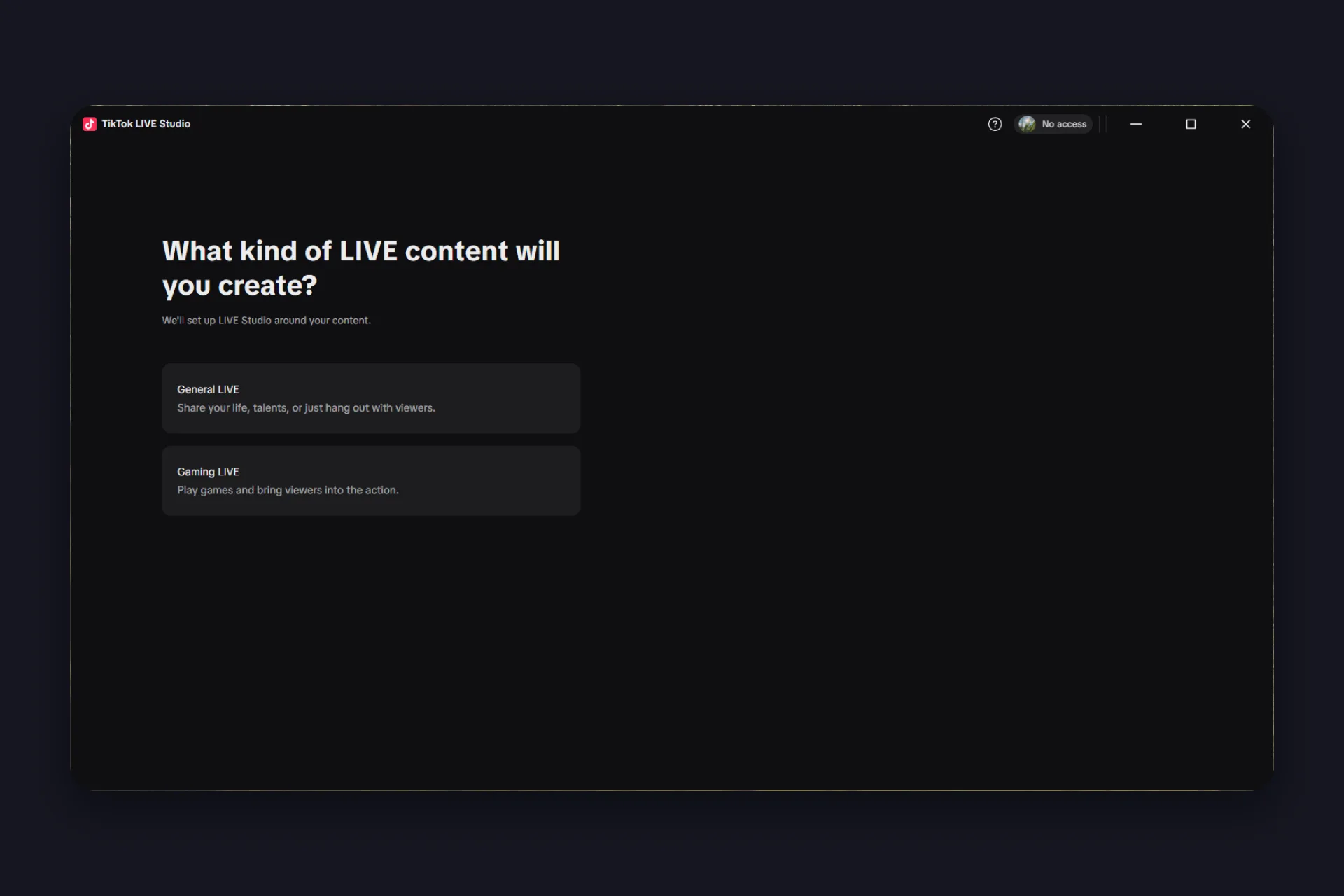
Bước 1: Your content. Ứng dụng hỏi bạn sẽ tạo kiểu LIVE nào, General LIVE để chia sẻ cuộc sống, tài năng hoặc đơn giản là ngồi trò chuyện, hay Gaming LIVE để đưa người xem vào các trận game của bạn, và nó thiết lập LIVE Studio theo câu trả lời đó.
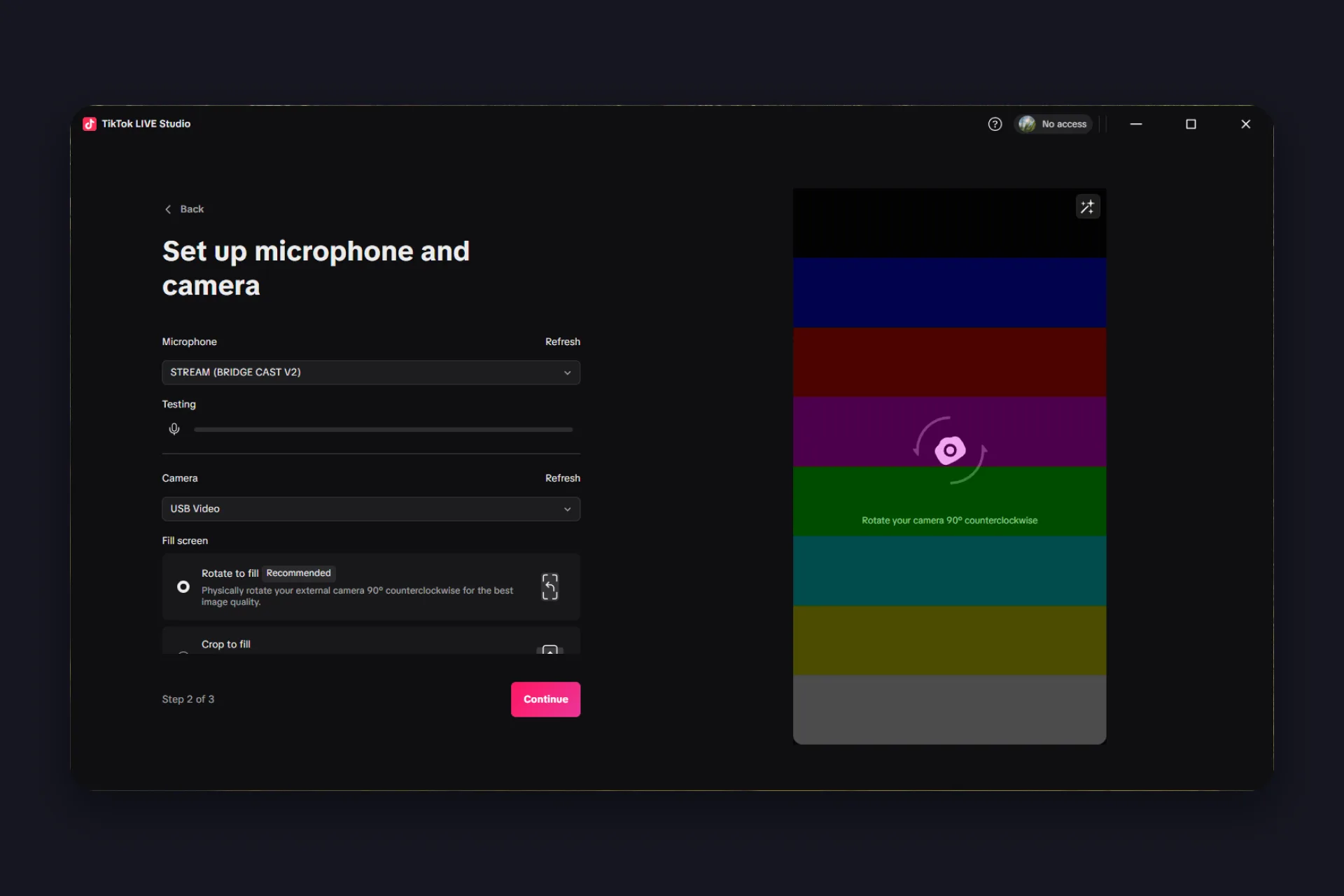
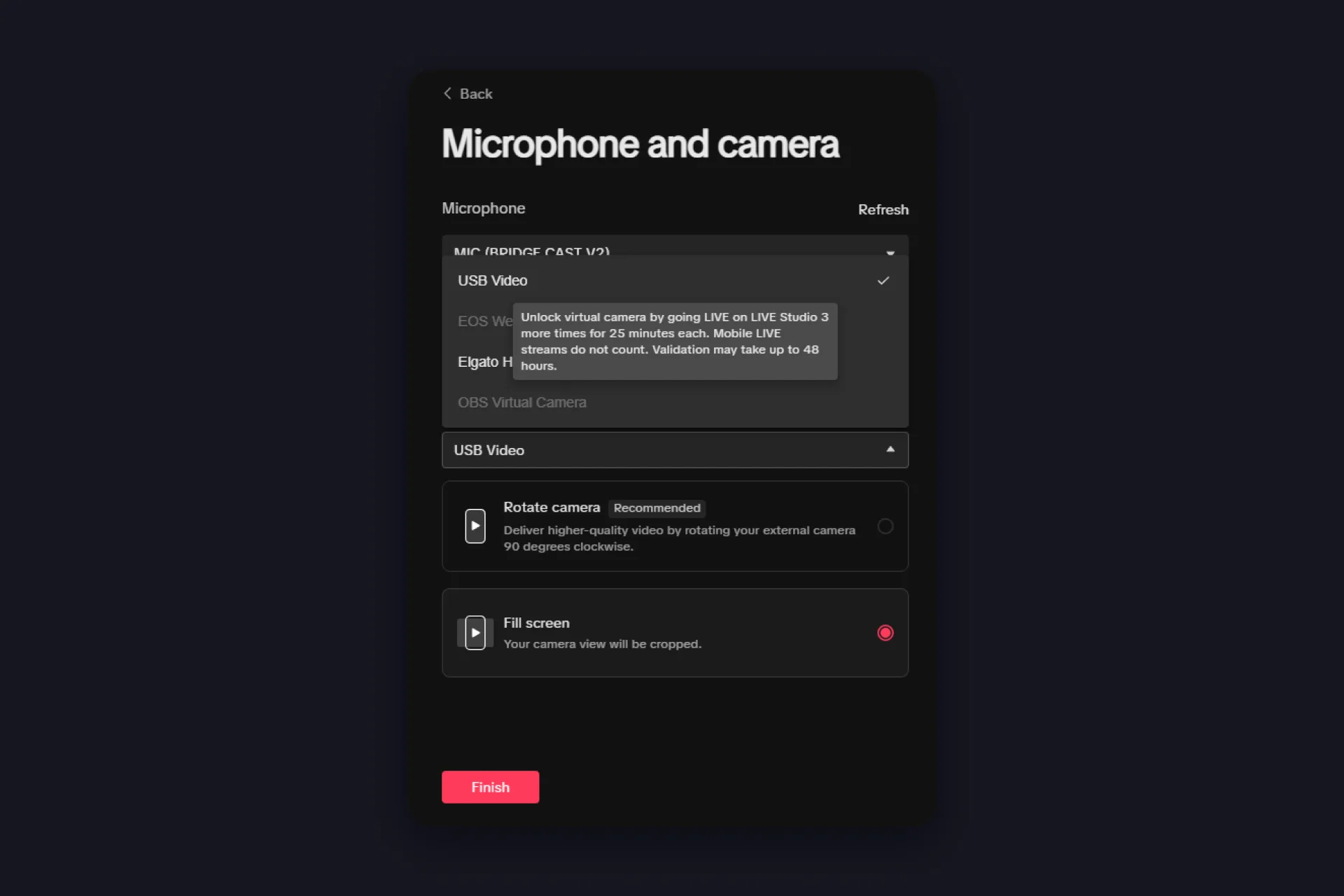
Bước 2: Microphone and camera. Chọn mic và camera của bạn rồi thử cả hai ngay tại chỗ. Dưới mục “Fill screen”, ứng dụng khuyên xoay camera rời 90 độ ngược chiều kim đồng hồ để có chất lượng dọc tốt nhất, còn “Crop to fill” là phương án dự phòng nếu bạn không xoay được.
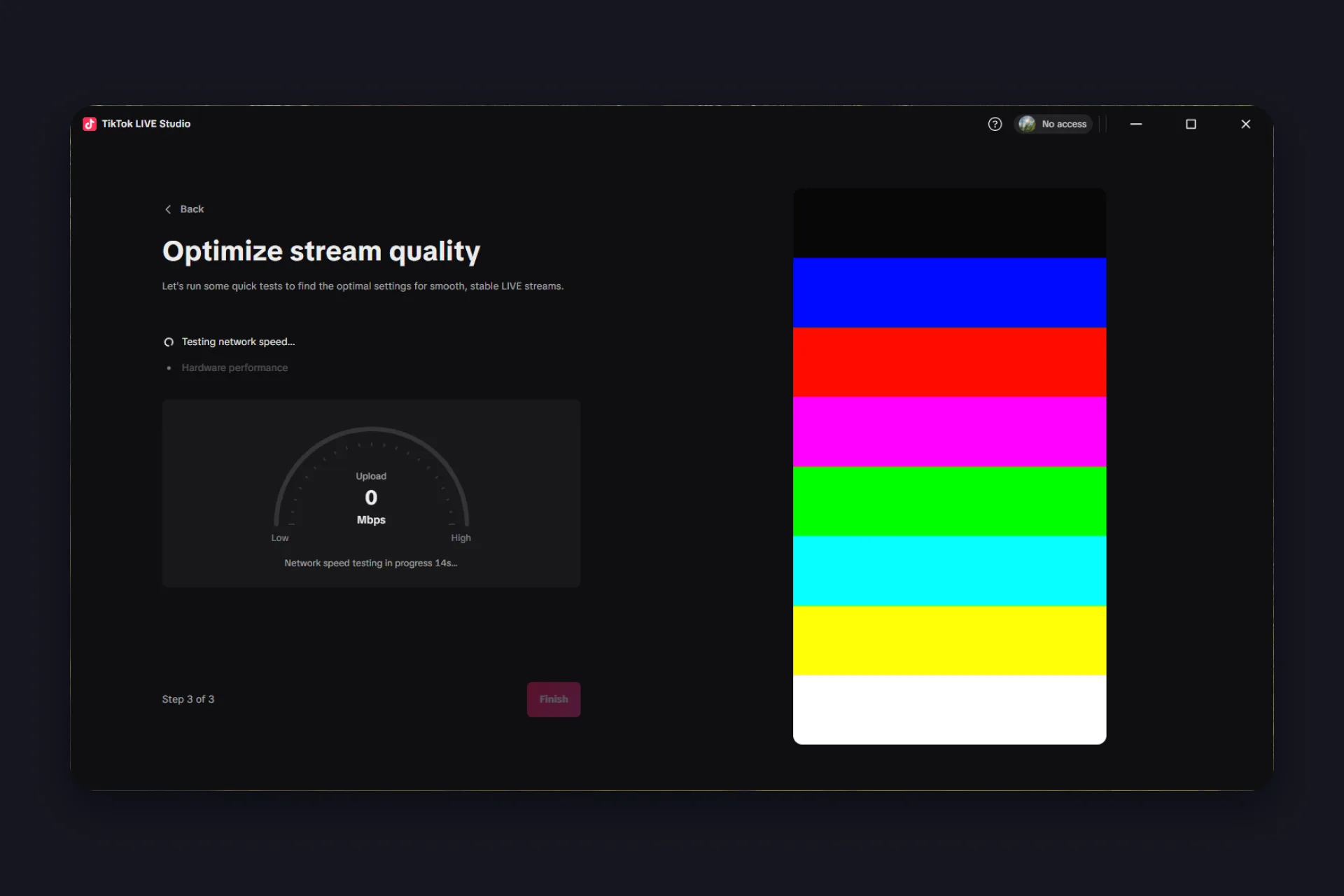
Bước 3: Stream quality. Ứng dụng chạy kiểm tra tốc độ mạng và rà hiệu năng phần cứng của bạn, sau đó áp dụng cài đặt phù hợp với dàn máy của bạn. Hãy để nó chạy xong, đây chính là lý do hầu hết các stream từ LIVE Studio trông chuẩn mà chẳng ai phải đụng vào một thông số bitrate nào.
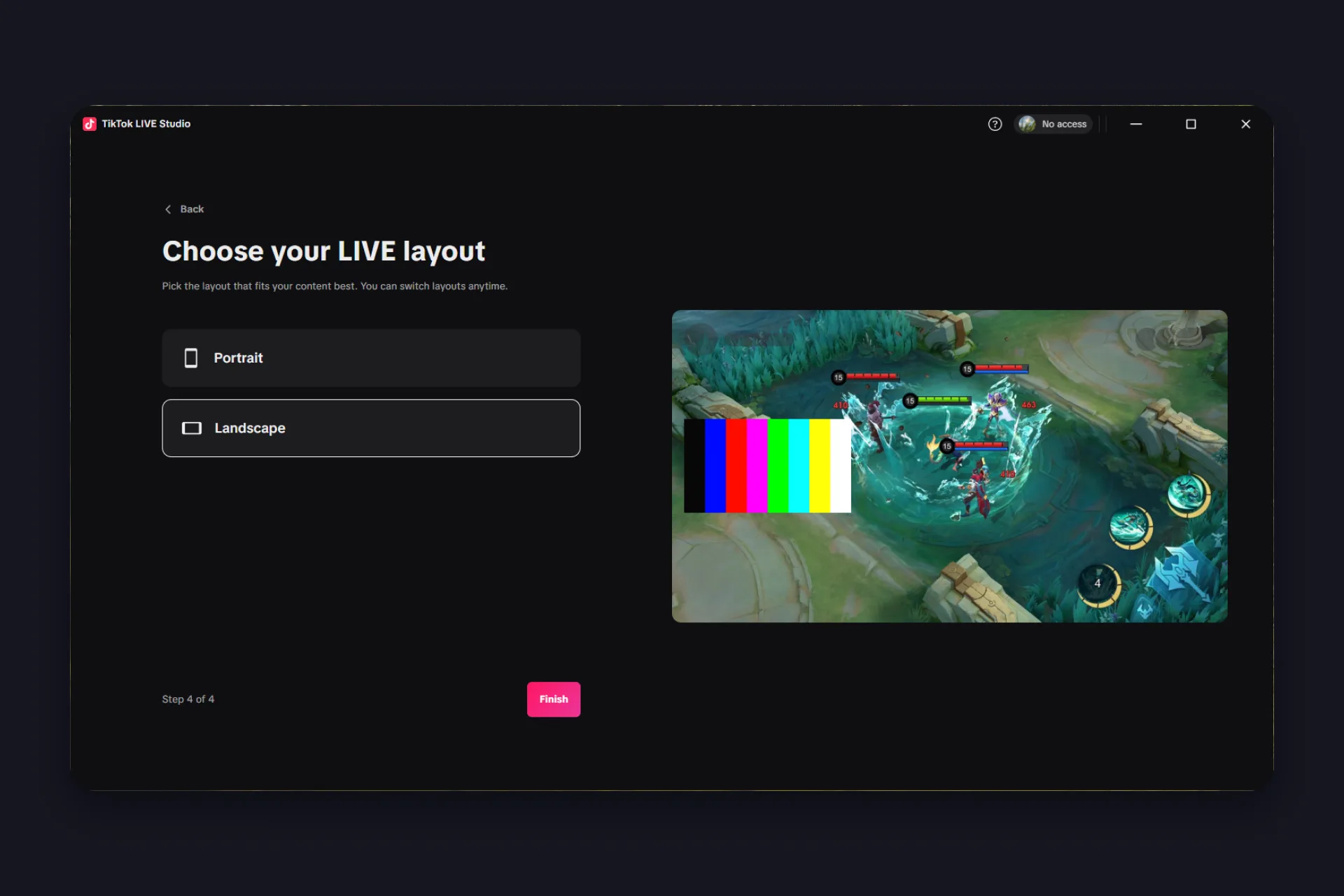
Bước 4 (chỉ cho gaming): Your LIVE layout. Nếu bạn chọn Gaming LIVE, trình cài đặt thêm một lựa chọn nữa: dọc hay ngang. Chọn cái hợp với game của bạn và đừng nghĩ ngợi nhiều, bạn có thể đổi bố cục bất cứ lúc nào sau này.
Bấm Finish là bạn vào giao diện chính. Tất cả những thứ này đều đổi được sau trong phần cài đặt, nên đừng nghĩ ngợi quá nhiều về lựa chọn đầu tiên.
Dựng scene của bạn
Giờ đến phần vui. Scene là tất cả những gì người xem của bạn thấy, và nó hoạt động như một chiếc bánh sandwich: thứ nằm cao hơn trong danh sách nguồn sẽ che thứ nằm dưới. Camera biến mất sau game? Chẳng có gì hỏng cả, nó chỉ đang nằm dưới lớp sai thôi. Vậy nên hãy dựng scene của bạn theo kiểu sandwich, từ dưới lên trên:
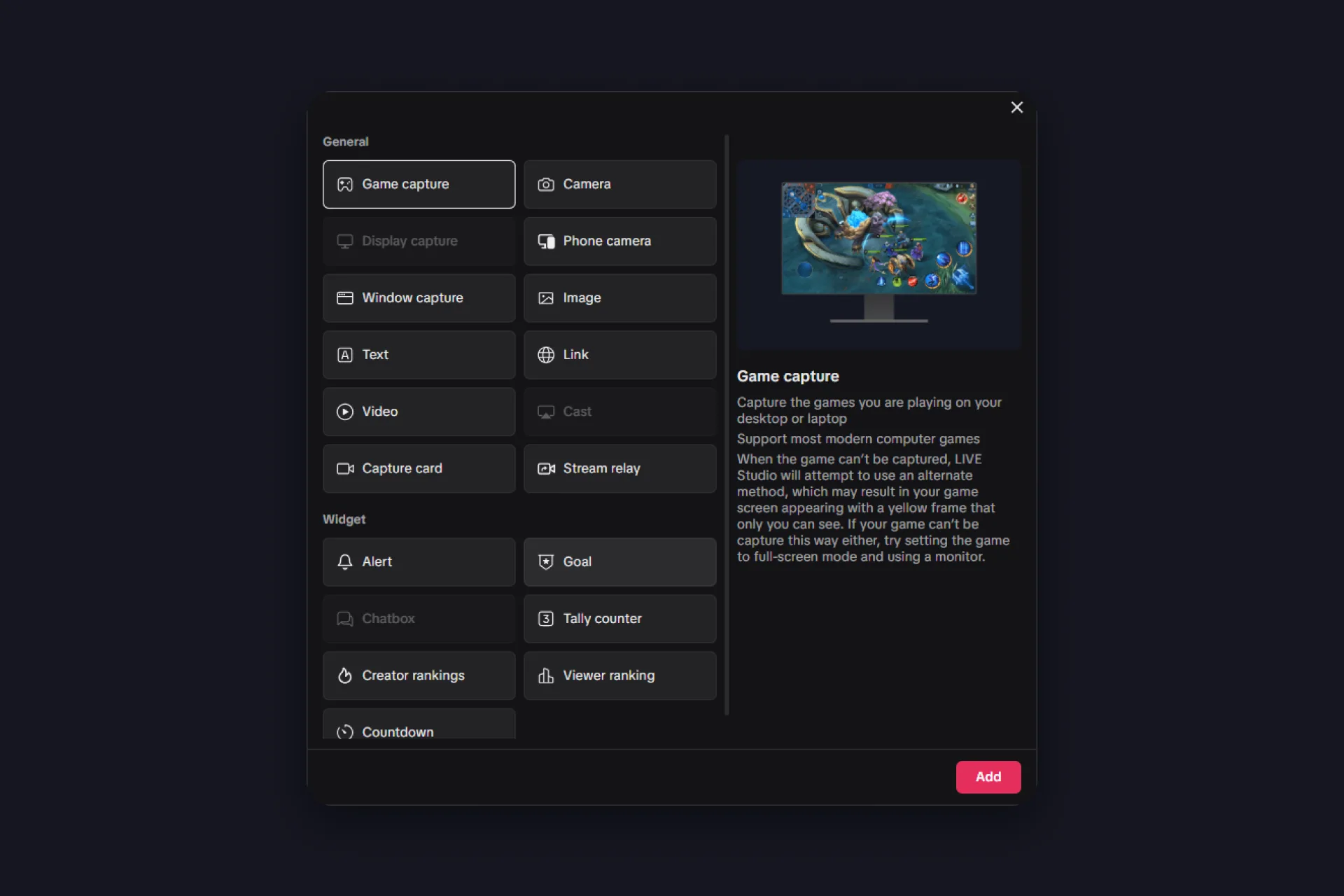
1. Lớp bánh: game hoặc màn hình của bạn. Thêm Game capture và LIVE Studio bắt hình game trực tiếp. Gặp game cứng đầu không chịu bị bắt hình? Window hoặc Display capture là phương án dự phòng. Chơi console? Capture card đưa PlayStation, Xbox hoặc Switch của bạn vào qua HDMI, còn nguồn Cast phản chiếu màn hình điện thoại cho game mobile.
2. Phần nhân: chính bạn. Thêm camera của bạn và đặt nó vào một góc. Background removal cho bạn phông nền ảo mà không cần sở hữu phông xanh, và nếu bạn ngại lên hình, có mặt nạ kỹ thuật số và avatar hoạt hình bắt chước cử động của bạn. Một chiếc Phone camera thậm chí còn làm góc quay thứ hai miễn phí.
3. Lớp topping: chữ, hình ảnh, video. Một clip “sắp bắt đầu”, thương hiệu của bạn, một thông báo. Có thì hay, nhưng dễ lạm dụng.
4. Trên cùng, luôn luôn: Alerts và widget. Chúng sinh ra để được nhìn thấy, nên không gì được phép che chúng. LIVE Studio có sẵn vài widget cơ bản, và nguồn Link chính là cánh cửa cho Alerts và Goals của TikFinity, lát nữa nói kỹ hơn.
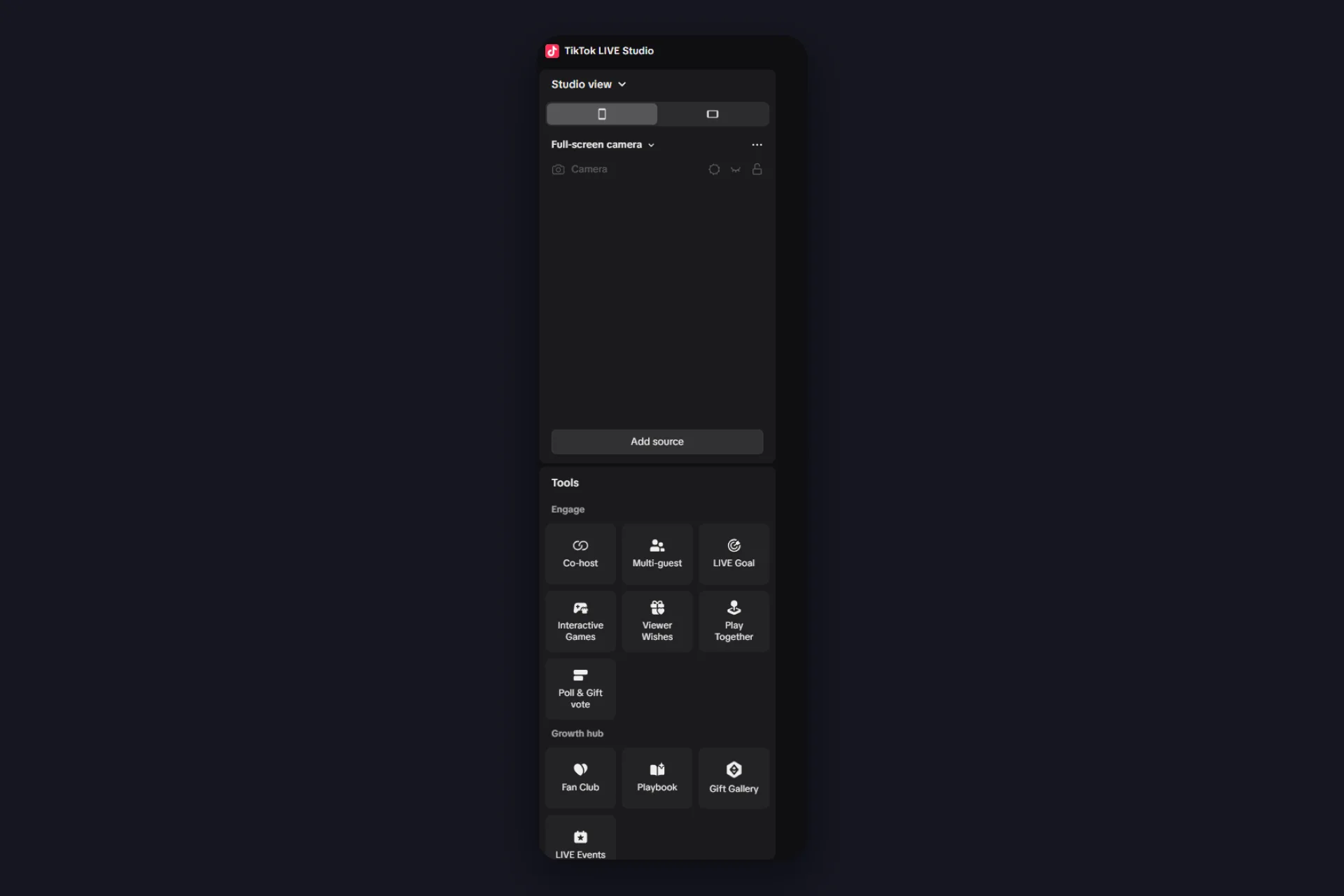
Hai bước hoàn thiện cuối. Thứ nhất, dựng một scene cho mỗi không khí, một cho gameplay, một cho ngồi tám chuyện, một cho giờ nghỉ, rồi chuyển qua lại ngay khi đang live. Scene có dạng dọc, ngang hoặc dual layout, và dọc thắng thế ở hầu hết các stream TikTok, người xem của bạn đang cầm điện thoại mà. Nhưng đừng ham thêm nguồn quá đà, chính ứng dụng cũng cảnh báo rằng quá nhiều nguồn có thể ảnh hưởng độ ổn định LIVE của bạn.
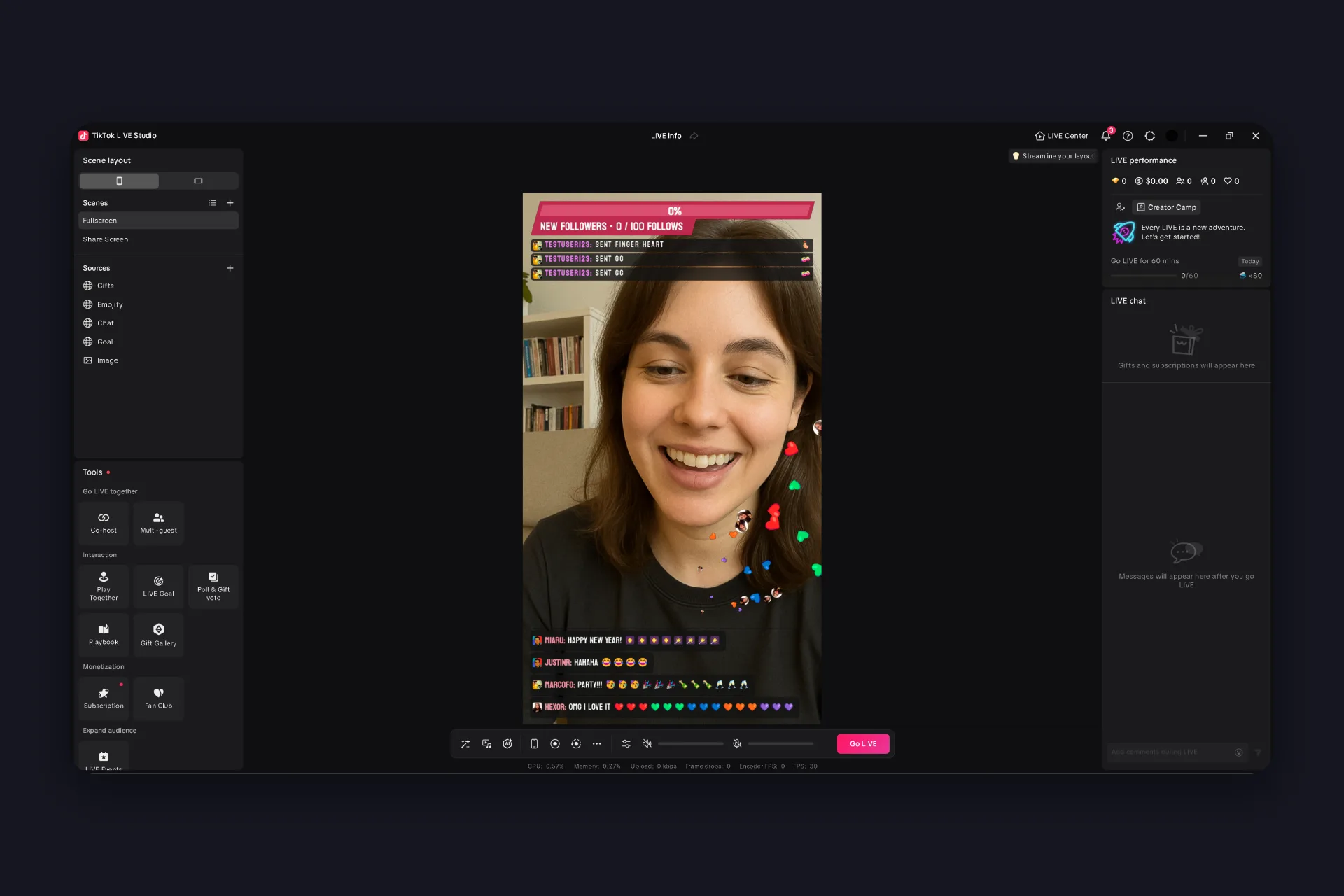
Thứ hai, xem trước bản mobile trước khi lên sóng, nó cho thấy stream của bạn từ phía người xem, gồm cả giao diện trên feed For You, nơi ấn tượng đầu tiên diễn ra. Còn tiêu đề và chủ đề của stream có điểm dừng riêng ở phía dưới, ngay trước khi bạn lên sóng.
Kiểm tra âm thanh và kết nối của bạn
Hình ảnh giành sự chú ý, âm thanh mới là thứ làm mất người xem. Dành cho phần tiếng của bạn hai phút trước stream đầu tiên.
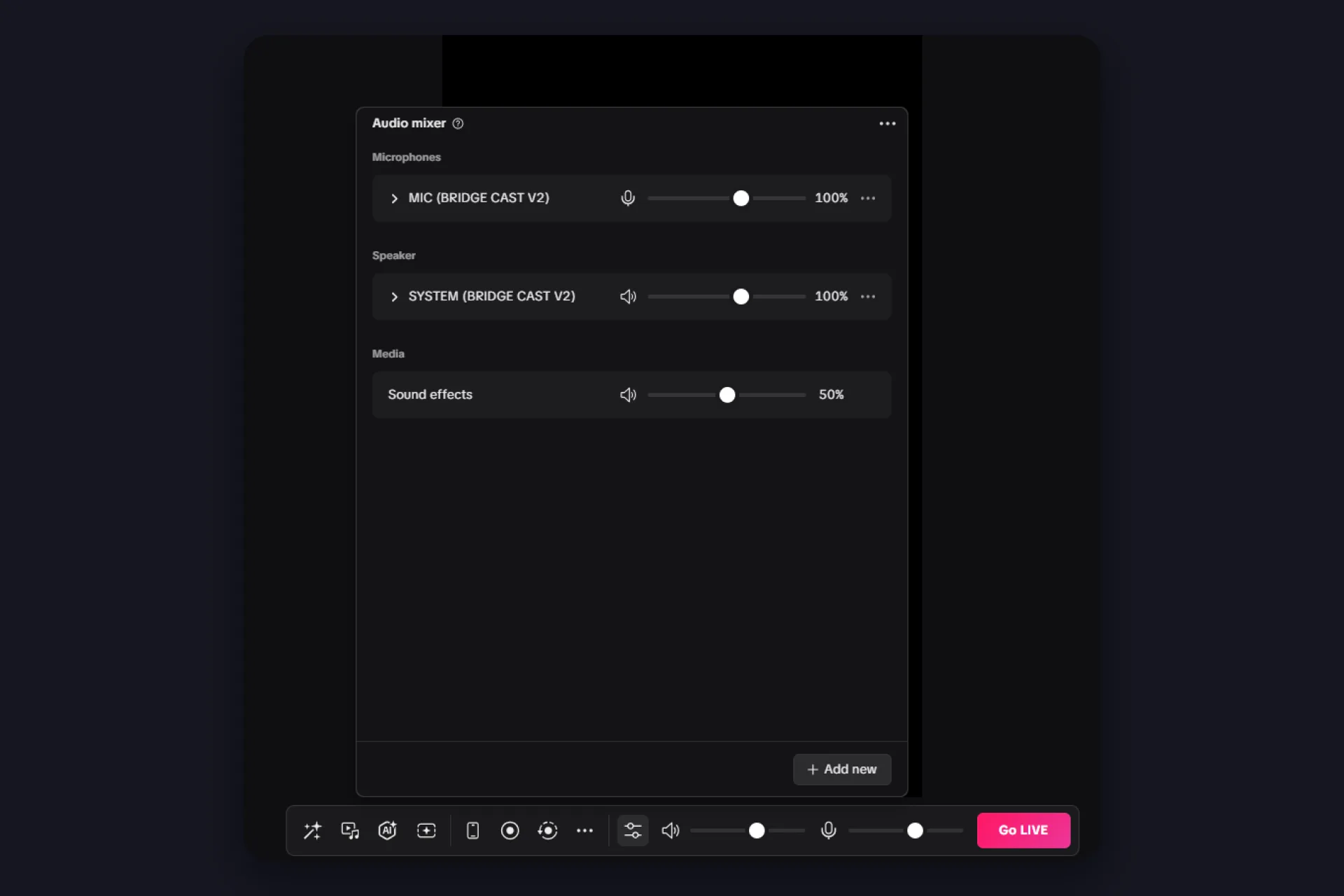
Nói vào mic và nhìn thanh mức âm trong mixer: bạn muốn thấy nó nhúc nhích nhưng không chạm vạch đỏ. Nếu có tiếng game hoặc nhạc, cân chỉnh sao cho giọng bạn luôn nổi lên trên.
Muốn nghe những gì người xem nghe? Bật audio monitoring trong cài đặt mic và bấm “Test audio” trong mixer. Bài kiểm tra trung thực nhất: bấm Record trên thanh điều khiển, để dàn máy chạy một phút rồi xem lại clip. Đó chính là stream của bạn đúng như người xem nhận được, trước khi bất kỳ ai khác thấy nó.
Và nhớ biểu tượng mic trên thanh điều khiển: một cú bấm tắt tiếng mọi micro cùng lúc, phanh khẩn cấp của bạn cho những cú hắt hơi và tiếng chuông cửa.
Kết nối của bạn cũng quan trọng không kém. Dùng dây mạng nếu được, hoặc ít nhất là Wi-Fi ổn định gần router, và tắt các bản tải về cùng đồng bộ đám mây trước khi lên sóng. Một buổi stream thử riêng tư ngắn nói cho bạn nhiều hơn mọi trang cài đặt, xem lại và để ý xem có giật không.
Thêm Alerts và widget bằng nguồn Link
LIVE Studio có sẵn vài widget riêng: menu Add source có một mục widget với alert cơ bản, một goal, khung chat, bảng xếp hạng người xem và đồng hồ đếm ngược. Đủ dùng để khởi động nhanh, nhưng chúng trông giống hệt nhau trên mọi stream và cho bạn rất ít thứ để tùy biến.
Khi bạn muốn Alerts nghe và trông đúng chất mình, âm thanh riêng, phản ứng theo từng món quà, thiết kế của riêng bạn, đó là lúc nguồn Link vào việc. Overlay TikTok LIVE Studio chẳng qua là một trang web được nhúng vào scene của bạn, và trang đó có thể đến từ bất cứ đâu.
TikFinity tặng bạn overlay và Alerts miễn phí cho quà tặng, follow và sub. Cài đặt chỉ mất vài phút:
- Mở TikFinity trên trình duyệt, đăng ký hoặc đăng nhập, rồi nhập @username TikTok của bạn.
- Chọn một widget, ví dụ một follower goal, và sao chép URL của nó. Với alert quà tặng, tạo một action trong Actions & Events và sao chép URL của overlay screen từ đó.
- Trong LIVE Studio, thêm một nguồn Link và dán URL vào.
Widget sẽ hiển thị offline cho đến khi nó nằm trong LIVE Studio và bạn đang live, chuyện đó bình thường. Thêm cả sound alerts nữa, để bạn nghe thấy từng món quà kể cả khi đang tập trung vào game.
Đặt tiêu đề và chủ đề trước khi lên sóng
Bạn đã sẵn sàng bấm Go LIVE! Nghĩa là bạn đã đến bước cuối cùng: tiêu đề và chủ đề. Trên cùng của ứng dụng có nút tên “LIVE info”. Bấm vào, một cửa sổ LIVE settings mở ra (nó cũng tự hiện lên khi bạn bấm Go LIVE, nên kiểu gì bạn cũng sẽ gặp nó), và đây là nơi stream của bạn có gương mặt riêng:
- Tiêu đề: nói đúng những gì đang diễn ra trong stream này, đừng chỉ “chào mọi người”. Người xem lướt feed quyết định trong một giây có bấm vào hay không.
- Chủ đề: chọn đúng cái khớp với nội dung của bạn. TikTok so sánh những gì bạn stream với chủ đề bạn chọn và thậm chí cảnh báo khi hai thứ lệch nhau, và một chủ đề khớp giúp thuật toán đưa bạn đến đúng người xem.
- About me: 240 ký tự để nói bạn là ai, LIVE của bạn xoay quanh điều gì và bạn có gì hay. Điền một lần, dùng cho mọi stream.
- Cover: đổi ảnh bìa tự động lấy một chiếc của riêng bạn, đó là ảnh thu nhỏ của bạn trên feed.
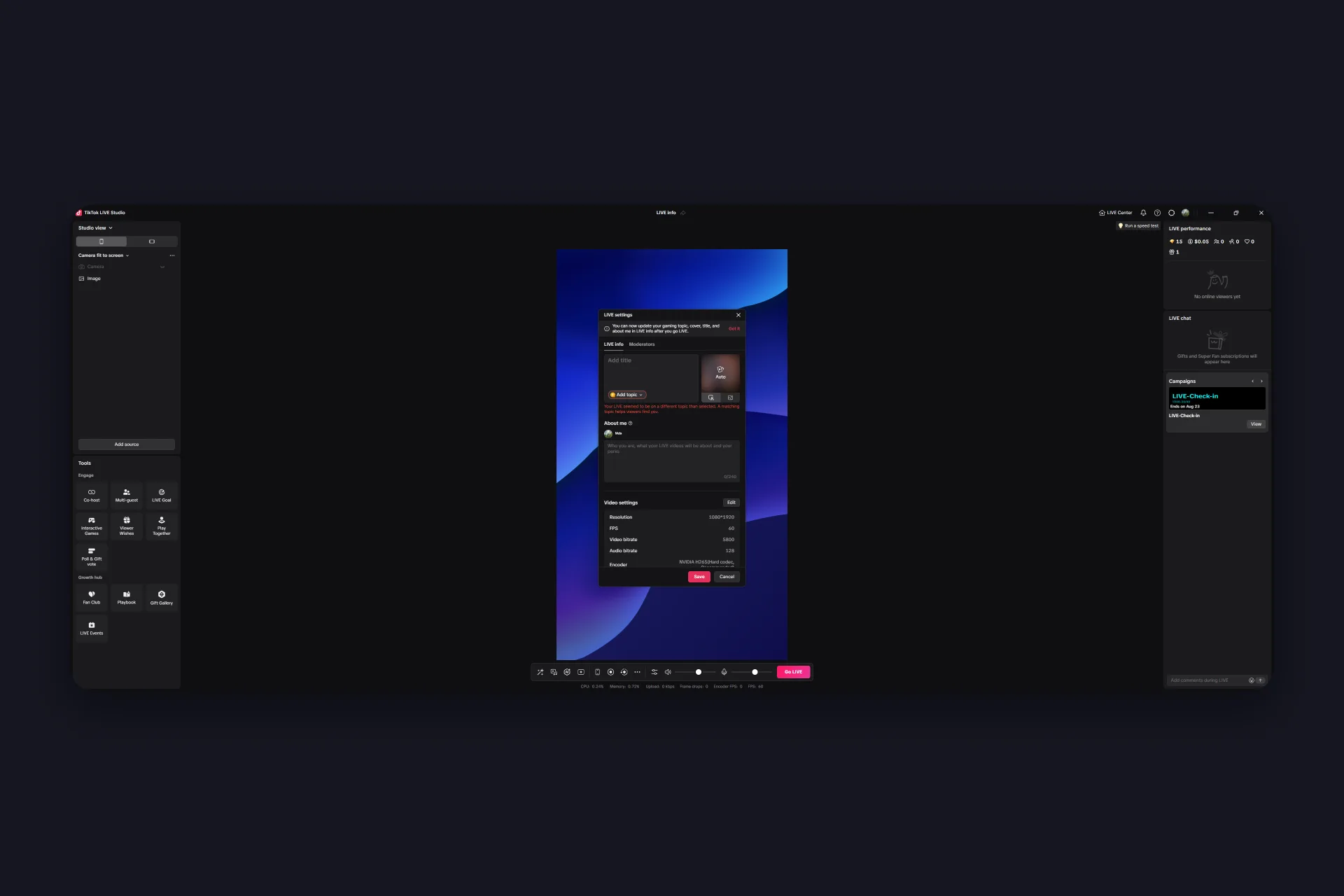
Cửa sổ này cũng liệt kê các cài đặt video của bạn, độ phân giải, FPS và bitrate, phòng khi bạn muốn kiểm tra lại những gì trình cài đặt đã chọn giúp mình.
Lên sóng và điều hành stream của bạn
Một điểm dừng cuối trước khoảnh khắc lớn: mở Settings và xem tab Chat. Đó là nơi bạn đặt luật trước khi có ai gõ phím:
- Bộ lọc từ khóa và chống spam
- Ai được gửi Star Comments
- Sự kiện nào hiện trong chat: quà tặng, follower mới, lượt thích, lượt chia sẻ
- Cửa sổ chat nổi luôn hiển thị trên game toàn màn hình
Rồi hít một hơi sâu và bấm Go LIVE, cả quá trình cài đặt là vì giây phút này. Bạn đã chuẩn bị kỹ hơn phần lớn streamer rồi, tận hưởng đi.
Trong lúc đang lên sóng: để mắt đến bảng chat, chào mọi người bằng tên và phản ứng với quà ngay khi chúng đến. Những phút đầu quyết định người xem có ở lại hay không, nên hãy nói từ giây đầu tiên, kể cả khi phòng vẫn còn trống.
Khi đã quen tay, hãy khám phá bảng Tools bên trái. Đó là nơi TikTok cất những tính năng bạn không tìm thấy ở broadcasting tool thông thường: co-host và multi-guest để stream cùng người khác, LIVE goals, trò chơi tương tác, Play Together, cùng bình chọn bằng khảo sát và quà tặng. Chúng chạy ở phía TikTok, nên hoạt động song song với mọi overlay bạn đã thêm.
Hai điều cần nhớ khi đang live:
- Hầu hết người xem xem dọc trên điện thoại. Giữ chữ to, giữ hành động ở giữa, và chừa phần đáy khung hình thông thoáng, giao diện của chính TikTok nằm ở đó cho người xem của bạn.
- Chat không tự kiểm duyệt. Đặt bộ lọc từ khóa trong cài đặt LIVE và trao quyền kiểm duyệt viên cho một người xem đáng tin, để bạn tập trung vào nội dung.
Sau stream, xem lại số liệu: thời gian xem, follower mới, quà tặng. Nó cho bạn biết lần sau nên dồn sức vào đâu.
Chiêu cao tay: đưa scene OBS của bạn vào LIVE Studio
Đây là mẹo cho những creator đã có sẵn dàn OBS chỉn chu: LIVE Studio có thể dùng OBS Virtual Camera làm nguồn camera. Khởi động camera ảo trong OBS, chọn nó làm camera trong LIVE Studio, và toàn bộ scene OBS của bạn, gồm cả overlay, sẽ chảy qua LIVE Studio. Điểm hay: OBS không bao giờ kết nối với TikTok trong cách làm này, LIVE Studio mới là bên stream. Nên bạn không cần stream key cho đường này, thứ vốn khóa việc stream bằng OBS sau một rào cản truy cập riêng.
Có một điểm trừ, và nó khiến gần như ai cũng bất ngờ: LIVE Studio khóa một nhóm tính năng với tài khoản mới, và camera ảo là một trong số đó. Display capture và Cast lúc đầu cũng bị khóa y như vậy. Điều kiện mở khóa: stream từ LIVE Studio vài lần, mỗi lần 25 phút trở lên (tooltip trên nguồn bị mờ xám đếm ngược xem bạn còn thiếu bao nhiêu lần). Stream từ điện thoại không được tính, và việc xác thực có thể mất đến 48 giờ sau buổi stream đạt điều kiện. Vậy nên hãy lên lịch vài buổi stream bình thường trước, các khóa sẽ tự mở theo sau.
Khi có gì đó trục trặc: xử lý sự cố nhanh
Hầu hết các vấn đề của LIVE Studio rơi vào vài nhóm, và phần lớn có cách sửa trong hai phút:
- Bản xem trước hoặc giao diện bị giật: hệ thống của bạn đang quá tải. Đóng ứng dụng chạy nền, giảm số lượng nguồn, và hạ stream từ 1080p xuống 720p. Bài kiểm tra tốc độ tích hợp trong ứng dụng biết dàn máy của bạn gánh được độ phân giải nào, hãy tin nó.
- Bộ đếm “Frame drops” tăng dần khi đang live: đó là mạng của bạn, không phải PC. Dừng các bản tải về và cập nhật chạy nền, hoặc đặt bitrate thấp hơn cho stream.
- Không có tiếng hoặc sai mic: mở Audio mixer (mép dưới của bảng giữa) và kiểm tra thiết bị nào đang được chọn cùng mức âm lượng. Trong cài đặt mic còn có công tắc khử ồn, đáng bật nếu quạt máy của bạn cũng ù ù góp giọng.
- Ứng dụng bị văng hoặc không mở được: khởi động lại máy tính trước, rồi cài lại LIVE Studio vào đúng thư mục cũ. Cài vào vị trí ban đầu sẽ giữ nguyên scene và cài đặt của bạn.
Với mọi thứ ngoài phạm vi đó, ngoại lệ tường lửa, kiểm tra driver, những trò khó chiều của capture card, hướng dẫn xử lý sự cố LIVE Studio chính thức của TikTok đào sâu tất cả.
LIVE Studio hay một broadcasting tool khác?
Phiên bản ngắn gọn: LIVE Studio là đường dễ, OBS là đường linh hoạt. Cả hai chạy trên Windows và Mac, và cả hai đều dùng được widget TikFinity, trong OBS bạn thêm chúng dưới dạng browser source thay vì nguồn Link.
🎯 TikTok LIVE Studio
|
🔧 OBS Studio
|
Nếu bạn mới bắt đầu trên PC, hãy thử LIVE Studio trước. Muốn so sánh đầy đủ các công cụ, gồm OBS, Streamlabs và những đường desktop khác, đọc bài hướng dẫn của chúng mình về stream lên TikTok từ desktop. Còn nếu OBS nghe giống con đường của bạn, hướng dẫn cài đặt OBS sẽ dẫn bạn đi từng bước.
Stream desktop của bạn, xong trong một buổi chiều
Bản rút gọn của bài hướng dẫn TikTok LIVE Studio này: tải LIVE Studio, đăng nhập, chạy trình cài đặt, xếp chiếc sandwich của bạn và thả một alert TikFinity vào qua nguồn Link. Đó là một bộ cài TikTok LIVE Studio hoàn chỉnh trong một buổi chiều, kèm luôn vẻ ngoài chuyên nghiệp, mà không tốn đồng nào.
Và đây là phần hay nhất: trong khi các streamer khác còn đang vật lộn với cài đặt của họ, bạn sẽ là người có stream bừng sáng với mỗi món quà, ăn mừng từng follower mới và trông như có cả ê kíp sản xuất đứng sau. Bạn chỉ mất một buổi chiều. Alerts, Goals, TTS và nhiều thứ nữa đang chờ ở TikFinity, miễn phí, và kết nối chỉ bằng @username của bạn.
Cài đặt stream của bạn với TikFinity, miễn phí →
FAQ về TikTok LIVE Studio
Ứng dụng broadcasting chính thức của TikTok cho desktop. Nó stream camera, màn hình hoặc game của bạn thẳng lên TikTok LIVE, với chat và cài đặt stream tích hợp sẵn. Đừng nhầm với TikTok Studio, bảng điều khiển creator dành cho video.
Có. Đây là ứng dụng chính thức của TikTok và không tốn phí. Hãy tải từ trang web của TikTok, không phải từ các cổng bên thứ ba.
Có. TikTok phát hành bản macOS song song với Windows, một bản cho Apple Silicon và một cho Mac chạy Intel. Chọn đúng bản trên trang tải chính thức.
Bạn cần quyền LIVE trên tài khoản, và ngưỡng phổ biến cho quyền đó là 1.000 follower. Không có quyền, LIVE Studio sẽ không cho bạn bắt đầu stream. Bài viết của chúng mình về cần bao nhiêu follower để lên LIVE có bức tranh đầy đủ, còn nếu nút LIVE vẫn không xuất hiện, xem vì sao bạn không thể lên LIVE trên TikTok.
Có. Thêm bất kỳ widget TikFinity nào dưới dạng nguồn Link: sao chép URL widget từ TikFinity, dán vào một nguồn Link mới và đặt vị trí trong scene của bạn.
Widget chỉ hoạt động khi đã được nhúng và LIVE của bạn đang chạy. Kiểm tra thêm xem bạn đã kết nối TikFinity bằng @username hay chưa, chứ không phải tên hiển thị.
Camera ảo bị khóa với tài khoản LIVE Studio mới. Chúng mở khóa khi bạn đã stream ba lần từ LIVE Studio, mỗi lần 25 phút trở lên. Stream từ điện thoại không được tính, và việc xác thực có thể mất đến 48 giờ.
Thêm TikFinity qua một nguồn Link: Alerts, Goals và TTS miễn phí phản ứng với quà tặng, follow và chat theo thời gian thực. Cài đặt chỉ mất vài phút, chỉ cần @username của bạn, và chạy tốt trong cả LIVE Studio lẫn OBS.
Bấm vào mục bị mờ và ứng dụng sẽ nói lý do chính xác: nguồn đó không được hỗ trợ trong bố cục scene của bạn, nó xung đột với một widget đã có trong scene (đồng hồ đếm ngược chặn sticker xếp hạng chẳng hạn), nó bị giới hạn một cái mỗi scene, hoặc nó vẫn cần được mở khóa qua các buổi stream LIVE Studio dài 25 phút trở lên.
Có. Mở LIVE info ở trên cùng của ứng dụng và bạn có thể cập nhật tiêu đề, chủ đề, Cover và About me ngay cả khi đang live. Dù vậy, hãy đặt chúng trước khi bắt đầu, chúng quyết định TikTok đưa stream của bạn đến ai ngay từ phút đầu tiên.