如果你是認真經營的創作者,想要專業的疊加層、精準的設定和即時互動,TikTok 電腦直播就是你該走的下一步。用電腦直播,可以把 OBS、Streamlabs 或 Restream 這類工具和 TikFinity 小工具搭在一起,給觀眾更有臨場感的體驗。從動態通知、聊天整合,到自訂圖像和遊戲化互動,你的直播都能和別人不一樣。
看完這篇教學,你就知道怎麼設定 TikTok 電腦直播、怎麼整合 TikFinity 工具,讓每一場直播更有互動、更專業,也更好玩。
2026 年可以用電腦在 TikTok 直播嗎?
可以!TikTok 持續支援電腦直播,尤其是遊戲和科技領域的創作者。TikTok LIVE Studio 是官方的電腦版工具,不過你也可以用 OBS、Streamlabs、XSplit 和其他平台直播。
2026 年要注意這幾點:
- TikTok LIVE Studio 還在持續開發中,但大多數地區都能使用。
- 有了 RTMP 權限,就能從 OBS、Streamlabs 這類工具直播,通常要先經過簡短的審核。
- TikTok 鼓勵遊戲內容:遊戲直播主的直播內容至少要有 50% 和遊戲有關(Streamlabs 的資料)。
- 有些使用者如果因為不活躍或政策調整而失去權限,必須重新申請。
- 要直播,還是需要 1,000+ 名粉絲,而且必須年滿 18 歲。
開始直播前的條件
粉絲數和年齡條件
- 需要至少 1,000 名粉絲才能開通 TikTok LIVE。
- 必須年滿 18 歲才能開直播。
- 禮物功能同樣只開放給 18 歲以上的使用者。
硬體和網路
想要流暢、高畫質的直播,請確認電腦符合這些規格:
- 記憶體:16GB 以上
- GPU:獨立顯示卡(NVIDIA/AMD)
- 上傳速度:至少 5 Mbps(建議 10 Mbps+)
TikTok 帳號資格
- 帳號必須狀態良好,沒有生效中的《社群自律公約》違規紀錄。
- 確認你已經在應用程式裡開通直播權限(見「粉絲數和年齡條件」)。
TikTok 內容規定
- TikTok 優先推薦有吸引力的即時互動。
- 如果是遊戲直播,請確保至少 50% 的直播內容和遊戲有關。
TikTok 電腦直播步驟教學
TikTok LIVE Studio 教學
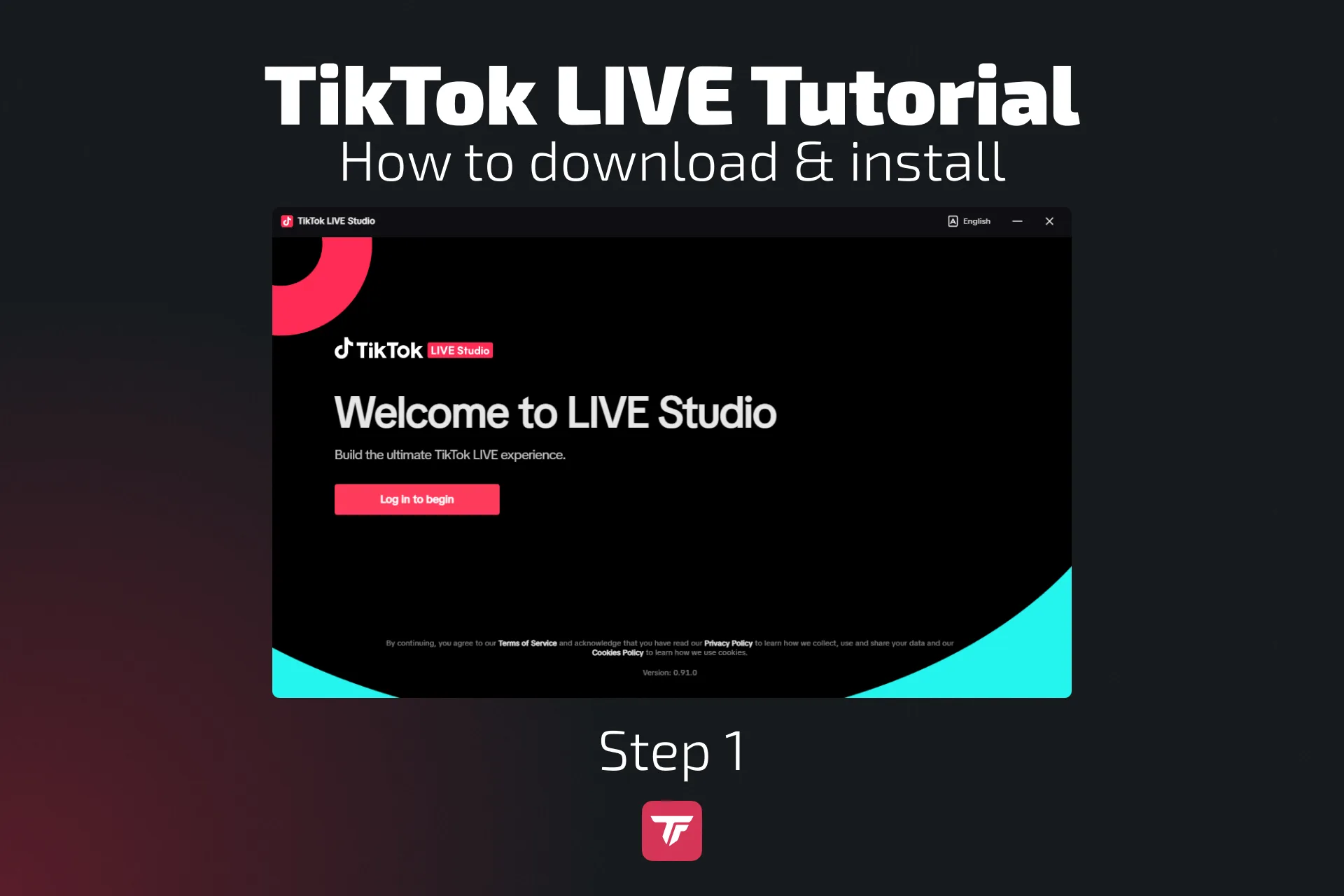
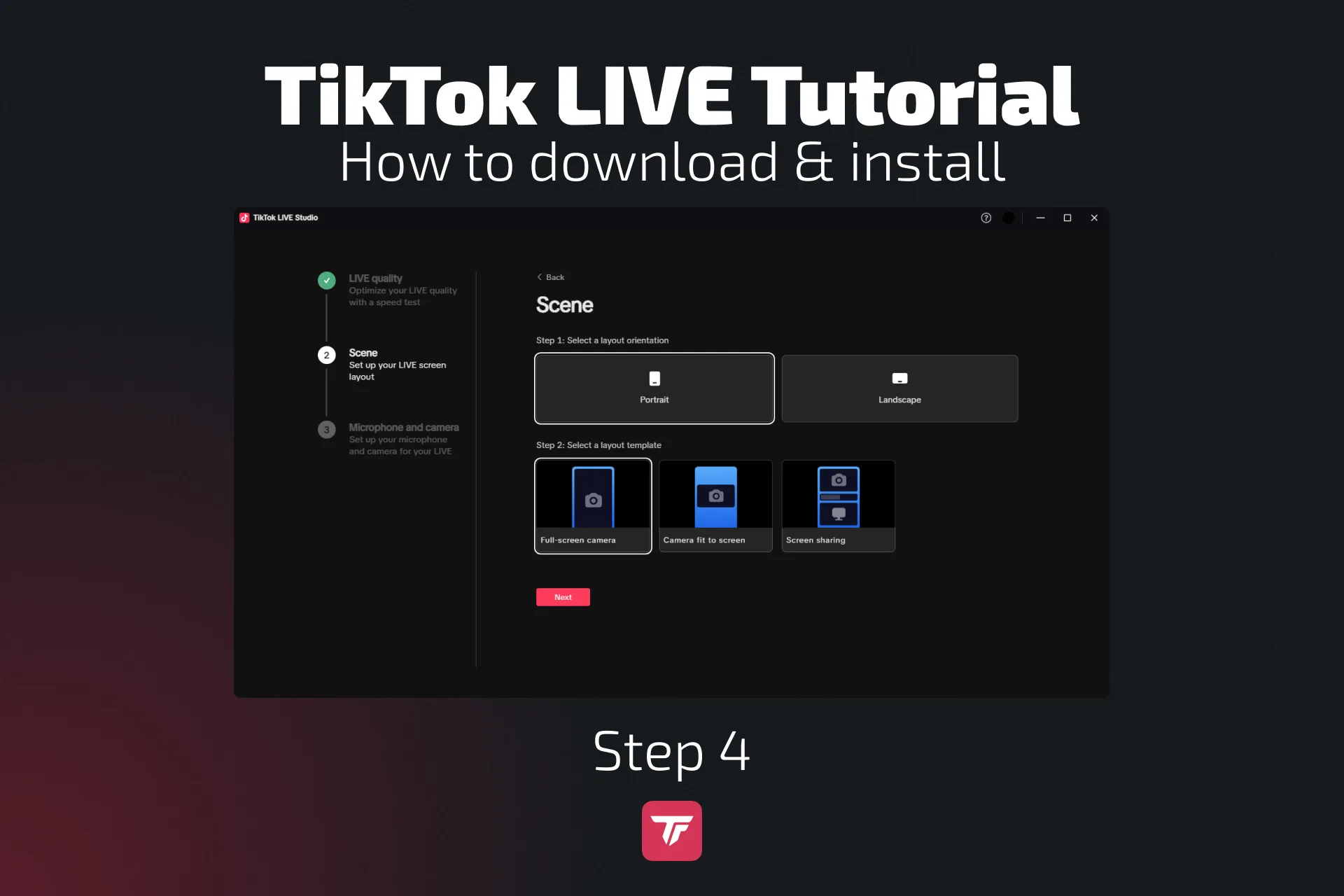
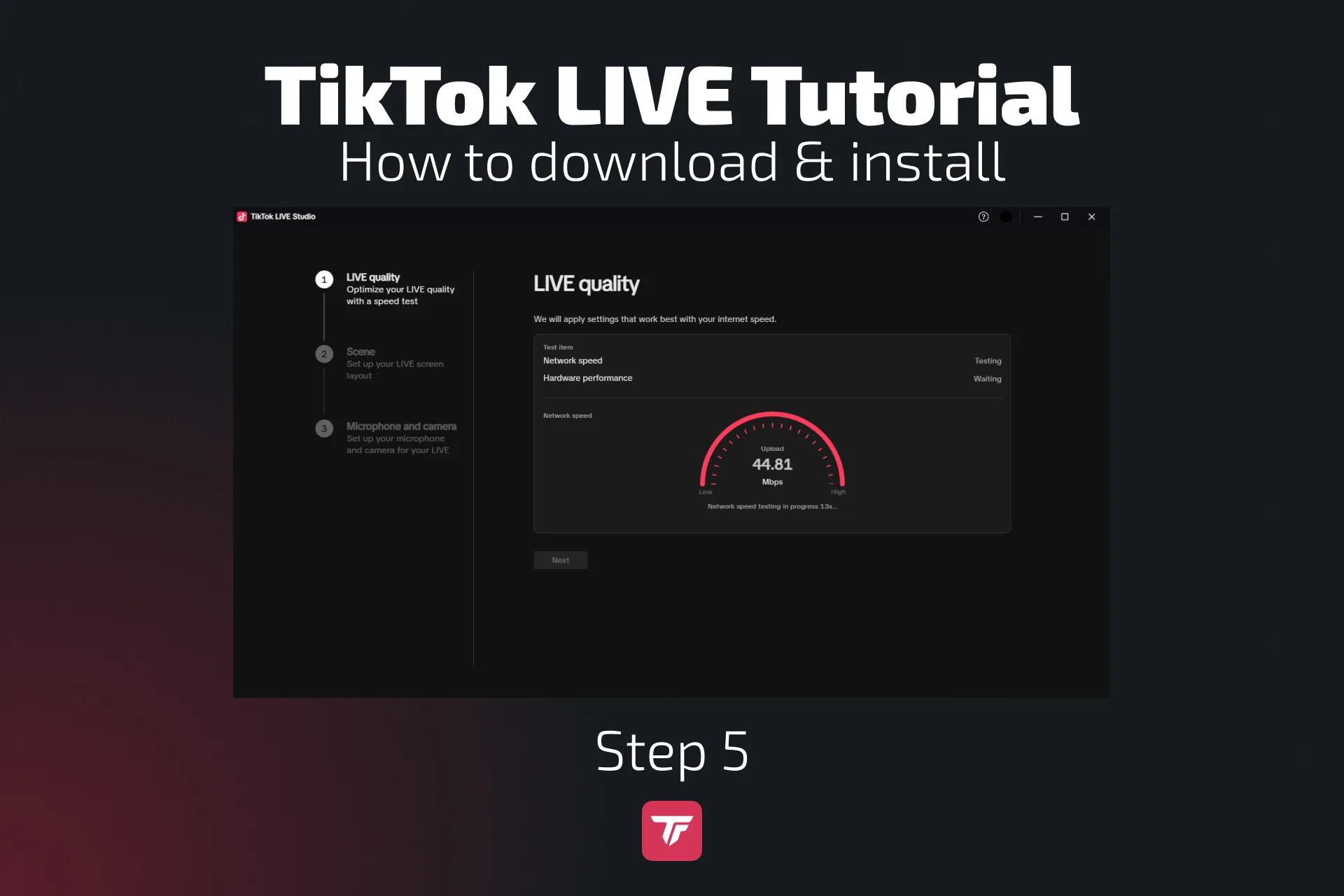
- 下載並安裝 TikTok LIVE Studio。
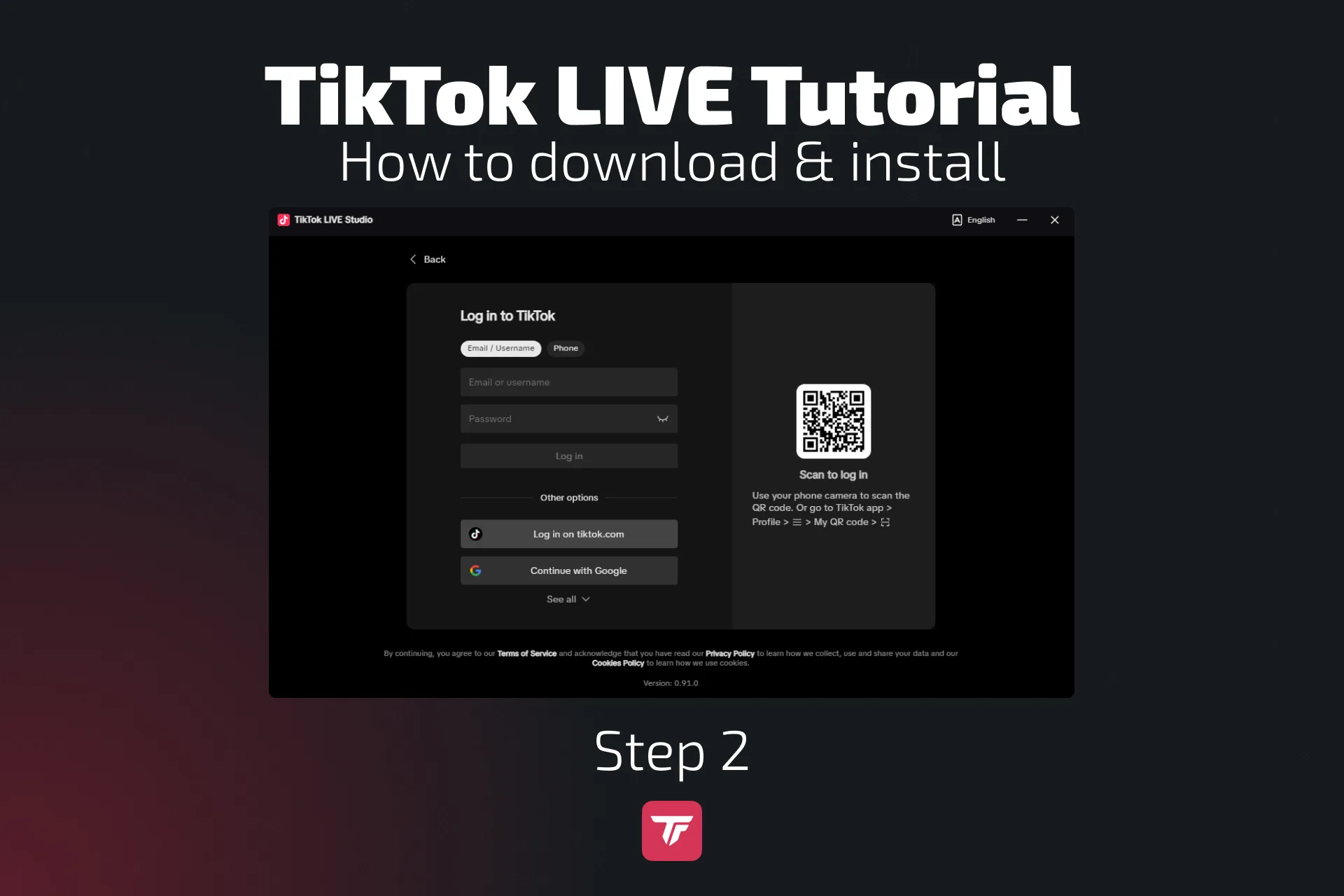
- 用 TikTok 帳號登入。
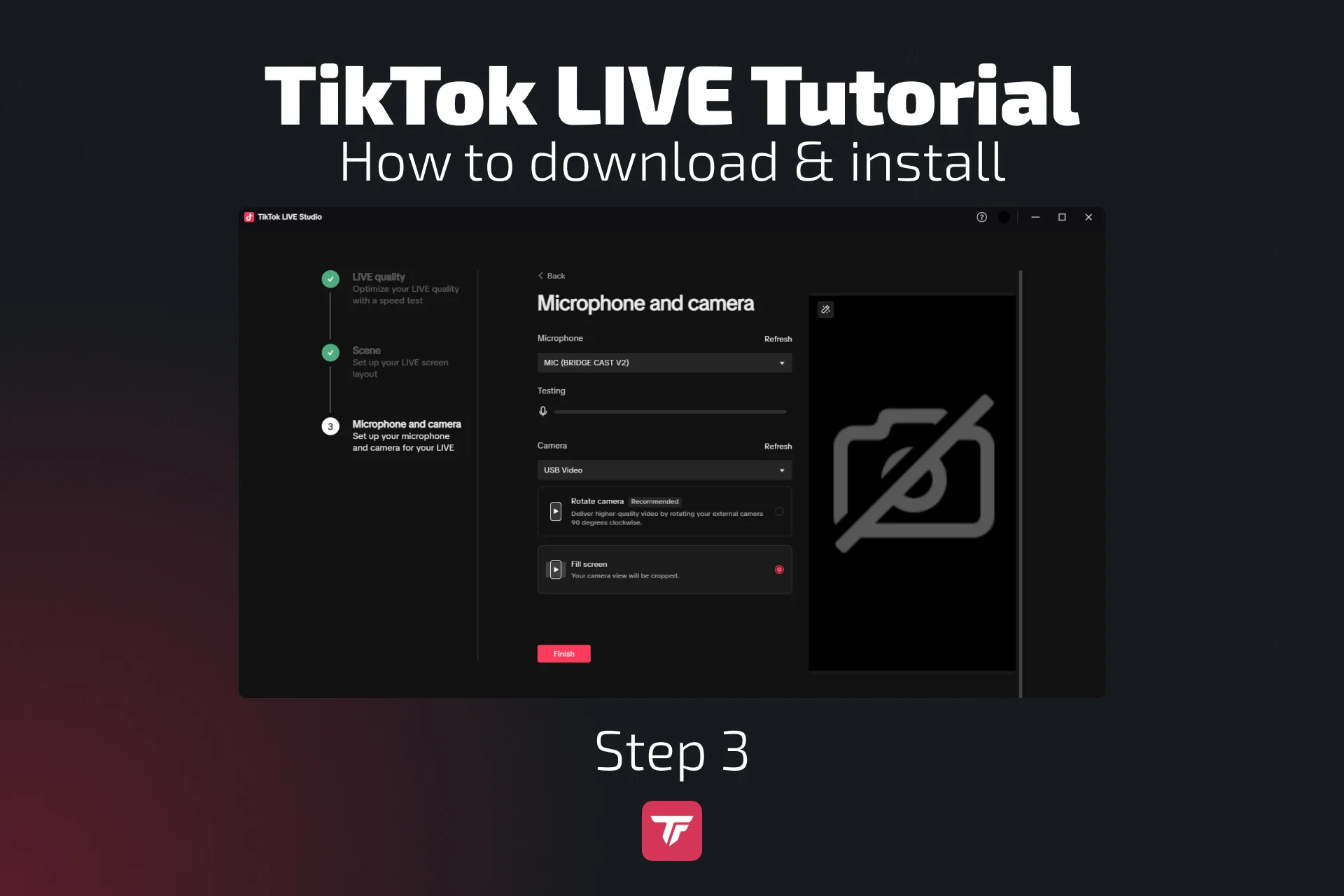
- 連接相機和麥克風。
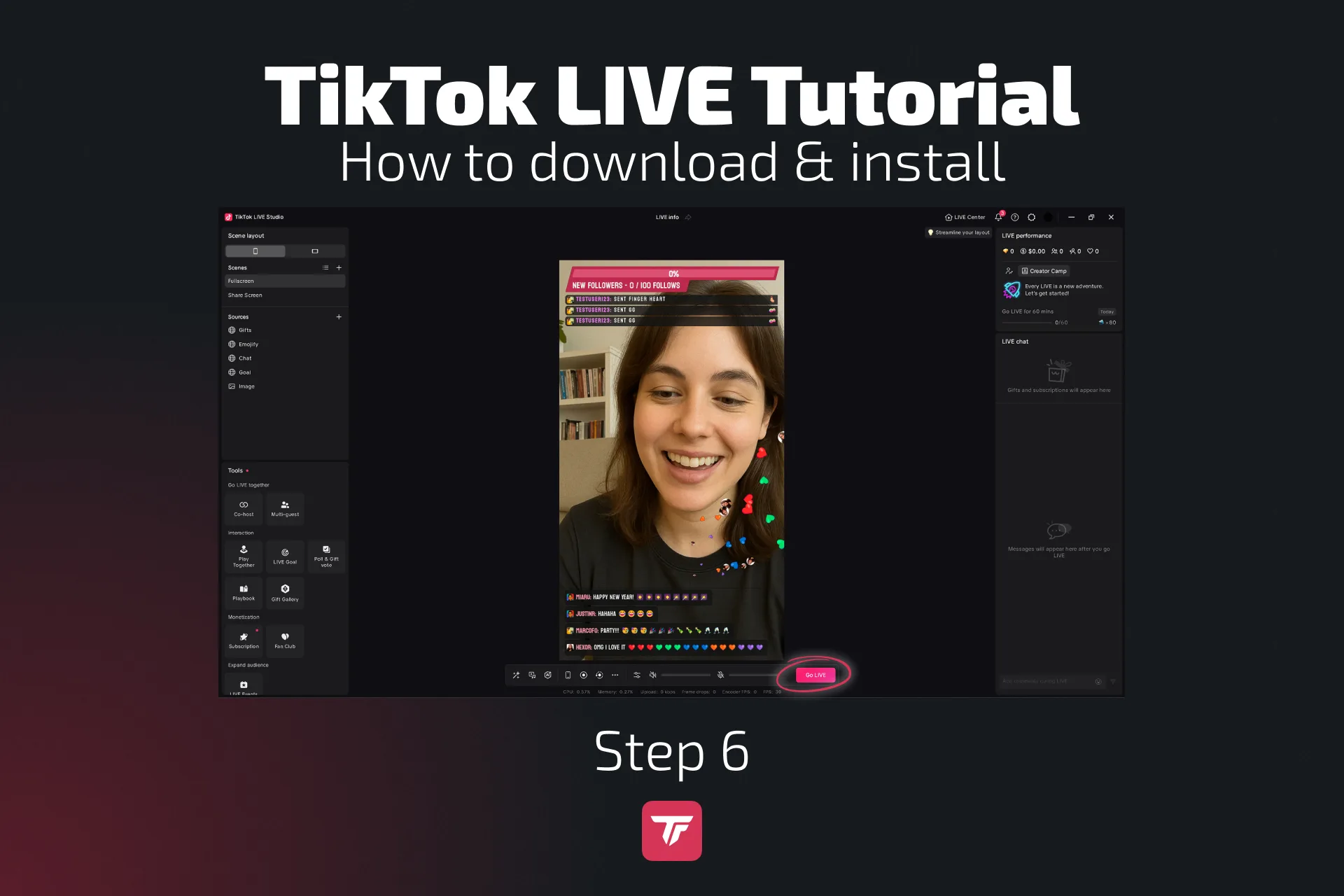
- 自訂版面和疊加層。
- 在疊加層加上小工具和其他元素。
- 點擊「開始直播」。
小提醒:用連結加入 TikFinity 疊加層,讓直播有互動。
- 登入 TikFinity。
- 在 TikFinity 的疊加層圖庫找到想顯示的小工具。
- 需要的話可以調整設定。
- 複製小工具的網址。
- 打開 TikTok LIVE Studio,點擊「來源」旁邊的「+」。
- 選擇「連結」,點擊「新增」,然後貼上連結。
- 點擊「新增來源」。TikFinity 小工具就整合完成了!
使用 OBS Studio
如果你已經拿到 TikTok 串流金鑰,OBS Studio 是很穩的選擇,彈性和掌控度都最高。用 OBS 直播的步驟如下:
- 打開 OBS Studio,進入「設定」>「串流」。
- 服務選擇「自訂…」。
- 輸入 TikTok 的伺服器網址和串流金鑰(如果有的話)。
- 想用直式直播的話,下載並安裝 Aitum 或 SE.Live 這類 OBS 直式外掛。
- 加入網路攝影機、麥克風、場景,並透過瀏覽器來源加入 TikFinity 疊加層圖庫裡的小工具。
- 在 OBS 點擊「開始串流」。
這套設定可以完全自訂,TikFinity 的所有工具也都能用。
不過有個問題。不是每位創作者都拿得到 TikTok 串流金鑰,就算你有超過 1,000 名粉絲也一樣。串流金鑰可能是 TikTok 手動開通、由官方合作夥伴或經紀公司提供,或透過 SE.Live 這類工具暫時取得。但這些方式也不一定可靠。
更麻煩的是,如果透過 OBS 和 SE.Live 直播,TikTok 不會計算你的直播時數,也不會發放「直播滿 30 分鐘」這類直播成就。這些功能只有用 TikTok LIVE Studio 才有效。
給 OBS 愛用者的替代做法
如果你還是想用 OBS 的疊加層,同時讓 TikTok 的挑戰任務照常計算:
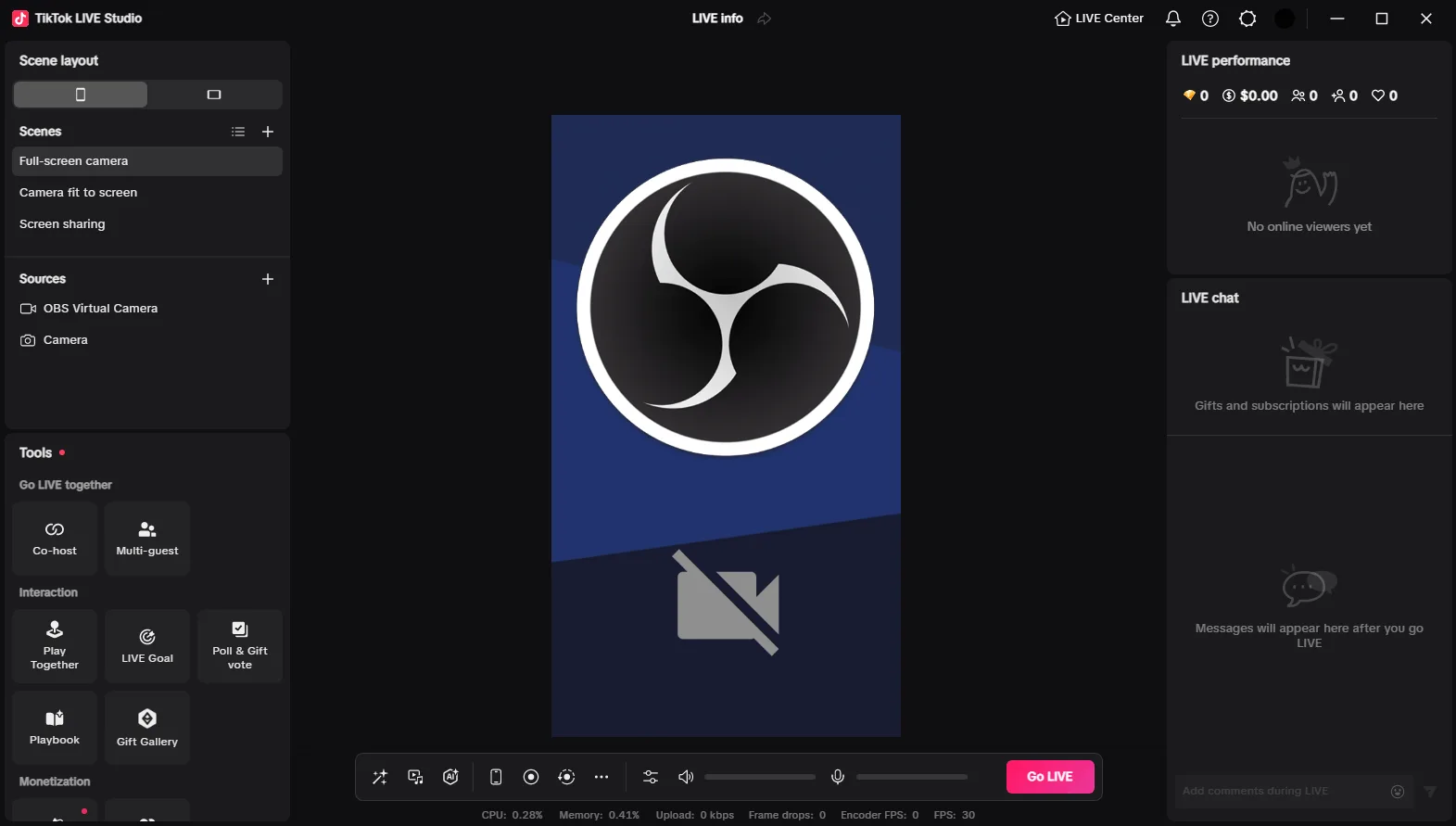
- 把 TikTok LIVE Studio 當成主要的直播工具。
- 新增「擷取卡」作為來源,並在 OBS 點擊「啟動虛擬相機」,把 OBS 的場景直接送進 TikTok LIVE Studio。
這樣 TikTok 還是會計算你的直播活動,專業級的畫面和互動也都保留。
使用 Streamlabs Desktop
- 為已核准的使用者提供內建的 TikTok 整合。
- 雙輸出模式,可以同時錄影和直播。
- 整合聊天視窗和通知系統。
- 安裝並打開 Streamlabs Desktop。
- 連接 TikTok。畫面要你選擇平台時,選 TikTok 並用你的帳號登入。
- 授權存取。同意連線,Streamlabs 才能直播到你的 TikTok 頻道。
- 檢查權限
- 如果已經有 TikTok LIVE 權限 → 直接點擊「確認並開始直播」。
- 如果用串流金鑰直播 → 貼上 TikTok 的伺服器網址和串流金鑰。
- 設定直播。加上標題和標籤。
- 透過瀏覽器來源加入 TikFinity 疊加層圖庫裡的小工具。
- 開始直播!
使用 Restream
- 支援多平台直播,包含 TikTok。
- 很適合同時在 YouTube、Twitch 和 TikTok 直播。
- 需要 TikTok LIVE 權限(在這裡申請權限)。
- 到 Restream.io 註冊。建立免費帳號。
- 連結 TikTok。在頻道頁面點擊新增頻道 → TikTok,然後登入並授權。
這一步同時也會申請 TikTok LIVE 權限。如果畫面顯示你目前還不能開始直播,請在這裡重新申請。 - 設定直播。點擊新增直播的按鈕。想輕鬆做直式直播,可以在瀏覽器使用 Restream Studio。
- 開始直播
使用 XSplit
- 介面簡潔,對 TikTok 串流金鑰直播的支援很穩。
- 直播需要串流金鑰。
- 標題、主題等直播資訊,還是要在 TikTok 應用程式裡設定。
- 可以輕鬆以網頁的方式整合 TikFinity。
使用 SE.Live(OBS Studio 裡的 StreamElements)
- 需要把 SE.Live 安裝到 OBS Studio。
- 直接登入 TikTok 帳號就能連接。
- 需要 TikTok LIVE 權限(先用手機在 TikTok LIVE 直播至少 25 分鐘,再在這裡申請權限)。
- 取得權限後,從登入到開播很快。
- 透過瀏覽器來源加上 TikFinity 小工具,讓直播更豐富。
🎯 比較表
| 工具 | 最適合 | 主要特色 | 缺點 | TikFinity 整合 |
|---|---|---|---|---|
| TikTok LIVE Studio | 新手 | 官方應用程式、設定簡單、免費 | 自訂選項有限 | ✅ 可以 |
| OBS Studio | 進階創作者 | 完全掌控、外掛、免費 | 學習門檻較高 | ✅ 可以 |
| Streamlabs | 遊戲玩家 | 內建 TikTok、通知、雙輸出 | 可能比較吃資源 | ✅ 可以 |
| Restream | 多平台的專業直播主 | 同時直播到多個平台 | 略有延遲 | ✅ 可以 |
| XSplit | 喜歡簡單的人 | 介面好上手、效能穩定 | 功能比 OBS 或 Streamlabs 少 | ✅ 可以 |
| SE.Live | StreamElements 愛用者 | 多平台直播、疊加層 | 需要審核和安裝 | ✅ 可以 |
像高手一樣和觀眾互動
即時通知和疊加層
TikFinity 用通知讓直播活起來,包括:
- 關注
- 按讚
- 訂閱
- 禮物
通知會即時出現在畫面上,氣氛更熱,觀眾也更想互動。
互動遊戲和挑戰
加入 TikFinity 內建的功能,例如:
- 幸運轉盤:給送禮者的隨機抽獎或大冒險。
- 禮物挑戰:達到特定門檻就解鎖獎勵。
音樂、濾鏡和投票
把 TikTok 的原生工具和 TikFinity 小工具搭在一起,可以做到:
- 即時投票
- 動態音樂提示
- 有趣的視覺濾鏡
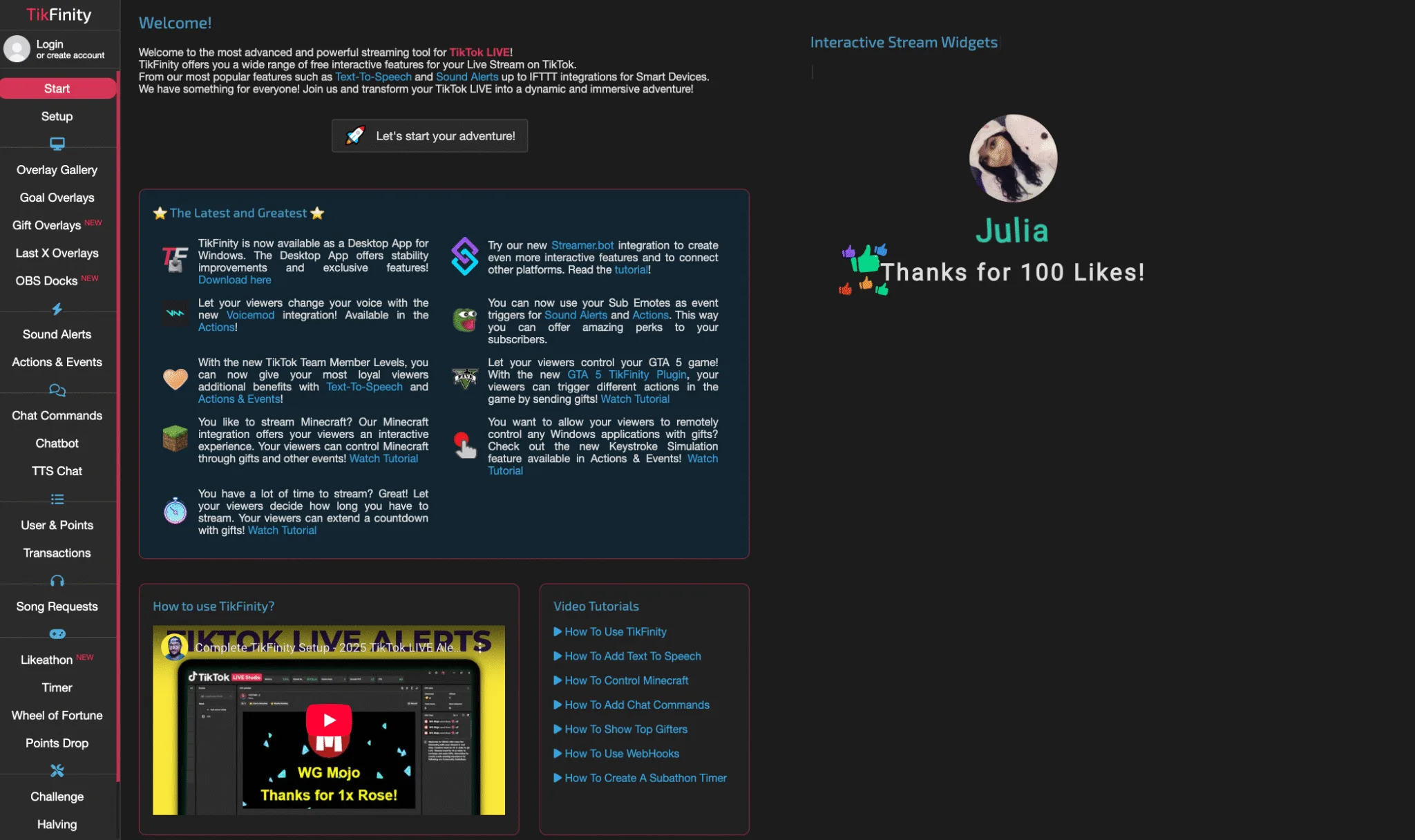
把 TikTok 聊天室玩得更好
TikFinity 的聊天文字轉語音
想讓觀眾覺得自己真的被聽見?用文字轉語音即時唸出評論。不需要疊加層,直接在瀏覽器播放。
TikFinity 聊天機器人
用 TikFinity 聊天機器人和 Streamer.bot,把管理、提醒和自訂訊息自動化。
TikFinity 聊天指令
讓觀眾輸入自訂指令來觸發動作(例如 !spin、!help、!get)。
電腦直播常見問題排解
- 畫面卡頓?調低位元率或解析度。
- 聲音不同步?檢查麥克風的延遲設定。
- 直播開不起來?再確認一次串流金鑰和防火牆設定。
- 疊加層沒有顯示?確認直播工具裡的瀏覽器來源網址正確。
- TikTok LIVE Studio 登入有問題?登入時出現網路錯誤?重新安裝後還是跳出更新提示?用手機登入 TikTok 應用程式,掃描 LIVE Studio 裡的 QR Code 並授權,連線應該就會成功。
讓 TikTok LIVE 直播更出色
下面 10 個進階技巧,幫你把電腦上的 TikTok LIVE 做得更好:
- 把直播排在互動最高的時段(晚上或週末)。
- 用限時動態或 TikTok 影片預告接下來的直播。
- 和其他創作者一起直播,接觸更多觀眾。
- 把精彩片段剪成容易擴散的短片。
- 用 TikFinity 的目標和計數器,在觀眾一起達成里程碑時把氣氛炒熱。
- 加上「正在播放」音樂小工具。
- 讓疊加層適合手機觀看(直式版面)。
- 把最常評論的觀眾和精彩聊天內容秀在畫面上。
- 直播開始前用倒數計時器。
- 辦個快速投票,讓觀眾決定你下一步做什麼。
結語:你的 TikTok 電腦直播計畫
用電腦直播早就不是專業人士的專利。只要你想要更多掌控、更好的畫面和互動功能,每一位 TikTok 創作者都能用。
有了 TikFinity,你可以:
- 用即時通知、遊戲等功能帶動觀眾互動
- 做出畫面亮眼、讓人記得住的直播
- 用個人化的互動提高忠誠度和送禮意願
🎯 免費開始使用 TikFinity,讓你的下一場 TikTok LIVE 令人難忘。
TikTok 電腦直播常見問題
不一定。有些創作者可以透過 Streamlabs 這類平台直接整合,有些則需要 TikTok 提供的串流金鑰。串流金鑰通常會開放給通過審核的使用者或官方合作夥伴,但沒有保證,就算有 1,000+ 名粉絲也一樣。
可以。用 OBS 的話,可以透過 Aitum Vertical 或 SE.Live 這類外掛設定直式場景。這樣符合 TikTok 原生的版面,手機上的觀看體驗也更好。
如果有的話,可以用 TikTok LIVE Studio 不公開的測試直播功能,或用 OBS 或 Streamlabs 直播到不公開的目的地,不用公開就能測試版面、疊加層和影音同步。
只有 TikTok LIVE Studio 可以。OBS 或 Streamlabs 這類第三方工具不支援 TikTok 原生特效,不過可以透過第三方應用程式(例如 Snap Camera)使用網路攝影機濾鏡來替代。
不會。只有使用 TikTok LIVE Studio 時,TikTok 才會記錄直播里程碑和目標(例如「直播滿 30 分鐘」這類任務)。如果直接用 OBS 或 Streamlabs,這些成就可能不會更新。