別擔心!只要設定對了,你絕對可以在 TikTok 直播 Xbox 遊戲,還能用 TikFinity 加上疊加層、通知和特效,讓內容更吸睛。這篇指南會帶你看兩種實測可行的方法、需要的所有設備,以及讓直播脫穎而出的進階技巧。
開始吧。
Xbox 可以直接直播到 TikTok 嗎?
簡單說,不行。Xbox 沒辦法像直播到 Twitch 那樣,直接直播到 TikTok。
Xbox 主機目前內建整合 Twitch,可以直接從主機播出遊戲畫面。TikTok 不在支援名單上,至少現在還沒有。也就是說,Xbox 主畫面沒有任何內建功能或應用程式能讓你直接在 TikTok 開直播。
想在 TikTok LIVE 分享 Xbox 遊戲畫面,就需要一個變通方法,把主機的影像訊號送到 TikTok 支援的平台。這需要一台外部裝置當作直播的橋樑,例如電腦或手機。
常見的做法有這幾種:
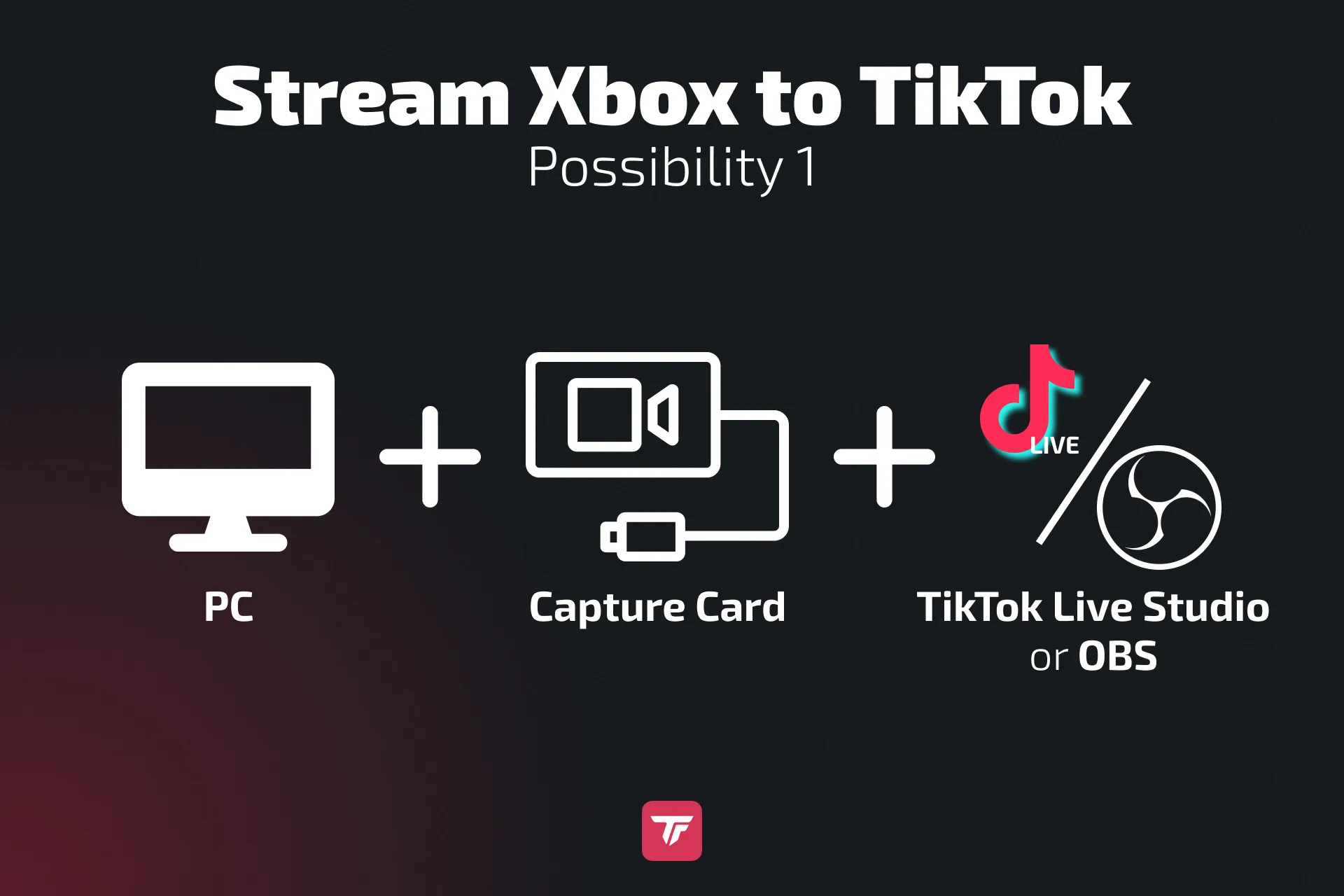
1. 擷取卡 + OBS 或 TikTok LIVE Studio(畫質首選)
擷取卡可以把 Xbox 的 HDMI 輸出接到電腦。接著用 OBS Studio 搭配直式外掛,或用 TikTok LIVE Studio,以直式格式(1080×1920)直播。這種配置可以做到專業等級的自訂,包括疊加層、聊天小工具、TikFinity 通知、網路攝影機等等。
很適合認真經營的直播主,畫面清晰、聲音順暢,還有能帶動互動和營利的互動元素。
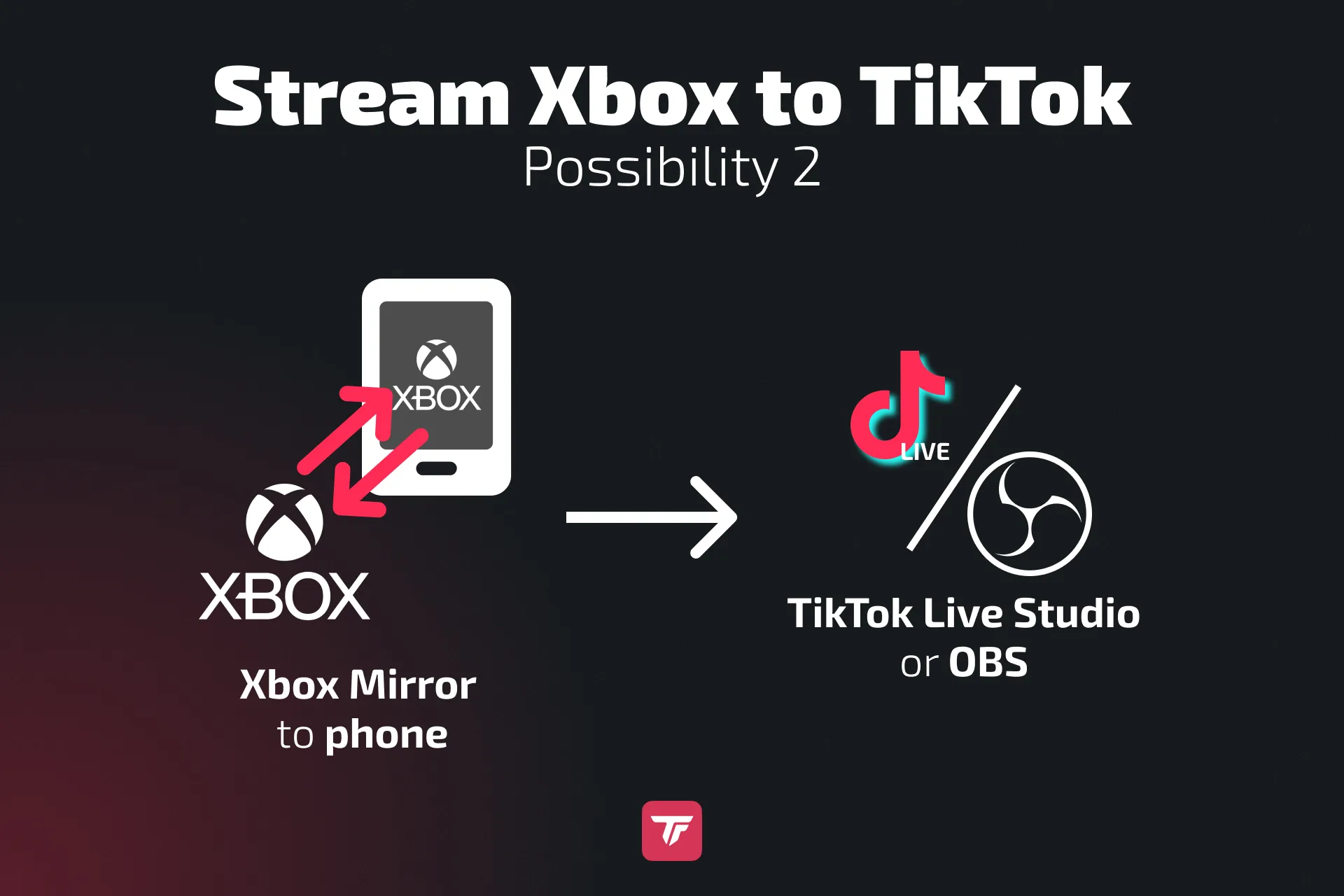
2. 用 Xbox 遠端遊戲把畫面鏡像到手機或電腦(不需要擷取卡)
另一個做法是在電腦上使用 Xbox 的「遠端遊戲」。在 Windows 電腦安裝 Xbox 應用程式,並在主機設定中啟用遠端遊戲就可以了。連線後,Xbox 畫面會直接鏡像到電腦上。在 OBS Studio 或 TikTok LIVE Studio 裡,把 Xbox 視窗加入為來源,就能完整掌控並直播遊戲畫面。不需要擷取卡。疊加層、混音、網路攝影機和其他進階功能都能用,直播看起來更專業。
沒有擷取卡也沒有電腦的話,也可以在手機上用遠端遊戲。Xbox 應用程式會把遊戲畫面鏡像到手機,接著用 TikTok 的手機遊戲直播模式分享螢幕,開始直播。
這條手機路線方便又省錢,但也有代價,例如解析度較低、可能有輸入延遲、沒有疊加層,也用不了 TikFinity 的功能。不過拿來入門或測試內容風格還是很好用,不必多花錢買設備。
兩種方法都可行。但如果你追求最好的畫質、互動功能和長期成長,擷取卡搭配 OBS 或 TikTok LIVE Studio,再加上 TikFinity 疊加層,整體體驗最好。
TikTok 直播條件
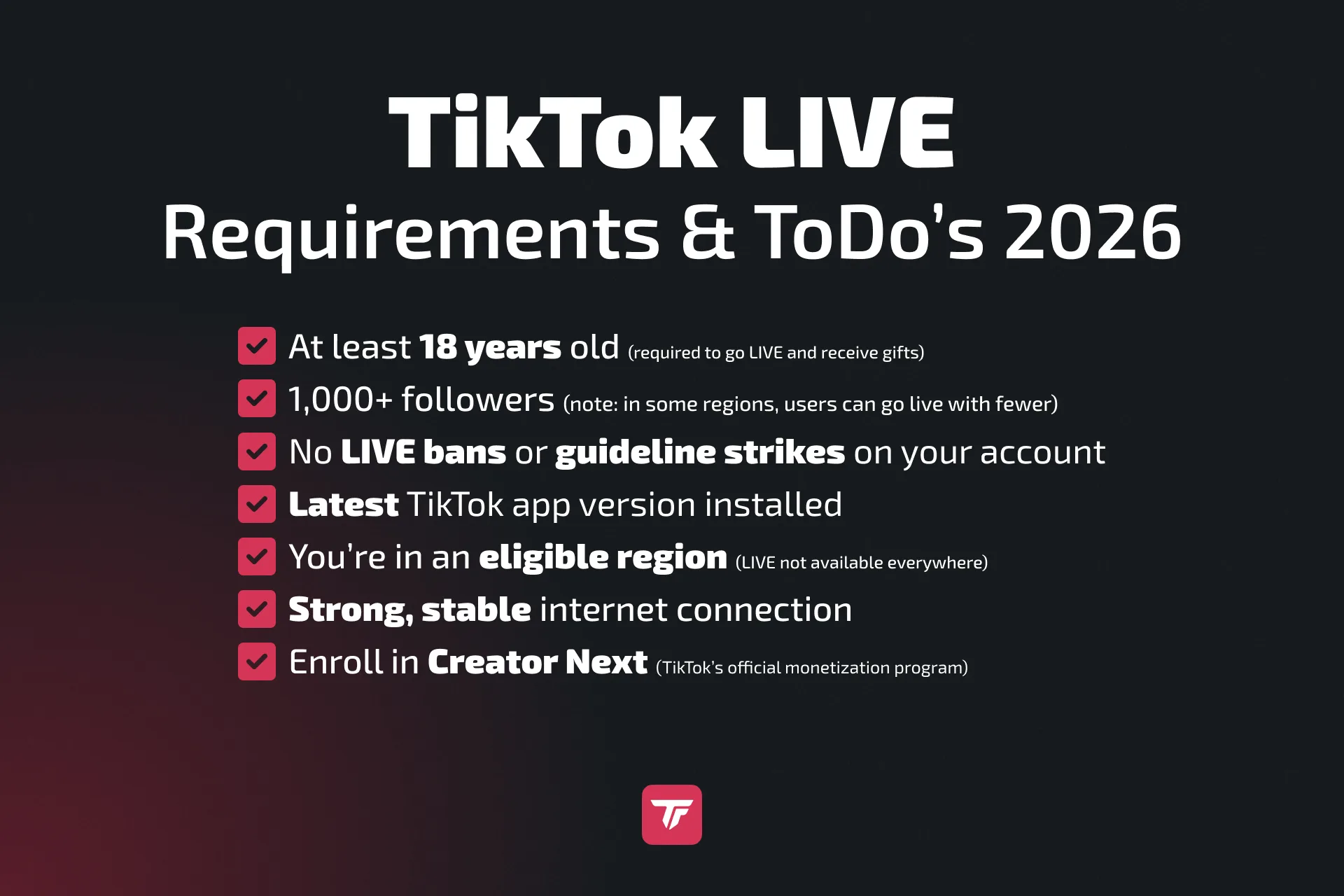
年齡限制
- 必須年滿 13 歲才能建立 TikTok 帳號。
- 必須年滿 18 歲才能開直播。
- 只有年滿 18 歲的使用者才能收禮物並使用營利功能。
👉 詳細說明請看 TikTok 直播的年齡要求
粉絲數條件
- 一般來說,至少要有 1,000 名粉絲才能解鎖直播功能。
- 這項條件可能因地區而異,也可能在測試期間調整。
其他基本條件
- 帳號沒有被封鎖,也沒有違規紀錄。
- 內容必須遵守《社群自律公約》,不能有危險內容、裸露,或讓未成年人處於不安全的情境。
- TikTok 應用程式必須開啟相機和麥克風權限。
- 這項功能可能不是所有國家都能用。
- 👉 延伸閱讀 什麼是「TikTok 直播」?
需要幫忙嗎?可以參考:
方法 1:用 OBS Studio 或 TikTok LIVE Studio 直播 Xbox
這是把 Xbox 直播到 TikTok 最穩定也最專業的方式。
Xbox TikTok 直播的快速設定步驟
- 把 Xbox 的 HDMI 接到擷取卡
- 把擷取卡的輸出接到螢幕(這樣還是可以照常玩)。
- 用 USB 把擷取卡接上電腦。
- 打開 OBS Studio 或 TikTok LIVE Studio。
- 設定直式畫面:
- 解析度:1080×1920
- FPS:30 或 60
- 設定輸出:
- 位元率:3,000 到 5,000 kbps
- 編碼器:盡量使用 GPU
- 輸入串流金鑰(OBS)
- 在 OBS 的「串流」分頁輸入串流金鑰和伺服器(沒有串流金鑰的話可以用外掛)
- 加入這些來源:
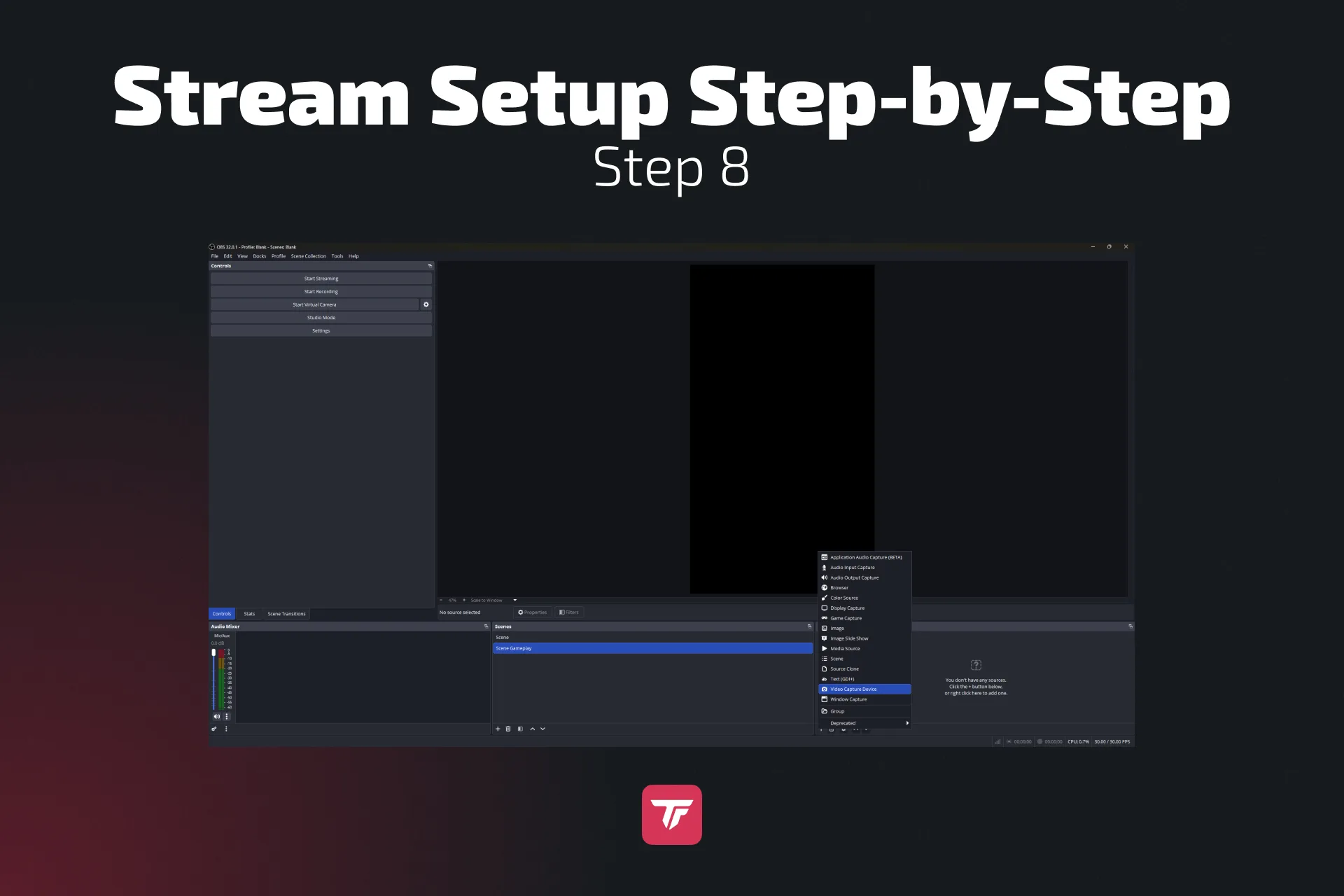
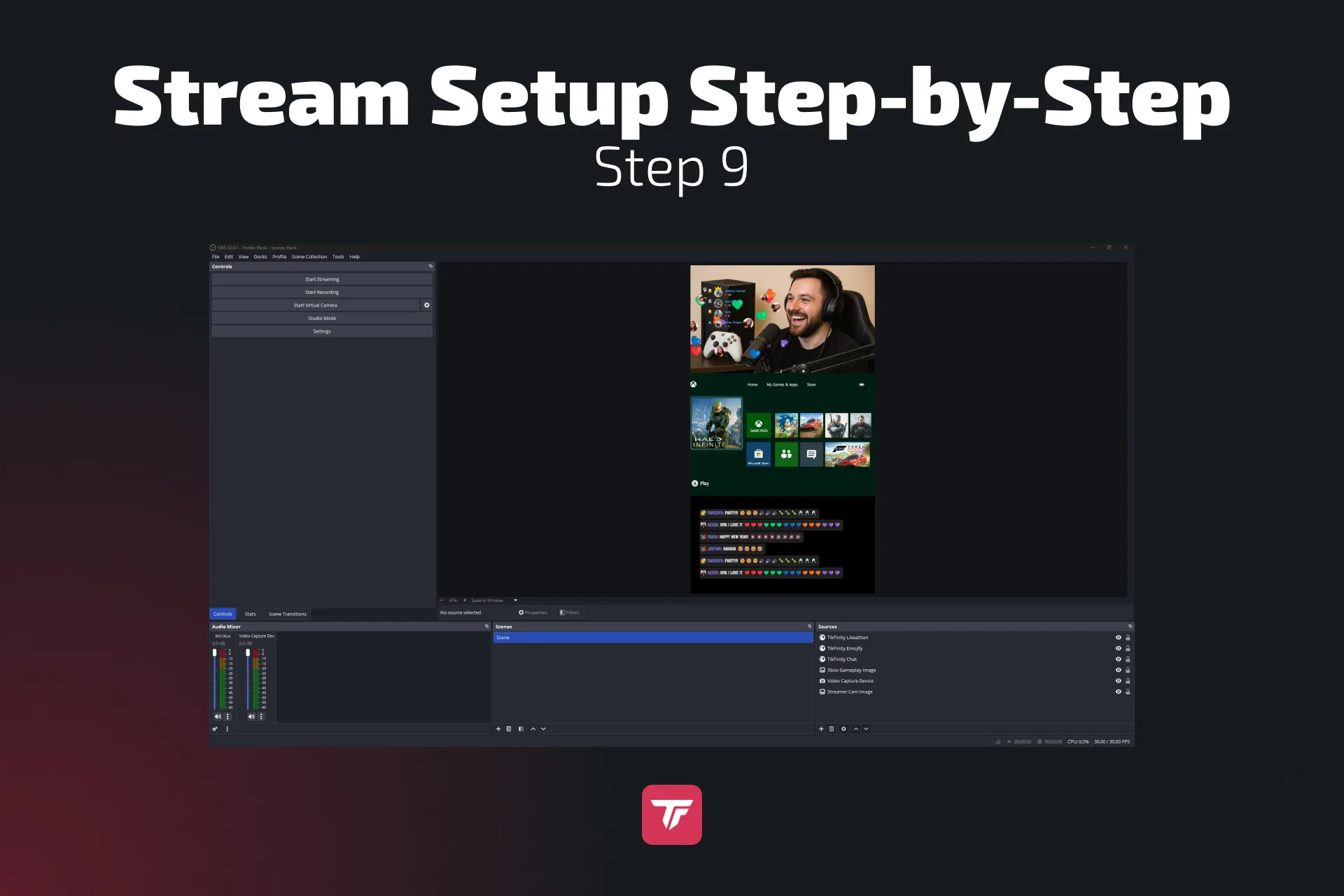
- 遊戲擷取或視訊擷取裝置(Xbox 遊戲畫面)
- 視訊擷取裝置(網路攝影機)
- 瀏覽器來源或連結,用來放 TikFinity 疊加層
- 設定音訊:
- 桌面音效負責遊戲聲音
- 麥克風輸入負責你的講話聲
- 在 TikTok 開始直播:在 OBS 用串流金鑰連線,或直接用 LIVE Studio 開播
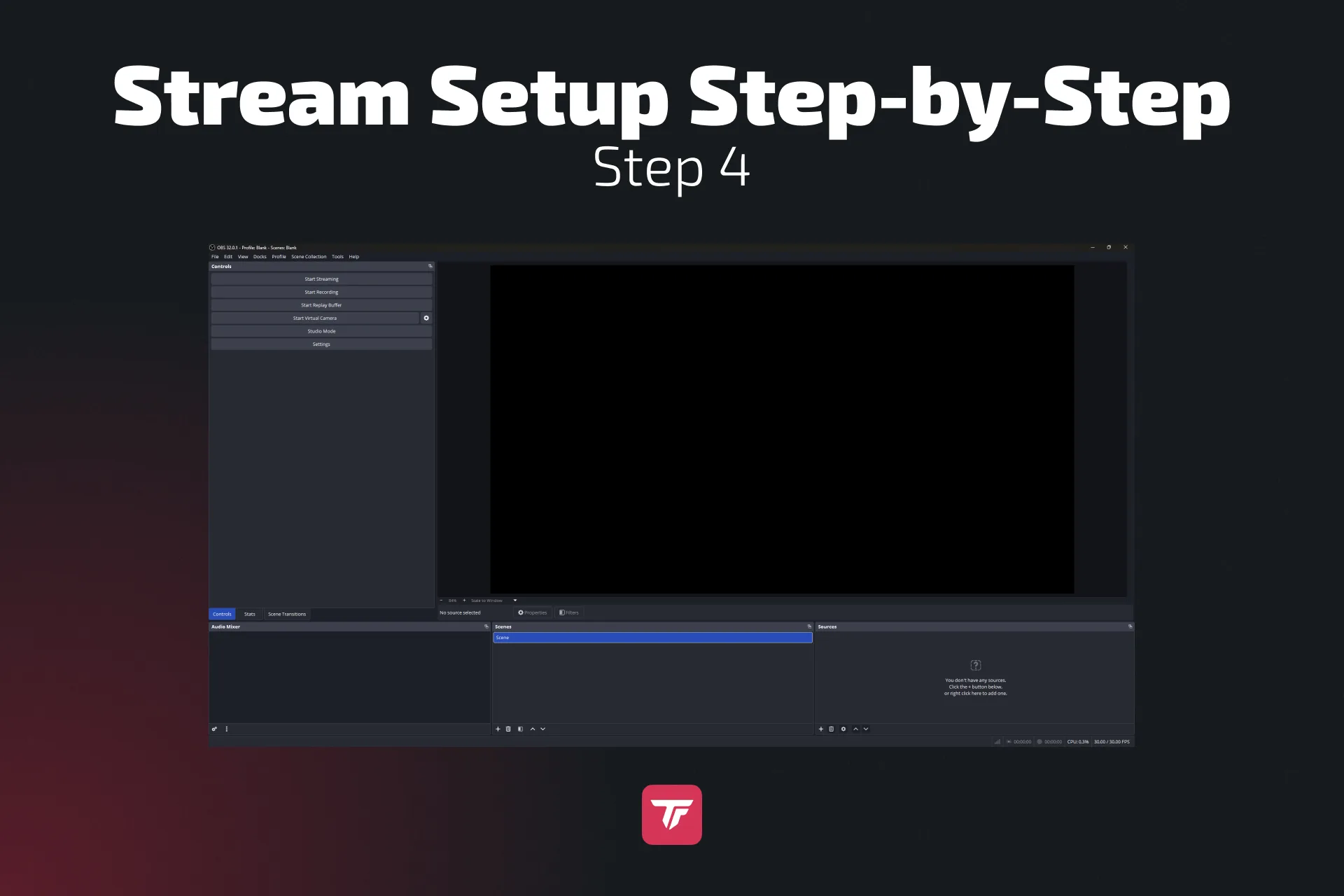
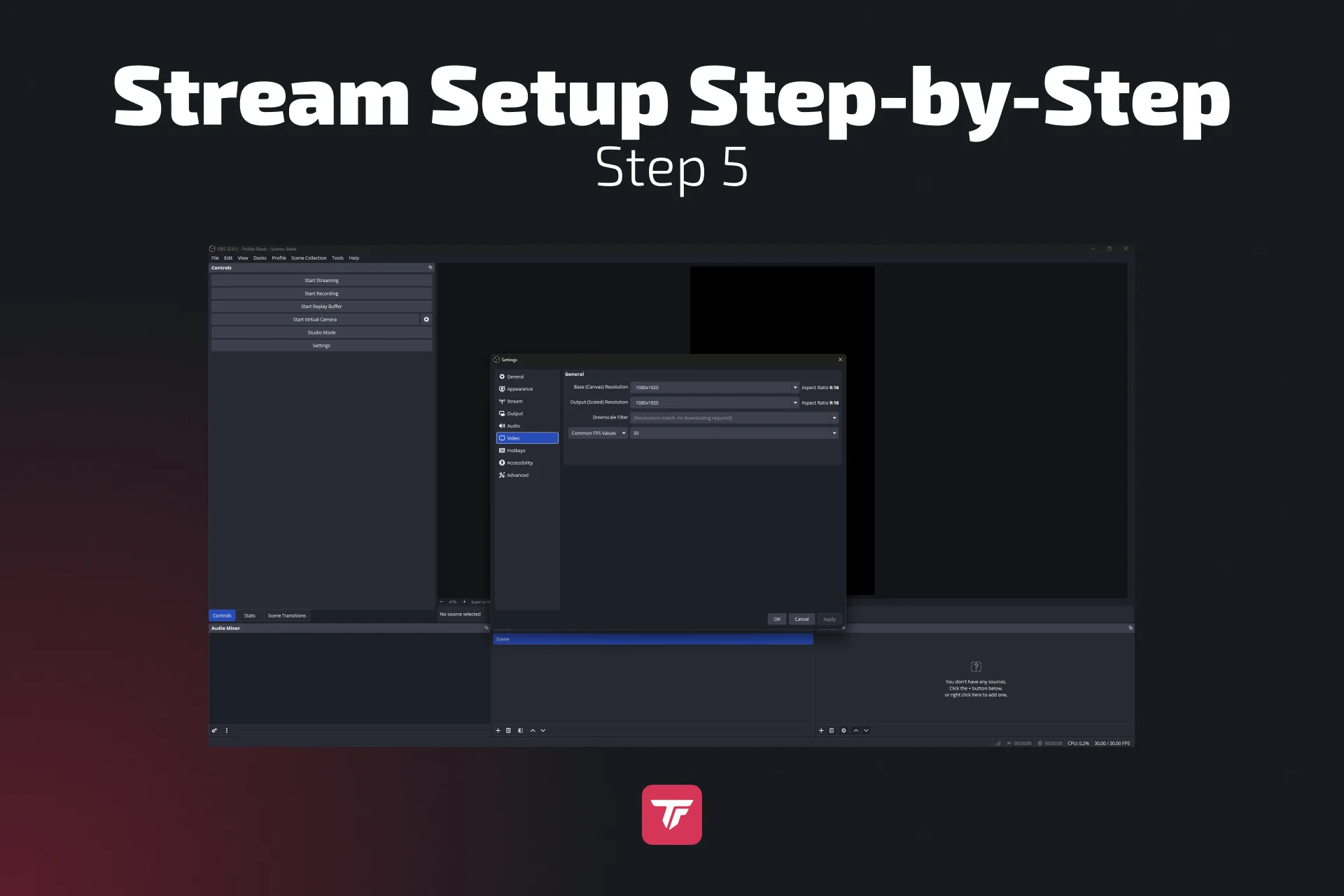
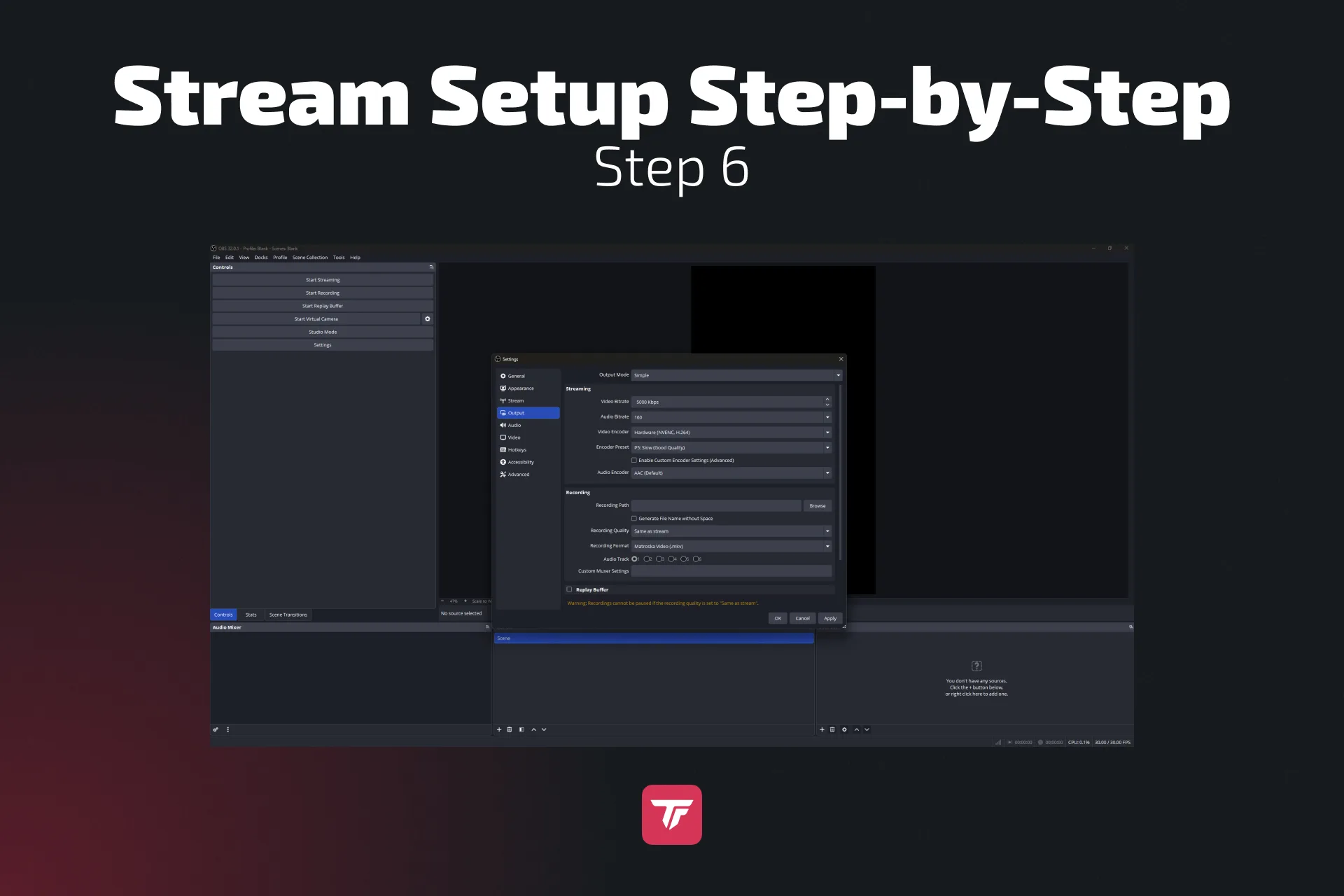
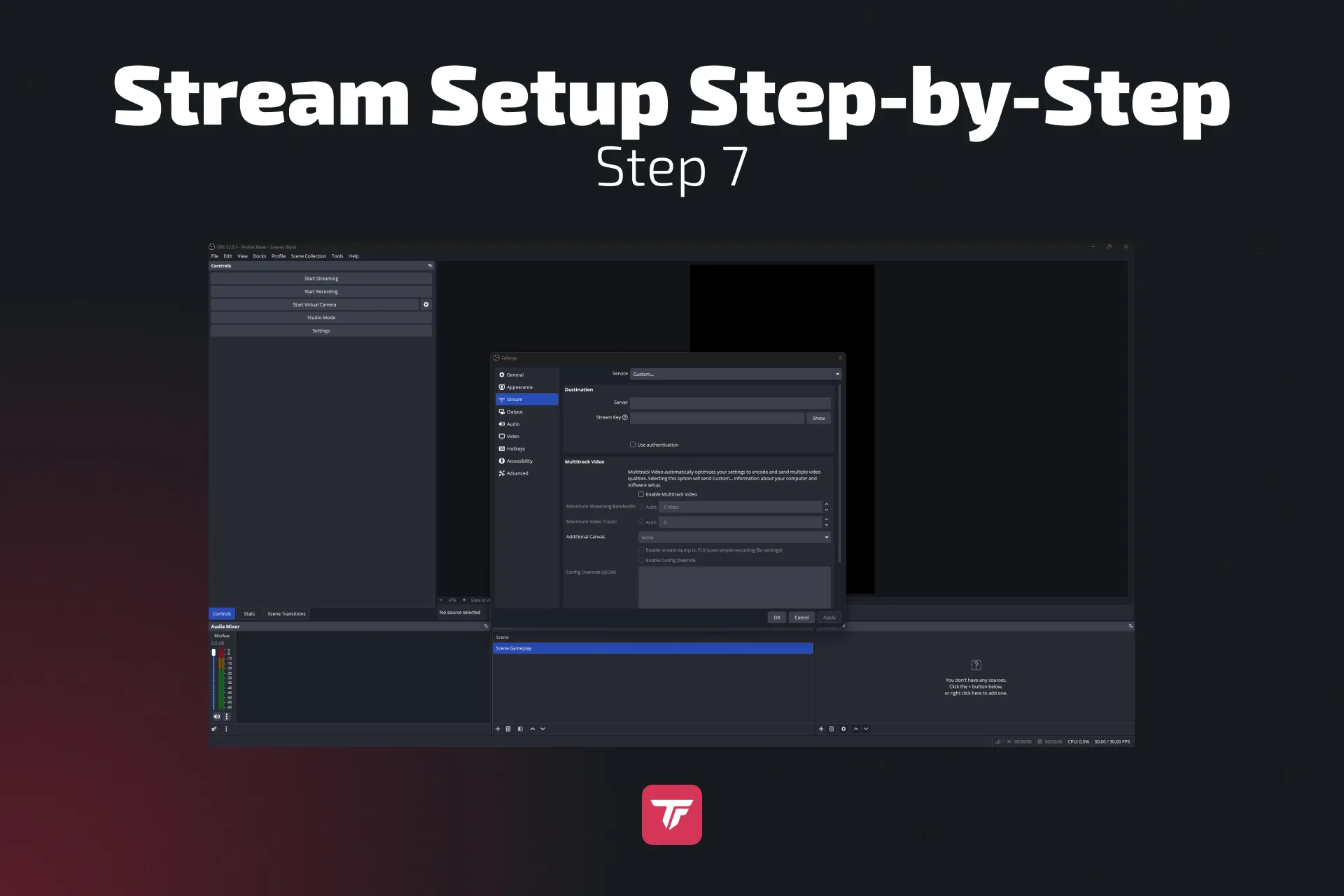
更詳細的 OBS 設定流程
想比快速設定再深入一點?下面是更詳細的說明,教你為 TikTok 的 Xbox 直播設定 OBS Studio。
步驟 1:把 OBS 連到 TikTok
先把 OBS 和你的 TikTok 直播連起來。可以手動輸入串流金鑰,或從支援的直播服務清單中選擇 TikTok(需要 SE.live 這類 OBS 外掛)。
步驟 2:準備直式直播
想用 9:16 格式直播,就把來源(畫布)解析度設成 1080×1920,或安裝 Aitum Vertical、SE.live 這類直式外掛。
步驟 3:建立新的場景群組
到「場景群組」選單新增一個,取個清楚的名稱,例如「TikTok Xbox 直播」,之後切換不同配置就很輕鬆。
步驟 4:調整直播設定
想讓 TikTok 直播順暢,建議這樣設定:
- 位元率:依上傳速度設在 3,000 到 5,000 kbps 之間
- 解析度:基礎解析度用 1080p,直式解析度交給直式外掛
- FPS:依連線穩定度選 30 或 60
- 編碼器:使用 GPU 的硬體編碼器(例如 NVENC 或 AMD),效能最好
步驟 5:加入來源
現在來組合你的場景:
- 遊戲擷取:選擇擷取卡或遠端遊戲的視窗來顯示 Xbox 遊戲畫面
- 網路攝影機:用「視訊擷取裝置」來源加入臉部鏡頭
- 圖像與疊加層:加入邊框、圖片或標誌檔等品牌視覺
- 瀏覽器來源:用 TikFinity 加入動態通知、禮物、粉絲或聊天整合
步驟 6:設計 TikTok 版面
依手機觀眾的習慣安排各個元素:
- 把遊戲畫面放大到填滿直式螢幕
- 網路攝影機放在最上方或最下方,避免擋到遊戲介面
- 加上聊天視窗,讓觀眾即時看到對話
步驟 7:設定場景轉場
想在場景之間順暢切換:
- 使用「淡入淡出」或「直接轉場」這類簡單的轉場
- 想更有質感,可以上傳自訂的轉場動畫影片
步驟 8:調整音訊平衡
打開 OBS 的音效混音器,點擊麥克風旁的三個點。在「進階音訊屬性」裡可以:
- 讓麥克風和遊戲畫面同步
- 調整音量,讓你的聲音清楚又不會蓋過遊戲
進階技巧:開播前先在 OBS 錄一小段測試,確認網路攝影機、遊戲畫面和通知都對得剛好,不會出現意外。
方法 2:用 Xbox 遠端遊戲(不需要擷取卡)
沒有擷取卡?沒有電腦?沒問題。只要一支手機加上 Xbox 的遠端遊戲功能,就能用 Xbox 在 TikTok 開直播:
- 在 Xbox 上:前往「設定」→「裝置和連線」→「遠端功能」
- 勾選「啟用遠端功能」
- 把「電源選項」設成 Instant-On 模式
- 在手機上:
- 從 App Store 或 Google Play 安裝 Xbox 應用程式
- 用藍牙配對 Xbox 控制器
- 打開 Xbox 應用程式,連接你的 Xbox 個人檔案和主機,然後啟動遠端遊戲
- 在 TikTok 開直播:
- 打開 TikTok,點擊「+」按鈕
- 選擇「直播」,再選手機遊戲直播模式
- 幫直播取個吸睛的標題,例如:
「在決勝時刻狂秀甩狙擊殺!💥」 - 系統詢問時,允許螢幕錄製
- 開始直播:
- 切回 Xbox 應用程式
- 你的遊戲畫面現在已經在 TikTok 直播了
注意事項
- 這個方法無法使用疊加層、網路攝影機或 TikFinity 通知
- 畫質和輸入延遲取決於 Wi-Fi 連線
- 最適合輕鬆的直播,或拿來測試內容風格
用 TikFinity 的功能強化直播
直播順利開起來之後(透過 OBS 或 LIVE Studio),就可以用 TikFinity 加料:
- 🔊 文字轉語音(TTS):即時唸出觀眾的評論
- 🌟 疊加層與通知:禮物、關注、按讚
- 🚀 音效:由聊天或禮物觸發
- ⏱️ 倒數、計時器和小工具
- ⚖️ 支援 OBS 和 TikTok LIVE Studio
✨ 想讓直播更吸睛?免費試用 TikFinity。下面的影片會帶你完成完整的 TikFinity 設定(英文影片)。
讓 TikTok 頻道成長的 10 個直播技巧
準備好把你的 TikTok 直播變成大家不想錯過的節目了嗎?不管是剛起步,還是想經營 Xbox 直播內容,這 10 個技巧都能幫你累積忠實觀眾、帶動互動。
1. 用 9:16 直式格式直播,曝光最大化
TikTok 是以直式為主的平台。直播一律用 9:16(1080×1920)解析度,畫面才會填滿整個螢幕。橫式直播會被上下黑邊框住,觀眾比較難投入,觸及也會受限。
2. 取個吸引人又帶關鍵字的標題
標題是第一個鉤子。要好記、有動感,而且和內容相關。例如「直播:Fortnite 零建造對決 🔥」。
3. 開場 10 秒內就抓住觀眾
第一印象決定一切。大多數人幾秒內就會決定要留下還是滑走。和新觀眾打招呼、問個問題,或用大膽的開場(例如緊張的遊戲片段)立刻抓住注意力。
4. 加上臉部鏡頭,讓直播更有人味
大家想看的是人,不只是遊戲畫面。就算只是一個小小的網路攝影機畫面,也會差很多。它能展現你的個性,也讓觀眾更信任你。記得打好燈光,並把鏡頭放在不擋畫面的位置。
5. 建立一致的視覺風格(配色、疊加層、標誌)
想從一堆大同小異的直播中脫穎而出,就要有一致的風格。用同色系的疊加層、專屬標誌和固定出現的視覺元素。用 TikFinity 可以輕鬆做出符合個人風格、能重複使用的直播場景。
6. 定期發布直播的精華短片
把直播中最精彩的 15 到 60 秒片段剪成 TikTok 短影片,加上字幕、熱門音樂或反應。這樣內容不斷更新,也能把觀眾帶回你的直播。
7. 固定直播時間(持之以恆才會贏!)
隨興開播很難累積觀眾。改成在固定的日子和時段直播,並把時間表寫在個人簡介或置頂貼文裡。固定的節奏會讓人期待,也培養忠誠度。
8. 在短片裡使用 TikTok 熱門音樂
剪輯直播精華時,加上當下熱門的 TikTok 音樂。這有助於提高短片在演算法中的觸及,也讓更多 TikTok 使用者覺得有共鳴、願意分享。
9. 用 TikFinity 加入互動效果
觀眾互動是成長的關鍵。用 TikFinity 可以加入:
- 粉絲和禮物的動態通知
- 文字轉語音的聊天回應
- 視覺化的目標和挑戰
- 由觀眾訊息觸發的音效
- 還有更多!
這些功能讓直播保持熱鬧,也讓觀眾更有理由互動(和送禮)。
10. 開播前一定要測試音訊和版面
麥克風沒聲音或版面亂七八糟,最容易讓氣氛冷掉。每次都先跑 1 分鐘的測試直播,檢查音訊平衡、鏡頭構圖和疊加層位置。小心一點總是比較好。
最常見的錯誤和解決方法
| 問題 | 原因 | 解決方法 |
|---|---|---|
| Xbox 畫面沒出現 | 沒有偵測到擷取卡 | 檢查 HDMI 和 USB 連接 |
| OBS 畫面全黑 | 選錯來源 | 重新加入來源並重新啟動 OBS |
| 沒有遊戲聲音 | 音訊沒有導入 | 檢查 OBS 或 TikTok LIVE 的音訊設定 |
| 無法在 TikTok 開直播 | 粉絲不到 1,000 名或未滿 18 歲 | 符合 TikTok 的直播條件 |
| 看不到 TikFinity 疊加層 | 瀏覽器連結缺少或設定錯誤 | 把正確的疊加層網址複製到 OBS 或 LIVE Studio |
| 卡頓或掉幀 | 電腦效能不足或上傳速度太慢 | 調低直播解析度或升級網路 |
結語
從 Xbox 直播到 TikTok 也許要多幾個步驟,但只要設定對了,絕對值得。不管是用電腦加擷取卡的完整配置,還是先用遠端遊戲試試水溫,兩條路都能幫你接觸到越來越多的 TikTok 觀眾。
掌握基本功之後,TikFinity 這類工具能用疊加層、語音回應和互動工具讓直播更突出,把只看不說話的觀眾變成活躍的粉絲。
✅ 準備好像高手一樣打造你的 TikTok 直播了嗎?
👉 現在就試試 TikFinity,讓你的直播體驗更精彩。
在 TikTok 直播 Xbox 的常見問題
不行,TikTok 目前不支援從 Xbox 主機原生直播。想在 TikTok 直播 Xbox 遊戲,需要一台電腦加擷取卡,搭配 OBS 或 TikTok LIVE Studio,或是透過手機使用 Xbox 的遠端遊戲。
要看你用哪一套軟體。透過 OBS Studio 直播就需要串流金鑰,有了它才能把畫面播出去。TikTok LIVE Studio 則直接和你的帳號整合,不需要串流金鑰。
如果想要專業品質的直播,有疊加層、網路攝影機、通知和流暢的畫面,擷取卡就是必備的。它能把 Xbox 的影像輸出送進電腦。不過如果你才剛起步,或想找省錢的做法,可以用 Xbox 的遠端遊戲。只是要留意代價,畫質會下降,也會有輸入延遲。
很可惜不行。TikFinity 是為電腦直播設計的,透過 OBS 或 TikTok LIVE Studio 運作。手機上的遠端遊戲無法整合瀏覽器來源或第三方疊加層,所以疊加層、禮物追蹤這些 TikFinity 功能都用不了。不過你可以用 TikFinity Mobile 的文字轉語音和音效通知。
最理想的解析度是 1080×1920,也就是 9:16 直式影片。這個格式能填滿手機螢幕,TikTok 使用者看起來最舒服。橫式(16:9)直播會出現上下黑邊,互動也會下降,所以盡量都用直式直播。
如果用 OBS 或 TikTok LIVE Studio,可以用 TikFinity 的小工具把 TikTok 聊天整合進直播的疊加層,隨時和觀眾即時互動。如果是透過遠端遊戲或手機直播,最好在旁邊放第二台裝置(平板或手機),登入你的 TikTok 帳號,另外盯著聊天室。
可以,但只限電腦的配置。使用 OBS Studio 或 TikTok LIVE Studio,就能透過 TikFinity 加入自訂疊加層、動態小工具、粉絲目標、禮物通知等等。如果是透過遠端遊戲或直接用手機直播,這些功能就用不了。不過你可以用 TikFinity Mobile 的文字轉語音和音效通知。
當然可以。帳號取得直播資格後(1,000 名以上粉絲且年滿 18 歲),就能在直播中收到觀眾送的虛擬禮物。這些禮物會轉換成鑽石,可以兌換成真正的錢。TikFinity 的互動工具讓直播更活潑有趣,有助於帶動互動和禮物。
可以,只要用 OBS Studio 搭配 SE.Live、Aitum 或 Restream.io 這類多平台直播服務。你需要同時處理兩種格式(TikTok 直式、Twitch 橫式),雖然有點複雜,但用雙輸出的配置就做得到。記得確認兩個平台對同時直播的規定。