本格的なオーバーレイ、正確なセットアップ、リアルタイムの交流を求める本気のクリエイターなら、PCからの配信が次の大きな一歩です。TikTok PC配信なら、OBS、Streamlabs、RestreamのようなツールとTikFinityのウィジェットを組み合わせて、視聴者にはるかに没入感のある体験を届けられます。アニメーション付きのアラートや動きのあるチャットの統合から、オリジナルのグラフィックやゲーム感覚のやりとりまで、ライブ配信を大勢の中で際立たせる力が手に入ります。
このガイドを読み終えるころには、TikTokのデスクトップ配信のセットアップ、TikFinityツールの組み込み、そしてライブ配信をもっとインタラクティブに、プロっぽく、楽しくする方法がそのままわかります。
2026年、デスクトップからTikTokに配信できる?
できます! TikTok 配信をPCで行う方法はそろっています。TikTokは引き続きデスクトップ配信に対応していて、特にゲームやテック系のクリエイターに向いています。TikTok LIVE Studioが公式のデスクトップソフトですが、OBS、Streamlabs、XSplitなどのプラットフォームでも配信できます。
2026年に覚えておきたいこと:
- TikTok LIVE Studioはまだ活発に開発中ですが、ほとんどの地域で使えます。
- RTMPアクセスがあれば、OBSやStreamlabsのようなツールから配信できます。多くの場合、短い承認プロセスのあとです。
- TikTokは、TikTok LIVEのゲームクリエイター向けの50%以上ルールでゲームコンテンツを後押ししています(Streamlabsのデータ)。
- 非アクティブやポリシー変更でアクセスを失った場合、再申請が必要なユーザーもいます。
- 配信には今もフォロワー1,000人以上と18歳以上が必要です。
配信を始める前の条件
フォロワーと年齢の条件
- TikTok LIVEを開放するにはフォロワーが1,000人以上必要です。
- ライブ配信には18歳以上であること。
- ギフト機能も18歳以上のユーザーに限られます。
技術的なセットアップ
なめらかで高品質な配信のために、PCが次のスペックを満たしているか確認してください:
- RAM: 16GB以上
- GPU: 専用のグラフィックカード(NVIDIA / AMD)
- アップロード速度: 最低5 Mbps(10 Mbps以上を推奨)
TikTokアカウントの参加条件
- アカウントが健全な状態であること。有効なコミュニティガイドライン違反がないこと。
- アプリでLIVEアクセスが有効になっていることを確認してください(フォロワーと年齢の条件を参照)。
TikTokのコンテンツルール
- TikTokは、引き込まれるリアルタイムの交流を優先します。
- ゲーム配信では、LIVEコンテンツの少なくとも50%がゲーム関連であるようにしてください。
ステップごとに: PCからTikTokに配信するやり方
TikTok LIVE Studioを使う
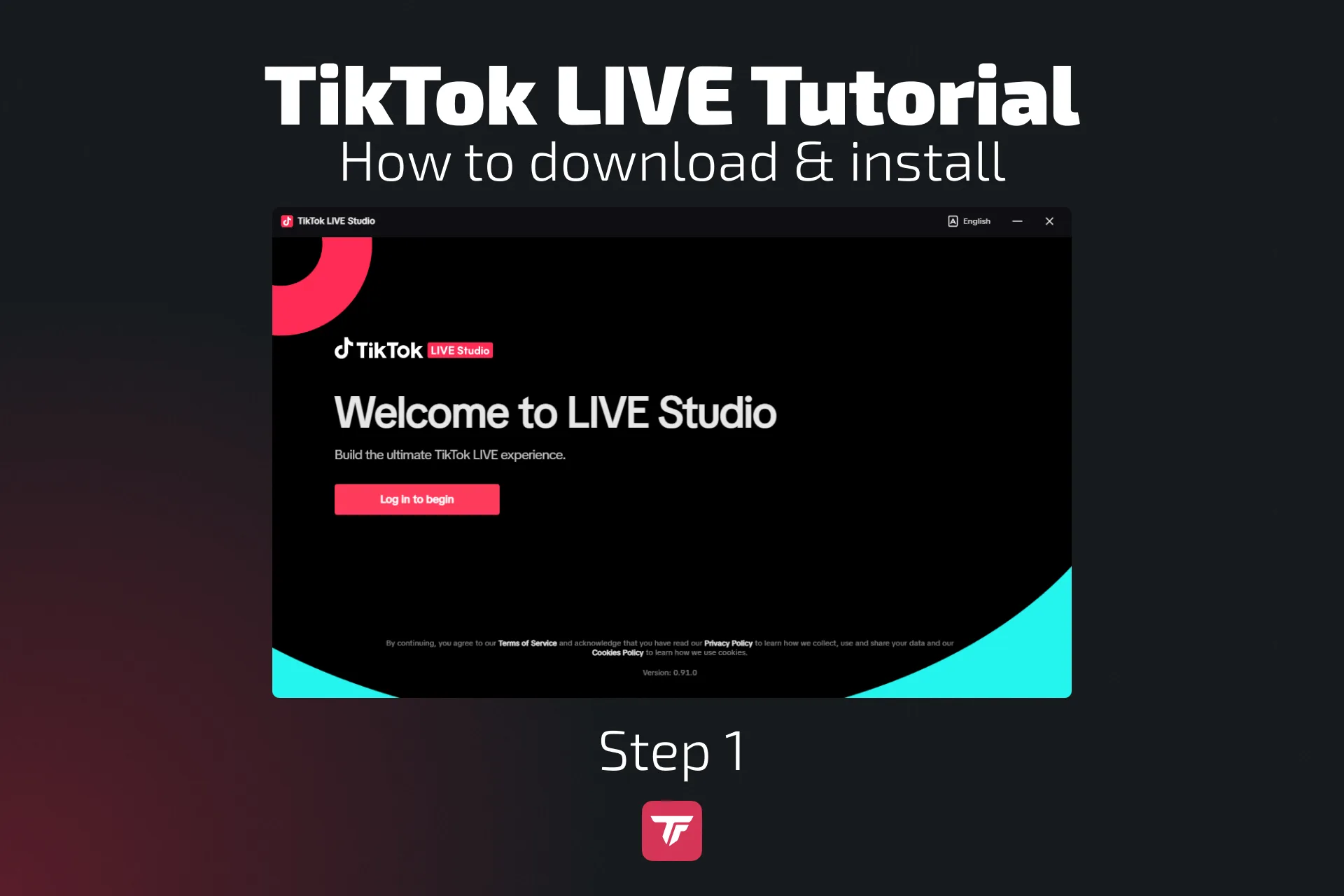
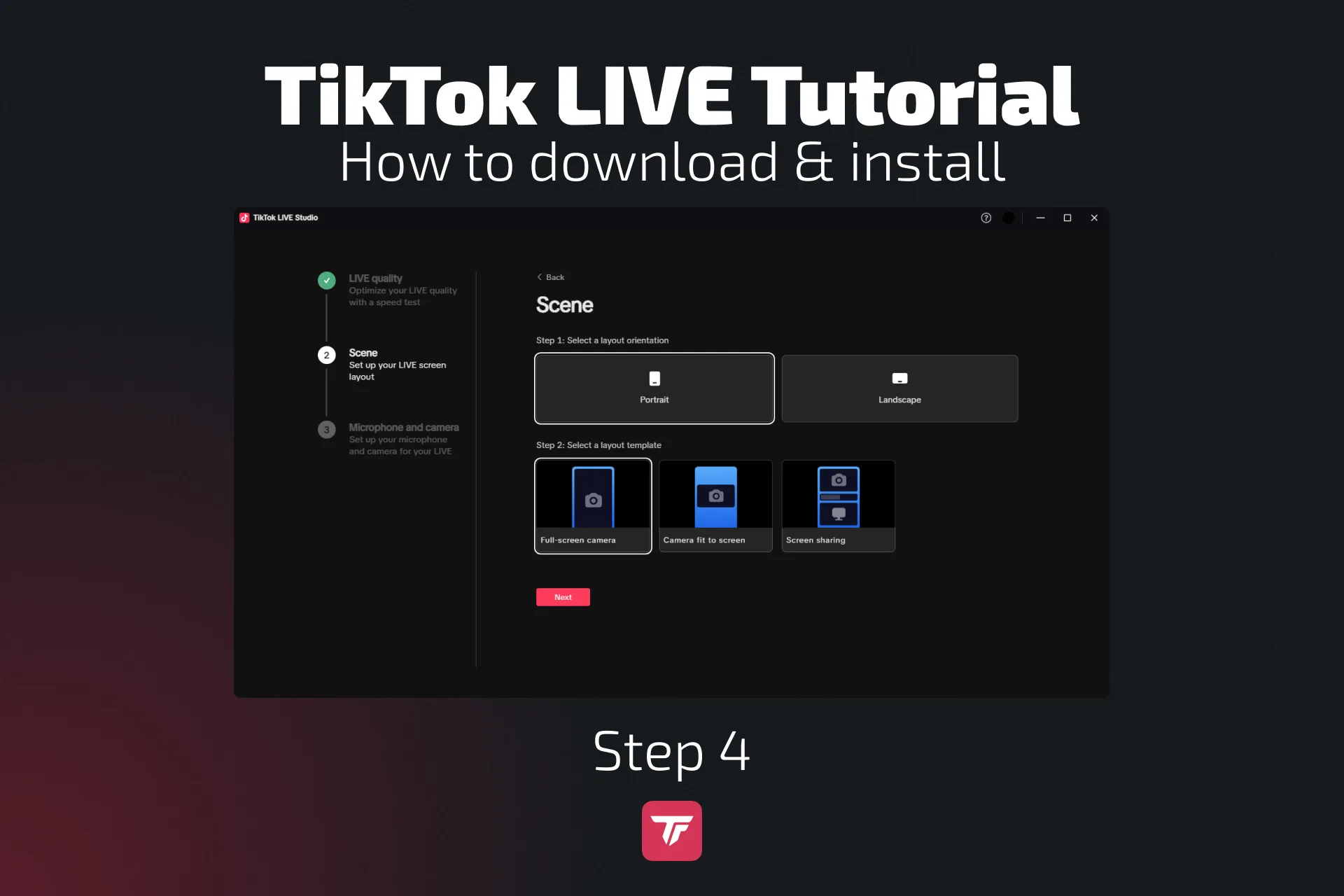
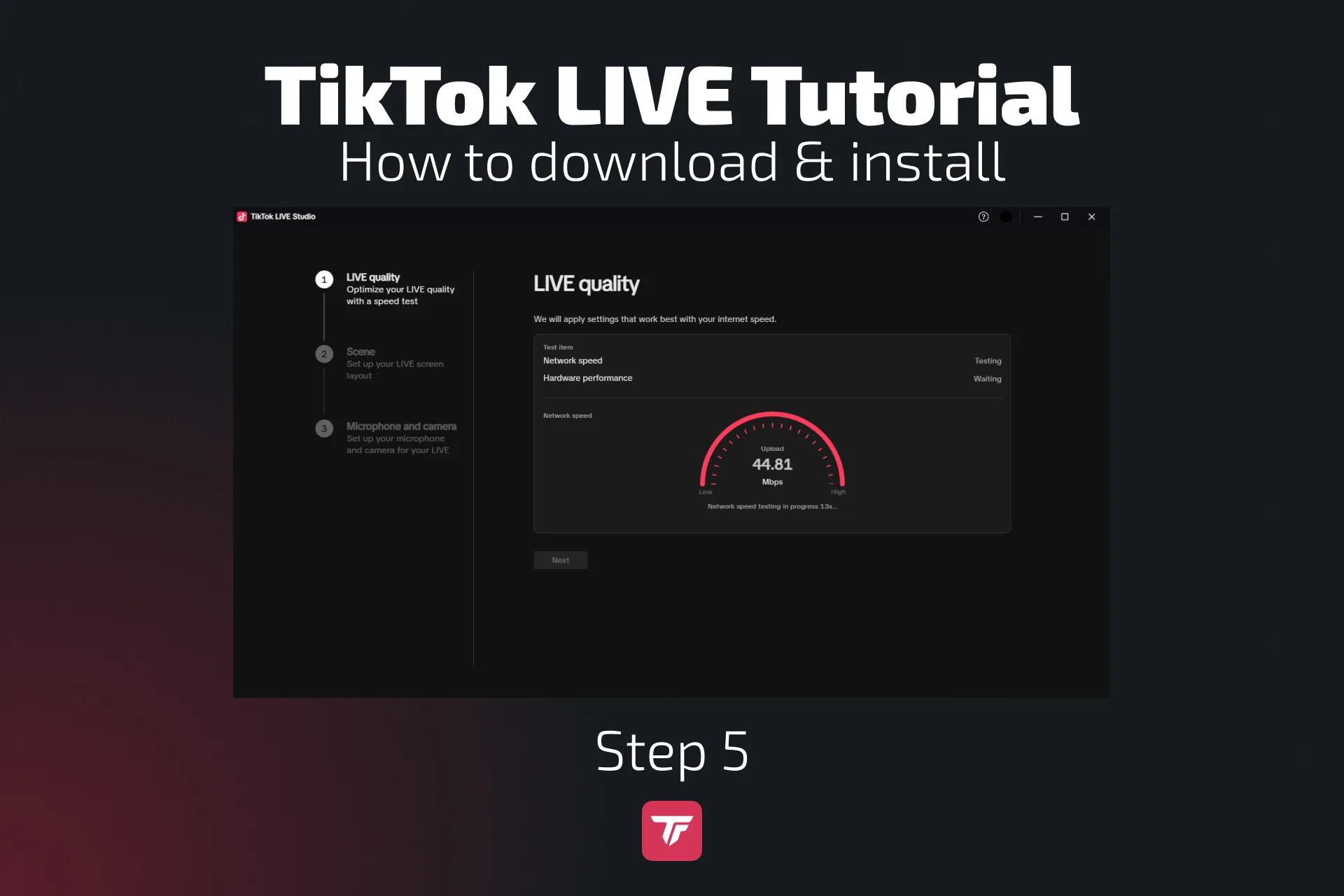
- TikTok LIVE Studioをダウンロードしてインストールします。
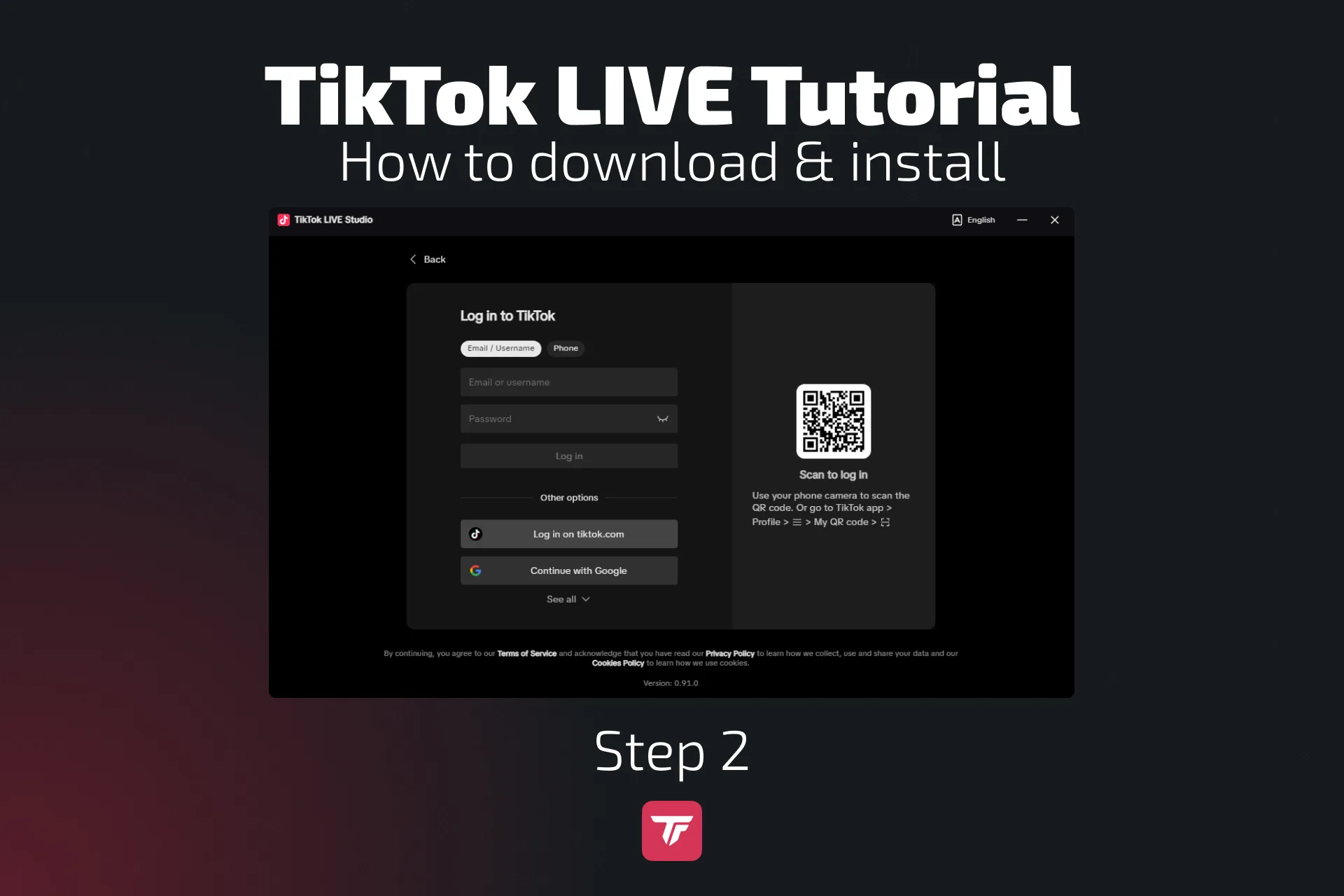
- TikTokのログイン情報でログインします。
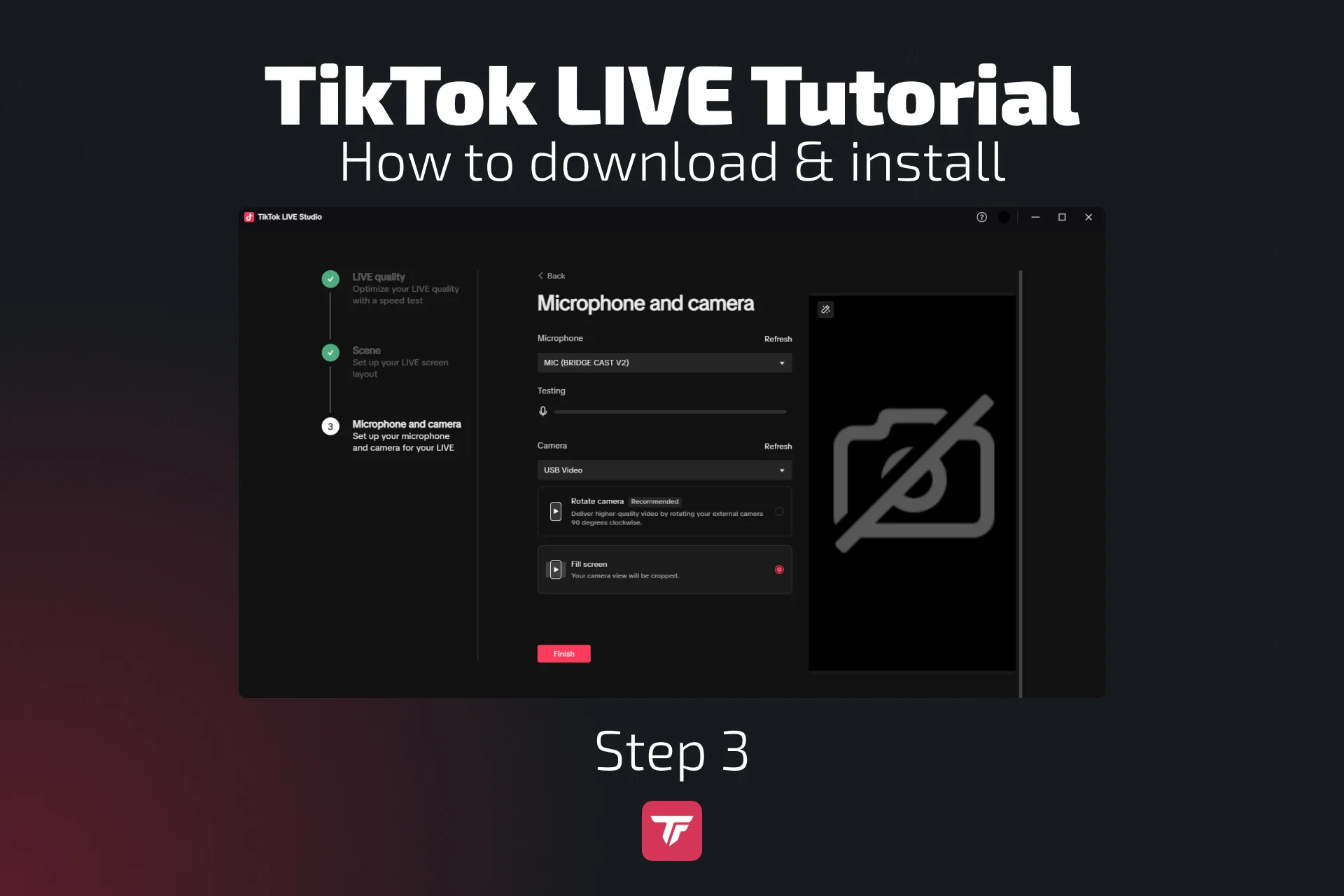
- カメラとマイクを接続します。
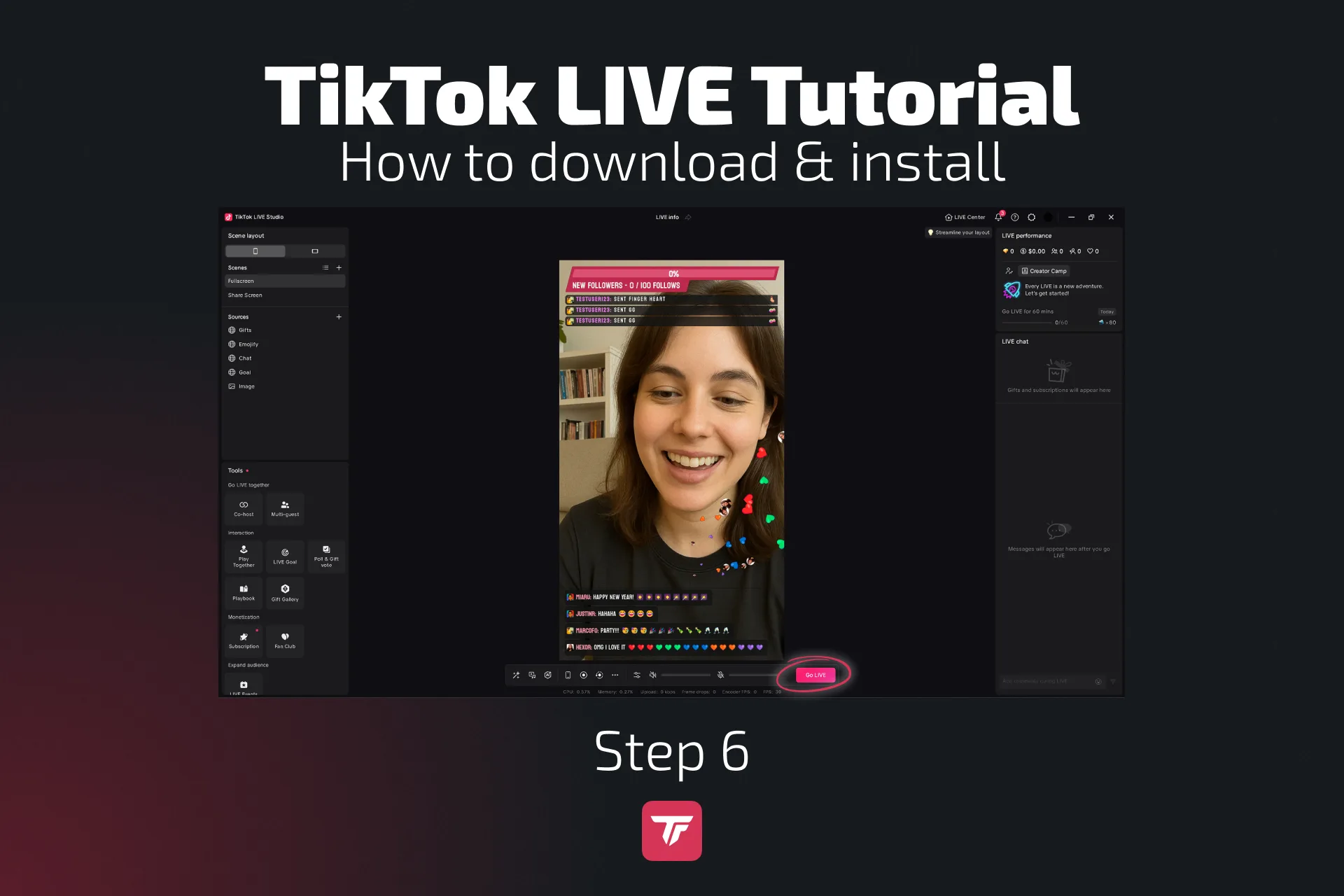
- レイアウトとオーバーレイをカスタマイズします。
- オーバーレイにウィジェットなどを足します。
- 「Go Live」をクリックして配信を始めます。
コツ: リンクでTikFinityのオーバーレイを足して、配信をインタラクティブにしましょう。
- TikFinityにログインします。
- TikFinityのオーバーレイギャラリーで、表示したいウィジェットを探します。
- 必要なら設定を変えます。
- ウィジェットのURLをコピーします。
- TikTok LIVE Studioを開いて、「Sources」の横の「+」をクリックします。
- 「Link」を選び、「Add」をクリックして、リンクを貼り付けます。
- 「Add source」をクリックします。これでTikFinityのウィジェットが組み込まれました!
OBS Studioを使う
TikTokのストリームキーをもらえているなら、OBS Studioは最大限の柔軟性とコントロールをくれる堅実な選択肢です。OBSでの配信のやり方はこちら:
- OBS Studioを開いて、Settings > Streamに進みます。
- サービスとしてCustom…を選びます。
- TikTokのRTMPサーバーURLとストリームキー(取得できる場合)を入力します。ストリームキーの取得方法はこちら。
- 縦向きで配信したいなら、AITUMやSE.Liveのような縦配信用のOBSプラグインをダウンロードしてインストールします。
- ウェブカメラ、マイク、シーン、そしてTikFinityのオーバーレイギャラリーのウィジェットをbrowser sourceで追加します。
- OBSでStart Streamingをクリックします。
この構成なら完全にカスタマイズでき、TikFinityのツールをすべて使えます。くわしい手順はOBSでTikTok配信する方法のガイドにまとめています。
ただし、ここに落とし穴があります。すべてのクリエイターがTikTokのストリームキーをもらえるわけではありません。フォロワーが1,000人を超えていてもです。ストリームキーは、TikTokが手動で付与するか、公式パートナーやエージェンシー経由で提供されるか、SE.Liveのようなツールで一時的に使えるかのどれかです。しかもそうした選択肢も、あてにならないことがあります。
さらに悪いことに、OBSとSE.Liveで配信すると、TikTokは配信時間を記録せず、「Go Live for 30 Minutes」のような配信の実績も付きません。そうした機能はTikTok LIVE Studioでしか動きません。
OBS派のための回り道:
OBSのオーバーレイの恩恵を受けつつ、TikTokのチャレンジの実績も欲しいなら:
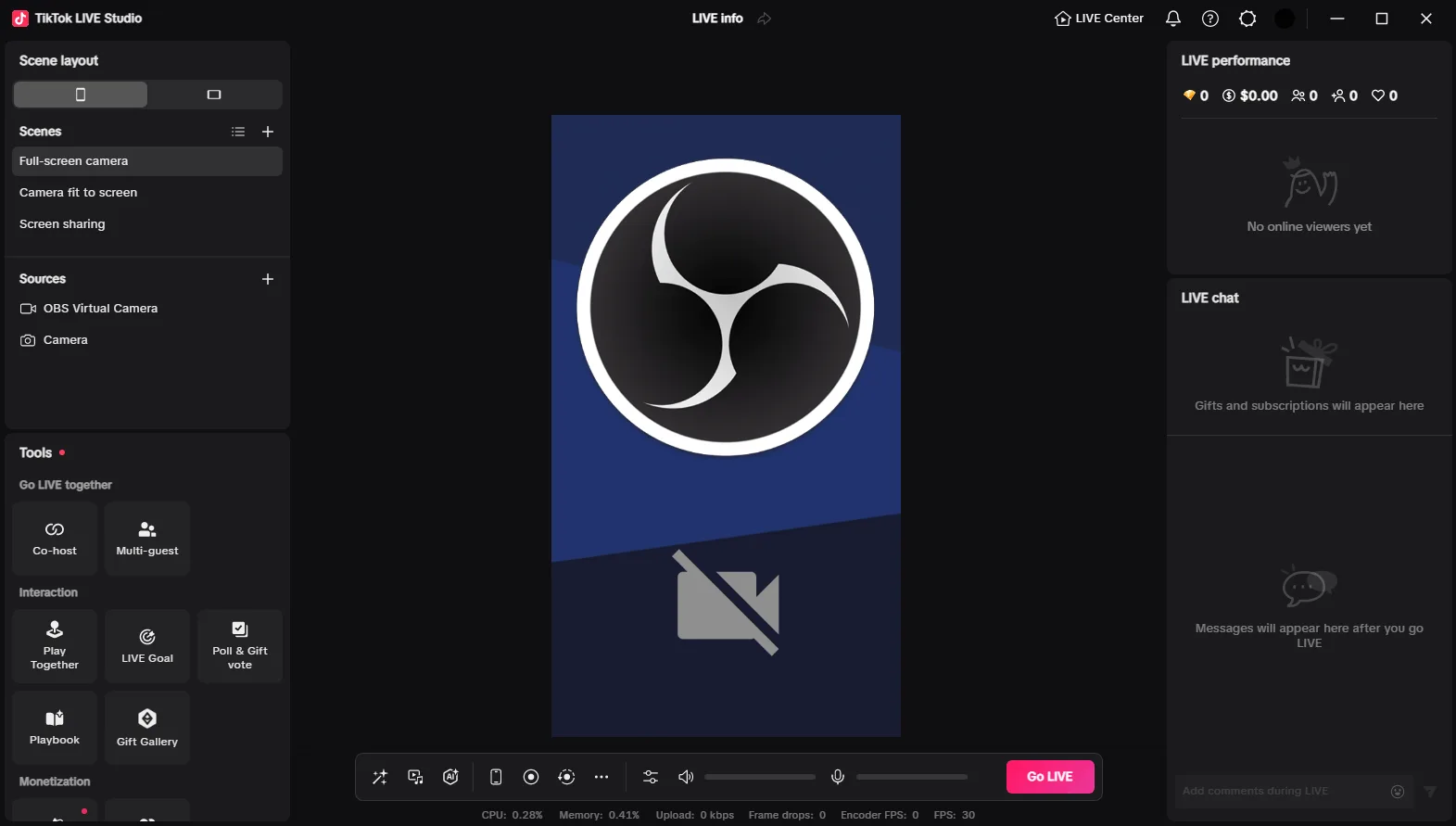
- TikTok LIVE Studioをメインの配信ツールにする。
- キャプチャーカードをソースとして追加し、OBSの仮想カメラを有効にして、OBSのシーンをTikTok LIVE Studioに直接送る。
こうすれば、TikTokは配信アクティビティをちゃんとカウントし、あなたはプロ級のビジュアルとやりとりをすべて保てます。
Streamlabs Desktopを使う
- 承認済みユーザー向けのTikTokとの組み込み連携があります。
- 録画 + 配信のデュアル出力モード。
- チャットウィンドウとアラートシステムを統合。
- Streamlabs Desktopをインストールして開く。
- TikTokを接続する。 プラットフォームの選択を求められたらTikTokを選び、自分のアカウントでログインします。
- アクセスを承認する。 StreamlabsがあなたのTikTokチャンネルに配信できるように、接続を承認します。
- 権限を確認する
- すでにTikTok LIVEアクセスがあるなら → そのままConfirm & Go Liveを押します。
- RTMPで配信するなら → TikTokのサーバーURLとストリームキーを貼り付けます。
- 配信を設定する。 タイトルとタグを追加します。
- TikFinityのオーバーレイギャラリーのウィジェットをbrowser sourceで追加します。
- スタート!
Restreamを使う
- TikTokを含むマルチプラットフォーム配信に対応。
- YouTube、Twitch、TikTokへの同時配信にぴったり。
- TikTok LIVEアクセスが必要です(ここからアクセスを申請)。
- Restream.ioで登録する。 無料アカウントを作ります。
- TikTokを連携する。 ChannelsでAdd Channel → TikTokをクリックし、ログインして承認します。
これはTikTok LIVEアクセスにも当てはまります。「You can’t go live yet」と出たら、ここから再申請してください。 - 配信を設定する。 New Streamを押します。簡単な縦配信なら、ブラウザでRestream Studioを使いましょう。
- Go Live
XSplitを使う
- すっきりしたUIと、しっかりしたTikTok RTMP対応。
- 配信にはストリームキーが必要です。
- タイトル、トピックなどのライブの詳細には、引き続きTikTokアプリが必要です。
- TikFinityのウェブページをシンプルに組み込めます。
SE.Live(OBS StudioのStreamElements)を使う
- OBS StudioにSE.Liveをインストールする必要があります。
- 直接ログインでTikTokを追加します。
- TikTok LIVEアクセスが必要です(モバイルからTikTok LIVEで25分以上配信してから、ここからアクセスを申請)。
- ログインからライブまでが速い(アクセスが付与されていれば)。
- browser sourceでTikFinityのウィジェットを足して強化できます。
🎯 比較表
| ソフト | 向いている人 | 主な特徴 | 弱点 | TikFinity連携 |
|---|---|---|---|---|
| TikTok LIVE Studio | 初心者 | 純正アプリ、簡単なセットアップ、無料 | カスタマイズが限られる | ✅ あり |
| OBS Studio | 上級のクリエイター | 完全なコントロール、プラグイン、無料 | 学習曲線が急 | ✅ あり |
| Streamlabs | ゲーマー | TikTok組み込み、アラート、デュアル出力 | リソースを食うことがある | ✅ あり |
| Restream | マルチプラットフォームのプロ | 多くのプラットフォームへ同時配信 | わずかな遅延 | ✅ あり |
| XSplit | シンプル好き | 簡単なUI、安定した性能 | OBS / SLより機能が少ない | ✅ あり |
| SE.Live | StreamElementsファン | 同時配信、オーバーレイ | 承認とインストールが必要 | ✅ あり |
プロのように視聴者を引き込む
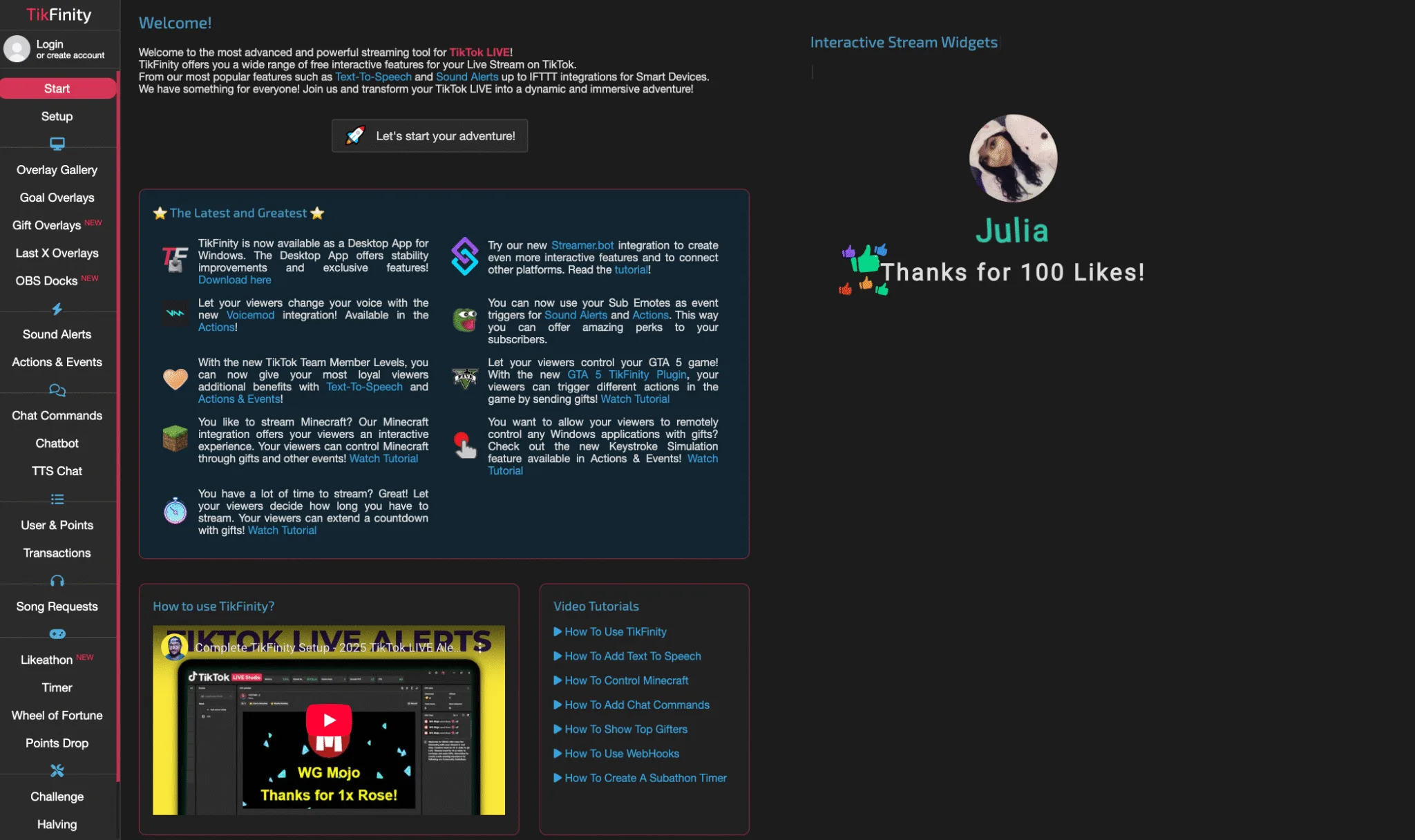
リアルタイムのアラートとオーバーレイ
TikFinityは、次のアラートで配信に命を吹き込みます:
- フォロー
- いいね
- サブスク
- ギフト
画面にライブで表示され、盛り上がりを高めて交流を促します。
インタラクティブなゲームとチャレンジ
TikFinity組み込みの機能を足しましょう:
- Wheel of Fortune: ギフトを送った人向けのランダムなプレゼントや罰ゲーム。
- ギフトチャレンジ: 一定のしきい値に届いたらごほうびを開放。
音楽、フィルター、アンケート
TikTokの純正ツールとTikFinityのウィジェットを組み合わせて:
- リアルタイムのアンケート
- 動きのある音楽の合図
- 楽しいビジュアルフィルター
TikTokのチャットをもっと良くする
チャットのためのTikFinity Text-To-Speech
視聴者に「ちゃんと聞いてもらえている」と感じてほしい? TTSでコメントをリアルタイムに読み上げましょう。オーバーレイは不要で、ブラウザで直接再生されます。
TikFinityチャットボット
TikFinityのチャットボットとStreamer.botで、モデレーション、リマインダー、オリジナルのメッセージを自動化しましょう。
TikFinityチャットコマンド
視聴者がオリジナルのコマンド(例: !spin、!help、!get)を入力してアクションを発火できるようにしましょう。
デスクトップ配信でよくある問題の対処法
- 映像がカクつく? ビットレートか解像度を下げましょう。
- 音声がズレる? マイクの遅延設定を確認しましょう。
- 配信が始まらない? ストリームキーとファイアウォールの設定をもう一度確認しましょう。
- オーバーレイが表示されない? 配信ツールのbrowser sourceのURLが正しいか確認しましょう。
- TikTok LIVE Studioのログインの問題? ログイン時のネットワークエラー? 入れ直してもアップデートを求められる? スマホのTikTokアプリにログインして、LIVE StudioのQRコードをスキャンして承認すれば、接続できるはずです。
TikTok LIVEの配信を強化する
デスクトップからのTikTok LIVEを盛り上げる10のプロのコツはこちら:
- エンゲージメントのピーク時間(夜や週末)に配信を予定する。
- ストーリーやTikTok動画で次のライブを予告する。
- 仲間のクリエイターと共同配信して視聴者を広げる。
- いちばんいい場面を短いバズりやすいクリップに使い回す。
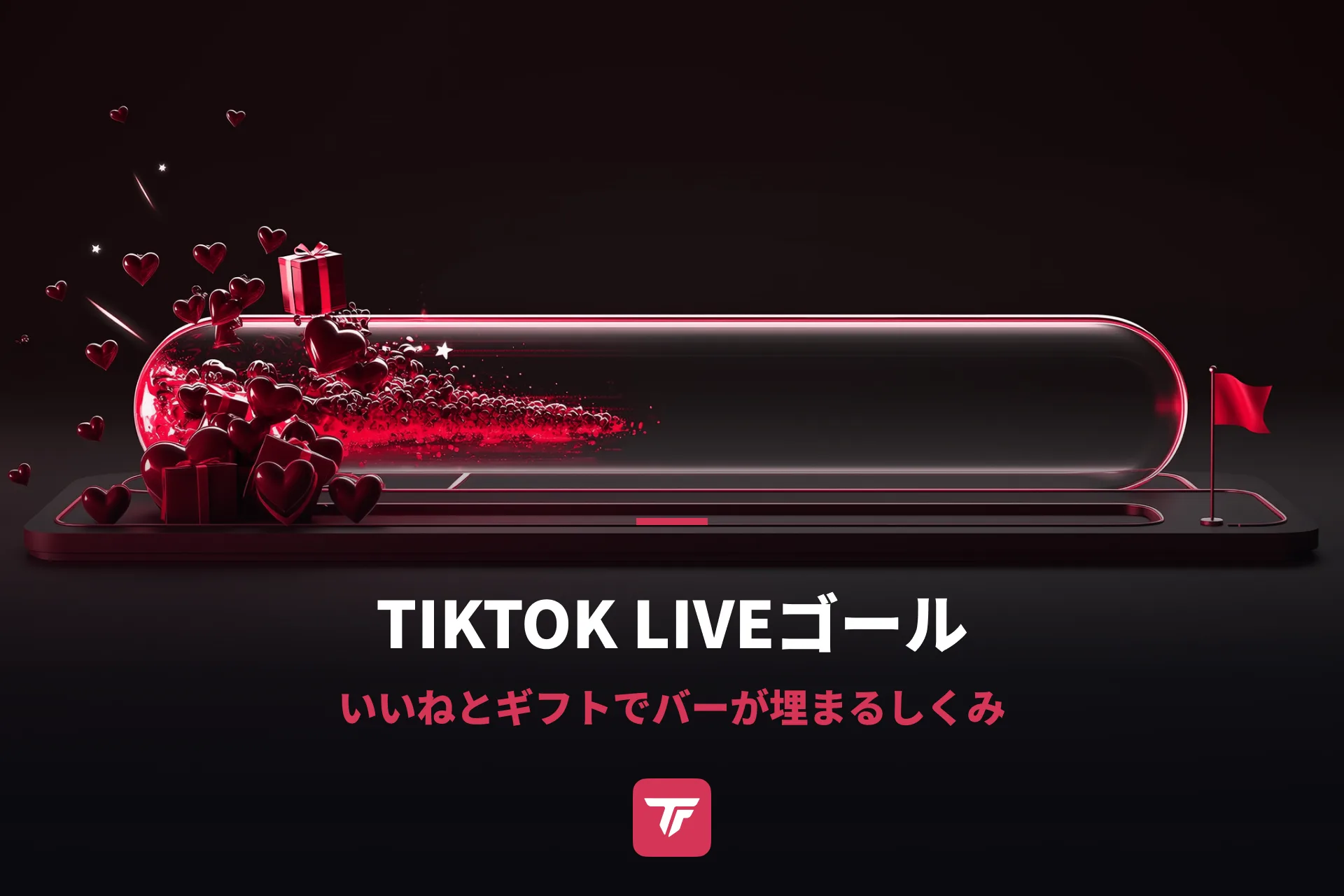
- TikFinityのゴールとカウンターで、視聴者の節目を盛り上げる。
- 「再生中」の音楽ウィジェットを足す。
- オーバーレイをスマホ向け(縦レイアウト)に保つ。
- トップのコメント投稿者のチャットハイライトを表示する。
- 配信開始前にカウントダウンタイマーを使う。
- 短いアンケートで、次のアクションを視聴者に決めてもらう。
まとめ: TikTokデスクトップ配信のゲームプラン
デスクトップからの配信はもうプロだけのものではありません。もっとコントロール、もっといいビジュアル、インタラクティブな機能が欲しい、すべてのTikTokクリエイターのためのものです。TikTok ライブをPCでやるなら、やり方はこのガイドのとおりです。
TikFinityがあれば:
- リアルタイムのアラート、ゲームなどで視聴者のエンゲージメントを一段上げる
- 目を引く、見た目に美しい配信を作る
- 個人に合わせたやりとりで、忠誠心とギフトを増やす
🎯 TikFinityを無料で始めて、次のTikTok LIVEを忘れられないものにしましょう。
よくある質問: TikTokのデスクトップ配信
いつもではありません。Streamlabsのようなプラットフォームを通して直接連携できるクリエイターもいれば、TikTokからストリームキーをもらう必要があるクリエイターもいます。ストリームキーは承認済みのユーザーや公式パートナーに渡されることが多いですが、フォロワーが1,000人以上いても保証はありません。
はい。OBSなら、AITUM VerticalやSE.Liveのようなプラグインで縦向きのシーンを設定します。TikTokのネイティブなレイアウトに合い、スマホでの視聴体験が良くなります。
使えるならTikTok LIVE Studioの「Private LIVE」機能を使うか、OBSやStreamlabsで非公開の配信先に配信して、公開せずにレイアウト、オーバーレイ、音声の同期をテストしましょう。
TikTok LIVE Studioでだけ使えます。OBSやStreamlabsのようなサードパーティのツールはTikTokのネイティブなエフェクトに対応していませんが、回り道として、サードパーティのアプリ(Snap Cameraなど)でウェブカメラのフィルターを使えます。
いいえ。TikTokは、TikTok LIVE Studioを使っているときだけ配信のマイルストーンやゴール(「Go Live for 30 Minutes」など)を記録します。OBSやStreamlabsを直接使うと、そうした実績は更新されないことがあります。