TikTok LIVE StudioはWindowsとMac向けのTikTok純正の配信ツールで、パソコンから配信するいちばん直接的な方法です。ストリームキーのやりくりも、サードパーティのセットアップも不要。ログインしてライブ配信するだけ。このチュートリアルでは、ダウンロードとセットアップから最初の配信まで、TikTok live studioの使い方を見せます。
TikTok LIVE Studioとは?
LIVE Studioは、TikTok LIVEに配信するためにTikTokが作った無料のデスクトップアプリです。TikTokによるOBSへの答えだと思ってください。カメラ、画面、ゲームを追加して、すべてを配置し、そのままLIVEに配信します。
TikTokが作っているので、アカウントと直接やりとりします。チャットはアプリの中に見え、配信のタイトルとトピックもそこで設定し、ストリームキーをどこかにコピーする必要はありません。
TikTok LIVE Studioの条件
条件は短いです。LIVE Studioがあなたに使えるかどうかは、2つのことで決まります:
- Windows PCかMac。 LIVE StudioはWindowsアプリとして始まりましたが、今はTikTokがmacOS版も出していて、Apple Silicon用とIntel Mac用があります。Windowsなら最低でもIntel Core i3第9世代かRyzen 5 3000と8 GBのRAM、MacならM1か2019年以降のIntel機が必要です。最低スペックは720pのカメラだけの配信をカバーし、1080pのゲーム配信にはもっとかなりの性能が要ります。
- TikTokアカウントのLIVEアクセス。 アプリはあなたのLIVEに配信するので、そもそもアカウントがライブ配信を許可されている必要があります。自分がどこにいるかわからない? TikTok LIVEの条件の概要を確認してください。
LIVEアクセス: まず14日、それから180日
ほとんどのガイドが飛ばす細かい話: LIVE Studioのアクセスは段階的に来ます。アプリをインストールしたら、すべてをひとつの場所で確認できます。右上に「Your LIVE access」というボタンがあり、その先に、段階ごとにひとつずつ、2つのタブのあるアクセス画面があります。
ステージ1: 14日間のアクセスを得る。 チェックリストが、すべての条件を独自のチェックマーク付きで表示します。執筆時点では、フォロワー1,000人以上、30日以上前からあるTikTokアカウント、過去180日間に25分以上のLIVEが1回以上、最近の停止がないこと。正確なリストは地域によって違うので、アプリに表示されるものが正しい情報源です。すべてにチェックが付けば、その場で14日間のアクセスが付与されます。
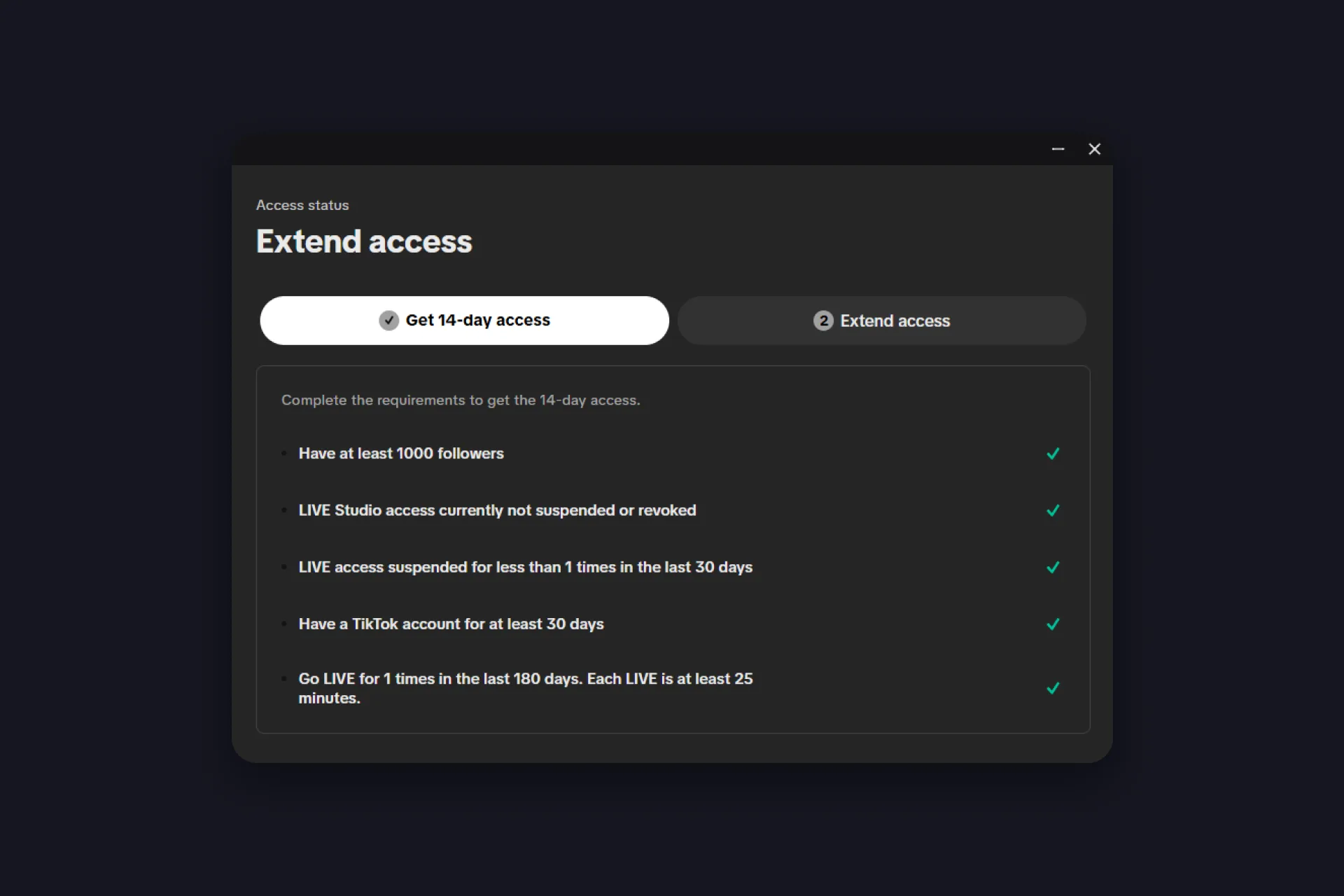
まだ条件を満たすLIVEがない? その項目にチェックを付けるいちばん簡単な方法は、TikTokのモバイルアプリから25分以上の配信を1回することです。そのセッションでアカウントのLIVE Studioも有効になります。
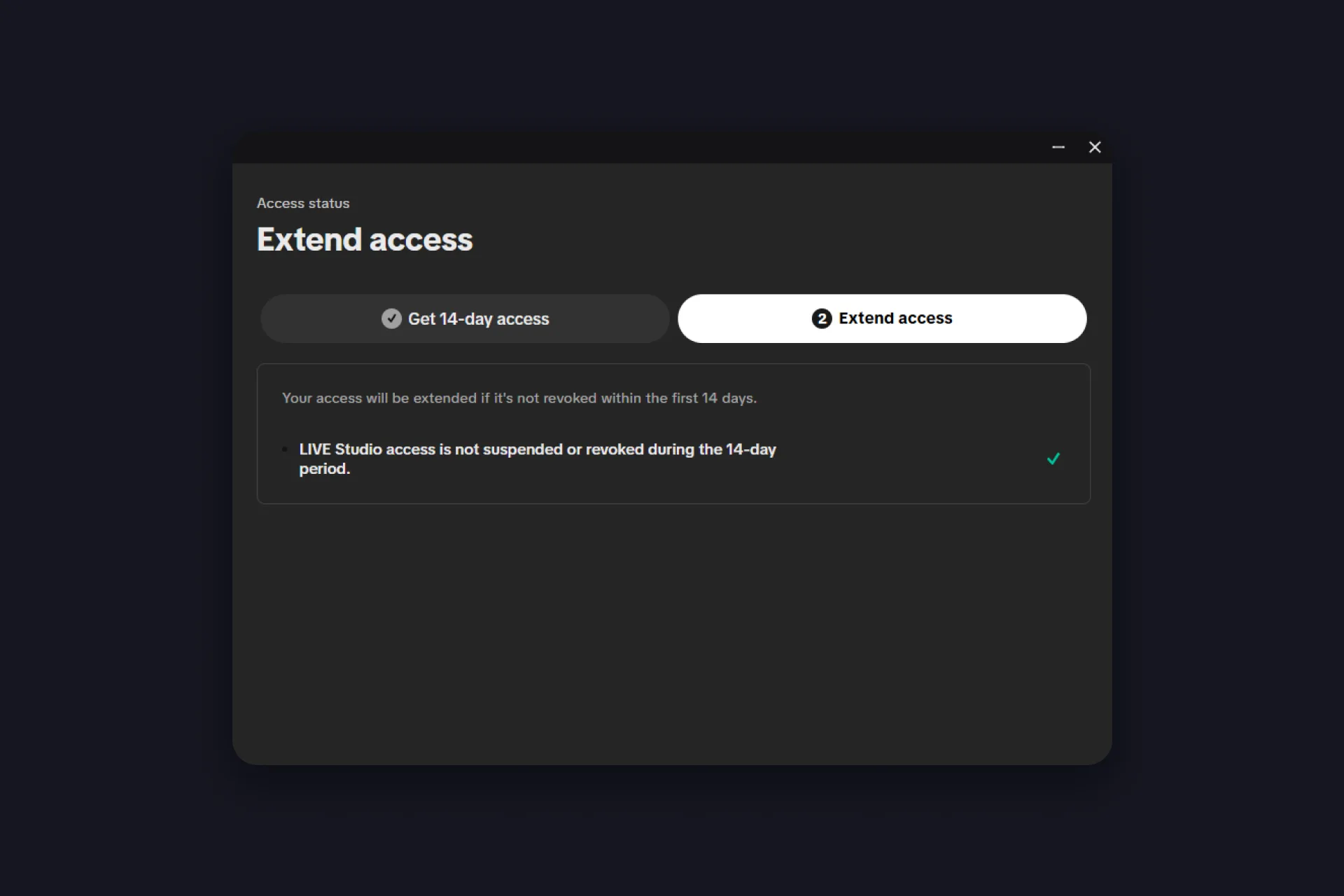
ステージ2: アクセスを延長する。 最初の14日間を停止や取り消しなしで乗り切れば、TikTokが自動的にアクセスを180日に延長します。トライアルユーザーの落とし穴: TikTokは最初の1週間に25分以上の配信を2回以上期待していて、そうでないと延長の前にアクセスが取り消されます。だからアプリを入れて放置しないでください。
ダウンロードとログイン
TikTok LIVE StudioはTikTokの公式ダウンロードページから手に入れて、バージョンを選びます。Windows、Apple Silicon用macOS、Intel用macOS。サードパーティのダウンロードポータルは飛ばしてください。アプリは無料で公式です。インストール後は、やることがひとつだけのようこそ画面に着きます。「Log in to begin」。
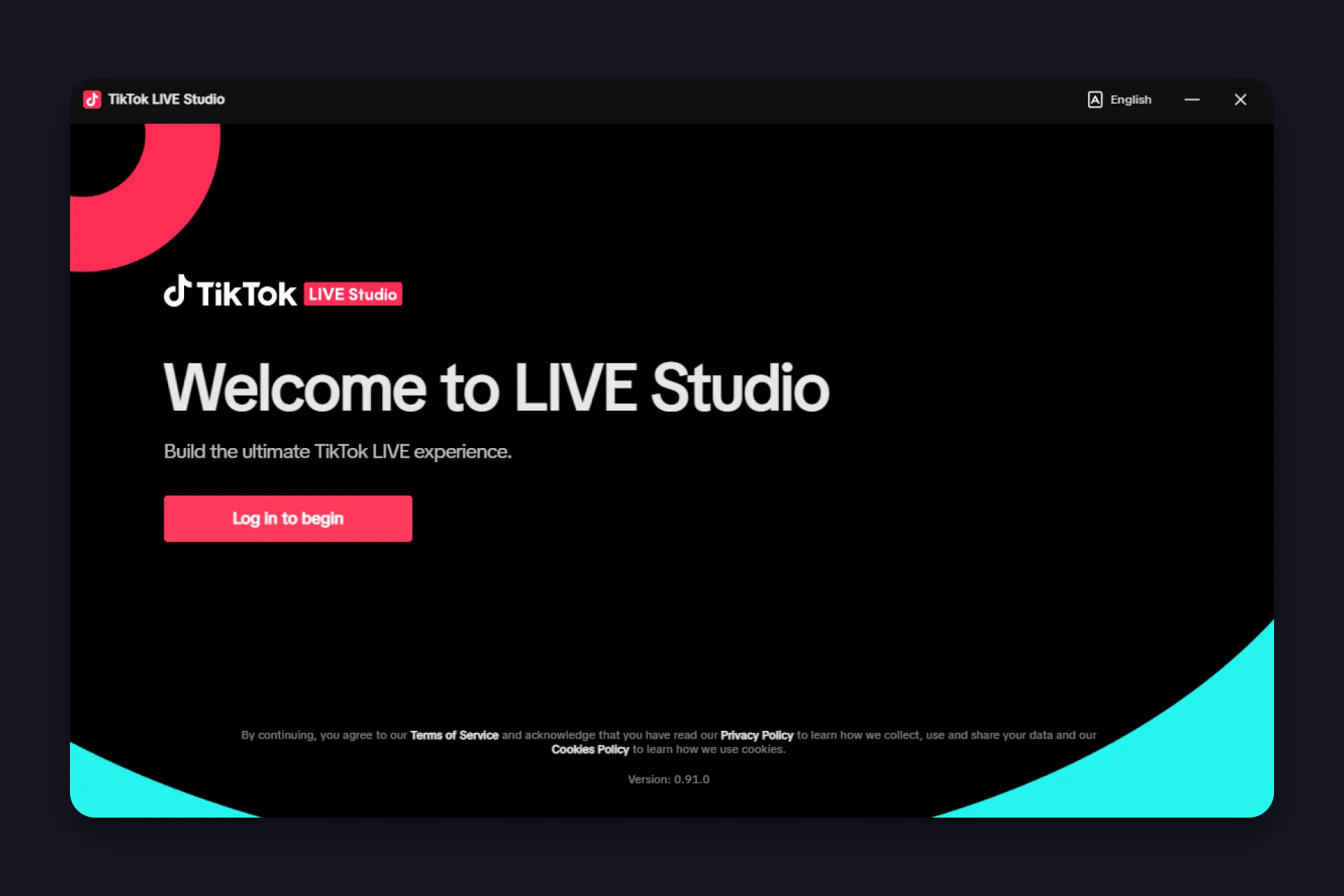
やり方はいくつかあります:
- Scan to log in: スマホのカメラでQRコードをスキャンするか、TikTokアプリのプロフィールとマイQRコードから。
- メール、ユーザー名、または電話番号: 定番のログインフォーム。
- Log in on tiktok.com: ブラウザに引き渡します。そこですでにログイン済みなら便利です。
- Continue with Googleや、ほかの連携アカウント。
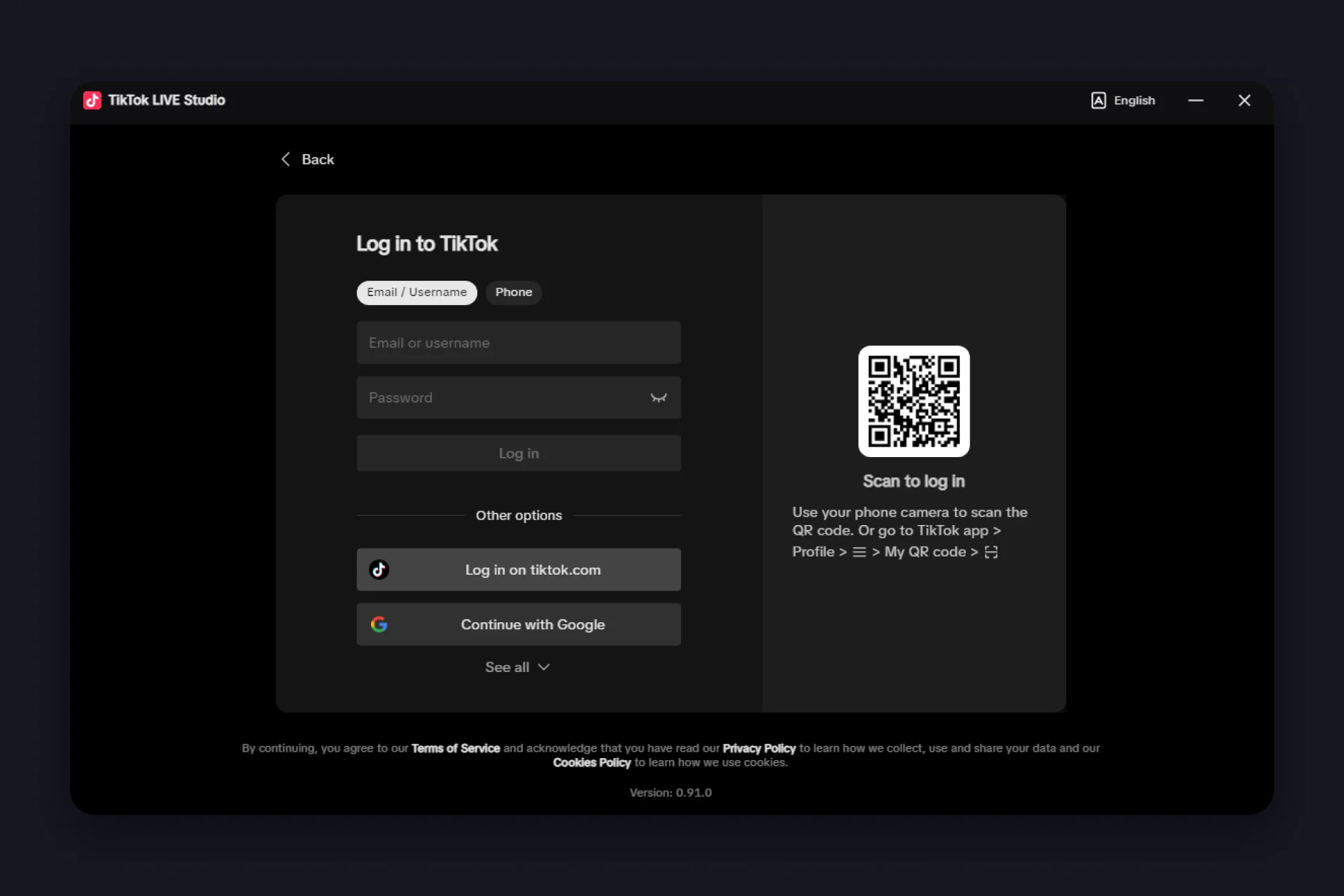
ブラウザのルートを選んで「Network Error」の画面が出てもあわてないで。「Continue on browser」をクリックし、ブラウザのウィンドウが出てこなければ、戻ってもう一度試してください。その画面はブラウザへの引き渡しの話で、アカウントの話ではありません。エラーが繰り返し出たり、すでに最新なのにアプリがアップデートを求めてきたりするなら、QRのルートに切り替えましょう。そのほうが簡単です。指示に従えば中に入れます。
ログイン後にまだ配信できないとアプリに言われたら、それは技術的な問題ではなくアカウントの問題です。LIVE StudioはLIVEアクセスのあるアカウントでしか動きません。
初回起動: セットアップウィザード
TikTok LIVE Studioのセットアップ方法を覚えるいちばん簡単な方法は、アプリに一緒にやってもらうことです。初めてのログインの直後、LIVE Studioはスタジオを一緒に作ろうと提案してきます。「Let’s set up your studio」。セットアップは飛ばせますし、乗り換え組は別のツールから設定をインポートすることもできますが、ウィザードは2分の価値があります。3つの短いステップで進み、ゲーマーにはボーナスの4つ目があります:
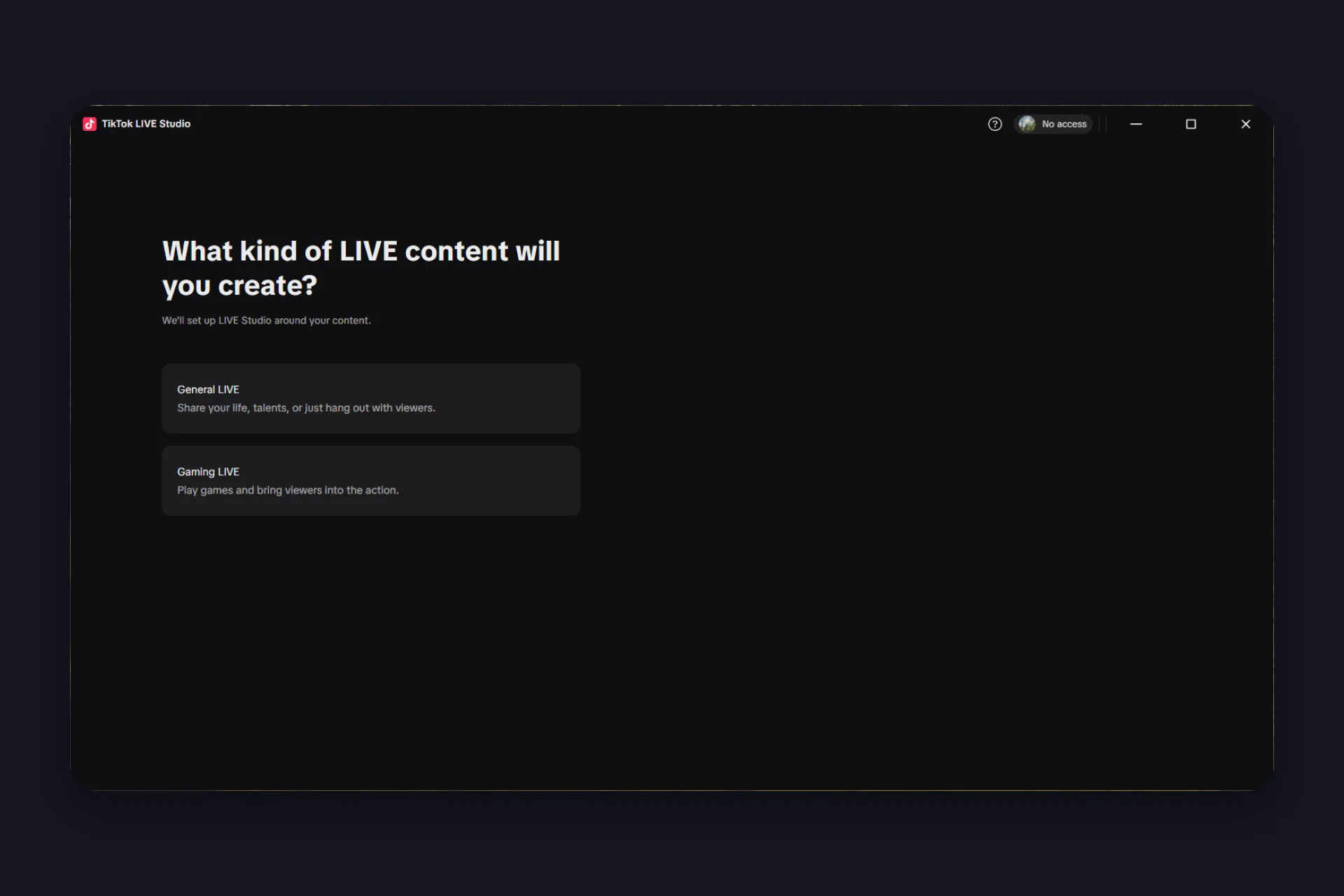
ステップ1: コンテンツ。 アプリはどんな種類のLIVEを作るかを聞きます。生活、才能、ただのんびり過ごすのをシェアするGeneral LIVEか、視聴者をゲームに引き込むGaming LIVEか。答えに合わせてLIVE Studioを整えてくれます。
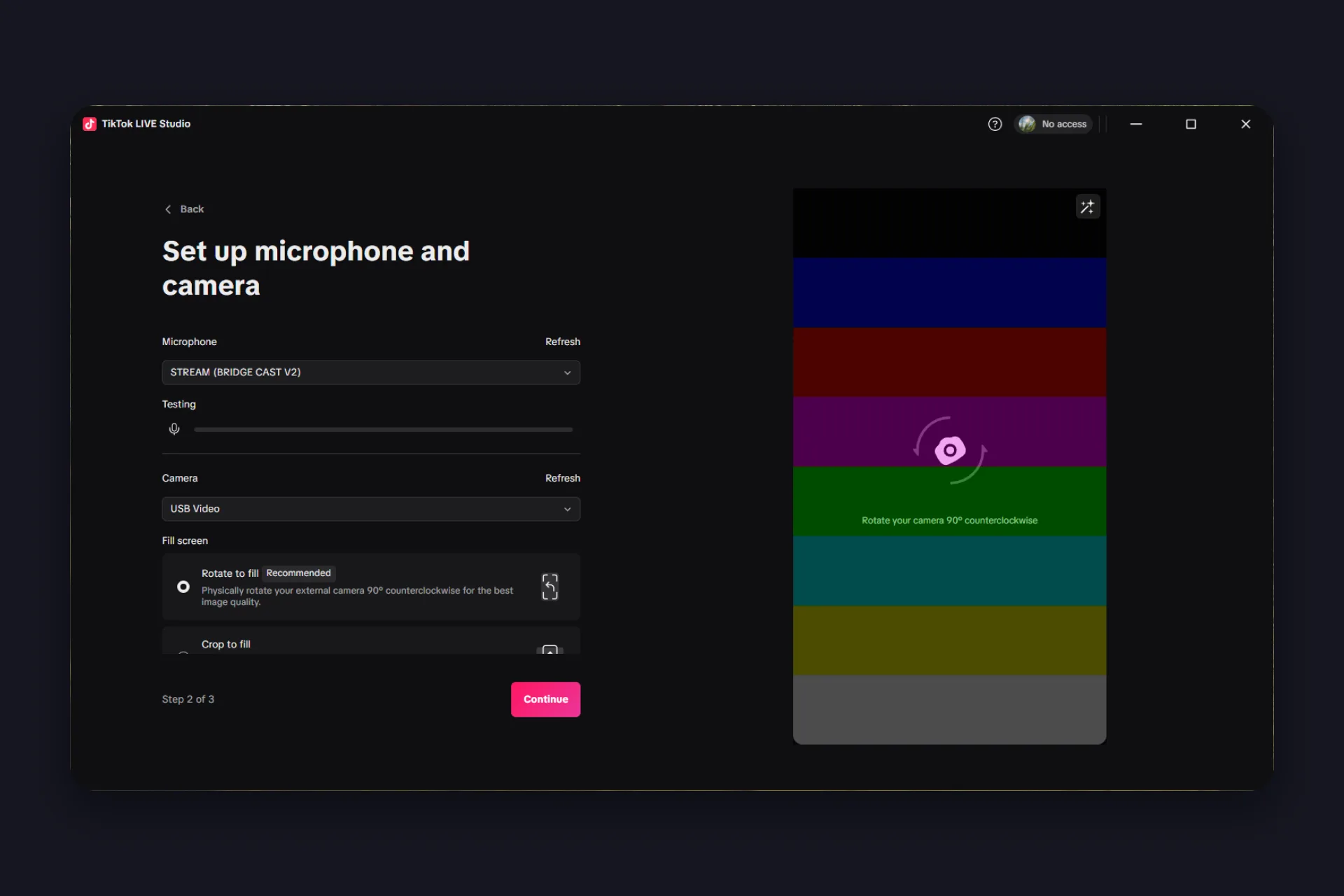
ステップ2: マイクとカメラ。 マイクとカメラを選んで、その場で両方テストします。「Fill screen」の下でアプリは、最高の縦向き画質のために外部カメラを反時計回りに90度回転させることを勧めてきて、できない場合の代替が「Crop to fill」です。
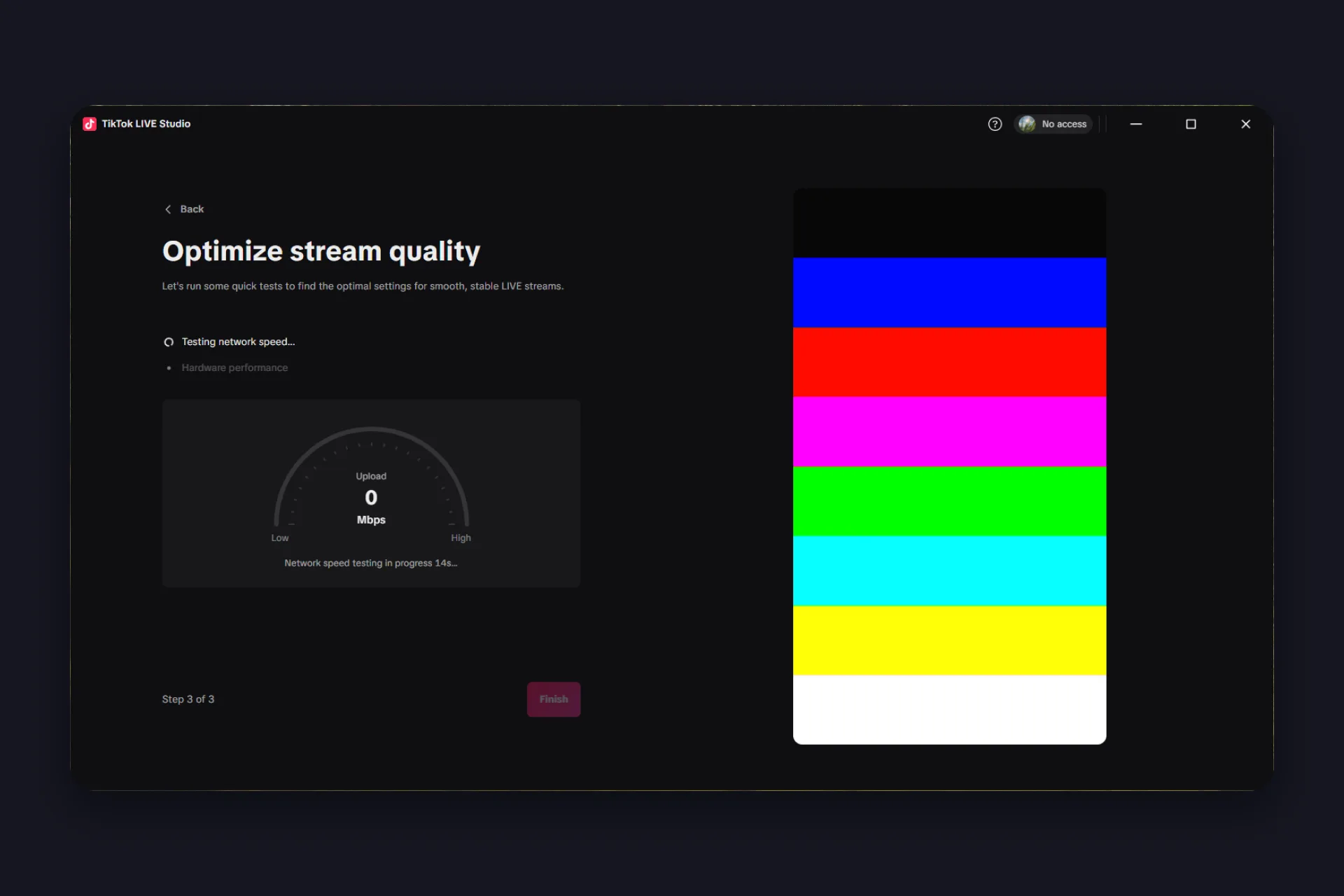
ステップ3: 配信品質。 アプリがネットワークの速度テストを実行し、ハードウェアの性能を確認して、環境に合う設定を適用します。終わるまで待ってください。これが、ほとんどのLIVE Studioの配信が誰もビットレートの設定に触れずにちゃんと見える理由です。
ステップ4(ゲームのみ): LIVEレイアウト。 Gaming LIVEを選んだなら、ウィザードはもうひとつ選択を足します。縦向きか横向きか。ゲームに合うものを取って、考えすぎないでください。レイアウトはあとでいつでも切り替えられます。
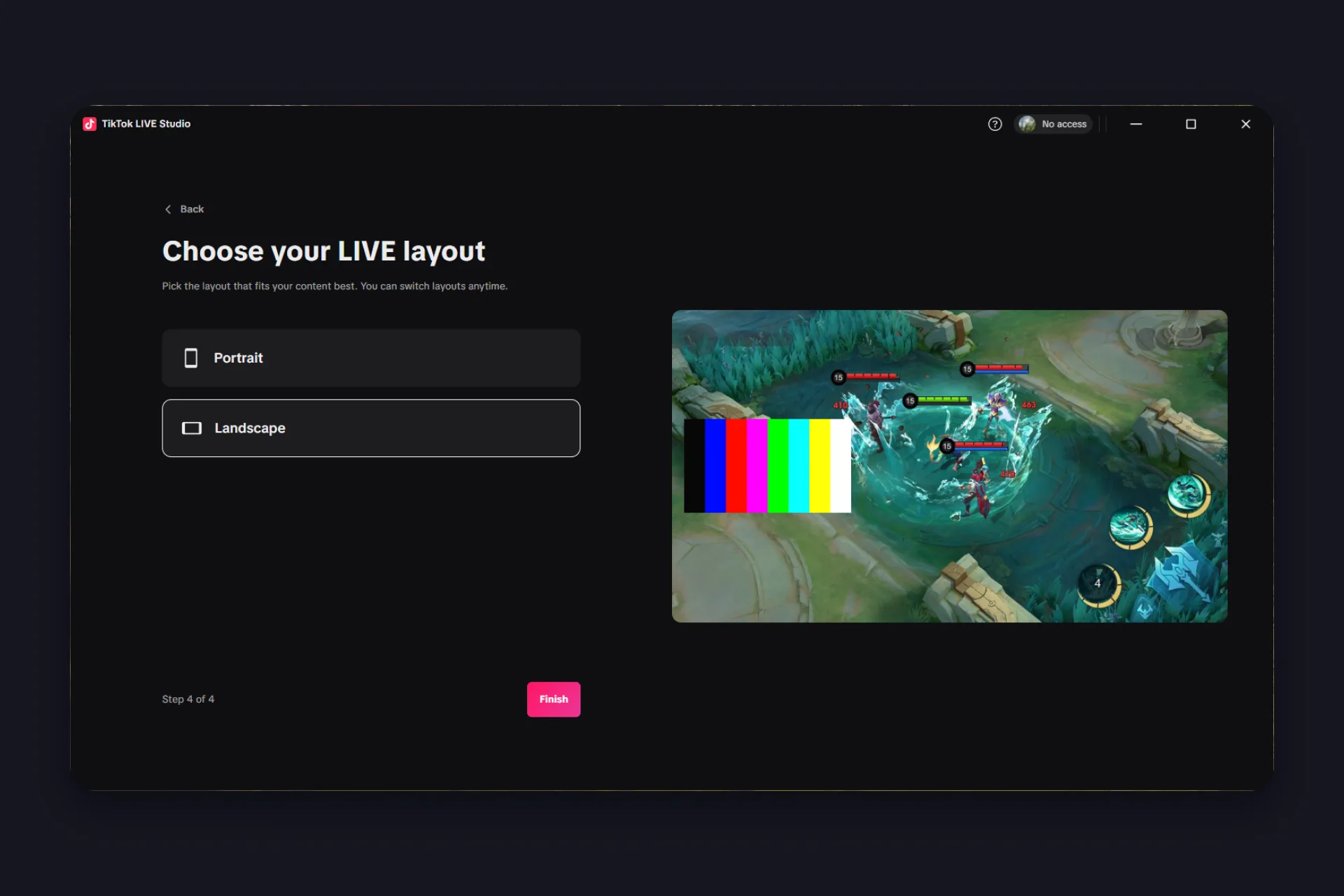
Finishを押せば、メインの画面です。これはすべて設定であとから変えられるので、最初の選択で悩みすぎないでください。
シーンを組む
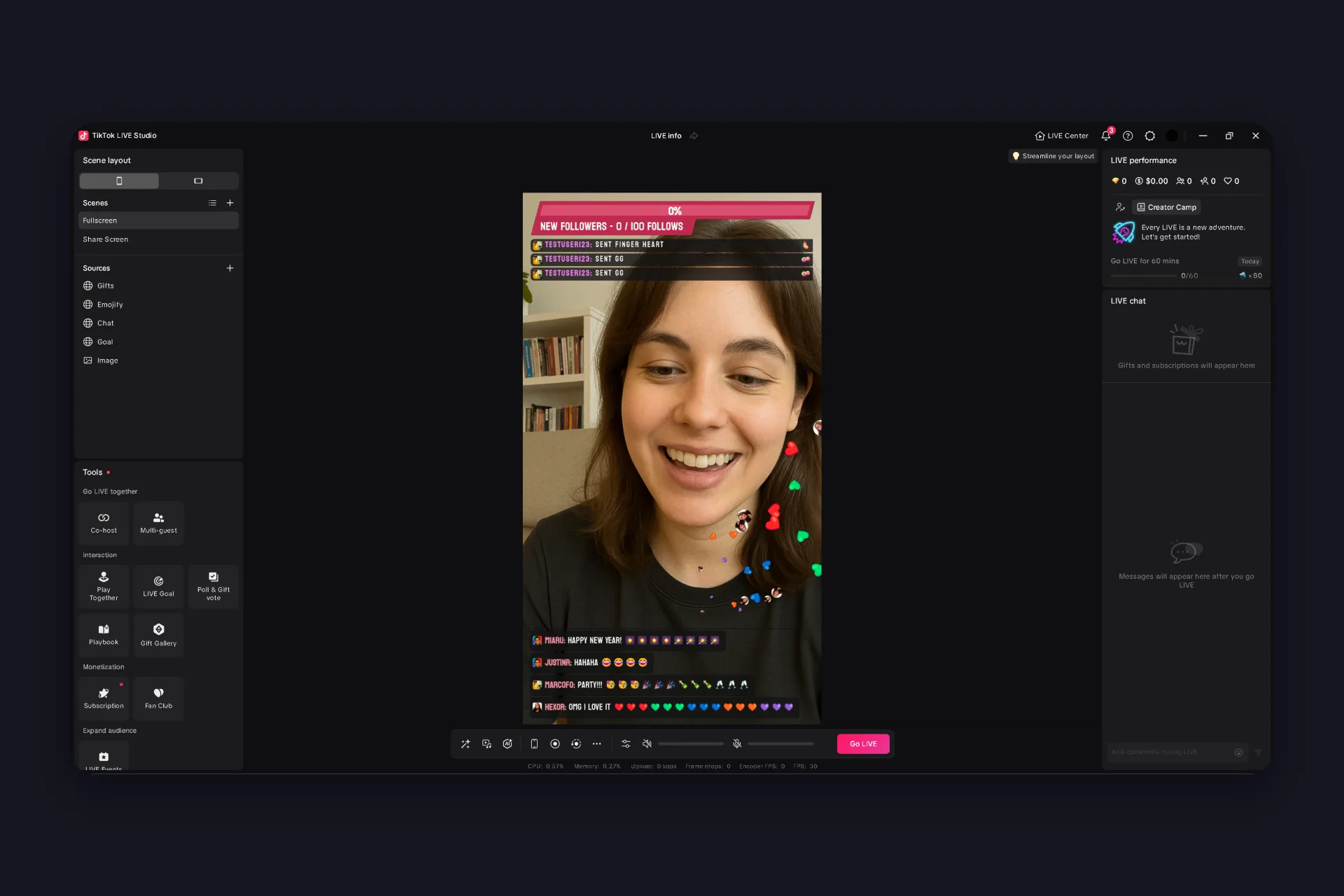
ここからが楽しいところ。シーンは視聴者が見るすべてで、サンドイッチのように動きます。ソース一覧で上にあるものが、下にあるものを覆います。カメラがゲームの後ろに隠れている? 壊れていません、ただ間違ったスライスの下にあるだけです。だからサンドイッチの流儀で、下から上にシーンを作りましょう:
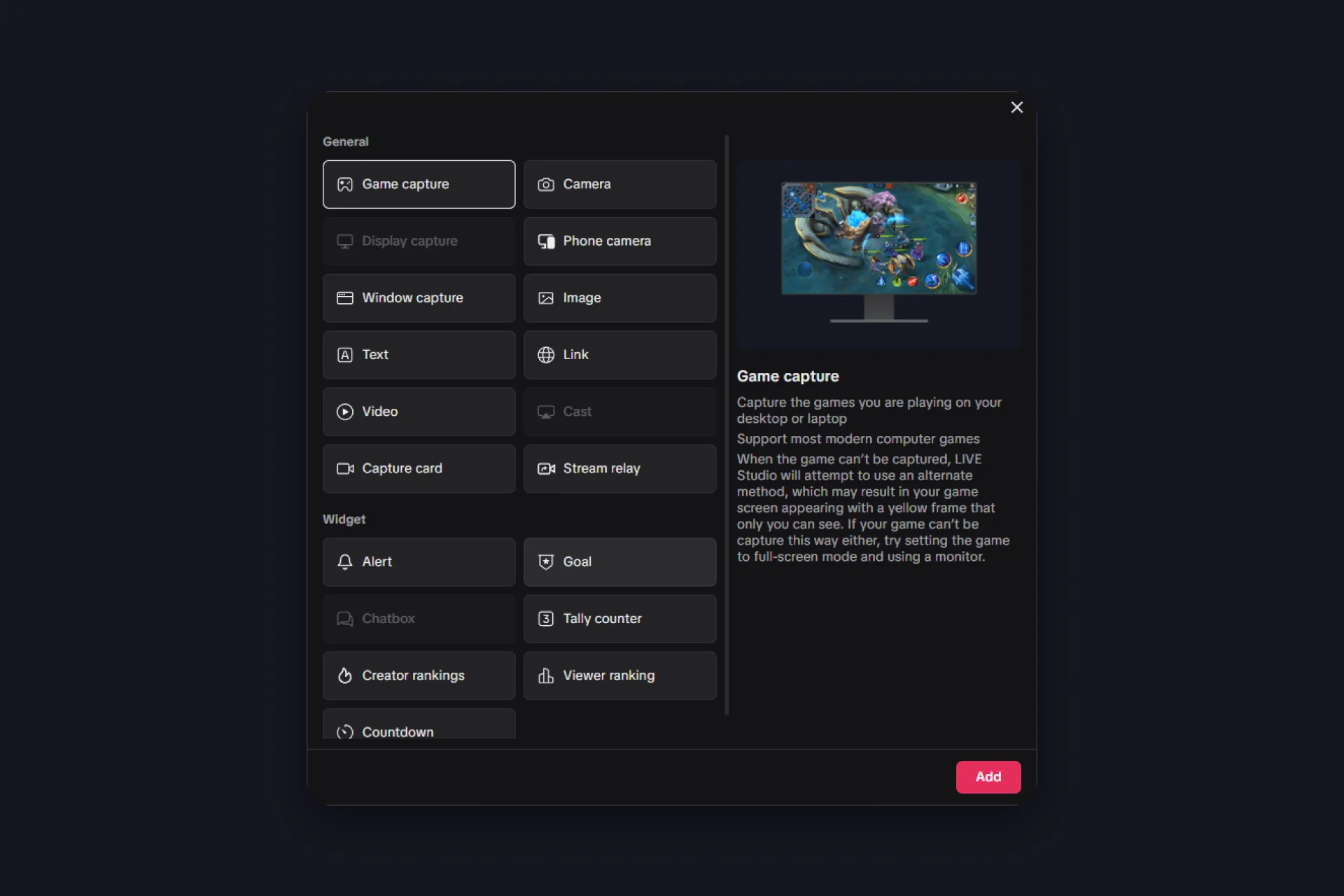
1. パン: ゲームか画面。 ゲームキャプチャを追加すれば、LIVE Studioがゲームを直接つかみます。キャプチャできない頑固なゲーム? ウィンドウキャプチャかディスプレイキャプチャが代替です。コンソールプレイヤー? キャプチャーカードがPlayStation、Xbox、SwitchをHDMI経由で取り込み、キャストのソースがスマホゲーム用にスマホ画面をミラーリングします。
2. 具: あなた。 カメラを追加して、隅に置きます。背景除去があれば、グリーンスクリーンなしでバーチャル背景が使えますし、カメラが苦手なら、デジタルマスクやアニメのアバターがあなたの動きを映します。スマホのカメラが無料の2つ目のアングルとしても使えます。
3. トッピング: テキスト、画像、動画。 「まもなく開始」のクリップ、ブランディング、お知らせ。あると良いけれど、やりすぎやすい。
4. いちばん上、いつでも: アラートとウィジェット。 見られるために存在するので、何にも覆わせません。LIVE Studioには基本的なものがいくつか付いていて、リンクソースがTikFinityのアラートとゴールへの扉です。くわしくはすぐあとで。
仕上げが2つ。まず、気分ごとにシーンを作りましょう。ゲームプレイ用、雑談用、休憩用。ライブ中に切り替えます。シーンは縦向き、横向き、デュアルレイアウトで来て、ほとんどのTikTok配信では縦向きが勝ちます。視聴者はスマホを持っているからです。ただ、ソースを詰め込みすぎないで。アプリ自身も、多すぎるとLIVEの安定性に影響すると警告しています。
次に、ライブ前にモバイルプレビューを確認しましょう。第一印象が決まるおすすめフィードを含めて、視聴者側から見た配信を見せてくれます。配信のタイトルとトピックには、ライブ直前にもう一度、専用の場所があります。
音声と接続を確認する
映像は注目を集め、音声は視聴者を失わせます。最初の配信の前に、音に2分あげてください。
マイクに向かって話し、ミキサーのレベルを見ます。動きはあっても赤には届かないように。ゲーム音や音楽を流すなら、自分の声がいつも上に来るようにバランスを取ります。
視聴者に聞こえているものを聞きたい? マイク設定で音声モニタリングをオンにして、ミキサーの「Test audio」を押します。いちばん正直な確認はこれ。コントロールバーのRecordを押して、1分ほどセットアップを動かし、クリップを見返す。それが、ほかの誰かが見る前の、視聴者が受け取るそのままの配信です。
そしてコントロールバーのマイクアイコンを覚えておいてください。ワンクリックですべてのマイクを一斉にミュートできる、くしゃみとドアベルのための緊急ブレーキです。
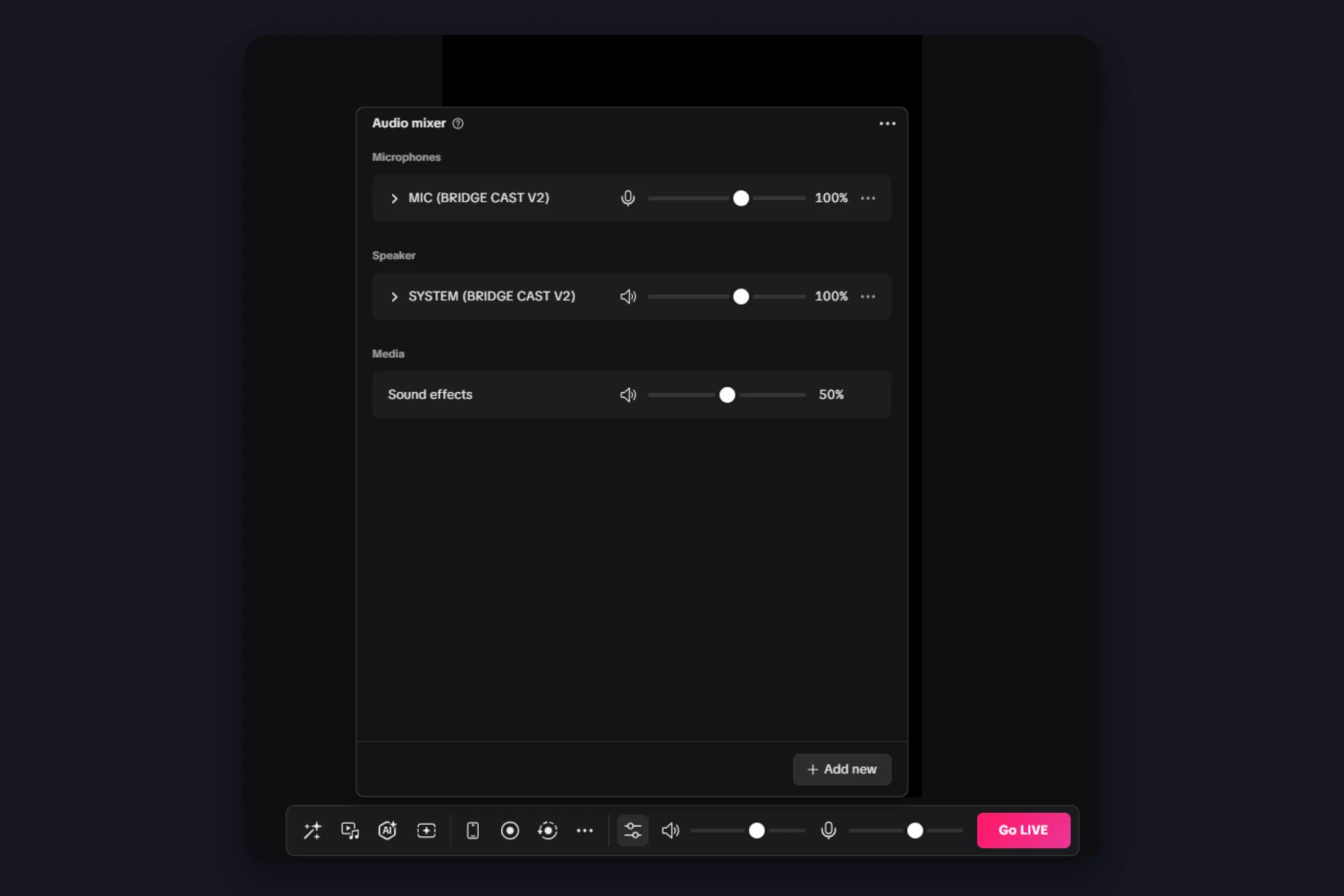
接続も同じくらい大事です。できれば有線接続を、少なくともルーターの近くの安定したWi-Fiを使い、ライブ前にダウンロードやクラウド同期を閉じてください。短い非公開のテスト配信は、どんな設定ページより多くを教えてくれます。見返して、カクつきを聞き取りましょう。
リンクソースでアラートとウィジェットを追加する
LIVE Studioには独自のウィジェットがいくつか付いています。Add sourceメニューのウィジェットのセクションに、基本のアラート、ゴール、チャットボックス、視聴者ランキング、カウントダウンがあります。手早く始めるには十分ですが、どの配信でも同じ見た目で、カスタマイズの余地はほとんどありません。
自分らしい音と見た目のアラート、カスタムサウンド、ギフトごとのリアクション、自分のデザインが欲しいなら、それがリンクソースのためにあるものです。TikTok LIVE Studioのオーバーレイは、シーンに埋め込まれたウェブページにすぎず、そのページはどこから来てもいい。
TikFinityはギフト、フォロー、サブスクのための無料のオーバーレイとアラートをくれます。セットアップは数分です:
- ブラウザでTikFinityを開き、登録かログインをして、TikTokの@ユーザー名を入力します。
- ウィジェットを選び、たとえばフォロワーゴール、そのURLをコピーします。ギフトアラートなら、アクション & イベントでアクションを作り、そこからオーバーレイスクリーンのURLをコピーします。
- LIVE Studioでリンクソースを追加して、URLを貼り付けます。
ウィジェットはLIVE Studioに入ってライブ中になるまでオフラインと表示されます。これは正常です。サウンドアラートも足して、ゲームに集中しているときもすべてのギフトが聞こえるようにしましょう。
ライブ前にタイトルとトピックを設定する
Go LIVE!を押す準備はできています。つまり最後のステップ、タイトルとトピックに来ました。アプリのいちばん上に「LIVE info」というボタンがあります。クリックするとLIVE設定のウィンドウが開き(Go LIVEを押したときにも出てくるので、どちらにしても会います)、ここで配信は顔を手に入れます:
- タイトル: ただの「こんにちは」ではなく、この配信で実際に何が起きているかを言いましょう。フィードをスクロールする視聴者は、タップするかどうかを1秒で決めます。
- トピック: コンテンツに本当に合うものを選びます。TikTokは配信している内容と選んだトピックを比べ、合わないときは警告までしてきますし、合ったトピックはアルゴリズムが正しい視聴者にあなたを見せる助けになります。
- 自己紹介: あなたが誰で、LIVEが何についてで、特典は何かを240文字で。一度埋めれば、すべての配信で使えます。
- カバー: 自動のカバーを自分のものに差し替えましょう。それがフィードでのサムネイルです。
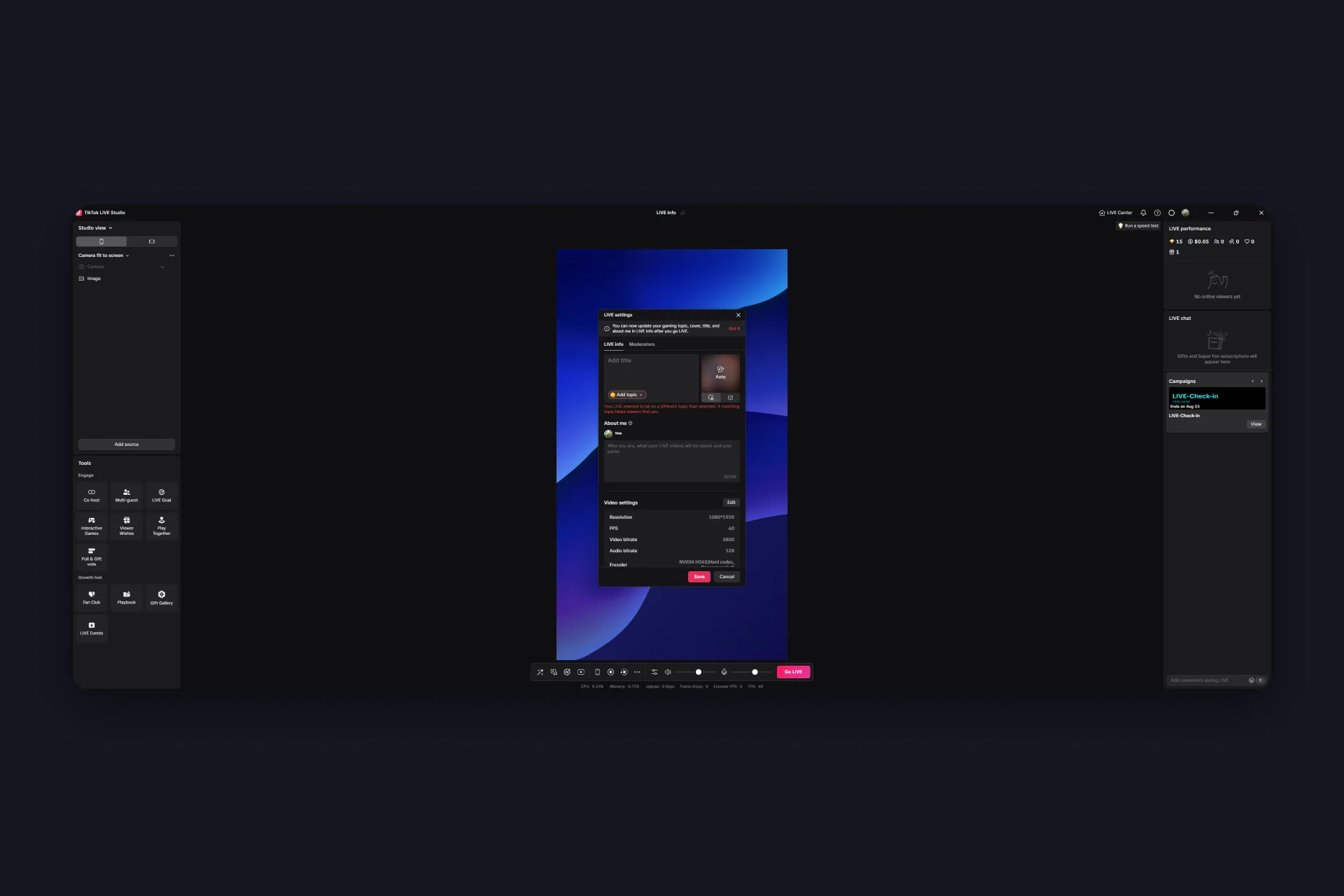
同じウィンドウには映像設定、解像度、FPS、ビットレートも並んでいるので、セットアップウィザードが選んだものを確認したくなったときに見られます。
ライブ配信して、配信を回す
大きな瞬間の前に、最後の寄り道。Settingsを開いてChatタブを確認しましょう。誰かが打つ前にルールを決める場所です:
- キーワードフィルターとスパム対策
- 誰がStar Commentsを送れるか
- どのイベントをチャットに表示するか: ギフト、新しいフォロワー、いいね、シェア
- フルスクリーンのゲームの上に表示されたままになるフローティングのチャットウィンドウ
それから一息ついて、Go LIVEを押しましょう。このセットアップ全体はこのためでした。ほとんどの配信者がやらないほど準備したのだから、楽しんでください。
配信中は、チャットパネルから目を離さず、人に名前で挨拶し、ギフトが届いたら反応しましょう。最初の数分で視聴者が残るかどうかが決まるので、部屋がまだ空でも、最初の1秒から話してください。
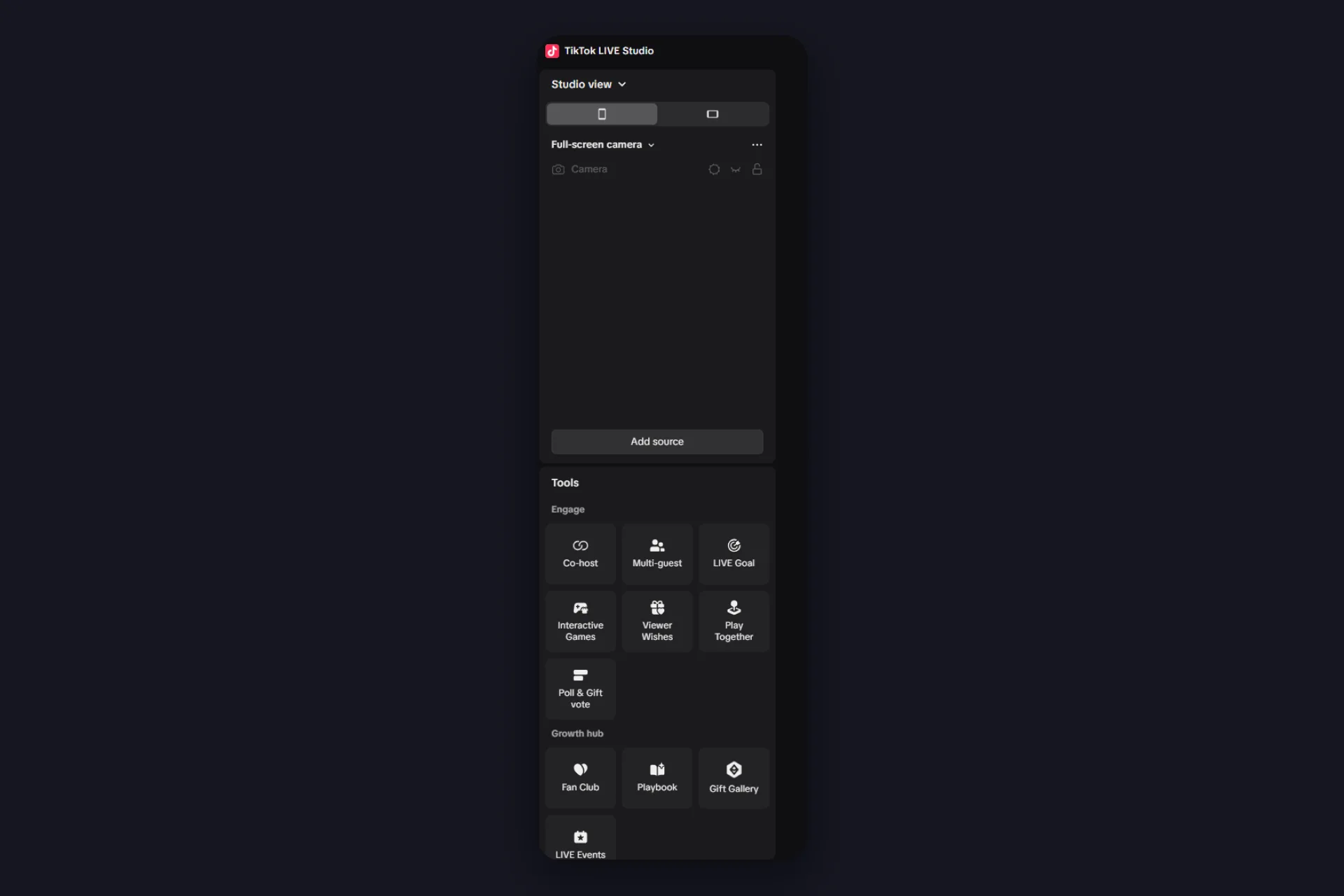
慣れてきたら、左のToolsパネルを探ってみてください。TikTokが、一般的な配信ツールにはない機能を置いている場所です。ほかの人と配信するための共同ホストとマルチゲスト、LIVEゴール、インタラクティブなゲーム、Play Together、アンケートとギフト投票。これらはTikTok側で動くので、追加したどのオーバーレイとも一緒に機能します。
ライブ中に覚えておきたいことが2つ:
- ほとんどの視聴者はスマホで縦に見ています。 テキストは大きく、アクションは中央に、フレームの下は散らかさないで。そこには視聴者向けのTikTok自身のインターフェースがあります。
- チャットは自分でモデレートしてくれません。 LIVE設定でキーワードフィルターを設定し、信頼できる視聴者にモデレーターの権限を渡して、コンテンツに集中できるようにしましょう。
配信後は統計を確認しましょう。視聴時間、新しいフォロワー、ギフト。次に何に集中すべきかがわかります。
上級技: OBSのシーンをLIVE Studioに持ち込む
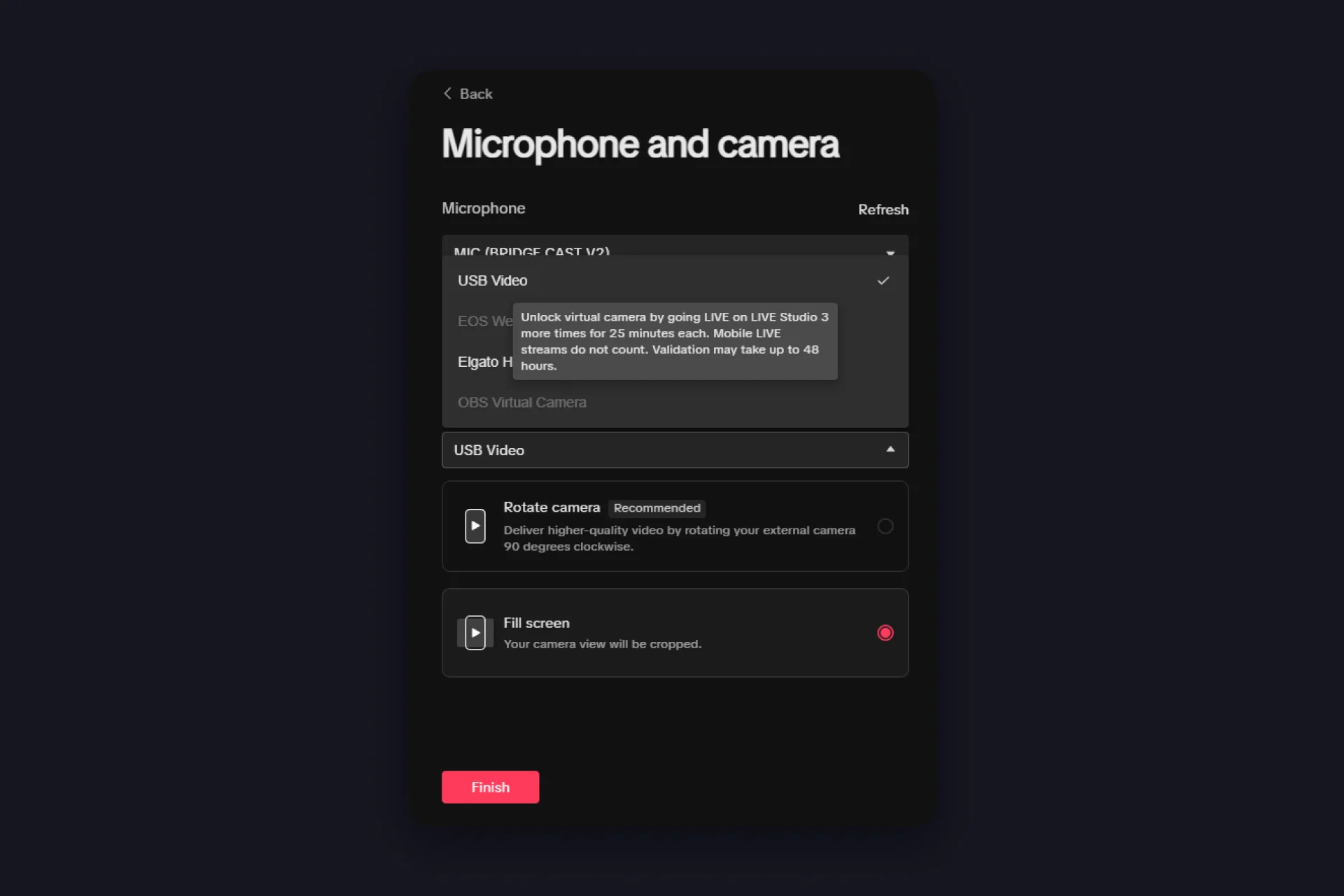
すでに磨き上げたOBSのセットアップがあるクリエイターへのトリック: LIVE StudioはOBSの仮想カメラをカメラソースとして使えます。OBSで仮想カメラを開始し、LIVE Studioでそれをカメラとして選べば、オーバーレイも何もかも含めたOBSのシーン全体がLIVE Studioを通して配信されます。うまいところは、この構成ではOBSはTikTokに一切接続せず、LIVE Studioが配信をすることです。だからストリームキーが要りません。普段はOBS配信を独自のアクセスのハードルの後ろに閉じ込めているものです。
落とし穴があって、ほとんど全員が驚きます: LIVE Studioは新しいアカウントに対していくつかの機能をロックしていて、仮想カメラはそのひとつです。 ディスプレイキャプチャとキャストも同じように最初はロックされています。解放の条件: LIVE Studioから25分以上の配信を何回かすること(グレーのソースのツールチップに残り回数のカウントダウンがあります)。モバイルの配信はカウントされず、条件を満たす配信のあとの検証には最大48時間かかることがあります。だからまず何回か通常の配信を計画してください。解放はそのあとに続きます。
何かがおかしいとき: クイックなトラブルシューティング
LIVE Studioの問題のほとんどはいくつかの型に収まり、そのほとんどに2分の直し方があります:
- プレビューやUIがカクつく: システムが過負荷です。バックグラウンドのアプリを閉じ、ソースの数を減らし、配信を1080pから720pに落としましょう。アプリ内蔵の速度テストは、あなたの環境がどの解像度を扱えるか知っています。信じてください。
- ライブ中に「Frame drops」のカウンターが増える: それはPCではなくネットワークです。バックグラウンドのダウンロードとアップデートを止めるか、配信のビットレートを下げましょう。
- 音が出ない、または違うマイク: Audio mixer(中央パネルの下端)を開いて、どのデバイスが選ばれていて、音量がどれくらいかを確認します。マイク設定にはノイズ抑制の切り替えもあって、ファンがうなるなら有効にする価値があります。
- クラッシュする、アプリが開かない: まずパソコンを再起動し、それからLIVE Studioを同じフォルダに再インストールします。元の場所にインストールすれば、シーンと設定は残ります。
それ以上のこと、ファイアウォールの例外、ドライバーの確認、キャプチャーカードのクセは、TikTok公式のLIVE Studioトラブルシューティングガイドがすべて深く扱っています。
LIVE Studioか、ほかの配信ツールか?
短く言うと: LIVE Studioは簡単な道、OBSは柔軟な道。どちらもWindowsとMacで動き、どちらもTikFinityのウィジェットが使えます。OBSではリンクソースの代わりにbrowser sourceとして追加します。
🎯 TikTok LIVE Studio
|
🔧 OBS Studio
|
PCで始めたばかりなら、まずLIVE Studioを試してください。OBS、Streamlabs、その他のデスクトップのルートを含む完全なツール比較は、デスクトップからTikTokに配信するガイドをどうぞ。OBSがあなたの道に聞こえるなら、OBSのセットアップガイドが案内します。
デスクトップ配信、午後ひとつで準備完了
このTikTok LIVE Studioチュートリアルの短い版: LIVE Studioをダウンロードし、ログインし、ウィザードを実行し、サンドイッチを組み、TikFinityのアラートをリンクソースで入れる。それで午後ひとつで完全なTikTok LIVE Studioのセットアップ、プロの見た目込み、何も払わずに。
そしていちばん良いところ: ほかの配信者がまだ設定と格闘している間に、あなたはギフトのたびに配信が弾け、新しいフォロワーをひとりひとり祝い、制作チームが付いているように見える配信者になります。かかったのは午後ひとつ。アラート、ゴール、TTS、その他がTikFinityで待っています。無料で、@ユーザー名だけで接続できます。
TikTok LIVE Studioに関するよくある質問
Windows向けのTikTok公式配信アプリです。カメラ、画面、ゲームをTikTok LIVEに直接配信し、チャットと配信設定が内蔵されています。動画のクリエイターダッシュボードであるTikTok Studioと混同しないでください。
はい。TikTokの公式アプリで、費用はかかりません。サードパーティのポータルではなく、TikTokのウェブサイトからダウンロードしてください。
はい。TikTokはWindowsと並んでmacOS版も出していて、Apple Silicon用とIntel Mac用のビルドがあります。公式ダウンロードページで正しいものを選んでください。
アカウントにLIVEアクセスが必要で、その一般的なしきい値がフォロワー1,000人です。アクセスがないと、LIVE Studioは配信を始めさせてくれません。ライブ配信に必要なフォロワー数のガイドに全体像があり、それでもLIVEの選択肢が出てこないなら、TikTokでライブ配信できない理由を確認してください。
はい。TikFinityのどのウィジェットもリンクソースとして追加できます。TikFinityからウィジェットのURLをコピーし、新しいリンクソースに貼り付けて、シーンの中に配置します。
ウィジェットは、埋め込まれてLIVEが動き出すと有効になります。また、表示名ではなく@ユーザー名でTikFinityを接続したかも確認してください。
仮想カメラは新しいLIVE Studioアカウントではロックされています。LIVE Studioから25分以上の配信を3回すると解放されます。モバイルの配信はカウントされず、検証には最大48時間かかることがあります。
リンクソースでTikFinityを追加しましょう。ギフト、フォロー、チャットにリアルタイムで反応する無料のアラート、ゴール、TTSです。セットアップは数分、必要なのは@ユーザー名だけで、LIVE StudioでもOBSでも同じように動きます。
グレーの項目をクリックすれば、アプリが正確な理由を教えてくれます。シーンのレイアウトでそのソースがサポートされていない、すでにシーンにあるウィジェットとぶつかる(たとえばカウントダウンはランキングステッカーをブロックします)、シーンごとに1つに限られている、あるいは25分以上のLIVE Studio配信による解放がまだ必要、のどれかです。
はい。アプリ上部のLIVE infoを開けば、ライブ中でもタイトル、トピック、カバー、自己紹介を更新できます。それでも始める前に設定してください。最初の1分からTikTokが誰に配信を見せるかを決めるものです。