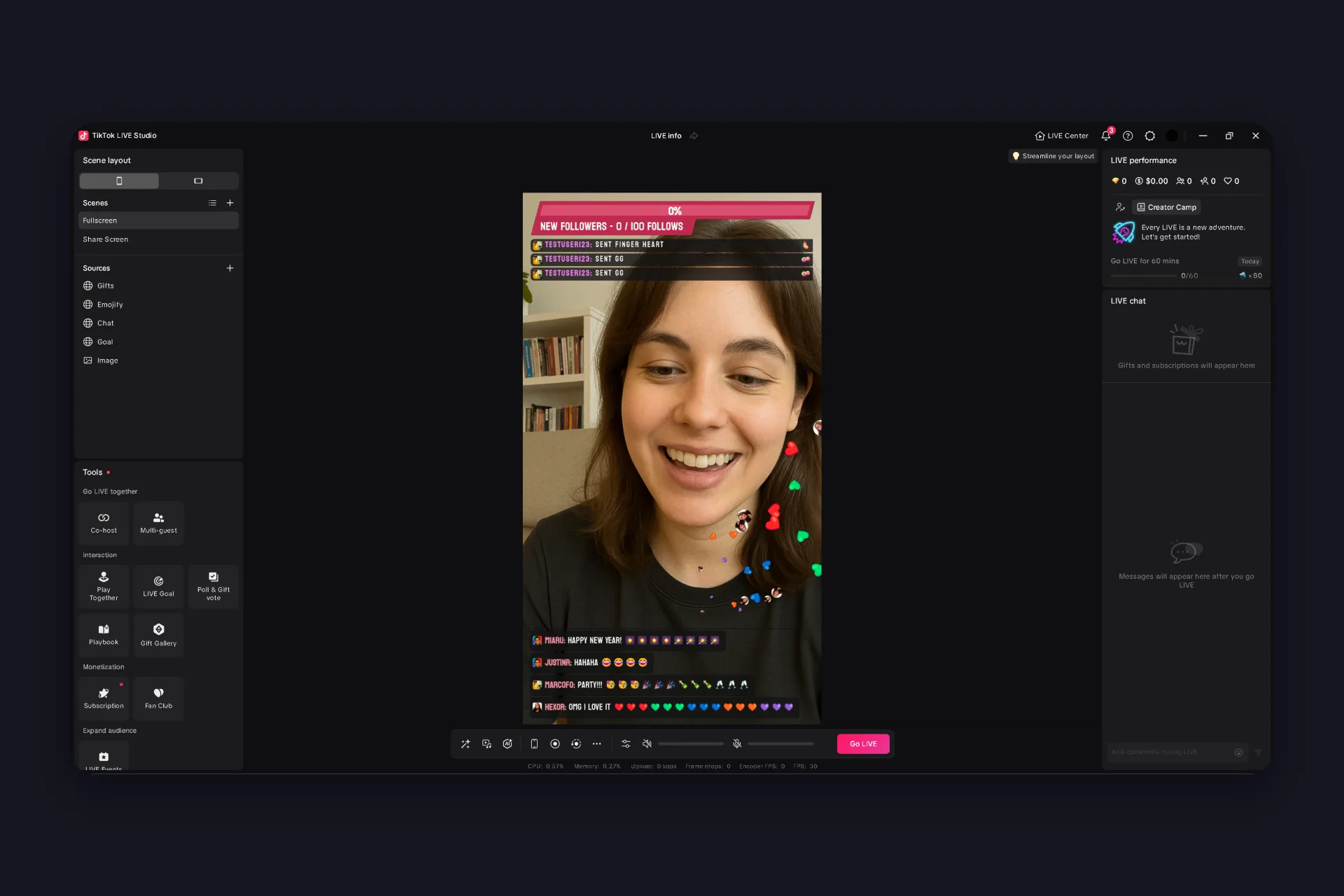
Ang LIVE Studio ng TikTok ang sariling broadcasting tool ng TikTok para sa Windows at Mac, at ito ang pinakadiretsong paraan para mag-stream mula sa computer. Walang pag-juggle ng stream key, walang third-party setup, mag-log in lang at mag-live. Ipinapakita ng tutorial na ito kung paano gamitin ang TikTok LIVE Studio, mula download at setup hanggang sa unang stream mo.
Ano ang TikTok LIVE Studio?
Libreng desktop app ang LIVE Studio na gawa ng TikTok para sa pag-stream sa TikTok LIVE. Isipin mo itong sagot ng TikTok sa OBS: idinadagdag mo ang camera mo, ang screen mo, o game, inaayos ang lahat, at nagba-broadcast diretso sa LIVE mo.
Dahil TikTok ang gumawa, direkta itong kumakausap sa account mo. Nakikita mo ang chat mo sa app, doon mo sine-set ang stream title at topic mo, at hindi mo kailangang mag-copy ng stream key kahit saan.
TikTok LIVE Studio requirements
Maikli ang requirements. Dalawang bagay ang nagdedesisyon kung gagana para sa ‘yo ang LIVE Studio:
- Windows PC o Mac. Nagsimula ang LIVE Studio bilang Windows app, pero nagpapalabas na rin ngayon ang TikTok ng macOS versions, isa para sa Apple Silicon at isa para sa Intel Macs. Sa Windows, gusto mo ng kahit Intel Core i3 9th Gen o Ryzen 5 3000 na may 8 GB RAM, sa Mac naman M1 o 2019-pataas na Intel machine. Saklaw ng minimum specs ang camera-only streams sa 720p, kapansin-pansing mas marami ang kailangan ng gaming streams sa 1080p.
- LIVE access sa TikTok account mo. Nag-i-stream ang app sa LIVE mo, kaya kailangang pinapayagan munang mag-live ang account mo. Hindi sigurado kung saan ka nakatayo? Tingnan ang aming overview ng TikTok LIVE requirements.
Ang LIVE access mo: 14 araw muna, tapos 180
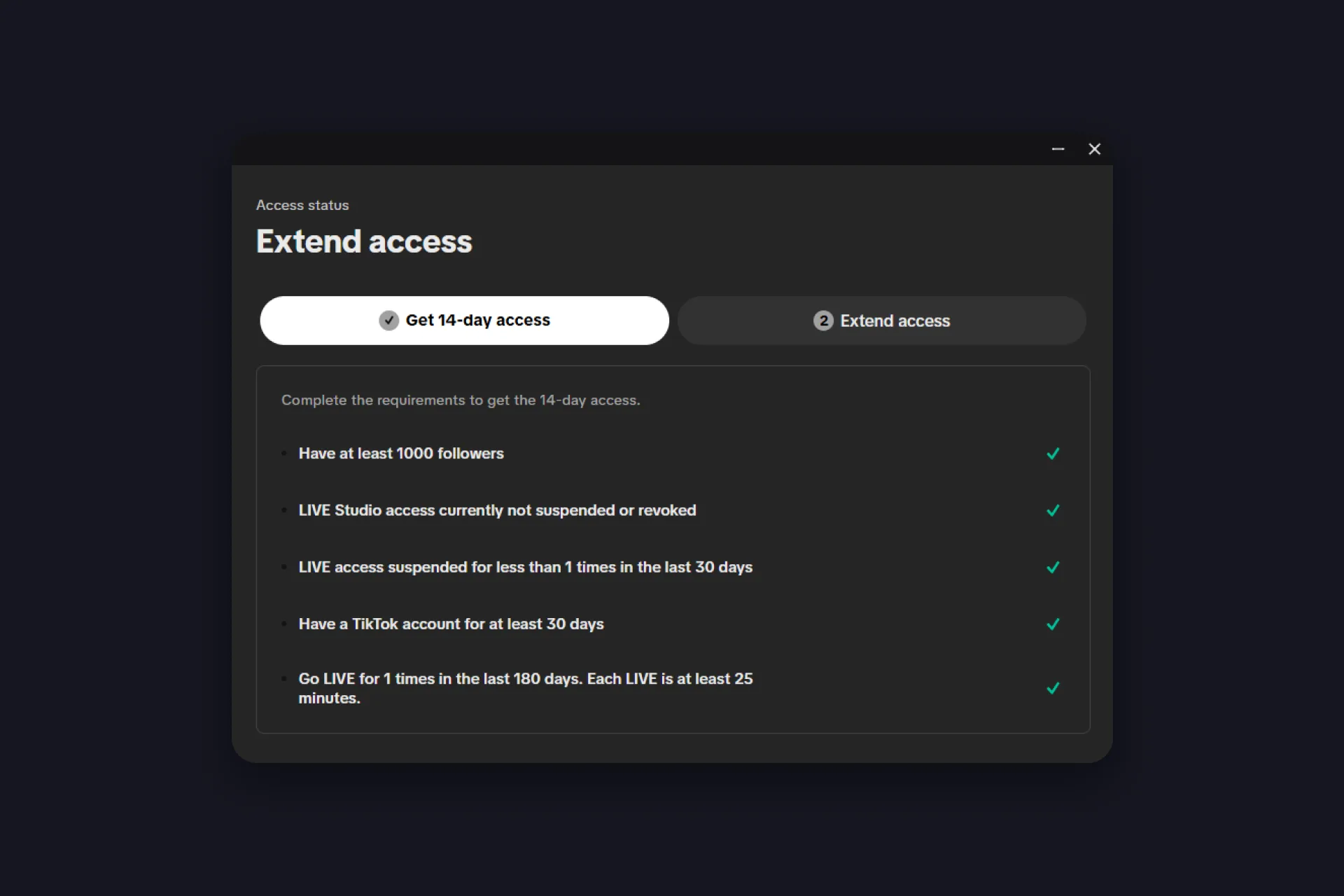
Isang detalye na nilalaktawan ng karamihan ng gabay: may mga stage ang LIVE Studio access. Kapag naka-install na ang app, chine-check mo ang lahat sa isang lugar, sa kanang itaas na sulok may button na tinatawag na “Your LIVE access”, at sa likod nito ang access screen na may dalawang tab, isa para sa bawat stage.
Stage 1: Get 14-day access. Ipinapakita ng checklist ang bawat requirement na may sariling check mark. Sa oras ng pagsulat, ibig sabihin nito ay kahit 1,000 followers, TikTok account na 30 araw o mas matanda, kahit isang LIVE na 25 minuto o higit pa sa huling 180 araw, at walang kamakailang suspension. Nag-iiba ang eksaktong listahan depende sa region, kaya ang ipinapakita ng app mo ang source of truth. I-tick ang bawat box at agad na ibinibigay ang access, sa loob ng 14 araw.
Wala pang qualifying LIVE? Ang pinakamadaling paraan para ma-check ang box na iyon ay isang stream na 25 minuto o higit pa mula sa TikTok mobile app. Ina-activate din ng session na iyon ang LIVE Studio para sa account mo.
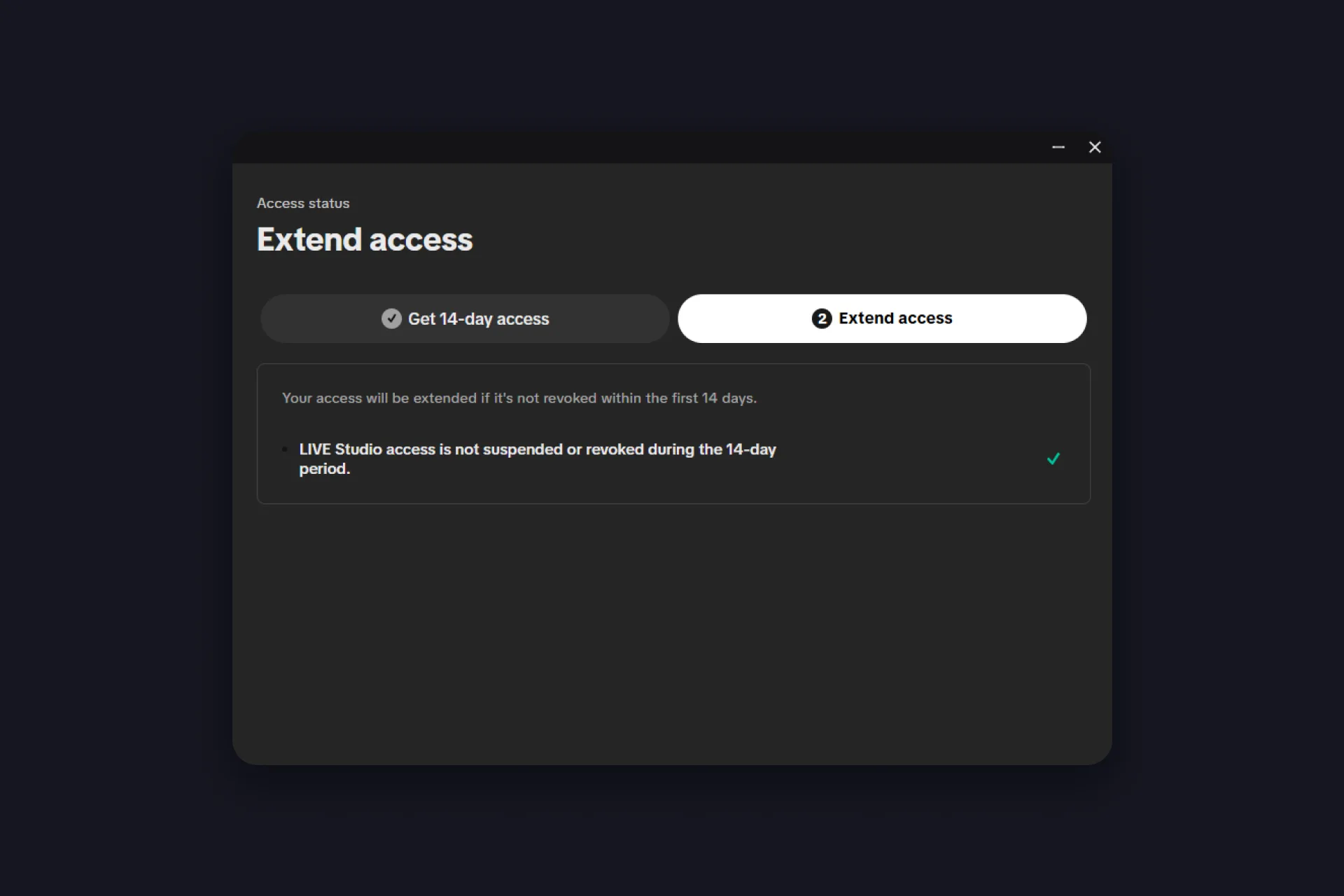
Stage 2: Extend access. Lagpasan ang unang 14 araw mo nang walang suspension o revocation at kusang pinapahaba ng TikTok ang access mo sa 180 araw. Ang catch para sa trial users: inaasahan ng TikTok ang kahit dalawang stream na 25 minuto o higit pa sa unang linggo mo, kung hindi, maba-revoke ang access bago pa mangyari ang extension. Kaya huwag i-install ang app at hayaan lang itong nakatengga.
TikTok LIVE Studio download at login
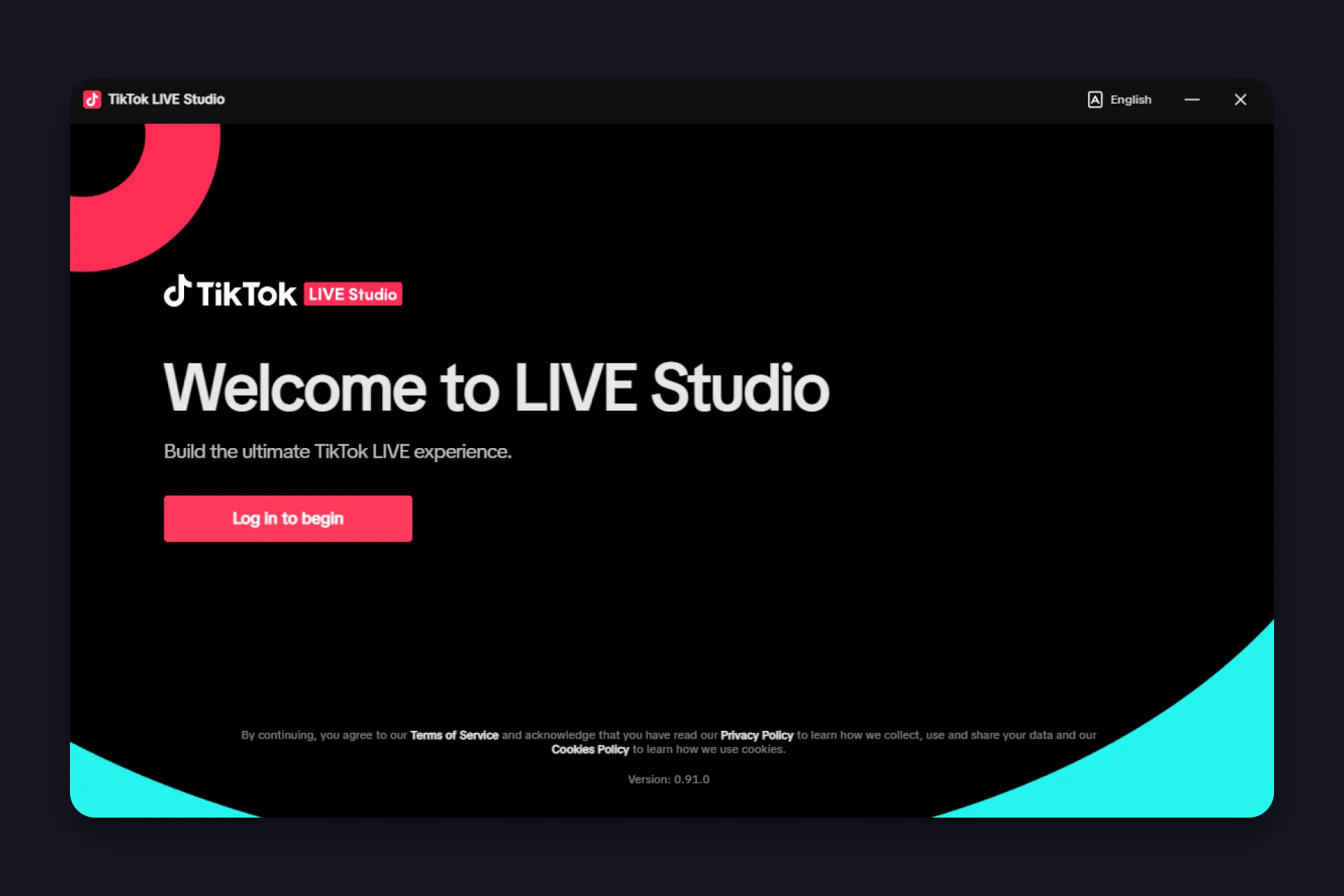
Kunin ang TikTok LIVE Studio mula sa official download page ng TikTok at piliin ang version mo: Windows, macOS para sa Apple Silicon, o macOS para sa Intel. Laktawan ang kahit anong third-party download portal, libre at official ang app. Pagkatapos ng install, dadating ka sa welcome screen na may eksaktong isang trabaho: “Log in to begin”.
May ilang paraan ka para gawin iyon:
- Scan to log in: i-scan ang QR code gamit ang phone camera mo, o sa TikTok app via Profile at My QR code.
- Email, username, o phone: ang klasikong login form.
- Log in on tiktok.com: ipinapasa ka sa browser mo, madali kung naka-log in ka na doon.
- Continue with Google at iba pang linked accounts.
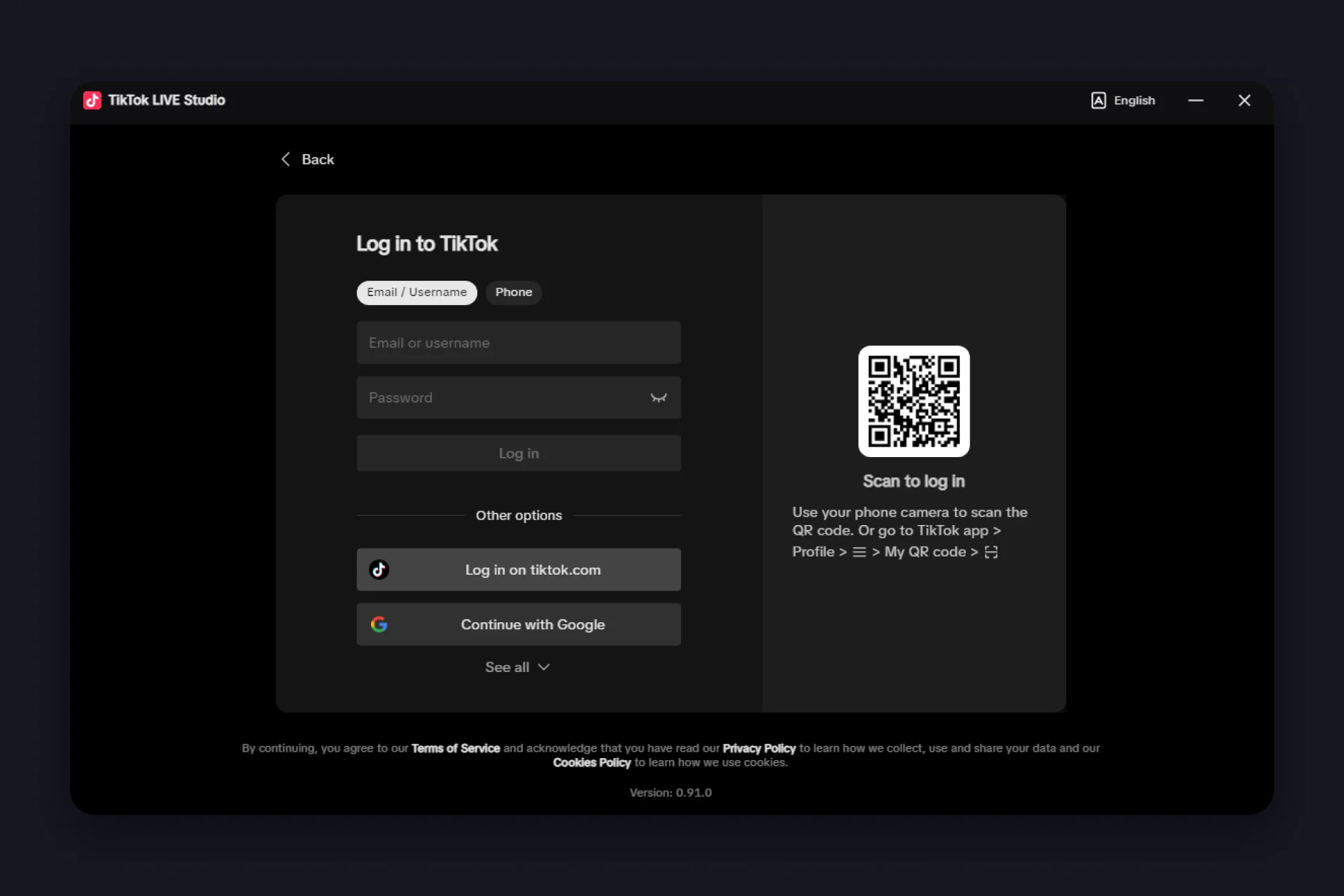
Kung pinili mo ang browser route at nakita mo ang “Network Error” screen, huwag mag-panic: i-click ang “Continue on browser”, at kung walang lumabas na browser window, bumalik at subukan ulit. Tungkol sa browser handoff ang screen na iyon, hindi sa account mo. Kung paulit-ulit na bumabalik ang error, o hinihiling ng app na mag-update kahit current na ito, lumipat na lang sa QR route, mas simple naman ito. Sundin ang prompts at nasa loob ka na.
At kung sinabi ng app na hindi ka pa pwedeng mag-stream pagkatapos mag-log in, account issue iyon, hindi technical. Gumagana lang ang LIVE Studio para sa mga account na may LIVE access.
Unang launch: ang setup wizard
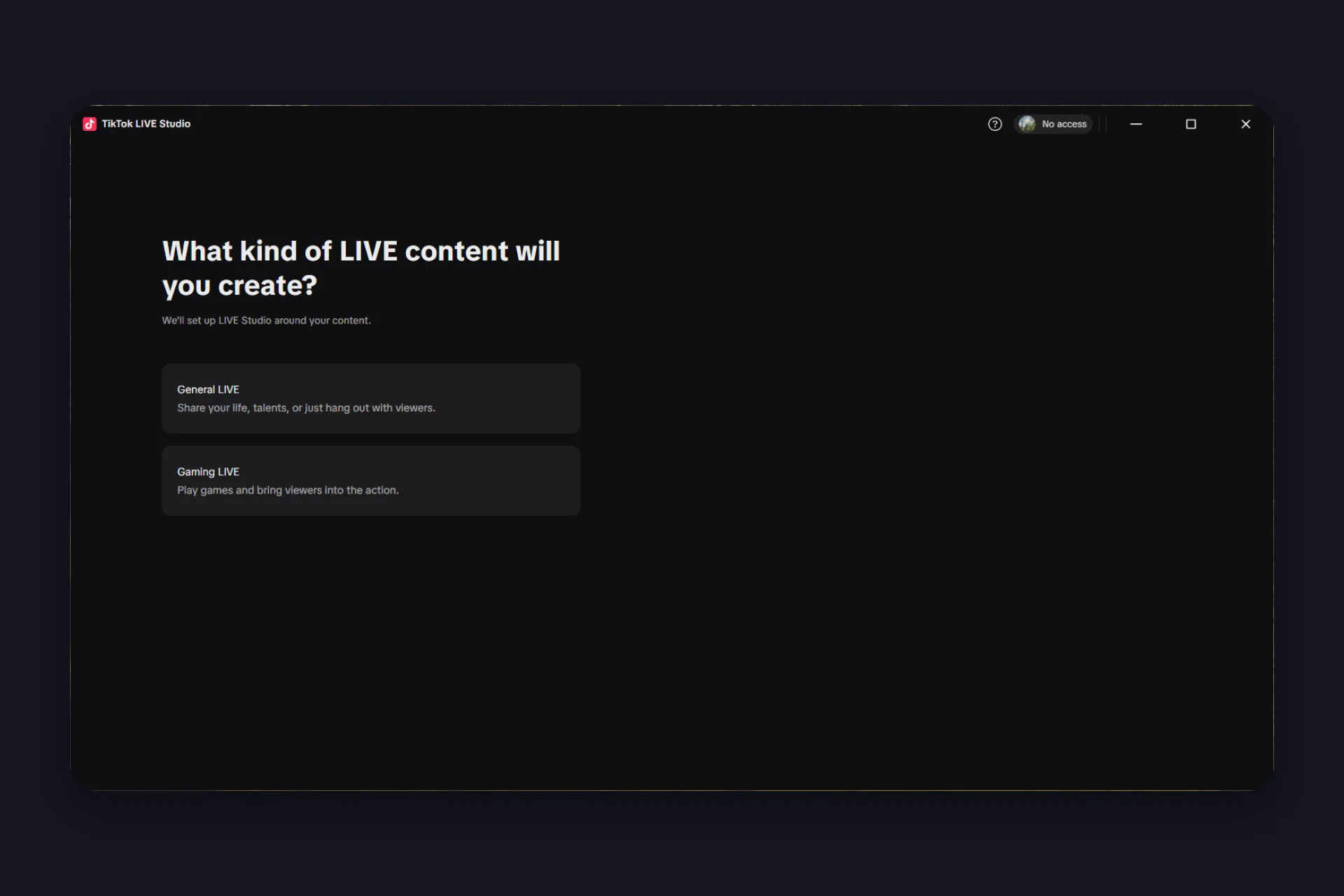
Ang pinakamadaling paraan para matutunan kung paano i-set up ang TikTok LIVE Studio ay hayaang gawin ito ng app kasama mo. Pagkatapos mismo ng unang login mo, nag-aalok ang LIVE Studio na buuin ang studio mo kasama mo: “Let’s set up your studio”. Pwede mong laktawan ang setup, at pwede pang i-import ng switchers ang settings nila mula sa ibang tool, pero sulit ang dalawang minuto ng wizard. Tumatakbo ito sa tatlong mabilis na step, at may bonus na ikaapat ang gamers:
Step 1: Ang content mo. Tinatanong ng app kung anong klaseng LIVE ang gagawin mo, General LIVE para sa pagbabahagi ng buhay mo, talents, o pagtambay lang, o Gaming LIVE para dalhin ang viewers sa games mo, at sine-set up nito ang LIVE Studio ayon sa sagot mo.
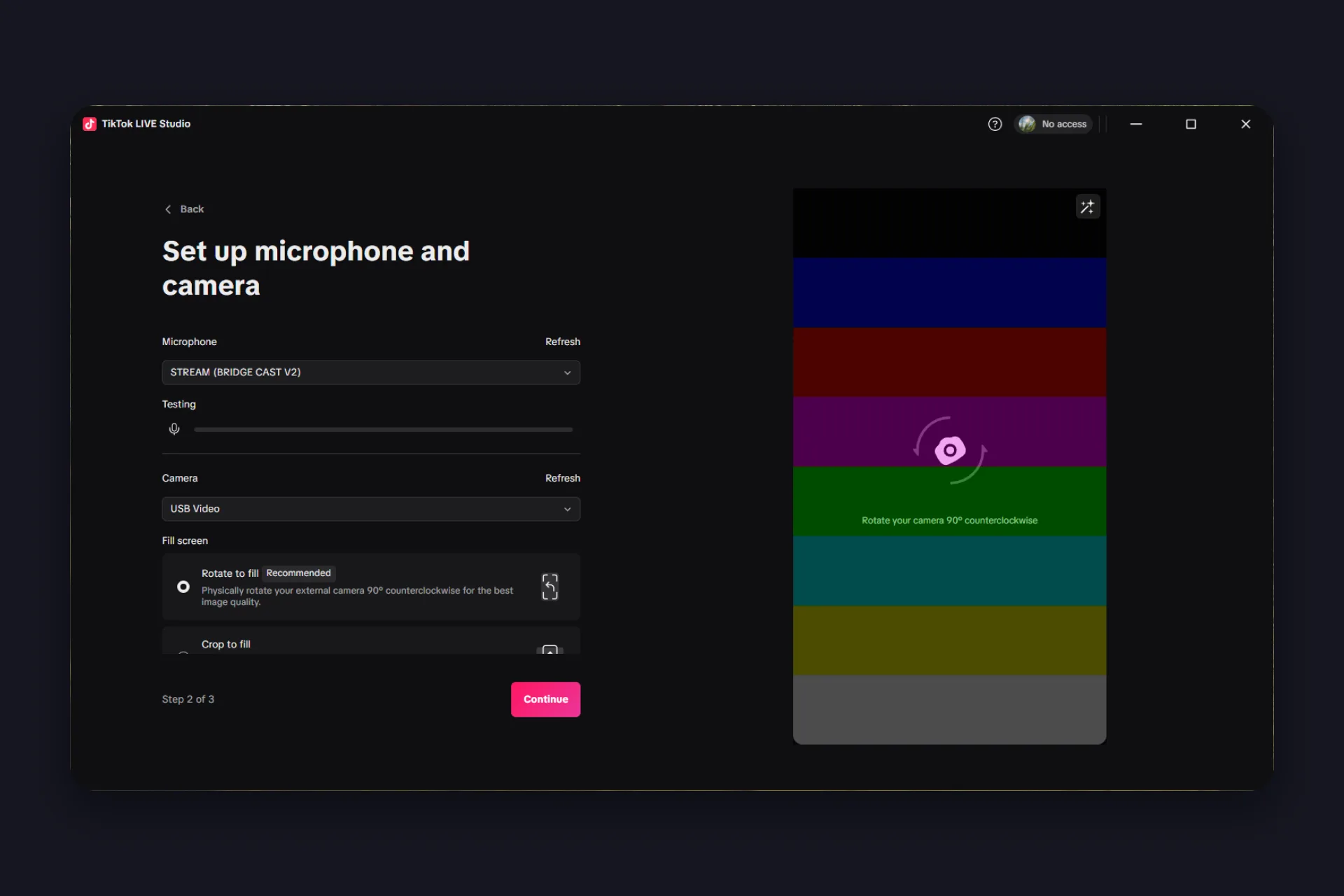
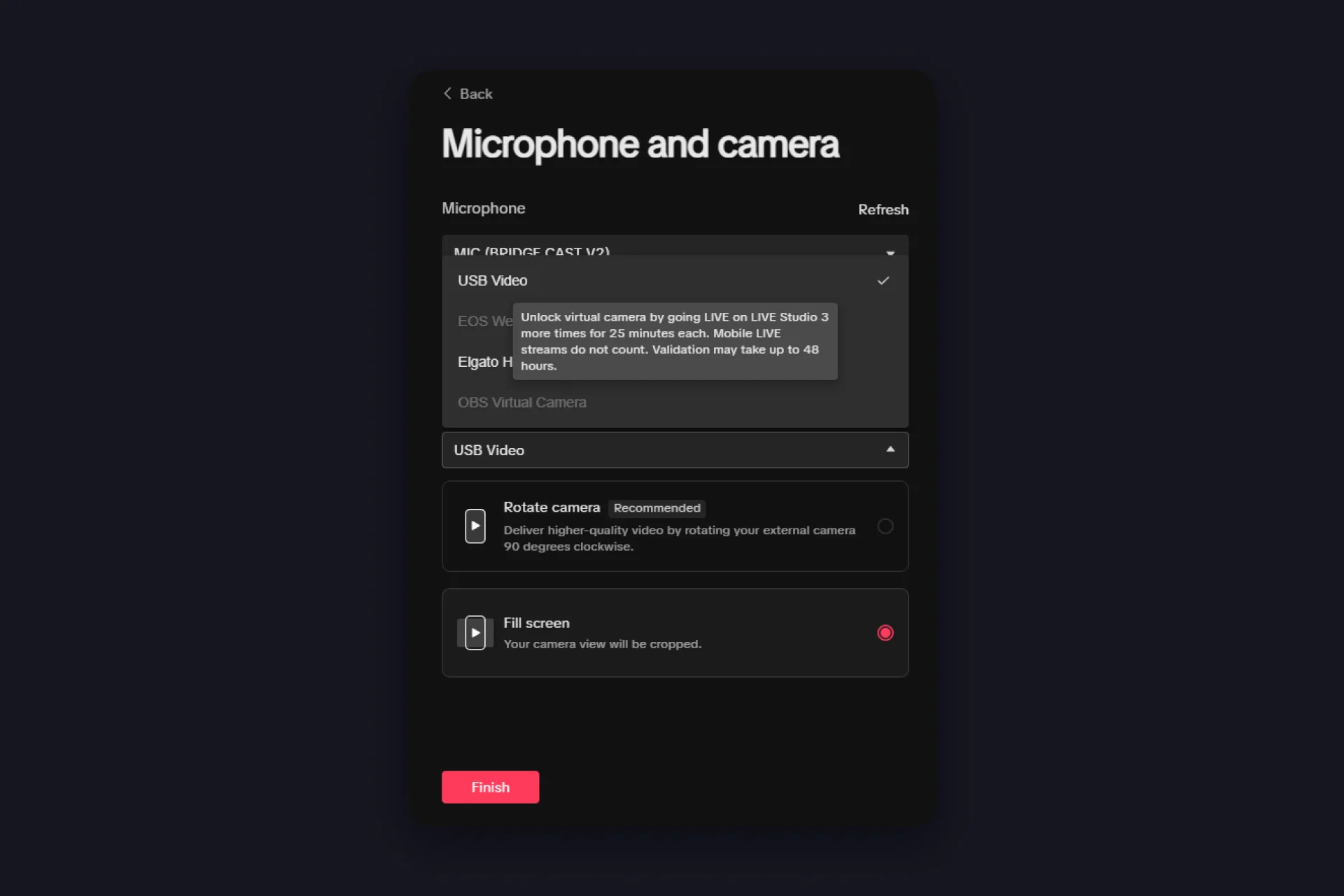
Step 2: Mikropono at camera. Piliin ang mic mo at ang camera mo at i-test pareho doon mismo. Sa ilalim ng “Fill screen” inirerekomenda ng app na i-rotate ang external camera nang 90 degrees counterclockwise para sa pinakamagandang portrait quality, at “Crop to fill” ang fallback kung hindi mo kaya.
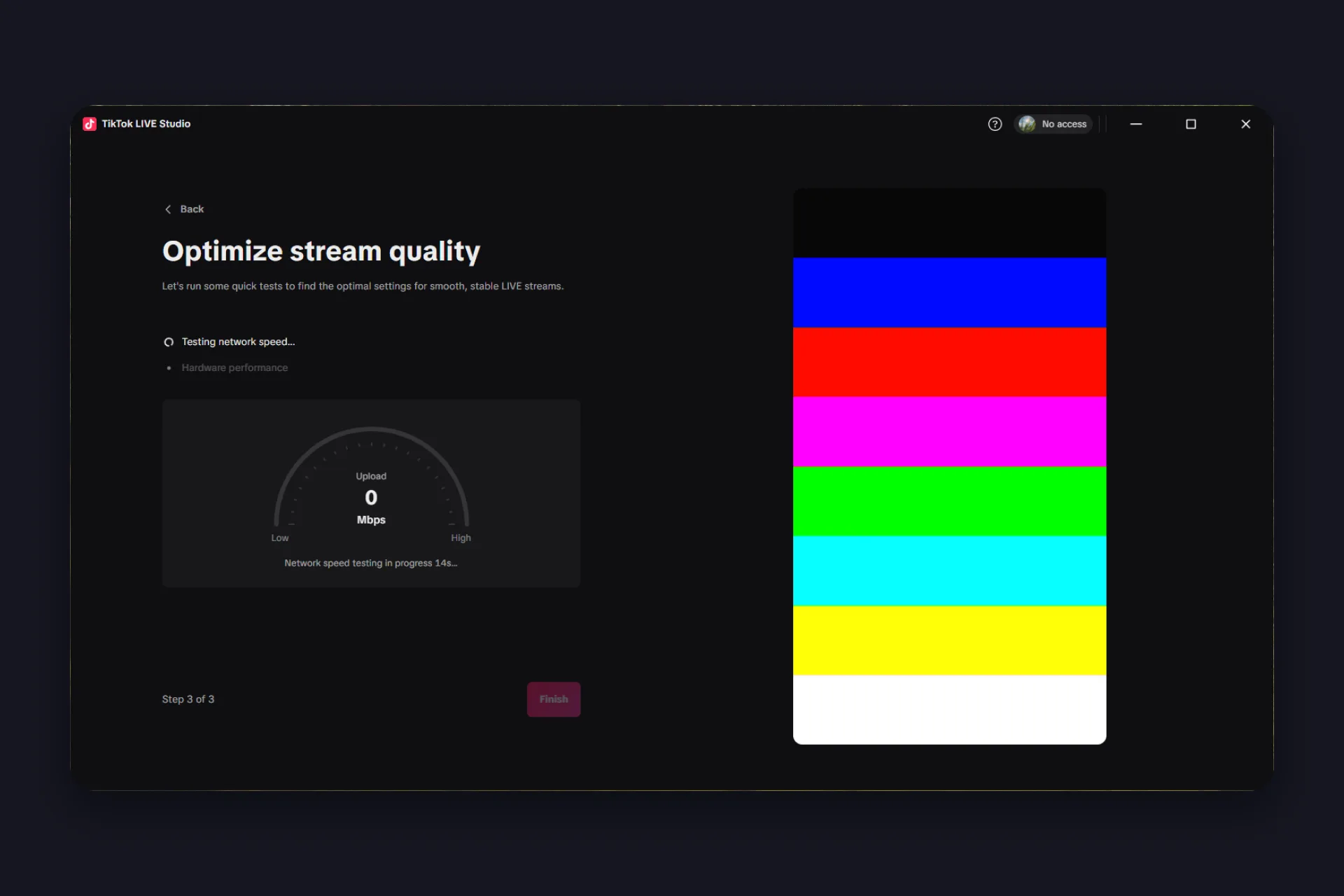
Step 3: Stream quality. Nagpapatakbo ang app ng network speed test at chine-check ang hardware performance mo, tapos ina-apply ang settings na bagay sa setup mo. Hayaang matapos, ito ang dahilan kung bakit tama ang hitsura ng karamihan ng LIVE Studio streams nang walang gumagalaw ng kahit isang bitrate setting.
Step 4 (gaming lang): Ang LIVE layout mo. Kung pinili mo ang Gaming LIVE, nagdadagdag ang wizard ng isa pang pagpipilian: portrait o horizontal. Kunin kung alin ang bagay sa game mo at huwag masyadong isipin, pwede kang magpalit ng layout anumang oras mamaya.
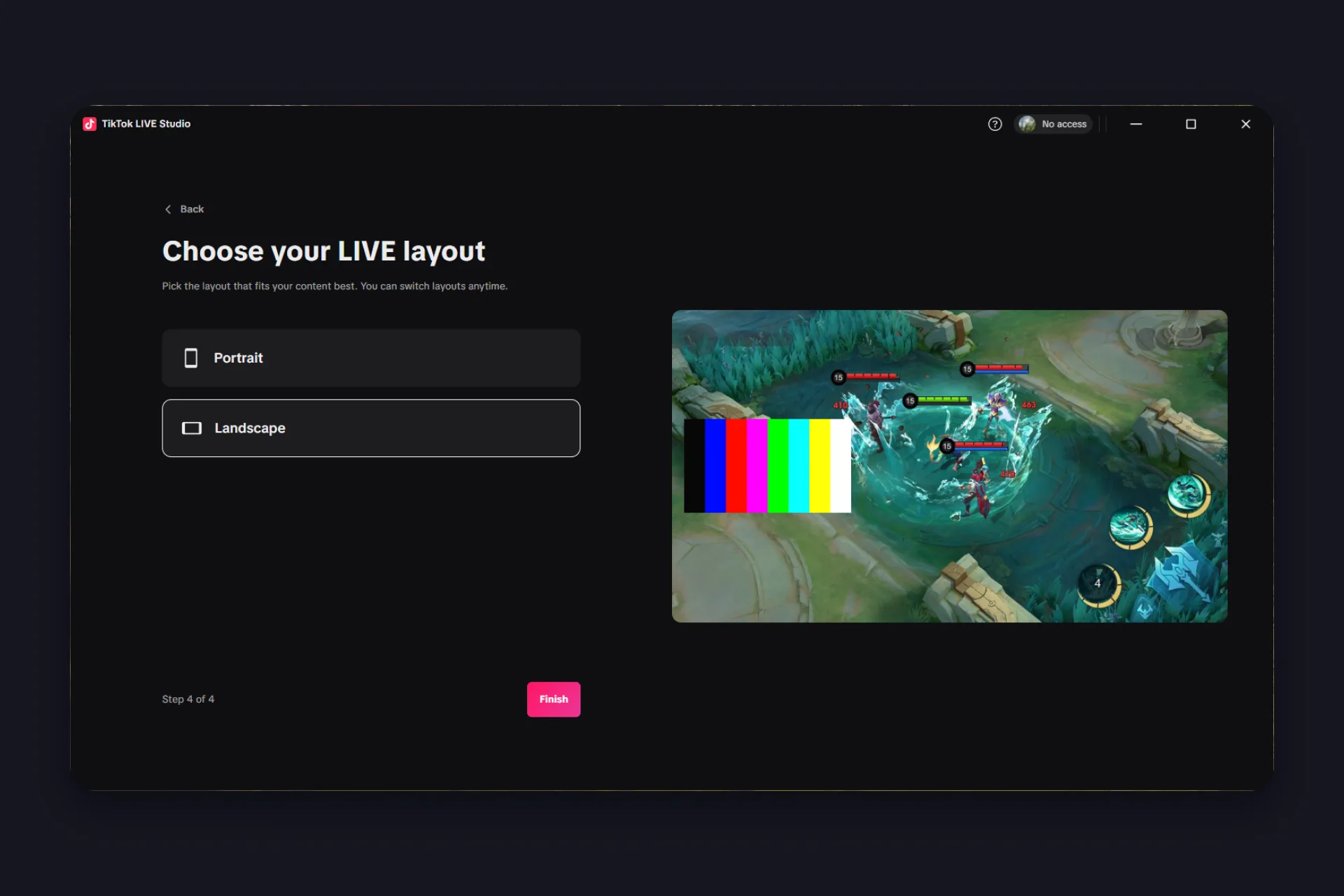
I-click ang Finish at nasa main interface ka na. Pwede mong baguhin ang lahat ng ito mamaya sa settings, kaya huwag masyadong isipin ang unang pinili mo.
I-set up ang scene mo
Ngayon ang masayang parte. Ang scene ay lahat ng nakikita ng viewers mo, at parang sandwich ang paggana nito: kahit ano ang mas mataas sa source list ay tumatakip sa kahit ano sa ibaba nito. Nagtatago ang camera sa likod ng game? Walang sira, nasa ilalim lang ito ng maling slice. Kaya buuin natin ang scene mo sa sandwich way, mula ibaba paitaas:
1. Ang tinapay: ang game o screen mo. Magdagdag ng game capture at direktang kinukuha ng LIVE Studio ang game. May matigas na game na ayaw ma-capture? Window o display capture ang fallback mo. Console player? Dinadala ng capture card ang PlayStation, Xbox, o Switch mo via HDMI, at mini-mirror ng cast source ang phone screen mo para sa mobile games.
2. Ang palaman: ikaw. Idagdag ang camera mo at ilagay sa isang sulok. Binibigyan ka ng background removal ng virtual backdrop nang walang green screen, at kung camera shy ka, ginagaya ng digital masks at animated avatars ang galaw mo. Gumagana pa ang phone camera bilang libreng pangalawang angle.
3. Ang toppings: text, images, video. “Starting soon” clip, branding mo, announcement. Nice to have, madaling masobrahan.
4. Sa pinakataas, palagi: alerts at widgets. Nandiyan sila para makita, kaya walang pwedeng tumakip sa kanila. May ilang basic ang LIVE Studio, at ang link source ang pinto para sa TikFinity alerts at goals, dagdag pa tungkol diyan maya-maya.
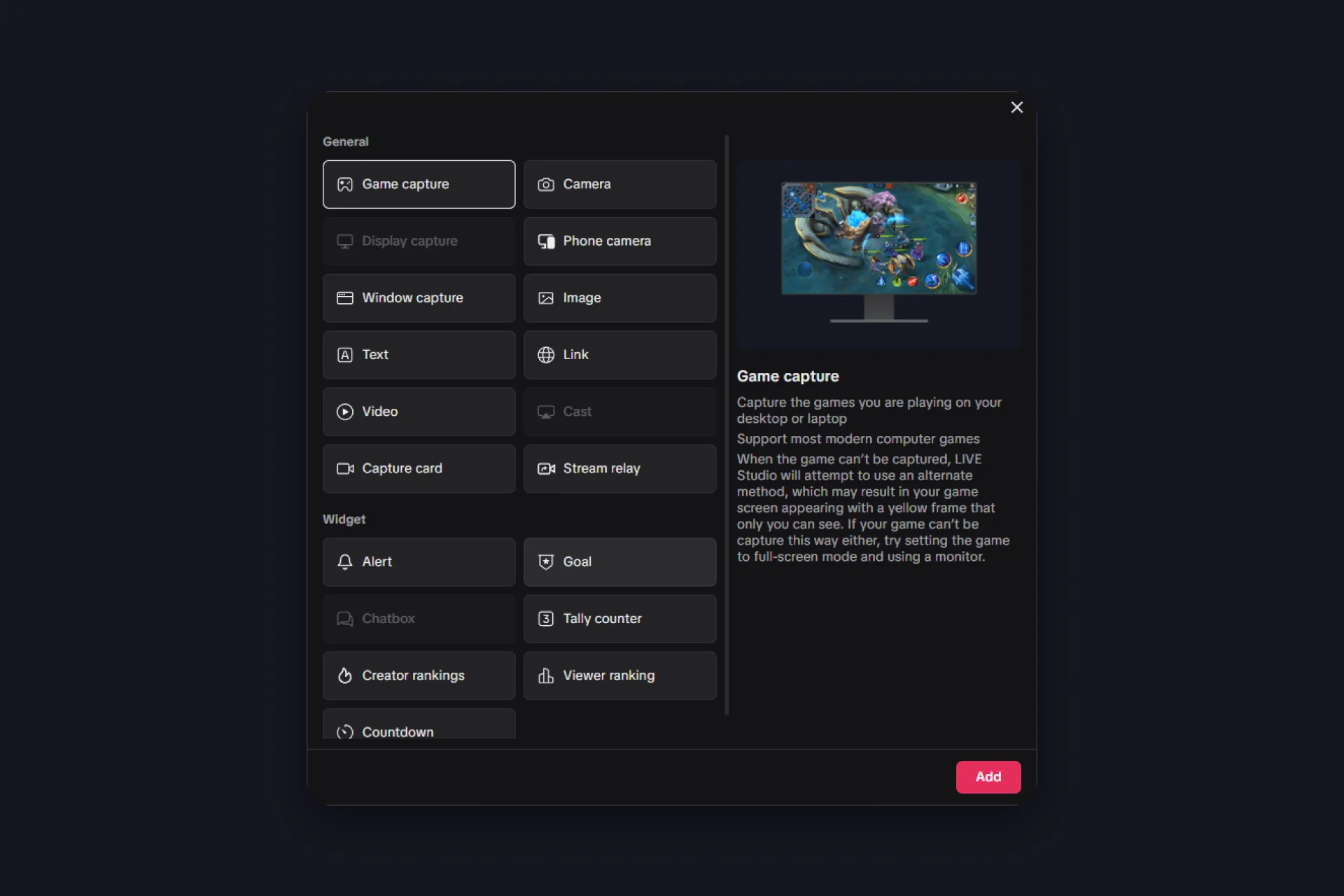
Dalawang finishing touch. Una, gumawa ng scene para sa bawat mood, isa para sa gameplay, isa para sa chatting lang, isa para sa breaks, at magpalit sa pagitan nila habang live ka. May portrait, horizontal, o dual layout ang scenes, at panalo ang portrait para sa karamihan ng TikTok streams, phone ang hawak ng viewers mo. Huwag lang mag-source-crazy, mismong app ang nagbababala na pwedeng maapektuhan ng sobrang dami ang stability ng LIVE mo.
Pangalawa, i-check ang mobile preview bago mag-live, ipinapakita nito ang stream mo mula sa panig ng viewer, kasama ang For You feed, kung saan nangyayari ang first impressions. May sariling hinto ang title at topic ng stream mo sa ibaba, bago ka mismo mag-live.
I-check ang audio at koneksyon mo
Nakukuha ng picture ang atensyon, nawawala sa audio ang viewers. Bigyan ng dalawang minuto ang sound mo bago ang unang stream mo.
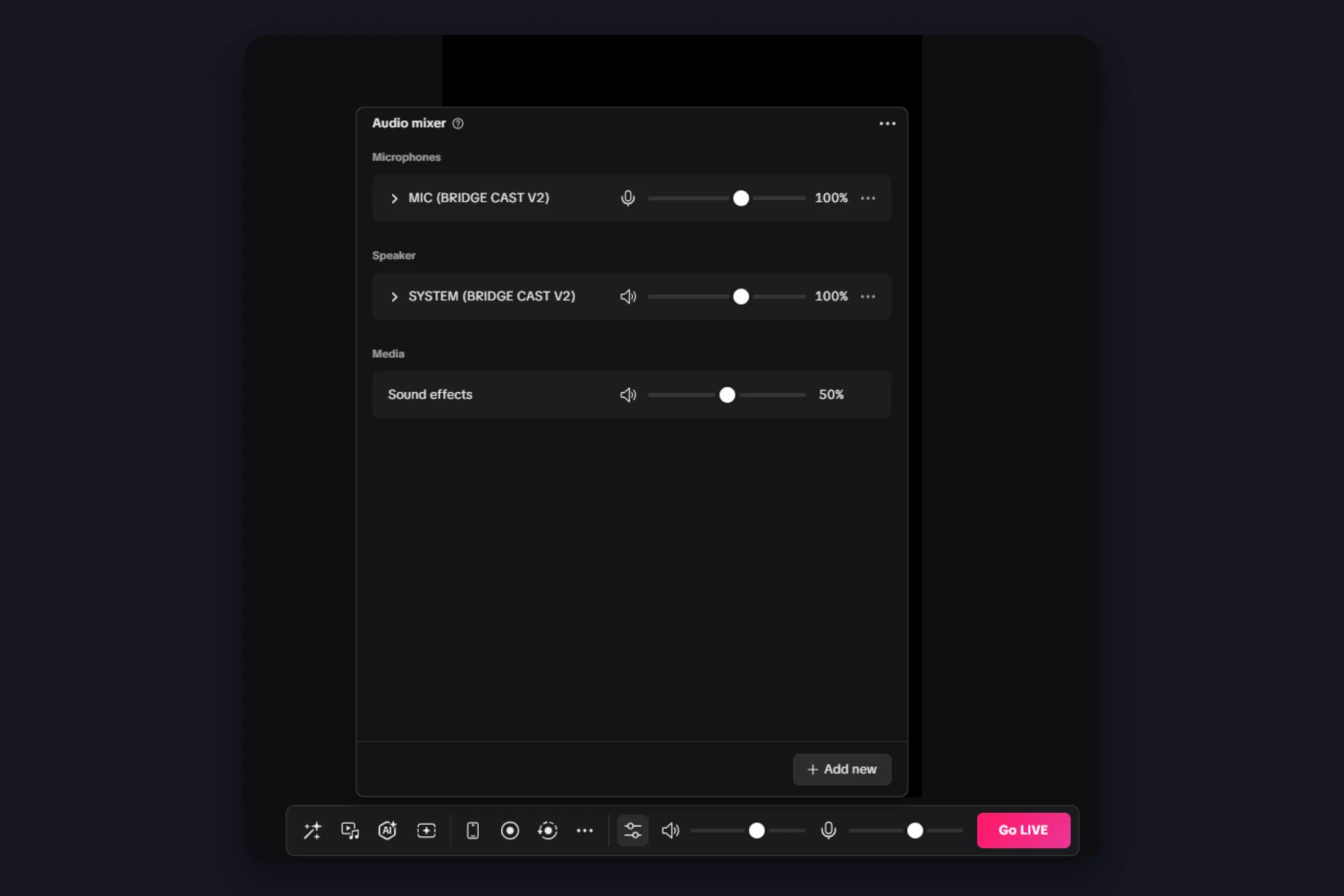
Magsalita sa mic mo at panoorin ang levels sa mixer: gusto mo ng galaw nang hindi tumatama sa red. Kung nagpe-play ka ng game sound o music, i-balance para laging nasa itaas ang boses mo.
Gusto mong marinig ang naririnig ng viewers mo? I-on ang audio monitoring sa mic settings at i-click ang “Test audio” sa mixer. Ang pinakatapat na check sa lahat: i-click ang Record sa control bar, patakbuhin ang setup mo nang isang minuto, at panoorin ang clip. Iyon ang stream mo eksakto gaya ng nakukuha ng viewers, bago pa ito makita ng iba.
At tandaan ang mic icon sa control bar: isang click ang nagmu-mute ng bawat mikropono nang sabay, emergency brake mo para sa bahing at doorbell.
Kasinghalaga rin ang koneksyon mo. Gumamit ng wired connection kung kaya mo, o kahit solid na Wi-Fi malapit sa router, at isara ang downloads at cloud syncs bago mag-live. Mas marami ang sasabihin ng maikling private test stream kaysa sa kahit anong settings page, panoorin ito at pakinggan kung may stutter.
Magdagdag ng alerts at widgets gamit ang link sources
May ilang sariling widget ang LIVE Studio: may widget section ang Add source menu na may basic alert, goal, chat box, viewer rankings, at countdown. Okay sila para sa quick start, pero pareho ang hitsura nila sa bawat stream at kaunti lang ang pwede mong i-customize.
Kapag gusto mo ng alerts na parang ikaw ang tunog at hitsura, custom sounds, per-gift reactions, sarili mong designs, para diyan ang link source. Ang TikTok LIVE Studio overlay ay wala nang iba kundi web page na naka-embed sa scene mo, at pwedeng manggaling kahit saan ang page na iyon.
Binibigyan ka ng TikFinity ng libreng overlays at alerts para sa Mga Regalo, follows, at subs. Ilang minuto ang setup, at ganito gumagana ang TikFinity TikTok LIVE Studio combo:
- Buksan ang TikFinity sa browser mo, mag-register o mag-log in, at ilagay ang TikTok @username mo.
- Pumili ng widget, halimbawa follower goal, at kopyahin ang URL nito. Para sa gift alerts, gumawa ng action sa Mga Aksyon & Mga Event (Actions & Events) at kopyahin ang overlay screen URL mula doon.
- Sa LIVE Studio, magdagdag ng link source at i-paste ang URL.
Lalabas na offline ang widget hanggang nakalagay ito sa LIVE Studio at live ka, normal iyon. Magdagdag din ng sound alerts, para marinig mo ang bawat Regalo kahit nakatutok ka sa game.
I-set ang title at topic mo bago mag-live
Handa ka nang i-click ang Go LIVE! Ibig sabihin nakarating ka na sa huling step: title at topic. Sa pinakataas ng app may button na tinatawag na “LIVE info”. I-click ito at bubukas ang LIVE settings window (lumalabas din ito kapag na-click mo ang Go LIVE, kaya makikilala mo ito kahit paano), at dito nakukuha ng stream mo ang mukha nito:
- Title: sabihin kung ano talaga ang nangyayari sa stream na ito, hindi lang “hi”. Nagdedesisyon sa isang segundo ang viewers na nag-i-scroll sa feed kung magta-tap.
- Topic: piliin ang talagang tumutugma sa content mo. Ikinukumpara ng TikTok ang stream mo sa topic na pinili mo at binabalaan ka pa kapag hindi sila magkatugma, at tumutulong ang tugmang topic para ipakita ka ng algorithm sa tamang viewers.
- About me: 240 characters para kung sino ka, tungkol saan ang LIVEs mo, at ang perks mo. Punan nang isang beses, gumagana ito sa bawat stream.
- Cover: palitan ang auto cover ng custom, iyon ang thumbnail mo sa feed.
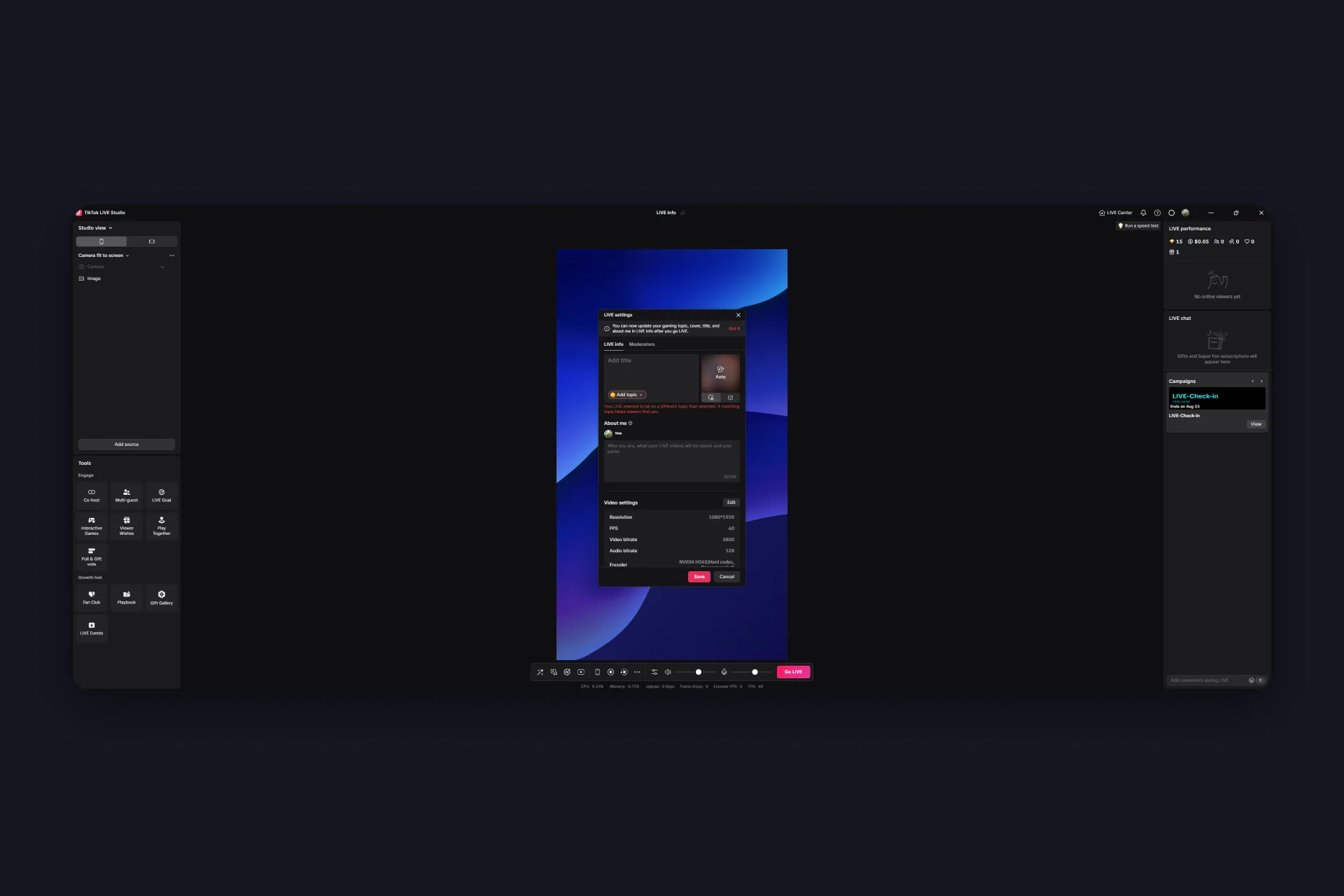
Nakalista rin sa parehong window ang video settings mo, resolution, FPS, at bitrate, sakaling gusto mong i-double-check ang pinili ng setup wizard para sa ‘yo.
Mag-live at patakbuhin ang stream mo
Isang huling detour bago ang big moment: buksan ang Settings at i-check ang Chat tab. Doon mo sine-set ang rules bago may mag-type:
- Keyword filters at spam protection
- Sino ang pwedeng magpadala ng Star Comments
- Aling events ang lumalabas sa chat: Mga Regalo, bagong followers, likes, shares
- Floating chat window na nananatiling nakikita sa ibabaw ng fullscreen game
Tapos huminga at i-click ang Go LIVE, para dito ang buong setup. Mas marami ka nang inihanda kaysa sa karamihan ng streamers, i-enjoy mo.
Habang live ka: bantayan ang chat panel, batiin ang mga tao sa pangalan, at mag-react sa Mga Regalo habang dumarating. Nagdedesisyon ang unang minuto kung mananatili ang viewers, kaya magsalita mula sa unang segundo, kahit wala pang laman ang room.
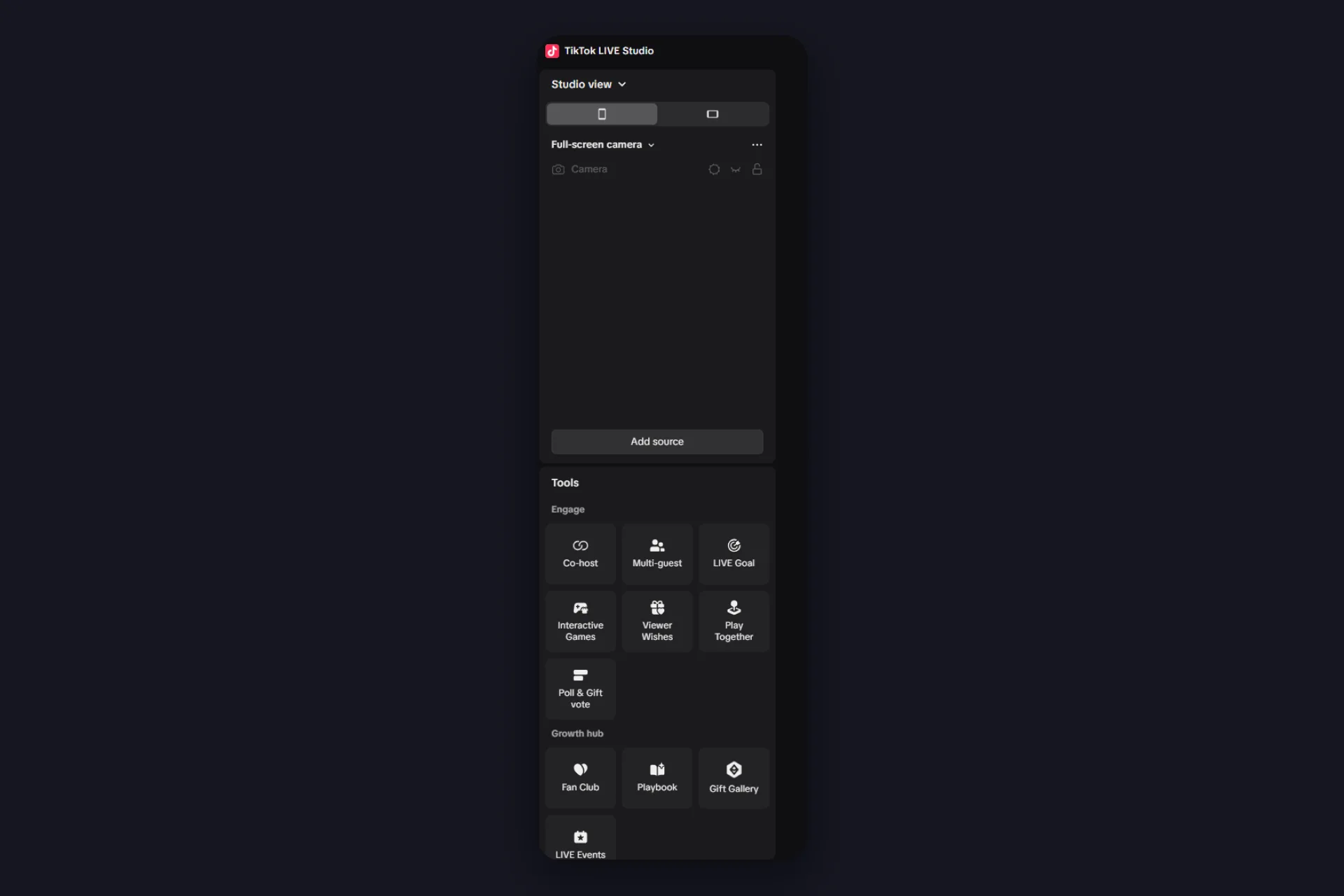
Kapag komportable ka na, i-explore ang Tools panel sa kaliwa. Doon itinatago ng TikTok ang mga feature na hindi mo makikita sa generic na broadcasting tool: co-host at multi-guest para sa pag-stream kasama ng iba, LIVE goals, interactive games, Play Together, at poll at gift votes. Tumatakbo ang mga ito sa panig ng TikTok, kaya gumagana sila kasabay ng kahit anong overlay na idinagdag mo.
Dalawang bagay na tatandaan habang live ka:
- Karamihan ng viewers ay nanonood nang portrait sa phone. Panatilihing malaki ang text, nasa gitna ang action, at malinis ang ibaba ng frame, nandoon ang sariling interface ng TikTok para sa viewers mo.
- Hindi nagmo-moderate ng sarili ang chat. Mag-set ng keyword filters sa LIVE settings mo at bigyan ng moderator rights ang pinagkakatiwalaang viewer, para manatili kang nakatutok sa content.
Pagkatapos ng stream, i-check ang stats mo: watch time, bagong followers, Mga Regalo. Sinasabi niyon kung ano ang dapat mong doblehin sa susunod.
Power move: dalhin ang OBS scenes mo sa LIVE Studio
Eto ang trick para sa creators na may polished na OBS setup na: pwedeng gamitin ng LIVE Studio ang OBS Virtual Camera bilang camera source nito. Simulan ang virtual camera sa OBS, piliin ito bilang camera mo sa LIVE Studio, at ang buong OBS scene mo, kasama ang overlays, ay nag-i-stream sa pamamagitan ng LIVE Studio. Ang magandang parte: hindi kailanman kumokonekta ang OBS sa TikTok sa setup na ito, ang LIVE Studio ang nag-i-stream. Kaya hindi mo kailangan ng stream key para dito, na karaniwang nagla-lock ng OBS streaming sa likod ng sariling access hurdle nito.
May catch, at halos lahat nasosorpresa: nagla-lock ang LIVE Studio ng ilang feature para sa bagong accounts, at isa dito ang virtual cameras. Nagsisimulang naka-gate din ang display capture at cast sa parehong paraan. Ang unlock condition: mag-stream mula sa LIVE Studio nang ilang beses nang 25 minuto o mas mahaba (binibilang ng tooltip sa greyed source kung ilan pa ang kailangan mo). Hindi bilang ang mobile streams dito, at pwedeng umabot ng hanggang 48 oras ang validation pagkatapos ng qualifying stream. Kaya magplano muna ng ilang regular na stream, susunod ang unlocks.
Kapag may mali: mabilis na troubleshooting
Karamihan ng problema sa LIVE Studio ay nahuhulog sa ilang bucket, at karamihan sa kanila ay may dalawang minutong fix:
- Laggy na preview o UI: overloaded ang system mo. Isara ang background apps, bawasan ang bilang ng sources, at ibaba ang stream mula 1080p sa 720p. Alam ng speed test na built in sa app kung aling resolution ang kaya ng setup mo, pagkatiwalaan ito.
- Tumataas ang “Frame drops” counter habang live ka: network mo iyon, hindi PC mo. Ihinto ang downloads at updates sa background, o mag-set ng mas mababang bitrate para sa stream mo.
- Walang sound o maling mic: buksan ang Audio mixer (ibabang gilid ng center panel) at i-check kung aling device ang napili at gaano kalakas ang set. May noise suppression toggle din sa mic settings, sulit i-enable kung humuhuni ang fan mo.
- Nagka-crash o ayaw bumukas ang app: i-restart muna ang computer mo, tapos i-reinstall ang LIVE Studio sa parehong folder. Pinapanatili ng pag-install sa orihinal na lokasyon ang scenes at settings mo.
Para sa lahat ng lampas doon, firewall exceptions, driver checks, capture card quirks, malalim ang official LIVE Studio troubleshooting guide ng TikTok sa lahat ng ito (sa English).
LIVE Studio o ibang broadcasting tool?
Maikling version: LIVE Studio ang madaling daan, OBS ang flexible. Pareho silang tumatakbo sa Windows at Mac, at pareho silang gumagana sa TikFinity widgets, sa OBS idinadagdag mo sila bilang browser sources sa halip na link sources.
🎯 TikTok LIVE Studio
|
🔧 OBS Studio
|
Kung nagsisimula ka pa lang sa PC, subukan muna ang LIVE Studio. Para sa buong tool comparison, kasama ang OBS, Streamlabs, at iba pang desktop routes, basahin ang aming gabay sa pag-stream sa TikTok mula sa desktop. At kung OBS ang parang daan mo, dadalhin ka ng OBS setup guide sa buong proseso.
Ang desktop stream mo, handa sa isang hapon
Ang maikling version ng TikTok LIVE Studio tutorial na ito: i-download ang LIVE Studio, mag-log in, patakbuhin ang wizard, buuin ang sandwich mo, at ilagay ang TikFinity alert via link source. Kumpletong TikTok LIVE Studio setup iyan sa isang hapon, kasama ang professional na hitsura, nang walang gastos.
At eto ang best part: habang nakikipaglaban pa ang ibang streamers sa settings nila, ikaw ang magiging streamer na sumasabog ang stream sa bawat Regalo, nagdiriwang sa bawat bagong follower, at mukhang ginawa ng production team. Isang hapon lang ang kinuha nito sa ‘yo. Naghihintay ang alerts, goals, TTS, at marami pa sa TikFinity, libre, at konektado gamit lang ang @username mo.
I-set up ang stream mo gamit ang TikFinity, libre →
FAQs tungkol sa TikTok LIVE Studio
Ang official broadcasting app ng TikTok para sa Windows. Nag-i-stream ito ng camera, screen, o game mo diretso sa TikTok LIVE, na may chat at stream settings na built in. Huwag ipagkamali sa TikTok Studio, ang creator dashboard para sa videos.
Oo. Official TikTok app ito at walang bayad. I-download ito mula sa website ng TikTok, hindi mula sa third-party portals.
Oo. Nagpapalabas ang TikTok ng macOS versions kasabay ng Windows, isang build para sa Apple Silicon at isa para sa Intel Macs. Piliin ang tama sa official download page.
Kailangan mo ng LIVE access sa account mo, at ang karaniwang threshold para doon ay 1,000 followers. Kung walang access, hindi ka hahayaan ng LIVE Studio na magsimula ng stream. Nasa aming gabay kung ilang followers ang kailangan mo para mag-LIVE ang buong larawan, at kung ayaw pa ring lumabas ng LIVE option, tingnan kung bakit hindi ka makapag-live sa TikTok.
Oo. Idagdag ang kahit anong TikFinity widget bilang link source: kopyahin ang widget URL mula sa TikFinity, i-paste ito sa bagong link source, at iposisyon sa scene mo.
Nag-a-activate ang widgets kapag naka-embed na sila at tumatakbo ang LIVE mo. I-double-check din na ikinonekta mo ang TikFinity gamit ang @username mo, hindi ang display name mo.
Naka-lock ang virtual cameras para sa bagong LIVE Studio accounts. Nag-a-unlock sila kapag nakagawa ka na ng tatlong stream na 25 minuto o mas mahaba mula sa LIVE Studio. Hindi bilang ang mobile streams, at pwedeng umabot ng hanggang 48 oras ang validation.
Idagdag ang TikFinity via link source: libreng alerts, goals, at TTS na nagre-react sa Mga Regalo, follows, at chat nang real time. Ilang minuto ang setup, @username mo lang ang kailangan, at gumagana sa LIVE Studio at OBS.
I-click ang greyed entry at sasabihin ng app ang eksaktong dahilan: hindi supported ang source sa scene layout mo, nagbabanggaan ito sa widget na nasa scene na (hinaharangan ng countdown ang ranking stickers, halimbawa), limitado ito sa isa kada scene, o kailangan pa itong i-unlock sa pamamagitan ng LIVE Studio streams na 25 minuto o higit pa.
Oo. Buksan ang LIVE info sa itaas ng app at pwede mong i-update ang title, topic, cover, at about me mo kahit live ka. Pero i-set pa rin sila bago ka magsimula, sila ang nagdedesisyon kung kanino ipinapakita ng TikTok ang stream mo mula sa unang minuto.