TikTok LIVE Studio ialah alat penyiaran rasmi TikTok untuk Windows dan Mac, dan cara paling langsung untuk stream dari komputer. Tiada bermain dengan stream key, tiada setup pihak ketiga, cuma log masuk dan LIVE. Tutorial ini menunjukkan cara guna TikTok LIVE Studio, dari muat turun dan setup hingga stream pertama anda.
Apa itu TikTok LIVE Studio?
LIVE Studio ialah app desktop percuma yang dibuat oleh TikTok untuk streaming ke TikTok LIVE. Anggap ia jawapan TikTok kepada OBS: anda tambah kamera, skrin atau game anda, susun semuanya, dan siarkan terus ke LIVE anda.
Kerana ia dibina oleh TikTok, ia bercakap terus dengan akaun anda. Anda lihat chat anda dalam app, anda tetapkan tajuk dan topik stream di sana, dan anda tak perlu salin stream key ke mana-mana.
Syarat TikTok LIVE Studio
Syaratnya pendek. Dua perkara menentukan sama ada LIVE Studio berfungsi untuk anda (dan senarai TikTok LIVE Studio requirements ini sama untuk Windows dan Mac):
- PC Windows atau Mac. LIVE Studio bermula sebagai app Windows, tetapi TikTok kini turut mengeluarkan versi macOS, satu untuk Apple Silicon dan satu untuk Mac Intel. Di Windows anda perlukan sekurang-kurangnya Intel Core i3 Gen ke-9 atau Ryzen 5 3000 dengan 8 GB RAM, di Mac M1 atau mesin Intel 2019 ke atas. Spesifikasi minimum meliputi stream kamera sahaja pada 720p, stream gaming pada 1080p perlukan jauh lebih banyak.
- Akses LIVE pada akaun TikTok anda. App ini stream ke LIVE anda, jadi akaun anda mesti dibenarkan LIVE terlebih dahulu. Tak pasti di mana anda berdiri? Semak gambaran keseluruhan syarat TikTok LIVE kami.
Akses LIVE anda: 14 hari dahulu, kemudian 180
Satu butiran yang kebanyakan panduan langkau: akses LIVE Studio datang berperingkat. Sebaik sahaja app dipasang, anda semak semuanya di satu tempat, di sudut kanan atas ada butang bernama “Your LIVE access”, dan di belakangnya skrin akses dengan dua tab, satu untuk setiap peringkat.
Peringkat 1: Get 14-day access. Senarai semak menunjukkan setiap syarat dengan tanda semaknya sendiri. Pada masa penulisan itu bermaksud sekurang-kurangnya 1,000 pengikut, akaun TikTok berusia 30 hari atau lebih, sekurang-kurangnya satu LIVE selama 25 minit atau lebih dalam 180 hari terakhir, dan tiada penggantungan terkini. Senarai tepat berbeza mengikut wilayah, jadi apa yang app anda tunjukkan ialah sumber kebenaran. Tanda setiap kotak dan akses diberikan serta-merta, untuk 14 hari.
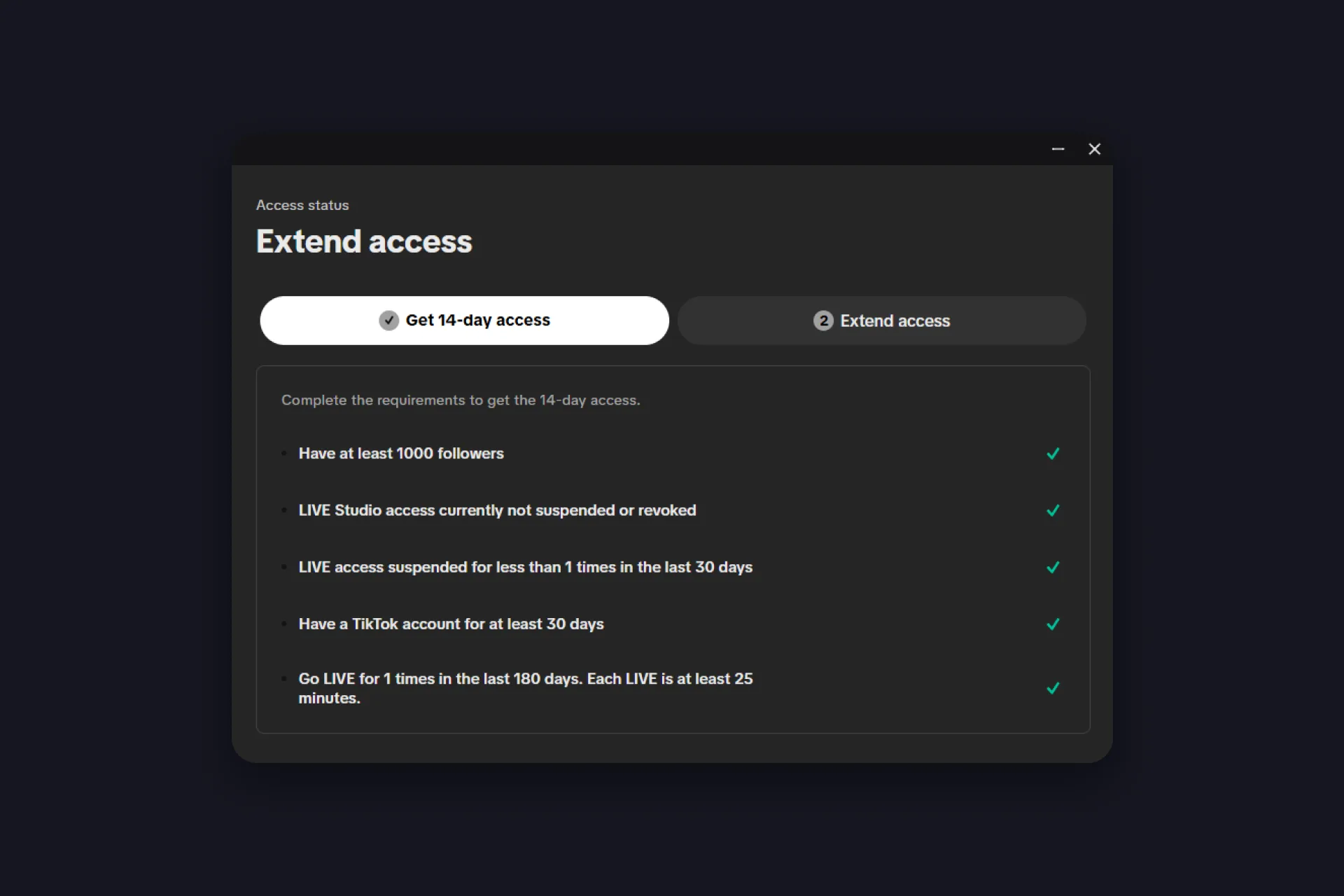
Belum ada LIVE yang melayakkan? Cara paling mudah untuk tanda kotak itu ialah satu stream selama 25 minit atau lebih dari app mudah alih TikTok. Sesi itu juga mengaktifkan LIVE Studio untuk akaun anda.
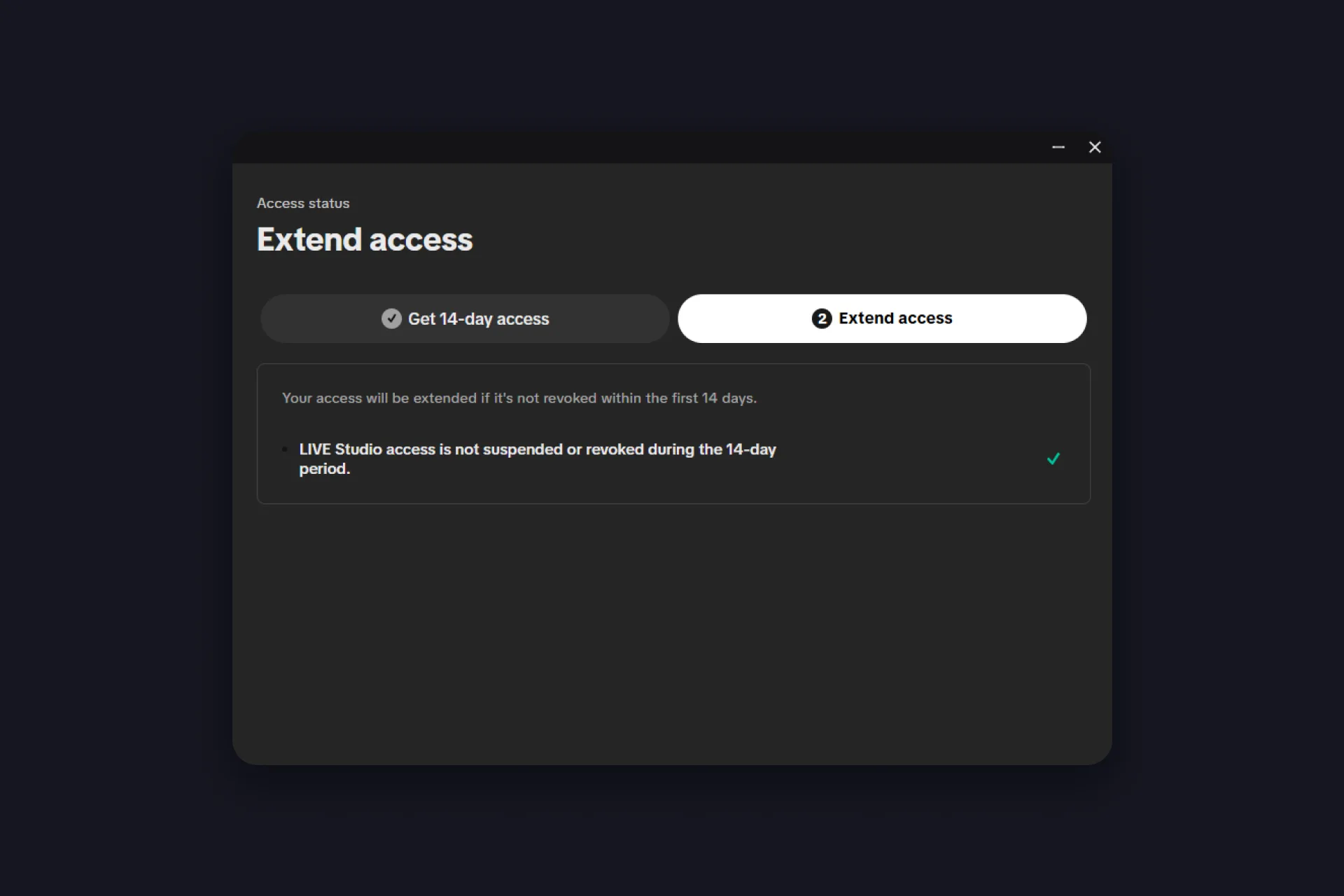
Peringkat 2: Extend access. Lalui 14 hari pertama anda tanpa penggantungan atau pembatalan dan TikTok memanjangkan akses anda kepada 180 hari secara automatik. Perangkapnya untuk pengguna percubaan: TikTok mengharapkan sekurang-kurangnya dua stream selama 25 minit atau lebih dalam minggu pertama anda, jika tidak akses dibatalkan sebelum pelanjutan pernah berlaku. Jadi jangan pasang app dan biarkan ia terbiar.
Muat turun dan log masuk
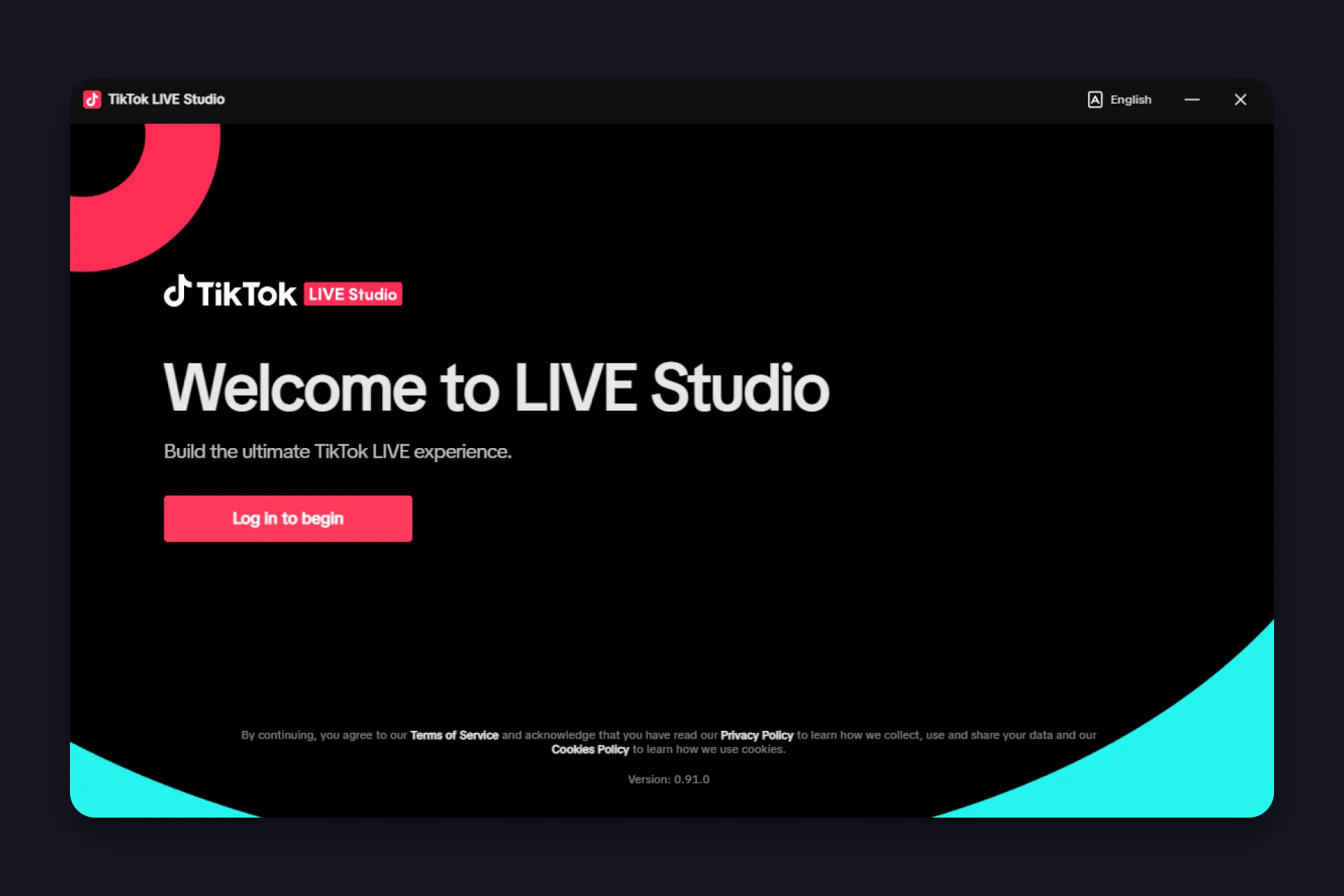
Dapatkan TikTok LIVE Studio download dari halaman muat turun rasmi TikTok dan pilih versi anda: Windows, macOS untuk Apple Silicon, atau macOS untuk Intel. Langkau mana-mana portal muat turun pihak ketiga, app ini percuma dan rasmi. Selepas pemasangan anda mendarat di skrin alu-aluan dengan tepat satu tugas: “Log in to begin”.
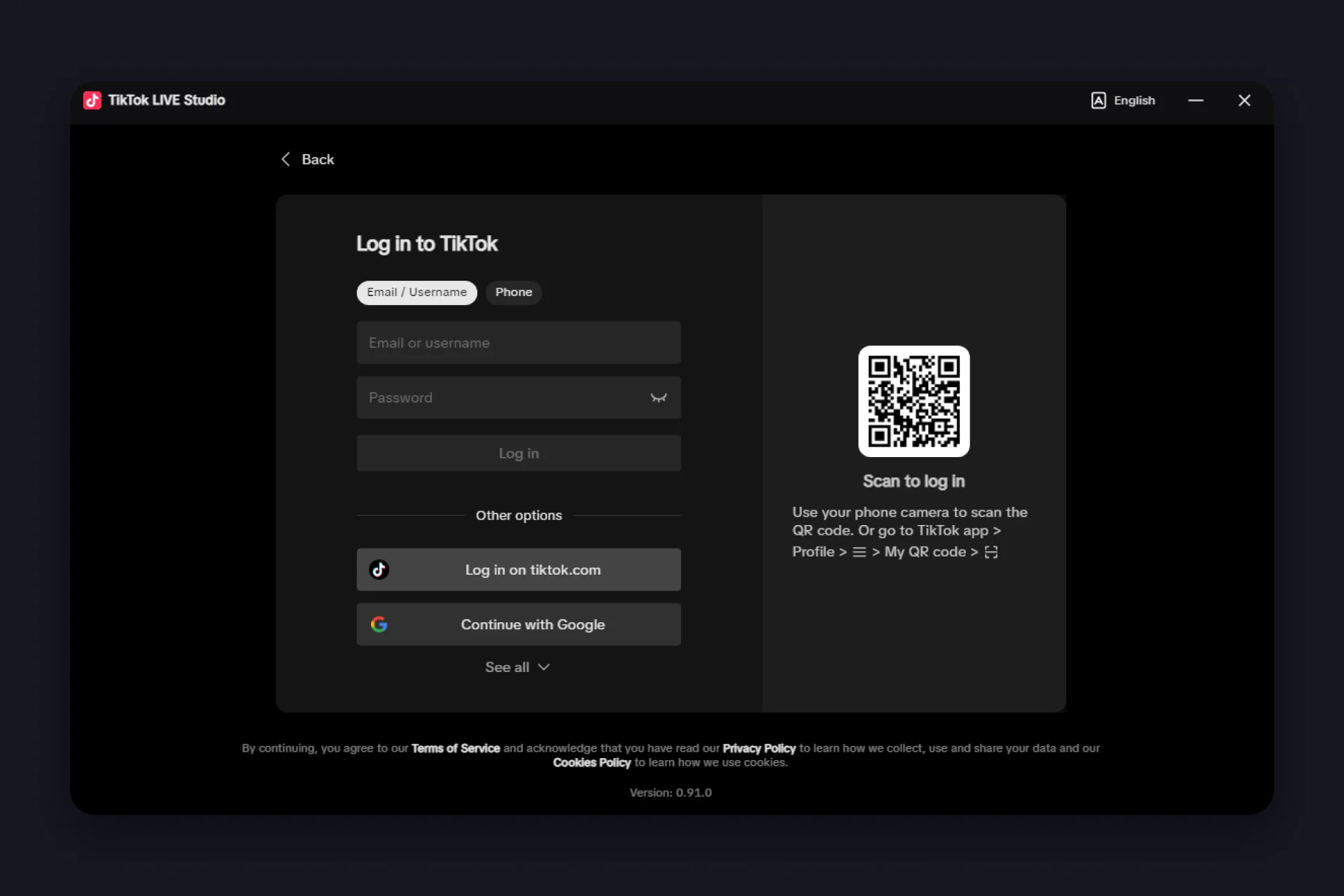
Anda ada beberapa cara untuk melakukannya:
- Scan to log in: imbas kod QR dengan kamera telefon anda, atau dalam app TikTok melalui Profil dan kod QR saya.
- E-mel, nama pengguna atau telefon: borang log masuk klasik.
- Log in on tiktok.com: menyerahkan anda kepada pelayar, berguna kalau anda sudah log masuk di sana.
- Continue with Google dan akaun berpaut lain.
Kalau anda pilih laluan pelayar dan nampak skrin “Network Error”, jangan panik: klik “Continue on browser”, dan kalau tiada tetingkap pelayar muncul, kembali dan cuba lagi. Skrin itu tentang penyerahan ke pelayar, bukan akaun anda. Kalau ralat terus kembali, atau app meminta anda kemas kini walaupun ia sudah terkini, tukar sahaja ke laluan QR, ia lebih mudah pun. Ikut arahan dan anda masuk.
Dan kalau app memberitahu anda tak boleh stream lagi selepas log masuk, itu isu akaun, bukan teknikal. LIVE Studio hanya berfungsi untuk akaun dengan akses LIVE.
Pelancaran pertama: wizard setup
Cara paling mudah untuk belajar TikTok LIVE Studio setup ialah biar app melakukannya bersama anda. Sejurus selepas log masuk pertama anda, LIVE Studio menawarkan untuk membina studio anda bersama anda: “Let’s set up your studio”. Anda boleh langkau setup, dan mereka yang bertukar alat malah boleh import tetapan dari alat lain, tetapi wizard ini berbaloi dua minit. Ia berjalan dalam tiga langkah pantas, dan gamer dapat langkah keempat sebagai bonus:
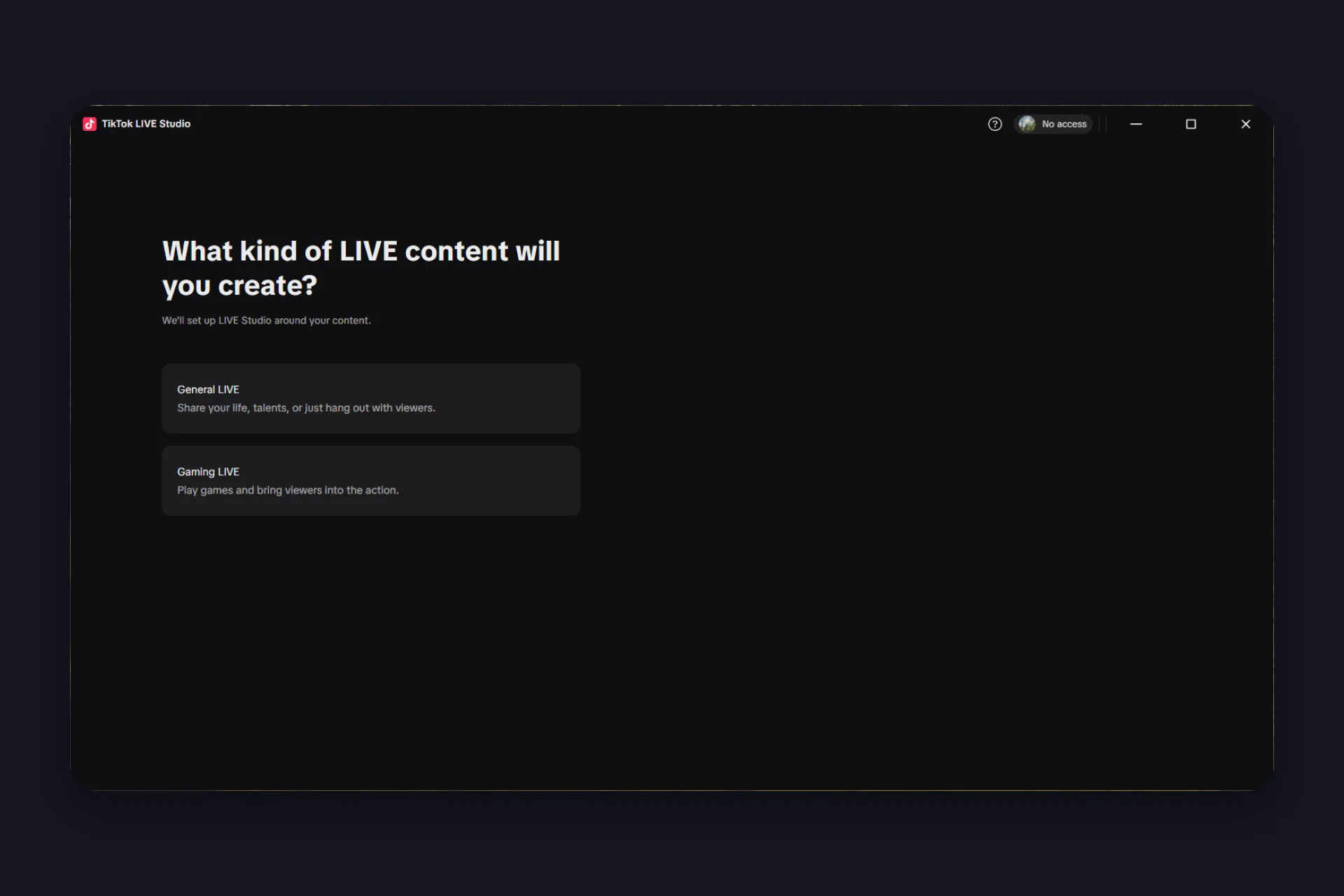
Langkah 1: Kandungan anda. App bertanya jenis LIVE yang anda akan cipta, General LIVE untuk berkongsi kehidupan, bakat atau sekadar bersantai, atau Gaming LIVE untuk membawa penonton ke dalam game anda, dan ia menyediakan LIVE Studio mengikut jawapan anda.
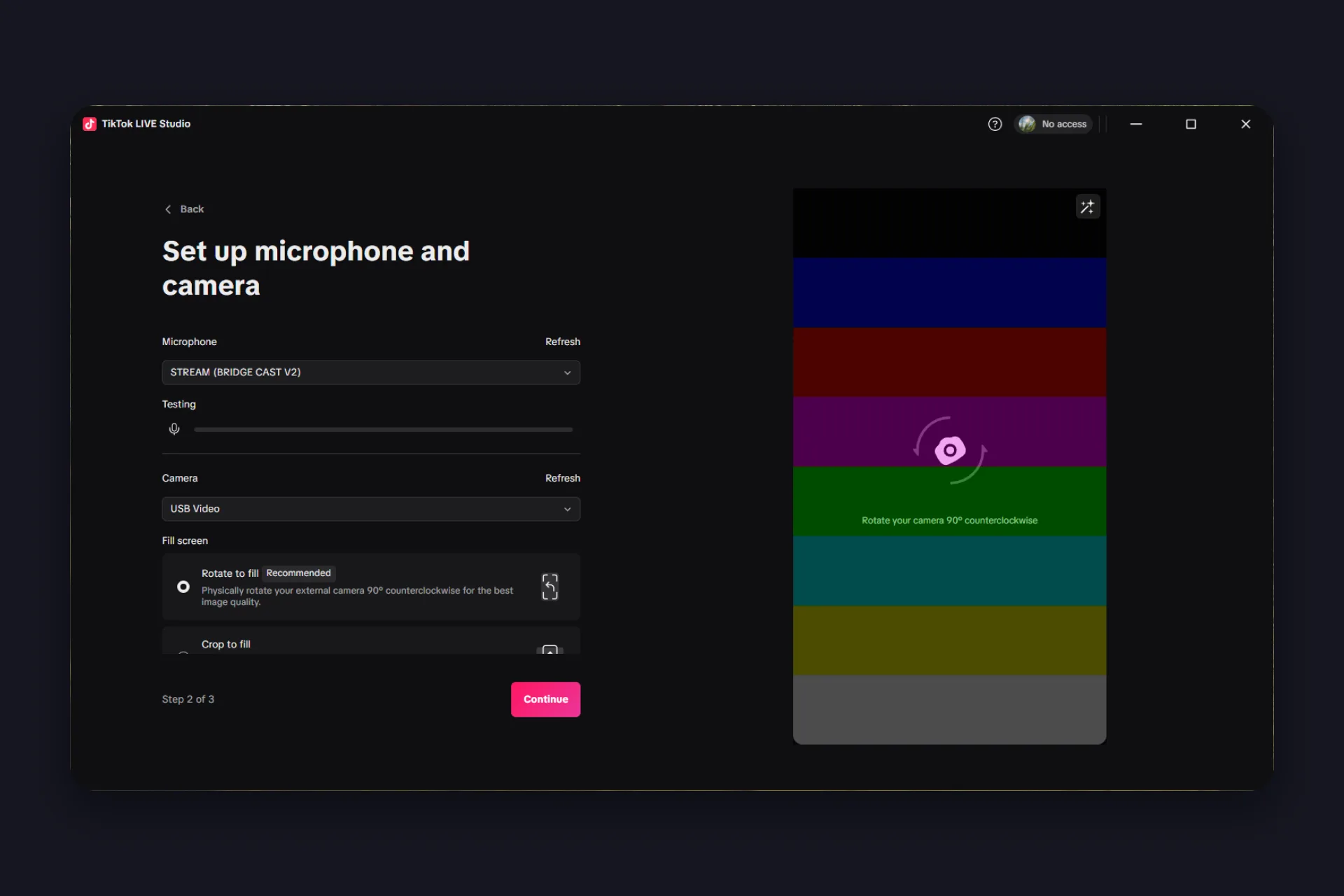
Langkah 2: Mikrofon dan kamera. Pilih mikrofon dan kamera anda dan uji kedua-duanya di situ juga. Di bawah “Fill screen” app mengesyorkan memutar kamera luaran 90 darjah lawan jam untuk kualiti menegak terbaik, dan “Crop to fill” ialah sandaran kalau anda tak boleh.
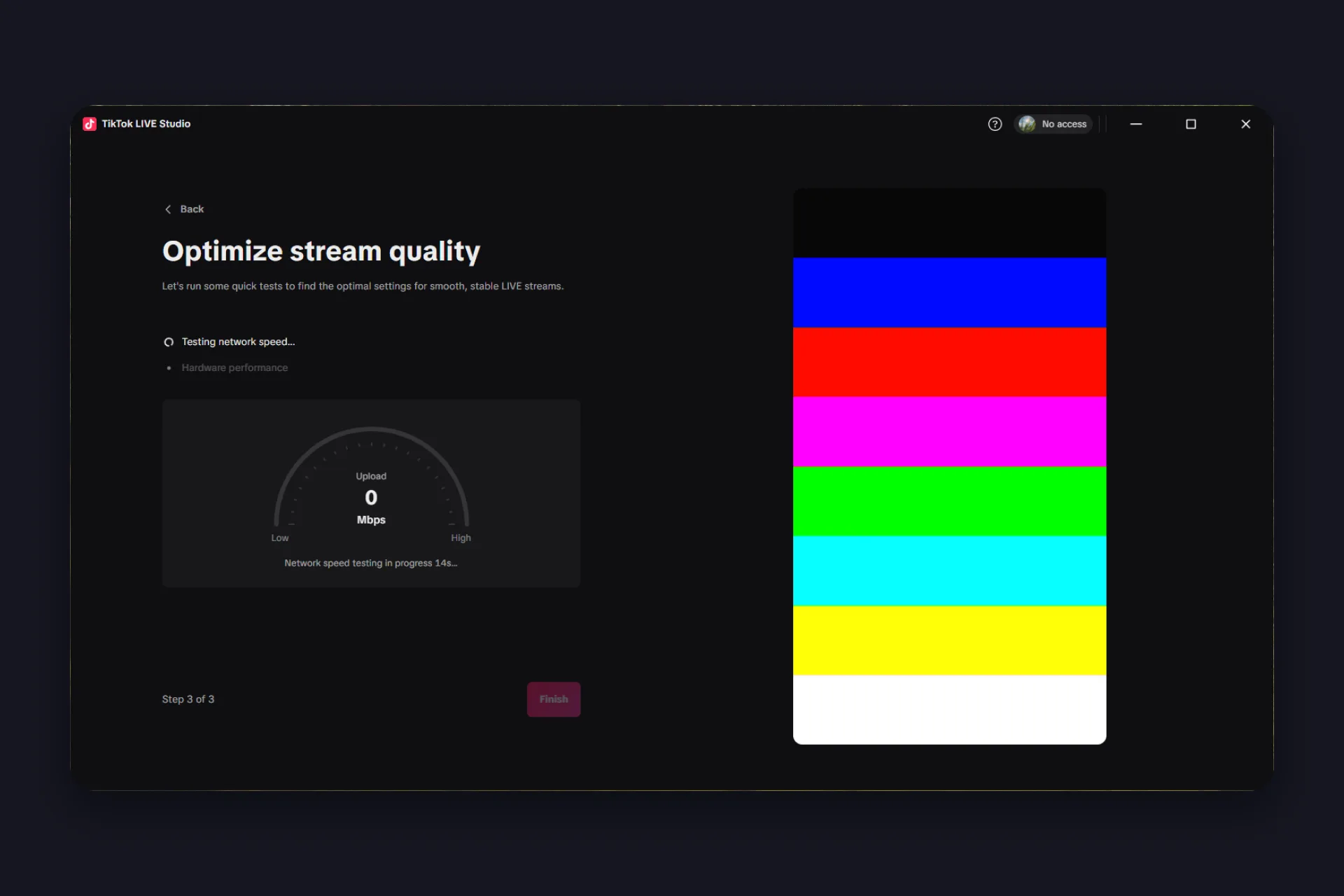
Langkah 3: Kualiti stream. App menjalankan ujian kelajuan rangkaian dan menyemak prestasi perkakasan anda, kemudian menggunakan tetapan yang sesuai dengan setup anda. Biarkan ia selesai, inilah sebab kebanyakan stream LIVE Studio kelihatan betul tanpa siapa pun menyentuh satu tetapan bitrate.
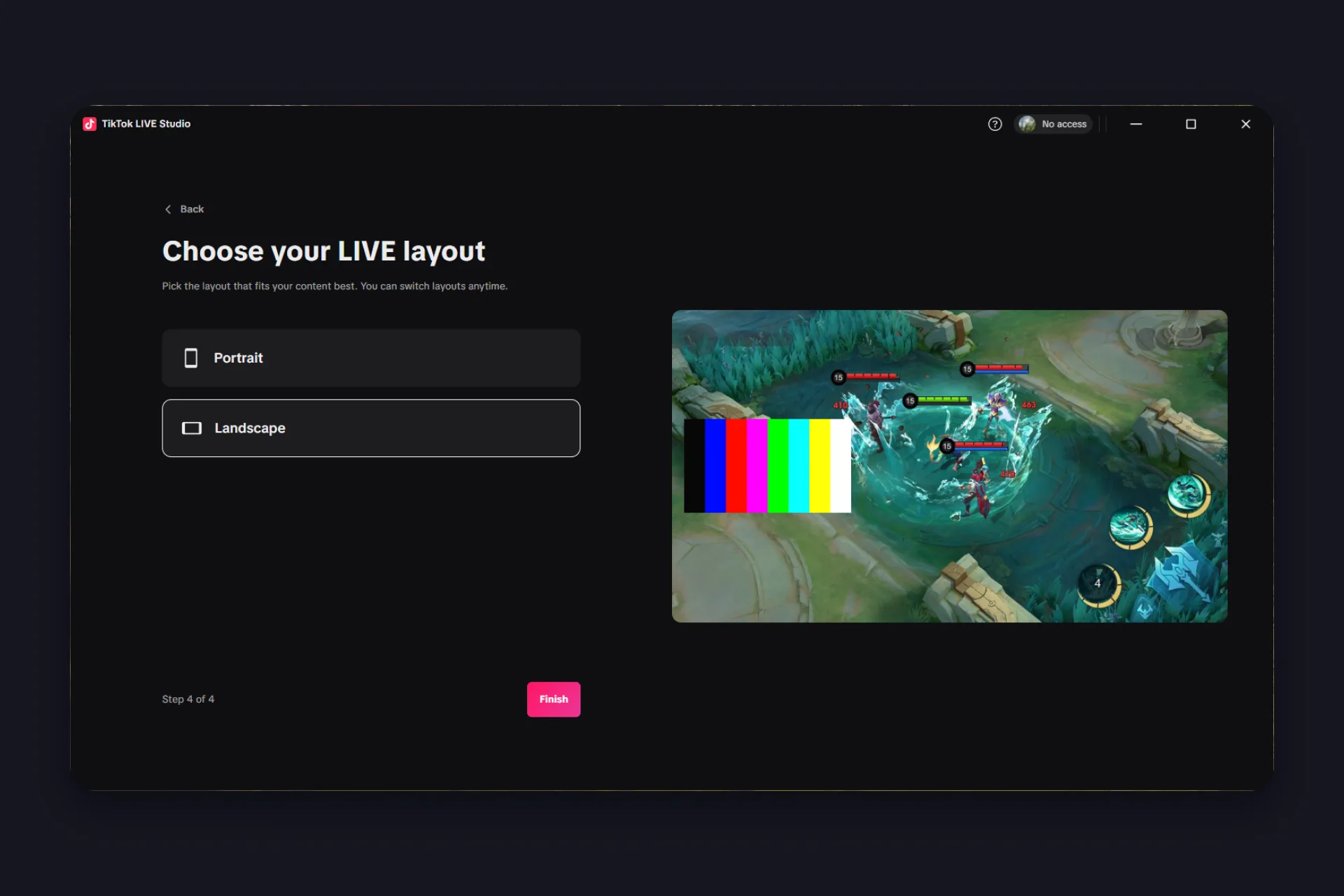
Langkah 4 (gaming sahaja): Susun atur LIVE anda. Kalau anda pilih Gaming LIVE, wizard menambah satu lagi pilihan: menegak atau melintang. Ambil yang sesuai dengan game anda dan jangan terlalu fikir, anda boleh tukar susun atur bila-bila masa kemudian.
Tekan Finish dan anda berada di antara muka utama. Anda boleh tukar semua ini kemudian dalam tetapan, jadi jangan terlalu fikir pilihan pertama anda.
Sediakan scene anda
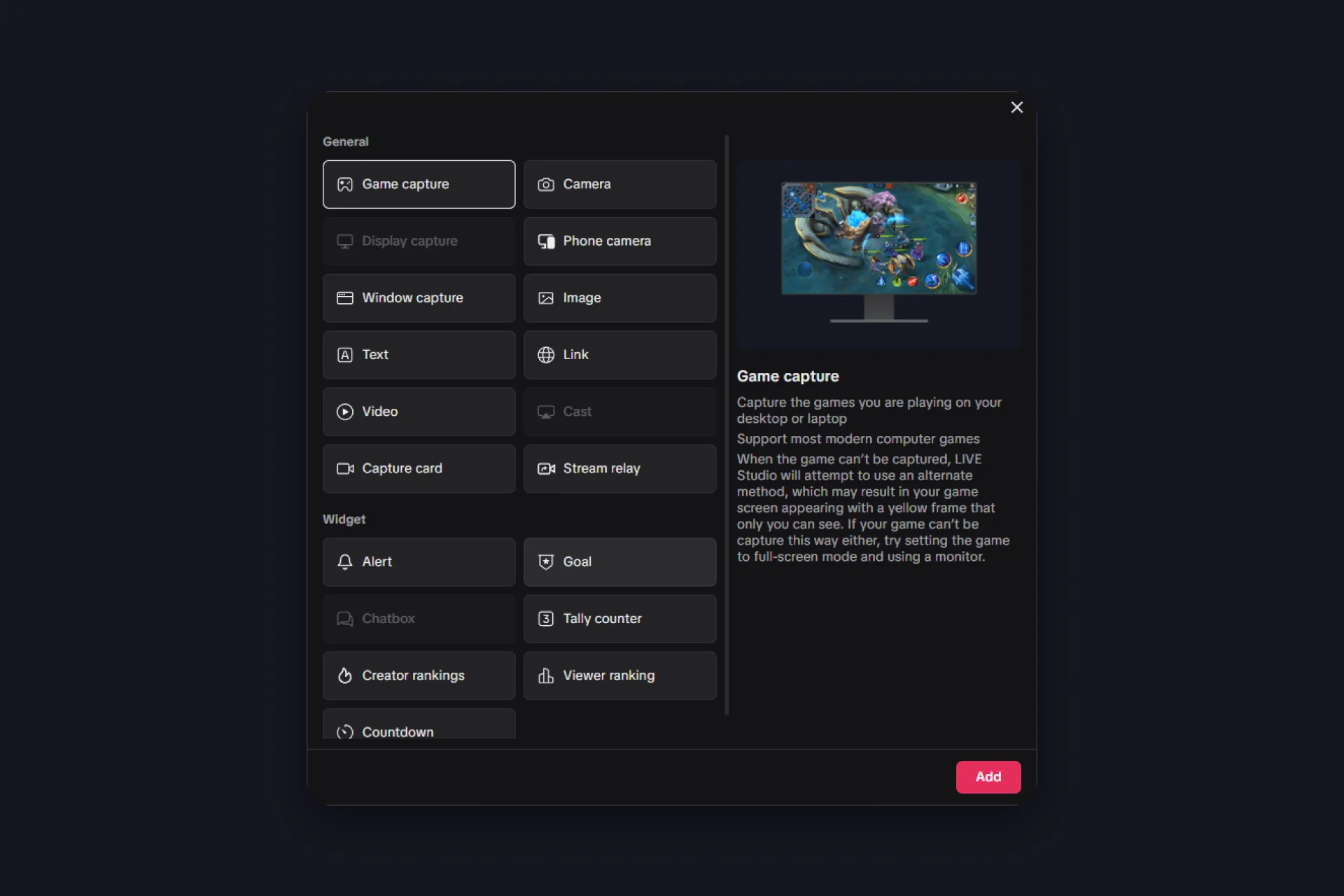
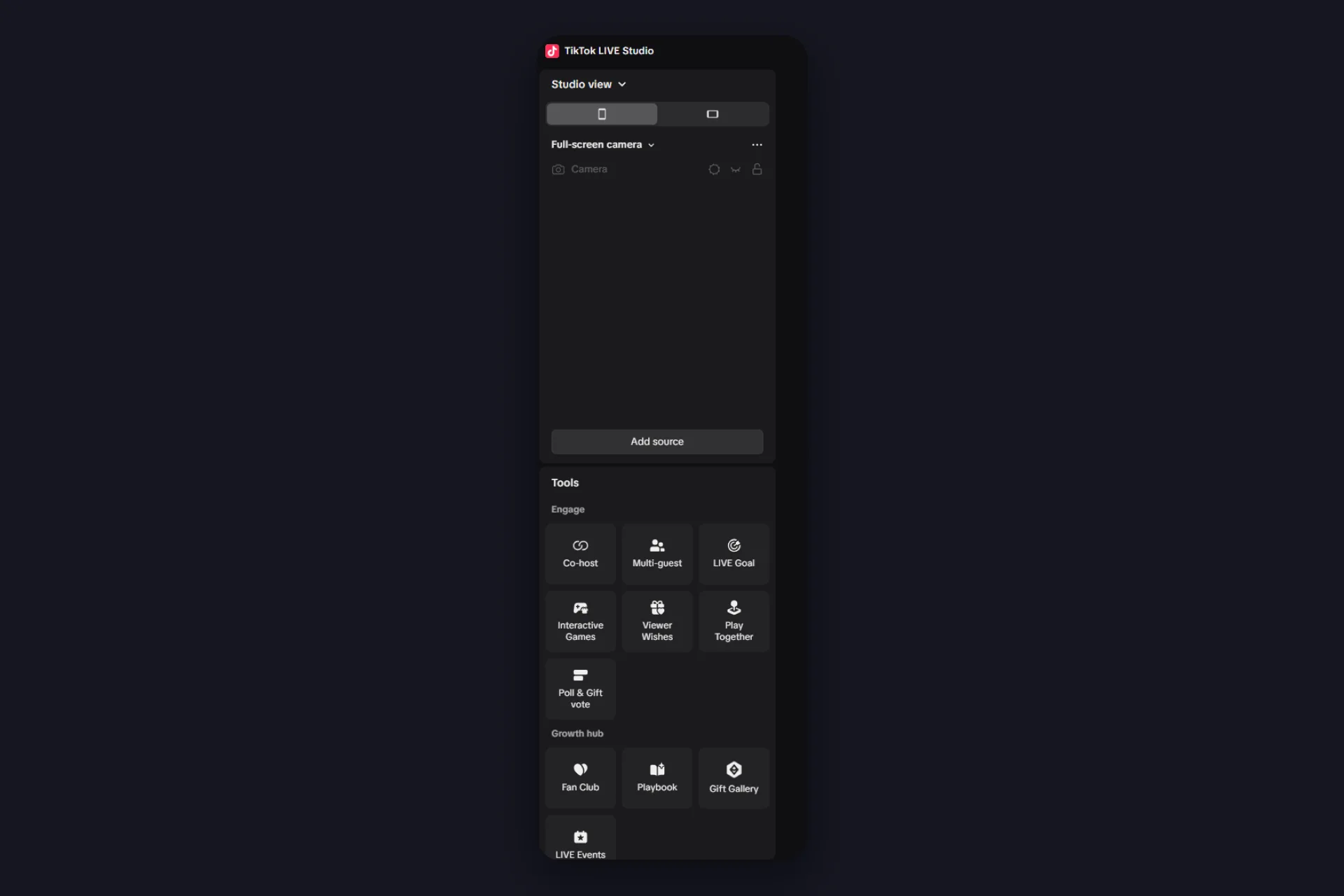
Sekarang bahagian yang seronok. Scene ialah semua yang penonton anda lihat, dan ia berfungsi seperti sandwic: apa sahaja yang duduk lebih tinggi dalam senarai sumber menutup apa sahaja di bawahnya. Kamera tersembunyi di belakang game? Tiada yang rosak, ia cuma di bawah lapisan yang salah. Jadi mari bina scene anda cara sandwic, dari bawah ke atas:
1. Roti: game atau skrin anda. Tambah game capture dan LIVE Studio mengambil game secara terus. Ada game degil yang tak boleh ditangkap? Window atau display capture ialah sandaran anda. Pemain konsol? Kad tangkapan membawa PlayStation, Xbox atau Switch anda masuk melalui HDMI, dan sumber cast mencerminkan skrin telefon anda untuk game mudah alih.
2. Inti: anda. Tambah kamera anda dan letakkan di satu sudut. Penyingkiran latar belakang memberi anda latar maya tanpa memiliki skrin hijau, dan kalau anda malu kamera, topeng digital dan avatar animasi mencerminkan pergerakan anda. Kamera telefon pun berfungsi sebagai sudut kedua percuma.
3. Topping: teks, imej, video. Klip “starting soon”, penjenamaan anda, pengumuman. Elok ada, mudah terlebih.
4. Di atas, sentiasa: alerts dan widget. Ia wujud untuk dilihat, jadi tiada apa boleh menutupnya. LIVE Studio datang dengan beberapa yang asas, dan sumber Link ialah pintu untuk alerts dan matlamat TikFinity, lebih lanjut sebentar lagi.
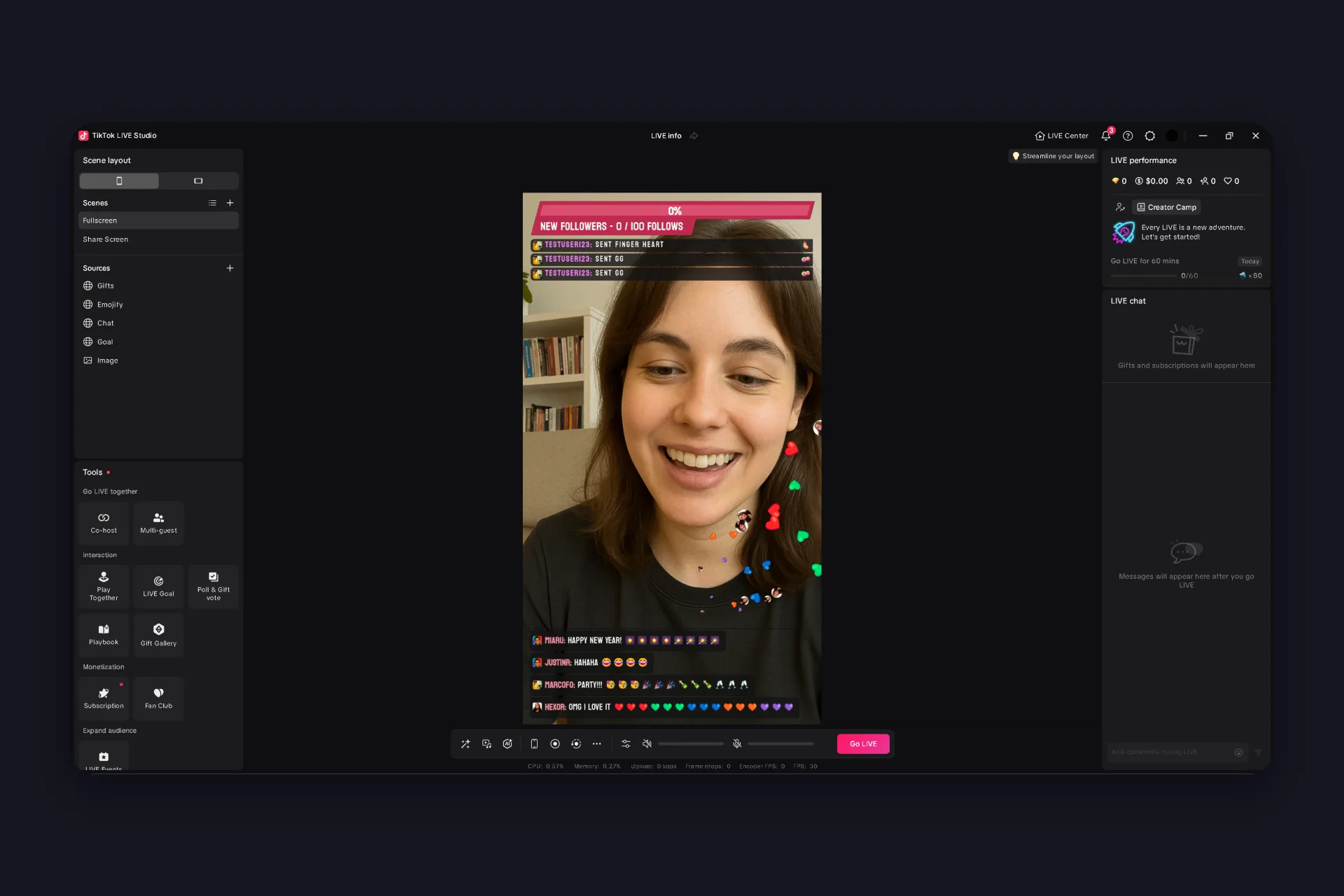
Dua sentuhan akhir. Pertama, bina scene untuk setiap mood, satu untuk gameplay, satu untuk sekadar berbual, satu untuk rehat, dan tukar antaranya semasa anda LIVE. Scene datang sebagai menegak, melintang atau susun atur dwi, dan menegak menang untuk kebanyakan stream TikTok, penonton anda memegang telefon. Cuma jangan gila sumber, app sendiri memberi amaran bahawa terlalu banyak boleh menjejaskan kestabilan LIVE anda.
Kedua, semak pratonton mudah alih sebelum anda LIVE, ia menunjukkan stream anda dari sisi penonton, termasuk suapan For You, tempat tanggapan pertama berlaku. Tajuk dan topik stream anda dapat hentian sendiri lebih ke bawah, sejurus sebelum anda LIVE.
Semak audio dan sambungan anda
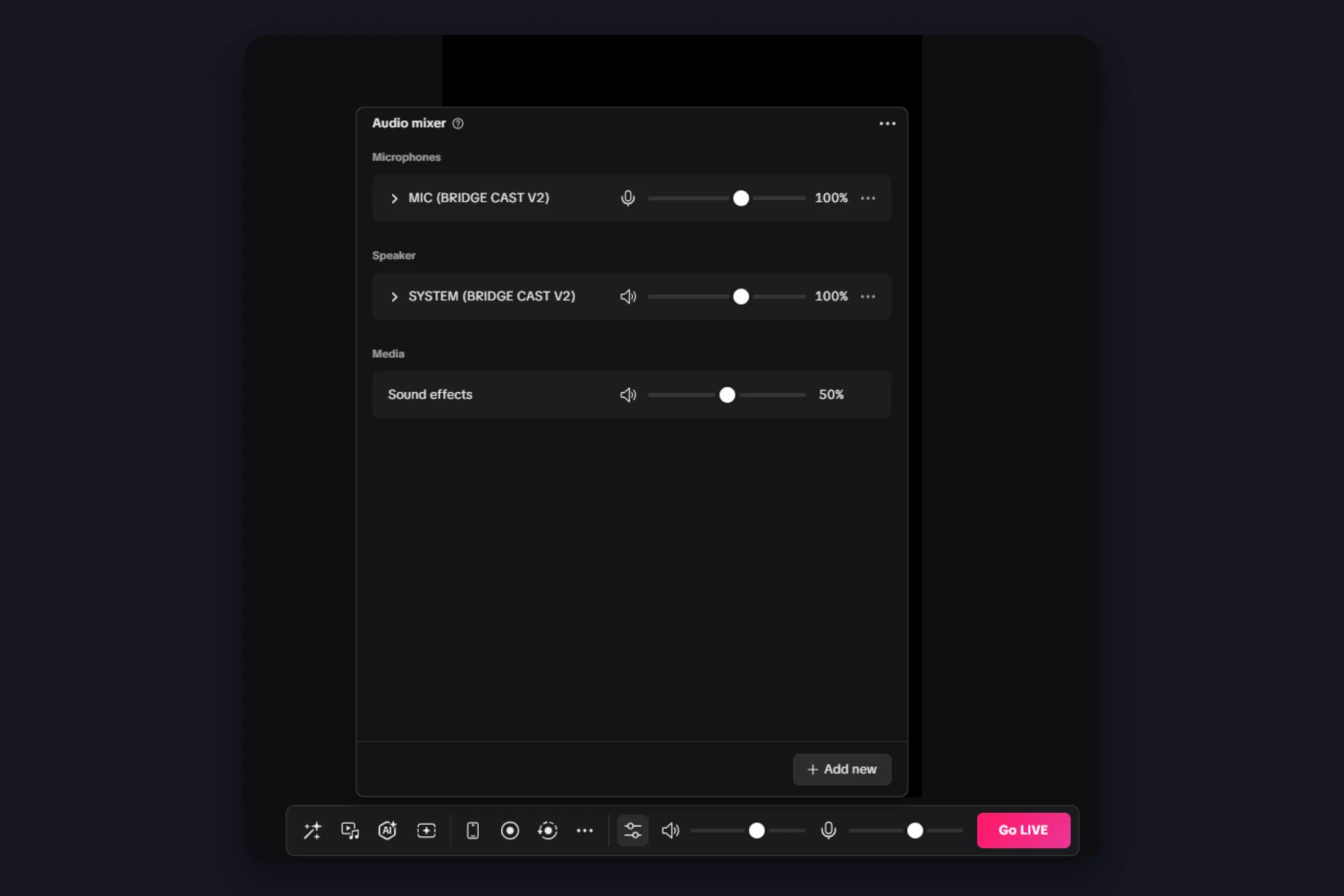
Gambar dapat perhatian, audio hilangkan penonton. Beri bunyi anda dua minit sebelum stream pertama anda.
Bercakap ke mikrofon anda dan perhatikan paras dalam mixer: anda mahu pergerakan tanpa mencecah merah. Kalau anda mainkan bunyi game atau muzik, seimbangkan supaya suara anda sentiasa di atas.
Mahu dengar apa yang penonton anda dengar? Hidupkan pemantauan audio dalam tetapan mikrofon dan tekan “Test audio” dalam mixer. Semakan paling jujur: tekan Record dalam bar kawalan, jalankan setup anda seminit, dan tonton semula klipnya. Itulah stream anda tepat seperti penonton menerimanya, sebelum orang lain melihatnya.
Dan ingat ikon mikrofon dalam bar kawalan: satu klik membisukan setiap mikrofon serentak, brek kecemasan anda untuk bersin dan loceng pintu.
Sambungan anda sama pentingnya. Guna sambungan berwayar kalau boleh, atau sekurang-kurangnya Wi-Fi yang kukuh dekat dengan router, dan tutup muat turun dan penyegerakan awan sebelum LIVE. Stream ujian peribadi yang pendek memberitahu anda lebih daripada mana-mana halaman tetapan, tonton semula dan dengar sama ada tersekat-sekat.
Tambah alerts dan widget dengan sumber Link
LIVE Studio datang dengan beberapa widget sendiri: menu Add source ada bahagian widget dengan alert asas, matlamat, kotak chat, ranking penonton dan hitung turun. Ia memadai untuk permulaan pantas, tetapi kelihatan sama di setiap stream dan memberi anda sedikit sahaja untuk disesuaikan.
Bila anda mahu alerts yang berbunyi dan kelihatan seperti anda, bunyi tersuai, reaksi per Hadiah, reka bentuk anda sendiri, untuk itulah sumber Link wujud. TikTok LIVE Studio overlay tak lebih daripada halaman web yang dibenamkan ke dalam scene anda, dan halaman itu boleh datang dari mana-mana.
TikFinity memberi anda overlay dan alerts percuma untuk Hadiah, follow dan sub. Setupnya mengambil beberapa minit:
- Buka TikFinity dalam pelayar anda, daftar atau log masuk, dan masukkan @username TikTok anda.
- Pilih widget, contohnya matlamat pengikut, dan salin URL-nya. Untuk Hadiah alert, bina tindakan dalam Tindakan & Event dan salin URL overlay screen dari sana.
- Dalam LIVE Studio, tambah sumber Link dan tampal URL.
Widget muncul sebagai offline sehingga ia duduk dalam LIVE Studio dan anda LIVE, itu normal. Tambah sound alerts juga, supaya anda dengar setiap Hadiah walaupun anda fokus pada game. Itulah cara kombinasi TikFinity dan TikTok LIVE Studio berfungsi.
Tetapkan tajuk dan topik anda sebelum LIVE
Anda sedia untuk tekan Go LIVE! Itu bermaksud anda sudah sampai ke langkah terakhir: tajuk dan topik. Di bahagian paling atas app ada butang bernama “LIVE info”. Klik dan tetingkap tetapan LIVE terbuka (ia juga muncul bila anda tekan Go LIVE, jadi anda akan jumpa ia bagaimanapun), dan di sinilah stream anda dapat wajahnya:
- Tajuk: katakan apa yang sebenarnya berlaku dalam stream ini, bukan sekadar “hai”. Penonton yang menskrol suapan memutuskan dalam satu saat sama ada mahu tap.
- Topik: pilih yang benar-benar sepadan dengan kandungan anda. TikTok membandingkan apa yang anda stream dengan topik yang anda pilih dan malah memberi amaran bila ia tak sepadan, dan topik yang sepadan membantu algoritma menunjukkan anda kepada penonton yang betul.
- Tentang saya: 240 aksara untuk siapa anda, tentang apa LIVE anda, dan kelebihan anda. Isi sekali, ia berfungsi untuk setiap stream.
- Kulit: tukar kulit automatik dengan yang tersuai, itulah thumbnail anda dalam suapan.
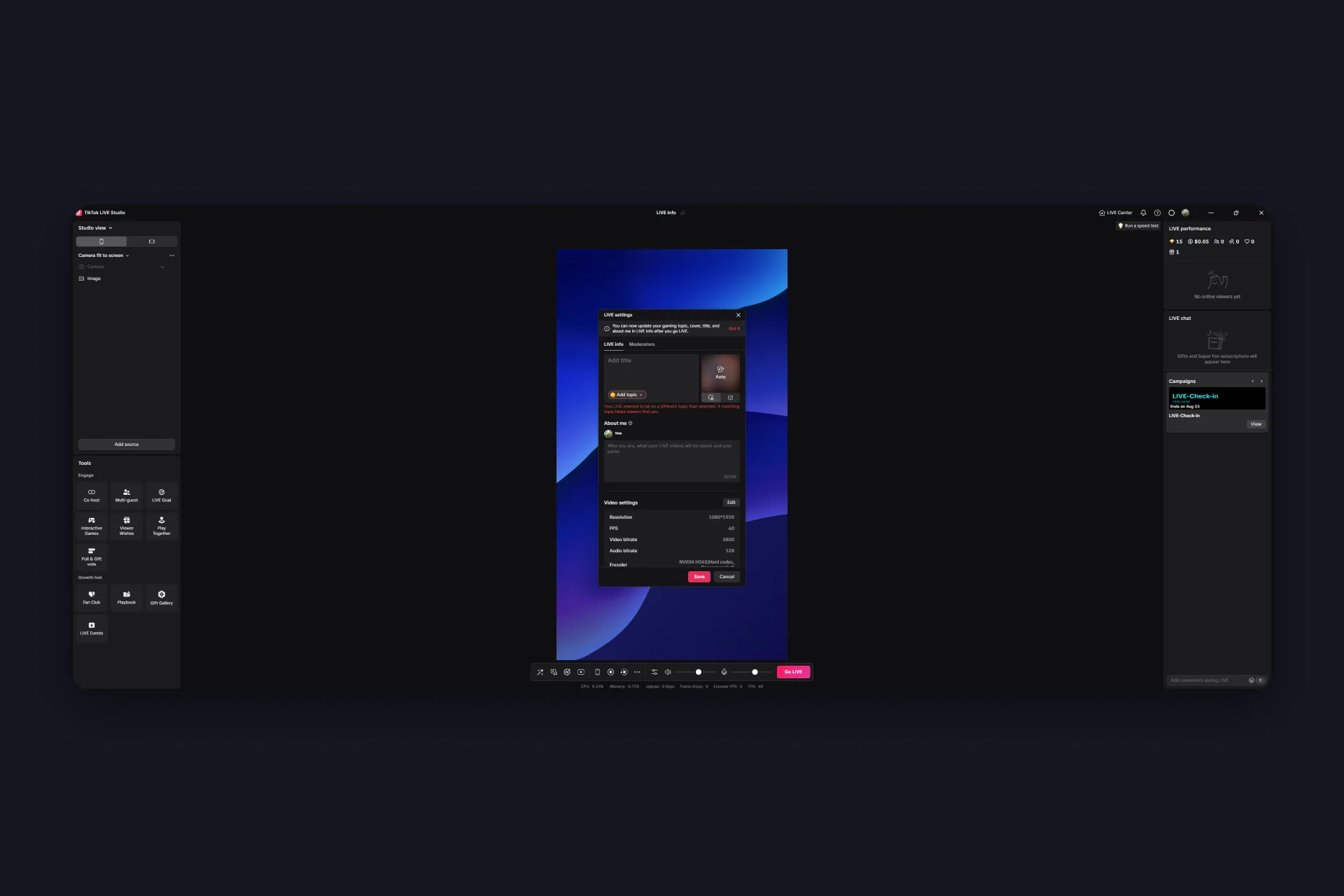
Tetingkap yang sama juga menyenaraikan tetapan video anda, resolusi, FPS dan bitrate, sekiranya anda mahu semak semula apa yang wizard setup pilih untuk anda.
LIVE dan jalankan stream anda
Satu lencongan terakhir sebelum detik besar: buka Settings dan semak tab Chat. Di sanalah anda tetapkan peraturan sebelum sesiapa menaip:
- Penapis kata kunci dan perlindungan spam
- Siapa boleh hantar Star Comments
- Event mana yang muncul dalam chat: Hadiah, pengikut baharu, Suka, share
- Tetingkap chat terapung yang kekal kelihatan di atas game skrin penuh
Kemudian tarik nafas dan tekan Go LIVE, untuk inilah seluruh setup itu dibuat. Anda sudah bersedia lebih daripada kebanyakan streamer pernah buat, nikmatinya.
Semasa anda LIVE: perhatikan panel chat, sapa orang dengan nama, dan bertindak balas kepada Hadiah sebaik sahaja ia masuk. Minit pertama menentukan sama ada penonton kekal, jadi bercakap dari saat pertama, walaupun bilik masih kosong.
Sebaik sahaja anda selesa, teroka panel Tools di kiri. Di sanalah TikTok menyimpan ciri yang anda tak akan jumpa dalam alat penyiaran generik: co-host dan multi-guest untuk stream bersama orang lain, matlamat LIVE, game interaktif, Play Together, serta undian dan undi Hadiah. Ini berjalan di pihak TikTok, jadi ia berfungsi bersama apa sahaja overlay yang anda tambah.
Dua perkara untuk diingat semasa anda LIVE:
- Kebanyakan penonton menonton menegak di telefon. Pastikan teks besar, pastikan aksi di tengah, dan biarkan bahagian bawah bingkai kosong, antara muka TikTok sendiri duduk di sana untuk penonton anda.
- Chat tak memoderasi dirinya sendiri. Tetapkan penapis kata kunci dalam tetapan LIVE anda dan beri penonton yang dipercayai hak moderator, supaya anda boleh kekal fokus pada kandungan.
Selepas stream, semak statistik anda: masa tontonan, pengikut baharu, Hadiah. Itu memberitahu anda apa yang perlu digandakan lain kali.
Langkah pro: bawa scene OBS anda ke dalam LIVE Studio
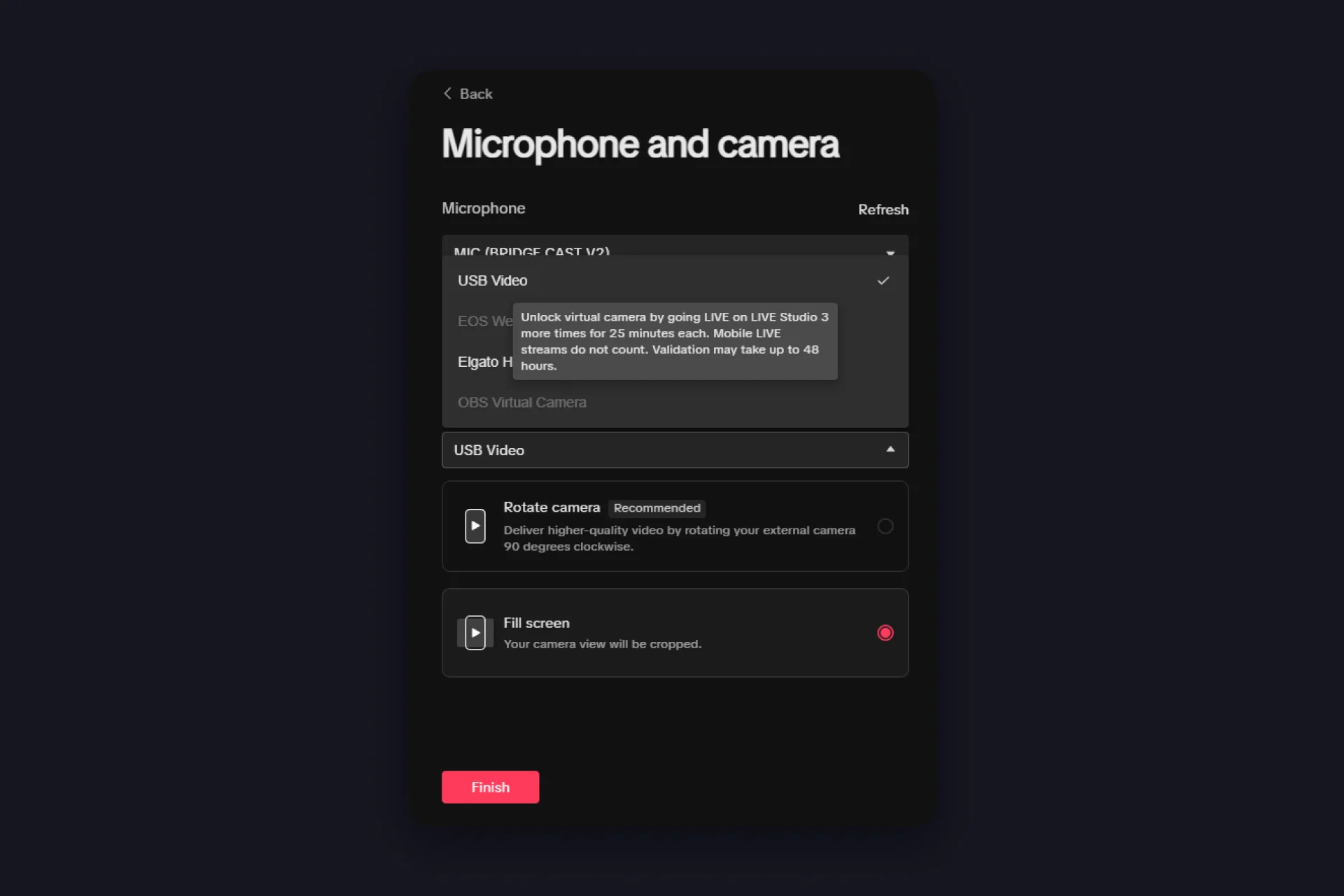
Inilah helah untuk creator yang sudah ada setup OBS yang digilap: LIVE Studio boleh guna OBS Virtual Camera sebagai sumber kameranya. Mulakan kamera maya dalam OBS, pilih ia sebagai kamera anda dalam LIVE Studio, dan seluruh scene OBS anda, overlay dan semuanya, stream melalui LIVE Studio. Bahagian kemasnya: OBS tidak pernah bersambung ke TikTok dalam setup ini, LIVE Studio yang buat streaming. Jadi anda tak perlukan stream key untuknya, yang biasanya mengunci streaming OBS di belakang halangan aksesnya sendiri.
Ada perangkapnya, dan ia mengejutkan hampir semua orang: LIVE Studio mengunci beberapa ciri untuk akaun baharu, dan kamera maya salah satunya. Display capture dan cast bermula terkunci dengan cara yang sama. Syarat membukanya: stream dari LIVE Studio beberapa kali selama 25 minit atau lebih (tooltip pada sumber kelabu menghitung berapa banyak yang anda ada lagi). Stream mudah alih tak dikira untuk ini, dan pengesahan boleh mengambil hingga 48 jam selepas stream yang melayakkan. Jadi rancang beberapa stream biasa dahulu, pembukaannya menyusul.
Bila ada yang tak kena: penyelesaian masalah pantas
Kebanyakan masalah LIVE Studio jatuh ke dalam beberapa kategori, dan kebanyakannya ada pembetulan dua minit:
- Pratonton atau UI lag: sistem anda terlebih beban. Tutup app latar belakang, kurangkan bilangan sumber, dan turunkan stream dari 1080p ke 720p. Ujian kelajuan terbina dalam app tahu resolusi mana yang setup anda boleh tangani, percayainya.
- Pembilang “Frame drops” naik semasa anda LIVE: itu rangkaian anda, bukan PC anda. Hentikan muat turun dan kemas kini di latar belakang, atau tetapkan bitrate lebih rendah untuk stream anda.
- Tiada bunyi atau mikrofon salah: buka Audio mixer (tepi bawah panel tengah) dan semak peranti mana yang dipilih dan sekuat mana ia ditetapkan. Ada juga togol penindasan hingar dalam tetapan mikrofon, berbaloi dihidupkan kalau kipas anda berdengung sekali.
- Ranap atau app tak mahu buka: mulakan semula komputer anda dahulu, kemudian pasang semula LIVE Studio ke folder yang sama. Memasang ke lokasi asal mengekalkan scene dan tetapan anda.
Untuk semua yang melebihi itu, pengecualian firewall, semakan pemacu, keanehan kad tangkapan, panduan penyelesaian masalah LIVE Studio rasmi TikTok (dalam bahasa Inggeris) membahas semuanya secara mendalam.
LIVE Studio atau alat penyiaran lain?
Versi pendek: LIVE Studio ialah laluan mudah, OBS yang fleksibel. Kedua-duanya berjalan di Windows dan Mac, dan kedua-duanya berfungsi dengan widget TikFinity, dalam OBS anda tambah ia sebagai browser source dan bukannya sumber Link. OBS Studio TikTok LIVE pula perlukan stream key.
🎯 TikTok LIVE Studio
|
🔧 OBS Studio
|
Kalau anda baru bermula di PC, cuba LIVE Studio dahulu. Untuk perbandingan alat penuh, termasuk OBS, Streamlabs dan laluan desktop lain, baca panduan kami tentang streaming ke TikTok dari desktop. Dan kalau OBS kedengaran seperti laluan anda, panduan setup OBS membawa anda melaluinya.
Stream desktop anda, sedia dalam satu petang
Versi pendek tutorial TikTok LIVE Studio ini: muat turun LIVE Studio, log masuk, jalankan wizard, bina sandwic anda, dan masukkan alert TikFinity melalui sumber Link. Itulah setup TikTok LIVE Studio yang lengkap dalam satu petang, rupa profesional termasuk, tanpa membelanjakan apa-apa.
Dan inilah bahagian terbaiknya: sementara streamer lain masih bergelut dengan tetapan mereka, anda akan jadi orang yang streamnya meletup dengan setiap Hadiah, meraikan setiap pengikut baharu, dan kelihatan seperti dibuat oleh pasukan produksi. Ia mengambil anda satu petang. Alerts, matlamat, TTS dan lebih lagi menunggu di TikFinity, percuma, dan bersambung hanya dengan @username anda.
Sediakan stream anda dengan TikFinity, percuma →
Soalan lazim tentang TikTok LIVE Studio
App penyiaran rasmi TikTok untuk Windows. Ia stream kamera, skrin atau game anda terus ke TikTok LIVE, dengan chat dan tetapan stream terbina dalam. Jangan keliru dengan TikTok Studio, dashboard creator untuk video.
Ya. Ia app TikTok rasmi dan tidak berbayar. Muat turun dari laman web TikTok, bukan dari portal pihak ketiga.
Ya. TikTok mengeluarkan versi macOS bersama Windows, satu binaan untuk Apple Silicon dan satu untuk Mac Intel. Pilih yang betul di halaman muat turun rasmi, TikTok LIVE Studio Mac ada di sana sejak beberapa lama.
Anda perlukan akses LIVE pada akaun anda, dan ambang biasa untuk itu ialah 1,000 pengikut. Tanpa akses, LIVE Studio tak akan biarkan anda mulakan stream. Panduan kami tentang berapa pengikut yang anda perlukan untuk LIVE ada gambaran penuhnya, dan kalau pilihan LIVE masih tak muncul, semak kenapa anda tak boleh LIVE di TikTok.
Ya. Tambah mana-mana widget TikFinity sebagai sumber Link: salin URL widget dari TikFinity, tampal ke dalam sumber Link baharu, dan letakkan dalam scene anda.
Widget aktif sebaik sahaja ia dibenamkan dan LIVE anda berjalan. Semak semula juga bahawa anda menyambungkan TikFinity dengan @username anda, bukan nama paparan.
Kamera maya dikunci untuk akaun LIVE Studio baharu. Ia terbuka sebaik sahaja anda buat tiga stream selama 25 minit atau lebih dari LIVE Studio. Stream mudah alih tak dikira, dan pengesahan boleh mengambil hingga 48 jam.
Tambah TikFinity melalui sumber Link: alerts, matlamat dan TTS percuma yang bertindak balas kepada Hadiah, follow dan chat dalam masa nyata. Setupnya beberapa minit, hanya perlukan @username anda, dan berfungsi dalam LIVE Studio dan OBS sama rata.
Klik entri yang kelabu dan app memberitahu anda sebab tepatnya: sumber itu tak disokong dalam susun atur scene anda, ia bertembung dengan widget yang sudah ada dalam scene (hitung turun menghalang pelekat ranking, contohnya), ia terhad kepada satu per scene, atau ia masih perlu dibuka melalui stream LIVE Studio selama 25 minit atau lebih.
Ya. Buka LIVE info di bahagian atas app dan anda boleh kemas kini tajuk, topik, kulit dan tentang saya walaupun semasa anda LIVE. Namun, tetapkan ia sebelum anda mula, ia menentukan kepada siapa TikTok menunjukkan stream anda dari minit pertama.