たいていのLIVEは、配信者が疲れたところで終わります。サブアソン(subathon)は違って、チャットがカウントダウンに時間を足すのをやめたときに終わります。ギフト、フォロー、シェア、サブスクのたびに、画面のサブアソンタイマーへ数秒から数分が足されていき、ゼロになったらそこでお別れです。ルールは「時計が止まったら配信も終わり」のひとつだけ。それだけで、いつものLIVEが視聴者みんなで作る企画に変わります。
このガイドでは、TikFinityのタイマーを使って、無料で、数分でセットアップします。何がどれだけ時間を増やすのか、カウントダウンをTikTok LIVE StudioやOBSにどう映すのか、0:00で何が起きるのか、そしてラスト1時間を一気に盛り上げる2つのスイッチまで順番に見ていきます。LIVE用のTikTokのカウントダウンタイマーを探してここに来たなら、まさにこれがそうです。ただし、残り時間を決めるのは視聴者です。
サブアソンとは何か、なぜTikTok LIVEで盛り上がるのか
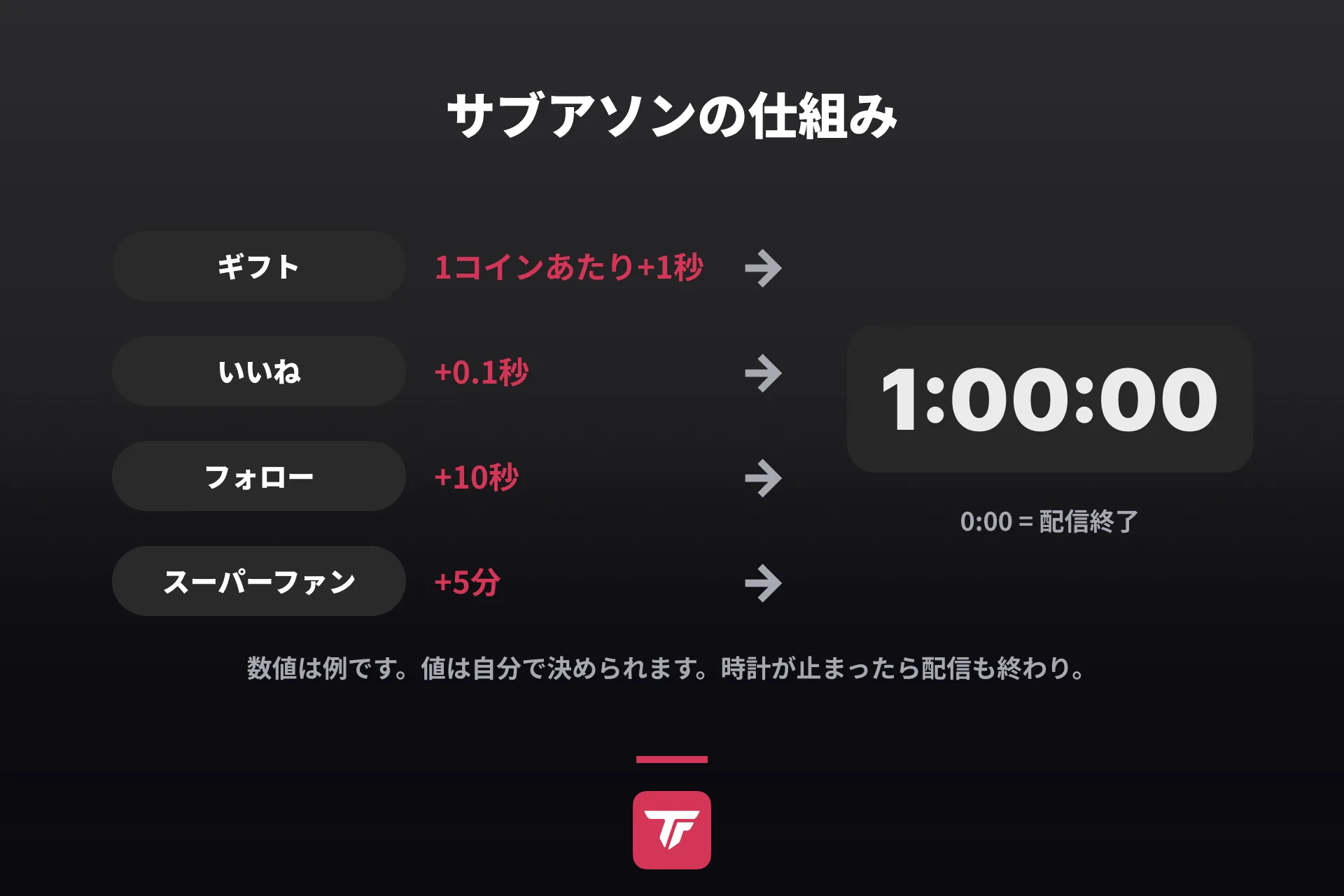
名前の出どころはTwitchで、サブ(sub)とマラソン(marathon)を合わせた言葉です。新しいサブスクが入るたびに時間が足され、誰かがサブスクし続けるかぎり配信が続く、という企画でした。TikTok LIVEでは、同じ仕組みが視聴者のふだんの行動すべてで動きます。ギフト、いいね、フォロー、シェア、スーパーファンのサブスクのどれもが、配信の終わりを少しずつ先へ延ばせるのです。
タイマーがあると、このルールがそのまま目に見えます。ギフトが届くと時計がぐっと増え、チャットの全員がそれを見ています。応援した結果がすぐ画面に出る。仕掛けはそれだけです。
サブアソンのカウントダウンタイマー、ギフトマラソン(giftathon)、あるいは単に配信カウントダウンタイマーと呼ばれることもあり、TikFinityの日本語画面では「耐久配信」という名前で出てきます。どれも、視聴者が延ばしていくライブ配信のカウントダウンタイマーのことです。セットアップの前に、ひとつ正直に言っておきます。サブアソンは配信の企画であって、視聴者を増やす裏ワザではありません。常連の視聴者がこのゲームを楽しんでくれるときにうまくいきますし、体力も使います。本当に配信しきれる長さで計画しましょう。
TikFinityでサブアソンタイマーを設定する
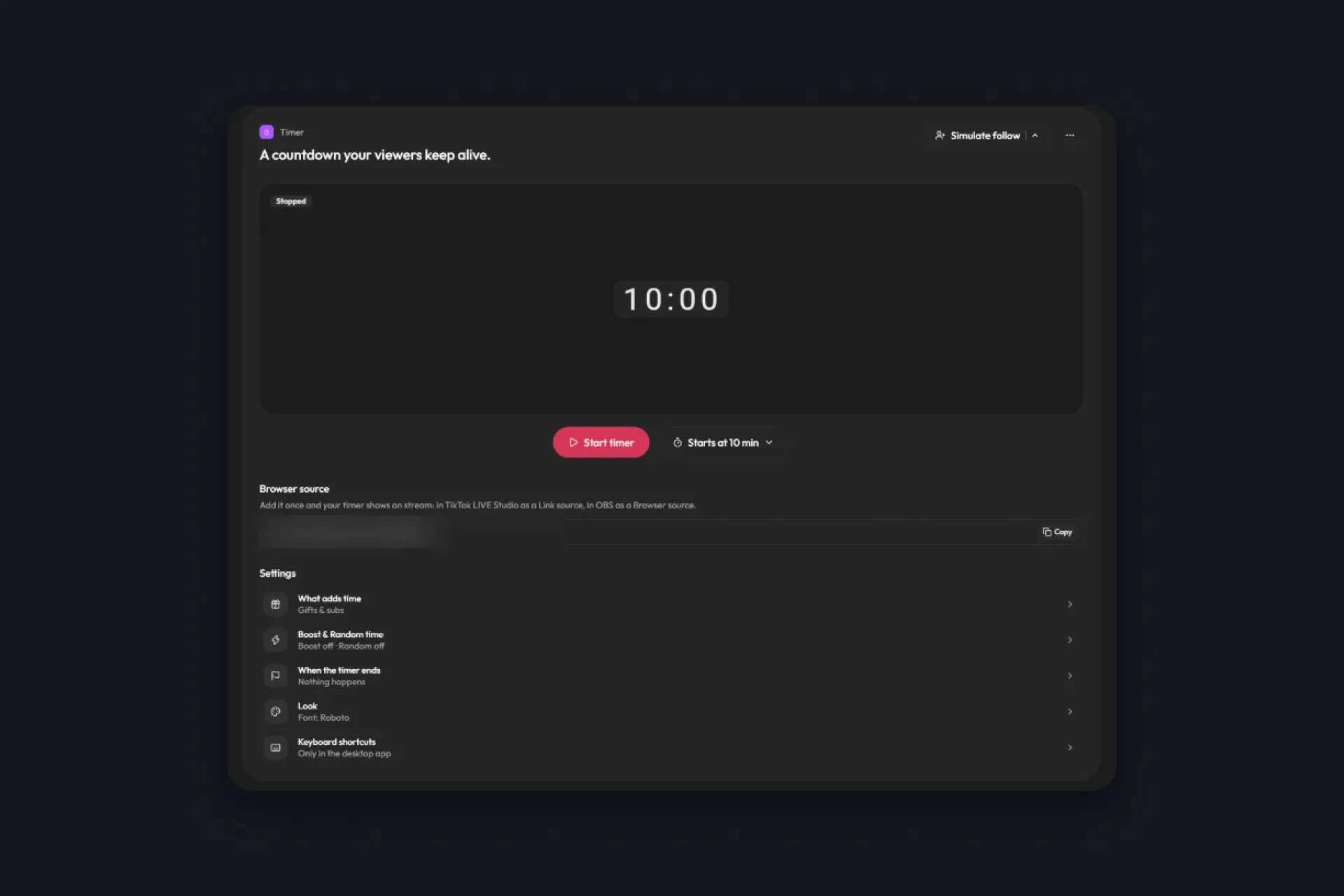
タイマーはTikFinityの中の1ページにまとまっていて、変更はすべて自動で保存されます。TikFinityをまだTikTokアカウントとつないでいないなら、セットアップガイドを見れば10分ほどで準備できます。そのあとの手順は5つです。
1 TikFinityのタイマーを開きます。カウントダウンのプレビューと「タイマーを開始」ボタンがあり、その下に設定が並んでいます。
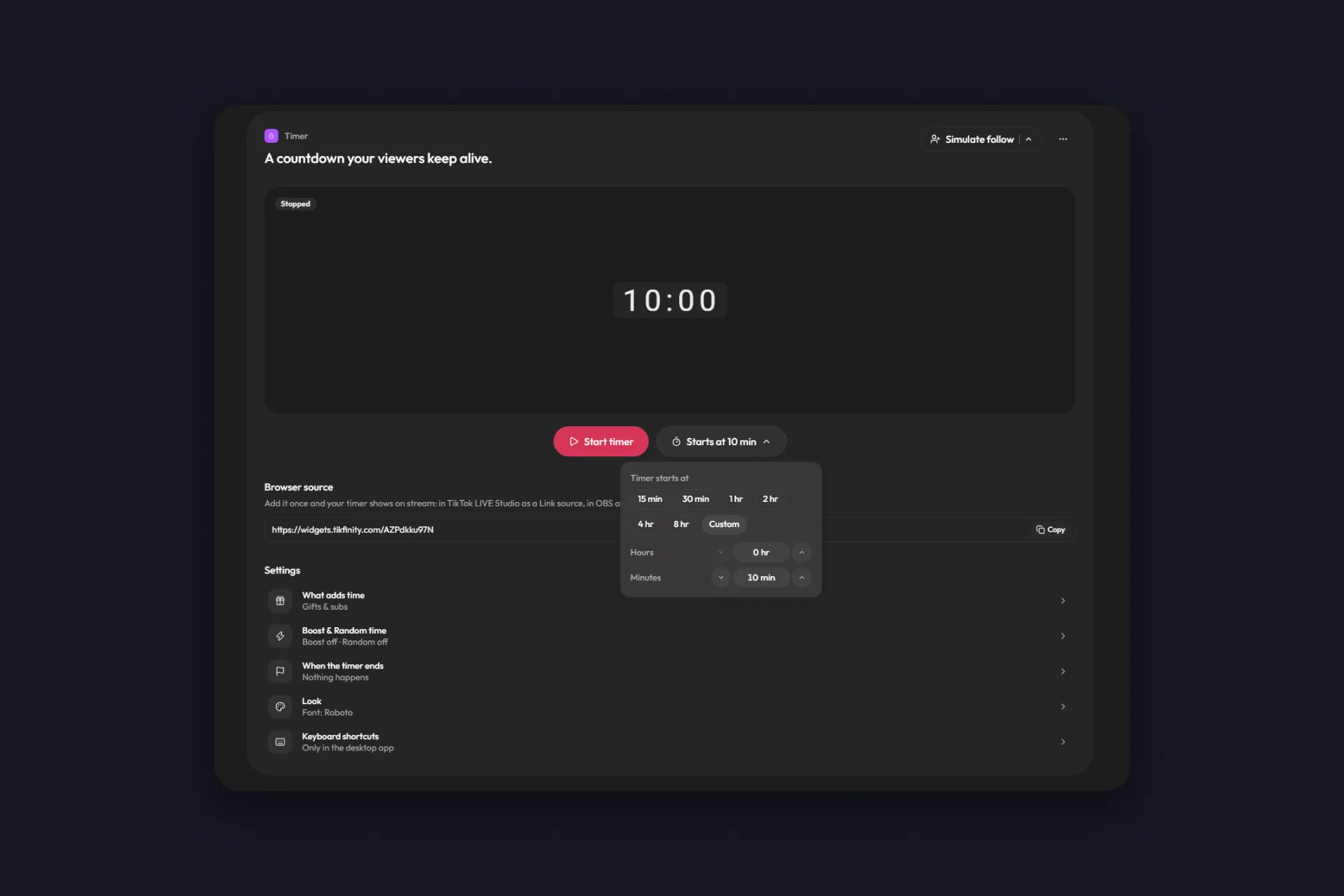
2 スタート時間を決めます。初期設定は10分です。15分か30分、1、2、4、8時間から選ぶか、「カスタム」で時間と分を自分で入力します。初めてのサブアソンなら1時間がちょうどいい長さです。理由は下のヒントで。
3 「時間を増やすもの」を開いて、プリセットを選びます。「定番の耐久配信」は、ギフト、サブスク、フォローで時間が増える設定です。「ギフトのみ」は、ギフトだけで延ばす純粋なギフトマラソン。「すべてカウント」にすると、いいね、シェア、チャットメッセージも加わります。それぞれの細かい調整は次のセクションで説明します。
4 「Browser Source」のリンクをコピーして、配信ツールに追加します。TikTok LIVE Studioではリンクソースとして、OBS Studioではブラウザソースとして入れます。ブラウザソースが使える配信ツールならどれでも同じやり方で動き、リンクは毎回の配信で同じままです。
5 「タイマーを開始」をクリックします。まだ誰も見ていないうちに、シミュレート用のボタン(「Followをシミュレート」など)でフォロー、シェア、サブスク、いいね5回、好きなギフトを試しに発生させて、時計が増えるのを確かめましょう。プレビューで動けば、配信でも動きます。
何で時間を増やすか、ギフト1つ単位まで決める
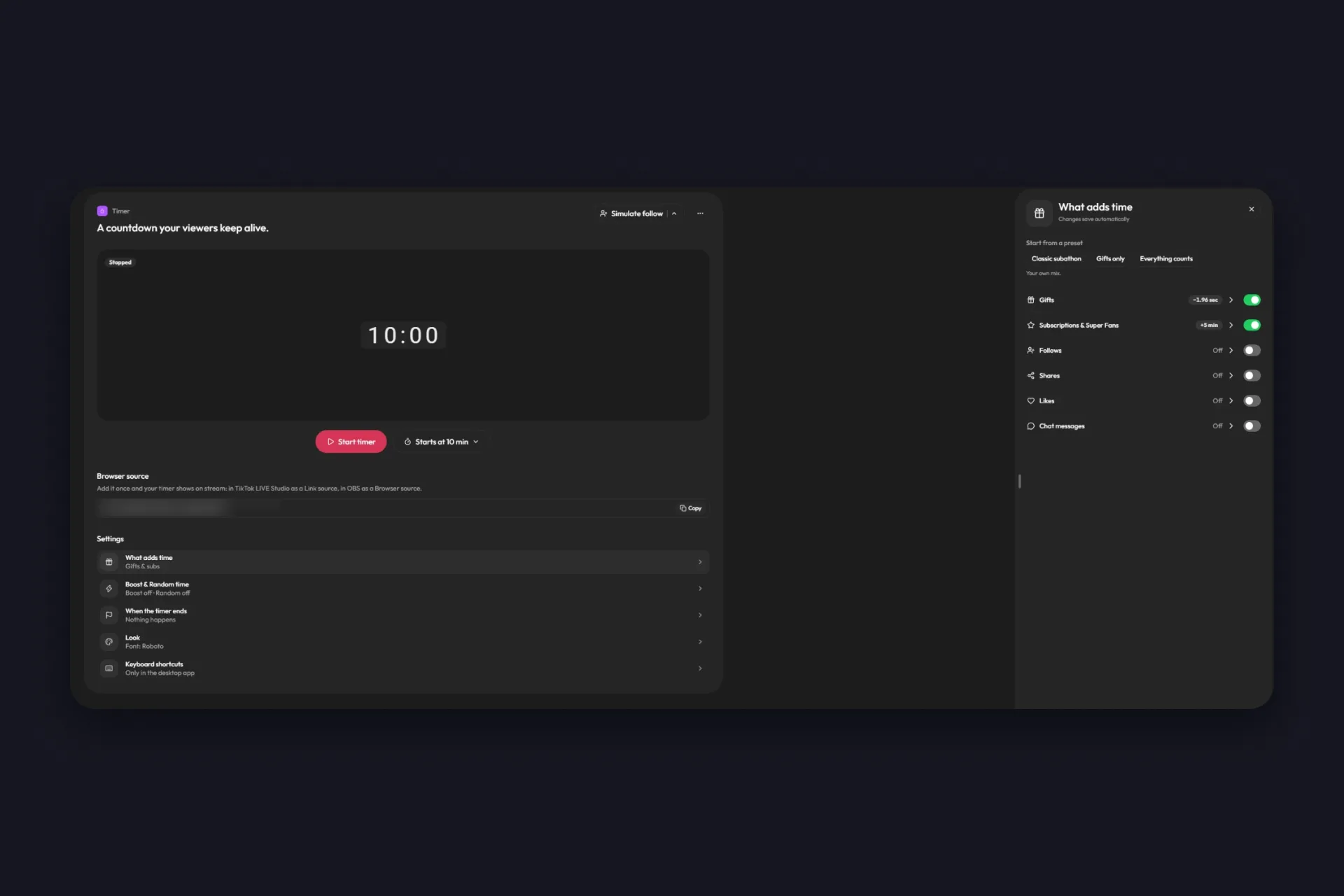
プリセットはあくまで出発点です。その下には項目ごとのスイッチがあり、それぞれに別の値を設定できます。サブアソンに自分らしさが出るのはここからです。
| 項目 | 設定できること |
|---|---|
| ギフト | 1コインあたりの時間を、1秒、2秒、5秒、10秒、または好きな数字で決めます。個別の時間を設定しないかぎり、どのギフトもコイン数で計算されます。くわしくは下で。 |
| サブスク & スーパーファン | 新しいスーパーファン1人ごとに、決まった時間が足されます。初期設定は5分です。もともとのTwitchのルールにいちばん近い項目です。 |
| フォローとシェア | それぞれ数秒ずつ。フォローは「定番の耐久配信」のプリセットでオンになっています。シェアは、配信を広めるのが好きな小さなコミュニティにうれしいおまけです。 |
| いいねとチャットメッセージ | いいねは何百回と飛んでくるので、値はごく小さくしておきましょう。入力している間に、100回、1,000回、10,000回のいいねで合計どれだけになるかをTikFinityが表示してくれます。チャットメッセージは、話してくれる人へのごほうびです。長い配信にいてほしいのは、まさにそういう人たちです。 |
個別のギフトには専用のパネルがあります。「ギフト」の横の「カスタム」をクリックし、「個別のギフト」で「ギフトを追加」を選んで、ギフトを1つ、またはグループをまるごと指定し、個別の時間を設定します。時間は増やす方向にも減らす方向にも設定でき、コイン数に関係なくギフト1つごとに数えられます。無料プランで個別の時間を設定できるギフトは1つなので、いちばん大きいギフトを選びましょう。たとえばライオンに10分です。TikFinity Proなら、ギフトもグループも好きなだけ設定できます。バラに30秒、というのもありです。気が変わったら、それぞれ削除用のリンクで外せます。リストに入れていないギフトは、これまでどおりコイン数で計算されます。1コインあたりの値を変えている間、TikFinityは1コインのギフトから30,000コインのギフトまで、3つの例でどれだけ時間が増えるかを見せてくれます。最初の大きなギフトが届く前に、規模感をつかめるわけです。
大きなギフトについては、一度計算しておきましょう。ライオンは29,999コインなので、1コインあたり1秒だと、これ1つで8時間以上増えます。ギフトごとの個別の時間は、そのためにあります。ライオンに専用の値を決めておけば、時計は無理のない範囲に収まります。それでも、その夜いちばん派手なアラートはライオンのものです。
どの項目も、逆向きに動かせます。その項目の「カスタム」を開いて「時間を増やす」から「時間を減らす」に切り替えると、同じいいねやギフトが今度は時計を減らしていきます。こうなるとバトルの始まりです。いいね1回で1秒に満たない時間が削られ、ギフトが数分を取り戻し、配信をいつまで続けさせるかでチャットが張り合います。ブーストはオンになっているものすべてに倍率をかけ、減る時間にもかかります。勝負がもつれてきたところでオンにしましょう。
ラスト1時間を盛り上げるブーストとランダムな時間
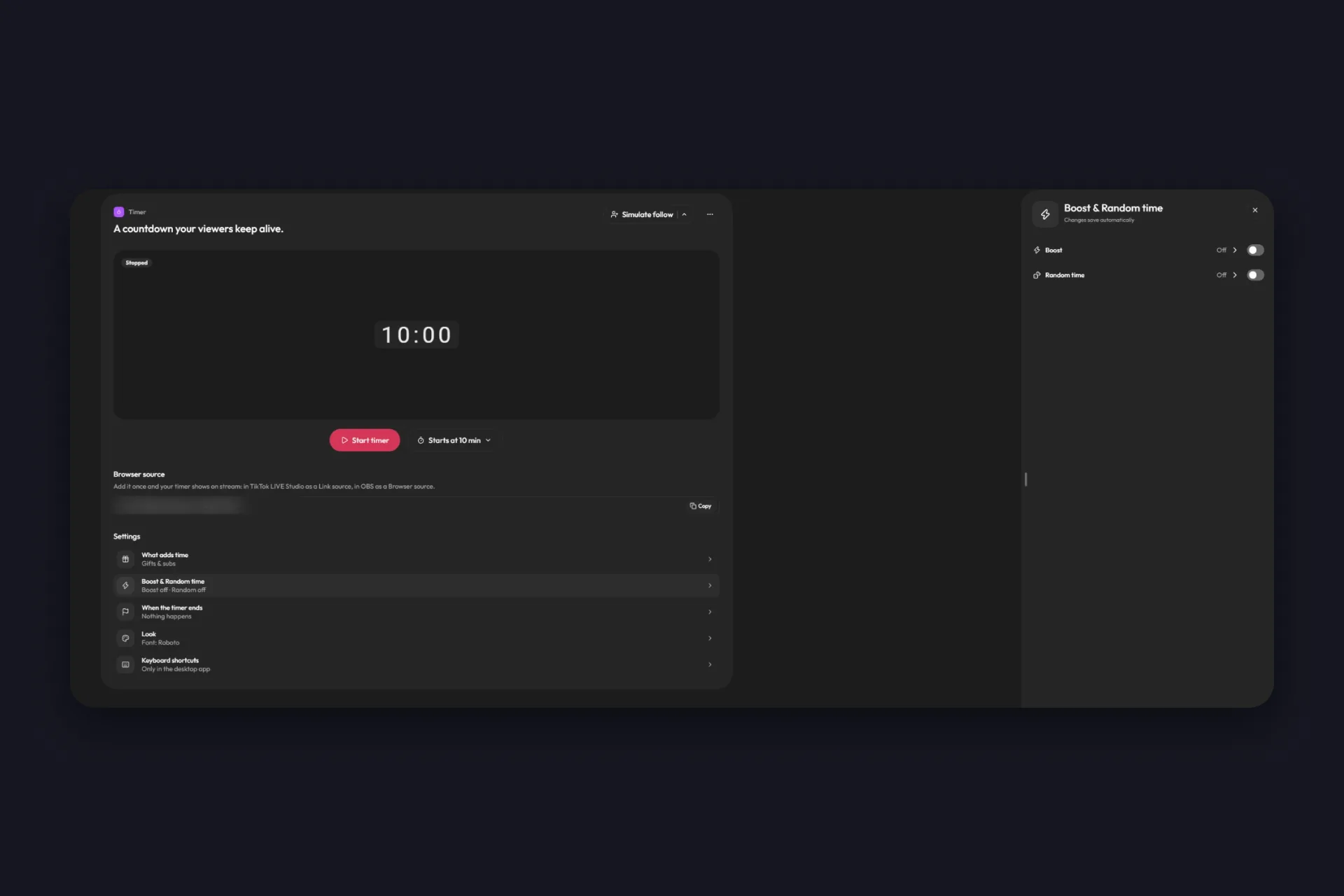
タイマーが動いている間、操作バーには2つのスイッチがあります。ブーストは、視聴者が足す時間すべてに、自分で決めた倍率(たとえば×1.5)をかけます。オンにしている間はずっと有効です。配信で予告して、15分だけオンにして、オフに戻す。そうすれば、チャットは「このチャンスは短い」と覚えます。
ランダムな時間は、アクションのひとつひとつを小さなサプライズに変えます。決まった値の代わりに、ギフトやフォローのたびに、自分で決めた範囲からランダムな時間が足されます。範囲はたとえばマイナス5秒からプラス10秒まで。ゼロより下の値が出れば、時間は減ります。次のバラで時計がどう動くかは誰にもわからない。そこが面白いところです。
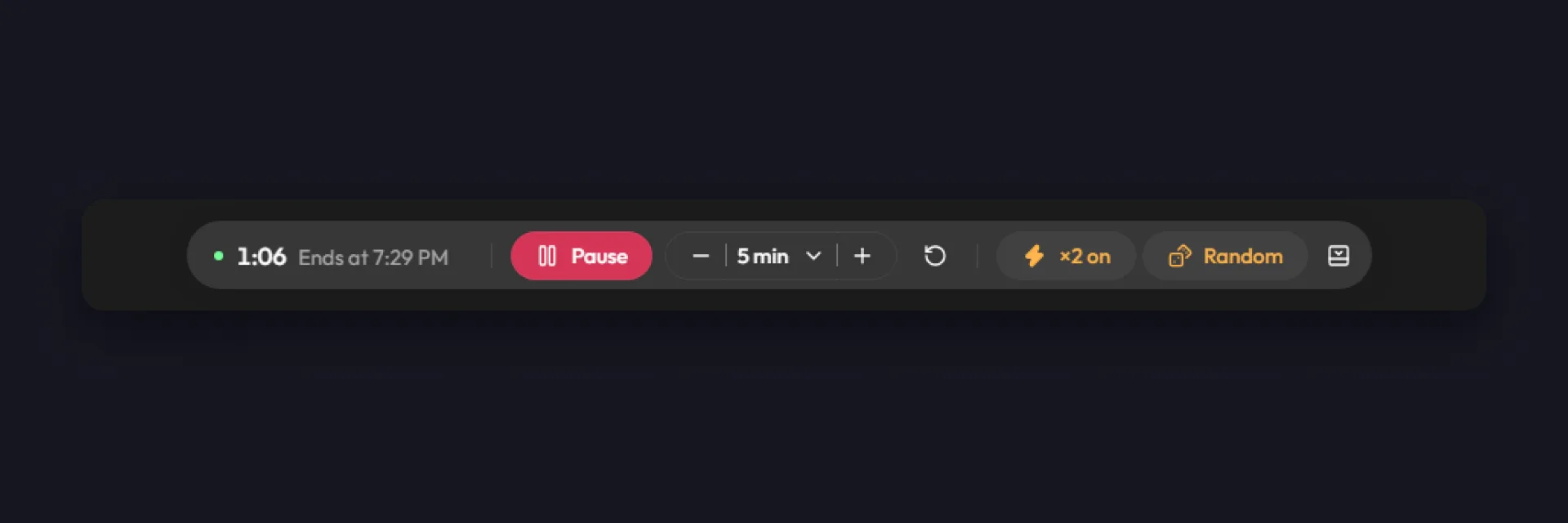
バーの残りは、自分で操作するためのものです。休憩したいときは「一時停止」、プラスとマイナスでまとまった時間を足したり引いたり、「リセット」で最初からやり直せます。今のままだと何時に終わるのかも、タイマーが時刻で表示してくれます。
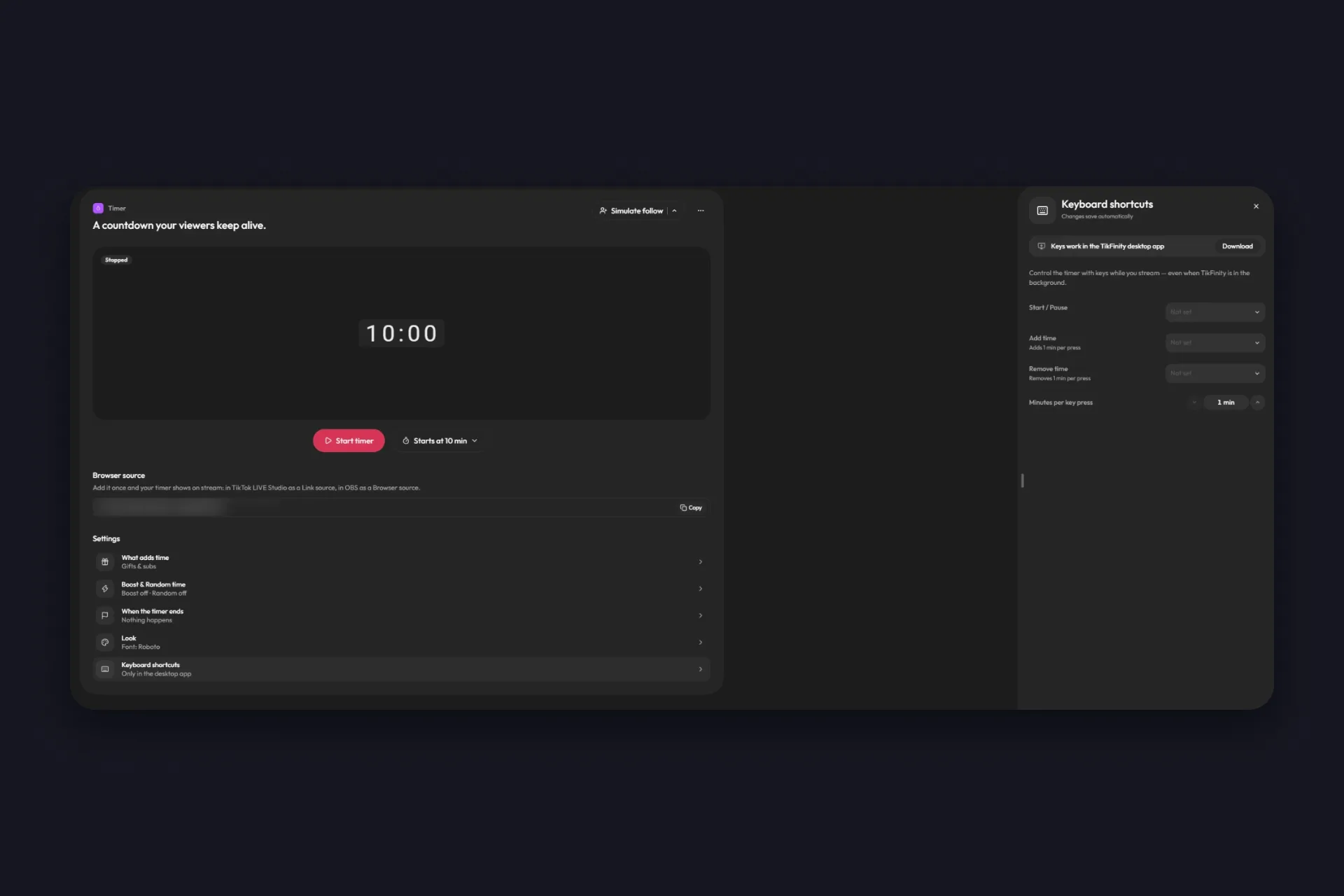
TikFinityのデスクトップアプリでは、「開始 / 一時停止」「時間を増やす」「時間を減らす」をキーボードショートカットに割り当てられ、1回押すごとに何分動かすかも自分で決められます。ゲームの最中でアプリが裏に回っているときに便利です。
0:00になったら何が起きる?
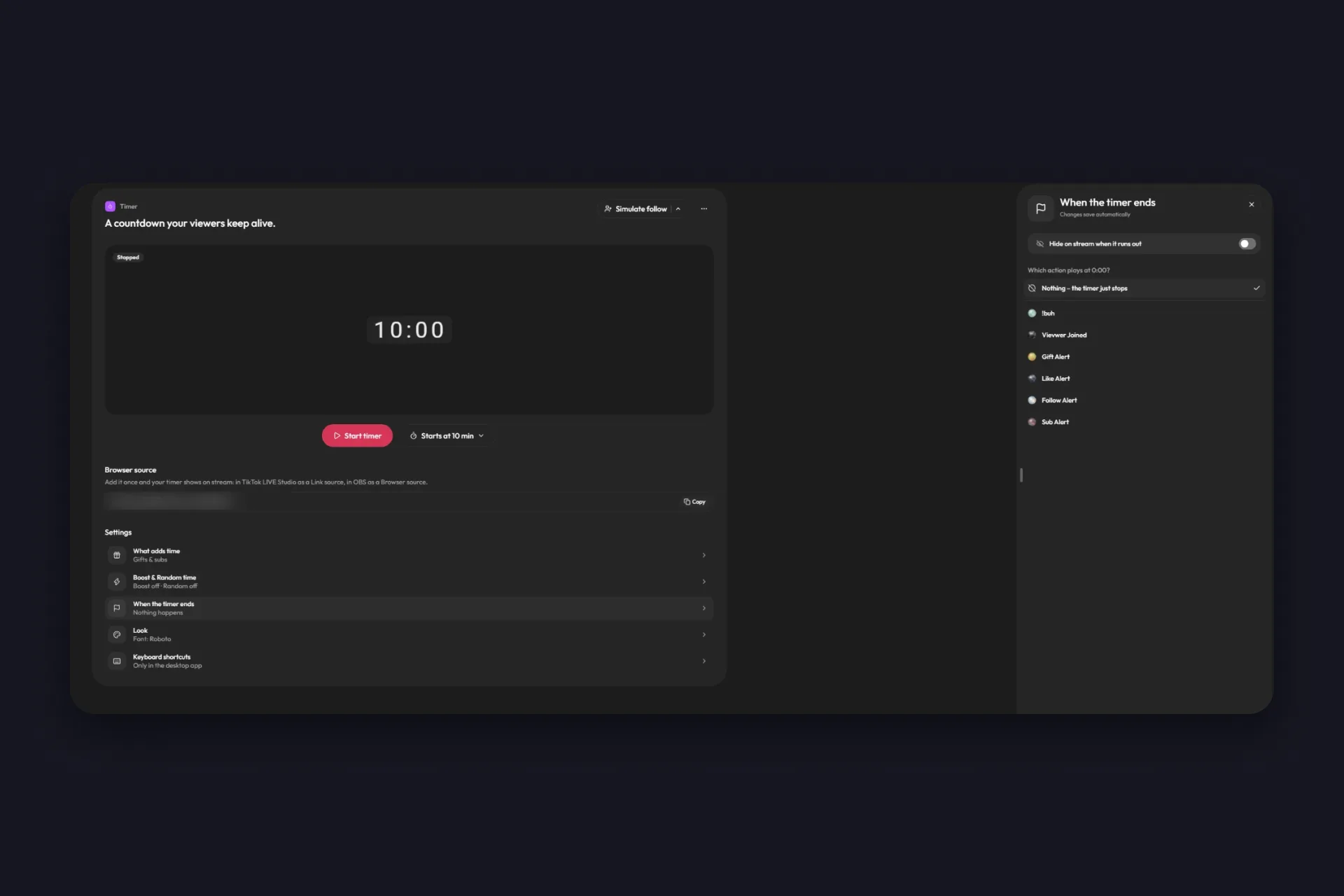
初期設定では、何も起きません。タイマーはゼロで止まり、視聴者にお別れを言って終わりです。これを変えるオプションが2つあります。「終了したら配信で非表示にする」は、カウントダウンを画面からすっきり消します。そして「0:00で再生するアクションは?」では、アクション & イベントのアクションを自由に選べます。効果音、GIF、エンディングのアニメーション、ギフト用に作ったのと同じアラートでもかまいません。まだアラートを作っていないなら、アラートのガイドで手順を案内しています。
タイマーをオーバーレイになじませる
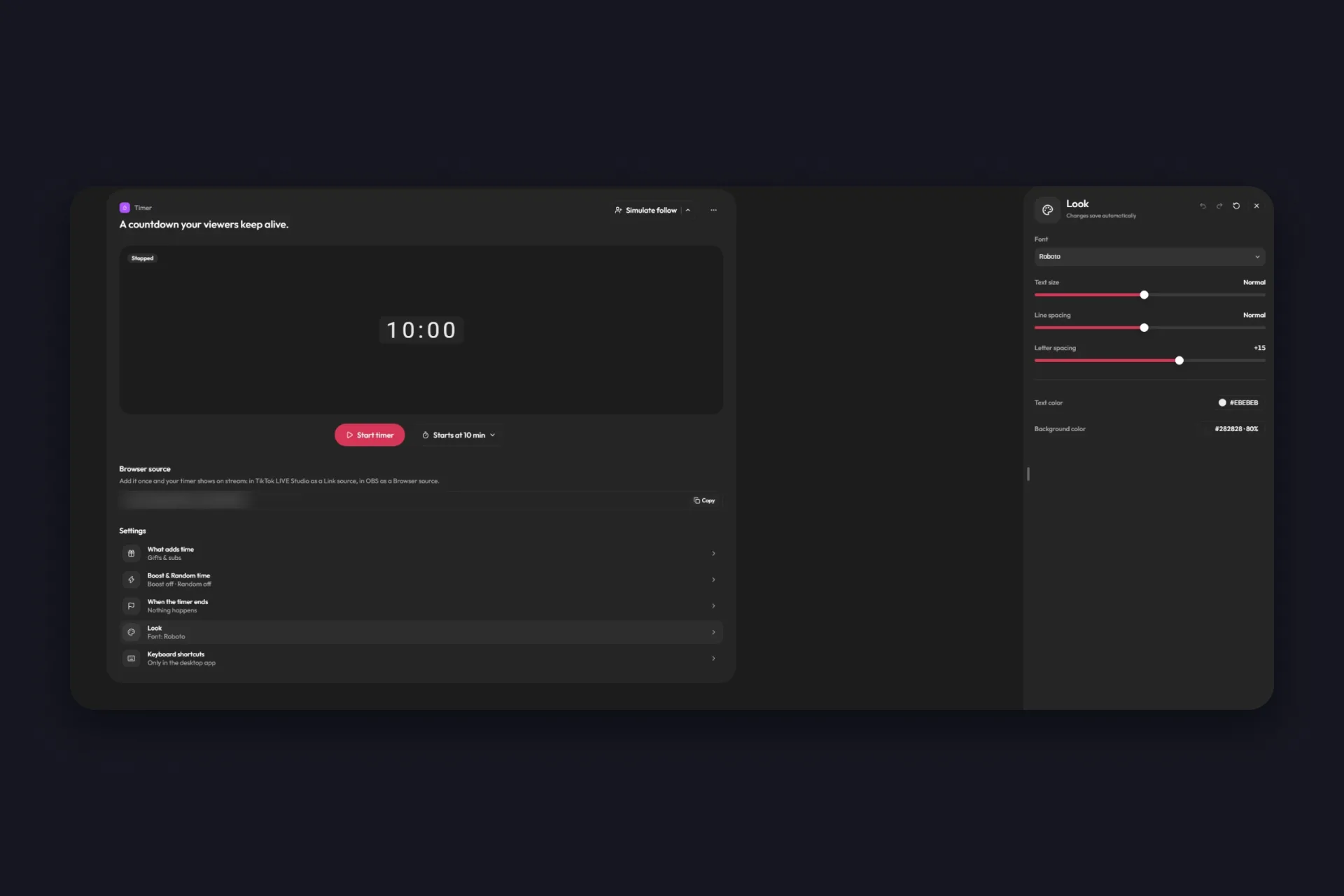
「見た目」のパネルには、サブアソンタイマーのオーバーレイを配信画面になじませるための設定がそろっています。フォント、文字サイズ、行間と文字間隔、文字色、それに不透明度つきの背景色です。初期状態は、少し透けた暗いボックスに明るい数字。ほとんどのシーンで読みやすい組み合わせです。
サイズは大きめに。視聴者の多くはスマホの縦画面で見ていて、読めないカウントダウンのために頑張ってくれる人はいません。チャットやギフトのアニメーションに隠れない、画面の上のほうに置きましょう。
サブアソンをフェアに楽しむためのアイデア
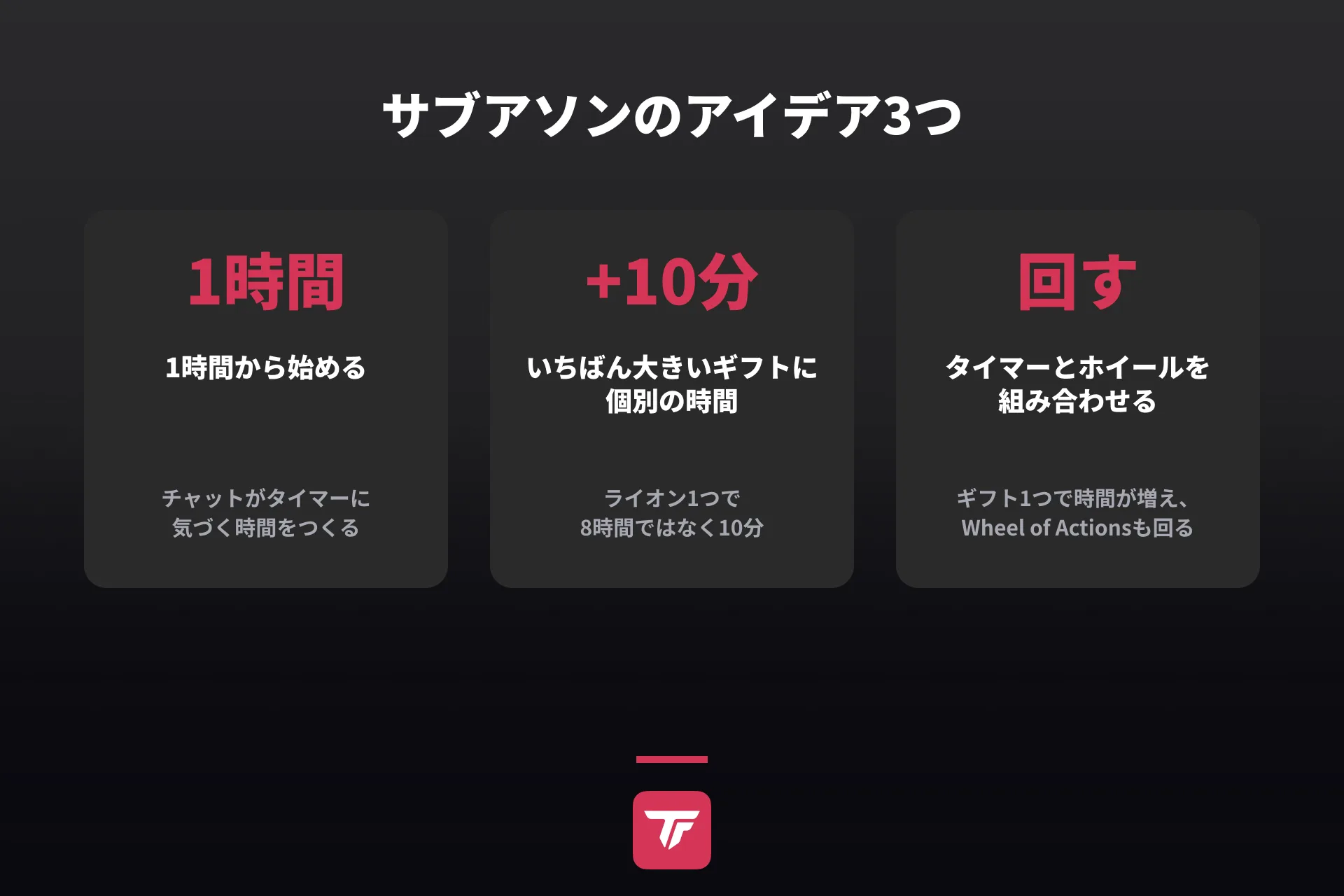
設定そのものは簡単です。サブアソンが楽しくなるかどうかは進め方しだいで、次の4つのアイデアが役に立ちます。
- 1時間から始めて、スタート時間は配信ごとに調整します。上のセットアップのヒントのとおりです。残りの時間はチャットが稼ぎます。
- ルールは声に出して伝え、画面にも出しましょう。配信タイトルの1行や、「バラ +30秒、スーパーファン +5分」のような小さなテキストソースのほうが、どんなアニメーションよりタイマーに効きます。
- いちばん大きいギフトには個別の時間を設定し、休憩は「一時停止」で計画に入れ、始める前に「ここまで」という自分の上限を決めておきます。タイマーはチャットが望むかぎり動きますが、自分まで最後まで付き合う必要はありません。
- タイマーを、反応してくれる何かと組み合わせましょう。同じギフトをWheel of Actions(アクションをつないだホイールのオーバーレイ、TikFinity Pro)にもつなげば、ギフト1つで時間が増え、ホイールも回ります。送った人には、効果音やGIF、シーンの切り替えといった結果がもうひとつ返ってくるわけです。ただ長くなる配信と、みんなが残りたくなる配信の違いはそこにあります。ギフトよりいいねが多いコミュニティなら、Likeathonがいいねだけで同じゲームを動かせますし、「チャレンジ」ツールならカスタムのゴールでできます。
初めてのサブアソンでは1つか2つだけ選び、チャットが時計とどう遊ぶかを見てから残りを足していきましょう。
配信ツールにリンクを1つ、スタート時間を1つ。あとはチャットの仕事です。次に、今夜はいつまで配信するのかと聞かれたら、時計を指させばOKです。夜中の2時になってもまだ残り3時間と出ていたら、誰にお礼を言えばいいかはもうわかりますよね。
サブアソンタイマーに関するよくある質問
サブアソンは、視聴者が延ばし続けるカウントダウンつきの配信です。ギフト、フォロー、シェア、いいね、チャットメッセージ、スーパーファンのサブスクが、それぞれ自分で決めた値のぶんだけ時間を足し、タイマーがゼロになったら配信は終わります。Twitchではサブスクで動く企画だったので、この名前がつきました。TikTok LIVEでは、時間の大半を稼ぐのはたいていギフトです。
いいえ。TikTokには独自のカウントダウンが2つあります。ひとつは撮影が始まる前に秒読みするカメラのタイマー、もうひとつは動画に追加して、視聴者が次の配信のリマインダーを設定できるようにするLIVEカウントダウンステッカーです。サブアソンタイマーはLIVEの最中に配信画面で動き、視聴者が延ばしていくものです。それにはTikFinityのようなツールが必要です。
TikFinityのタイマーページで「Browser Source」のリンクをコピーします。OBS Studioではブラウザソースとして、TikTok LIVE Studioではリンクソースとして、そのほかの配信ツールではそのツールのブラウザソースとして追加してください。リンクは毎回の配信で同じままで、タイマーはTikFinityの無料プランに含まれています。
はい。どの項目でも「カスタム」を開いて、「時間を増やす」から「時間を減らす」に切り替えます。人気があるのはバトル形式です。いいね1回ごとに1秒に満たない時間が減り、ギフトが数分を足し、配信をいつまで続けさせるかをチャットが競い合います。ブーストは減る時間にも倍率をかけるので、タイミングを考えてオンにしましょう。
TikFinityは現在リニューアル中で、このガイドのタイマーはリニューアル後のバージョンです。段階的に公開しているので、一部のアカウントではまだ以前のタイマーページが表示されます。切り替えを案内するポップアップがすでに出ているなら、そのまま切り替えて大丈夫です。新しいTikFinityは、設定をすべて引き継いだ状態で開きます。まだポップアップが出ていなくて、今すぐ新しいタイマーを使いたい場合は、サポートチームに問い合わせてください。
はい。操作バーには「一時停止」、まとまった時間を足し引きするプラスとマイナス、「リセット」があります。TikFinityのデスクトップアプリでは「開始 / 一時停止」「時間を増やす」「時間を減らす」をキーボードショートカットに割り当てられるので、ゲームを前面に出したままでも、キーひとつで休憩やボーナスを入れられます。