Karamihan ng LIVE, natatapos kapag pagod ka na. Ang subathon, natatapos kapag tumigil na ang chat sa pagdagdag sa countdown. Bawat Regalo, follow, share at sub ay nagdadagdag ng ilang segundo o minuto sa subathon timer sa screen mo, at kapag naubos na ito, magpapaalam ka na. Iisa lang ang rule, tapos ang stream kapag tapos na ang orasan, kaya nagiging group project ng buong chat ang isang ordinaryong LIVE.
Sa guide na ito, ise-set up mo iyan gamit ang Timer ng TikFinity, libre at ilang minuto lang. Malalaman mo kung ano ang nagdadagdag ng time at gaano kalaki, paano ilalagay ang countdown sa TikTok LIVE Studio o OBS, ano ang mangyayari sa 0:00, at aling dalawang switch ang nagpapainit sa huling oras. At kung TikTok countdown timer para sa LIVE mo talaga ang hinahanap mo, ito na iyon, viewers mo lang ang may hawak ng orasan.
Ano ang subathon meaning, at bakit ito gumagana sa TikTok LIVE?
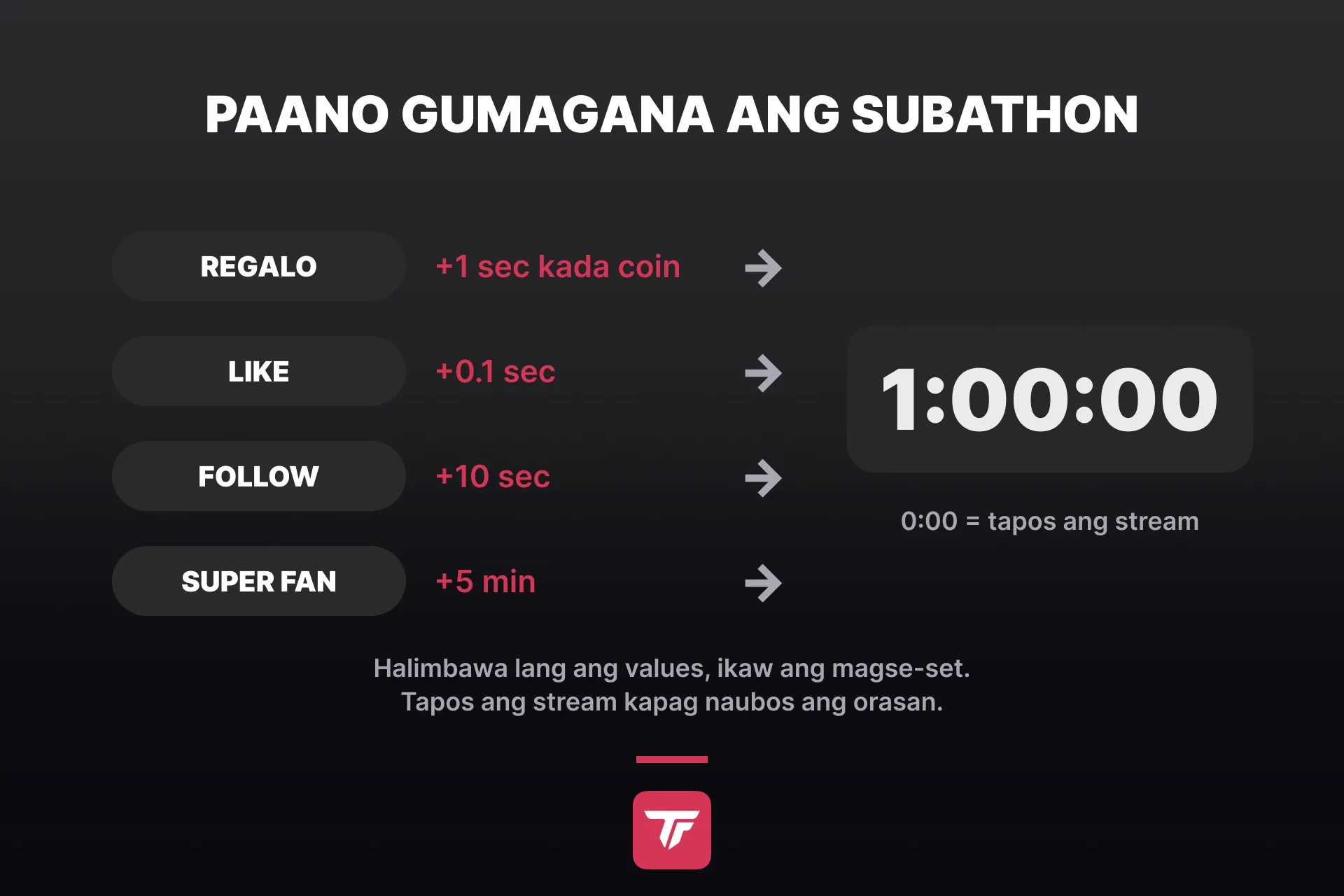
Galing sa Twitch ang pangalan, pinagsamang sub at marathon. Doon, nagdadagdag ng time ang bawat bagong subscription, at tuloy ang stream hangga’t may nagsu-subscribe. Sa TikTok LIVE, parehong mechanic ito, pero tumatakbo sa lahat ng ginagawa na ng viewers mo. Kayang iurong ng isang Regalo, like, follow, share o Super Fan subscription ang dulo ng stream.
Dahil sa timer, kita ng lahat ang usapan. May dumating na Regalo, tumalon ang orasan, at nakita iyon ng buong chat. May agarang resulta sa screen ang bawat suporta, at iyon na ang buong sikreto.
Makikita mo rin itong tinatawag na subathon countdown timer, giftathon, o simpleng stream countdown timer. Iisa lang ang ibig sabihin ng lahat ng iyan, isang livestream countdown timer na pinapahaba ng viewers. Isang tapat na paalala bago ang setup. Format ang subathon, hindi growth hack. Gumagana ito kapag nag-e-enjoy sa laro ang mga regular mong viewer, at nakakapagod ito, kaya magplano ng tagal na kaya mo talagang i-stream.
I-set up ang subathon timer sa TikFinity
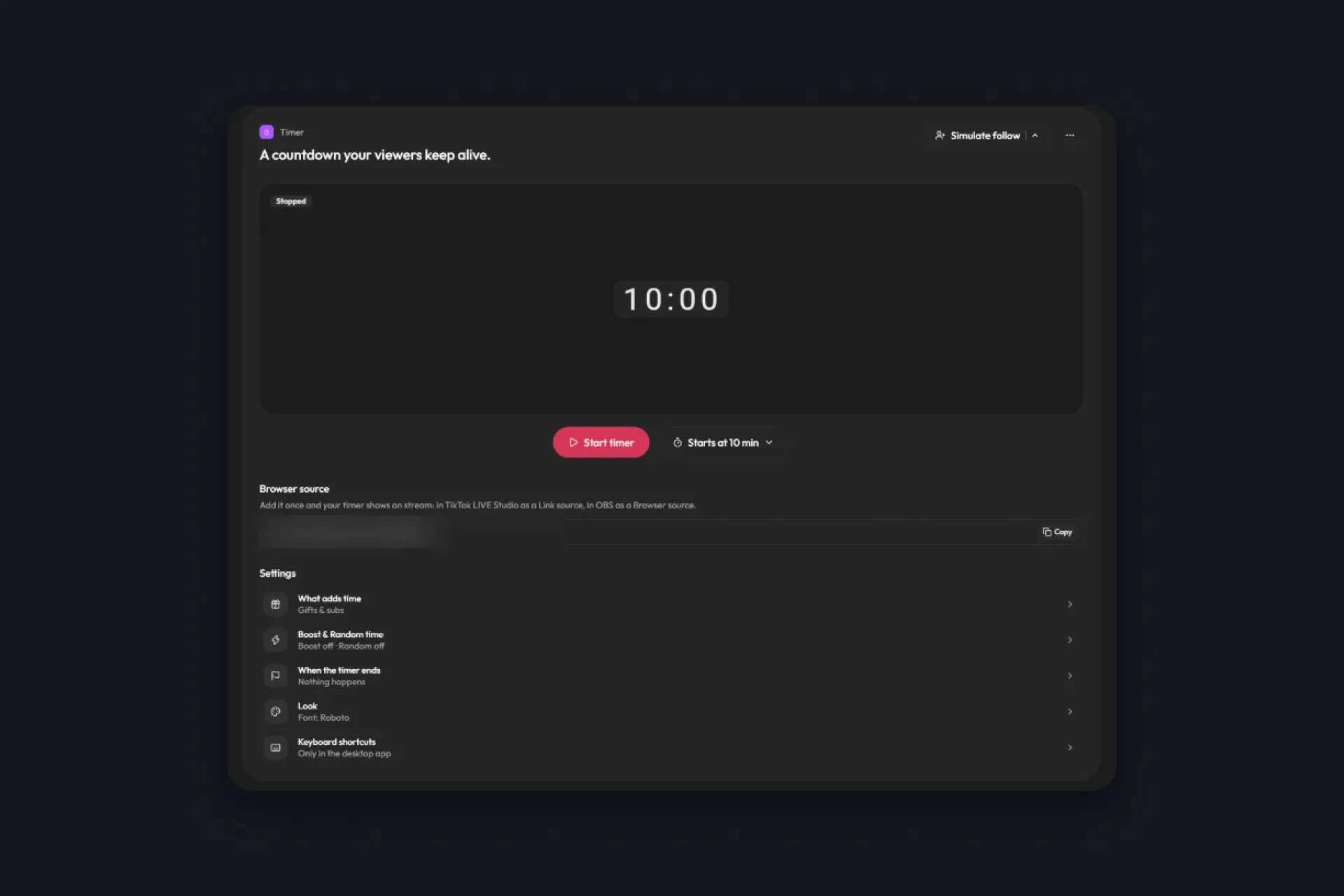
Isang page lang sa TikFinity ang Timer, at awtomatikong nase-save ang bawat pagbabago mo roon. Kung hindi mo pa naikokonekta ang TikFinity sa TikTok account mo, dadalhin ka roon ng setup guide namin sa loob ng sampung minuto. Pagkatapos, limang step na lang:
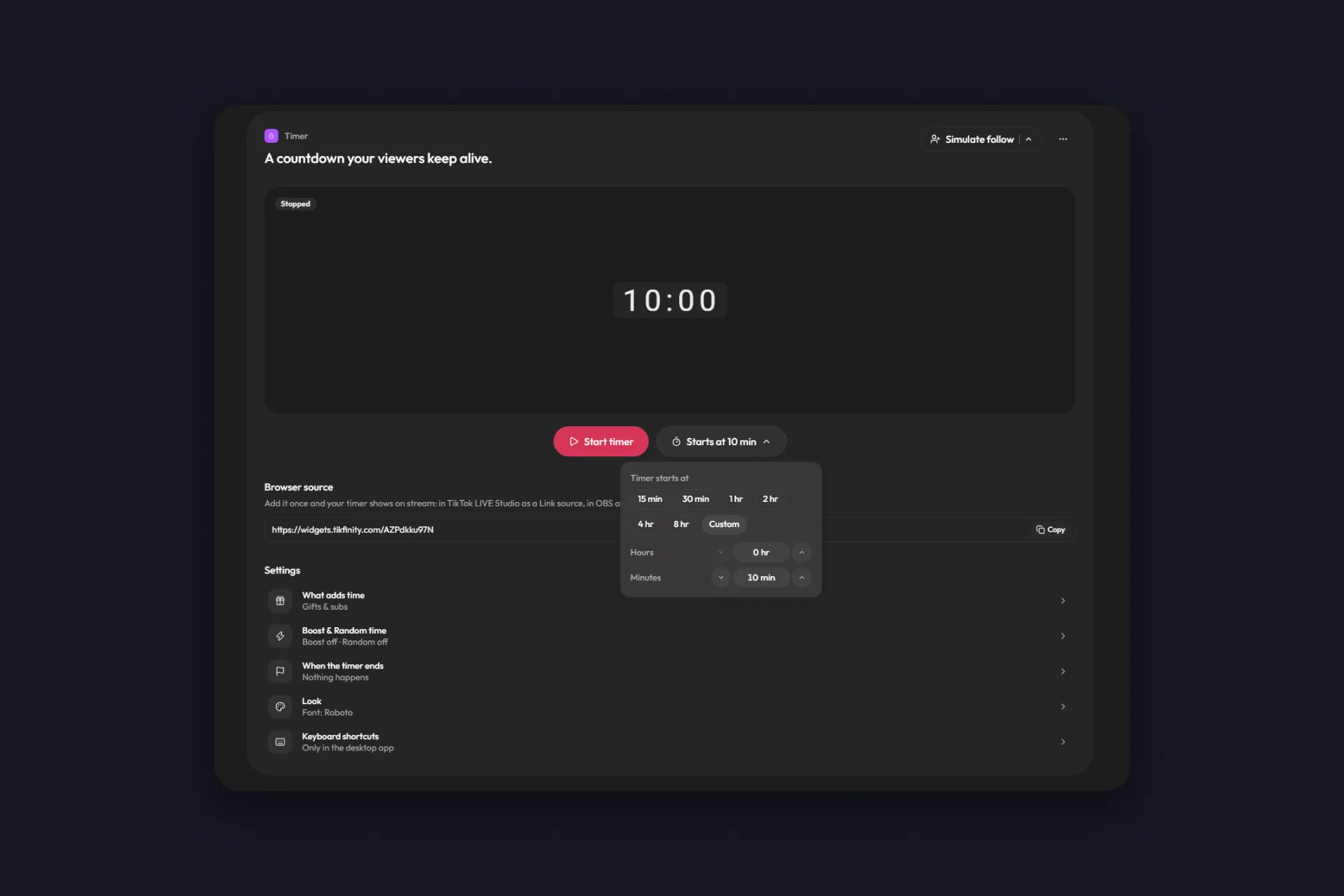
1 Buksan ang Timer sa TikFinity. Makikita mo ang preview ng countdown, ang button na “I-start ang timer”, at ang settings sa ilalim.
2 Piliin ang start value. Sa 10 minuto nagsisimula ang timer by default. Pwede kang pumili ng 15 o 30 minuto, 1, 2, 4 o 8 oras, o ilagay ang sarili mong oras at minuto sa ilalim ng “Custom”. Para sa unang subathon mo, magandang number ang isang oras, may dagdag pa tungkol diyan sa tip sa ibaba.
3 Buksan ang “Ano ang nagdadagdag ng time” at pumili ng preset. Sa “Classic subathon”, nagdadagdag ng time ang Mga Regalo, subs at follows. Purong giftathon ang “Gifts lang”. Isinasama naman ng “Bilang ang lahat” pati ang likes, shares at mga chat message. Ipinapakita ng susunod na section kung paano i-fine-tune ang bawat isa.
4 Kopyahin ang link sa ilalim ng “Browser Source” at idagdag ito sa broadcasting tool mo. Sa TikTok LIVE Studio, pumapasok ito bilang link source, sa OBS Studio bilang browser source. Ganoon din sa kahit anong tool na may browser source, at pareho ang link sa bawat stream.
5 I-click ang “I-start ang timer”. Bago pa may manood, gamitin ang simulate buttons (halimbawa “I-simulate ang Follow”) para mag-fire ng follow, share, sub, limang likes o Regalong pipiliin mo, at panoorin ang pagtalon ng orasan. Kapag gumalaw ito sa preview, gagalaw din ito sa stream.
Ikaw ang bahala kung ano ang nagdadagdag ng time, hanggang sa bawat Regalo
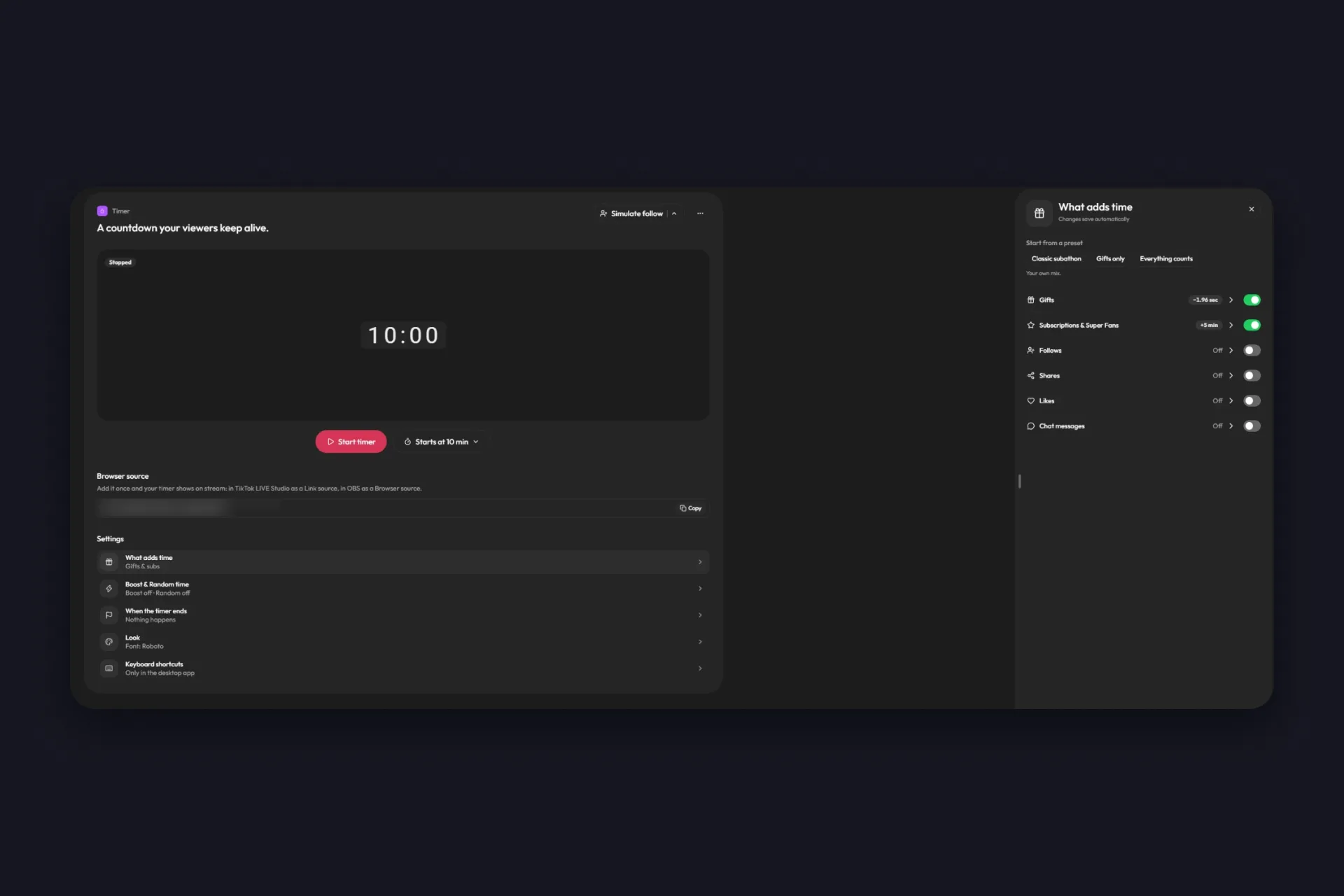
Panimula lang ang presets. Sa ilalim nila, may sariling toggle at sariling value ang bawat source, at dito nagkakaroon ng sariling timpla ang subathon mo.
| Source | Ang ise-set mo |
|---|---|
| Gifts (Mga Regalo) | Time kada coin, 1, 2, 5 o 10 segundo o sarili mong number. Binibilang kada coin ang bawat Regalo hangga’t hindi mo ito binibigyan ng sariling time, tingnan sa ibaba. |
| Subscriptions & Super Fans | Fixed na time sa bawat bagong Super Fan, 5 minuto by default. Ito ang pinakamalapit sa orihinal na rule ng Twitch. |
| Follows at Shares | Ilang segundo bawat isa. Naka-on ang follows sa preset na “Classic subathon”, at magandang extra ang shares para sa maliit na community na mahilig mag-share ng stream mo. |
| Likes at Mga chat message | Daan-daan kung dumating ang likes, kaya panatilihing napakaliit ng number na iyan. Habang nagta-type ka, ipinapakita ng TikFinity ang kabuuang nadadagdag para sa 100, 1,000 at 10,000 likes. Nire-reward naman ng mga chat message ang mga taong nakikipag-usap, at sila mismo ang gusto mong kasama sa mahabang stream. |
May sariling panel ang mga indibidwal na Regalo. I-click ang “Custom” sa tabi ng “Gifts”, at sa ilalim ng “Bawat gift”, piliin ang “Magdagdag ng gifts”. Pumili ng isang Regalo o isang buong grupo at bigyan ito ng sariling time, dagdag man o bawas, kahit ilang coins pa ang presyo nito. Sa free plan, isang Regalo ang pwedeng magkaroon ng sariling time, kaya piliin ang pinakamalaki mo, halimbawa Leon na may 10 minuto. Sa TikFinity Pro, kahit ilang Regalo at grupo ang pwede mong i-set, kasama ang Rosas na may 30 segundo, at pwede mong tanggalin ulit ang bawat isa kung magbago ang isip mo. Lahat ng wala sa listahan, binibilang pa rin kada coin. Habang binabago mo ang value kada coin, nagpapakita ang TikFinity ng tatlong halimbawang Regalo at kung gaano karaming time ang idadagdag nila, mula sa Regalong 1 coin hanggang sa Regalong 30,000 coins. Kaya kita mo na ang sukat bago pa dumating ang unang malaking Regalo.
I-compute mo ito kahit isang beses para sa pinakamalalaki mong Regalo. 29,999 coins ang isang Leon, at sa isang segundo kada coin, mahigit walong oras na ang dagdag nito nang mag-isa. Kaya may sariling time kada Regalo. May sariling number ang Leon, nananatiling kaya mong panindigan ang orasan, at sa Leon pa rin mapupunta ang pinakamalakas na alert ng gabi.
Pwede ring baligtarin ang bawat source. Buksan ang “Custom” nito at ilipat mula “Nagdadagdag ng time” papuntang “Nagbabawas ng time”, at ang parehong likes o Regalo na ang hihila pababa sa orasan. Doon nagsisimula ang labanan. Kapirasong segundo ang binabawas ng bawat like, minuto ang ibinabalik ng Mga Regalo, at nagtatalo ang chat kung gaano ka pa katagal naka-LIVE. Pinaparami ng Boost ang lahat ng naka-on, kasama ang mga bawas, kaya i-on ito kapag dikit na ang laban.
Boost at random na time para sa huling oras
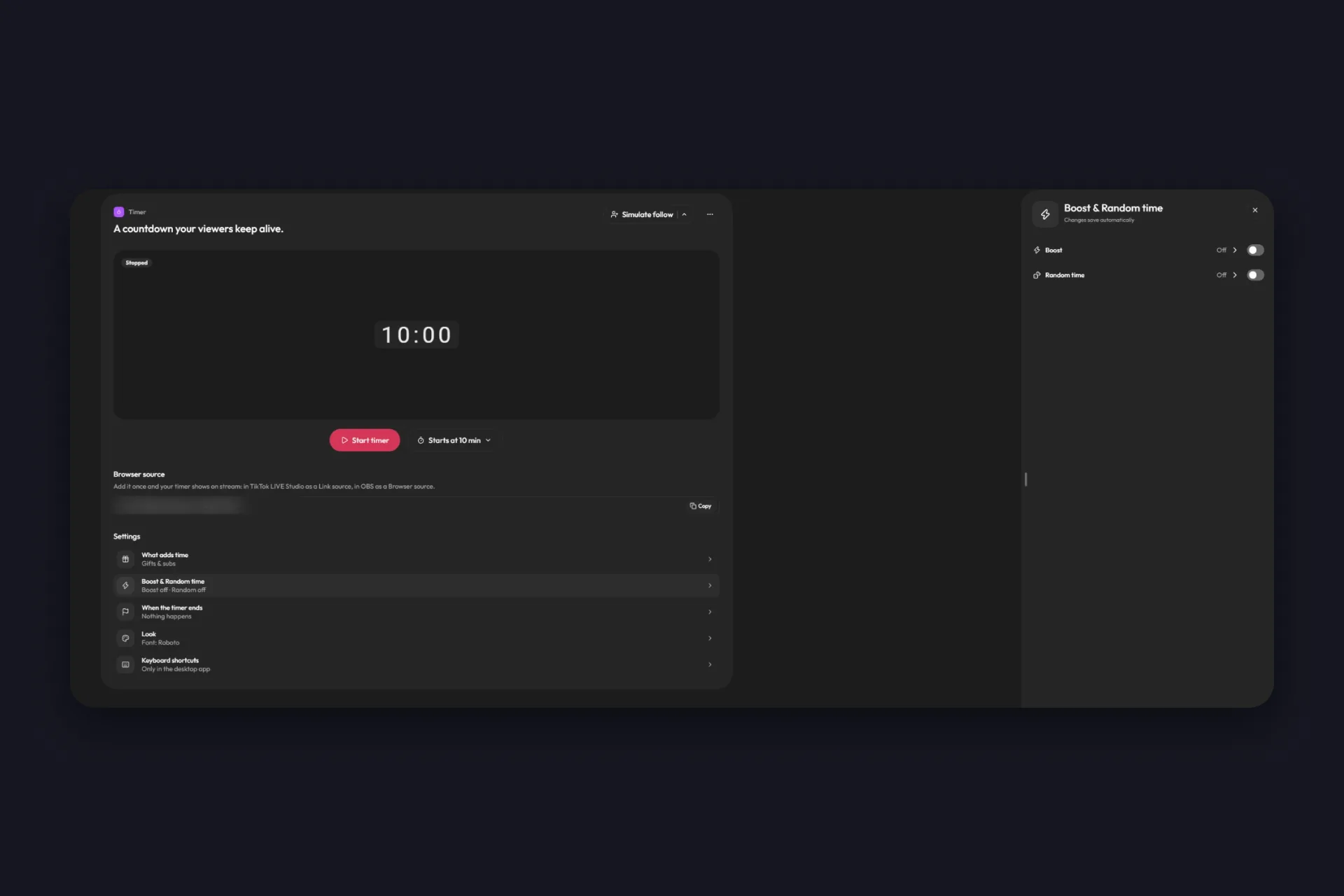
Habang tumatakbo ang timer, may dalawang switch sa control bar. Minu-multiply ng “Boost” ang lahat ng time na idinadagdag ng viewers mo sa factor na pipiliin mo, halimbawa ×1.5, hangga’t naka-on ito. I-announce mo, hayaang tumakbo nang labinlimang minuto, tapos i-off, at matututo ang chat na kailangang bilisan.
Ginagawang maliit na sorpresa ng “Random na time” ang bawat interaction. Sa halip na fixed na value, random na time mula sa range na ise-set mo ang idinadagdag ng bawat Regalo o follow, halimbawa mula bawas na limang segundo hanggang dagdag na sampung segundo. Nagbabawas ng time ang kahit anong mas mababa sa zero. Walang nakakaalam kung ano ang gagawin ng susunod na Rosas sa orasan, at doon ang saya.
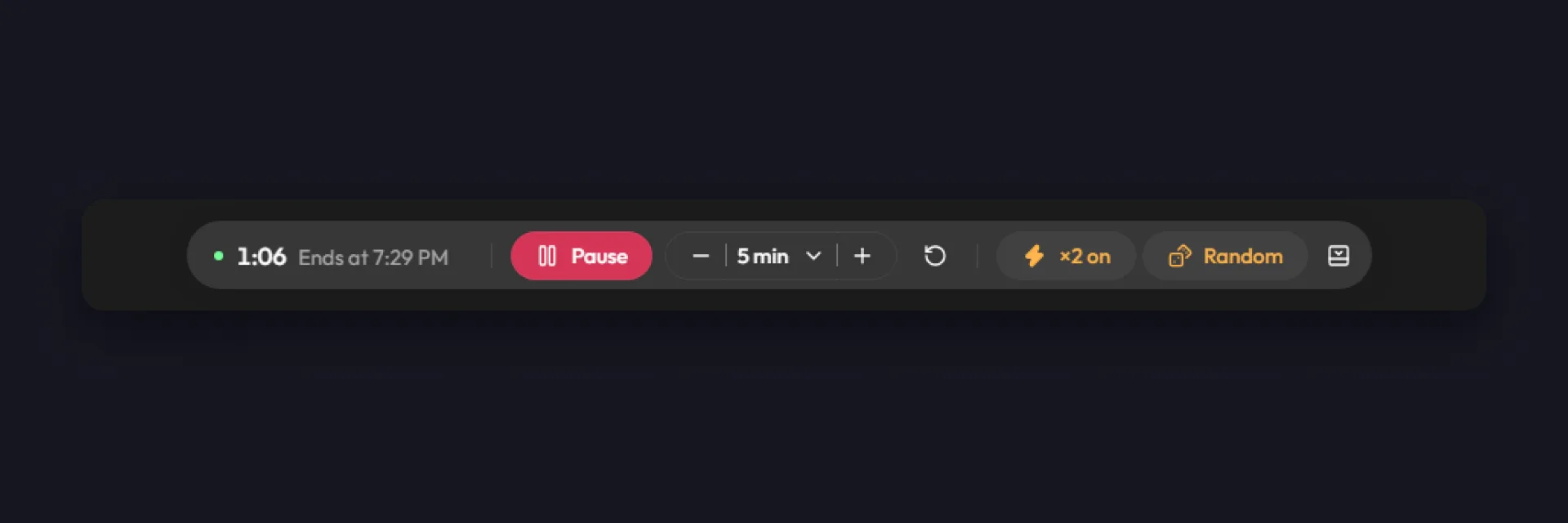
Ikaw na ang may hawak sa natitirang bahagi ng bar. Gamitin ang “I-pause” para sa break, ang plus at minus para magdagdag o magbawas ng time, at ang “I-reset” para magsimula ulit. Sa tabi ng “Matatapos nang”, makikita mo kung anong oras matatapos ang timer sa ngayon.
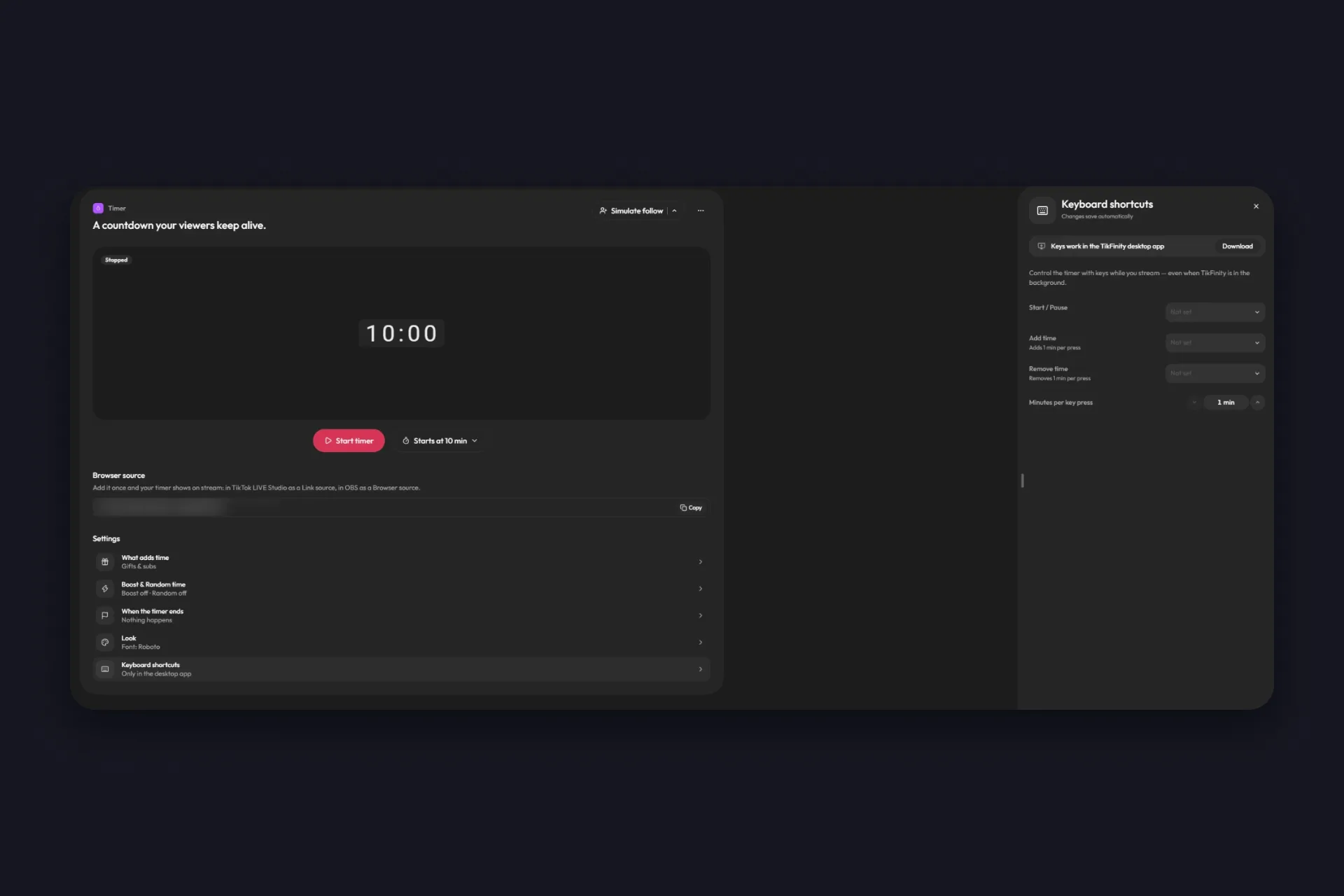
Sa TikFinity desktop app, pwede mong ilagay sa keyboard shortcuts ang “I-start / I-pause”, “Magdagdag ng time” at “Magbawas ng time”, na may sarili mong bilang ng minuto kada pindot ng key. Malaking tulong kapag nasa gitna ka ng game at nasa background ang app.
Ano ang mangyayari sa 0:00
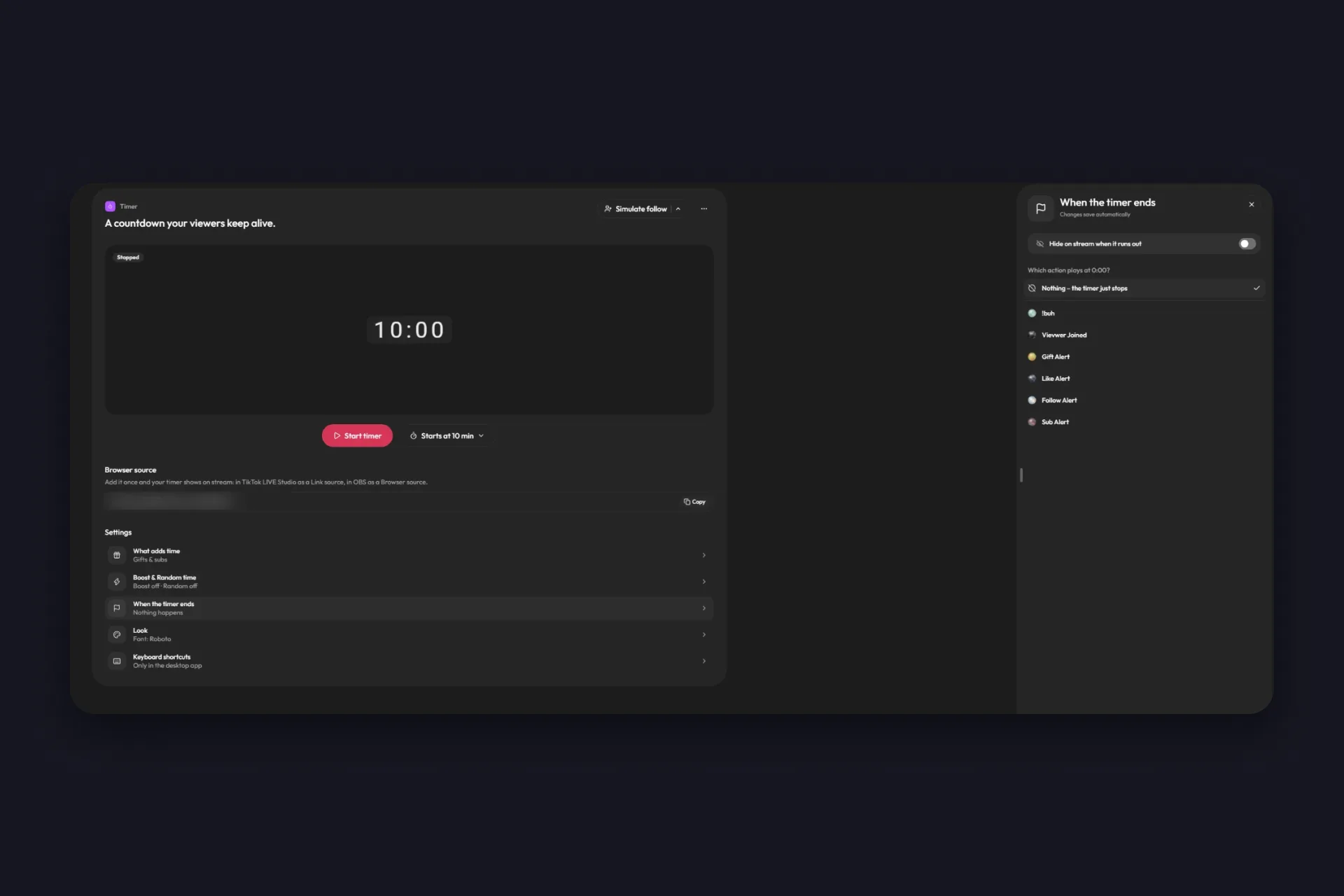
By default, wala. Hihinto ang timer sa zero at magpapaalam ka na. May dalawang option na nagbabago niyan. Malinis na inaalis ng “Itago sa stream kapag naubos” ang countdown sa screen. At sa ilalim ng “Aling aksyon ang magpe-play sa 0:00?”, pwede kang pumili ng kahit anong action mula sa Mga Aksyon & Mga Event, gaya ng sound, GIF, outro animation, o ang parehong alert na ginawa mo para sa Mga Regalo. Kung wala ka pang nagagawa, sasamahan ka ng alerts guide namin sa bawat step.
Ibagay ang timer sa overlay mo
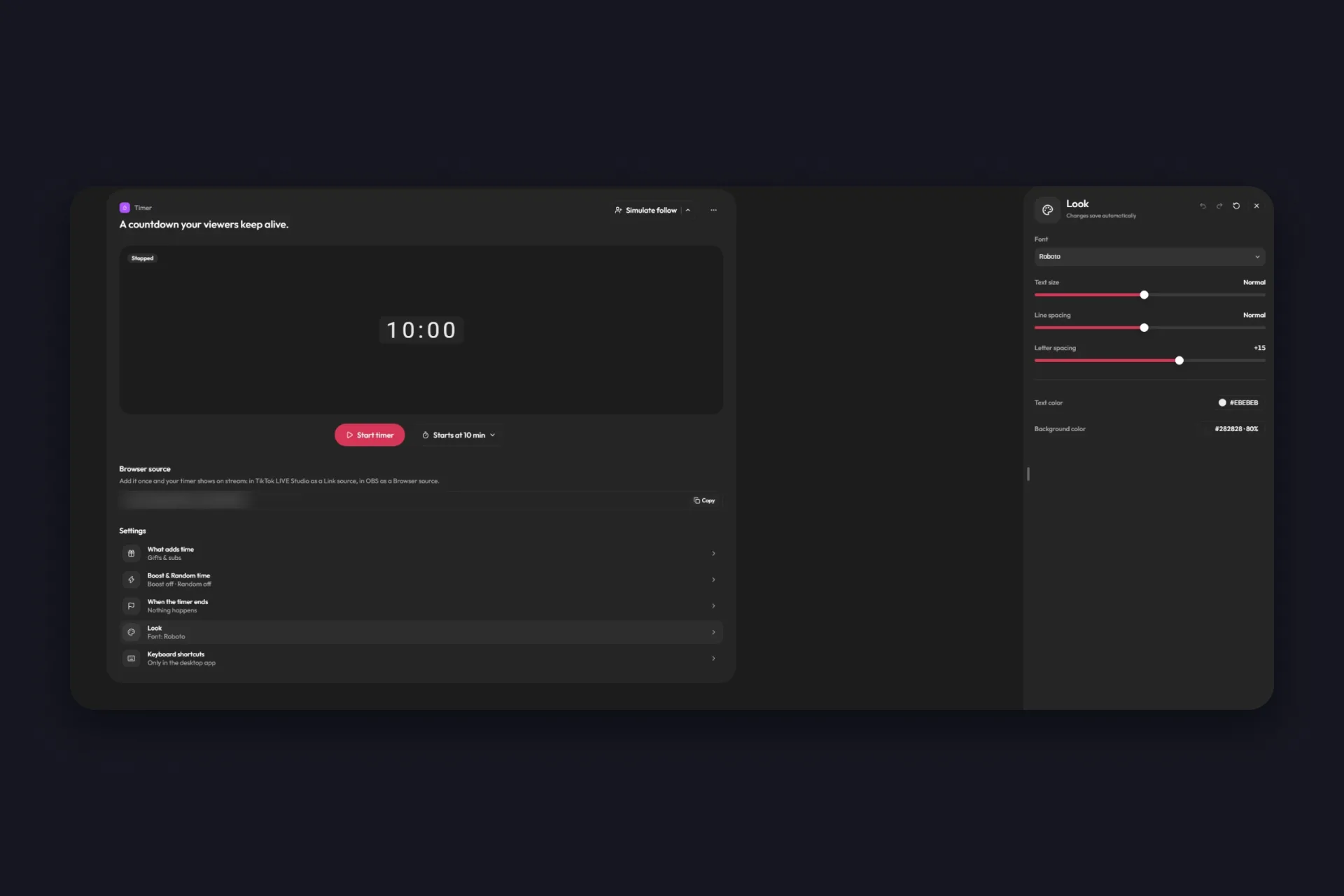
Nasa panel na “Itsura” ang lahat ng kailangan ng subathon timer overlay para bumagay sa layout mo. Ise-set mo roon ang font, laki ng text, line at letter spacing, kulay ng text, at kulay ng background na may sariling opacity. Sa simula, maliwanag na digits ito sa madilim at bahagyang transparent na box, na madaling basahin sa halos kahit anong scene.
Lakihan mo ito. Karamihan ng viewers mo, nanonood nang naka-portrait sa phone, at walang lalaban para sa countdown na hindi nila mabasa. Ilagay ito malapit sa itaas, kung saan hindi ito matatakpan ng chat at ng gift animations.
Ilang subathon ideas para manatiling patas ang orasan
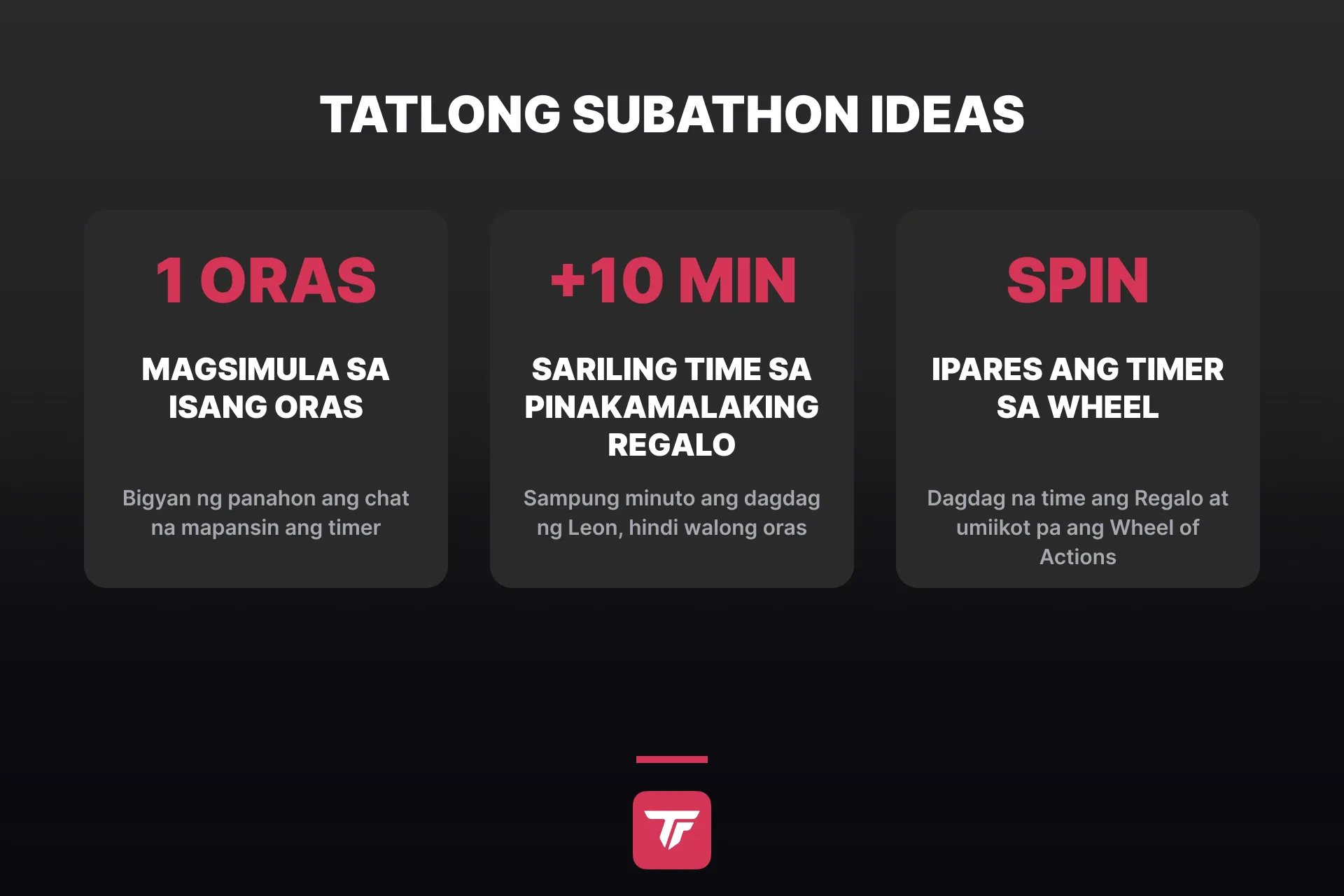
Madali lang ang settings. Kung masaya ang subathon, nakadepende iyon sa kung paano mo ito patatakbuhin, at makakatulong ang apat na idea na ito:
- Magsimula sa isang oras at i-adjust ang start value sa bawat stream, gaya ng nasa tip sa setup sa itaas. Ang chat na ang bahalang magdagdag ng natitira.
- Sabihin nang malakas ang rules at ipakita sa screen. Mas malaki ang naitutulong sa timer ng isang linya sa stream title mo o ng maliit na text source, gaya ng “Rosas +30 sec, Super Fan +5 min”, kaysa sa kahit anong animation.
- Bigyan ng sariling time ang pinakamalaki mong Regalo, planuhin ang breaks mo gamit ang “I-pause”, at magtakda ng hard stop para sa sarili mo bago ka magsimula. Tatakbo ang timer hangga’t gusto ng chat, pero hindi mo kailangang sumabay hanggang dulo.
- Ipares ang timer sa bagay na nagre-react. Ikabit ang parehong Mga Regalo sa Wheel of Actions (TikFinity Pro), para bawat Regalo ay nagdadagdag ng time at nagpapaikot pa ng wheel. May bonus na resulta tuloy ang nagpadala, isang sound, GIF o scene switch. Iyan ang pagkakaiba ng stream na humahaba lang at ng stream na ayaw iwan ng mga tao. Kung mas mahilig sa likes kaysa sa Mga Regalo ang community mo, parehong laro ang pinapatakbo ng Likeathon gamit ang likes lang, at ganoon din ang ginagawa ng tool na “Hamon” gamit ang custom goals.
Pumili ng isa o dalawa para sa unang subathon mo, at idagdag ang iba kapag nakita mo na kung paano nilalaro ng chat mo ang orasan.
I-start ang subathon timer mo, libre →
Isang link sa broadcasting tool mo at isang start value lang ang kailangan mo, trabaho na ng chat ang iba. Sa susunod na may magtanong kung hanggang anong oras ka ngayong gabi, ituro mo na lang ang orasan. At kung alas-dos na ng madaling-araw at tatlong oras pa rin ang nakalagay, alam mo na kung sino ang dapat mong pasalamatan.
FAQs tungkol sa subathon timer
Ang subathon ay stream na may countdown na pinapanatiling buhay ng viewers mo. Nagdadagdag ng time ang Mga Regalo, follows, shares, likes, chat messages at Super Fan subscriptions, bawat isa sa value na ikaw ang nagse-set, at natatapos ang stream kapag umabot sa zero ang timer. Sa Twitch, subscriptions ang nagpapatakbo ng format, kaya ganoon ang pangalan. Sa TikTok LIVE, kadalasang Mga Regalo ang pinakamalaking nagdadagdag.
Hindi. May dalawang sariling countdown ang TikTok. Ang una ay ang timer sa camera na nagbibilang bago magsimula ang recording. Ang pangalawa ay ang Sticker ng Countdown sa LIVE (TikTok LIVE Countdown Sticker) na idinadagdag mo sa video para makapag-set ng reminder ang viewers para sa susunod mong stream. Tumatakbo naman ang subathon timer habang naka-LIVE ka, sa mismong stream mo, at viewers mo ang nagpapahaba nito. Kailangan mo ng tool gaya ng TikFinity para diyan.
Kopyahin ang browser source link mula sa Timer page sa TikFinity. Sa OBS Studio, idagdag ito bilang browser source, sa TikTok LIVE Studio bilang link source, at sa kahit anong ibang broadcasting tool bilang browser source nito. Pareho ang link sa bawat stream, at kasama ang Timer sa free plan ng TikFinity.
Oo. Buksan ang “Custom” ng kahit anong source at ilipat ito mula “Nagdadagdag ng time” papuntang “Nagbabawas ng time”. Sikat na setup ang labanan, kung saan kapirasong segundo ang binabawas ng bawat like, minuto ang idinadagdag ng Mga Regalo, at pinag-aagawan ng chat kung gaano ka katagal naka-LIVE. Pinaparami rin ng Boost ang mga bawas, kaya pag-isipan muna bago ito i-on.
Nire-rework ang TikFinity, at ang Timer sa guide na ito ang reworked na version. Paunti-unti itong nire-rollout, kaya may ilang account na nakikita pa ang dating Timer page. Kung lumabas na sa ‘yo ang pop-up na nag-aalok ng paglipat, ituloy mo lang, bubukas ang reworked na TikFinity nang nandoon pa rin ang lahat ng settings mo. Kung hindi mo pa ito nakikita at gusto mo na ng bagong Timer, magtanong sa support team.
Oo. May “I-pause”, plus at minus para sa dagdag o bawas na time, at “I-reset” ang control bar. Sa TikFinity desktop app, pwede mong ilagay sa keyboard shortcuts ang “I-start / I-pause”, “Magdagdag ng time” at “Magbawas ng time”, kaya isang pindot lang ang break o bonus kahit may game na nasa foreground.