라이브는 보통 내가 지치면 끝나요. 서브아톤(subathon)은 달라요. 채팅창이 카운트다운에 시간을 더 넣어 주지 않을 때 끝나요. 선물, 팔로우, 공유, 구독이 들어올 때마다 방송 화면의 틱톡 라이브 서브아톤 타이머에 몇 초, 몇 분씩 시간이 붙고, 타이머가 다 떨어지는 순간 인사하고 방송을 마쳐요. 규칙은 시계가 멈추면 방송도 끝난다는 것 하나뿐인데, 그것만으로 평범한 라이브가 시청자 모두와 함께 만드는 방송이 돼요.
이 가이드에서는 TikFinity의 타이머로 그걸 무료로, 몇 분 만에 만들어요. 무엇이 시간을 얼마나 늘리는지, 카운트다운을 TikTok LIVE Studio나 OBS에 어떻게 넣는지, 0:00이 되면 무슨 일이 일어나는지, 그리고 마지막 한 시간을 뜨겁게 달구는 스위치 두 개까지 다뤄요. 라이브에 쓸 TikTok 카운트다운 타이머를 찾다가 여기까지 왔다면 제대로 찾아왔어요. 다만 여기서는 시계를 시청자가 쥐고 있어요.
서브아톤이란 무엇이고, 왜 TikTok LIVE에서 잘 통할까요?
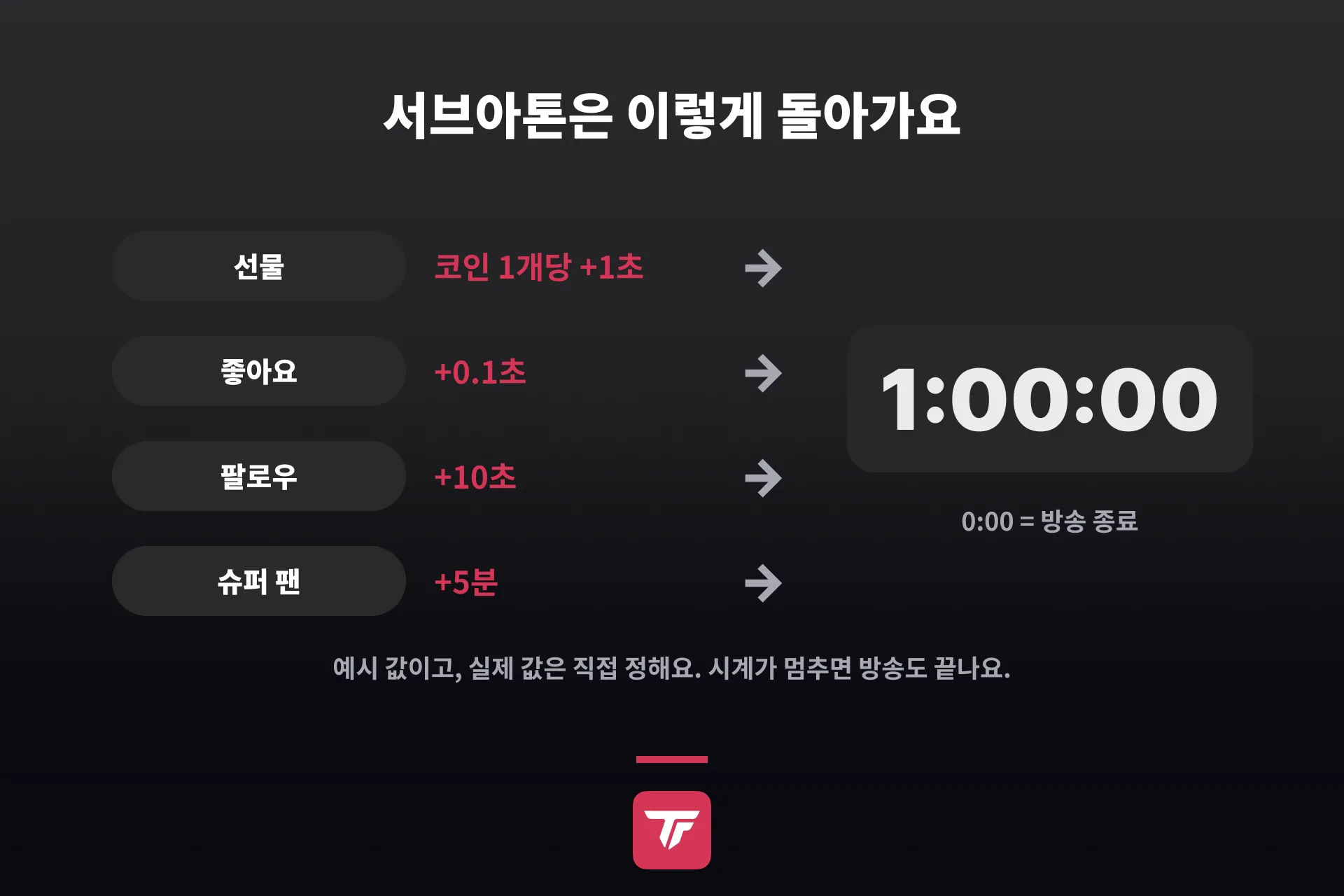
이름은 Twitch에서 왔어요. 구독을 뜻하는 sub와 마라톤(marathon)을 합친 말로, 새 구독이 들어올 때마다 시간이 늘어나고 사람들이 구독하는 동안에는 방송이 계속 이어지는 방식이었어요. TikTok LIVE에서는 같은 원리가 시청자가 원래 하던 모든 행동으로 돌아가요. 선물, 좋아요, 팔로우, 공유, 슈퍼 팬 구독 하나하나가 방송이 끝나는 시점을 조금씩 뒤로 밀 수 있어요.
타이머는 이 약속을 눈에 보이게 해 줘요. 선물이 들어오면 시계가 훌쩍 늘어나고, 채팅창의 모두가 그 장면을 봐요. 후원하자마자 화면에 결과가 바로 나타나는 것, 비결은 그게 전부예요.
같은 걸 서브아톤 카운트다운 타이머, 기프트어톤(giftathon), 아니면 그냥 방송 카운트다운 타이머라고 부르기도 해요. 어느 쪽이든 시청자가 늘려 가는 라이브 방송 카운트다운 타이머 하나를 가리켜요. 설정에 들어가기 전에 솔직하게 하나만 말해 둘게요. 서브아톤은 방송 포맷이지 성장 비법이 아니에요. 단골 시청자가 이 놀이를 즐길 때 잘 굴러가고, 체력도 꽤 드니까 실제로 버틸 수 있는 길이로 계획하세요.
TikFinity에서 서브아톤 타이머 설정하기
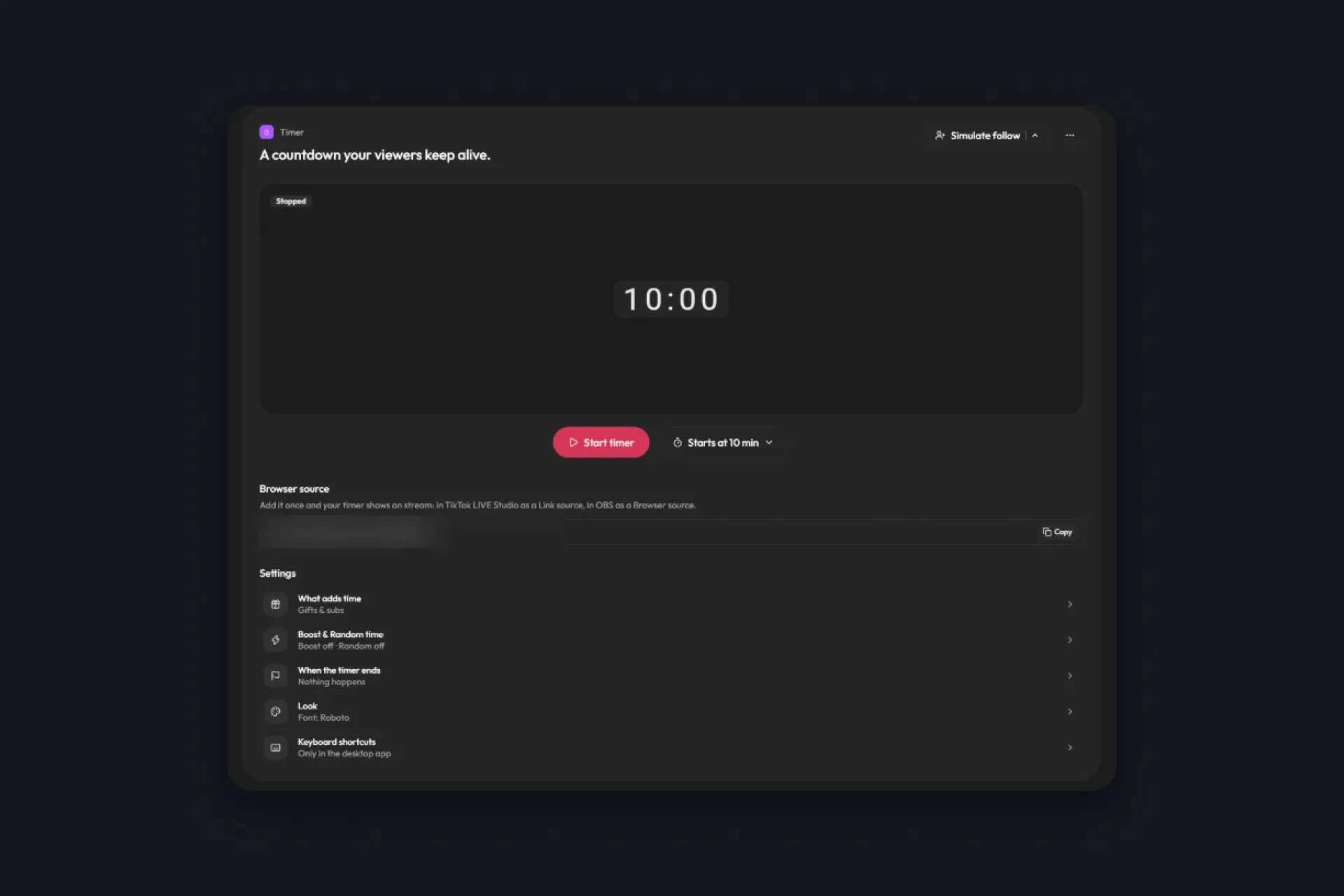
타이머는 TikFinity 안의 페이지 하나이고, 거기서 바꾼 내용은 전부 자동으로 저장돼요. TikFinity를 TikTok 계정에 연결해 본 적이 없다면 TikFinity 설정 가이드를 따라 10분이면 끝낼 수 있어요. 그다음은 다섯 단계예요.
1 TikFinity의 타이머를 여세요. 카운트다운 미리보기와 “타이머 시작” 버튼, 그 아래로 설정이 보여요.
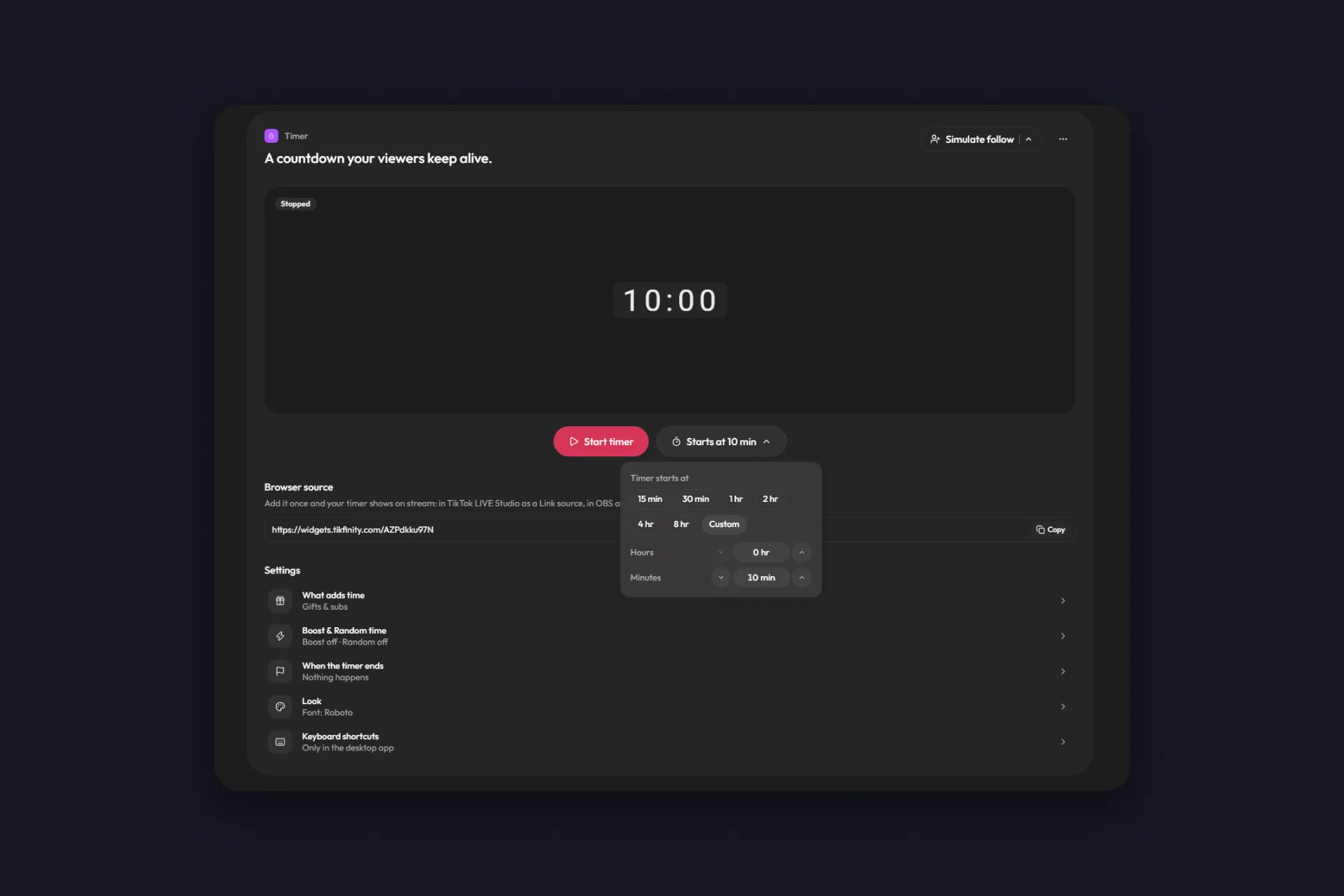
2 시작 시간을 고르세요. 기본값은 10분이에요. 15분이나 30분, 1시간, 2시간, 4시간, 8시간 중에서 고르거나 “직접 입력”에서 시간과 분을 직접 정할 수 있어요. 첫 서브아톤이라면 1시간이 적당하고, 이유는 아래 팁에 있어요.
3 “시간이 늘어나는 조건”을 열고 추천 설정 하나를 고르세요. “클래식 마라톤 방송”은 앱이 클래식 서브아톤을 부르는 이름이고, 선물과 구독, 팔로우가 시간을 늘려요. “선물만”은 말 그대로 순수한 기프트어톤이에요. “모두 반영”은 좋아요, 공유, 채팅 메시지까지 켜요. 항목별로 세밀하게 조정하는 법은 다음 섹션에서 다뤄요.
4 “Browser Source” 아래의 링크를 복사해서 방송 프로그램에 추가하세요. TikTok LIVE Studio에서는 링크 소스로, OBS Studio에서는 브라우저 소스로 넣어요. 브라우저 소스가 있는 다른 프로그램도 방법은 같고, 링크는 방송마다 그대로예요.
5 “타이머 시작”을 클릭하세요. 아직 아무도 보지 않을 때 시뮬레이션 버튼(“Follow 시뮬레이션” 등)으로 팔로우, 공유, 구독, 좋아요 5개, 원하는 선물 하나를 테스트로 보내고 시계가 늘어나는지 확인하세요. 미리보기에서 움직이면 방송에서도 움직여요.
무엇이 시간을 늘릴지, 선물 하나까지 직접 정하기
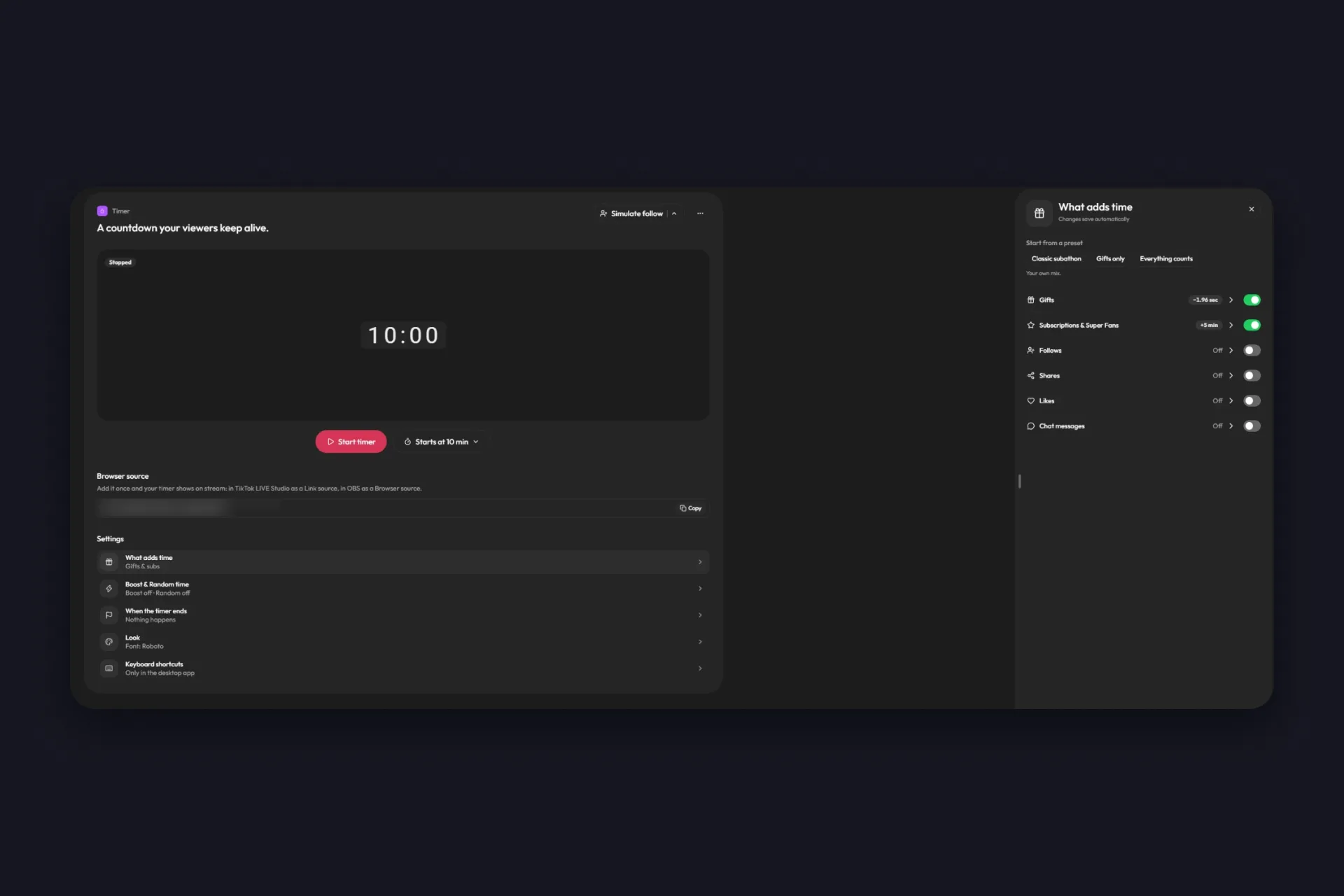
추천 설정은 출발점일 뿐이에요. 그 아래에 항목마다 스위치와 값이 따로 있고, 내 서브아톤만의 색깔은 여기서 나와요.
| 항목 | 정하는 것 |
|---|---|
| 선물 | 코인 1개당 시간이에요. 1초, 2초, 5초, 10초 중에서 고르거나 직접 숫자를 넣어요. 시간을 따로 정하지 않은 선물은 전부 코인 수대로 계산돼요. 자세한 건 아래에서 다뤄요. |
| 구독 & 슈퍼 팬 | 새 슈퍼 팬 한 명마다 붙는 고정 시간이고, 기본값은 5분이에요. 원조 Twitch 규칙에 가장 가까운 항목이에요. |
| 팔로우와 공유 | 각각 몇 초씩이에요. 팔로우는 “클래식 마라톤 방송”에 켜져 있고, 공유는 방송을 널리 알리기 좋아하는 작은 커뮤니티에 잘 맞는 덤이에요. |
| 좋아요와 채팅 메시지 | 좋아요는 수백 개씩 쏟아지니까 값을 아주 작게 잡으세요. 숫자를 입력하는 동안 TikFinity가 좋아요 100개, 1,000개, 10,000개면 얼마가 되는지 바로 보여 줘요. 채팅 메시지는 말을 많이 하는 시청자에게 보상을 주는데, 긴 방송에 꼭 있었으면 하는 사람이 바로 그런 시청자예요. |
개별 선물에는 전용 패널이 있어요. “선물” 옆의 “직접 입력”을 클릭하고 “개별 선물”에서 “선물 추가”를 누른 다음, 선물 하나나 그룹 전체를 골라 시간을 따로 정하세요. 시간을 늘릴지 줄일지도 고를 수 있고, 코인 가격과 상관없이 선물 하나마다 그 시간이 적용돼요. 무료 플랜에서는 선물 1개에 개별 시간을 줄 수 있으니 가장 큰 선물을 고르세요. 예를 들면 사자에 10분이에요. TikFinity Pro에서는 선물과 그룹을 원하는 만큼 설정할 수 있어서 장미에 30초 같은 것도 되고, 마음이 바뀌면 하나씩 다시 지울 수 있어요. 목록에 없는 선물은 계속 코인 수대로 계산돼요. 코인 1개당 값을 바꾸는 동안 TikFinity가 1코인짜리부터 30,000코인짜리까지 예시 선물 세 개와 각각 늘어나는 시간을 보여 주니까, 첫 대형 선물이 오기 전에 규모를 가늠할 수 있어요.
가장 큰 선물은 한 번 직접 계산해 보세요. 사자는 29,999코인이라서 코인 1개당 1초면 사자 하나로 8시간이 넘게 늘어나요. 선물별 시간이 있는 이유가 바로 이거예요. 사자에 따로 숫자를 정해 두면 시계는 감당할 수 있는 선에 머물고, 그날 가장 요란한 알림은 여전히 사자 차지예요.
모든 항목은 반대로도 돌릴 수 있어요. 해당 항목의 “직접 입력”을 열고 “시간 늘리기”를 “시간 줄이기”로 바꾸면, 같은 좋아요나 선물이 이번에는 시계를 깎아요. 여기서 배틀이 시작돼요. 좋아요는 하나에 1초도 안 되는 시간을 깎고, 선물은 몇 분씩 다시 채우고, 채팅창은 방송을 얼마나 더 할지를 두고 맞붙어요. 부스트는 켜져 있는 건 뭐든 배로 키우고 깎이는 시간도 예외가 아니니까, 승부가 팽팽해질 때 켜세요.
마지막 한 시간을 위한 부스트와 무작위 시간
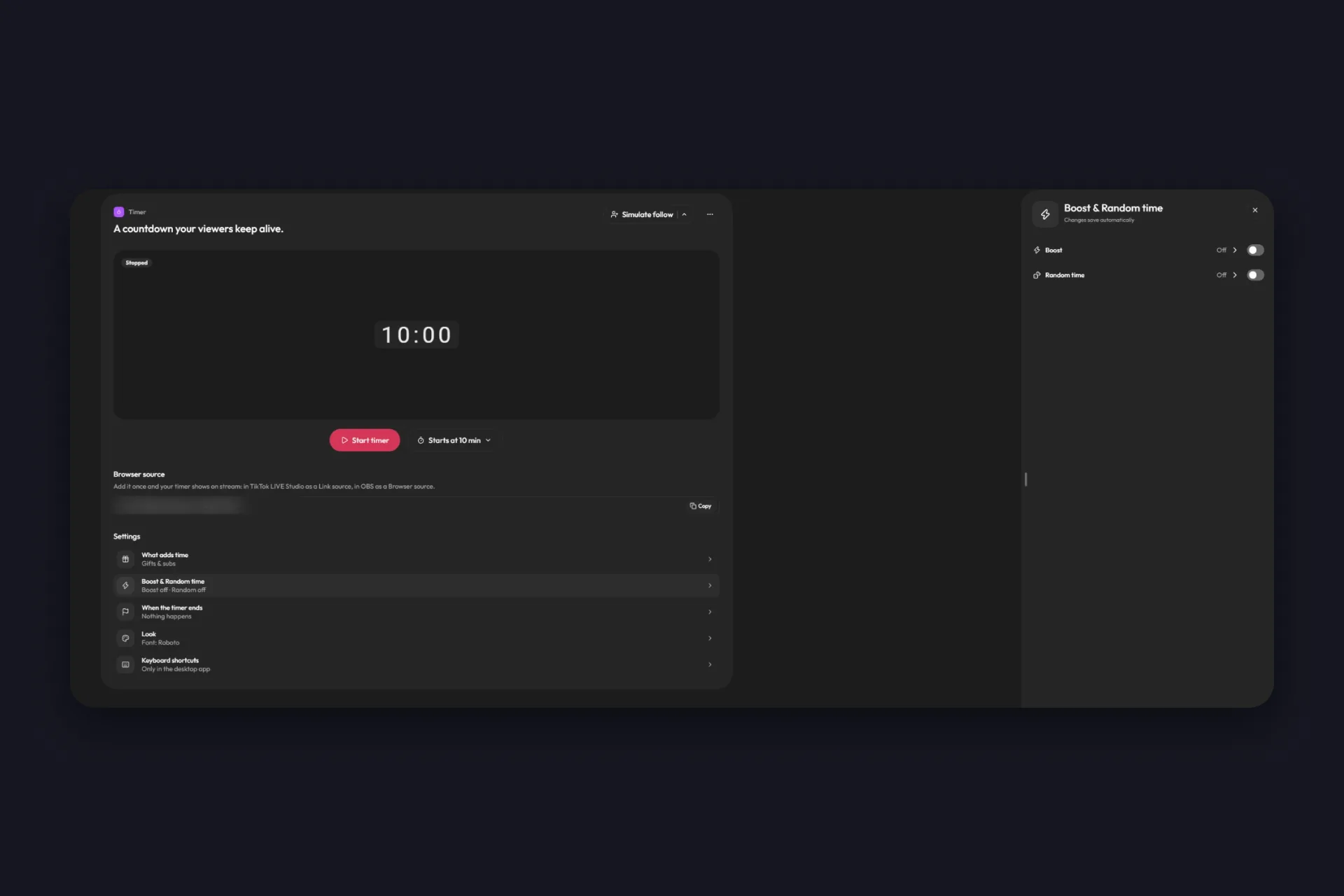
타이머가 돌아가는 동안 조작 바에는 스위치가 두 개 있어요. 부스트는 켜 두는 동안 시청자가 늘리는 시간 전부에 내가 고른 배수를 곱해 줘요. 예를 들면 ×1.5예요. 미리 예고하고, 15분만 켰다가 끄세요. 그러면 채팅창도 기회가 길지 않다는 걸 금방 알아요.
무작위 시간은 모든 상호작용을 작은 깜짝 이벤트로 바꿔요. 선물이나 팔로우가 정해진 값 대신 내가 정한 범위 안에서 무작위로 시간을 더해요. 예를 들어 5초 줄어드는 것부터 10초 늘어나는 것까지로 잡을 수 있어요. 0보다 작은 값이 나오면 시간이 줄어요. 다음 장미가 시계를 어떻게 바꿀지 아무도 모르고, 재미는 거기서 나와요.
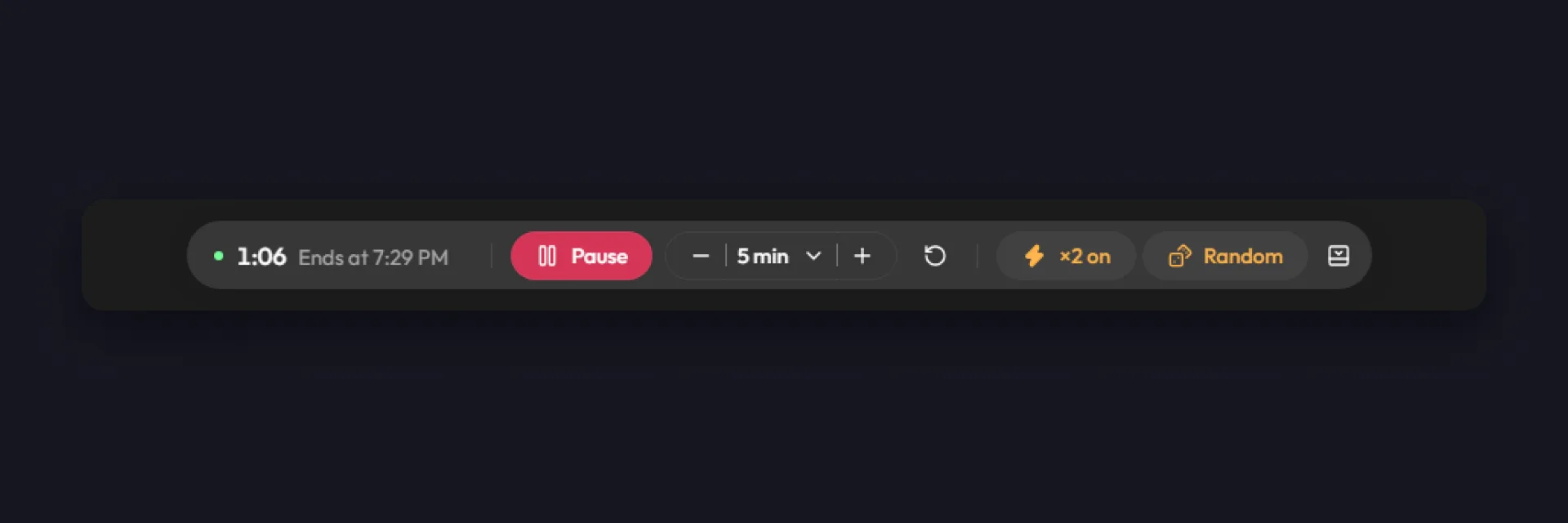
바의 나머지는 내가 직접 쓰는 버튼이에요. “일시정지”로 쉬어 가고, 플러스와 마이너스로 시간을 한 덩어리씩 늘리거나 줄이고, “초기화”로 처음부터 다시 시작해요. 지금대로라면 타이머가 몇 시에 끝나는지도 바에 표시돼요.
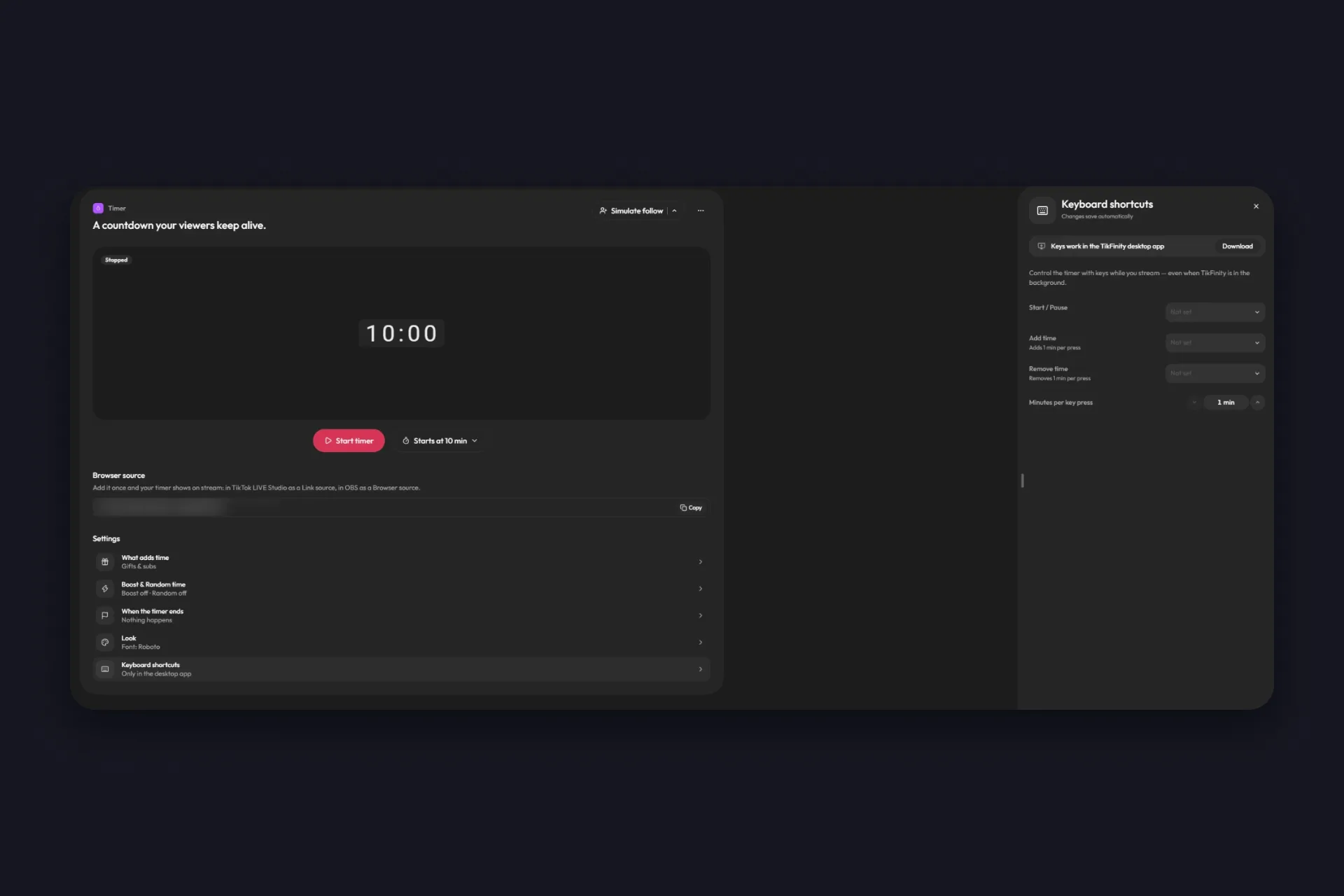
TikFinity 데스크톱 앱에서는 “시작 / 일시정지”, “시간 늘리기”, “시간 줄이기”를 키보드 단축키에 걸어 둘 수 있고, 한 번 누를 때 몇 분씩 바뀔지도 직접 정해요. 게임에 한창이고 앱이 백그라운드에 있을 때 편해요.
0:00이 되면 일어나는 일
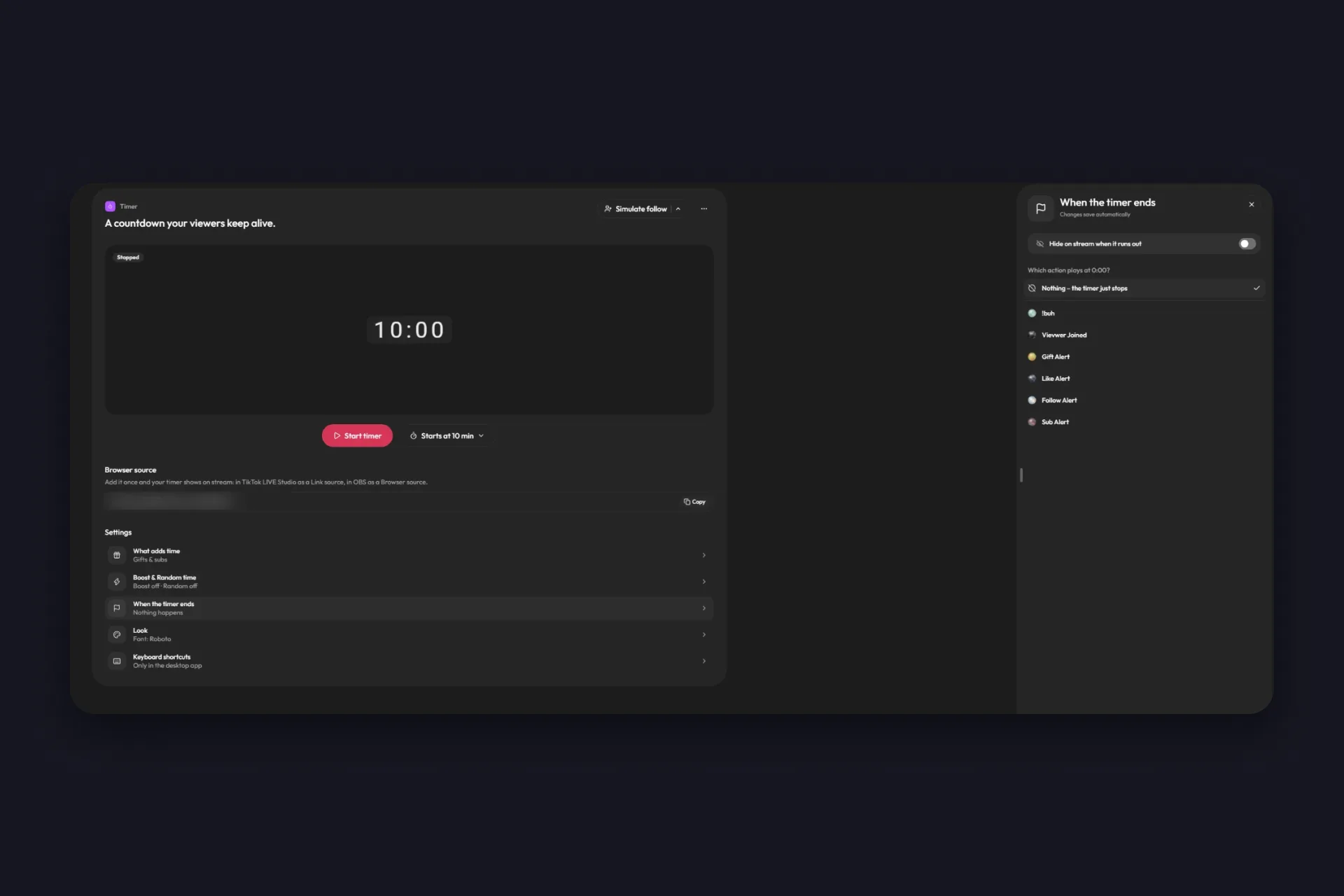
기본 설정에서는 아무 일도 없어요. 타이머가 0에서 멈추고, 인사하고 방송을 마치면 돼요. 옵션 두 개로 이걸 바꿀 수 있어요. “끝나면 방송에서 숨기기”는 카운트다운을 화면에서 깔끔하게 치워 줘요. 그리고 “0:00에 어떤 액션을 재생할까요?”에서는 액션 & 이벤트에 만들어 둔 액션 중 아무거나 고를 수 있어요. 사운드, GIF, 엔딩 애니메이션, 아니면 선물용으로 만들어 둔 알림 그대로도 돼요. 아직 만든 게 없다면 TikTok 알림 설정 가이드가 차근차근 알려 줘요.
타이머를 내 오버레이에 맞추기
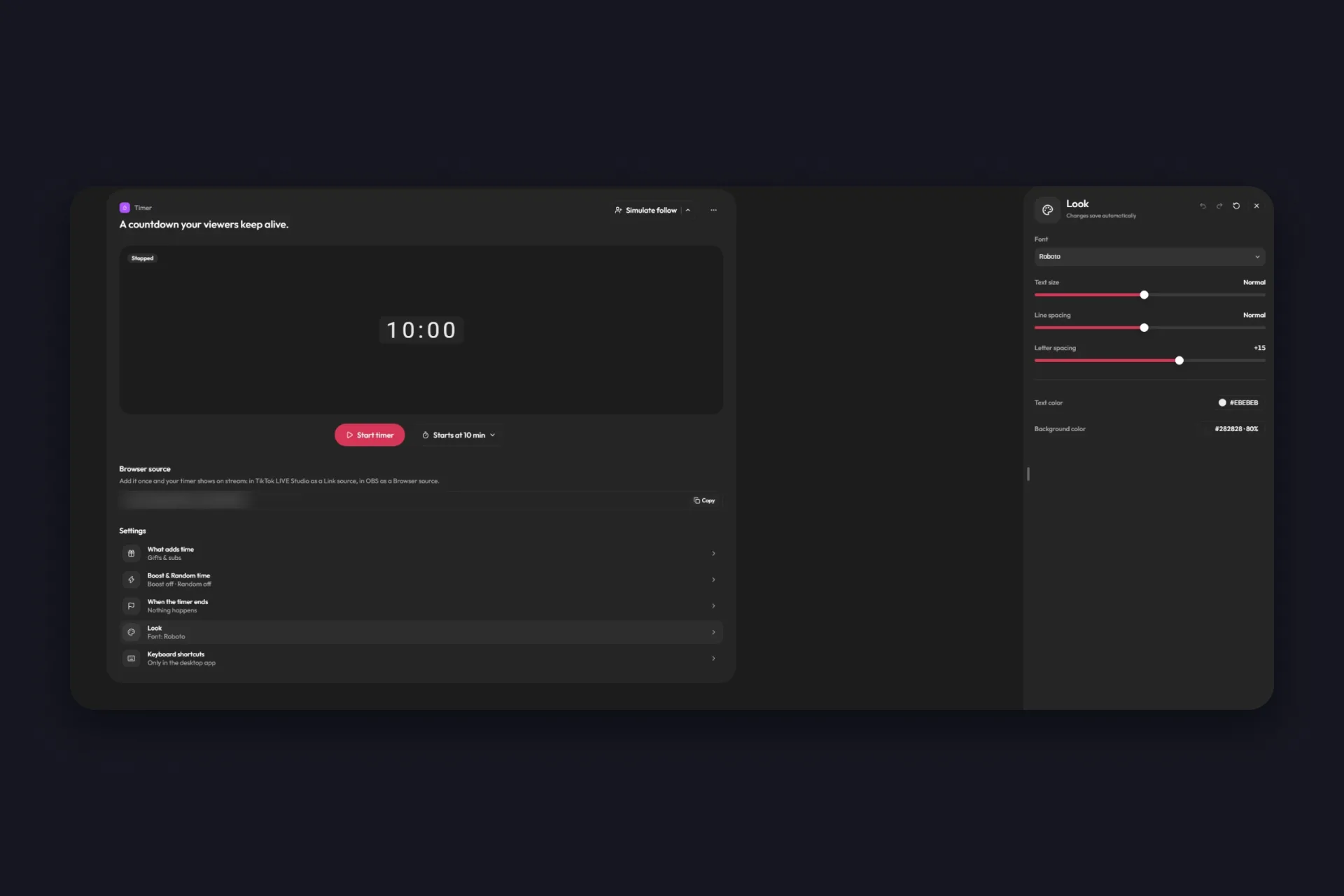
“디자인” 패널에는 서브아톤 타이머 오버레이가 화면에 자연스럽게 녹아드는 데 필요한 게 다 있어요. 글꼴, 글자 크기, 줄 간격과 글자 간격, 글자 색상, 그리고 불투명도를 따로 정하는 배경 색상이에요. 기본값은 살짝 비치는 어두운 상자에 밝은 숫자라서 거의 어떤 장면에서도 잘 읽혀요.
크게 두세요. 시청자 대부분은 휴대폰을 세로로 들고 보는데, 읽히지 않는 카운트다운을 지키려고 나설 사람은 없어요. 채팅과 선물 애니메이션에 가려지지 않게 화면 위쪽에 두세요.
시계를 공정하게 굴리는 서브아톤 아이디어
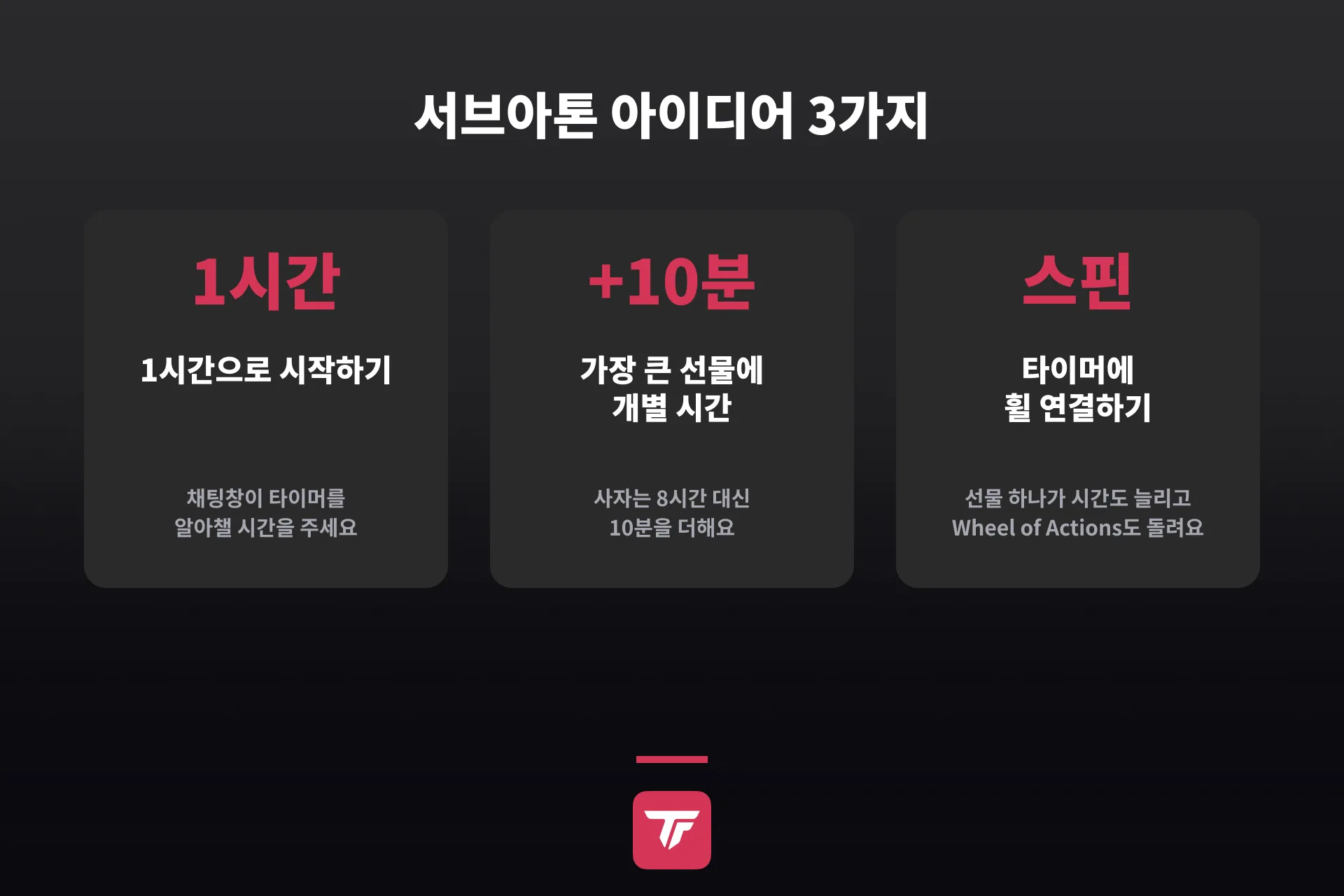
설정 자체는 어렵지 않아요. 서브아톤이 재미있을지는 방송을 어떻게 끌고 가느냐에 달렸고, 아래 네 가지가 도움이 돼요.
- 1시간으로 시작하고 방송마다 시작 시간을 조정하세요. 위 설정 단계의 팁 그대로예요. 나머지 시간은 채팅창이 벌어요.
- 규칙을 소리 내어 말하고 화면에도 띄우세요. 방송 제목에 한 줄을 넣거나 “장미 +30초, 슈퍼 팬 +5분” 같은 작은 텍스트 소스를 하나 두면, 어떤 애니메이션보다 타이머에 도움이 돼요.
- 가장 큰 선물에는 개별 시간을 주고, 쉬는 시간은 “일시정지”로 계획하고, 시작하기 전에 여기까지만 한다는 선을 스스로 정해 두세요. 타이머는 채팅창이 원하는 만큼 돌아가지만, 나까지 그만큼 버틸 필요는 없어요.
- 타이머를 반응하는 무언가와 함께 쓰세요. 같은 선물을 Wheel of Actions(TikFinity Pro, 선물로 돌리는 액션 휠)에도 걸어 두면 선물 하나가 시간도 늘리고 휠도 돌려요. 보낸 사람은 사운드, GIF, 장면 전환 같은 결과를 하나 더 받는 셈이에요. 길어지기만 하는 방송과 사람들이 머무는 방송의 차이가 여기서 갈려요. 우리 커뮤니티가 선물보다 좋아요를 더 즐긴다면 라이크어톤이 같은 놀이를 좋아요만으로 굴려 주고, “챌린지” 도구는 직접 정한 목표로 해 줘요.
첫 서브아톤에서는 한두 가지만 골라 쓰고, 채팅창이 시계를 어떻게 가지고 노는지 본 다음에 나머지를 더하세요.
방송 프로그램에 링크 하나, 시작 시간 하나만 있으면 되고 나머지는 채팅창이 해요. 다음에 누가 오늘 방송 언제까지 하냐고 물으면 시계를 가리키세요. 새벽 2시인데도 시계에 3시간이 남아 있다면, 누구에게 고마워해야 할지는 이미 알고 있을 거예요.
서브아톤 타이머 자주 묻는 질문
서브아톤은 시청자가 카운트다운을 계속 살려 두는 방송이에요. 선물, 팔로우, 공유, 좋아요, 채팅 메시지, 슈퍼 팬 구독이 각각 내가 정한 만큼 시간을 늘리고, 타이머가 0이 되면 방송이 끝나요. Twitch에서는 구독으로 돌아가던 포맷이라 이런 이름이 붙었어요. TikTok LIVE에서는 보통 선물이 가장 큰 몫을 해요.
아니요. TikTok에는 자체 카운트다운이 두 가지 있어요. 하나는 카메라에서 촬영이 시작되기 전에 숫자를 세는 타이머이고, 다른 하나는 동영상에 붙여서 시청자가 다음 라이브 알림을 설정하게 해 주는 라이브 카운트다운 스티커예요. 서브아톤 타이머는 라이브 도중에 방송 화면에서 돌아가고 시청자가 시간을 늘려요. 그러려면 TikFinity 같은 도구가 필요해요.
TikFinity 타이머 페이지에서 Browser Source 링크를 복사하세요. OBS Studio에서는 브라우저 소스로, TikTok LIVE Studio에서는 링크 소스로, 그 밖의 방송 프로그램에서도 브라우저 소스로 추가하면 돼요. 링크는 방송마다 그대로이고, 타이머는 TikFinity 무료 플랜에 들어 있어요.
네. 원하는 항목의 “직접 입력”을 열고 “시간 늘리기”를 “시간 줄이기”로 바꾸세요. 인기 있는 구성은 배틀이에요. 좋아요는 하나에 1초도 안 되는 시간을 깎고, 선물은 몇 분씩 늘리고, 채팅창은 방송을 얼마나 더 할지를 두고 겨뤄요. 부스트는 줄어드는 시간도 배로 키우니까 잘 생각하고 켜세요.
TikFinity는 지금 개편되는 중이고, 이 가이드의 타이머는 개편된 버전이에요. 개편은 여러 차례에 나눠 순서대로 적용되고 있어서, 일부 계정에는 아직 이전 타이머 페이지가 보여요. 전환을 권하는 팝업을 이미 봤다면 그대로 넘어가도 돼요. 개편된 TikFinity가 내 설정을 전부 그대로 가진 채 열려요. 아직 팝업을 못 봤는데 새 타이머를 지금 쓰고 싶다면 지원팀에 문의하세요.
네. 조작 바에 “일시정지”, 시간을 한 덩어리씩 늘리고 줄이는 플러스와 마이너스, 그리고 “초기화”가 있어요. TikFinity 데스크톱 앱에서는 “시작 / 일시정지”, “시간 늘리기”, “시간 줄이기”를 키보드 단축키에 걸어 둘 수 있어서, 게임이 앞에 떠 있어도 키 한 번이면 쉬어 가거나 보너스 시간을 줄 수 있어요.