A maioria das LIVEs acaba quando você cansa. Um subathon acaba quando o chat para de alimentar a contagem regressiva. Presentes, follows, compartilhamentos e subs colocam segundos ou minutos em um subathon timer na sua tela, e quando ele zera, você se despede. Só existe uma regra, a live termina junto com o relógio, e isso já transforma uma LIVE comum em trabalho em grupo.
Neste guia você monta um com o Temporizador do TikFinity, de graça e em poucos minutos. Você vai ver o que adiciona tempo e quanto, como a contagem regressiva chega ao TikTok LIVE Studio ou ao OBS, o que acontece em 0:00 e os dois botões que deixam a última hora uma loucura. Se você chegou aqui procurando um timer de contagem regressiva para a sua LIVE do TikTok, é isto aqui, só que com os espectadores no comando do relógio.
O que é subathon e por que funciona no TikTok LIVE?
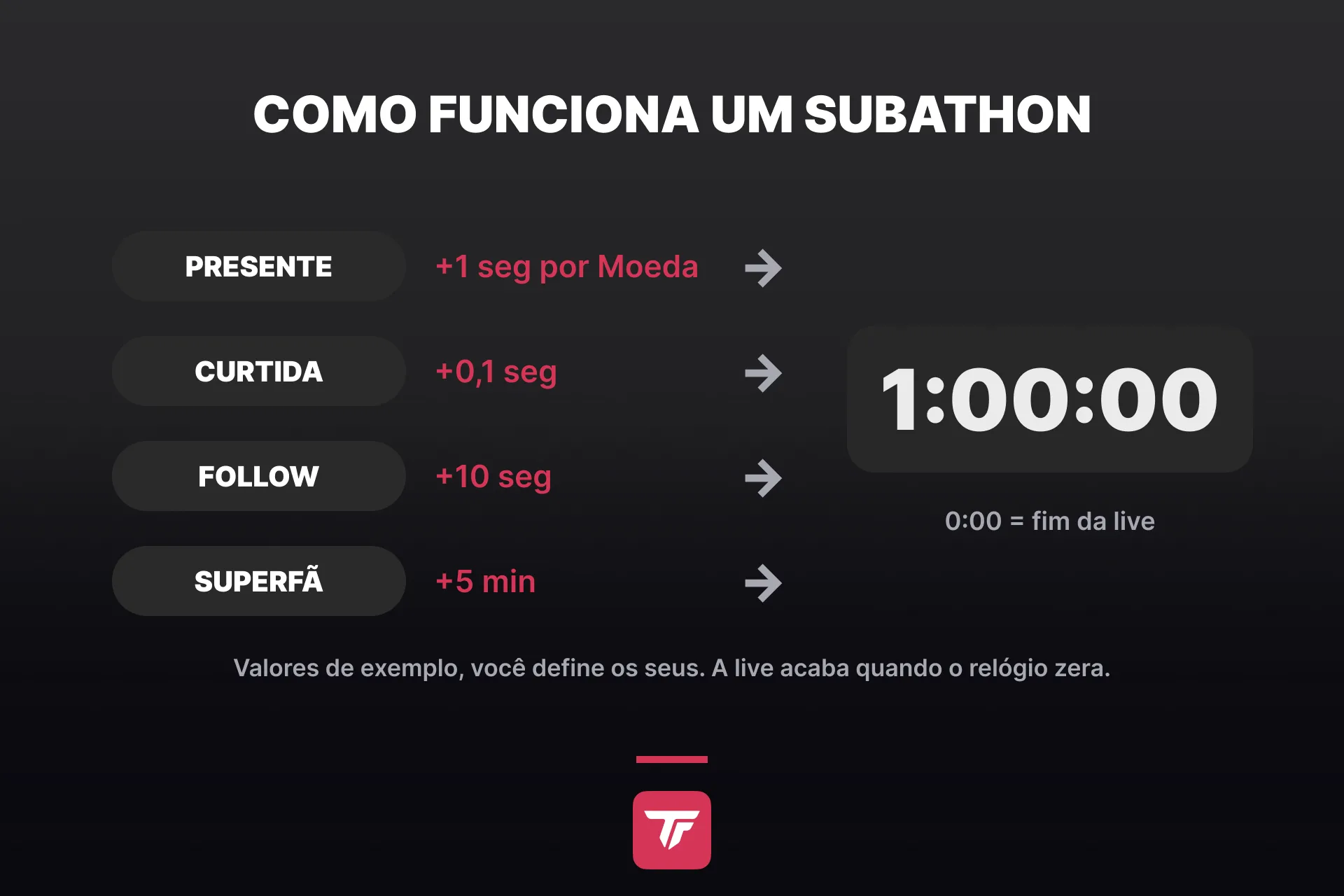
O nome vem da Twitch. É sub mais maratona, uma live em que cada nova assinatura somava tempo e que continuava enquanto o pessoal seguisse assinando. No TikTok LIVE, a mesma mecânica roda com tudo o que os seus espectadores já fazem. Um Presente, uma curtida, um follow, um compartilhamento ou uma assinatura de Superfã podem empurrar o fim da live um pouco mais para frente.
O timer deixa o combinado à vista de todo mundo. Cai um Presente, o relógio pula, o chat vê na hora. Cada apoio tem um resultado imediato na tela, e o truque todo é esse.
Você também vai encontrar isso com os nomes subathon countdown timer, timer subathon, giftathon ou simplesmente contagem regressiva para stream. É sempre a mesma coisa, uma contagem regressiva na livestream que os espectadores vão esticando. Um aviso sincero antes do setup. Subathon é um formato, não um atalho para crescer. Funciona quando a galera que sempre aparece curte a brincadeira, e cansa, então planeje uma duração que você aguente de verdade no ar.
Configure o subathon timer no TikFinity
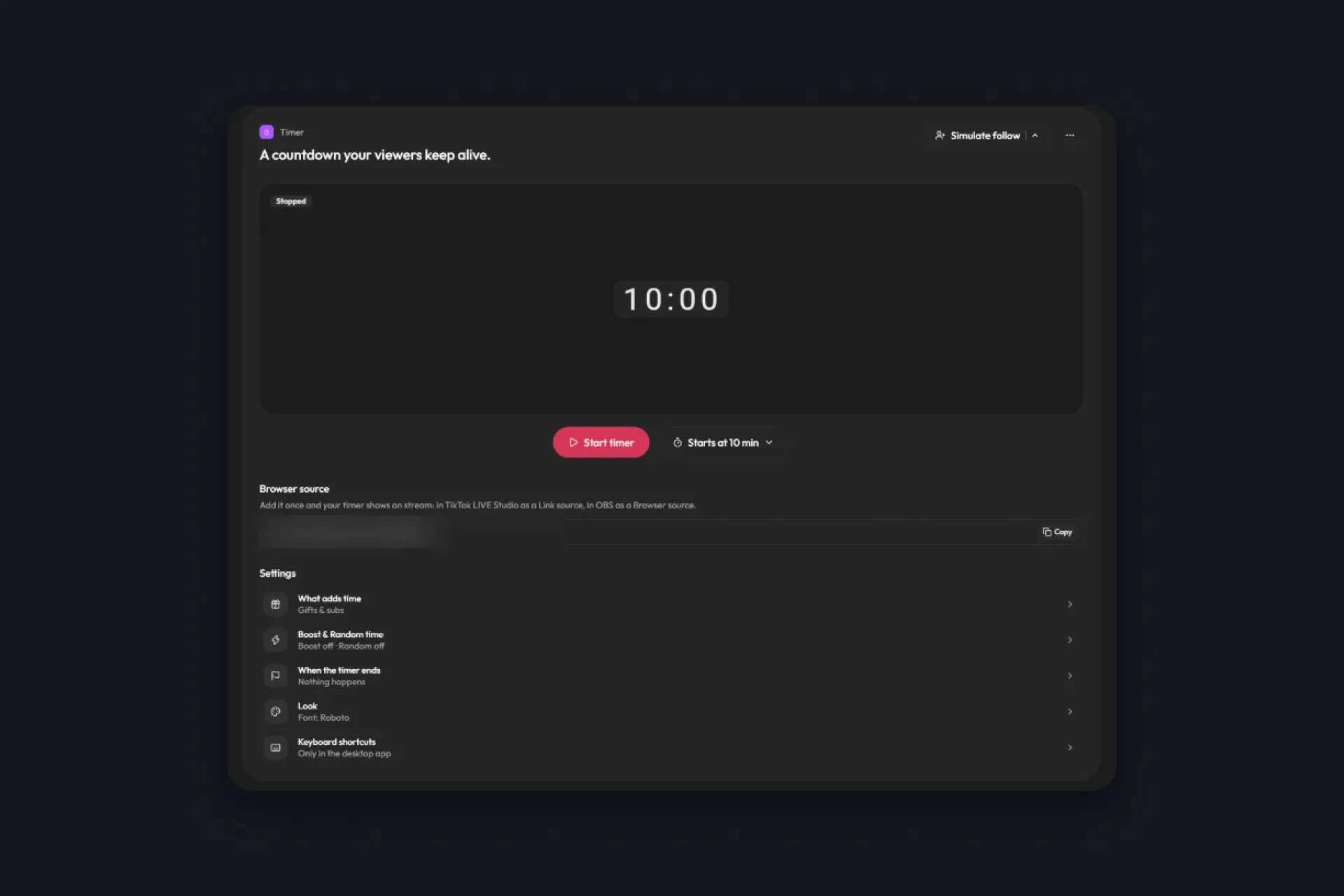
O Temporizador é uma única página no TikFinity, e toda alteração feita ali é salva automaticamente. Se você nunca conectou o TikFinity à sua conta do TikTok, o nosso guia de setup resolve isso em dez minutos. Depois, é só seguir os passos:
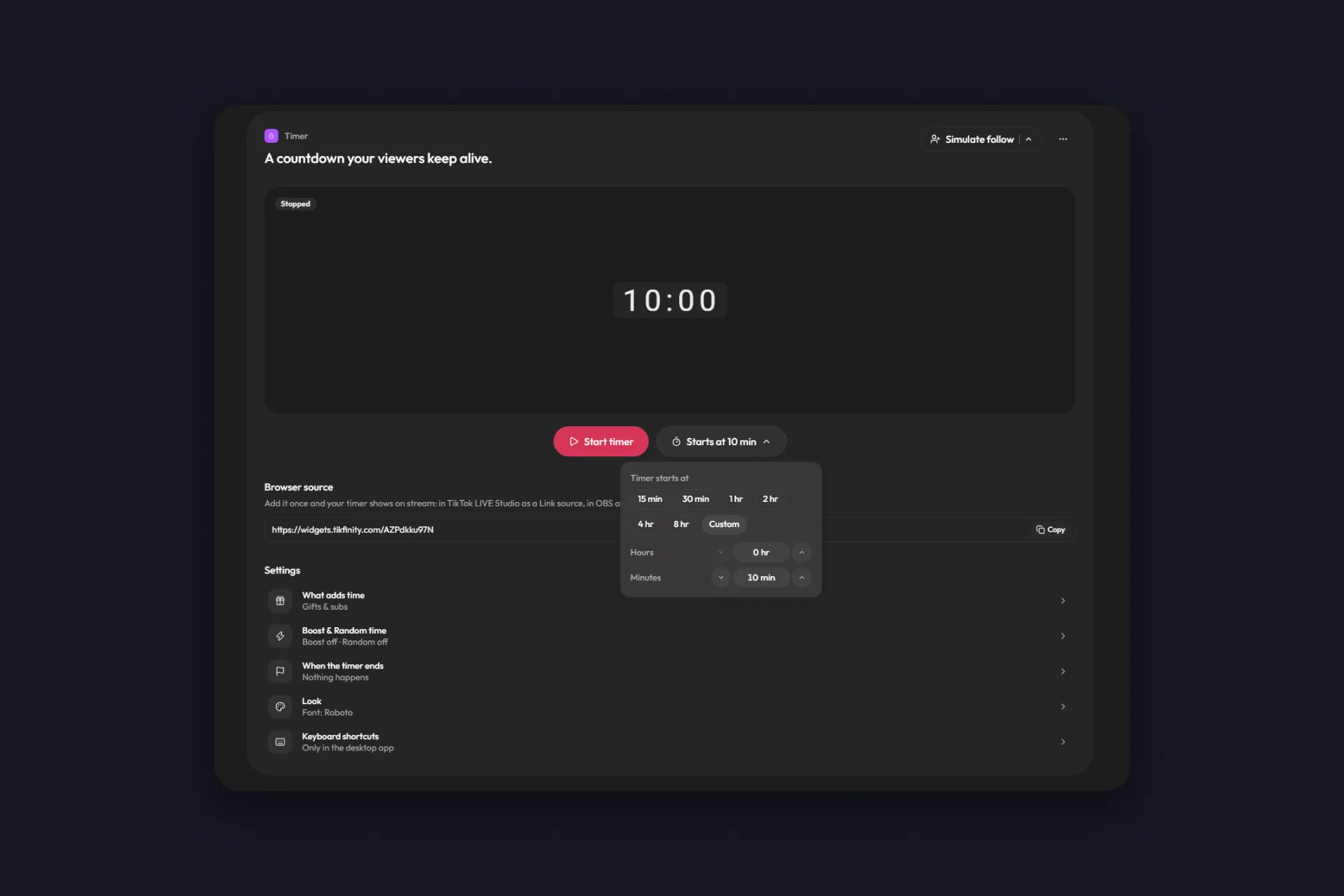
1 Abra o Temporizador no TikFinity. Você vê a prévia da contagem regressiva, o botão “Iniciar temporizador” e as configurações logo abaixo.
2 Escolha o valor inicial. Por padrão, o timer começa com 10 minutos. Dá para escolher 15 ou 30 minutos, 1, 2, 4 ou 8 horas, ou definir as suas próprias horas e minutos em “Outro”. Para um primeiro subathon, uma hora é um bom número, e a dica logo abaixo explica por quê.
3 Abra “O que adiciona tempo” e escolha um modelo. Em “Subathon clássico”, Presentes, assinaturas e follows adicionam tempo. “Só presentes” é o giftathon puro. “Tudo conta” liga também curtidas, compartilhamentos e mensagens do chat. A próxima seção mostra como ajustar cada um.
4 Copie o link em “Fonte de navegador” e adicione ao seu programa de transmissão. No TikTok LIVE Studio ele entra como fonte de link, no OBS Studio como fonte de navegador. Qualquer outro programa com fonte de navegador funciona do mesmo jeito, e o link é o mesmo em toda live.
5 Clique em “Iniciar temporizador”. Antes de alguém entrar, use os botões de simulação (como “Simular Follow”) para disparar um follow, um compartilhamento, uma assinatura, cinco curtidas ou um Presente à sua escolha, e veja o relógio pular. Se ele se mexe na prévia, ele se mexe na live.
Decida o que adiciona tempo, Presente por Presente
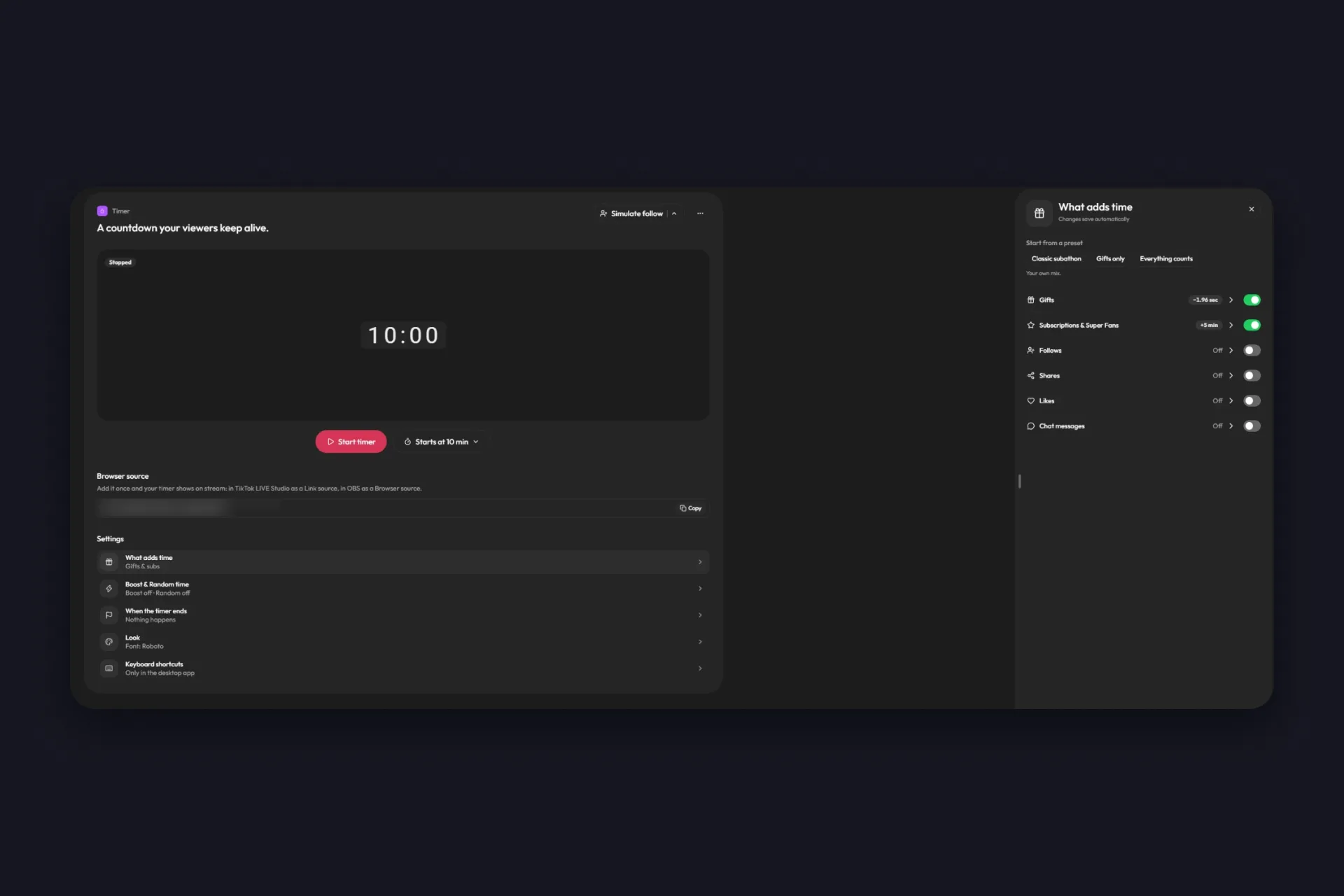
Os modelos são só o ponto de partida. Abaixo deles há um botão de liga e desliga para cada interação, cada um com o próprio valor, e é aí que o seu subathon fica com a sua cara.
| Interação | O que você define |
|---|---|
| Presentes | Tempo por Moeda, 1, 2, 5 ou 10 segundos ou um número seu. Todo Presente conta por Moeda, a não ser que você dê a ele um tempo próprio, como mostramos mais abaixo. |
| Assinaturas e Super Fãs | Um valor fixo por novo Superfã, 5 minutos por padrão. É o que mais se aproxima da regra original da Twitch. |
| Seguidores e Compartilhamentos | Alguns segundos cada. Os follows (a opção se chama “Seguidores”) já vêm ligados no modelo “Subathon clássico”, e os compartilhamentos são um extra legal para uma comunidade pequena que gosta de espalhar a sua live. |
| Curtidas e Mensagens do chat | Curtidas chegam às centenas, então mantenha esse número bem pequeno. Enquanto você digita, o TikFinity mostra quanto isso soma com 100, 1.000 e 10.000 curtidas. As mensagens do chat premiam quem conversa, justamente quem você quer ter em uma live longa. |
Presentes específicos têm um painel só deles. Clique em “Outro” ao lado de “Presentes” e, em “Presentes específicos”, escolha “Adicionar presentes”. Selecione um Presente ou um grupo inteiro e dê a ele um tempo próprio, que pode adicionar ou tirar tempo e vale por Presente, não importa quantas Moedas ele custa. O plano gratuito dá tempo próprio a um Presente, então escolha o seu maior, um Leão com 10 minutos, por exemplo. Com o TikFinity Pro você define quantos Presentes e grupos quiser, até uma Rosa com 30 segundos, e pode tirar qualquer um da lista se mudar de ideia. Tudo o que não está na lista continua contando por Moeda. Enquanto você muda o valor por Moeda, o TikFinity mostra três Presentes de exemplo com o tempo que cada um adicionaria, de um Presente de 1 Moeda a um de 30.000, e você enxerga a escala antes de o primeiro Presente grande cair.
Faça a conta uma vez para os seus maiores Presentes. Um Leão custa 29.999 Moedas, e a um segundo por Moeda ele sozinho adiciona mais de oito horas. É para isso que existe o tempo por Presente. O Leão ganha um número só dele, o relógio continua dentro do que você aguenta, e mesmo assim o Leão leva o alerta mais barulhento da noite.
Toda interação também pode funcionar ao contrário. Abra “Outro” na interação que quiser, troque de “Adiciona tempo” para “Tira tempo”, e as mesmas curtidas ou Presentes passam a puxar o relógio para baixo. Daí nasce uma batalha. Cada curtida tira uma fração de segundo, os Presentes devolvem minutos, e o chat disputa quanto tempo você fica ao vivo. O Boost multiplica tudo o que estiver ligado, inclusive o que tira tempo, então ative quando a briga estiver apertada.
Boost e tempo aleatório para a última hora
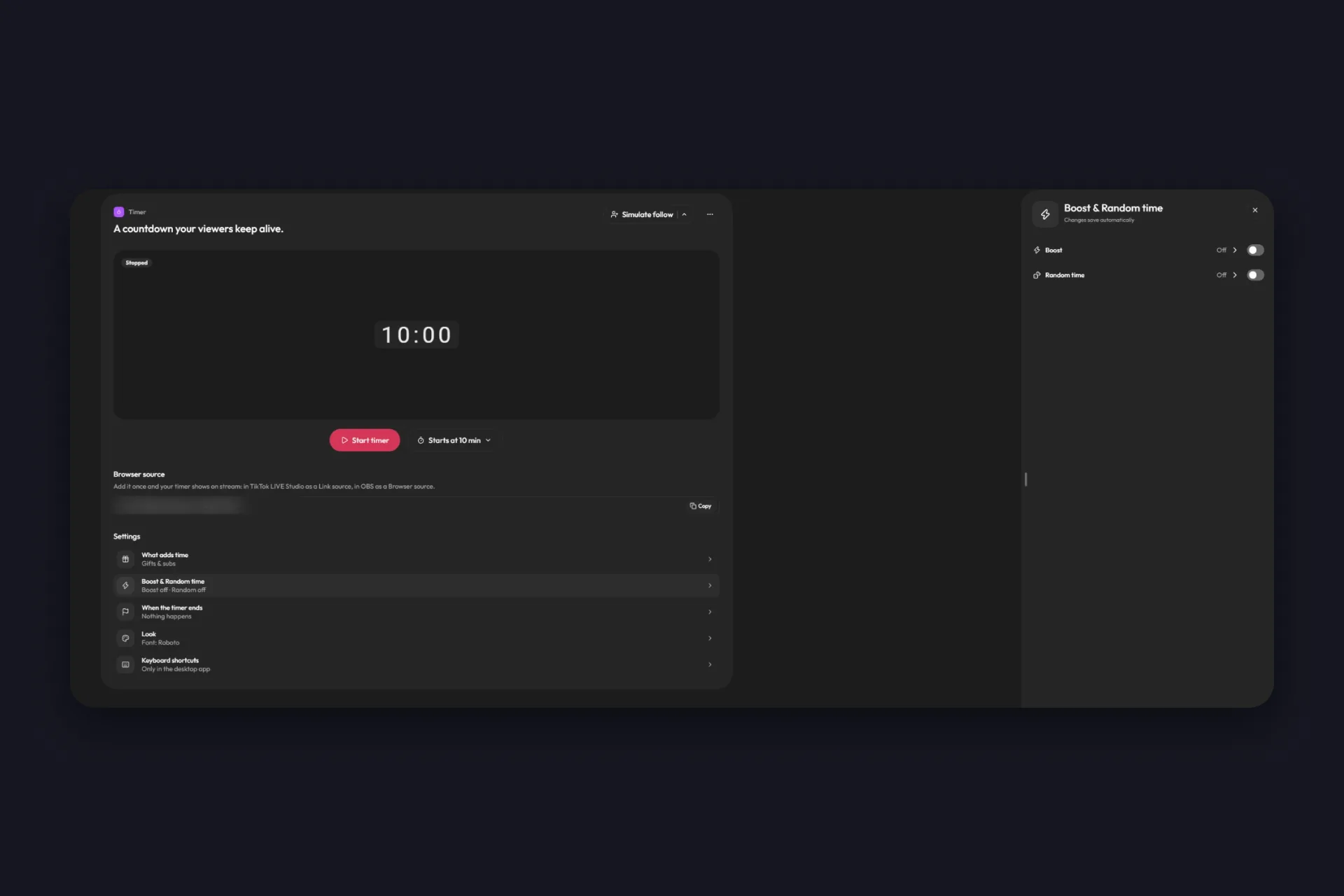
Dois botões ficam na barra de controle enquanto o timer roda. O Boost multiplica todo o tempo que os seus espectadores adicionam por um fator que você escolhe, ×1,5 por exemplo, enquanto você deixar ligado. Avise o chat, deixe quinze minutos, desligue, e todo mundo aprende que não dá para enrolar.
O tempo aleatório transforma cada interação em uma pequena surpresa. Em vez de um valor fixo, cada Presente ou follow adiciona um tempo aleatório dentro de um intervalo que você define, por exemplo de cinco segundos a menos até dez segundos a mais. Tudo abaixo de zero tira tempo. Ninguém sabe o que a próxima Rosa vai fazer com o relógio, e a graça é essa.
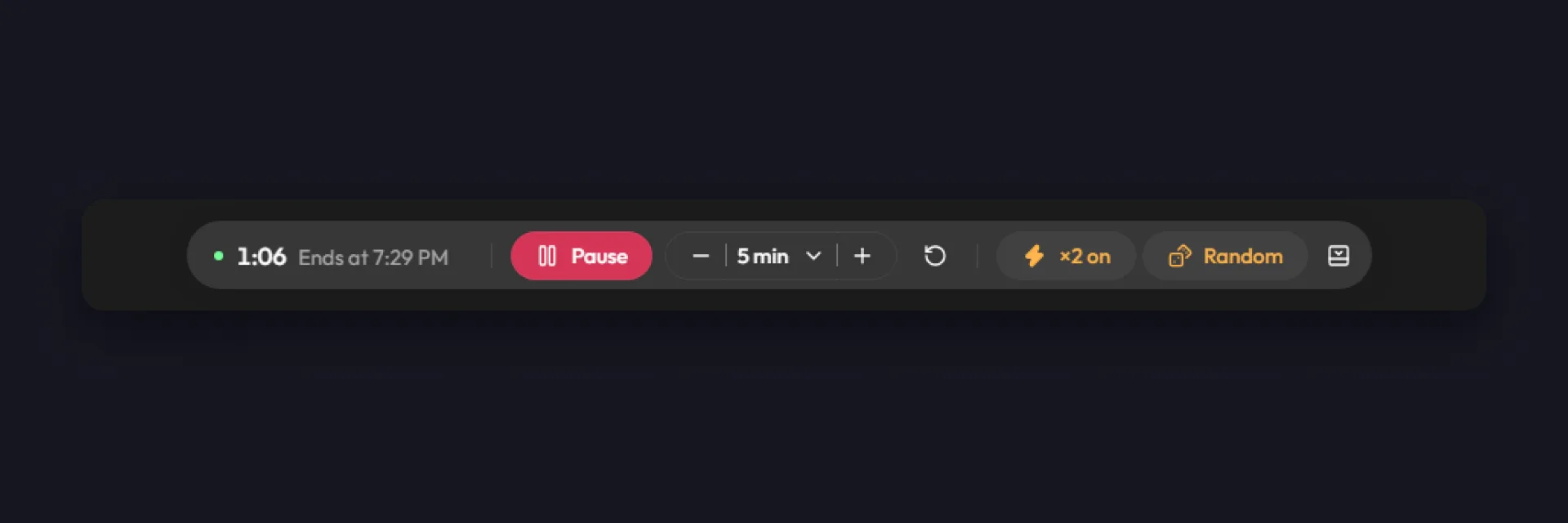
O resto da barra é com você. Com “Pausar” você faz um intervalo, mais e menos adicionam ou tiram um pedaço de tempo, “Redefinir” começa tudo de novo, e ao lado de “Termina às” aparece o horário em que o timer zera no ritmo atual.
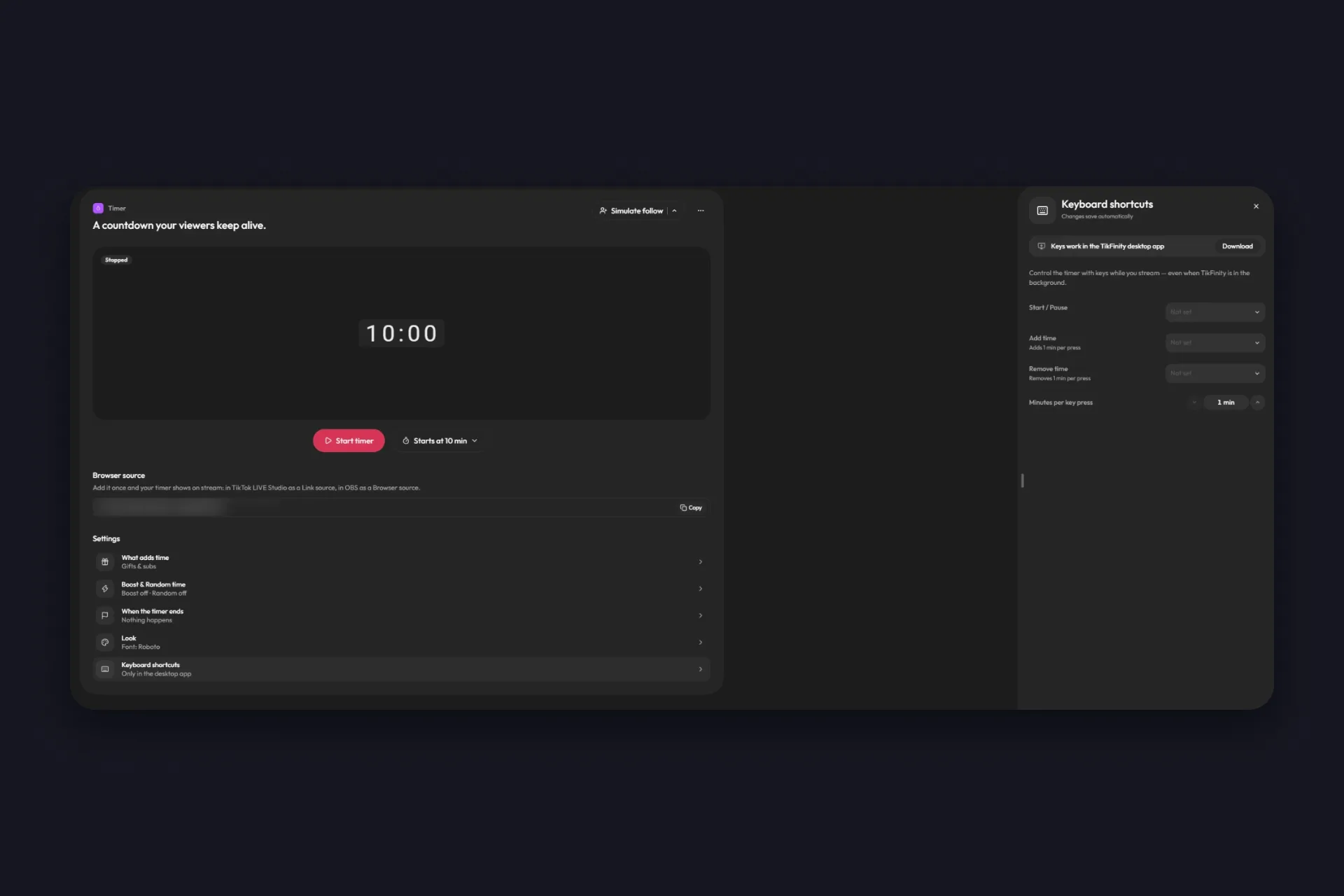
No app desktop do TikFinity, “Iniciar / Pausar”, “Adicionar tempo” e “Tirar tempo” podem virar atalhos de teclado, com o número de minutos por toque que você quiser. Uma mão na roda quando você está no meio do jogo e o app está em segundo plano.
O que acontece em 0:00
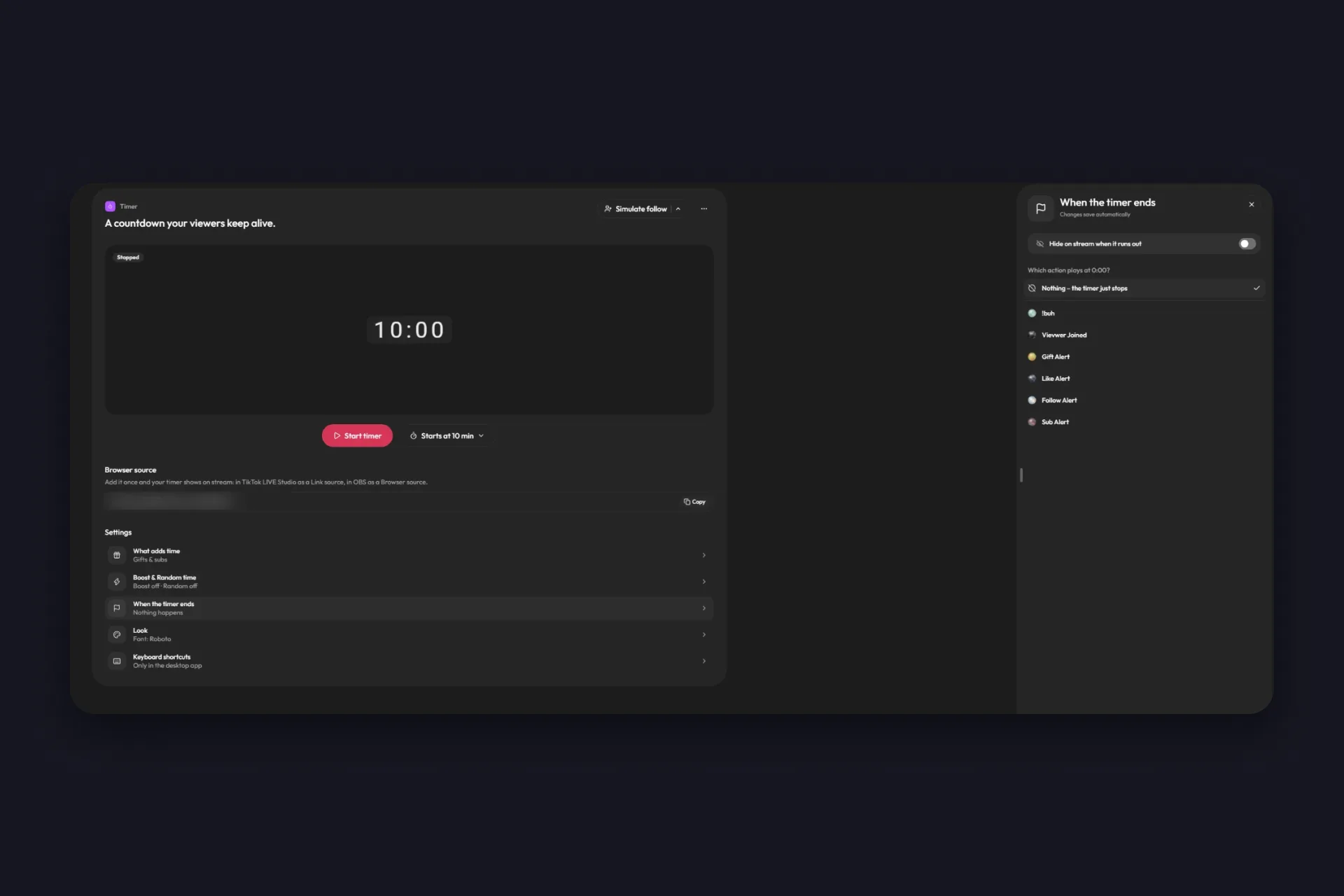
Por padrão, nada. O timer para no zero e você se despede. Duas opções mudam isso. “Esconder na live quando acabar” tira a contagem regressiva da tela, sem deixar rastro. E em “Qual ação toca em 0:00?” você escolhe qualquer ação de Ações & Eventos, como um som, um GIF, uma animação de encerramento ou o mesmo alerta que você montou para Presentes. Se ainda não montou nenhum, o nosso guia de alertas mostra o caminho.
Deixe o timer com a cara do seu overlay
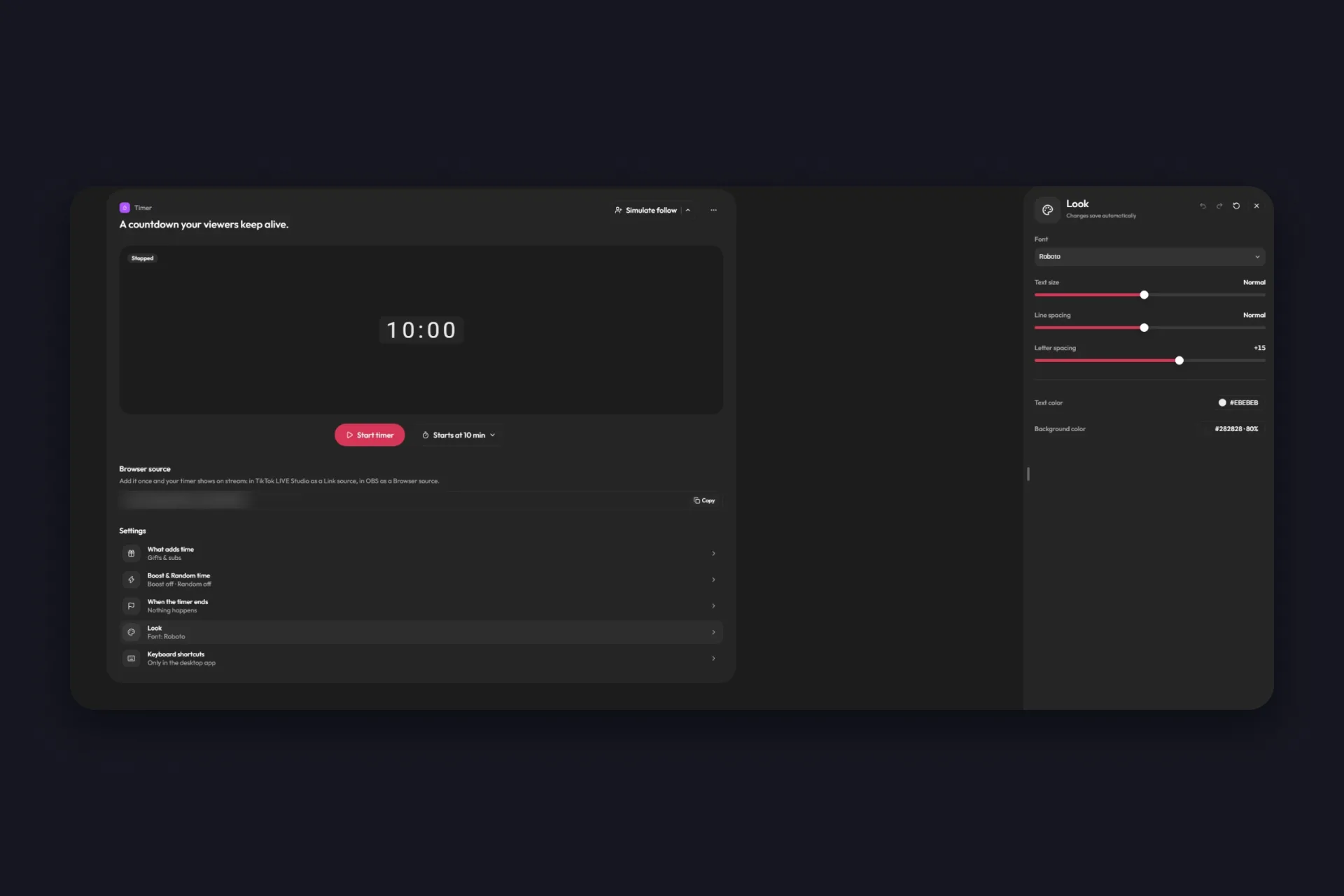
O painel “Visual” tem tudo o que um overlay de subathon timer precisa para combinar com a sua cena. Você ajusta fonte, tamanho do texto, espaço entre linhas e entre letras, uma cor de texto e uma cor de fundo com opacidade própria. De fábrica, são números claros sobre uma caixa escura e levemente transparente, que dá para ler bem em quase qualquer cena.
Deixe grande. A maioria dos seus espectadores assiste na vertical, pelo celular, e ninguém briga por uma contagem regressiva que não consegue ler. Coloque perto do topo, onde o chat e as animações de Presente não cobrem.
Algumas ideias de subathon para o relógio jogar limpo
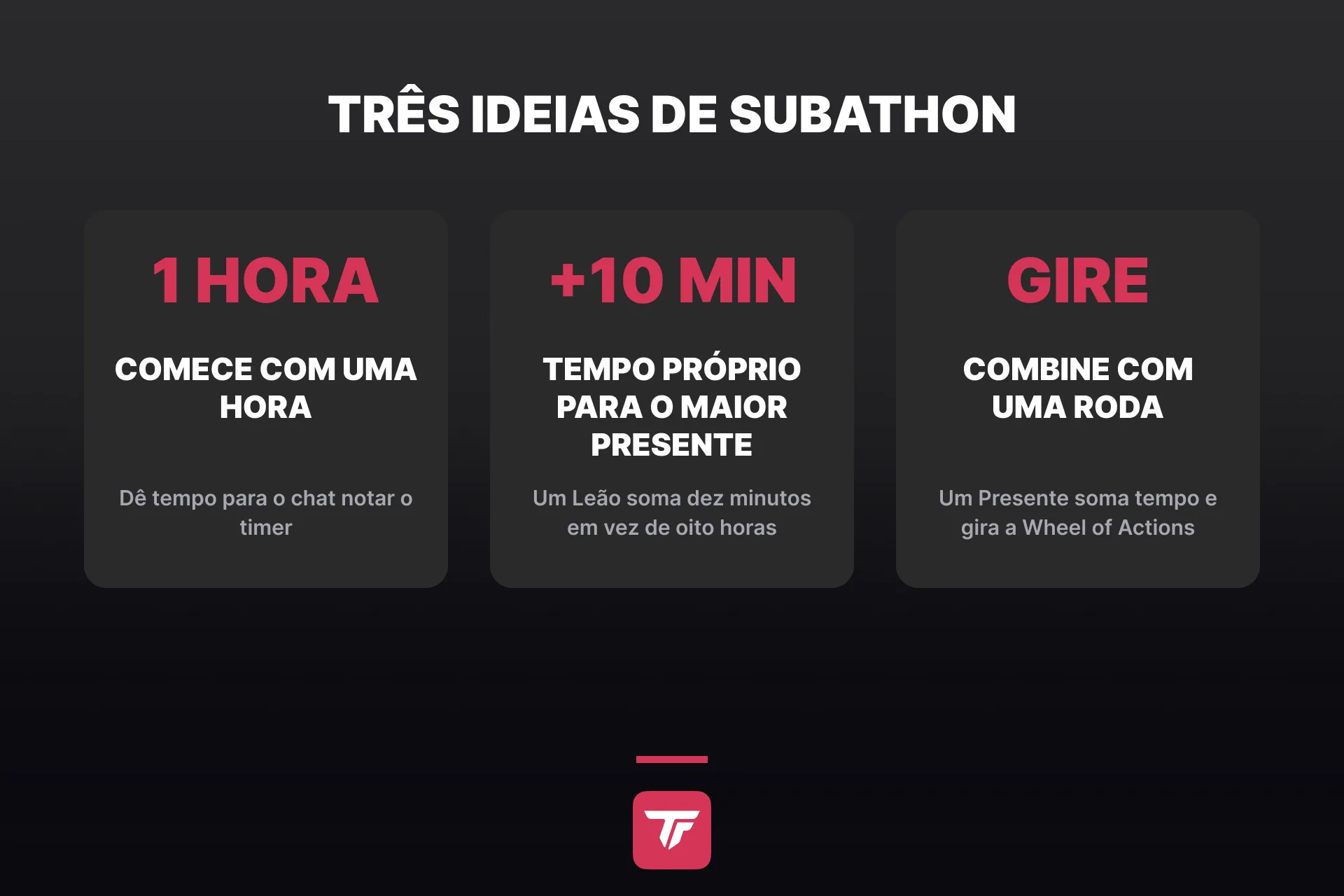
As configurações são a parte fácil. Se um subathon é divertido ou não depende de como você conduz a live, e estas quatro ideias ajudam:
- Comece com uma hora e ajuste o valor inicial a cada live, como na dica do setup lá em cima. O resto o chat conquista.
- Diga as regras em voz alta e coloque na tela. Uma linha no título da live ou uma pequena fonte de texto, como “Rosa +30 seg, Superfã +5 min”, faz mais pelo timer do que qualquer animação.
- Dê um tempo próprio ao seu maior Presente, planeje os intervalos com “Pausar” e defina um horário limite para você antes de começar. O timer roda enquanto o chat quiser, mas você não precisa aguentar tanto.
- Combine o timer com algo que reage. Coloque os mesmos Presentes em uma Wheel of Actions (a roda de ações do TikFinity Pro), e um Presente adiciona tempo e gira a roda de uma vez só. Quem enviou ainda ganha um resultado a mais, um som, um GIF, uma troca de cena. Essa é a diferença entre uma live que fica mais longa e uma live em que as pessoas ficam. Se a sua comunidade é mais de curtida do que de Presente, o Likeathon faz o mesmo jogo só com curtidas, e a ferramenta “Desafio” faz com metas personalizadas.
Escolha uma ou duas para o seu primeiro subathon e acrescente as outras quando tiver visto como o seu chat joga com o relógio.
Comece seu subathon timer grátis →
Um link no seu programa de transmissão, um valor inicial, e o resto é trabalho do chat. Da próxima vez que alguém perguntar até que horas você fica hoje, aponte para o relógio. E se às 2 da manhã ele ainda marcar três horas, você sabe direitinho a quem agradecer.
Perguntas frequentes sobre o subathon timer
Um subathon é uma live com uma contagem regressiva que os seus espectadores mantêm viva. Presentes, follows, compartilhamentos, curtidas, mensagens do chat e assinaturas de Superfã adicionam tempo, cada um com o valor que você define, e a live termina quando o timer chega a zero. Na Twitch o formato rodava com assinaturas, daí o nome. No TikTok LIVE, são os Presentes que costumam render a maior parte do tempo.
Não. O TikTok tem duas contagens regressivas próprias. Uma é o timer da câmera, que conta antes de a gravação começar, e a outra é o adesivo de contagem regressiva para a LIVE, que você coloca em um vídeo para os espectadores criarem um lembrete da sua próxima live. Um subathon timer roda durante a LIVE, na sua transmissão, e são os seus espectadores que o estendem. Para isso você precisa de uma ferramenta como o TikFinity.
Copie o link em “Fonte de navegador” na página Temporizador do TikFinity. No OBS Studio, adicione como fonte de navegador, no TikTok LIVE Studio como fonte de link, e em qualquer outro programa de transmissão como a fonte de navegador dele. O link é o mesmo em toda live, e o Temporizador faz parte do plano gratuito do TikFinity.
Sim. Abra “Outro” em qualquer interação e troque de “Adiciona tempo” para “Tira tempo”. Um setup popular é a batalha, em que cada curtida tira uma fração de segundo, os Presentes adicionam minutos e o chat disputa quanto tempo você fica ao vivo. O Boost multiplica também o que tira tempo, então pense bem antes de ligar.
O TikFinity está sendo reformulado, e o Temporizador deste guia já é a nova versão. Ela está sendo liberada em etapas, por isso algumas contas ainda veem a página anterior do Temporizador. Se o pop-up oferecendo a troca já apareceu para você, pode aceitar, o TikFinity reformulado abre com todas as suas configurações no lugar. Se ainda não viu e quer o novo Temporizador agora, fale com a equipe de suporte.
Sim. A barra de controle tem “Pausar”, mais e menos para um pedaço de tempo e “Redefinir”. No app desktop do TikFinity, você pode colocar “Iniciar / Pausar”, “Adicionar tempo” e “Tirar tempo” em atalhos de teclado, e um intervalo ou um bônus fica a uma tecla de distância, mesmo com um jogo em primeiro plano.