Você já viu as lives em que cada Presente dispara alguma coisa e a tela parece viva no segundo em que alguém entra. A engrenagem por trás disso é mais simples do que parece: a configuração inteira do TikFinity no PC acontece no navegador, em uns dez minutos. Este guia leva você passo a passo, até o primeiro Presente de teste disparar dentro da sua cena.
O que você precisa antes de começar
O TikFinity roda no navegador, nada para instalar no básico, e o plano gratuito cobre tudo o que está neste guia. Também existe um app para desktop no Windows que vale instalar depois do setup: mesma conta, mesmas configurações, mais uma conexão local e três coisas que o navegador não faz, o chatbot, a API de Eventos e os sons disparados pelo teclado. Se o Windows SmartScreen torcer o nariz para um instalador recém-lançado, clique em Mais informações e Executar assim mesmo, e só baixe do site oficial.
✅ Uma conta do TikTok com acesso à LIVE (o nosso guia de requisitos do TikTok LIVE tem os detalhes)
✅ Um programa de transmissão, se você transmite pelo PC: OBS Studio, TikTok LIVE Studio ou Streamlabs
✅ O seu @ do TikTok, o nome de usuário do seu perfil, não o nome de exibição
✅ Um navegador para o painel do TikFinity
Ainda escolhendo o programa de transmissão? Os nossos guias de como transmitir no TikTok com OBS Studio e de como configurar o TikTok LIVE Studio levam você do download até o Go LIVE em qualquer um dos dois. Este artigo fica fora dessa decisão, tudo abaixo funciona com os dois. E se você faz live direto pelo celular, não precisa de nenhum deles, falamos disso nas perguntas frequentes.
Passo 1: crie a sua conta e conecte o seu TikTok
1 Abra o TikFinity no navegador e cadastre-se, ou faça login no TikFinity se já tem uma conta.
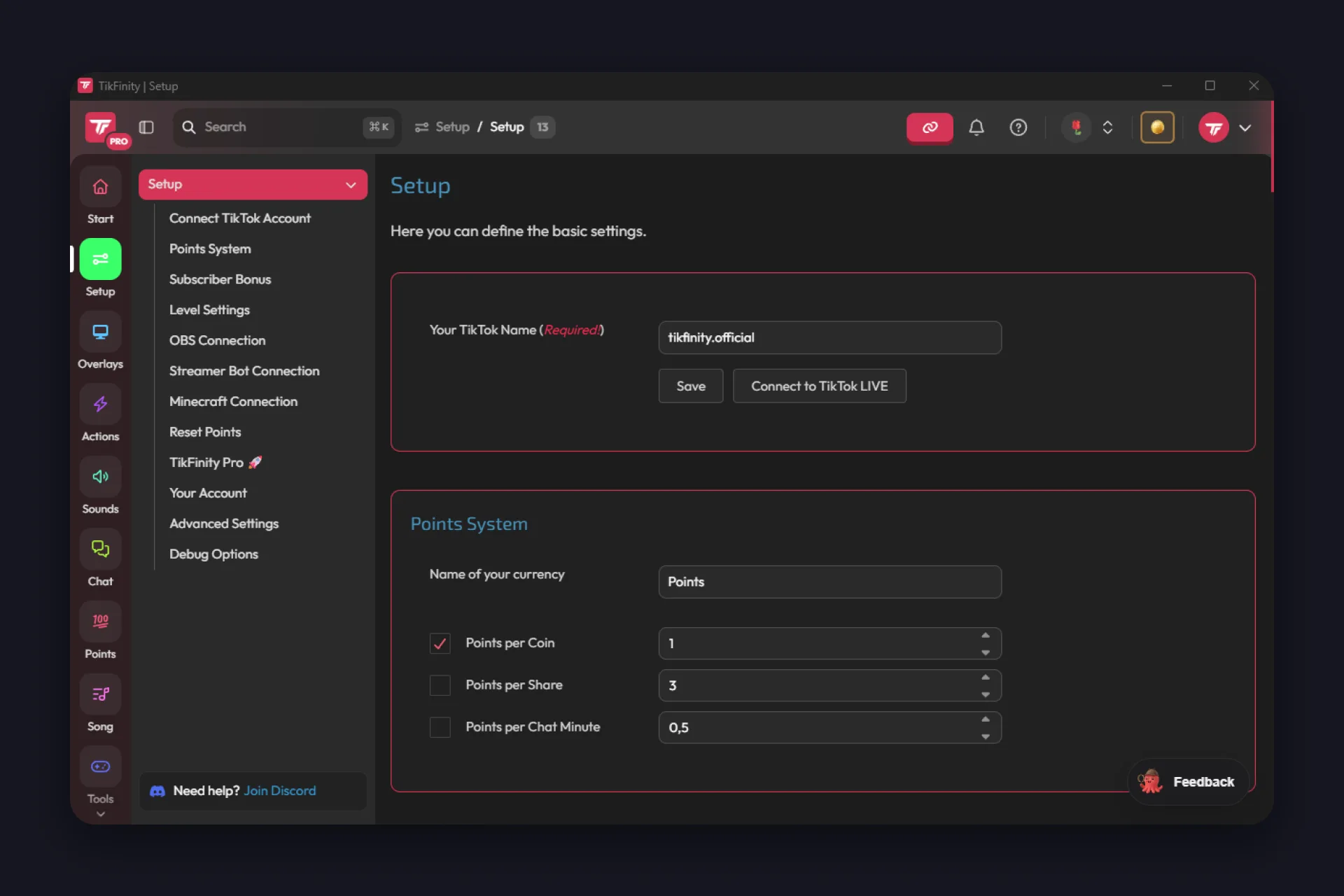
2 Em Configuração, informe o seu nome de TikTok, que é o seu @. Copie direto do seu perfil do TikTok para não pegar o nome de exibição por engano, depois toque em Salvar.
3 Clique em Conectar ao TikTok LIVE. Isso vincula o seu @ na hora e mostra se a conexão funciona, e a partir daí o TikFinity pega a sua live automaticamente toda vez que você entra ao vivo.
A conta importa mais do que o @, aliás. As suas ações, sons e configurações pertencem à sua conta do TikFinity, não ao nome de usuário do TikTok: se você trocar de @ depois, é só informar o novo, tudo fica. Mas se entrar com outro e-mail, o seu setup inteiro vai parecer ter sumido.
Uma coisa para saber, para você não caçar um bug que não existe: dá para configurar tudo offline, mas a conexão ao vivo em si só pega quando você está de fato transmitindo.
- Confira o nome de usuário em Configuração: o @ do seu perfil, não o nome de exibição, e a sua conta do TikTok precisa ser pública.
- Reconecte com a live já rodando. O TikFinity se conecta à sua sala de LIVE, não a um perfil offline.
- “Duplicate execution detected” significa que há duas sessões abertas. Feche o app desktop ou a aba do navegador, ou clique em Assumir esta sessão.
A única ideia por trás de tudo: eventos e reações
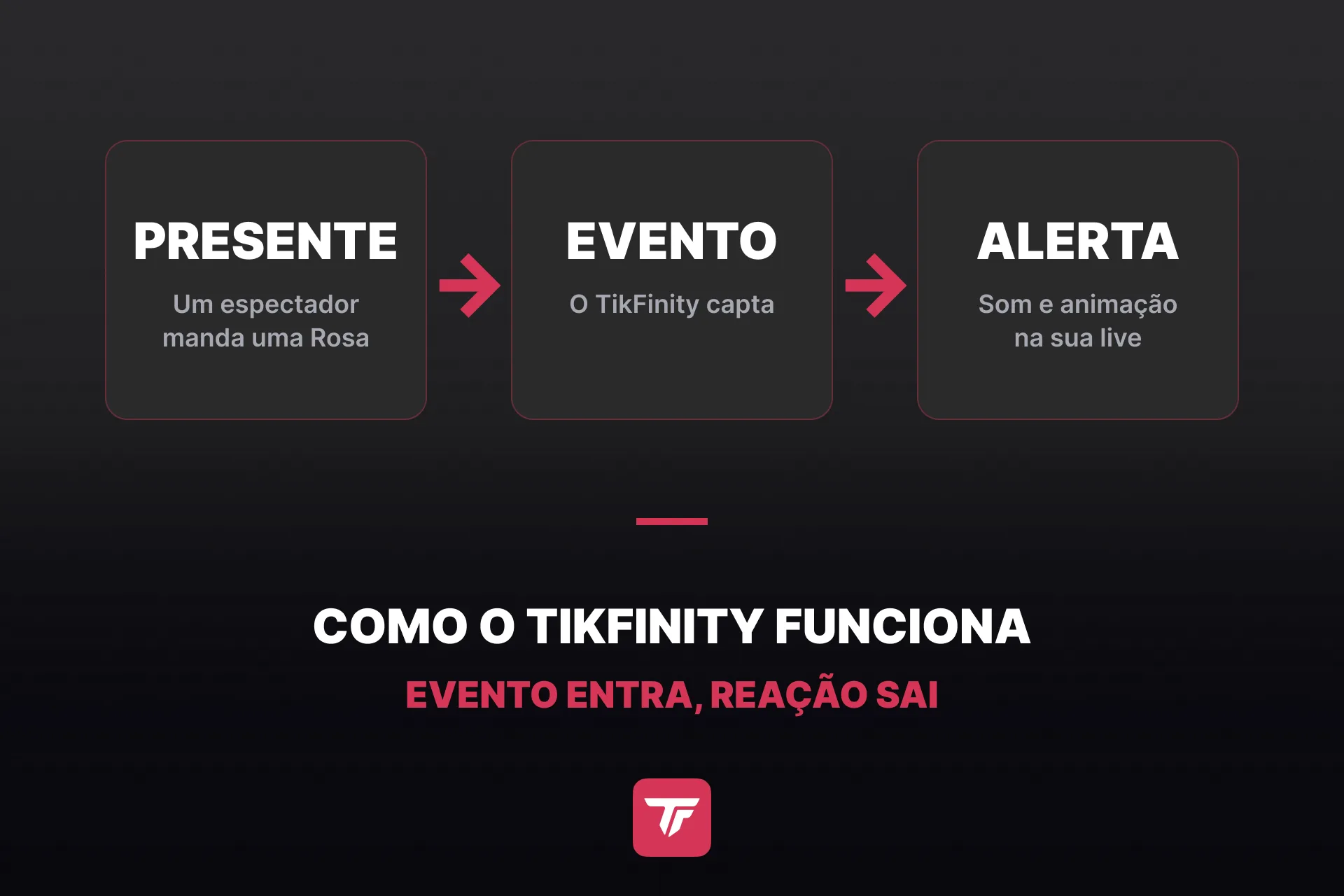
Quando isso entra na cabeça, o painel inteiro para de parecer complicado. Enquanto você está ao vivo, tudo o que os seus espectadores fazem chega ao TikFinity como um evento: um Presente, um follow, uma curtida, um compartilhamento, um comentário, um novo assinante. O TikFinity lê esses eventos da sua LIVE e responde a cada um com a reação que você configurou.
Uma reação pode ser quase qualquer coisa. Um som, um GIF no seu overlay, uma linha no chat, uma mensagem falada, um número subindo em uma barra de meta, até uma tecla pressionada no seu jogo. Cada recurso da barra lateral é um jeito diferente de embalar o mesmo ciclo: evento entra, reação sai.
É também por isso que o setup que você acabou de fazer importa tanto. O @ diz ao TikFinity de qual live ler os eventos, e o overlay screen que você vai incorporar daqui a pouco é onde as reações visíveis acontecem.
Passo 2: escolha as suas primeiras ferramentas
O painel oferece muita coisa, e você não precisa da maior parte no primeiro dia. Estas quatro cobrem uma primeira live completa.
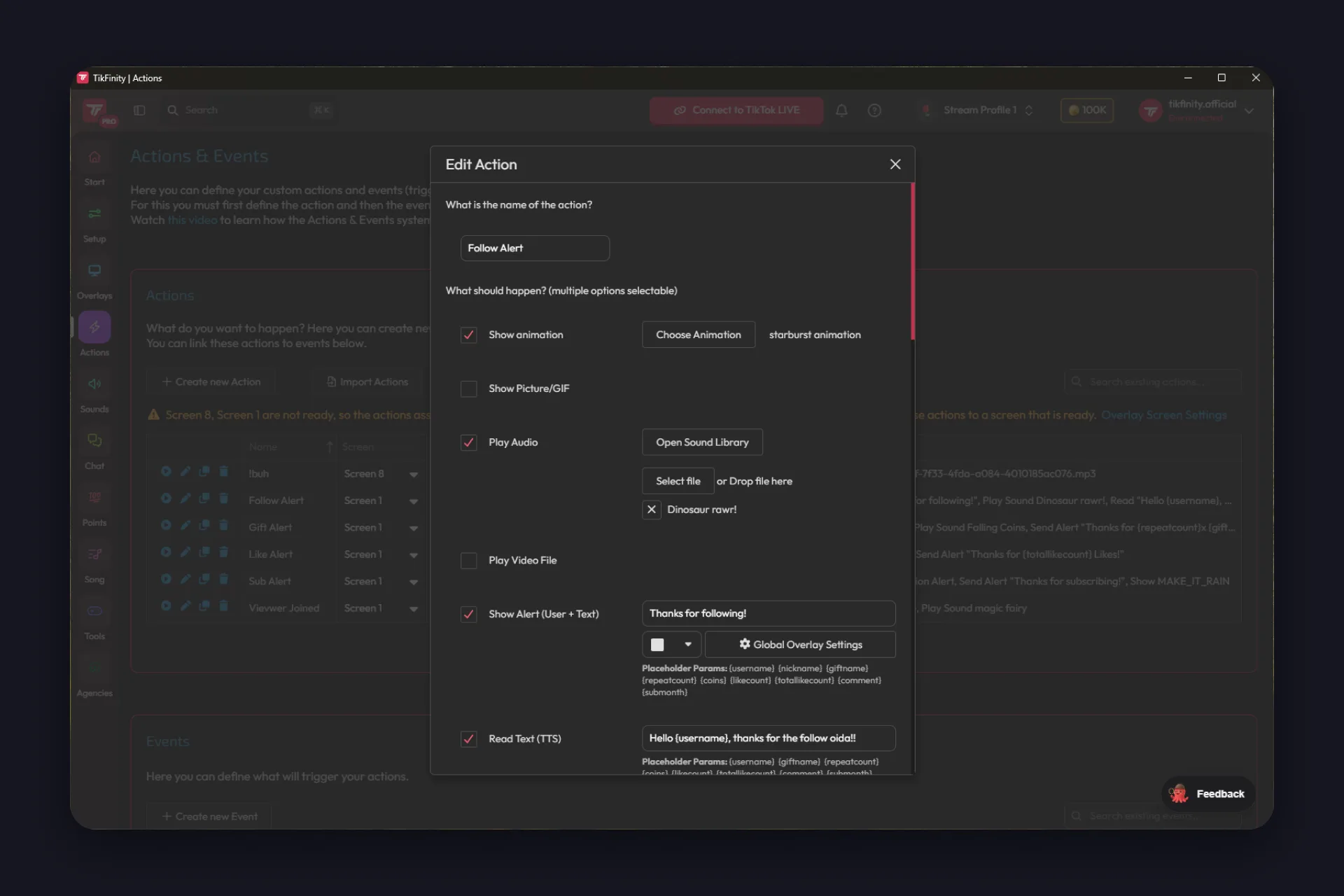
Alertas são montados em Ações & Eventos, e a página já diz a ordem logo no topo: primeiro defina a ação, depois o evento que dispara essa ação.
Uma ação é um pacote de coisas acontecendo ao mesmo tempo, e você marca o que quer:
- uma animação, uma imagem ou GIF, ou um vídeo
- um som da biblioteca ou um arquivo seu
- um texto de alerta com o nome do espectador, uma frase falada via TTS, uma mensagem do chatbot
- as mais ambiciosas: trocar a cena do OBS, disparar um webhook, rodar um comando no Minecraft, simular teclas, mudar a voz do Voicemod, controlar uma meta personalizada ou o temporizador
Você define quanto tempo fica na tela, e o gatilho pode render pontos ao espectador ou custar alguns, quando o seu sistema de pontos estiver rodando. O ajuste fino fica no mesmo diálogo:
- em qual overlay screen a ação toca, e em que volume
- um fade de entrada e de saída
- dois cooldowns, um global e um por usuário, para um único espectador não ficar repetindo o seu alerta a live inteira
- “Repetir com combos de presente”: sessenta rosas são sessenta alertas ou um só, você decide
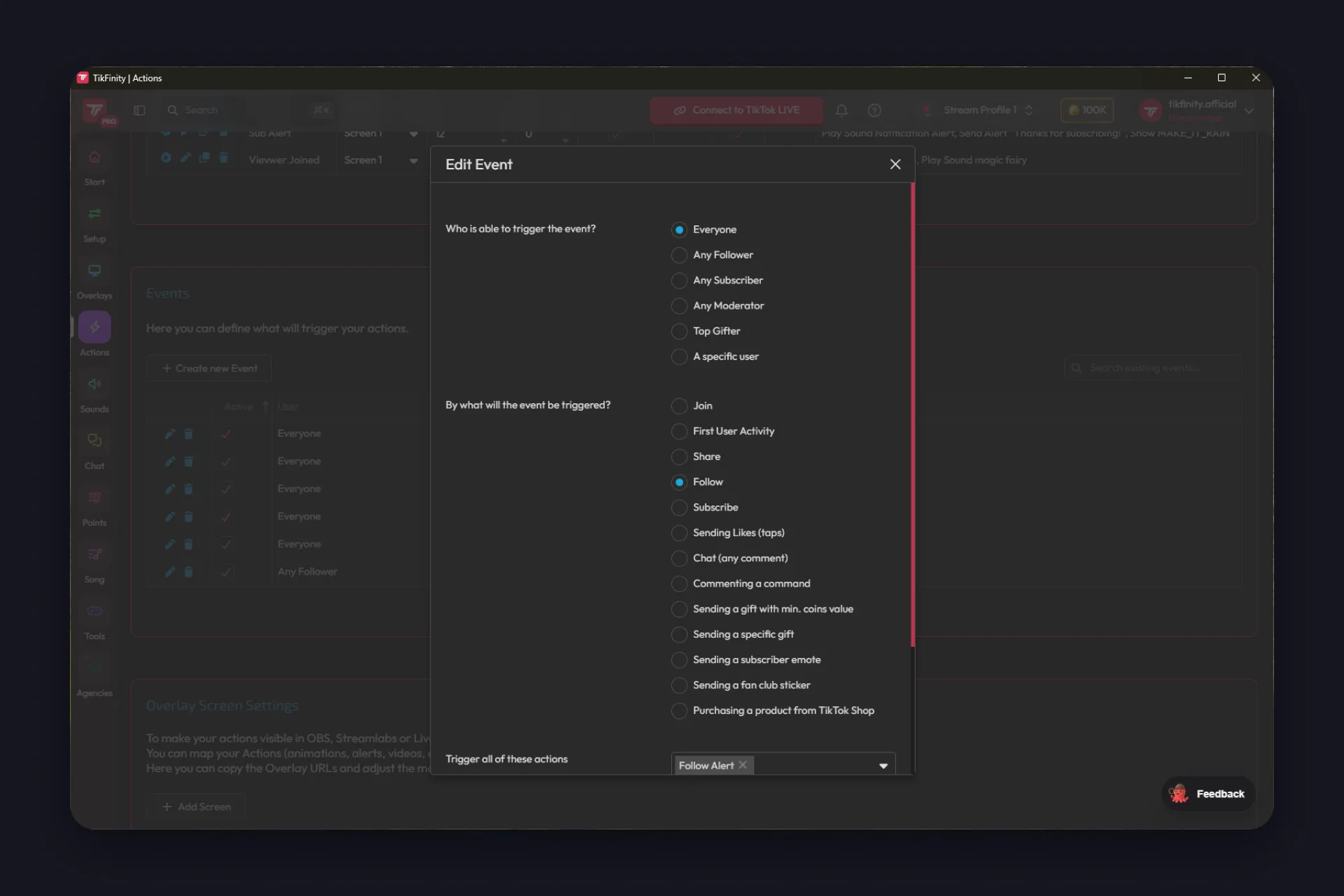
O evento decide quando tudo isso dispara. Os gatilhos vão muito além de um follow:
- os clássicos: follow, compartilhamento, assinatura, curtidas, um Presente acima de um valor em Moedas ou um Presente específico
- os que todo mundo esquece que existem: um espectador entrando, a primeira atividade dele na sua live, um comando no chat, um emote de assinante, um adesivo de fã-clube, até uma compra na sua TikTok Shop
- quem pode disparar: todo mundo, seguidores, assinantes, moderadores, o seu maior doador ou uma pessoa específica
- um evento pode disparar várias ações de uma vez, ou escolher uma delas aleatoriamente, o que mantém os seus alertas surpreendentes
É o ciclo de antes na prática: evento entra, reação sai, e você definiu as duas metades.
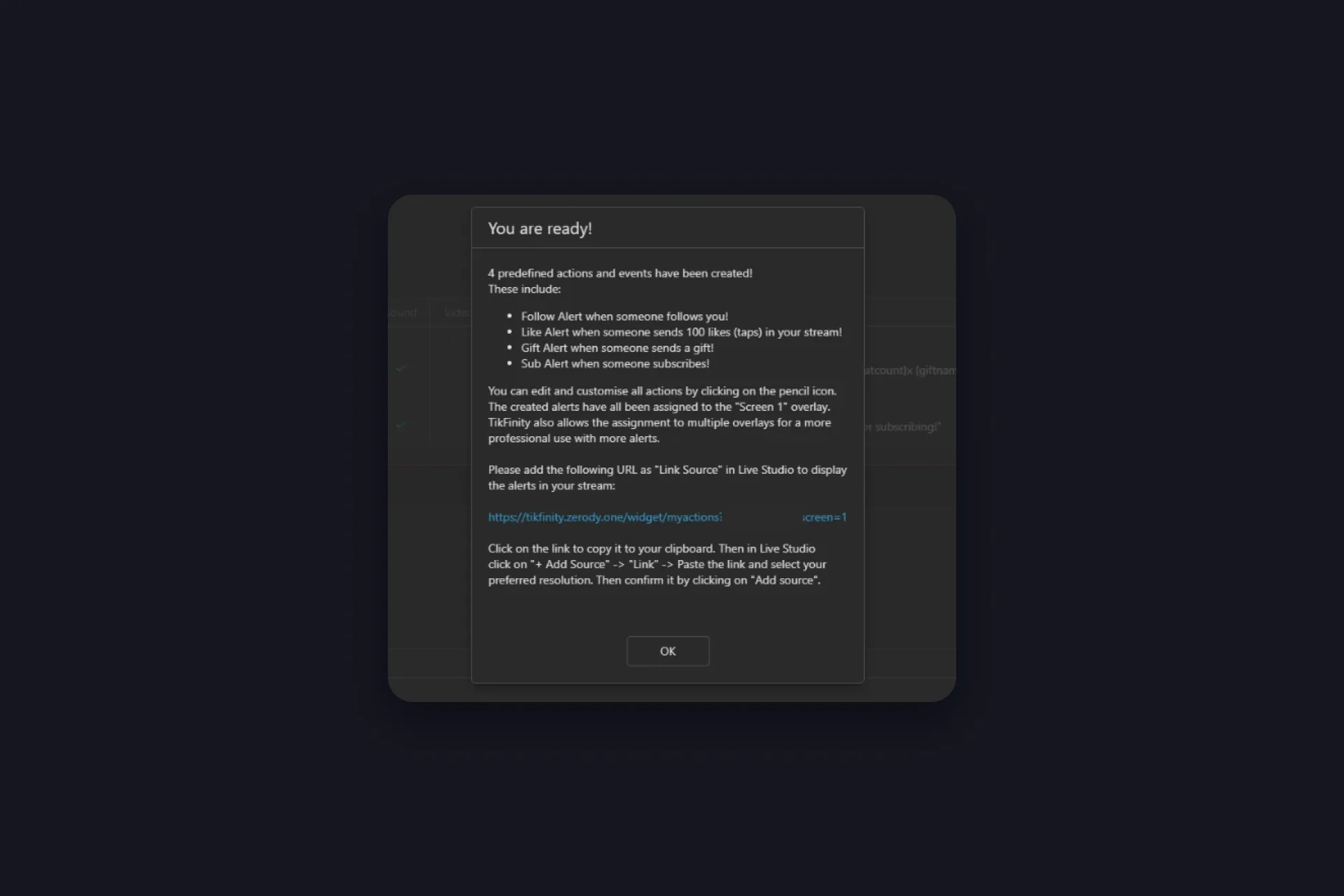
E você não começa do zero. O TikFinity cria quatro ações e eventos predefinidos para você: um alerta de follow, um alerta de curtidas a cada 100 toques, um alerta de Presente a partir da primeira Moeda e um alerta de assinatura. Os quatro ficam no Screen 1 prontos para disparar, e a mensagem “You are ready!” entrega na hora o link do overlay para o seu programa de transmissão. Você pode entrar ao vivo com eles exatamente como estão. Editar é opcional: o ícone de lápis abre qualquer um deles quando você quiser que soem como você, e Importar Actions traz mais alertas prontos.
Este tutorial mostra o fluxo inteiro com um alerta de follow, e os mesmos passos funcionam para comentários, compartilhamentos, curtidas e Presentes específicos (vídeo em inglês):
@tikfinity.official Here is a tutorial on how to add Action Triggers to your TikTok LIVE! 😎 In this example we will be using “Follow” as a trigger but you can use many others, like: comments, shares, likes or even specific gifts 🚀 #TikFinity #Tutorial
♬ som original – TikFinity – TikFinity
Quando quiser ir mais fundo na construção de alertas, o nosso guia de alertas do TikTok passa por cada etapa.
Metas colocam um objetivo compartilhado na tela. Uma meta de curtidas ou um contador de seguidores da página de metas dá aos seus espectadores um número para empurrar, e bater a meta pode disparar qualquer ação que você montou, assim a recompensa acontece na live, não só no número.
Text-to-Speech lê as mensagens do chat em voz alta, assim você nunca perde um comentário no meio do jogo. Configure na página de TTS ou siga o nosso guia passo a passo de TTS. A voz toca dentro do TikFinity, então mantenha a aba do navegador ou o app desktop aberto enquanto transmite. Se os seus espectadores também devem ouvir, esse navegador ou app entra no seu programa de transmissão como fonte de áudio, o passo 3 mostra onde.
Alertas de som da página de sons são a vitória mais rápida de todas: escolha um som, escolha um gatilho, pronto. Não existe fonte de navegador para eles, o som toca no próprio TikFinity, então mantenha o TikFinity aberto enquanto transmite. Quer disparar sons com um atalho de teclado, estilo soundboard? Isso é recurso do app desktop. Você também pode enviar os seus próprios sons, e este clipe mostra como um alerta de som personalizado entra no ar rapidinho (vídeo em inglês):
@tikfinity.official New feature alert 🚨 This is how you can add a custom sound alert on TikFinity 👀 #TikFinity #Tutorial
♬ original sound – TikFinity – TikFinity
Todo card de overlay funciona do mesmo jeito
Aqui vai o segundo padrão que destrava o produto inteiro. Abra qualquer overlay da galeria, o chat, um feed de Presentes, uma barra de meta, e você encontra os mesmos três botões: Copiar URL, Testar e Personalizar. Copiar URL dá o link para o seu programa de transmissão. Testar dispara uma prévia, e você vê o overlay reagir sem um único espectador. Personalizar abre as configurações.
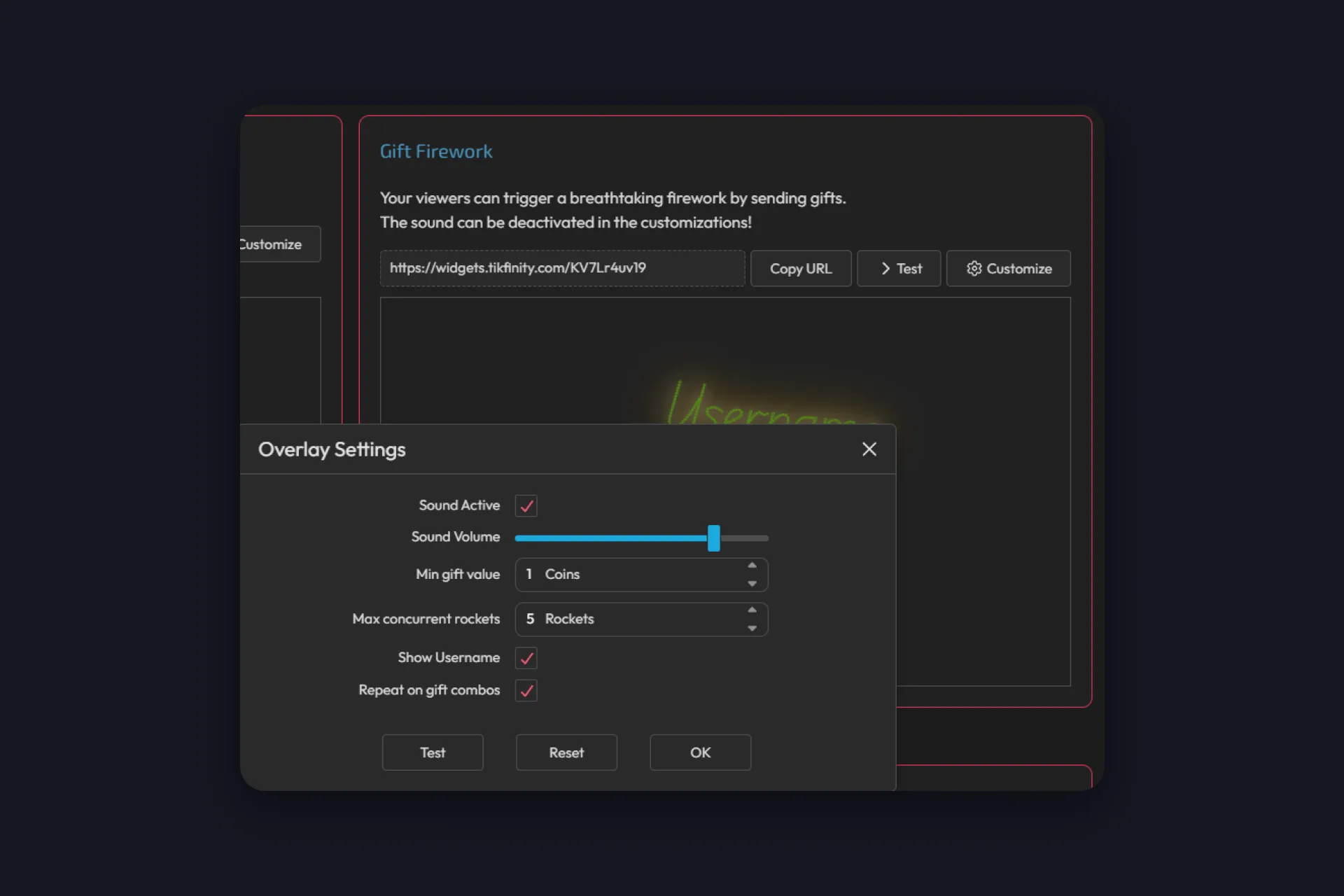
Personalizar é onde os overlays deixam de parecer genéricos. Fontes, tamanhos e cores, efeitos de texto de um brilho sutil a uma tremida completa, se toca um som e em que volume, um valor mínimo de Presente, se os combos de Presente repetem o efeito: cada overlay tem as próprias chaves, e o botão Redefinir leva você de volta aos padrões quando exagerar.
Dito isso, você não precisa mexer em nada. Todo overlay vem com padrões prontos para usar, então personalize quanto quiser, muito ou pouco. Uma dica de qualidade para quando fizer isso: se um overlay aparecer borrado, não arraste para aumentar no programa de transmissão. Aumente a resolução da fonte de navegador, e o overlay fica nítido em qualquer tamanho.
Passo 3: coloque o TikFinity no seu programa de transmissão
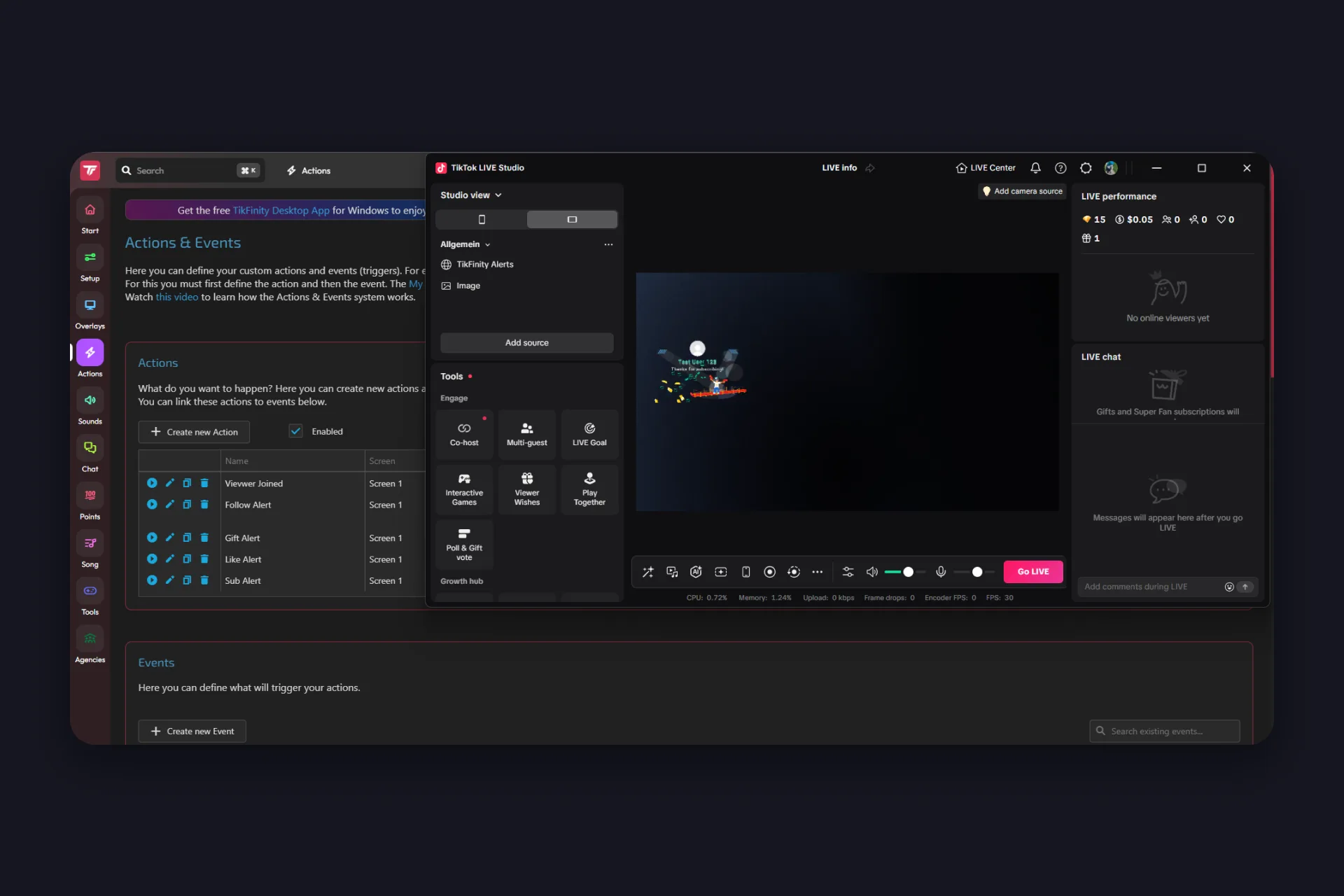
Um overlay na sua live do TikTok precisa de uma janela para aparecer. Role a página Ações & Eventos até as Configurações do Overlay Screen, onde os alertas predefinidos normalmente já criaram o Screen 1, e copie a URL dele. Um screen basta para começar, mas você pode rodar até oito, cada um com o próprio link, e cada ação escolhe o screen em que toca. É assim que um alerta de follow pode aparecer no canto superior esquerdo enquanto os alertas de Presente tomam o centro.
Depois, adicione essa URL ao seu setup:
OBS Studio: Fontes, +, Navegador, cole o link. O nosso guia de OBS Studio cobre o resto da cena.
TikTok LIVE Studio: Adicionar fonte, Link, cole a URL. O guia do LIVE Studio mostra onde fica cada coisa.
Streamlabs: funciona como o OBS Studio, adicione a URL como fonte de navegador.
Mais uma fonte, se você usa alertas de som ou TTS da seção Sons: eles tocam dentro do próprio TikFinity, não por um overlay. Se o seu programa de transmissão já captura todo o som do computador, está feito, o TikFinity passa junto com todo o resto. Se não captura, ou se você prefere não mandar Spotify e Discord junto, capture só o TikFinity:
- OBS Studio: olhe primeiro o mixer de áudio. Se “Desktop Audio” está na lista e o medidor se mexe quando você toca um som de teste, o áudio do sistema já está ligado. Para capturar só o TikFinity, o OBS permite mais precisão: Fontes, +, “Application Audio Capture (BETA)”, depois escolha o app desktop do TikFinity ou o seu navegador com o TikFinity aberto na lista de janelas. Precisa do OBS Studio 28 ou mais recente no Windows.
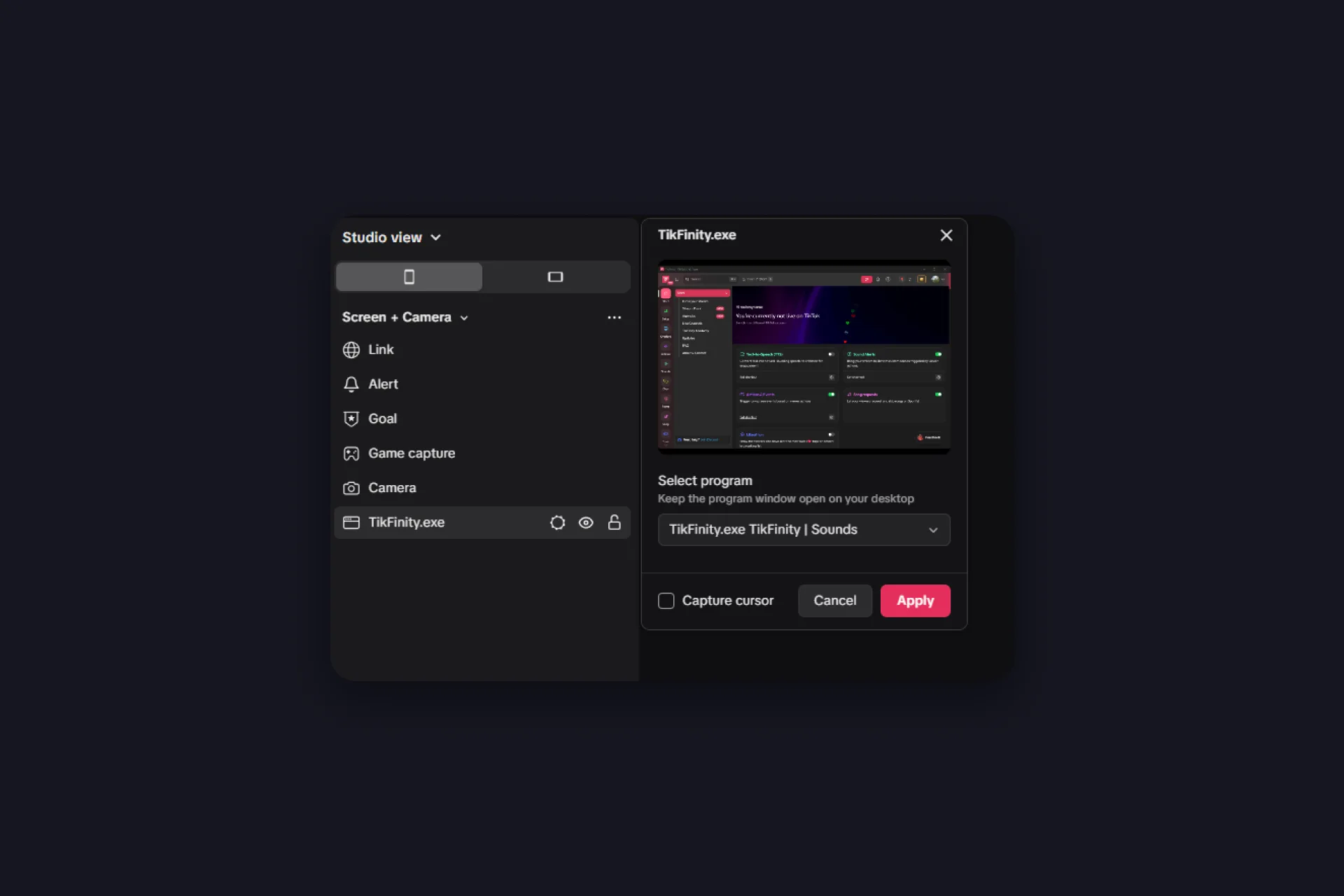
- TikTok LIVE Studio: adicione o TikFinity como captura de janela. Em “Screen + Camera”, selecione o programa, o app desktop do TikFinity ou o seu navegador com o TikFinity aberto, e aplique. Depois oculte essa fonte com o ícone de olho ou arraste para o fundo, atrás de todas as outras fontes, o som continua passando. Mantenha a janela do programa aberta na sua área de trabalho.
- Streamlabs: mesma ideia do OBS Studio. O áudio do desktop é capturado por padrão, e uma fonte de captura de áudio de aplicativo restringe a um app só.
- Um aviso de “offline” em um screen de Ações & Eventos só significa que esse screen ainda não está incorporado no seu programa de transmissão. Adicione a URL como fonte e inicie a sua live.
- Overlay fica vazio: confira se o link inteiro entrou na fonte, uma URL cortada é a causa mais comum, depois atualize ou adicione a fonte de novo. Alguns overlays ficam em branco até você estar conectado e os primeiros eventos chegarem.
- Caixinha minúscula no LIVE Studio: uma mania do LIVE Studio, não uma configuração do overlay. Apague a fonte, adicione de novo e defina largura e altura na hora de criar.
- Os alertas aparecem, mas ninguém ouve: o áudio do TikFinity ainda não está sendo capturado. Passe pelos passos de áudio acima, depois confira com uma gravação curta de teste.
Passo 4: teste tudo sem entrar ao vivo
Você não precisa estar ao vivo para conferir o seu trabalho, tudo no TikFinity vem com um botão de teste. Todo card de overlay tem um, os alertas de som e o TTS têm os deles, toda ação tem um botão de play, e o Simulador de Event no fim da página Ações & Eventos dispara Presentes, follows e assinaturas de teste quando você quiser.
Mande um Presente de teste e olhe a sua cena: o alerta deve aparecer no seu programa de transmissão, não só na prévia do navegador. Agora acerte os detalhes, volume, posição, duração, enquanto ninguém está olhando. Para o quadro completo, inicie uma gravação local curta e assista depois, é exatamente o que os seus espectadores vão ver e ouvir. Quando o Presente de teste estiver certo, os de verdade também vão estar.
Onde fica cada coisa
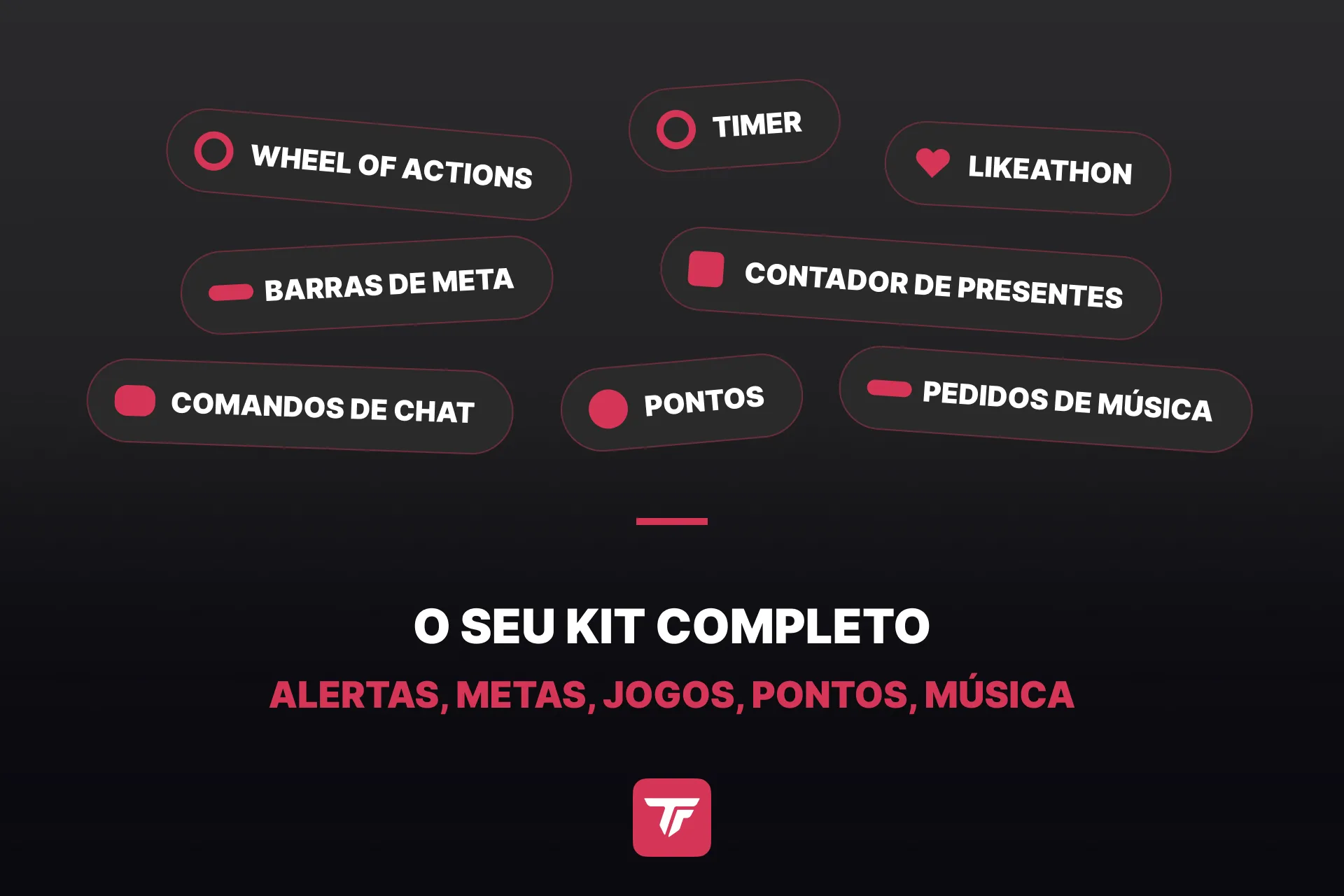
As quatro ferramentas acima mal arranham a barra lateral. Aqui está o mapa, para você saber onde cavar quando quiser mais:
| Barra lateral | O que tem dentro |
|---|---|
| Início | A tela inicial em que você chega. |
| Configuração | O seu nome de TikTok, o sistema de pontos (nome da moeda, pontos por Moeda, por compartilhamento e por minuto de chat), bônus de assinante e configurações de nível, as conexões com OBS, Streamer.bot e Minecraft, e o seu plano em TikFinity Pro. |
| Overlays | A galeria: metas e metas com contagem regressiva, contagem de seguidores, contadores de Presentes, os Últimos X Overlays para o seu seguidor ou doador mais recente, overlays gráficos como molduras de webcam e banners, OBS Docks e o Navegador de Presentes com a arte dos Presentes do TikTok. |
| Ações | Ações & Eventos, o motor de alertas do passo 2, mais os seus overlay screens. Duplicar uma ação existente é o jeito mais rápido de montar a próxima. |
| Sons | Alertas de som rápidos, sons disparados pelo teclado (app desktop) e Text-to-Speech. |
| Chat | Os comandos de chat que os seus espectadores digitam e o chatbot que responde a eles (app desktop). |
| Pontos | A moeda própria do seu canal. Os espectadores ganham conversando, compartilhando e presenteando, depois gastam em giros, músicas ou qualquer coisa em que você colocar um preço. A página de transações registra cada ganho e cada gasto. |
| Música | Solicitações de música no Spotify via !play, com um overlay para a fila. Precisa do Spotify Premium, regra do Spotify. Vídeo de setup em um minuto (em inglês). |
| Ferramentas | A prateleira de jogos: Roda da Fortuna (como adicionar, vídeo em inglês), Queda de Pontos, um temporizador que os seus espectadores estendem em subathons, o Likeathon, Desafios e Halving. Tudo grátis. |
| Agências | Um diretório de agências do TikTok para você explorar e se candidatar. Nada para configurar aqui. |
Grátis ou TikFinity Pro?
Tudo neste guia roda no plano gratuito, o TikFinity grátis dá conta do começo inteiro. Estes são os números em que você vai esbarrar primeiro:
| 5 ações & eventos |
5 alertas de som |
100 mensagens de TTS por dia |
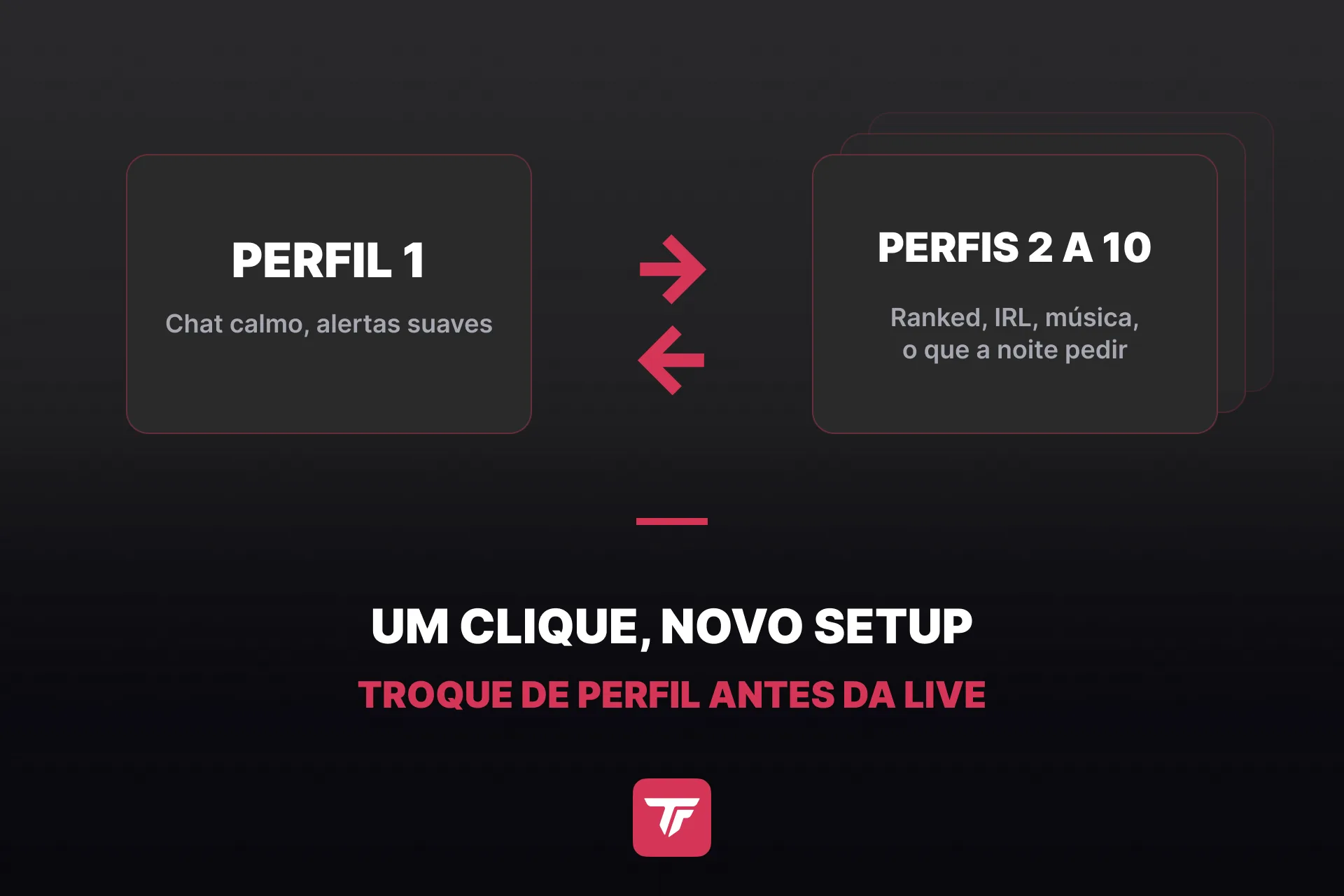
Além disso vêm os overlays básicos, os jogos, o sistema de pontos, um contador de Presentes e um perfil de stream. O TikFinity Pro tira os limites e libera os overlays premium, como o Coin Jar, em que os Presentes dos seus espectadores enchem um pote na live (vídeo em inglês), além de mais contadores de Presentes, até dez perfis de stream e acesso antecipado a novos recursos. Faça o upgrade no dia em que um limite apertar, não antes.
Quando um setup só não dá mais conta
Mais cedo ou mais tarde você vai querer alertas diferentes para formatos diferentes, uma live de papo tranquilo não precisa dos mesmos sons de uma sessão ranqueada. É para isso que servem os perfis de stream: cada perfil guarda as próprias ações, alertas e configurações, e você troca entre eles antes de entrar ao vivo em vez de montar tudo de novo.
Deixe os Presentes entrarem no seu jogo
Tudo até aqui acontece por cima da sua live. As integrações levam para dentro:
- OBS Studio: uma ação pode trocar cenas e ligar ou desligar fontes.
- Voicemod: um Presente muda a sua voz no meio da frase.
- Streamer.bot: qualquer ação do Streamer.bot começa a partir de um evento do TikTok.
- Minecraft: rode comandos do servidor a partir de Presentes e deixe o seu chat bagunçar o seu mundo.
- GTA 5: um plugin feito pela comunidade entrega os controles aos seus espectadores.
- Roblox: muitos jogos do Roblox reagem a eventos do TikFinity, então Presentes e curtidas chegam dentro do jogo.
- Qualquer programa do Windows: a simulação de teclas aperta teclas por você, então um Presente pode disparar tudo o que um atalho dispara.
- O seu próprio código: a API de Eventos transmite cada Presente, follow e mensagem do chat para o seu software, webhooks e a API de terceiros vão no sentido contrário. A API de Eventos precisa do app desktop.
Dez minutos de cliques, depois é só ir ao vivo
Esse é o setup inteiro do TikFinity: conta, @, um alerta, um overlay screen, um Presente de teste. A sua live no TikTok agora reage aos seus espectadores, e tudo o que você adicionar depois, metas, vozes de TTS, rankings, se encaixa no mesmo overlay screen que você acabou de montar e roda no mesmo ciclo que você já entende: evento entra, reação sai.
Criar meu primeiro alerta, grátis →
Travou em algo que este guia não cobre? As respostas mais rápidas vêm da equipe e da comunidade no Discord oficial do TikFinity. Novo em transmitir pelo computador? Transmitir no TikTok pelo desktop cobre o quadro geral, e como pegar a sua chave de stream do TikTok resolve o único requisito que o OBS Studio não pula.
Perguntas frequentes sobre o setup do TikFinity
Sim. O plano gratuito inclui cinco ações em Ações & Eventos, cinco alertas de som, 100 mensagens de TTS por dia, um contador de Presentes e um perfil de stream. O TikFinity Pro tira os limites e adiciona overlays premium e mais perfis de stream.
Não para o setup deste guia, a versão web do TikFinity roda no navegador. Mesmo assim, o TikFinity Desktop App para Windows vale o download: ele adiciona uma conexão local e libera o chatbot, a API de Eventos e os sons disparados por atalhos de teclado.
A versão no navegador funciona, com overlays, alertas, TTS e OBS Docks. O app desktop é só para Windows, então o chatbot, a API de Eventos e os sons disparados pelo teclado ficam fora de alcance no Mac.
Sim. Adicione a URL do seu overlay screen como fonte de navegador, exatamente como no OBS Studio. O TikTok LIVE Studio também funciona, lá ela entra como fonte de link.
Existe um app TikFinity Mobile dedicado para iOS e Android, com sons de alerta de Presente, alertas de som personalizados e TTS, sem PC. É um app separado do TikFinity para desktop, com o próprio setup e a própria assinatura, então um plano Pro do desktop não vale lá. O nosso guia do TikFinity Mobile explica tudo.