คุณคงเคยเห็นสตรีมที่กิฟต์ทุกชิ้นทำให้เกิดอะไรบางอย่าง และหน้าจอดูมีชีวิตชีวาทันทีที่มีคนเข้ามา กลไกเบื้องหลังนั้นง่ายกว่าที่เห็น: การตั้งค่า TikFinity ทั้งหมดทำในเบราว์เซอร์ บน PC ใช้เวลาราวสิบนาที คู่มือนี้พาคุณไปทีละขั้น จนกิฟต์ทดสอบชิ้นแรกเด้งขึ้นใน scene ของคุณ
สิ่งที่ต้องมีก่อนเริ่ม
TikFinity ทำงานในเบราว์เซอร์ พื้นฐานไม่ต้องติดตั้งอะไรเลย และแพ็กเกจฟรีครอบคลุมทุกอย่างในคู่มือนี้ นอกจากนี้ยังมีแอปเดสก์ท็อปสำหรับ Windows ที่คุ้มค่าจะติดตั้งเมื่อตั้งค่าเสร็จแล้ว: บัญชีเดียวกัน การตั้งค่าเดียวกัน แถมการเชื่อมต่อแบบโลคอลและสามสิ่งที่เบราว์เซอร์ทำไม่ได้ คือ chatbot, Event API และเสียงผ่านปุ่มลัดคีย์บอร์ด ถ้า Windows SmartScreen เตือนเรื่องตัวติดตั้งเวอร์ชันใหม่ล่าสุด ให้คลิก “ข้อมูลเพิ่มเติม” แล้ว “เรียกใช้ต่อไป” และดาวน์โหลดแอปจากเว็บไซต์ทางการเท่านั้น
✅ บัญชี TikTok ที่มีสิทธิ์ LIVE (รายละเอียดอยู่ในคู่มือเงื่อนไขการไลฟ์ TikTok LIVE ของเรา)
✅ โปรแกรมสตรีมถ้าคุณสตรีมจาก PC: OBS Studio, TikTok LIVE Studio หรือ Streamlabs
✅ @username TikTok ของคุณ ตัวที่อยู่ในโปรไฟล์ ไม่ใช่ชื่อที่แสดง
✅ เบราว์เซอร์สำหรับเปิดแดชบอร์ด TikFinity
ยังเลือกโปรแกรมสตรีมไม่ได้? คู่มือของเราเรื่องสตรีม TikTok ด้วย OBS Studio และตั้งค่า TikTok LIVE Studio พาคุณตั้งแต่ดาวน์โหลดจนถึงกดไลฟ์ได้ทั้งสองแบบ บทความนี้ไม่ยุ่งกับการตัดสินใจนั้น ทุกอย่างด้านล่างใช้ได้กับทั้งคู่ และถ้าคุณไลฟ์จากมือถือโดยตรง ก็ไม่ต้องใช้สักตัว ดูเพิ่มในส่วน FAQ
ขั้นที่ 1: สร้างบัญชีและเชื่อมต่อ TikTok
1 เปิด TikFinity ในเบราว์เซอร์แล้วสมัคร หรือล็อกอินถ้ามีบัญชีอยู่แล้ว
2 ในหน้า Setup ใส่ชื่อ TikTok ของคุณ ก็คือ @username คัดลอกจากโปรไฟล์ TikTok โดยตรงเพื่อไม่ให้หยิบชื่อที่แสดงมาผิด แล้วบันทึก
3 กด “เชื่อมต่อกับ TikTok LIVE” ปุ่มนี้ผูก username ของคุณทันทีและบอกว่าการเชื่อมต่อใช้ได้ไหม จากนั้น TikFinity จะเกาะสตรีมของคุณอัตโนมัติทุกครั้งที่คุณไลฟ์
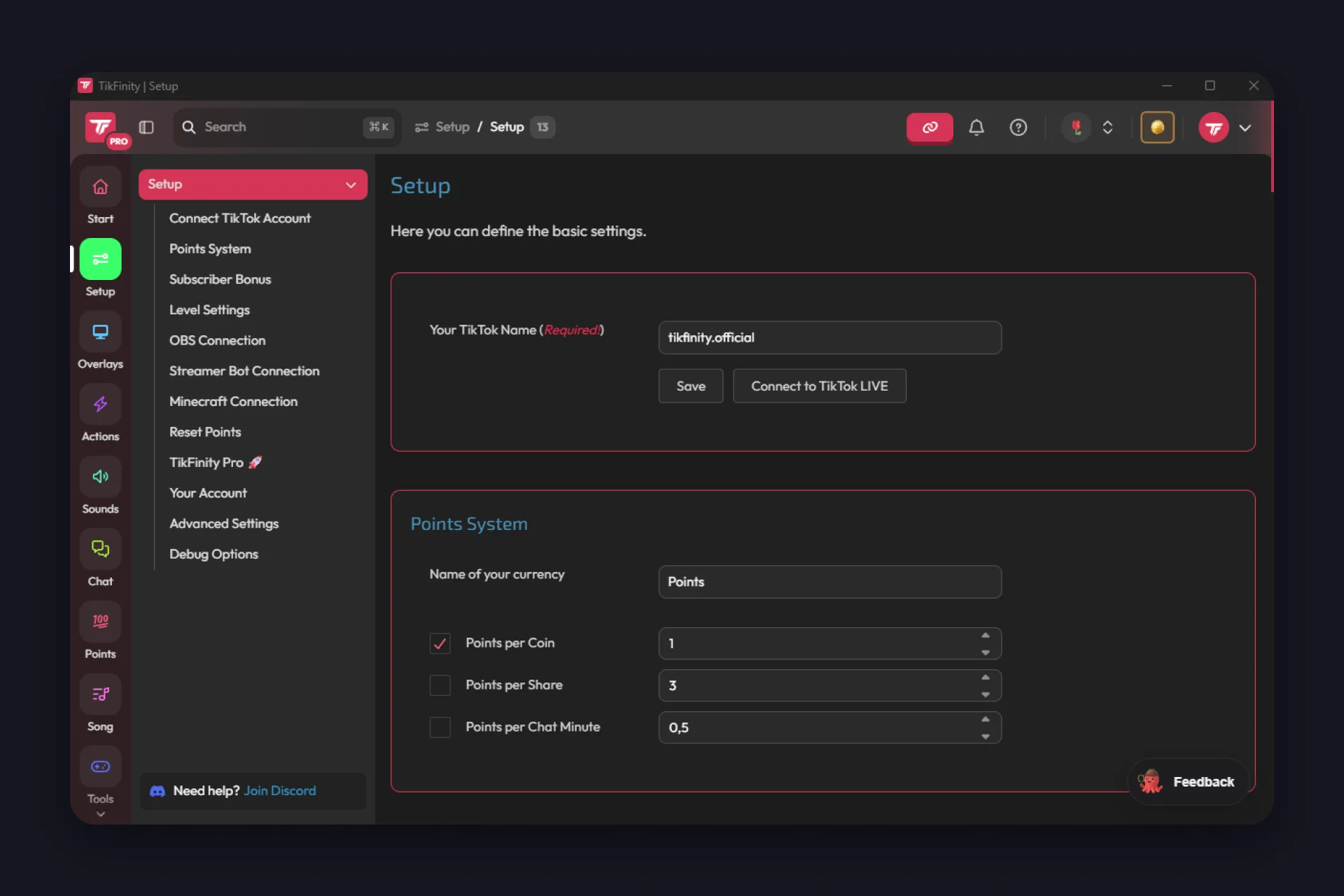
บอกไว้ก่อน บัญชีสำคัญกว่า username แอ็กชัน เสียง และการตั้งค่าของคุณผูกอยู่กับบัญชี TikFinity ไม่ใช่ชื่อ TikTok: เปลี่ยน username ทีหลังก็แค่ใส่ชื่อใหม่ ทุกอย่างยังอยู่ครบ แต่ถ้าล็อกอินด้วยอีเมลอื่น การตั้งค่าทั้งหมดจะดูเหมือนหายไปเลย
อีกเรื่องหนึ่งเพื่อไม่ให้คุณเสียเวลาหาบั๊กที่ไม่มีอยู่จริง: คุณตั้งค่าทุกอย่างได้ตอนออฟไลน์ แต่การเชื่อมต่อแบบไลฟ์จะเริ่มทำงานก็ต่อเมื่อคุณสตรีมอยู่จริง ๆ
- ตรวจชื่อในหน้า Setup: ต้องเป็น @username จากโปรไฟล์ ไม่ใช่ชื่อที่แสดง และบัญชี TikTok ของคุณต้องเป็นสาธารณะ
- เชื่อมต่อใหม่ตอนที่สตรีมกำลังออนอยู่ TikFinity เกาะกับสตรีมที่กำลังไลฟ์ ไม่ใช่โปรไฟล์ที่ออฟไลน์
- “ตรวจพบการทำงานซ้ำ” แปลว่ามีสองเซสชันเปิดอยู่ ปิดแอปเดสก์ท็อปหรือแท็บเบราว์เซอร์ หรือคลิก “เข้าควบคุมเซสชันนี้”
ไอเดียเดียวที่อยู่เบื้องหลังทุกอย่าง: อีเวนต์และการตอบสนอง
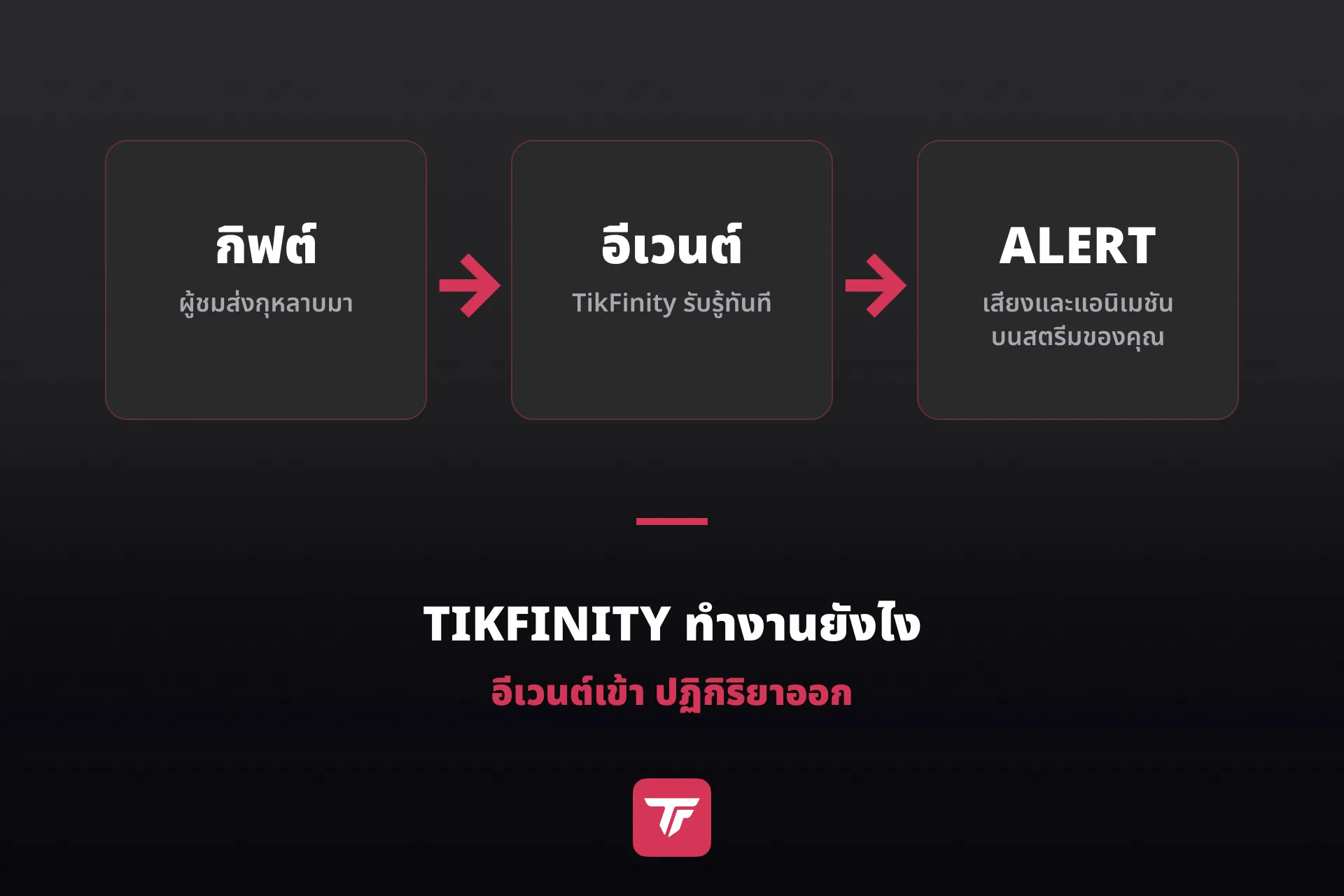
พอเข้าใจข้อนี้ แดชบอร์ดทั้งหมดจะไม่ดูซับซ้อนอีกต่อไป ระหว่างที่คุณไลฟ์ ทุกอย่างที่ผู้ชมทำจะมาถึง TikFinity ในรูปของอีเวนต์: กิฟต์ การกดติดตาม ไลก์ การแชร์ คอมเมนต์ สมาชิกใหม่ TikFinity อ่านอีเวนต์เหล่านั้นจาก LIVE ของคุณ แล้วตอบทุกอีเวนต์ด้วยปฏิกิริยาที่คุณตั้งไว้
ปฏิกิริยาเป็นได้แทบทุกอย่าง เสียง, GIF บน overlay, ข้อความหนึ่งบรรทัดในแชท, ข้อความที่ถูกอ่านออกเสียง, ตัวเลขที่ขยับขึ้นบนแถบ goal, กระทั่งการกดปุ่มในเกมของคุณ ฟีเจอร์ทุกตัวในแถบด้านข้างเป็นแค่วิธีห่อวงจรเดียวกันในรูปแบบต่างกัน: อีเวนต์เข้า ปฏิกิริยาออก
นั่นคือเหตุผลที่การตั้งค่าเมื่อกี้สำคัญมาก @username บอก TikFinity ว่าต้องอ่านอีเวนต์จากสตรีมไหน และ overlay screen ที่คุณกำลังจะฝังในอีกไม่กี่นาทีคือเวทีที่ปฏิกิริยาที่มองเห็นได้จะแสดงออกมา
ขั้นที่ 2: เลือกเครื่องมือชุดแรกของคุณ
แดชบอร์ดมีให้เยอะ และวันแรกคุณแทบไม่ต้องใช้ส่วนใหญ่ สี่อย่างนี้พอสำหรับสตรีมแรกที่ครบเครื่อง
Alert สร้างใน แอ็กชัน & อีเวนต์ และหน้านั้นบอกลำดับไว้ด้านบนเลย: กำหนดแอ็กชันก่อน แล้วค่อยกำหนดอีเวนต์ที่กระตุ้นมัน
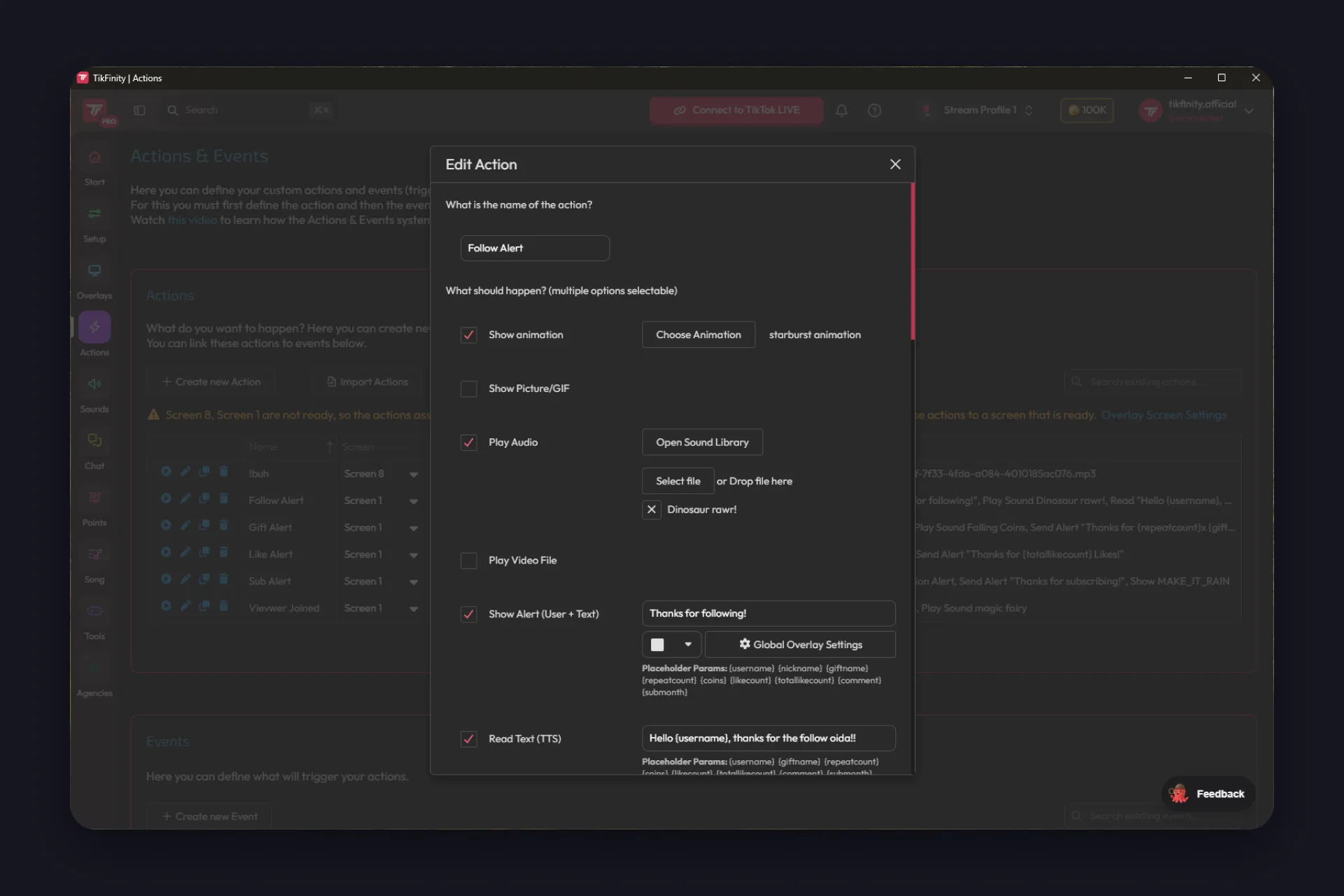
แอ็กชันคือชุดของสิ่งที่เกิดขึ้นพร้อมกัน และคุณติ๊กเลือกสิ่งที่ต้องการได้:
- แอนิเมชัน รูปหรือ GIF หรือวิดีโอ
- เสียงจากคลัง หรือไฟล์ของคุณเอง
- ข้อความ alert พร้อมชื่อผู้ชม ประโยคที่อ่านด้วย TTS ข้อความจาก chatbot
- สายฮาร์ดคอร์: สลับ scene ของ OBS, ยิง webhook, รันคำสั่ง Minecraft, จำลองการกดปุ่ม, เปลี่ยนเสียง Voicemod, ควบคุม custom goal หรือ timer
คุณกำหนดได้ว่าจะแสดงบนจอนานแค่ไหน และผู้ที่กระตุ้นอาจได้รับแต้มหรือเสียแต้มเมื่อระบบแต้มของคุณเปิดใช้ ส่วนการปรับละเอียดอยู่ในหน้าต่างเดียวกัน:
- แอ็กชันจะเล่นบน overlay screen ไหน และดังแค่ไหน
- เฟดเข้าและเฟดออก
- คูลดาวน์สองแบบ แบบรวมและแบบต่อผู้ชม เพื่อไม่ให้ใครวนยิง alert ของคุณตลอดสตรีม
- “ทำซ้ำเมื่อส่งกิฟต์คอมโบ”: กุหลาบหกสิบดอกจะเป็น alert หกสิบครั้งหรือครั้งเดียว คุณเลือกเอง
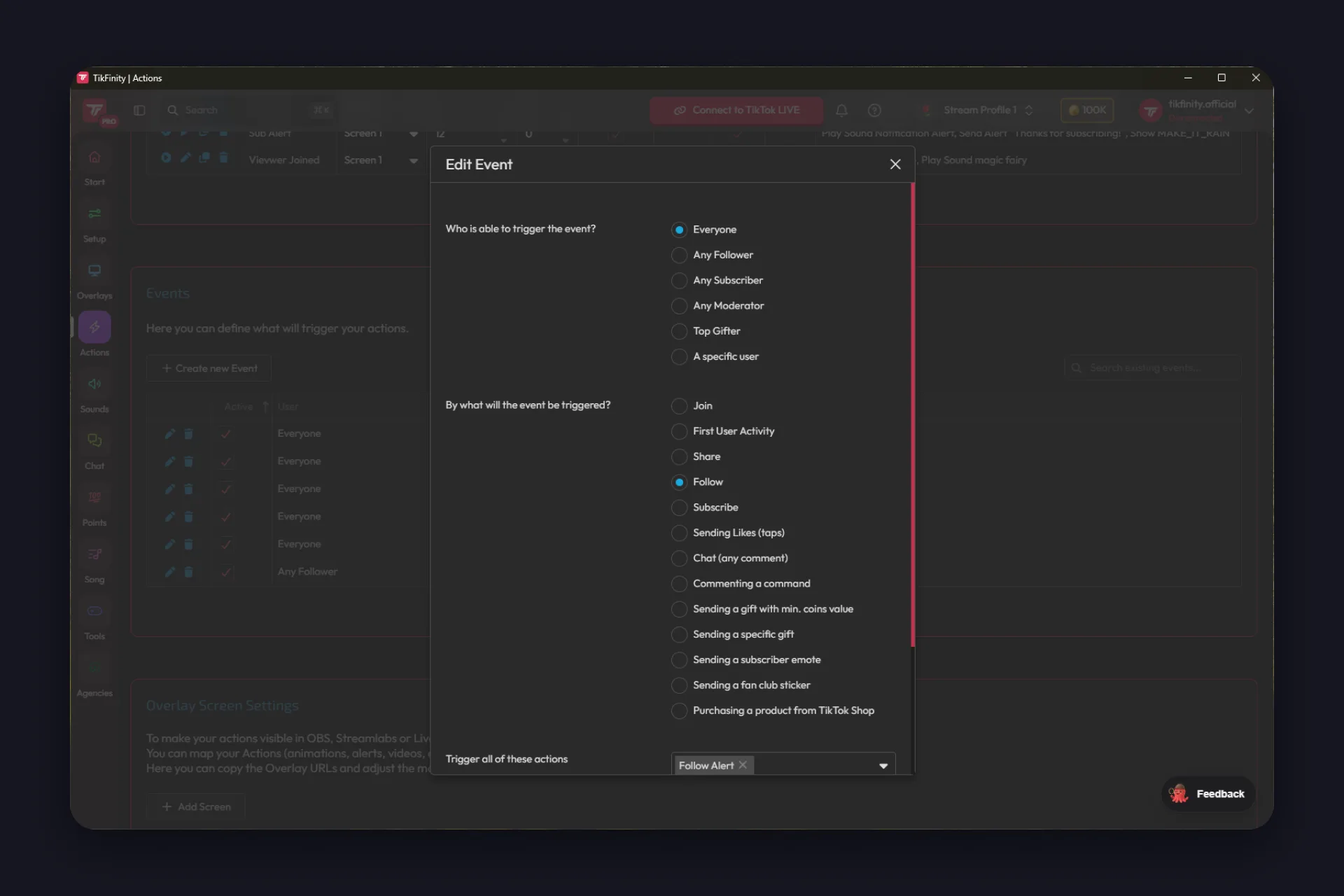
อีเวนต์เป็นตัวตัดสินว่าทั้งหมดนั้นจะยิงเมื่อไหร่ ตัวกระตุ้นมีมากกว่าการกดติดตามเยอะ:
- แบบคลาสสิก: ติดตาม แชร์ สมัครสมาชิก ไลก์ กิฟต์ที่มีมูลค่าเหรียญตามที่กำหนด หรือกิฟต์ชิ้นใดชิ้นหนึ่งโดยเฉพาะ
- แบบที่คนมักลืม: ผู้ชมเข้ามาในห้อง กิจกรรมแรกของเขาในสตรีมของคุณ คำสั่งในแชท อีโมตของสมาชิก สติกเกอร์แฟนคลับ กระทั่งการซื้อของจาก TikTok Shop ของคุณ
- ใครกระตุ้นได้บ้าง: ทุกคน ผู้ติดตาม สมาชิก ผู้ดูแล ผู้ส่งกิฟต์สูงสุดของคุณ หรือคนใดคนหนึ่งโดยเฉพาะ
- อีเวนต์เดียวยิงได้หลายแอ็กชันพร้อมกัน หรือสุ่มเลือกหนึ่งแอ็กชัน alert ของคุณจึงยังมีเซอร์ไพรส์เสมอ
นี่คือวงจรเมื่อกี้แบบเป็นรูปธรรม: อีเวนต์เข้า ปฏิกิริยาออก และทั้งสองครึ่งคุณเป็นคนกำหนดเอง
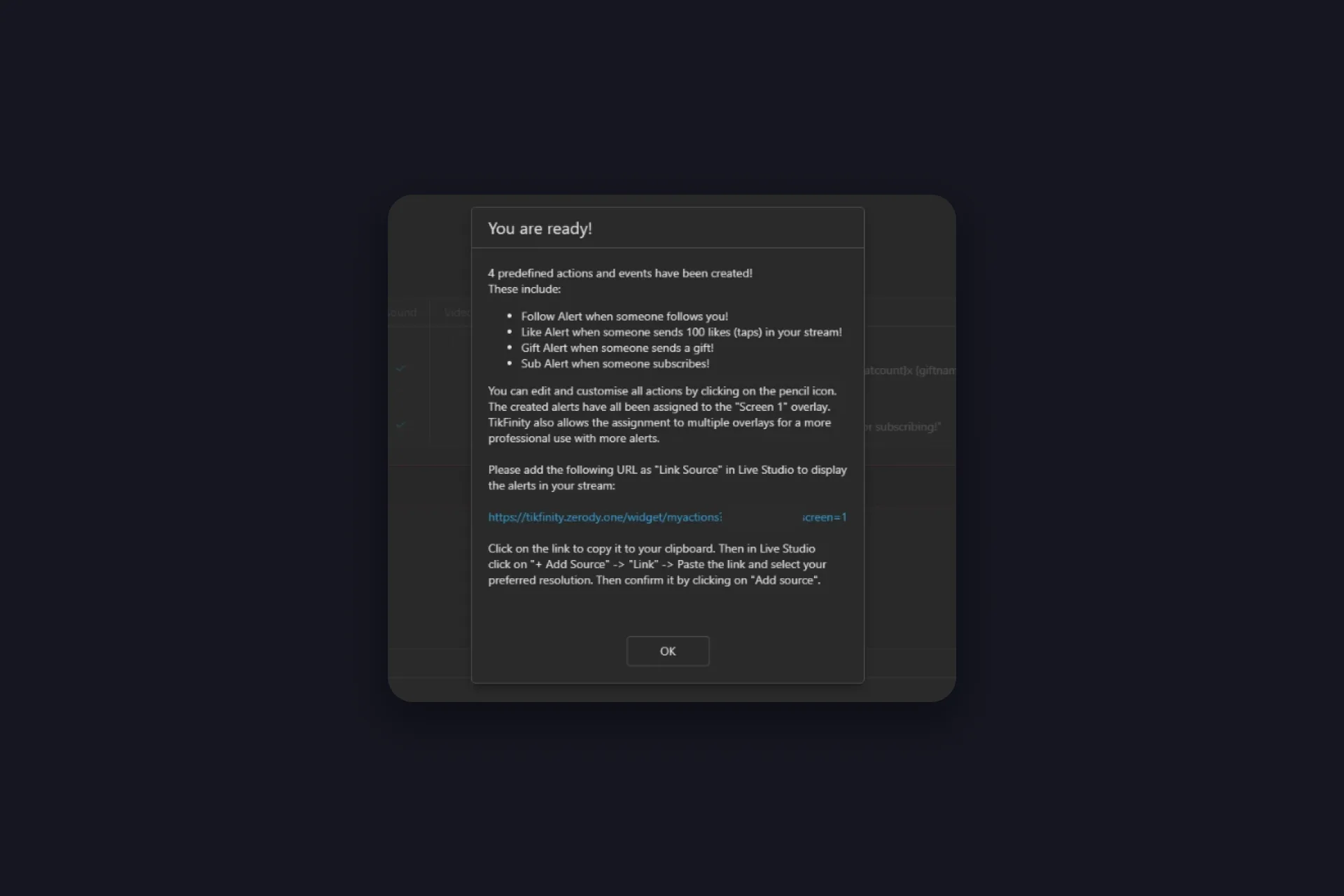
และคุณไม่ได้เริ่มจากศูนย์ TikFinity สร้างแอ็กชันและอีเวนต์สำเร็จรูปให้สี่ชุด: follow alert, like alert เมื่อครบ 100 แตะ, alert กิฟต์ตั้งแต่เหรียญแรก และ alert สมาชิก ทั้งสี่อยู่บน Screen 1 พร้อมยิงทันที และข้อความ “คุณพร้อมแล้ว!” ส่งลิงก์ overlay สำหรับโปรแกรมสตรีมของคุณมาให้เลย คุณไลฟ์ได้ทันทีแบบนั้น การแก้ไขเป็นทางเลือก: ไอคอนดินสอเปิดแต่ละอันได้เมื่อคุณอยากใส่สไตล์ของตัวเอง และ “นำเข้าแอ็กชัน” ดึงแอ็กชันสำเร็จรูปเพิ่มเข้ามา
วิดีโอนี้แสดงขั้นตอนทั้งหมดด้วย follow alert และขั้นตอนเดียวกันใช้ได้กับคอมเมนต์ แชร์ ไลก์ และกิฟต์เฉพาะชิ้น (วิดีโอภาษาอังกฤษ):
@tikfinity.official Here is a tutorial on how to add Action Triggers to your TikTok LIVE! 😎 In this example we will be using “Follow” as a trigger but you can use many others, like: comments, shares, likes or even specific gifts 🚀 #TikFinity #Tutorial
♬ som original – TikFinity – TikFinity
ถ้าอยากเจาะลึกการสร้าง alert คู่มือ TikTok alerts ของเราไล่ให้ทุกขั้นตอน
Goal วางเป้าหมายร่วมกันไว้บนจอ like goal หรือตัวนับผู้ติดตามจากหน้า goal ให้ผู้ชมมีตัวเลขไว้ช่วยกันดัน และเมื่อถึงเป้า จะยิงแอ็กชันใดก็ได้ที่คุณสร้างไว้ โมเมนต์รางวัลจึงเกิดบนสตรีม ไม่ใช่แค่ในตัวเลข
Text-to-Speech อ่านข้อความแชทออกเสียง คุณจึงไม่พลาดคอมเมนต์ระหว่างเล่นเกม ตั้งค่าได้ที่หน้า TTS หรือทำตามคู่มือ TTS ทีละขั้นของเรา เสียงเล่นอยู่ใน TikFinity เอง จึงต้องเปิดแท็บเบราว์เซอร์หรือแอปเดสก์ท็อปค้างไว้ระหว่างสตรีม ถ้าอยากให้ผู้ชมได้ยินด้วย เบราว์เซอร์หรือแอปนั้นต้องเข้าไปในโปรแกรมสตรีมของคุณในฐานะแหล่งเสียง ขั้นที่ 3 บอกวิธี
Sound alert จากหน้า sounds คือชัยชนะที่ได้เร็วที่สุด: เลือกเสียง เลือกตัวกระตุ้น จบ ตัวนี้ไม่มี browser source เสียงเล่นใน TikFinity เอง จึงต้องเปิดค้างไว้ระหว่างสตรีม อยากยิงเสียงด้วยปุ่มลัดแบบ soundboard? นั่นเป็นฟีเจอร์ของแอปเดสก์ท็อป คุณอัปโหลดเสียงของตัวเองได้ด้วย และคลิปนี้แสดงว่า custom sound alert ขึ้นใช้งานได้เร็วแค่ไหน (วิดีโอภาษาอังกฤษ):
@tikfinity.official New feature alert 🚨 This is how you can add a custom sound alert on TikFinity 👀 #TikFinity #Tutorial
♬ original sound – TikFinity – TikFinity
การ์ด overlay ทุกใบทำงานเหมือนกัน
นี่คือแพตเทิร์นที่สองที่ปลดล็อกทั้งผลิตภัณฑ์ให้คุณ เปิด overlay ใดก็ได้ในแกลเลอรี แชท gift feed แถบ goal แล้วคุณจะเจอปุ่มสามปุ่มเหมือนกัน: “คัดลอก URL”, “ทดสอบ” และ “ปรับแต่ง” คัดลอก URL ให้ลิงก์สำหรับโปรแกรมสตรีมของคุณ ทดสอบยิงตัวอย่างให้คุณเห็น overlay ตอบสนองโดยไม่ต้องมีผู้ชมสักคน ปรับแต่งเปิดหน้าการตั้งค่า
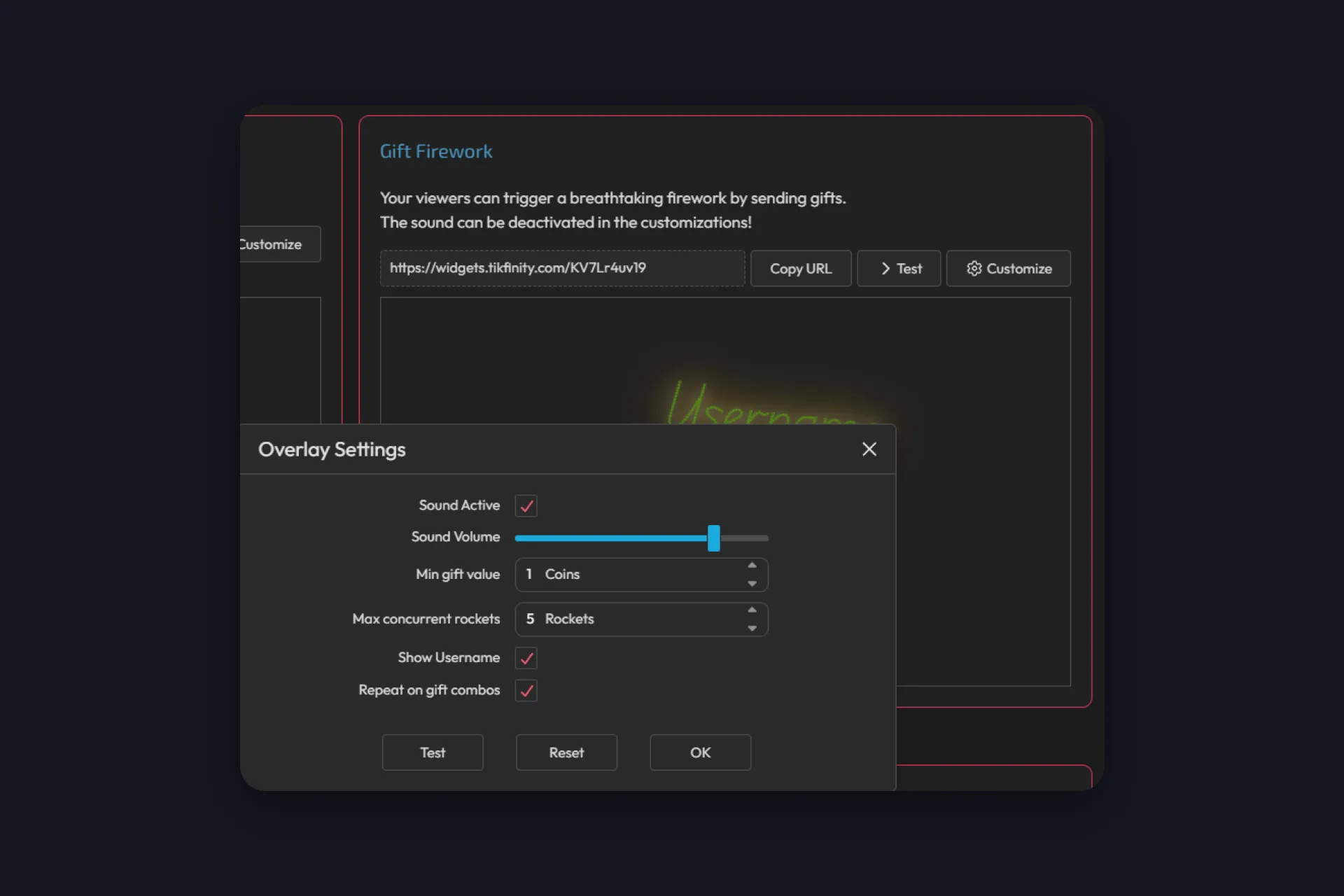
ปรับแต่งคือจุดที่ overlay เลิกดูเหมือนของโหล ฟอนต์ ขนาด และสี เอฟเฟกต์ตัวอักษรตั้งแต่เรืองแสงบาง ๆ จนถึงสั่นเต็มที่ จะเล่นเสียงไหมและดังแค่ไหน มูลค่ากิฟต์ขั้นต่ำ กิฟต์คอมโบจะเล่นเอฟเฟกต์ซ้ำไหม: overlay แต่ละตัวมีสวิตช์ของตัวเอง และปุ่ม “รีเซ็ต” พาคุณกลับค่าเริ่มต้นเมื่อปรับเกินไป
แต่คุณไม่จำเป็นต้องแตะอะไรเลย overlay ทุกตัวมาพร้อมค่าเริ่มต้นที่ใช้ได้ทันที จะปรับมากหรือน้อยก็แล้วแต่คุณ ทิปเรื่องคุณภาพสำหรับตอนที่คุณปรับจริง: ถ้า overlay ดูเบลอ อย่าลากขยายในโปรแกรมสตรีม ให้เพิ่มความละเอียดของ browser source แทน overlay จะคมทุกขนาด
ขั้นที่ 3: เอา TikFinity เข้าโปรแกรมสตรีมของคุณ
overlay ของคุณต้องมีหน้าต่างเข้าไปในสตรีม เลื่อนลงในหน้าแอ็กชัน & อีเวนต์จนถึงการตั้งค่า overlay screen ซึ่ง alert สำเร็จรูปมักสร้าง Screen 1 ไว้ให้แล้ว แล้วคัดลอก URL ของมัน screen เดียวพอสำหรับเริ่มต้น แต่คุณเปิดได้ถึงแปด screen แต่ละ screen มีลิงก์ของตัวเอง และแอ็กชันแต่ละตัวเลือก screen ที่จะเล่นได้ นั่นทำให้ follow alert เด้งที่มุมซ้ายบนได้ ขณะที่ alert กิฟต์ครองพื้นที่ตรงกลาง
จากนั้นเอา URL นั้นเข้าไปในเซ็ตอัปของคุณ:
OBS Studio: Sources, บวก, Browser, วางลิงก์ คู่มือ OBS Studio ของเราครอบคลุมส่วนที่เหลือของ scene
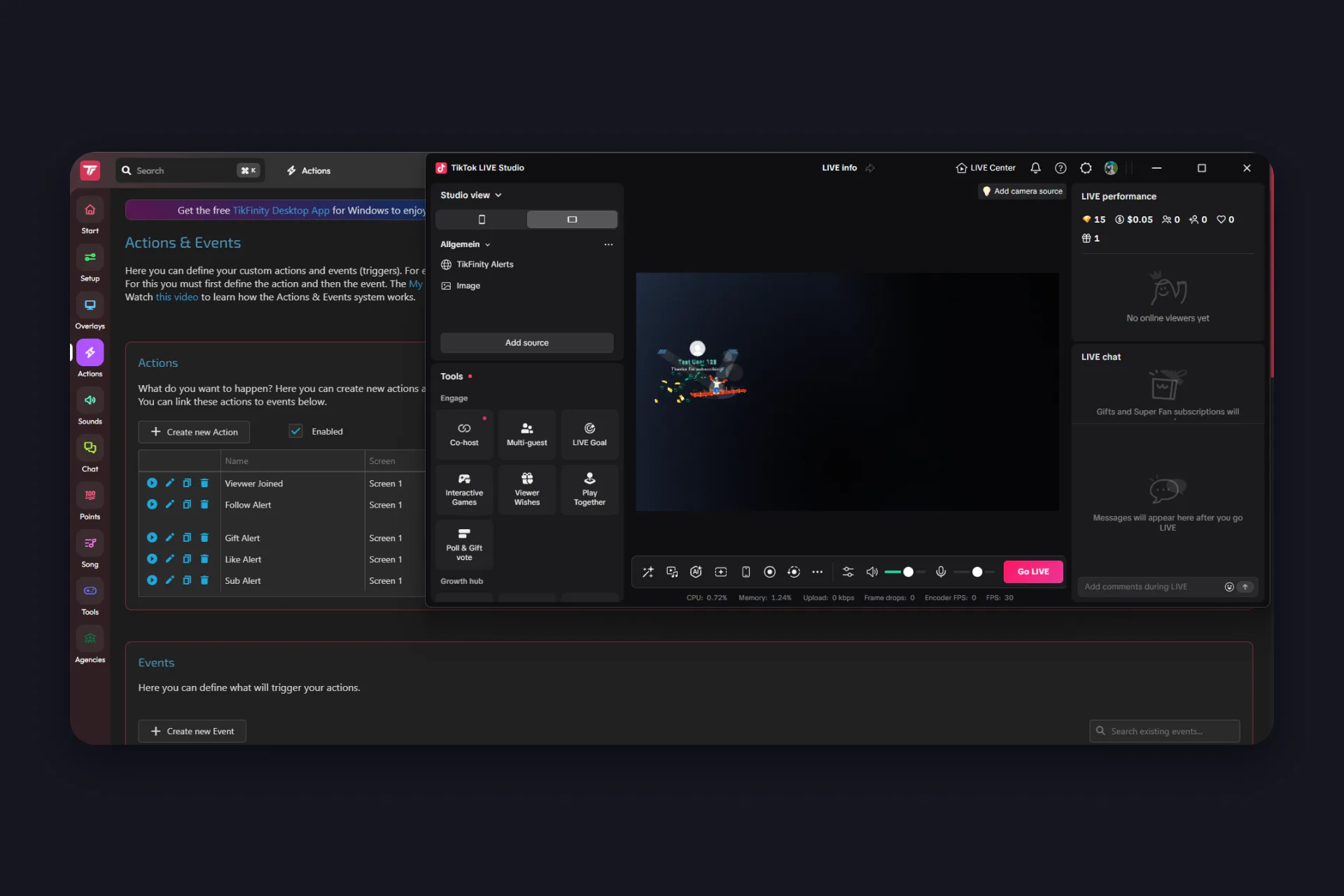
TikTok LIVE Studio: เพิ่มแหล่งที่มา, ลิงก์, วาง URL คู่มือ LIVE Studio บอกว่าทุกอย่างอยู่ตรงไหน
Streamlabs: ทำเหมือน OBS Studio เพิ่ม URL เป็น browser source
เพิ่มอีกหนึ่งแหล่งถ้าคุณใช้ sound alert หรือ TTS จากหมวด Sounds: พวกนี้เล่นใน TikFinity เอง ไม่ได้ผ่าน overlay ถ้าโปรแกรมสตรีมของคุณจับเสียงทั้งเครื่องอยู่แล้ว ก็จบ TikFinity ออกไปพร้อมทุกอย่าง ถ้าไม่ หรือถ้าคุณไม่อยากส่ง Spotify กับ Discord ไปด้วย ให้จับ TikFinity แยกต่างหาก:
- OBS Studio: ดูที่ Audio Mixer ก่อน ถ้ามี “Desktop Audio” และมิเตอร์ขยับเมื่อคุณเล่นเสียงทดสอบ แปลว่าเสียงระบบเปิดอยู่แล้ว ถ้าต้องการเฉพาะ TikFinity OBS ทำได้ละเอียดกว่า: Sources, บวก, “Application Audio Capture (BETA)” แล้วเลือกแอปเดสก์ท็อป TikFinity หรือเบราว์เซอร์ที่เปิด TikFinity อยู่จากรายการหน้าต่าง ต้องใช้ OBS Studio 28 ขึ้นไปบน Windows
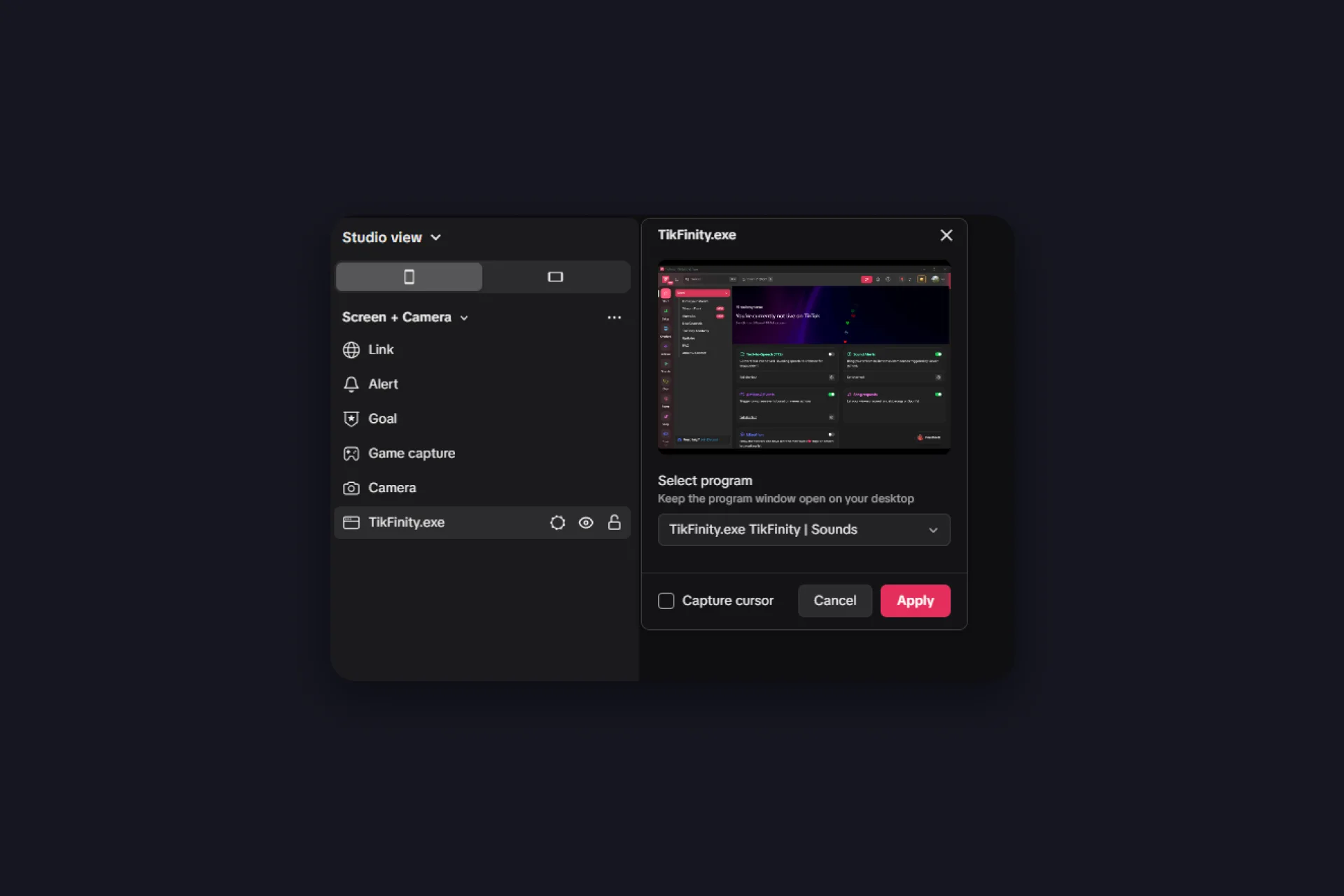
- TikTok LIVE Studio: เพิ่ม TikFinity เป็นการจับภาพหน้าต่าง ในหน้าจอและกล้อง เลือกโปรแกรม คือแอปเดสก์ท็อป TikFinity หรือเบราว์เซอร์ที่เปิด TikFinity อยู่ แล้วกดใช้ จากนั้นซ่อนแหล่งนั้นด้วยไอคอนรูปตา หรือลากลงไปล่างสุดหลังแหล่งอื่นทั้งหมด เสียงยังผ่านมาเหมือนเดิม เปิดหน้าต่างโปรแกรมค้างไว้บนเดสก์ท็อป
- Streamlabs: แนวคิดเดียวกับ OBS Studio เสียงเดสก์ท็อปถูกจับเป็นค่าเริ่มต้น และแหล่ง application audio capture จำกัดให้เหลือแอปเดียว
- ข้อความ “offline” บน screen ของแอ็กชัน & อีเวนต์ แปลแค่ว่า screen นั้นยังไม่ได้ฝังในโปรแกรมสตรีม เพิ่ม URL เป็นแหล่งแล้วเริ่มสตรีม
- overlay ว่างเปล่า: เช็กว่าลิงก์ครบถ้วนอยู่ในแหล่งหรือไม่ URL ที่ขาดหายคือสาเหตุที่พบบ่อยที่สุด แล้วรีเฟรชหรือเพิ่มแหล่งใหม่ overlay บางตัวจะว่างจนกว่าคุณจะเชื่อมต่อและอีเวนต์แรกเข้ามา
- กล่องจิ๋วใน LIVE Studio: เป็นนิสัยของ LIVE Studio ไม่ใช่การตั้งค่า overlay ลบแหล่ง เพิ่มใหม่ และกำหนดความกว้างกับความสูงตั้งแต่ตอนสร้าง
- เห็น alert แต่ไม่มีใครได้ยิน: เสียงของ TikFinity ยังไม่ถูกจับ ไล่ตามขั้นตอนเรื่องเสียงด้านบน แล้วเช็กด้วยการอัดทดสอบสั้น ๆ
ขั้นที่ 4: ทดสอบทุกอย่างโดยไม่ต้องไลฟ์
คุณไม่ต้องไลฟ์เพื่อตรวจงานของตัวเอง ทุกอย่างใน TikFinity มีปุ่มทดสอบ การ์ด overlay ทุกใบมีปุ่มของมัน sound alert และ TTS ก็มีของตัวเอง แอ็กชันทุกตัวมีปุ่มเล่น และ Event Simulator ด้านล่างหน้าแอ็กชัน & อีเวนต์ยิงกิฟต์ การติดตาม และการสมัครสมาชิกจำลองได้ตามต้องการ
ส่งกิฟต์ทดสอบแล้วดู scene ของคุณ: alert ควรเด้งขึ้นในโปรแกรมสตรีม ไม่ใช่แค่ในตัวอย่างบนเบราว์เซอร์ ตอนนี้จัดการรายละเอียดเล็ก ๆ ความดัง ตำแหน่ง ระยะเวลา ตอนที่ยังไม่มีใครดู อยากเห็นชัด ๆ ก็เริ่มอัดวิดีโอในเครื่องสั้น ๆ แล้วเปิดดู นั่นคือสิ่งที่ผู้ชมจะเห็นและได้ยินเป๊ะ ๆ ถ้ากิฟต์ทดสอบดูดี กิฟต์จริงก็จะดีเหมือนกัน
ทุกอย่างอยู่ตรงไหน
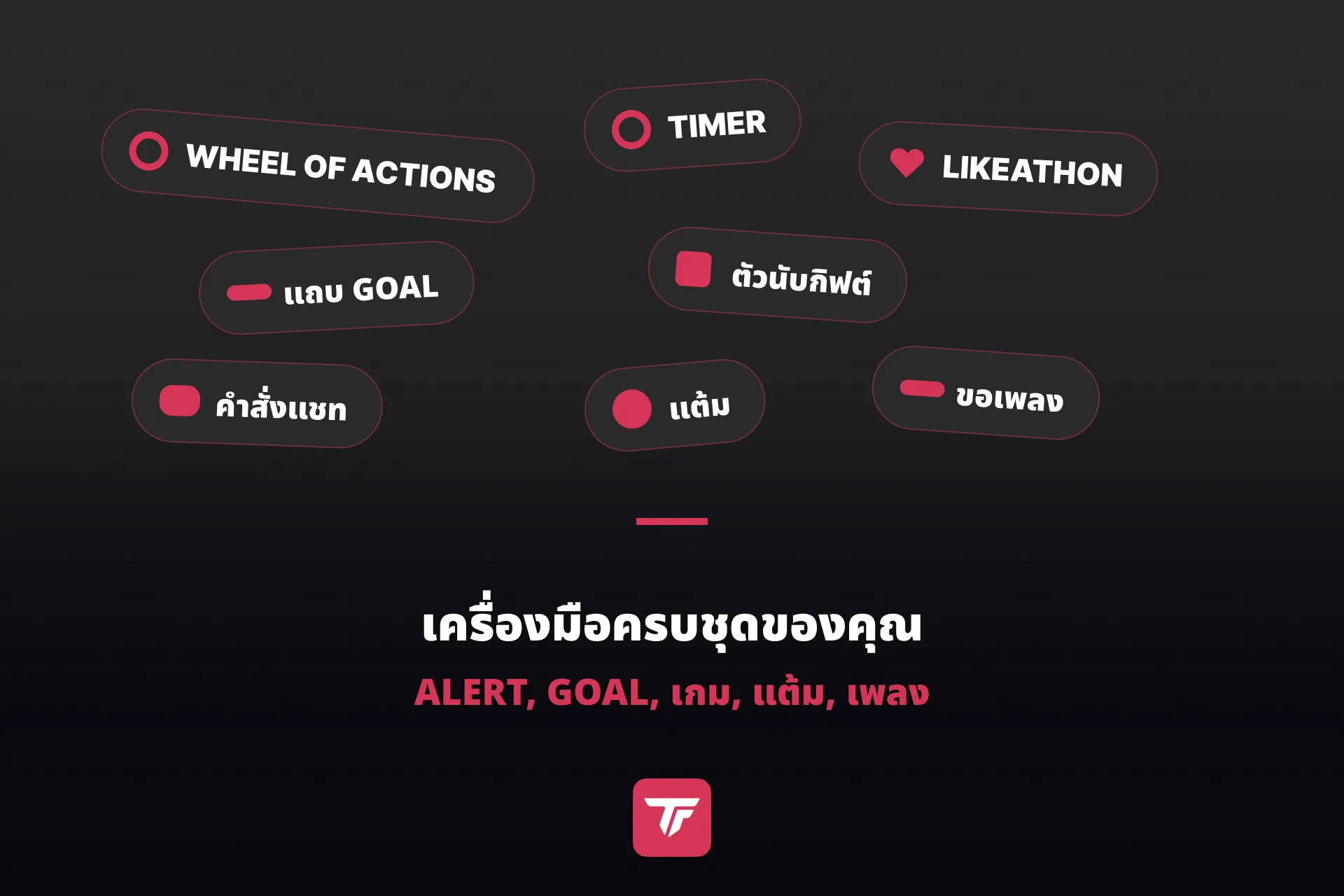
เครื่องมือสี่อย่างด้านบนแค่แตะผิวของแถบด้านข้าง นี่คือแผนที่ เพื่อให้คุณรู้ว่าต้องหาตรงไหนเมื่อต้องการมากกว่านั้น:
| แถบด้านข้าง | ข้างในมีอะไร |
|---|---|
| Start | หน้าแรกที่คุณเข้ามาถึง |
| Setup | ชื่อ TikTok ของคุณ ระบบแต้ม (ชื่อสกุลเงิน แต้มต่อเหรียญ ต่อการแชร์ และต่อนาทีแชท) โบนัสสมาชิกและการตั้งค่าเลเวล การเชื่อมต่อ OBS, Streamer.bot และ Minecraft และแพ็กเกจของคุณใน TikFinity Pro |
| Overlays | แกลเลอรี: goal และ countdown goal ตัวนับผู้ติดตาม ตัวนับกิฟต์ overlay Last X สำหรับผู้ติดตามหรือผู้ส่งกิฟต์ล่าสุด overlay กราฟิกอย่างกรอบเว็บแคมและแบนเนอร์ OBS dock และ Gift Browser สำหรับรูปกิฟต์ของ TikTok |
| Actions | แอ็กชัน & อีเวนต์ เครื่องยนต์ alert จากขั้นที่ 2 บวก overlay screen ของคุณ การทำสำเนาแอ็กชันที่มีอยู่คือทางลัดที่เร็วที่สุดในการสร้างอันถัดไป |
| Sounds | sound alert แบบเร็ว เสียงผ่านปุ่มลัด (แอปเดสก์ท็อป) และ Text-to-Speech |
| Chat | คำสั่งแชทที่ผู้ชมพิมพ์ และ chatbot ที่ตอบกลับ (แอปเดสก์ท็อป) |
| Points | สกุลเงินของช่องคุณเอง ผู้ชมสะสมจากการแชท แชร์ และส่งกิฟต์ แล้วใช้กับการหมุนวงล้อ ขอเพลง หรืออะไรก็ตามที่คุณตั้งราคา หน้าธุรกรรมบันทึกทุกการได้และการใช้ |
| Song | ขอเพลงผ่าน Spotify ด้วย !play พร้อม overlay แสดงคิว ต้องใช้ Spotify Premium นั่นเป็นกฎของ Spotify วิดีโอตั้งค่าในหนึ่งนาที (ภาษาอังกฤษ) |
| Tools | ชั้นวางเกม: Wheel of Fortune (วิธีเพิ่ม วิดีโอภาษาอังกฤษ), Points Drop, timer ที่ผู้ชมต่อเวลาได้สำหรับ subathon, Likeathon, Challenge และ Halving ฟรีทั้งหมด |
| Agencies | ทำเนียบเอเจนซี TikTok ที่คุณเข้าไปดูและสมัครได้ ตรงนี้ไม่มีอะไรต้องตั้งค่า |
ฟรี หรือ TikFinity Pro?
ทุกอย่างในคู่มือนี้ใช้กับแพ็กเกจฟรีได้ นี่คือตัวเลขที่คุณจะชนเป็นอย่างแรก:
| 5 แอ็กชัน & อีเวนต์ |
5 sound alert |
100 ข้อความ TTS ต่อวัน |
บวกกับ overlay พื้นฐาน เกม ระบบแต้ม ตัวนับกิฟต์หนึ่งตัว และ stream profile หนึ่งโปรไฟล์ TikFinity Pro ปลดข้อจำกัดและปลดล็อก overlay พรีเมียม เช่น Coin Jar ที่กิฟต์จากผู้ชมค่อย ๆ เติมโหลจนเต็มบนจอ (วิดีโอภาษาอังกฤษ) รวมถึงตัวนับกิฟต์เพิ่ม stream profile สูงสุดสิบโปรไฟล์ และสิทธิ์ใช้ฟีเจอร์ใหม่ก่อนใคร อัปเกรดในวันที่ข้อจำกัดเริ่มกวนใจจริง ๆ ไม่ใช่ก่อนหน้านั้น
เมื่อเซ็ตอัปเดียวไม่พออีกต่อไป
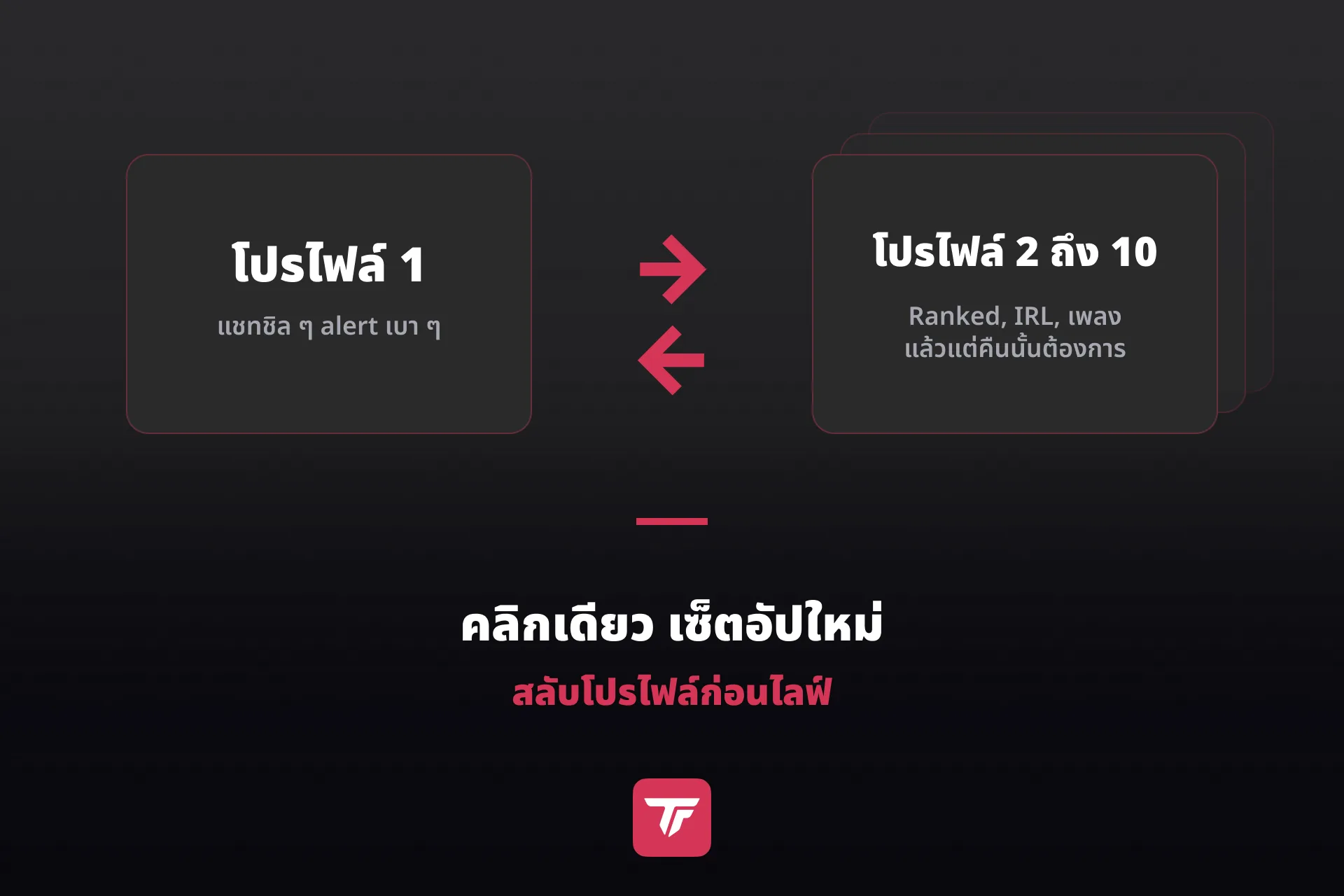
ไม่ช้าก็เร็วคุณจะอยากได้ alert ต่างชุดสำหรับต่างรูปแบบ สตรีมคุยชิล ๆ ไม่ต้องใช้เสียงชุดเดียวกับเซสชัน ranked นั่นคือหน้าที่ของ stream profile: แต่ละโปรไฟล์เก็บแอ็กชัน alert และการตั้งค่าของตัวเอง และคุณสลับก่อนไลฟ์ได้เลย ไม่ต้องสร้างอะไรใหม่
ให้กิฟต์เข้าไปถึงในเกมของคุณ
ทุกอย่างที่ผ่านมาเกิดขึ้นบนสตรีมของคุณ การเชื่อมต่อพาเข้าไปข้างใน:
- OBS Studio: แอ็กชันหนึ่งสลับ scene และเปิดปิดแหล่งได้
- Voicemod: กิฟต์ชิ้นเดียวเปลี่ยนเสียงคุณกลางประโยค
- Streamer.bot: แอ็กชัน Streamer.bot ใดก็ได้เริ่มจากอีเวนต์ของ TikTok
- Minecraft: รันคำสั่งเซิร์ฟเวอร์ด้วยกิฟต์ และให้แชทของคุณเข้ามาป่วนโลกของคุณ
- GTA 5: ปลั๊กอินจากชุมชนส่งจอยไปให้ผู้ชมถือ
- Roblox: เกม Roblox จำนวนมากตอบสนองอีเวนต์ของ TikFinity กิฟต์และไลก์จึงไปถึงในเกมโดยตรง
- โปรแกรม Windows ทุกตัว: การจำลองคีย์บอร์ดกดปุ่มแทนคุณ กิฟต์ชิ้นเดียวจึงสั่งได้ทุกอย่างที่ hotkey ทำได้
- โค้ดของคุณเอง: Event API ส่งกิฟต์ การติดตาม และข้อความแชททุกรายการไปยังซอฟต์แวร์ของคุณ ส่วน webhook และอินเทอร์เฟซของบุคคลที่สามวิ่งสวนทางกลับมา Event API ต้องใช้แอปเดสก์ท็อป
คลิกสิบนาที แล้วกดไลฟ์
นี่คือการตั้งค่า TikFinity ทั้งหมด: บัญชี, @username, alert หนึ่งตัว, overlay screen หนึ่งจอ, กิฟต์ทดสอบหนึ่งชิ้น TikTok LIVE ของคุณตอบสนองผู้ชมแล้วตั้งแต่ตอนนี้ และทุกอย่างที่คุณเพิ่มทีหลัง goal เสียง TTS การจัดอันดับ ล้วนเสียบเข้า overlay screen เดิมที่คุณเพิ่งสร้าง และวิ่งบนวงจรเดิมที่คุณเข้าใจแล้ว: อีเวนต์เข้า ปฏิกิริยาออก
ติดอะไรที่คู่มือนี้ไม่ได้พูดถึง? คำตอบที่เร็วที่สุดมาจากทีมงานและชุมชนใน Discord ทางการของ TikFinity เพิ่งเริ่มสตรีมจากคอมพิวเตอร์? สตรีม TikTok จากเดสก์ท็อป ให้ภาพรวมทั้งหมด และวิธีขอ stream key ของ TikTok จัดการเงื่อนไขข้อเดียวที่ OBS Studio ข้ามไม่ได้
คำถามที่พบบ่อยเกี่ยวกับการตั้งค่า TikFinity
ฟรี แพ็กเกจฟรีมีแอ็กชันห้าตัวในแอ็กชัน & อีเวนต์, sound alert ห้าตัว, ข้อความ TTS 100 ข้อความต่อวัน, ตัวนับกิฟต์หนึ่งตัว และ stream profile หนึ่งโปรไฟล์ TikFinity Pro ปลดข้อจำกัดและเพิ่ม overlay พรีเมียมกับ stream profile ที่มากขึ้น
สำหรับการตั้งค่าในคู่มือนี้ไม่ต้อง TikFinity ทำงานในเบราว์เซอร์ แต่แอปเดสก์ท็อปสำหรับ Windows ก็คุ้มที่จะดาวน์โหลด: มันเพิ่มการเชื่อมต่อแบบโลคอล และปลดล็อก chatbot, Event API และเสียงผ่านปุ่มลัด
เวอร์ชันเบราว์เซอร์ใช้ได้ รวมทั้ง overlay, alert, TTS และ OBS dock แอปเดสก์ท็อปมีเฉพาะ Windows ดังนั้น chatbot, Event API และเสียงผ่านปุ่มลัดจะใช้บน Mac ไม่ได้
ได้ เพิ่ม URL ของ overlay screen เป็น browser source เหมือนใน OBS Studio TikTok LIVE Studio ก็ใช้ได้ ที่นั่นเป็นแหล่งแบบลิงก์
มีแอป TikFinity Mobile แยกต่างหากสำหรับ iOS และ Android พร้อมเสียง alert กิฟต์, custom sound alert และ TTS โดยไม่ต้องใช้ PC เป็นแอปคนละตัวกับ TikFinity เดสก์ท็อป มีการตั้งค่าและการสมัครสมาชิกของตัวเอง แพ็กเกจ Pro บนเดสก์ท็อปจึงใช้ข้ามกันไม่ได้ คู่มือ TikFinity Mobile ของเราอธิบายไว้ครบ