พรีเซ็ต TikFinity ทำงานเหมือนจุดเซฟในเกม คุณบันทึกโปรไฟล์สตรีมเก็บไว้ ซึ่งก็คือการตั้งค่า TikFinity ทั้งชุดที่คุณใช้กับสตรีมแบบหนึ่ง แล้วจะกลับมาที่จุดนั้นเมื่อไหร่ก็ได้ เราจะใช้โปรไฟล์ของเราเองเป็นตัวอย่าง ให้ดูว่าบันทึกพรีเซ็ต ใช้งาน เลิกทำ และแชร์ให้สตรีมเมอร์คนอื่นยังไง
พรีเซ็ต TikFinity คืออะไร และเก็บอะไรไว้บ้าง
พรีเซ็ตคือสำเนาของโปรไฟล์สตรีม ณ ช่วงเวลาหนึ่ง TikFinity แบ่งทุกอย่างออกเป็นเจ็ดส่วน และตอนบันทึก คุณเลือกเองได้ว่าจะเอาส่วนไหนเข้าไปบ้าง
✅ การแจ้งเตือน & Actions เก็บการแจ้งเตือนและการแจ้งเตือนเสียงของคุณ หมายถึงทุกอย่างที่เด้งขึ้นจอหรือมีเสียงดังเวลามีคนกดติดตามหรือส่งกิฟต์ให้คุณ
✅ โอเวอร์เลย์ & วิดเจ็ต เก็บโอเวอร์เลย์ของคุณ ซึ่งก็คือของที่ซ้อนอยู่บนภาพสตรีม เช่น แถบเป้าหมายหรือวงล้อ Wheel of Fortune
✅ แชท & Chatbot เก็บการตั้งค่าแชทและ Chatbot ของคุณ
✅ Text-to-Speech เก็บการตั้งค่าเสียงที่อ่านแชทของคุณออกมาดัง ๆ
✅ แต้ม & เป้าหมาย เก็บการตั้งค่าแต้มและตัวนับเวลาของคุณ
✅ โปรไฟล์ เก็บการตั้งค่าโปรไฟล์ของคุณ
🔒 ล็อกอิน & การเชื่อมต่อ เก็บล็อกอิน OBS, Minecraft และ Streamer.bot ของคุณ และส่วนนี้มีไว้เฉพาะคุณเท่านั้น
แปลว่าถ้าคุณกำลังจะลองเปลี่ยนอะไรใหญ่ ๆ ก็บันทึกการตั้งค่าไว้ก่อน แล้วคุณจะมีสำรองไว้เสมอ การตั้งค่าตามเทศกาลอย่างสตรีมคริสต์มาสของคุณก็เก็บรอไว้ใช้ปีหน้าได้ ส่วนเพื่อนสตรีมเมอร์ที่ชอบการแจ้งเตือนของคุณก็ได้การตั้งค่าแบบเดียวกันไปด้วยลิงก์เดียว บอกตรง ๆ ว่าสตรีมแรกของคุณยังไม่ต้องใช้พรีเซ็ตหรอก มันจะเริ่มมีประโยชน์ตอนที่คุณสร้างอะไรที่ไม่อยากให้หายไปแล้ว
พรีเซ็ตของคุณอยู่ตรงไหน
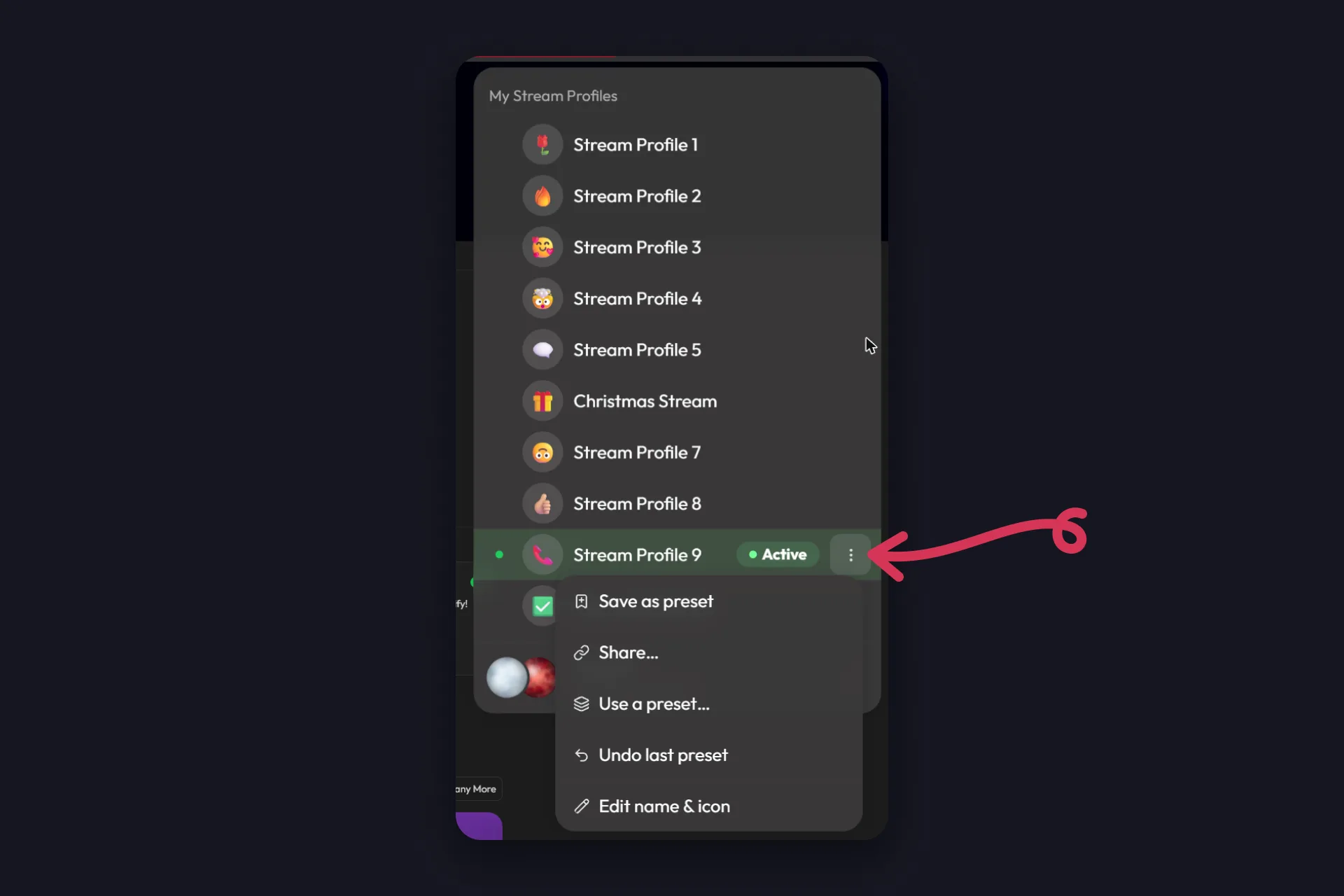
ที่มุมขวาบนของ TikFinity คุณจะเห็นปุ่มที่มีชื่อโปรไฟล์ที่คุณเปิดอยู่ ในกรณีของเราคือ “Stream Profile 9” ปุ่มนี้คือตัวสลับโปรไฟล์สตรีม พอคลิกที่ปุ่ม เมนูจะเปิดขึ้นมา และที่ล่างสุดคุณจะเจอแถว “พรีเซ็ต” ซึ่งจะเปิดแผงที่รวมการตั้งค่าที่บันทึกไว้ทั้งหมดของคุณ
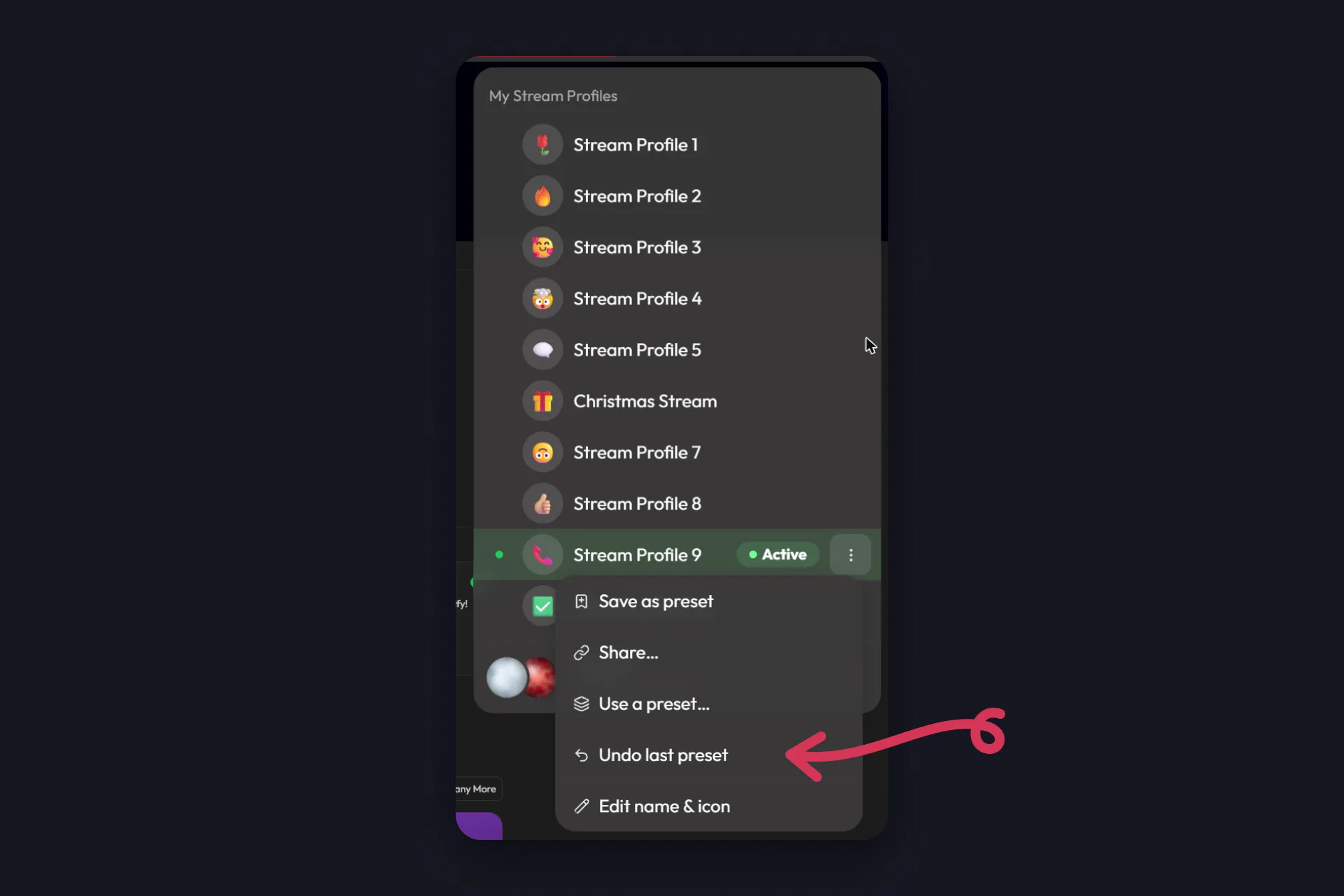
ถ้าอยากไปทางลัด ให้คลิกจุดสามจุดข้างชื่อโปรไฟล์ ตรงนี้คุณจะเจอตัวเลือกเหล่านี้ทันที และแต่ละอันใช้กับโปรไฟล์นั้นโดยเฉพาะ
- “บันทึกเป็นพรีเซ็ต” เปิดหน้าต่าง “บันทึกการตั้งค่า” ให้คุณบันทึกโปรไฟล์นี้เป็นพรีเซ็ต
- “แชร์…” เปิดหน้าต่างเดียวกันในชื่อ “แชร์การตั้งค่า” แปลว่าคุณบันทึกโปรไฟล์และได้ลิงก์ไว้ส่งให้สตรีมเมอร์คนอื่นในครั้งเดียว
- “ใช้พรีเซ็ต…” นำพรีเซ็ตที่บันทึกไว้อันใดอันหนึ่งมาใส่ในโปรไฟล์นี้ ตัวเลือกนี้จะโผล่มาก็ต่อเมื่อคุณบันทึกพรีเซ็ตไว้อย่างน้อยหนึ่งอันแล้ว
- “เลิกทำพรีเซ็ตล่าสุด” จะขึ้นมาหลังจากคุณใช้พรีเซ็ตกับโปรไฟล์นี้ และใช้ย้อนพรีเซ็ตนั้นกลับ
ทั้งหมดนี้คือ TikFinity บนเบราว์เซอร์และในแอปเดสก์ท็อป ซึ่งเป็นที่ที่คุณจะเจอพรีเซ็ต ถ้าโปรไฟล์สตรีมยังเป็นเรื่องใหม่สำหรับคุณ คู่มือ TikFinity สำหรับมือใหม่ของเราอธิบายไว้ให้แล้ว
บันทึกการตั้งค่า TikFinity เป็นพรีเซ็ต
เราจะใช้ “Stream Profile 9” ของเราให้ดูว่าบันทึกการตั้งค่าทั้งชุดพร้อมทุกอย่างข้างในยังไง วิธีนี้ใช้ได้กับแบบฟรีด้วย
1 เปิด TikFinity คลิกตัวสลับโปรไฟล์สตรีม เลือก “พรีเซ็ต” แล้วคลิก “บันทึกการตั้งค่าของฉัน” หน้าต่าง “บันทึกการตั้งค่า” จะเด้งขึ้นมา
2 ตั้งชื่อให้พรีเซ็ต TikFinity จะเสนอชื่อโปรไฟล์ต่อด้วยวันที่ของวันนี้ไว้ให้แล้ว ในกรณีของเราคือ “Stream Profile 9” กับวันที่ 25 พฤศจิกายน คุณจะใช้ชื่อนี้เลยหรือพิมพ์ชื่อเองก็ได้
3 ใต้ “มีอะไรบ้าง” ทุกส่วนจะถูกติ๊กไว้ ถ้าอยากได้การตั้งค่าทั้งชุดก็ปล่อยไว้แบบนั้น หรือเอาติ๊กออกจากส่วนที่ไม่ต้องการ
4 ถ้าต้องการแค่บางชิ้น ให้คลิกลูกศรข้างส่วนนั้นแล้วเลือกทีละรายการ แปลว่าถ้าคุณเลือก Event Follow ของคุณ การแจ้งเตือนที่ Event นั้นสั่งให้เล่นก็จะตามมาเอง จะได้ไม่มีอะไรหล่นหายระหว่างทาง
5 คลิก “บันทึก”
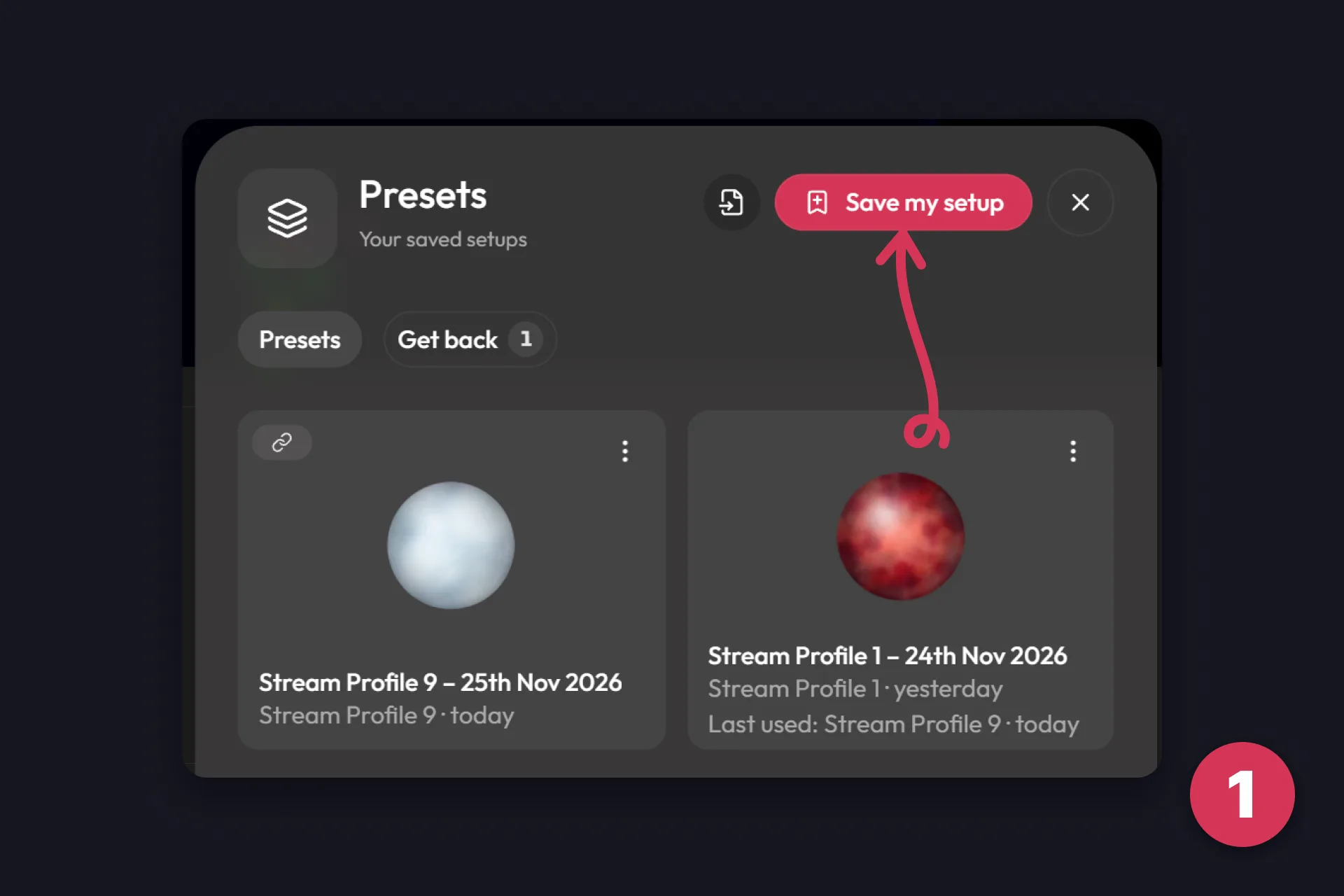
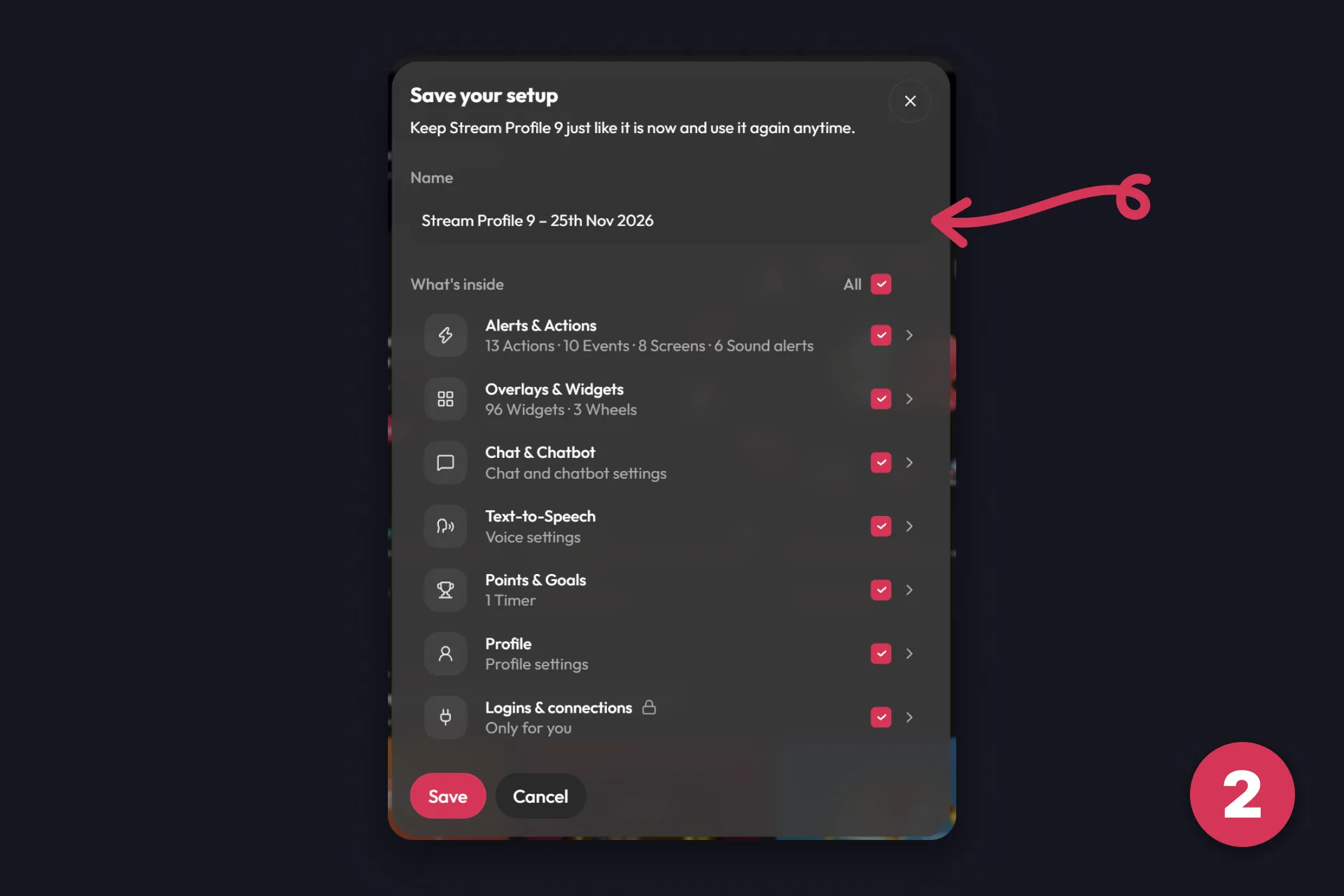
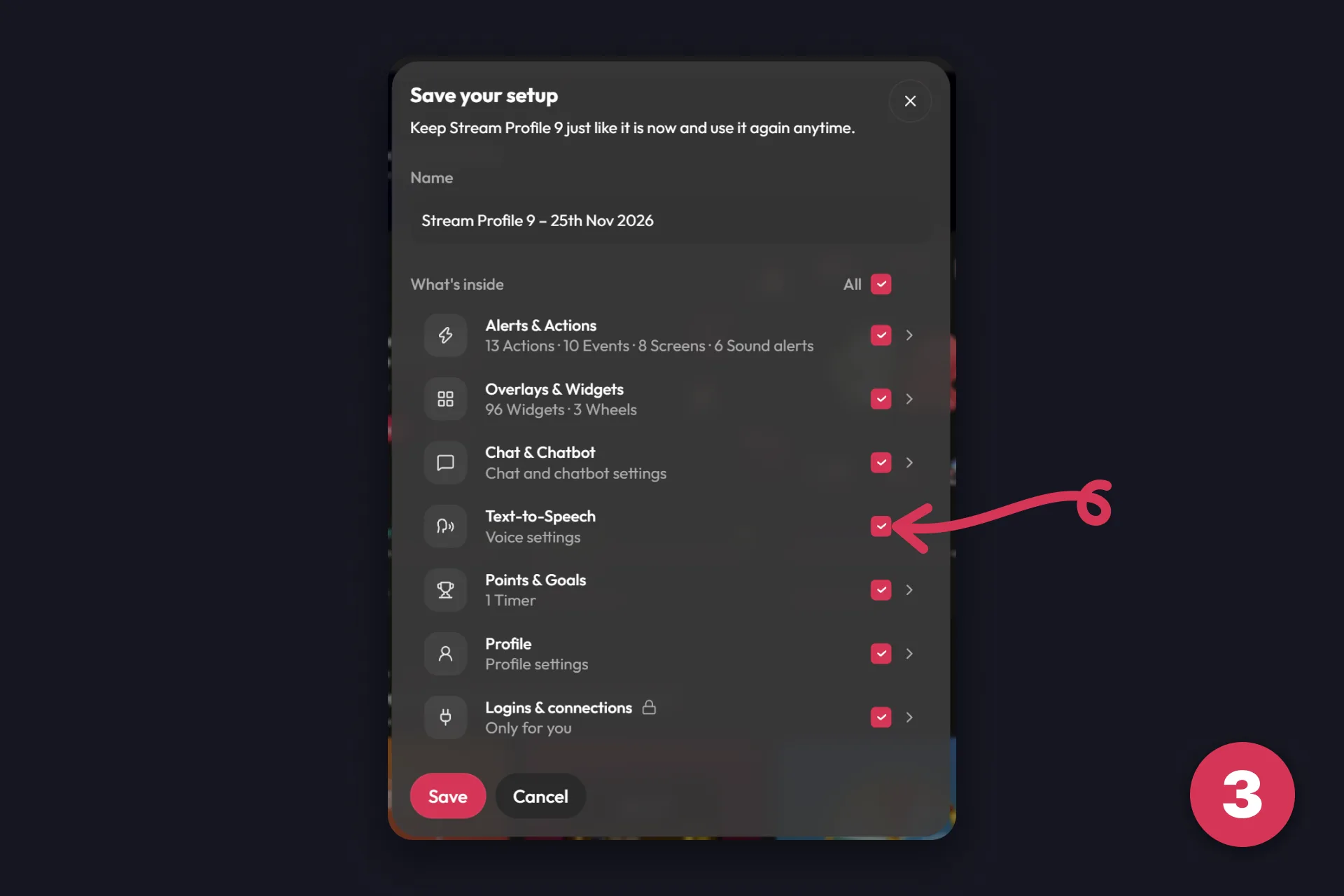
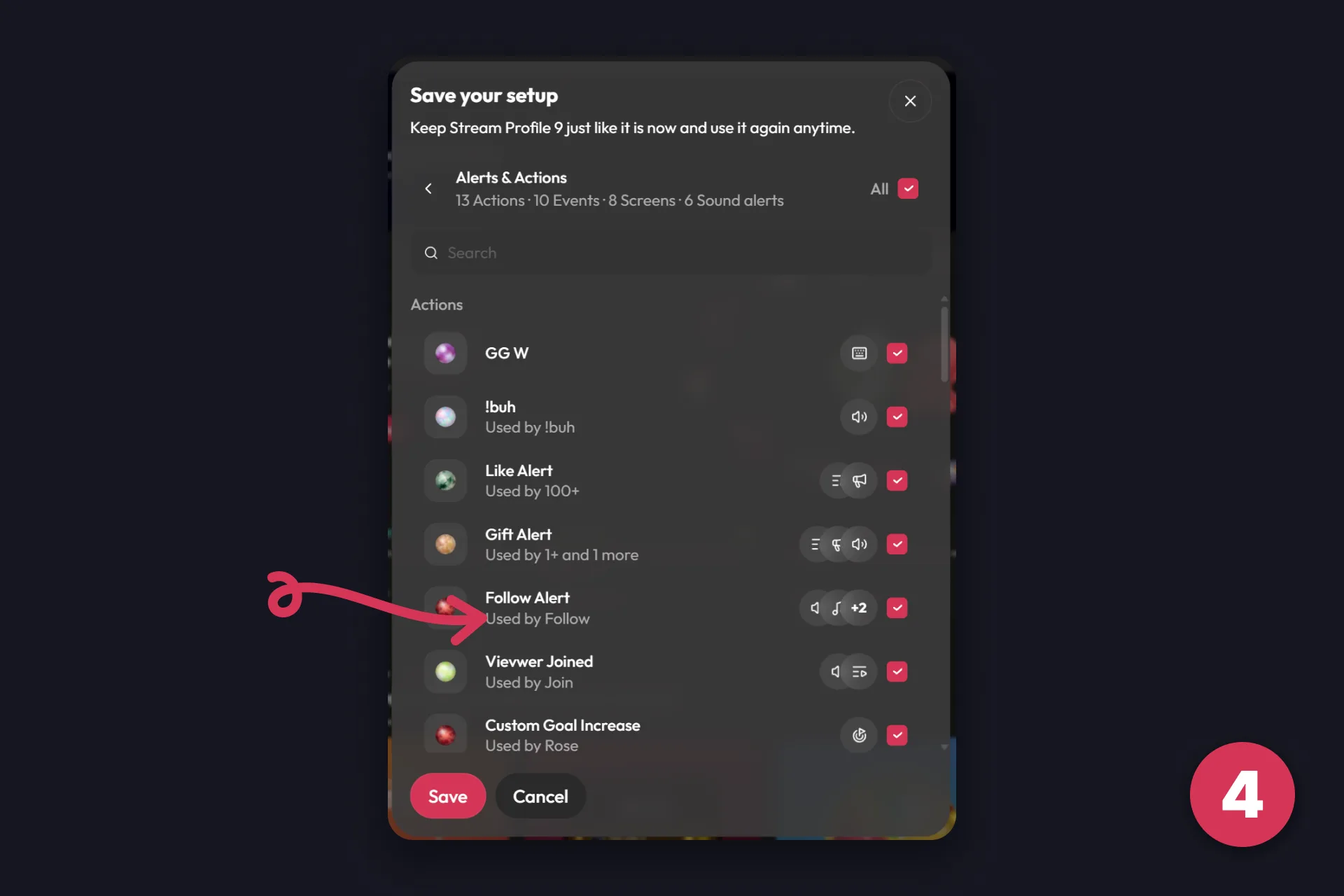
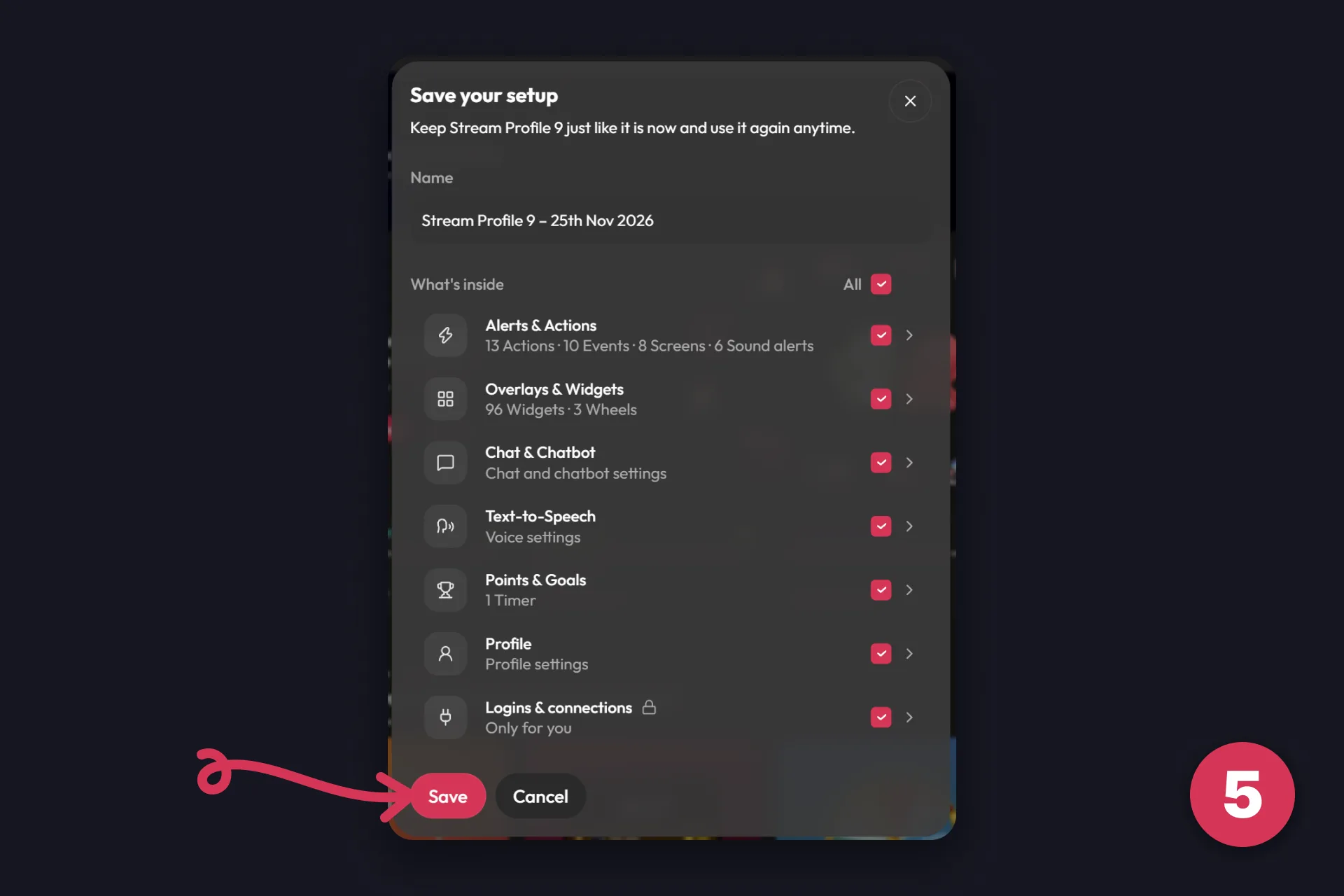
แค่นี้เอง การตั้งค่าของคุณปลอดภัยแล้ว! จากนี้คุณจะเจอพรีเซ็ตนี้ในแผงพรีเซ็ต ถ้าคลิกที่การ์ดของมัน คุณจะเห็นทุกอย่างที่อยู่ข้างใน และจุดสามจุดบนการ์ดใช้เปลี่ยนชื่อหรือลบพรีเซ็ตได้ ลบแล้วหายถาวร แต่โปรไฟล์ของคุณยังเหมือนเดิม
อีกอย่าง ถ้าติ๊ก “ล็อกอิน & การเชื่อมต่อ” ไว้ พรีเซ็ตจะบันทึกล็อกอิน OBS, Minecraft และ Streamer.bot ของคุณด้วย ข้อมูลพวกนี้อยู่กับคุณและไม่มีวันถูกใส่ไปในลิงก์
ใช้พรีเซ็ตกับโปรไฟล์ของคุณ
ตอนนี้เราจะใส่พรีเซ็ตของเราลงใน “Stream Profile 2” ซึ่งเป็นโปรไฟล์ที่สองของเรา การเลือกโปรไฟล์อื่นที่ไม่ใช่โปรไฟล์ที่เปิดอยู่เป็นส่วนหนึ่งของ TikFinity Pro ส่วนในแบบฟรี พรีเซ็ตจะลงในโปรไฟล์ที่คุณเปิดอยู่ คลิกการ์ดพรีเซ็ต แล้วคลิก “ใช้” TikFinity จะถามคุณสามข้อ
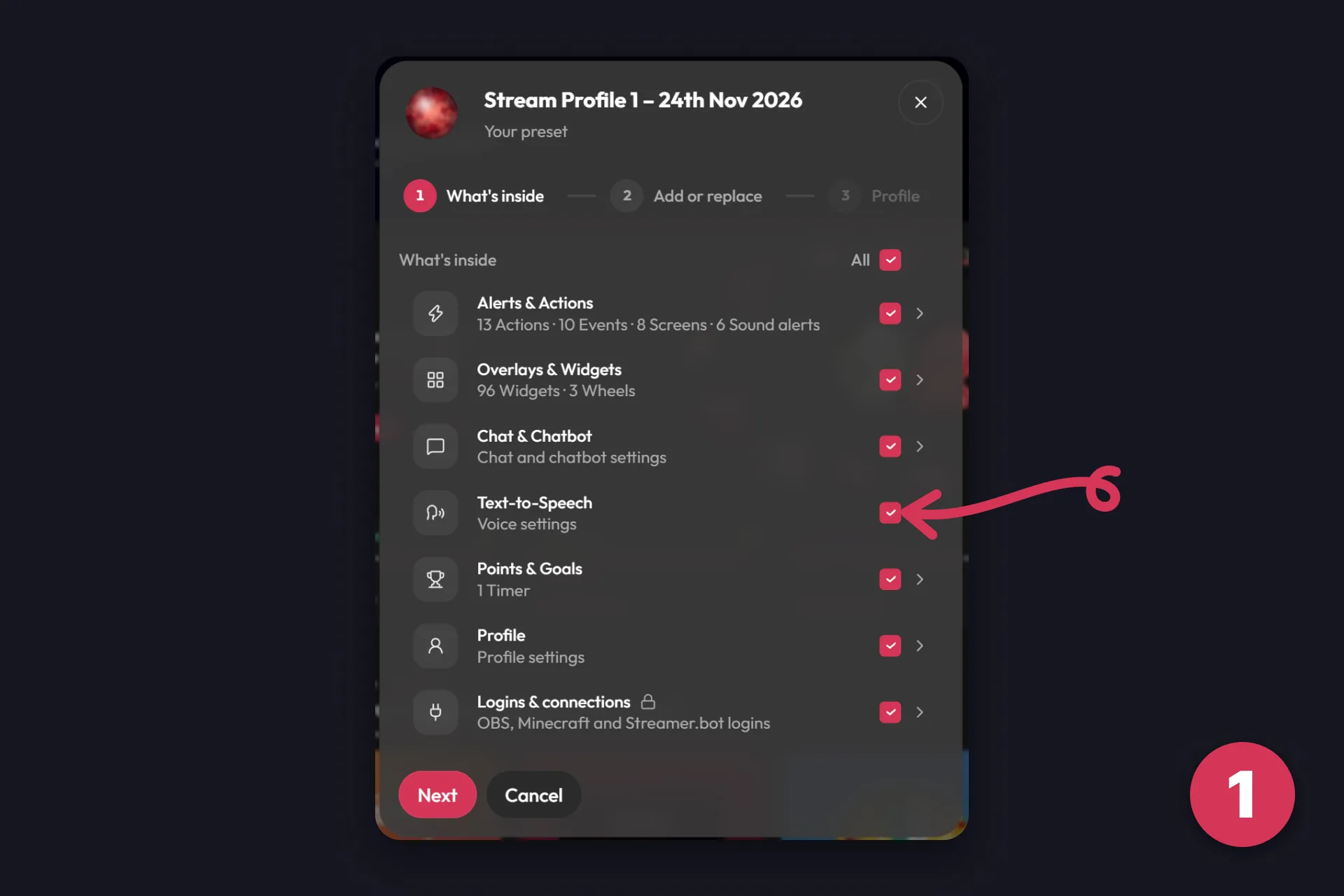
1 มีอะไรบ้าง ทุกอย่างถูกติ๊กไว้อีกครั้ง เอาติ๊กออกจากสิ่งที่คุณไม่อยากนำเข้ามา
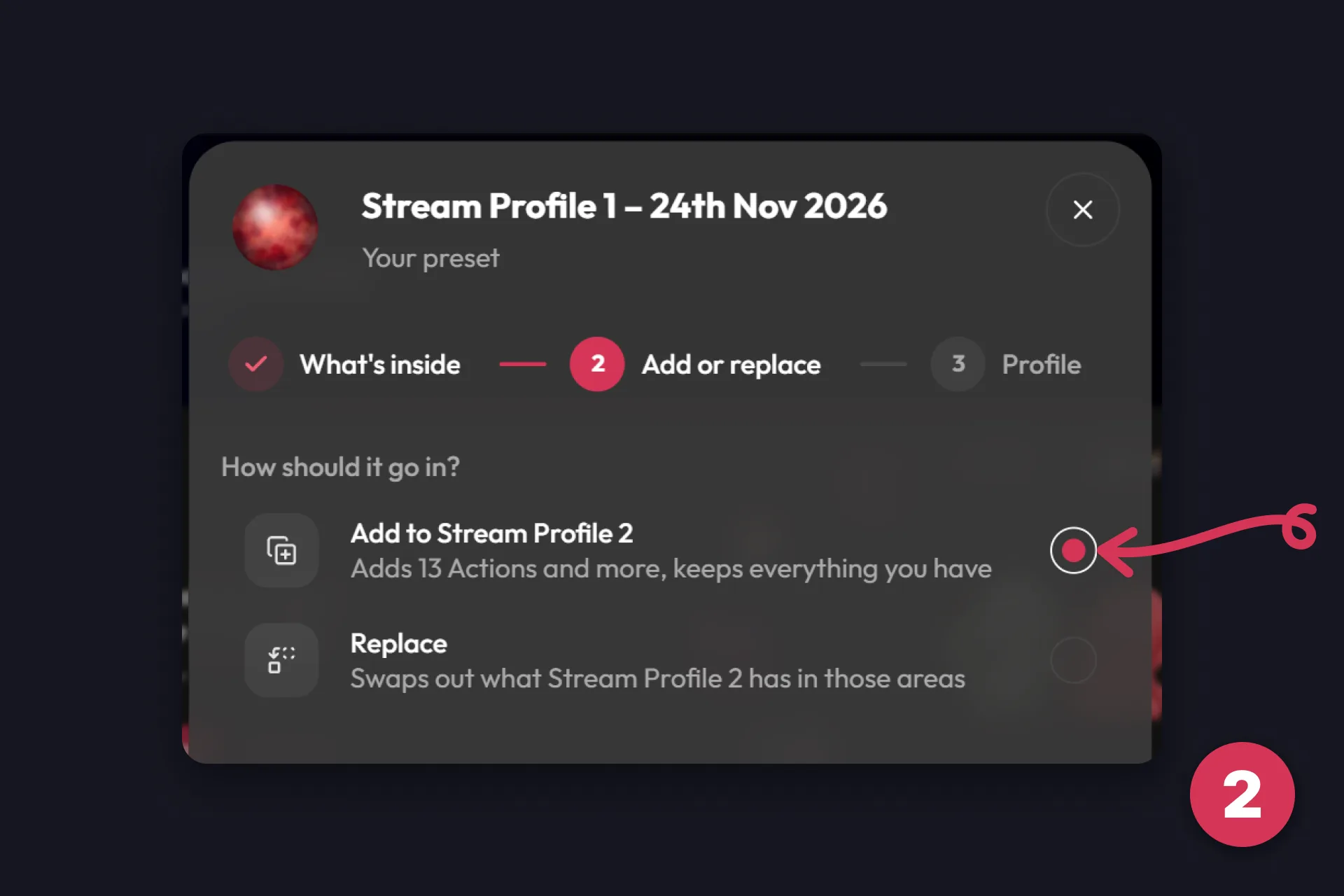
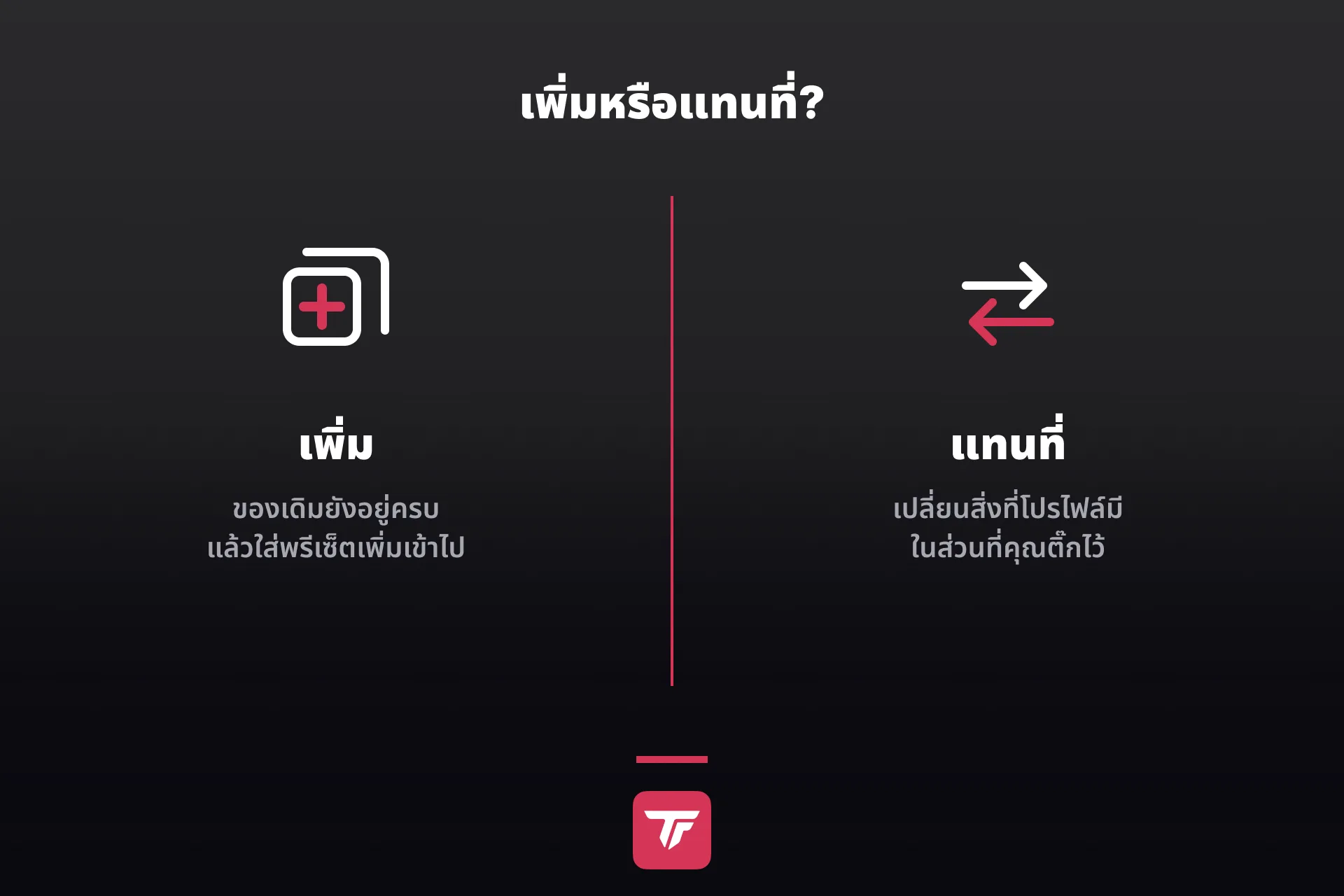
2 เพิ่มหรือแทนที่ “เพิ่ม” จะเก็บทุกอย่างที่โปรไฟล์มีอยู่แล้วไว้ แล้วใส่พรีเซ็ตเพิ่มเข้าไป ส่วน “แทนที่” จะเปลี่ยนสิ่งที่โปรไฟล์มีในส่วนที่คุณติ๊กไว้
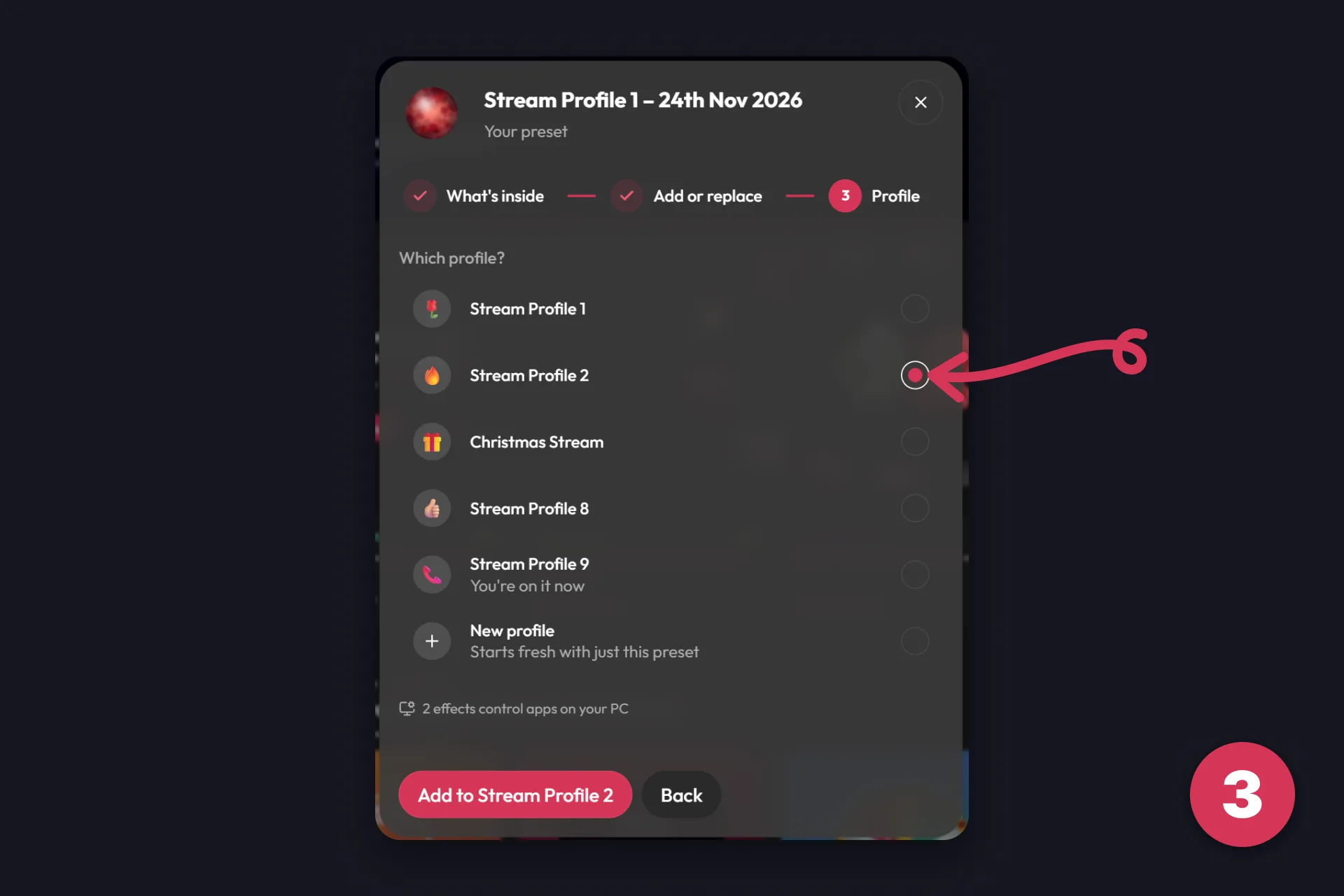
3 โปรไฟล์ไหน? ในแบบฟรี คุณจะเห็นโปรไฟล์ที่เปิดอยู่ และ “โปรไฟล์ใหม่” จะมีป้าย PRO ติดอยู่ ส่วนใน Pro คุณจะเห็นทุกโปรไฟล์ที่ตั้งไว้แล้ว รวมถึง “โปรไฟล์ใหม่” ที่เริ่มใหม่ด้วยพรีเซ็ตนี้อย่างเดียว เราเลือก “Stream Profile 2” แล้วคลิก “เพิ่มลงใน Stream Profile 2”
TikFinity จะตั้งค่าทุกอย่างทีละชิ้นและนับให้ดูที่ด้านล่างของหน้าจอ เสร็จแล้ว! ในเมนูโปรไฟล์สตรีม โปรไฟล์ของคุณจะขึ้นว่า “เพิ่งอัปเดต”
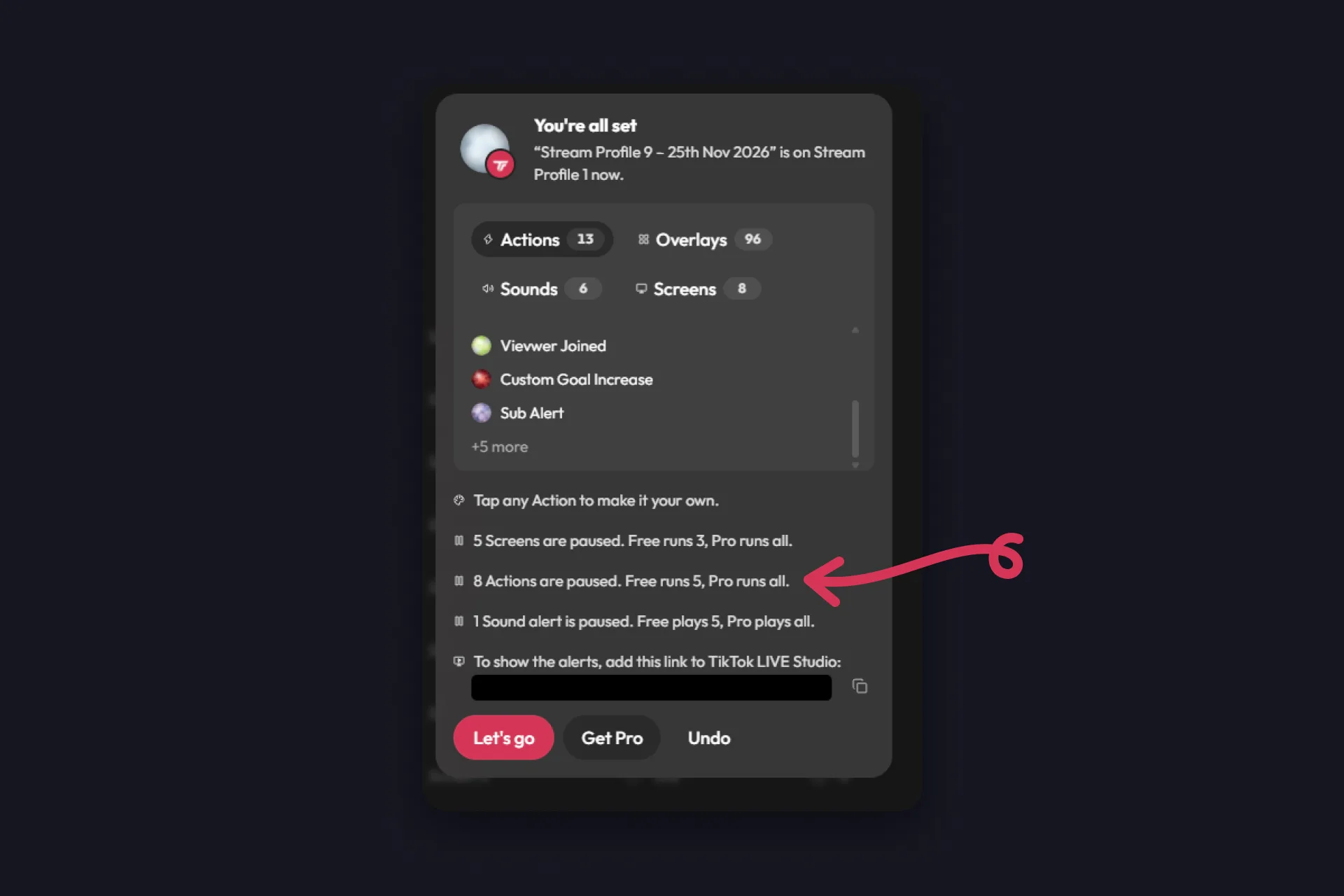
ถ้าคุณใช้พรีเซ็ตกับโปรไฟล์ที่เปิดอยู่ หน้าต่าง “พร้อมแล้ว” จะเด้งขึ้นมาด้วย หน้าต่างนี้บอกว่ามีอะไรเข้ามาบ้าง โดยแยกเป็น Actions โอเวอร์เลย์ เสียง และ Screens และคุณคลิก Action ไหนก็ได้ตรงนั้นเพื่อปรับให้เป็นแบบของคุณ ด้านล่างมีลิงก์ที่คุณเอาไปใส่ใน TikTok LIVE Studio เพื่อให้การแจ้งเตือนขึ้นบนสตรีม และมีปุ่ม “เลิกทำ” เผื่ออยากย้อนกลับทันที
เปลี่ยนใจเหรอ? เลิกทำพรีเซ็ตได้ภายใน 7 วัน
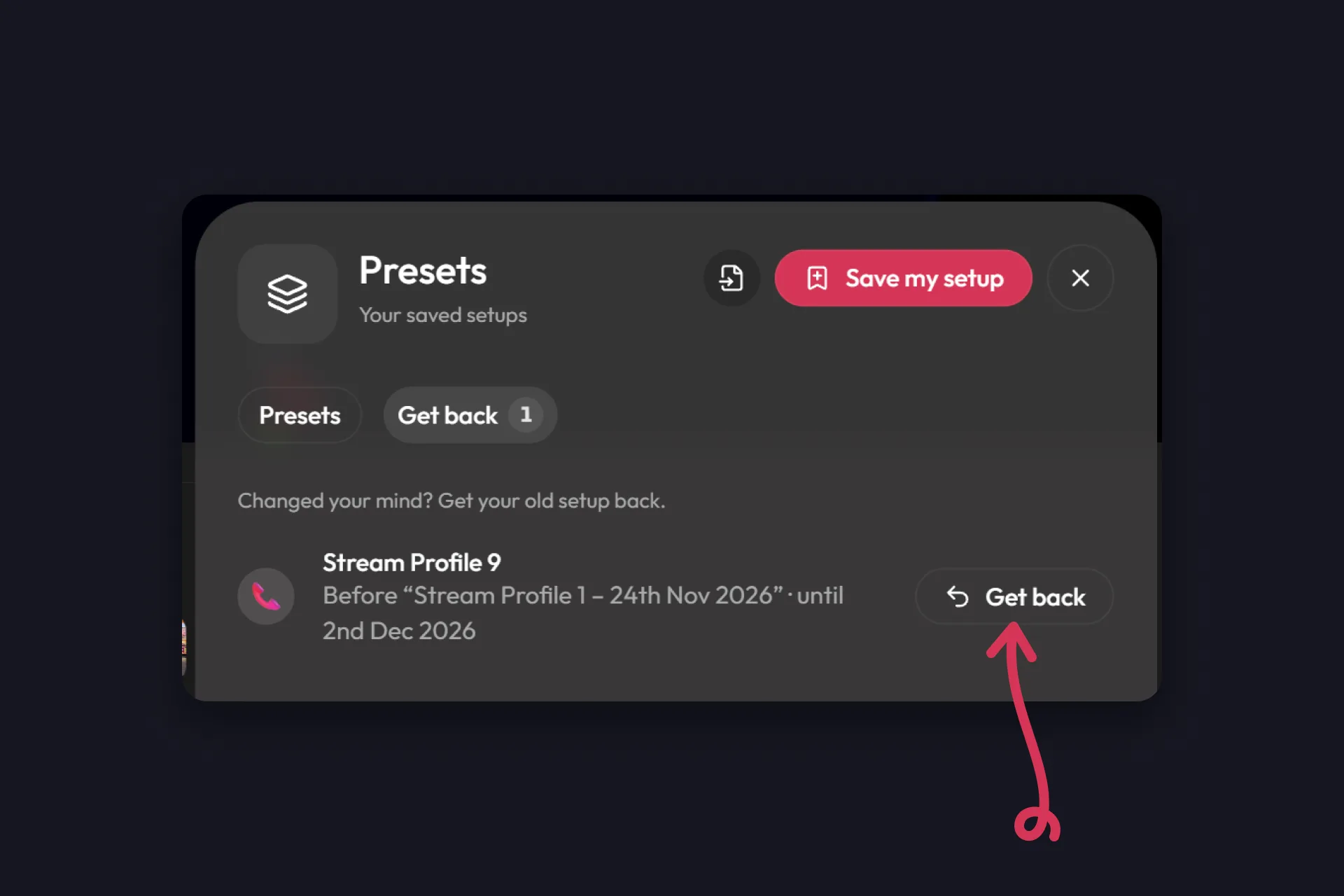
ถ้าไม่ชอบผลลัพธ์ คุณเลิกทำพรีเซ็ตได้ทุกอันภายใน 7 วัน คลิกจุดสามจุดข้างโปรไฟล์แล้วเลือก “เลิกทำพรีเซ็ตล่าสุด” หรือจะไปที่แท็บ “เอากลับมา” ในแผงพรีเซ็ตก็ได้ ตรงนั้นจะบอกไว้ด้วยว่าเลิกทำได้ถึงวันไหน
TikFinity จะถามอีกครั้งว่า “เอาการตั้งค่าเดิมกลับมาไหม?” และพอคลิก “เลิกทำ” โปรไฟล์ของคุณก็กลับไปเหมือนเดิมทุกอย่าง เราลองกับ “Stream Profile 2” มาแล้ว ทุกอย่างกลับมาเหมือนเดิมเป๊ะ
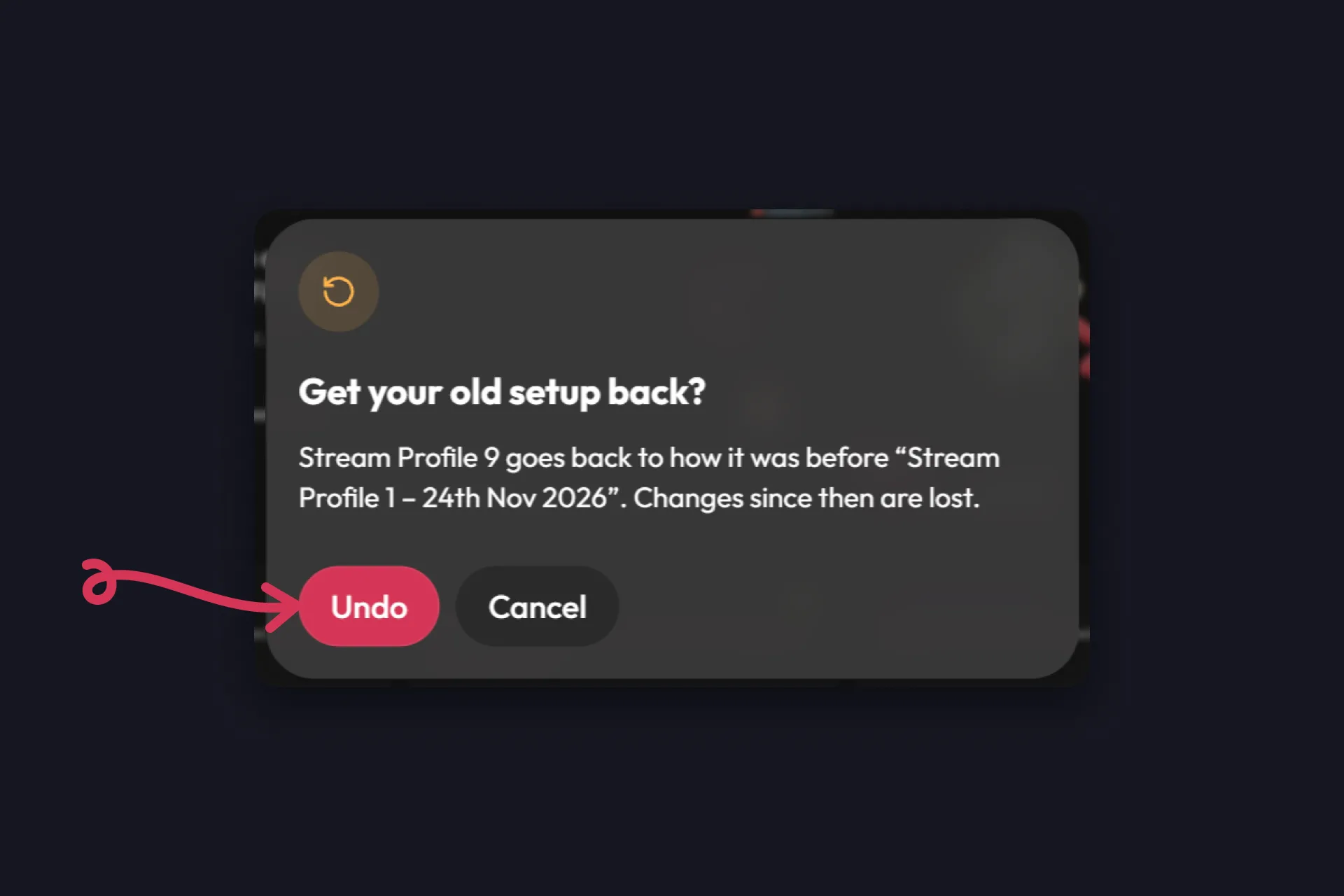
สำคัญ: การเปลี่ยนแปลงที่คุณทำหลังจากนั้นจะหายไป ถ้าคุณแก้การแจ้งเตือนหลังใช้พรีเซ็ต สิ่งที่แก้ไว้ก็จะหายไปด้วย
แชร์การตั้งค่า TikFinity ด้วยลิงก์เดียว
เปิดพรีเซ็ตของคุณแล้วคลิก “แชร์” ในหน้าต่าง “แชร์ให้เพื่อน” คุณจะเห็นตัวอย่างว่าสตรีมเมอร์คนอื่นจะเห็นอะไร ชื่อและรูป TikTok ของคุณจะถูกซ่อนไว้ เว้นแต่คุณจะเปิด “แสดงชื่อและรูป TikTok ของฉัน” คลิก “สร้างลิงก์” แล้วลิงก์ก็ถูกคัดลอกไว้ให้เรียบร้อย!
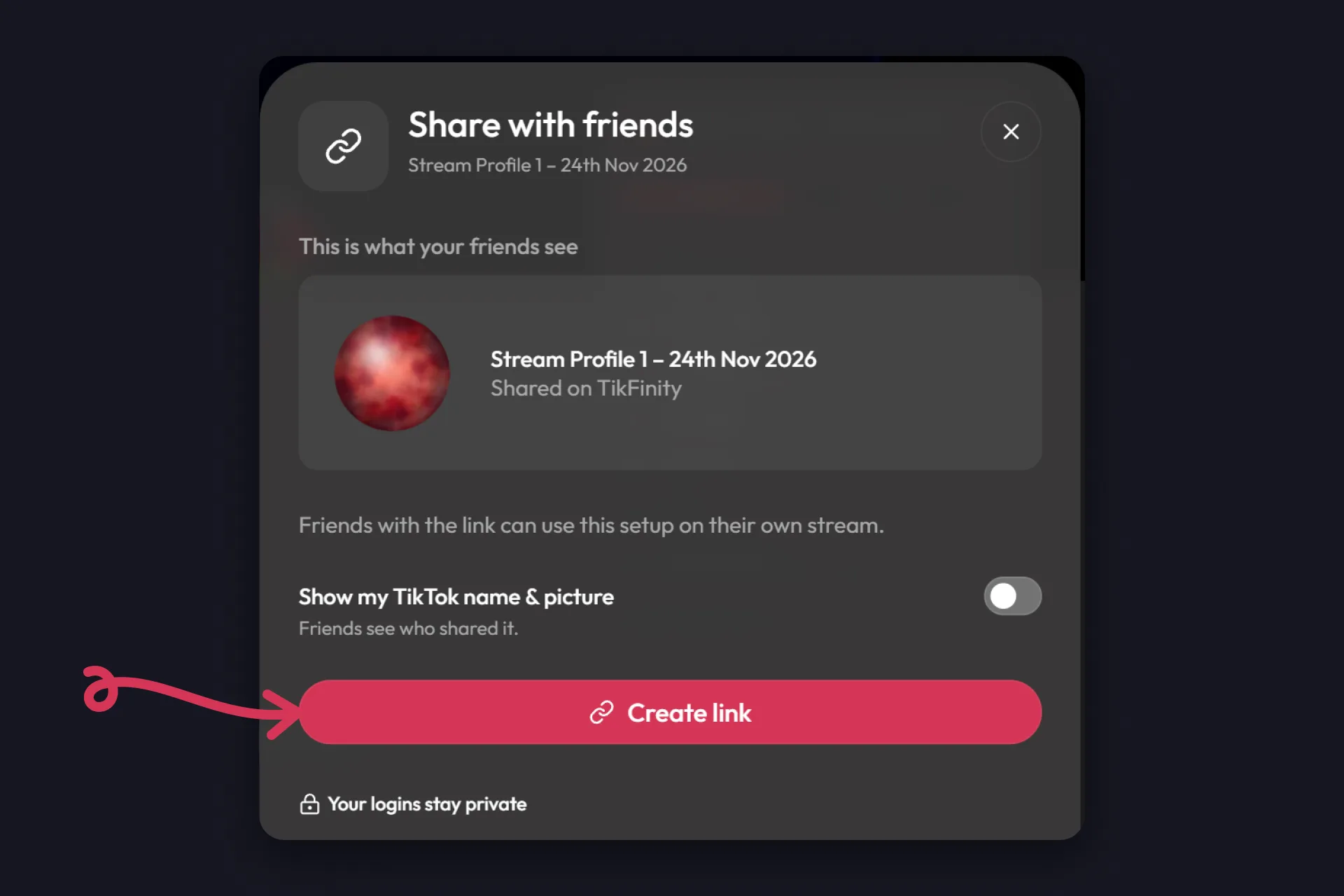
ส่งลิงก์ให้เพื่อนสตรีมเมอร์ที่อยากได้การแจ้งเตือนแบบเดียวกัน หรือให้ครีเอเตอร์ที่คุณกำลังช่วยให้เริ่มต้น แล้วเขาก็เอาการตั้งค่าของคุณไปใช้ในสตรีมของตัวเองได้ TikFinity จะบอกว่าลิงก์ถูกเปิดและถูกใช้ไปกี่ครั้ง ถ้าแชร์พอแล้ว ให้คลิก “หยุดแชร์” ลิงก์จะใช้ไม่ได้ทันที สตรีมเมอร์ที่ใช้ไปแล้วยังเก็บการตั้งค่าไว้ได้
ล็อกอินของคุณไม่มีวันติดไปด้วย ลิงก์จะไม่รวมล็อกอิน & การเชื่อมต่อ เสียงผู้ชม (เสียงที่คุณตั้งให้ผู้ชมแต่ละคน) และ Webhook (เอฟเฟกต์ที่ส่งสัญญาณไปยังเว็บไซต์หรือโปรแกรมอื่น)
ได้ลิงก์พรีเซ็ตมาจากสตรีมเมอร์คนอื่นเหรอ?
เปิดลิงก์ แล้วคุณจะเห็นว่าในพรีเซ็ตมีอะไรบ้าง และใครเป็นคนแชร์ ถ้าเขาเปิดให้แสดงไว้ ถ้าคุณล็อกอินอยู่แล้ว ให้คลิก “ใช้” ถ้ายังไม่ได้ล็อกอิน ให้คลิก “เข้าสู่ระบบเพื่อใช้” และถ้ายังไม่มีบัญชี TikFinity ก็สมัครได้ฟรี หลังจากนั้นพรีเซ็ตจะรอคุณอยู่ในเมนูโปรไฟล์สตรีมที่แถว “พรีเซ็ตที่แชร์มา” แล้วคุณก็ตอบสามข้อเดิมเหมือนด้านบน
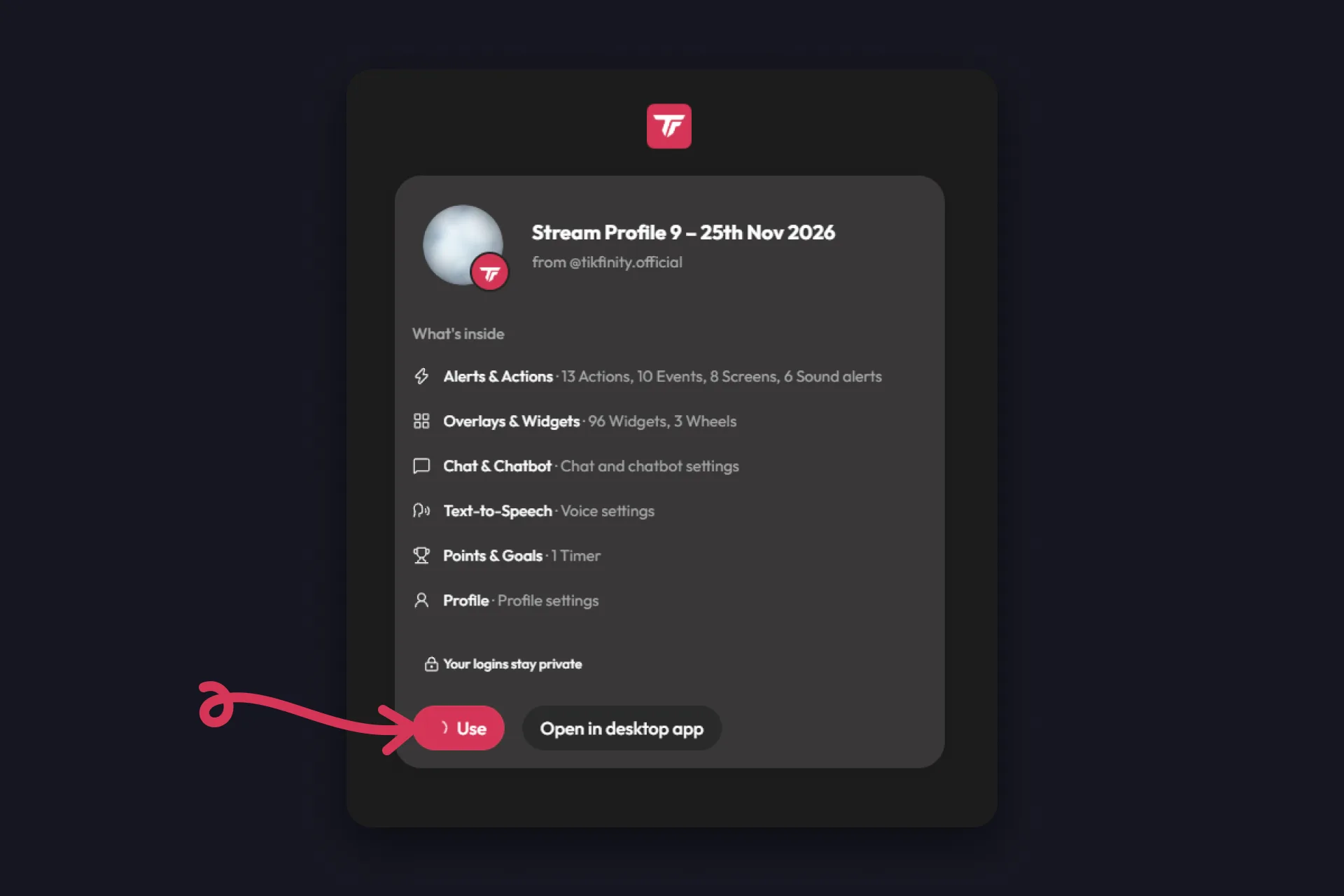
สำคัญ: พรีเซ็ตจากสตรีมเมอร์คนอื่นอาจมีมากกว่าที่แบบฟรีใช้ได้ TikFinity ยังใส่ทุกอย่างลงในโปรไฟล์ของคุณ แต่จะหยุดชิ้นที่เกินไว้ชั่วคราวจนกว่าคุณจะปลดล็อกด้วย TikFinity Pro เราลองกับบัญชีฟรีและพรีเซ็ตชุดใหญ่ แล้วหน้าต่าง “พร้อมแล้ว” ก็บอกชัดเลยว่าอะไรถูกหยุดไว้ ในกรณีของเราคือ Action 8 รายการ Screen 5 รายการ และ Sound Alert 1 รายการ ถ้าหน้าเว็บบอกว่าลิงก์ใช้ไม่ได้แล้ว แปลว่าสตรีมเมอร์ที่แชร์ปิดลิงก์ไปแล้ว ขอลิงก์ใหม่จากเขาได้เลย
นำเข้าไฟล์ส่งออก TikFinity เก่า
ถ้าคุณยังมีไฟล์ส่งออก TikFinity เก่าเก็บไว้ ให้คลิกไอคอนนำเข้าที่ด้านบนของแผงพรีเซ็ต แล้วลากไฟล์มาวาง TikFinity รับไฟล์ .tfc และ .json ขนาดไม่เกิน 25 MB
แบบฟรีหรือ TikFinity Pro?
ใช้พรีเซ็ตได้ฟรี และ TikFinity Pro จะปลดขีดจำกัดออกให้
| ฟรี | TikFinity Pro | |
|---|---|---|
| พรีเซ็ตที่เก็บไว้ได้ | 2 | ไม่จำกัด |
| ใช้ได้ที่ไหน ทั้งของคุณเองและที่แชร์มา | โปรไฟล์ที่คุณเปิดอยู่ | โปรไฟล์ไหนก็ได้หรือโปรไฟล์ใหม่ |
ถ้าพรีเซ็ตมี Action, Screen (ลิงก์ที่แสดงการแจ้งเตือนในโปรแกรมสตรีมของคุณ) หรือ Sound Alert มากกว่าที่แบบฟรีใช้ได้ TikFinity จะหยุดส่วนที่เกินไว้ชั่วคราวและบอกคุณว่ามีกี่รายการ แบบฟรีใช้ได้ Action 5 รายการ Screen 3 รายการ และ Sound Alert 5 รายการ ส่วน Pro ใช้ได้ทั้งหมด
เคล็ดลับ: ทำการตั้งค่าที่คุณใช้อยู่ตอนนี้ให้เป็นพรีเซ็ตแรก จากนั้นคุณจะลองอะไรใหม่ ๆ กับคู่มือการแจ้งเตือน TikTokของเรา หรือกับตัวนับเวลา Subathon แล้วลองเล่นได้ตามใจเลย เพราะการตั้งค่าเดิมของคุณอยู่ห่างไปแค่ไม่กี่คลิก!
คำถามที่พบบ่อยเกี่ยวกับพรีเซ็ต TikFinity
พรีเซ็ต TikFinity คือสำเนาการตั้งค่าสตรีมของคุณที่บันทึกไว้ พรีเซ็ตจะเก็บโปรไฟล์สตรีมไว้แบบที่เป็นอยู่ตอนนั้น พร้อมการแจ้งเตือน โอเวอร์เลย์ เสียง และการตั้งค่าต่าง ๆ คุณจึงนำกลับมาใช้ทีหลังหรือแชร์ด้วยลิงก์ได้
ไม่ต้อง แบบฟรีเก็บพรีเซ็ตได้ 2 อันและใช้กับโปรไฟล์ที่คุณเปิดอยู่ TikFinity Pro เก็บได้ไม่จำกัด และให้คุณใช้กับโปรไฟล์ไหนก็ได้หรือกับโปรไฟล์ใหม่
ได้ ภายใน 7 วัน คลิกจุดสามจุดข้างโปรไฟล์แล้วเลือกเลิกทำพรีเซ็ตล่าสุด หรือใช้แท็บเอากลับมาในแผงพรีเซ็ต โปรไฟล์ของคุณจะกลับไปเหมือนเดิม และการเปลี่ยนแปลงที่ทำหลังจากนั้นจะหายไป
ไม่ ล็อกอินและการเชื่อมต่อ เสียงผู้ชม และ Webhook ไม่มีวันถูกใส่ในลิงก์ คุณบันทึกล็อกอิน OBS, Minecraft และ Streamer.bot ไว้ในพรีเซ็ตสำหรับตัวเองได้ และข้อมูลพวกนี้จะอยู่กับคุณ
ลิงก์จะใช้ไม่ได้ทันที เพื่อนที่ใช้ไปแล้วยังเก็บการตั้งค่าไว้ได้