TikFinity Presets funktionieren wie ein Speicherpunkt in einem Spiel. Du sicherst damit ein Stream-Profil, also das ganze TikFinity-Setup, das du für eine bestimmte Art von Stream nutzt, und kannst jederzeit dorthin zurückspringen. Wir zeigen dir an unserem eigenen Profil, wie du ein Preset speicherst, übernimmst, rückgängig machst und mit einem anderen Streamer teilst.
Was ein TikFinity Preset ist und was alles drin ist
Ein Preset ist eine Kopie deines Stream-Profils zu einem bestimmten Zeitpunkt. TikFinity sortiert dabei alles in sieben Bereiche, und beim Speichern entscheidest du selbst, welche davon mitkommen:
✅ Alerts & Actions enthält deine Alerts und Sound Alerts, sprich alles, was aufploppt oder abgespielt wird, wenn dir jemand folgt oder ein Geschenk schickt.
✅ Overlays & Widgets enthält deine Overlays, also die Extras über deinem Streambild, wie eine Fortschrittsleiste für dein Goal oder ein Glücksrad.
✅ Chat & Chatbot enthält deine Chat- und Chatbot-Einstellungen.
✅ Text-to-Speech enthält die Einstellungen der Stimme, die deinen Chat laut vorliest.
✅ Punkte & Ziele enthält deine Punkte-Einstellungen und deine Timer.
✅ Profil enthält deine Profileinstellungen.
🔒 Logins & Verbindungen enthält deine Logins für OBS, Minecraft und Streamer.bot, und die sind nur für dich bestimmt.
Das heißt, wenn du zum Beispiel gleich etwas Größeres umbauen willst, speicherst du vorher dein Setup und hast immer ein Backup. Ein saisonales Setup wie dein Weihnachtsstream kann bis zum nächsten Jahr warten, und ein befreundeter Streamer, dem deine Alerts gefallen, bekommt mit einem einzigen Link das gleiche Setup. Für deinen allerersten Stream brauchst du ehrlich gesagt noch keine Presets. Praktisch werden sie, sobald du etwas gebaut hast, das du nicht verlieren willst.
Wo du deine Presets findest
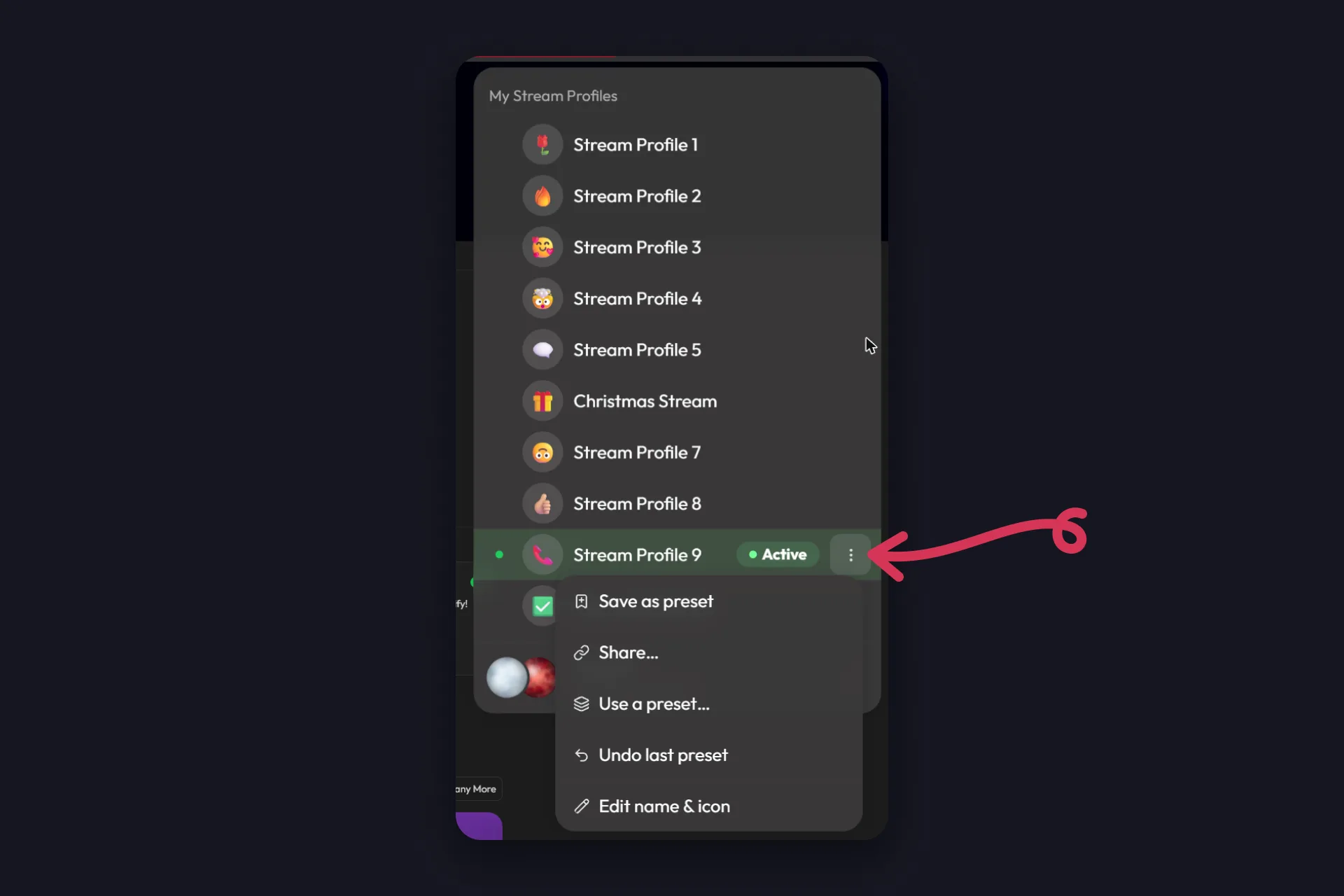
Oben rechts in TikFinity siehst du einen Button mit dem Namen des Profils, auf dem du gerade bist, in unserem Fall „Stream Profile 9“. Das ist dein Profil-Umschalter. Klickst du darauf, so öffnet sich ein Menü, und ganz unten findest du die Zeile „Presets“, die eine Leiste mit all deinen gespeicherten Setups öffnet.
Solltest du lieber den schnellen Weg nehmen wollen, so klicke auf die drei Punkte neben einem Profilnamen. Dort findest du diese Optionen direkt, und jede davon gilt genau für dieses Profil:
- „Als Preset speichern“ öffnet das Fenster „Speicher dein Setup“, damit du dieses Profil als Preset sichern kannst.
- „Teilen…“ öffnet dasselbe Fenster als „Teil dein Setup“. Du speicherst das Profil also und bekommst in einem Rutsch einen Link für andere Streamer.
- „Preset übernehmen…“ spielt eines deiner gespeicherten Presets auf dieses Profil. Die Option taucht erst auf, wenn du mindestens ein Preset gespeichert hast.
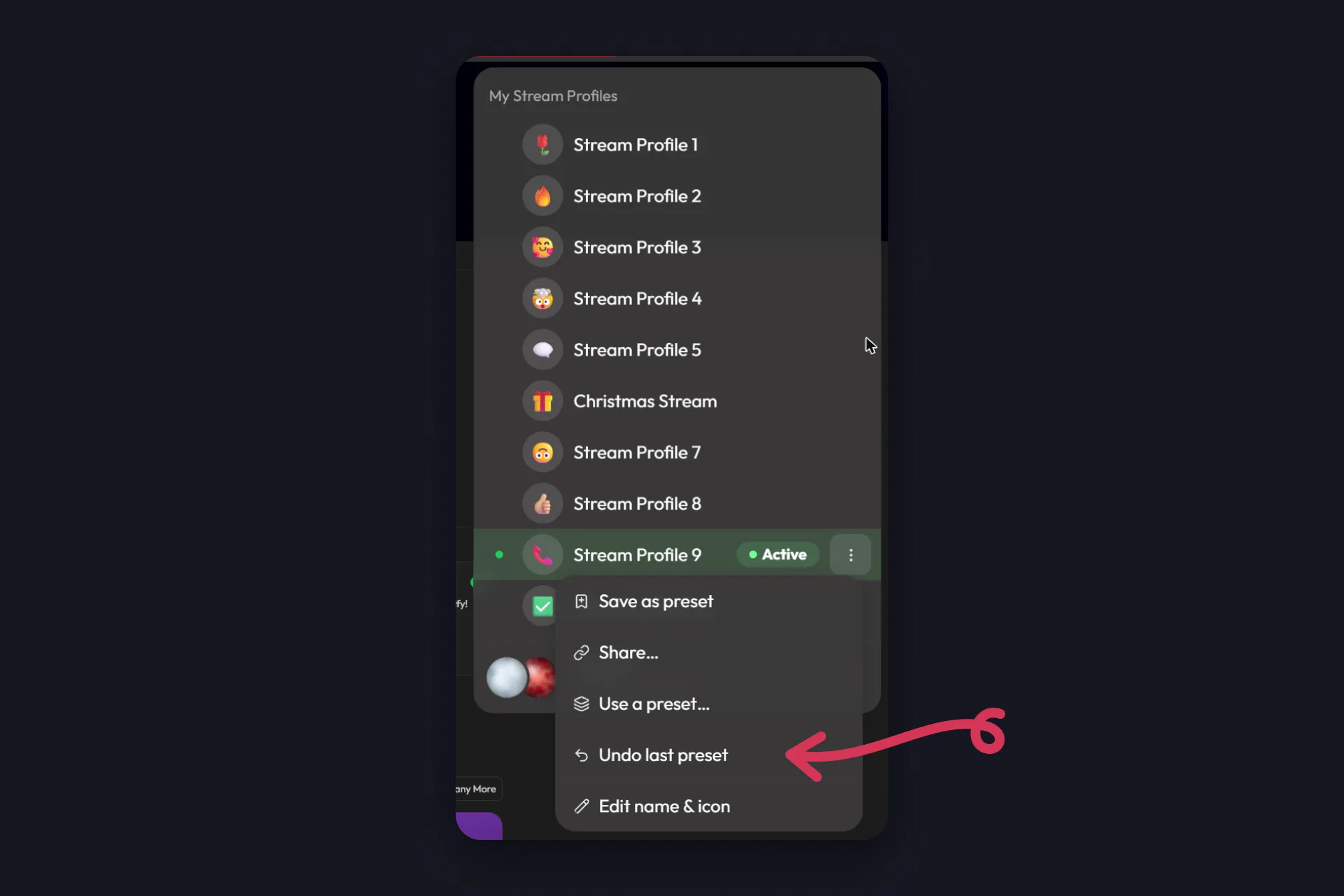
- „Letztes Preset rückgängig machen“ erscheint, nachdem du auf diesem Profil ein Preset übernommen hast, und nimmt es wieder zurück.
Alles hier bezieht sich auf TikFinity im Browser und in der Desktop-App, denn dort findest du die Presets. Sind Stream-Profile noch neu für dich, so erklärt sie dir unser TikFinity-Guide für Einsteiger.
Dein TikFinity-Setup als Preset speichern
Wir zeigen dir an unserem „Stream Profile 9“, wie du ein ganzes Setup mit allem Drum und Dran speicherst. Das klappt auch im Free-Plan.
1 Öffne TikFinity, klicke auf den Profil-Umschalter, dann auf „Presets“ und auf „Mein Setup speichern“. Es öffnet sich das Fenster „Speicher dein Setup“.
2 Gib deinem Preset einen Namen. TikFinity schlägt dir schon den Profilnamen mit dem heutigen Datum vor, in unserem Fall „Stream Profile 9“ mit dem 25. November, und den kannst du so lassen oder selbst einen eintippen.
3 Unter „Das ist drin“ ist jeder Bereich angehakt. Lass es so, wenn du das ganze Setup willst, oder nimm die Haken bei den Bereichen raus, die du nicht brauchst.
4 Willst du nur ein paar Teile mitnehmen, so klicke auf den Pfeil neben einem Bereich und wähle sie einzeln aus. Das heißt, wenn du zum Beispiel dein Event für neue Follower auswählst, kommt der Alert, den es startet, automatisch mit, damit unterwegs nichts verloren geht.
5 Klicke auf „Speichern“.
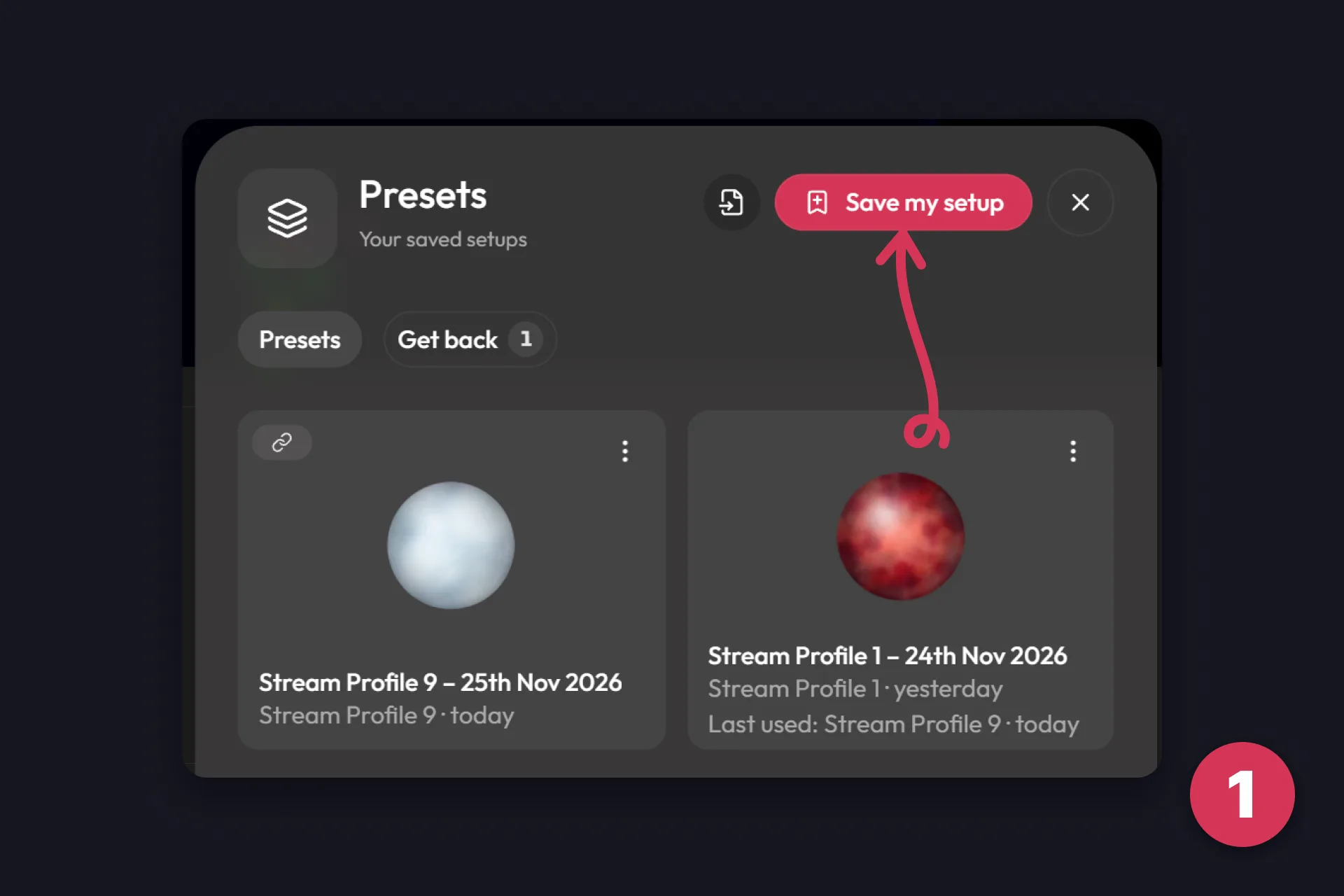
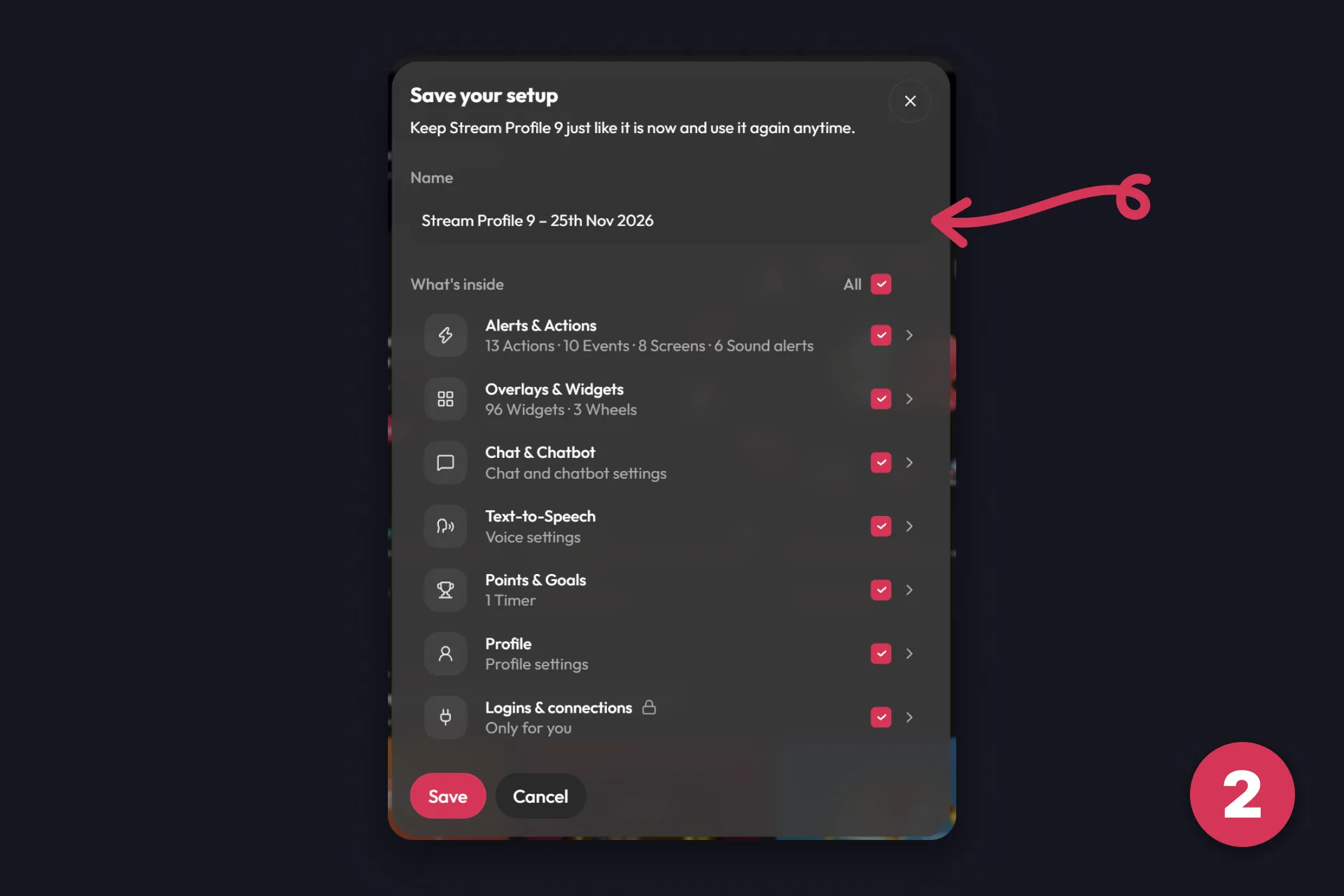
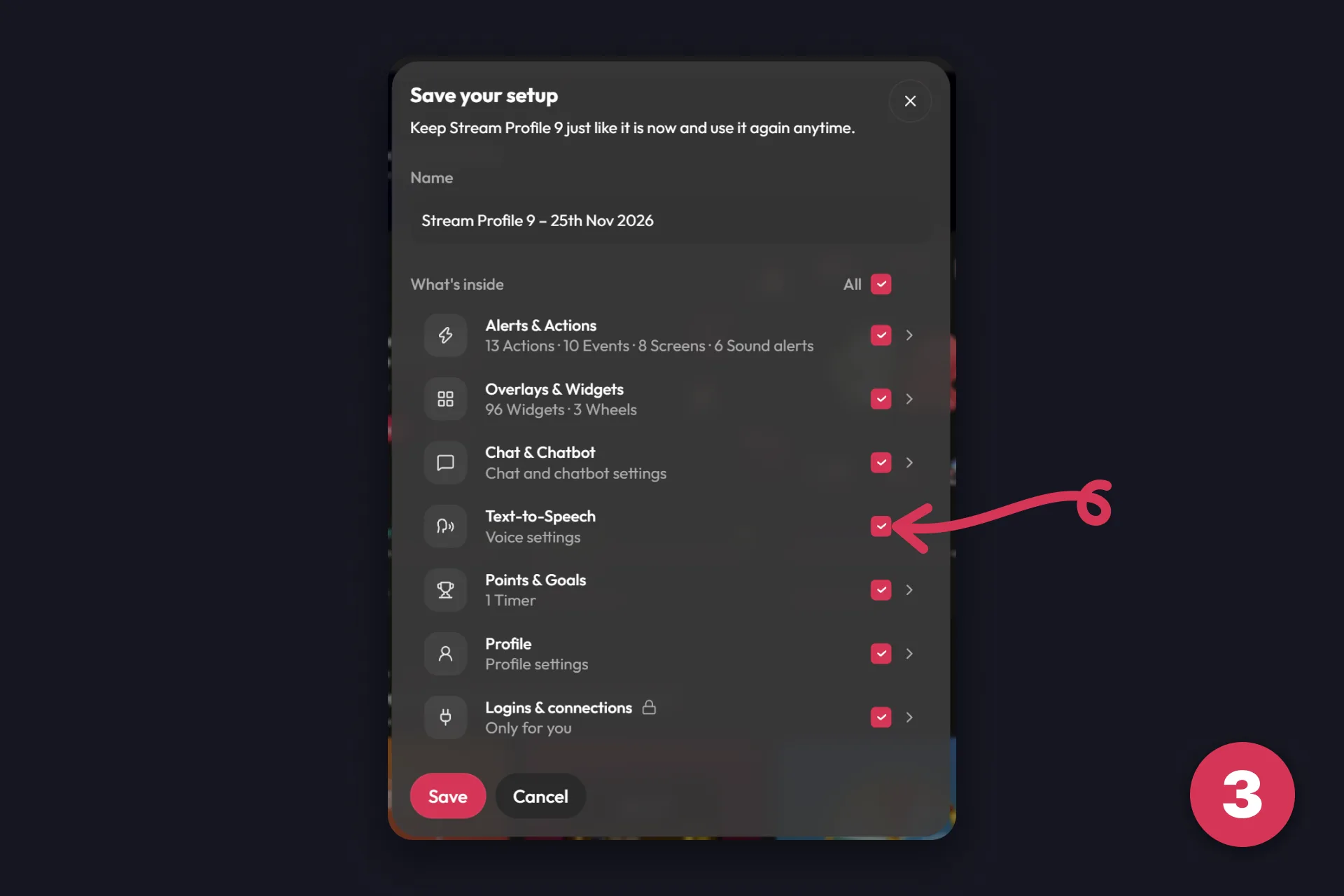
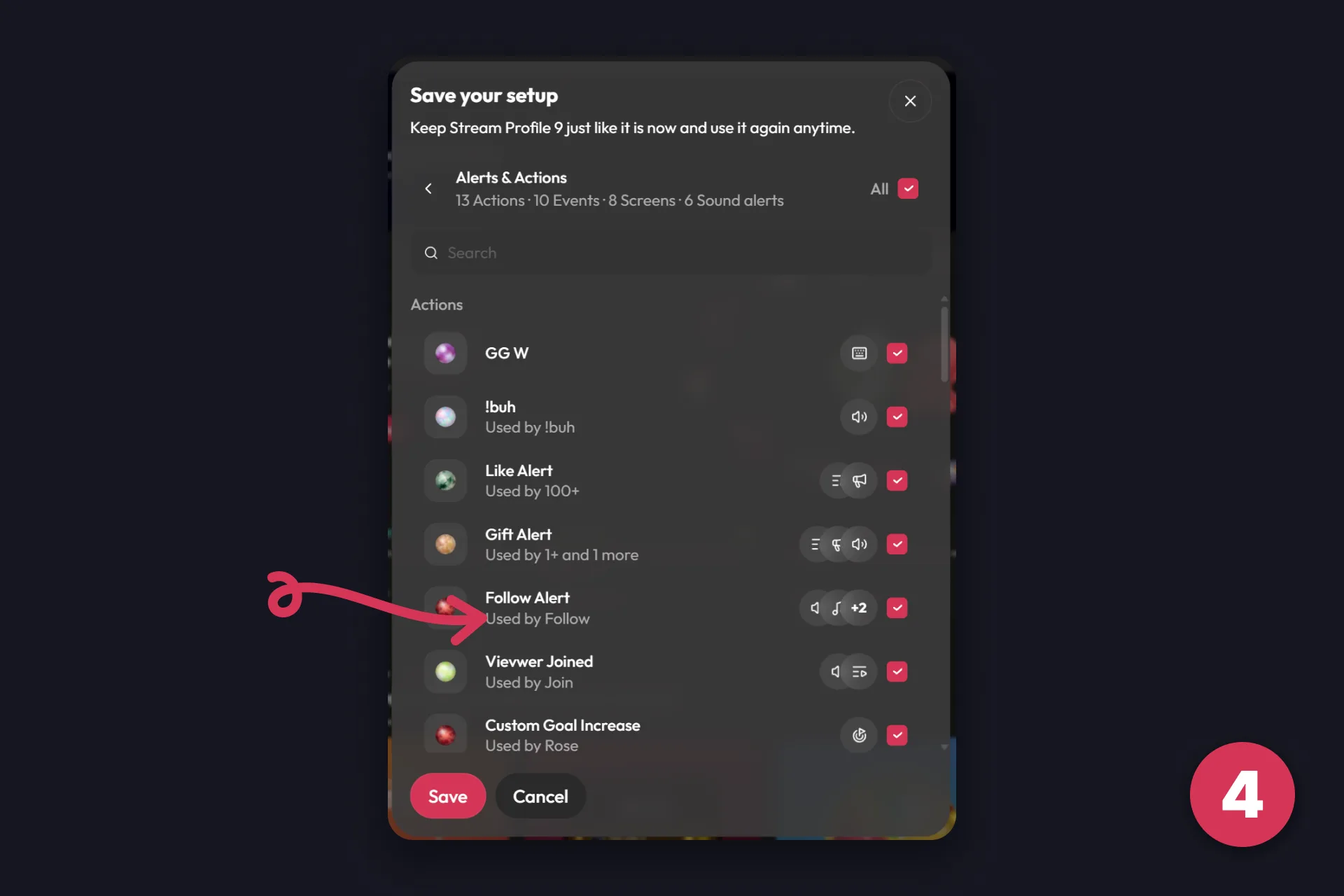
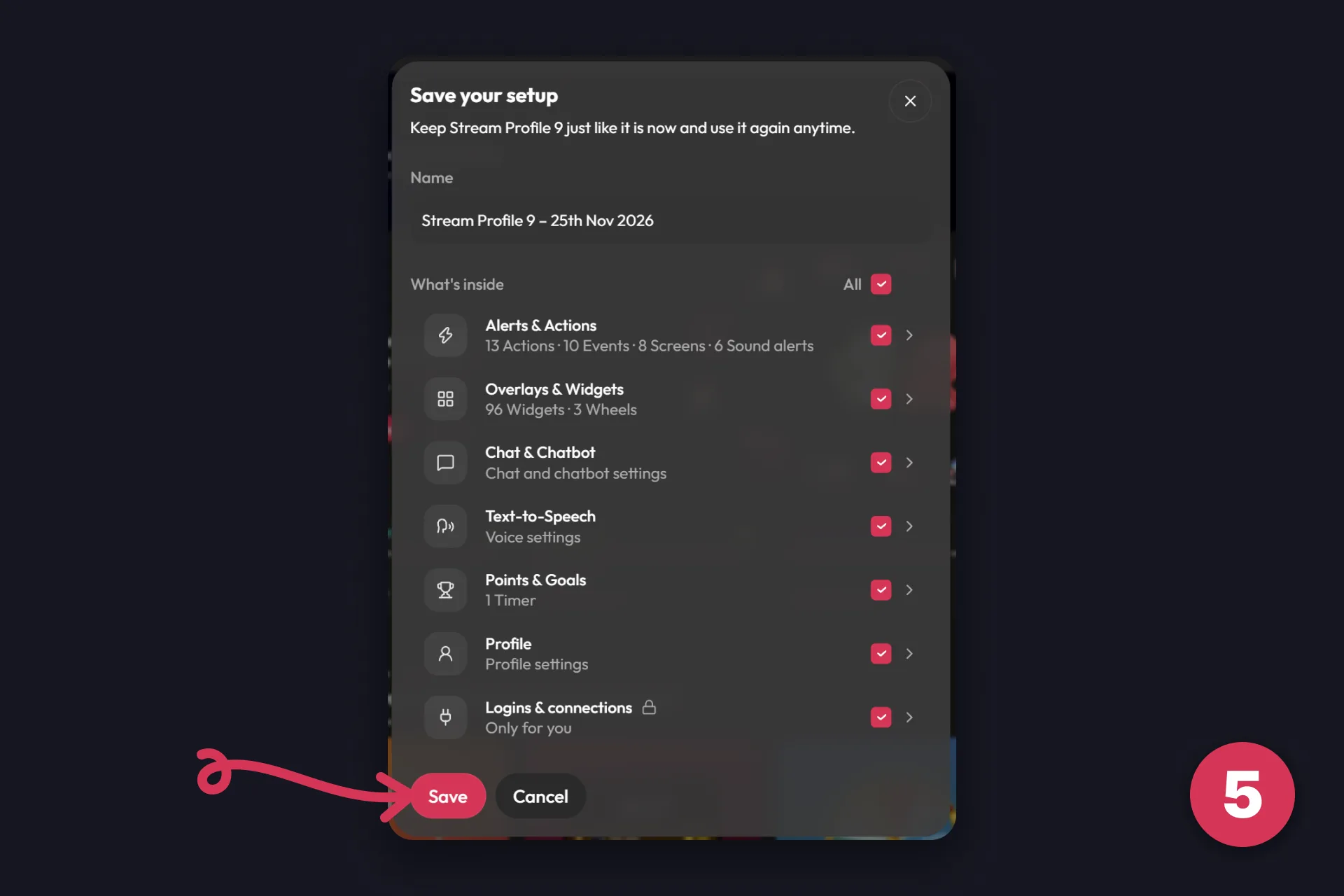
Das war’s, schon ist dein Setup in Sicherheit! Ab jetzt findest du das Preset in deiner Presets-Leiste. Klickst du auf seine Karte, so siehst du alles, was drin ist, und über die drei Punkte auf der Karte kannst du das Preset umbenennen oder löschen. Löschst du es, ist es für immer weg, deine Profile bleiben aber, wie sie sind.
Übrigens: Ist „Logins & Verbindungen“ angehakt, so speichert das Preset auch deine Logins für OBS, Minecraft und Streamer.bot. Die bleiben bei dir und landen nie in einem Link.
Ein Preset auf dein Profil übernehmen
Wir spielen unser Preset jetzt auf „Stream Profile 2“, unser zweites Profil. Ein anderes Profil als dein aktuelles auszuwählen, gehört zu TikFinity Pro. Im Free-Plan landet das Preset auf dem Profil, auf dem du gerade bist. Klicke auf die Karte des Presets und dann auf „Übernehmen“, und TikFinity stellt dir drei Fragen:
1 Was soll mit? Unter „Das ist drin“ ist wieder alles angehakt, nimm also einfach die Haken bei allem raus, was du nicht übernehmen willst.
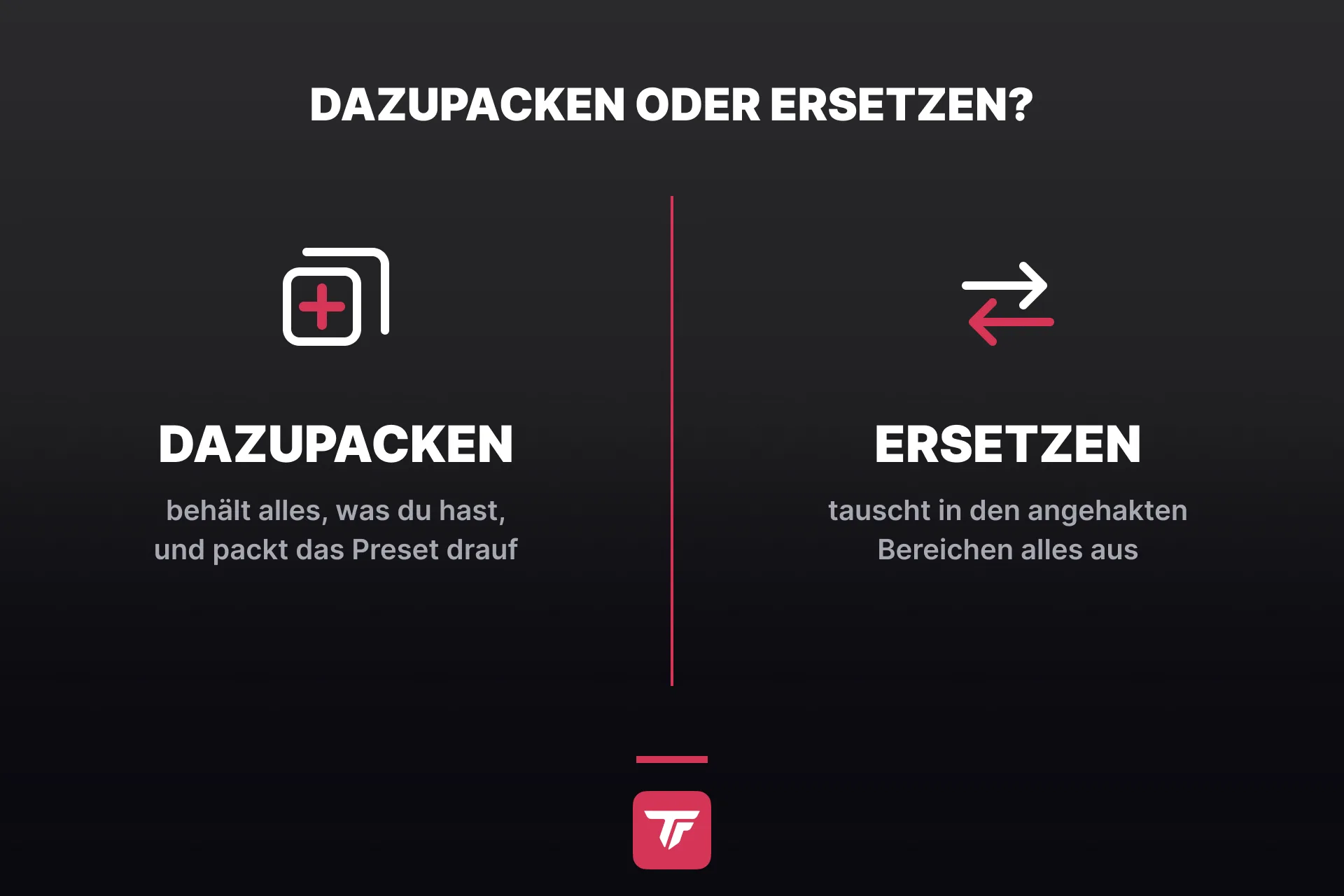
2 Dazupacken oder ersetzen? Beim Dazupacken bleibt alles, was das Profil schon hat, und das Preset kommt obendrauf. „Ersetzen“ tauscht dagegen aus, was das Profil in den angehakten Bereichen hat.
3 Welches Profil? Im Free-Plan siehst du das Profil, auf dem du gerade bist, und „Neues Profil“ trägt ein PRO-Abzeichen. Mit Pro siehst du alle Profile, die du bisher angelegt hast, und dazu „Neues Profil“, das frisch nur mit diesem Preset startet. Wir wählen „Stream Profile 2“ und klicken auf „Zu Stream Profile 2 dazupacken“.
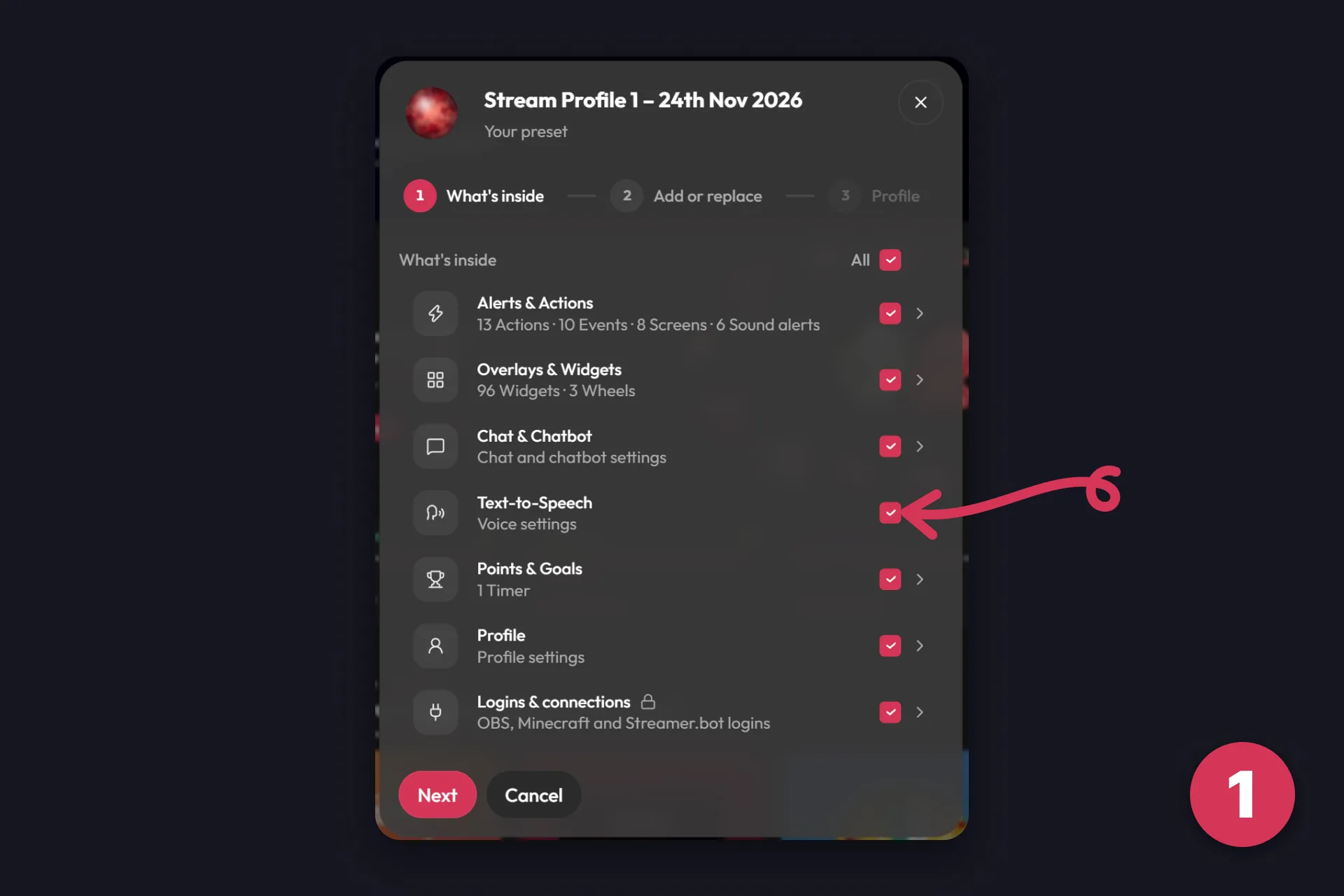
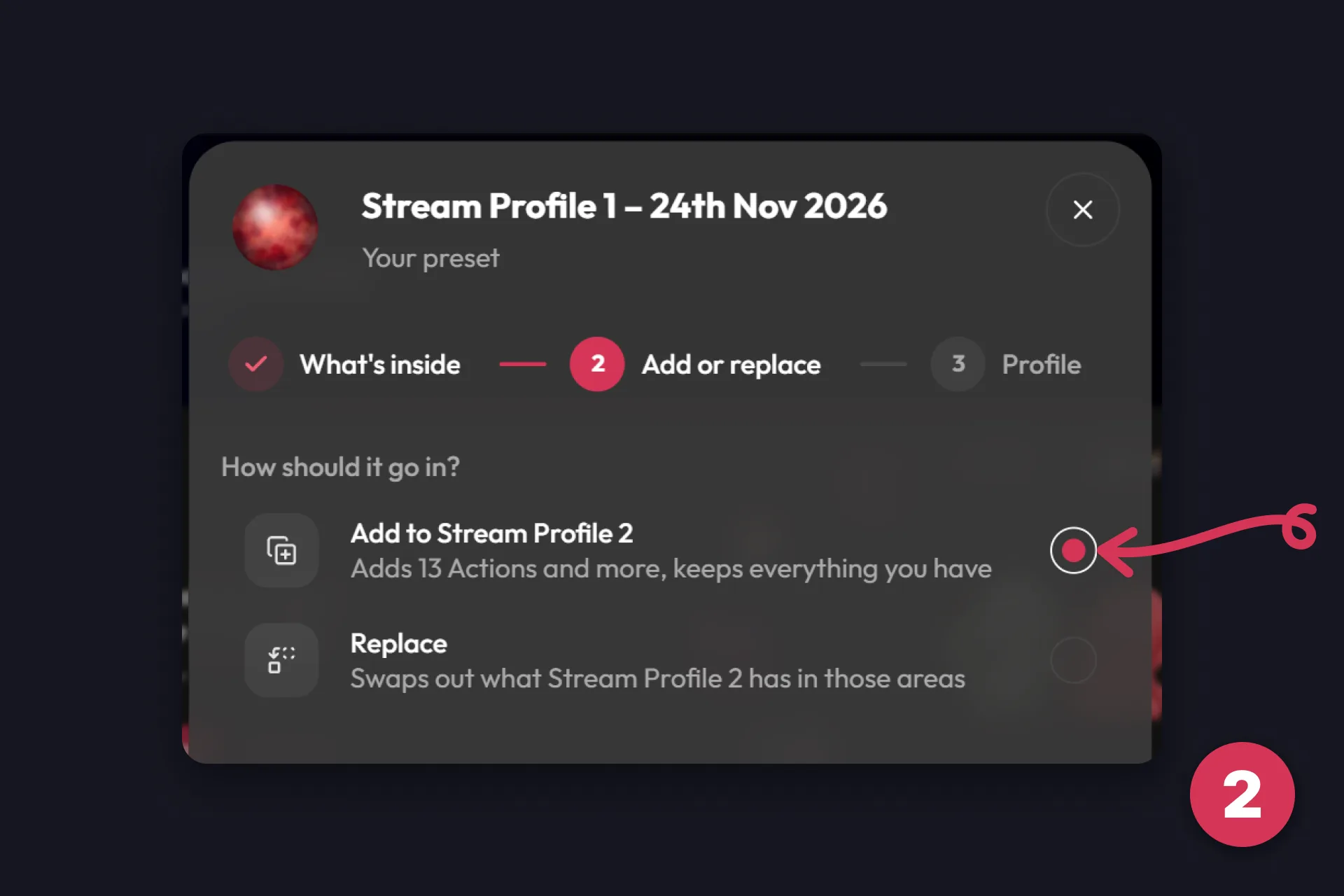
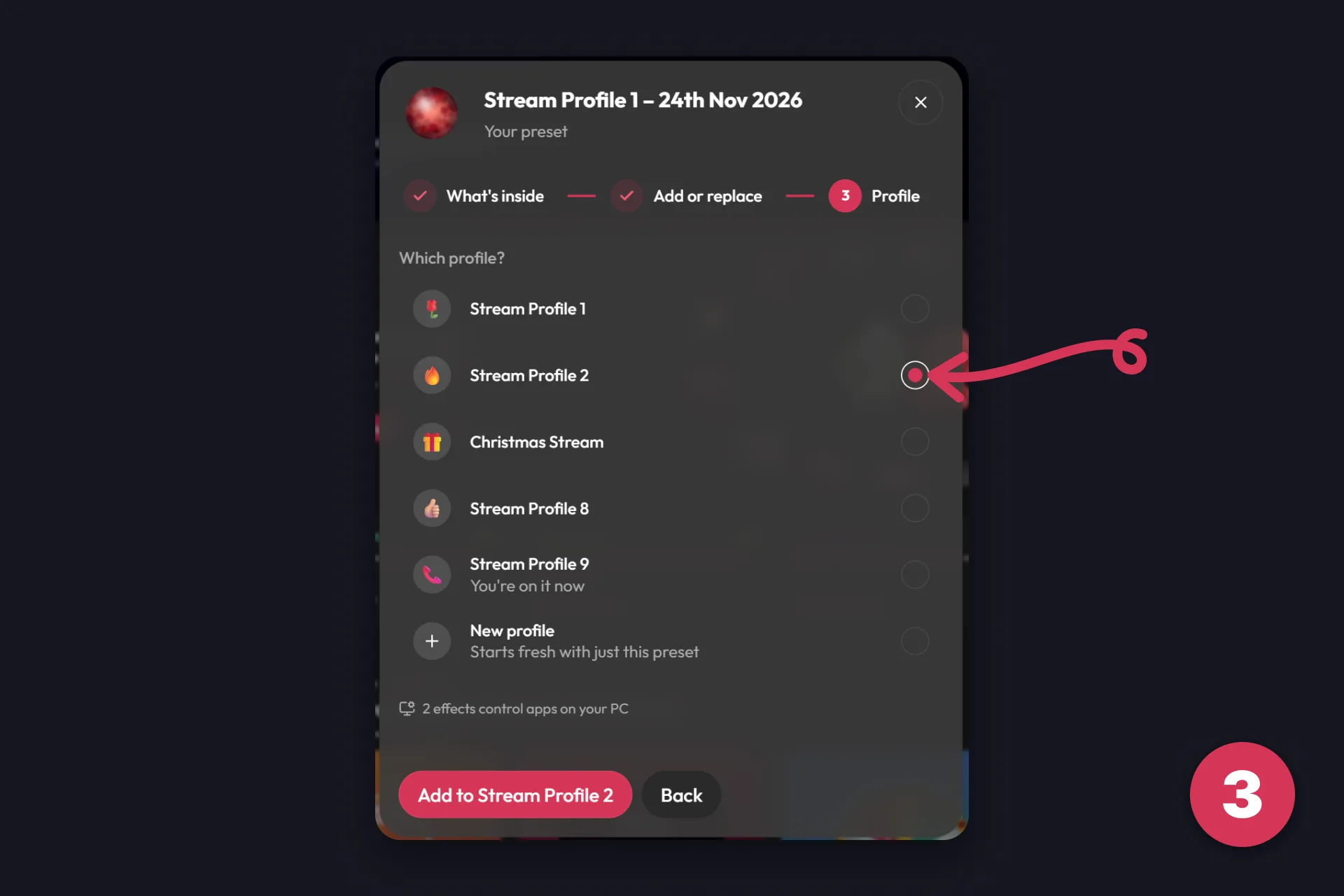
TikFinity richtet jetzt alles Stück für Stück ein und zählt unten am Bildschirm mit. Fertig! Im Menü deiner Stream-Profile steht bei deinem Profil jetzt „Gerade aktualisiert“.
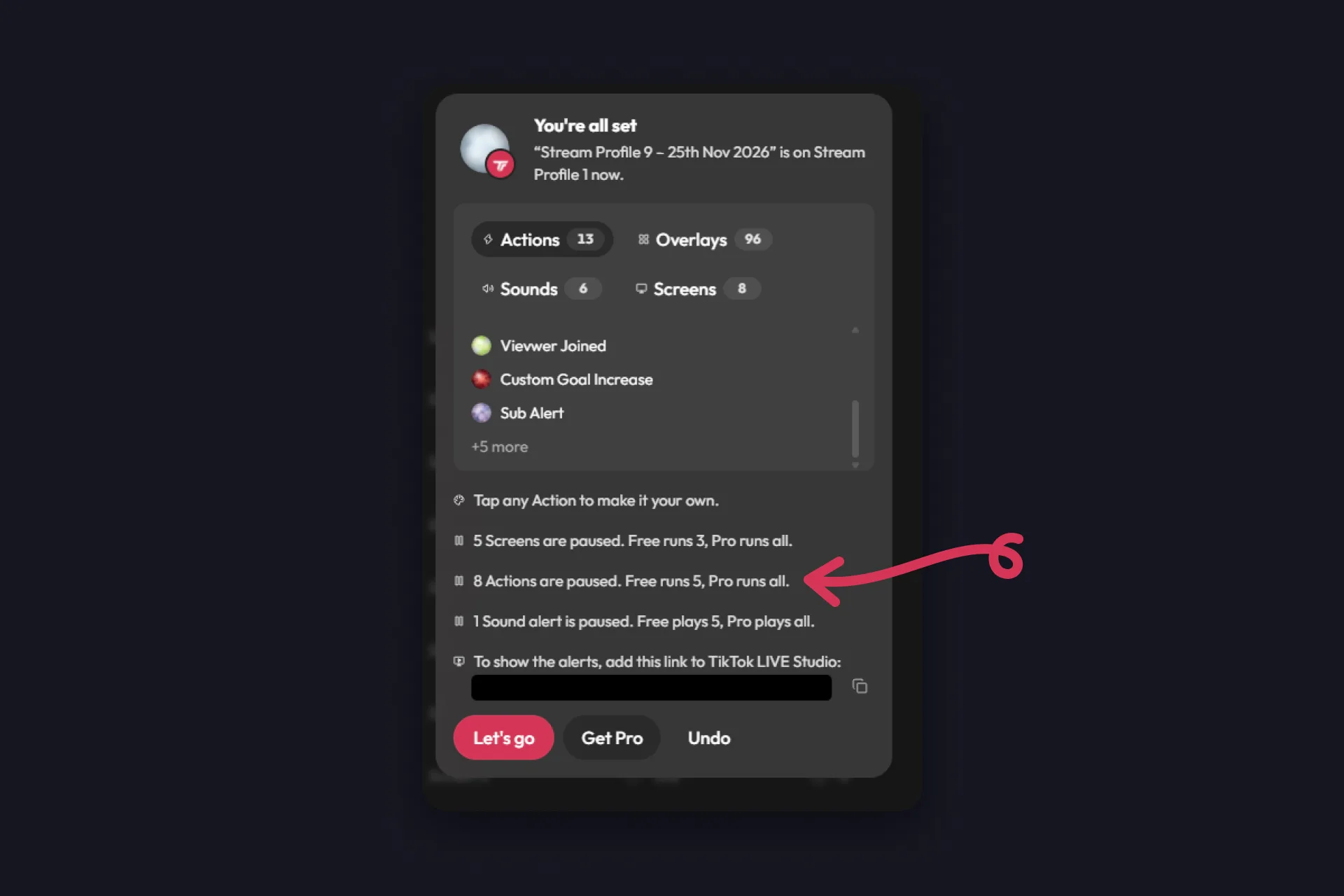
Hast du das Preset auf das Profil übernommen, auf dem du gerade bist, so ploppt außerdem das Fenster „Alles bereit“ auf. Es zeigt dir, was dazugekommen ist, sortiert nach Actions, Overlays, Sounds und Screens, und du kannst dort direkt auf jede Action klicken, um sie an dich anzupassen. Darunter findest du den Link, den du in TikTok LIVE Studio hinzufügst, damit die Alerts in deinem Stream erscheinen, und einen Button, mit dem du alles gleich wieder rückgängig machen kannst, falls es dir doch nicht gefällt.
Doch anders überlegt? Ein Preset 7 Tage lang rückgängig machen
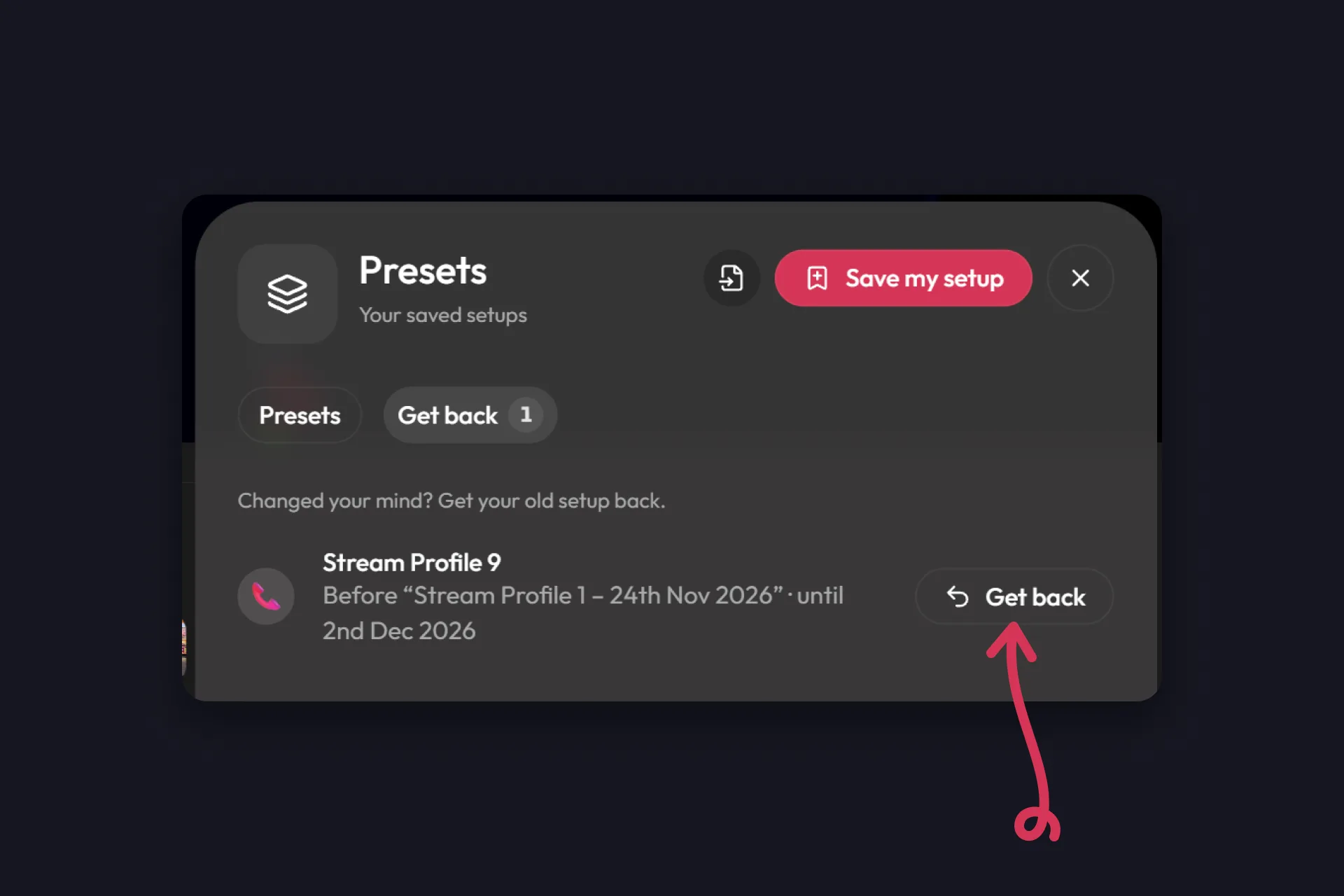
Solltest du mit dem Ergebnis nicht zufrieden sein, so kannst du jedes Preset 7 Tage lang rückgängig machen. Klicke auf die drei Punkte neben dem Profil und wähle „Letztes Preset rückgängig machen“. Dasselbe findest du auch in der Presets-Leiste im Reiter „Zurückholen“, zusammen mit dem Datum, bis zu dem das noch geht.
TikFinity fragt dich noch einmal „Altes Setup zurückholen?“, und sobald du das bestätigst, sieht dein Profil genau so aus wie vorher. Wir haben das mit unserem „Stream Profile 2“ ausprobiert, und alles war wieder wie zuvor.
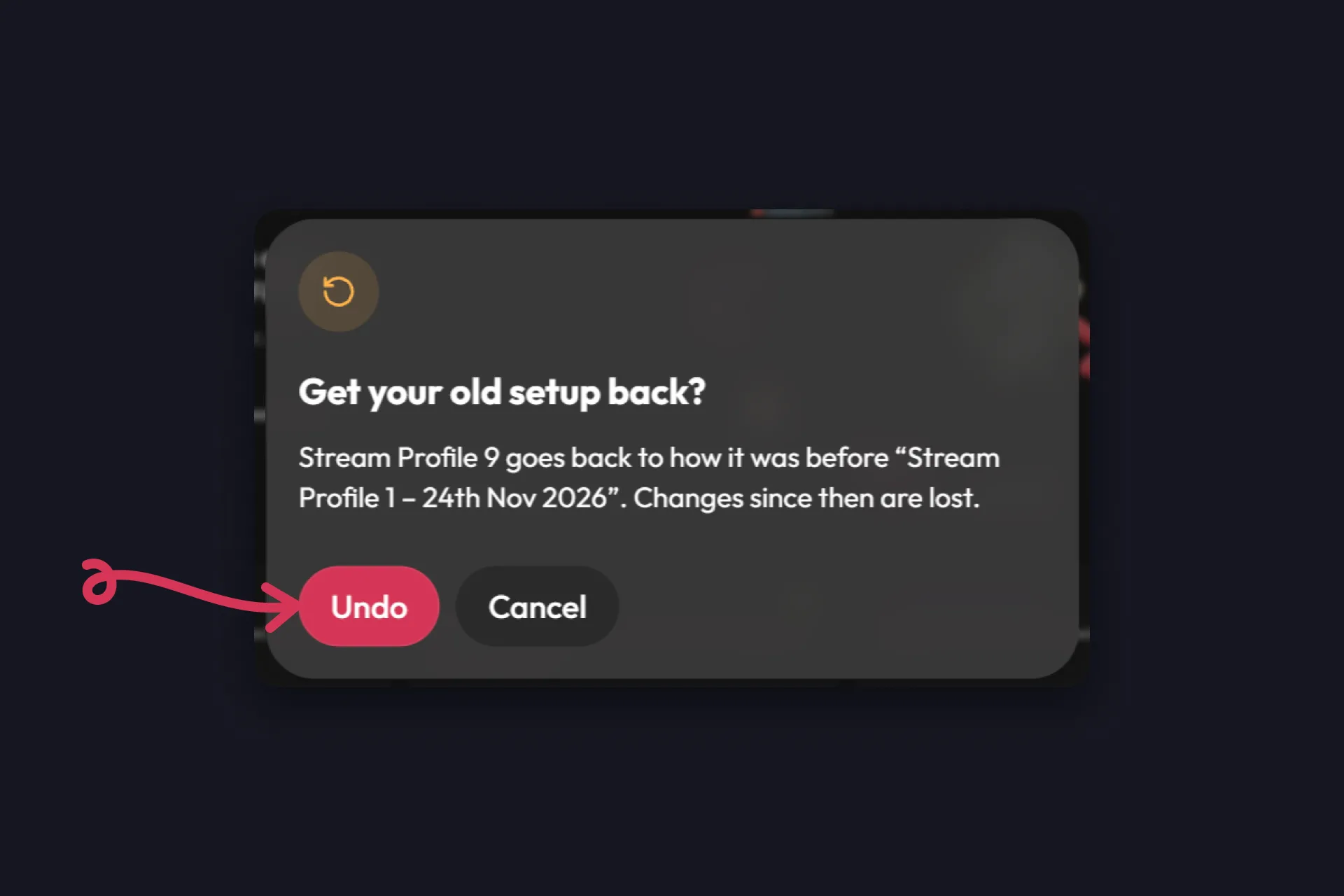
Denk aber daran, dass alles, was du seitdem geändert hast, verloren geht. Hast du nach dem Übernehmen zum Beispiel einen Alert bearbeitet, so ist auch diese Änderung weg.
Dein TikFinity-Setup mit einem Link teilen
Öffne dein Preset und klicke auf „Teilen“. Im Fenster „Mit Freunden teilen“ siehst du eine Vorschau davon, was andere Streamer sehen. Dein TikTok-Name und dein Bild bleiben verborgen, außer du schaltest „Meinen TikTok-Namen & mein Bild zeigen“ ein. Klicke auf „Link erstellen“, und schon ist der Link kopiert!
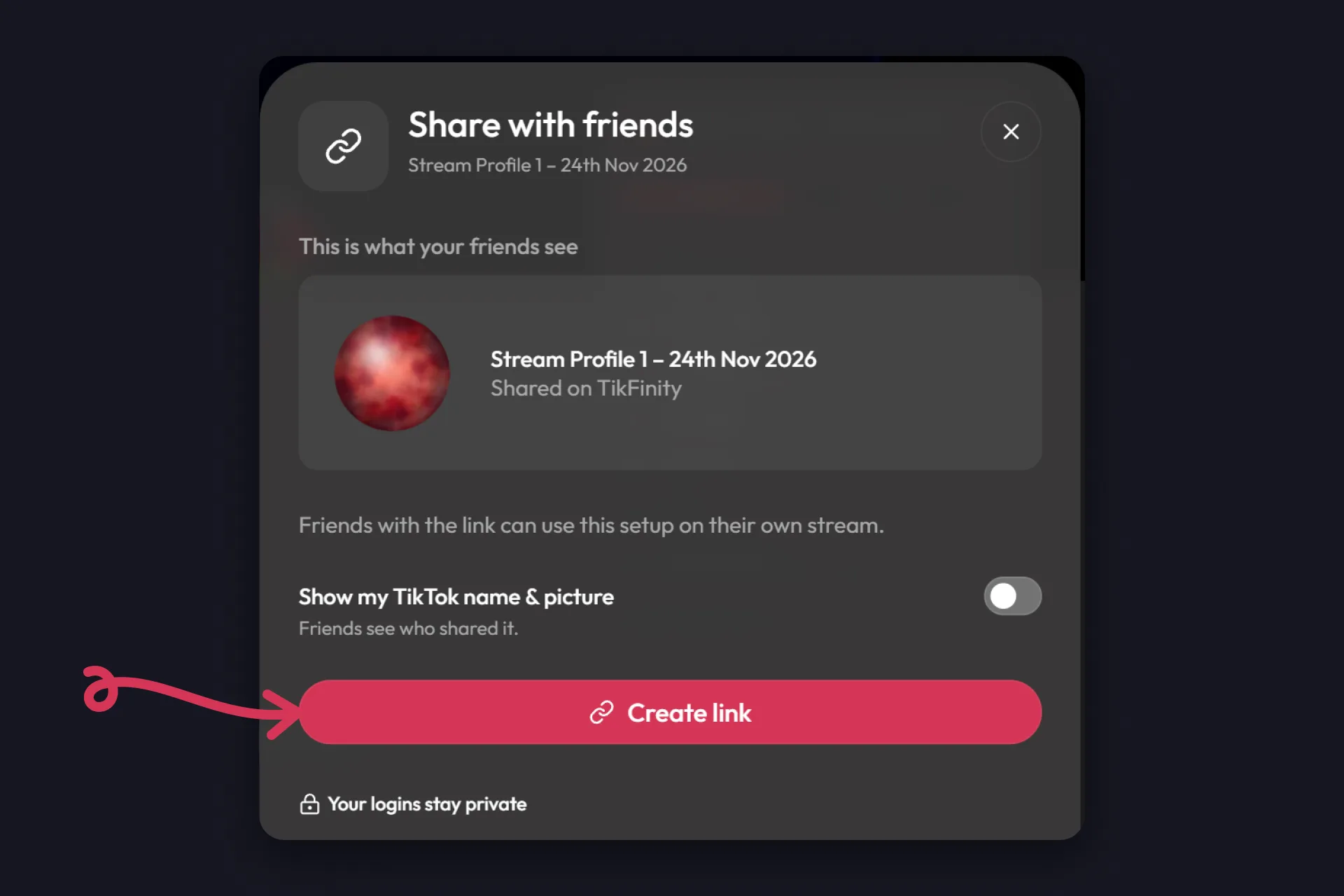
Schick ihn einem befreundeten Streamer, der die gleichen Alerts haben will, oder einem Creator, dem du beim Start hilfst, und er kann dein Setup in seinem eigenen Stream nutzen. TikFinity zeigt dir dabei, wie oft der Link geöffnet und übernommen wurde. Willst du nicht mehr teilen, so klicke auf „Nicht mehr teilen“, und der Link funktioniert sofort nicht mehr. Streamer, die ihn schon übernommen haben, behalten ihr Setup.
Deine Logins reisen dabei nie mit. Links lassen deine Logins & Verbindungen weg, genauso wie Zuschauerstimmen (Stimmen, die du einzelnen Zuschauern gegeben hast) und Webhooks (Effekte, die ein Signal an eine andere Website oder ein anderes Programm schicken).
Du hast einen Preset-Link von einem anderen Streamer bekommen?
Öffne ihn, und du siehst, was im Preset drin ist und wer es geteilt hat, falls das eingeschaltet wurde. Bist du schon eingeloggt, so klicke auf „Übernehmen“. Wenn nicht, klicke auf „Einloggen und übernehmen“, und hast du noch keinen TikFinity-Account, ist die Anmeldung kostenlos. Danach wartet das Preset im Menü deiner Stream-Profile unter „Geteiltes Preset“ auf dich, und du beantwortest dieselben drei Fragen wie oben.
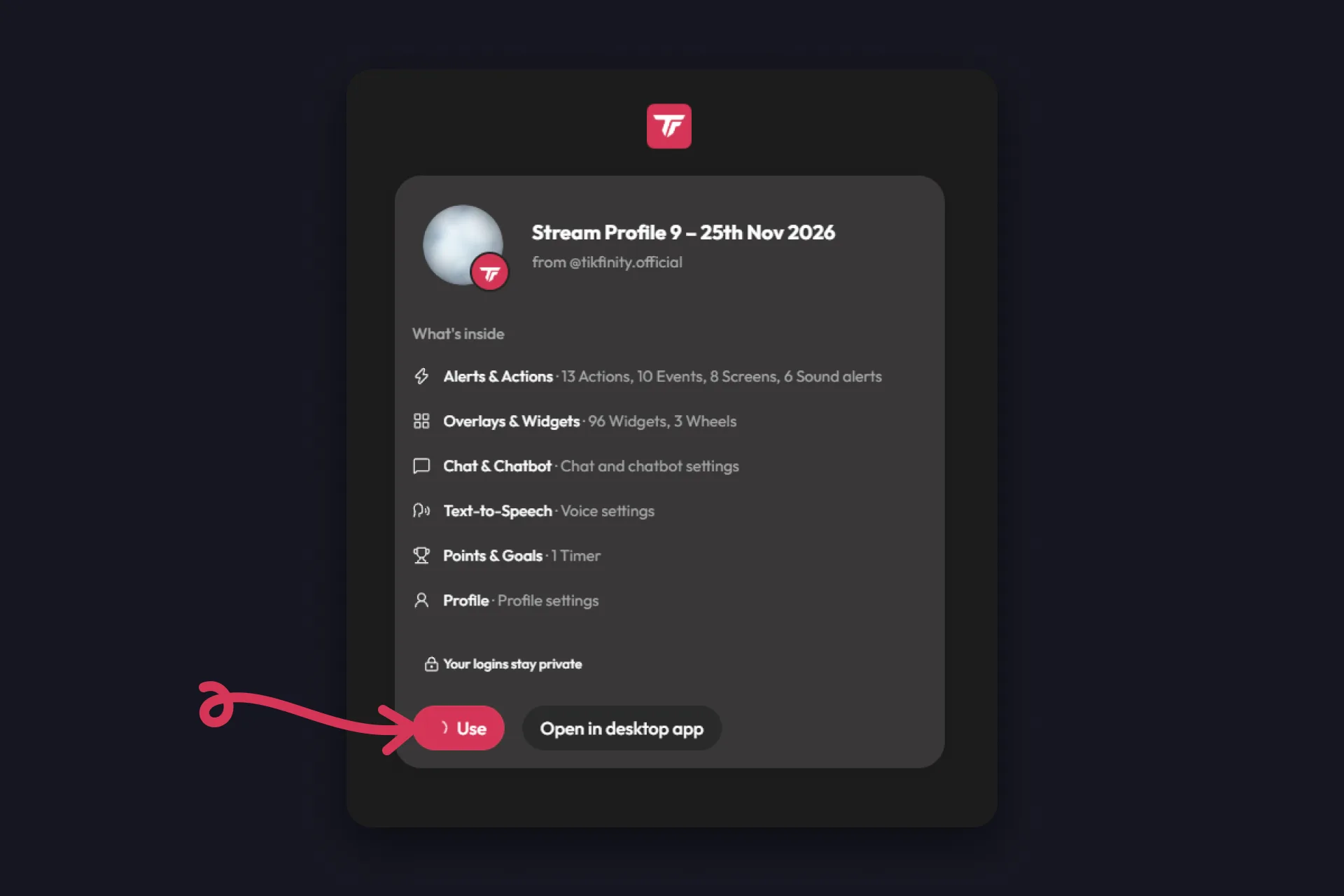
Wichtig: Ein Preset von einem anderen Streamer kann mehr enthalten, als im Free-Plan läuft. TikFinity packt trotzdem alles auf dein Profil, pausiert aber die zusätzlichen Teile, bis du sie mit TikFinity Pro freischaltest. Wir haben das mit einem kostenlosen Account und einem großen Preset getestet, und das Fenster „Alles bereit“ hat genau gezeigt, was pausiert wurde, in unserem Fall 8 Actions, 5 Screens und 1 Sound Alert. Steht auf der Seite, dass der Link nicht mehr funktioniert, so hat ihn der Streamer, der ihn geteilt hat, ausgeschaltet. Frag ihn einfach nach einem neuen.
Einen alten TikFinity-Export importieren
Solltest du noch eine alte TikFinity-Exportdatei herumliegen haben, so klicke oben in der Presets-Leiste auf das Import-Symbol und zieh die Datei hinein. TikFinity nimmt .tfc- und .json-Dateien bis 25 MB.
Free oder TikFinity Pro?
Presets kannst du kostenlos nutzen, und TikFinity Pro hebt die Grenzen auf:
| Free | TikFinity Pro | |
|---|---|---|
| Presets, die du behalten kannst | 2 | So viele, wie du willst |
| Wo du sie übernimmst, eigene und geteilte | Das Profil, auf dem du gerade bist | Jedes Profil oder ein neues |
Bringt ein Preset mehr Actions, Screens (das sind die Links, die deine Alerts in deinem Broadcasting-Tool anzeigen) oder Sound Alerts mit, als im Free-Plan laufen, so pausiert TikFinity die zusätzlichen und sagt dir, wie viele es sind. Im Free-Plan laufen 5 Actions, 3 Screens und 5 Sound Alerts. Mit Pro laufen alle.
Speichere dein erstes Preset, gratis →
Tipp: Mach das Setup, das du gerade hast, zu deinem ersten Preset. Dann kannst du mit unserem Guide zu TikTok Alerts oder einem Subathon-Timer etwas Neues bauen und herumprobieren, so viel du willst, denn dein altes Setup ist nur ein paar Klicks entfernt!
FAQs zu TikFinity Presets
TikFinity Presets sind gespeicherte Kopien deines Stream-Setups. Ein Preset hält ein Stream-Profil genau so fest, wie es in diesem Moment ist, mit seinen Alerts, Overlays, Sounds und Einstellungen. So kannst du es später wieder übernehmen oder per Link teilen.
Nein. Im Free-Plan behältst du 2 Presets und übernimmst sie auf das Profil, auf dem du gerade bist. Mit TikFinity Pro behältst du so viele, wie du willst, und übernimmst sie auf jedes Profil oder auf ein neues.
Ja, 7 Tage lang. Klicke auf die drei Punkte neben dem Profil und wähle „Letztes Preset rückgängig machen“ oder nutze den Reiter „Zurückholen“ in der Presets-Leiste. Dein Profil wird wieder wie vorher, und was du seitdem geändert hast, geht verloren.
Nein. Deine Logins und Verbindungen, Zuschauerstimmen und Webhooks kommen nie in einen Link. Deine Logins für OBS, Minecraft und Streamer.bot kannst du für dich selbst in einem Preset speichern, und sie bleiben bei dir.
Der Link funktioniert sofort nicht mehr. Freunde, die ihn schon übernommen haben, behalten ihr Setup.