Os presets do TikFinity funcionam como um ponto de salvamento num jogo. Você salva um perfil de stream, ou seja, toda a configuração do TikFinity que você usa para um tipo de live, e pode voltar para ela quando quiser. A gente mostra com o nosso próprio perfil como salvar um preset, usar, desfazer e compartilhar com outro streamer.
O que é um preset do TikFinity e o que vai dentro
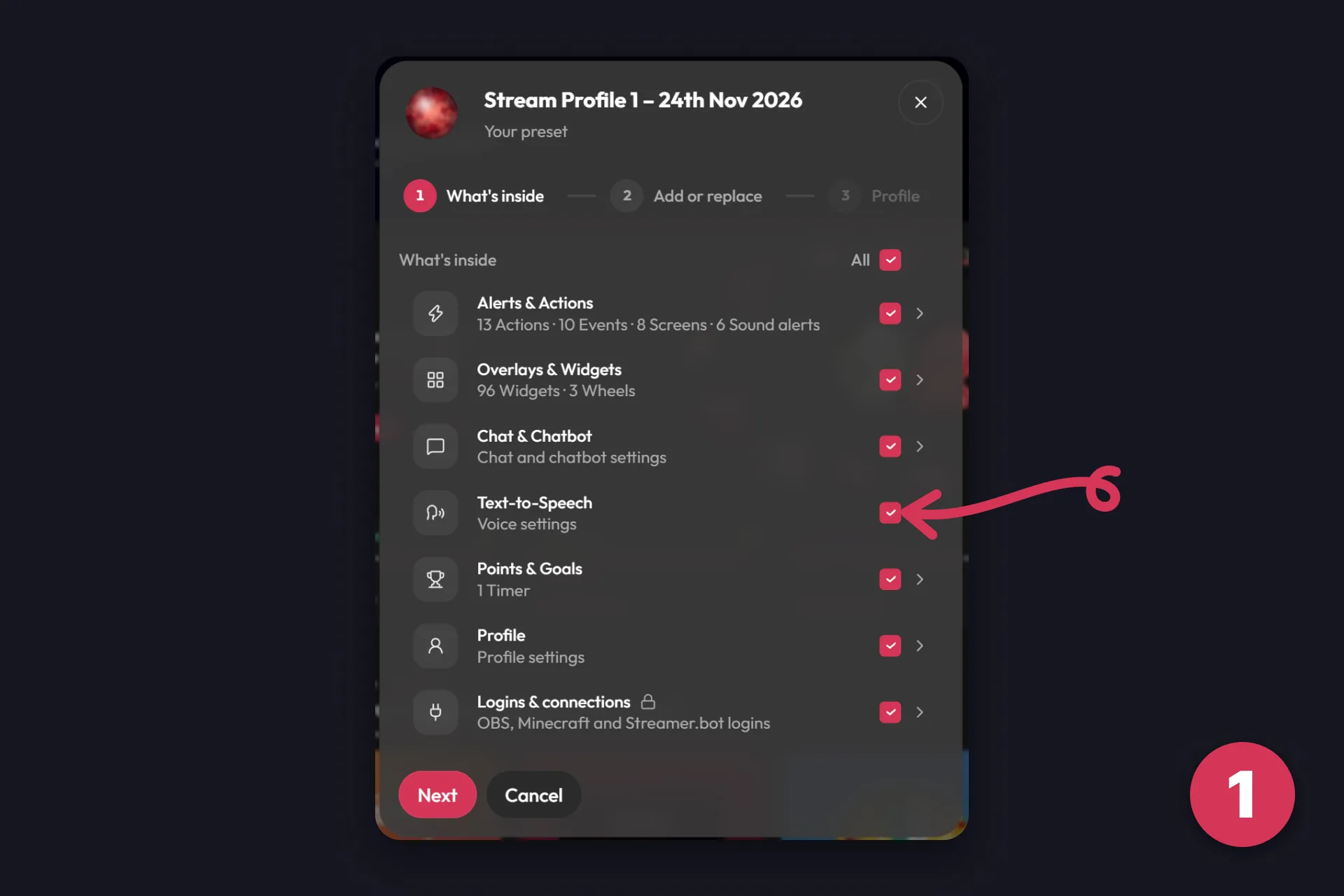
Um preset é uma cópia do seu perfil de stream em um momento específico. O TikFinity organiza tudo em sete áreas, e na hora de salvar você decide quais entram:
✅ Alertas & Actions guarda seus alertas e alertas de som, ou seja, tudo o que aparece ou toca quando alguém te segue ou manda um Presente.
✅ Overlays & widgets guarda seus overlays, os extras que ficam em cima da imagem da sua live, como uma barra de meta ou uma roda da fortuna.
✅ Chat & chatbot guarda as configurações do seu chat e do chatbot.
✅ Text-to-Speech guarda as configurações da voz que lê o seu chat em voz alta.
✅ Pontos & metas guarda suas configurações de pontos e seus temporizadores.
✅ Perfil guarda as configurações do seu perfil.
🔒 Logins & conexões guarda seus logins do OBS, Minecraft e Streamer.bot, e esses são só para você.
Isso quer dizer que, se você vai testar algo grande, salva sua configuração antes e sempre tem um backup. Uma configuração de temporada, como a da sua live de Natal, pode esperar até o ano que vem, e um amigo streamer que curte seus alertas pode ter a mesma configuração com um link só. Para a sua primeiríssima live, sinceramente, você não precisa de presets. Eles ficam úteis no momento em que você montou algo que não quer perder.
Onde você encontra seus presets
No canto superior direito do TikFinity você vê um botão com o nome do perfil em que está, no nosso caso “Stream Profile 9”. Esse é o seletor de Perfis de Stream. Se você clicar nele, abre um menu, e lá embaixo de tudo você encontra a linha “Presets”, que abre um painel com todas as suas configurações salvas.
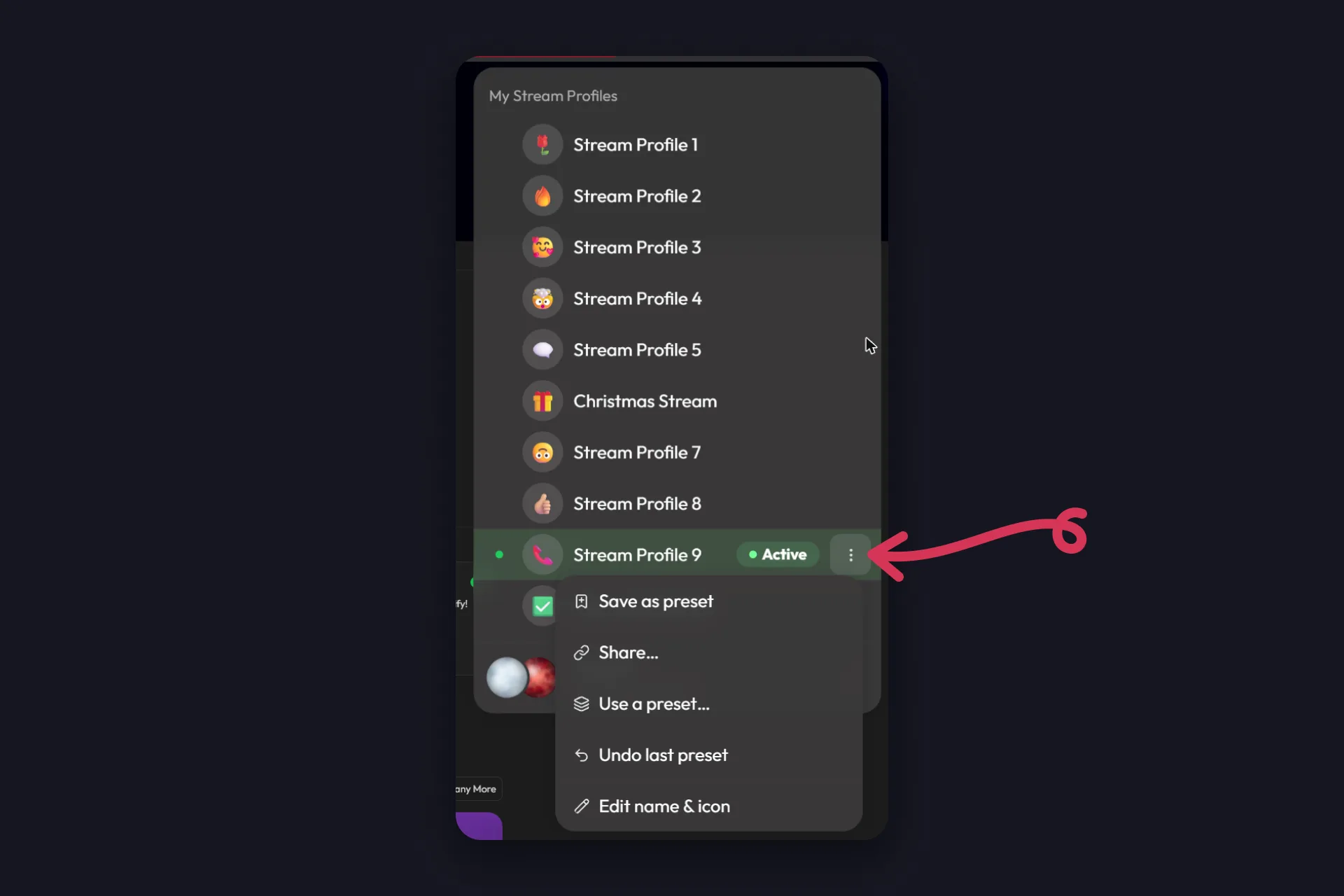
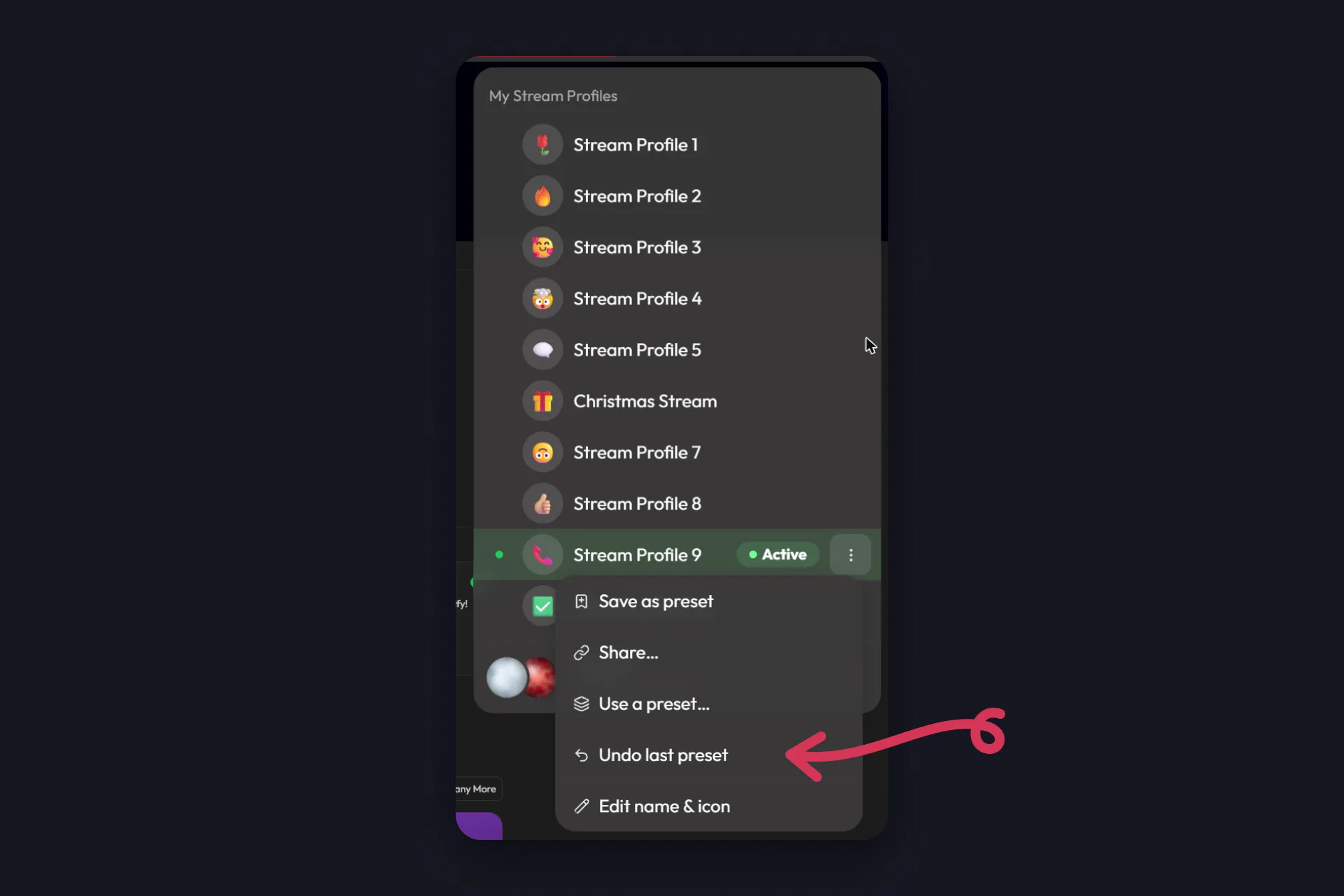
Se preferir o caminho rápido, clique nos três pontinhos ao lado do nome de um perfil. Ali você já encontra estas opções, e cada uma vale exatamente para esse perfil:
- “Salvar como preset” abre a janela “Salve sua configuração”, para você salvar este perfil como preset.
- “Compartilhar…” abre a mesma janela, só que como “Compartilhe sua configuração”. Ou seja, você salva o perfil e recebe um link para outros streamers de uma vez só.
- “Usar um preset…” coloca um dos seus presets salvos neste perfil. Essa opção só aparece depois que você salvou pelo menos um preset.
- “Desfazer último preset” aparece depois que você usou um preset neste perfil e tira ele de novo.
Tudo aqui é sobre o TikFinity no navegador e no app para desktop, que é onde ficam os presets. Se os perfis de stream ainda são novidade para você, o nosso guia do TikFinity para iniciantes explica tudo.
Salve sua configuração do TikFinity como preset
A gente mostra com o nosso “Stream Profile 9” como salvar uma configuração inteira, com tudo dentro. Isso também funciona no plano grátis.
1 Abra o TikFinity, clique no seletor de perfis, depois em “Presets”, e clique em “Salvar minha configuração”. A janela “Salve sua configuração” aparece.
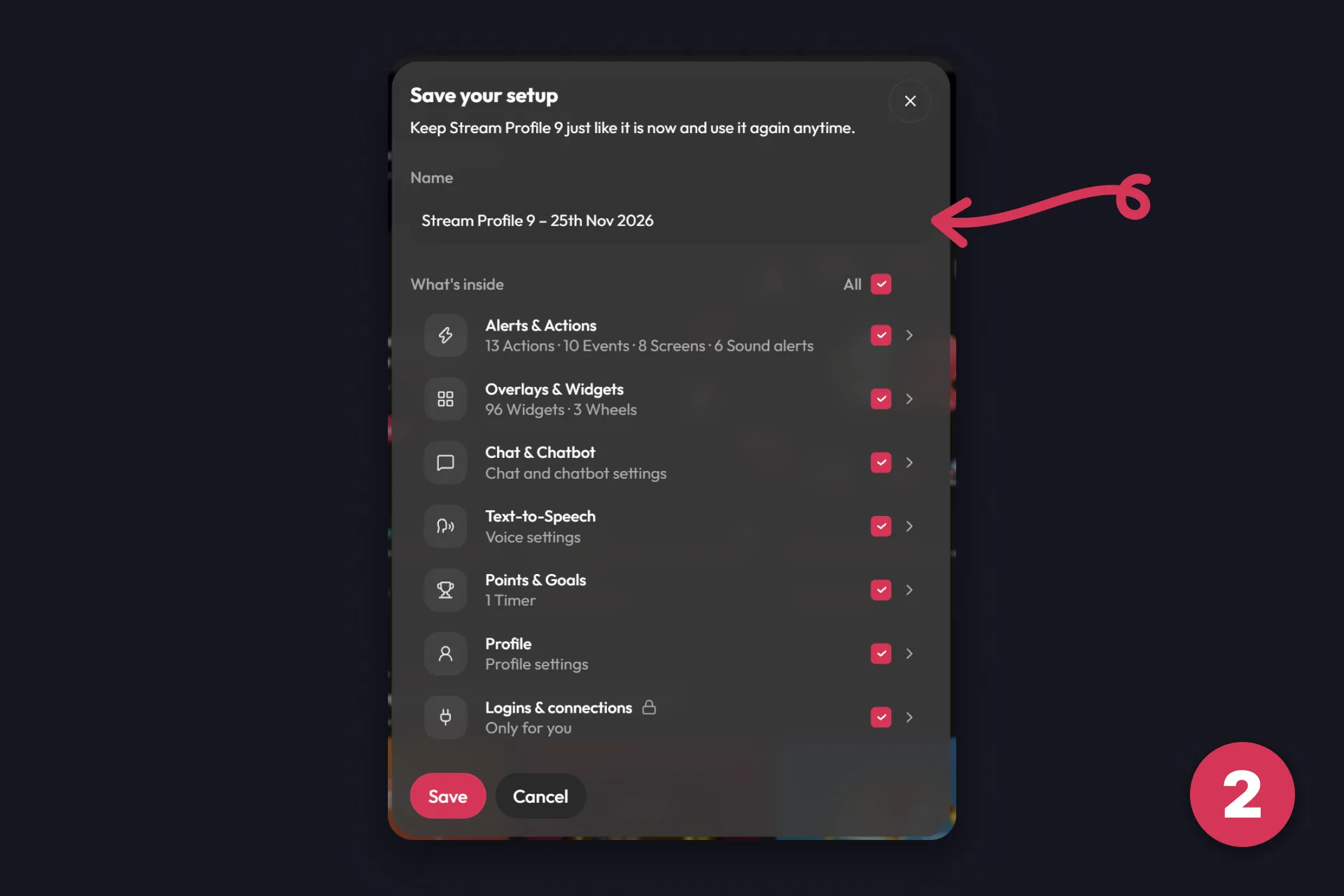
2 Dê um nome ao seu preset. O TikFinity já sugere o nome do perfil com a data de hoje, no nosso caso “Stream Profile 9” com 25 de novembro, e você pode deixar assim ou digitar o seu.
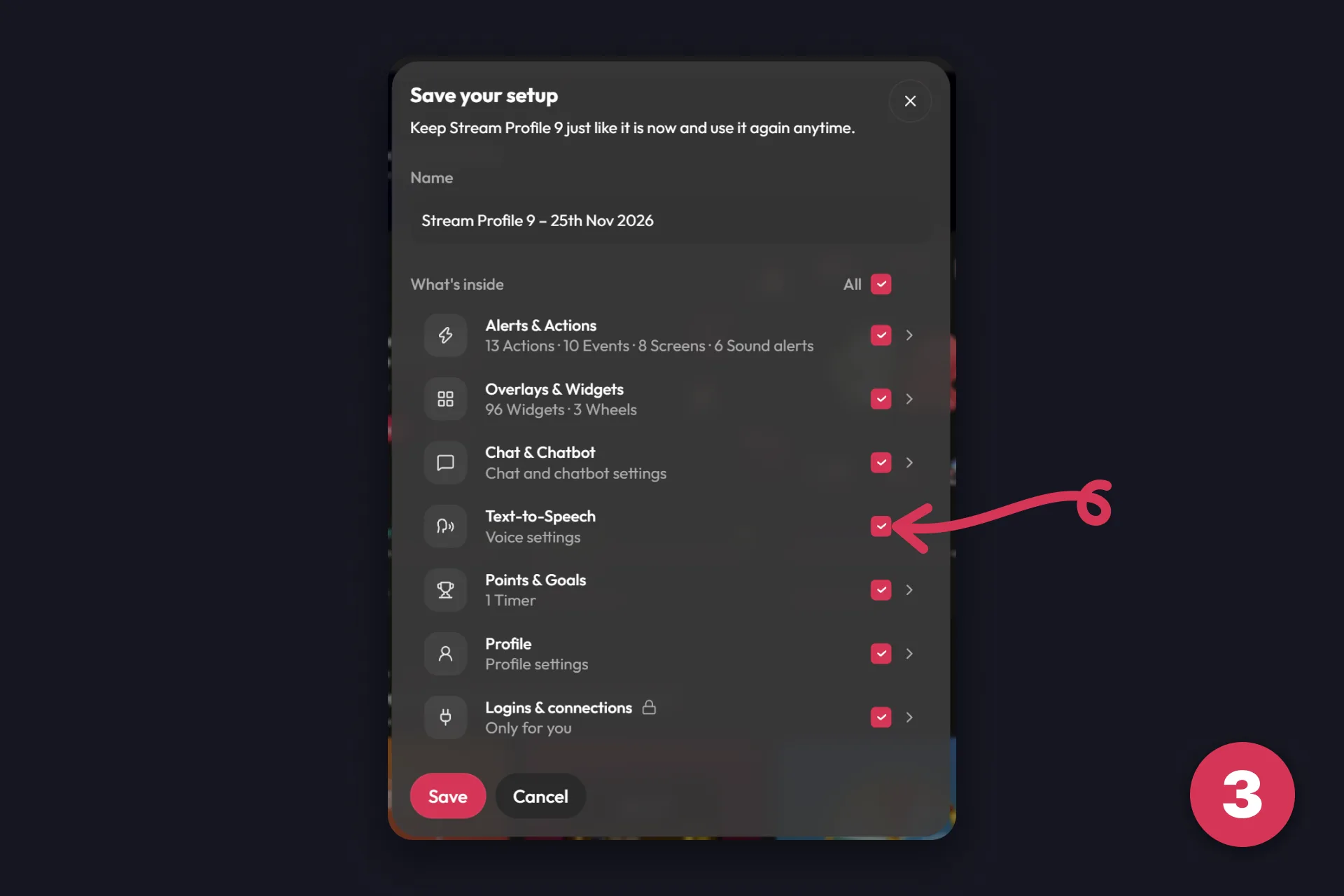
3 Em “O que tem dentro” todas as áreas vêm marcadas. Deixe assim se quiser a configuração inteira, ou desmarque as áreas de que você não precisa.
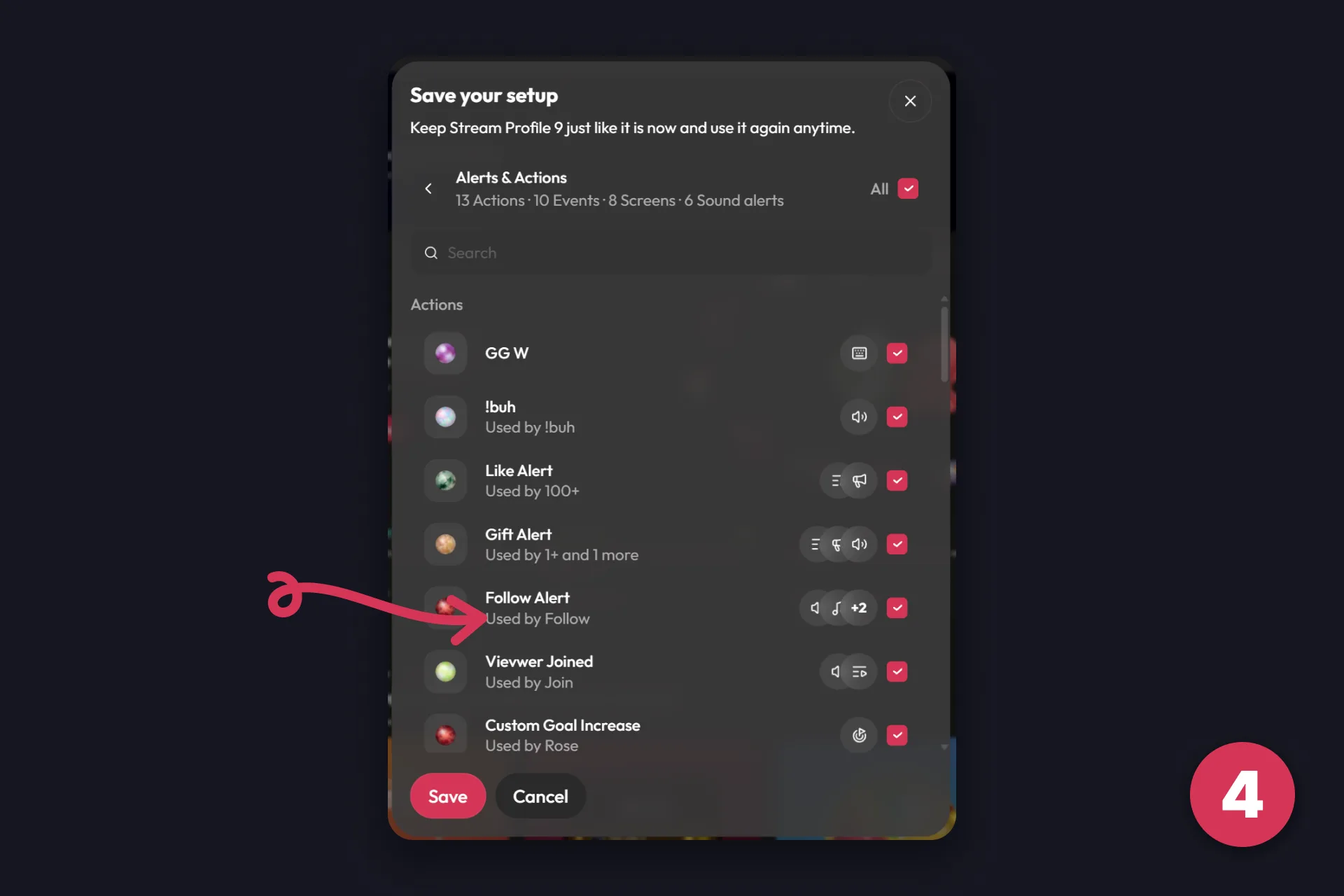
4 Se você só quer algumas peças, clique na seta ao lado de uma área e escolha uma por uma. Isso quer dizer que, se você escolher, por exemplo, o evento que dispara quando alguém te segue, o alerta que ele inicia vem junto sozinho, então nada se perde no caminho.
5 Clique em “Salvar”.
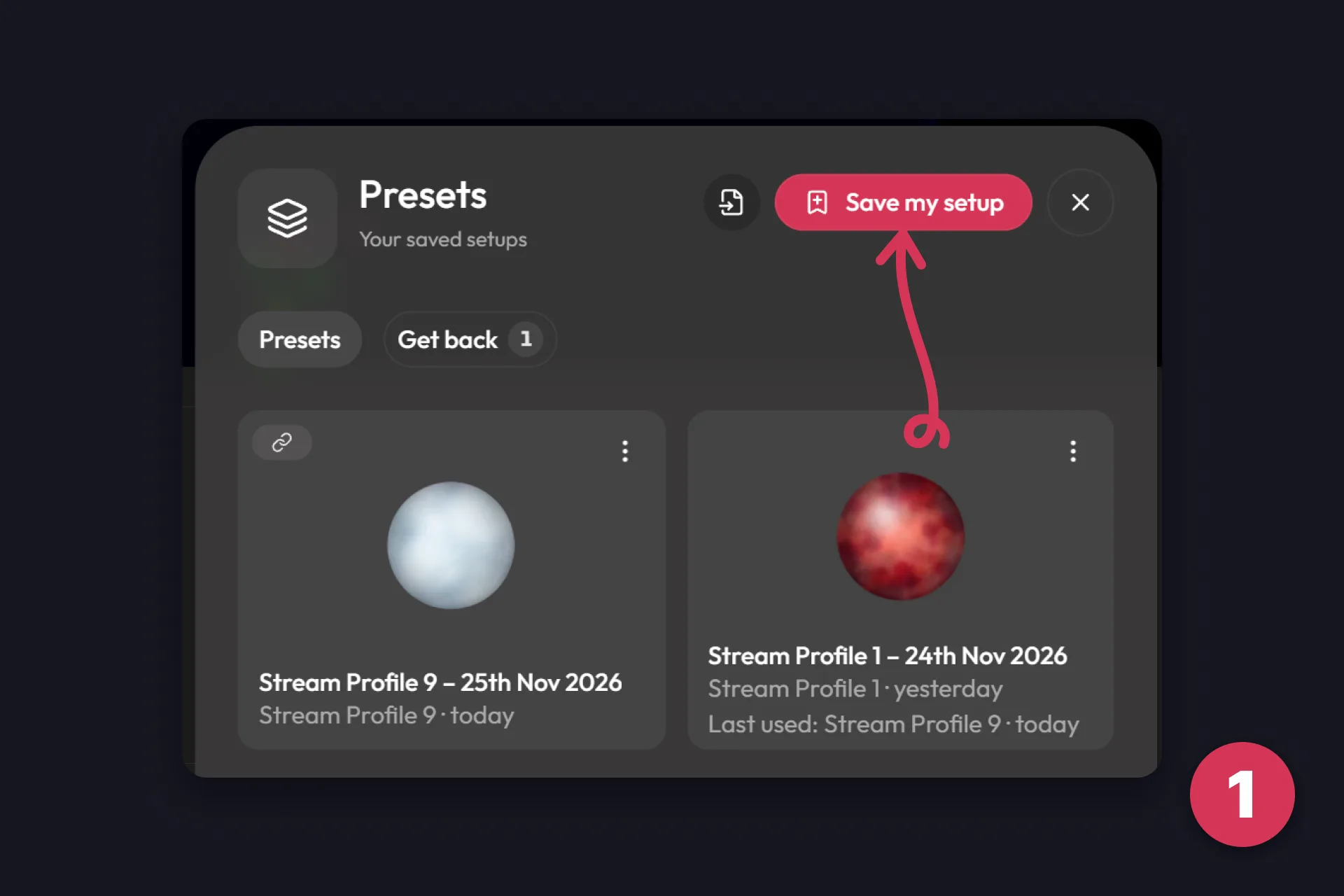
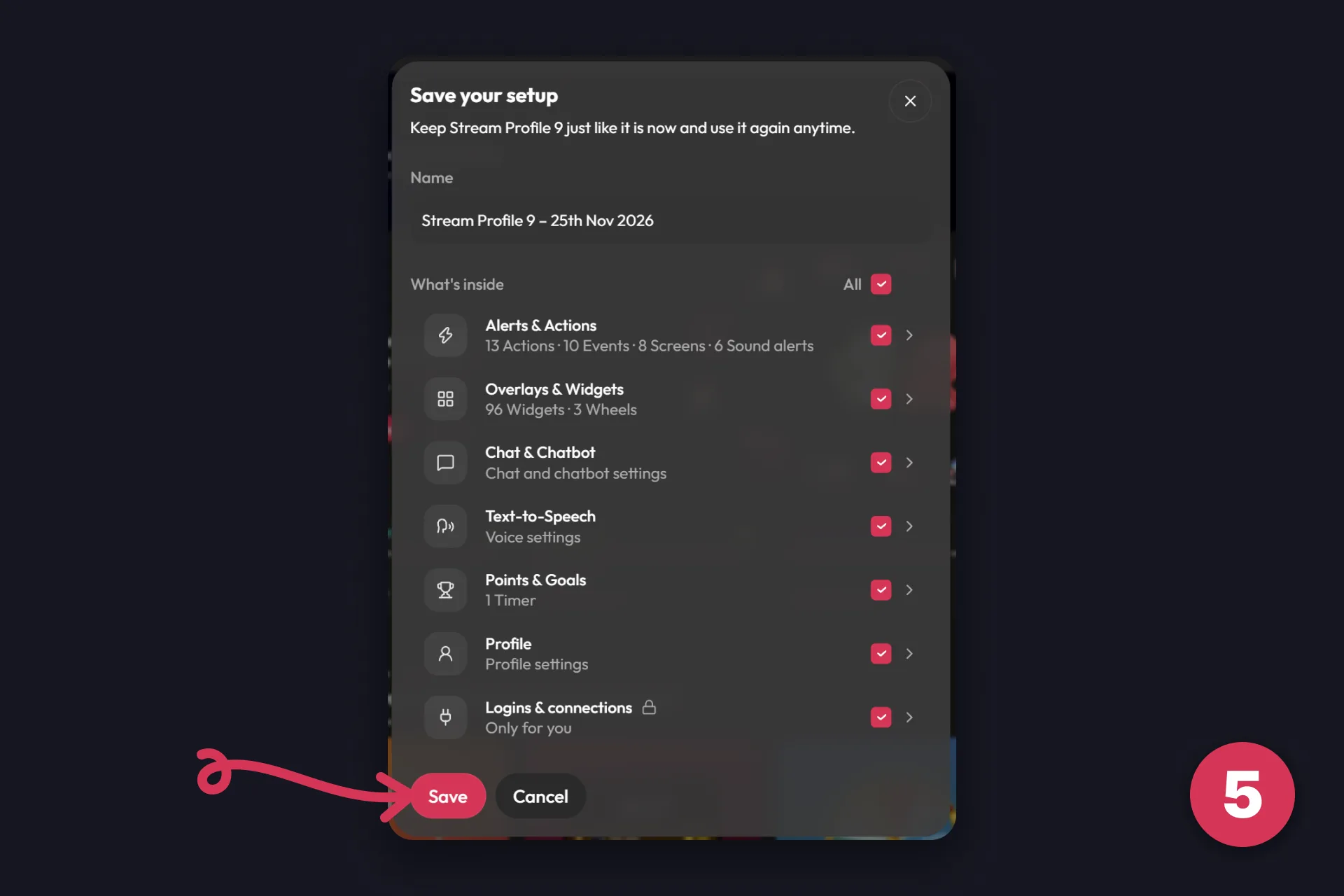
Pronto, sua configuração está segura! A partir de agora você encontra o preset no seu painel de Presets. Clicando no card dele, você vê tudo o que tem dentro, e os três pontinhos do card deixam você renomear ou excluir o preset. Excluir é para sempre, mas seus perfis continuam como estão.
Aliás, se “Logins & conexões” estiver marcado, o preset também salva seus logins do OBS, Minecraft e Streamer.bot. Eles ficam com você e nunca vão em um link.
Use um preset no seu perfil
Agora vamos colocar nosso preset no “Stream Profile 2”, o nosso segundo perfil. Escolher um perfil diferente do que você está usando faz parte do TikFinity Pro, e no plano grátis o preset vai para o perfil em que você está. Clique no card do preset, depois em “Usar”, e o TikFinity faz três perguntas:
1 O que tem dentro? Tudo vem marcado de novo, então desmarque o que você não quer trazer.
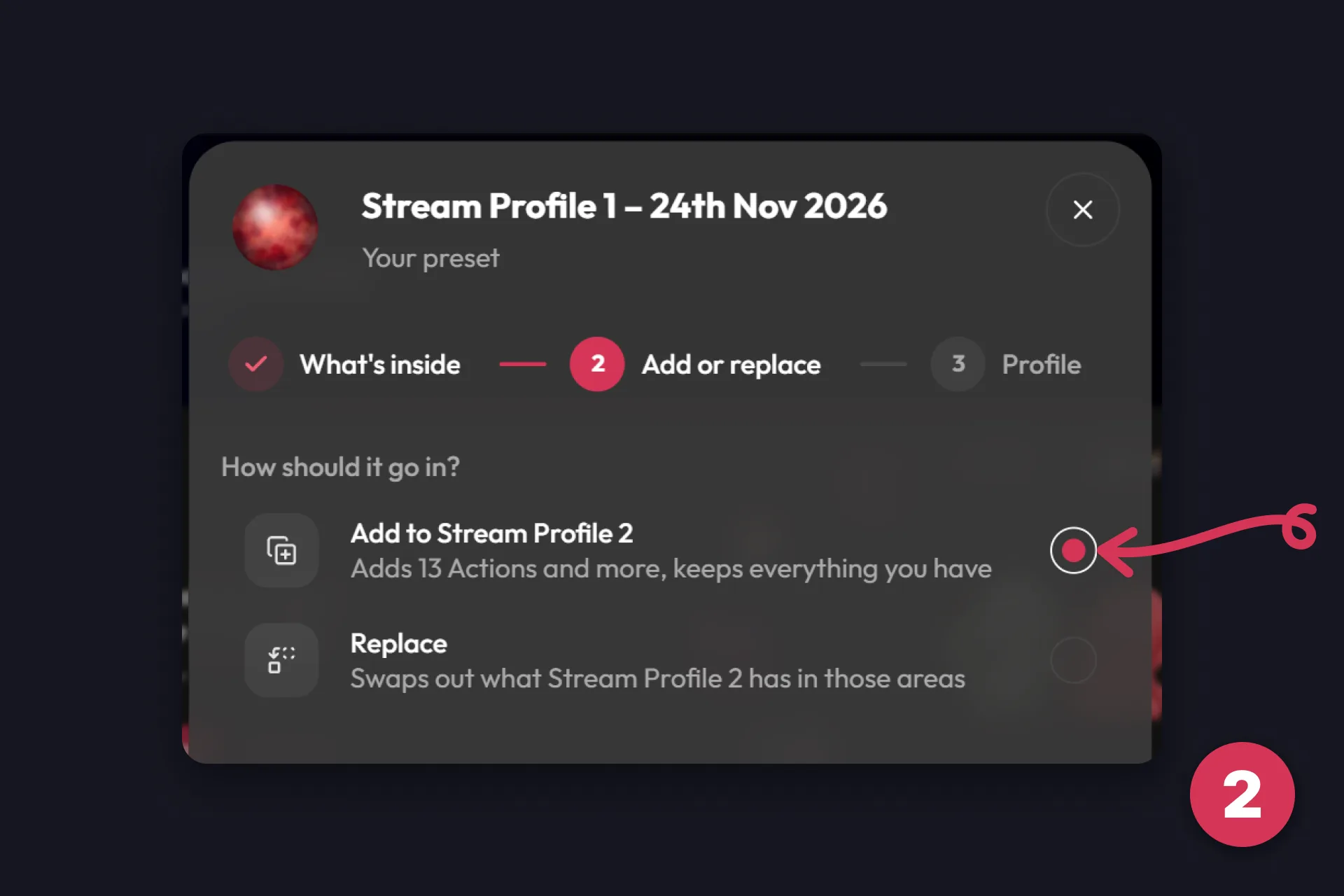
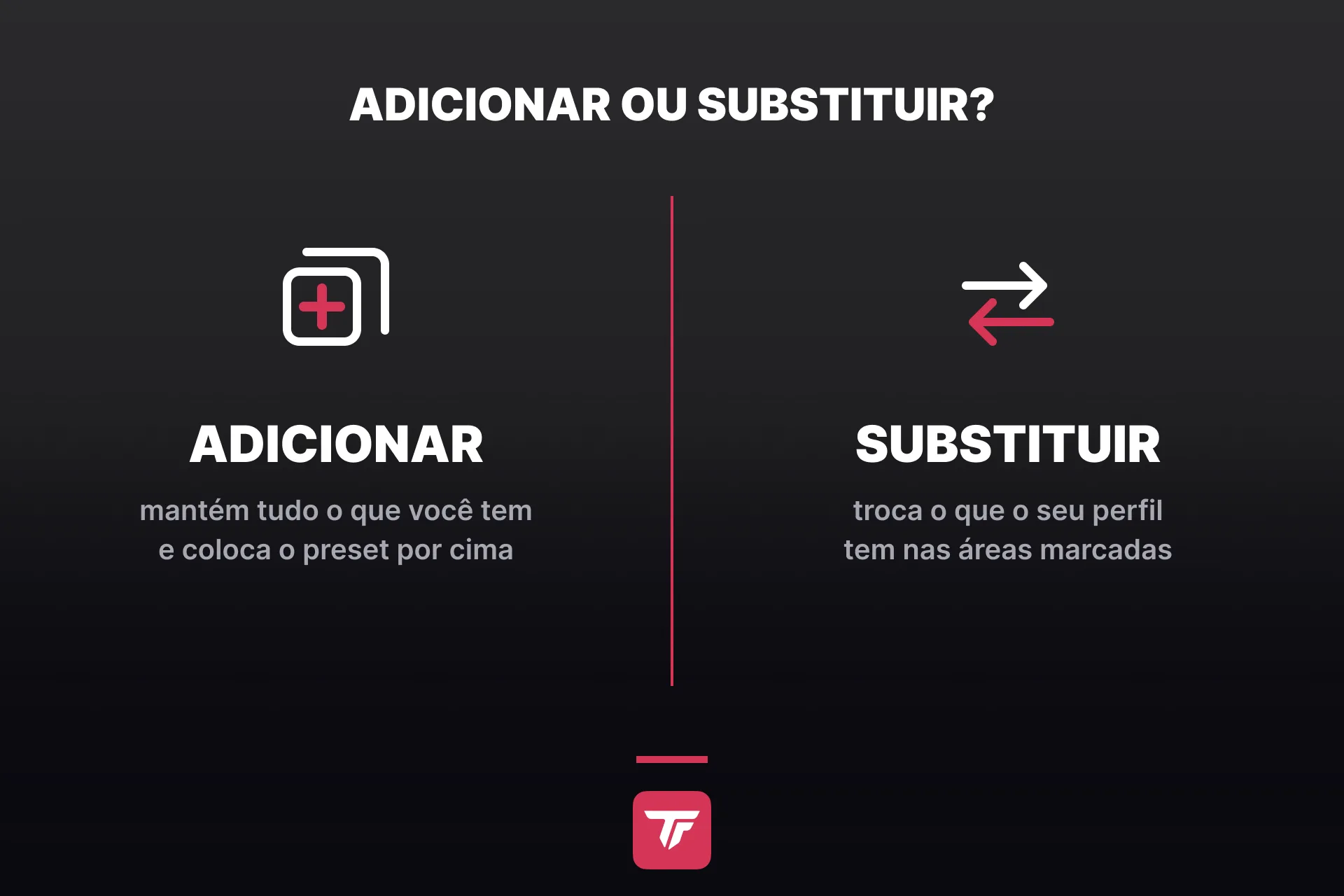
2 Adicionar ou substituir? “Adicionar” mantém tudo o que o perfil já tem e coloca o preset por cima. “Substituir” troca o que o perfil tem nas áreas que você marcou.
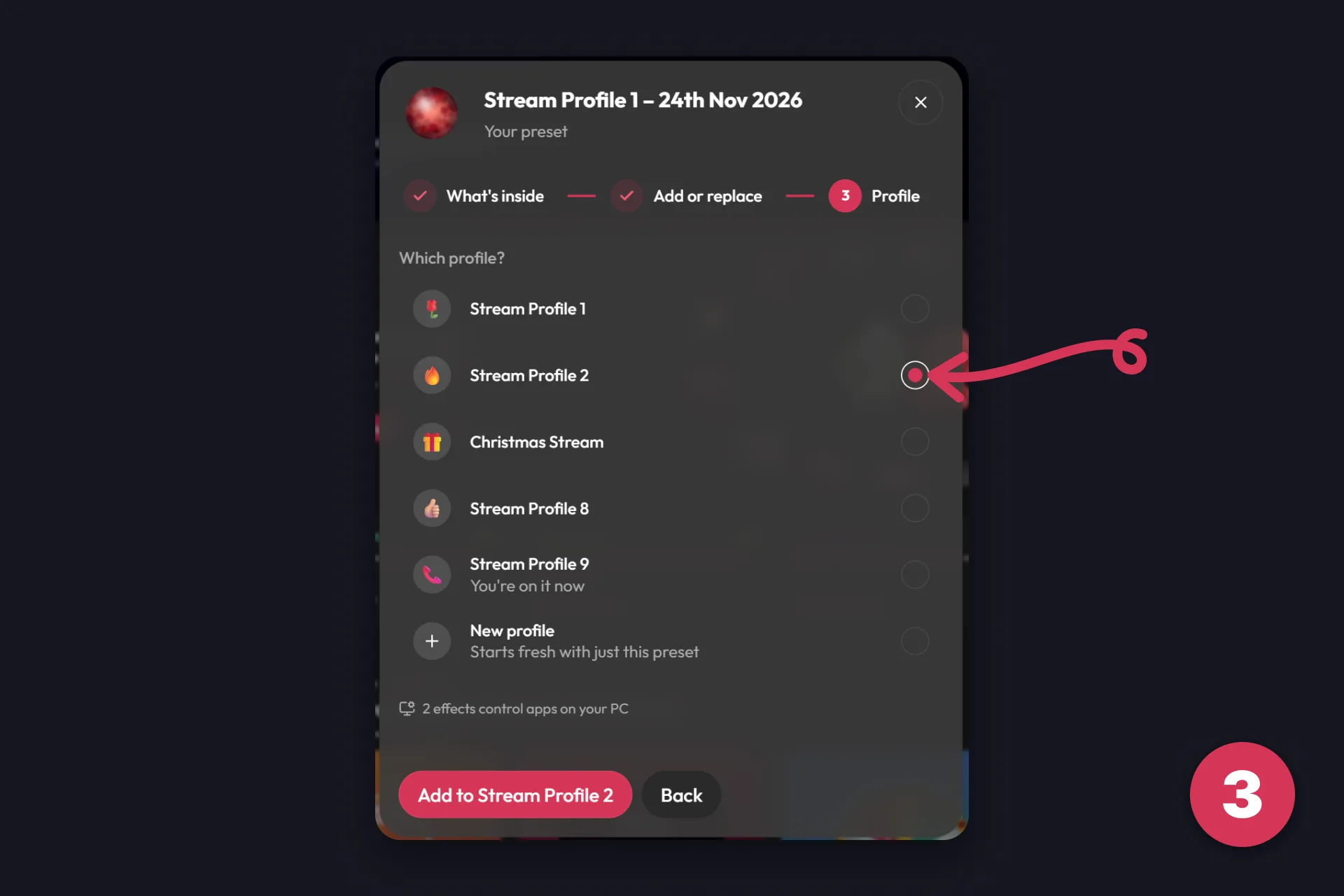
3 Qual perfil? No plano grátis você vê o perfil em que está, e “Perfil novo” tem um selo PRO. Com o Pro você vê todos os perfis que já criou até agora, mais “Perfil novo”, que começa do zero só com este preset. A gente escolhe “Stream Profile 2” e clica em “Adicionar a Stream Profile 2”.
Agora o TikFinity monta tudo peça por peça e vai contando na parte de baixo da tela. Feito! No menu de perfis, o seu perfil agora mostra “Atualizado agora”.
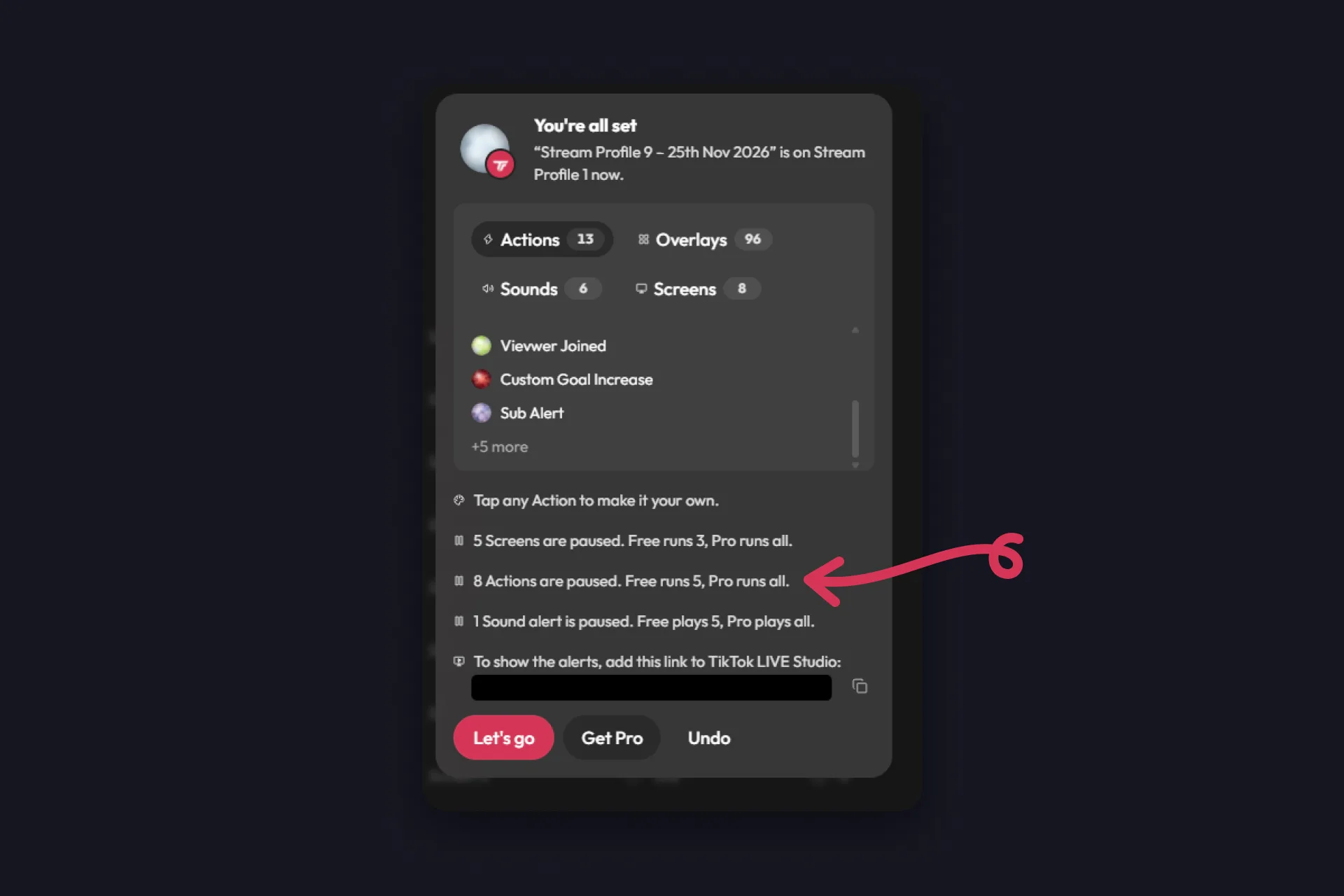
Se você usou o preset no perfil em que está, a janela “Tudo pronto” também aparece. Ela mostra o que chegou, separado em Actions, Overlays, Sons e Screens, e ali mesmo você pode clicar em qualquer Action para deixá-la do seu jeito. Logo abaixo fica o link que você adiciona no TikTok LIVE Studio para os alertas aparecerem na sua live, e um botão “Desfazer”, caso prefira voltar atrás na hora.
Mudou de ideia? Desfaça um preset em até 7 dias
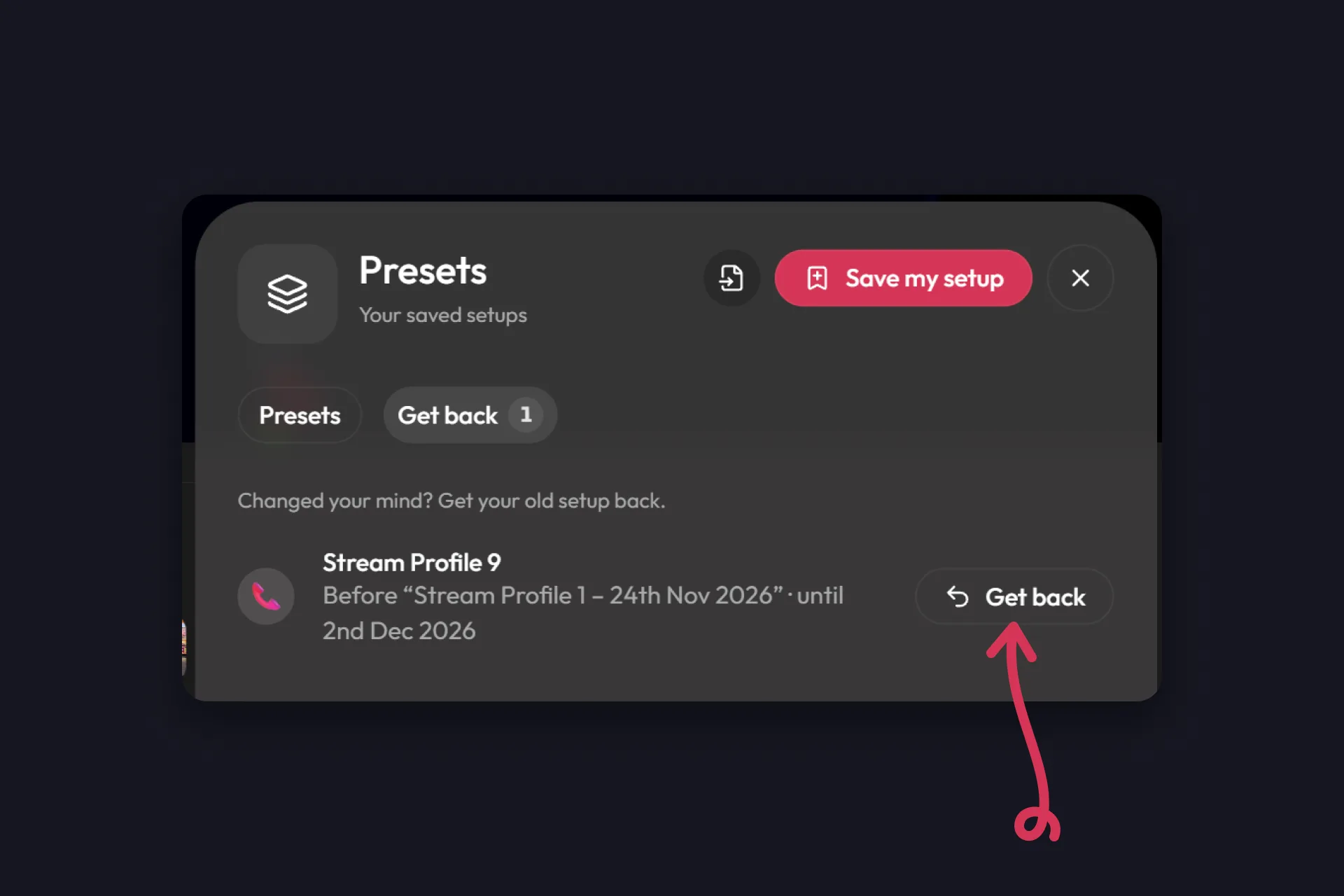
Se não gostar do resultado, você pode desfazer cada preset por 7 dias. Clique nos três pontinhos ao lado do perfil e escolha “Desfazer último preset”. A mesma coisa está no painel de Presets, na aba “Recuperar”, junto com a data até quando funciona.
O TikFinity pergunta mais uma vez “Recuperar sua configuração anterior?”, e com um clique em “Desfazer” o seu perfil fica igualzinho a antes. A gente testou com o nosso “Stream Profile 2”, e tudo voltou do jeito que estava.
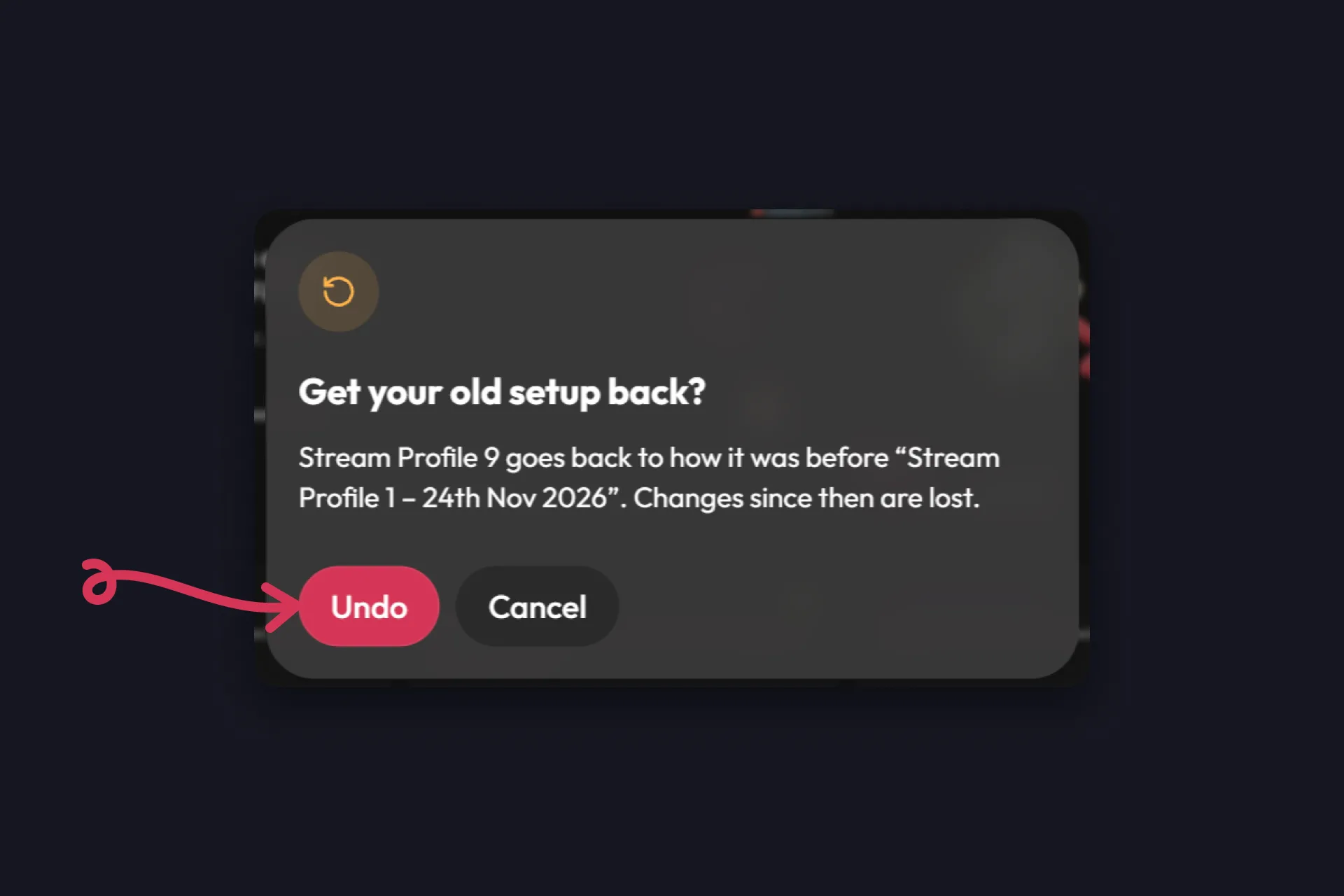
Importante: as mudanças que você fez depois disso se perdem. Se você editou um alerta depois de usar o preset, essa edição também some.
Compartilhe sua configuração do TikFinity com um link
Abra o seu preset e clique em “Compartilhar”. Na janela “Compartilhar com amigos” você vê uma prévia do que outros streamers vão ver. Seu nome e sua foto do TikTok ficam escondidos, a não ser que você ative “Mostrar meu nome e foto do TikTok”. Clique em “Criar link”, e o link já está copiado!
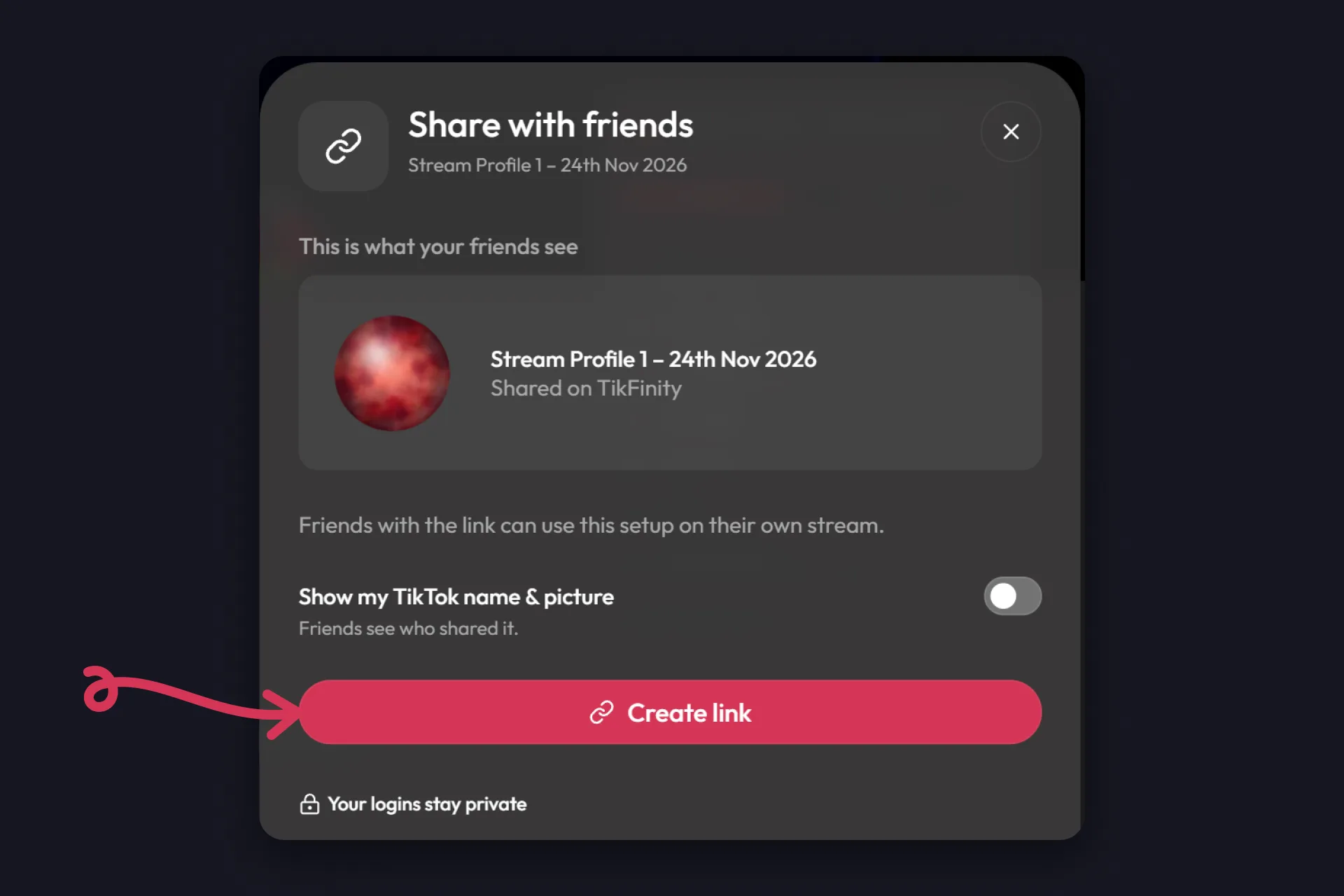
Mande para um amigo streamer que quer os mesmos alertas, ou para um criador que você está ajudando a começar, e ele pode usar a sua configuração na própria live. O TikFinity mostra quantas vezes o link foi aberto e usado. Quando terminar de compartilhar, clique em “Parar de compartilhar”, e o link para de funcionar na hora. Quem já usou continua com a configuração.
Seus logins nunca vão junto. Os links deixam de fora seus logins e conexões, as vozes de espectadores (vozes que você deu a espectadores específicos) e os webhooks (efeitos que mandam um sinal para outro site ou programa).
Recebeu um link de preset de outro streamer?
Abra o link e você vê o que tem dentro do preset e quem compartilhou, se a pessoa ativou isso. Se você já estiver logado, clique em “Usar”. Se não, clique em “Entre para usar”, e se ainda não tiver conta no TikFinity, criar uma é grátis. Depois disso, o preset fica no seu menu de perfis como “Preset compartilhado”, com o aviso “Esperando por você”, e você responde as mesmas três perguntas lá de cima.
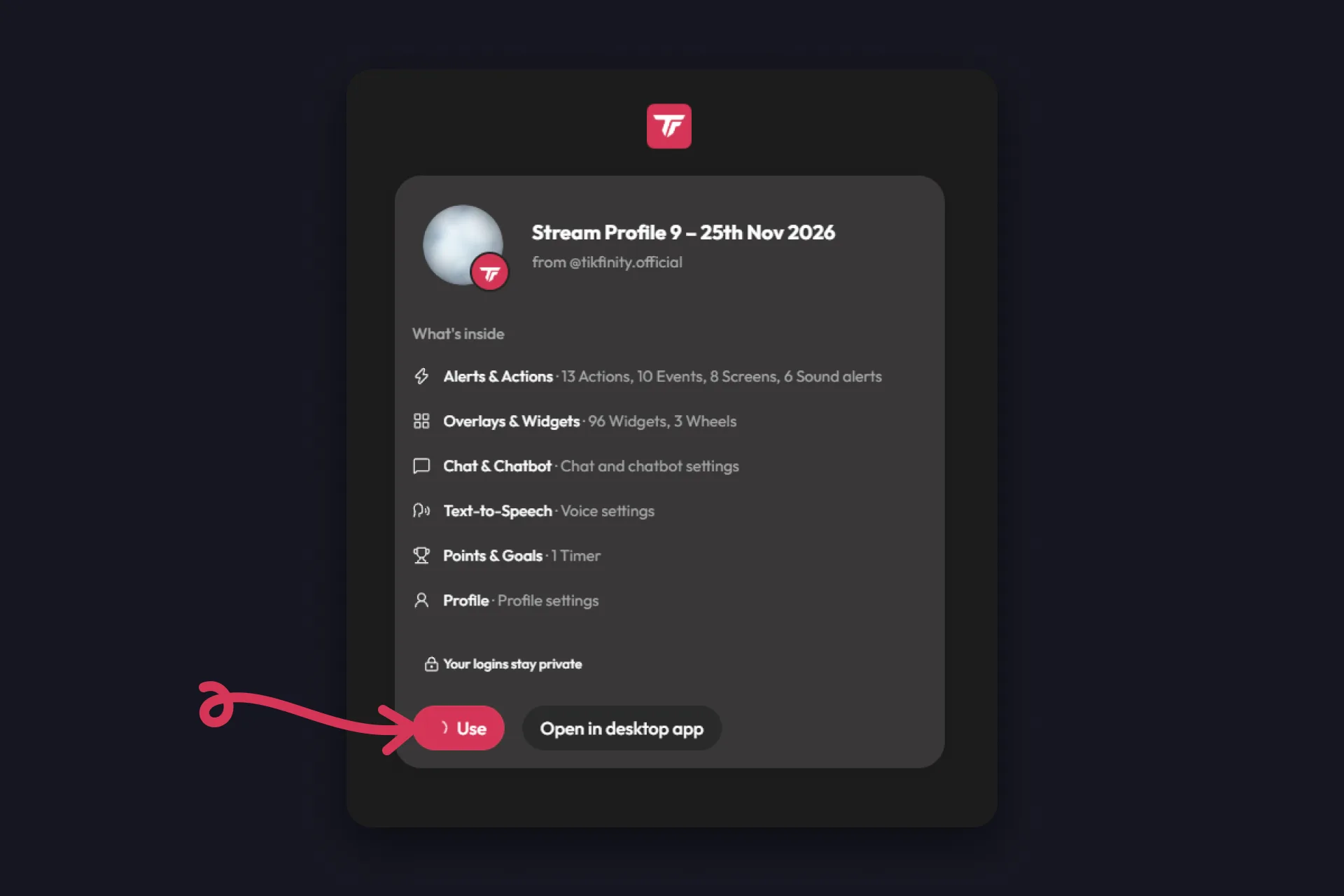
Importante: um preset de outro streamer pode ter mais coisas do que o plano grátis roda. O TikFinity coloca tudo no seu perfil mesmo assim, mas pausa as peças extras até você liberar com o TikFinity Pro. A gente testou com uma conta grátis e um preset grande, e a janela “Tudo pronto” mostrou exatamente o que ficou pausado, no nosso caso 8 Actions, 5 Screens e 1 Sound Alert. Se a página disser “Este link não funciona mais”, o streamer que compartilhou desativou o link. É só pedir um novo.
Importe uma exportação antiga do TikFinity
Se você ainda tem um arquivo de exportação antigo do TikFinity guardado por aí, clique no ícone “Importar arquivo”, no topo do painel de Presets, e solte o arquivo ali. O TikFinity aceita arquivos .tfc e .json de até 25 MB.
Grátis ou TikFinity Pro?
Os presets são grátis para usar, e o TikFinity Pro tira os limites:
| Grátis | TikFinity Pro | |
|---|---|---|
| Presets que você pode guardar | 2 | Quantos quiser |
| Onde você usa, os seus e os compartilhados | O perfil em que você está | Qualquer perfil ou um novo |
Se um preset trouxer mais Actions, Screens (os links que mostram seus alertas no seu programa de transmissão) ou Sound Alerts do que o plano grátis roda, o TikFinity pausa os que passam do limite e avisa quantos são. O plano grátis roda 5 Actions, 3 Screens e 5 Sound Alerts. Com o Pro, todos rodam.
Salve seu primeiro preset grátis →
Dica: transforme a configuração que você tem agora no seu primeiro preset. Assim você pode testar algo novo com o nosso guia de alertas do TikTok ou um timer de subathon e mexer à vontade, porque a sua configuração antiga está a poucos cliques de distância!
Perguntas frequentes sobre os presets do TikFinity
Os presets do TikFinity são cópias salvas da configuração da sua live. Um preset guarda um perfil de stream exatamente como ele está naquele momento, com alertas, overlays, sons e configurações, para você usar de novo depois ou compartilhar com um link.
Não. O plano grátis guarda 2 presets e usa eles no perfil em que você está. O TikFinity Pro guarda quantos você quiser e deixa você usar em qualquer perfil ou em um perfil novo.
Sim, por 7 dias. Clique nos três pontinhos ao lado do perfil e escolha “Desfazer último preset”, ou use a aba “Recuperar” no painel de Presets. Seu perfil volta a ficar como antes, e as mudanças que você fez depois disso se perdem.
Não. Seus logins e conexões, as vozes de espectadores e os webhooks nunca vão em um link. Você pode salvar seus logins do OBS, Minecraft e Streamer.bot em um preset só para você, e eles ficam com você.
O link para de funcionar na hora. Amigos que já usaram continuam com a configuração deles.