Los presets de TikFinity funcionan como un punto de guardado en un videojuego. Guardas un perfil de transmisión, es decir, toda la configuración de TikFinity que usas para un tipo de stream, y vuelves a ella cuando quieras. Te enseñamos con nuestro propio perfil cómo guardar un preset, usarlo, deshacerlo y compartirlo con otro streamer.
Qué es un preset de TikFinity y qué guarda
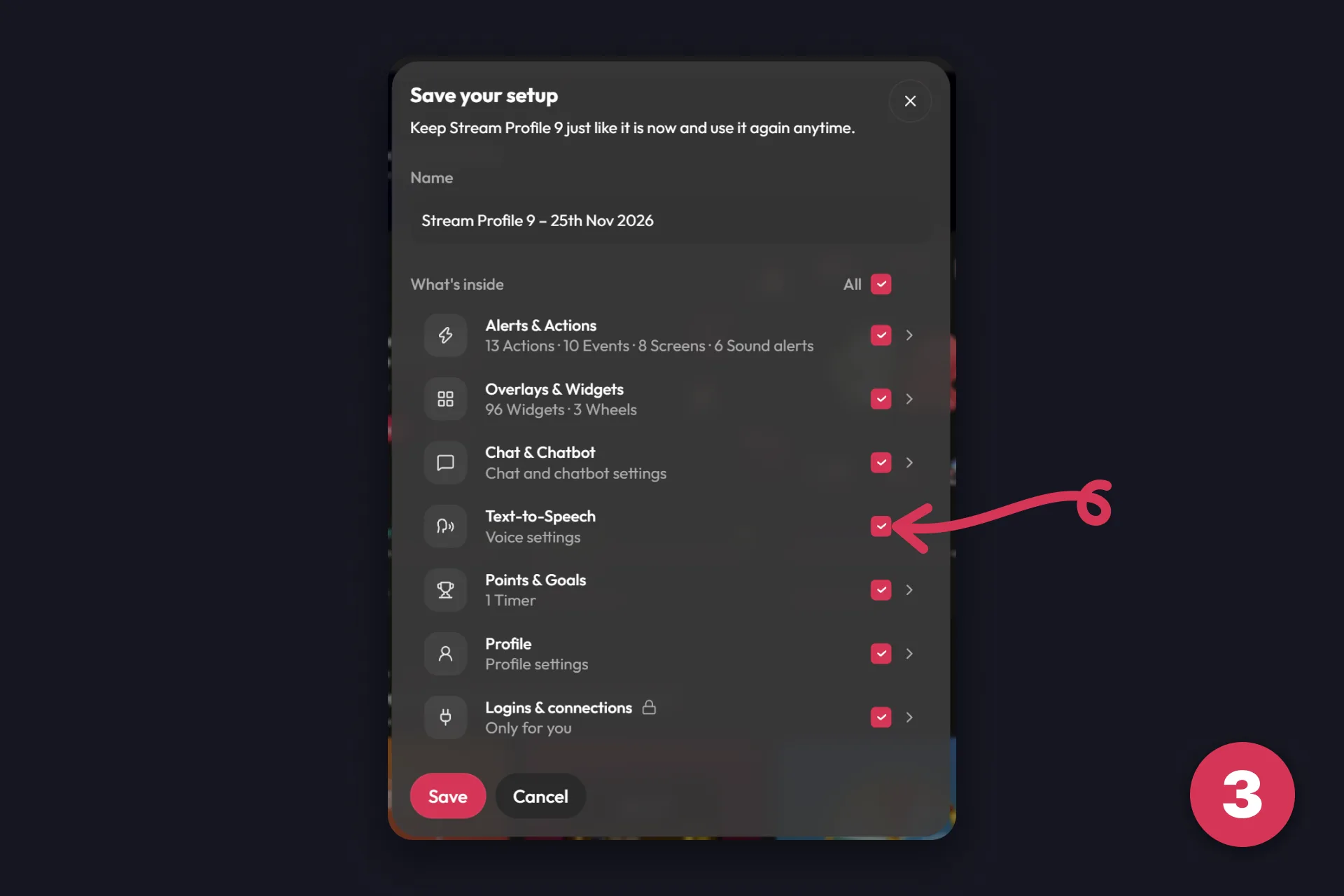
Un preset es una copia de tu perfil de transmisión en un momento concreto. TikFinity lo ordena todo en siete áreas, y al guardar decides cuáles entran:
✅ Alertas & Actions guarda tus alertas y tus Sound Alerts, o sea, todo lo que aparece o suena cuando alguien te sigue o te envía un regalo.
✅ Overlays & widgets guarda tus overlays, los extras que van encima de la imagen de tu stream, como una barra de objetivo o una rueda de la fortuna.
✅ Chat & chatbot guarda los ajustes de tu chat y de tu chatbot.
✅ Text-to-Speech guarda los ajustes de la voz que lee tu chat en voz alta.
✅ Puntos & objetivos guarda tus ajustes de puntos y tus temporizadores.
✅ Perfil guarda los ajustes de tu perfil.
🔒 Accesos & conexiones guarda tus accesos de OBS, Minecraft y Streamer.bot, y esos son solo para ti.
Es decir, si vas a probar algo grande, primero guardas tu configuración y así siempre tienes una copia de seguridad. Una configuración de temporada, como la de tu stream de Navidad, puede esperar al año que viene, y un amigo streamer al que le gustan tus alertas puede tener la misma configuración con un solo enlace. Para tu primerísimo stream, la verdad, no necesitas presets. Empiezan a ser útiles en cuanto has montado algo que no quieres perder.
Dónde encuentras tus presets
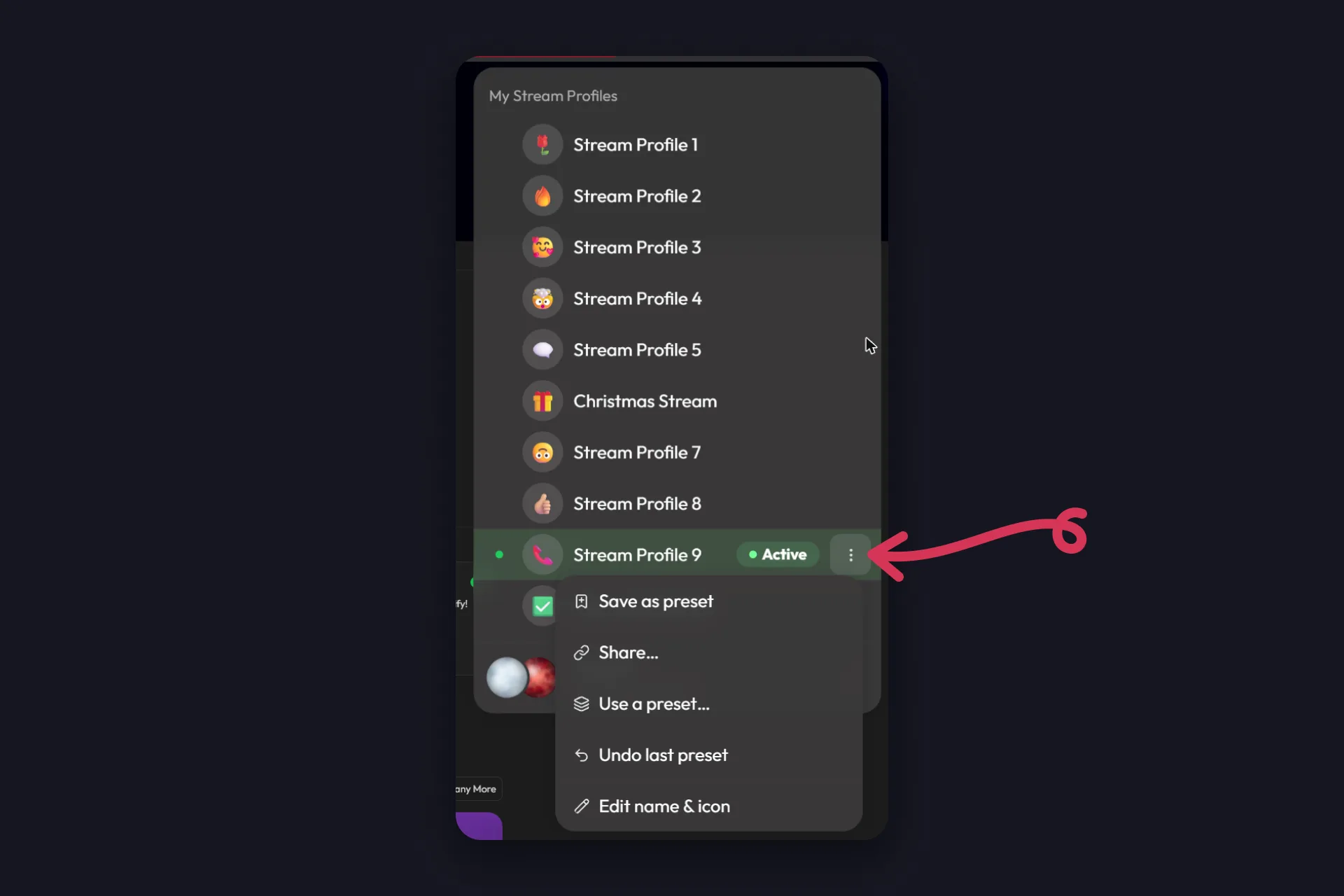
Arriba a la derecha en TikFinity ves un botón con el nombre del perfil en el que estás, en nuestro caso «Stream Profile 9». Ese es el selector de perfiles de transmisión. Si haces clic en él, se abre un menú, y abajo del todo encuentras la fila «Presets», que abre un panel con todas tus configuraciones guardadas.
Si prefieres ir por el camino rápido, haz clic en los tres puntos que hay junto al nombre de un perfil. Ahí tienes estas opciones a mano, y cada una funciona justo para ese perfil:
- «Guardar como preset» abre la ventana «Guarda tu configuración», para que guardes este perfil como preset.
- «Compartir…» abre la misma ventana, pero como «Comparte tu configuración». O sea, guardas el perfil y recibes un enlace para otros streamers de una sola vez.
- «Usar un preset…» pone en este perfil uno de tus presets guardados. Solo aparece cuando ya has guardado al menos un preset.
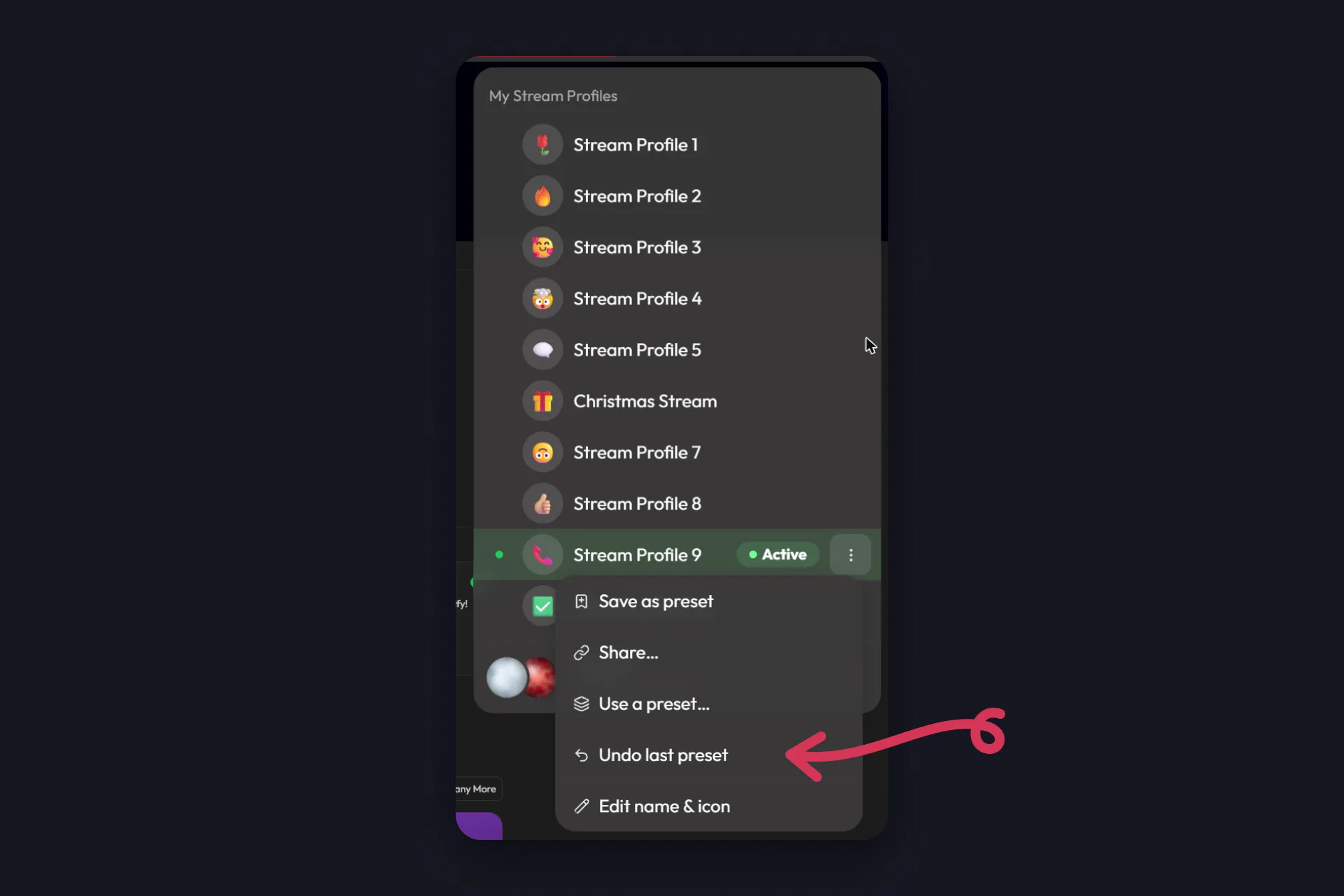
- «Deshacer último preset» aparece después de usar un preset en este perfil y lo vuelve a quitar.
Todo lo que ves aquí es TikFinity en tu navegador y en la app de escritorio, que es donde encuentras los presets. Si los perfiles de transmisión todavía son nuevos para ti, nuestra guía de TikFinity para principiantes te los explica.
Guarda tu configuración de TikFinity como preset
Te enseñamos con nuestro «Stream Profile 9» cómo guardar una configuración entera con todo dentro. Esto también funciona en el plan gratis.
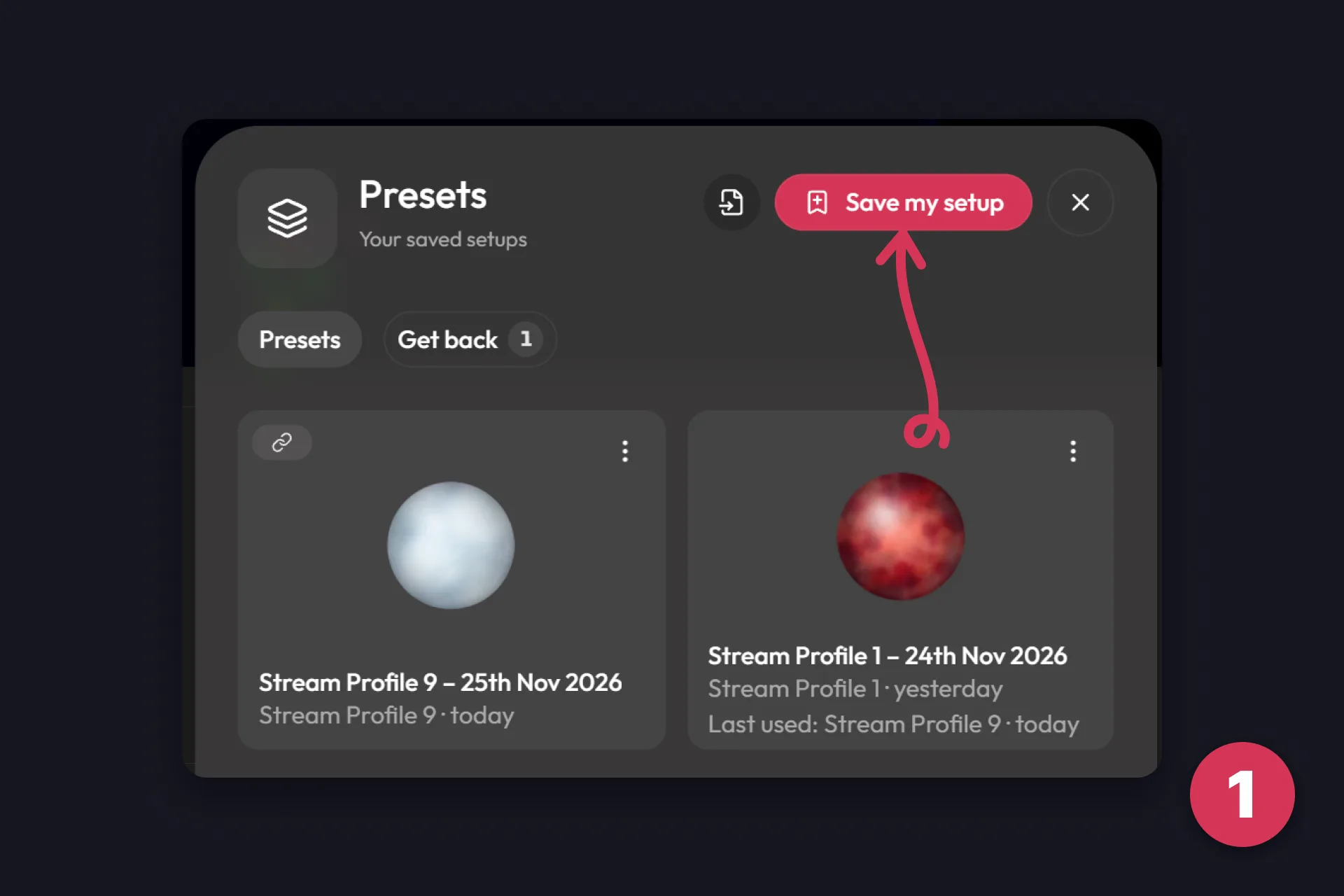
1 Abre TikFinity, haz clic en el selector de perfiles, luego en «Presets», y después en «Guardar mi configuración». Se abre la ventana «Guarda tu configuración».
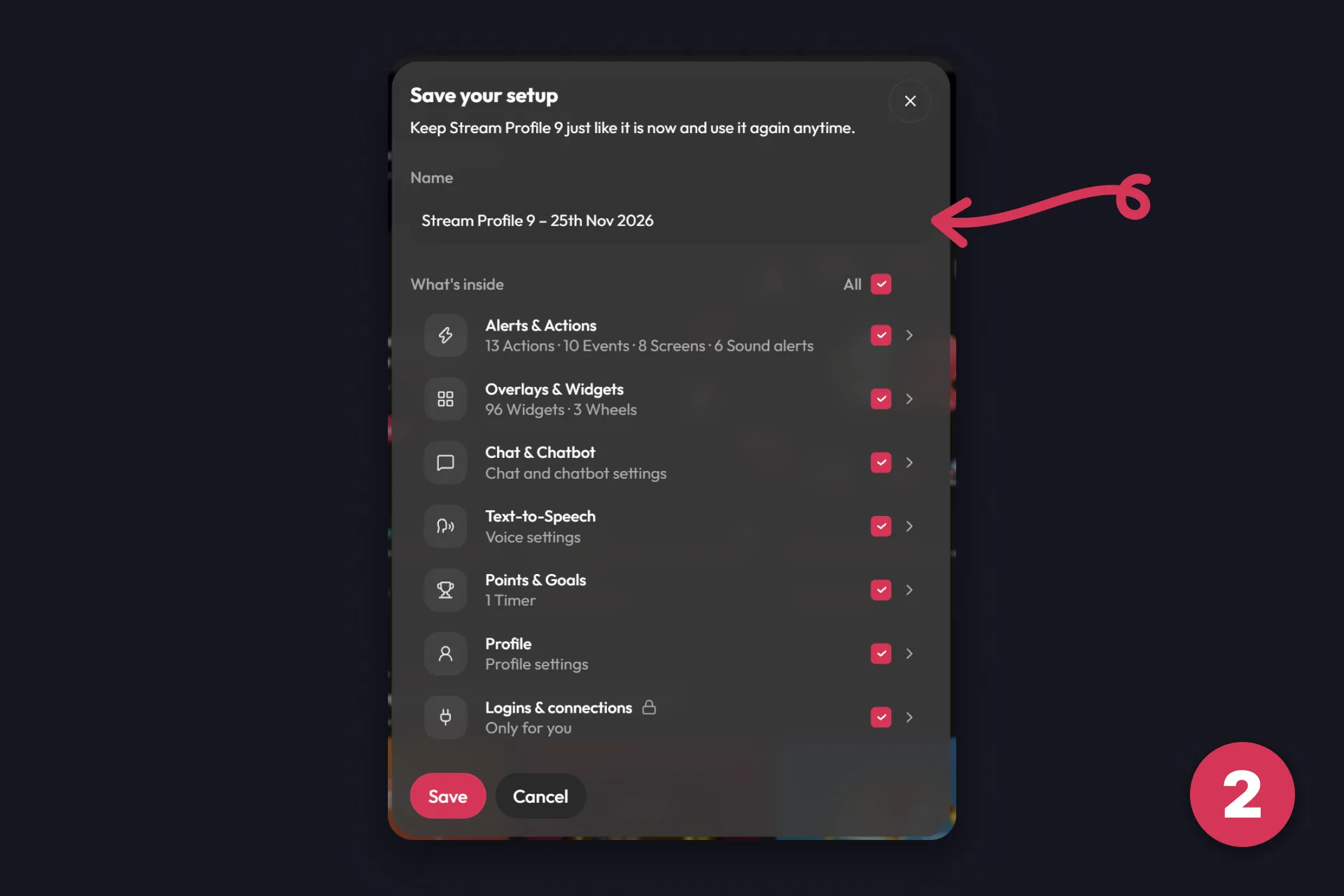
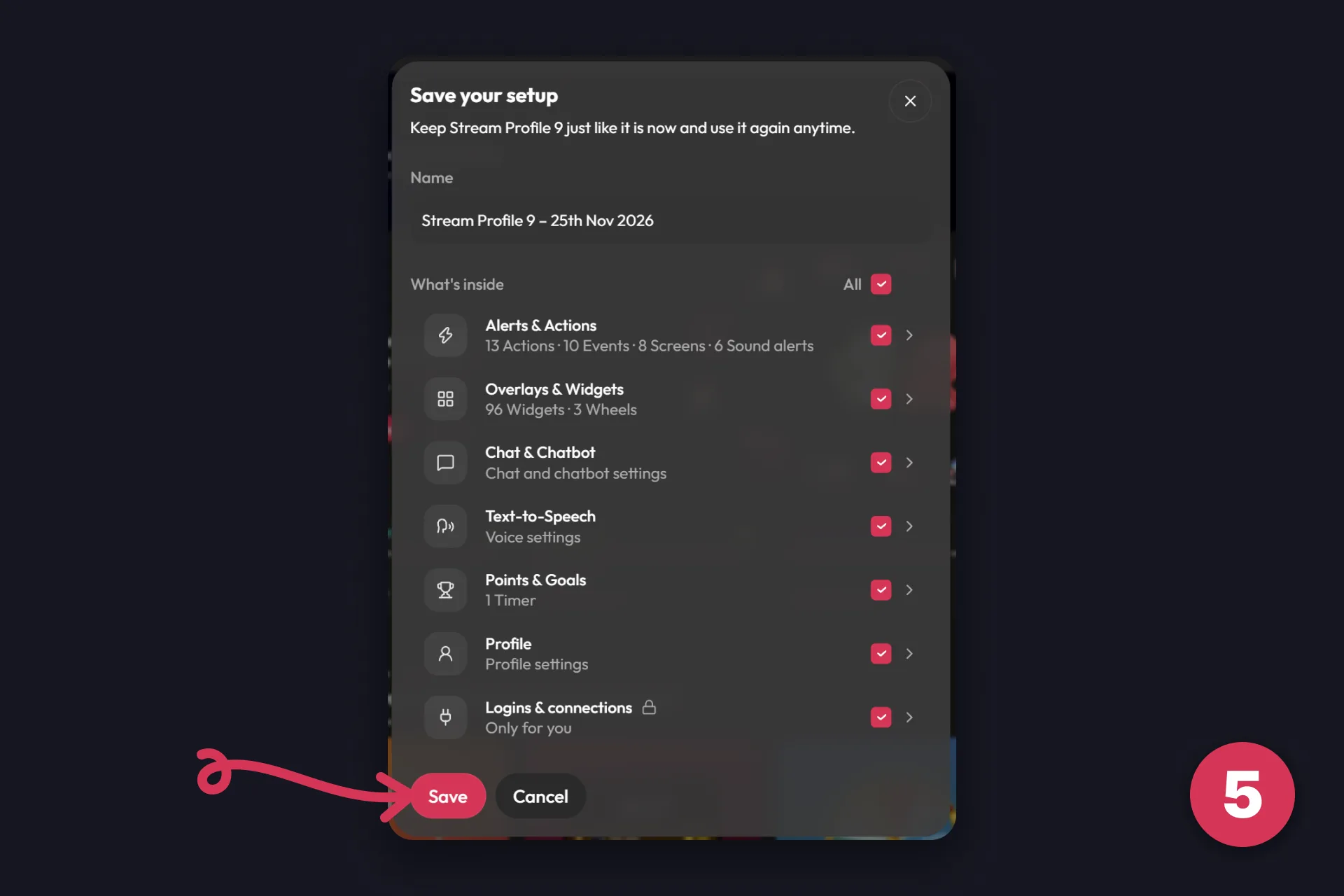
2 Ponle un nombre a tu preset. TikFinity ya te propone el nombre del perfil con la fecha de hoy, en nuestro caso «Stream Profile 9» con el 25 de noviembre, y puedes dejarlo así o escribir el tuyo.
3 En «Qué incluye» están marcadas todas las áreas. Déjalo así si quieres la configuración entera, o desmarca las áreas que no necesites.
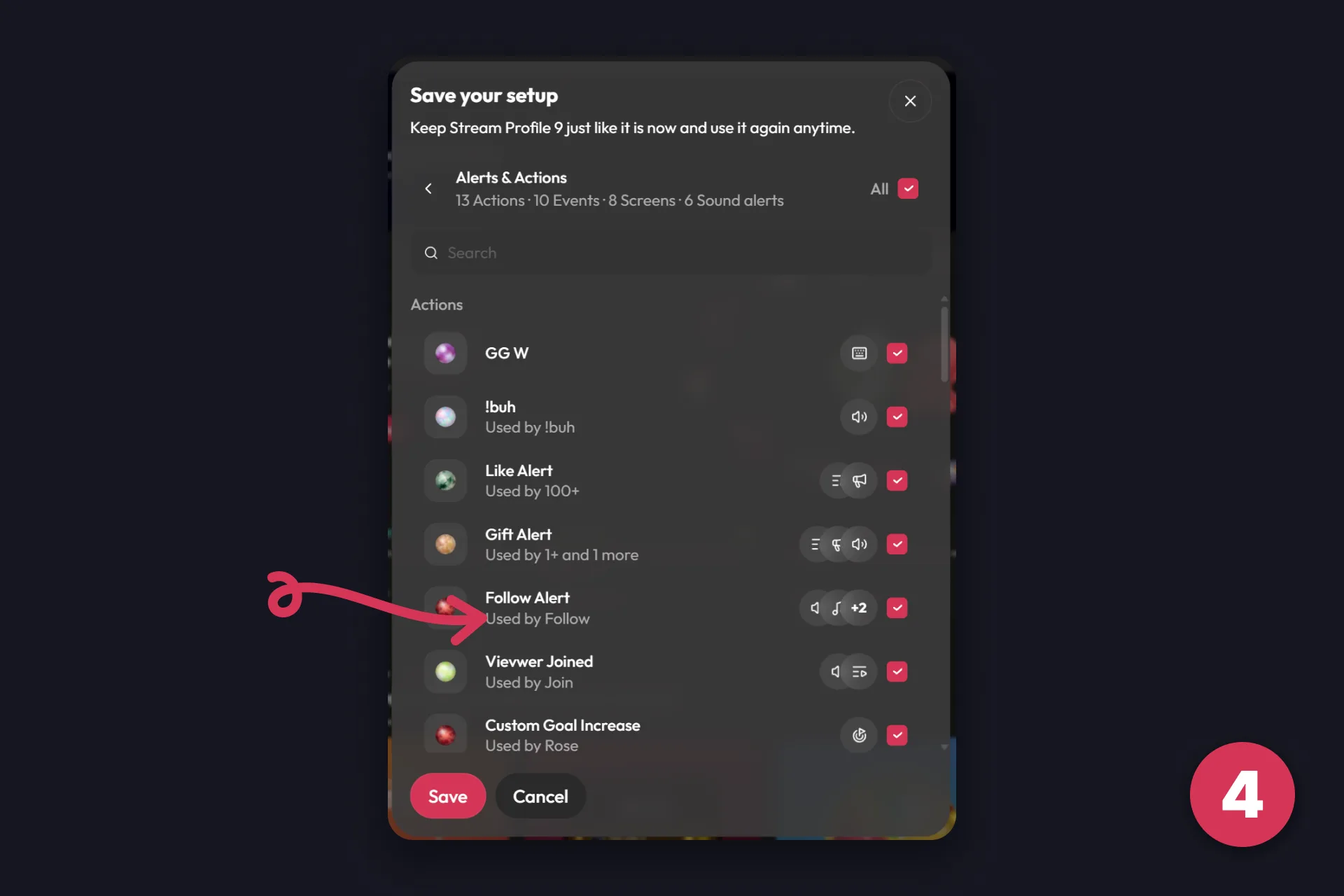
4 Si solo quieres algunas piezas, haz clic en la flecha junto a un área y elígelas una a una. Es decir, si eliges por ejemplo el evento que salta cuando alguien te sigue, la alerta que ese evento pone en marcha se añade sola, así que nada se pierde por el camino.
5 Haz clic en «Guardar».
¡Listo, tu configuración está a salvo! A partir de ahora encuentras el preset en tu panel de Presets. Si haces clic en su tarjeta, ves todo lo que incluye, y con los tres puntos de la tarjeta puedes cambiarle el nombre o eliminarlo. Eliminar es para siempre, pero tus perfiles se quedan como están.
Por cierto, si «Accesos & conexiones» está marcado, el preset también guarda tus accesos de OBS, Minecraft y Streamer.bot. Se quedan contigo y nunca van en un enlace.
Usa un preset en tu perfil
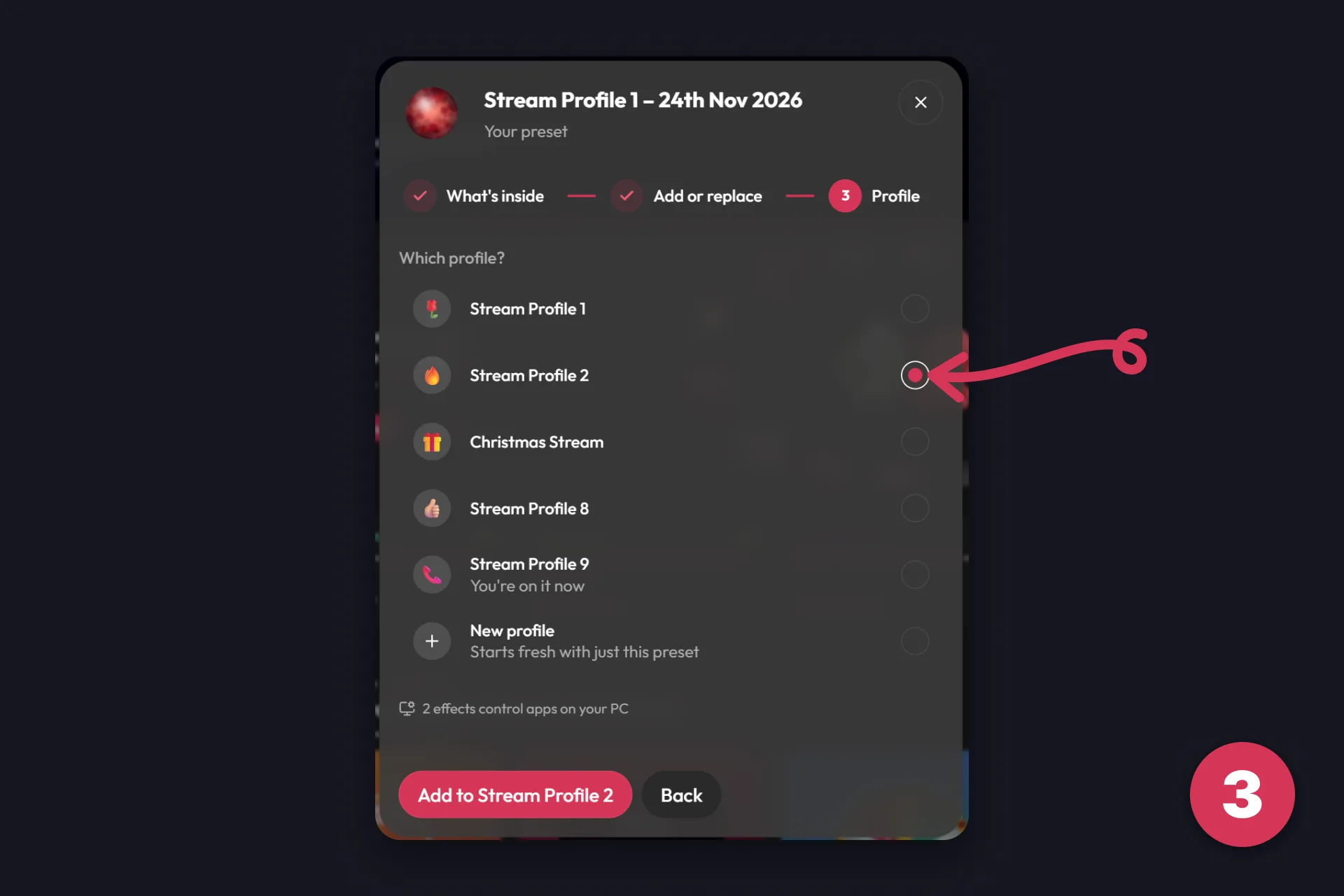
Ahora vamos a poner nuestro preset en «Stream Profile 2», nuestro segundo perfil. Elegir un perfil distinto del que estás usando es parte de TikFinity Pro, y en el plan gratis el preset va al perfil en el que estás. Haz clic en la tarjeta del preset, luego en «Usar», y TikFinity te hace tres preguntas:
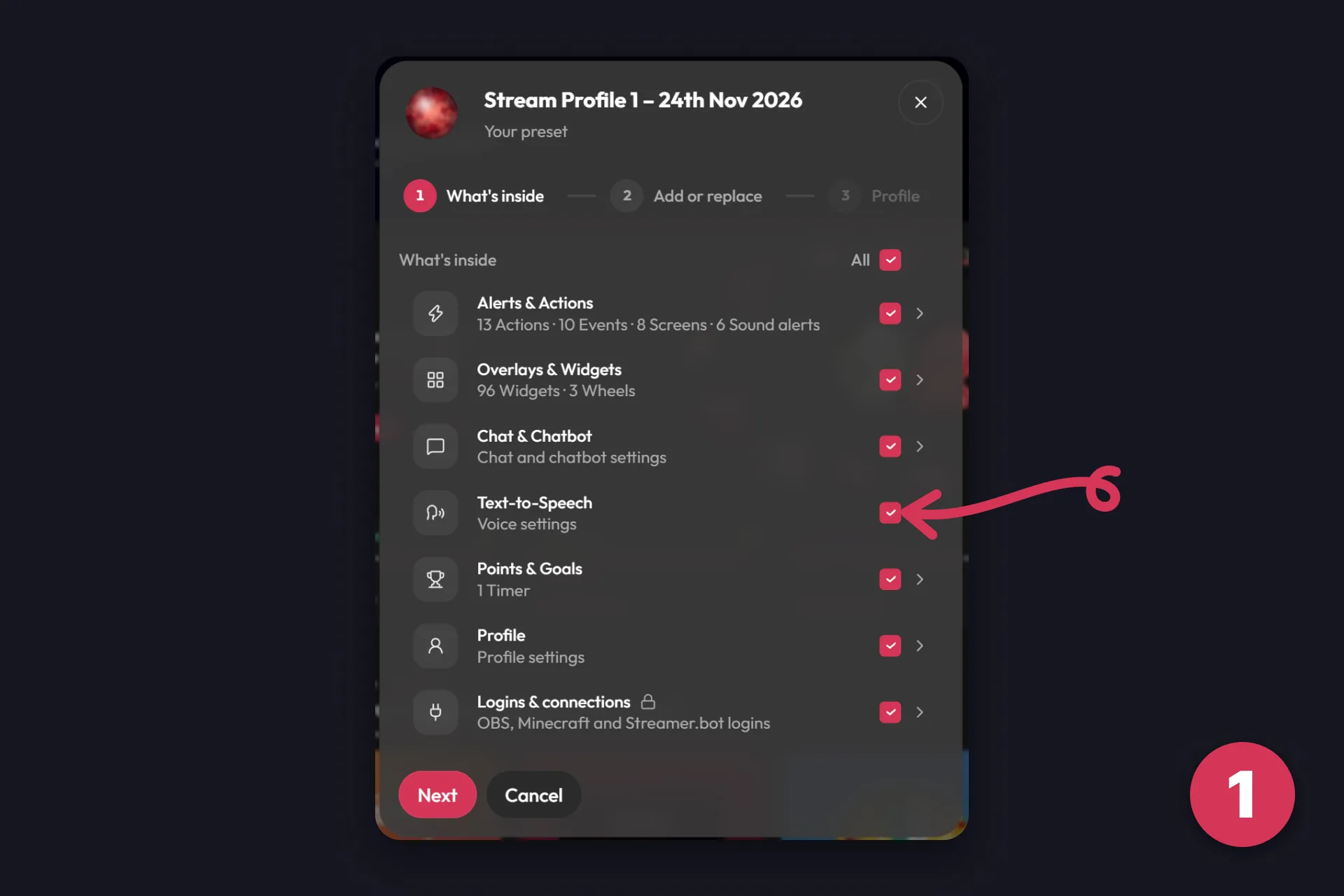
1 ¿Qué incluye? Otra vez está todo marcado, así que desmarca lo que no quieras traer.
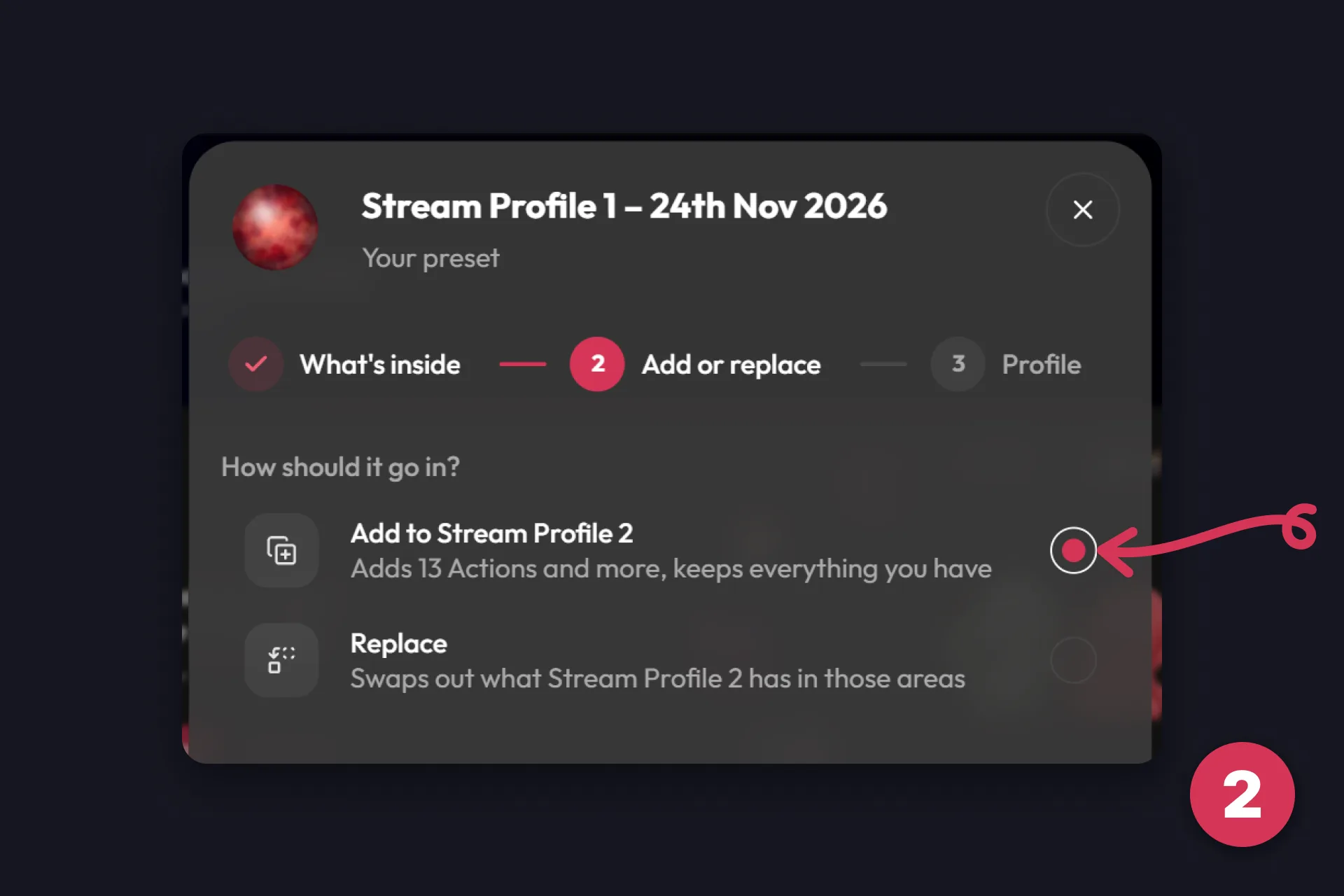
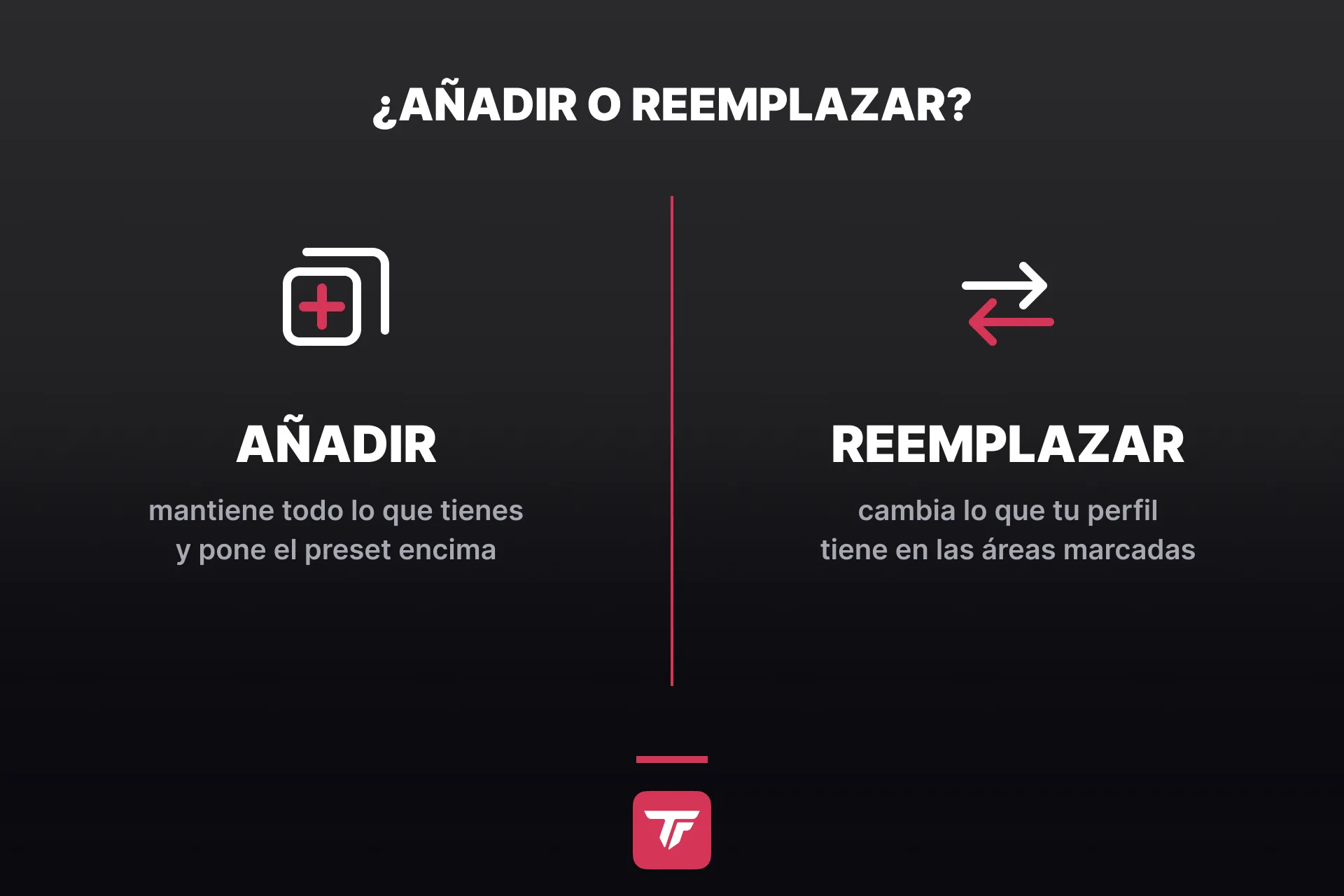
2 ¿Añadir o reemplazar? «Añadir» mantiene todo lo que el perfil ya tiene y pone el preset encima. «Reemplazar» cambia lo que el perfil tiene en las áreas que has marcado.
3 ¿Qué perfil? En el plan gratis ves el perfil en el que estás, y «Perfil nuevo» lleva la etiqueta PRO. Con Pro ves todos los perfiles que has creado hasta ahora, más «Perfil nuevo», que empieza de cero solo con este preset. Nosotros elegimos «Stream Profile 2» y hacemos clic en «Añadir a Stream Profile 2».
Ahora TikFinity lo prepara todo pieza a pieza y va contando abajo en la pantalla. ¡Hecho! En el menú de perfiles, tu perfil ahora dice «Actualizado ahora mismo».
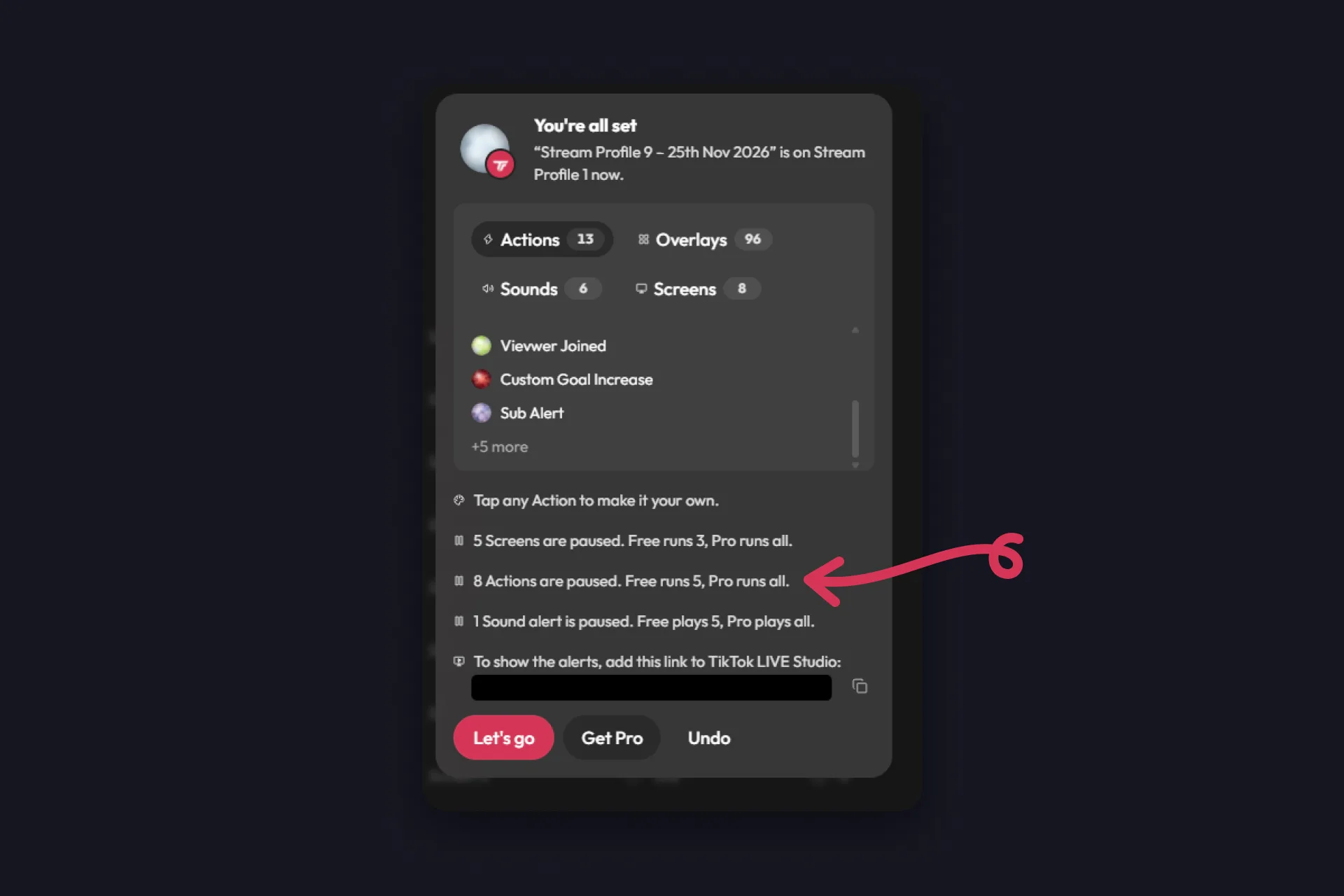
Si has usado el preset en el perfil en el que estás, además se abre la ventana «Todo listo». Te muestra lo que se añadió, ordenado en Actions, overlays, sonidos y Screens, y ahí mismo puedes hacer clic en cualquier Action para hacerla tuya. Debajo encuentras el enlace que añades a TikTok LIVE Studio para que las alertas salgan en tu stream, y un botón «Deshacer» por si prefieres volver atrás enseguida.
¿Has cambiado de idea? Deshaz un preset durante 7 días
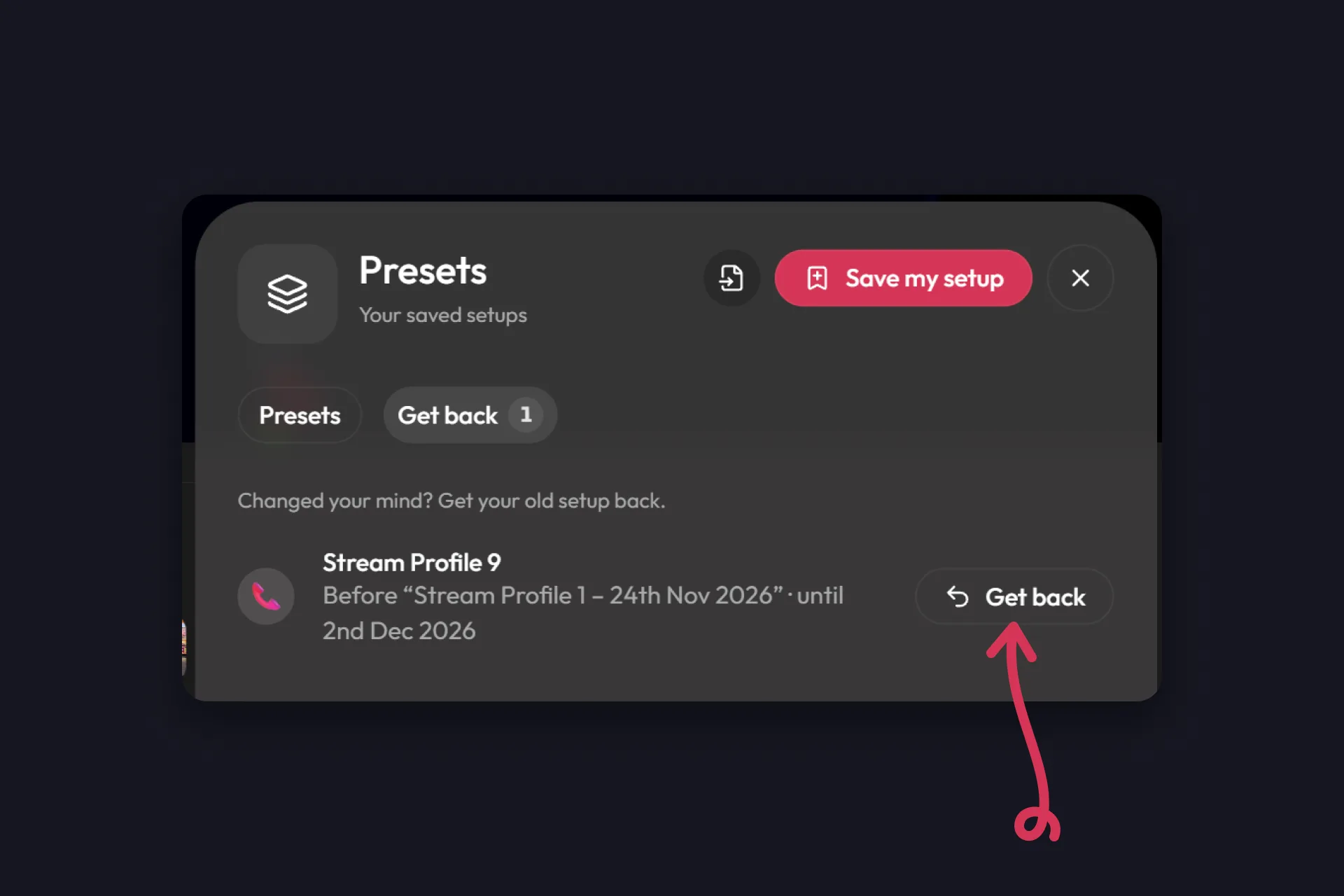
Si el resultado no te convence, puedes deshacer cada preset durante 7 días. Haz clic en los tres puntos junto al perfil y elige «Deshacer último preset». Lo mismo lo tienes en el panel de Presets, en la pestaña «Recuperar», junto con la fecha hasta la que funciona.
TikFinity te pregunta una vez más «¿Recuperar tu configuración anterior?», y con un clic en «Deshacer» tu perfil queda igual que antes. Lo probamos con nuestro «Stream Profile 2», y todo volvió a estar como estaba.
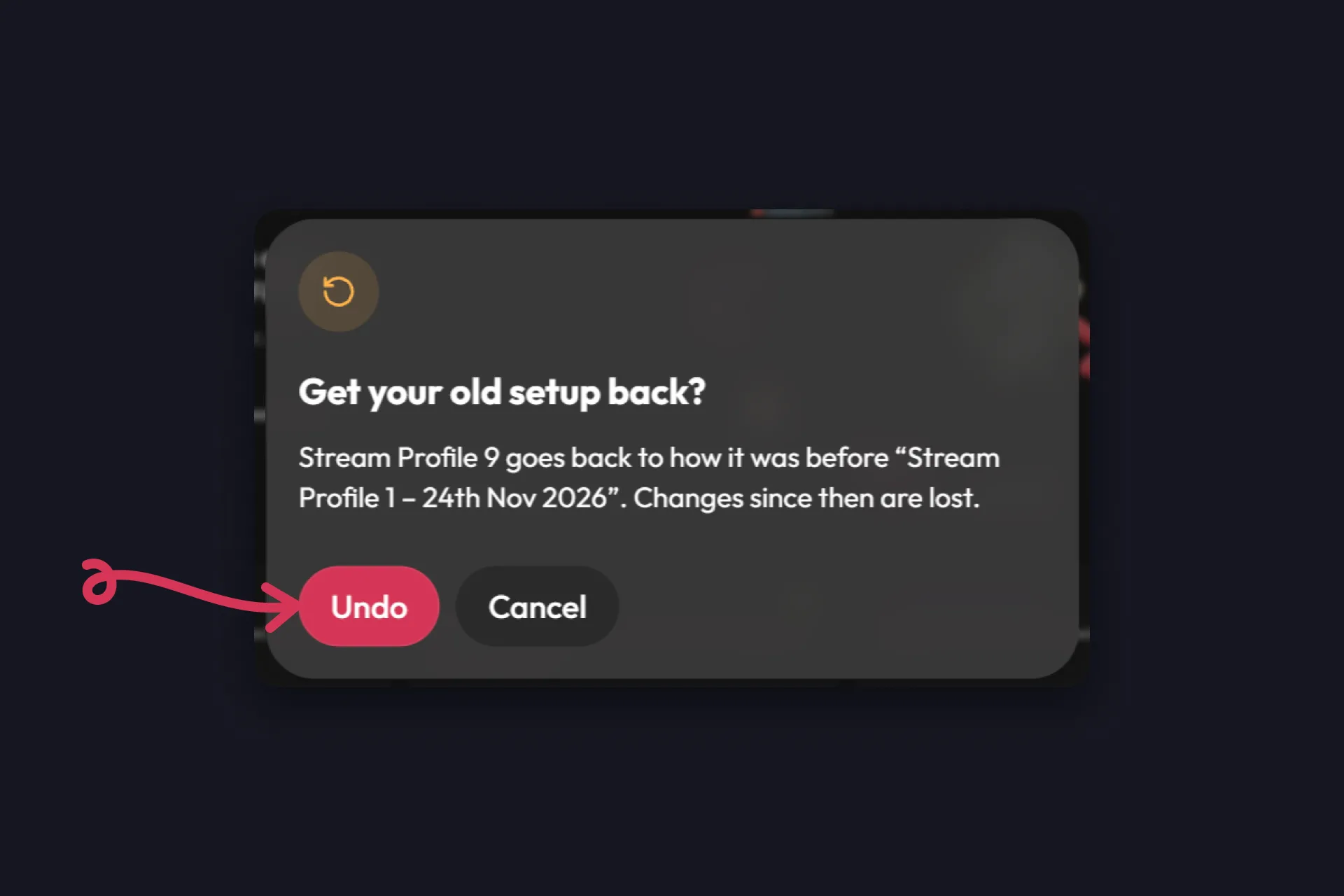
Importante: los cambios que has hecho desde entonces se pierden. Si has editado una alerta después de usar el preset, ese cambio también desaparece.
Comparte tu configuración de TikFinity con un enlace
Abre tu preset y haz clic en «Compartir». En la ventana «Compartir con amigos» ves una vista previa de lo que ven otros streamers. Tu nombre y tu foto de TikTok quedan ocultos, a no ser que actives «Mostrar mi nombre y foto de TikTok». Haz clic en «Crear enlace», ¡y el enlace ya está copiado!
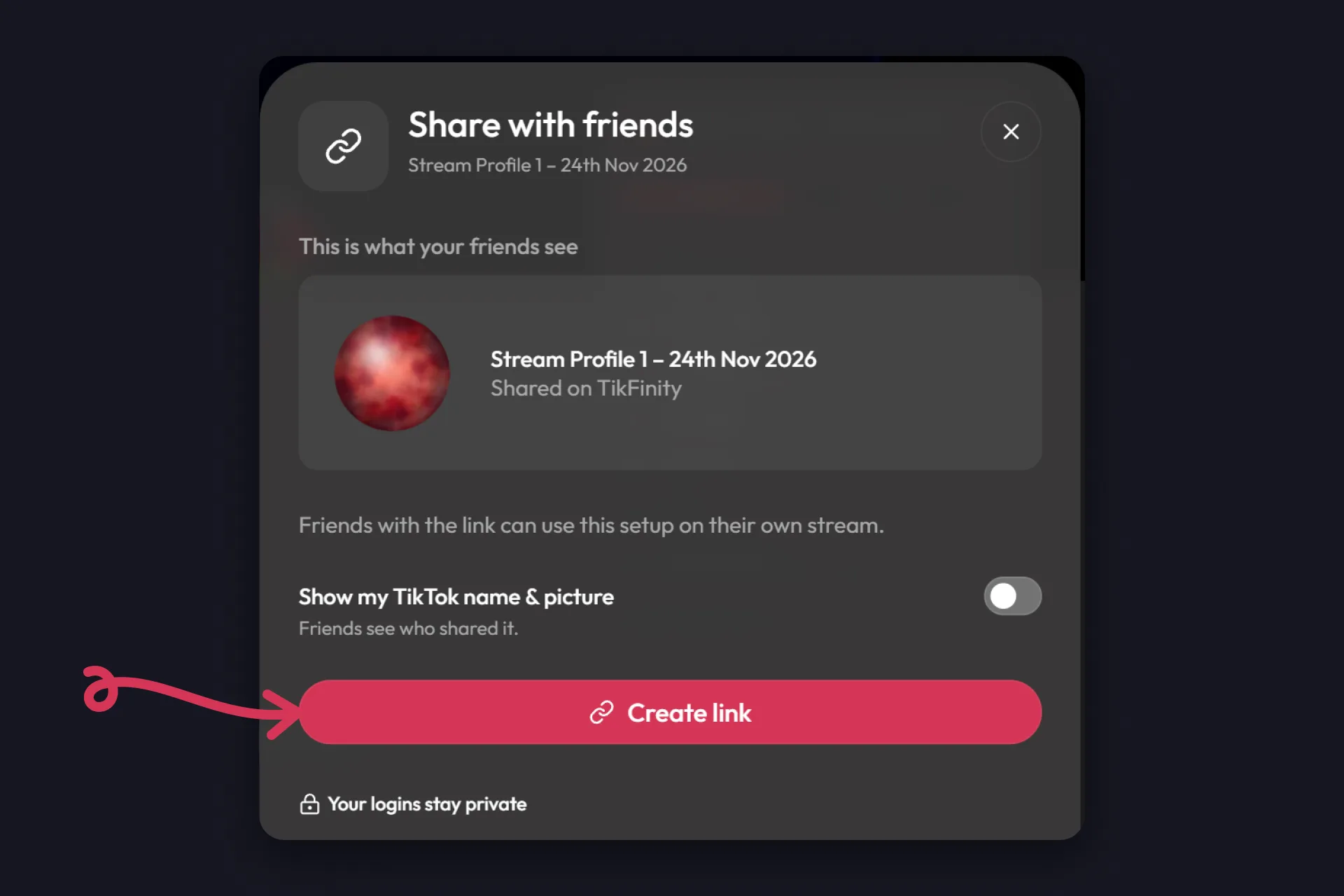
Envíaselo a un amigo streamer que quiere las mismas alertas, o a un creador al que ayudas a empezar, y podrá usar tu configuración en su propio stream. TikFinity te muestra cuántas veces se abrió y se usó el enlace. Cuando ya no quieras compartirlo, haz clic en «Dejar de compartir», y el enlace deja de funcionar al instante. Los streamers que ya lo usaron conservan su configuración.
Tus accesos nunca viajan con el enlace. Los enlaces dejan fuera tus accesos y conexiones, las voces de espectadores (voces que diste a espectadores concretos) y los webhooks (efectos que mandan una señal a otra web o a otro programa).
¿Te ha llegado un enlace de preset de otro streamer?
Ábrelo y verás lo que incluye el preset y quién lo compartió, si esa persona lo ha activado. Si ya has iniciado sesión, haz clic en «Usar». Si no, haz clic en «Inicia sesión para usarlo», y si todavía no tienes cuenta de TikFinity, unirte es gratis. Después, el preset aparece en tu menú de perfiles como «Preset compartido», con el aviso «Te está esperando», y respondes las mismas tres preguntas de arriba.
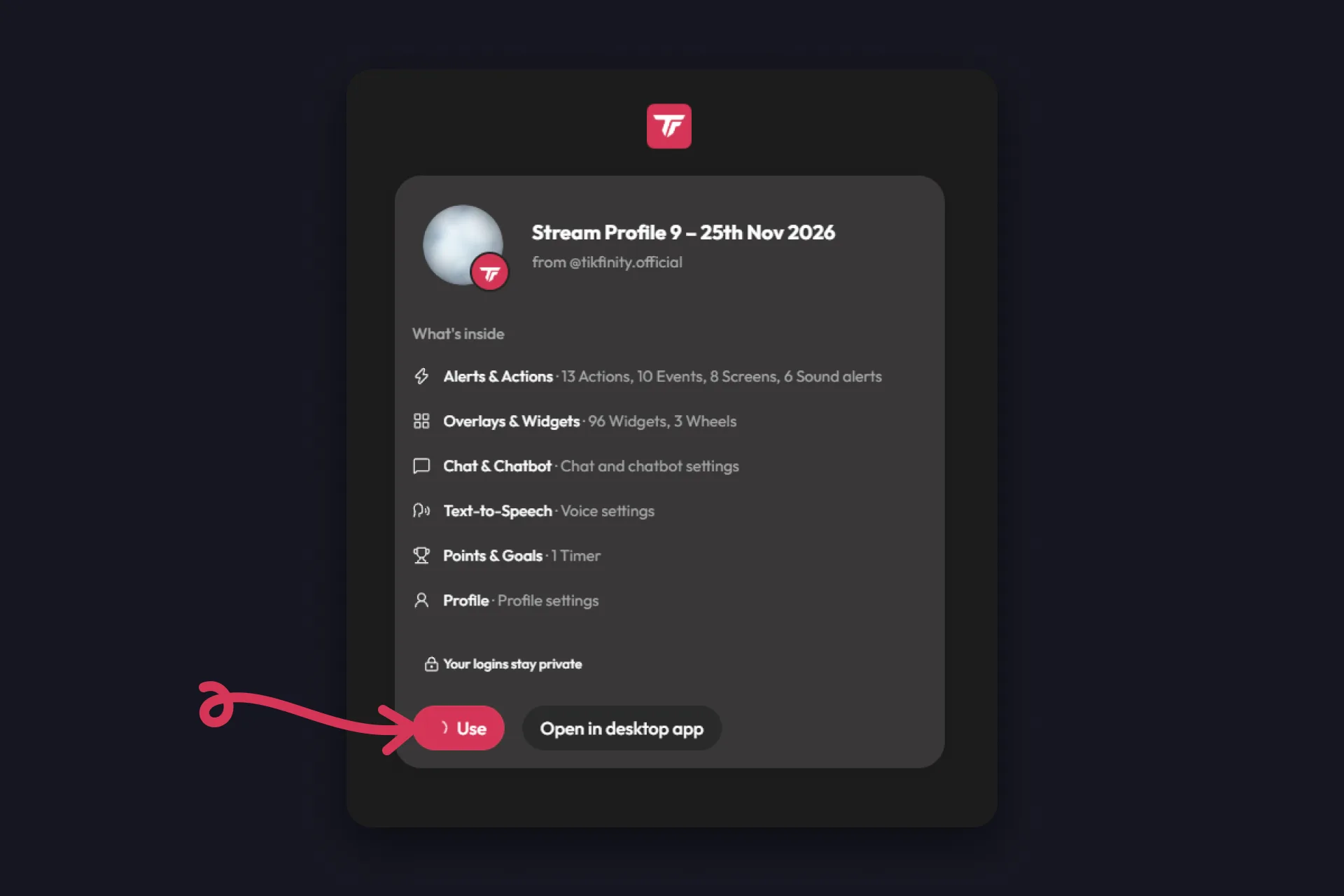
Importante: un preset de otro streamer puede traer más de lo que funciona en el plan gratis. TikFinity lo pone todo igualmente en tu perfil, pero pausa las piezas que sobran hasta que las desbloquees con TikFinity Pro. Lo probamos con una cuenta gratis y un preset grande, y la ventana «Todo listo» mostró exactamente lo que quedó en pausa, en nuestro caso 8 Actions, 5 Screens y 1 Sound Alert. Si la página dice «Este enlace ya no funciona», es que el streamer que lo compartió lo ha desactivado. Simplemente pídele uno nuevo.
Importa una exportación antigua de TikFinity
Si todavía tienes por ahí un archivo de exportación antiguo de TikFinity, haz clic en el icono «Importar archivo», arriba en el panel de Presets, y suelta ahí el archivo. TikFinity acepta archivos .tfc y .json de hasta 25 MB.
¿Gratis o TikFinity Pro?
Los presets se pueden usar gratis, y TikFinity Pro quita los límites:
| Gratis | TikFinity Pro | |
|---|---|---|
| Presets que puedes guardar | 2 | Todos los que quieras |
| Dónde los usas, los tuyos y los compartidos | El perfil en el que estás | Cualquier perfil o uno nuevo |
Si un preset trae más Actions, Screens (los enlaces que muestran tus alertas en tu programa de emisión) o Sound Alerts de los que funcionan en el plan gratis, TikFinity pausa los que sobran y te dice cuántos. El plan gratis hace funcionar 5 Actions, 3 Screens y 5 Sound Alerts. Con Pro funcionan todos.
Guarda tu primer preset gratis →
Consejo: convierte la configuración que tienes ahora mismo en tu primer preset. Así puedes probar algo nuevo con nuestra guía de alertas de TikTok o un temporizador de subathon y trastear todo lo que quieras, ¡porque tu configuración de antes está a solo unos clics!
Preguntas frecuentes sobre los presets de TikFinity
Los presets de TikFinity son copias guardadas de la configuración de tu stream. Un preset guarda un perfil de transmisión tal como está en ese momento, con sus alertas, overlays, sonidos y ajustes, para que puedas volver a usarlo más tarde o compartirlo con un enlace.
No. El plan gratis guarda 2 presets y los usa en el perfil en el que estás. TikFinity Pro guarda todos los que quieras y te deja usarlos en cualquier perfil o en uno nuevo.
Sí, durante 7 días. Haz clic en los tres puntos junto al perfil y elige «Deshacer último preset», o usa la pestaña «Recuperar» en el panel de Presets. Tu perfil vuelve a estar como antes, y los cambios que hayas hecho desde entonces se pierden.
No. Tus accesos y conexiones, las voces de espectadores y los webhooks nunca van en un enlace. Puedes guardar tus accesos de OBS, Minecraft y Streamer.bot en un preset para ti, y se quedan contigo.
El enlace deja de funcionar al instante. Los amigos que ya lo usaron conservan su configuración.