Preset TikFinity giống như điểm lưu trong game. Bạn lưu một hồ sơ luồng, tức là toàn bộ thiết lập TikFinity bạn dùng cho một kiểu stream, rồi muốn quay lại đó khi nào cũng được. Chúng tôi sẽ dùng chính hồ sơ của mình để chỉ bạn cách lưu một preset, dùng nó, hoàn tác và chia sẻ nó với một streamer khác.
Preset TikFinity là gì và bên trong có những gì
Preset là bản sao của hồ sơ luồng tại một thời điểm. TikFinity chia mọi thứ thành bảy phần, và khi lưu, bạn tự chọn phần nào được đưa vào:
✅ Cảnh báo & Actions chứa cảnh báo và cảnh báo âm thanh của bạn, tức là mọi thứ hiện lên hoặc phát ra khi có người theo dõi bạn hay tặng quà.
✅ Overlay & Widget chứa overlay của bạn, tức là những thứ nằm thêm trên hình stream, như thanh mục tiêu hay vòng quay may mắn.
✅ Chat & Chatbot chứa cài đặt chat và chatbot của bạn.
✅ Text-to-Speech chứa cài đặt của giọng đọc chat thành tiếng.
✅ Điểm & Mục tiêu chứa cài đặt điểm và các bộ đếm thời gian của bạn.
✅ Hồ sơ chứa cài đặt hồ sơ của bạn.
🔒 Đăng nhập & kết nối chứa thông tin đăng nhập OBS, Minecraft và Streamer.bot của bạn, và phần này chỉ dành cho bạn.
Nghĩa là nếu bạn sắp thử một thay đổi lớn, hãy lưu thiết lập trước, vậy là lúc nào bạn cũng có một bản dự phòng. Một thiết lập theo mùa như stream Giáng sinh có thể cất đó chờ sang năm, còn một người bạn streamer thích cảnh báo của bạn có thể nhận y hệt thiết lập đó chỉ bằng một liên kết. Thật lòng mà nói, buổi stream đầu tiên thì bạn chưa cần preset đâu. Preset bắt đầu có ích ngay khi bạn đã dựng được thứ mà bạn không muốn mất.
Tìm preset của bạn ở đâu
Ở góc trên bên phải TikFinity, bạn sẽ thấy một nút mang tên hồ sơ bạn đang dùng, trong trường hợp của chúng tôi là “Stream Profile 9”. Đó là nút chuyển hồ sơ luồng. Khi bấm vào, một menu sẽ mở ra, và ở dưới cùng bạn sẽ thấy dòng “Preset”, dòng này mở một bảng chứa tất cả thiết lập bạn đã lưu.
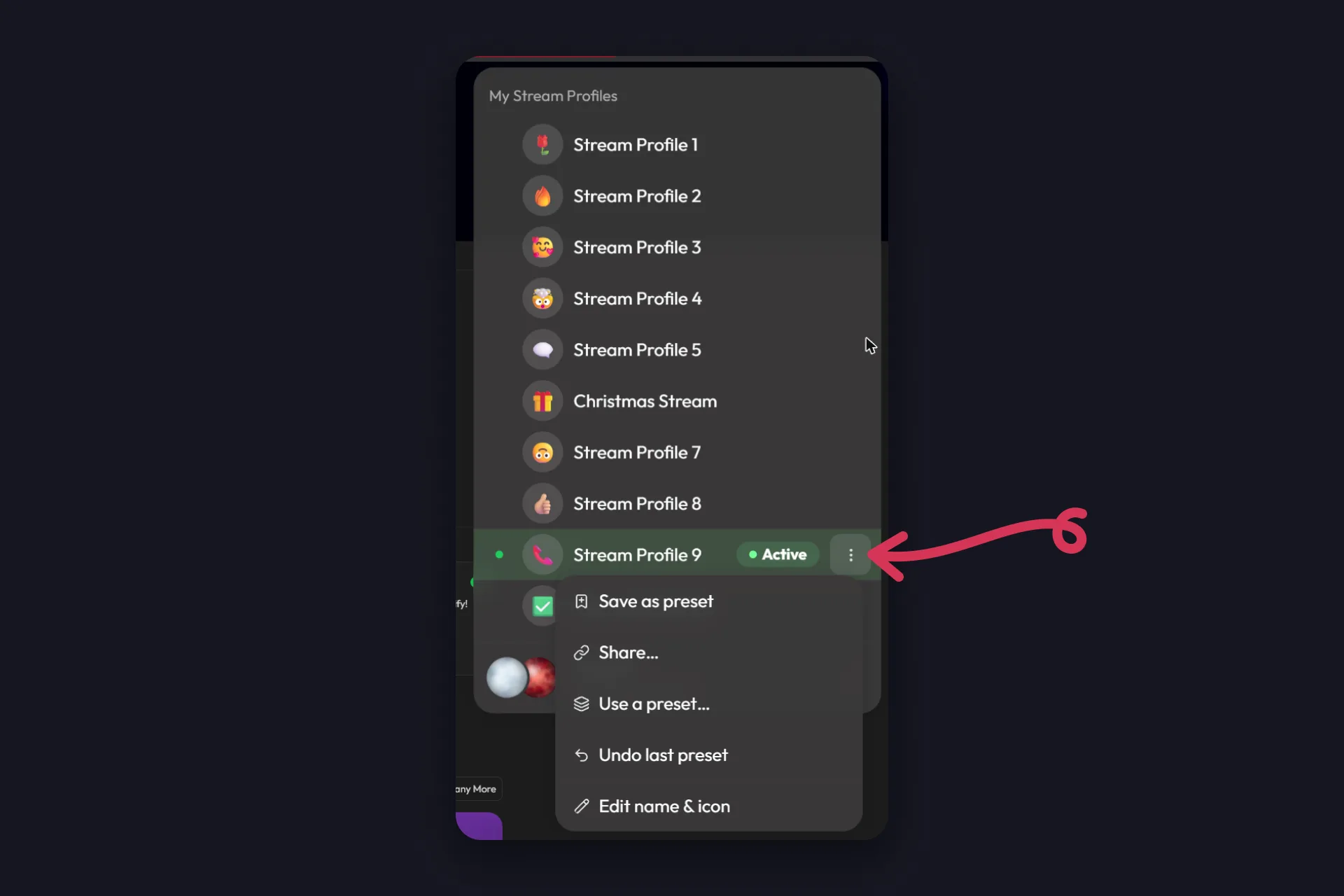
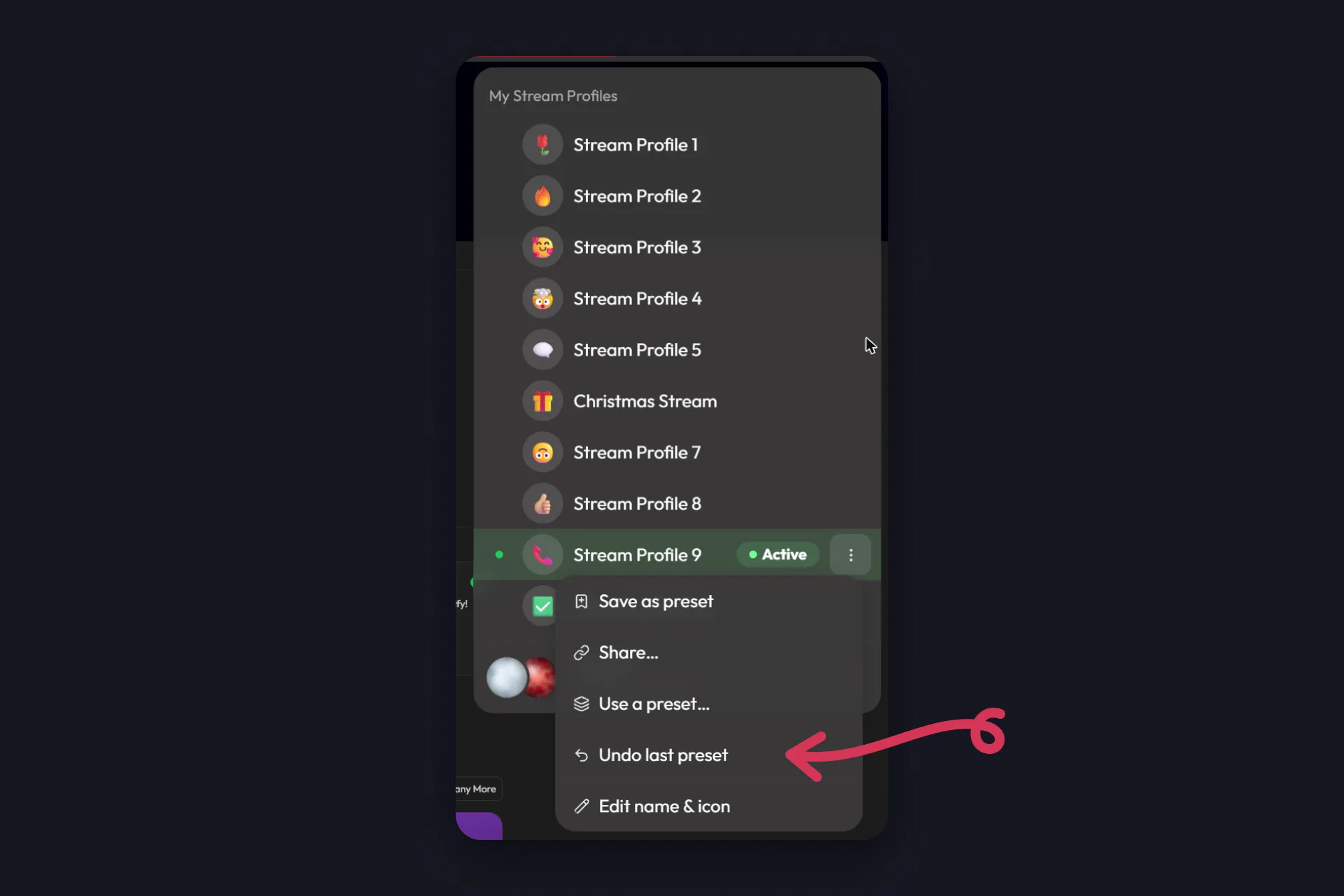
Nếu muốn đi đường tắt, hãy bấm vào ba chấm cạnh tên một hồ sơ. Ở đây bạn sẽ thấy ngay các tùy chọn sau, và mỗi tùy chọn chỉ áp dụng cho đúng hồ sơ đó:
- “Lưu thành preset” mở cửa sổ “Lưu thiết lập của bạn” để bạn lưu hồ sơ này thành preset.
- “Chia sẻ…” mở cùng cửa sổ đó với tên “Chia sẻ thiết lập của bạn”. Nghĩa là bạn vừa lưu hồ sơ vừa có ngay liên kết cho streamer khác trong một lần.
- “Dùng preset…” đưa một preset đã lưu lên hồ sơ này. Tùy chọn này chỉ xuất hiện khi bạn đã lưu ít nhất một preset.
- “Hoàn tác preset gần nhất” xuất hiện sau khi bạn dùng một preset trên hồ sơ này, và gỡ preset đó ra lại.
Mọi thứ ở đây nói về TikFinity trên trình duyệt và trong ứng dụng máy tính, đó là nơi bạn tìm thấy preset. Nếu hồ sơ luồng còn mới mẻ với bạn, hướng dẫn TikFinity cho người mới của chúng tôi sẽ giải thích chúng.
Lưu thiết lập TikFinity thành preset
Chúng tôi sẽ dùng “Stream Profile 9” để chỉ bạn cách lưu cả một thiết lập với mọi thứ bên trong. Cách này dùng được cả với gói miễn phí.
1 Mở TikFinity, bấm nút chuyển hồ sơ luồng, chọn “Preset”, rồi bấm “Lưu thiết lập của tôi”. Cửa sổ “Lưu thiết lập của bạn” sẽ hiện ra.
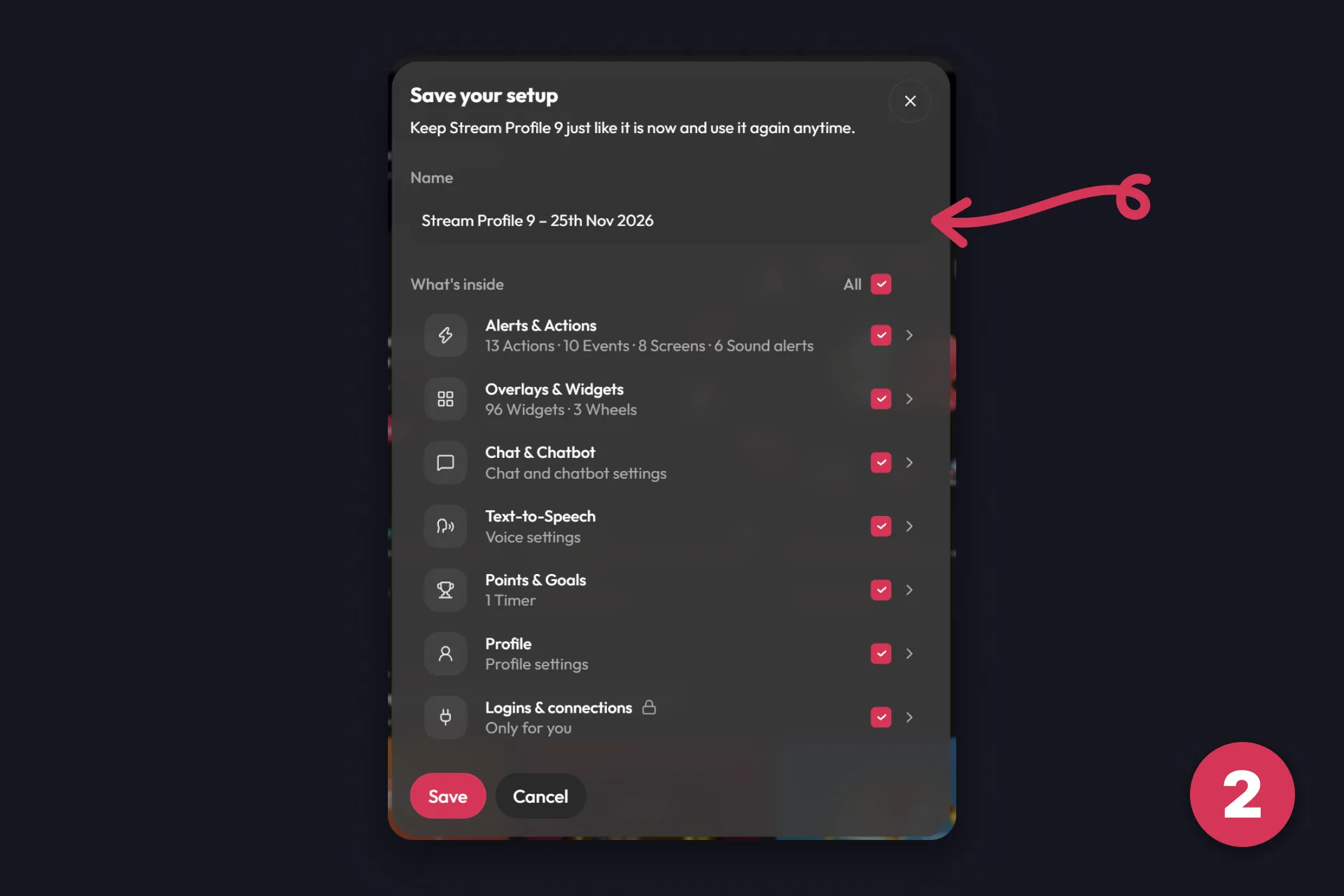
2 Đặt tên cho preset. TikFinity đã gợi ý sẵn tên hồ sơ kèm ngày hôm nay, trong trường hợp của chúng tôi là “Stream Profile 9” với ngày 25 tháng 11, và bạn có thể giữ nguyên hoặc tự gõ tên khác.
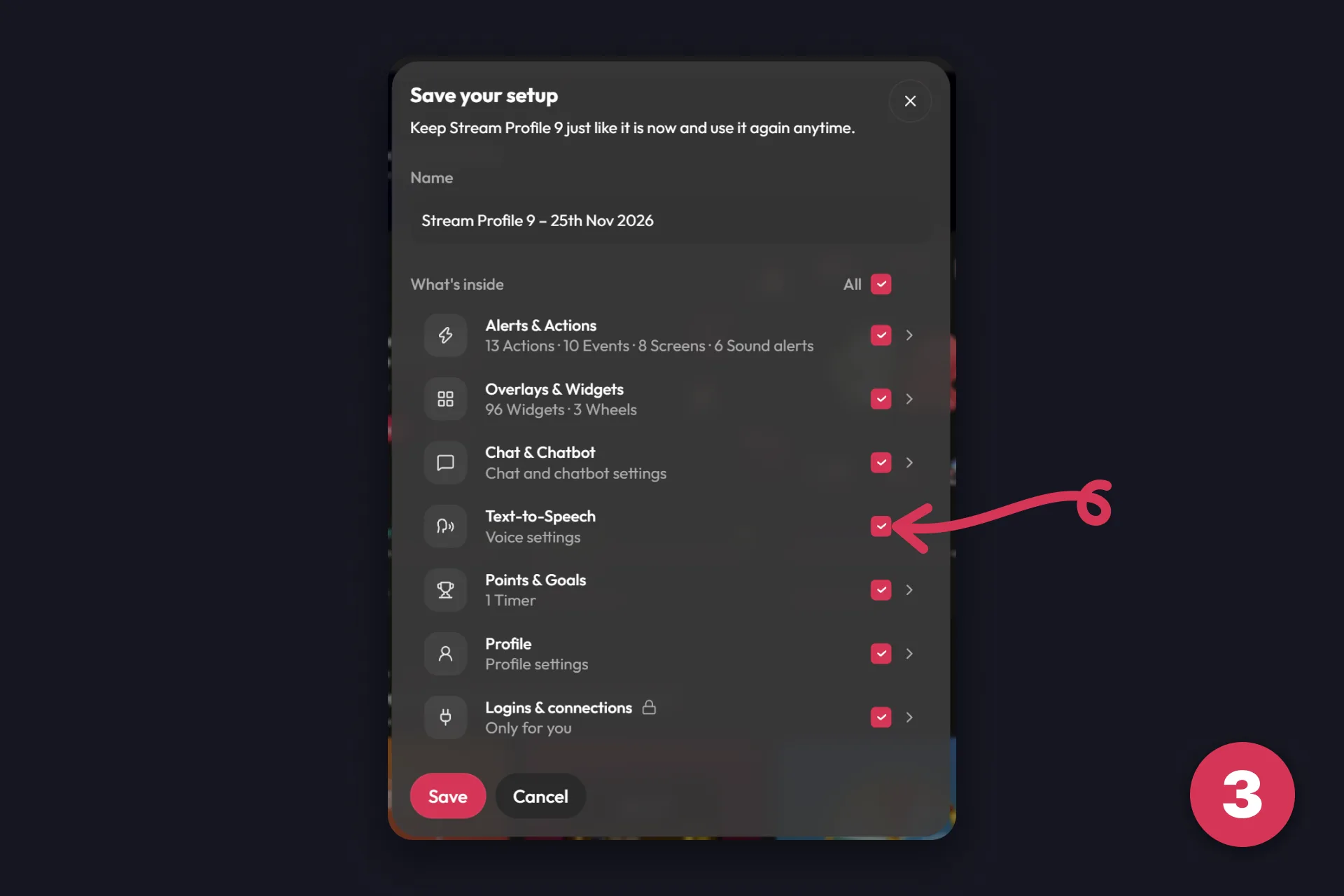
3 Ở mục “Bên trong có gì”, phần nào cũng đã được đánh dấu. Nếu muốn lấy cả thiết lập thì cứ để vậy, còn không thì bỏ đánh dấu những phần bạn không cần.
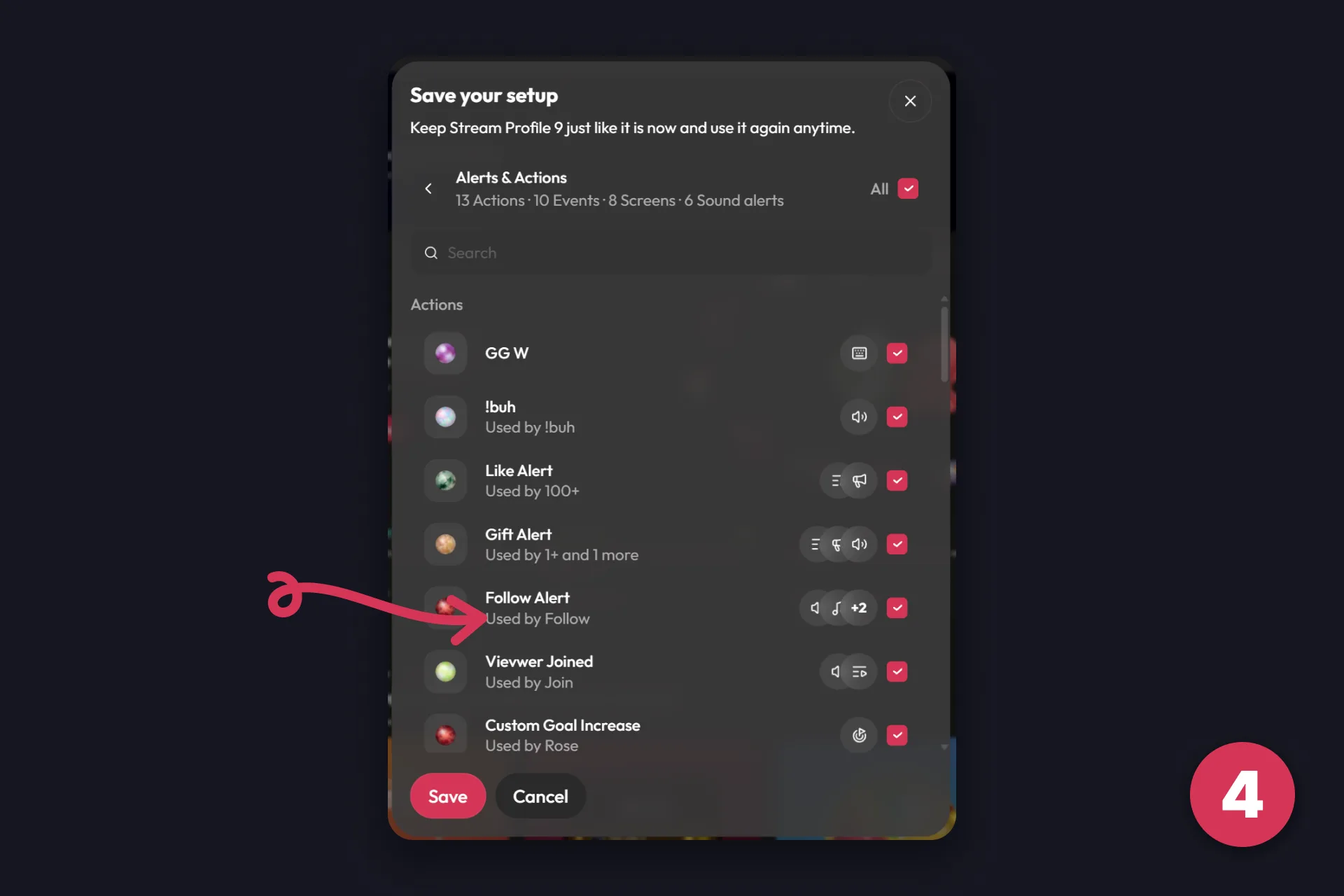
4 Nếu chỉ muốn vài thứ, hãy bấm mũi tên cạnh một phần và chọn từng mục. Nghĩa là nếu bạn chọn, ví dụ như Event Follow của mình, thì cảnh báo mà Event đó kích hoạt cũng tự đi theo, nên không có gì bị rơi rớt dọc đường.
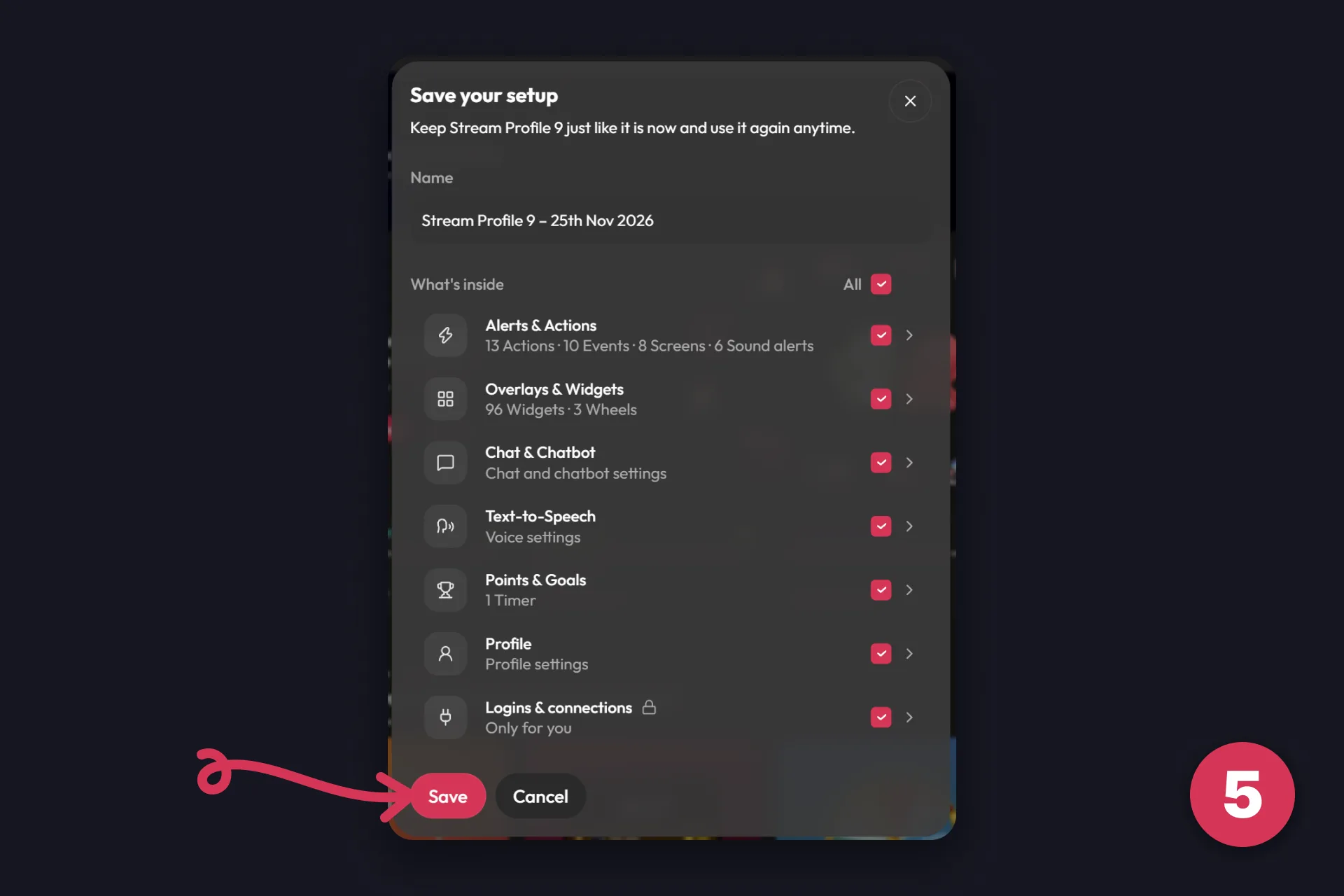
5 Bấm “Lưu”.
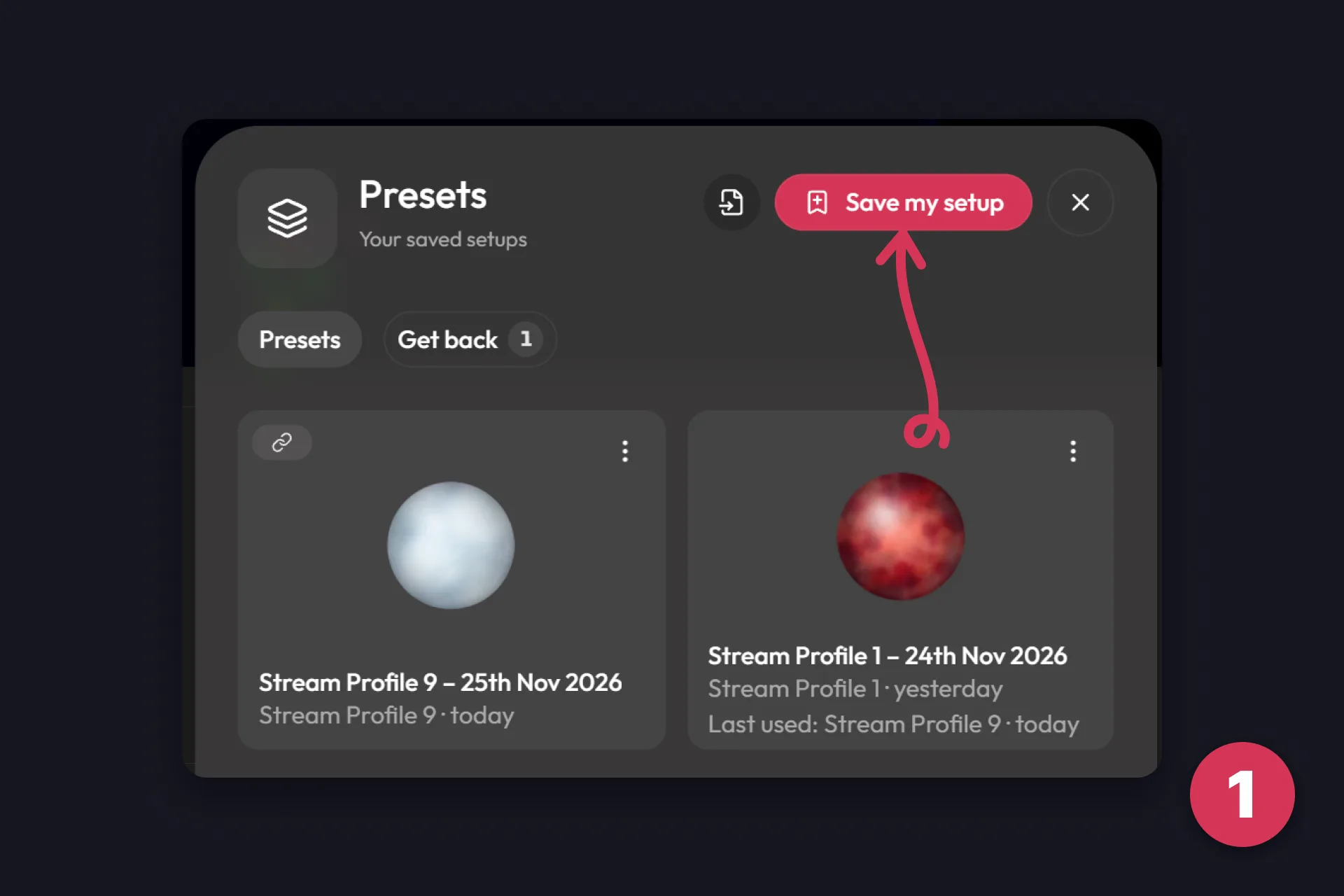
Vậy là xong, thiết lập của bạn đã an toàn! Từ giờ bạn sẽ thấy preset này trong bảng Preset. Bấm vào thẻ của nó là bạn xem được mọi thứ bên trong, còn ba chấm trên thẻ cho bạn đổi tên hoặc xóa preset. Xóa là mất luôn, nhưng các hồ sơ của bạn vẫn giữ nguyên.
Nhân tiện, nếu “Đăng nhập & kết nối” được đánh dấu, preset cũng lưu luôn thông tin đăng nhập OBS, Minecraft và Streamer.bot của bạn. Chúng ở lại với bạn và không bao giờ nằm trong liên kết.
Dùng preset trên hồ sơ của bạn
Giờ chúng tôi sẽ đưa preset lên “Stream Profile 2”, hồ sơ thứ hai của chúng tôi. Chọn một hồ sơ khác với hồ sơ đang mở là tính năng của TikFinity Pro, còn với gói miễn phí, preset sẽ vào hồ sơ bạn đang mở. Bấm vào thẻ preset, rồi bấm “Dùng”, và TikFinity sẽ hỏi bạn ba câu:
1 Bên trong có gì? Mọi thứ lại được đánh dấu sẵn, nên bạn bỏ đánh dấu những gì không muốn đưa vào.
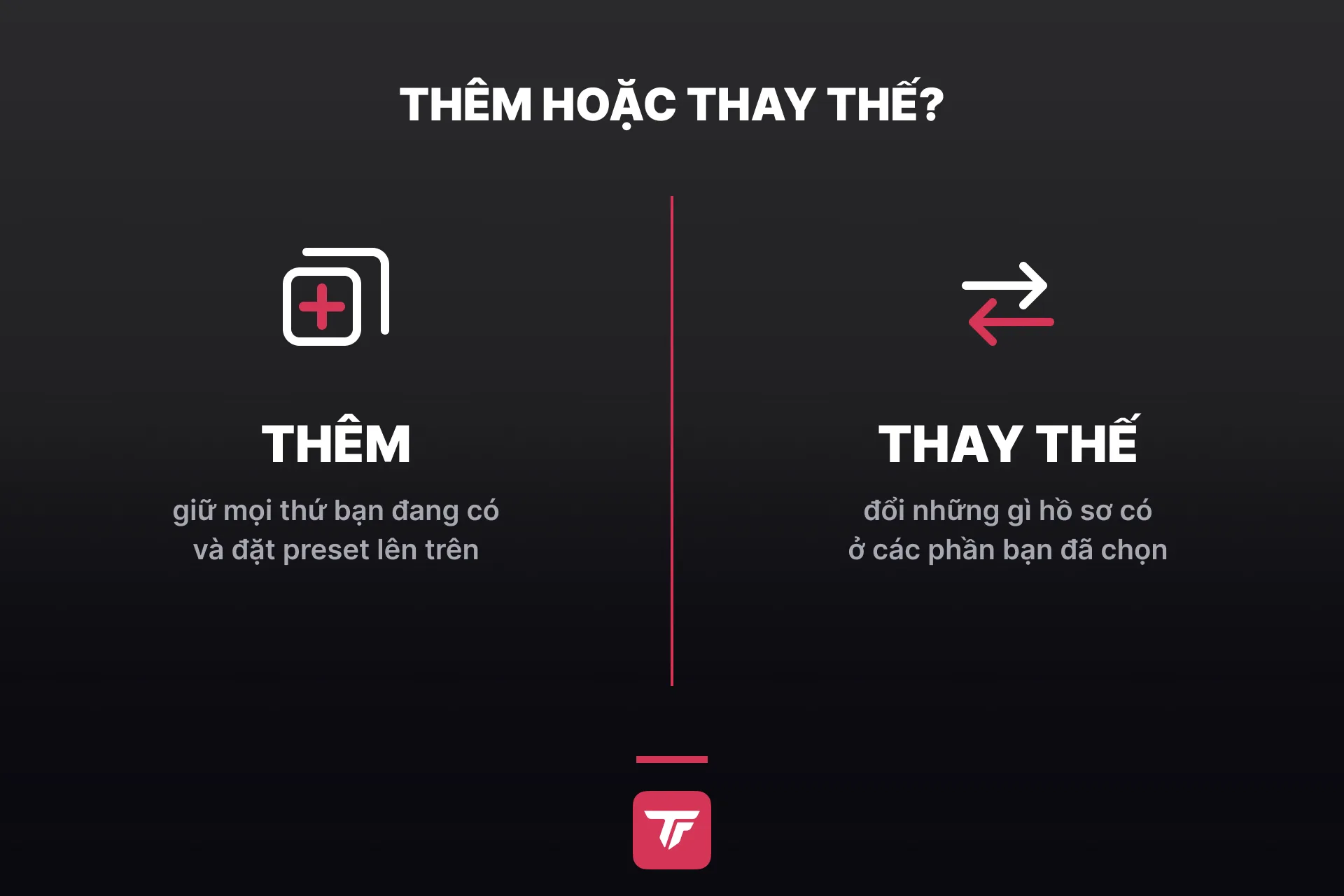
2 Thêm hoặc thay thế? “Thêm” giữ mọi thứ hồ sơ đang có và đặt preset lên trên. “Thay thế” đổi những gì hồ sơ có ở các phần bạn đã đánh dấu.
3 Hồ sơ nào? Với gói miễn phí, bạn sẽ thấy hồ sơ đang mở, còn “Hồ sơ mới” có huy hiệu PRO. Với Pro, bạn thấy tất cả hồ sơ đã tạo từ trước tới giờ, cộng thêm “Hồ sơ mới”, hồ sơ này bắt đầu lại từ đầu chỉ với preset này. Chúng tôi chọn “Stream Profile 2” và bấm “Thêm vào Stream Profile 2”.
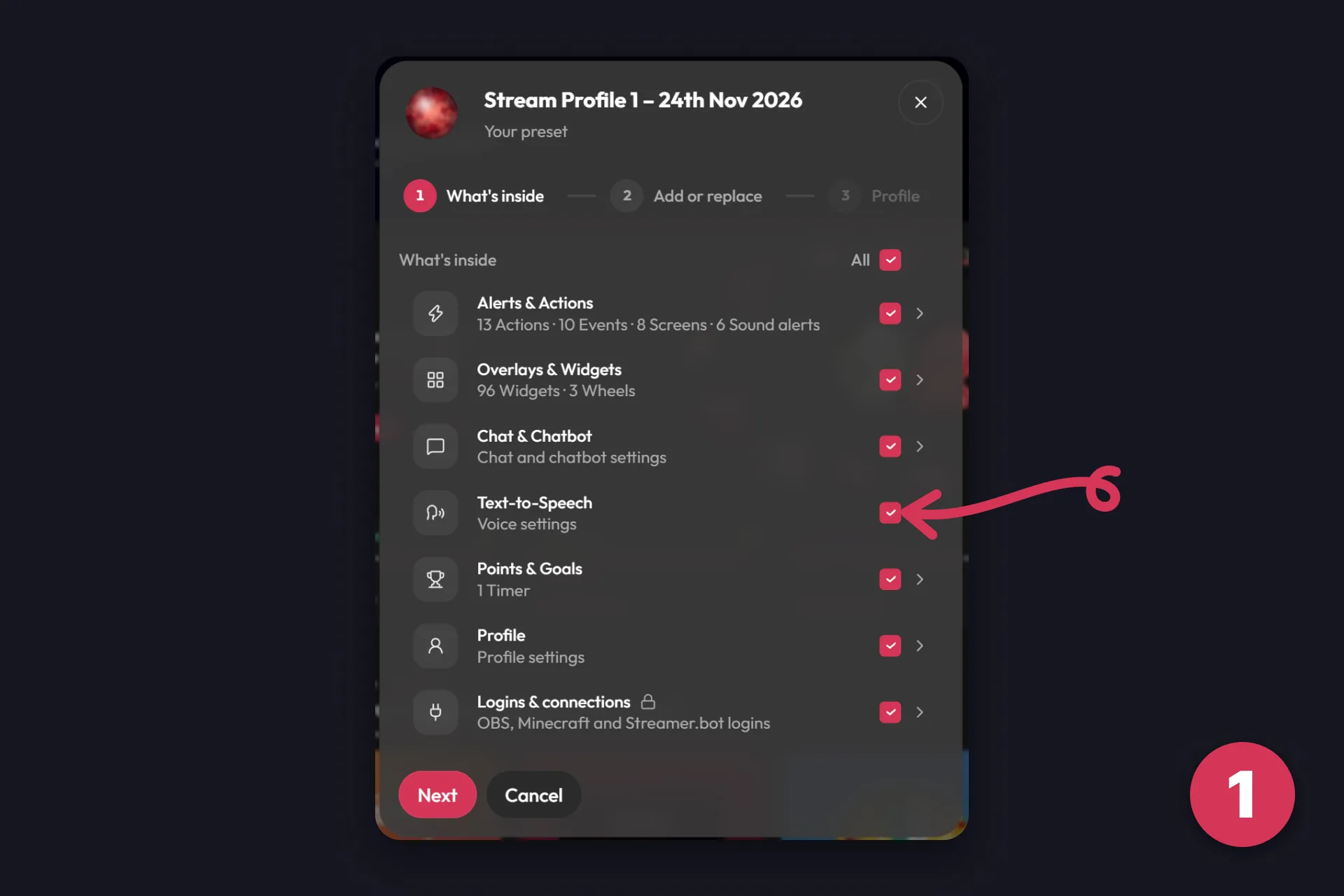
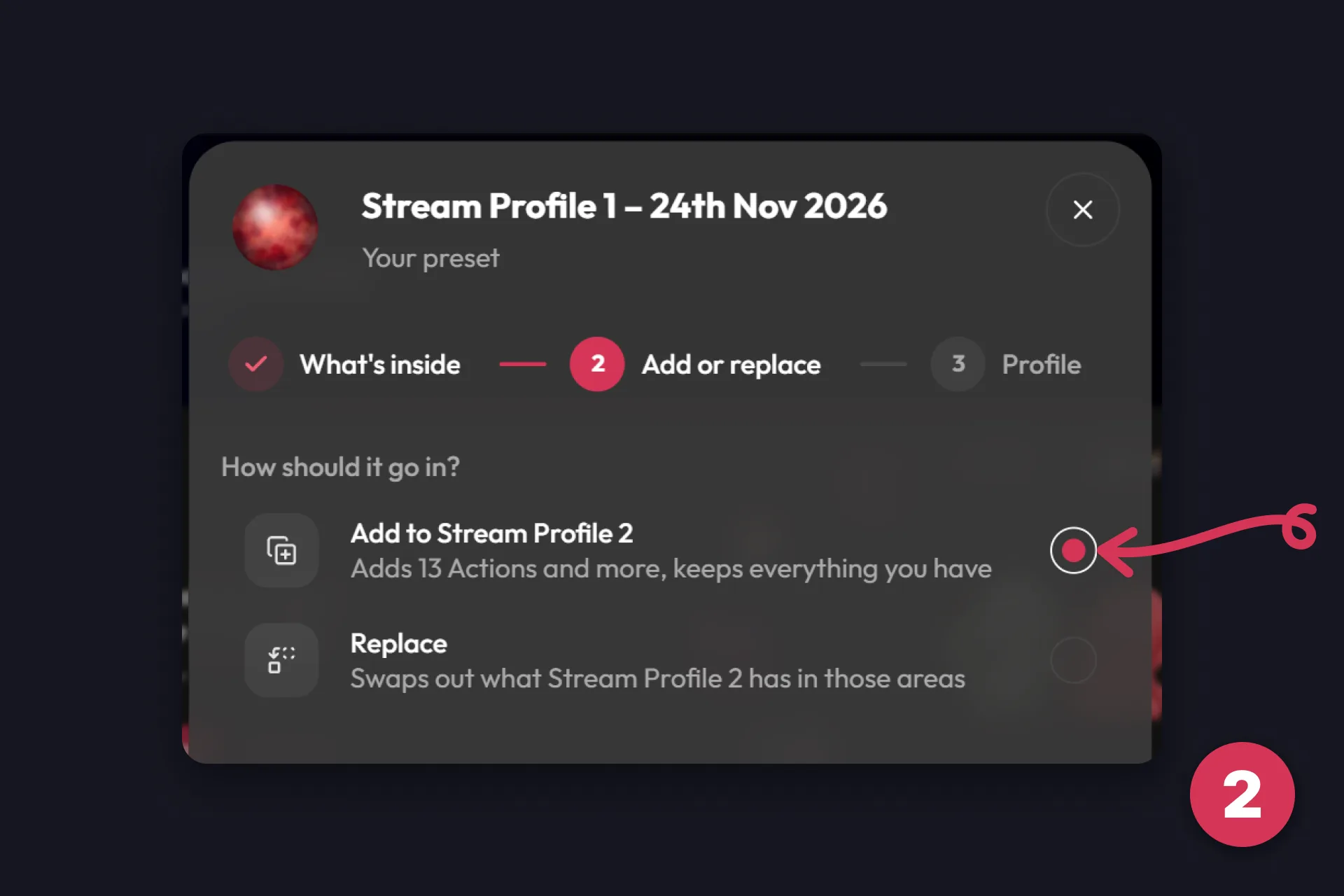
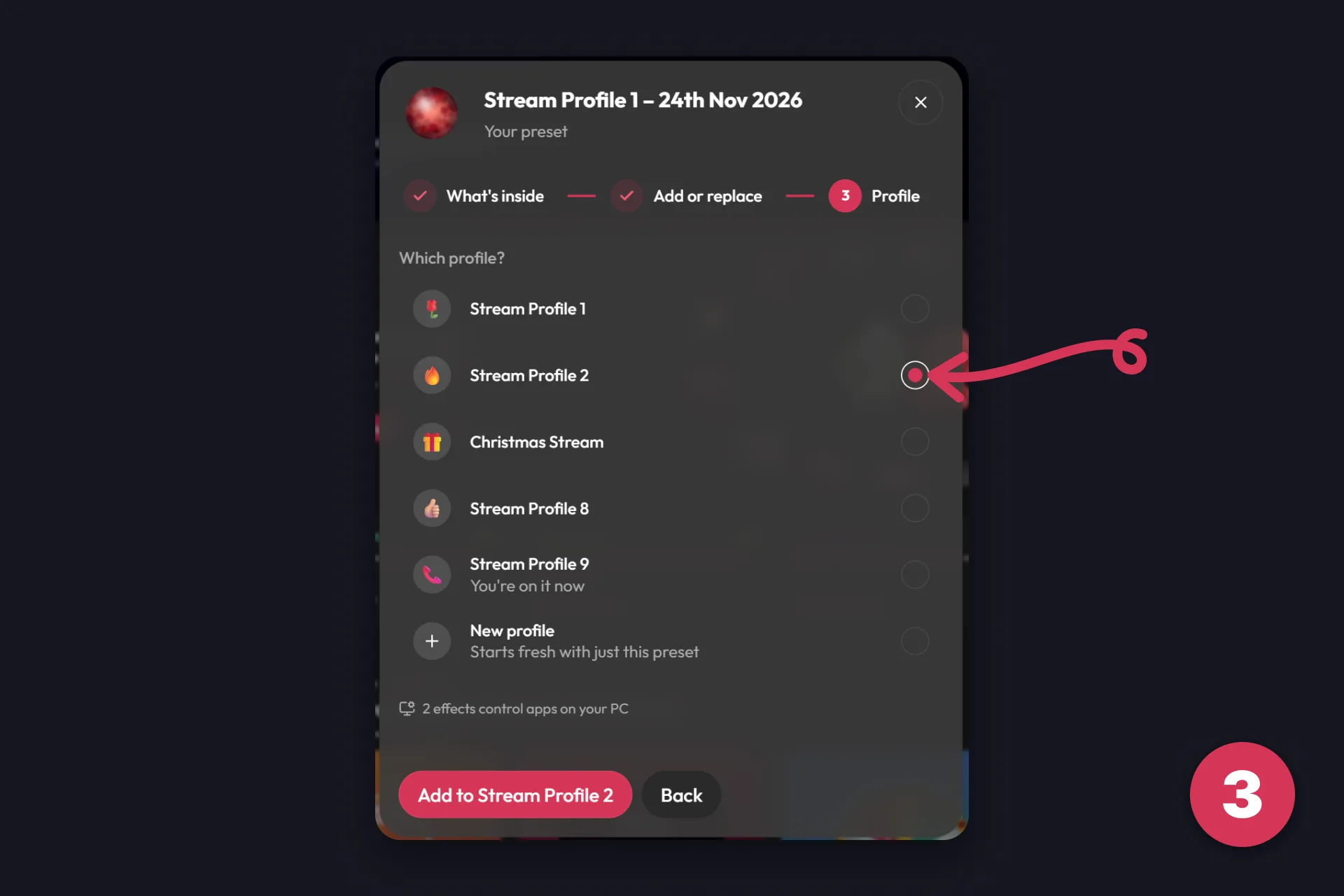
TikFinity sẽ dựng mọi thứ từng phần một và đếm dần ở cuối màn hình. Xong! Trong menu hồ sơ luồng, hồ sơ của bạn giờ hiện “Vừa cập nhật”.
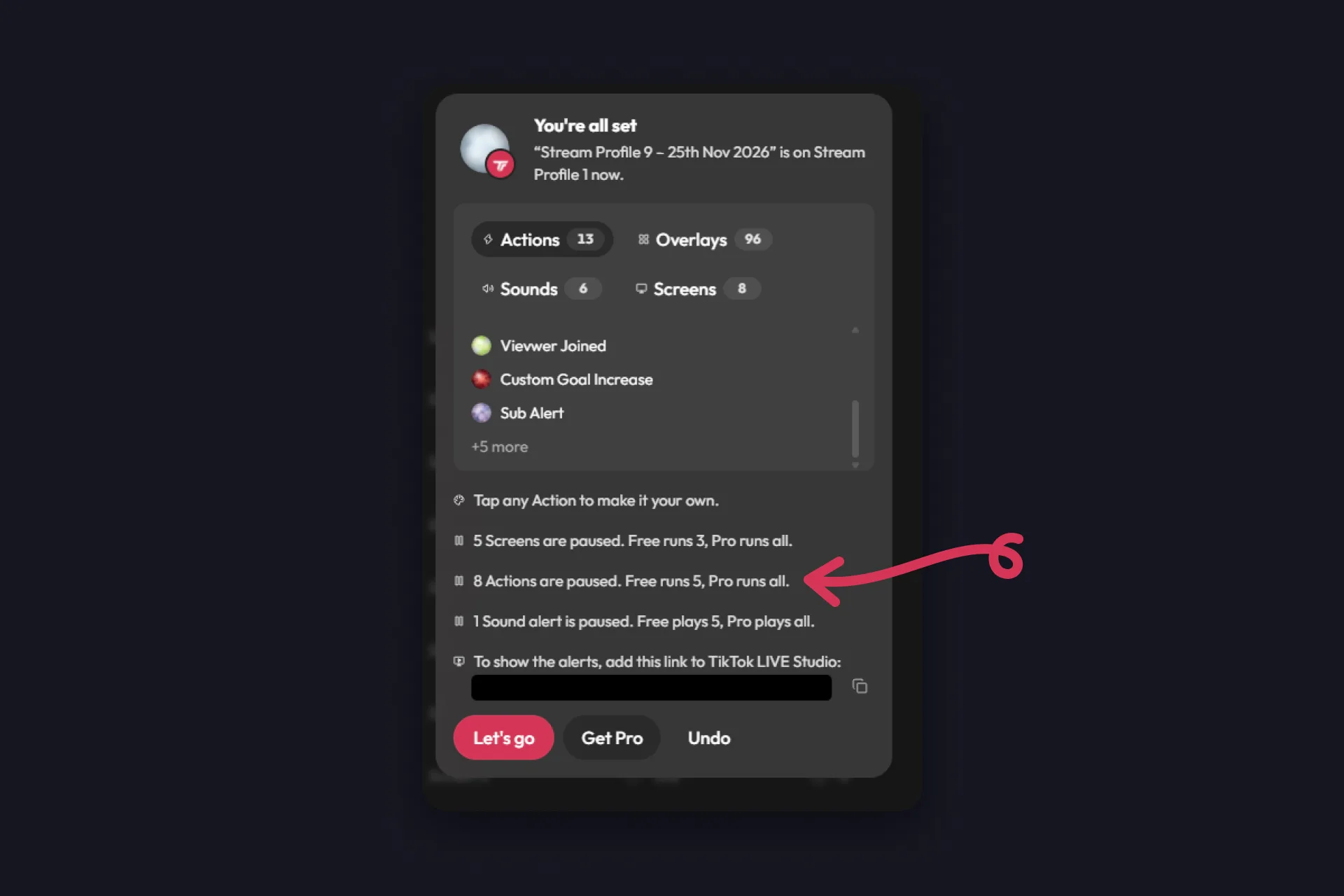
Nếu bạn dùng preset trên hồ sơ đang mở, cửa sổ “Xong rồi” cũng sẽ hiện ra. Cửa sổ này cho thấy những gì đã được thêm, chia thành Actions, overlay, âm thanh và Screens, và bạn có thể bấm vào bất kỳ Action nào ngay tại đó để chỉnh theo ý mình. Bên dưới là liên kết bạn thêm vào TikTok LIVE Studio để cảnh báo hiện lên trên stream, kèm một nút “Hoàn tác” phòng khi bạn muốn quay lại ngay.
Đổi ý rồi? Hoàn tác preset trong 7 ngày
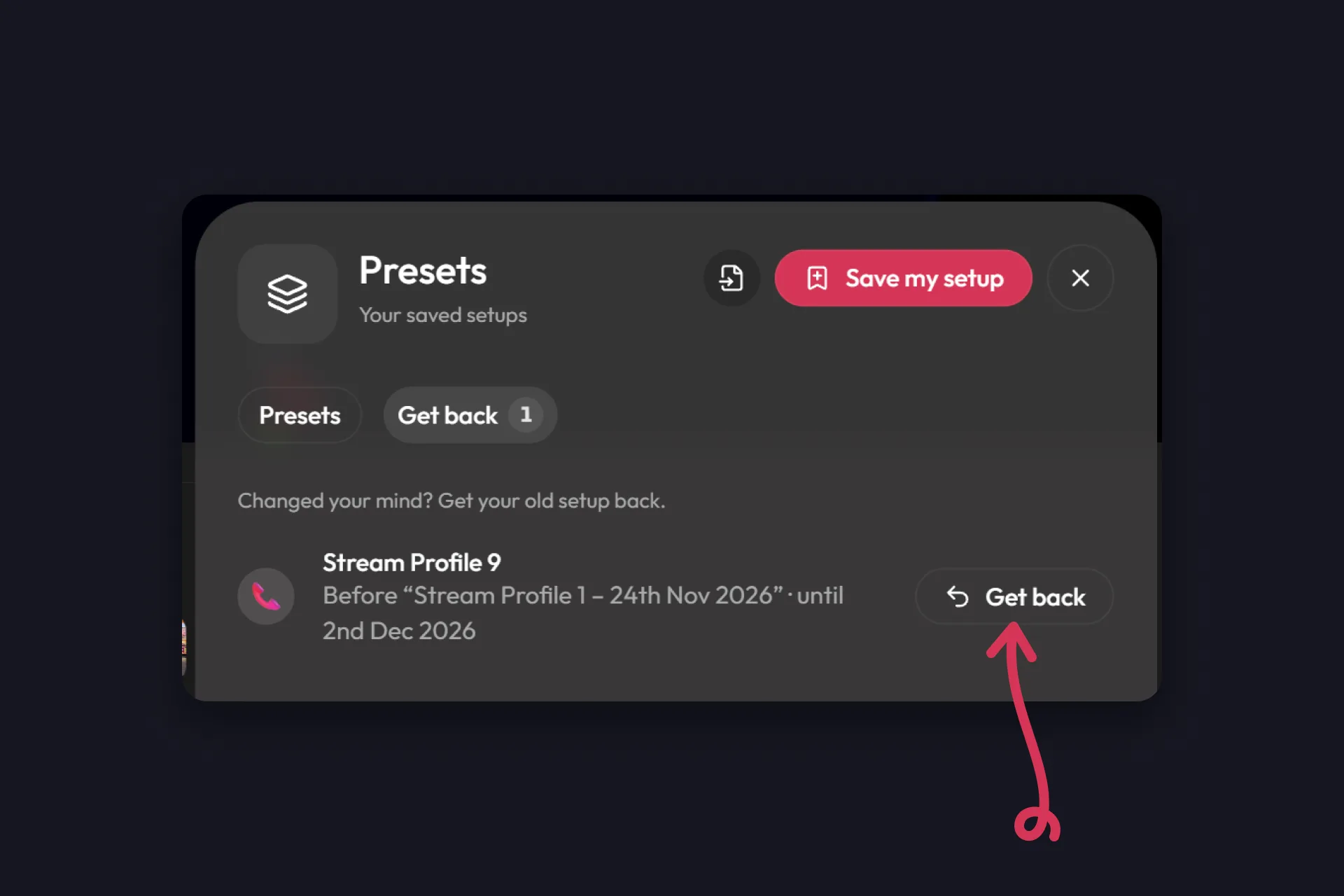
Nếu không thích kết quả, bạn có thể hoàn tác mọi preset trong 7 ngày. Bấm ba chấm cạnh hồ sơ và chọn “Hoàn tác preset gần nhất”. Bạn cũng tìm thấy điều này trong bảng Preset ở tab “Lấy lại”, kèm ngày cuối cùng mà việc hoàn tác còn dùng được.
TikFinity hỏi lại một lần nữa “Lấy lại thiết lập cũ?”, và chỉ cần bấm “Hoàn tác” là hồ sơ của bạn trở về y như trước. Chúng tôi đã thử với “Stream Profile 2”, và mọi thứ quay về đúng như cũ.
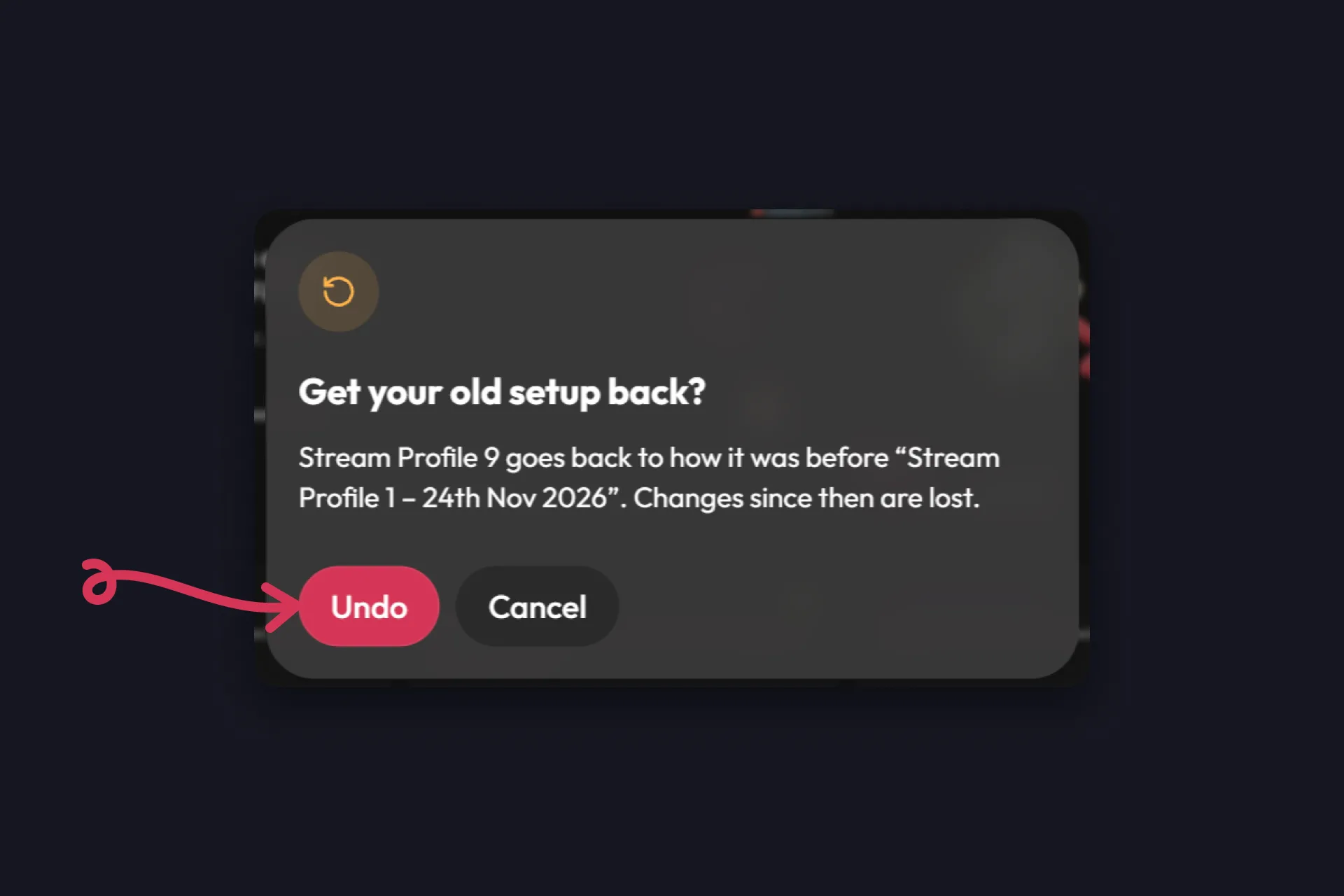
Quan trọng: những thay đổi bạn làm từ lúc đó sẽ mất. Nếu bạn đã sửa một cảnh báo sau khi dùng preset, chỗ sửa đó cũng mất theo.
Chia sẻ thiết lập TikFinity chỉ bằng một liên kết
Mở preset của bạn và bấm “Chia sẻ”. Trong cửa sổ “Chia sẻ với bạn bè”, bạn sẽ thấy bản xem trước những gì streamer khác nhìn thấy. Tên và ảnh TikTok của bạn được ẩn đi, trừ khi bạn bật “Hiện tên & ảnh TikTok của tôi”. Bấm “Tạo liên kết”, và liên kết đã được sao chép sẵn!
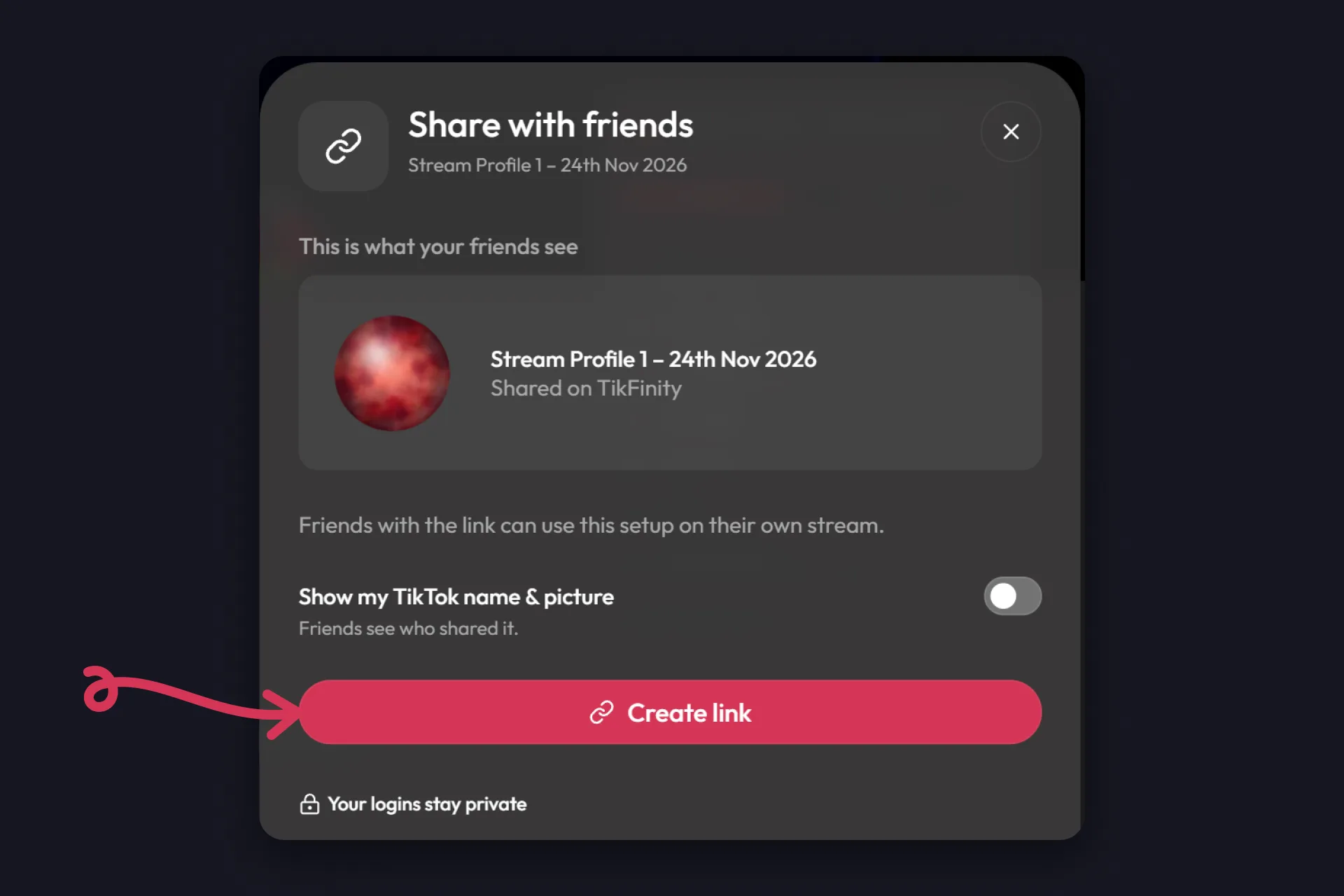
Gửi liên kết cho một người bạn streamer muốn có cảnh báo y hệt, hoặc cho một creator bạn đang giúp bắt đầu, và họ có thể dùng thiết lập của bạn trên stream của chính họ. TikFinity cho bạn biết liên kết đã được mở và được dùng bao nhiêu lần. Khi đã chia sẻ đủ, bấm “Dừng chia sẻ”, và liên kết ngừng hoạt động ngay. Streamer nào đã dùng rồi vẫn giữ thiết lập của họ.
Thông tin đăng nhập của bạn không bao giờ đi kèm. Liên kết không bao gồm đăng nhập & kết nối, giọng đọc người xem (giọng bạn gán cho từng người xem) và webhook (hiệu ứng gửi tín hiệu tới một trang web hay chương trình khác).
Nhận được liên kết preset từ streamer khác?
Mở liên kết ra, bạn sẽ thấy bên trong preset có gì và ai đã chia sẻ, nếu người đó bật phần này. Nếu đã đăng nhập, bấm “Dùng”. Nếu chưa, bấm “Đăng nhập để dùng”, và nếu bạn chưa có tài khoản TikFinity thì tham gia miễn phí. Sau đó preset sẽ chờ bạn trong menu hồ sơ luồng ở dòng “Preset được chia sẻ”, và bạn trả lời ba câu hỏi giống như ở trên.
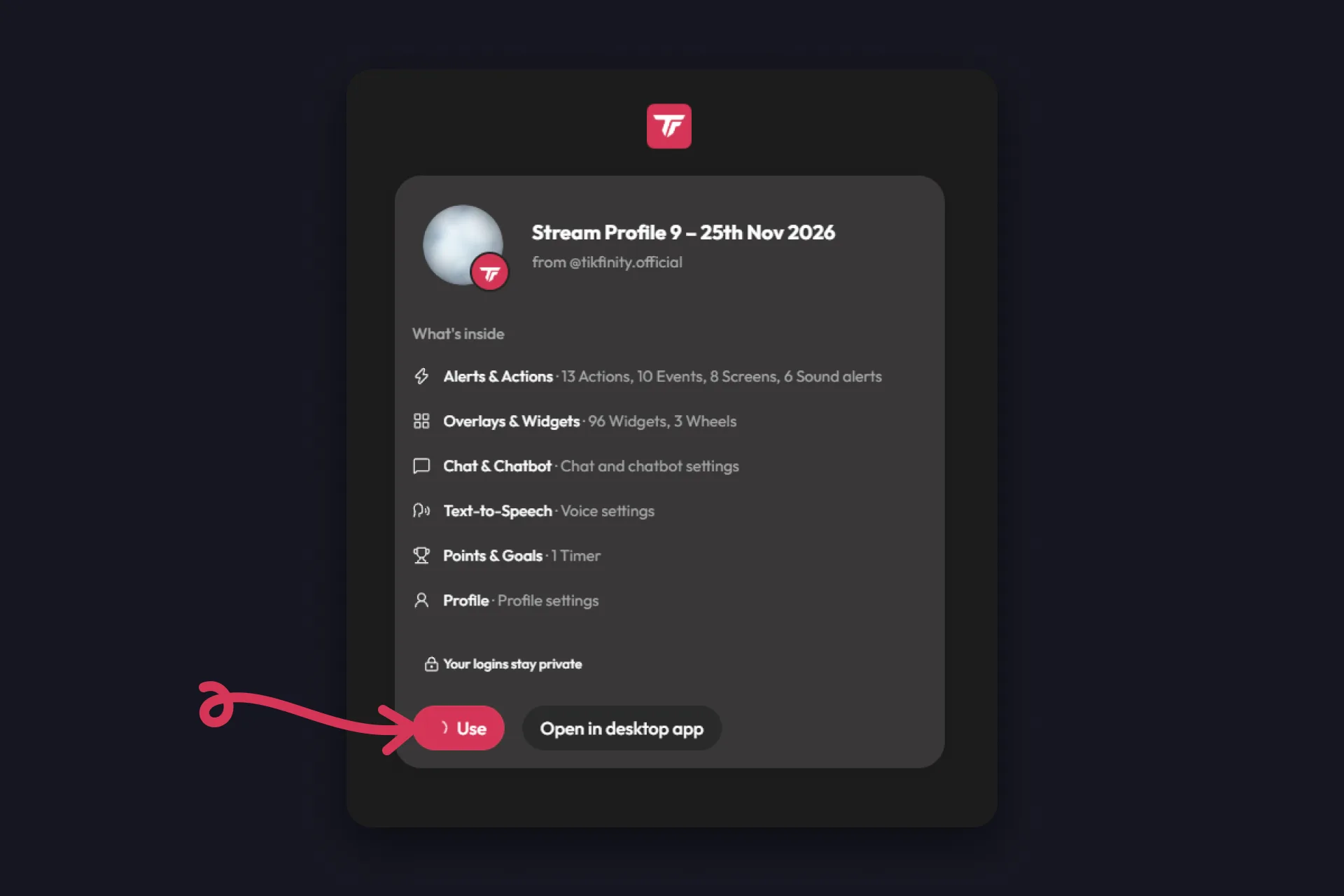
Quan trọng: một preset từ streamer khác có thể chứa nhiều hơn mức gói miễn phí chạy được. TikFinity vẫn đưa mọi thứ lên hồ sơ của bạn, nhưng tạm dừng các phần dư cho tới khi bạn mở khóa bằng TikFinity Pro. Chúng tôi đã thử với một tài khoản miễn phí và một preset lớn, và cửa sổ “Xong rồi” cho thấy chính xác những gì bị tạm dừng, trong trường hợp của chúng tôi là 8 Action, 5 Screen và 1 Sound Alert. Nếu trang báo liên kết không còn hoạt động, nghĩa là streamer đã chia sẻ nó tắt đi rồi. Bạn chỉ cần xin họ một liên kết mới.
Nhập một bản xuất TikFinity cũ
Nếu bạn vẫn còn một tệp bản xuất TikFinity cũ nằm đâu đó, hãy bấm biểu tượng nhập ở đầu bảng Preset rồi thả tệp vào. TikFinity nhận tệp .tfc và .json tối đa 25 MB.
Miễn phí hay TikFinity Pro?
Preset dùng miễn phí, còn TikFinity Pro gỡ bỏ các giới hạn:
| Miễn phí | TikFinity Pro | |
|---|---|---|
| Số preset bạn giữ được | 2 | Bao nhiêu tùy thích |
| Dùng ở đâu, cả preset của bạn lẫn preset được chia sẻ | Hồ sơ bạn đang mở | Bất kỳ hồ sơ nào hoặc hồ sơ mới |
Nếu một preset mang theo nhiều Action, Screen (các liên kết hiển thị cảnh báo trong phần mềm phát sóng của bạn) hoặc Sound Alert hơn mức gói miễn phí chạy được, TikFinity sẽ tạm dừng phần dư và báo cho bạn biết có bao nhiêu. Gói miễn phí chạy 5 Action, 3 Screen và 5 Sound Alert. Với Pro, tất cả đều chạy.
Lưu preset đầu tiên, miễn phí →
Mẹo: hãy biến thiết lập bạn đang có thành preset đầu tiên. Sau đó bạn có thể thử cái mới với hướng dẫn cảnh báo TikTok của chúng tôi hoặc một bộ đếm subathon và vọc thoải mái, vì thiết lập cũ chỉ cách bạn vài cú bấm!
Câu hỏi thường gặp về preset TikFinity
Preset TikFinity là bản sao đã lưu của thiết lập stream. Một preset giữ hồ sơ luồng y như lúc đó, với cảnh báo, overlay, âm thanh và cài đặt, để bạn dùng lại sau này hoặc chia sẻ bằng một liên kết.
Không. Gói miễn phí giữ được 2 preset và dùng chúng trên hồ sơ bạn đang mở. TikFinity Pro giữ bao nhiêu tùy thích và cho bạn dùng chúng trên bất kỳ hồ sơ nào hoặc trên một hồ sơ mới.
Được, trong 7 ngày. Bấm ba chấm cạnh hồ sơ và chọn Hoàn tác preset gần nhất, hoặc dùng tab Lấy lại trong bảng Preset. Hồ sơ của bạn trở về như cũ, và những thay đổi bạn làm từ lúc đó sẽ mất.
Không. Đăng nhập và kết nối, giọng đọc người xem và webhook không bao giờ nằm trong liên kết. Bạn có thể lưu thông tin đăng nhập OBS, Minecraft và Streamer.bot vào một preset cho riêng mình, và chúng ở lại với bạn.
Liên kết ngừng hoạt động ngay lập tức. Bạn bè đã dùng rồi vẫn giữ thiết lập của họ.