TikFinity 프리셋은 게임의 세이브 포인트 같은 거예요. 스트림 프로필, 그러니까 한 종류의 방송에 쓰는 TikFinity 세팅 전체를 저장해 두면 원할 때 언제든 그 상태로 돌아갈 수 있어요. 프리셋을 저장하고, 사용하고, 되돌리고, 다른 스트리머와 공유하는 방법까지 저희 프로필로 직접 보여 드릴게요.
TikFinity 프리셋이란? 무엇이 들어갈까요
프리셋은 어느 한 순간의 스트림 프로필을 통째로 복사해 둔 거예요. TikFinity는 모든 걸 일곱 가지 영역으로 나눠 두었고, 저장할 때 어떤 영역을 넣을지 직접 고를 수 있어요.
✅ 알림 & Actions에는 알림과 사운드 알림이 들어가요. 누군가 팔로우하거나 선물을 보낼 때 화면에 뜨거나 소리가 나는 모든 것이에요.
✅ 오버레이 & 위젯에는 오버레이가 들어가요. 목표 바나 행운의 휠처럼 방송 화면 위에 올리는 추가 요소예요.
✅ 채팅 & 챗봇에는 채팅과 챗봇 설정이 들어가요.
✅ Text-to-Speech에는 채팅을 소리 내어 읽어 주는 음성 설정이 들어가요.
✅ 포인트 & 목표에는 포인트 설정과 타이머가 들어가요.
✅ 프로필에는 프로필 설정이 들어가요.
🔒 로그인 & 연결에는 OBS, Minecraft, Streamer.bot 로그인 정보가 들어가요. 이건 나만 쓰는 정보예요.
그러니까 큰 변화를 시도하기 전에 세팅을 먼저 저장해 두면 언제나 백업이 있는 셈이에요. 크리스마스 방송 같은 시즌 세팅은 내년까지 보관해 둘 수 있고, 내 알림이 마음에 든 스트리머 친구에게는 링크 하나로 똑같은 세팅을 넘겨줄 수 있어요. 솔직히 첫 방송에서는 프리셋이 필요 없어요. 잃어버리기 싫은 세팅을 만들었을 때부터 진짜 쓸모가 생겨요.
프리셋은 어디에 있을까요
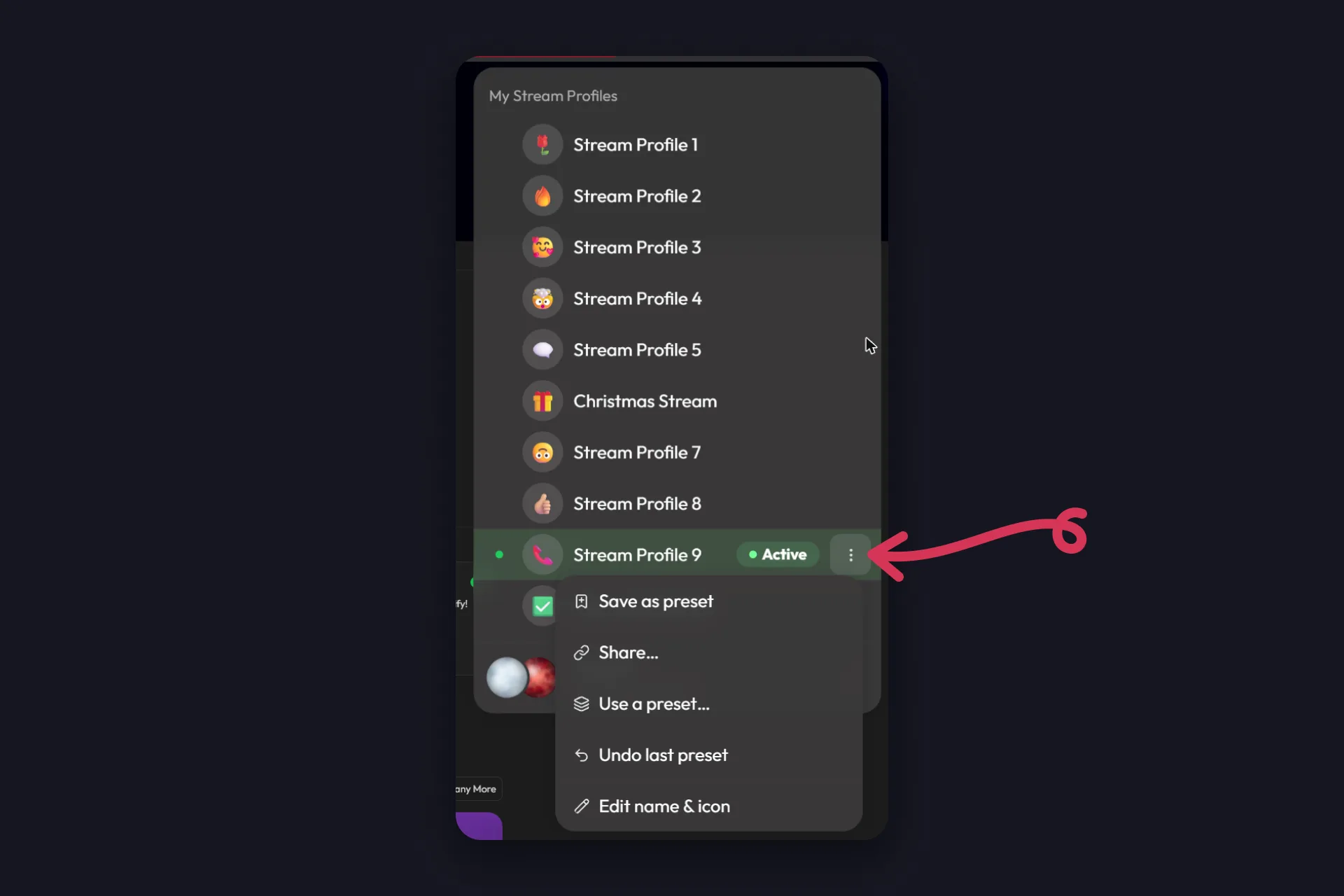
TikFinity 오른쪽 위에는 지금 쓰고 있는 프로필 이름이 적힌 버튼이 있어요. 저희의 경우 “Stream Profile 9”이고, 이게 스트림 프로필 전환 버튼이에요. 클릭하면 메뉴가 열리고, 맨 아래에 있는 “프리셋” 줄을 누르면 저장한 세팅이 모두 모여 있는 패널이 열려요.
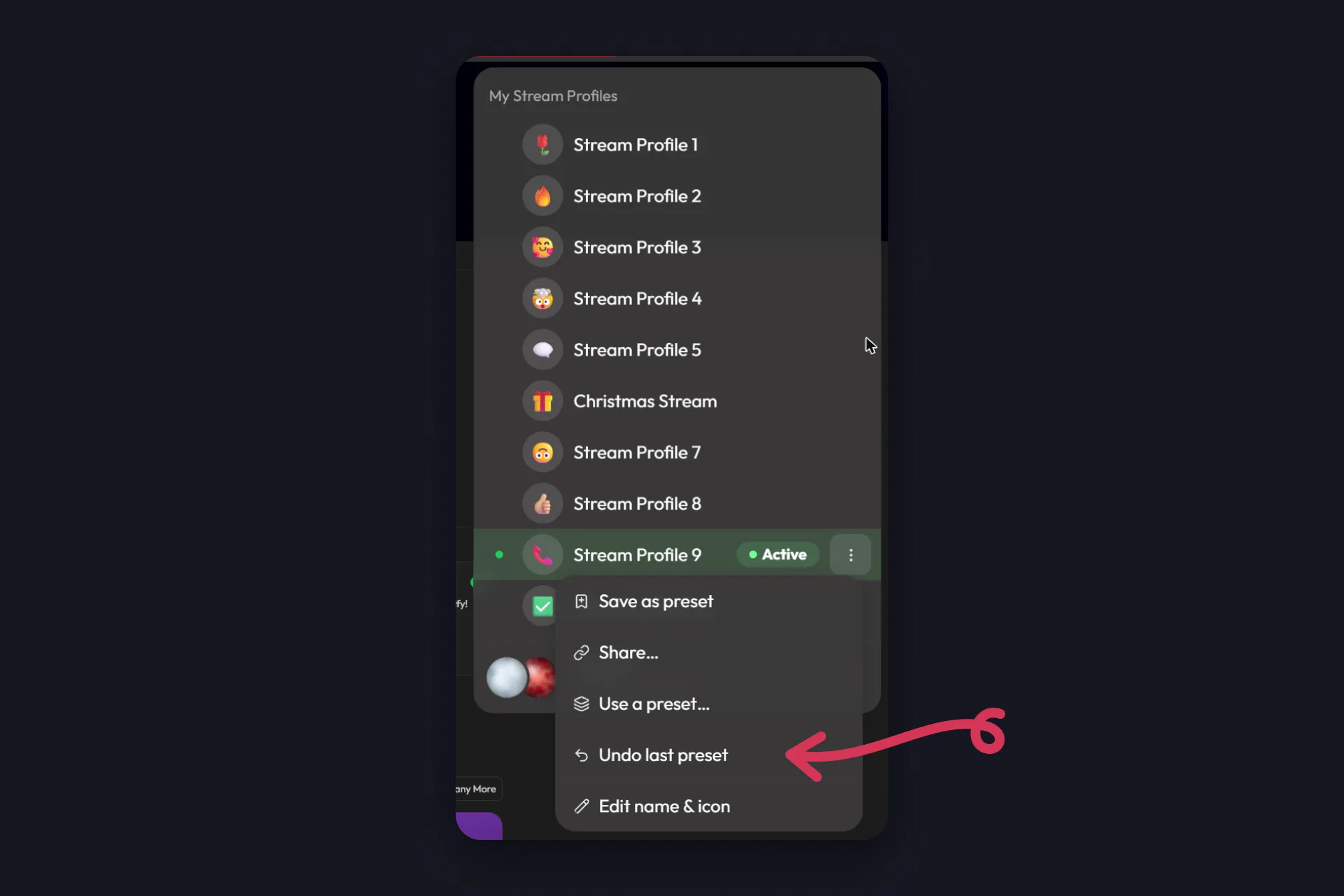
더 빠르게 가고 싶다면 프로필 이름 옆의 점 세 개를 클릭해 보세요. 아래 항목들이 바로 나오고, 모두 그 프로필에만 적용돼요.
- “프리셋으로 저장”을 누르면 “세팅 저장” 창이 열려서 이 프로필을 프리셋으로 저장할 수 있어요.
- “공유…”를 누르면 같은 창이 “세팅 공유”라는 이름으로 열려요. 프로필을 저장하면서 다른 스트리머에게 보낼 링크까지 한 번에 받을 수 있다는 뜻이에요.
- “프리셋 사용…”은 저장해 둔 프리셋 하나를 이 프로필에 넣어요. 프리셋을 하나 이상 저장해야 보여요.
- “마지막 프리셋 실행 취소”는 이 프로필에 프리셋을 사용한 뒤에 나타나고, 그 프리셋을 다시 되돌려요.
여기서 설명하는 건 브라우저와 데스크톱 앱에서 쓰는 TikFinity이고, 프리셋은 거기에 있어요. 스트림 프로필이 아직 낯설다면 초보자를 위한 TikFinity 가이드에서 자세히 설명해요.
TikFinity 세팅을 프리셋으로 저장하기
저희 “Stream Profile 9”를 예로 들어, 모든 게 다 들어간 세팅을 통째로 저장하는 방법을 보여 드릴게요. 무료 요금제에서도 할 수 있어요.
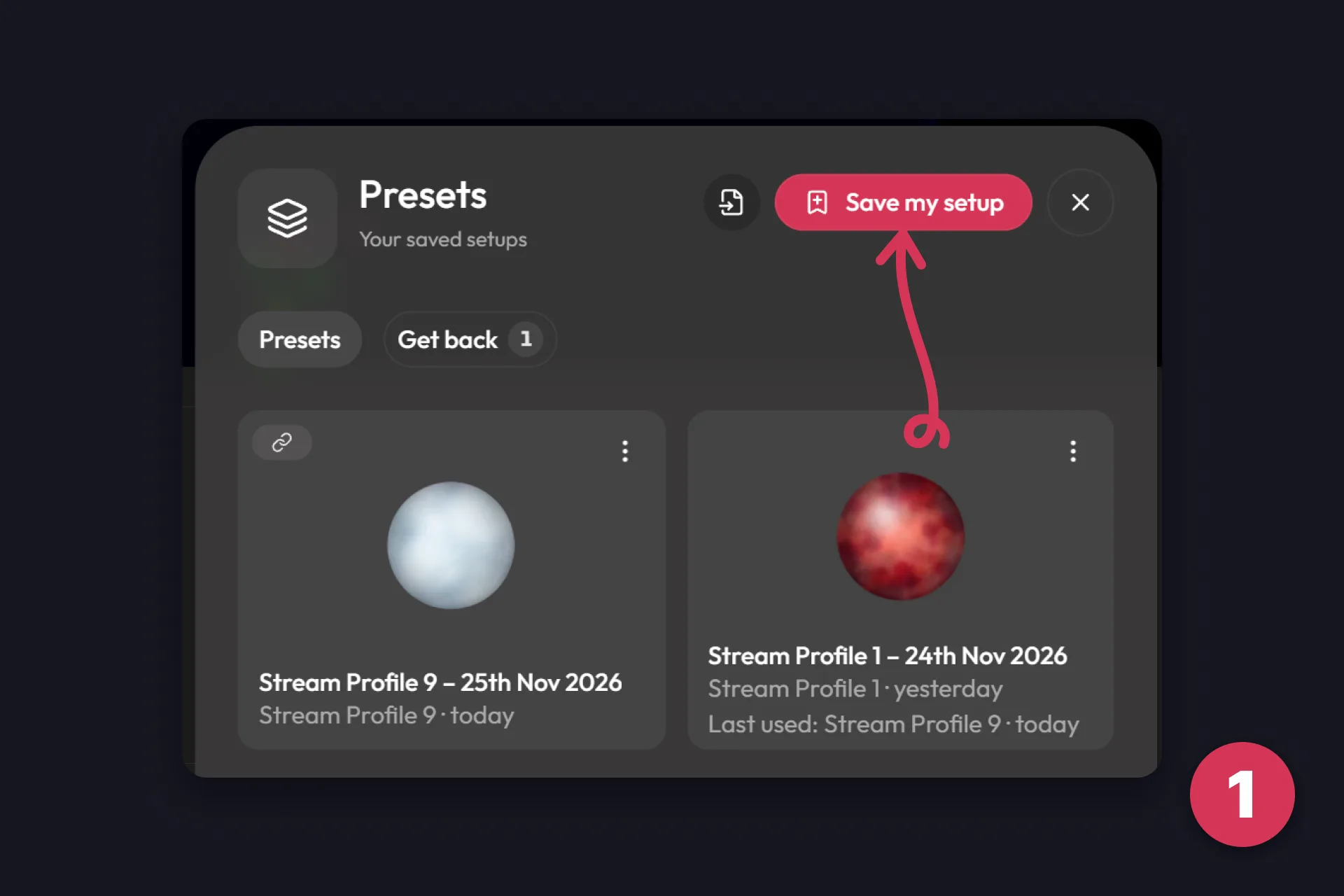
1 TikFinity를 열고 스트림 프로필 전환 버튼, “프리셋” 순서로 클릭한 다음 “내 세팅 저장”을 누르세요. 그러면 “세팅 저장” 창이 떠요.
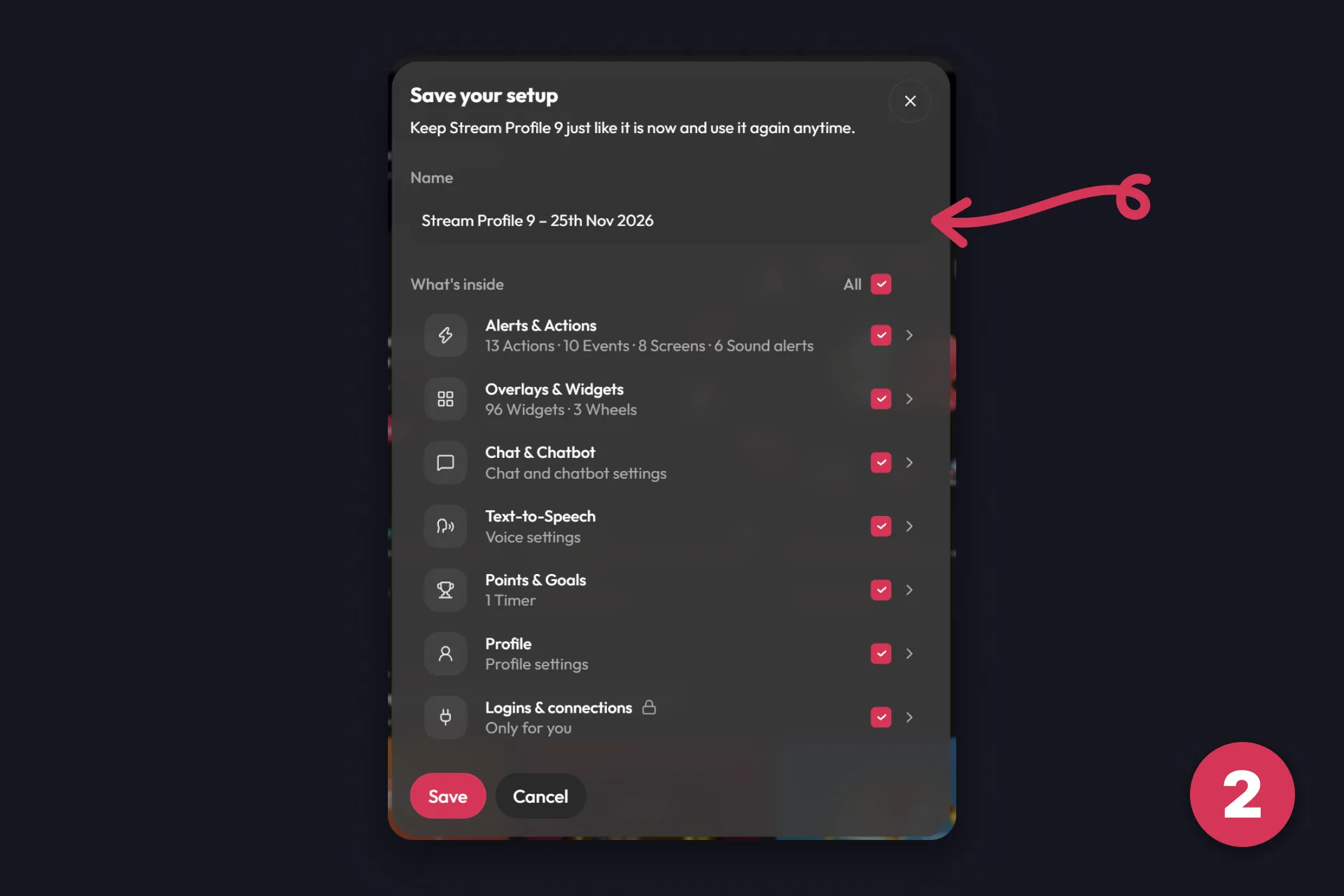
2 프리셋에 이름을 붙여요. TikFinity가 프로필 이름과 오늘 날짜를 미리 넣어 주는데, 저희의 경우 “Stream Profile 9”와 11월 25일이었어요. 그대로 둬도 되고 원하는 이름으로 바꿔도 돼요.
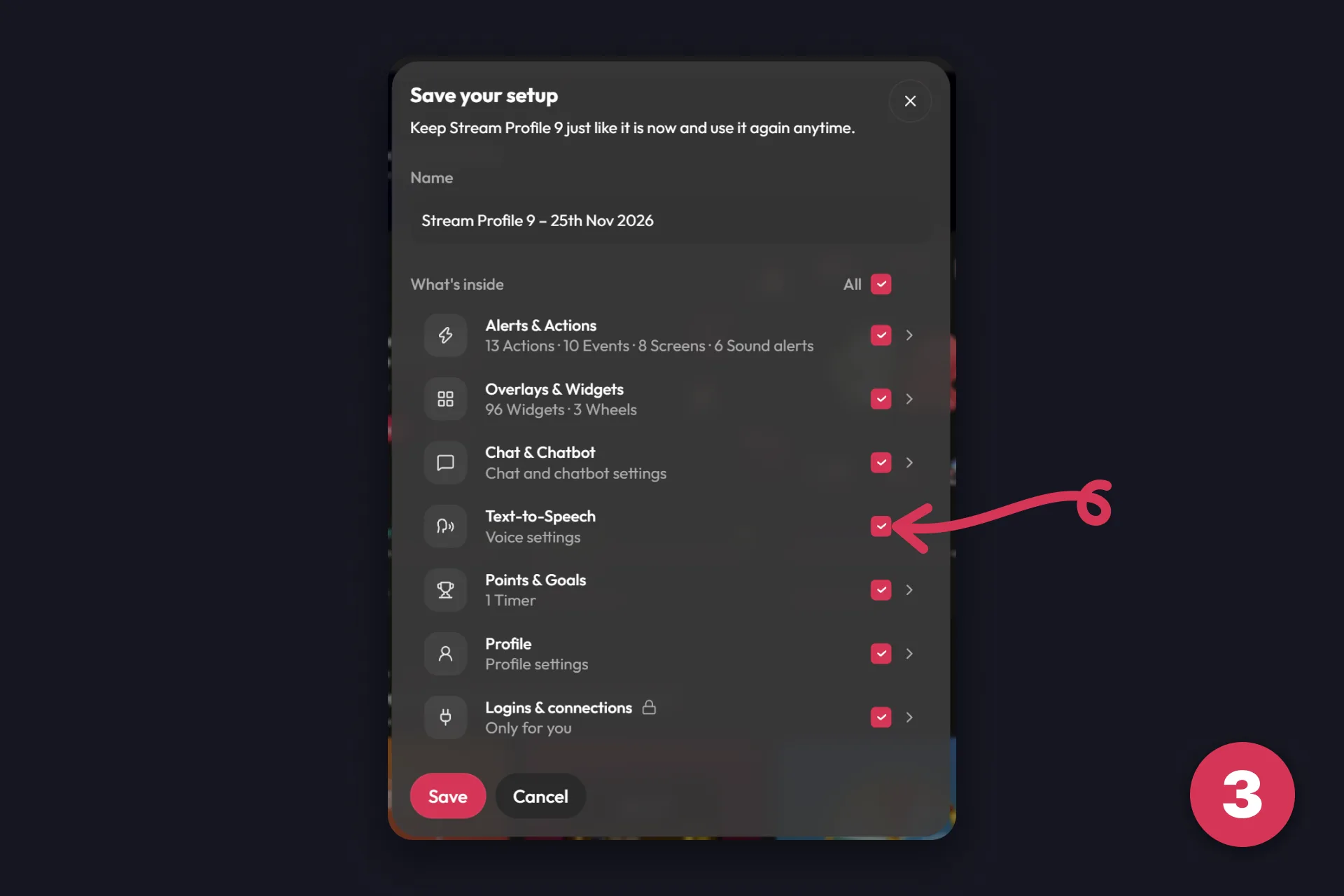
3 “포함된 내용” 아래에는 모든 영역이 체크되어 있어요. 세팅 전체를 저장하고 싶다면 그대로 두고, 필요 없는 영역이 있다면 체크를 해제하세요.
4 몇 가지만 넣고 싶다면 영역 옆의 화살표를 클릭해서 하나씩 고를 수 있어요. 예를 들어 팔로우 이벤트를 고르면 그 이벤트가 실행하는 알림도 자동으로 같이 들어가서, 중간에 빠지는 게 없어요.
5 “저장”을 클릭하세요.
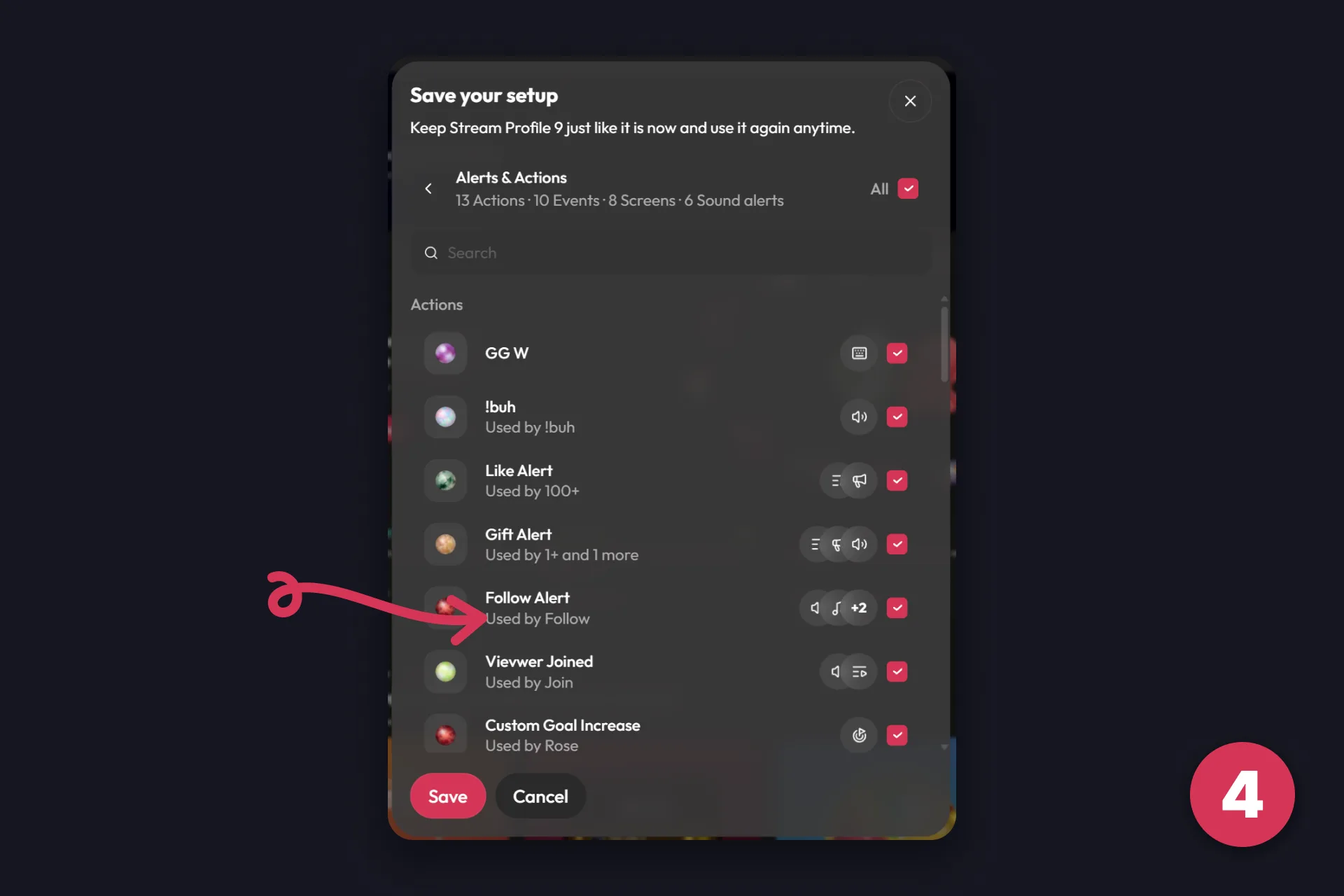
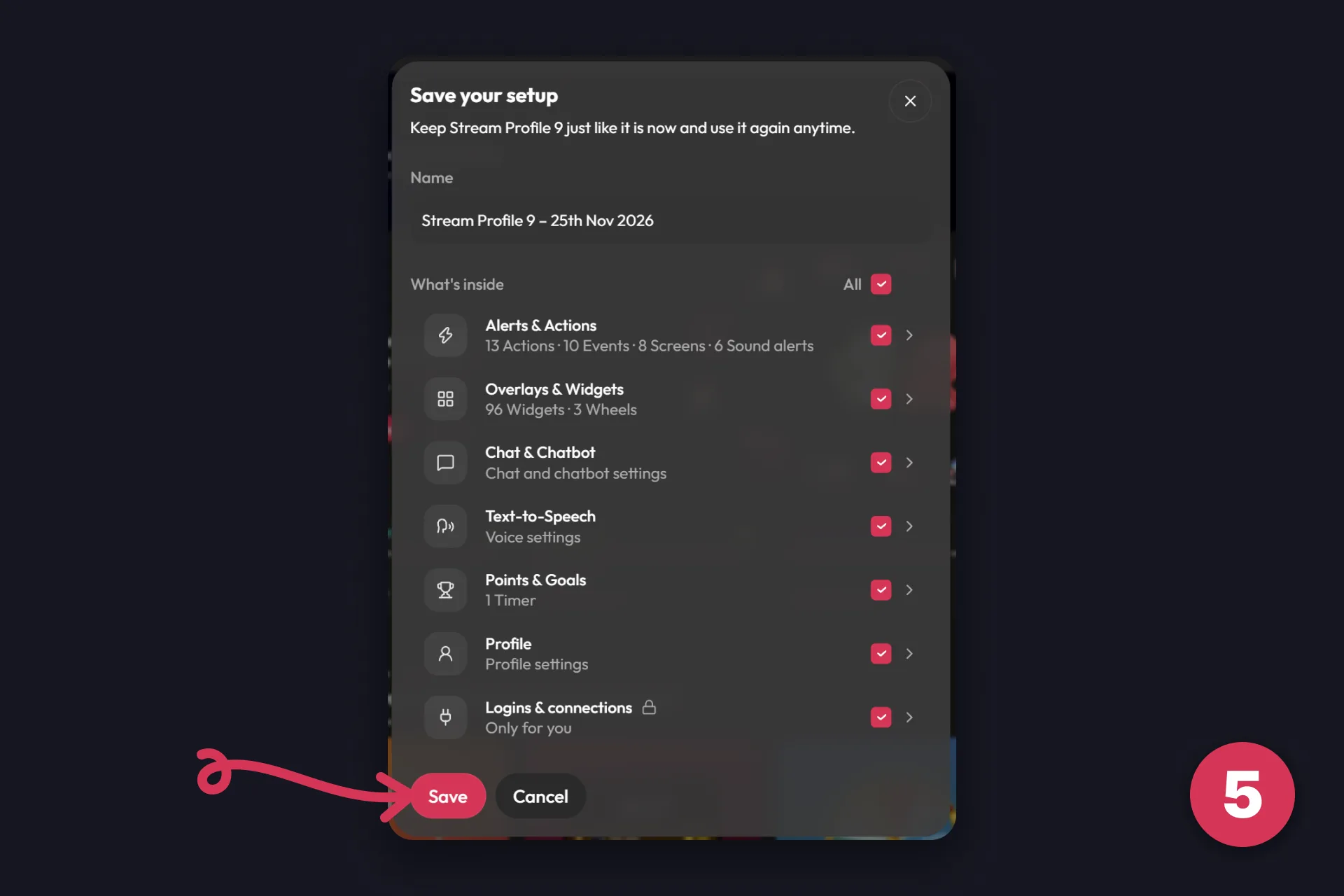
이걸로 끝, 세팅이 안전하게 저장됐어요! 이제부터 이 프리셋은 프리셋 패널에서 찾을 수 있어요. 카드를 클릭하면 안에 든 걸 모두 볼 수 있고, 카드의 점 세 개를 누르면 프리셋 이름을 바꾸거나 삭제할 수 있어요. 삭제한 프리셋은 되살릴 수 없지만, 프로필은 그대로 남아요.
참고로 “로그인 & 연결”이 체크되어 있으면 OBS, Minecraft, Streamer.bot 로그인 정보도 프리셋에 저장돼요. 이 정보는 나에게만 남고 링크에는 절대 들어가지 않아요.
프로필에 프리셋 사용하기
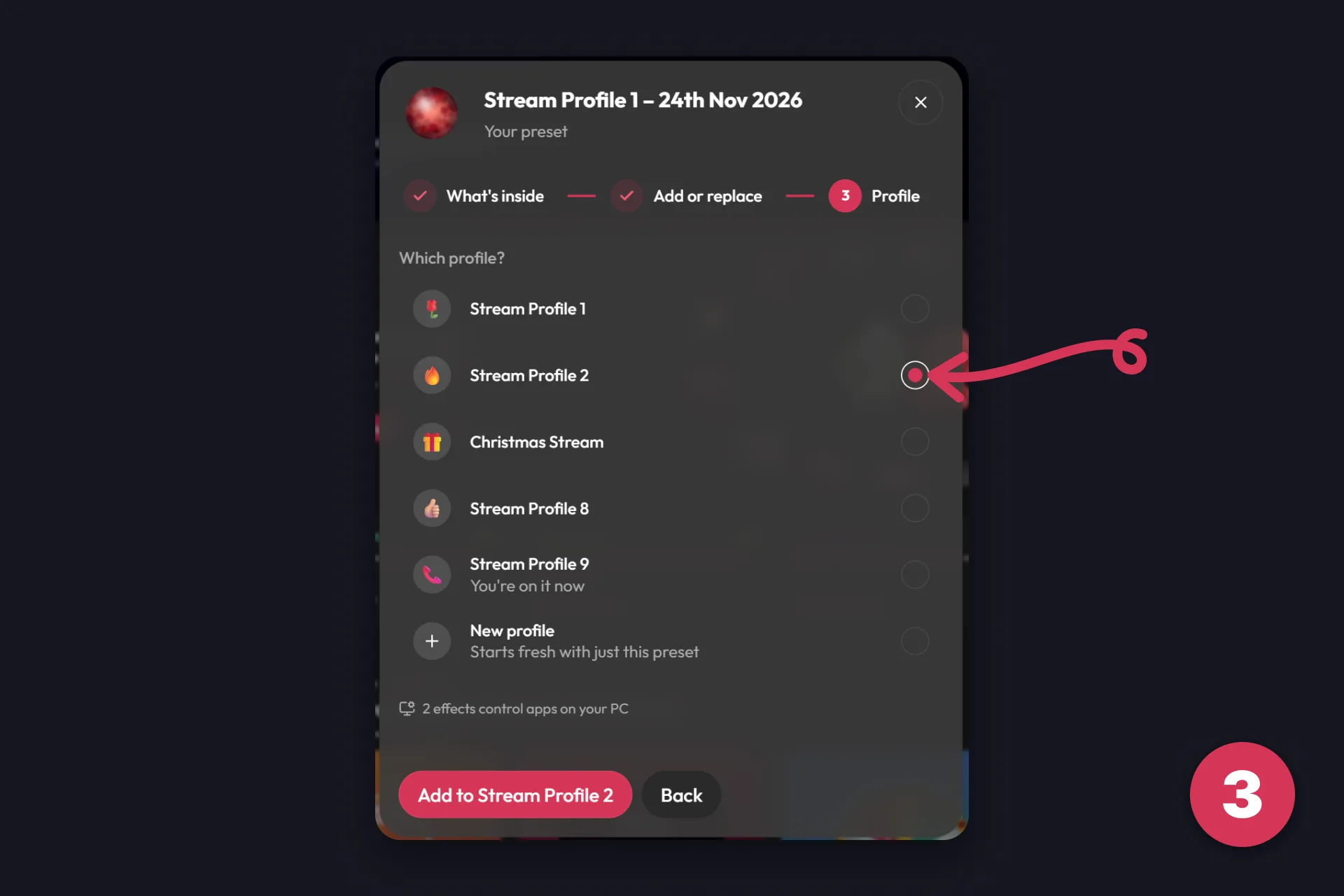
이번에는 저장한 프리셋을 두 번째 프로필인 “Stream Profile 2”에 넣어 볼게요. 지금 쓰는 프로필 말고 다른 프로필을 고르는 건 TikFinity Pro 기능이라서, 무료 요금제에서는 지금 쓰는 프로필에 프리셋이 들어가요. 프리셋 카드를 클릭하고 “사용”을 누르면 TikFinity가 세 가지를 물어봐요.
1 포함된 내용은? 여기서도 모든 게 체크되어 있으니, 가져오고 싶지 않은 것만 체크를 해제하세요.
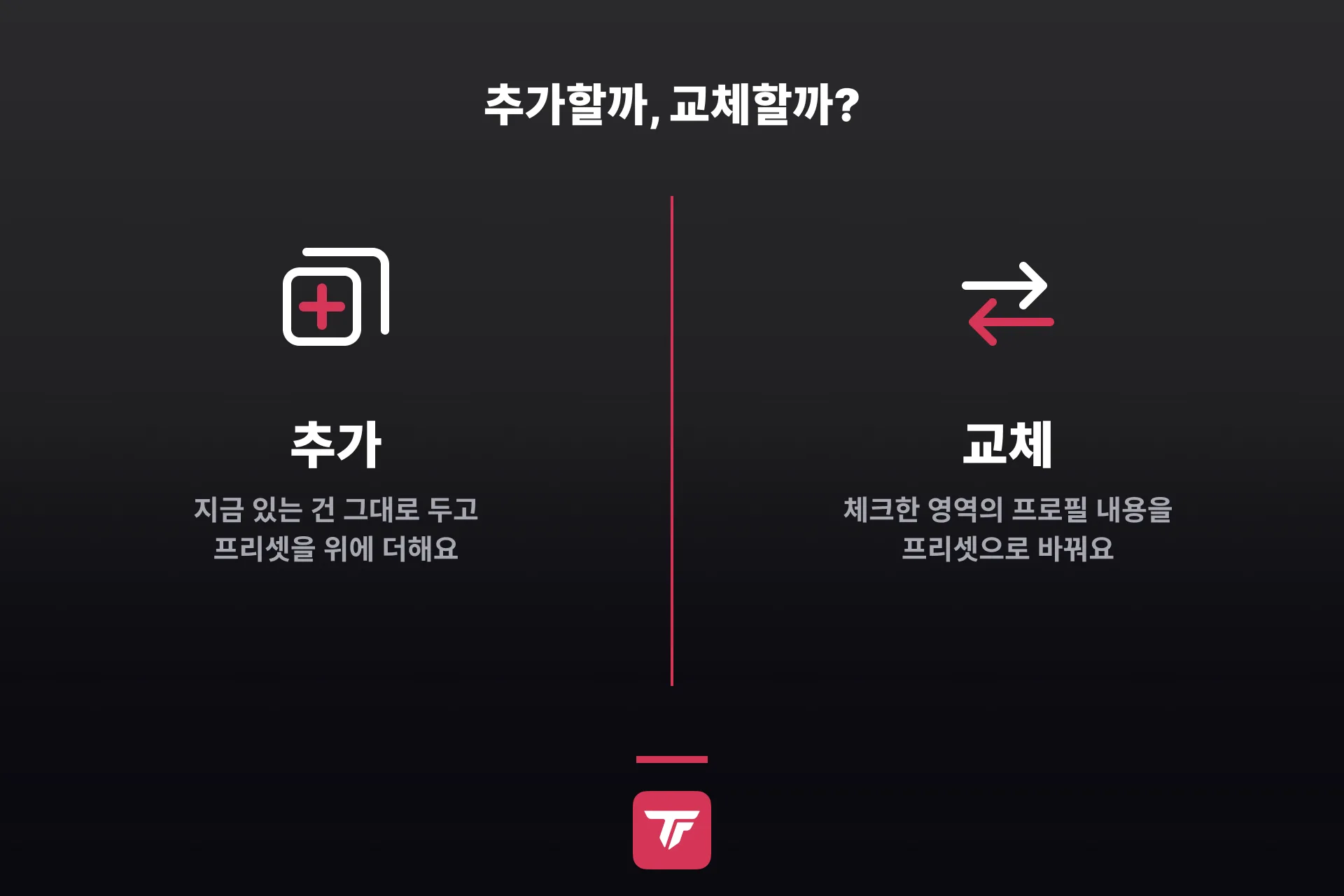
2 추가 또는 교체? “추가”는 프로필에 원래 있던 걸 전부 그대로 두고 그 위에 프리셋을 더해요. “교체”는 체크한 영역에서 프로필에 있던 걸 프리셋 내용으로 바꿔요.
3 어떤 프로필? 무료 요금제에서는 지금 쓰는 프로필이 보이고, “새 프로필”에는 PRO 배지가 붙어 있어요. Pro라면 지금까지 만든 프로필이 모두 보이고, 이 프리셋만으로 새로 시작하는 “새 프로필”도 고를 수 있어요. 저희는 “Stream Profile 2”를 고르고 “Stream Profile 2에 추가”를 클릭해요.
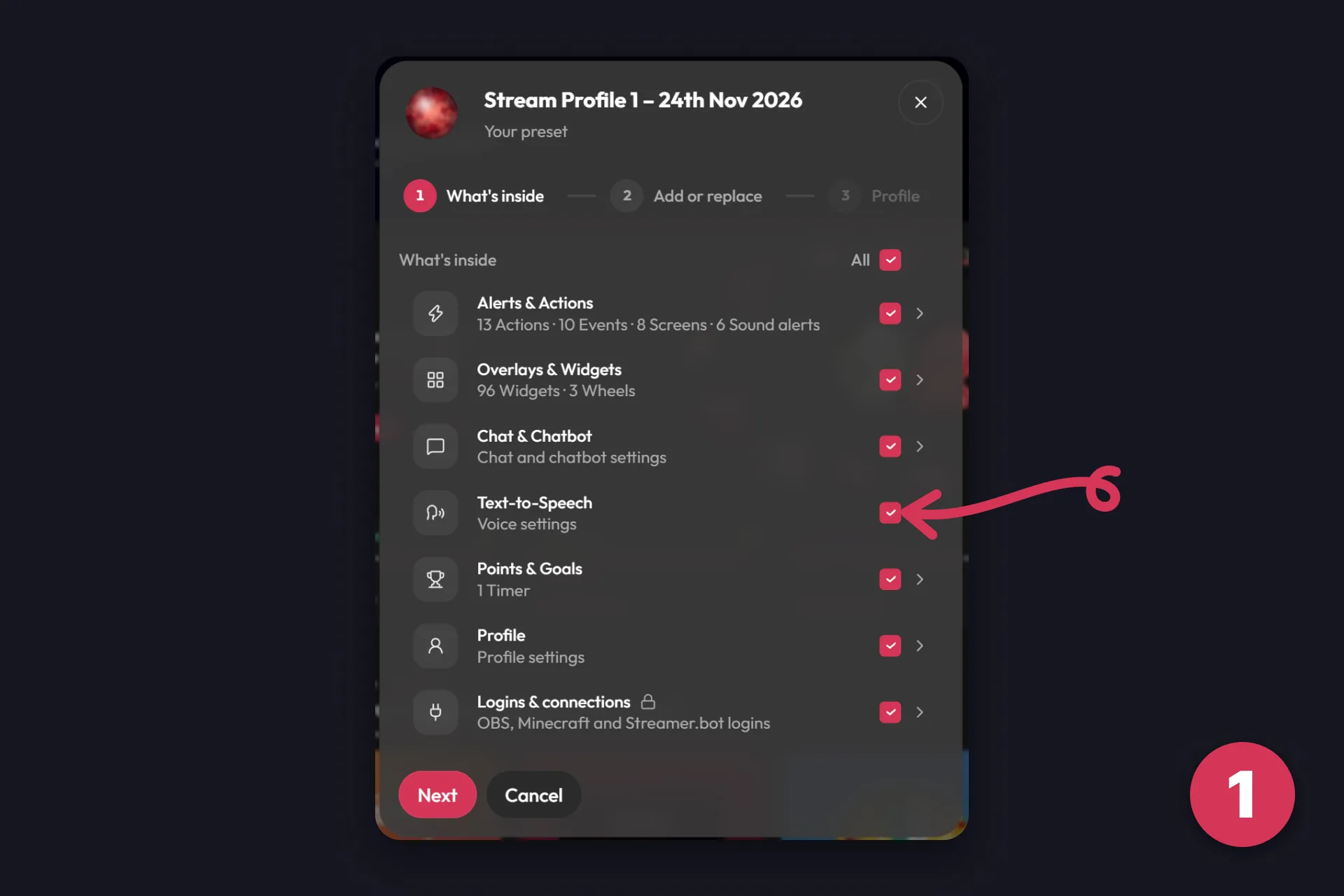
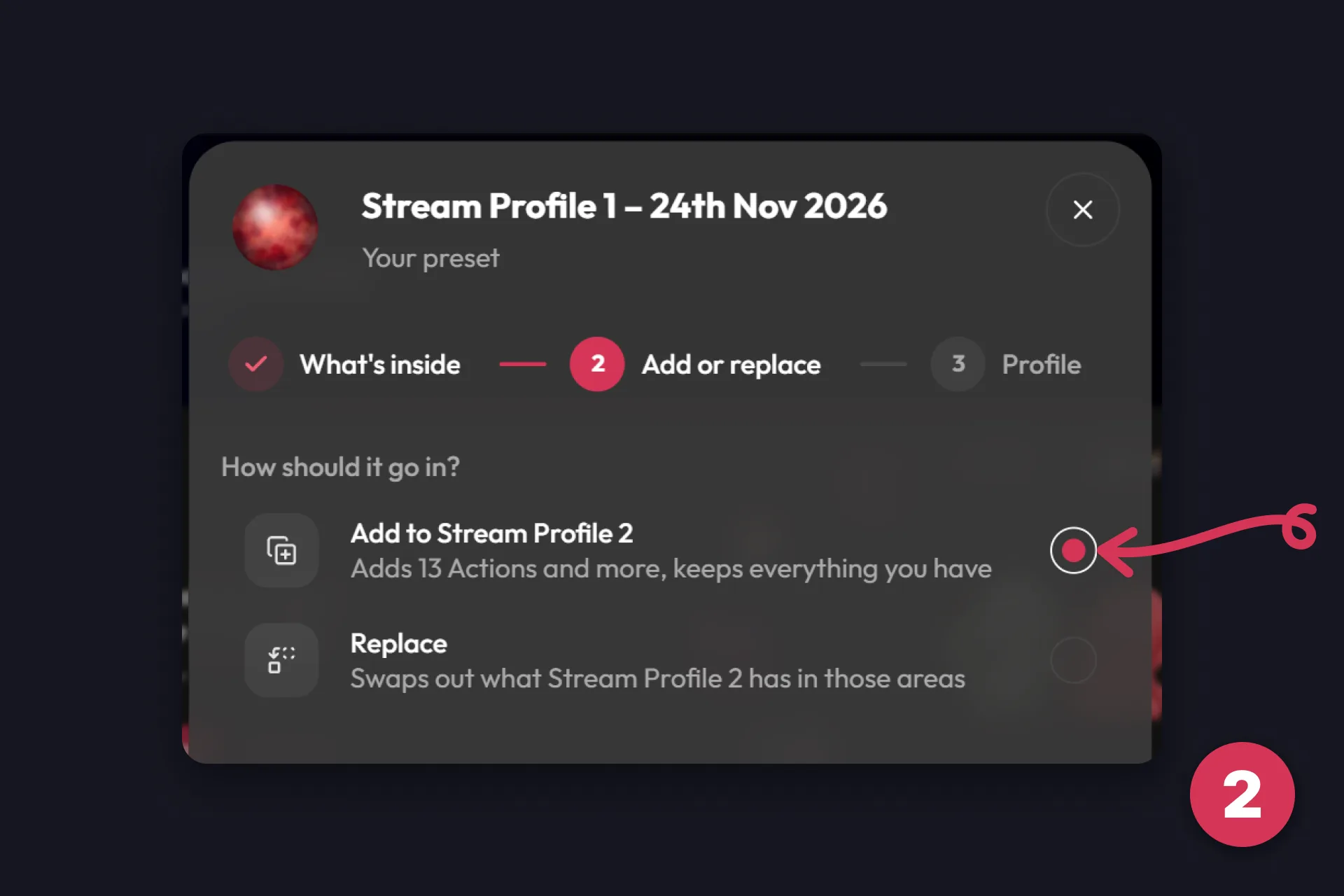
이제 TikFinity가 하나씩 세팅을 넣으면서 화면 아래쪽에서 진행 상황을 세어 줘요. 완료! 스트림 프로필 메뉴를 열면 프로필 옆에 “방금 업데이트됨”이라고 표시돼요.
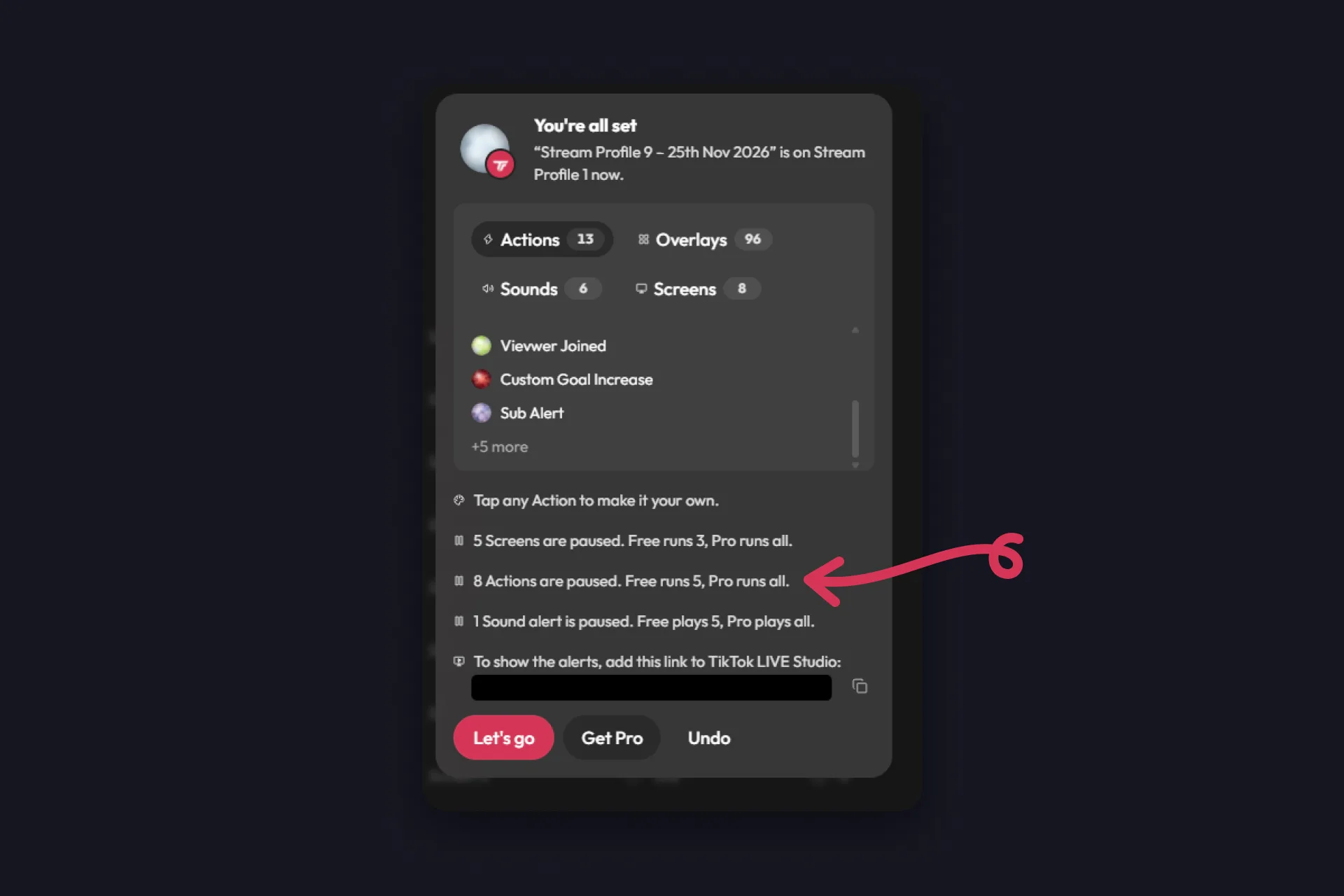
지금 쓰는 프로필에 프리셋을 넣었다면 “준비 완료” 창도 함께 떠요. 무엇이 들어왔는지 액션, 오버레이, 소리, Screens로 나눠서 보여 주고, 거기서 바로 액션을 클릭해 내 스타일로 바꿀 수 있어요. 그 아래에는 방송에 알림이 뜨도록 TikTok LIVE Studio에 추가하는 링크와, 바로 되돌리고 싶을 때 누르는 실행 취소 버튼도 있어요.
마음이 바뀌었나요? 프리셋은 7일 동안 되돌릴 수 있어요
결과가 마음에 들지 않으면 어떤 프리셋이든 7일 동안 되돌릴 수 있어요. 프로필 옆의 점 세 개를 클릭하고 “마지막 프리셋 실행 취소”를 고르세요. 프리셋 패널의 “되돌리기” 탭에서도 똑같이 할 수 있고, 언제까지 되돌릴 수 있는지 날짜도 함께 나와요.
TikFinity가 “예전 세팅으로 되돌릴까요?” 하고 한 번 더 물어보는데, 여기서 실행 취소 버튼을 누르면 프로필이 전과 똑같은 모습으로 돌아가요. 저희도 “Stream Profile 2”로 직접 해 봤는데, 모든 게 원래대로 돌아왔어요.
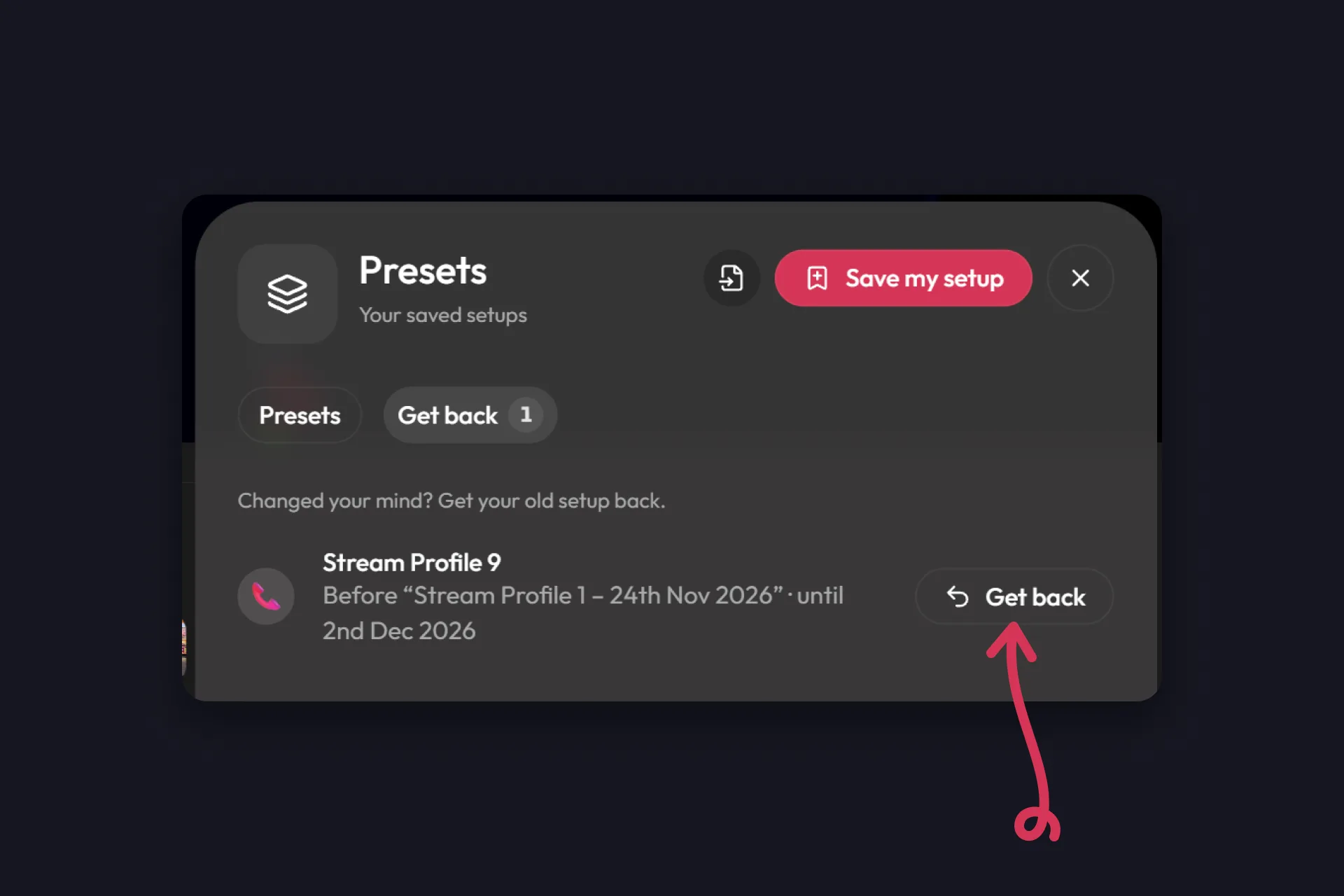
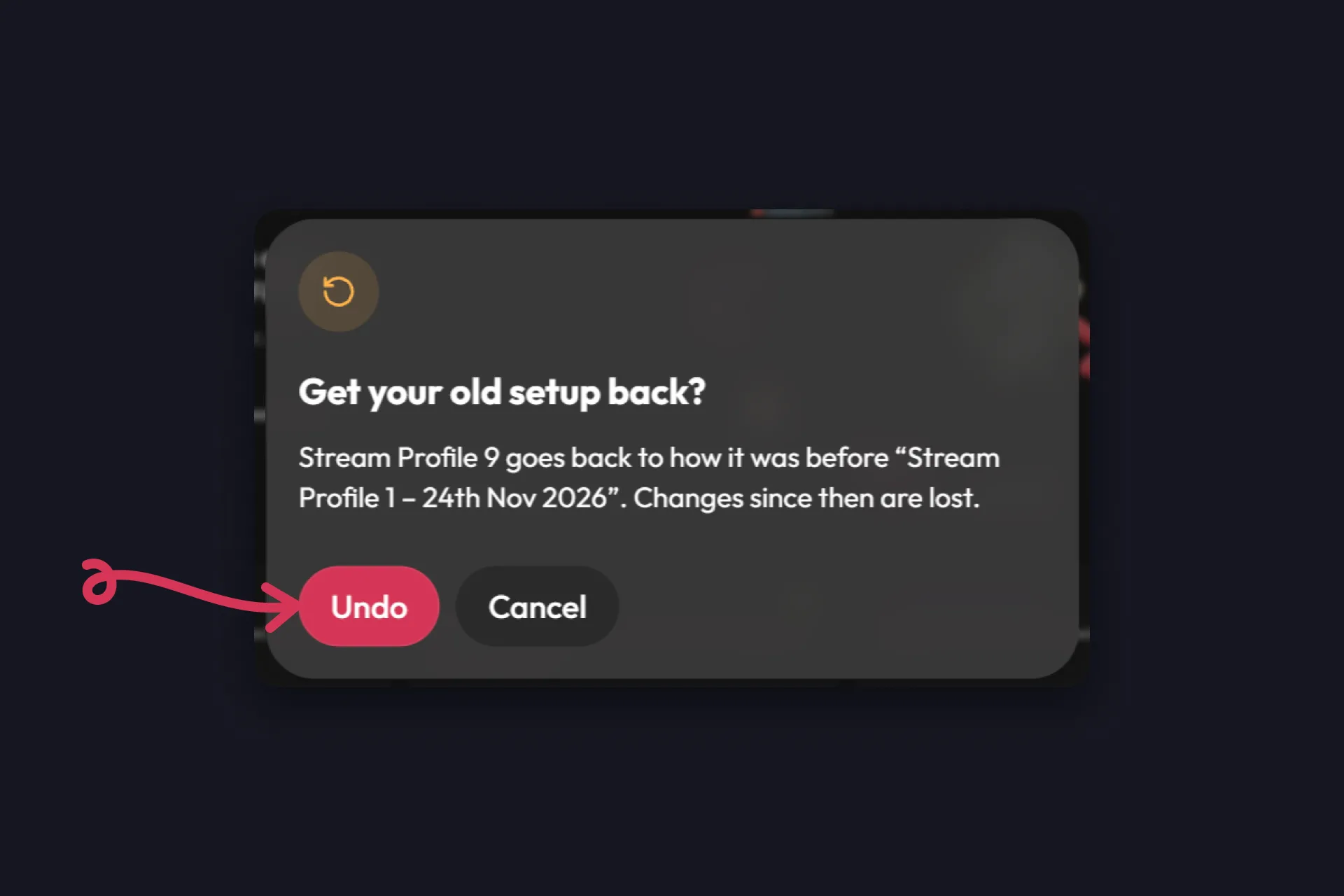
꼭 알아 두세요. 프리셋을 쓴 뒤에 바꾼 내용은 사라져요. 예를 들어 프리셋을 사용한 다음 알림을 수정했다면, 그 수정 내용도 함께 없어져요.
링크 하나로 TikFinity 세팅 공유하기
프리셋을 열고 “공유”를 클릭하세요. “친구에게 공유” 창에서는 다른 스트리머에게 어떻게 보이는지 미리 볼 수 있어요. “내 TikTok 이름 & 사진 표시”를 켜지 않는 한 TikTok 이름과 사진은 보이지 않아요. “링크 만들기”를 클릭하면 링크가 벌써 복사되어 있어요!
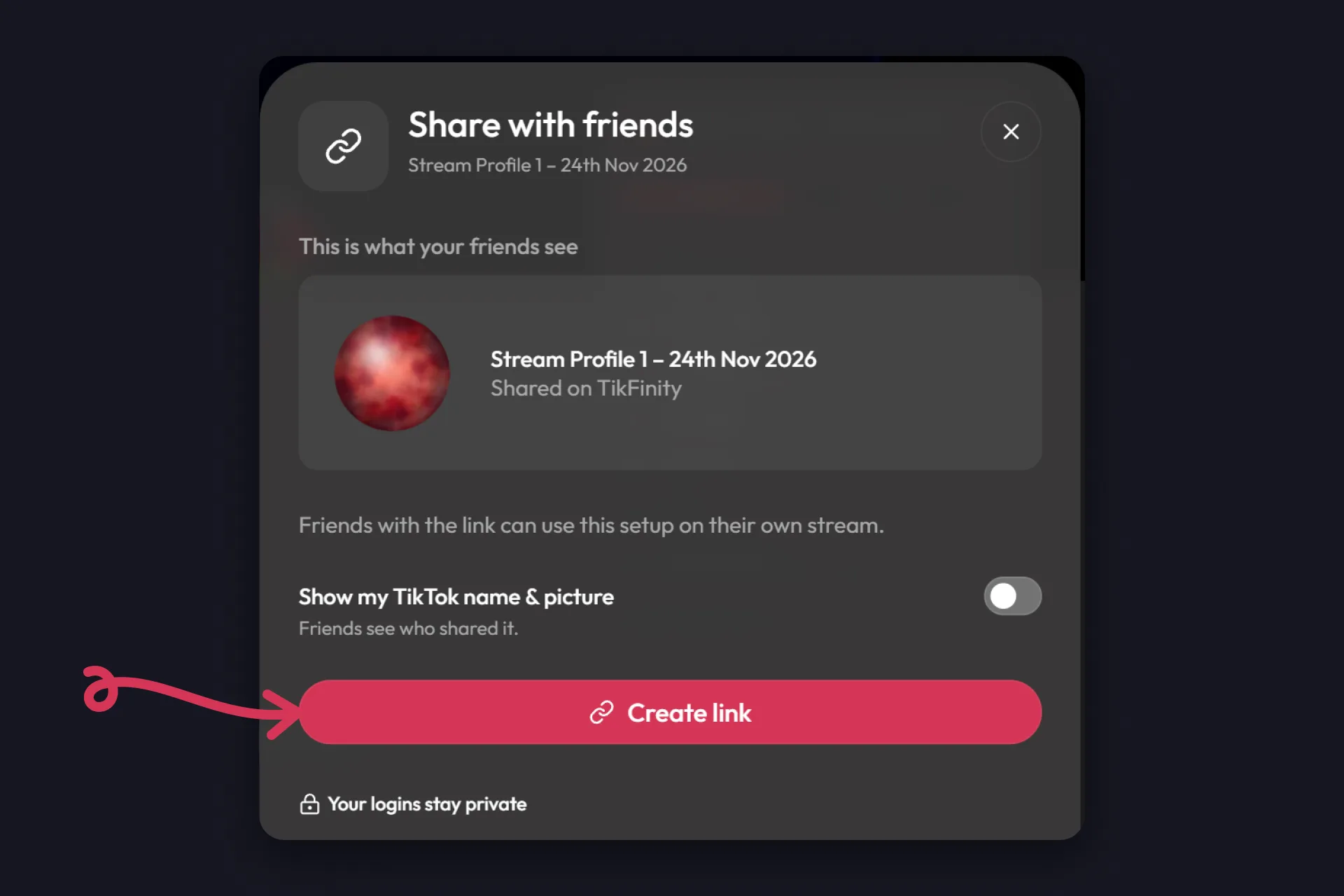
이 링크를 똑같은 알림을 원하는 스트리머 친구나 방송을 막 시작하도록 돕고 있는 크리에이터에게 보내면, 그 사람의 방송에서 내 세팅을 그대로 쓸 수 있어요. 링크가 몇 번 열리고 몇 번 사용됐는지도 TikFinity에서 볼 수 있어요. 공유를 그만하고 싶다면 “공유 중지”를 클릭하세요. 링크는 바로 작동을 멈추고, 이미 사용한 스트리머의 세팅은 그대로 남아요.
로그인 정보는 절대 같이 넘어가지 않아요. 링크에는 로그인과 연결, 시청자 음성(시청자 한 명 한 명에게 정해 준 목소리), Webhook(다른 웹사이트나 프로그램에 신호를 보내는 효과)이 빠져요.
다른 스트리머에게 프리셋 링크를 받았나요?
링크를 열면 프리셋에 무엇이 들어 있는지, 그리고 상대가 켜 두었다면 누가 공유했는지도 보여요. 이미 로그인되어 있다면 “사용”을 클릭하고, 아니라면 “로그인하고 사용하기”를 클릭하세요. 아직 TikFinity 계정이 없어도 가입은 무료예요. 그다음에는 프리셋이 스트림 프로필 메뉴의 “공유된 프리셋”에서 기다리고 있고, 위와 똑같은 세 가지 질문에 답하면 돼요.
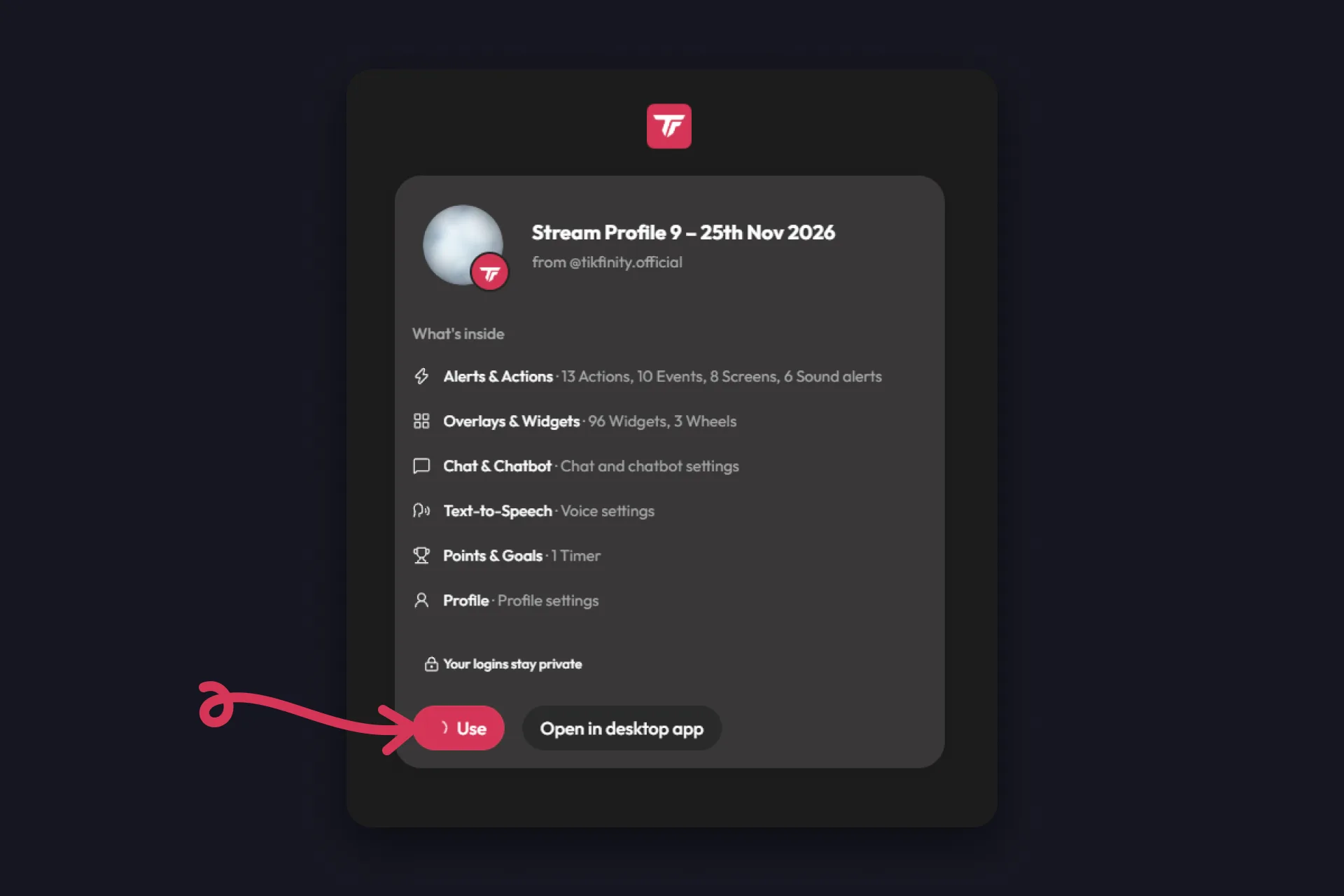
중요한 점이 하나 있어요. 다른 스트리머의 프리셋에는 무료 요금제에서 돌릴 수 있는 것보다 더 많이 들어 있을 수 있어요. 그래도 TikFinity는 전부 프로필에 넣지만, 넘치는 부분은 TikFinity Pro로 풀 때까지 일시정지해 둬요. 저희가 무료 계정으로 큰 프리셋을 넣어 봤더니, “준비 완료” 창에 일시정지된 게 정확히 나왔어요. 저희의 경우 “Action 8개”, “Screen 5개”, “Sound Alert 1개”였어요. 페이지에 “이 링크는 더 이상 작동하지 않아요”라고 나오면, 공유한 스트리머가 링크를 끈 거예요. 새 링크를 달라고 부탁하면 돼요.
예전 TikFinity 내보내기 파일 가져오기
예전 TikFinity 내보내기 파일이 아직 남아 있다면 프리셋 패널 위쪽의 가져오기 아이콘을 클릭하고 파일을 끌어다 놓으세요. TikFinity는 25 MB까지의 .tfc 파일과 .json 파일을 받아요.
무료일까, TikFinity Pro일까?
프리셋은 무료로 쓸 수 있고, TikFinity Pro는 제한을 없애 줘요.
| 무료 | TikFinity Pro | |
|---|---|---|
| 보관할 수 있는 프리셋 | 2개 | 원하는 만큼 |
| 사용할 수 있는 곳(내 프리셋과 공유받은 프리셋 모두) | 지금 쓰는 프로필 | 모든 프로필 또는 새 프로필 |
프리셋에 무료 요금제가 돌릴 수 있는 것보다 많은 액션, Screen(방송 프로그램에서 알림을 보여 주는 링크), 사운드 알림이 들어 있으면, TikFinity가 넘치는 걸 일시정지하고 몇 개인지 알려 줘요. 무료 요금제에서는 액션 5개, Screen 3개, 사운드 알림 5개가 돌아가요. Pro에서는 전부 돌아가요.
팁: 지금 쓰고 있는 세팅을 첫 번째 프리셋으로 만들어 두세요. 그러면 TikTok 알림 가이드나 서브아톤 타이머로 새로운 걸 시도하면서 마음껏 이것저것 해 볼 수 있어요. 예전 세팅은 클릭 몇 번이면 다시 돌아오니까요!
TikFinity 프리셋 자주 묻는 질문
TikFinity 프리셋은 방송 세팅을 저장해 둔 복사본이에요. 프리셋은 스트림 프로필을 그 순간 모습 그대로 알림, 오버레이, 소리, 설정과 함께 보관해서, 나중에 다시 쓰거나 링크로 공유할 수 있어요.
아니요. 무료 요금제에서도 프리셋 2개를 보관하고 지금 쓰는 프로필에 사용할 수 있어요. TikFinity Pro는 원하는 만큼 보관할 수 있고, 모든 프로필이나 새 프로필에 사용할 수 있어요.
네, 7일 동안 되돌릴 수 있어요. 프로필 옆의 점 세 개를 클릭하고 마지막 프리셋 실행 취소를 고르거나, 프리셋 패널의 되돌리기 탭을 쓰세요. 프로필은 원래 모습으로 돌아가고, 그 뒤에 바꾼 내용은 사라져요.
아니요. 로그인과 연결, 시청자 음성, Webhook은 절대 링크에 들어가지 않아요. OBS, Minecraft, Streamer.bot 로그인 정보는 나만 쓰도록 프리셋에 저장할 수 있고, 그 정보는 나에게만 남아요.
링크가 바로 작동을 멈춰요. 이미 사용한 친구들의 세팅은 그대로 남아요.