Canlı yayınların çoğu sen yorulunca biter. Subathon ise sohbet geri sayıma süre eklemeyi bıraktığında biter. Hediyeler, takipler, paylaşımlar ve abonelikler ekranındaki subathon timer’a saniyeler ya da dakikalar ekler, süre dolduğu anda da vedalaşırsın. Tek kural var, saat bitince yayın da biter. Böylece sıradan bir canlı yayın, sohbetin hep birlikte oynadığı bir oyuna dönüşür.
Bu rehberde bunu TikFinity’nin Zamanlayıcı aracıyla kuruyorsun, ücretsiz ve birkaç dakikada. Neyin ne kadar süre eklediğini, geri sayımın TikTok LIVE Studio’ya ya da OBS’ye nasıl girdiğini, 0:00’da ne olduğunu ve son saati hareketlendiren iki düğmeyi öğreniyorsun. Buraya canlı yayının için bir TikTok geri sayım zamanlayıcısı (countdown timer) ararken geldiysen doğru yerdesin, yalnız burada saat izleyicilerinin elinde.
Subathon nedir ve TikTok LIVE’da neden işe yarar?
İsim Twitch’ten geliyor ve sub (abonelik) ile maraton kelimelerinin birleşimi. Orada her yeni abonelik süre ekliyordu ve insanlar abone oldukça yayın devam ediyordu. TikTok LIVE’da aynı mekanik, izleyicilerinin zaten yaptığı her şeyle çalışır. Bir hediye, bir beğeni, bir takip, bir paylaşım ya da bir Süper Hayran aboneliği yayının bitişini biraz daha ileri itebilir.
Zamanlayıcı oyunun kuralını herkesin gözü önüne serer. Hediye gelir, saat sıçrar, sohbetteki herkes bunu görür. Destek anında ekranda karşılığını bulur, işin bütün sırrı da bu.
Aynı şeyin subathon countdown timer, giftathon ya da kısaca stream countdown timer diye anıldığını da görürsün. Hepsi aynı kapıya çıkar, izleyicilerin uzattığı bir canlı yayın geri sayım zamanlayıcısı (livestream countdown timer). Kuruluma geçmeden dürüst bir not düşelim. Subathon bir yayın formatıdır, büyüme taktiği değil. Müdavimlerin oyundan keyif alıyorsa işe yarar ve yorucudur, o yüzden gerçekten yayında kalabileceğin bir süre planla.
Subathon timer’ı TikFinity’de kur
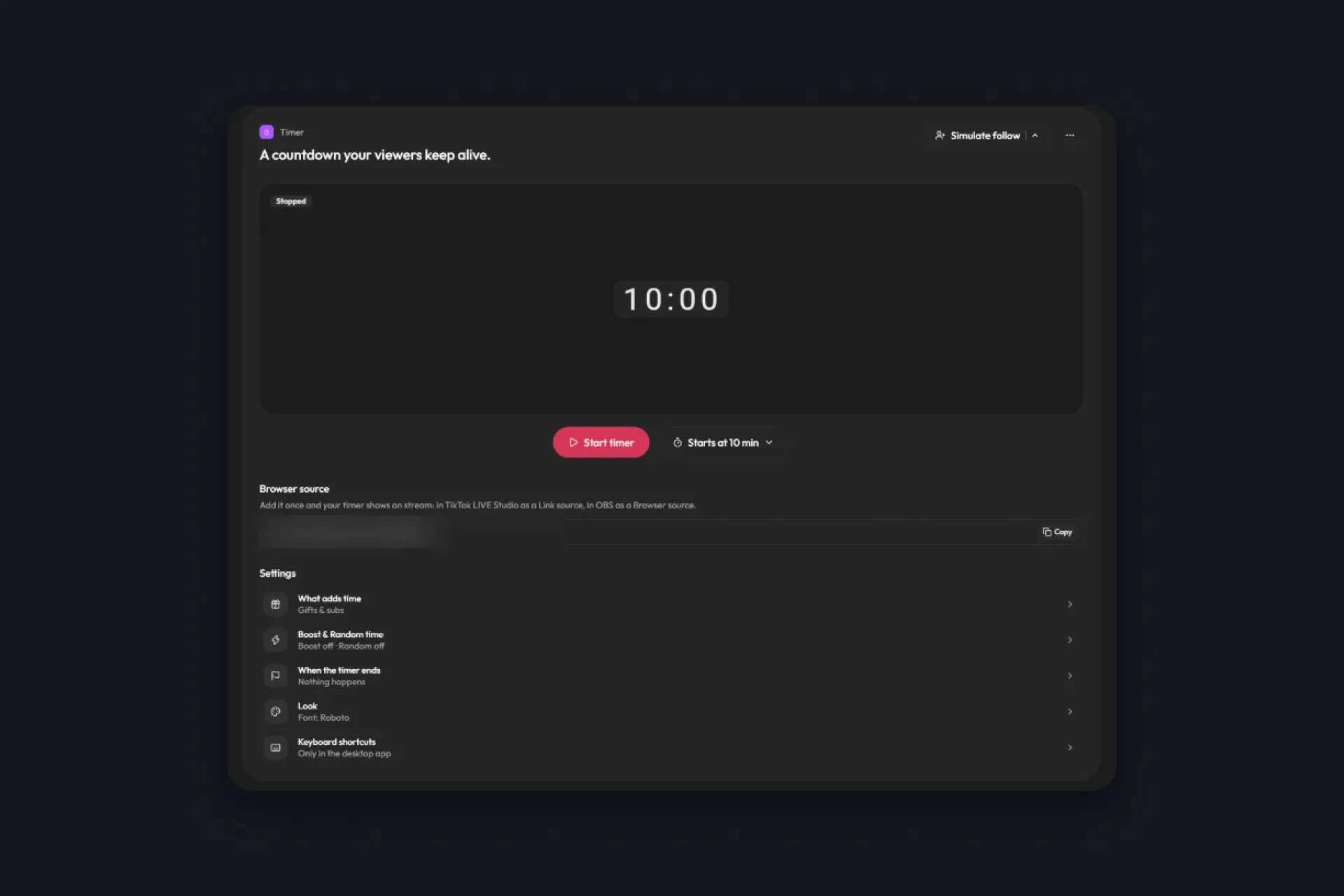
Zamanlayıcı TikFinity’de tek bir sayfadan ibaret ve orada yaptığın her değişiklik otomatik kaydedilir. TikFinity’yi TikTok hesabına daha önce hiç bağlamadıysan kurulum rehberimiz seni on dakikada oraya getirir. Sonrası beş adım.
1 TikFinity’deki Zamanlayıcı sayfasını aç. Geri sayım önizlemesini, “Zamanlayıcıyı başlat” düğmesini ve altında ayarları görürsün.
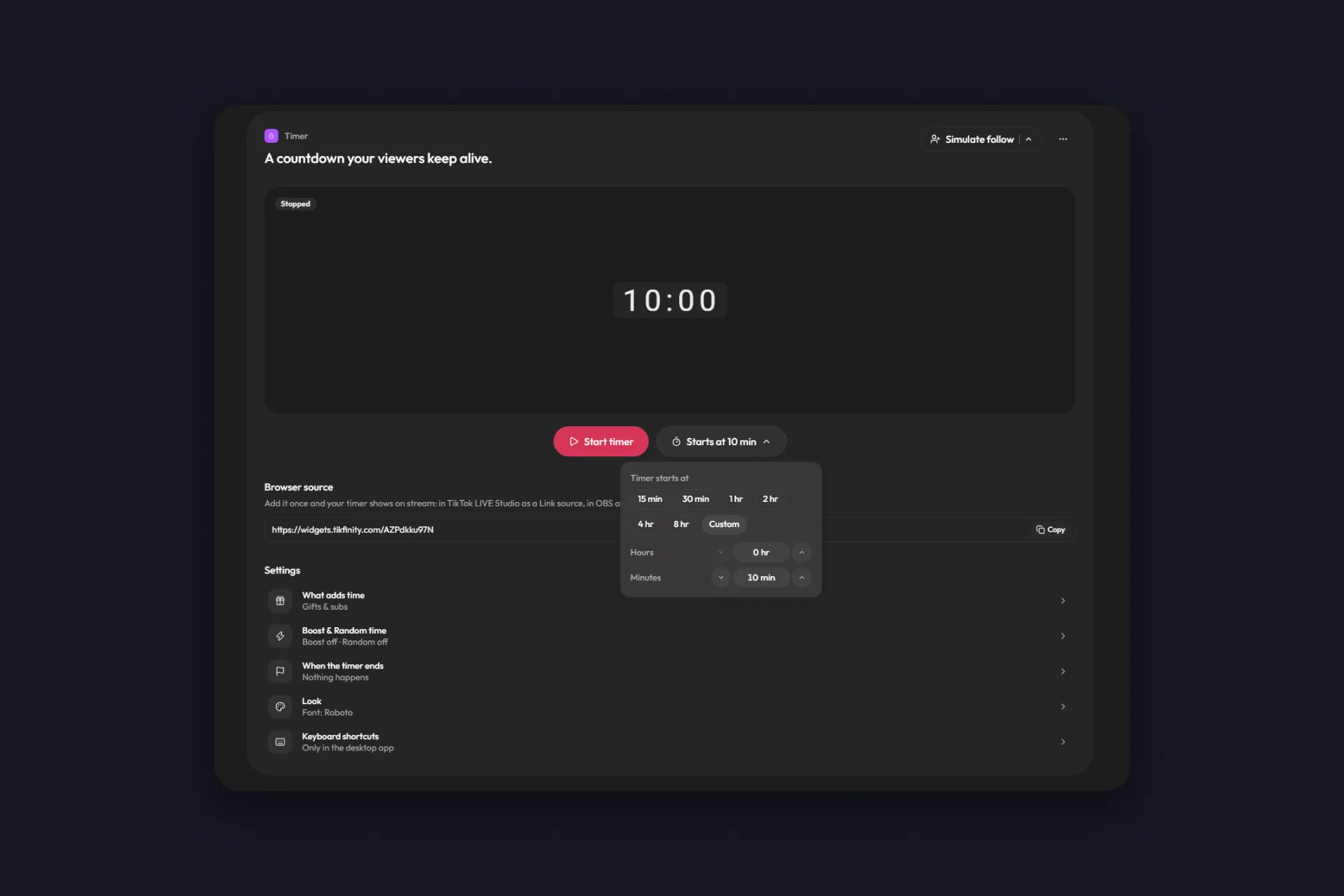
2 Başlangıç değerini seç. Zamanlayıcı varsayılan olarak 10 dakikayla başlar. 15 ya da 30 dakikayı, 1, 2, 4 ya da 8 saati seçebilir ya da “Özel” seçeneğinde saat ve dakikayı kendin girebilirsin. İlk subathon için bir saat iyi bir rakam, nedeni aşağıdaki ipucunda.
3 “Neler süre ekler” bölümünü aç ve bir hazır ayar seç. “Klasik subathon” hazır ayarında hediyeler, abonelikler ve takipler süre ekler. “Sadece hediyeler” saf bir giftathon olur. “Her şey sayılır” beğenileri, paylaşımları ve sohbet mesajlarını da devreye sokar. Her kaynağa nasıl ince ayar yapacağını bir sonraki bölüm gösteriyor.
4 “Tarayıcı kaynağı” başlığının altındaki linki kopyala ve yayın programına ekle. TikTok LIVE Studio‘da link kaynağı olarak, OBS Studio’da tarayıcı kaynağı olarak girer. Tarayıcı kaynağı olan diğer programlarda da aynı şekilde çalışır ve link her yayında aynı kalır.
5 “Zamanlayıcıyı başlat” düğmesine tıkla. Kimse izlemeye başlamadan önce simülasyon düğmeleriyle (örneğin “Follow’u Simüle Et”) bir takip, bir paylaşım, bir abonelik, beş beğeni ya da seçtiğin bir hediye tetikle ve saatin sıçrayışını izle. Önizlemede hareket ediyorsa yayında da eder.
Neyin süre ekleyeceğini tek tek hediyeye kadar belirle
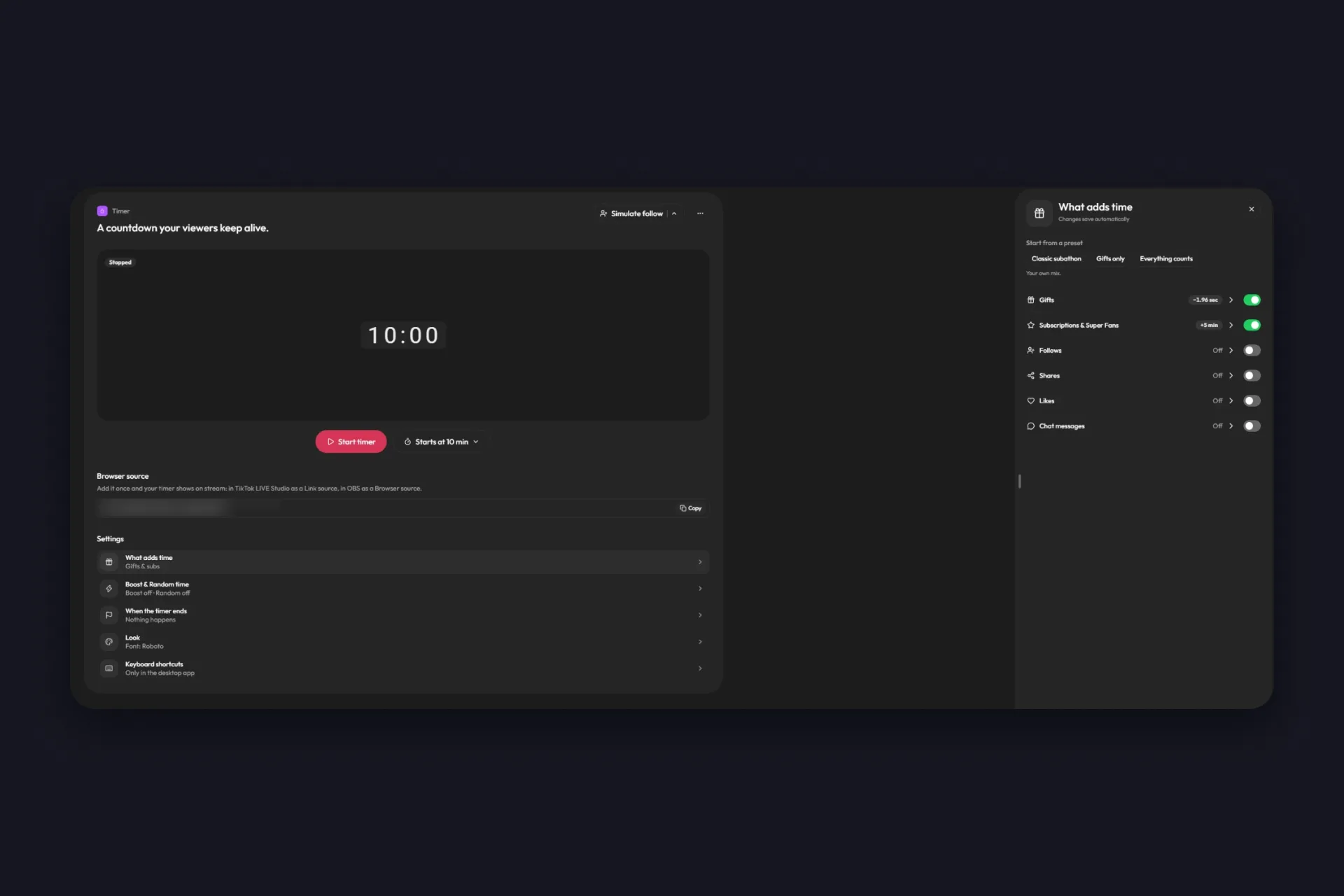
Hazır ayarlar sadece başlangıç. Altlarında her kaynak için kendi değeri olan ayrı bir aç/kapa düğmesi durur ve subathon’un kendi tarzını tam burada kazanır.
| Kaynak | Ne ayarlarsın |
|---|---|
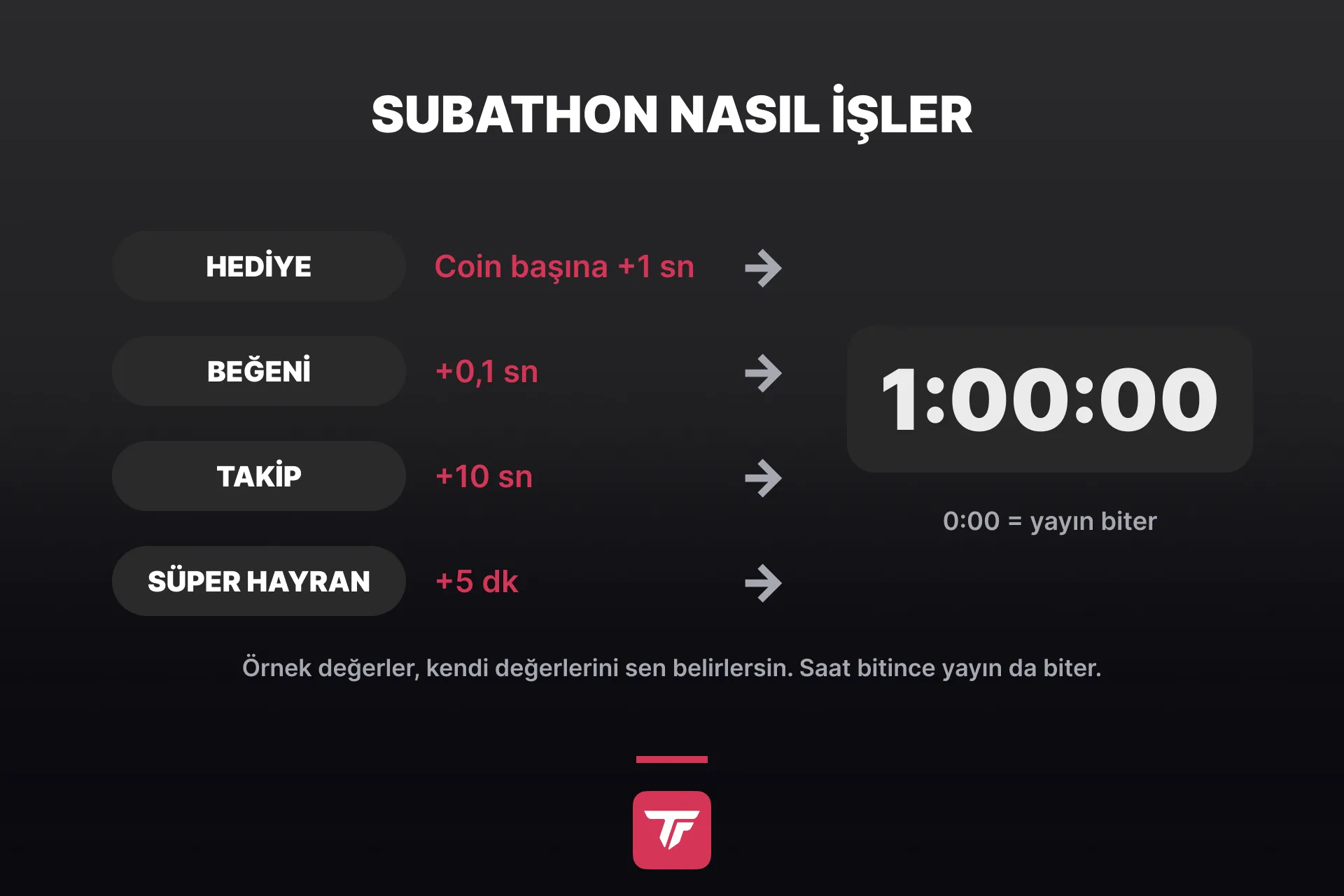
| Hediyeler | Coin başına süre, 1, 2, 5 ya da 10 saniye veya kendi belirlediğin bir değer. Kendi süresini vermediğin her hediye Coin başına sayılır, ayrıntısı aşağıda. |
| Abonelikler ve Süper Hayranlar | Her yeni Süper Hayran için sabit bir süre, varsayılan olarak 5 dakika. Twitch’teki asıl kurala en yakın olanı bu. |
| Takipler ve Paylaşımlar | Her biri için birkaç saniye. Takipler “Klasik subathon” hazır ayarında açık gelir, paylaşımlar ise yayını yaymayı seven küçük bir topluluk için hoş bir ekstra. |
| Beğeniler ve Sohbet mesajları | Beğeniler yüzer yüzer gelir, o yüzden bu değeri çok küçük tut. Sen yazarken TikFinity 100, 1.000 ve 10.000 beğenide toplamda ne kadar ettiğini gösterir. Sohbet mesajları konuşanları ödüllendirir, uzun bir yayında yanında görmek isteyeceğin kişiler de tam onlar. |
Tek tek hediyelerin kendi paneli var. “Hediyeler” satırının yanındaki “Özel” düğmesine tıkla, “Tek tek hediyeler” başlığının altında “Hediye ekle” seçeneğine bas, bir hediye ya da bütün bir grup seç ve ona kendi süresini ver. Bu süre ekleyebilir de çıkarabilir de, hediye kaç Coin olursa olsun hediye başına sayılır. Ücretsiz planda bir hediye kendi süresini alır, o yüzden en büyüğünü seç, mesela 10 dakikayla bir Aslan. TikFinity Pro ile istediğin kadar hediye ve grup belirlersin, 30 saniyelik bir Gül dahil, fikrini değiştirirsen her birini listeden tek tıkla kaldırırsın. Listeye almadığın her şey Coin başına sayılmaya devam eder. Coin başına değeri değiştirirken TikFinity üç örnek hediyeyi ve ekleyecekleri süreyi gösterir, 1 Coin’lik hediyeden 30.000 Coin’lik olana kadar. Böylece ilk büyük hediye gelmeden ölçeği görürsün.
En büyük hediyelerin için hesabı bir kez yap. Bir Aslan 29.999 Coin eder ve Coin başına bir saniyeyle tek başına sekiz saatten fazla ekler. Hediyeye özel süre tam bunun için var. Aslan kendi değerini alır, saat senin kaldırabileceğin bir aralıkta kalır, gecenin en gürültülü uyarısı da yine Aslan’ın olur.
Her kaynak tersine de çalışabilir. O kaynağın “Özel” ayarını aç ve “Süre ekler” yerine “Süre çıkarır” seçeneğine geç, aynı beğeniler ya da hediyeler artık saati aşağı çeker. Buradan güzel bir kapışma çıkar. Her beğeni saniyenin küçük bir kısmını götürür, hediyeler dakikaları geri koyar, sohbet de ne kadar yayında kalacağını tartışır. Boost açık olan her şeyi katlar, süre çıkarmayı da, o yüzden çekişme kızıştığında aç.
Son saat için Boost ve rastgele süre
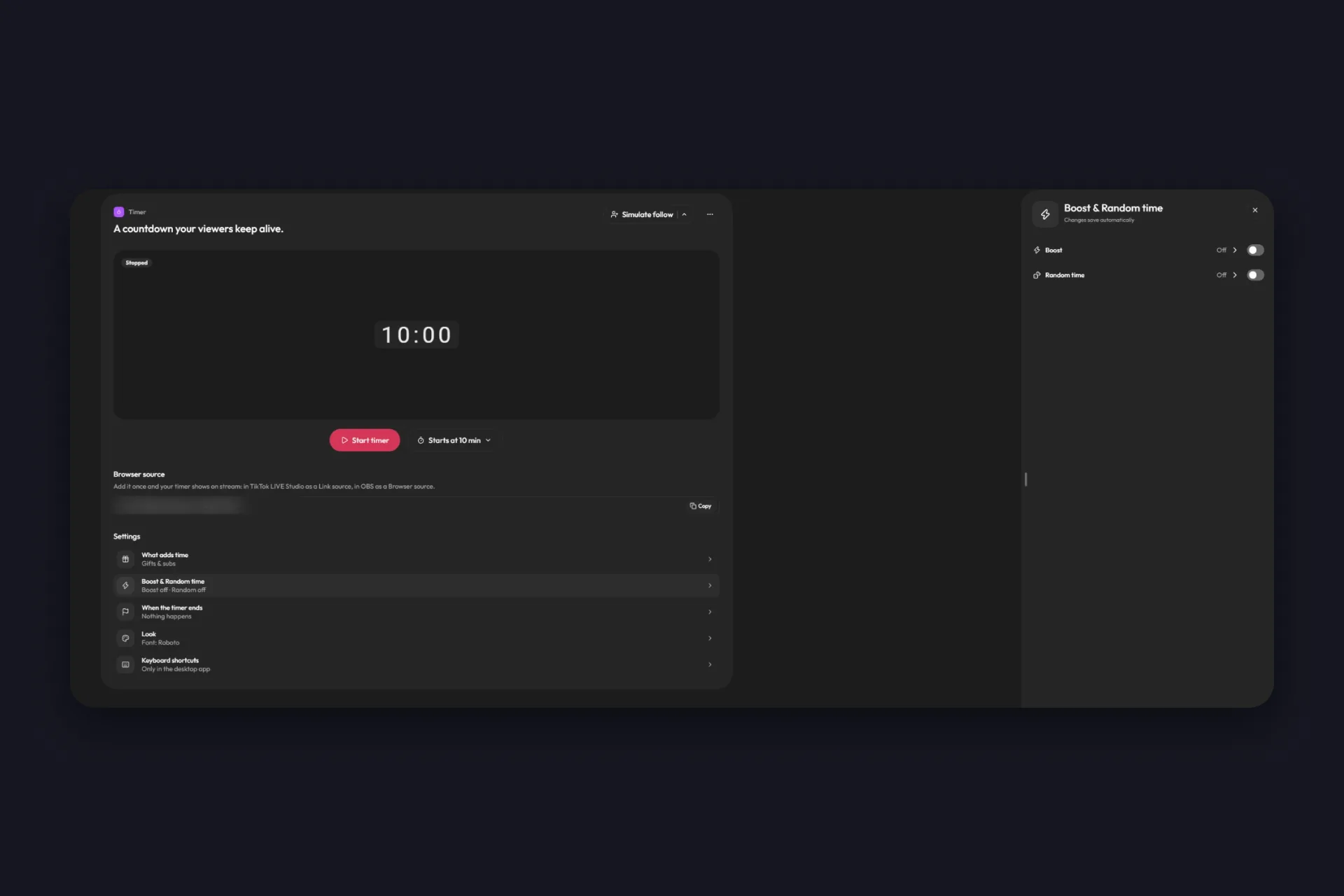
Zamanlayıcı çalışırken kontrol çubuğunda iki aç/kapa düğmesi durur. Boost, izleyicilerinin eklediği bütün süreyi senin seçtiğin bir çarpanla katlar, örneğin ×1,5, ve sen açık bıraktığın sürece devam eder. Duyur, on beş dakika açık tut, sonra kapat. Sohbet de fırsatın kısa sürdüğünü öğrenir.
“Rastgele süre” her etkileşimi küçük bir sürprize çevirir. Her hediye ya da takip sabit bir değer yerine senin belirlediğin aralıktan rastgele bir süre ekler, örneğin eksi beş saniyeden artı on saniyeye kadar. Sıfırın altındaki her değer süre düşer. Bir sonraki Gül’ün saate ne yapacağını kimse bilmez, eğlencesi de burada.
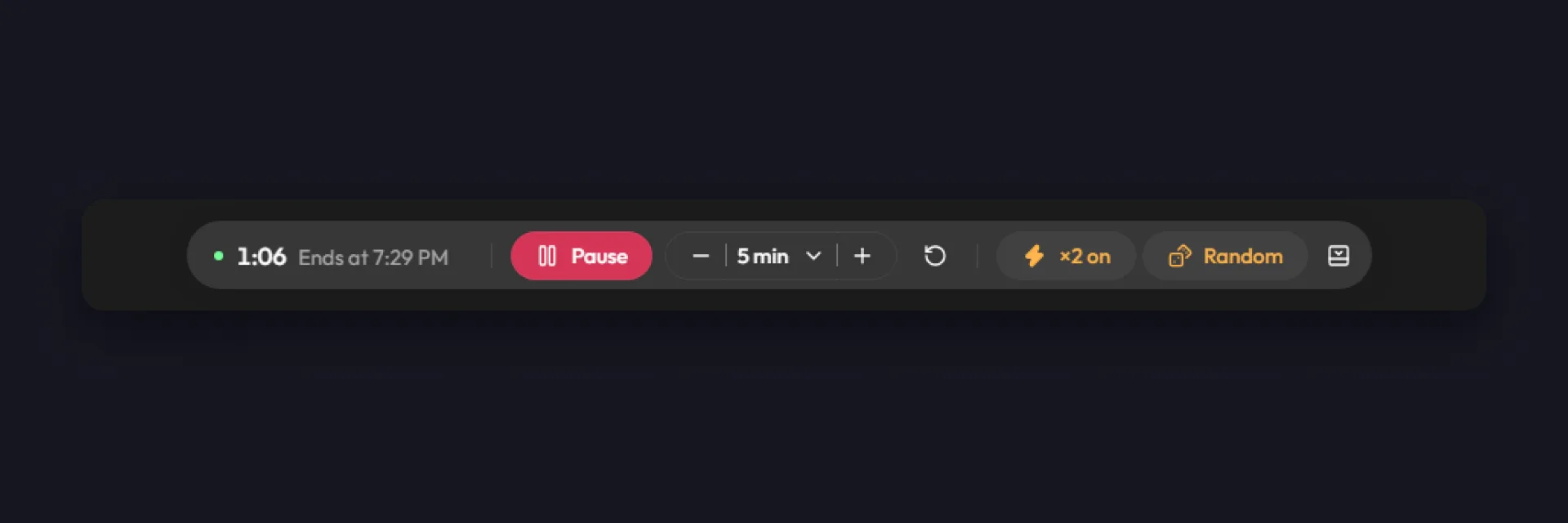
Çubuğun geri kalanı senin elinde. “Duraklat” ile mola verirsin, artı ve eksi bir parça süre ekler ya da çıkarır, “Sıfırla” her şeyi baştan başlatır. “Bitiş” yazısının yanında da zamanlayıcının şu an saat kaçta biteceğini görürsün.
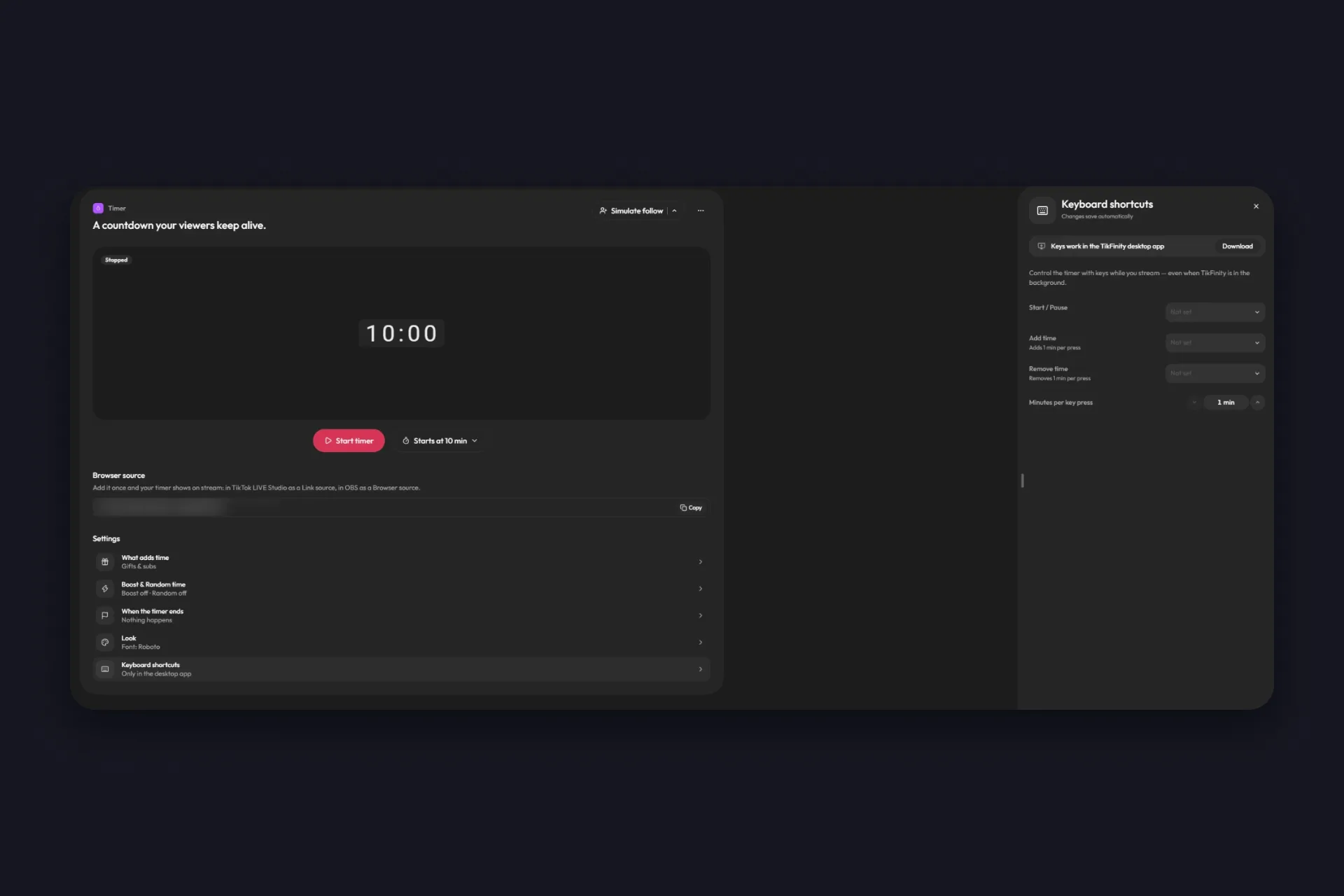
TikFinity masaüstü uygulamasında “Başlat / Duraklat”, “Süre ekle” ve “Süre çıkar” için klavye kısayolu atayabilir, her basışta kaç dakika ekleneceğini de kendin belirleyebilirsin. Oyunun ortasındayken ve uygulama arka plandayken işine yarar.
0:00’da ne olur?
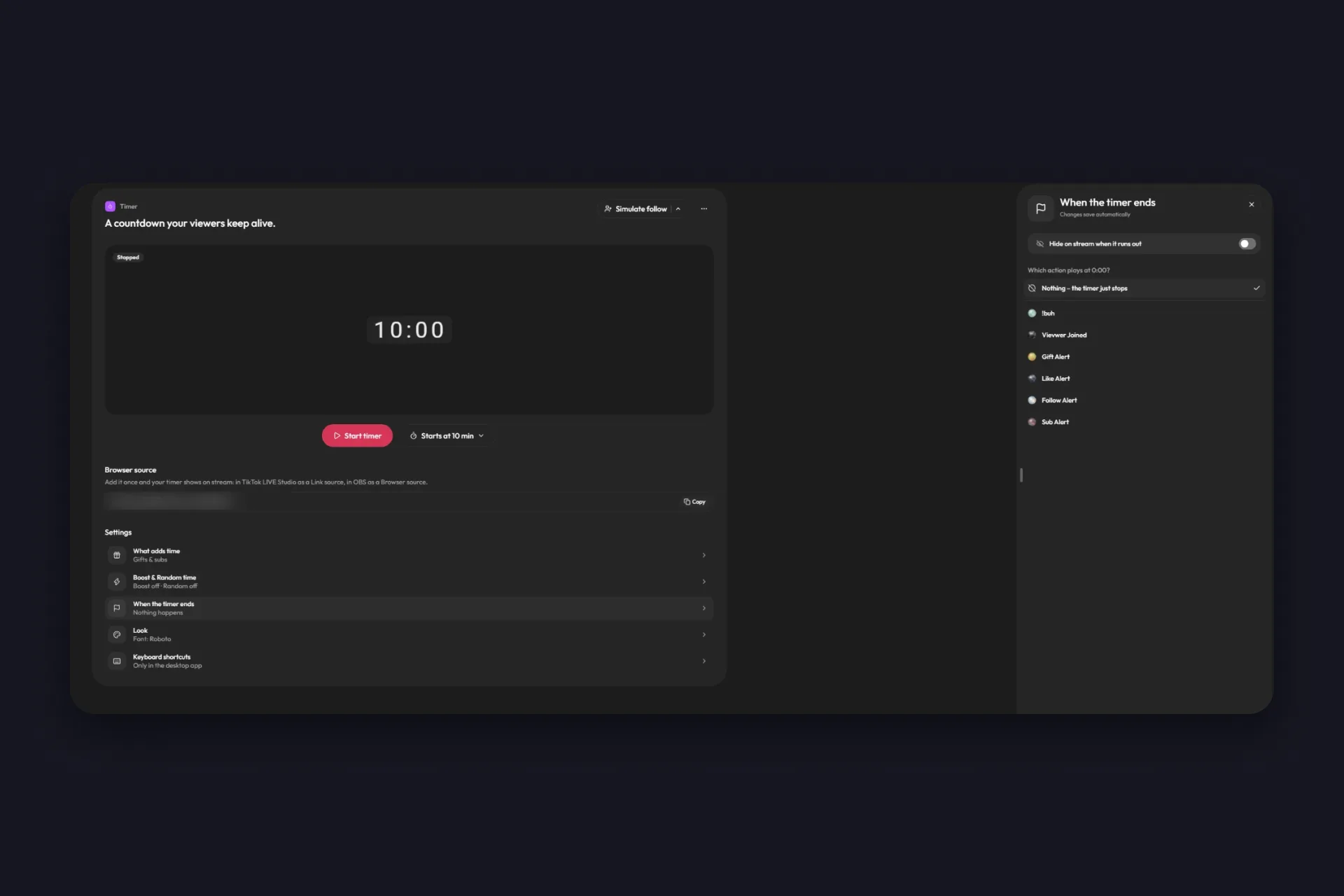
Varsayılan olarak hiçbir şey. Zamanlayıcı sıfırda durur ve sen vedalaşırsın. İki seçenek bunu değiştirir. “Bitince yayında gizle” geri sayımı ekrandan temizce kaldırır. “0:00’da hangi eylem oynatılsın?” başlığının altında ise Eylemler ve Etkinlikler bölümündeki herhangi bir eylemi seçebilirsin, bir ses, bir GIF, bir kapanış animasyonu ya da hediyeler için kurduğun uyarının aynısı. Henüz bir uyarın yoksa uyarı rehberimiz seni adım adım götürür.
Zamanlayıcıyı overlay’ine uydur
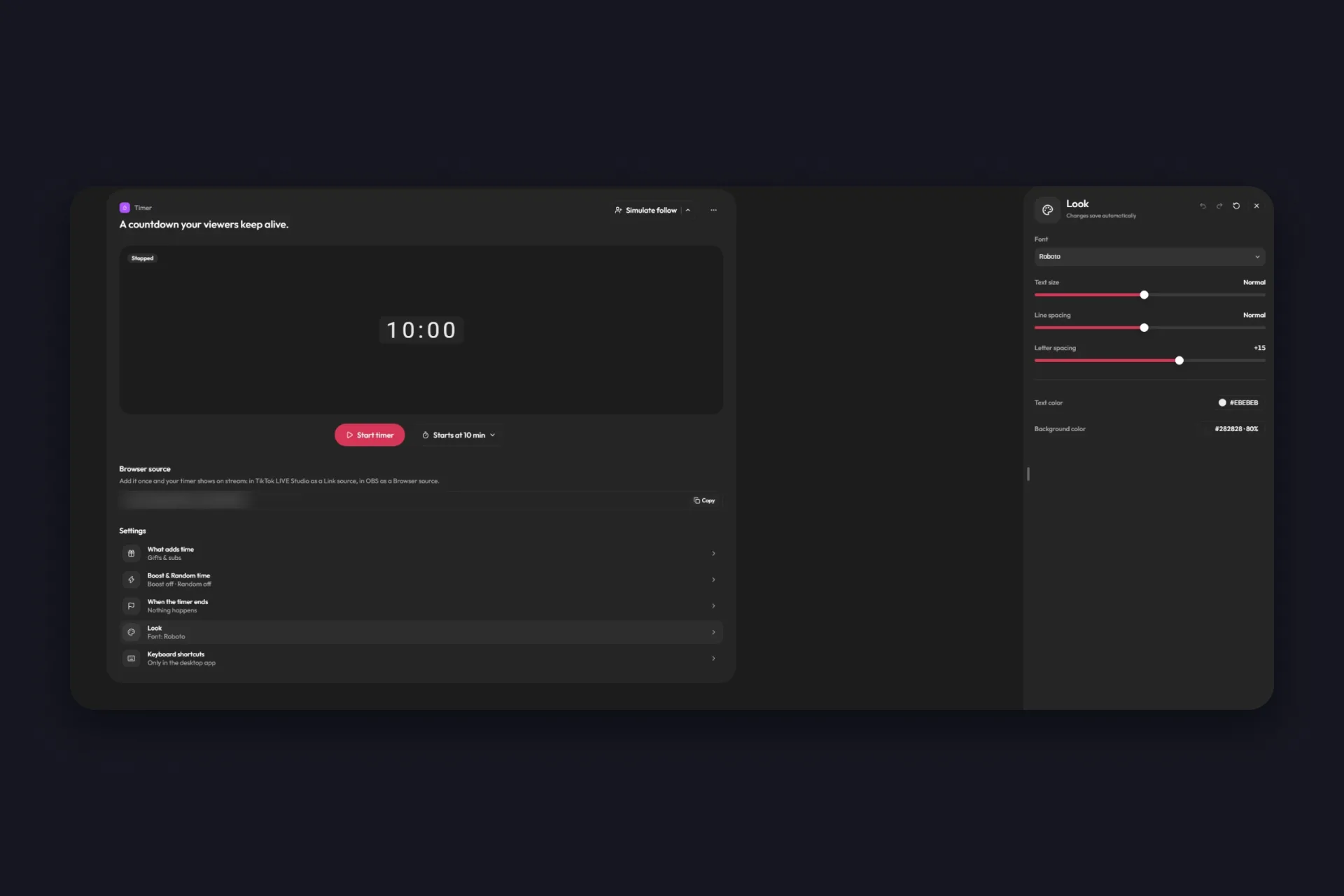
“Görünüm” panelinde bir subathon timer overlay’inin sahnene uyması için gereken her şey var. Yazı tipini, yazı boyutunu, satır ve harf aralığını, yazı rengini ve kendi opaklığı olan bir arka plan rengini ayarlarsın. Hazır hâliyle koyu, hafif saydam bir kutunun üzerinde açık renkli rakamlar görürsün, bu da neredeyse her sahnede rahat okunur.
Büyük tut. İzleyicilerinin çoğu telefonda dikey izler ve okuyamadıkları bir geri sayım için kimse uğraşmaz. Üst tarafa yakın bir yere koy ki sohbet ve hediye animasyonları üstünü kapatmasın.
Saati adil tutan birkaç subathon fikri
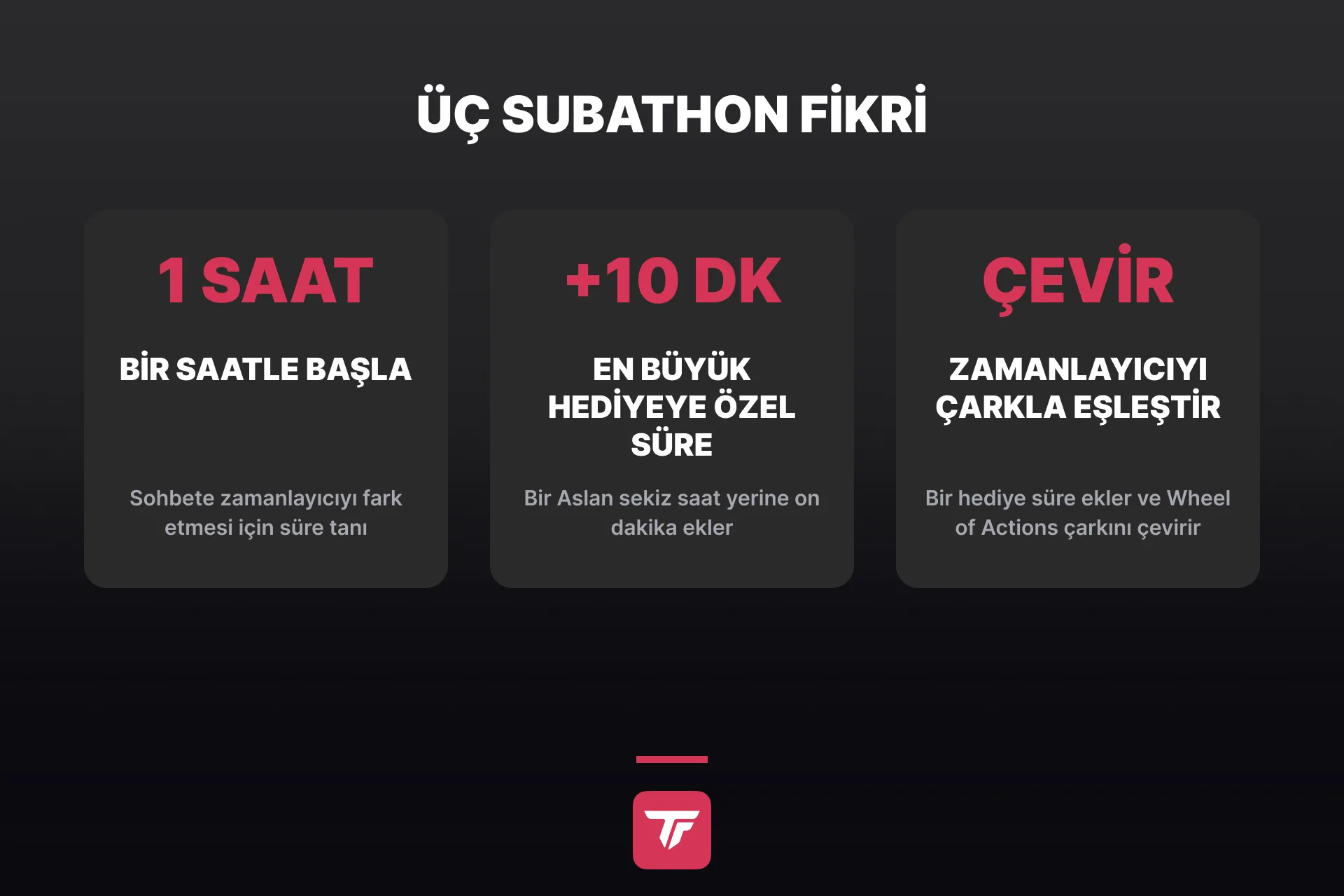
Ayarlar işin kolay kısmı. Bir subathon’un eğlenceli olup olmayacağı onu nasıl yönettiğine bağlı, şu dört fikir de bu konuda yardımcı olur:
- Bir saatle başla ve başlangıç değerini her yayında ayarla, yukarıdaki kurulum ipucunda anlattığımız gibi. Gerisini sohbet kazanır.
- Kuralları yüksek sesle söyle ve ekrana yaz. Yayın başlığındaki bir satır ya da “Gül +30 sn, Süper Hayran +5 dk” gibi küçük bir metin kaynağı zamanlayıcıya her animasyondan daha çok yarar.
- En büyük hediyene kendi süresini ver, molalarını “Duraklat” düğmesiyle planla ve başlamadan önce kendine kesin bir bitiş sınırı koy. Zamanlayıcı sohbet istediği sürece çalışır, senin o kadar dayanman gerekmez.
- Zamanlayıcıyı tepki veren bir şeyle eşleştir. Aynı hediyeleri bir Wheel of Actions çarkına (TikFinity Pro) bağla. O zaman bir hediye hem süre ekler hem çarkı çevirir, gönderen de üstüne bir sonuç alır, bir ses, bir GIF ya da bir sahne geçişi. Uzayan bir yayınla insanların içinde kaldığı bir yayın arasındaki fark bu. Topluluğun hediyeden çok beğeniyi seviyorsa Likeathon aynı oyunu sadece beğenilerle oynatır, “Zorluk” aracı da bunu özel hedeflerle yapar.
İlk subathon’un için bir ya da iki tanesini seç, sohbetinin saatle nasıl oynadığını gördükten sonra gerisini eklersin.
Subathon timer’ını ücretsiz başlat →
Yayın programında tek bir link ve bir başlangıç değeri yeter, gerisi sohbetin işi. Biri bir dahaki sefere bu gece ne kadar yayında kalacağını sorarsa saati göster. Gece ikide hâlâ üç saat yazıyorsa kime teşekkür edeceğini de biliyorsun.
Subathon timer hakkında SSS
Subathon, izleyicilerinin ayakta tuttuğu bir geri sayımla ilerleyen bir yayındır. Hediyeler, takipler, paylaşımlar, beğeniler, sohbet mesajları ve Süper Hayran abonelikleri senin belirlediğin değerlerle süre ekler, zamanlayıcı sıfıra ulaştığında da yayın biter. Format Twitch’te aboneliklerle işliyordu, adı da oradan geliyor. TikTok LIVE’da işin çoğunu genellikle hediyeler görür.
Hayır. TikTok’un kendine ait iki geri sayımı var. Biri kamerada kayıt başlamadan önce geriye sayan zamanlayıcı, diğeri de izleyiciler bir sonraki yayının için hatırlatıcı kurabilsin diye bir videoya eklediğin CANLI Yayın Geri Sayım Çıkartması. Subathon timer ise canlı yayın sırasında, yayın ekranında çalışır ve onu izleyicilerin uzatır. Bunun için TikFinity gibi bir araca ihtiyacın var.
TikFinity’deki Zamanlayıcı sayfasından tarayıcı kaynağı linkini kopyala. OBS Studio’da tarayıcı kaynağı olarak, TikTok LIVE Studio’da link kaynağı olarak, diğer yayın programlarında da kendi tarayıcı kaynağı olarak ekle. Link her yayında aynı kalır ve Zamanlayıcı ücretsiz TikFinity planına dahildir.
Evet. İstediğin kaynağın “Özel” ayarını aç ve “Süre ekler” yerine “Süre çıkarır” seçeneğine geç. Sevilen kurulumlardan biri kapışmadır. Her beğeni saniyenin küçük bir kısmını çıkarır, hediyeler dakikalar ekler ve sohbet ne kadar yayında kalacağın için çekişir. Boost süre çıkarmayı da katlar, o yüzden ne zaman açacağını iyi düşün.
TikFinity yenileniyor ve bu rehberdeki Zamanlayıcı yenilenmiş sürüm. Yeni sürüm dalga dalga açılıyor, bu yüzden bazı hesaplar hâlâ önceki Zamanlayıcı sayfasını görüyor. Geçişi öneren açılır pencere sana geldiyse geç, yenilenmiş TikFinity bütün ayarların yerinde açılır. Henüz görmediysen ve yeni Zamanlayıcı’yı şimdi istiyorsan destek ekibine yaz.
Evet. Kontrol çubuğunda “Duraklat”, bir parça süre için artı ve eksi, bir de “Sıfırla” var. TikFinity masaüstü uygulamasında “Başlat / Duraklat”, “Süre ekle” ve “Süre çıkar” için klavye kısayolu atayabilirsin, böylece ön planda bir oyun açıkken bile bir mola ya da bonus süre tek tuşa bakar.