

TikFinity 預設集就像遊戲裡的存檔點。你把直播設定檔存起來,也就是某一種直播會用到的整套 TikFinity 設定,之後想回到這個狀態隨時都可以。我們會用自己的直播設定檔示範給你看,怎麼儲存預設集、怎麼使用、怎麼復原,還有怎麼分享給另一位直播主。
TikFinity 預設集是什麼?裡面會放哪些東西
預設集就是直播設定檔在某個時間點的完整複本。TikFinity 把所有東西分成七個區塊,儲存的時候由你決定要放進哪些區塊。
✅ 通知與動作裡有你的通知和音效通知,也就是有人關注你或送你禮物時,會跳出來或響起來的所有東西。
✅ 疊加層與小工具裡有你的疊加層,也就是放在直播畫面上的額外元素,例如進度條或幸運轉盤。
✅ 聊天與聊天機器人裡有你的聊天和聊天機器人設定。
✅ 文字轉語音(TTS)裡有把聊天室訊息唸出來的語音設定。
✅ 點數與目標裡有你的點數設定和計時器。
✅ 直播設定檔裡有這個設定檔本身的設定。
🔒 登入資訊與連線裡有你的 OBS、Minecraft 和 Streamer.bot 登入資訊,這些只有你自己能用。
也就是說,如果你準備要做一個大改動,先把設定存起來,就一定有備份可以回去。像聖誕直播這種季節限定的設定,可以留到明年再用,喜歡你通知效果的直播主朋友,也能透過一個連結拿到一樣的設定。老實說,第一次開直播還用不到預設集。等你做出一套捨不得弄丟的設定,它就會變得很好用。
預設集在哪裡
在 TikFinity 右上角,你會看到一個寫著目前設定檔名稱的按鈕,在我們這裡是「Stream Profile 9」。這就是直播設定檔的切換按鈕。點擊之後會打開選單,最下面有一行「預設集」,點下去會開啟一個面板,裡面是你存過的所有設定。
如果想走快一點,就點擊設定檔名稱旁邊的三個點。這裡會直接出現下面這些選項,而且每一個都只作用在這個設定檔上:
- 「儲存為預設集」會打開「儲存你的設定」視窗,讓你把這個設定檔存成預設集。
- 「分享…」會打開同一個視窗,標題變成「分享你的設定」。也就是說,儲存設定檔和產生給其他直播主的連結,一次就能完成。
- 「使用預設集…」會把你存好的其中一個預設集套用到這個設定檔。至少存過一個預設集之後才會出現。
- 「復原上一個預設集」會在你對這個設定檔用過預設集之後出現,可以把它撤回。
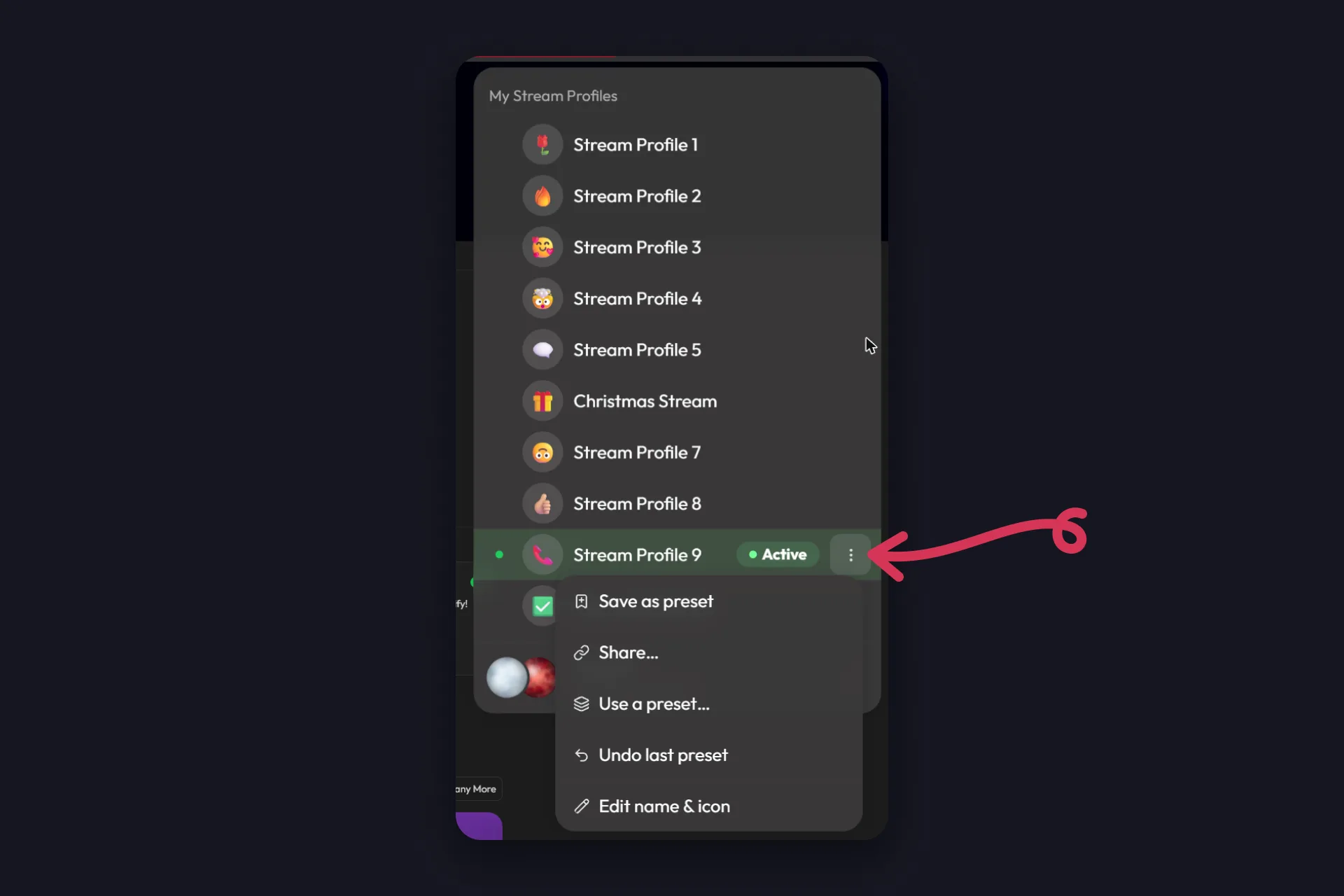
這裡講的是瀏覽器版和桌面應用程式的 TikFinity,預設集就在這兩個地方。如果你對直播設定檔還不熟,可以先看我們的 TikFinity 新手教學。
把 TikFinity 設定儲存成預設集
我們用自己的「Stream Profile 9」示範,怎麼把一整套設定連同所有內容一起存起來。免費版也可以這樣做。
1 打開 TikFinity,依序點擊直播設定檔切換按鈕和「預設集」,再點擊「儲存我的設定」。接著會跳出「儲存你的設定」視窗。
2 幫預設集取個名字。TikFinity 已經先填好設定檔名稱加上今天的日期,在我們這裡是「Stream Profile 9」和 11 月 25 日,你可以直接用,也可以改成自己想要的名字。
3 在「裡面有什麼」下面,每個區塊都已經打勾。想存整套設定就維持原樣,用不到的區塊就把勾取消。
4 如果只想放幾樣東西,就點擊區塊旁邊的箭頭,一項一項挑選。也就是說,假如你挑了關注事件,它會觸發的通知也會自動跟著放進來,中間不會漏掉任何東西。
5 點擊「儲存」。
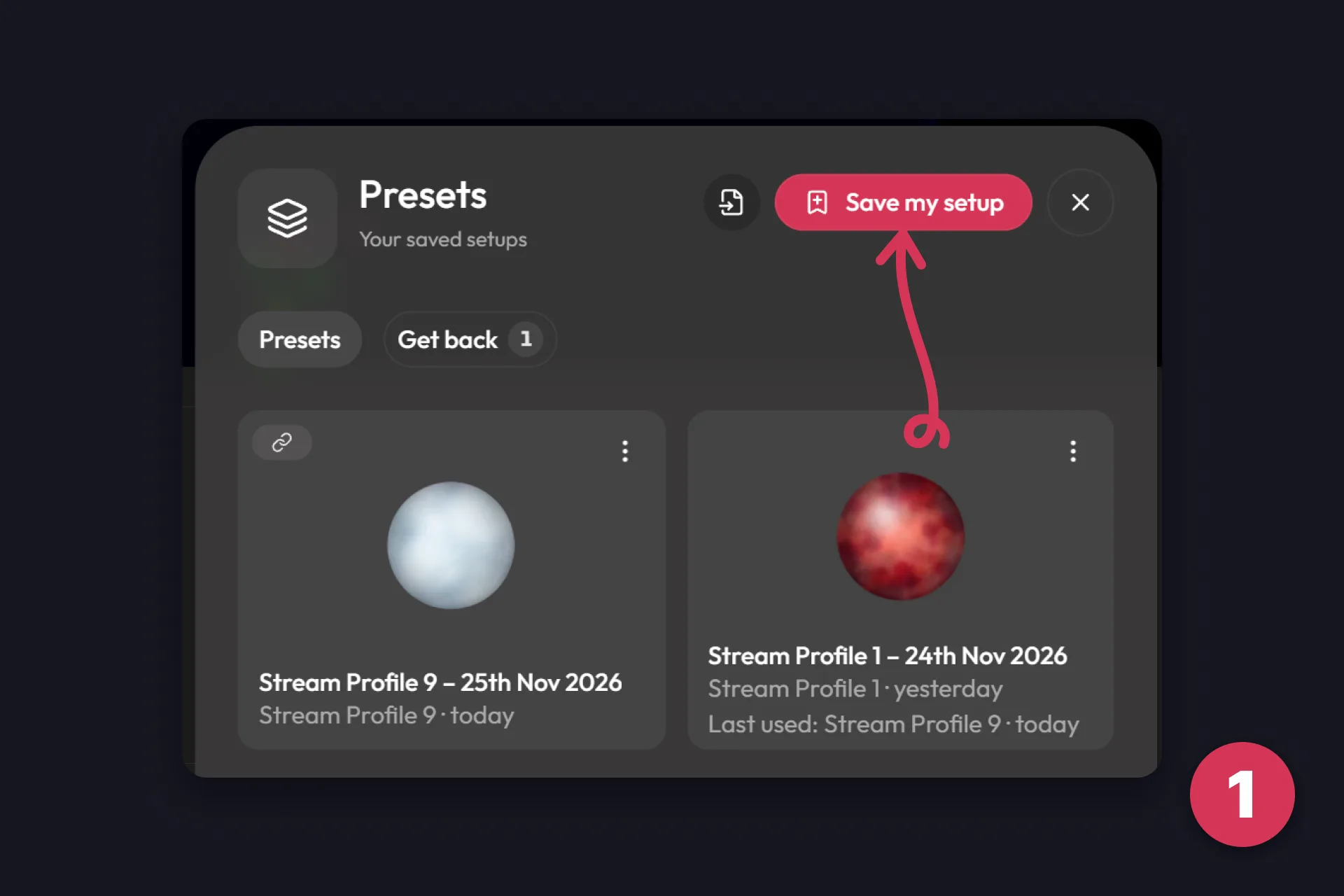
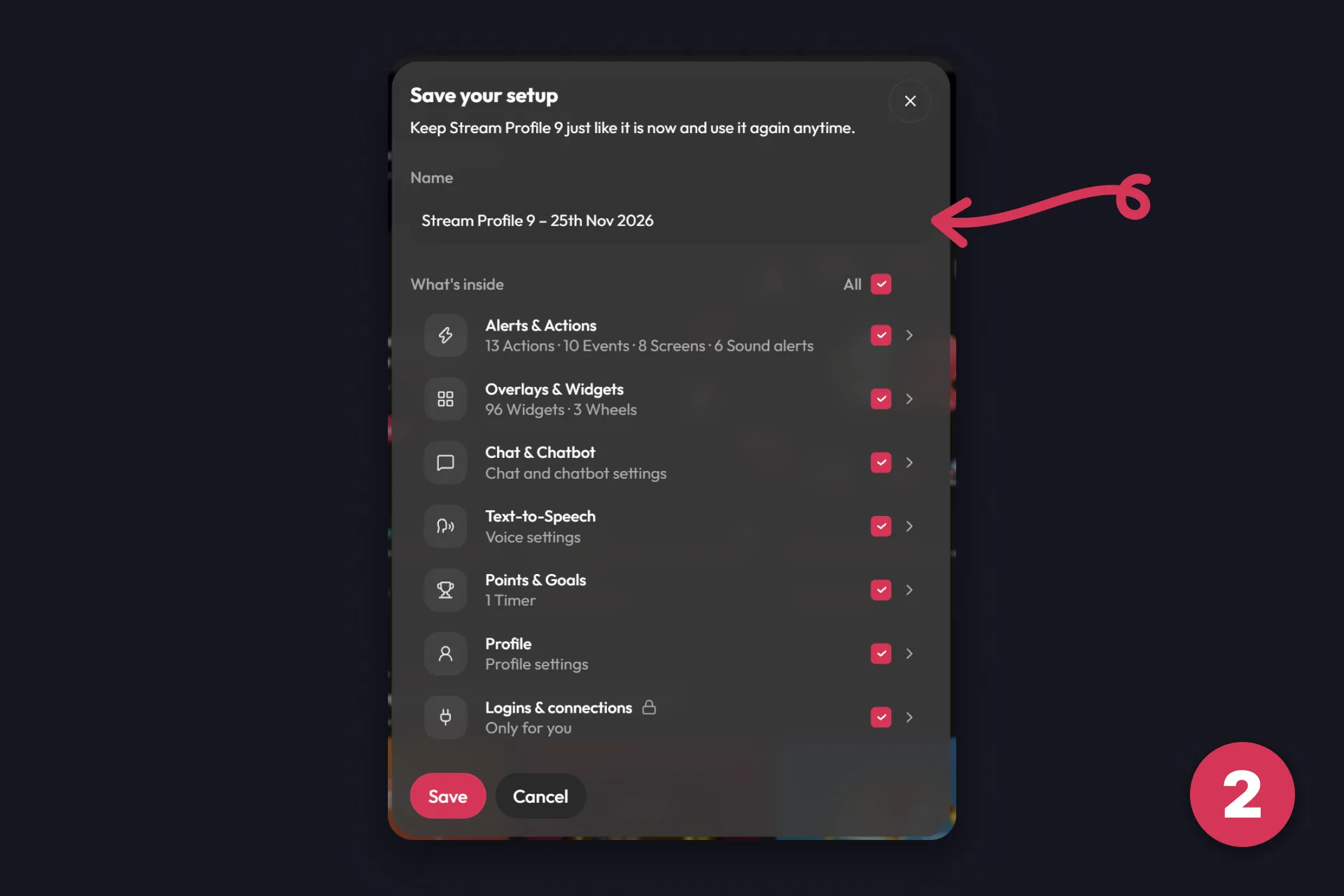
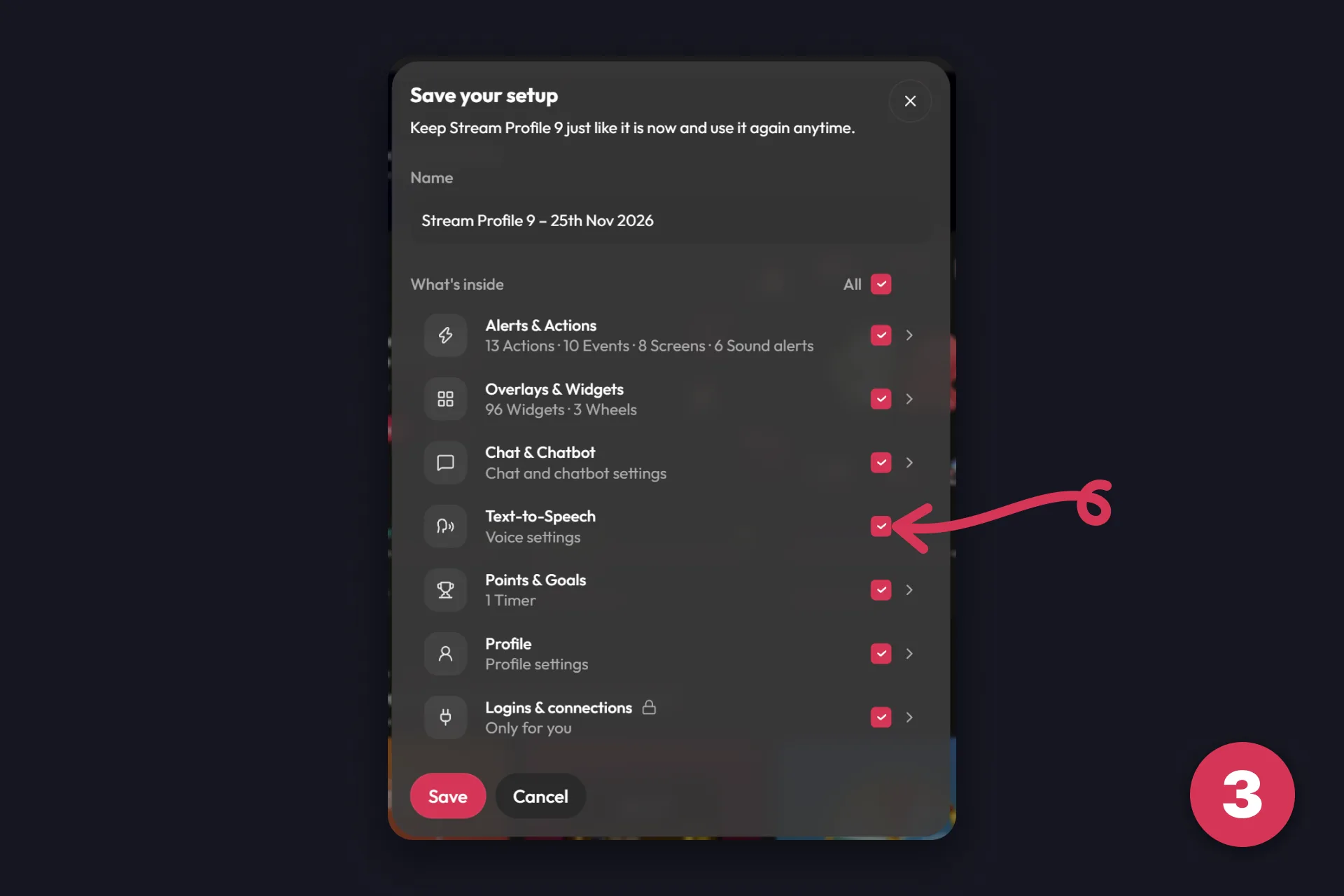
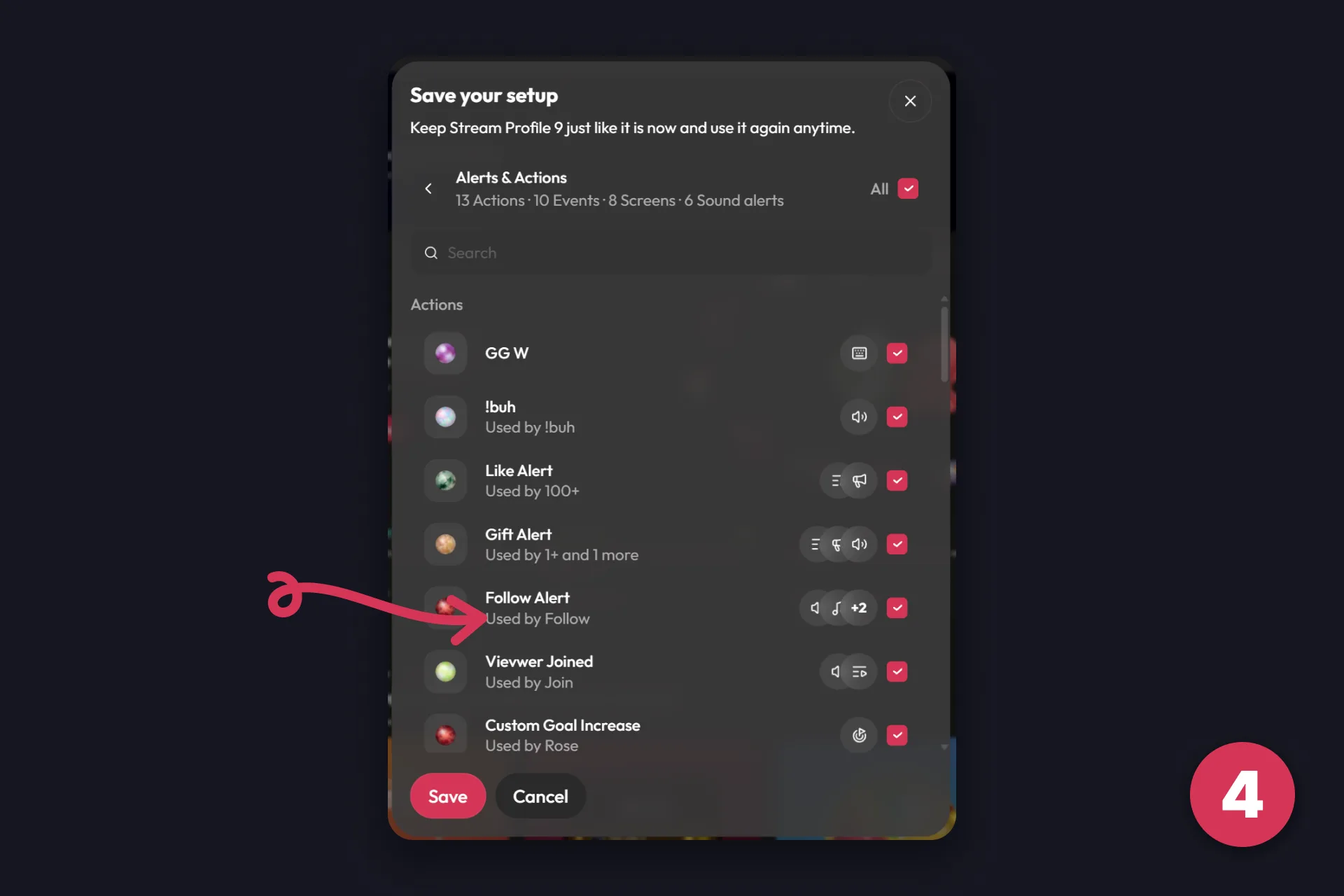
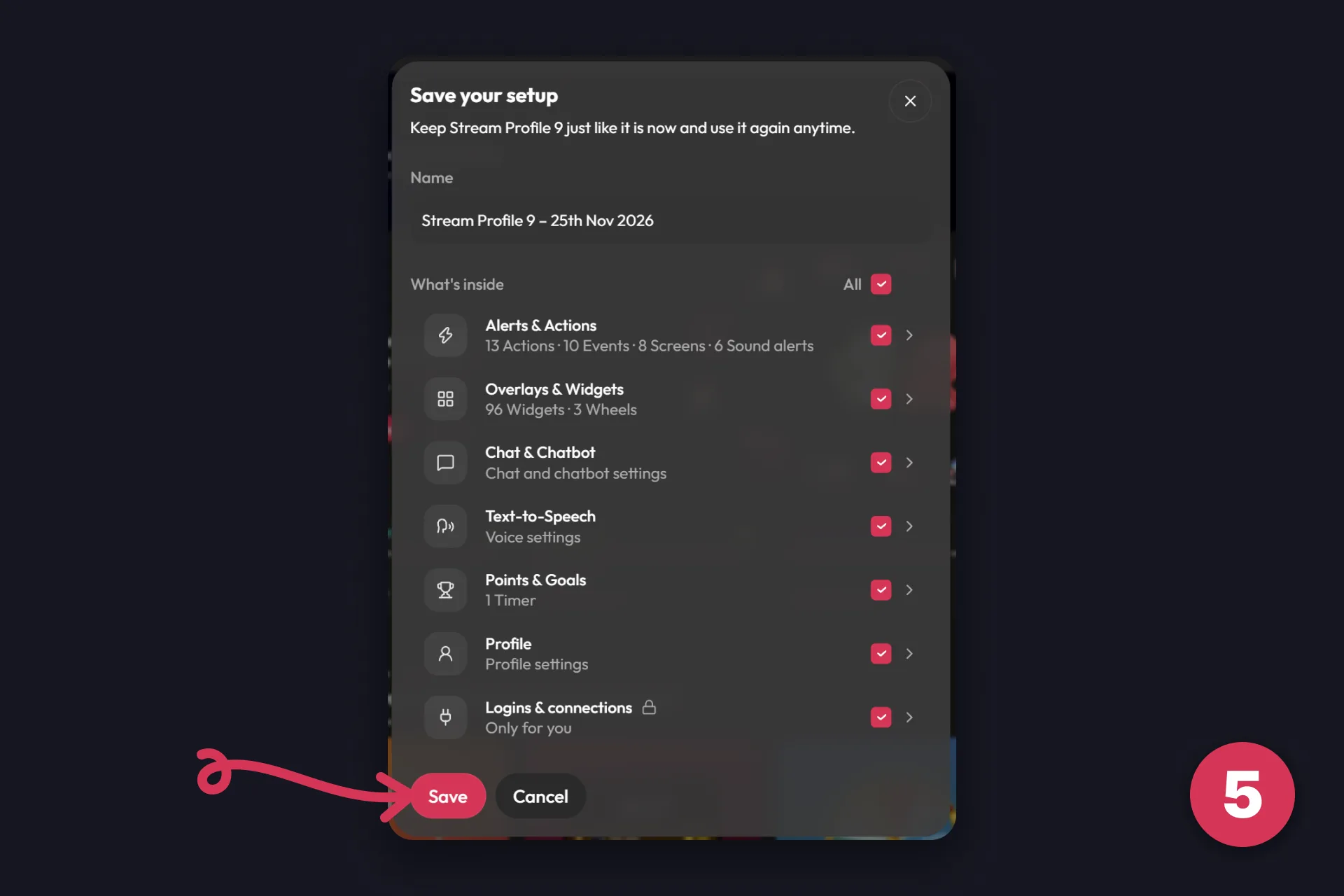
這樣就完成了,你的設定已經安全存好!之後在預設集面板裡就能找到這個預設集。點擊它的卡片可以看到裡面所有內容,卡片上的三個點則可以幫預設集改名或刪除。刪除後就找不回來了,不過你的直播設定檔會保持原樣。
順帶一提,如果「登入資訊與連線」有打勾,預設集也會存下你的 OBS、Minecraft 和 Streamer.bot 登入資訊。這些資訊只會留在你這裡,絕不會跟著連結出去。
把預設集用在直播設定檔上
現在我們要把剛才的預設集套用到第二個直播設定檔「Stream Profile 2」。想選目前以外的設定檔需要 TikFinity Pro,免費版的預設集會套用到你目前用的設定檔。點擊預設集卡片,再點擊「使用」,TikFinity 會問你三個問題:
1 裡面有什麼?這裡同樣全部都打勾了,不想帶進來的東西就把勾取消。
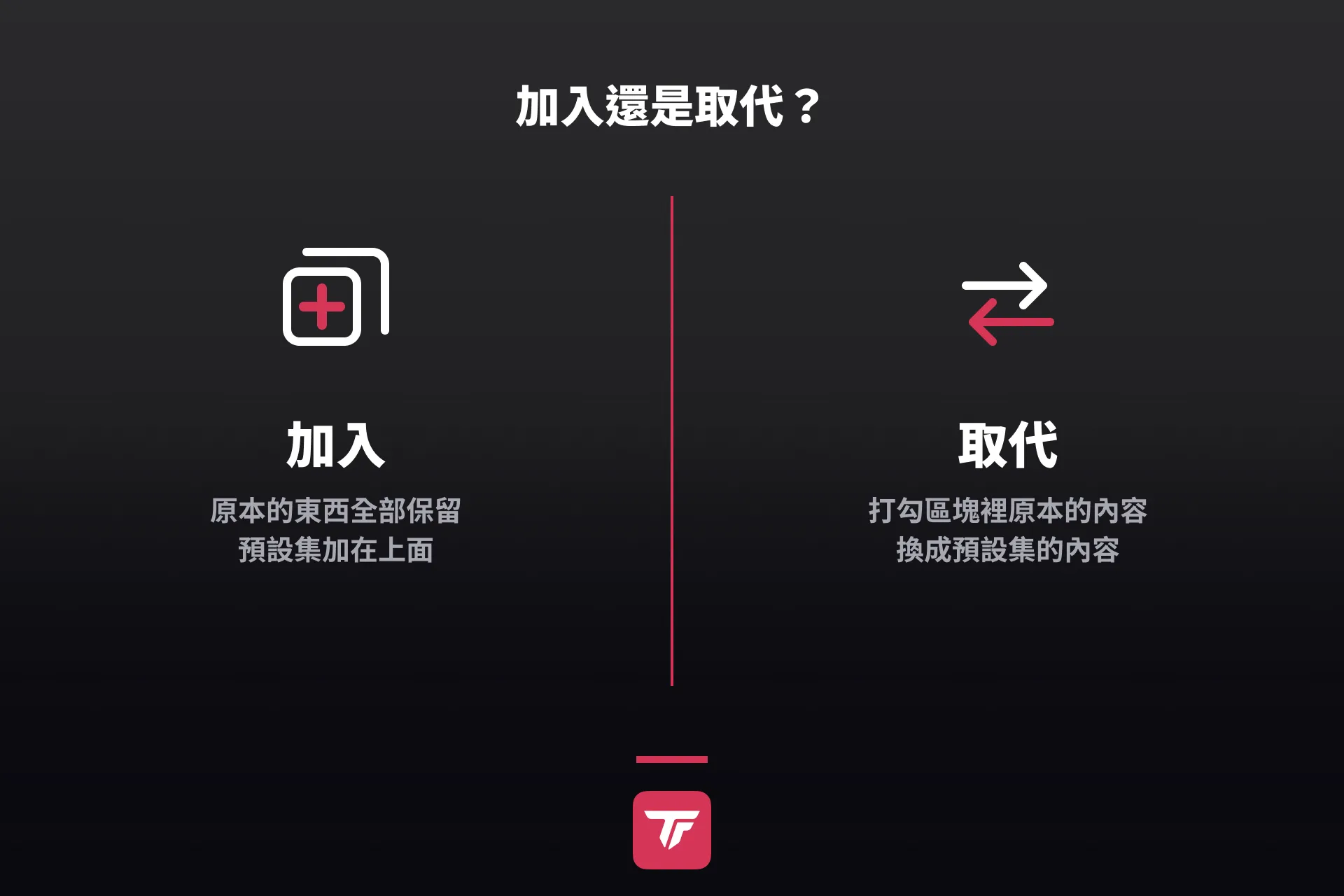
2 加入或取代?選「加入」的話,設定檔原本的東西全部保留,預設集再加在上面。選「取代」的話,你打勾的區塊裡原本的內容會換成預設集的內容。
3 要用在哪個直播設定檔?免費版會顯示你目前用的設定檔,「新的直播設定檔」旁邊有 PRO 標章。有 Pro 的話,你建立過的設定檔都會出現,另外還有「新的直播設定檔」,會只用這個預設集從頭開始。我們選「Stream Profile 2」,然後點擊「加到 Stream Profile 2」。
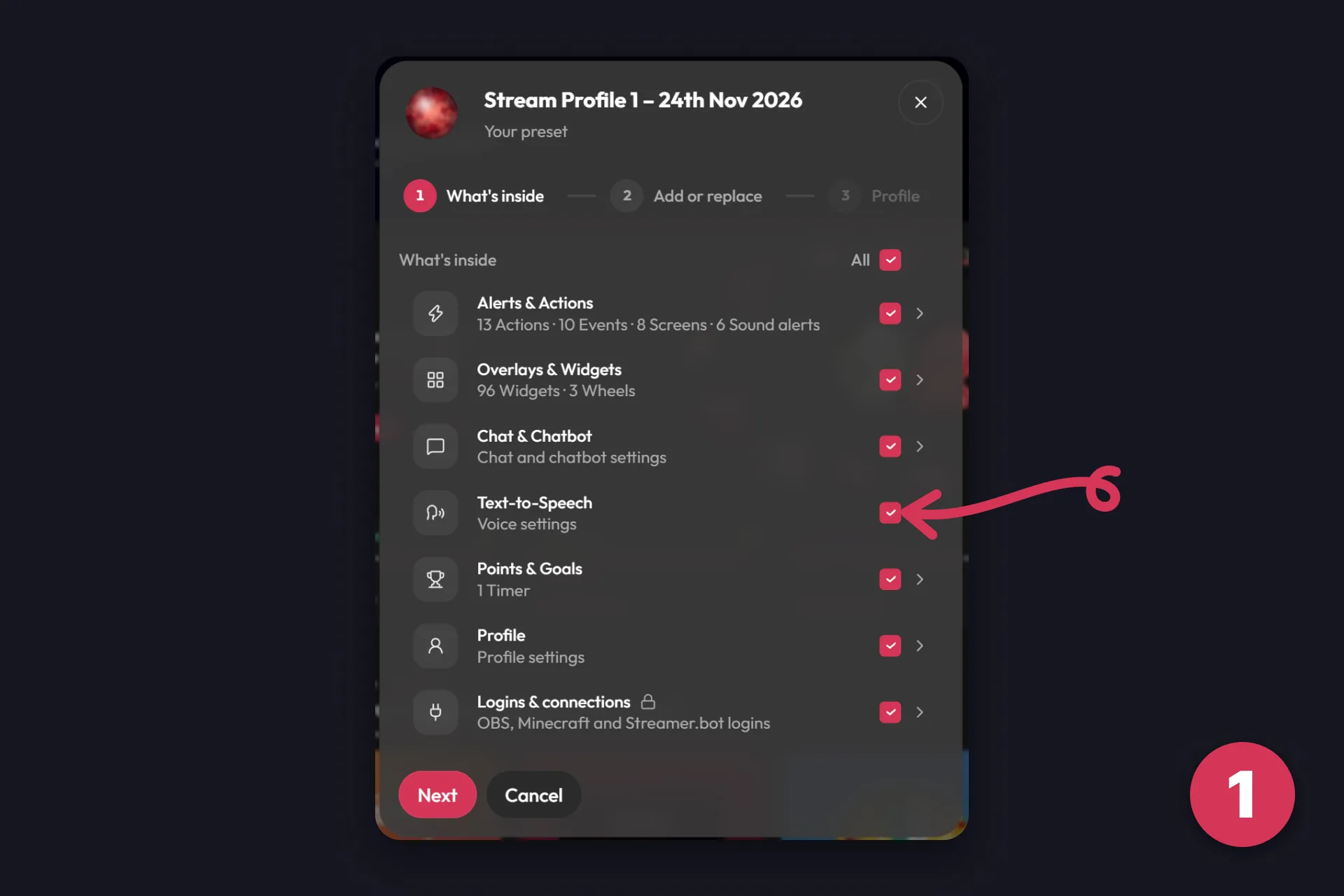
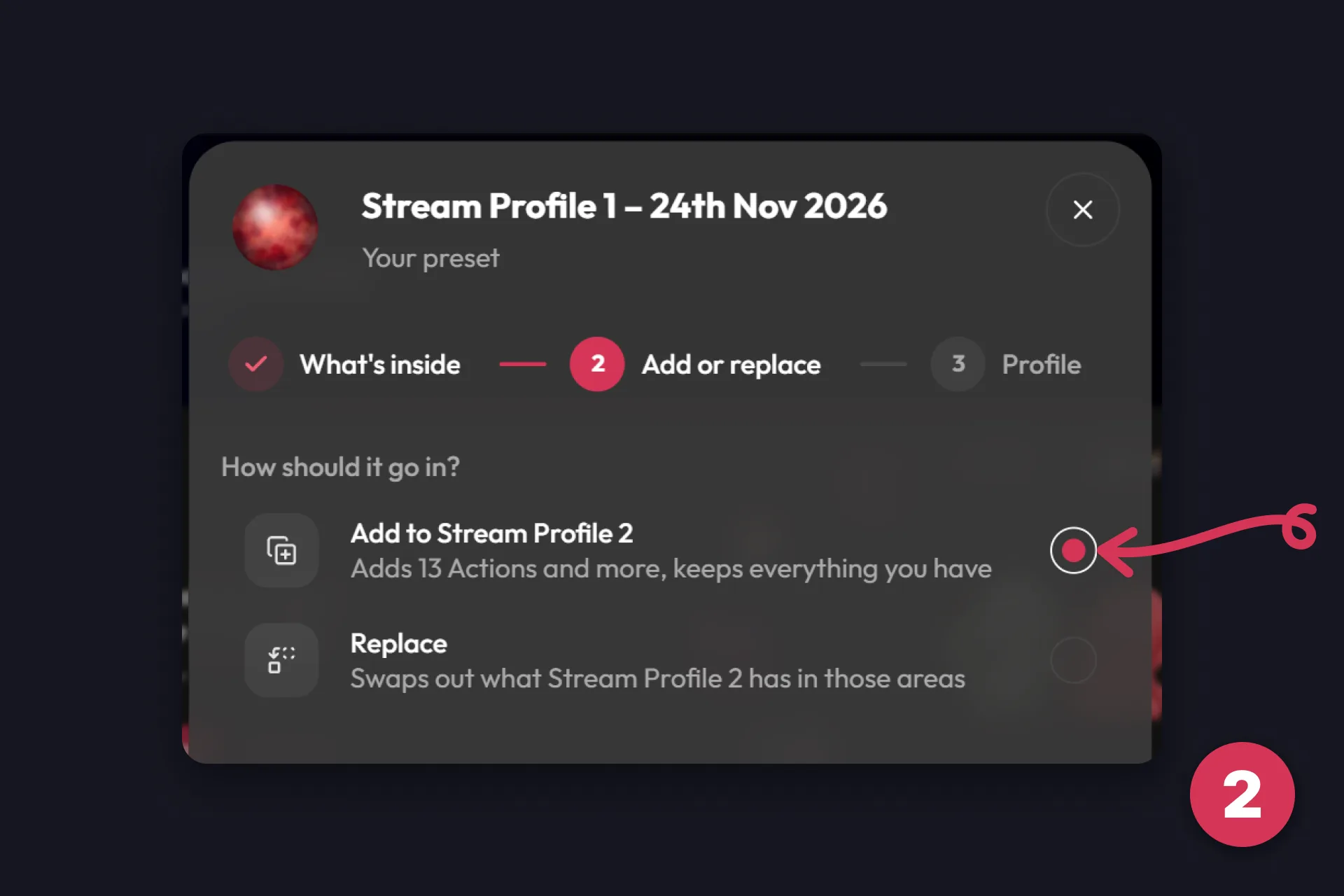
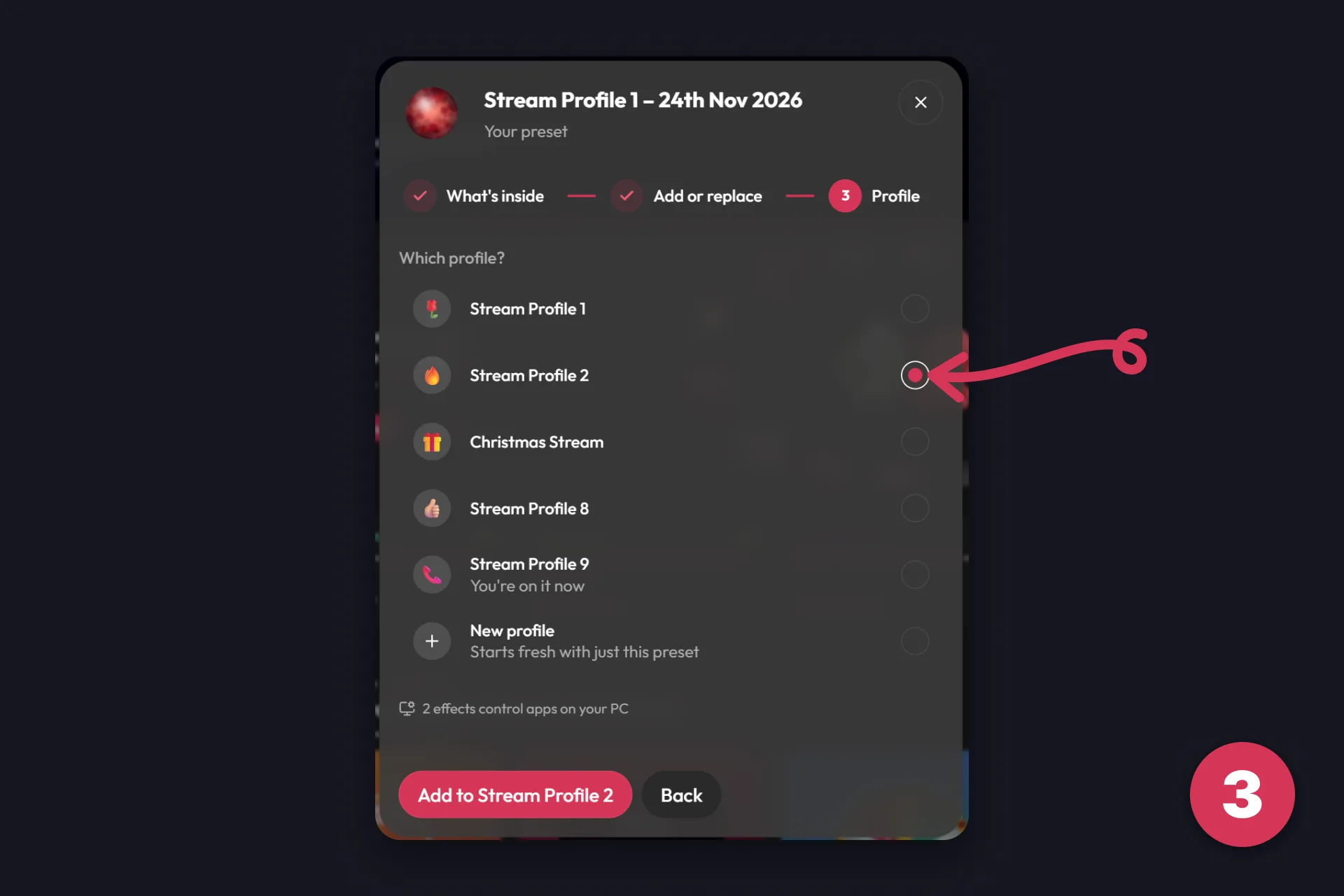
接著 TikFinity 會一項一項把設定放進去,畫面下方會跟著計數。完成!在直播設定檔選單裡,你的設定檔旁邊現在會顯示「剛剛已更新」。
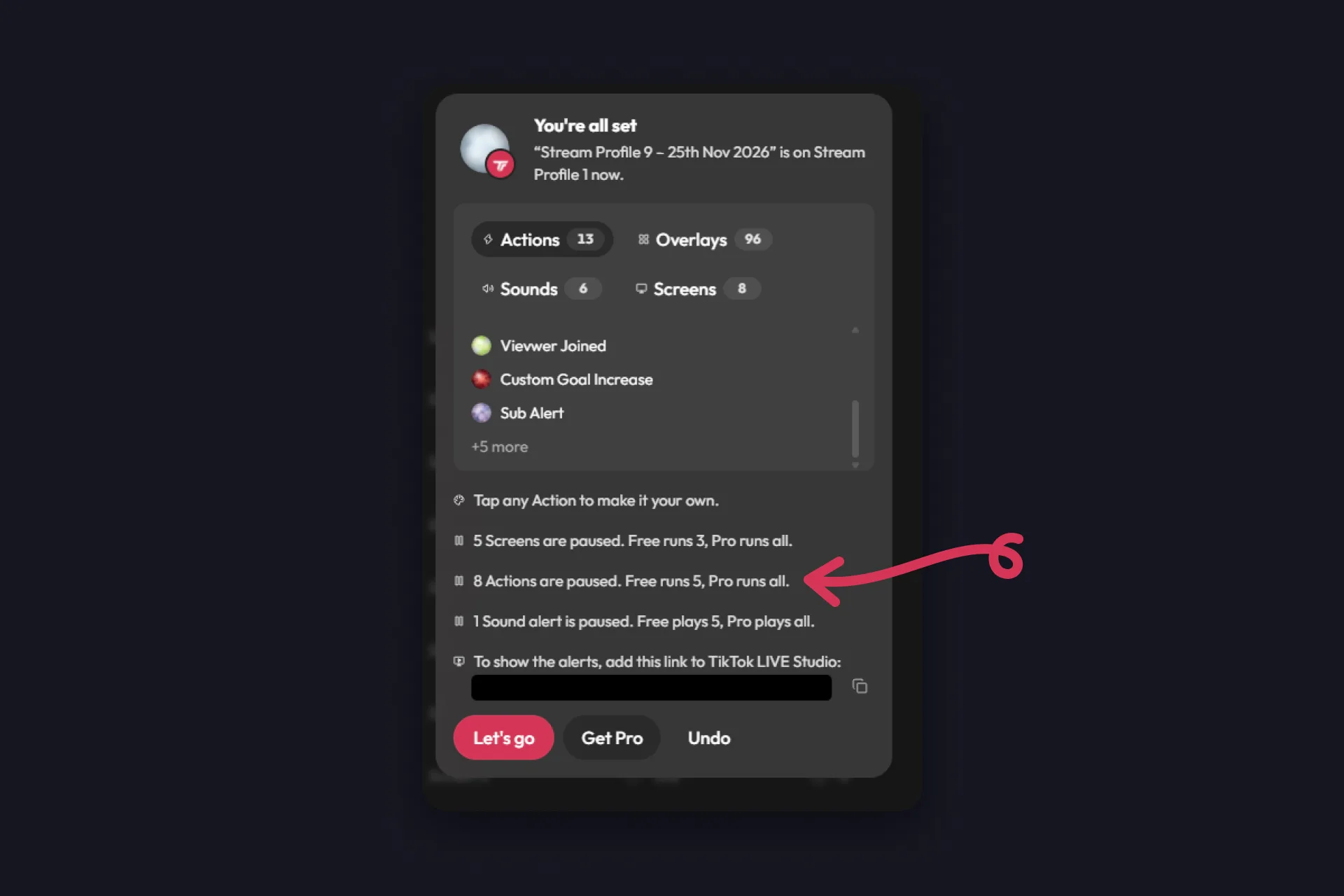
如果你是把預設集用在目前的設定檔上,還會跳出「一切就緒」視窗。它會把放進來的東西分成動作、疊加層、音效和畫面列出來,你可以直接點擊任何一個動作,改成你自己的樣子。下面還有一個連結,把它加到 TikTok LIVE Studio,通知就會出現在你的直播裡,另外還有一個復原按鈕,想馬上改回去的時候可以用。
改變主意了?預設集 7 天內都能復原
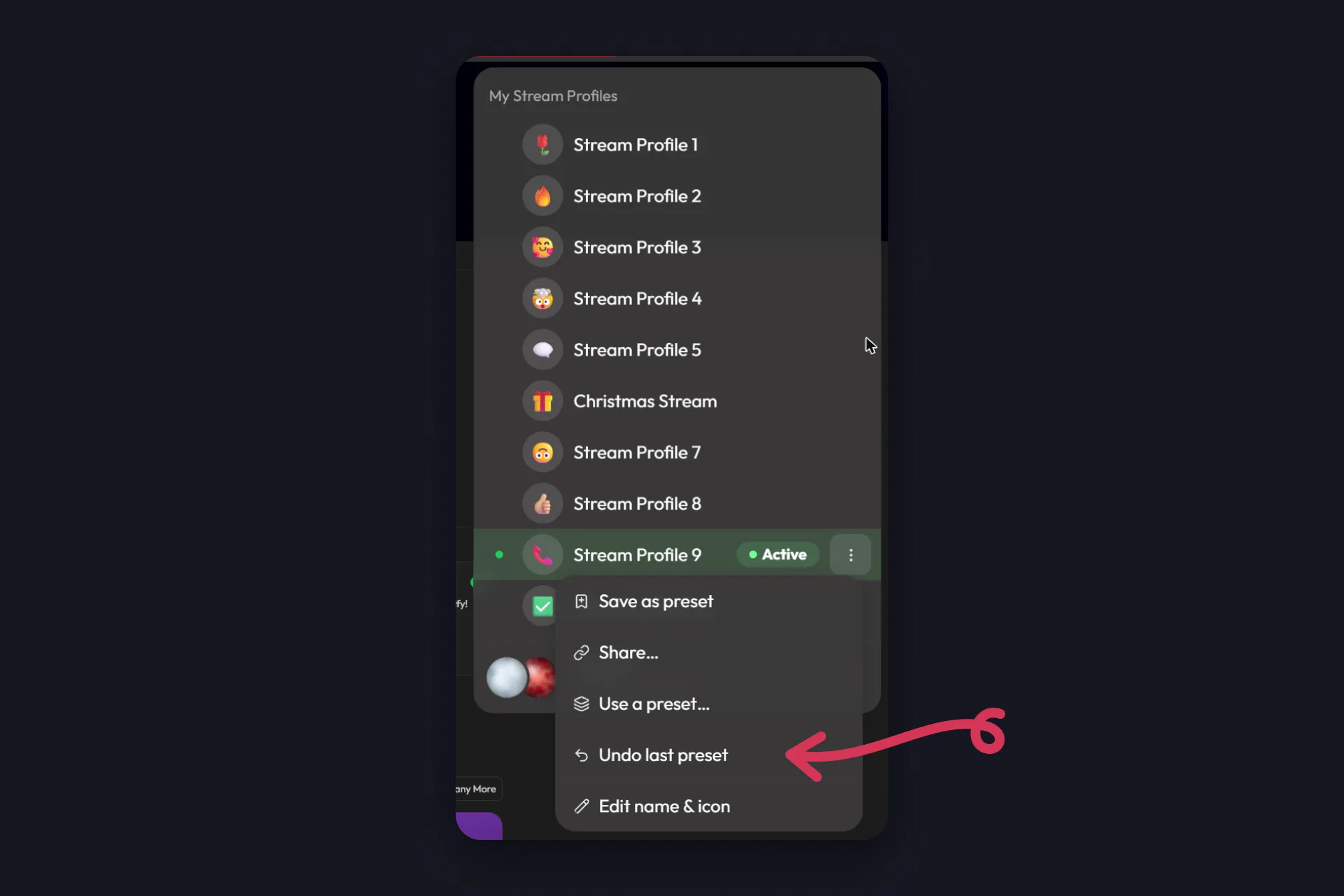
如果不喜歡套用後的結果,每個預設集在 7 天內都可以復原。點擊設定檔旁邊的三個點,選擇「復原上一個預設集」。在預設集面板的「找回」分頁也能做到一樣的事,那裡還會顯示可以復原到哪一天。
TikFinity 會再問你一次「要找回你的舊設定嗎?」,點擊復原按鈕之後,你的設定檔就會變回原本的樣子。我們用「Stream Profile 2」試過,所有東西都回到原來的狀態。
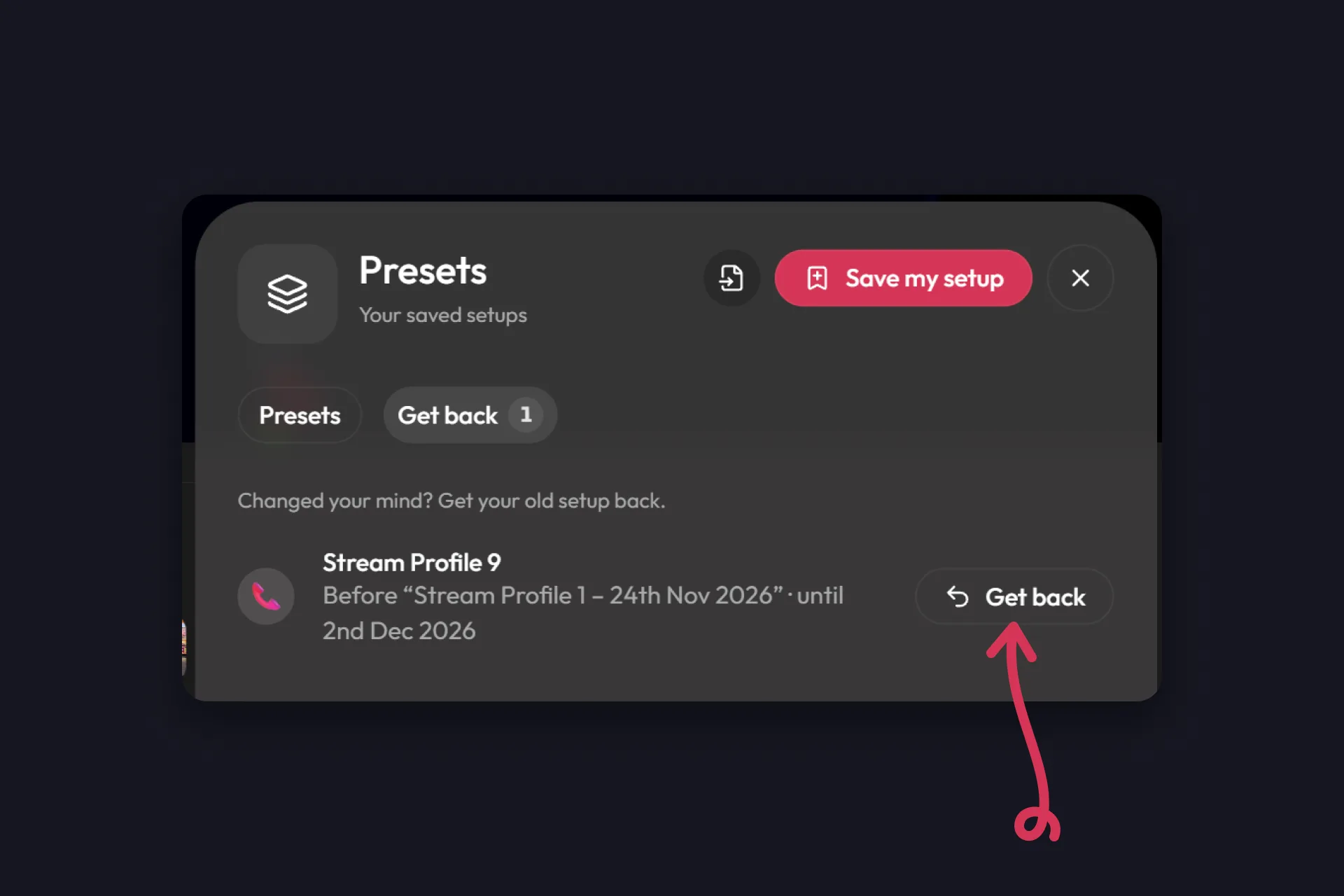
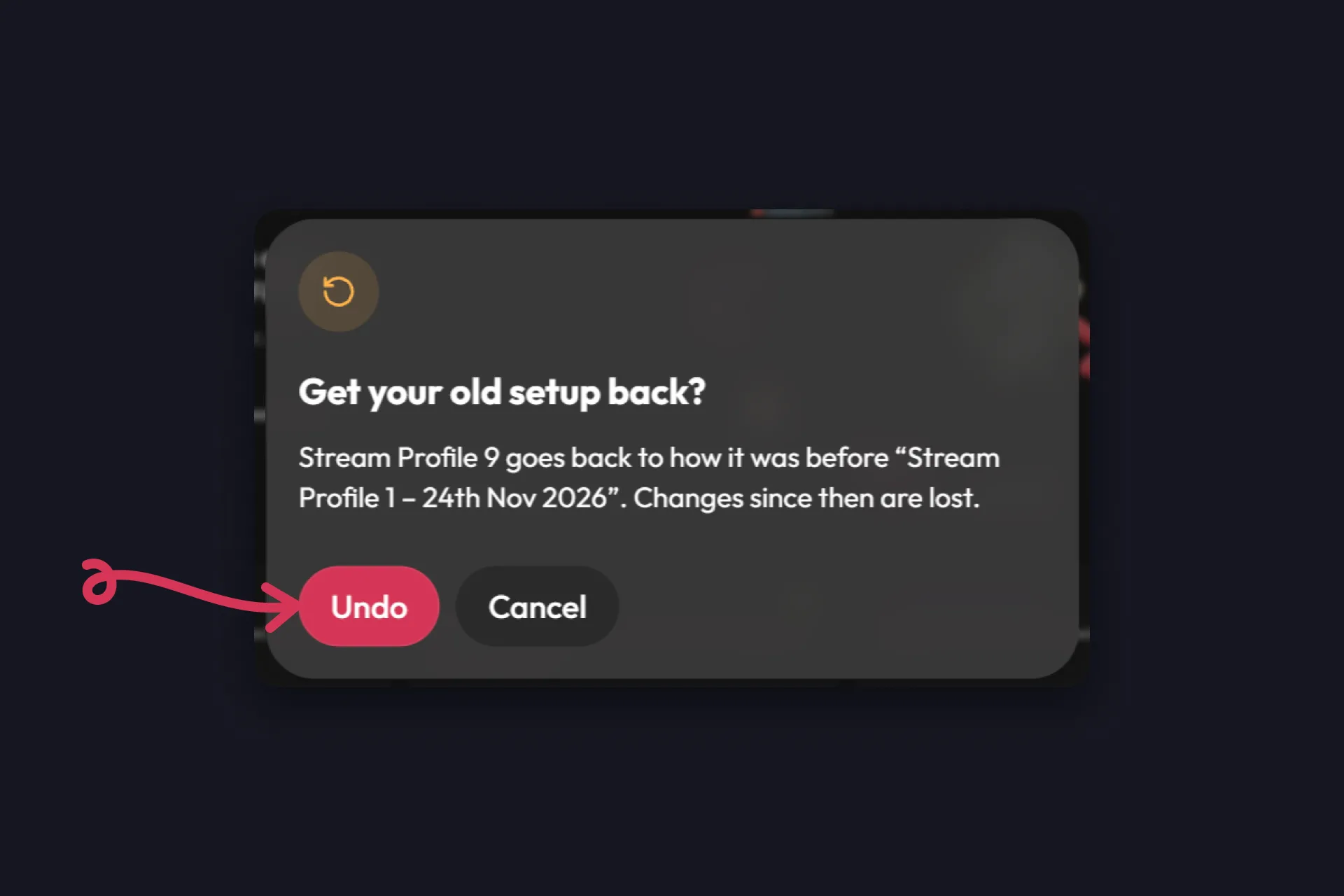
要注意的是,套用預設集之後你做的變更都會消失。比方說你在套用預設集後改過某個通知,那次修改也會一起不見。
用一個連結分享你的 TikFinity 設定
打開你的預設集,點擊「分享」。在「分享給朋友」視窗裡,你可以預覽其他直播主會看到什麼。除非你打開「顯示我的 TikTok 名稱和大頭貼」,否則你的 TikTok 名稱和大頭貼都不會顯示。點擊「建立連結」,連結就已經複製好了!
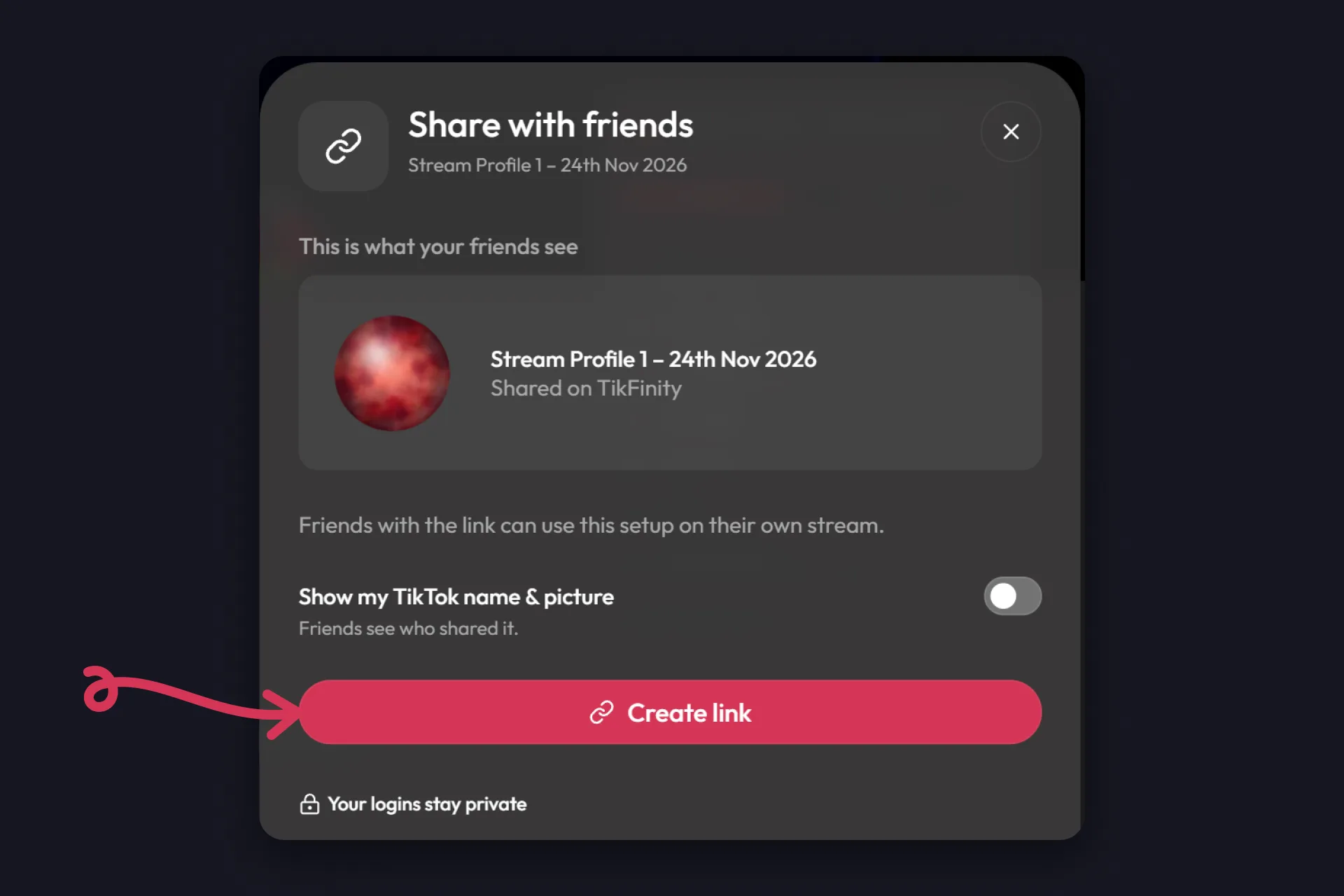
把連結傳給想要一樣通知的直播主朋友,或是你正在帶著入門的創作者,他們就能在自己的直播裡用你的設定。TikFinity 會顯示這個連結被開啟和使用了幾次。不想再分享的時候,點擊「停止分享」,連結就會立刻失效。已經用過的直播主會保留他們的設定。
你的登入資訊永遠不會跟著出去。連結不會帶走登入資訊與連線、觀眾語音(你替個別觀眾指定的聲音)和 WebHook(把訊號傳到其他網站或程式的效果)。
收到其他直播主的預設集連結?
打開連結,你會看到預設集裡有什麼,如果對方有開啟顯示,也會看到是誰分享的。已經登入的話就點擊「使用」。還沒登入就點擊「登入後使用」,如果你還沒有 TikFinity 帳號,加入是免費的。之後這個預設集會在直播設定檔選單的「分享的預設集」裡等你,再回答和上面一樣的三個問題就可以了。
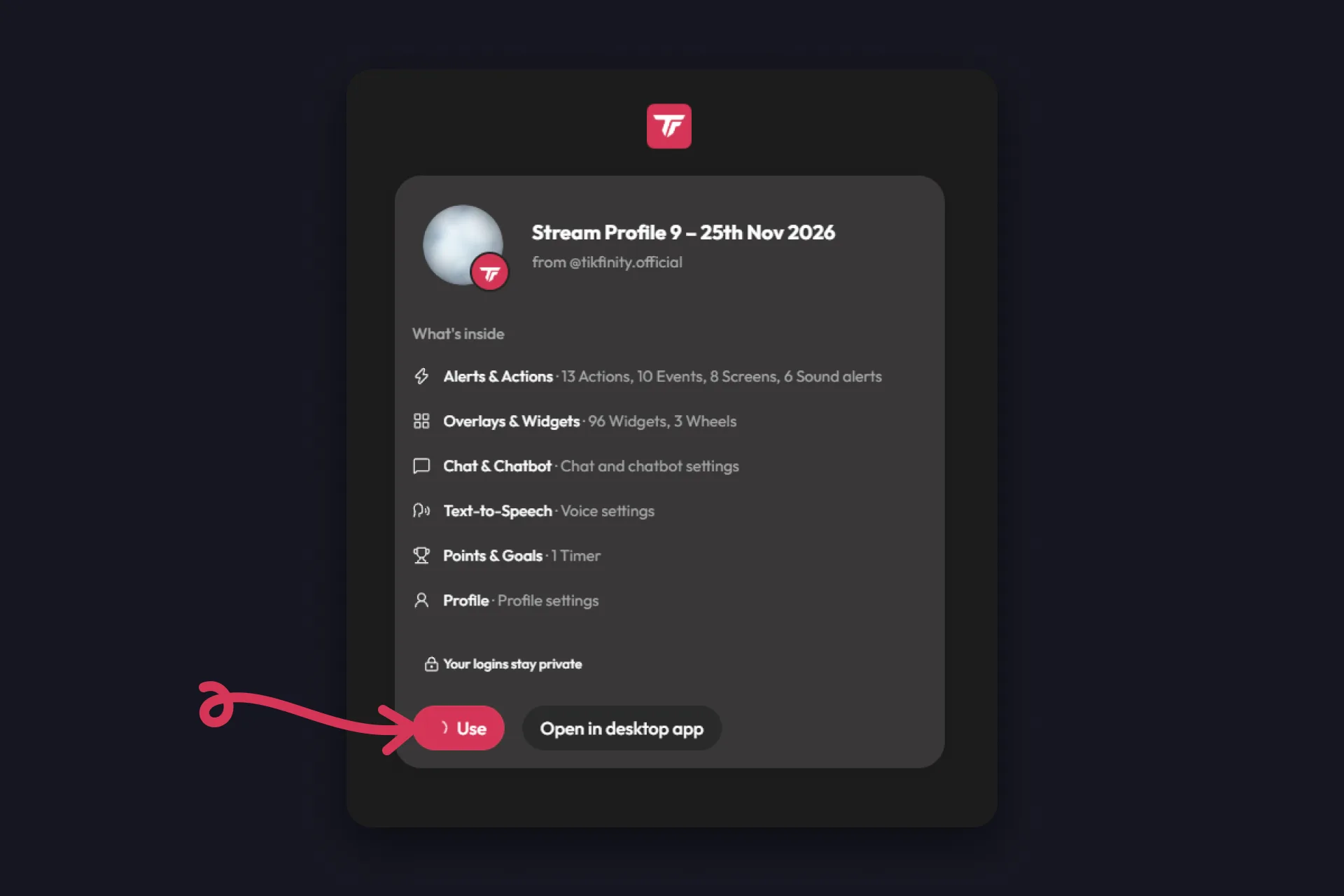
有一點很重要。其他直播主的預設集,內容可能比免費版能執行的還多。TikFinity 還是會把所有東西放進你的設定檔,但多出來的部分會先暫停,等你用 TikFinity Pro 解鎖才會執行。我們用免費帳號試了一個很大的預設集,「一切就緒」視窗清楚列出了暫停的項目,在我們這裡是「8 個動作」「5 個畫面」和「1 個音效通知」。如果頁面顯示「這個連結已經失效了」,代表分享的直播主已經關掉它,再跟對方要一個新的連結就好。
匯入舊的 TikFinity 匯出檔
如果你手邊還有舊的 TikFinity 匯出檔,就點擊預設集面板上方的匯入圖示,把檔案拖進去。TikFinity 可以讀取 25 MB 以內的 .tfc 和 .json 檔案。
免費版還是 TikFinity Pro?
預設集可以免費使用,TikFinity Pro 則會取消限制:
| 免費版 | TikFinity Pro | |
|---|---|---|
| 可以保留的預設集 | 2 | 想存多少就存多少 |
| 可以用在哪裡(自己的和別人分享的都一樣) | 目前用的直播設定檔 | 任何直播設定檔或新的直播設定檔 |
如果預設集帶進來的動作、畫面(在直播工具裡顯示通知用的連結)或音效通知,比免費版能執行的還多,TikFinity 會把多出來的先暫停,並告訴你暫停了幾個。免費版可以執行 5 個動作、3 個畫面和 5 個音效通知。有 Pro 的話,全部都能執行。
小提醒:先把你現在的設定存成第一個預設集吧。這樣你就可以照著 TikTok 通知教學或 Subathon 計時器試試新東西,想怎麼玩就怎麼玩,因為舊的設定只要點幾下就能找回來!
TikFinity 預設集常見問題
TikFinity 預設集是你直播設定的儲存複本。一個預設集會把直播設定檔在那個時間點的樣子完整留下來,包括通知、疊加層、音效和各種設定,之後可以再拿來用,也可以用連結分享出去。
不需要。免費版可以保留 2 個預設集,並用在你目前的直播設定檔上。TikFinity Pro 想存多少就存多少,還能用在任何直播設定檔或新的直播設定檔上。
可以,7 天內都能復原。點擊直播設定檔旁邊的三個點,選擇「復原上一個預設集」,或是使用預設集面板裡的「找回」分頁。直播設定檔會回到原本的樣子,之後做的變更都會消失。
不會。登入資訊與連線、觀眾語音和 WebHook 永遠不會放進連結裡。你可以把 OBS、Minecraft 和 Streamer.bot 的登入資訊存進自己用的預設集,這些資訊只會留在你這裡。
連結會立刻失效。已經用過的朋友會保留他們的設定。