TikTok LIVE Studio es el broadcasting tool oficial de TikTok para Windows y Mac, y la forma más directa de hacer stream desde el ordenador. Sin pelearte con stream keys, sin configurar herramientas de terceros, solo inicias sesión y sales en directo. Este tutorial te enseña cómo usar TikTok LIVE Studio, desde la descarga y el setup hasta tu primer stream.
¿Qué es TikTok LIVE Studio?
LIVE Studio es una app de escritorio gratuita hecha por TikTok para hacer stream en TikTok LIVE. Piensa en ella como la respuesta de TikTok a OBS: añades tu cámara, tu pantalla o un juego, lo colocas todo y emites directo a tu LIVE.
Como la ha creado TikTok, habla directamente con tu cuenta. Ves tu chat dentro de la app, pones ahí el título y el tema de tu stream y no tienes que copiar ningún stream key en ninguna parte.
Los requisitos de TikTok LIVE Studio
La lista es corta. Dos cosas deciden si LIVE Studio funciona para ti:
- Un PC con Windows o un Mac. LIVE Studio nació como app de Windows, pero TikTok ya publica también versiones para macOS, una para Apple Silicon y otra para Macs con Intel. En Windows necesitas al menos un Intel Core i3 de novena generación o un Ryzen 5 3000 con 8 GB de RAM, y en Mac un M1 o un Intel de 2019 en adelante. Los requisitos mínimos dan para streams solo con cámara en 720p, los streams de gaming en 1080p piden bastante más.
- Acceso a LIVE en tu cuenta de TikTok. La app emite a tu LIVE, así que tu cuenta tiene que poder salir en directo primero. ¿No sabes en qué punto estás? Mira nuestro resumen de los requisitos de TikTok LIVE.
Tu acceso LIVE: primero 14 días, luego 180
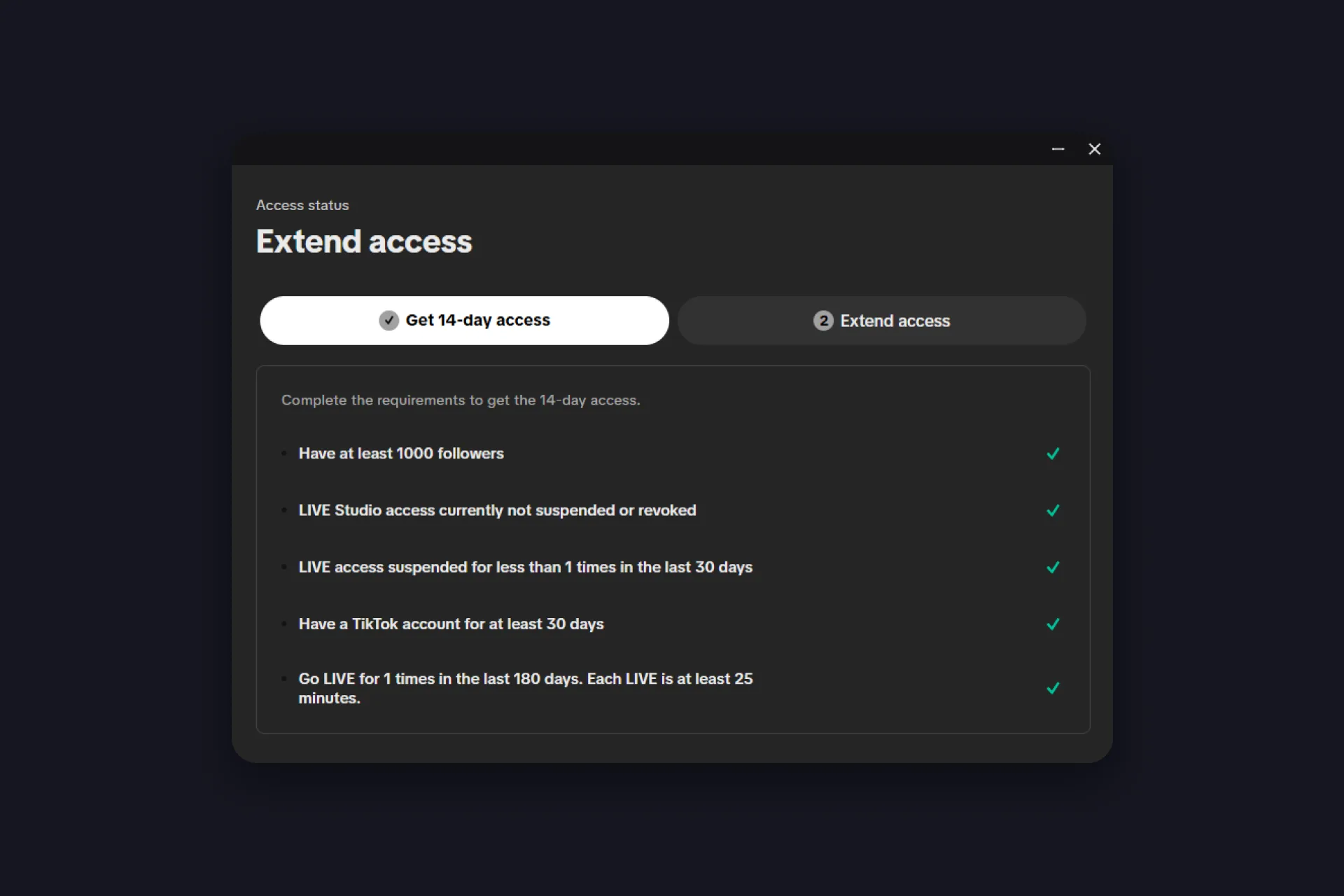
Un detalle que casi todas las guías se saltan: el acceso a LIVE Studio llega por etapas. Con la app instalada lo compruebas todo en un solo sitio, arriba a la derecha hay un botón llamado «Your LIVE access», y detrás está la pantalla de acceso con dos pestañas, una por etapa.
Etapa 1: Get 14-day access. Una checklist muestra cada requisito con su propia marca de verificación. Al momento de escribir esto significa al menos 1.000 followers, una cuenta de TikTok con 30 días o más, al menos un LIVE de 25 minutos o más en los últimos 180 días y ninguna suspensión reciente. La lista exacta varía según la región, así que lo que muestre tu app es la verdad. Marca todas las casillas y el acceso se activa al instante, por 14 días.
¿Todavía no tienes ese LIVE que cuenta? La forma más fácil de tachar esa casilla es un solo stream de 25 minutos o más desde la app móvil de TikTok. Esa sesión además activa LIVE Studio para tu cuenta.
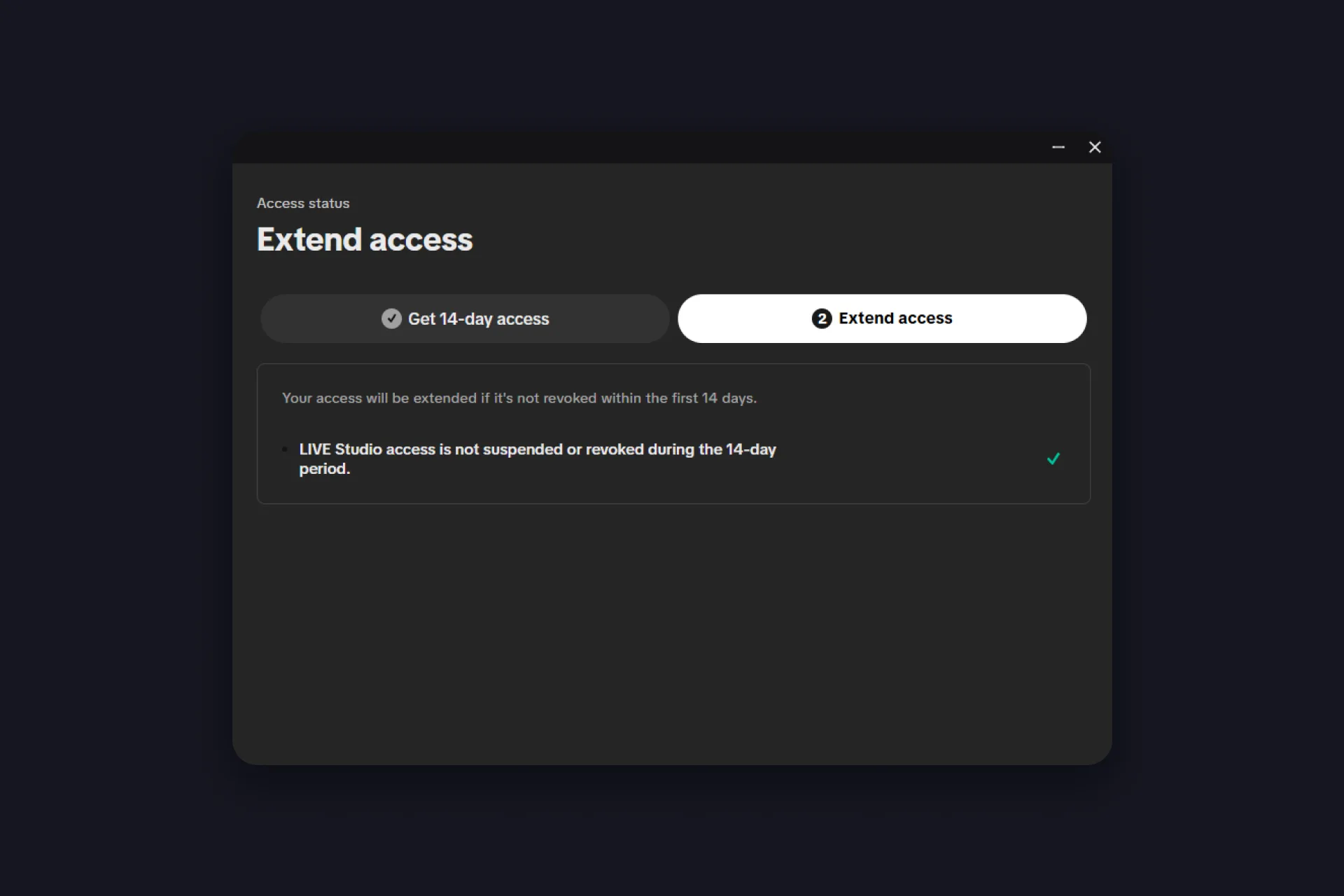
Etapa 2: Extend access. Sobrevive a tus primeros 14 días sin suspensiones ni revocaciones y TikTok extiende tu acceso a 180 días automáticamente. La trampa para cuentas en prueba: TikTok espera al menos dos streams de 25 minutos o más en tu primera semana, si no, el acceso se revoca antes de que la extensión llegue. Así que nada de instalar la app y dejarla criando polvo.
Descarga e inicio de sesión
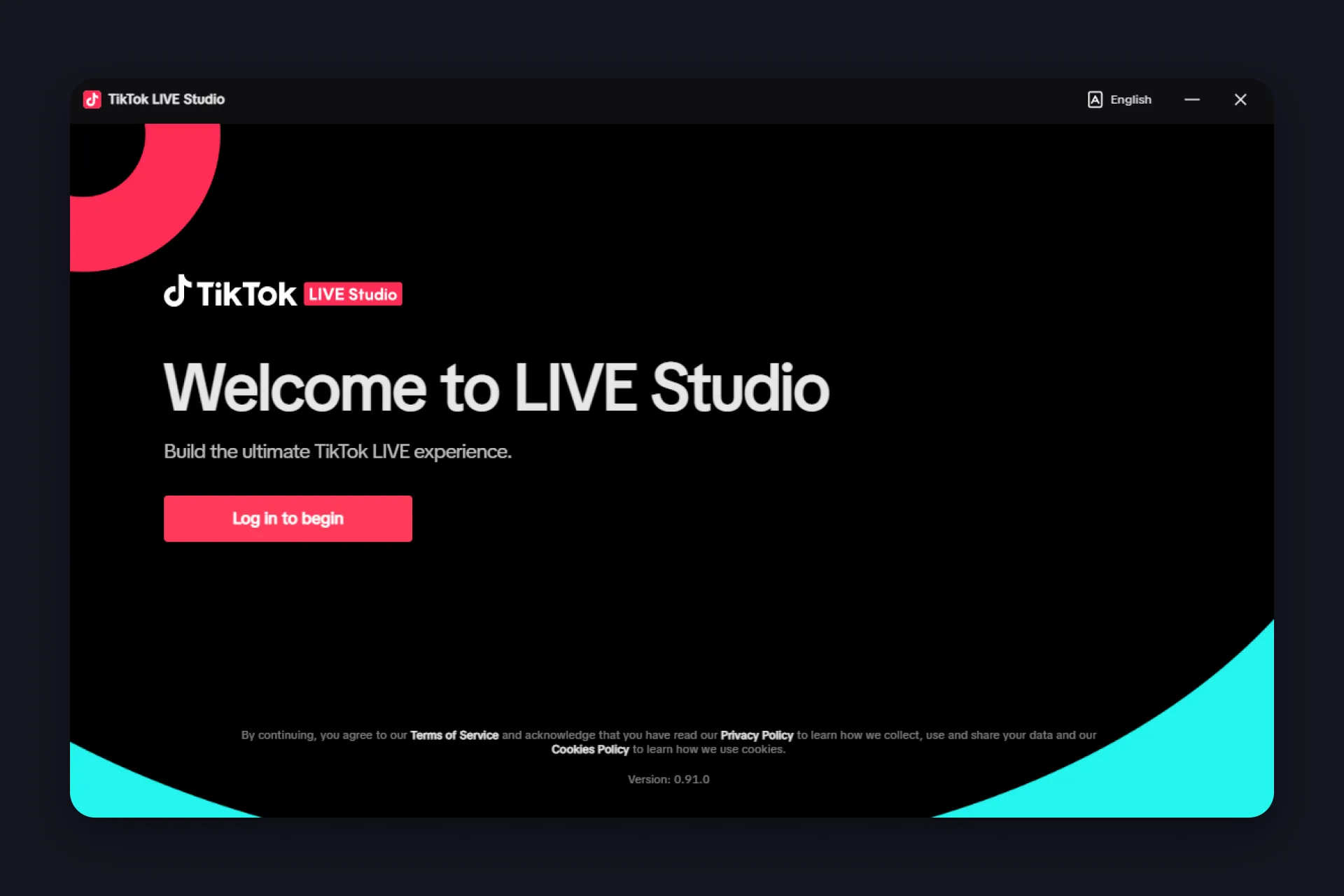
Descarga TikTok LIVE Studio desde la página oficial de descarga de TikTok y elige tu versión: Windows, macOS para Apple Silicon o macOS para Intel. Nada de portales de descarga de terceros, la app es gratuita y oficial. Tras la instalación aterrizas en una pantalla de bienvenida con un único trabajo: «Log in to begin».
Tienes varias formas de hacerlo:
- Scan to log in: escanea el código QR con la cámara de tu móvil, o desde la app de TikTok en Perfil y Mi código QR.
- Correo, nombre de usuario o teléfono: el formulario de siempre.
- Log in on tiktok.com: te pasa a tu navegador, práctico si ya tienes la sesión iniciada ahí.
- Continuar con Google y otras cuentas vinculadas.
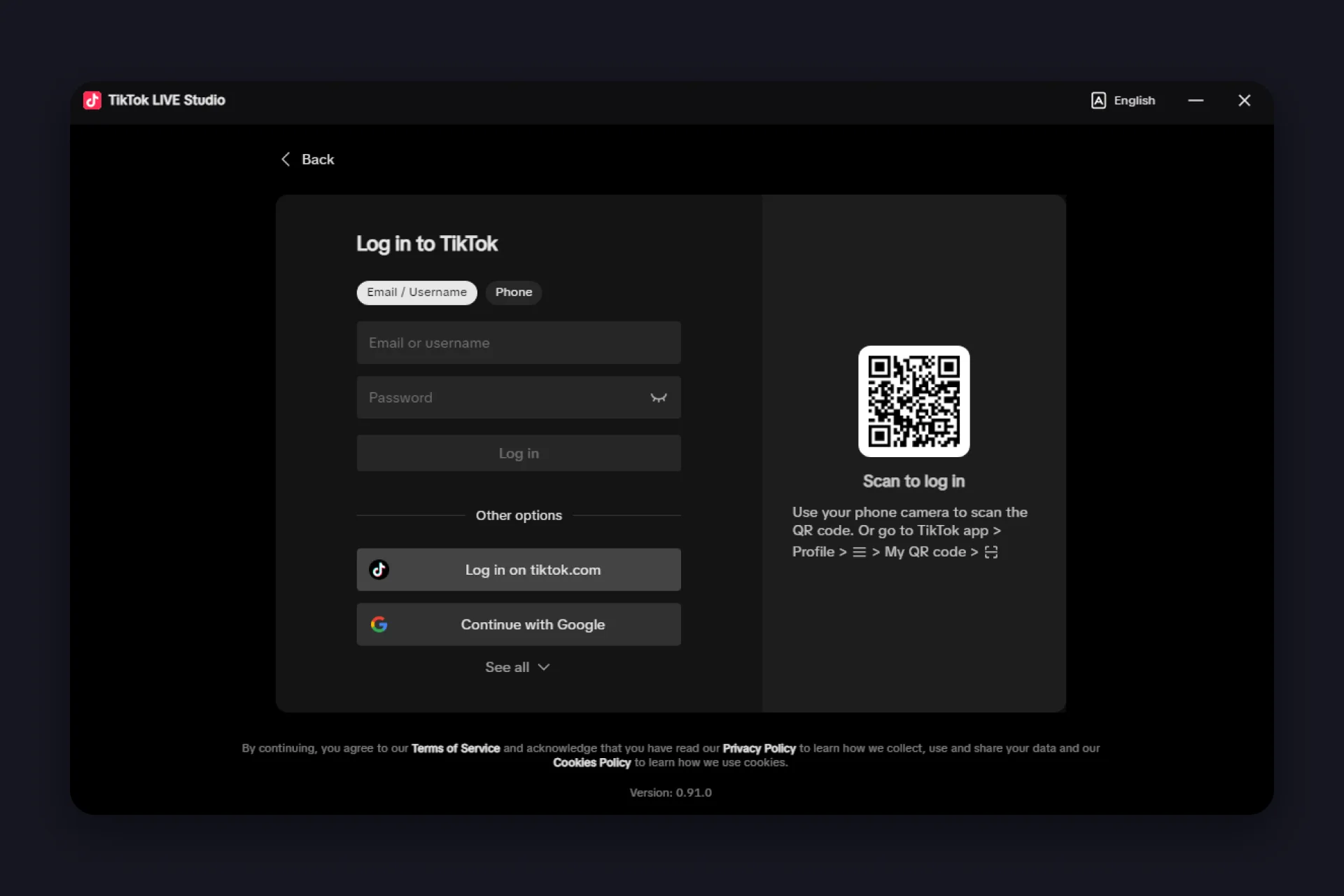
Si eliges la ruta del navegador y aparece una pantalla de «Network Error», tranquilidad: haz clic en «Continue on browser», y si no se abre ninguna ventana del navegador, vuelve atrás e inténtalo otra vez. Esa pantalla va del traspaso al navegador, no de tu cuenta. Si el error se repite, o la app te pide actualizar aunque ya esté al día, pásate al código QR sin más, de todos modos es más simple. Sigue los pasos y ya estás dentro.
Y si tras iniciar sesión la app te dice que todavía no puedes hacer stream, es un tema de cuenta, no técnico. LIVE Studio solo funciona con cuentas que tienen acceso a LIVE.
Primer arranque: el asistente de configuración
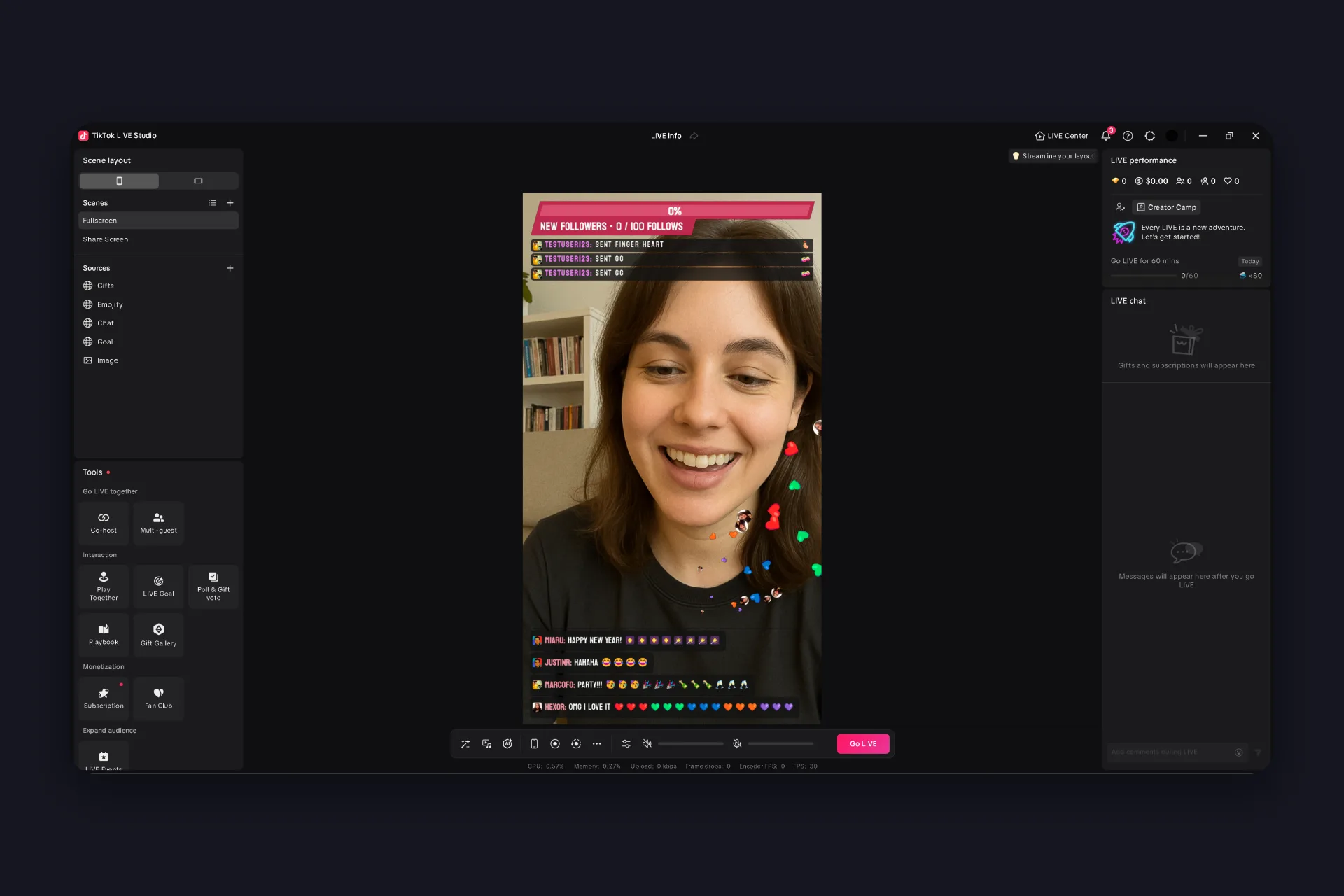
La forma más fácil de aprender cómo configurar TikTok LIVE Studio es dejar que la app lo haga contigo. Justo después de tu primer inicio de sesión, LIVE Studio se ofrece a montar tu estudio contigo: «Let’s set up your studio». Podrías saltarte la configuración, y quien viene de otro tool puede incluso importar sus ajustes desde ahí, pero el asistente merece esos dos minutos. Son tres pasos rápidos, y los gamers reciben un cuarto de regalo:
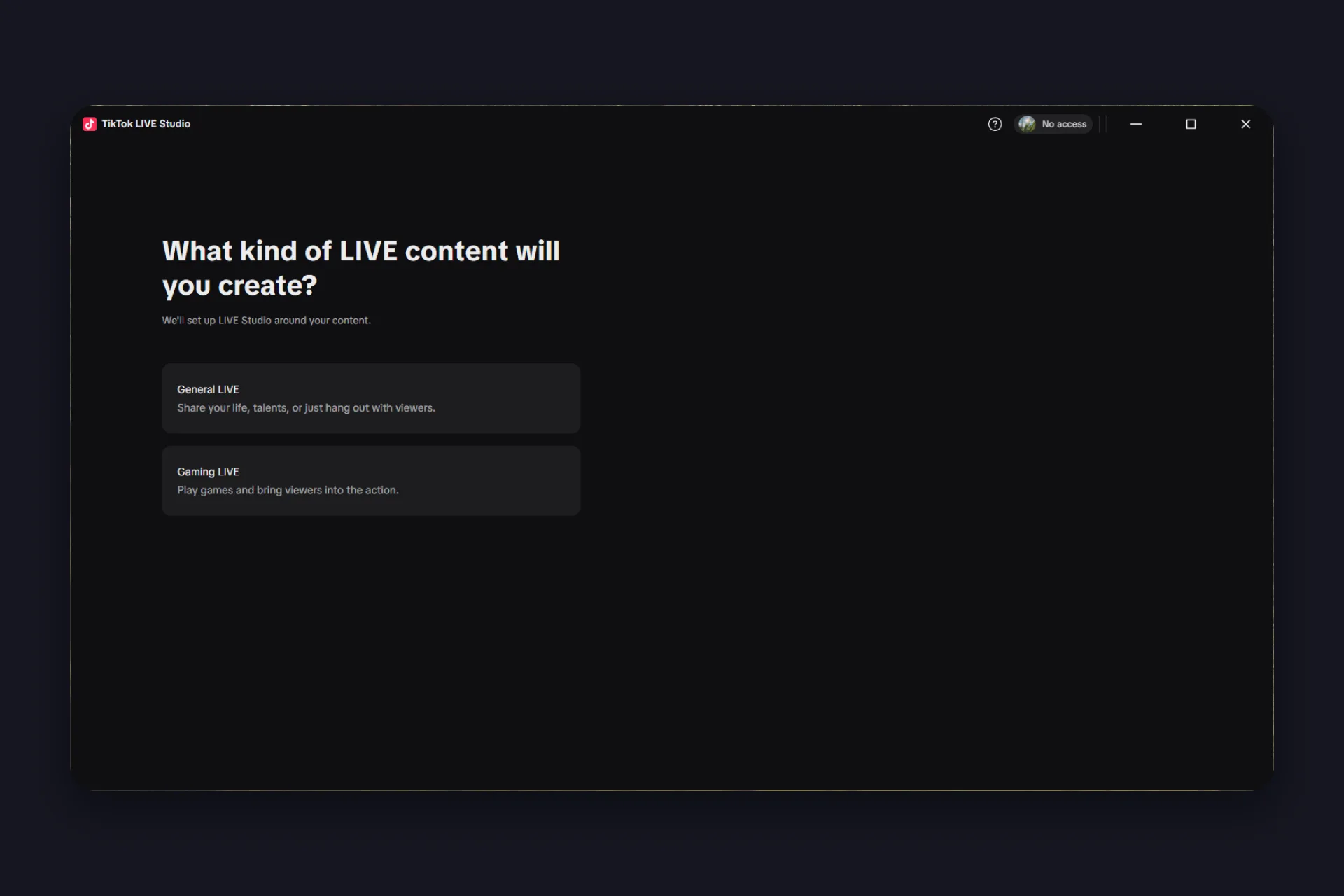
Paso 1: Your content. La app te pregunta qué tipo de LIVE vas a crear, General LIVE para compartir tu día a día, tus talentos o simplemente charlar, o Gaming LIVE para meter a tus espectadores en tus partidas, y configura LIVE Studio según tu respuesta.
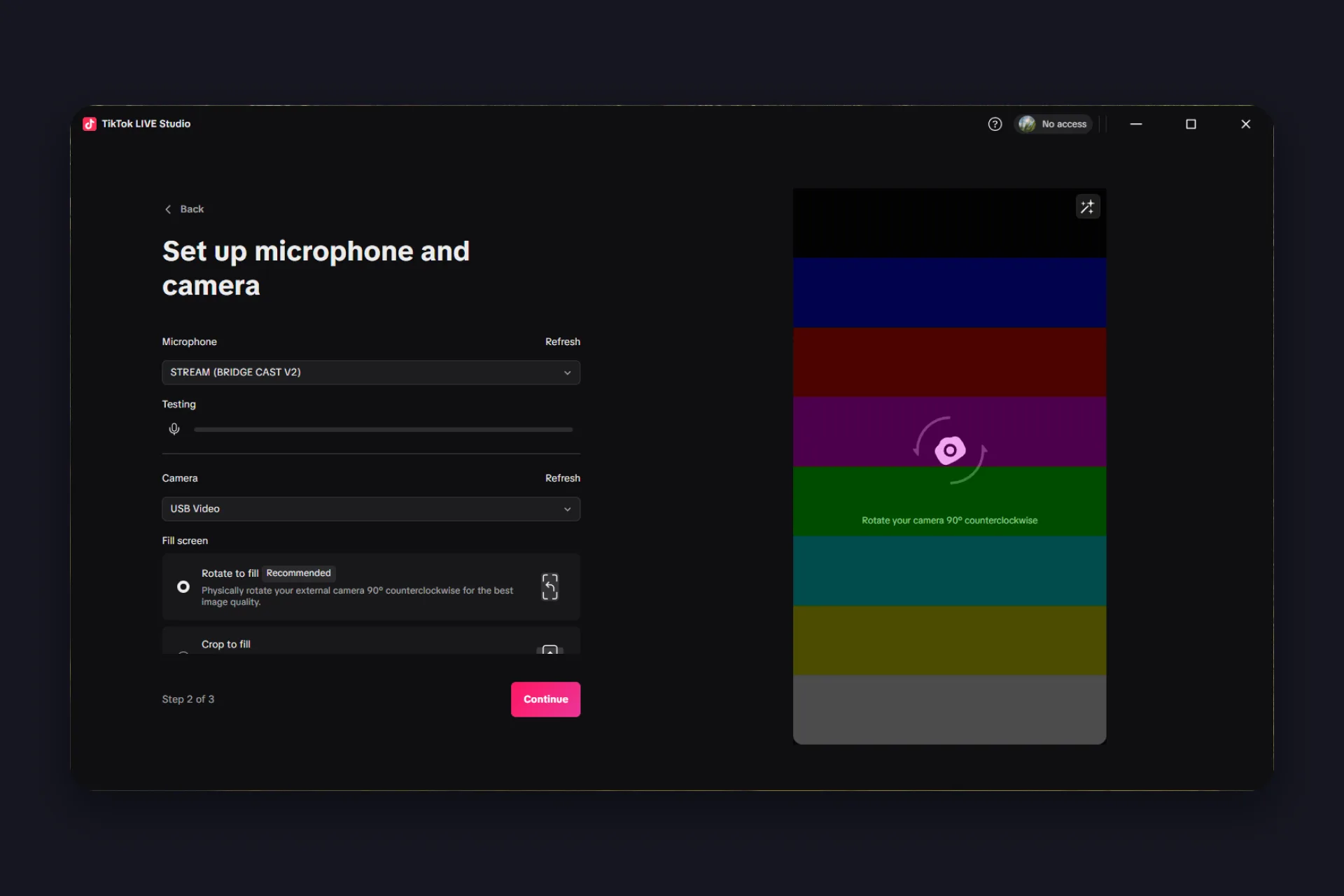
Paso 2: Microphone and camera. Elige tu micro y tu cámara y prueba los dos en el momento. Bajo «Fill screen» la app recomienda girar una cámara externa 90 grados en sentido antihorario para la mejor calidad en vertical, y «Crop to fill» es el plan B si no puedes.
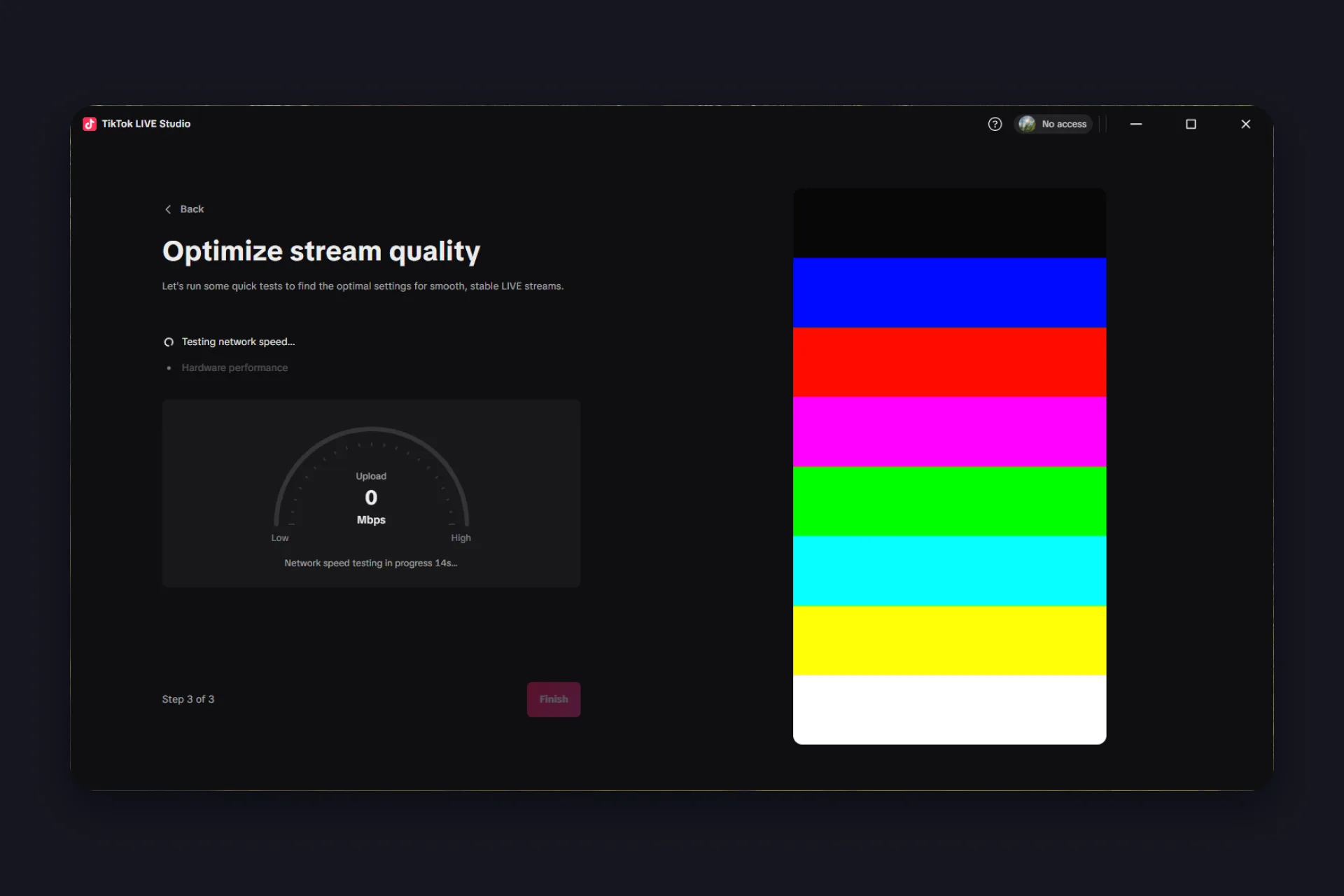
Paso 3: Stream quality. La app hace un test de velocidad de tu red y comprueba el rendimiento de tu hardware, luego aplica los ajustes que encajan con tu setup. Déjalo terminar, esta es la razón de que la mayoría de streams de LIVE Studio se vean bien sin que nadie toque un solo ajuste de bitrate.
Paso 4 (solo gaming): Your LIVE layout. Si elegiste Gaming LIVE, el asistente añade una decisión más: vertical u horizontal. Toma lo que encaje con tu juego y no le des vueltas, puedes cambiar el layout en cualquier momento.
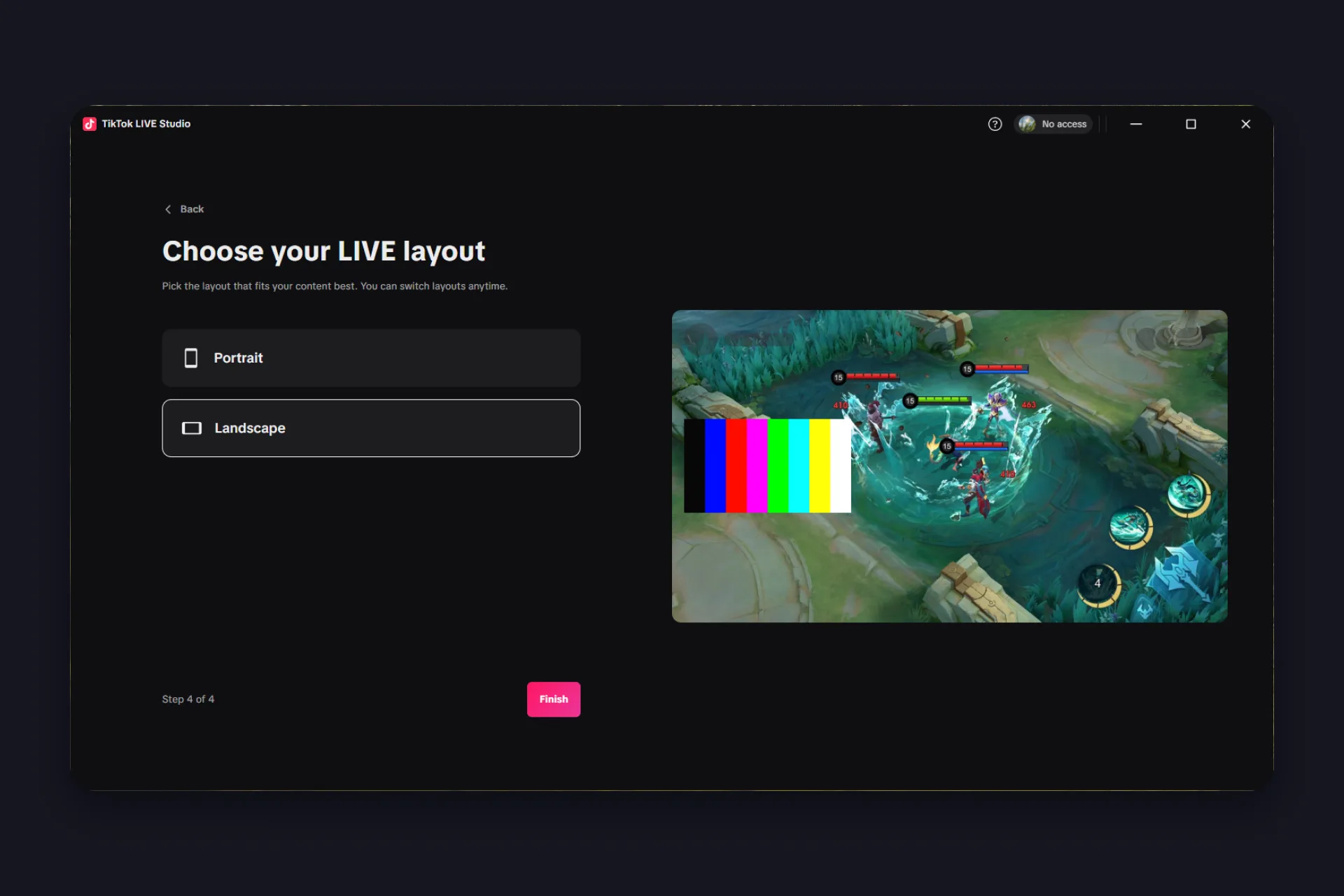
Pulsa Finish y ya estás en la interfaz principal. Todo esto se puede cambiar luego en los ajustes, así que no le des mil vueltas a tu primera elección.
Monta tu escena
Ahora viene la parte divertida. Una escena es todo lo que ven tus espectadores, y funciona como un sándwich: lo que está más arriba en la lista de fuentes tapa lo que está debajo. ¿La cámara desapareció detrás del juego? No se rompió nada, solo está bajo la rebanada equivocada. Así que montemos tu escena al estilo sándwich, de abajo arriba:
1. El pan: tu juego o tu pantalla. Añade una fuente Game capture y LIVE Studio captura el juego directamente. ¿Un juego cabezota que no se deja capturar? Window o Display capture son tu plan B. ¿Juegas en consola? Una capture card mete tu PlayStation, Xbox o Switch por HDMI, y la fuente Cast refleja la pantalla de tu móvil para juegos móviles.
2. El relleno: tú. Añade tu cámara y colócala en una esquina. Background removal te da un fondo virtual sin tener pantalla verde, y si te da corte salir en cámara, hay máscaras digitales y avatares animados que copian tus movimientos. Una Phone camera incluso funciona como segundo ángulo gratis.
3. Los toppings: texto, imágenes, vídeo. Un clip de «empezamos en un momento», tu branding, un anuncio. Queda bien, y es fácil pasarse.
4. Arriba del todo, siempre: Alerts y widgets. Existen para que se vean, así que nada puede taparlos. LIVE Studio trae unos cuantos básicos, y la fuente Link es la puerta de entrada para los Alerts y Goals de TikFinity, de eso hablamos en un segundo.
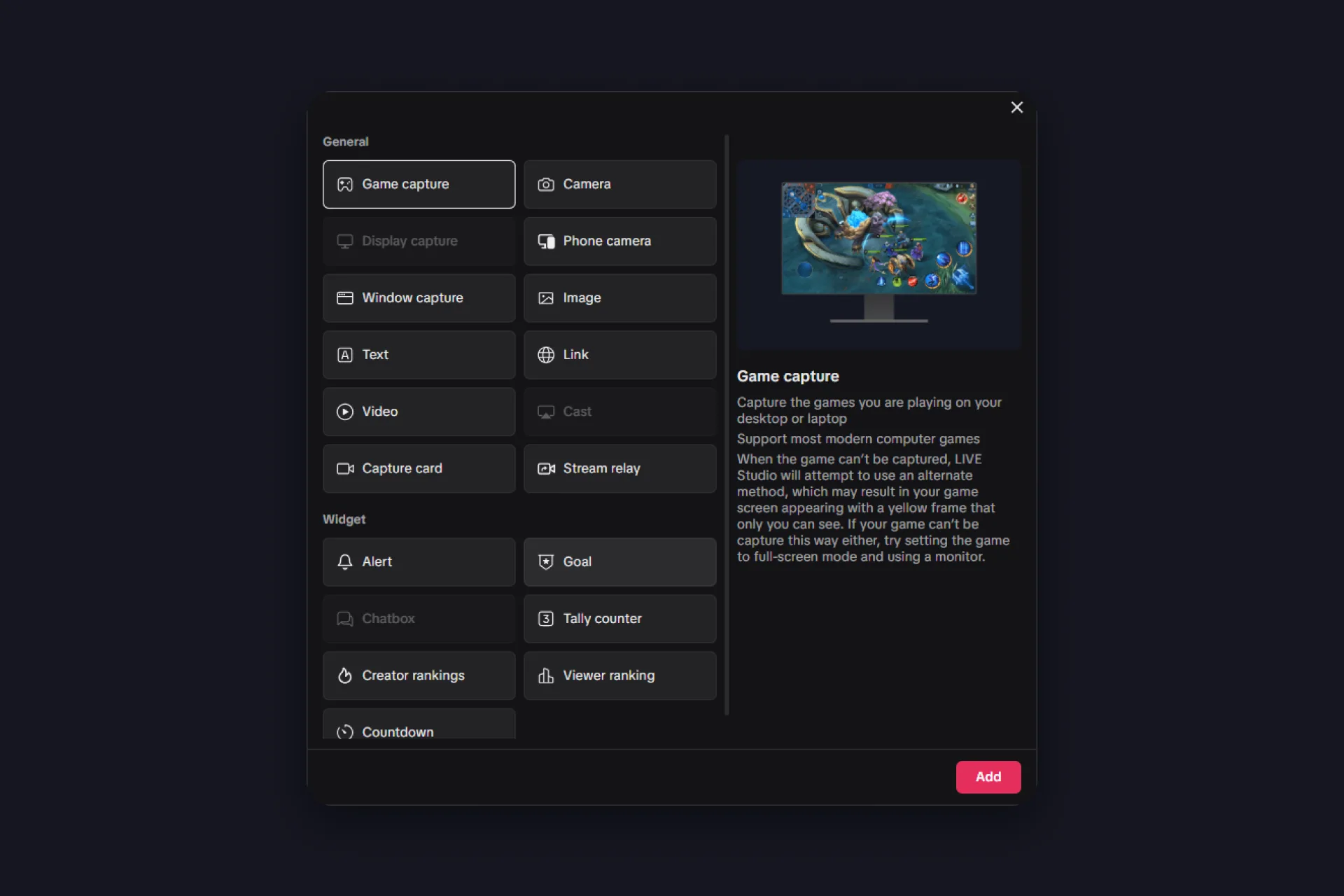
Dos toques finales. Primero, monta una escena para cada momento, una para gameplay, una para charlar, una para pausas, y cambia entre ellas mientras estás en directo. Las escenas vienen en vertical, horizontal o layout dual, y el vertical gana en la mayoría de streams de TikTok, tus espectadores sostienen móviles. Eso sí, no te vuelvas loco con las fuentes, la propia app avisa de que demasiadas pueden afectar a la estabilidad de tu LIVE.
Segundo, revisa la vista previa móvil antes de salir en directo, muestra tu stream desde el lado del espectador, incluido el feed For You, donde pasan las primeras impresiones. El título y el tema de tu stream tienen su propia parada más abajo, justo antes de salir en directo.
Revisa tu audio y tu conexión
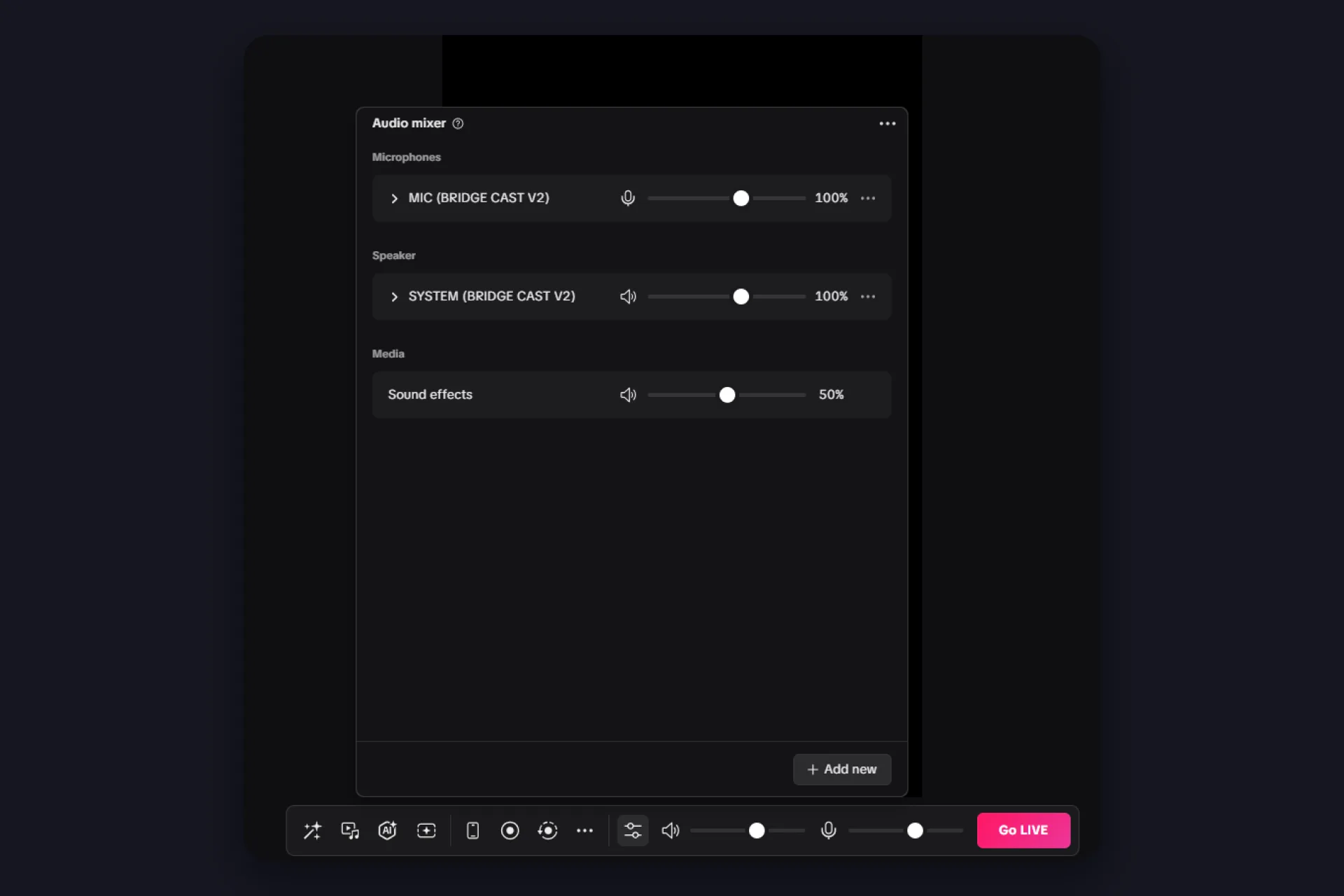
La imagen se lleva la atención, el audio pierde a los espectadores. Dale a tu sonido dos minutos antes de tu primer stream.
Habla a tu micro y mira los niveles en el mixer: quieres ver movimiento sin tocar el rojo. Si suena el juego o música, equilíbralos para que tu voz siempre quede por encima.
¿Quieres oír lo que oyen tus espectadores? Activa la monitorización de audio en los ajustes del micro y pulsa «Test audio» en el mixer. El chequeo más honesto de todos: pulsa Record en la barra de control, deja tu setup rodando un minuto y mira el clip después. Ese es tu stream exactamente como lo reciben los espectadores, antes de que nadie más lo vea.
Y recuerda el icono del micro en la barra de control: un clic silencia todos los micrófonos a la vez, tu freno de emergencia para estornudos y timbres.
Tu conexión importa igual. Usa cable si puedes, o al menos un Wi-Fi sólido cerca del router, y cierra descargas y sincronizaciones en la nube antes de salir en directo. Un stream de prueba corto y privado te dice más que cualquier página de ajustes, míralo después y busca tirones.
Añade Alerts y widgets con fuentes Link
LIVE Studio incluye algunos widgets propios: el menú Add source tiene una sección de widgets con un alert básico, un goal, una caja de chat, rankings de espectadores y una cuenta atrás. Están bien para arrancar rápido, pero se ven igual en todos los streams y te dejan poco que personalizar.
Cuando quieres Alerts que suenen y se vean como tú, sonidos propios, reacciones por cada regalo, tus propios diseños, para eso está la fuente Link. Un overlay de TikTok LIVE Studio no es más que una página web incrustada en tu escena, y esa página puede venir de donde sea.
TikFinity te da overlays y Alerts gratis para regalos, follows y suscripciones. El setup tarda minutos:
- Abre TikFinity en tu navegador, regístrate o inicia sesión y escribe tu @usuario de TikTok.
- Elige un widget, por ejemplo un goal de followers, y copia su URL. Para alerts de regalos, crea una acción en Actions & Events y copia ahí la URL de la overlay screen.
- En LIVE Studio, añade una fuente Link y pega la URL.
El widget aparece como offline hasta que está dentro de LIVE Studio y tú en directo, es normal. Añade también sound alerts, así oyes cada regalo incluso cuando estás concentrado en el juego.
Pon título y tema antes de salir en directo
¡Estás a nada de pulsar Go LIVE! Eso significa que llegaste al último paso: título y tema. Arriba del todo en la app hay un botón llamado «LIVE info». Haz clic y se abre una ventana de LIVE settings (también aparece al pulsar Go LIVE, así que te la cruzarás de un modo u otro), y aquí es donde tu stream recibe su cara:
- Título: di lo que de verdad pasa en este stream, no solo «hola». Los espectadores que hacen scroll por el feed deciden en un segundo si tocan o no.
- Tema: elige el que de verdad encaja con tu contenido. TikTok compara lo que streameas con el tema elegido y hasta te avisa cuando no cuadran, y un tema que encaja ayuda al algoritmo a mostrarte a los espectadores correctos.
- About me: 240 caracteres para contar quién eres, de qué van tus LIVEs y qué ofreces. Rellénalo una vez y sirve para todos los streams.
- Cover: cambia la portada automática por una propia, esa es tu miniatura en el feed.
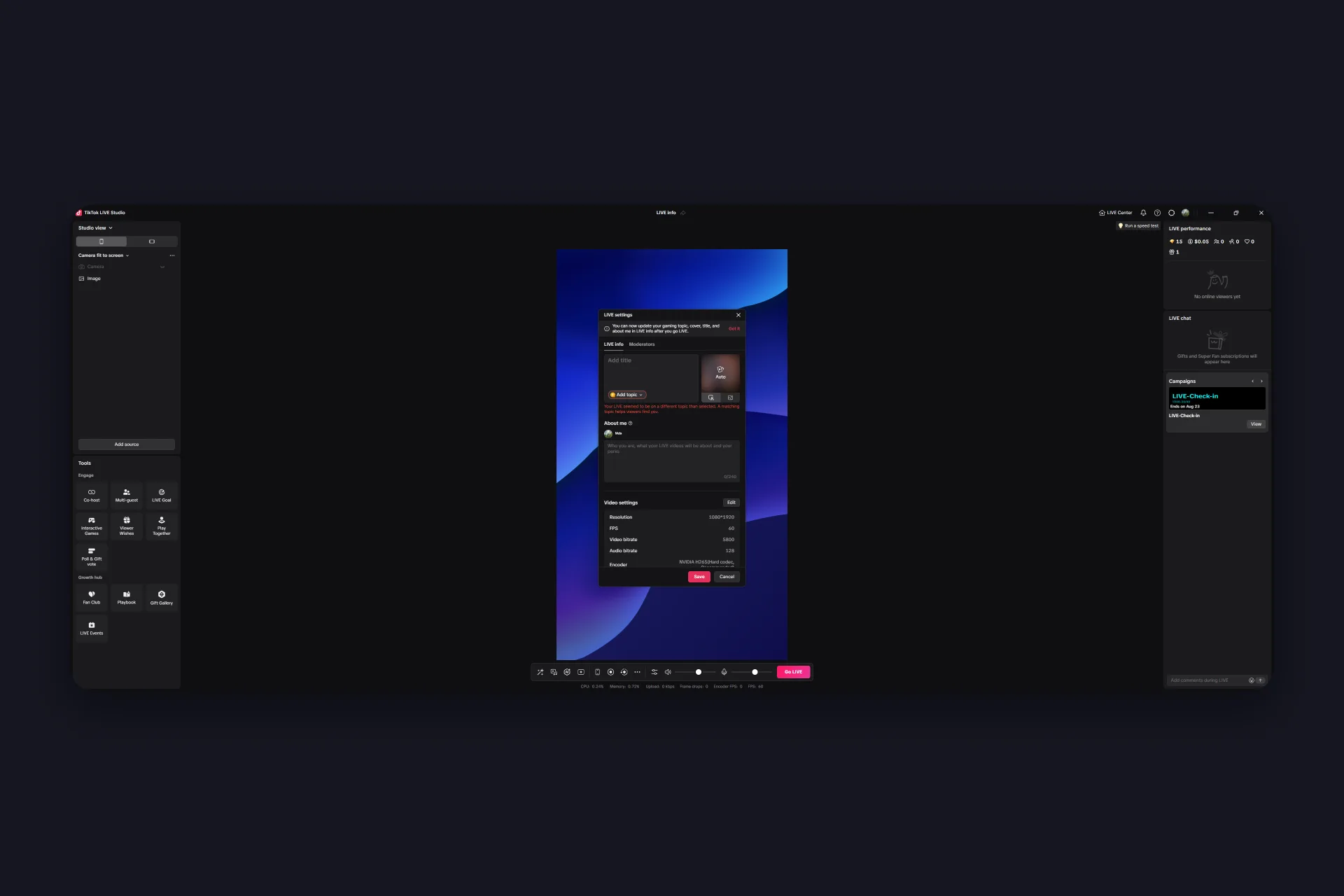
La misma ventana también lista tus ajustes de vídeo, resolución, FPS y bitrate, por si algún día quieres comprobar qué eligió el asistente por ti.
Sal en directo y lleva tu stream
Un último desvío antes del gran momento: abre los Settings y mira la pestaña Chat. Ahí pones las reglas antes de que nadie escriba:
- Filtros de palabras clave y protección antispam
- Quién puede enviar Star Comments
- Qué eventos aparecen en el chat: regalos, nuevos followers, likes, compartidos
- Una ventana de chat flotante que sigue visible sobre un juego a pantalla completa
Luego respira hondo y pulsa Go LIVE, para esto era todo el setup. Te has preparado más que la mayoría de streamers, disfrútalo.
Mientras estás en directo: vigila el panel de chat, saluda a la gente por su nombre y reacciona a los regalos según llegan. Los primeros minutos deciden si los espectadores se quedan, así que habla desde el segundo uno, aunque la sala siga vacía.
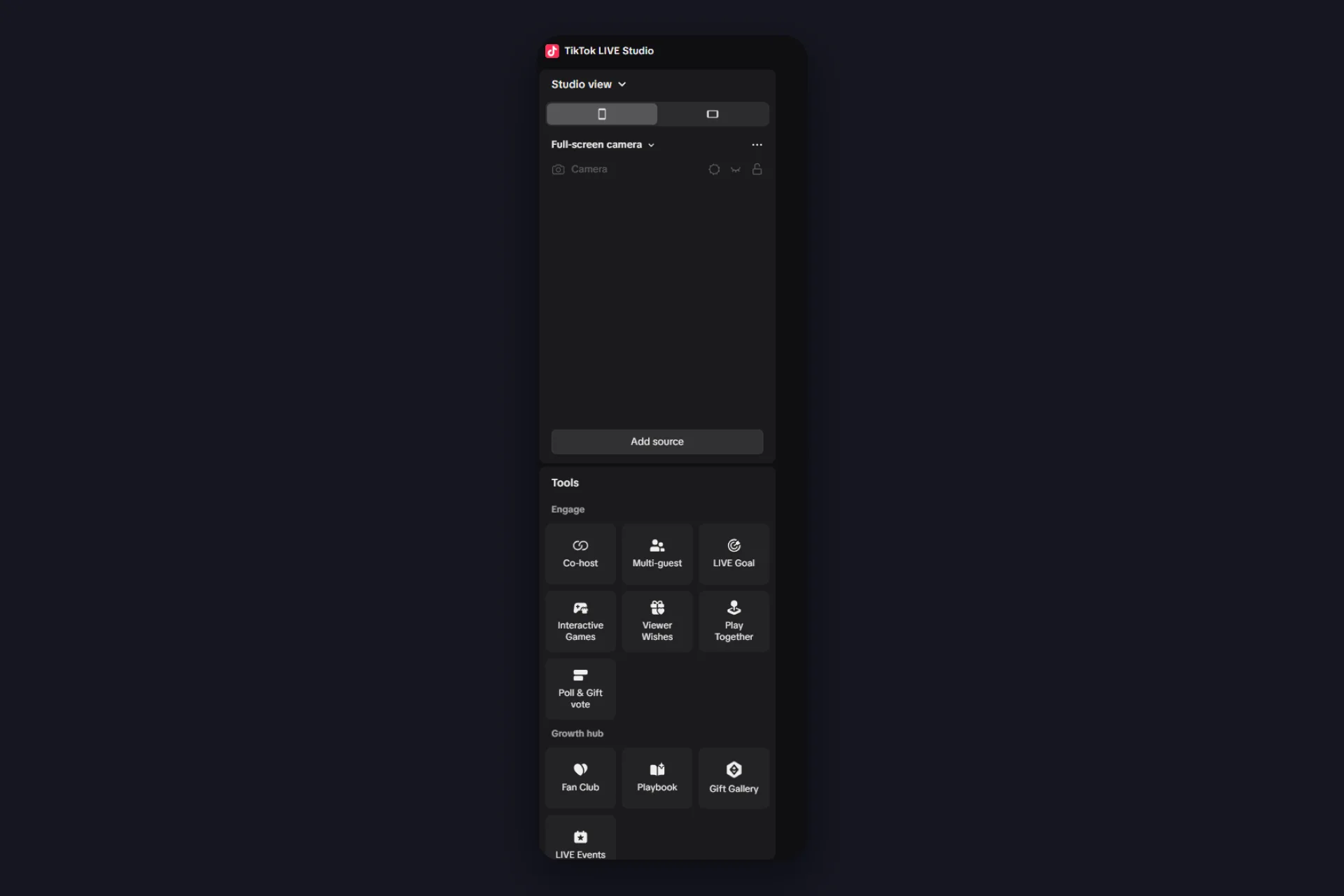
Cuando te sientas cómodo, explora el panel Tools a la izquierda. Ahí guarda TikTok las funciones que no encontrarás en un broadcasting tool genérico: co-host y multi-guest para hacer stream con otros, LIVE Goals, juegos interactivos, Play Together y votaciones con encuestas y regalos. Corren del lado de TikTok, así que funcionan en paralelo a los overlays que hayas añadido.
Dos cosas para recordar mientras estás en directo:
- La mayoría de espectadores mira en vertical desde el móvil. Texto grande, acción centrada y la parte baja del encuadre despejada, ahí se coloca la propia interfaz de TikTok para tus espectadores.
- El chat no se modera solo. Pon filtros de palabras clave en tus ajustes de LIVE y dale permisos de moderador a un espectador de confianza, así te quedas centrado en el contenido.
Después del stream, revisa tus estadísticas: tiempo de visualización, nuevos followers, regalos. Eso te dice a qué apostar la próxima vez.
Jugada maestra: lleva tus escenas de OBS a LIVE Studio
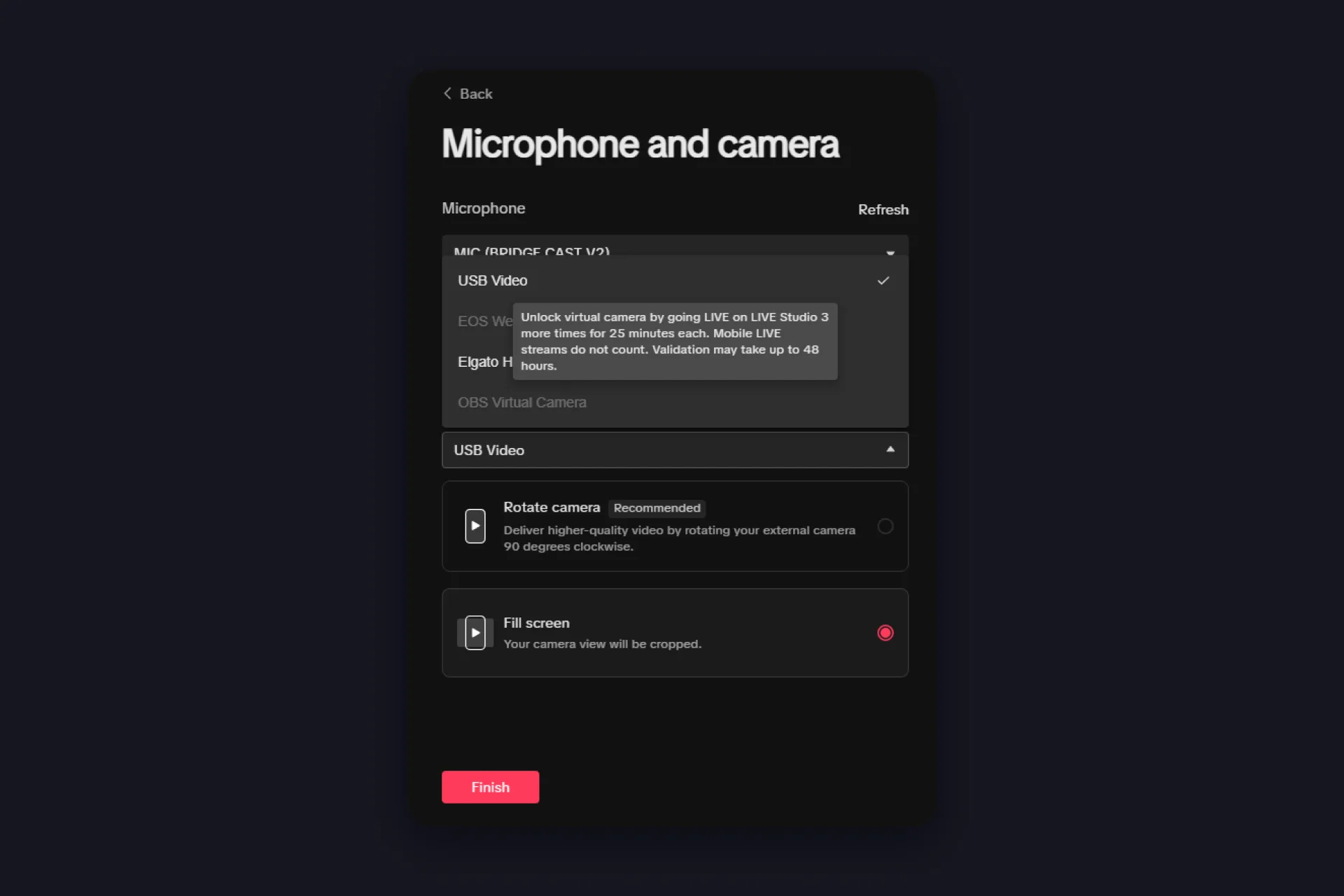
Un truco para creators que ya tienen un setup de OBS bien pulido: LIVE Studio puede usar la OBS Virtual Camera como fuente de cámara. Arranca la cámara virtual en OBS, elígela como cámara en LIVE Studio, y toda tu escena de OBS, overlays incluidos, sale por LIVE Studio. Lo bueno: OBS nunca se conecta a TikTok en este montaje, el streaming lo hace LIVE Studio. Así que no necesitas un stream key para esto, algo que normalmente deja el streaming con OBS detrás de su propia barrera de acceso.
Hay una pega, y sorprende a casi todo el mundo: LIVE Studio bloquea un puñado de funciones para cuentas nuevas, y las cámaras virtuales son una de ellas. Display capture y Cast empiezan bloqueadas igual. La condición para desbloquear: haz stream desde LIVE Studio unas cuantas veces de 25 minutos o más (el tooltip sobre la fuente en gris te cuenta cuántas te faltan). Los streams desde el móvil no cuentan para esto, y la validación puede tardar hasta 48 horas tras el stream que cumple. Así que planifica primero unos streams normales, los desbloqueos llegan solos.
Cuando algo falla: solución rápida de problemas
La mayoría de problemas de LIVE Studio caen en un puñado de categorías, y casi todos tienen arreglo en dos minutos:
- Vista previa o interfaz con tirones: tu sistema está sobrecargado. Cierra apps en segundo plano, reduce el número de fuentes y baja el stream de 1080p a 720p. El test de velocidad integrado en la app sabe qué resolución aguanta tu setup, hazle caso.
- El contador de «Frame drops» sube mientras estás en directo: eso es tu red, no tu PC. Detén descargas y actualizaciones en segundo plano, o pon un bitrate más bajo para tu stream.
- Sin sonido o con el micro equivocado: abre el Audio mixer (borde inferior del panel central) y comprueba qué dispositivo está seleccionado y a qué volumen. En los ajustes del micro hay también un interruptor de supresión de ruido, merece la pena si tu ventilador canta de fondo.
- Cierres inesperados o la app no abre: reinicia el ordenador primero, luego reinstala LIVE Studio en la misma carpeta. Instalar en la ubicación original conserva tus escenas y ajustes.
Para todo lo demás, excepciones del firewall, revisión de drivers, rarezas de capture cards, la guía oficial de solución de problemas de LIVE Studio de TikTok entra a fondo en todo.
¿LIVE Studio u otro broadcasting tool?
Versión corta: LIVE Studio es el camino fácil, OBS el flexible. Los dos corren en Windows y Mac, y los dos funcionan con los widgets de TikFinity, en OBS los añades como browser sources en vez de fuentes Link.
🎯 TikTok LIVE Studio
|
🔧 OBS Studio
|
Si estás empezando en PC, prueba primero LIVE Studio. Para la comparativa completa de herramientas, con OBS, Streamlabs y las demás rutas de escritorio, lee nuestra guía sobre hacer stream en TikTok desde el escritorio. Y si OBS suena a tu camino, la guía de configuración de OBS te acompaña paso a paso.
Tu stream de escritorio, listo en una tarde
La versión corta de este tutorial de TikTok LIVE Studio: descarga LIVE Studio, inicia sesión, pasa el asistente, monta tu sándwich y mete un alert de TikFinity por fuente Link. Eso es un setup completo de TikTok LIVE Studio en una tarde, look profesional incluido, sin gastar nada.
Y aquí lo mejor: mientras otros streamers siguen peleándose con sus ajustes, tú serás quien tiene el stream que brilla con cada regalo, celebra cada nuevo follower y parece obra de un equipo de producción entero. A ti te costó una tarde. Alerts, Goals, TTS y más te esperan en TikFinity, gratis, y conectado con nada más que tu @usuario.
Configura tu stream con TikFinity, gratis →
FAQs sobre TikTok LIVE Studio
La app de broadcasting oficial de TikTok para el escritorio. Emite tu cámara, tu pantalla o tu juego directo a TikTok LIVE, con chat y ajustes de stream integrados. No la confundas con TikTok Studio, el panel de creator para vídeos.
Sí. Es una app oficial de TikTok y no cuesta nada. Descárgala de la web de TikTok, no de portales de terceros.
Sí. TikTok publica versiones de macOS junto a la de Windows, una para Apple Silicon y otra para Macs con Intel. Elige la correcta en la página oficial de descarga.
Necesitas acceso a LIVE en tu cuenta, y el umbral habitual para eso son 1.000 followers. Sin acceso, LIVE Studio no te deja iniciar un stream. Nuestra guía sobre cuántos followers necesitas para salir en directo tiene el panorama completo, y si la opción LIVE sigue sin aparecer, mira por qué no puedes salir en directo en TikTok.
Sí. Añade cualquier widget de TikFinity como fuente Link: copia la URL del widget desde TikFinity, pégala en una nueva fuente Link y colócala en tu escena.
Los widgets se activan cuando están incrustados y tu LIVE está en marcha. Comprueba también que conectaste TikFinity con tu @usuario, no con tu nombre visible.
Las cámaras virtuales están bloqueadas para cuentas nuevas de LIVE Studio. Se desbloquean cuando has hecho tres streams de 25 minutos o más desde LIVE Studio. Los streams desde el móvil no cuentan, y la validación puede tardar hasta 48 horas.
Añade TikFinity con una fuente Link: Alerts, Goals y TTS gratis que reaccionan a regalos, follows y chat en tiempo real. El setup tarda minutos, solo necesita tu @usuario y funciona igual en LIVE Studio y en OBS.
Haz clic en la entrada en gris y la app te dice el motivo exacto: la fuente no está soportada en tu layout de escena, choca con un widget que ya está en la escena (una cuenta atrás bloquea los stickers de ranking, por ejemplo), está limitada a una por escena o todavía necesita desbloquearse con streams de LIVE Studio de 25 minutos o más.
Sí. Abre LIVE info arriba del todo en la app y puedes actualizar título, tema, cover y About me incluso mientras estás en directo. Aun así, ponlos antes de empezar, deciden a quién muestra TikTok tu stream desde el primer minuto.