Wil je vanaf je computer streamen, dan is TikTok LIVE Studio de kortste weg. Het programma komt van TikTok zelf en draait op Windows en Mac. Geen gedoe met een stream key, geen losse tools van derden, gewoon inloggen en live gaan. In deze tutorial lees je hoe je TikTok LIVE Studio gebruikt, van de download en het instellen tot je eerste stream.
Wat is TikTok LIVE Studio?
LIVE Studio is een gratis desktop-app van TikTok waarmee je streamt naar TikTok LIVE. Zie het als het antwoord van TikTok op OBS. Je voegt je camera, je scherm of een game toe, zet alles op zijn plek en zendt rechtstreeks uit naar je LIVE.
Omdat TikTok de app zelf bouwt, praat die direct met je account. Je ziet je chat in de app, je stelt er de titel en het onderwerp van je stream in en je hoeft nergens een stream key te kopiëren.
Wat je nodig hebt voor TikTok LIVE Studio
De lijst met vereisten is kort. Twee dingen bepalen of LIVE Studio voor jou werkt:
- Een Windows-pc of een Mac. LIVE Studio begon als Windows-app, maar TikTok levert inmiddels ook versies voor macOS, één voor Apple Silicon en één voor Intel-Macs. Op Windows wil je minstens een Intel Core i3 van de 9e generatie of een Ryzen 5 3000 met 8 GB RAM, op de Mac een M1 of een Intel-model uit 2019 of later. Met die minimale specificaties red je een stream met alleen je camera op 720p, een gamestream op 1080p vraagt duidelijk meer.
- LIVE-toegang op je TikTok-account. De app streamt naar je LIVE, dus je account moet om te beginnen live mogen gaan. Weet je niet zeker hoe je ervoor staat? Bekijk dan ons overzicht van de vereisten voor TikTok LIVE.
Je LIVE-toegang: eerst 14 dagen, daarna 180
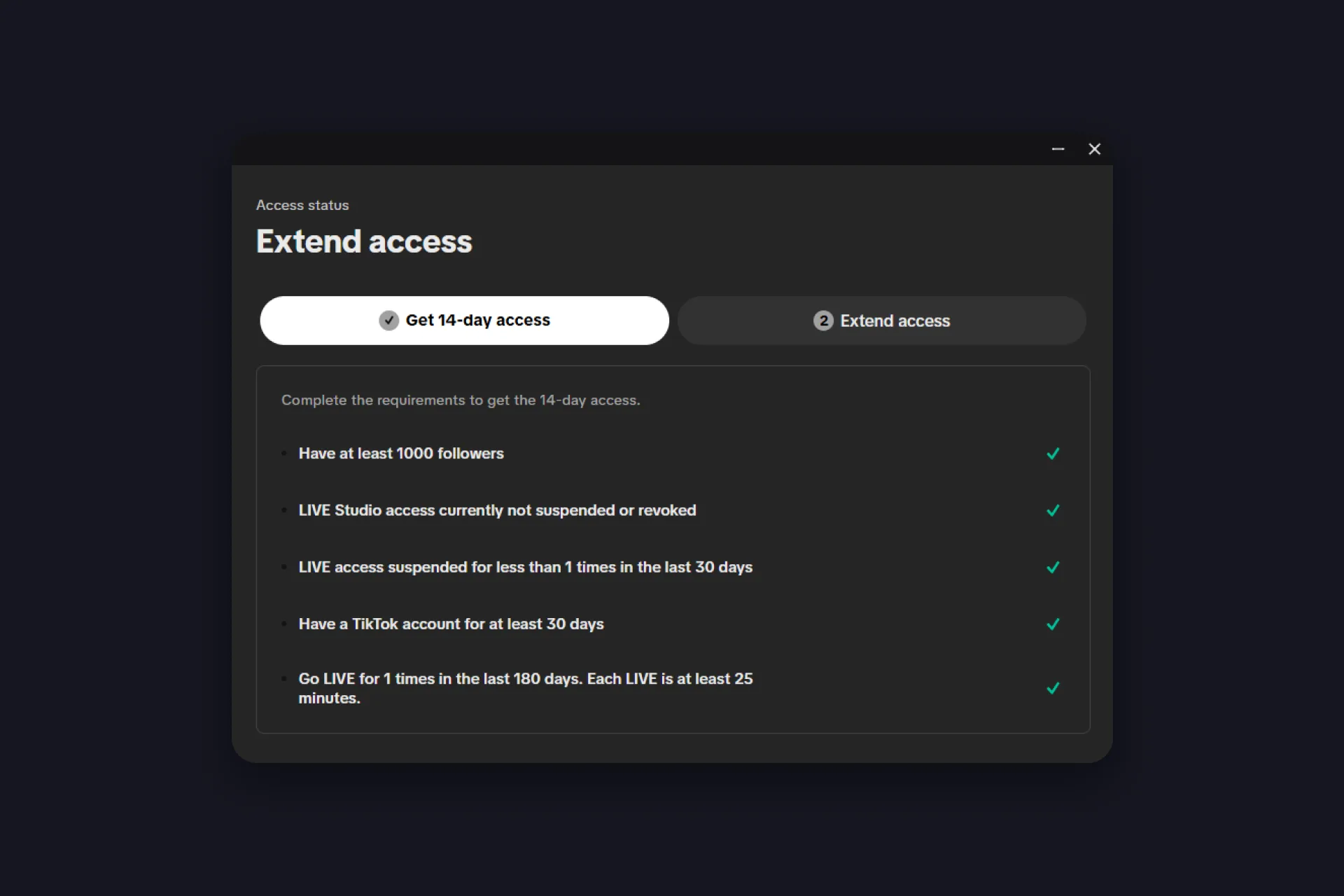
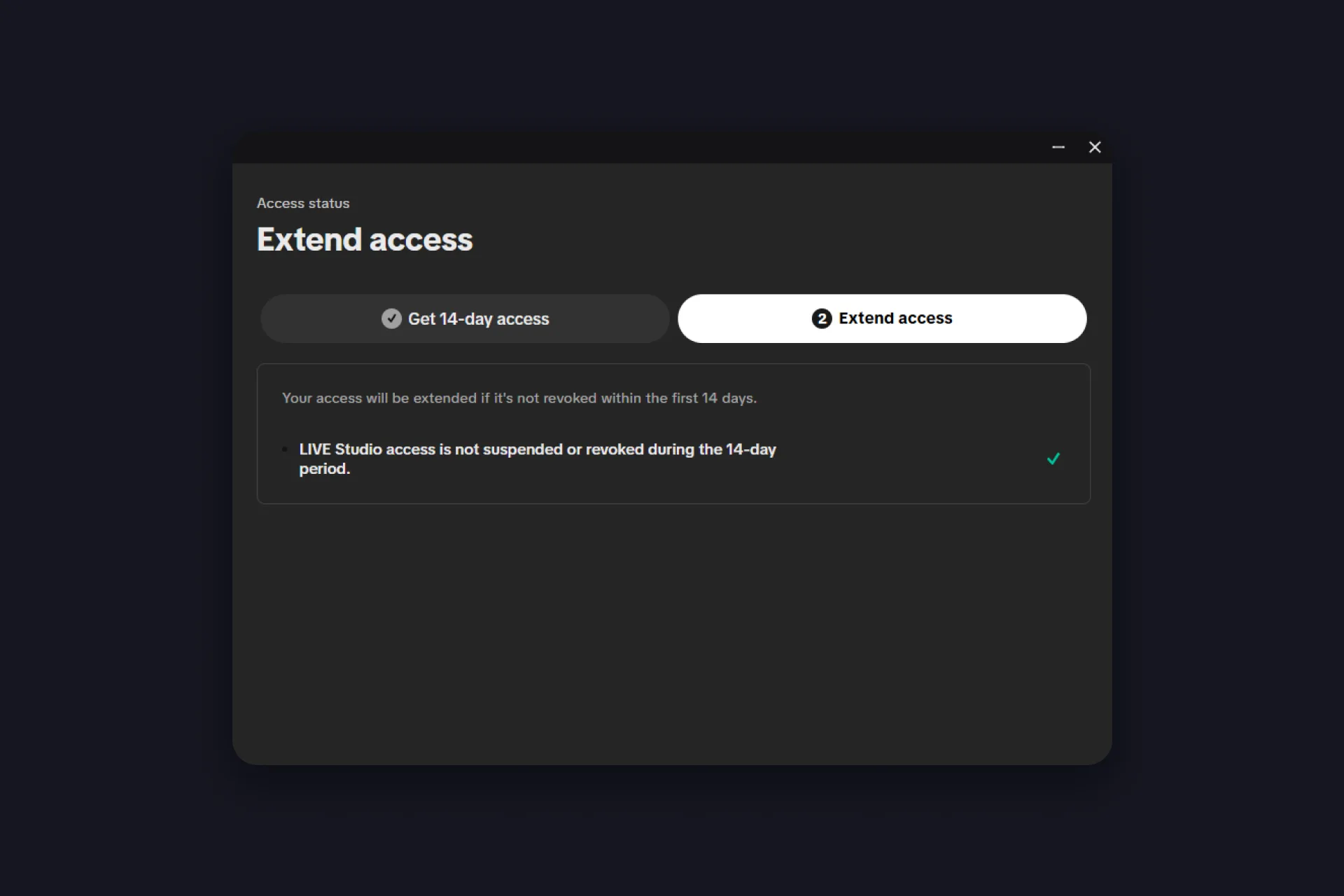
Een detail dat de meeste handleidingen overslaan is dat je toegang tot LIVE Studio in fases krijgt. Zodra de app is geïnstalleerd, controleer je alles op één plek. Rechtsboven zit de knop “Your LIVE access”, en daarachter het toegangsscherm met twee tabbladen, één per fase.
Fase 1: “Get 14-day access”. Een checklist toont elke vereiste met een eigen vinkje. Op het moment van schrijven zijn dat minstens 1.000 volgers, een TikTok-account van 30 dagen of ouder, minstens één LIVE van 25 minuten of langer in de afgelopen 180 dagen en geen recente schorsingen. De precieze lijst verschilt per regio, dus wat je app laat zien is leidend. Staat overal een vinkje, dan krijg je de toegang meteen, voor 14 dagen.
Nog geen LIVE die meetelt? Dat vakje vink je het makkelijkst af met één stream van 25 minuten of langer vanuit de mobiele TikTok-app. Die sessie activeert LIVE Studio ook meteen voor je account.
Fase 2: “Extend access”. Kom je de eerste 14 dagen door zonder schorsing of intrekking, dan verlengt TikTok je toegang automatisch naar 180 dagen. Let in de proefperiode wel op, want TikTok verwacht in je eerste week minstens twee streams van 25 minuten of langer. Haal je dat niet, dan wordt de toegang ingetrokken voordat de verlenging er komt. Installeer de app dus niet om hem daarna te laten liggen.
TikTok LIVE Studio downloaden en inloggen
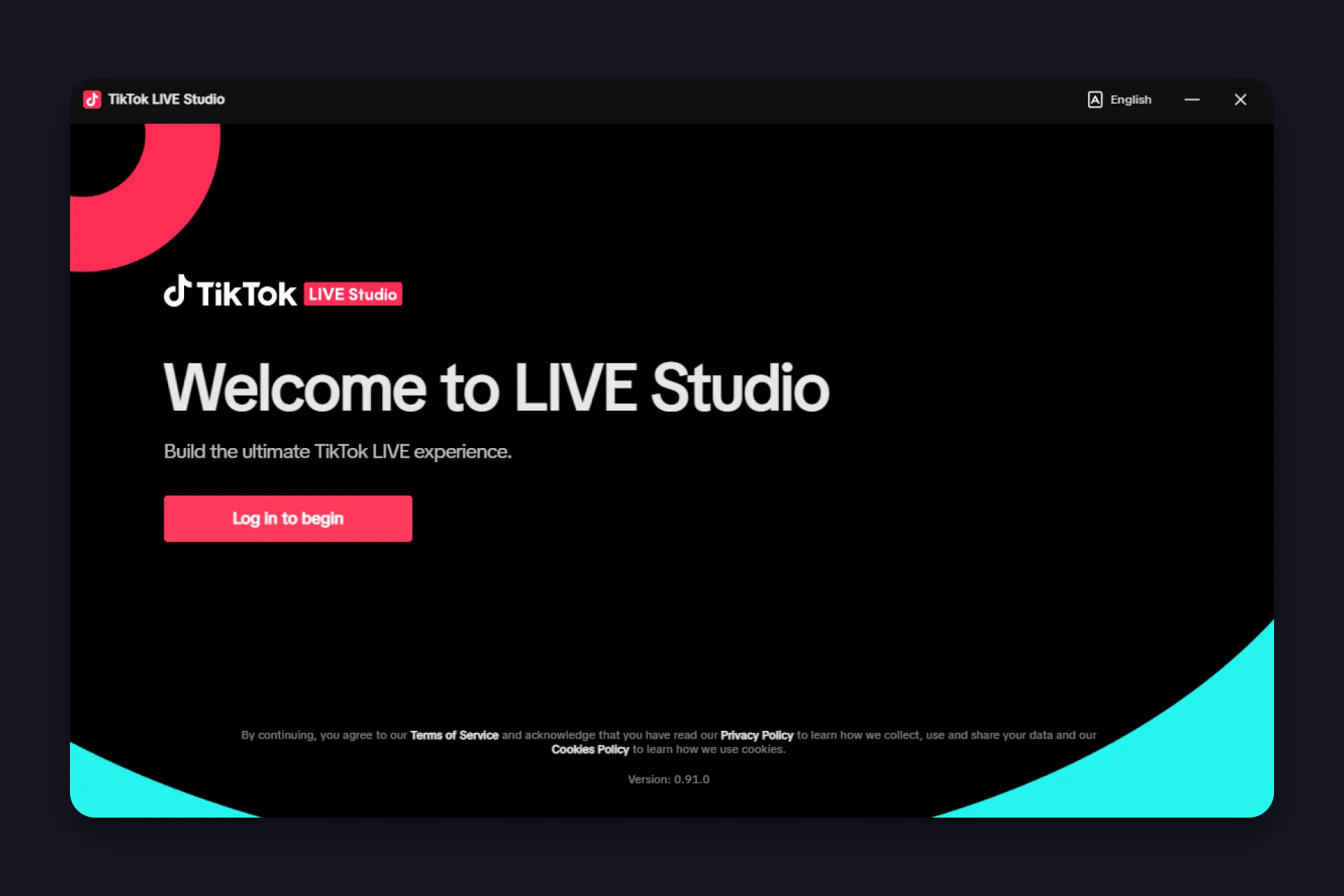
Haal TikTok LIVE Studio van de officiële downloadpagina van TikTok en kies je versie: Windows, macOS voor Apple Silicon of macOS voor Intel. Sla downloadsites van derden over, de app is gratis en officieel. Na de installatie kom je op een welkomstscherm met precies één opdracht, “Log in to begin”.
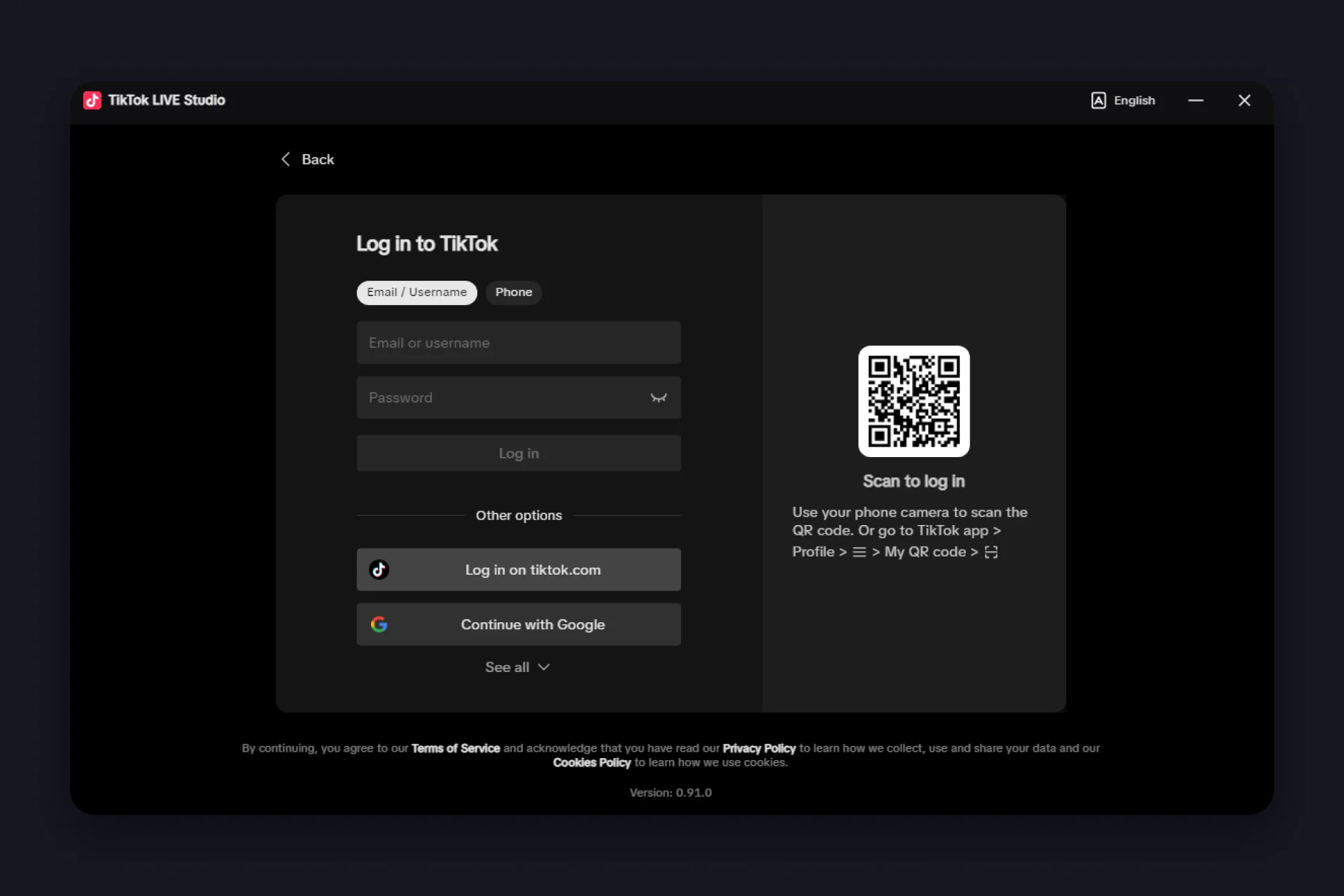
Inloggen kan op verschillende manieren:
- “Scan to log in”: scan de QR-code met de camera van je telefoon, of in de TikTok-app via je profiel en je eigen QR-code.
- E-mail, gebruikersnaam of telefoonnummer: het klassieke inlogformulier.
- “Log in on tiktok.com”: stuurt je door naar je browser, handig als je daar al bent ingelogd.
- “Continue with Google” en andere gekoppelde accounts.
Kies je de route via de browser en zie je een scherm met “Network Error”, raak dan niet in paniek. Klik op “Continue on browser”, en verschijnt er geen browservenster, ga dan terug en probeer het opnieuw. Dat scherm gaat over de overdracht naar de browser en zegt niets over je account. Blijft de fout terugkomen, of vraagt de app om een update terwijl die al actueel is, stap dan gewoon over op de QR-code, die is toch al eenvoudiger. Volg de aanwijzingen en je bent binnen.
Meldt de app na het inloggen dat je nog niet kunt streamen, dan ligt dat aan je account en niet aan de techniek. LIVE Studio werkt alleen voor accounts met LIVE-toegang.
De eerste start: de installatiewizard
TikTok LIVE Studio instellen leer je het makkelijkst door de app het samen met je te laten doen. Direct na je eerste login biedt LIVE Studio aan om je studio samen met je op te bouwen: “Let’s set up your studio”. Je kunt de setup overslaan, en wie overstapt kan zelfs de instellingen uit een andere tool importeren, maar de wizard is zijn twee minuten waard. Hij loopt in drie korte stappen, en gamers krijgen er een vierde bij:
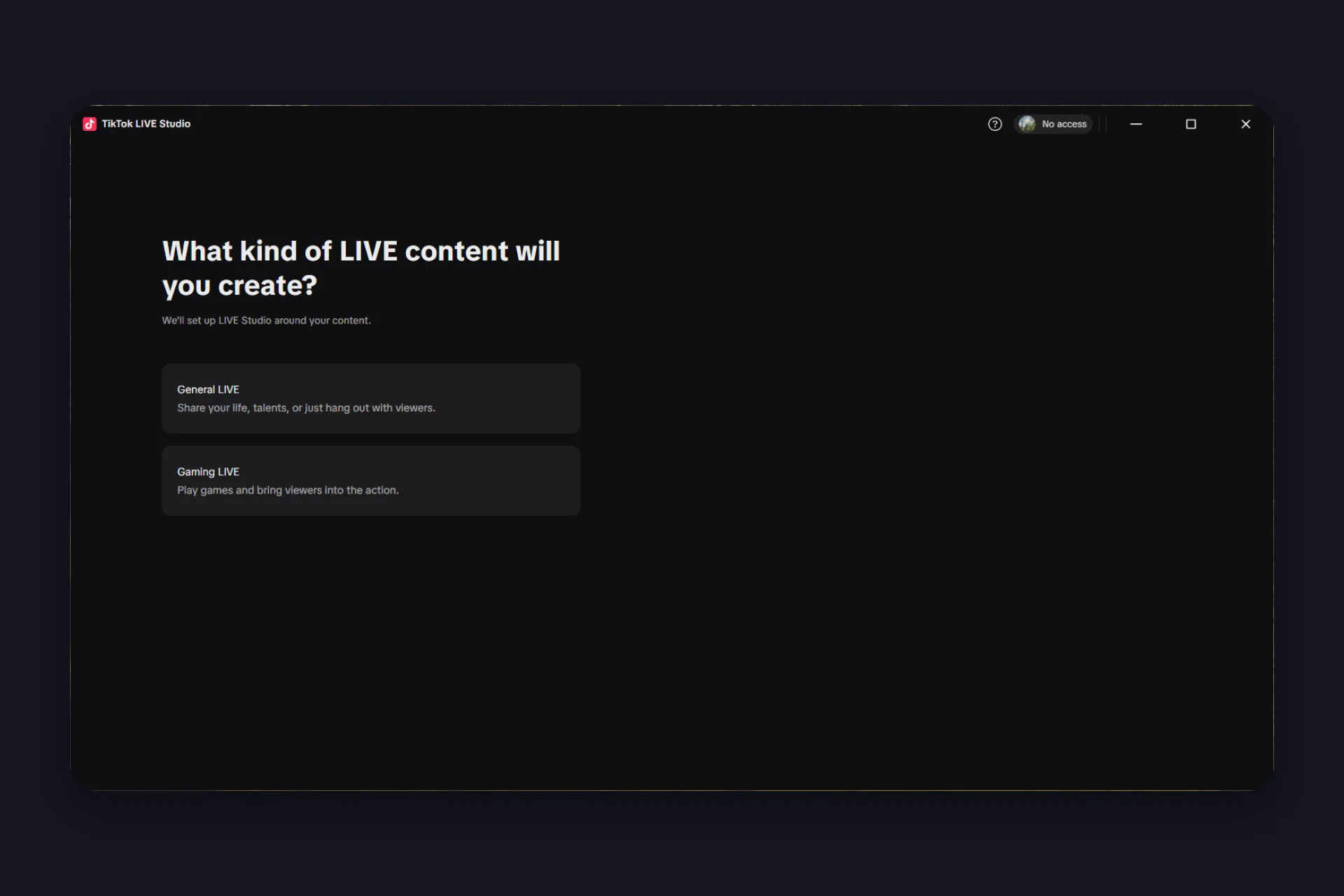
Stap 1: je content. De app vraagt wat voor LIVE je gaat maken. “General LIVE” is er om je leven of je talenten te delen of gewoon wat te kletsen, “Gaming LIVE” om kijkers mee te nemen in je games. LIVE Studio richt zich daarna in op je antwoord.
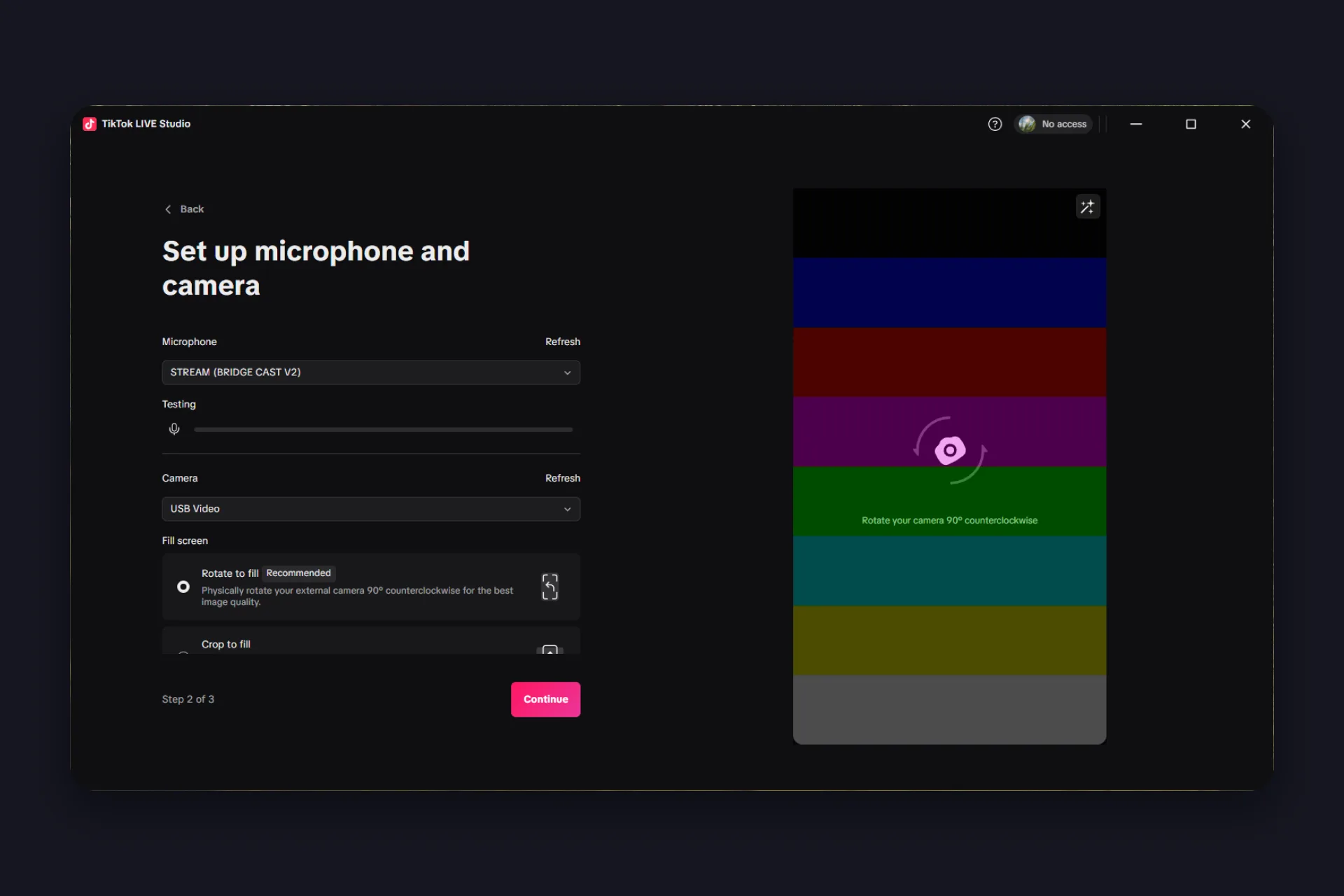
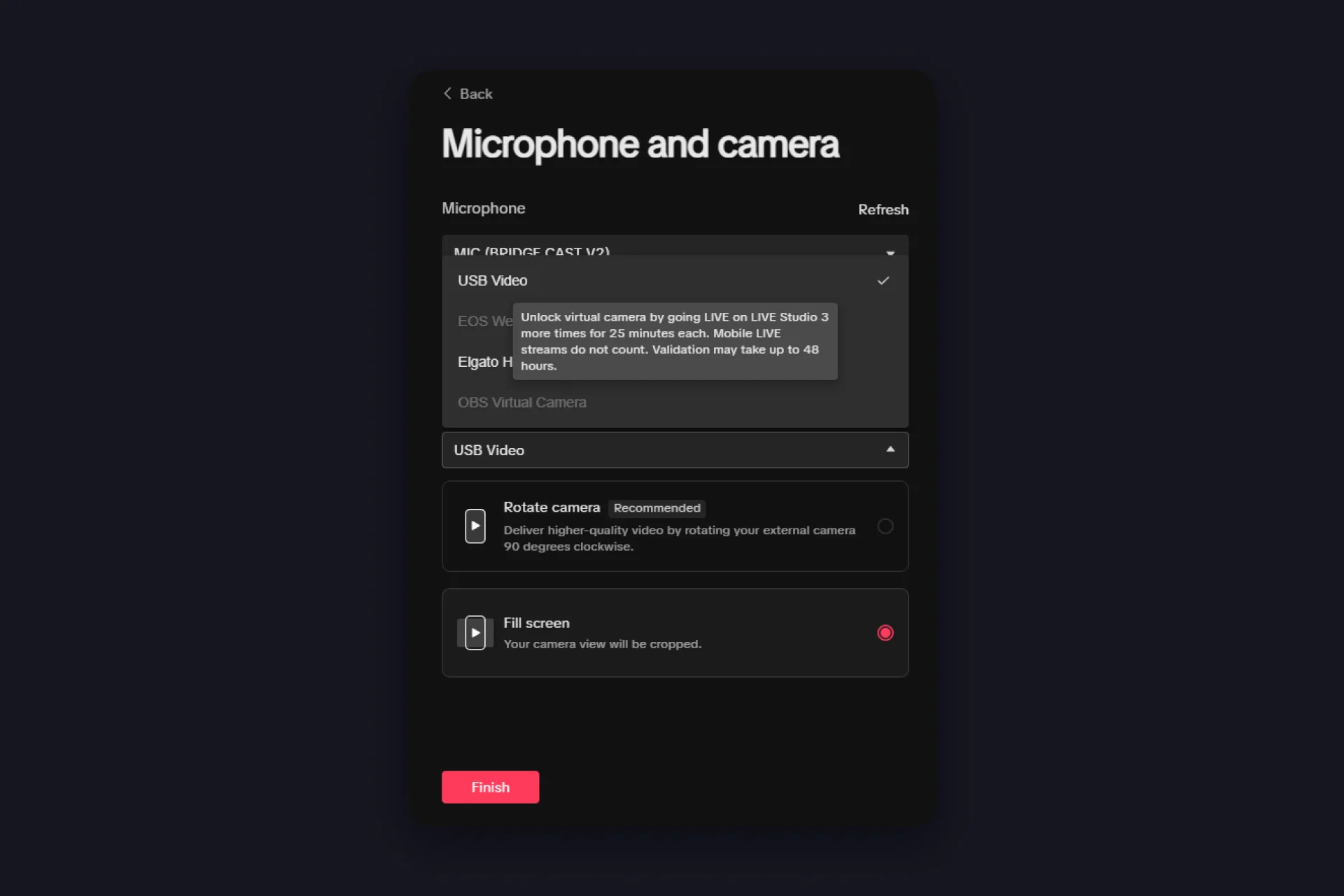
Stap 2: microfoon en camera. Kies je microfoon en je camera en test ze allebei ter plekke. Onder “Fill screen” raadt de app aan om een externe camera 90 graden tegen de klok in te draaien voor de beste kwaliteit in staand beeld, en “Crop to fill” is de uitweg als dat niet lukt.
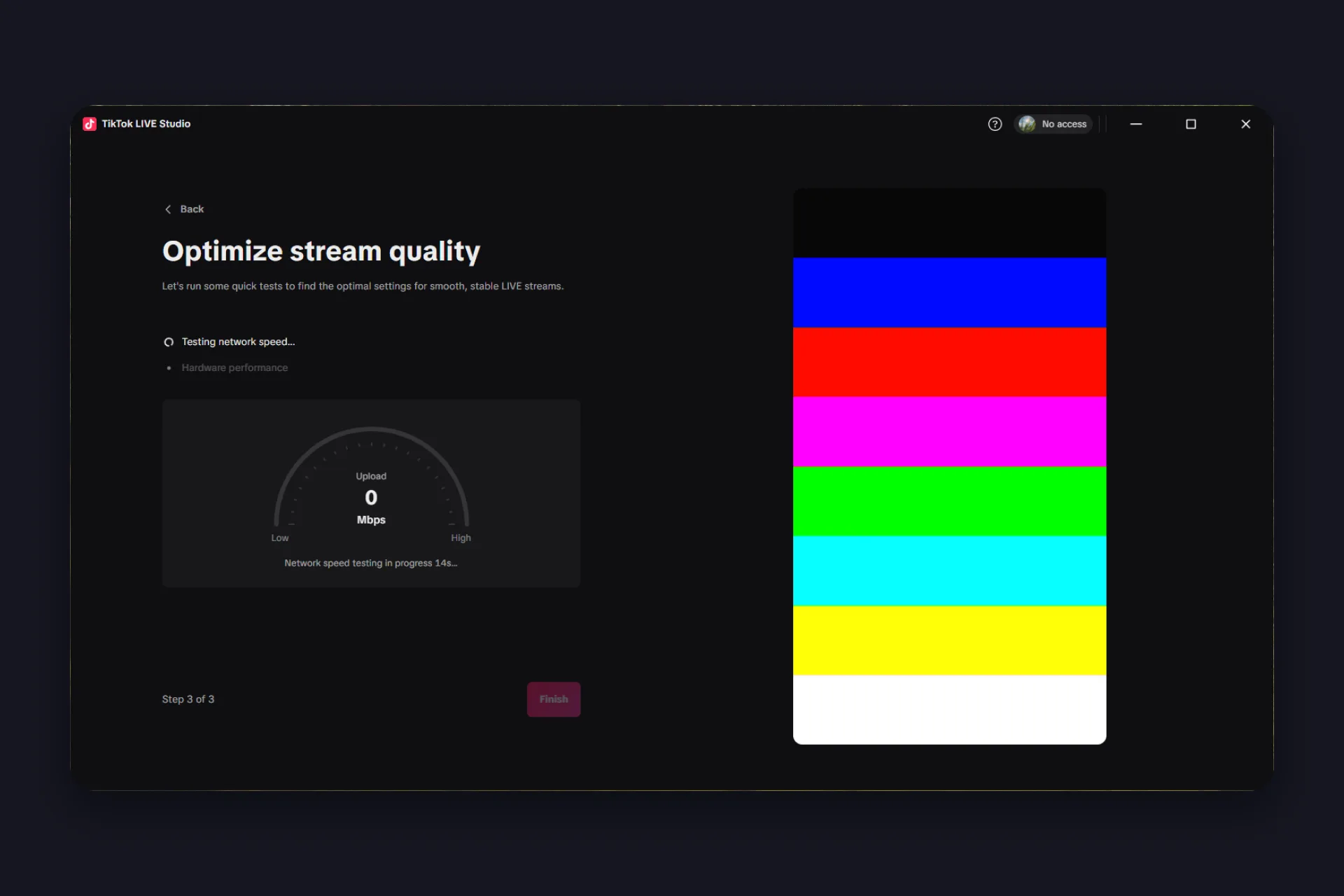
Stap 3: streamkwaliteit. De app draait een snelheidstest van je netwerk, controleert wat je hardware aankan en past daarna de instellingen toe die bij je setup horen. Laat de test uitlopen, want hierdoor zien de meeste streams uit LIVE Studio er goed uit zonder dat iemand ook maar één bitrate-instelling aanraakt.
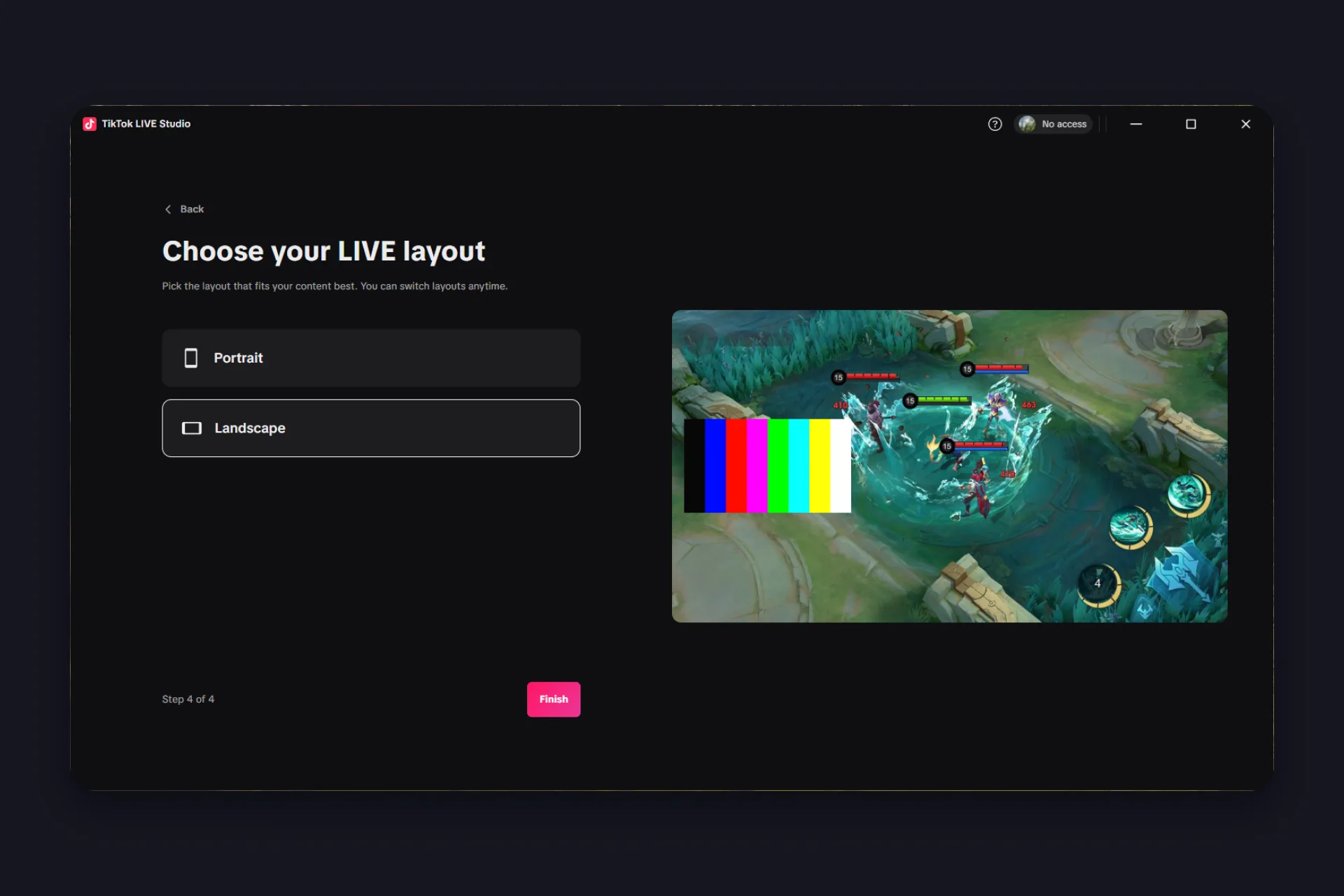
Stap 4 (alleen gaming): je LIVE-lay-out. Koos je “Gaming LIVE”, dan komt er in de wizard nog één keuze bij, staand of liggend. Neem wat bij je game past en denk er niet te lang over na, je wisselt later op elk moment van lay-out.
Klik op “Finish” en je staat in de hoofdinterface. Dit alles pas je later aan in de instellingen, dus pieker niet te lang over je eerste keuzes.
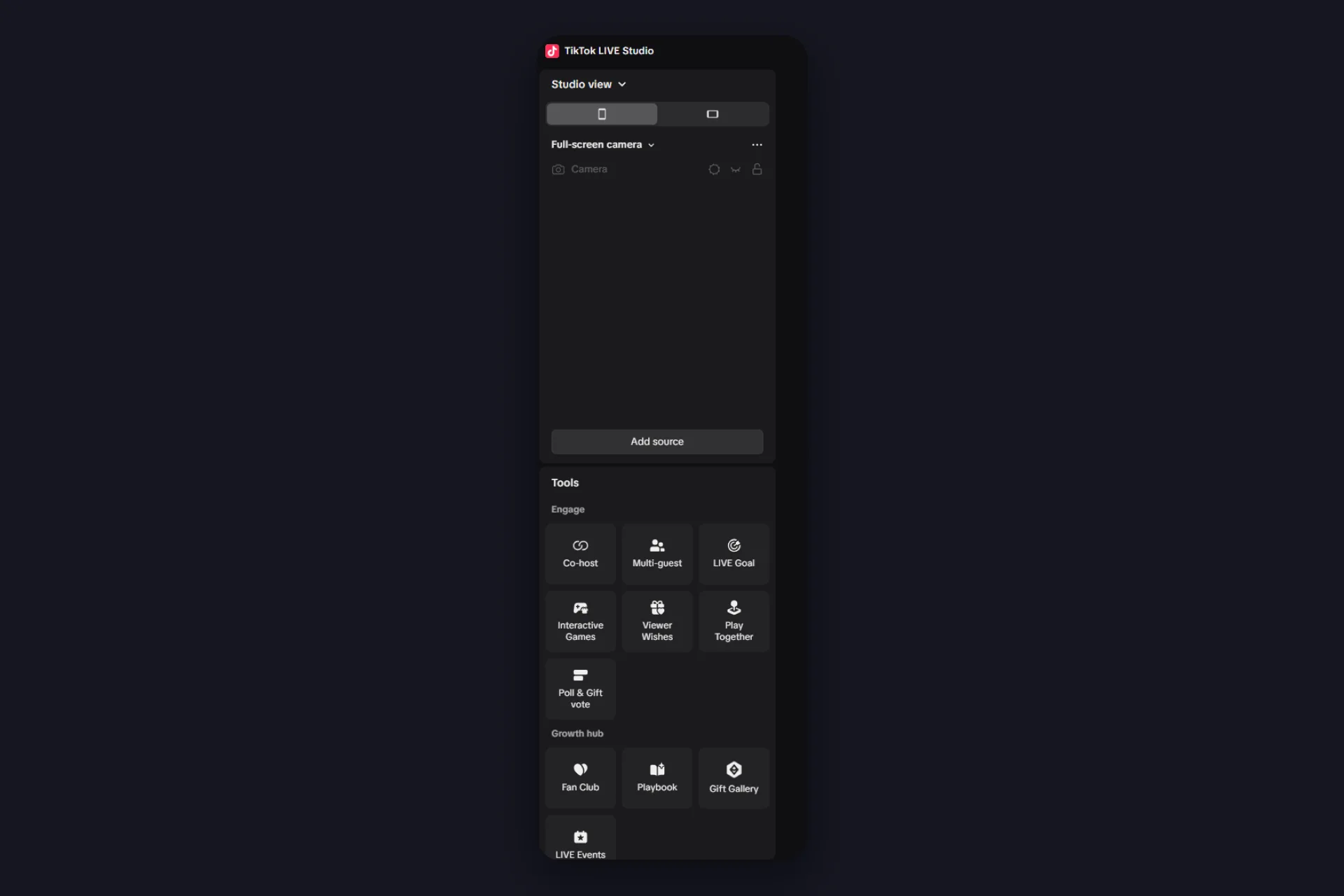
Bouw je scène op
Nu het leuke deel. Een scène is alles wat je kijkers zien, en hij werkt als een sandwich. Wat hoger in de bronnenlijst staat, bedekt alles wat eronder ligt. Verstopt je camera zich achter de game? Dan is er niets kapot, hij ligt alleen onder de verkeerde laag. Laten we je scène dus als een sandwich opbouwen, van onder naar boven:
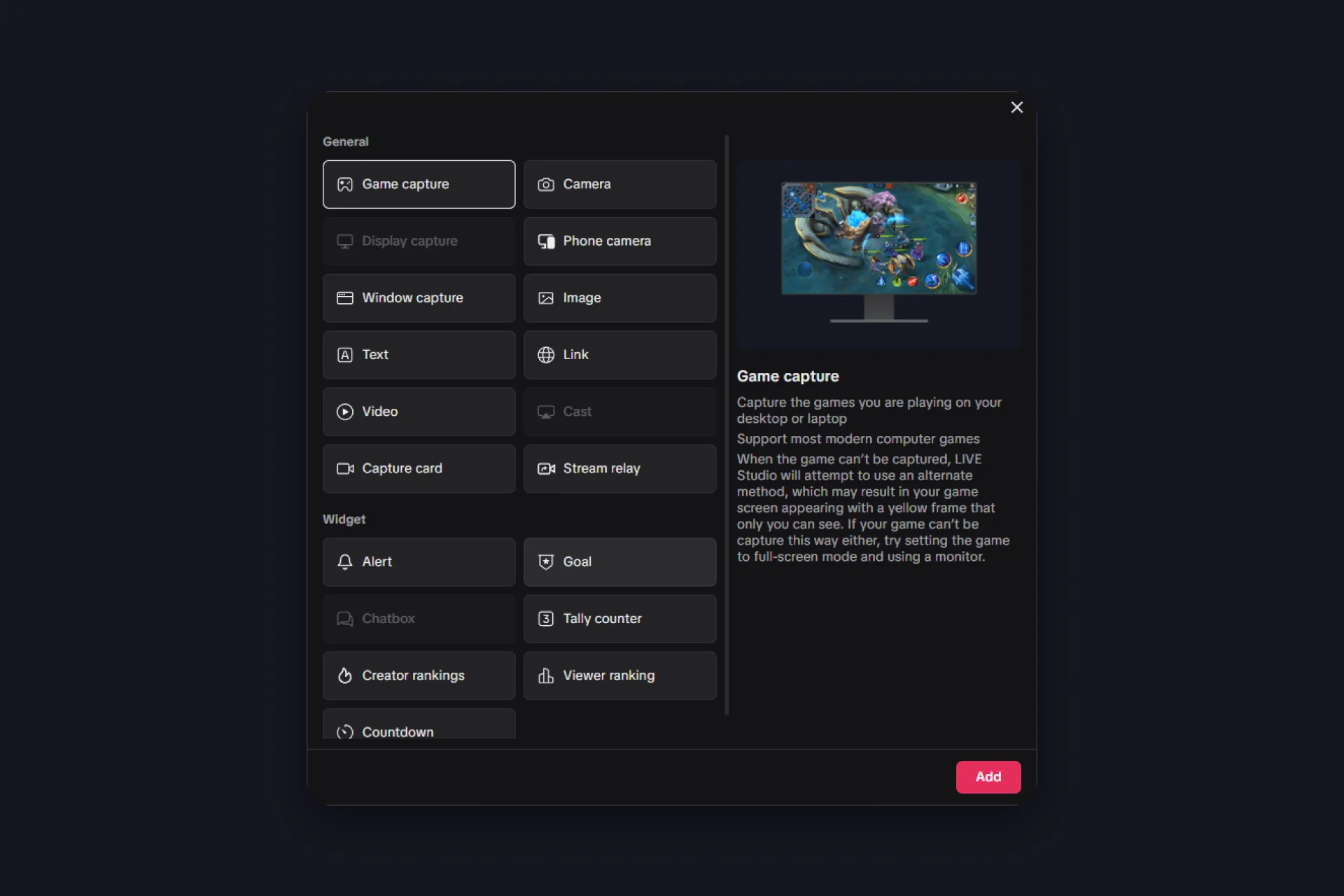
1. Het brood: je game of je scherm. Voeg een game-opname toe en LIVE Studio pakt de game rechtstreeks. Heb je een koppige game die zich niet laat vastleggen? Dan val je terug op een venster- of schermopname. Speel je op een console? Een capture card haalt je PlayStation, Xbox of Switch binnen via HDMI, en de cast-bron spiegelt het scherm van je telefoon voor mobiele games.
2. Het beleg: jij. Voeg je camera toe en zet hem in een hoek. Met achtergrondverwijdering krijg je een virtuele achtergrond zonder dat je een green screen nodig hebt, en kom je liever niet in beeld, dan volgen digitale maskers en geanimeerde avatars je bewegingen. Zelfs de camera van je telefoon werkt als gratis tweede camerahoek.
3. De toppings: tekst, afbeeldingen, video. Een clip met “starting soon”, je branding, een aankondiging. Leuk om te hebben, en snel te veel.
4. Bovenop, altijd: alerts en widgets. Ze zijn er om gezien te worden, dus niets mag ze bedekken. LIVE Studio levert zelf een paar eenvoudige mee, en de linkbron is de deur voor de alerts en doelen van TikFinity, daarover zo meer.
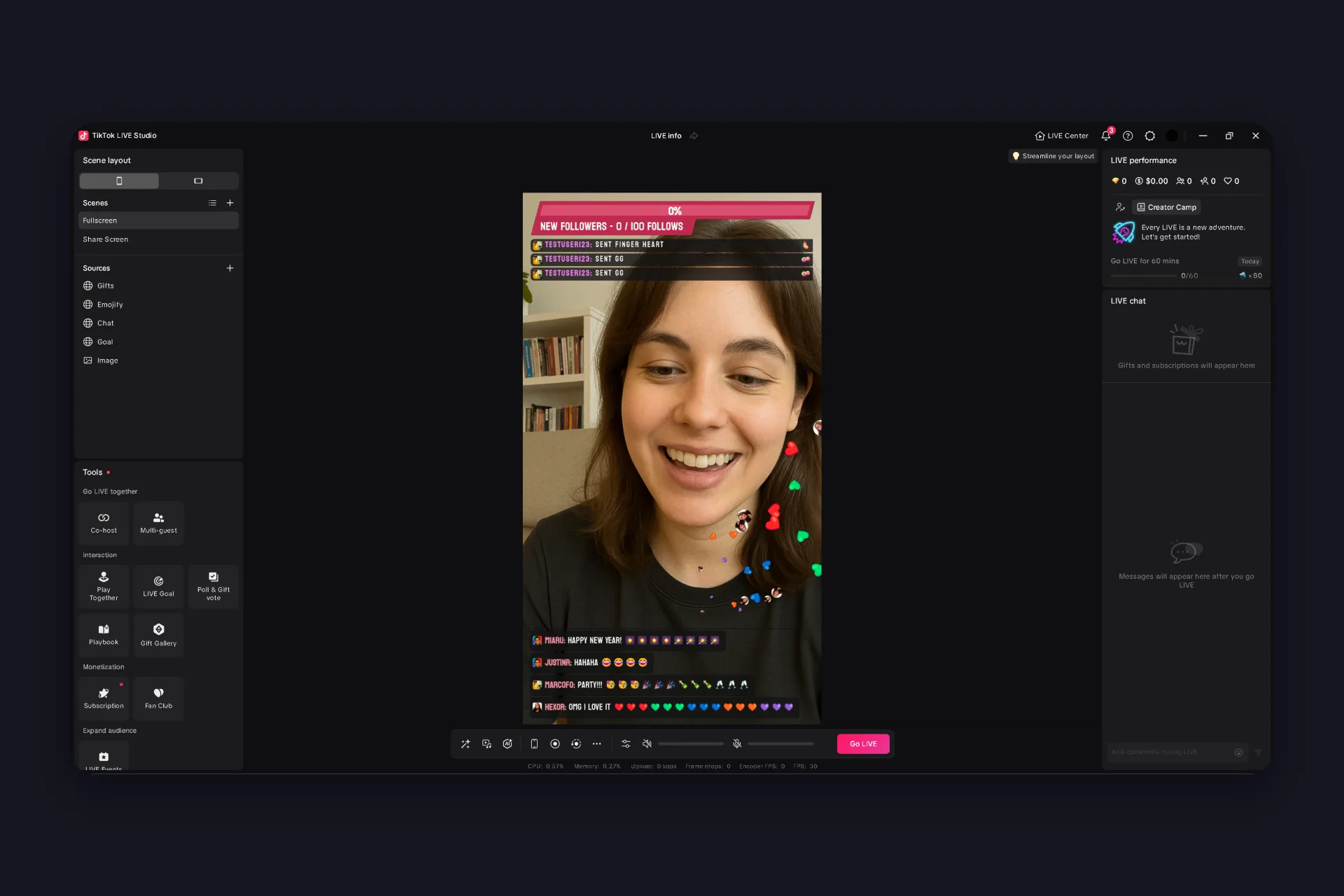
Nog twee dingen om het af te maken. Bouw ten eerste een scène voor elke stemming, één voor gameplay, één voor gewoon kletsen, één voor pauzes, en wissel ertussen terwijl je live bent. Scènes zijn er staand, liggend of als dubbele lay-out, en staand wint voor de meeste TikTok-streams, want je kijkers houden een telefoon vast. Sla alleen niet door met bronnen, de app waarschuwt zelf dat te veel bronnen de stabiliteit van je LIVE kunnen aantasten.
Bekijk ten tweede het mobiele voorbeeld voordat je live gaat. Dat toont je stream vanaf de kant van de kijker, inclusief de feed “Voor jou”, waar de eerste indruk ontstaat. De titel en het onderwerp van je stream krijgen verderop hun eigen halte, vlak voordat je live gaat.
Controleer je audio en je verbinding
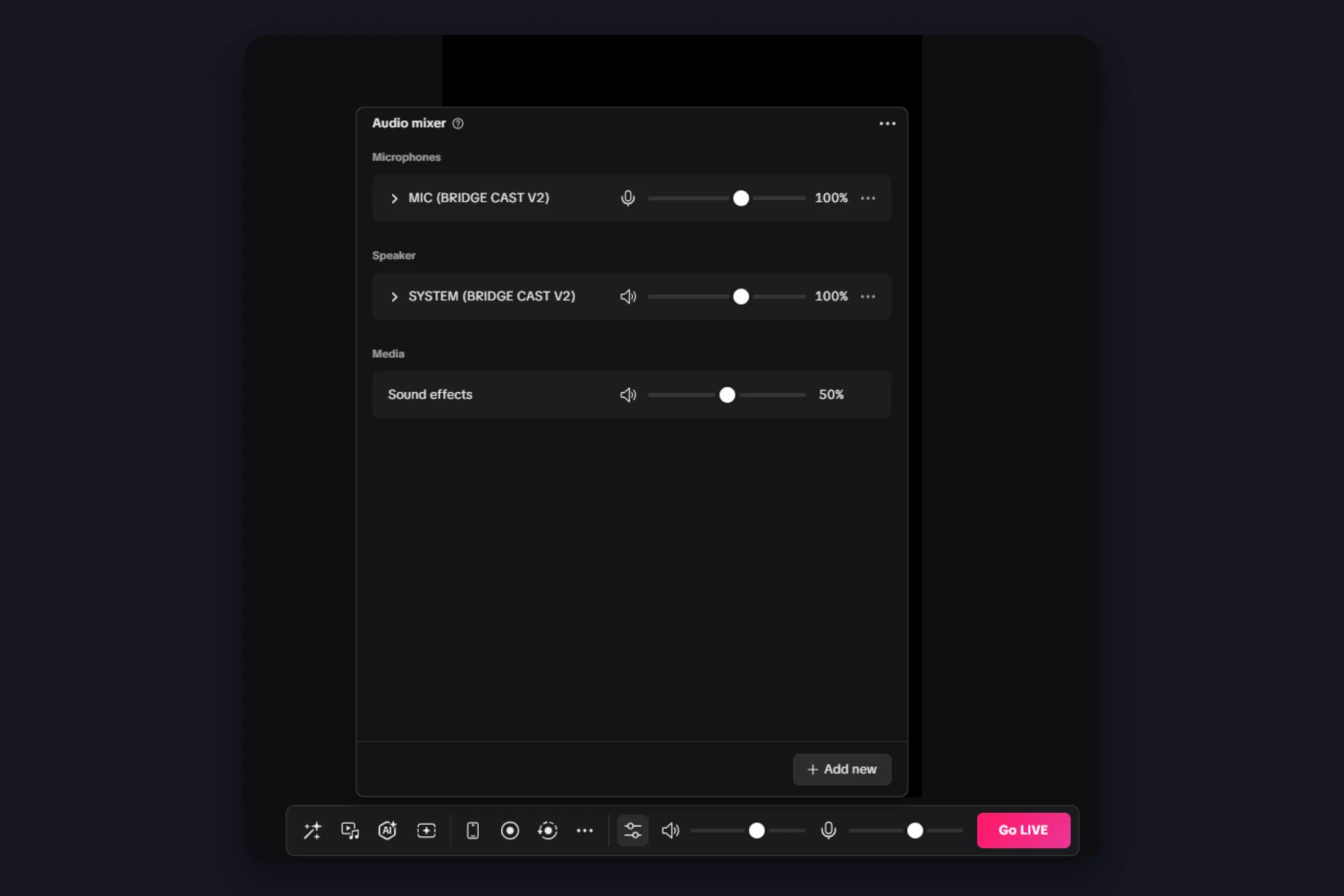
Het beeld krijgt de aandacht, het geluid kost je de kijkers. Gun je audio twee minuten voor je eerste stream.
Praat in je microfoon en kijk naar de niveaus in de mixer. Je wilt beweging zien zonder dat de meter in het rood schiet. Draai je gamegeluid of muziek, breng het dan zo in balans dat je stem er altijd bovenuit komt.
Wil je horen wat je kijkers horen? Zet audiomonitoring aan in de microfooninstellingen en klik in de mixer op “Test audio”. De eerlijkste controle van allemaal is de opnameknop in de bedieningsbalk. Laat je setup een minuut draaien en kijk de clip terug. Zo komt je stream precies bij je kijkers aan, nog voordat iemand anders hem ziet.
En onthoud het microfoonicoon in de bedieningsbalk. Eén klik dempt alle microfoons tegelijk, je noodrem voor niesbuien en de deurbel.
Je verbinding telt net zo zwaar. Gebruik een kabel als het kan, of in elk geval stabiele wifi dicht bij de router, en sluit downloads en cloudsynchronisaties af voordat je live gaat. Een korte privé-teststream vertelt je meer dan welke instellingenpagina ook. Kijk hem terug en let op haperingen.
Alerts en widgets toevoegen met linkbronnen
LIVE Studio levert een paar eigen widgets mee. Het menu “Bron toevoegen” heeft een widgetgedeelte met een eenvoudige alert, een doel, een chatvak, ranglijsten van kijkers en een aftelklok. Voor een snelle start zijn ze prima, maar ze zien er op elke stream hetzelfde uit en je kunt er weinig aan aanpassen.
Wil je alerts die klinken en eruitzien zoals jij, met eigen geluiden, een reactie per cadeau en je eigen designs, dan is de linkbron daarvoor gemaakt. Een TikTok LIVE Studio overlay is niets meer dan een webpagina die in je scène is ingebed, en die pagina kan overal vandaan komen.
TikFinity geeft je gratis overlays en alerts voor cadeaus, volgers en abonnees. Het instellen kost een paar minuten:
- Open TikFinity in je browser, registreer je of log in en vul je @gebruikersnaam van TikTok in.
- Kies een widget, bijvoorbeeld een volgersdoel, en kopieer de URL. Voor cadeau-alerts bouw je een actie in Acties & events en kopieer je daar de URL van het overlayscherm.
- Voeg in LIVE Studio een linkbron toe en plak de URL.
De widget staat op offline totdat hij in LIVE Studio zit en je live bent, dat is normaal. Zet er ook Sound Alerts bij, dan hoor je elk cadeau, ook als je helemaal in je game zit.
Stel je titel en onderwerp in voordat je live gaat
Je bent klaar om live te gaan! Dan ben je bij de laatste stap, titel en onderwerp. Helemaal bovenaan in de app zit de knop “LIVE info”. Klik erop en er opent een venster met LIVE-instellingen (het verschijnt ook als je op de startknop klikt, je komt het dus hoe dan ook tegen), en hier krijgt je stream zijn gezicht:
- Titel: zeg wat er in deze stream echt gebeurt, niet alleen “hoi”. Kijkers die door de feed scrollen beslissen in een seconde of ze tikken.
- Onderwerp: kies het onderwerp dat echt bij je content past. TikTok vergelijkt wat je streamt met het gekozen onderwerp en waarschuwt zelfs als die twee niet kloppen, en een passend onderwerp helpt het algoritme om je aan de juiste kijkers te tonen.
- Over mij: 240 tekens voor wie je bent, waar je LIVE’s over gaan en wat je extra’s zijn. Vul het één keer in, het werkt voor elke stream.
- Omslag: vervang de automatische omslag door een eigen omslag, dat is je thumbnail in de feed.
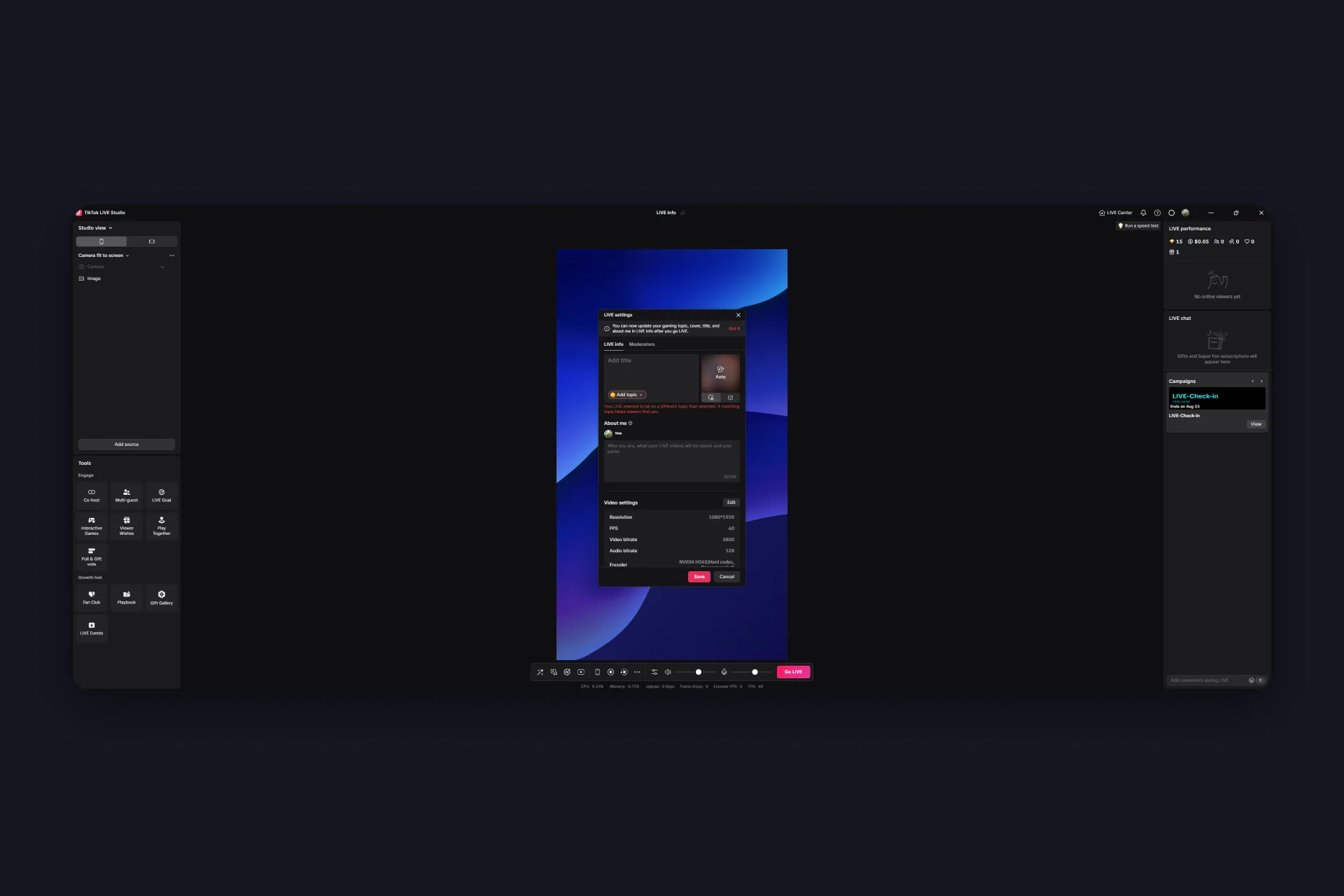
In hetzelfde venster staan ook je video-instellingen, resolutie, FPS en bitrate, voor het geval je nog eens wilt nakijken wat de wizard voor je heeft gekozen.
Ga live en houd je stream gaande
Nog één omweg voor het grote moment. Open de instellingen en bekijk het tabblad voor de chat. Daar leg je de regels vast voordat iemand iets typt:
- Trefwoordfilters en spambeveiliging
- Wie “Star Comments” mag sturen
- Welke events in de chat verschijnen: cadeaus, nieuwe volgers, likes, shares
- Een zwevend chatvenster dat zichtbaar blijft boven een game op volledig scherm
Haal dan even adem en ga live, hier was de hele setup voor bedoeld. Je hebt je beter voorbereid dan de meeste streamers ooit doen, geniet ervan.
Terwijl je live bent, houd je het chatpaneel in de gaten, begroet je mensen bij naam en reageer je op cadeaus zodra ze binnenkomen. De eerste minuten bepalen of kijkers blijven, dus praat vanaf de eerste seconde, ook als er nog niemand kijkt.
Voel je je eenmaal thuis, verken dan het paneel “Tools” aan de linkerkant. Daar bewaart TikTok de functies die je in een algemene broadcasting-tool niet vindt: co-host en multi-guest om samen met anderen te streamen, LIVE-doelen, interactieve games, “Play Together” en stemmingen met polls en cadeaus. Die draaien aan de kant van TikTok, dus ze werken naast de overlays die je zelf hebt toegevoegd.
Twee dingen om te onthouden terwijl je live bent:
- De meeste kijkers kijken staand op een telefoon. Houd tekst groot, houd de actie in het midden en laat de onderkant van het beeld vrij, daar staat voor je kijkers de interface van TikTok zelf.
- De chat modereert zichzelf niet. Stel trefwoordfilters in bij je LIVE-instellingen en geef een kijker die je vertrouwt moderatorrechten, zodat jij je op de content kunt blijven richten.
Bekijk na de stream je statistieken: kijktijd, nieuwe volgers, cadeaus. Zo weet je waar je de volgende keer meer van moet doen.
Slimme zet: haal je OBS-scènes naar LIVE Studio
Hier komt een truc voor creators die al een verzorgde OBS-setup hebben. LIVE Studio kan de OBS Virtual Camera als camerabron gebruiken. Start de virtuele camera in OBS, kies die in LIVE Studio als je camera, en je complete OBS-scène, inclusief overlays, loopt via LIVE Studio de stream in. Het mooie is dat OBS in deze opzet nooit zelf verbinding maakt met TikTok, LIVE Studio doet het streamen. Je hebt er dus geen stream key voor nodig, terwijl streamen via OBS daardoor normaal achter een eigen toegangsdrempel zit.
Er zit een addertje onder het gras, en dat verrast bijna iedereen: LIVE Studio vergrendelt een handvol functies voor nieuwe accounts, en virtuele camera’s horen daarbij. Schermopname en cast zitten in het begin op dezelfde manier op slot. De voorwaarde om ze vrij te spelen is een paar keer vanuit LIVE Studio streamen, telkens 25 minuten of langer (de tooltip op de grijze bron telt af hoeveel streams je nog te gaan hebt). Mobiele streams tellen hiervoor niet mee, en de controle kan na de stream die meetelt tot 48 uur duren. Plan dus eerst een paar gewone streams, de rest komt vanzelf vrij.
Als er iets hapert: snel problemen oplossen
De meeste problemen met LIVE Studio vallen in een handvol categorieën, en voor de meeste is er een oplossing van twee minuten:
- Haperend voorbeeld of een trage interface: je systeem is overbelast. Sluit apps op de achtergrond, schrap een paar bronnen en zet de stream van 1080p terug naar 720p. De snelheidstest in de app weet welke resolutie je setup aankan, vertrouw daarop.
- De teller “Frame drops” loopt op terwijl je live bent: dat is je netwerk, niet je pc. Stop downloads en updates op de achtergrond, of stel een lagere bitrate in voor je stream.
- Geen geluid of de verkeerde microfoon: open de audiomixer (onderaan het middelste paneel) en controleer welk apparaat is gekozen en hoe hard het staat. In de microfooninstellingen zit ook een schakelaar voor ruisonderdrukking, de moeite waard als je ventilator meebromt.
- Crashes of de app start niet: herstart eerst je computer en installeer LIVE Studio daarna opnieuw in dezelfde map. Als je op de oorspronkelijke locatie installeert, blijven je scènes en instellingen bewaard.
Voor alles wat verder gaat, zoals uitzonderingen in de firewall, drivercontroles en eigenaardigheden van capture cards, duikt de officiële gids voor probleemoplossing in LIVE Studio van TikTok (in het Engels) er diep in.
LIVE Studio of een andere broadcasting-tool?
De korte versie is dat LIVE Studio de makkelijke weg is en OBS de flexibele. Beide draaien op Windows en Mac en beide werken met de widgets van TikFinity, in OBS voeg je ze toe als browserbron in plaats van als linkbron.
🎯 TikTok LIVE Studio
|
🔧 OBS Studio
|
Begin je net op de pc, probeer dan eerst LIVE Studio. De volledige vergelijking van tools, met OBS, Streamlabs en de andere desktoproutes, lees je in onze gids over streamen naar TikTok vanaf een desktop. En klinkt OBS als jouw route, dan neemt de OBS-setupgids je er stap voor stap doorheen.
Je desktopstream, klaar in één middag
De korte versie van deze tutorial voor TikTok LIVE Studio: download LIVE Studio, log in, doorloop de wizard, bouw je sandwich en zet er via een linkbron een alert van TikFinity in. Dat is een complete setup van TikTok LIVE Studio in één middag, inclusief professionele uitstraling en zonder dat het je iets kost.
En het mooiste komt nog. Terwijl andere streamers nog met hun instellingen worstelen, heb jij de stream die knalt bij elk cadeau, elke nieuwe volger viert en eruitziet alsof er een productieteam achter zit. Jou kostte het één middag. Alerts, doelen, TTS en meer wachten op je bij TikFinity, gratis, en gekoppeld met alleen je @gebruikersnaam.
Stel je stream in met TikFinity, gratis →
Veelgestelde vragen over TikTok LIVE Studio
De officiële broadcasting-app van TikTok voor Windows. De app streamt je camera, je scherm of je game rechtstreeks naar TikTok LIVE, met de chat en de streaminstellingen ingebouwd. Niet te verwarren met TikTok Studio, het creator-dashboard voor video’s.
Ja. Het is een officiële app van TikTok en kost niets. Download de app van de website van TikTok en niet van downloadsites van derden.
Ja. TikTok levert naast Windows ook versies voor macOS, één voor Apple Silicon en één voor Intel-Macs. Kies de juiste op de officiële downloadpagina.
Je hebt LIVE-toegang op je account nodig, en de gebruikelijke drempel daarvoor is 1.000 volgers. Zonder toegang laat LIVE Studio je geen stream starten. In onze gids over hoeveel volgers je nodig hebt om live te gaan staat het hele verhaal, en verschijnt de LIVE-optie dan nog steeds niet, lees dan waarom je niet live kunt gaan op TikTok.
Ja. Elke widget van TikFinity voeg je toe als linkbron. Kopieer de URL van de widget in TikFinity, plak die in een nieuwe linkbron en zet de widget op zijn plek in je scène.
Widgets worden actief zodra ze zijn ingebed en je LIVE loopt. Controleer ook of je TikFinity hebt gekoppeld met je @gebruikersnaam en niet met je weergavenaam.
Virtuele camera’s zijn vergrendeld voor nieuwe accounts in LIVE Studio. Ze komen vrij zodra je drie streams van 25 minuten of langer vanuit LIVE Studio hebt gedaan. Mobiele streams tellen niet mee, en de controle kan tot 48 uur duren.
Voeg TikFinity toe via een linkbron. Je krijgt gratis alerts, doelen en TTS die in realtime reageren op cadeaus, volgers en de chat. Het instellen kost een paar minuten, je hebt alleen je @gebruikersnaam nodig, en het werkt zowel in LIVE Studio als in OBS.
Klik op het grijze item en de app vertelt je de precieze reden. De bron wordt niet ondersteund in de lay-out van je scène, hij botst met een widget die al in de scène staat (een aftelklok blokkeert bijvoorbeeld ranglijststickers), er mag er maar één per scène zijn, of hij moet nog worden vrijgespeeld met streams van 25 minuten of langer vanuit LIVE Studio.
Ja. Open “LIVE info” bovenaan in de app en je werkt je titel, onderwerp, omslag en de tekst bij “Over mij” bij, ook terwijl je live bent. Stel ze toch in voordat je begint, want ze bepalen vanaf de eerste minuut aan wie TikTok je stream laat zien.