Preset TikFinity bekerja seperti save point di game. Kamu menyimpan satu profil stream, yaitu seluruh pengaturan TikFinity yang kamu pakai untuk satu jenis stream, dan kamu bisa kembali ke sana kapan saja. Kami tunjukkan langsung dengan profil kami sendiri cara menyimpan preset, memakainya, mengurungkannya, dan membagikannya ke streamer lain.
Apa itu preset TikFinity dan apa saja isinya
Preset adalah salinan profil stream kamu pada satu momen tertentu. TikFinity membagi semuanya ke dalam tujuh bagian, dan saat menyimpan, kamu sendiri yang menentukan bagian mana yang ikut masuk:
✅ Alert & Actions berisi alert dan Sound Alert kamu, artinya semua yang muncul atau berbunyi saat ada yang follow kamu atau kirim gift.
✅ Overlay & Widget berisi overlay kamu, yaitu tambahan yang tampil di atas gambar stream-mu, seperti goal bar atau roda keberuntungan.
✅ Chat & Chatbot berisi pengaturan chat dan chatbot kamu.
✅ Text-to-Speech berisi pengaturan suara yang membacakan chat kamu.
✅ Poin & Goal berisi pengaturan poin dan timer kamu.
✅ Profil berisi pengaturan profil kamu.
🔒 Login & Koneksi berisi login OBS, Minecraft, dan Streamer.bot kamu, dan semua itu hanya untukmu.
Jadi, kalau kamu mau mencoba sesuatu yang besar, simpan dulu pengaturanmu, supaya kamu selalu punya cadangan. Setup musiman seperti stream Natal kamu bisa disimpan sampai tahun depan, dan teman sesama streamer yang suka alert kamu bisa dapat setup yang sama lewat satu link. Untuk stream pertamamu, jujur saja, kamu belum butuh preset. Preset baru terasa gunanya begitu kamu sudah membangun sesuatu yang sayang kalau sampai hilang.
Di mana kamu menemukan preset
Di kanan atas TikFinity ada tombol dengan nama profil yang sedang kamu pakai, dalam kasus kami “Stream Profile 9”. Itulah pemilih Profil Stream. Kalau kamu klik tombol itu, sebuah menu terbuka, dan di bagian paling bawah ada baris “Preset” yang membuka panel berisi semua setup yang sudah kamu simpan.
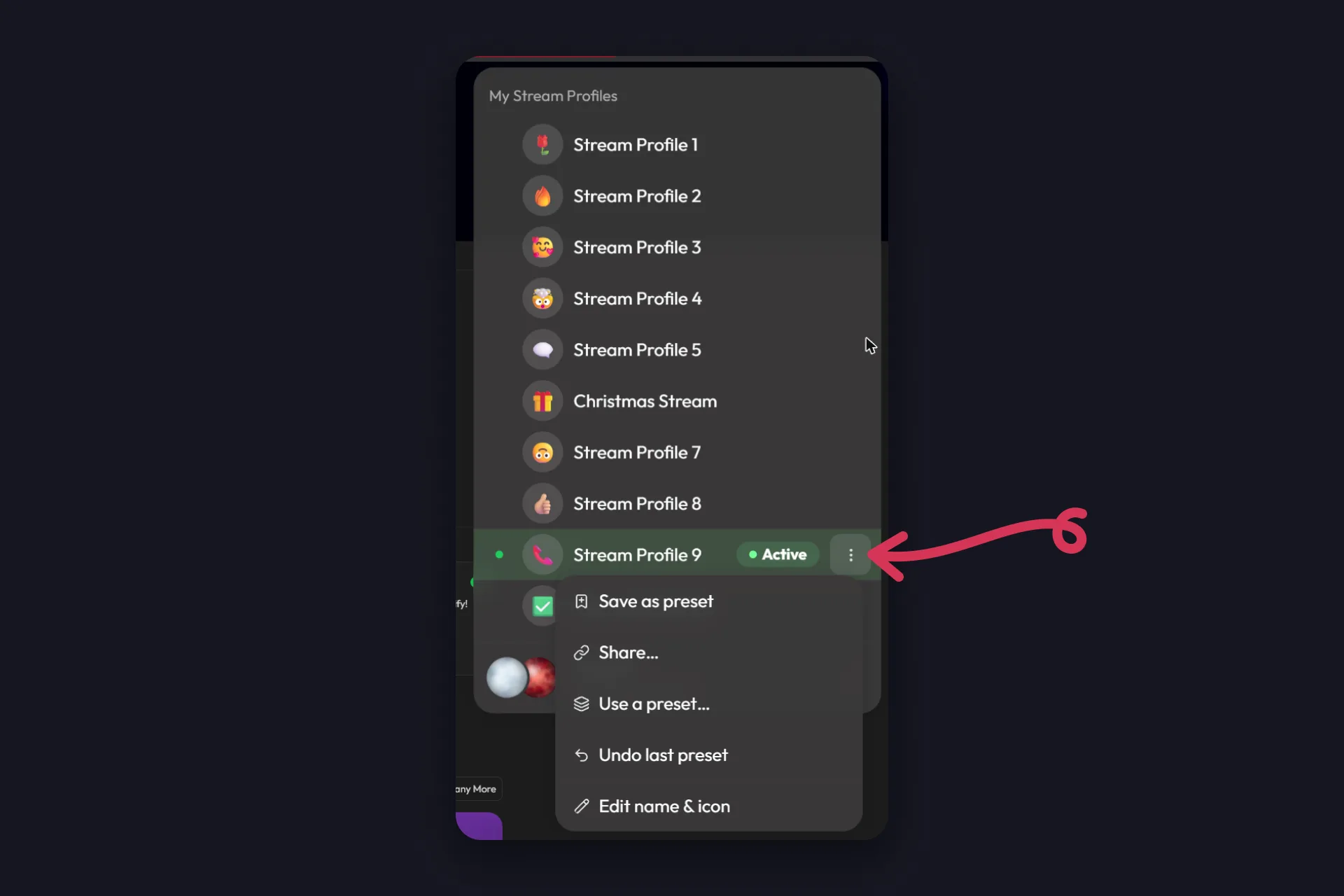
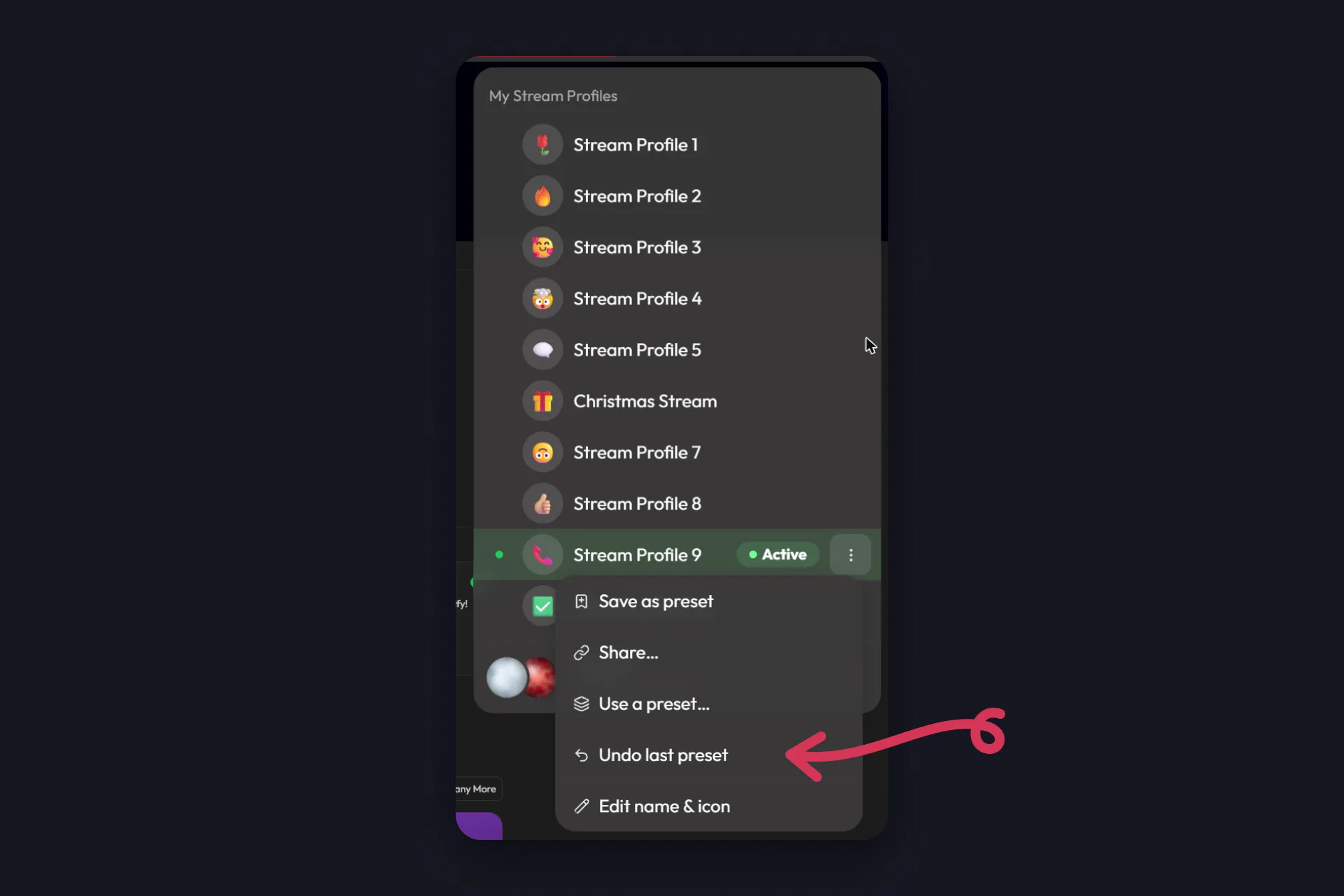
Kalau mau jalan pintas, klik tiga titik di samping nama profil. Di sini pilihan-pilihan berikut langsung muncul, dan masing-masing berlaku khusus untuk profil itu:
- “Simpan sebagai preset” membuka jendela “Simpan pengaturanmu”, jadi kamu bisa menyimpan profil ini sebagai preset.
- “Bagikan…” membuka jendela yang sama, kali ini dengan judul “Bagikan pengaturanmu”. Artinya, kamu menyimpan profil dan sekaligus dapat link untuk streamer lain.
- “Pakai preset…” memasang salah satu preset yang sudah kamu simpan ke profil ini. Pilihan ini baru muncul setelah kamu menyimpan minimal satu preset.
- “Urungkan preset terakhir” muncul setelah kamu memakai preset di profil ini, dan membatalkannya lagi.
Semua yang kami bahas di sini berlaku untuk TikFinity di browser dan di Desktop App, karena di situlah kamu menemukan preset. Kalau profil stream masih asing buatmu, panduan TikFinity untuk pemula kami menjelaskannya pelan-pelan.
Simpan pengaturan TikFinity kamu sebagai preset
Kami tunjukkan dengan “Stream Profile 9” kami cara menyimpan seluruh setup lengkap dengan semua isinya. Ini juga bisa kamu lakukan di versi gratis.
1 Buka TikFinity, klik pemilih Profil Stream, lalu “Preset”, dan klik “Simpan pengaturanku”. Jendela “Simpan pengaturanmu” langsung muncul.
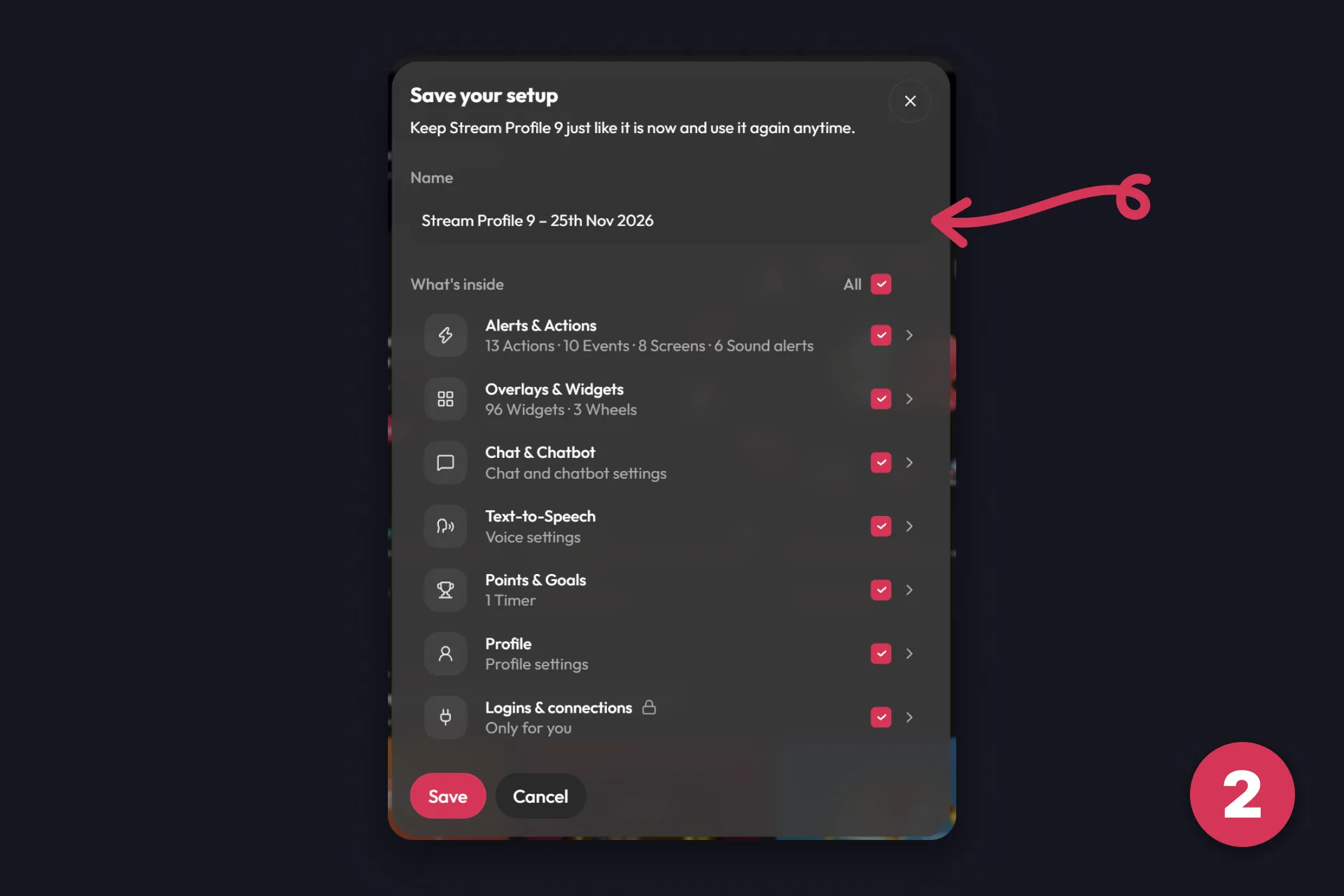
2 Beri nama presetmu. TikFinity sudah menyarankan nama profil ditambah tanggal hari ini, dalam kasus kami “Stream Profile 9” dengan tanggal 25 November, dan kamu bisa memakai nama itu atau mengetik nama sendiri.
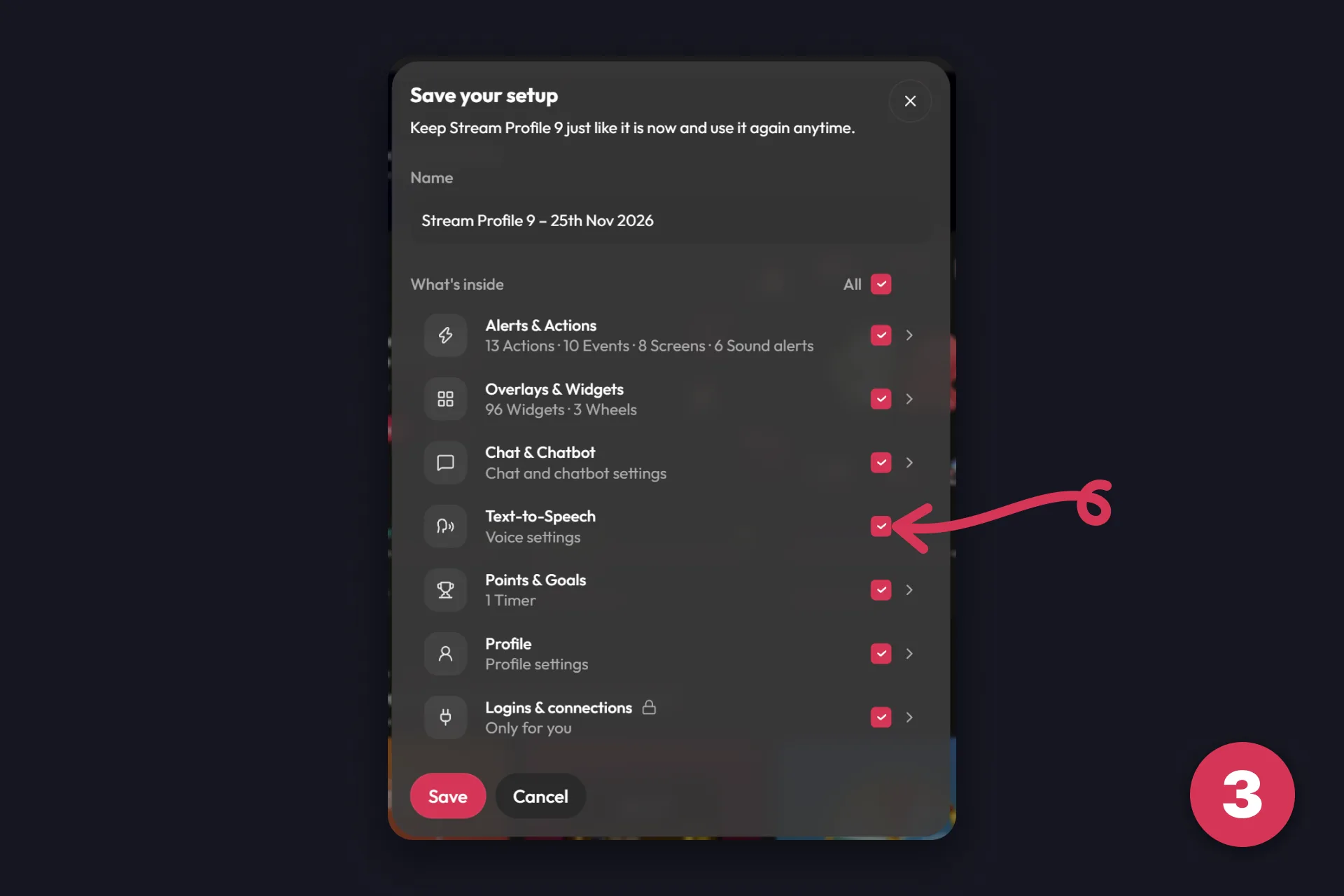
3 Di bawah “Isinya”, semua bagian sudah tercentang. Biarkan begitu kalau kamu mau seluruh setup, atau hapus centang di bagian yang tidak kamu perlukan.
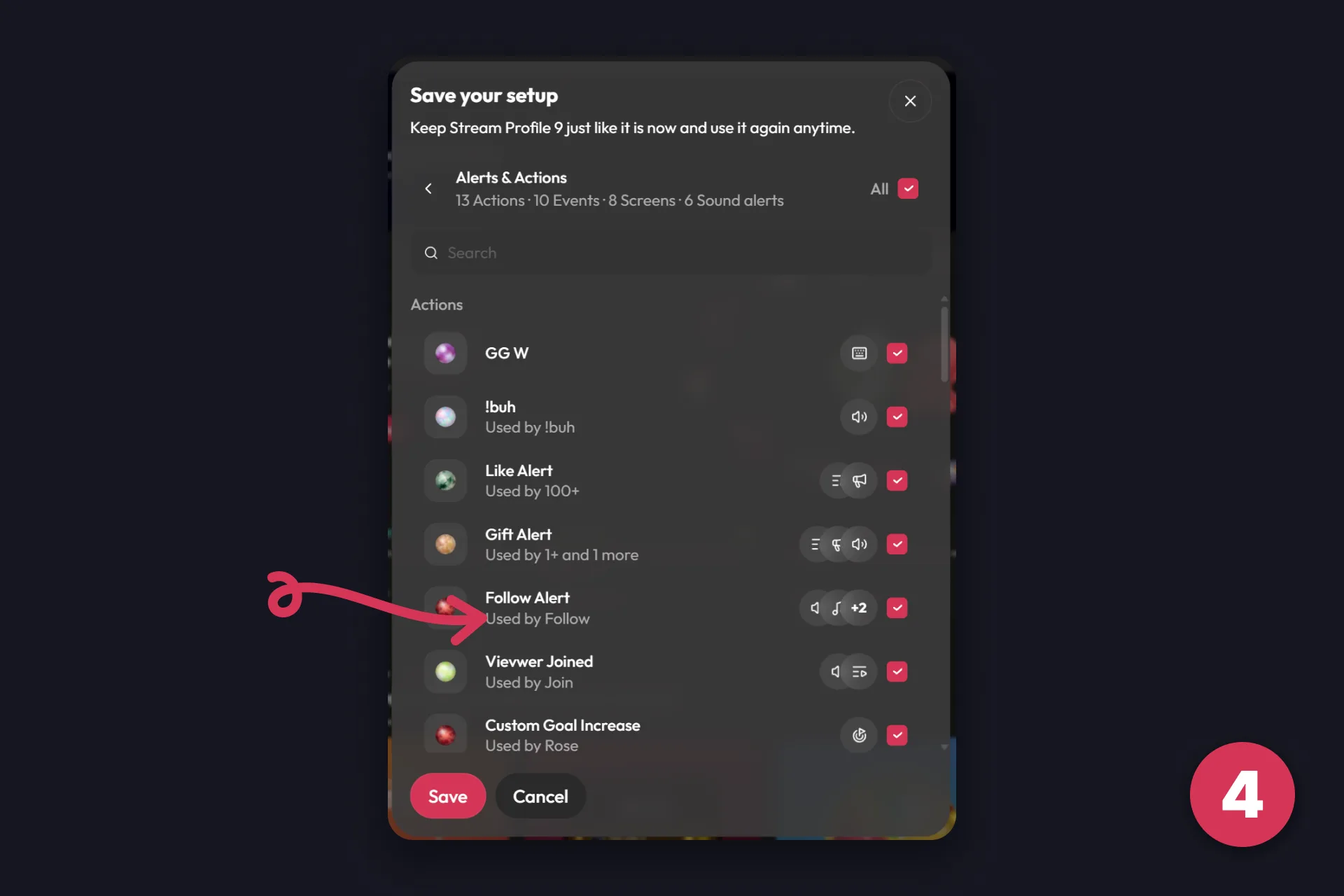
4 Kalau kamu cuma mau beberapa bagian, klik panah di samping sebuah bagian dan pilih satu per satu. Artinya, kalau kamu memilih misalnya Follow Event kamu, alert yang dijalankannya otomatis ikut masuk, jadi tidak ada yang ketinggalan.
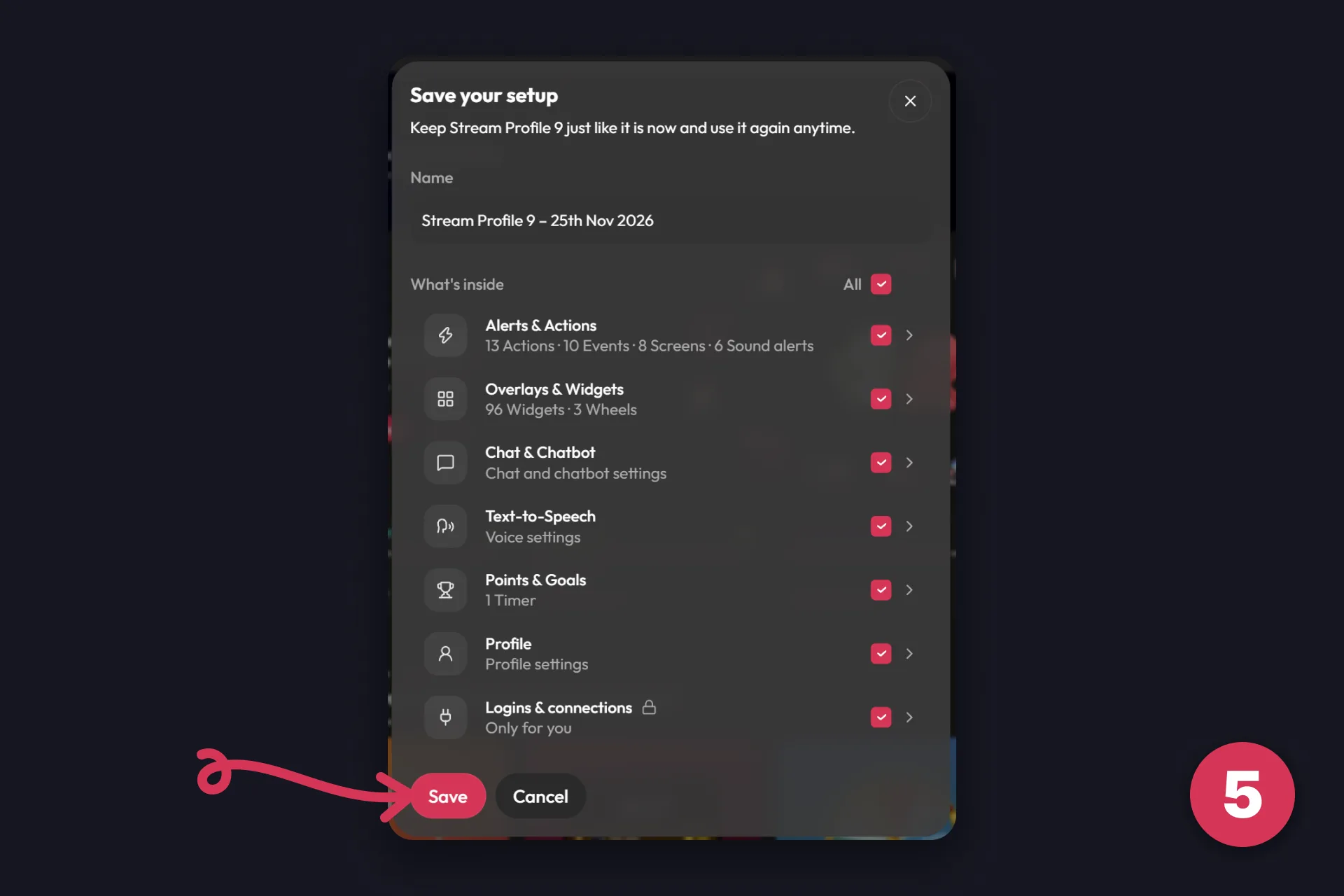
5 Klik “Simpan”.
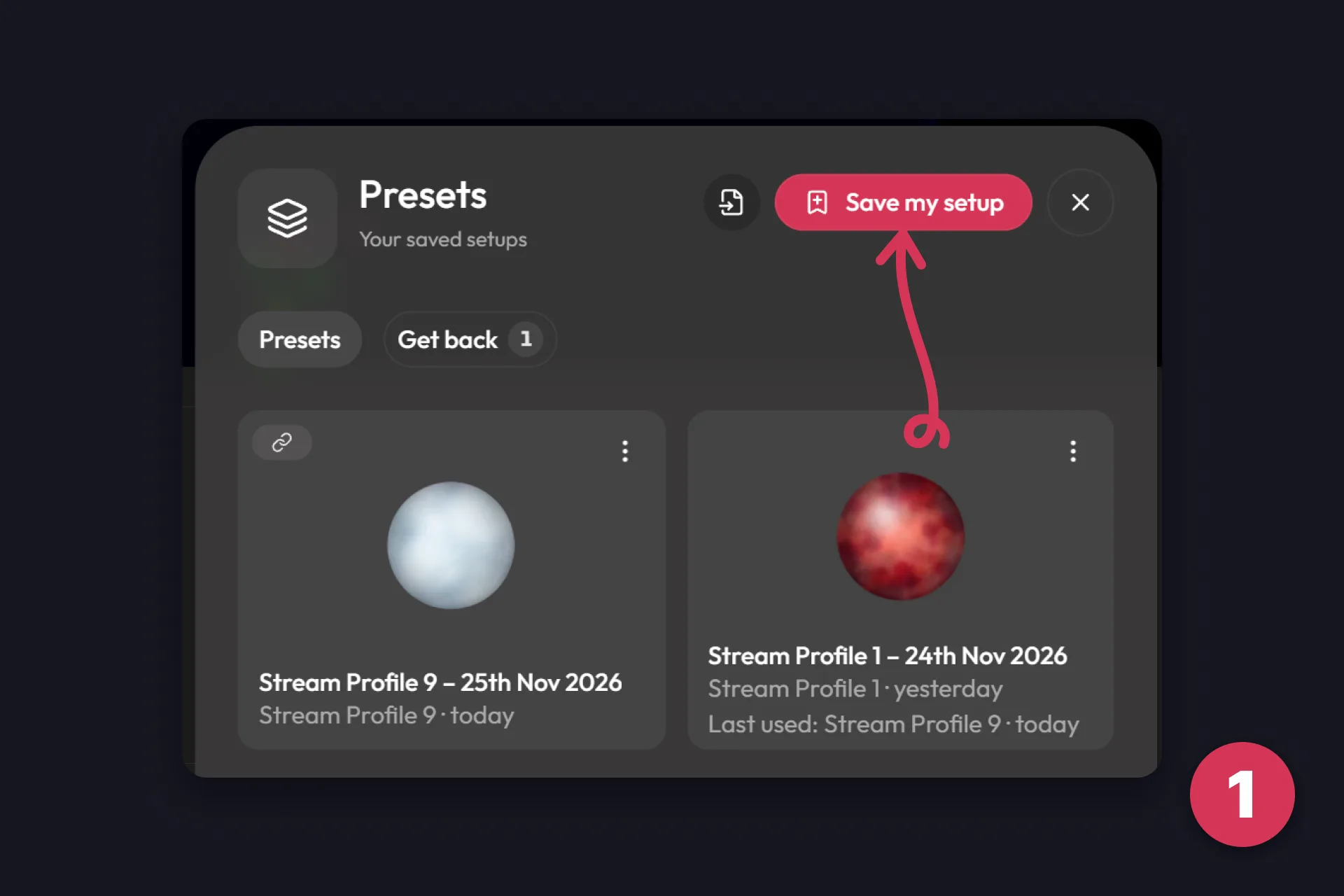
Selesai, setup kamu sudah aman! Mulai sekarang presetnya ada di panel Preset kamu. Kalau kamu klik kartunya, kamu bisa melihat semua isinya, dan lewat tiga titik di kartu itu kamu bisa mengganti nama preset atau menghapusnya. Preset yang dihapus hilang selamanya, tapi profil-profilmu tetap seperti semula.
Oh ya, kalau “Login & Koneksi” ikut dicentang, preset juga menyimpan login OBS, Minecraft, dan Streamer.bot kamu. Login itu tetap ada di kamu dan tidak pernah ikut masuk ke link.
Pakai preset di profilmu
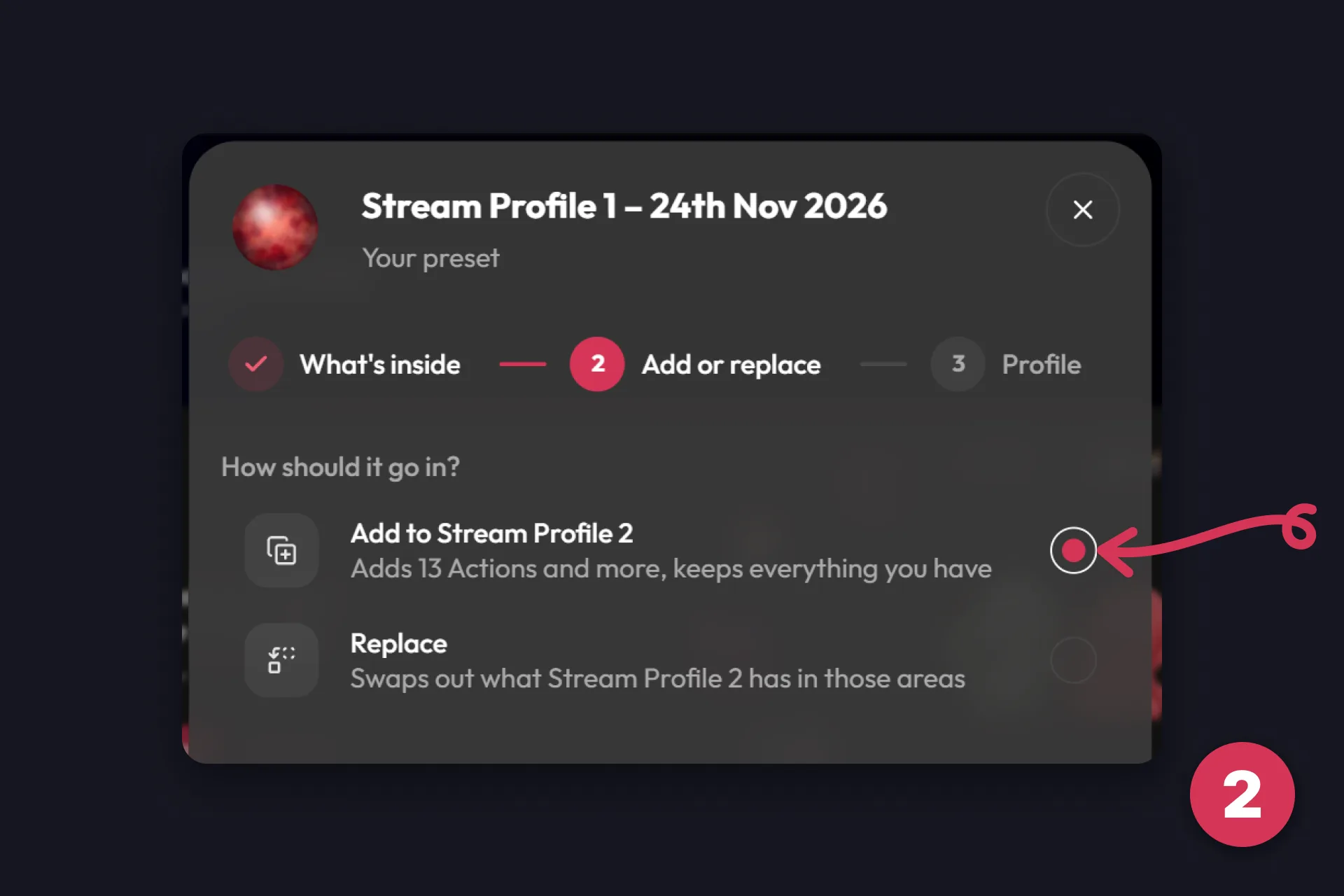
Sekarang kami pasang preset kami ke “Stream Profile 2”, profil kedua kami. Memilih profil selain yang sedang kamu buka termasuk fitur TikFinity Pro, karena di versi gratis presetnya masuk ke profil yang sedang kamu pakai. Klik kartu preset, lalu “Pakai”, dan TikFinity akan menanyakan tiga hal:
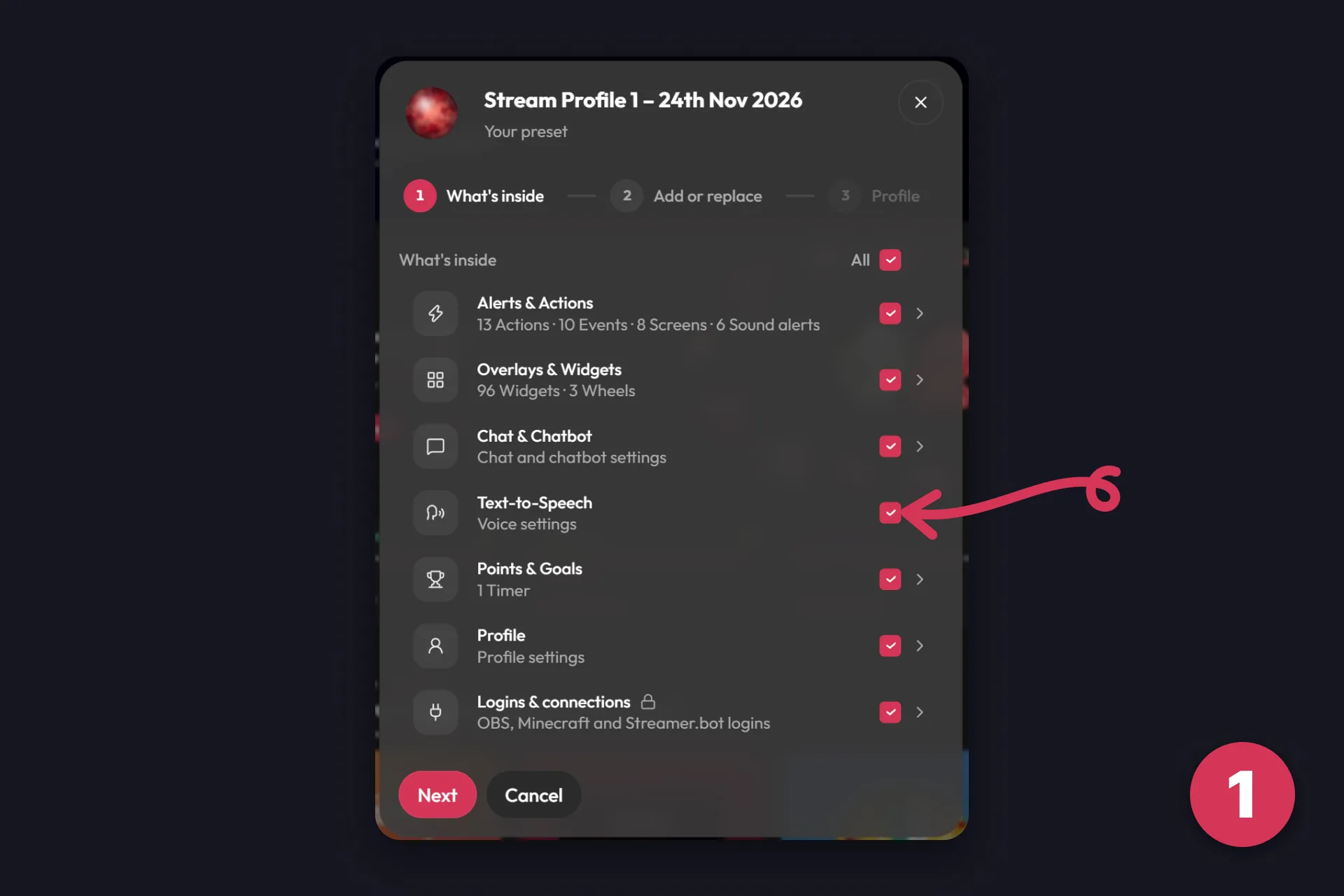
1 Apa saja yang ikut masuk? Di “Isinya” semua bagian tercentang lagi, jadi hapus centang pada apa pun yang tidak mau kamu bawa masuk.
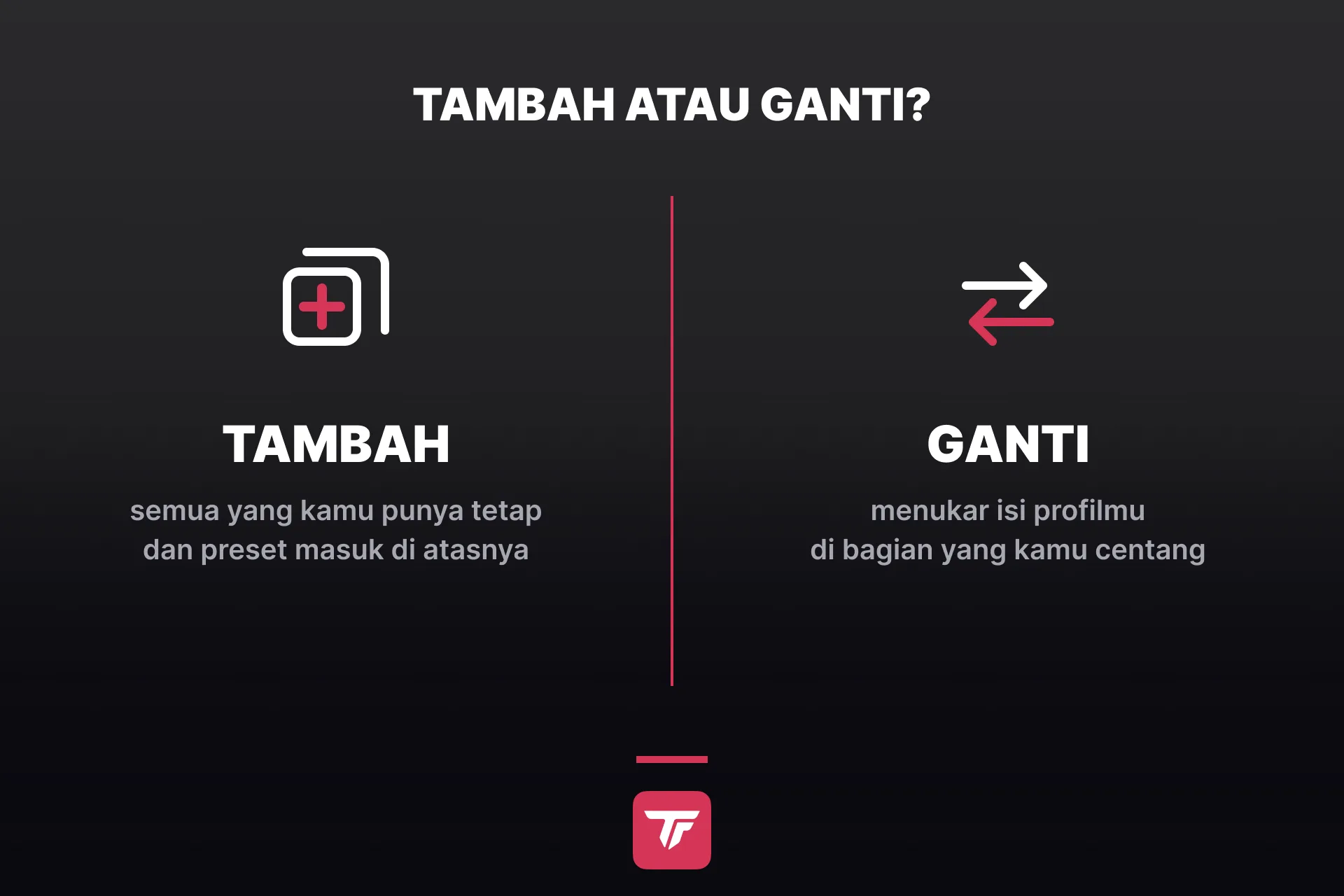
2 Tambah atau ganti? Kalau kamu pilih “Tambah ke …”, semua yang sudah ada di profil tetap ada dan presetnya ditaruh di atasnya. Kalau kamu pilih “Ganti”, isi profil di bagian yang kamu centang akan ditukar.
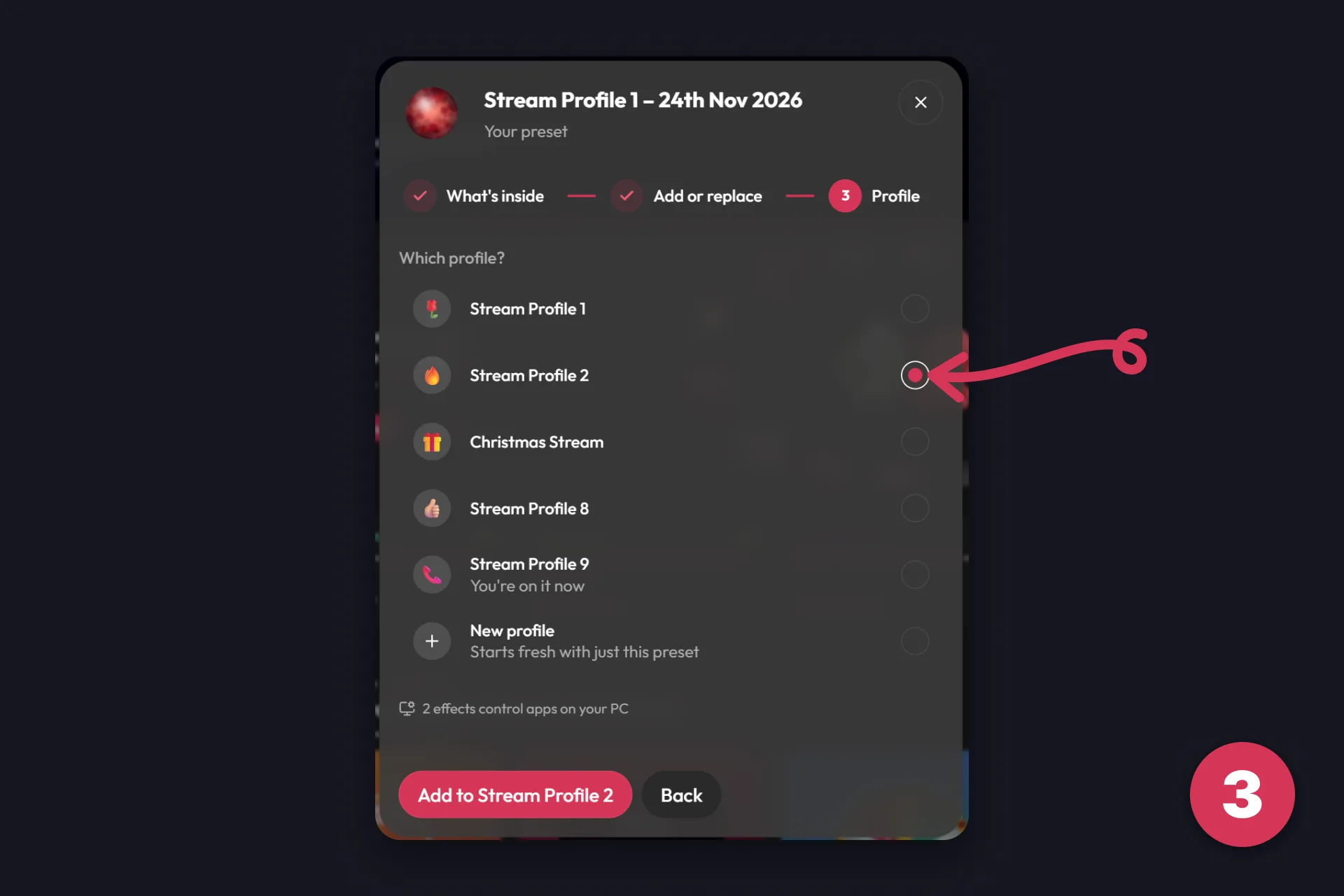
3 Profil yang mana? Di versi gratis kamu melihat profil yang sedang kamu pakai, dan “Profil baru” diberi label PRO. Dengan Pro kamu melihat semua profil yang sudah kamu buat sejauh ini, plus “Profil baru”, yang mulai dari nol hanya dengan preset ini. Kami pilih “Stream Profile 2” dan klik “Tambah ke Stream Profile 2”.
TikFinity sekarang memasang semuanya satu per satu dan menghitungnya di bagian bawah layar. Beres! Di menu Profil Stream, profilmu sekarang bertuliskan “Baru saja diperbarui”.
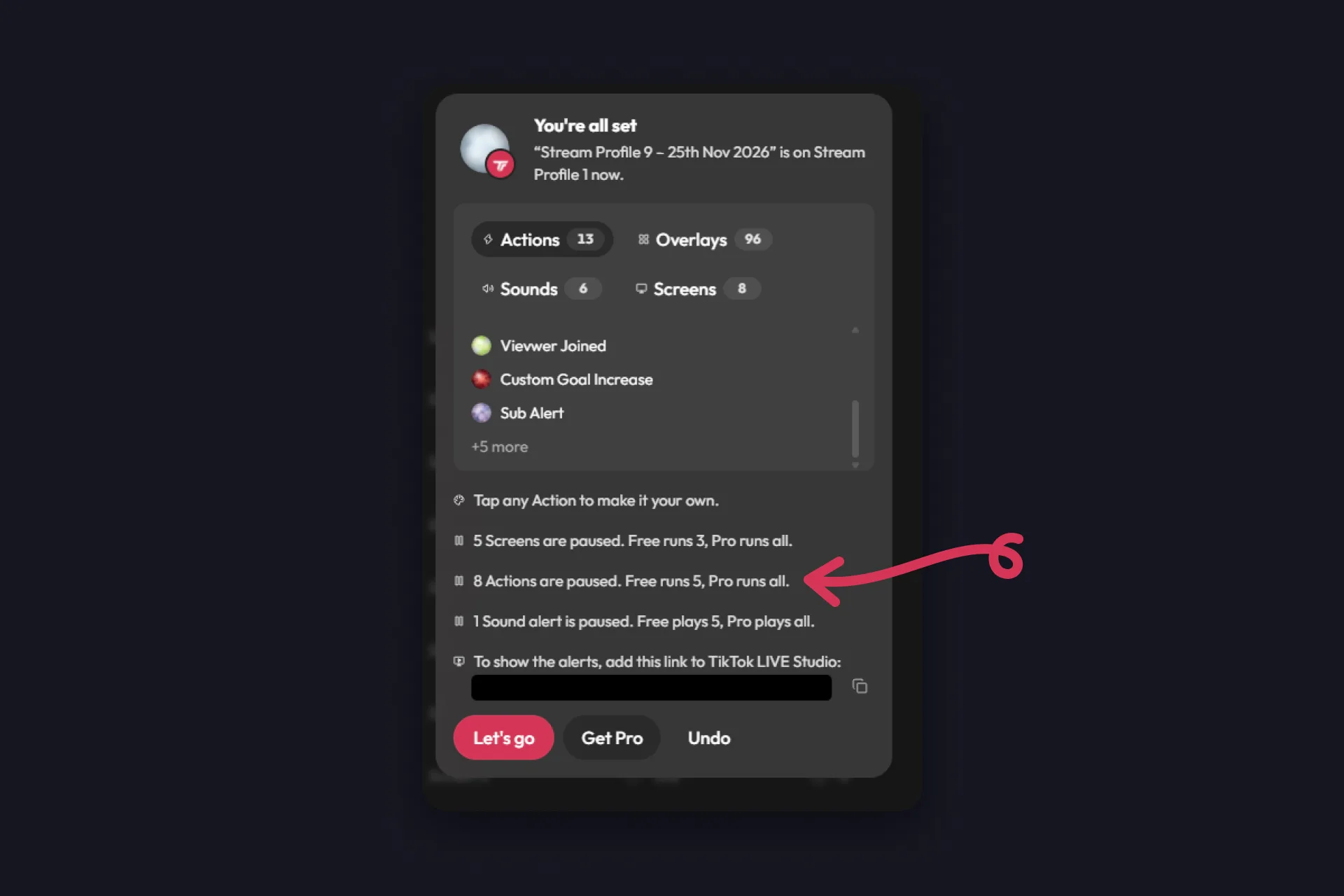
Kalau kamu memakai preset di profil yang sedang kamu buka, jendela “Semua siap” juga muncul. Di situ terlihat apa saja yang masuk, dikelompokkan jadi Action, Overlay, Suara, dan Screen, dan kamu bisa langsung klik Action mana pun untuk menyesuaikannya dengan gayamu. Di bawahnya ada link yang kamu tambahkan ke TikTok LIVE Studio supaya alert-nya tampil di stream-mu, plus tombol “Urungkan” kalau kamu mau langsung kembali ke setup sebelumnya.
Berubah pikiran? Urungkan preset selama 7 hari
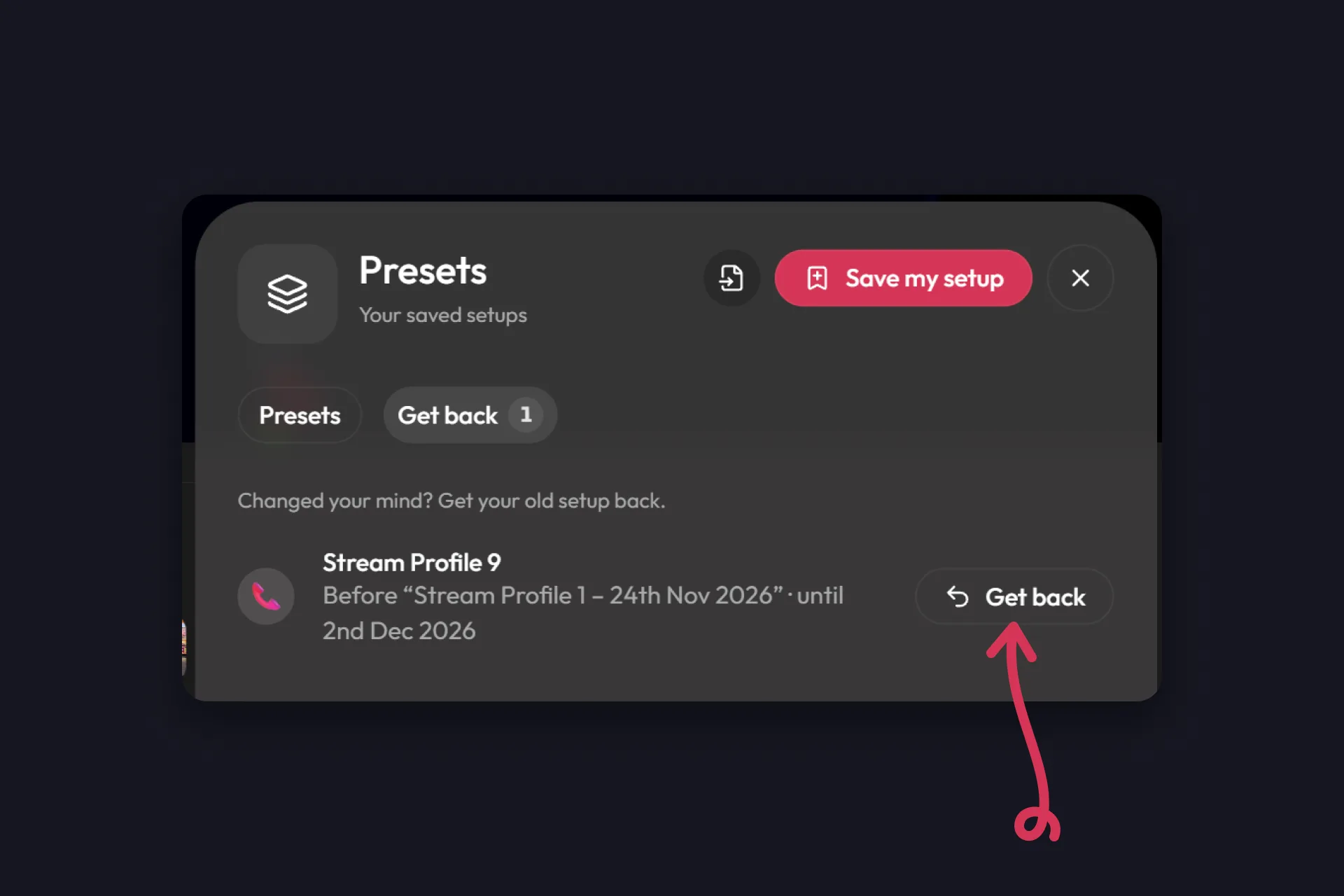
Kalau hasilnya tidak kamu suka, setiap preset bisa kamu urungkan selama 7 hari. Klik tiga titik di samping profil dan pilih “Urungkan preset terakhir”. Hal yang sama juga ada di panel Preset, di tab “Kembalikan”, lengkap dengan tanggal sampai kapan itu masih bisa.
TikFinity bertanya sekali lagi “Kembalikan pengaturan lamamu?”, dan dengan satu klik di “Urungkan”, profilmu kembali persis seperti sebelumnya. Kami sudah mencobanya dengan “Stream Profile 2” kami, dan semuanya kembali seperti semula.
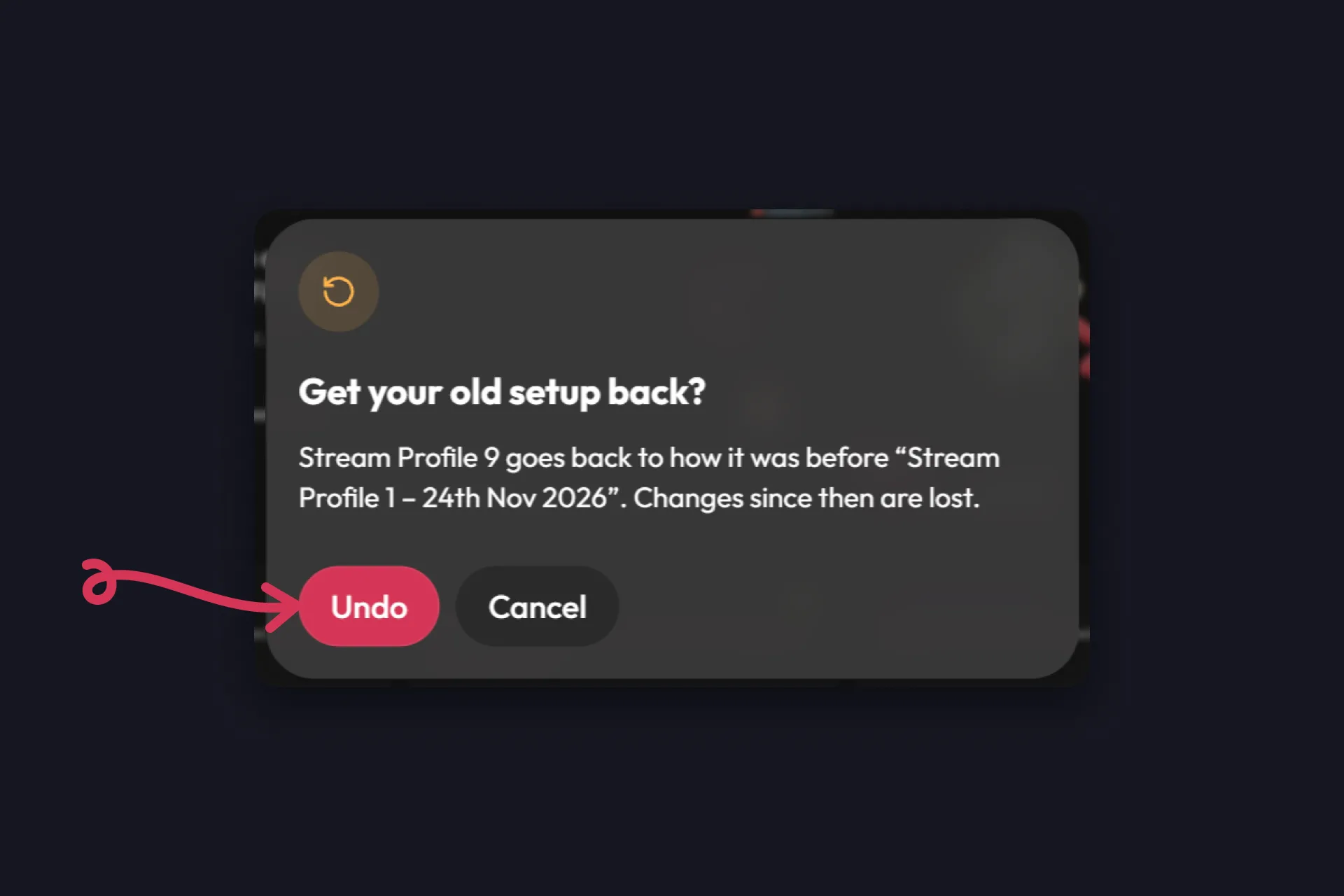
Penting: perubahan yang kamu buat sejak saat itu akan hilang. Kalau kamu mengedit alert setelah memakai preset, editan itu juga ikut hilang.
Bagikan pengaturan TikFinity kamu lewat satu link
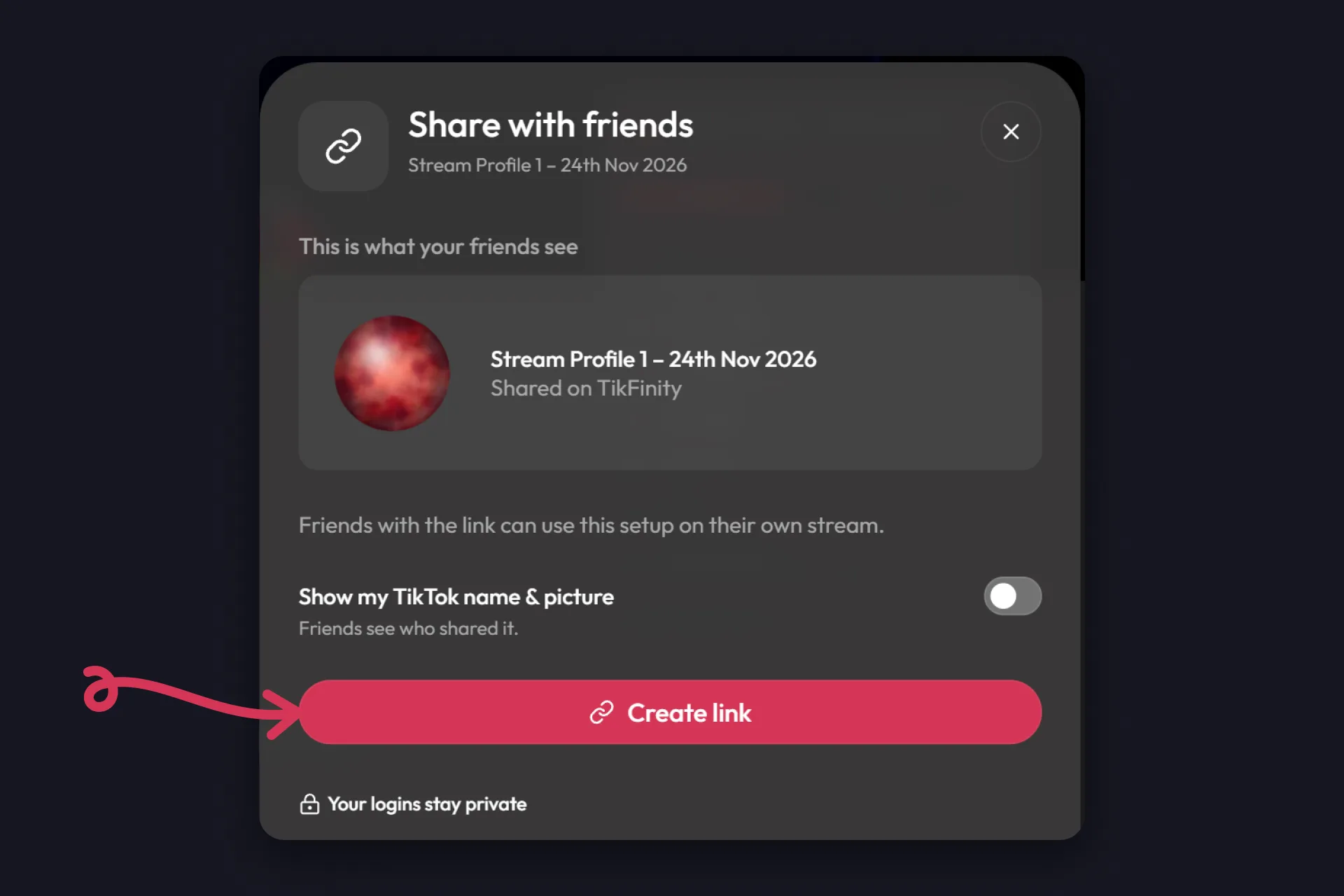
Buka presetmu dan klik “Bagikan”. Di jendela “Bagikan ke teman” kamu melihat pratinjau dari apa yang nanti dilihat streamer lain. Nama dan foto TikTok kamu tetap tersembunyi, kecuali kamu menyalakan “Tampilkan nama & foto TikTok-ku”. Klik “Buat link”, dan link-nya sudah langsung tersalin!
Kirim link itu ke teman sesama streamer yang mau alert yang sama, atau ke creator yang sedang kamu bantu memulai, dan mereka bisa memakai setup kamu di stream mereka sendiri. TikFinity menunjukkan berapa kali link itu dibuka dan dipakai. Kalau sudah selesai berbagi, klik “Berhenti berbagi”, dan link-nya langsung berhenti berfungsi. Streamer yang sudah memakainya tetap menyimpan setup mereka.
Login kamu tidak pernah ikut terbawa. Link tidak membawa login & koneksi kamu, suara penonton (suara yang kamu berikan ke penonton tertentu), dan webhook (efek yang mengirim sinyal ke website atau program lain).
Dapat link preset dari streamer lain?
Buka link-nya, dan kamu akan melihat isi preset itu dan siapa yang membagikannya, kalau orangnya menyalakan pilihan itu. Kalau kamu sudah login, klik “Pakai”. Kalau belum, klik “Masuk untuk memakai”, dan kalau kamu belum punya akun TikFinity, daftarnya gratis. Setelah itu presetnya menunggumu di menu Profil Stream di bawah “Preset yang dibagikan”, dan kamu menjawab tiga pertanyaan yang sama seperti di atas.
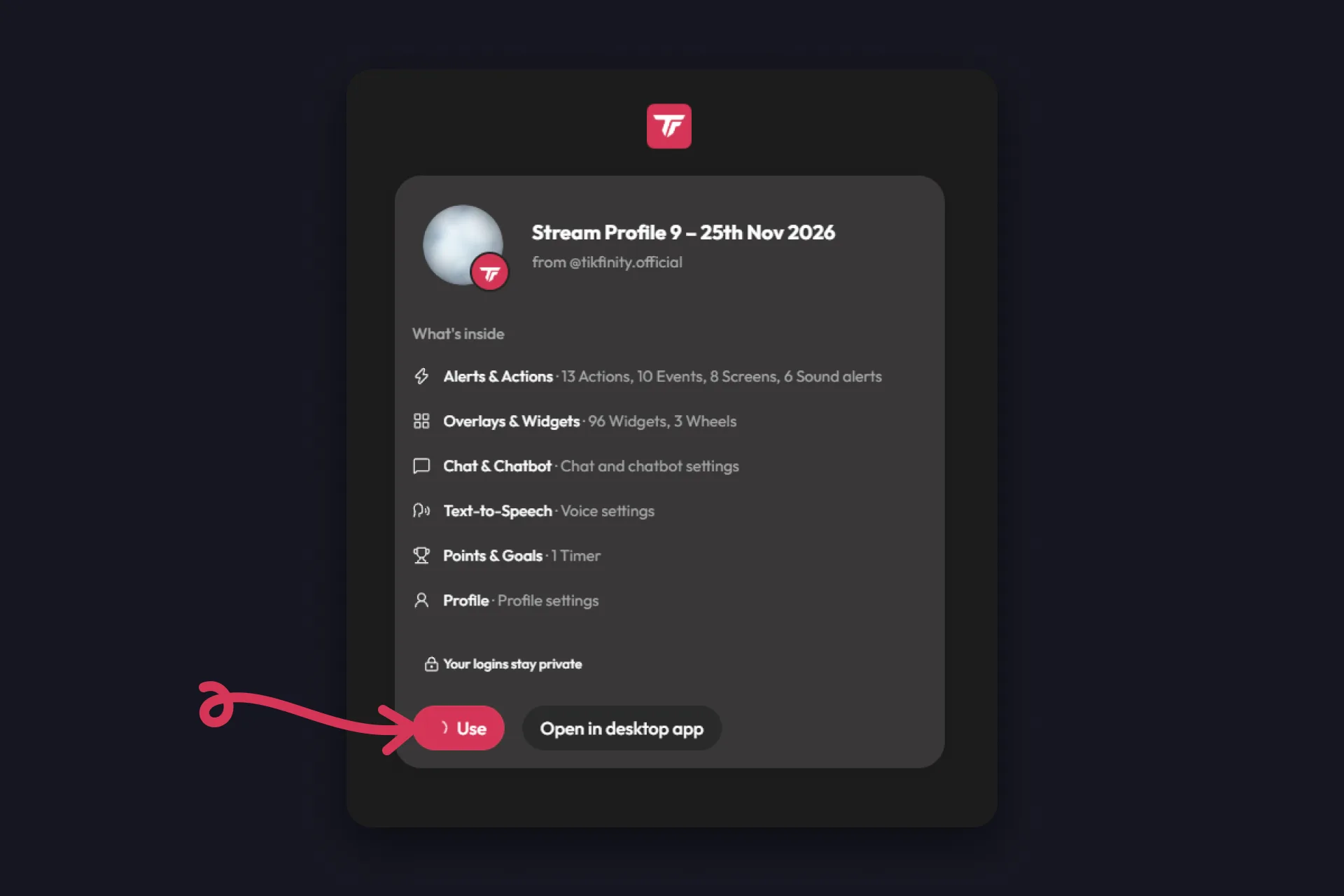
Penting: preset dari streamer lain bisa berisi lebih banyak dari yang dijalankan versi gratis. TikFinity tetap memasang semuanya ke profilmu, tapi menjeda bagian tambahannya sampai kamu membukanya dengan TikFinity Pro. Kami mencobanya dengan akun gratis dan preset yang besar, dan jendela “Semua siap” menunjukkan persis apa saja yang dijeda, dalam kasus kami 8 Action, 5 Screen, dan 1 Sound Alert. Kalau halamannya bilang link itu sudah tidak berfungsi, berarti streamer yang membagikannya sudah mematikannya. Minta saja link baru ke dia.
Impor ekspor TikFinity lama
Kalau kamu masih menyimpan file ekspor TikFinity lama, klik ikon impor di bagian atas panel Preset dan tarik filenya ke sana. TikFinity menerima file .tfc dan .json sampai 25 MB.
Gratis atau TikFinity Pro?
Preset bisa kamu pakai gratis, dan TikFinity Pro menghapus batasnya:
| Gratis | TikFinity Pro | |
|---|---|---|
| Preset yang bisa kamu simpan | 2 | Sebanyak yang kamu mau |
| Tempat kamu memakainya, punyamu sendiri maupun yang dibagikan | Profil yang sedang kamu buka | Profil mana pun atau profil baru |
Kalau sebuah preset membawa lebih banyak Action, Screen (link yang menampilkan alert kamu di aplikasi siaranmu) atau Sound Alert daripada yang dijalankan versi gratis, TikFinity menjeda sisanya dan memberi tahu berapa banyak. Versi gratis menjalankan 5 Action, 3 Screen, dan 5 Sound Alert. Dengan Pro, semuanya jalan.
Simpan preset pertamamu, gratis →
Tips: jadikan setup yang kamu punya sekarang sebagai preset pertamamu. Setelah itu kamu bebas mencoba hal baru dengan panduan alert TikTok kami atau timer subathon dan bereksperimen sesukamu, karena setup lamamu bisa kembali dalam beberapa klik saja!
FAQ seputar preset TikFinity
Preset TikFinity adalah salinan setup stream kamu yang tersimpan. Satu preset menyimpan profil stream persis seperti saat itu, lengkap dengan alert, overlay, suara, dan pengaturannya, jadi kamu bisa memakainya lagi nanti atau membagikannya lewat link.
Tidak. Versi gratis menyimpan 2 preset dan memakainya di profil yang sedang kamu buka. TikFinity Pro menyimpan sebanyak yang kamu mau dan bisa memakainya di profil mana pun atau di profil baru.
Bisa, selama 7 hari. Klik tiga titik di samping profil dan pilih Urungkan preset terakhir, atau pakai tab Kembalikan di panel Preset. Profilmu kembali seperti sebelumnya, dan perubahan yang kamu buat sejak itu akan hilang.
Tidak. Login dan koneksi, suara penonton, dan webhook kamu tidak pernah masuk ke link. Kamu bisa menyimpan login OBS, Minecraft, dan Streamer.bot di preset untuk dirimu sendiri, dan login itu tetap ada di kamu.
Link-nya langsung berhenti berfungsi. Teman yang sudah memakainya tetap menyimpan setup mereka.