Preset TikFinity berfungsi macam save point dalam game. Anda simpan satu profil stream, iaitu keseluruhan setup TikFinity yang anda guna untuk satu jenis stream, dan anda boleh kembali kepadanya bila-bila masa. Kami tunjukkan dengan profil kami sendiri cara simpan preset, gunakannya, buat asal dan kongsikannya dengan streamer lain.
Apa itu preset TikFinity dan apa yang ada di dalamnya
Preset ialah salinan profil stream anda pada satu-satu masa. TikFinity susun semuanya dalam tujuh bahagian, dan semasa menyimpan, anda sendiri yang tentukan bahagian mana yang masuk:
✅ Alert & Actions menyimpan alert dan Sound Alert anda, maksudnya semua yang muncul atau berbunyi bila ada orang follow anda atau hantar Hadiah.
✅ Overlay & Widget menyimpan overlay anda, iaitu tambahan yang muncul di atas gambar stream anda, macam goal bar atau roda keberuntungan.
✅ Chat & Chatbot menyimpan tetapan chat dan chatbot anda.
✅ Text-to-Speech menyimpan tetapan suara yang membacakan chat anda.
✅ Poin & Goal menyimpan tetapan poin dan pemasa anda.
✅ Profil menyimpan tetapan profil anda.
🔒 Log masuk & Sambungan menyimpan log masuk OBS, Minecraft dan Streamer.bot anda, dan semua itu untuk anda sahaja.
Maksudnya, kalau anda nak cuba sesuatu yang besar, simpan dulu setup anda supaya anda sentiasa ada sandaran. Setup bermusim macam stream Krismas anda boleh tunggu sampai tahun depan, dan kawan streamer yang suka alert anda boleh dapat setup yang sama dengan satu pautan. Untuk stream pertama anda, terus terang, anda belum perlukan preset. Preset mula berguna sebaik sahaja anda dah bina sesuatu yang anda tak mahu hilang.
Di mana anda jumpa preset anda
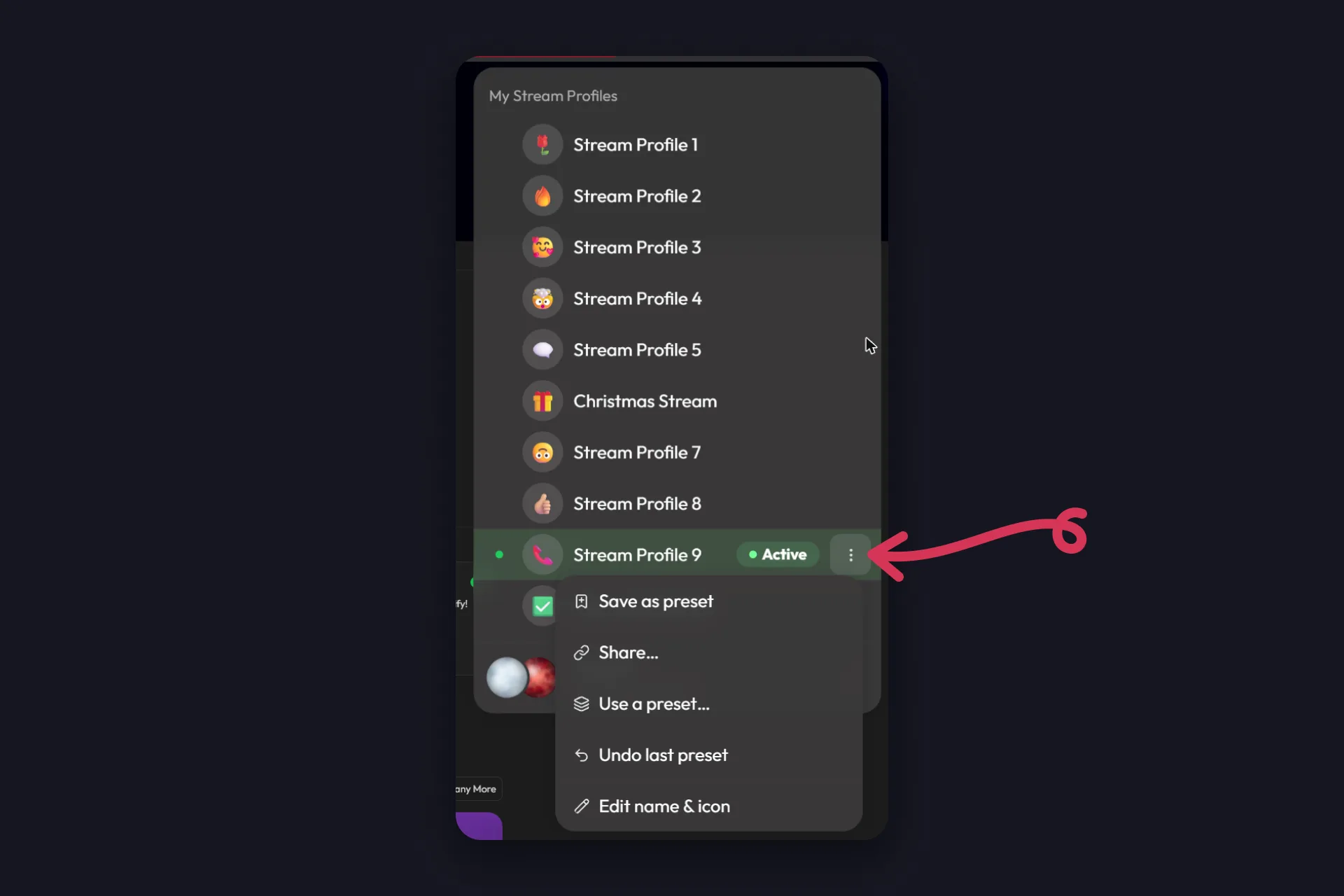
Di sudut kanan atas TikFinity ada butang dengan nama profil yang anda sedang guna, dalam kes kami “Stream Profile 9”. Itulah pemilih Profil Stream. Kalau anda klik butang itu, satu menu terbuka, dan di bahagian paling bawah ada baris “Preset” yang membuka panel dengan semua setup yang anda dah simpan.
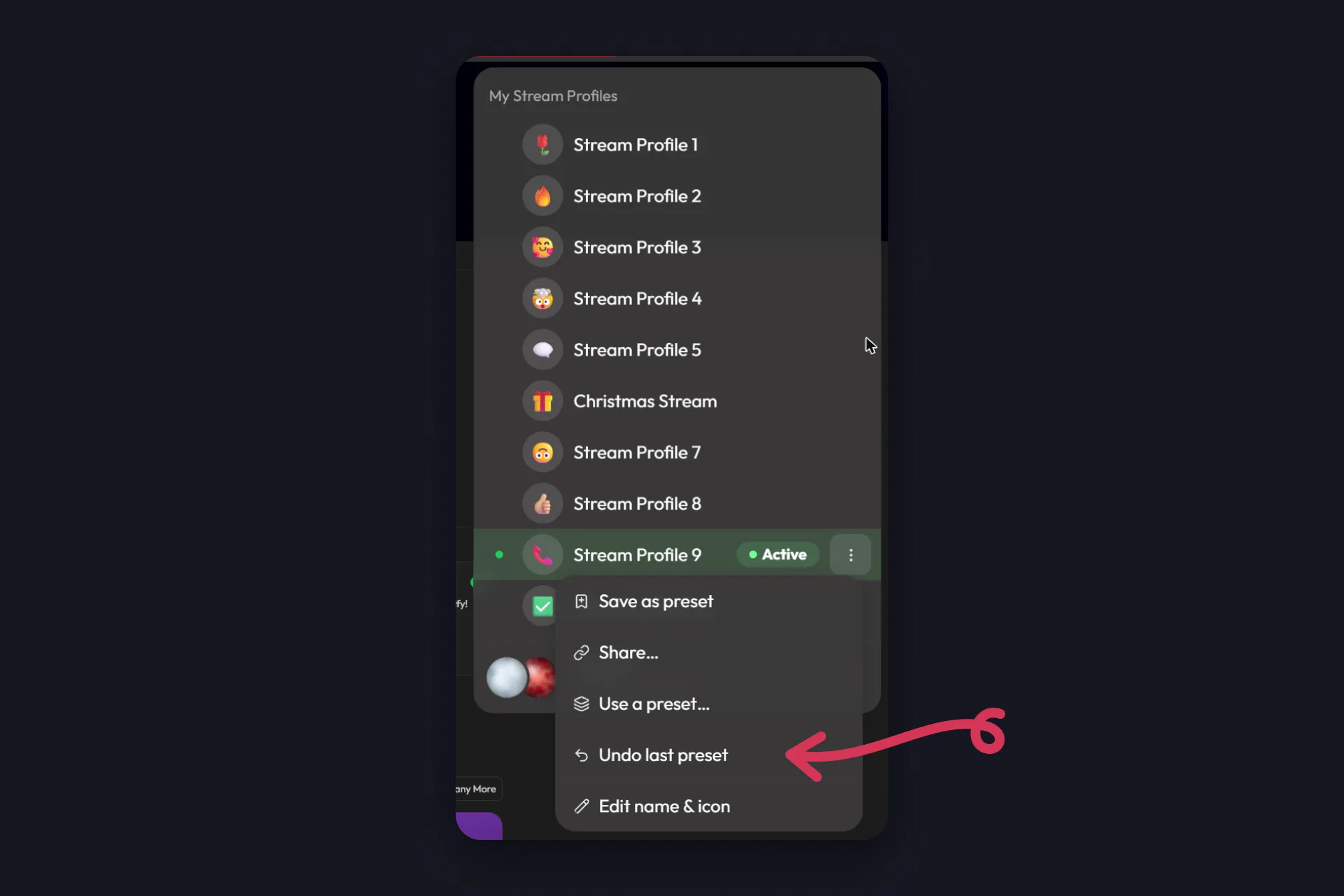
Kalau nak cara lebih pantas, klik tiga titik di sebelah nama profil. Di sini terus ada pilihan-pilihan berikut, dan setiap satu berfungsi untuk profil itu sahaja:
- “Simpan sebagai preset” membuka tetingkap “Simpan setup awak”, supaya anda boleh simpan profil ini sebagai preset.
- “Kongsi…” membuka tetingkap yang sama, kali ini dengan nama “Kongsi setup awak”. Maksudnya, anda simpan profil dan dapat pautan untuk streamer lain sekali gus.
- “Guna preset…” meletakkan salah satu preset yang anda dah simpan ke profil ini. Pilihan ini hanya muncul selepas anda simpan sekurang-kurangnya satu preset.
- “Buat asal preset terakhir” muncul selepas anda guna preset pada profil ini, dan membatalkannya semula.
Semua yang kami terangkan di sini berlaku untuk TikFinity dalam pelayar anda dan dalam Aplikasi Desktop, sebab di situlah anda jumpa preset. Kalau profil stream masih baru bagi anda, panduan TikFinity untuk pemula kami menerangkannya langkah demi langkah.
Simpan setup TikFinity anda sebagai preset
Kami tunjukkan dengan “Stream Profile 9” kami cara simpan keseluruhan setup berserta semua isinya. Ini juga boleh dibuat dengan versi percuma.
1 Buka TikFinity, klik pemilih Profil Stream, kemudian “Preset”, dan klik “Simpan setup saya”. Tetingkap “Simpan setup awak” pun muncul.
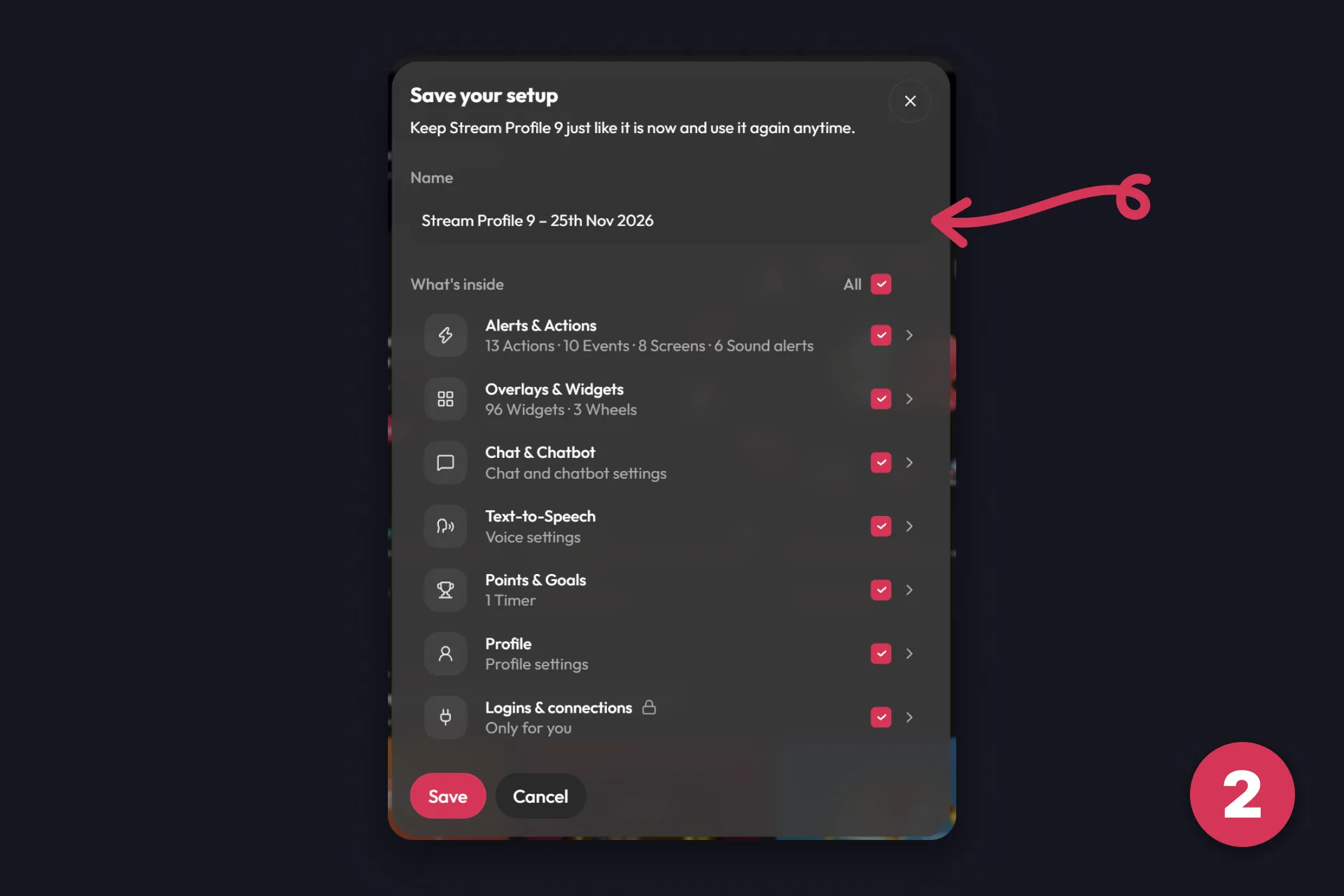
2 Beri nama preset anda. TikFinity dah cadangkan nama profil berserta tarikh hari ini, dalam kes kami “Stream Profile 9” dengan 25 November, dan anda boleh kekalkan nama itu atau taip nama sendiri.
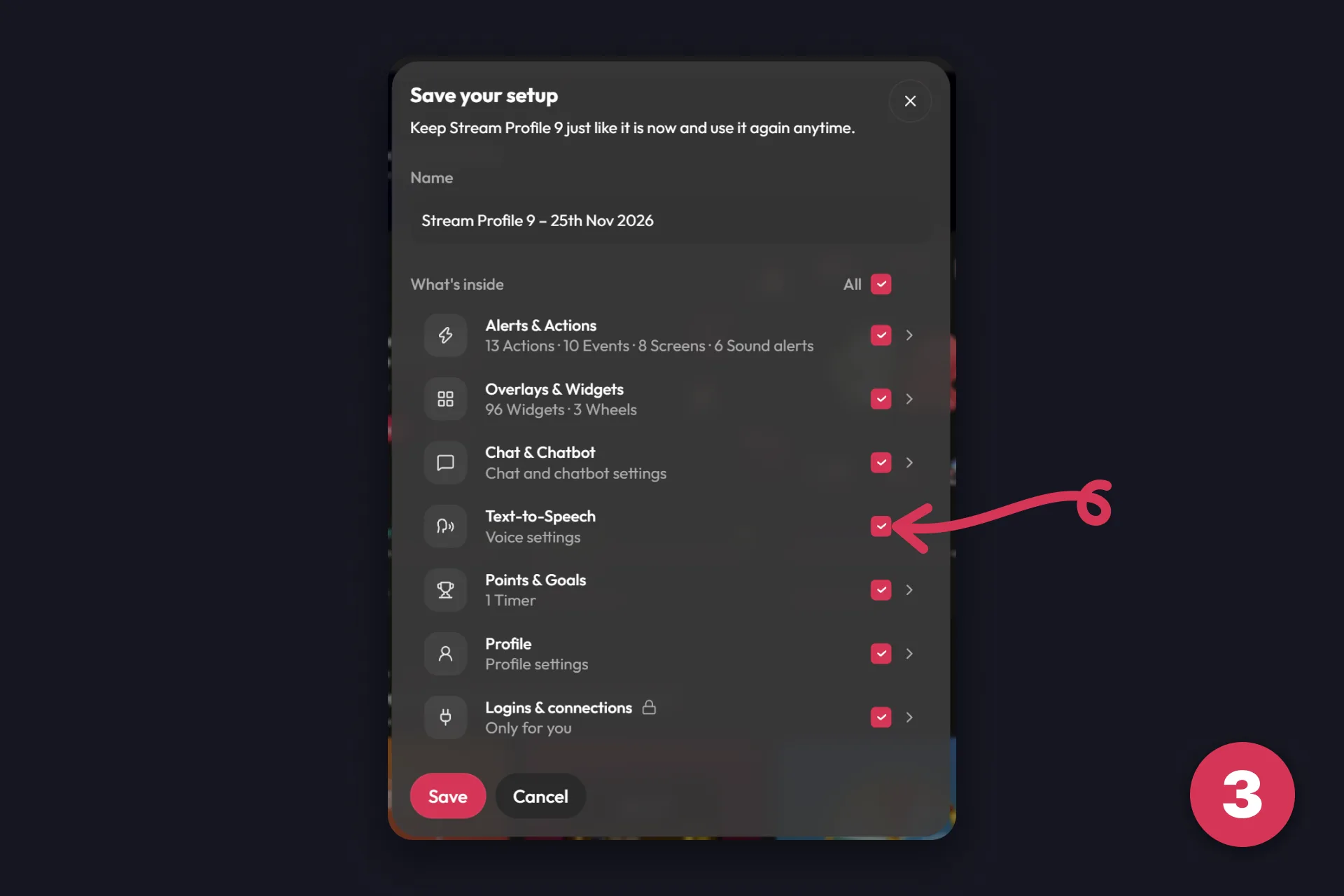
3 Di bawah “Kandungan”, setiap bahagian dah ditanda. Biarkan begitu kalau anda nak seluruh setup, atau buang tanda pada bahagian yang anda tak perlukan.
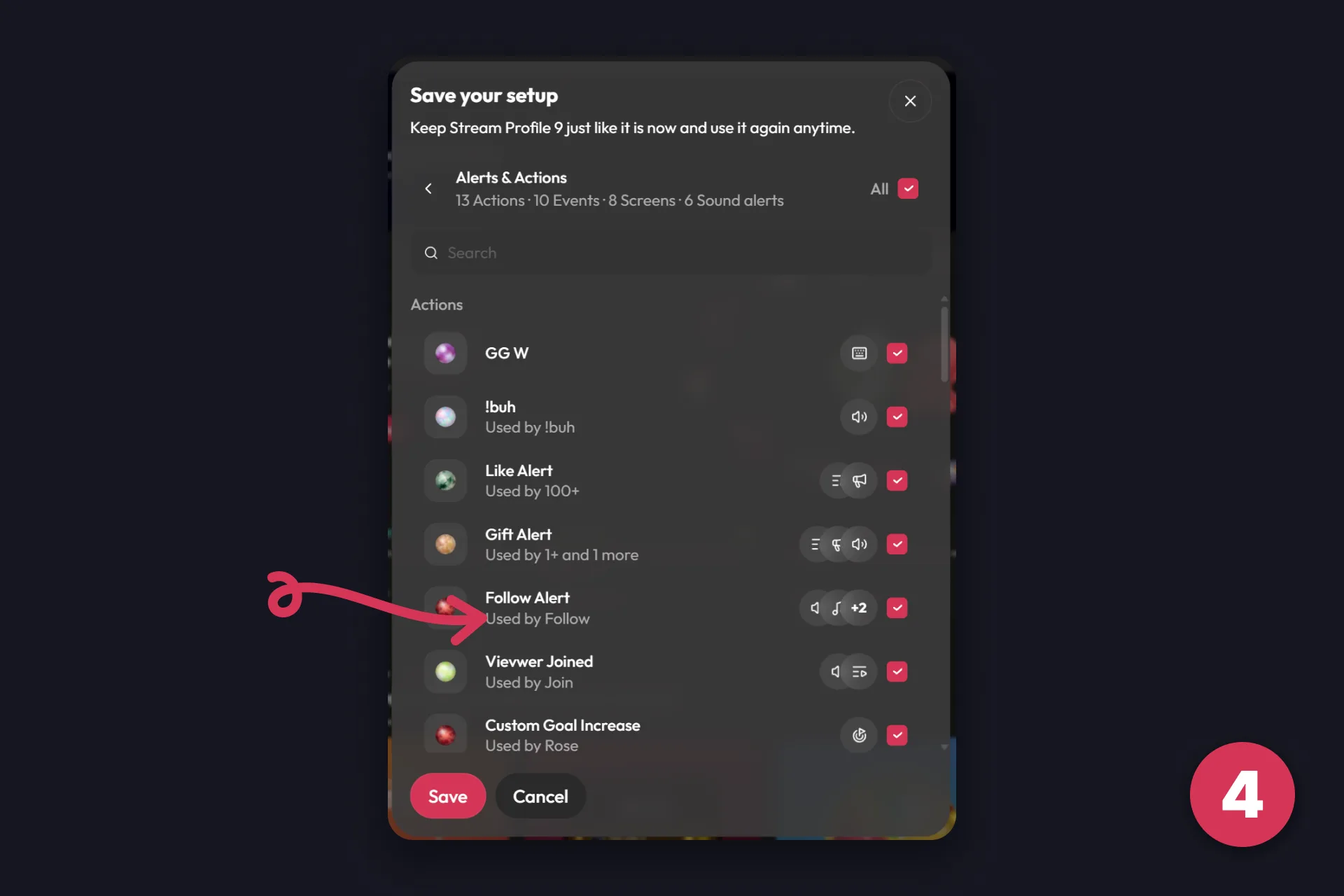
4 Kalau anda cuma nak beberapa bahagian, klik anak panah di sebelah satu bahagian dan pilih satu-satu. Maksudnya, kalau anda pilih contohnya Follow Event anda, alert yang dimulakannya ikut masuk dengan sendirinya, jadi tiada apa yang tertinggal.
5 Klik “Simpan”.
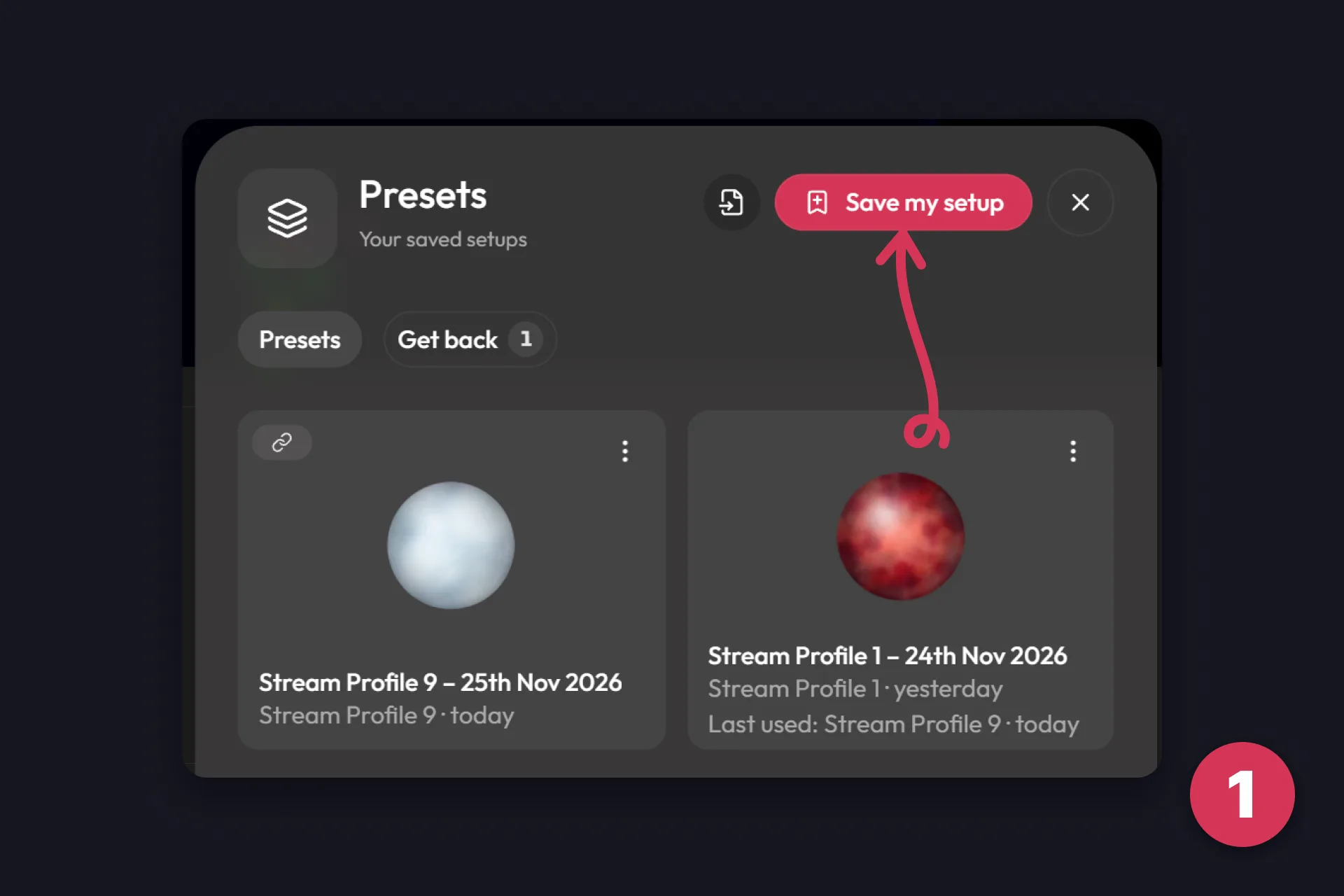
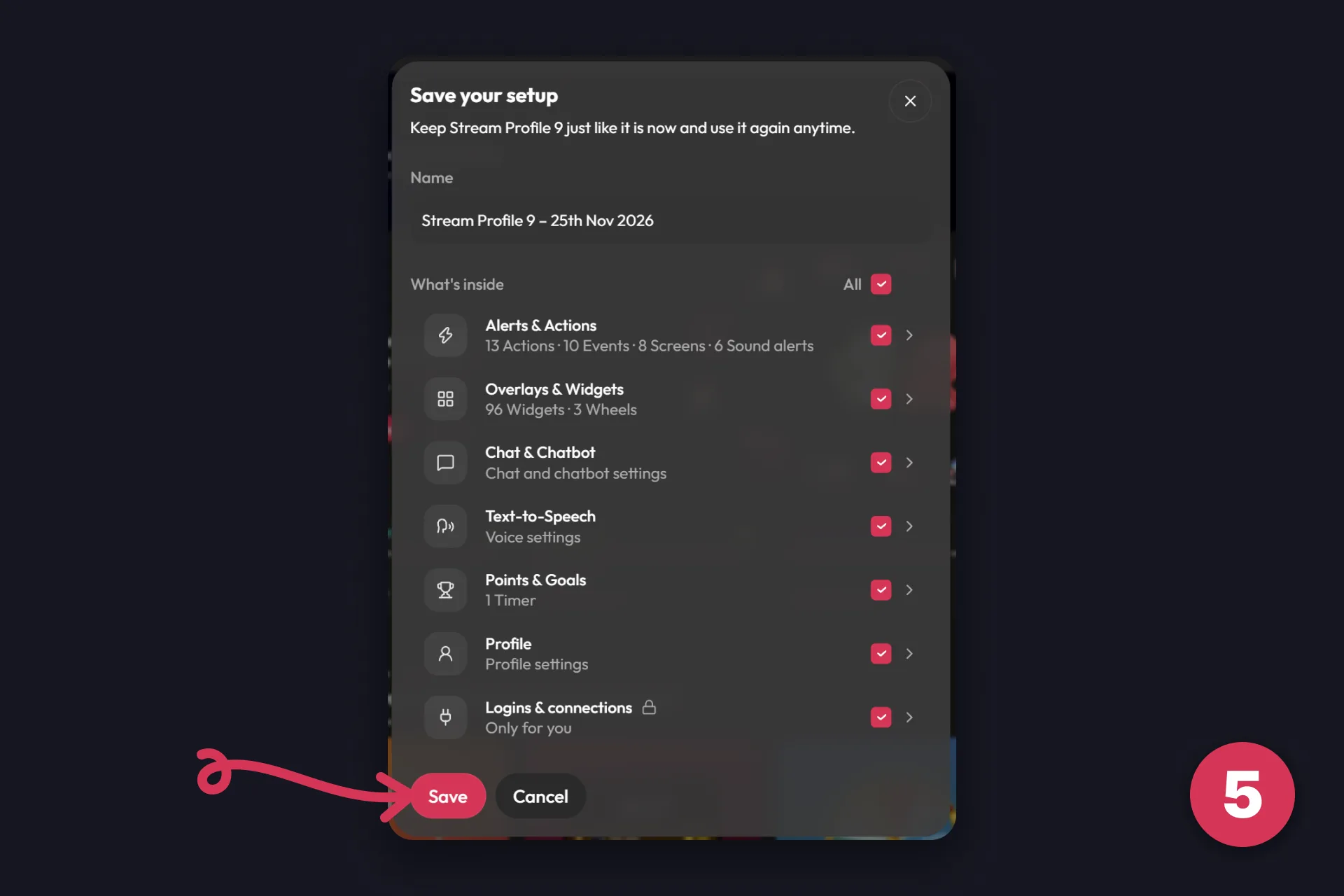
Siap, setup anda dah selamat! Mulai sekarang anda akan jumpa preset itu dalam panel Preset anda. Kalau anda klik kadnya, anda boleh lihat semua isinya, dan melalui tiga titik pada kad itu anda boleh tukar nama preset atau padamnya. Preset yang dipadam hilang selamanya, tapi profil anda kekal seperti biasa.
Oh ya, kalau “Log masuk & Sambungan” turut ditanda, preset juga menyimpan log masuk OBS, Minecraft dan Streamer.bot anda. Semua itu kekal dengan anda dan tak pernah masuk ke dalam pautan.
Guna preset pada profil anda
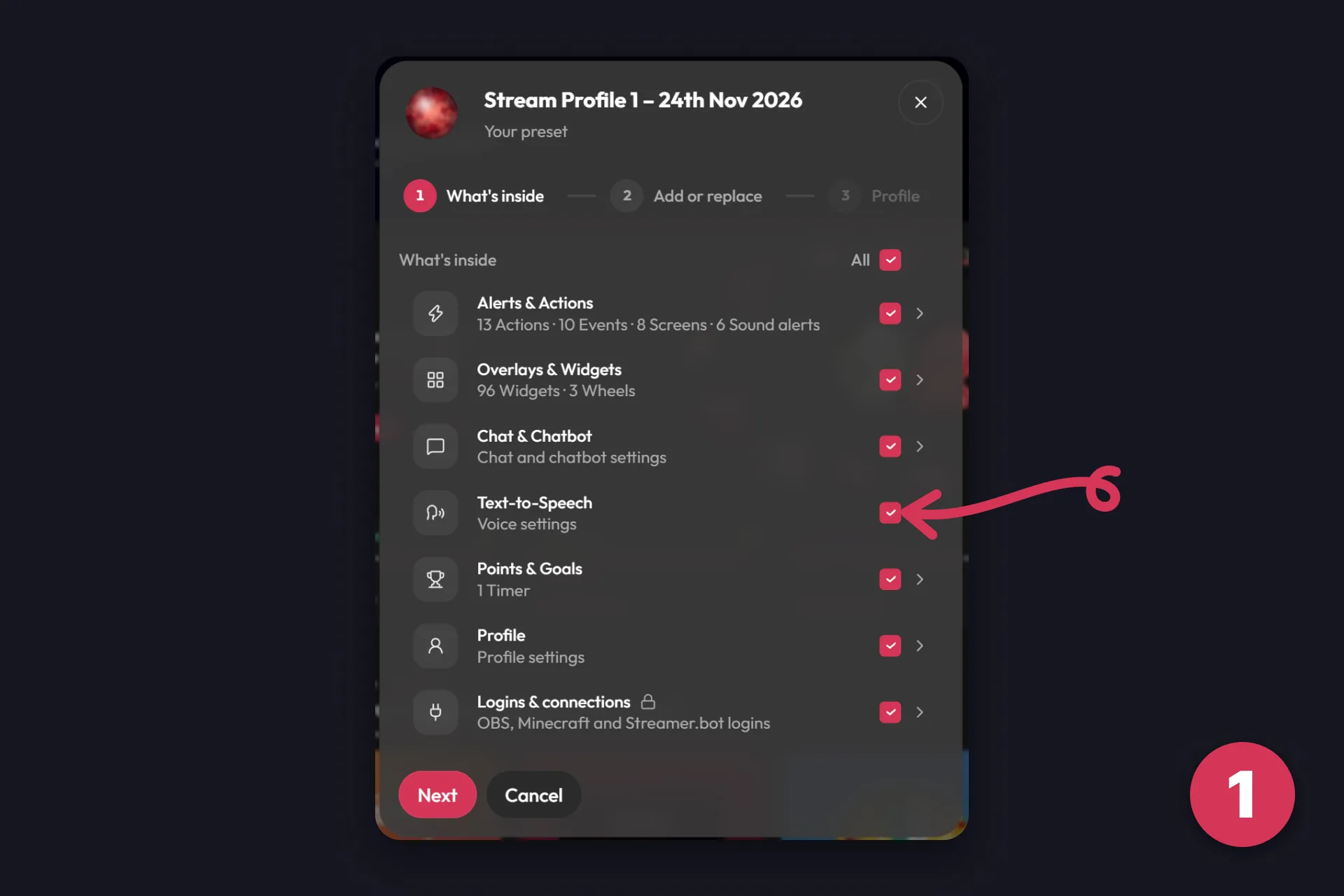
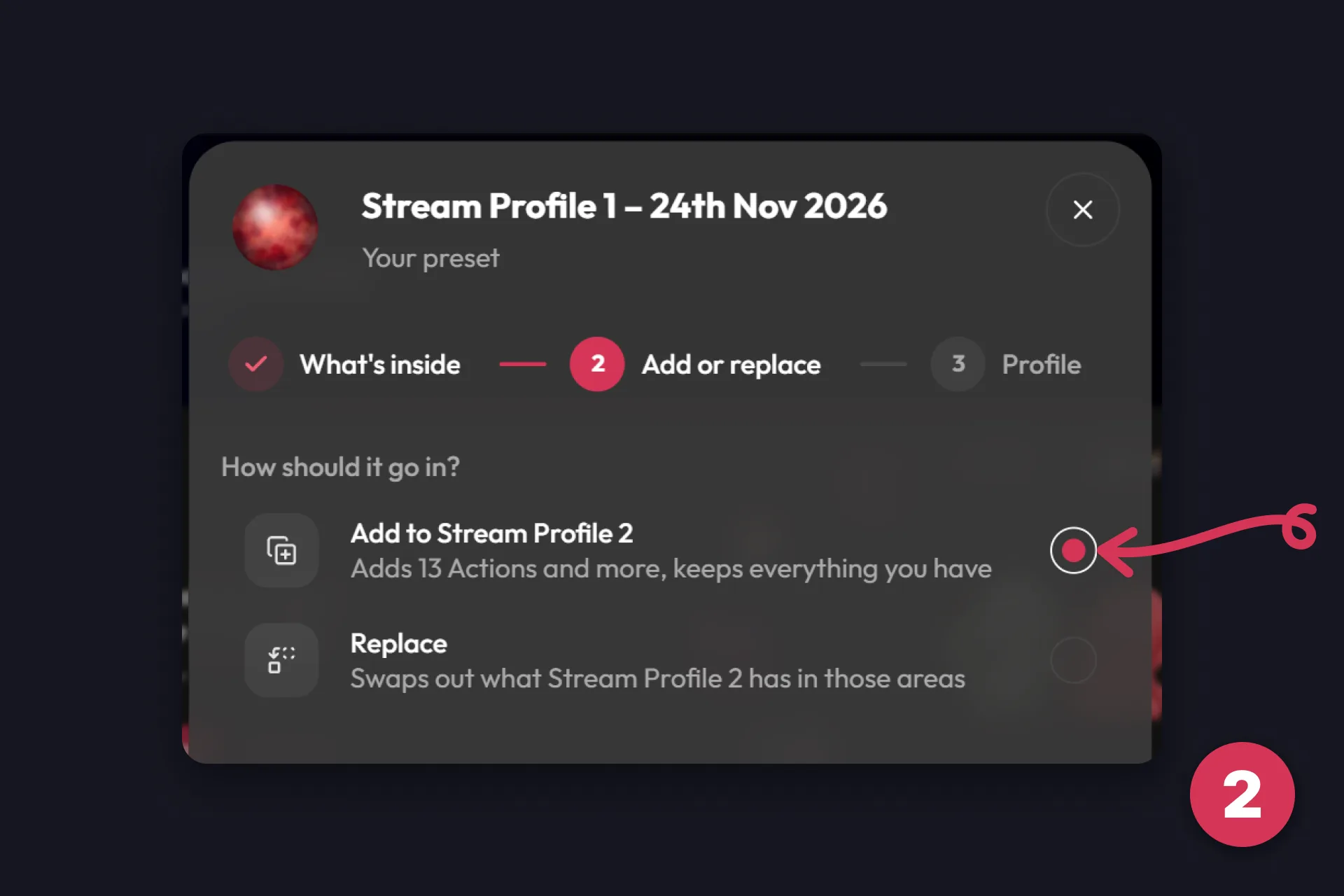
Sekarang kami letak preset kami pada “Stream Profile 2”, profil kedua kami. Memilih profil selain yang anda sedang guna ialah sebahagian daripada TikFinity Pro, sebab dengan versi percuma preset masuk ke profil yang anda sedang guna. Klik kad preset, kemudian “Guna”, dan TikFinity akan tanya anda tiga soalan:
1 Apa yang nak dimasukkan? Di bawah “Kandungan” semua bahagian ditanda semula, jadi buang tanda pada apa yang anda tak mahu bawa masuk.
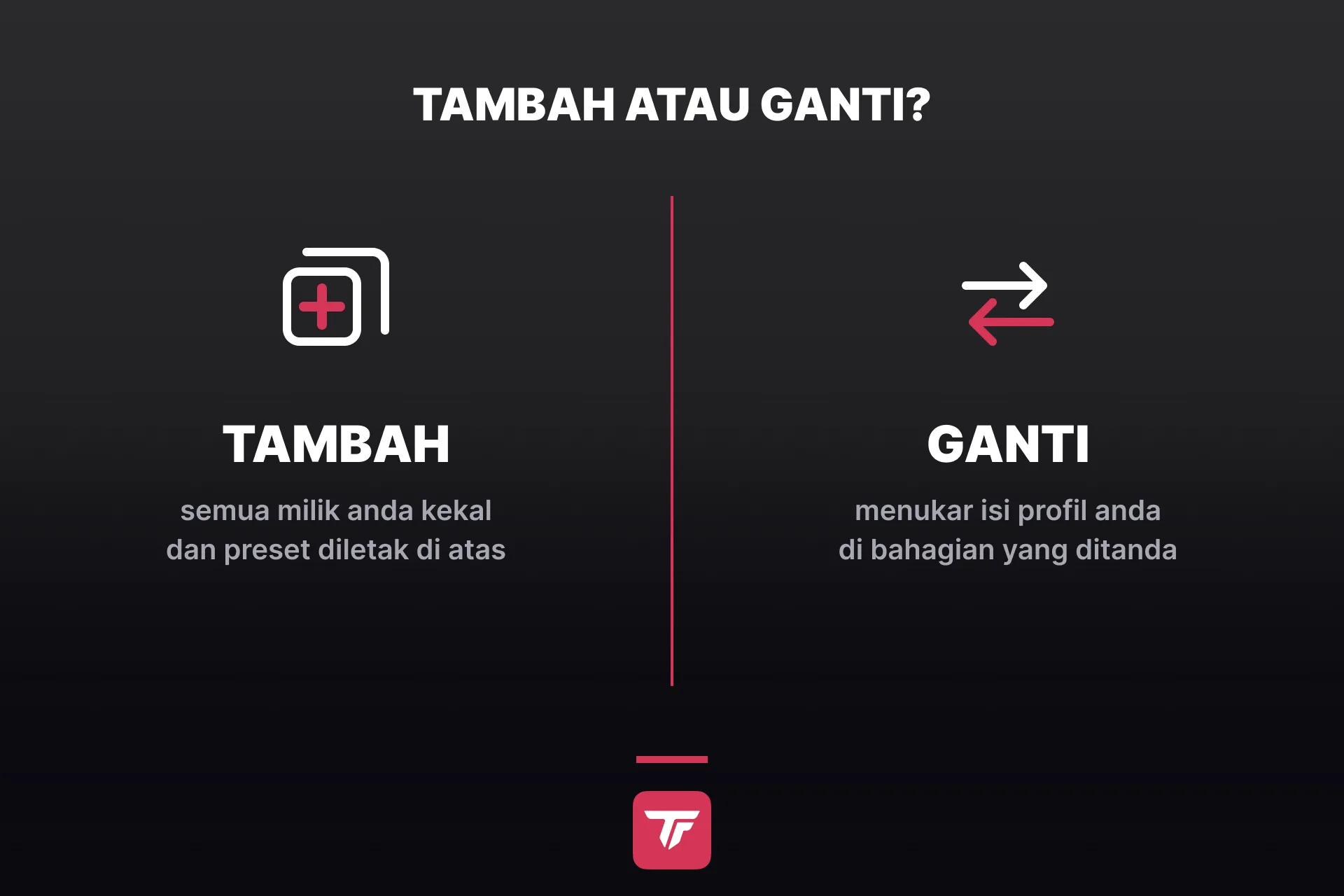
2 Tambah atau ganti? Kalau anda pilih “Tambah ke …”, semua yang profil itu dah ada akan kekal dan preset diletakkan di atasnya. Kalau anda pilih “Ganti”, isi profil di bahagian yang anda tanda akan ditukar.
3 Profil yang mana? Dengan versi percuma, anda nampak profil yang anda sedang guna, dan “Profil baharu” ada lencana PRO. Dengan Pro, anda nampak semua profil yang anda dah sediakan setakat ini, berserta “Profil baharu”, yang bermula dari kosong dengan preset ini sahaja. Kami pilih “Stream Profile 2” dan klik “Tambah ke Stream Profile 2”.
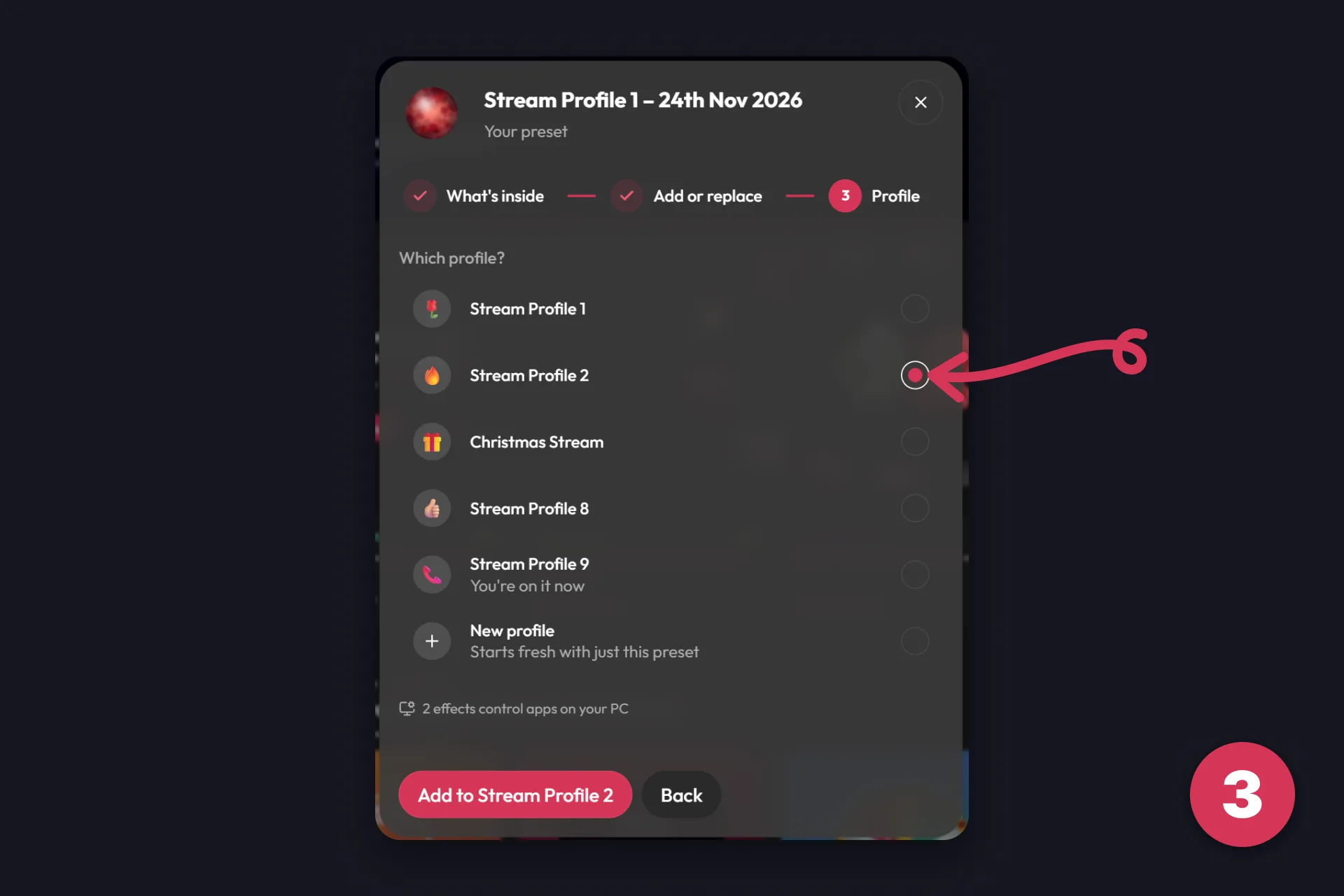
TikFinity kini sediakan semuanya satu demi satu dan mengira di bahagian bawah skrin. Siap! Dalam menu Profil Stream, profil anda kini tertulis “Baru dikemas kini”.
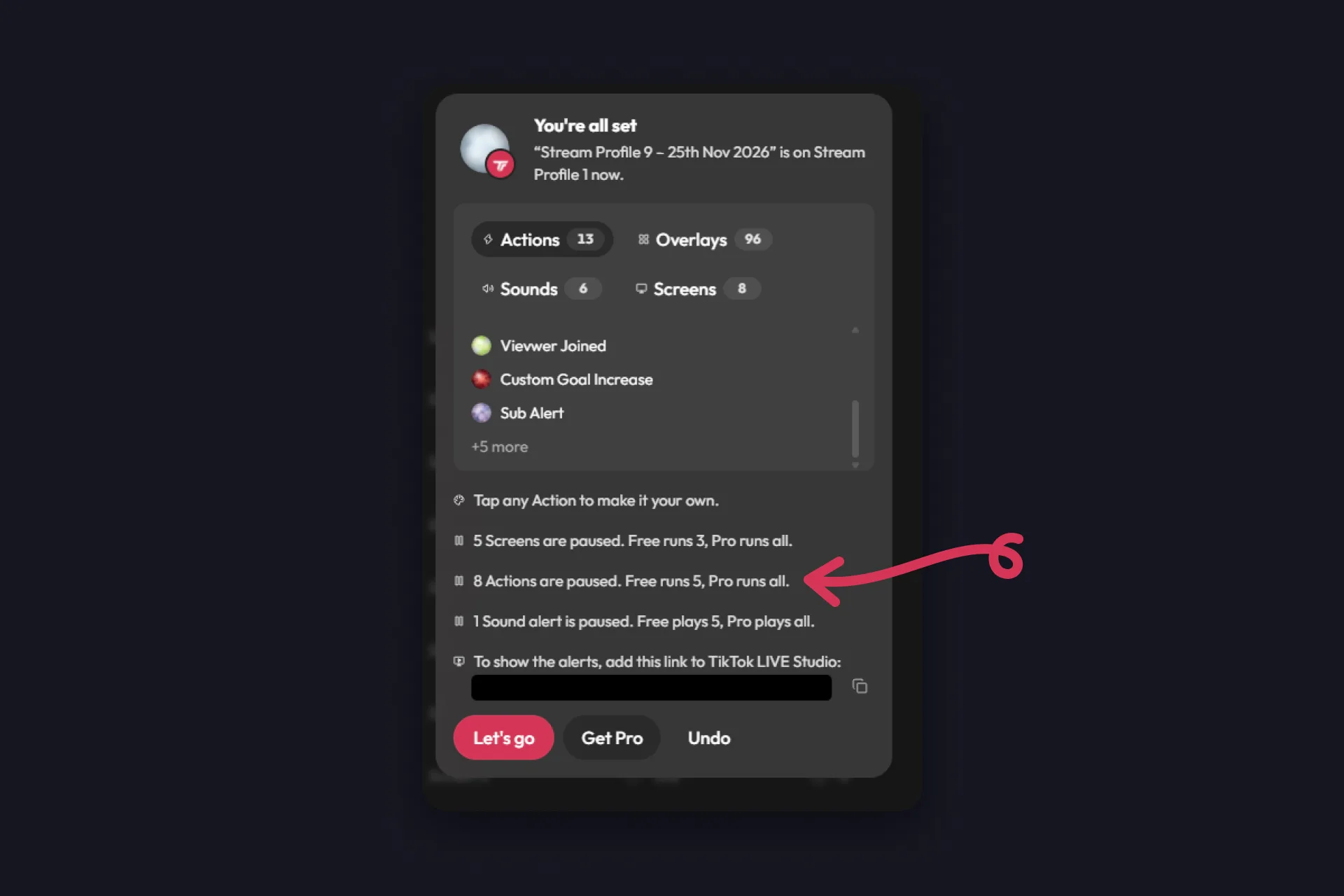
Kalau anda guna preset pada profil yang anda sedang guna, tetingkap “Semua dah siap” juga muncul. Ia tunjukkan apa yang masuk, disusun mengikut Action, Overlay, Bunyi dan Screen, dan anda boleh terus klik mana-mana Action di situ untuk ubah ikut cita rasa anda. Di bawahnya ada pautan yang anda tambah ke TikTok LIVE Studio supaya alert muncul dalam stream anda, berserta butang “Buat asal” kalau anda nak terus kembali ke setup sebelumnya.
Ubah fikiran? Buat asal preset dalam masa 7 hari
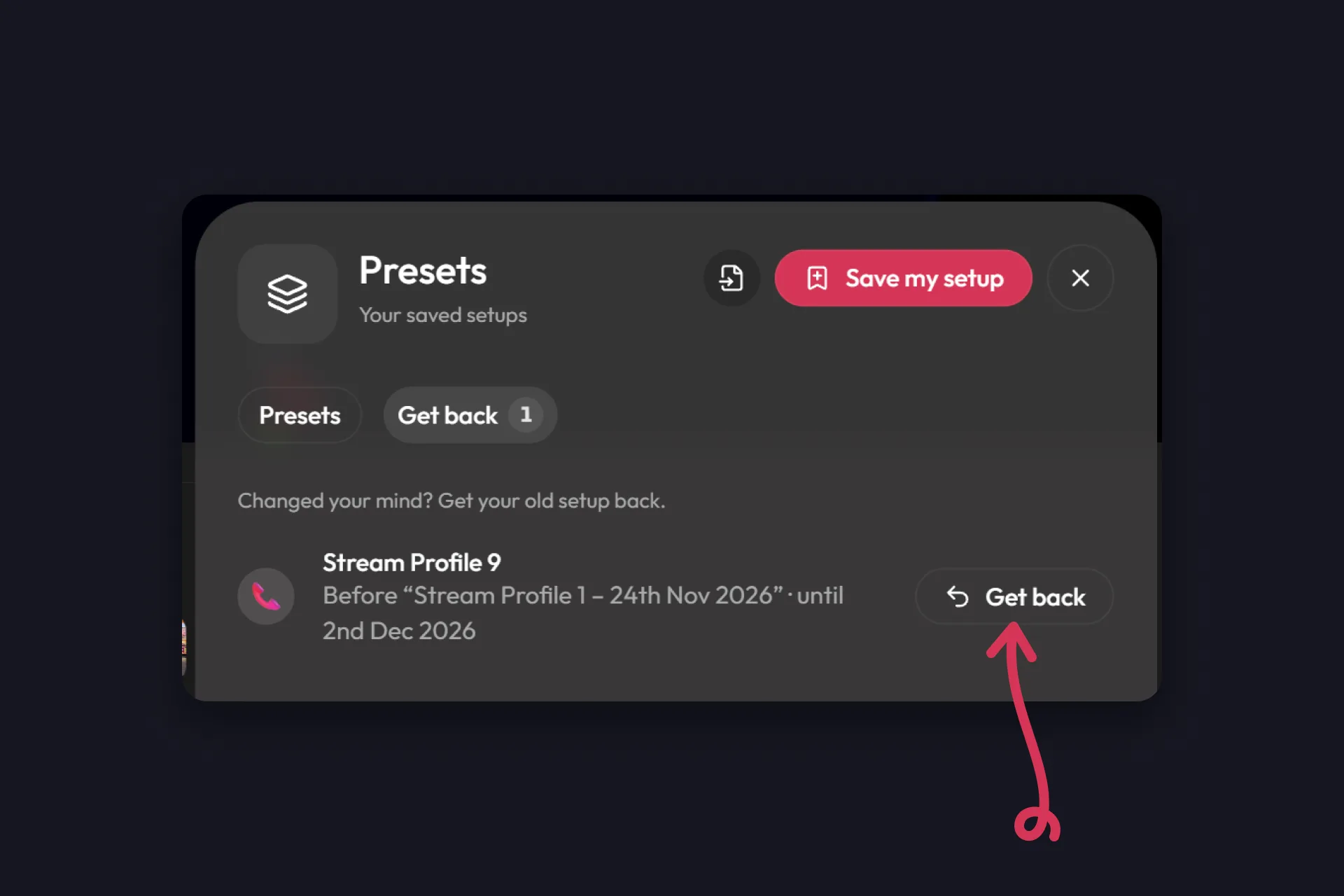
Kalau anda tak suka hasilnya, anda boleh buat asal setiap preset dalam masa 7 hari. Klik tiga titik di sebelah profil dan pilih “Buat asal preset terakhir”. Perkara yang sama ada juga dalam panel Preset, di tab “Pulihkan”, bersama tarikh sampai bila ia masih boleh dibuat.
TikFinity tanya sekali lagi “Pulihkan setup lama awak?”, dan dengan satu klik pada “Buat asal”, profil anda kembali sama seperti sebelum ini. Kami dah cuba dengan “Stream Profile 2” kami, dan semuanya kembali seperti asal.
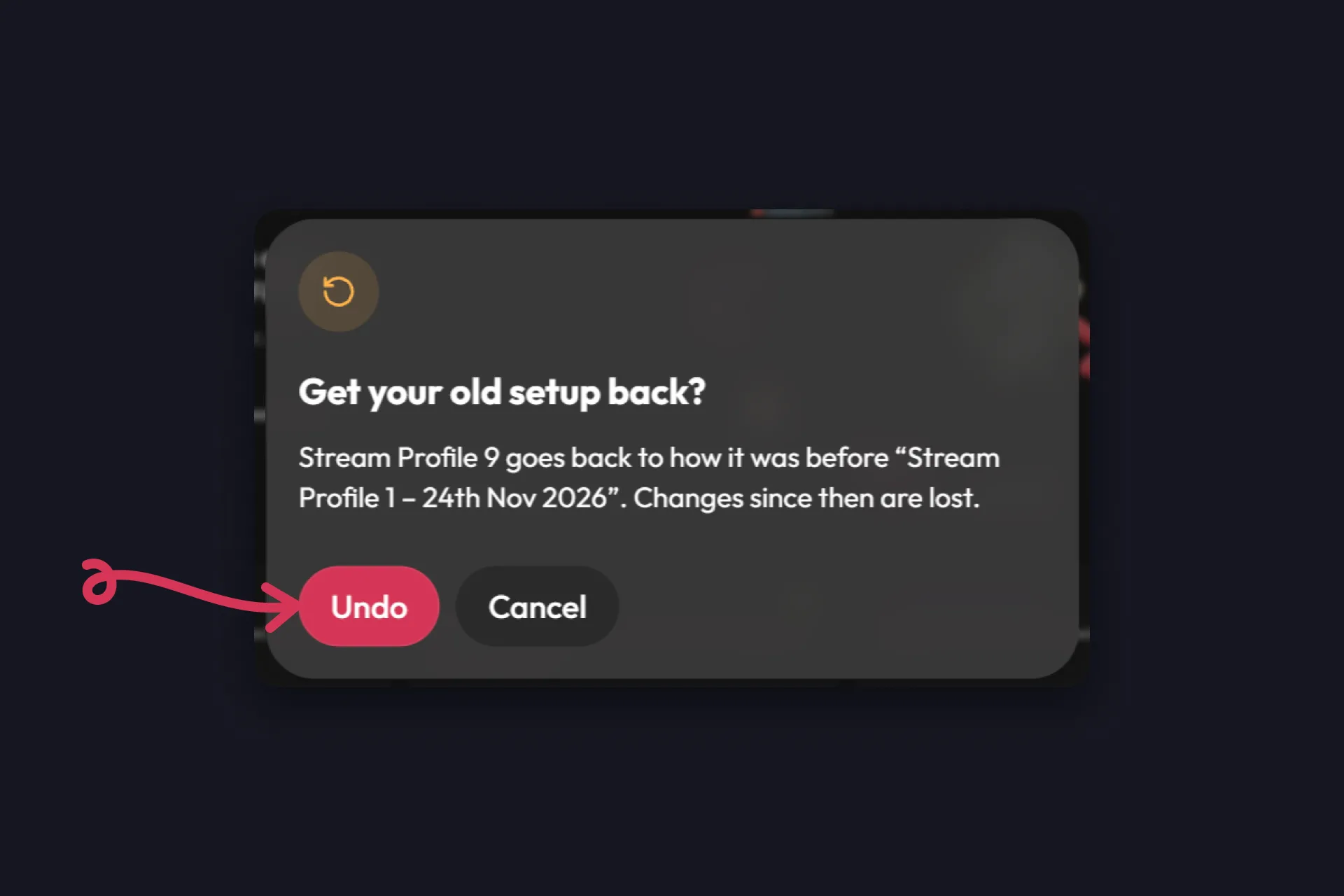
Penting: perubahan yang anda buat sejak itu akan hilang. Kalau anda edit satu alert selepas guna preset, suntingan itu pun hilang sekali.
Kongsi setup TikFinity anda dengan satu pautan
Buka preset anda dan klik “Kongsi”. Dalam tetingkap “Kongsi dengan kawan”, anda nampak pratonton apa yang streamer lain akan lihat. Nama dan gambar TikTok anda kekal tersembunyi, kecuali anda hidupkan “Tunjukkan nama & gambar TikTok saya”. Klik “Cipta pautan”, dan pautan itu dah pun disalin!
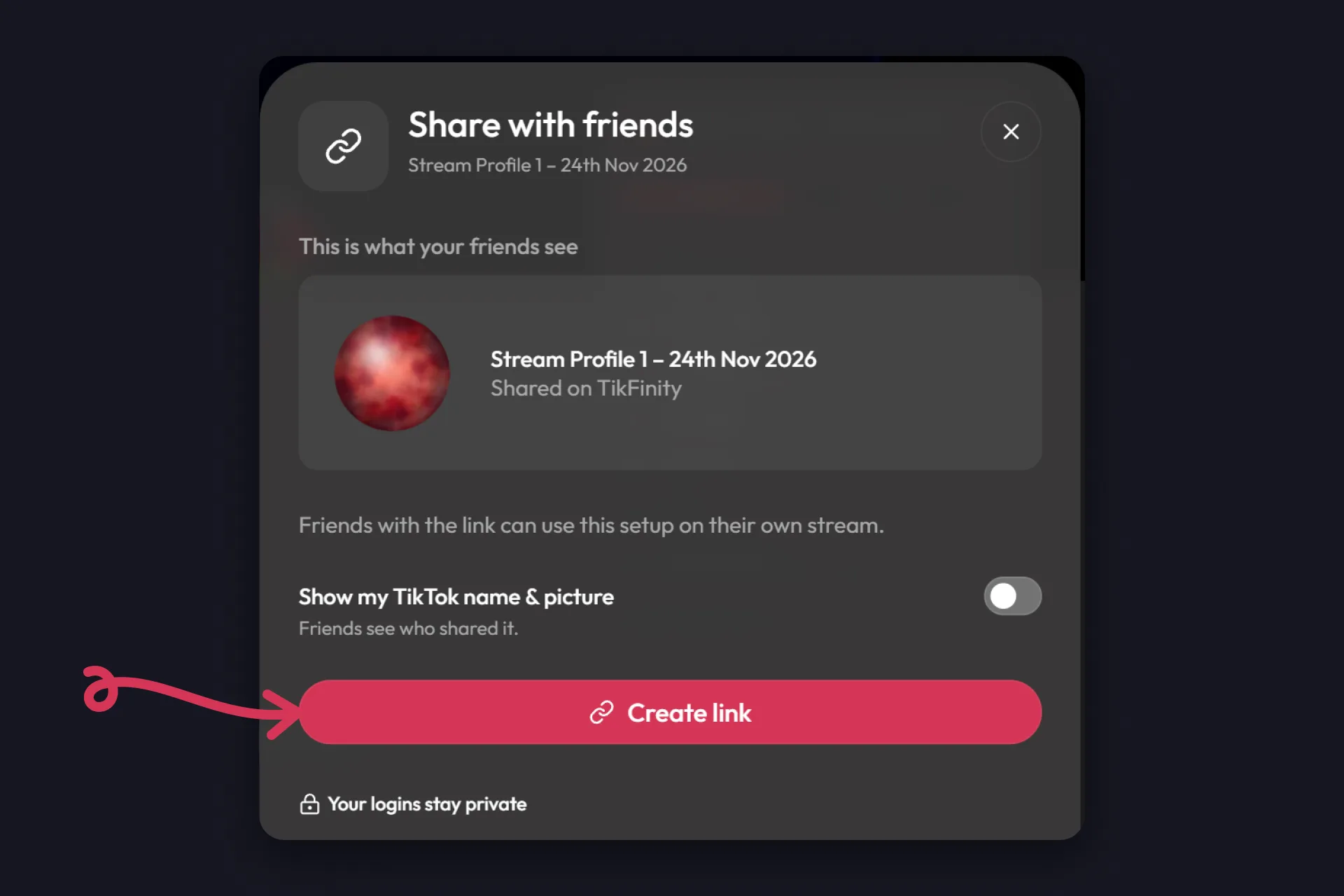
Hantar pautan itu kepada kawan streamer yang mahukan alert yang sama, atau kepada creator yang anda bantu untuk bermula, dan mereka boleh guna setup anda dalam stream mereka sendiri. TikFinity tunjukkan berapa kali pautan itu dibuka dan diguna. Kalau dah habis berkongsi, klik “Berhenti berkongsi”, dan pautan itu terus berhenti berfungsi. Streamer yang dah guna pautan itu tetap kekalkan setup mereka.
Log masuk anda tak pernah ikut sama. Pautan tak membawa log masuk & sambungan anda, suara penonton (suara yang anda berikan kepada penonton tertentu) dan webhook (kesan yang menghantar isyarat ke laman web atau program lain).
Dapat pautan preset daripada streamer lain?
Buka pautan itu, dan anda akan nampak apa yang ada dalam preset dan siapa yang berkongsi, kalau mereka hidupkan pilihan itu. Kalau anda dah log masuk, klik “Guna”. Kalau belum, klik “Log masuk untuk guna”, dan kalau anda belum ada akaun TikFinity, mendaftar adalah percuma. Selepas itu preset tersebut menunggu anda dalam menu Profil Stream di bawah “Preset yang dikongsi”, dan anda jawab tiga soalan yang sama macam di atas.
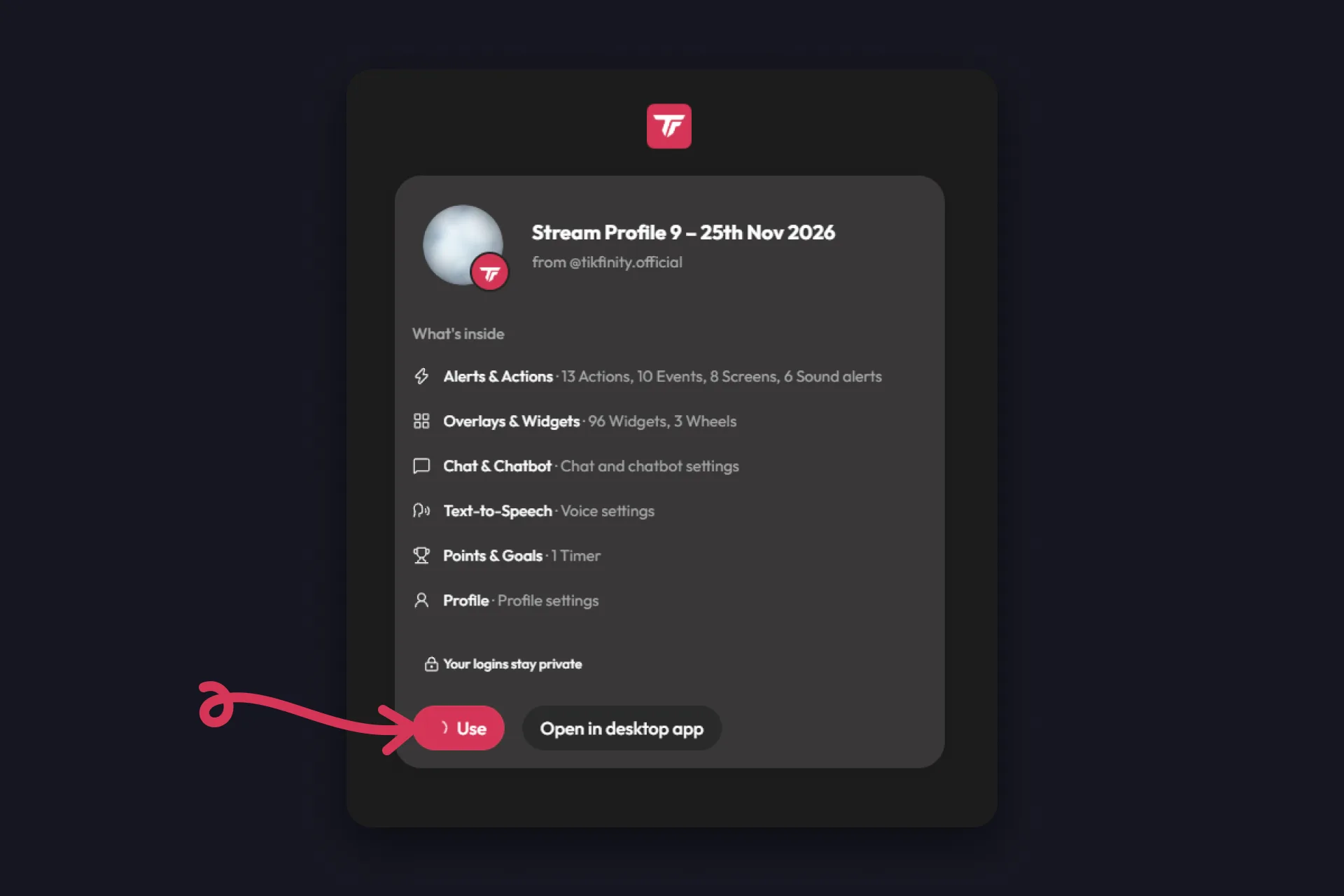
Penting: preset daripada streamer lain boleh ada lebih banyak daripada yang versi percuma jalankan. TikFinity tetap letak semuanya pada profil anda, tapi jeda bahagian tambahan sampai anda buka kuncinya dengan TikFinity Pro. Kami cuba dengan akaun percuma dan satu preset yang besar, dan tetingkap “Semua dah siap” tunjukkan dengan tepat apa yang dijeda, dalam kes kami 8 Action, 5 Screen dan 1 Sound Alert. Kalau halaman itu kata pautan dah tak berfungsi, maknanya streamer yang berkongsi dah matikannya. Minta saja pautan baharu daripada mereka.
Import eksport TikFinity lama
Kalau anda masih ada fail eksport TikFinity lama yang tersimpan, klik ikon import di bahagian atas panel Preset dan lepaskan fail itu di situ. TikFinity terima fail .tfc dan .json sehingga 25 MB.
Percuma atau TikFinity Pro?
Preset boleh anda guna secara percuma, dan TikFinity Pro membuang hadnya:
| Percuma | TikFinity Pro | |
|---|---|---|
| Preset yang boleh anda simpan | 2 | Seberapa banyak yang anda mahu |
| Di mana anda gunanya, preset sendiri dan yang dikongsi | Profil yang anda sedang guna | Mana-mana profil atau profil baharu |
Kalau satu preset bawa lebih banyak Action, Screen (pautan yang tunjukkan alert anda dalam alat siaran anda) atau Sound Alert daripada yang versi percuma jalankan, TikFinity jeda yang selebihnya dan beritahu anda berapa banyak. Versi percuma jalankan 5 Action, 3 Screen dan 5 Sound Alert. Dengan Pro, semuanya berjalan.
Simpan preset pertama anda, percuma →
Tip: jadikan setup yang anda ada sekarang sebagai preset pertama anda. Lepas itu anda boleh cuba sesuatu yang baru dengan panduan alert TikTok kami atau subathon timer dan bereksperimen sepuas hati, sebab setup lama anda boleh kembali dalam beberapa klik sahaja!
Soalan lazim tentang preset TikFinity
Preset TikFinity ialah salinan setup stream anda yang disimpan. Satu preset menyimpan profil stream sama seperti pada masa itu, dengan alert, overlay, bunyi dan tetapannya, supaya anda boleh guna semula nanti atau kongsikannya dengan satu pautan.
Tidak. Versi percuma simpan 2 preset dan gunakannya pada profil yang anda sedang guna. TikFinity Pro simpan seberapa banyak yang anda mahu dan boleh gunakannya pada mana-mana profil atau pada profil baharu.
Boleh, dalam masa 7 hari. Klik tiga titik di sebelah profil dan pilih Buat asal preset terakhir, atau guna tab Pulihkan dalam panel Preset. Profil anda kembali seperti sebelum ini, dan perubahan yang anda buat sejak itu akan hilang.
Tidak. Log masuk dan sambungan, suara penonton dan webhook anda tak pernah masuk ke dalam pautan. Anda boleh simpan log masuk OBS, Minecraft dan Streamer.bot dalam preset untuk diri sendiri, dan semua itu kekal dengan anda.
Pautan itu terus berhenti berfungsi. Kawan yang dah guna pautan itu tetap kekalkan setup mereka.