Cari how to go live on TikTok on iPhone dan dapat “tap butang tambah” lima kali berturut-turut? Boleh diterima, bahagian itu memang pantas. Yang merugikan pemula pada stream pertama mereka ialah semua di sekelilingnya: mod mana yang sesuai dengan kandungan anda, suis mana dalam senarai tetapan yang panjang itu benar-benar berfungsi, apa yang pemilih matlamat mahukan daripada anda, dan apa yang ringkasan TikTok beritahu anda selepas anda tamat. Kami tap melalui setiap skrin itu di iPhone, supaya anda tak perlu meneka.
Apa yang anda perlukan sebelum LIVE di iPhone
LIVE berlaku di dalam app TikTok sendiri, jadi langkah sifar ialah app TikTok dari App Store dan akaun yang anda sudah log masuk. Butang LIVE tak terikat pada iPhone, ia terikat pada akaun. Syarat TikTok sendiri, setakat Oktober 2026:
✅ App TikTok dipasang dan anda sudah log masuk
✅ Anda berumur sekurang-kurangnya 18 tahun (18 juga untuk menghantar atau menerima Hadiah, 19 di Korea Selatan)
✅ Akaun anda ada 1,000 pengikut, iaitu bila TikTok menghidupkan LIVE untuk kebanyakan wilayah
✅ LIVE dan Hadiah tersedia di wilayah anda, TikTok belum menawarkannya di mana-mana sahaja
Kalau anda tanda keempat-empat kotak dan masih tak nampak LIVE, skrol ke bawah ke FAQ, punca biasa disenaraikan di sana.
LIVE di iPhone anda dalam lima langkah
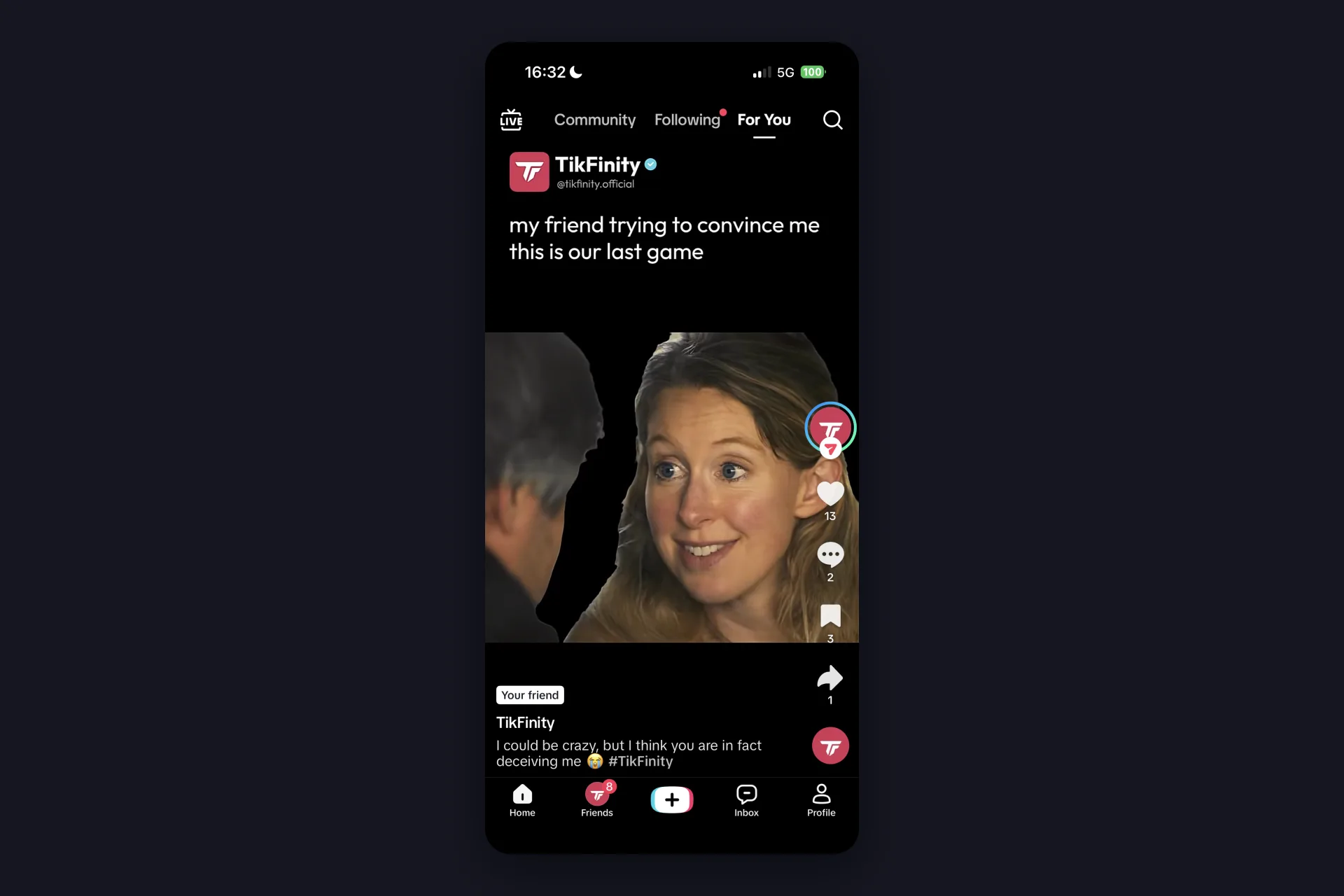
1 Buka TikTok dan tap butang tambah di tengah bar bawah, antara Friends dan Inbox. Nota sampingan pantas tentang tangkapan skrin kami: video pertama di halaman For You kami memang salah satu video kami. Jujurnya, kebetulan semata-mata. Kalau anda mahu, datang sapa kami di @tikfinity.official.
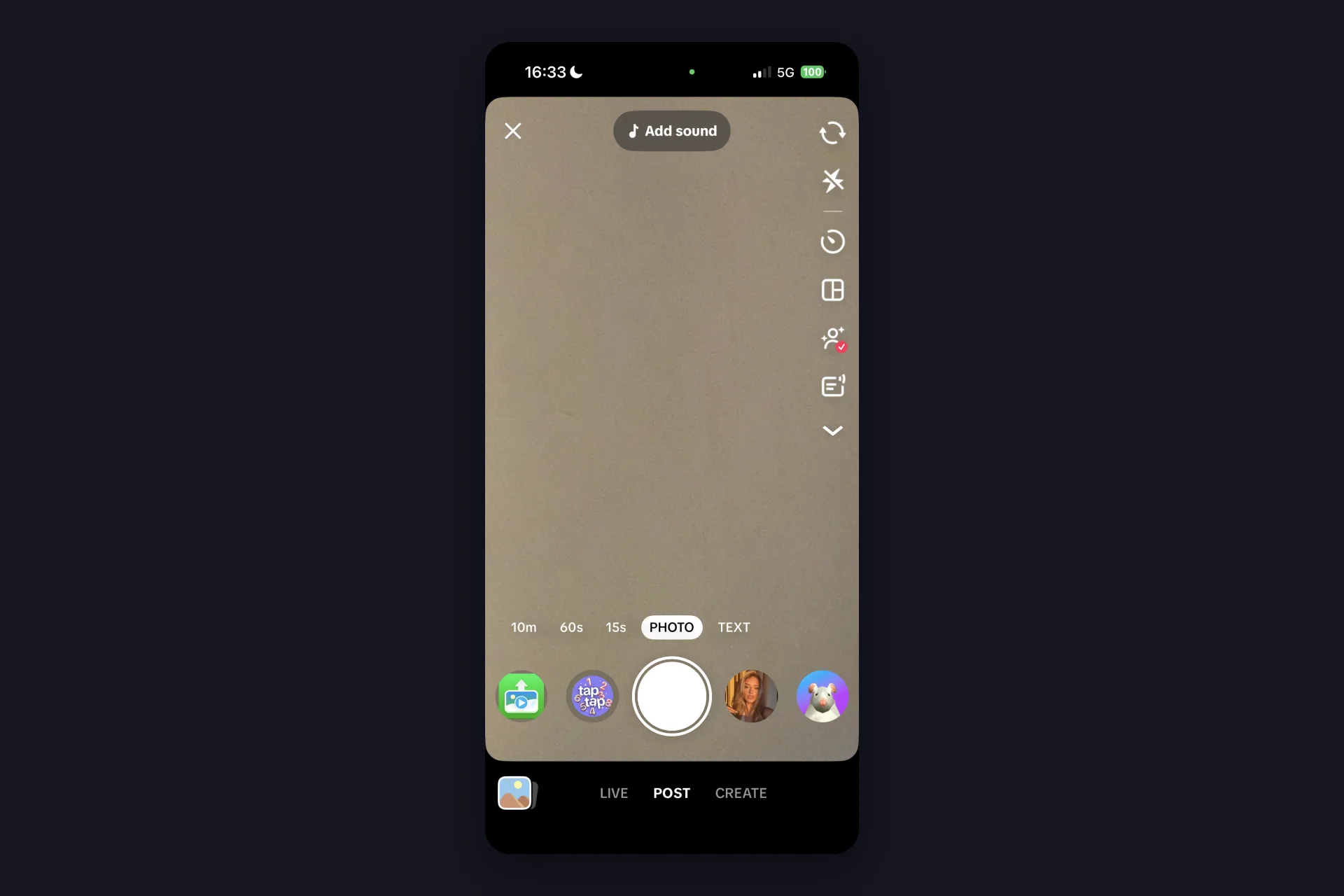
2 Kamera terbuka dalam mod POST, dengan pilihan 10m, 60s, 15s, PHOTO dan TEXT di atas butang rakam. Lihat ke bahagian paling bawah sebaliknya: barisnya berbunyi LIVE, POST, CREATE. Tap LIVE. Kalau perkataan itu tiada, akaun anda belum ada akses LIVE, lihat FAQ.
3 Anda kini dalam pratonton LIVE. Kotak di atas butang Go LIVE memegang tajuk anda, tap dan taip tentang apa stream ini. Di sebelahnya ada LIVE goal, tempat anda pilih hingga dua matlamat yang penonton anda boleh dorong, matlamat Hadiah seperti lima Bunga Mawar, contohnya. Tajuk berbaloi sepuluh saat itu: LIVE Journey TikTok memberi mata untuk LIVE dengan tajuk tersuai, jadi app sendiri mendorong anda menulis satu.
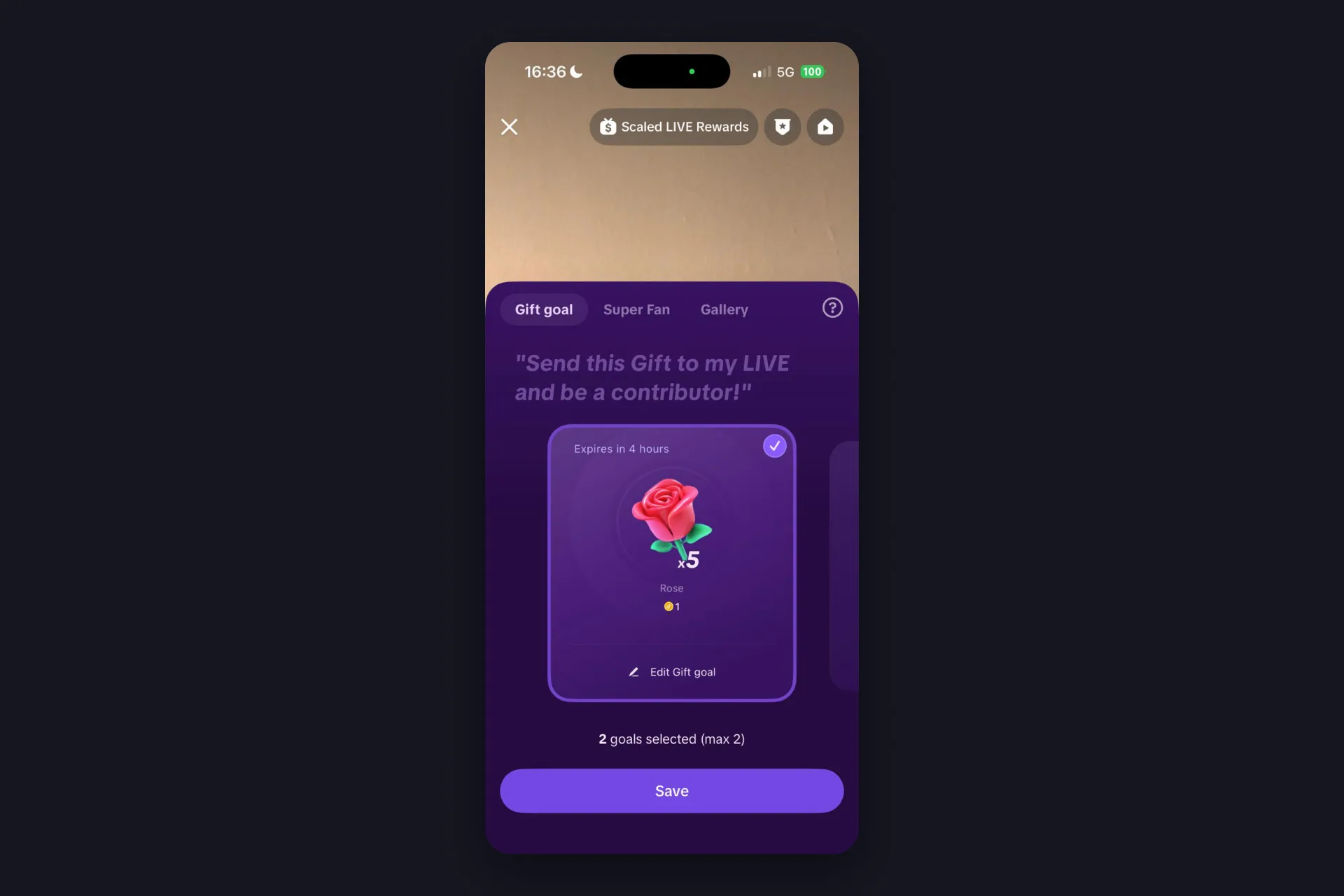
4 Di atas tajuk anda akan jumpa baris alat: Flip, Enhance, Effects, Settings, Service+ di baris pertama, Fan Club, Interact, Share dan Promote di baris kedua. Flip bertukar antara kamera depan dan belakang. Enhance membuka panel kecantikan dengan Appearance (Smooth, Shape, Eye, Tooth), Makeup dan Filters, dan anda boleh matikan semuanya dengan togol di kiri. Yang patut anda buka sebelum stream pertama ialah Settings, lebih lanjut di bawah.
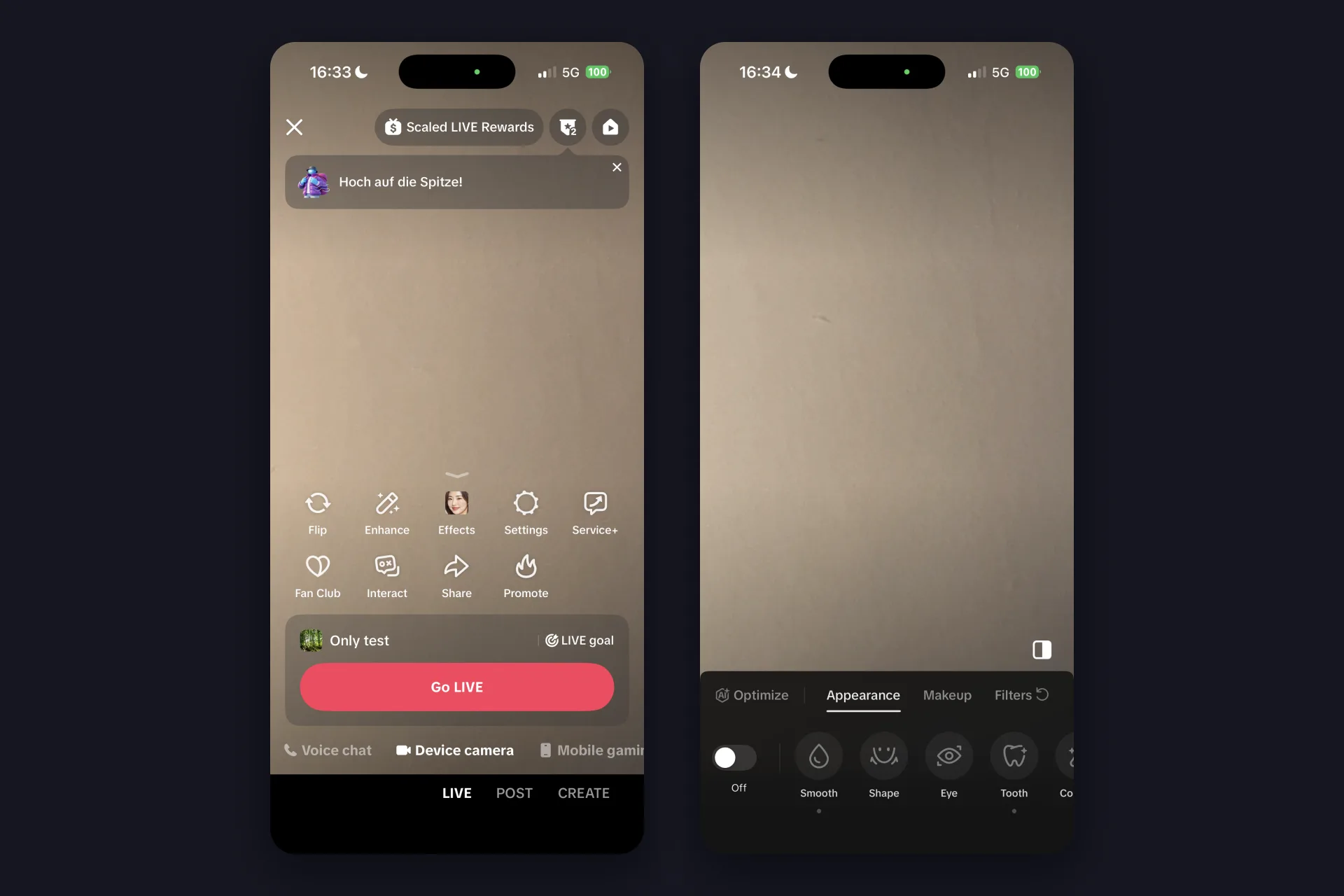
5 Tap Go LIVE. Hitungan turun berjalan di skrin, dan kemudian anda sudah LIVE. TikTok mengesahkannya dalam chat anda sendiri dengan “We’re notifying viewers that you’re LIVE!”, jadi anda tak perlu tertanya-tanya sama ada sesiapa boleh melihat anda.
Itulah seluruh laluan dari halaman For You ke stream yang berjalan. Semua yang lain dalam panduan ini tentang melakukannya dengan lebih baik, bukan tentang melakukannya langsung.
Tetapan yang berbaloi disentuh sebelum anda tap Go LIVE
Settings membuka helaian yang terus menskrol. Tiga pintasan ada di atas (External camera, Boards, Multi-guest), kemudian datang suis. Inilah yang mengubah rasa LIVE anda:
| Tetapan | Apa yang ia buat |
|---|---|
| Who can watch this LIVE | Semua orang secara lalai. Tap untuk menyempitkan stream sebelum anda mula. |
| About me | Ditunjukkan secara lalai. Satu atau dua baris tentang siapa anda dan tentang apa LIVE anda. Pastikan pendek dan beri penonton baru sebab untuk kekal. |
| LIVE quality | Hingga 1080p pada iPhone semasa. Sambungan yang lemah satu-satunya sebab untuk turun lebih rendah. |
| Noise suppression | Menapis bunyi latar dari mikrofon anda. Biarkan hidup melainkan anda stream muzik. |
| Optimize for stability | Dalam kata-kata TikTok, ia “limits some functions to prevent lag or disruptions during your LIVE”. Lalai yang baik pada data mudah alih. |
| Moderators, Comment safety, Marked viewers | Kru chat anda dan penapis anda. Tetapkan moderator sebelum stream, bukan semasa ia mula sibuk. |
| LIVE Gifts | Sama ada penonton boleh menghantar Hadiah dalam LIVE ini dan cara ia ditunjukkan. |
| Audience controls | Satu togol, dan LIVE “is limited to those aged 18 years and older”. |
| Auto-generated LIVE cover | TikTok mengambil tangkapan skrin dari LIVE anda dan menggunakannya sebagai kulit yang menarik penonton masuk. |
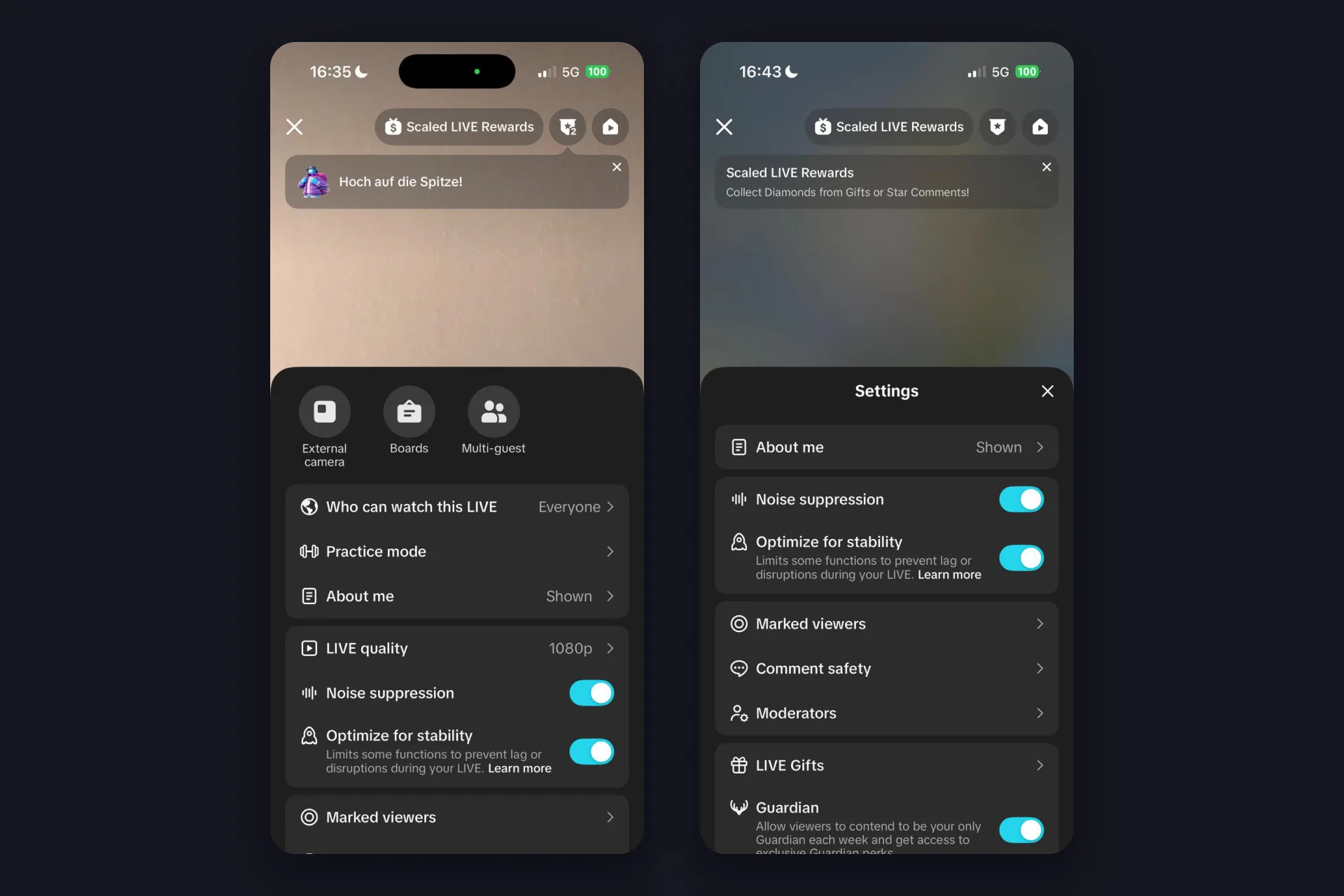
Lebih ke bawah anda juga akan jumpa Rankings, LIVE recordings, label kandungan dijana AI, suis Content disclosure untuk kandungan promosi dan Guardian, tempat penonton bersaing setiap minggu untuk menjadi satu-satunya Guardian anda dengan kelebihannya sendiri. Tiada satu pun daripada ini wajib untuk stream pertama. Yang dalam jadual, ya.
Tiga cara untuk LIVE dari iPhone: kamera, suara, gaming
Di bawah butang Go LIVE ada baris kedua yang kebanyakan pemula tak pernah skrol: Voice chat, Device camera, Mobile gaming. Itulah mod LIVE, dan ia mengubah seluruh pratonton.
Device camera ialah lalai dan apa yang kebanyakan orang maksudkan dengan LIVE: anda, kamera anda, bilik anda. Flip, Enhance dan Effects ada di sini.
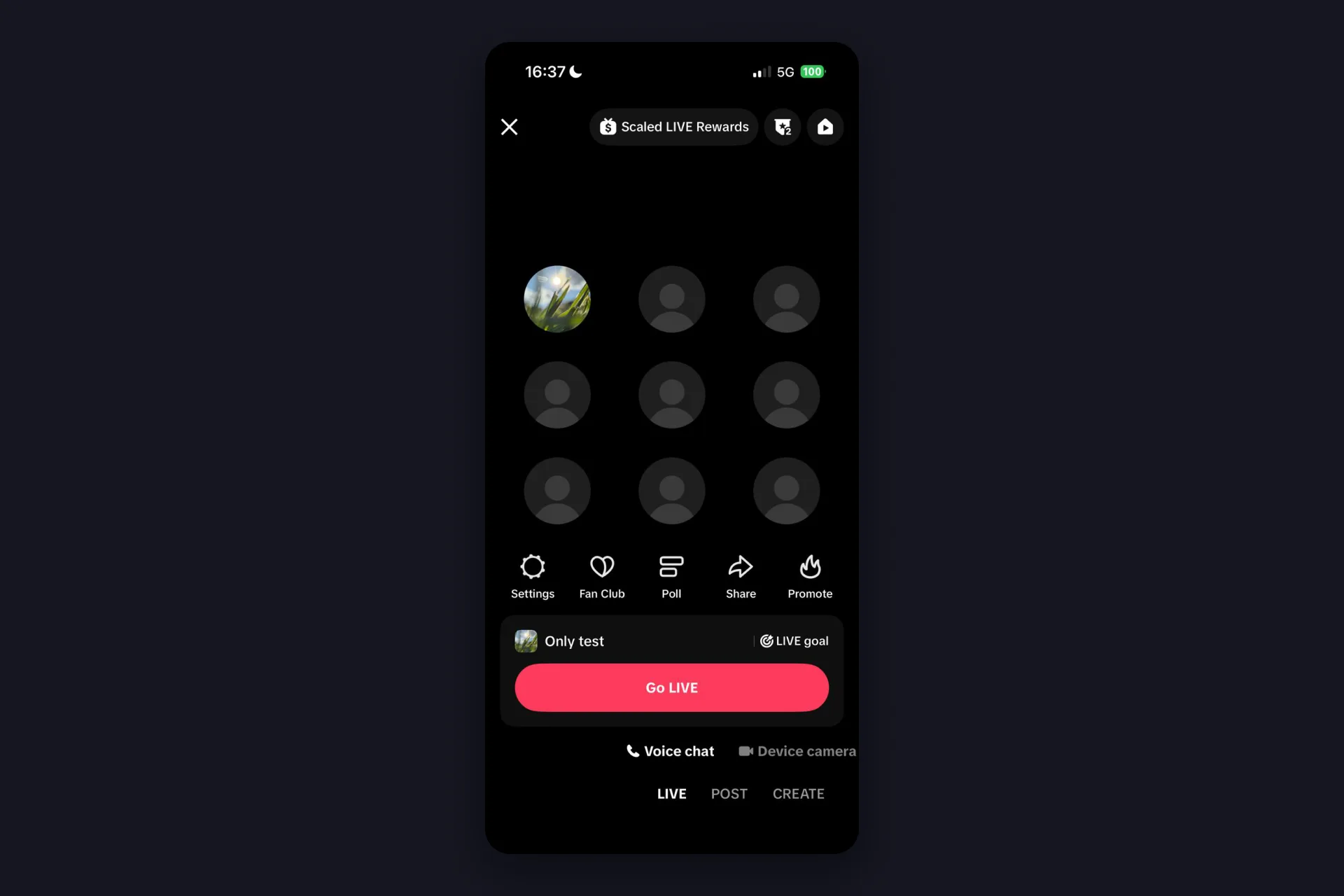
Voice chat mematikan kamera. Dan bukannya pratonton video, anda dapat grid sembilan tempat duduk dengan gambar profil anda di yang pertama, dan baris alat mengecil kepada Settings, Fan Club, Poll, Share dan Promote. Ia LIVE untuk bercakap, bukan untuk menunjukkan, cara LIVE di TikTok tanpa kamera.
Mobile gaming ialah yang besar untuk sesiapa yang bermain di telefon. Baris alat menukar entrinya: Play Together, Poll, Fan Club, suis skrin lebar dan Camera di atas, Cast, Share camera, Share, Settings dan Promote di bawah. Play Together datang dengan templat seperti Squad up (penonton bergabung dengan ID pemain mereka), You pick, I play (penonton memutuskan cara anda bermain) dan Party zone (penonton bergabung dengan ID bilik anda). Share camera mencari peranti kedua pada akaun TikTok yang sama dan menggunakannya sebagai kamera, jadi satu telefon boleh jalankan game sementara yang satu lagi menunjukkan wajah anda. Kotak tajuk turut dapat baris topik, “# Home” dalam ujian kami, yang anda boleh tukar dengan game anda. Kalau anda mahu setup mobile gaming penuh, panduan kami untuk stream game di TikTok LIVE meliputi PC dan telefon sebelah-menyebelah.
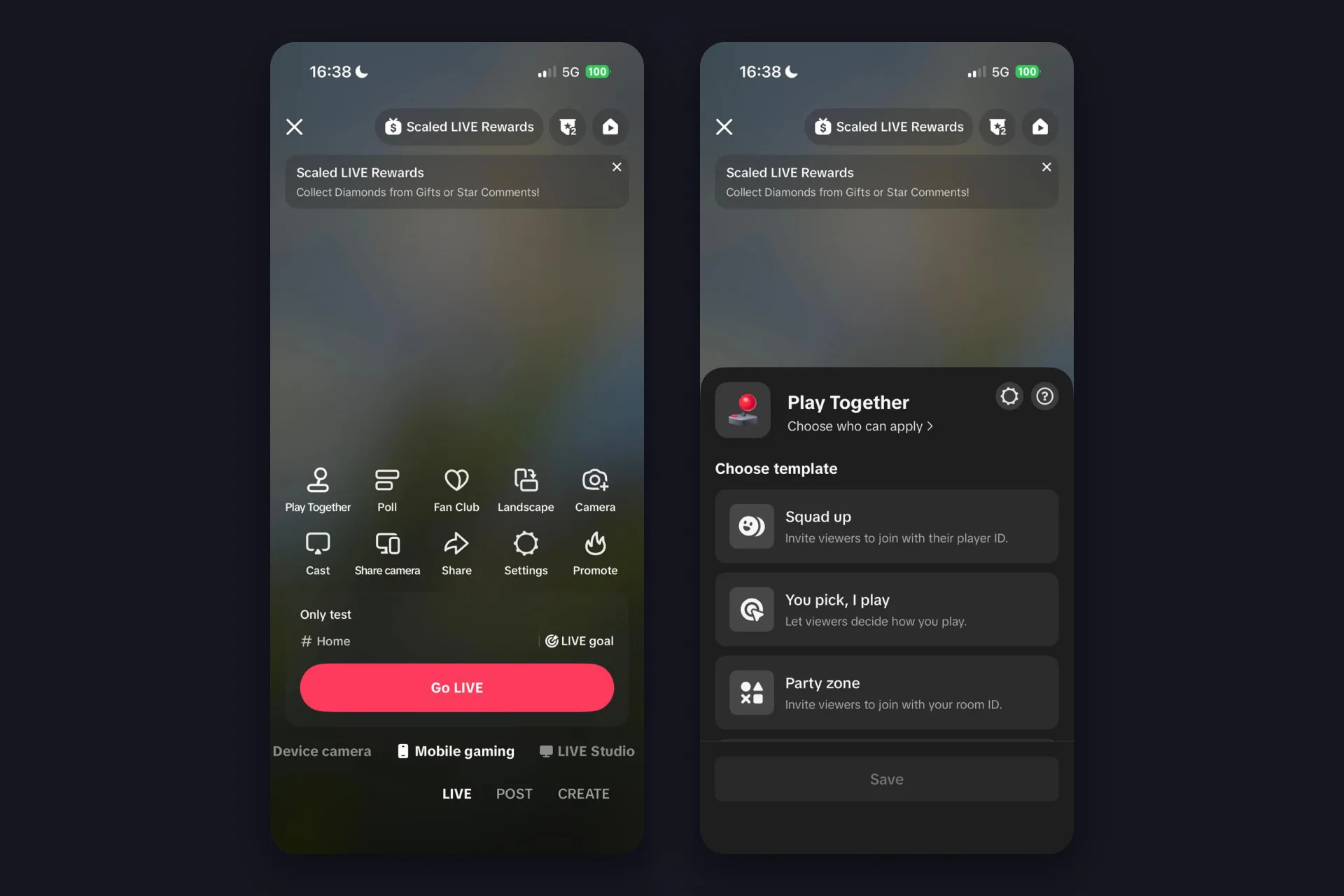
Tab keempat, LIVE Studio, juga muncul di hujung baris itu. Itu program desktop TikTok, dunia browser source dan overlay stream, dan artikel yang berbeza. Yang ini kekal di telefon.
Apa yang berlaku selepas anda tap Go LIVE
Paparan hos lebih tenang daripada pratonton. Profil dan kiraan penonton anda ada di atas, dengan ikon kuasa di sudut untuk menamatkan stream. Di bawah kawasan tajuk TikTok menunjukkan Daily Ranking dan butang Add now sekiranya anda melangkau LIVE goal. Chat anda sendiri bermula dengan peringatan TikTok tentang Hadiah dan Garis Panduan Komuniti, kemudian baris bahawa anda sedang diumumkan kepada penonton. Di sepanjang bawah anda ada alat anda, anak panah share, kesan dan More, yang menyembunyikan tetapan yang anda baru baca.
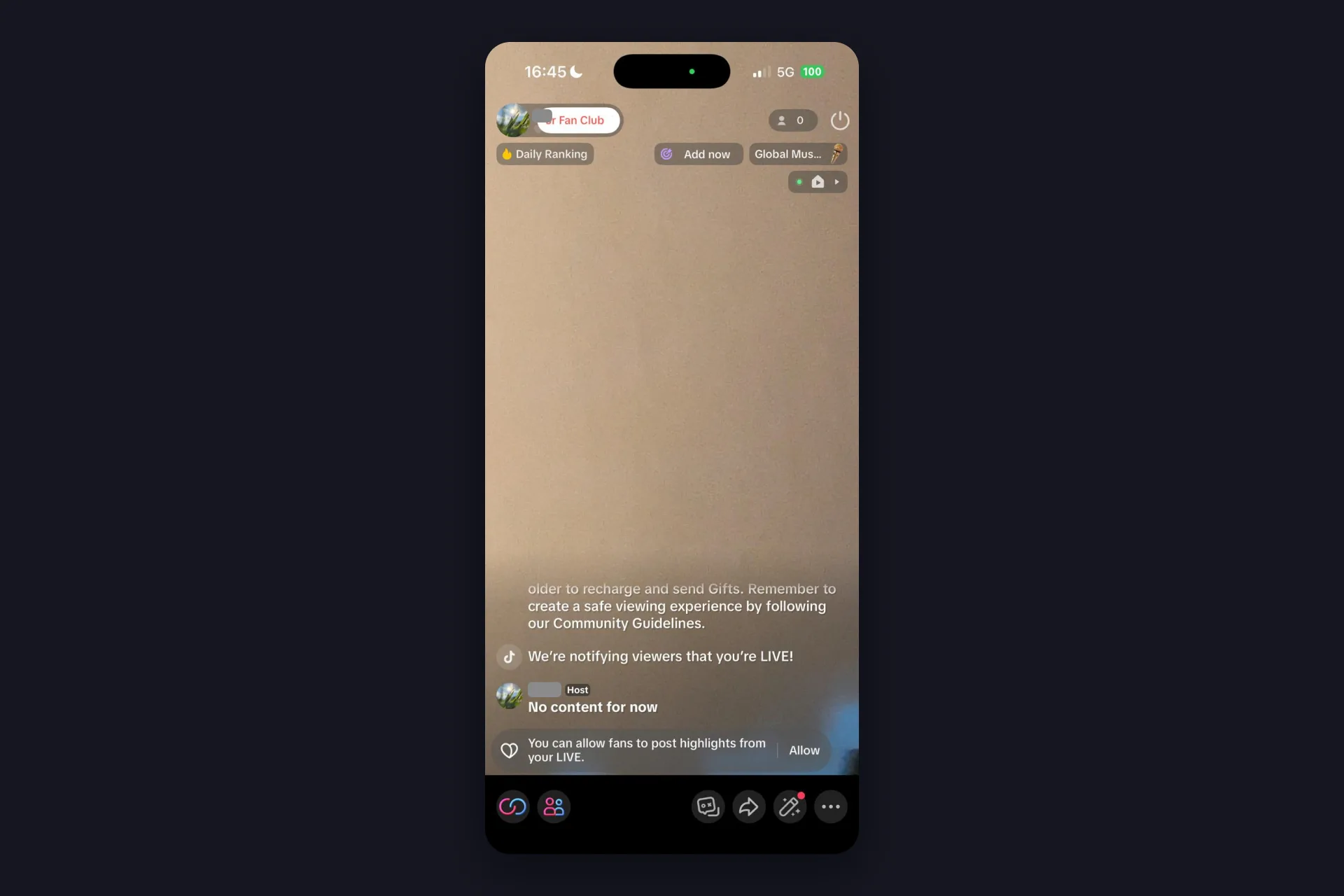
Bila anda selesai, tap ikon kuasa di atas, TikTok menyebutnya butang End LIVE, kemudian sahkan dengan End now. Yang menyusul ialah bahagian yang tiada siapa tunjukkan dalam tutorial, dan ia sebenarnya berguna:
- Ringkasan terbuka dengan sendirinya: tempoh, penonton, pemberi Hadiah dan pengikut baru, serta anggaran di bawah Scaled LIVE Rewards untuk LIVE ini dan minggu ini.
- LIVE achievement dan LIVE Journey menunjukkan kemajuan anda. Stream ujian kami selama 21 saat masih dikira ke arah “10 LIVE days done!” dan Stage 1 Journey, yang memberi mata untuk perkara seperti LIVE dengan tajuk tersuai, stream sejumlah sepuluh minit atau LIVE pada dua hari berasingan.
- LIVE recordings menyimpan stream anda. Belum ada highlight yang ditangkap? TikTok menawarkan untuk membiarkan anda mencipta dan menyiarkan klip anda sendiri daripadanya.
- LIVE Center, boleh dicapai dari bahagian atas ringkasan, mengumpul semuanya: LIVE Analytics dengan jumlah tontonan, pengikut baru dan komen, penonton teratas anda, kempen dan peta Journey.
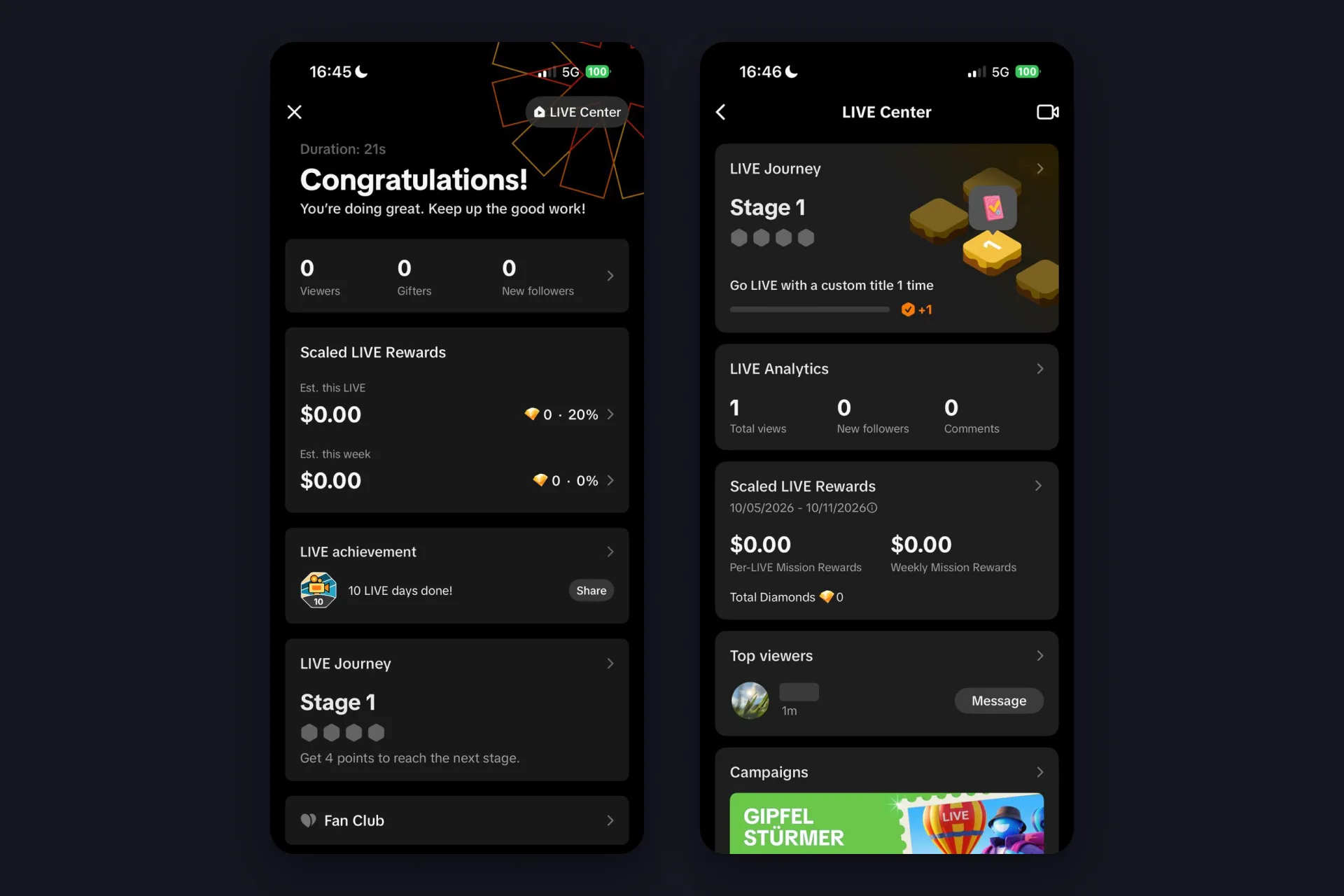
Lalui ringkasan itu selepas setiap stream. Nombornya kecil pada mulanya, itu normal, dan melihatnya bergerak dari satu LIVE ke yang seterusnya ialah maklum balas paling jujur yang anda akan dapat.
Buat LIVE iPhone anda bertindak balas kepada penonton anda
Semua di atas ialah pihak TikTok. Perkara yang mengubah stream telefon menjadi persembahan ialah apa yang berlaku bila seseorang menghantar Hadiah atau menulis dalam chat, dan di sinilah TikFinity Mobile masuk. Ia app berasingan untuk iPhone dan Android yang berjalan di latar belakang sementara anda LIVE: bunyi dimainkan sebaik sahaja Hadiah tiba, follow atau pelanggan baru dapat alert sendiri, dan text-to-speech membaca chat anda dengan kuat supaya anda boleh terus memandang kamera dan bukannya komen. Tiada PC, tiada browser source, telefon yang sama.
Setupnya muat antara dua langkah di atas:
- Pasang TikFinity Mobile dari App Store dan log masuk dengan Apple atau Google. Halaman TikFinity Mobile ada pautan store untuk kedua-dua platform.
- Masukkan @handle TikTok anda bila app memintanya. Satu perangkap dari ujian kami sendiri: akaun itu mesti pernah LIVE sekurang-kurangnya sekali, jika tidak app tak boleh bersambung kepadanya. Jadi kalau ini stream pertama anda, buat LIVE pendek dahulu, kemudian sediakan alerts.
- Pilih bunyi anda dan suara TTS anda, kemudian tap Mulakan Makluman Bunyi & Teks ke Pertuturan.
- Tukar ke TikTok dan LIVE tepat seperti yang diterangkan di atas. TikFinity mendengar bersama dan melancarkan alerts anda.
Klip pendek ini dari akaun rasmi kami (video dalam bahasa Inggeris) menunjukkan bahagian TTS di telefon, mesej Hadiah dibaca dengan kuat sementara anda stream:
Pelan percuma memberi anda tiga sound alerts dan 75 mesej TTS sehari, cukup untuk minggu pertama. Panduan penuh, termasuk bunyi tersuai dan mesej alu-aluan untuk penonton baru, ada dalam panduan setup TikFinity Mobile kami.
Dapatkan TikFinity Mobile, percuma →
Satu perkara untuk diketahui sebelum alert pertama anda dilancarkan: bunyi dimainkan dengan kuat di iPhone anda. Tanpa fon kepala, mikrofon anda menangkapnya dan penonton anda mendengar setiap alert, yang sering kali memang tujuannya. Kalau anda lebih suka menyimpannya untuk diri sendiri, stream dengan fon kepala. Bagaimanapun, kali pertama Hadiah mendarat dan bilik menjawab dengan bunyi, anda akan perasan betapa berbezanya orang bertindak balas bila mereka didengari.
iPhone anda kekal setup yang kuat dengan sendirinya, dan ia juga serasi dengan lebih banyak lagi. Gandingkan TikFinity di PC dengan alat penyiaran seperti OBS Studio atau TikTok LIVE Studio, dan idea yang sama berkembang menjadi kotak alat penuh: overlay di stream anda, bar matlamat, ranking, alert animasi dan chatbot, dengan telefon masih di tangan anda sebagai kamera kedua atau peranti mobile gaming anda.
Soalan lazim tentang LIVE di TikTok di iPhone
Ya, setakat Oktober 2026 TikTok memerlukan 1,000 pengikut untuk LIVE, dan peraturan yang sama terpakai di iPhone, Android dan desktop. TikTok menambah bahawa nombor itu mungkin berbeza mengikut wilayah, jadi tab LIVE dalam app anda sendiri ialah kata putus.
Biasanya salah satu daripada tiga sebab: akaun anda belum memenuhi syarat TikTok (18 tahun, 1,000 pengikut), LIVE tak tersedia di wilayah anda, atau anda cuma mencari di tempat yang salah. LIVE ada dalam baris di bahagian paling bawah skrin kamera, di kiri POST, dan TikTok mencatat anda mungkin perlu skrol ke sisi. Panduan kami tentang kenapa anda tak boleh LIVE di TikTok melalui setiap punca.
Dalam pratonton LIVE, tap Settings dan skrol ke bawah ke Audience controls. Hidupkan dan LIVE terhad kepada penonton berumur 18 tahun ke atas. Anda boleh buat sebelum LIVE atau semasa stream melalui More dan kemudian Settings.
TikTok menyimpan rakaman stream anda untuk anda. Selepas anda tamatkan LIVE, skrin ringkasan menyenaraikannya di bawah LIVE recordings, tempat anda juga boleh mencipta dan menyiarkan klip daripadanya. Entri LIVE recordings dalam helaian Settings menguruskan perkara yang sama sebelum anda mula.
Boleh jadi. TikTok kata ia mungkin meminta anda mengesahkan anda sekurang-kurangnya 18 tahun sebelum anda LIVE, dan bahawa lokasi anda atau pengesahan terdahulu boleh bermaksud anda tak pernah ditanya. Gesaan muncul bila anda cuba memulakan LIVE, dan pilihannya bergantung pada tempat anda: foto ID anda serta selfie, selfie dengan ID anda melalui rakan kongsi TikTok Incode, kebenaran kad kredit, atau anggaran umur dari selfie yang anda ambil di situ juga. Ikut langkah di skrin dan TikTok memberitahu anda hasilnya. Butiran di halaman syarat umur TikTok (dalam bahasa Inggeris).
Ya. TikFinity Mobile ialah app iOS khusus dengan bunyi Hadiah alert, sound alerts tersuai dan text-to-speech untuk chat anda. Ia berjalan di latar belakang sementara anda LIVE dalam TikTok, tanpa PC langsung. Pelan percuma termasuk tiga sound alerts dan 75 mesej TTS sehari.