Hinanap mo ang how to go live on TikTok on iPhone at limang beses mong nakuha ang “i-tap ang plus button”? Okay lang, mabilis ang parteng iyon. Ang nagpapahirap sa unang streams ng baguhan ay lahat ng nasa paligid nito: aling mode ang bagay sa content mo, aling switch sa mahabang settings list ang talagang may ginagawa, ano ang gusto ng goal picker mula sa ‘yo, at ano ang sinasabi sa ‘yo ng summary ng TikTok kapag natapos ka na. Tinap namin ang bawat isa sa mga screen na iyon sa iPhone, para hindi mo na kailangang hulaan.
Ano ang kailangan mo bago mag-LIVE sa iPhone
Sa loob mismo ng TikTok app nangyayari ang pag-live, kaya step zero ang TikTok app mula sa App Store at account na naka-log in ka. Hindi nakatali sa iPhone ang LIVE button, nakatali ito sa account. Ang sariling kondisyon ng TikTok, as of October 2026:
✅ Naka-install ang TikTok app at naka-log in ka
✅ Kahit 18 taong gulang ka (18 din para magpadala o tumanggap ng Mga Regalo, 19 sa South Korea)
✅ May 1,000 followers ang account mo, iyon ang punto kung kailan ino-on ng TikTok ang LIVE para sa karamihan ng region
✅ Available ang LIVE at Mga Regalo sa region mo, hindi pa ito inaalok ng TikTok kahit saan
Kung na-tick mo ang lahat ng apat na box at hindi mo pa rin nakikita ang LIVE, mag-scroll pababa sa FAQ, nakalista doon ang mga karaniwang dahilan.
Mag-LIVE sa iPhone mo sa limang step
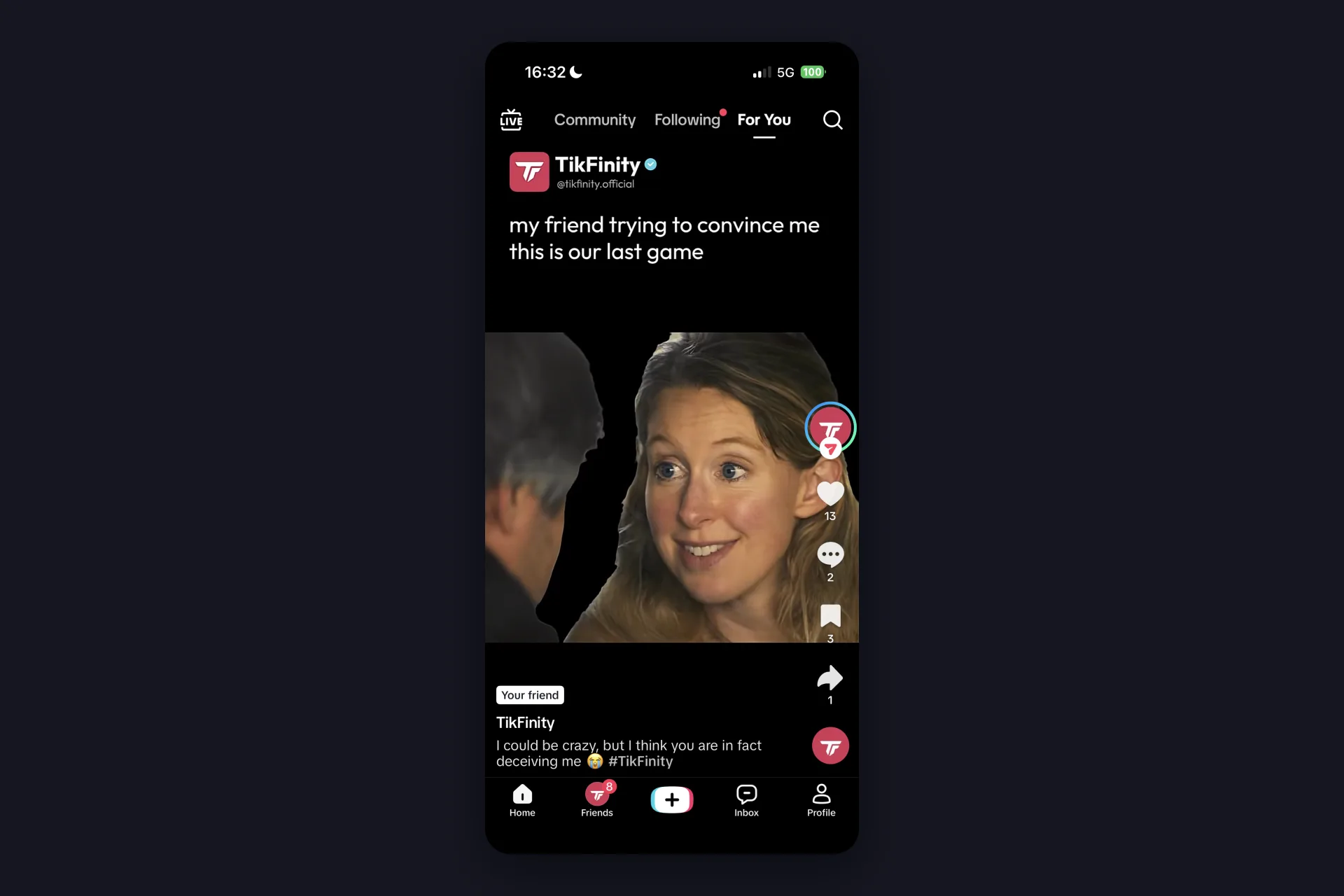
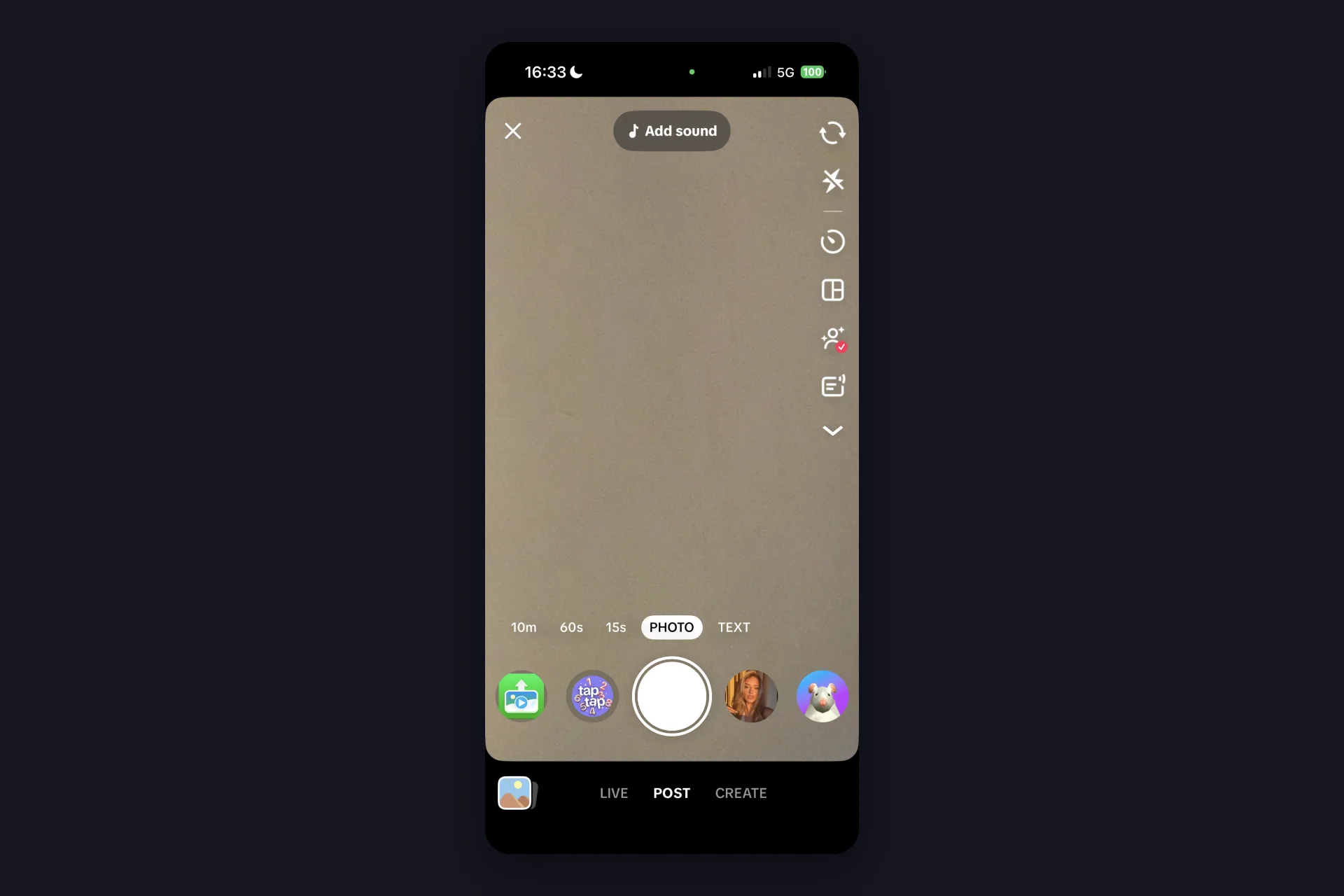
1 Buksan ang TikTok at i-tap ang plus button sa gitna ng bottom bar, sa pagitan ng Friends at Inbox. Mabilis na side note sa screenshot namin: talagang isa sa amin ang unang video sa For You page namin. Totoo, purong pagkakataon. Kung gusto mo, mag-hi sa @tikfinity.official.
2 Bubukas ang camera sa POST mode, na may 10m, 60s, 15s, PHOTO, at TEXT options sa itaas ng record button. Tingnan ang pinakailalim sa halip: LIVE, POST, CREATE ang nakasulat sa row. I-tap ang LIVE. Kung wala ang salitang iyon, wala pang LIVE access ang account mo, tingnan ang FAQ.
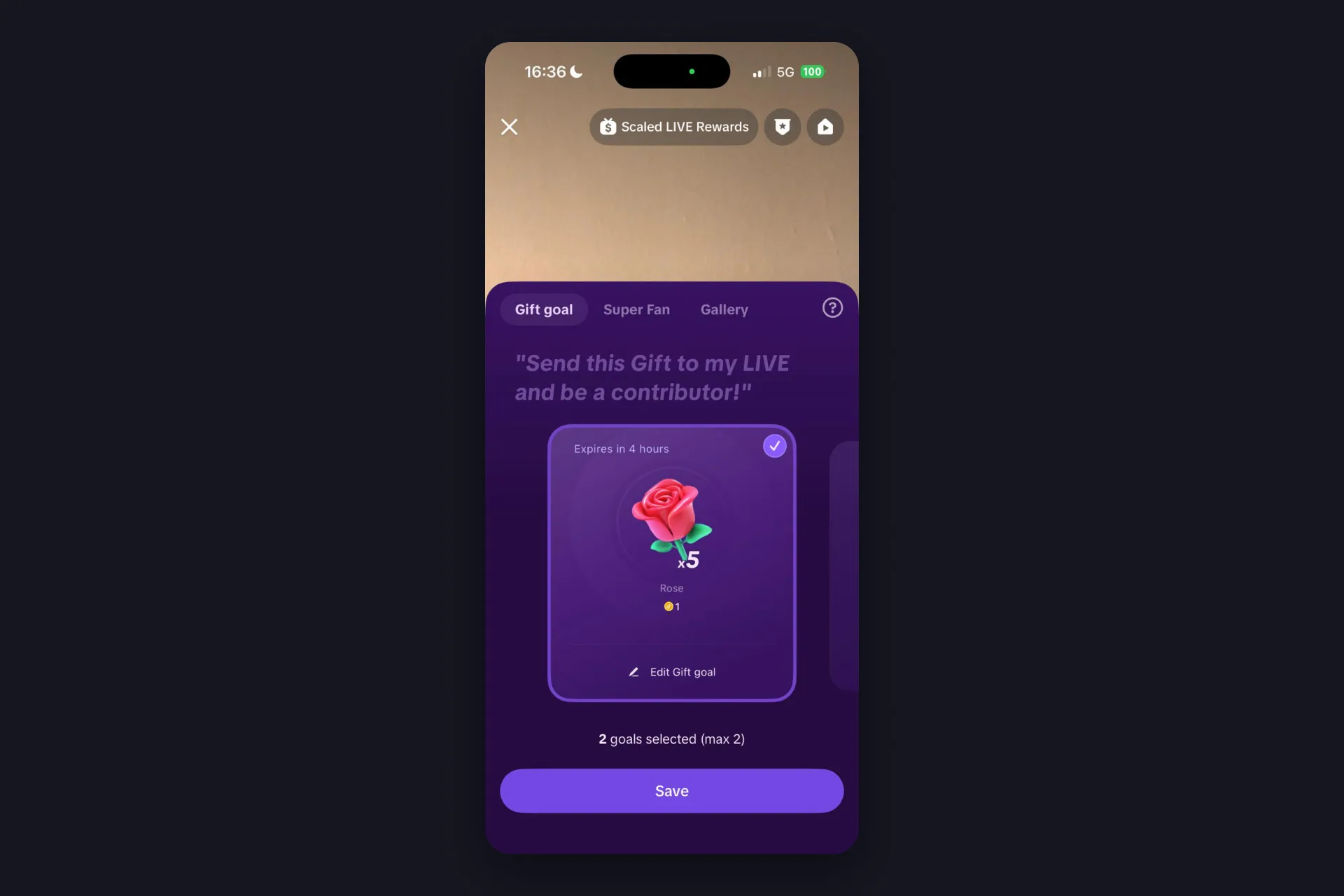
3 Nasa LIVE preview ka na ngayon. Nasa box sa itaas ng Go LIVE button ang title mo, i-tap ito at i-type kung tungkol saan ang stream. Sa tabi nito ang LIVE goal, kung saan ka pumipili ng hanggang dalawang goal na itutulak ng viewers mo, gift goal na gaya ng limang Rosas, halimbawa. Sulit ang sampung segundo para sa title: namimigay ng points ang LIVE Journey ng TikTok para sa pag-LIVE na may custom title, kaya mismong app ang nag-uudyok sa ‘yong magsulat ng isa.
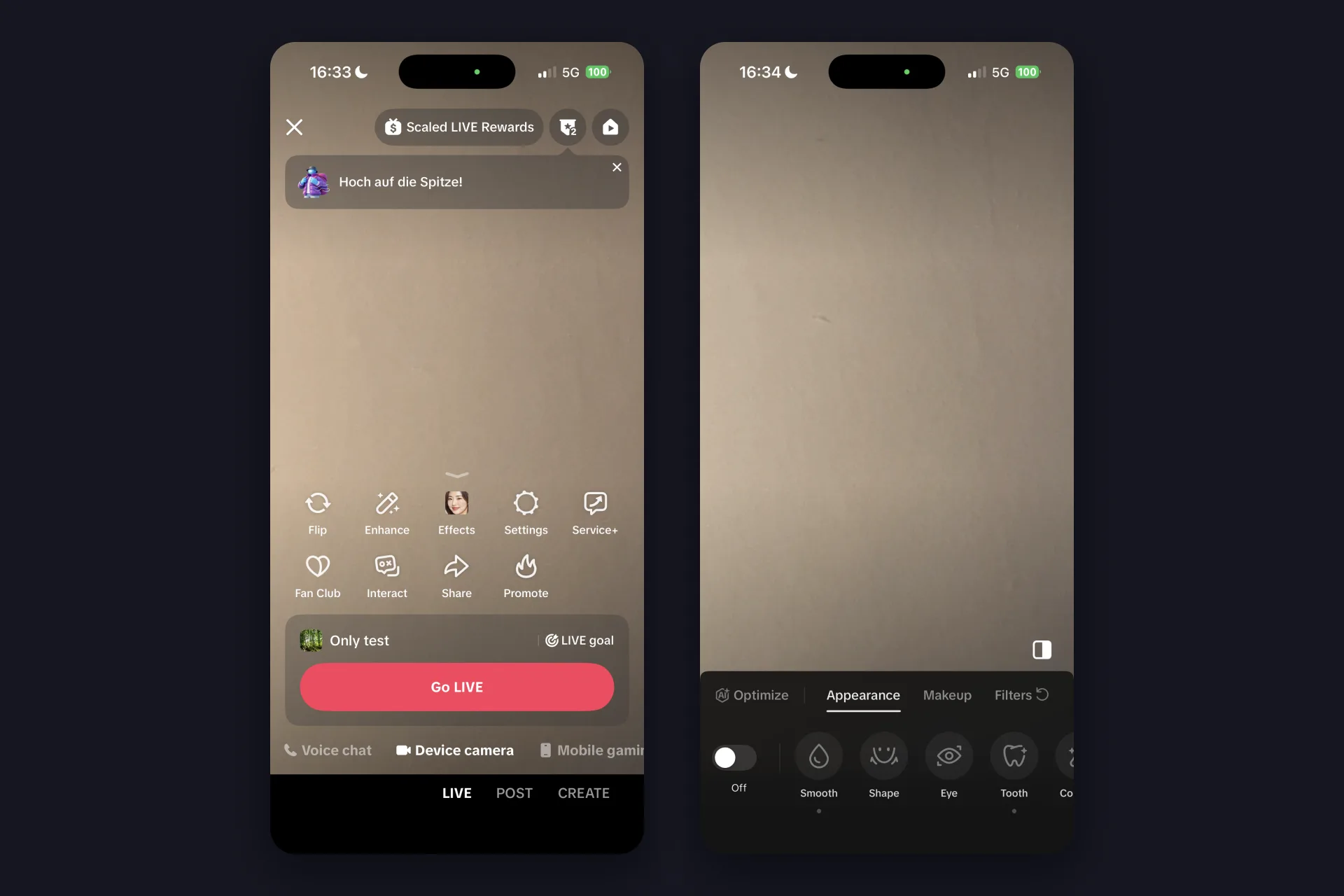
4 Sa itaas ng title makikita mo ang tool row: Flip, Enhance, Effects, Settings, Service+ sa unang linya, Fan Club, Interact, Share, at Promote sa pangalawa. Nagpapalit ang Flip sa pagitan ng front at back camera. Binubuksan ng Enhance ang beauty panel na may Appearance (Smooth, Shape, Eye, Tooth), Makeup, at Filters, at pwede mong i-off ang buong bagay gamit ang toggle sa kaliwa. Ang dapat mong buksan bago ang unang stream mo ay Settings, dagdag pa tungkol diyan sa ibaba.
5 I-tap ang Go LIVE. Tatakbo ang countdown sa screen, at tapos live ka na. Kinukumpirma ito ng TikTok sa sarili mong chat gamit ang “We’re notifying viewers that you’re LIVE!”, kaya hindi mo kailangang mag-isip kung may nakakakita sa ‘yo.
Iyan ang buong ruta mula sa For You page hanggang sa tumatakbong stream. Lahat ng iba pa sa gabay na ito ay tungkol sa paggawa nito nang mas maganda, hindi tungkol sa paggawa nito mismo.
Ang settings na sulit galawin bago mo i-tap ang Go LIVE
Binubuksan ng Settings ang sheet na tuloy-tuloy ang scroll. Tatlong shortcut ang nasa taas (External camera, Boards, Multi-guest), tapos dumarating ang mga switch. Ito ang mga nagbabago sa pakiramdam ng LIVE mo:
| Setting | Ano ang ginagawa nito |
|---|---|
| Who can watch this LIVE | Everyone by default. I-tap ito para paliitin ang stream bago ka mag-live. |
| About me | Ipinapakita by default. Isa o dalawang linya tungkol sa kung sino ka at tungkol saan ang LIVEs mo. Panatilihing maikli at bigyan ng dahilan ang bagong viewers para manatili. |
| LIVE quality | Hanggang 1080p sa kasalukuyang iPhone. Mahinang koneksyon lang ang dahilan para bumaba. |
| Noise suppression | Fini-filter ang background noise mula sa mic mo. Iwanang naka-on maliban kung music ang stream mo. |
| Optimize for stability | Sa salita ng TikTok, “limits some functions to prevent lag or disruptions during your LIVE”. Magandang default sa mobile data. |
| Moderators, Comment safety, Marked viewers | Ang chat crew mo at ang filters mo. I-set ang moderators bago ang stream, hindi habang nagiging abala ito. |
| LIVE Gifts | Kung pwedeng magpadala ng Mga Regalo ang viewers sa LIVE na ito at paano ipinapakita. |
| Audience controls | Isang toggle, at ang LIVE “is limited to those aged 18 years and older”. |
| Auto-generated LIVE cover | Kumukuha ang TikTok ng screenshot mula sa LIVE mo at ginagamit ito bilang cover na humihila ng viewers. |
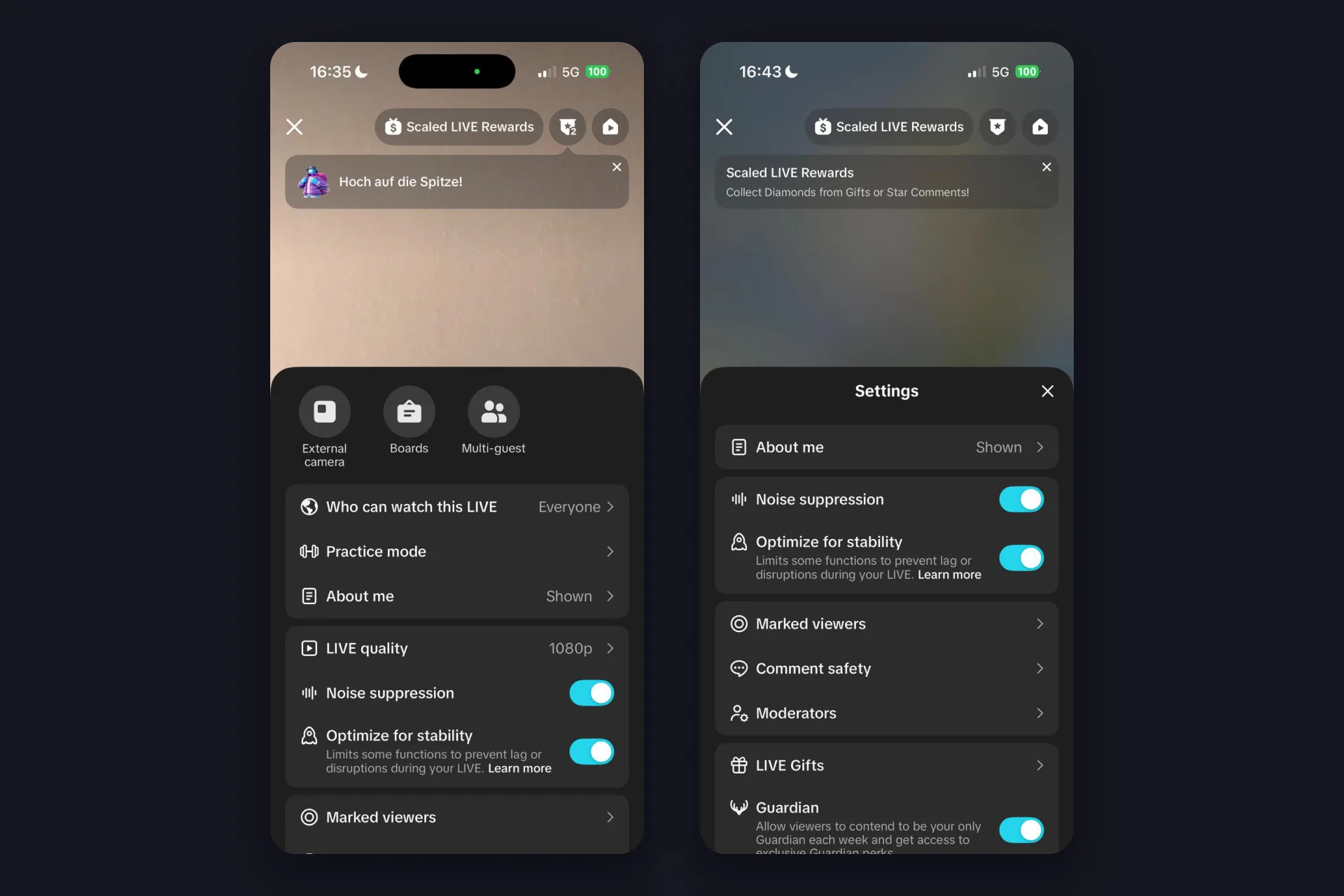
Sa ibaba pa makikita mo rin ang Rankings, LIVE recordings, AI-generated content label, Content disclosure switch para sa promoted content, at Guardian, kung saan nagko-compete ang viewers bawat linggo para maging nag-iisang Guardian mo na may sariling perks. Wala sa mga ito ang must-do para sa stream one. Ang mga nasa table, oo.
Tatlong paraan para mag-LIVE mula sa iPhone: camera, voice, gaming
Sa ilalim ng Go LIVE button tumatakbo ang pangalawang row na hindi kailanman ini-scroll ng karamihan ng first-timers: Voice chat, Device camera, Mobile gaming. Iyan ang LIVE mode, at binabago nito ang buong preview.
Device camera ang default at ang ibig sabihin ng karamihan sa pag-live: ikaw, ang camera mo, ang room mo. Dito nakatira ang Flip, Enhance, at Effects.
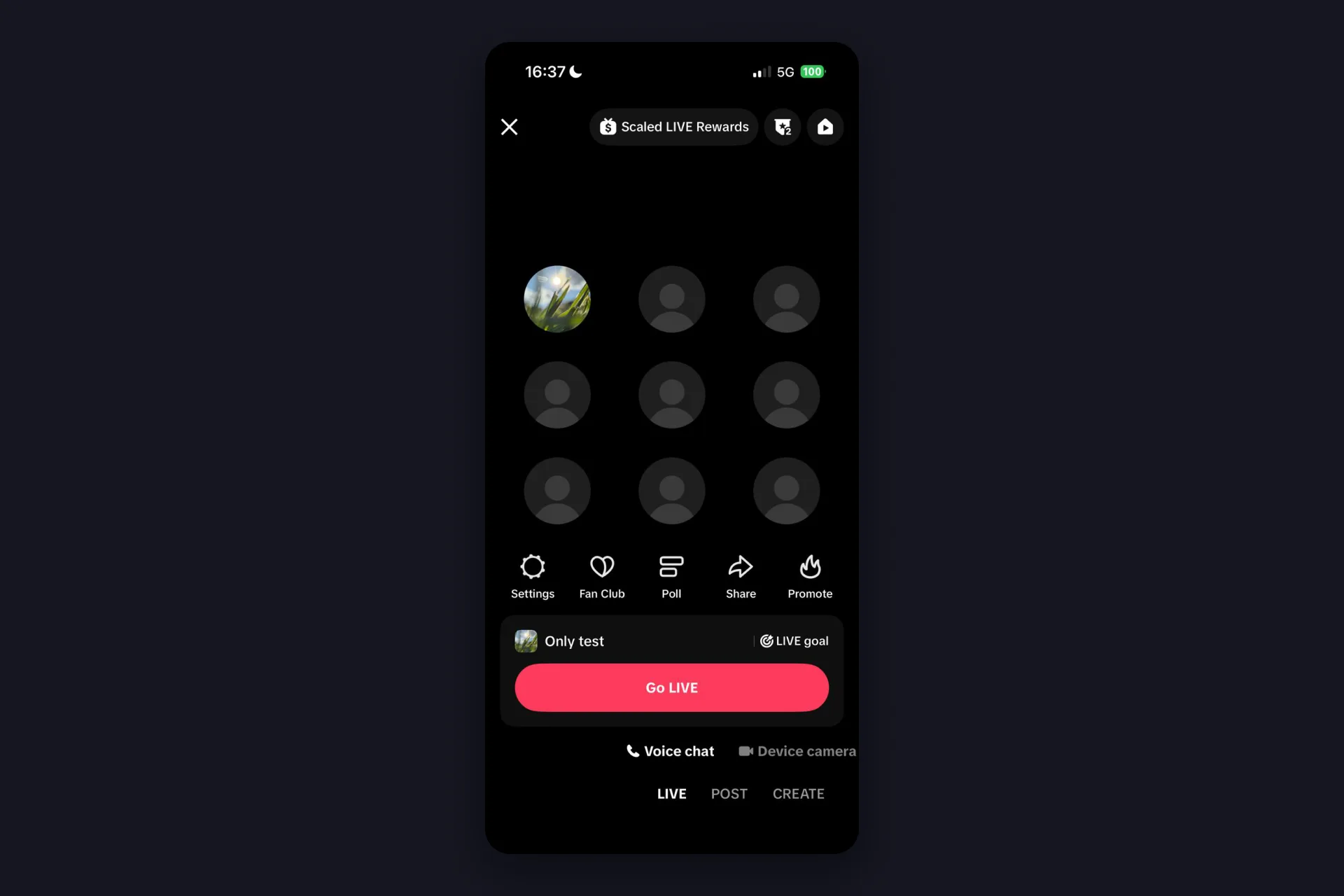
Voice chat ang nag-o-off ng camera. Sa halip na video preview makakakuha ka ng grid ng siyam na upuan na may profile picture mo sa una, at lumiliit ang tool row sa Settings, Fan Club, Poll, Share, at Promote. LIVE ito para sa pag-uusap, hindi para sa pagpapakita, at ito ang sagot kung how to go live on TikTok without camera ang tanong mo.
Mobile gaming ang malaking isa para sa kahit sinong naglalaro sa phone. Pinapalitan ng tool row ang entries nito: Play Together, Poll, Fan Club, widescreen switch, at Camera sa taas, Cast, Share camera, Share, Settings, at Promote sa ibaba. May kasamang templates ang Play Together gaya ng Squad up (sumasali ang viewers gamit ang player ID nila), You pick, I play (nagdedesisyon ang viewers kung paano ka maglalaro), at Party zone (sumasali ang viewers gamit ang room ID mo). Naghahanap ang Share camera ng pangalawang device sa parehong TikTok account at ginagamit ito bilang camera, kaya pwedeng patakbuhin ng isang phone ang game habang ipinapakita ng isa ang mukha mo. Nakakakuha rin ng topic line ang title box, “# Home” sa test namin, na pwede mong palitan ng game mo. Kung gusto mo ng buong mobile gaming setup, sinasaklaw ng aming gabay sa pag-stream ng games sa TikTok LIVE ang PC at phone nang magkatabi.
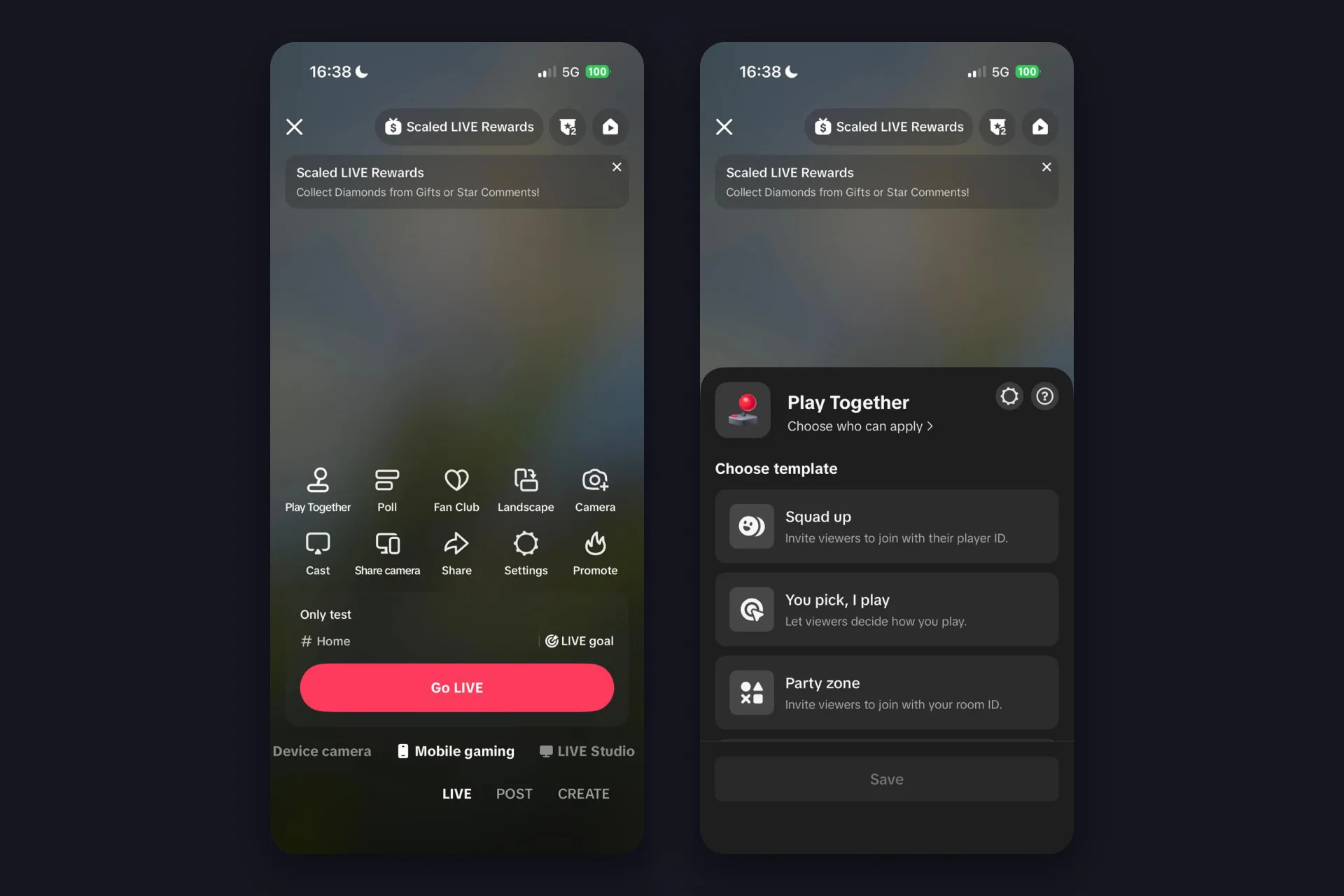
May ikaapat na tab, LIVE Studio, na lumalabas din sa dulo ng row na iyon. Iyan ang desktop program ng TikTok, ang mundo ng browser sources at stream overlays, at ibang artikulo. Nananatili sa phone ang isang ito.
Ano ang nangyayari pagkatapos mong i-tap ang Go LIVE
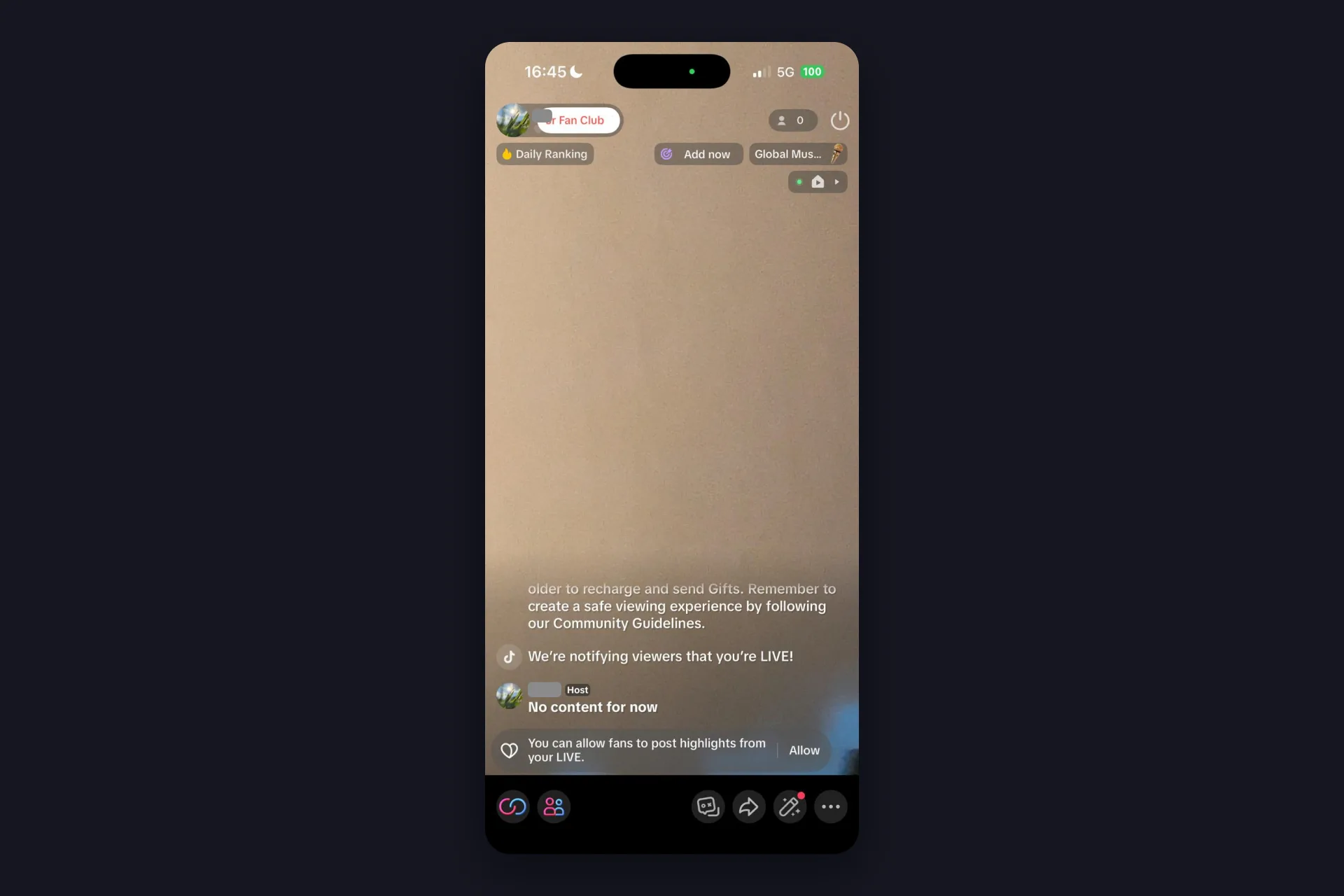
Mas kalmado ang host view kaysa sa preview. Nasa taas ang profile at viewer count mo, na may power icon sa sulok para tapusin ang stream. Sa ibaba ng title area ipinapakita ng TikTok ang Daily Ranking at Add now button sakaling nilaktawan mo ang LIVE goal. Nagsisimula ang sarili mong chat sa mga paalala ng TikTok tungkol sa Mga Regalo at sa Mga Patnubay sa Komunidad, tapos ang linyang ina-announce ka sa viewers. Sa ibaba makukuha mo ang tools mo, ang share arrow, effects, at More, na nagtatago ng settings na kababasa mo lang.
Kapag tapos ka na, i-tap ang power icon sa taas, tinatawag ito ng TikTok na End LIVE button, tapos i-confirm gamit ang End now. Ang sumusunod ay ang parteng hindi ipinapakita ng kahit sino sa tutorials, at talagang kapaki-pakinabang ito:
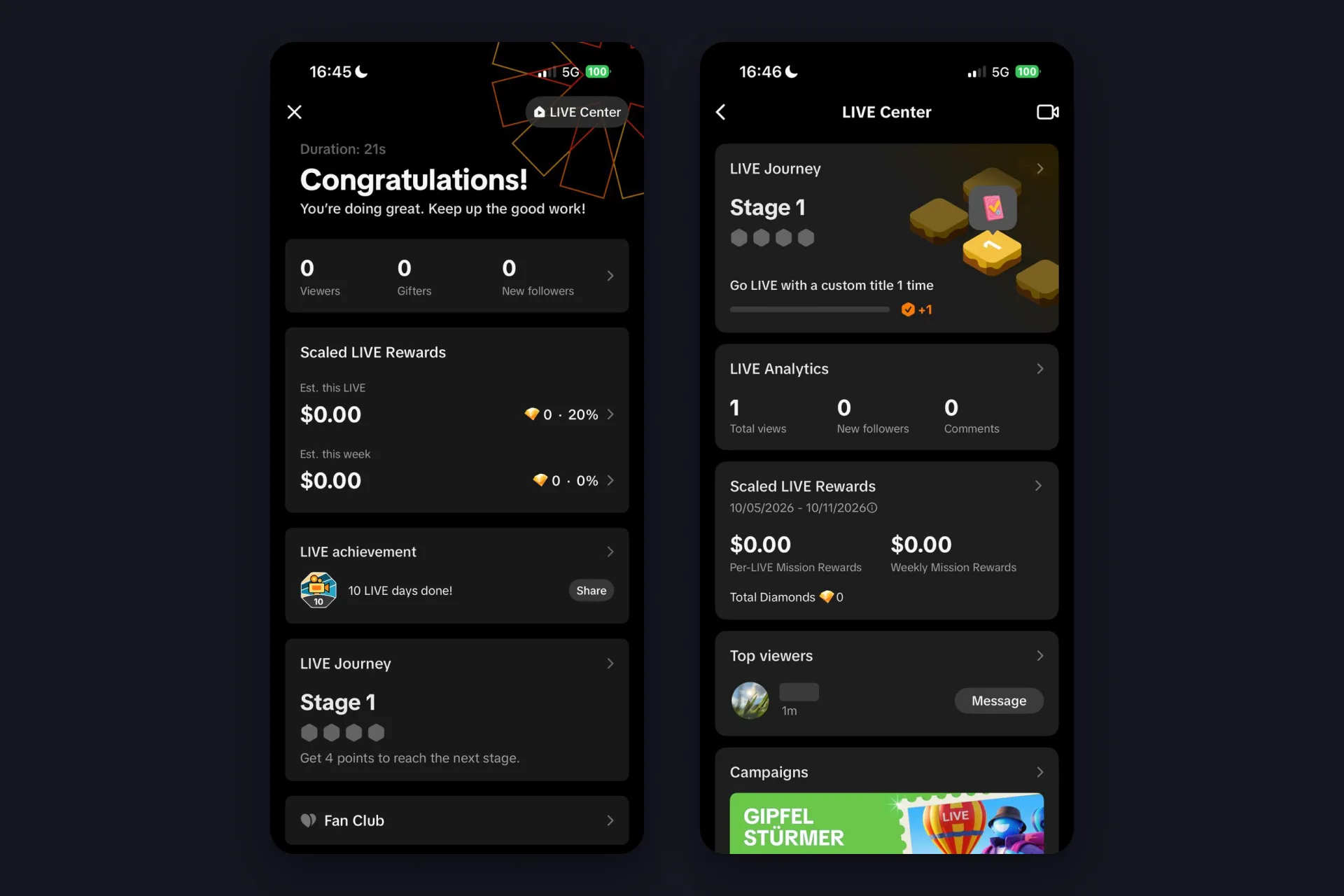
- Ang summary ay kusang bumubukas: duration, viewers, gifters, at bagong followers, plus estimate sa ilalim ng Scaled LIVE Rewards (Naka-scale na LIVE rewards) para sa LIVE na ito at sa linggong ito.
- LIVE achievement at LIVE Journey ay nagpapakita ng progress mo. Ang test stream namin na 21 segundo ay bumilang pa rin sa “10 LIVE days done!” at sa Stage 1 ng Journey, na namimigay ng points para sa mga bagay gaya ng pag-LIVE na may custom title, pag-stream ng kabuuang sampung minuto, o pag-LIVE sa dalawang magkahiwalay na araw.
- LIVE recordings ang nag-iingat ng stream mo. Wala pang na-capture na highlights? Nag-aalok ang TikTok na hayaan kang gumawa at mag-post ng sarili mong clip mula dito.
- LIVE Center, na maaabot mula sa taas ng summary, ang nangongolekta ng lahat: LIVE Analytics na may total views, bagong followers, at comments, ang top viewers mo, campaigns, at ang Journey map.
Daanan ang summary na iyon pagkatapos ng bawat stream. Maliit ang mga numero sa simula, normal iyon, at ang panonood sa paggalaw nila mula sa isang LIVE patungo sa susunod ang pinakatapat na feedback na makukuha mo.
Gawing nagre-react sa viewers mo ang iPhone LIVE mo
Lahat sa itaas ay panig ng TikTok. Ang bagay na nagpapaging show sa phone stream ay ang nangyayari kapag may nagpadala ng Regalo o nagsulat sa chat, at diyan pumapasok ang TikFinity Mobile. Hiwalay itong app para sa iPhone at Android na tumatakbo sa background habang live ka: nagpe-play ang sound sa sandaling dumating ang Regalo, may sariling alert ang follow o bagong subscriber, at binabasa ng text-to-speech ang chat mo nang malakas para manatili ang mata mo sa camera sa halip na sa comments. Walang PC, walang browser source, parehong phone.
Kasya ang setup sa pagitan ng dalawa sa mga step sa itaas:
- I-install ang TikFinity Mobile mula sa App Store at mag-log in gamit ang Apple o Google. Nasa TikFinity Mobile page ang store links para sa parehong platform.
- Ilagay ang TikTok @handle mo kapag hiningi ito ng app. Isang catch mula sa sarili naming testing: kailangang naka-live na ang account nang kahit isang beses, kung hindi, hindi makakakonekta ang app dito. Kaya kung ito ang pinakauna mong stream, gumawa muna ng maikling LIVE, tapos i-set up ang alerts.
- Piliin ang sounds mo at ang TTS voice mo, tapos i-tap ang I-start ang Mga Alerts at Text-to-Speech.
- Lumipat sa TikTok at mag-LIVE nang eksaktong gaya ng inilarawan sa itaas. Nakikinig ang TikFinity at nagpa-fire ng alerts mo.
Ipinapakita ng maikling clip na ito mula sa official account namin ang TTS part sa phone, gift messages na binabasa nang malakas habang nag-i-stream ka (video sa English):
Binibigyan ka ng free plan ng tatlong sound alert at 75 TTS messages kada araw, sapat para sa unang linggo. Nasa aming gabay sa TikFinity Mobile setup ang buong walkthrough, kasama ang custom sounds at welcome messages para sa bagong viewers.
Kunin ang TikFinity Mobile, Libre →
Isang bagay na dapat malaman bago mag-fire ang unang alert mo: malakas na nagpe-play ang sounds sa iPhone mo. Kung walang headphones, nakukuha ito ng mic mo at naririnig ng viewers mo ang bawat alert, na madalas eksakto ang punto. Kung mas gusto mong ikaw lang, mag-stream nang naka-headphones. Kahit alin, sa unang beses na dumapo ang Regalo at sumagot ang room ng sound, mapapansin mo kung gaano kaiba ang reaksyon ng mga tao kapag naririnig sila.
Nananatiling malakas na setup ang iPhone mo nang mag-isa, at maganda rin itong kasama ng mas marami. Ipares ang TikFinity sa PC sa broadcasting tool gaya ng OBS Studio o TikTok LIVE Studio, at lumalaki ang parehong ideya sa buong toolbox: overlays sa stream mo, goal bars, rankings, animated alerts, at chatbot, na nasa kamay mo pa rin ang phone bilang pangalawang camera o mobile gaming device mo.
FAQs tungkol sa pag-live sa TikTok sa iPhone
Oo, as of October 2026 nangangailangan ang TikTok ng 1,000 followers para mag-LIVE, at pareho ang rule sa iPhone, Android, at desktop. Dagdag ng TikTok na pwedeng mag-iba ang numero sa bawat region, kaya ang LIVE tab sa sarili mong app ang huling salita.
Karaniwang isa sa tatlong dahilan: hindi pa umaabot ang account mo sa requirements ng TikTok (18 taong gulang, 1,000 followers), hindi available ang LIVE sa region mo, o nasa maling lugar ka lang tumitingin. Nasa row sa pinakailalim ng camera screen ang LIVE, kaliwa ng POST, at sinasabi ng TikTok na baka kailangan mong mag-scroll pahalang. Dinadaanan ng aming gabay kung bakit hindi ka makapag-live sa TikTok ang bawat dahilan.
Sa LIVE preview, i-tap ang Settings at mag-scroll pababa sa Audience controls. I-on ito at limitado ang LIVE sa viewers na 18 taong gulang pataas. Pwede mo itong gawin bago ka mag-live o habang nag-i-stream sa pamamagitan ng More at tapos Settings.
Nag-iingat ang TikTok ng recording ng stream mo para sa ‘yo. Pagkatapos mong tapusin ang LIVE, nakalista ito sa summary screen sa ilalim ng LIVE recordings, kung saan pwede ka ring gumawa at mag-post ng clip mula dito. Ang LIVE recordings entry sa Settings sheet ang namamahala sa parehong bagay bago ka mag-live.
Pwede. Sinasabi ng TikTok na baka hilingin nitong kumpirmahin mong kahit 18 ka na bago ka mag-LIVE, at na pwedeng ibig sabihin ng location mo o ng mas maagang confirmation na hindi ka kailanman tatanungin. Lumalabas ang prompt kapag sinubukan mong magsimula ng LIVE, at depende sa kung nasaan ka ang options: mga litrato ng ID mo plus selfies, selfie kasama ang ID mo sa pamamagitan ng partner ng TikTok na Incode, credit card authorization, o age estimate mula sa selfie na kukunan mo doon mismo. Sundin ang steps sa screen at sasabihin sa ‘yo ng TikTok ang resulta. Detalye sa age requirements page ng TikTok.
Oo. Dedicated na iOS app ang TikFinity Mobile na may gift alert sounds, custom sound alerts, at text-to-speech para sa chat mo. Tumatakbo ito sa background habang live ka sa TikTok, walang PC na kasali. Kasama sa free plan ang tatlong sound alert at 75 TTS messages kada araw.