
iPhone ile TikTok canlı yayın nasıl açılır diye arattın ve art arda beş kez “artı düğmesine dokun” mu aldın? Haklısın, o kısım hızlı. Yeni başlayanlara ilk yayınlarına mal olan şey etrafındaki her şey: hangi mod içeriğine uyar, uzun ayar listesindeki hangi anahtar gerçekten bir şey yapar, hedef seçici senden ne ister ve yayını bitirdiğinde TikTok’un özeti sana ne söyler. Bu ekranların her birine bir iPhone’da tek tek dokunduk, sen tahmin etmek zorunda kalma diye.
iPhone’da LIVE yayına girmeden önce neye ihtiyacın var?
Yayına girmek TikTok uygulamasının kendi içinde olur, yani sıfırıncı adım App Store’dan TikTok uygulaması ve giriş yaptığın bir hesap. LIVE düğmesi iPhone’a bağlı değil, hesaba bağlı. TikTok’un kendi koşulları, Ekim 2026 itibarıyla:
✅ TikTok uygulaması kurulu ve giriş yapmışsın
✅ En az 18 yaşındasın (hediye göndermek ya da almak için de 18, Güney Kore’de 19)
✅ Hesabının 1.000 takipçisi var, TikTok çoğu bölgede LIVE’ı o zaman açar
✅ LIVE ve hediyeler bölgende mevcut, TikTok henüz her yerde sunmuyor
Dört kutuyu da işaretleyip hâlâ LIVE’ı görmüyorsan SSS’ye kaydır, her zamanki şüpheliler orada listeli.
iPhone’da beş adımda LIVE yayına gir
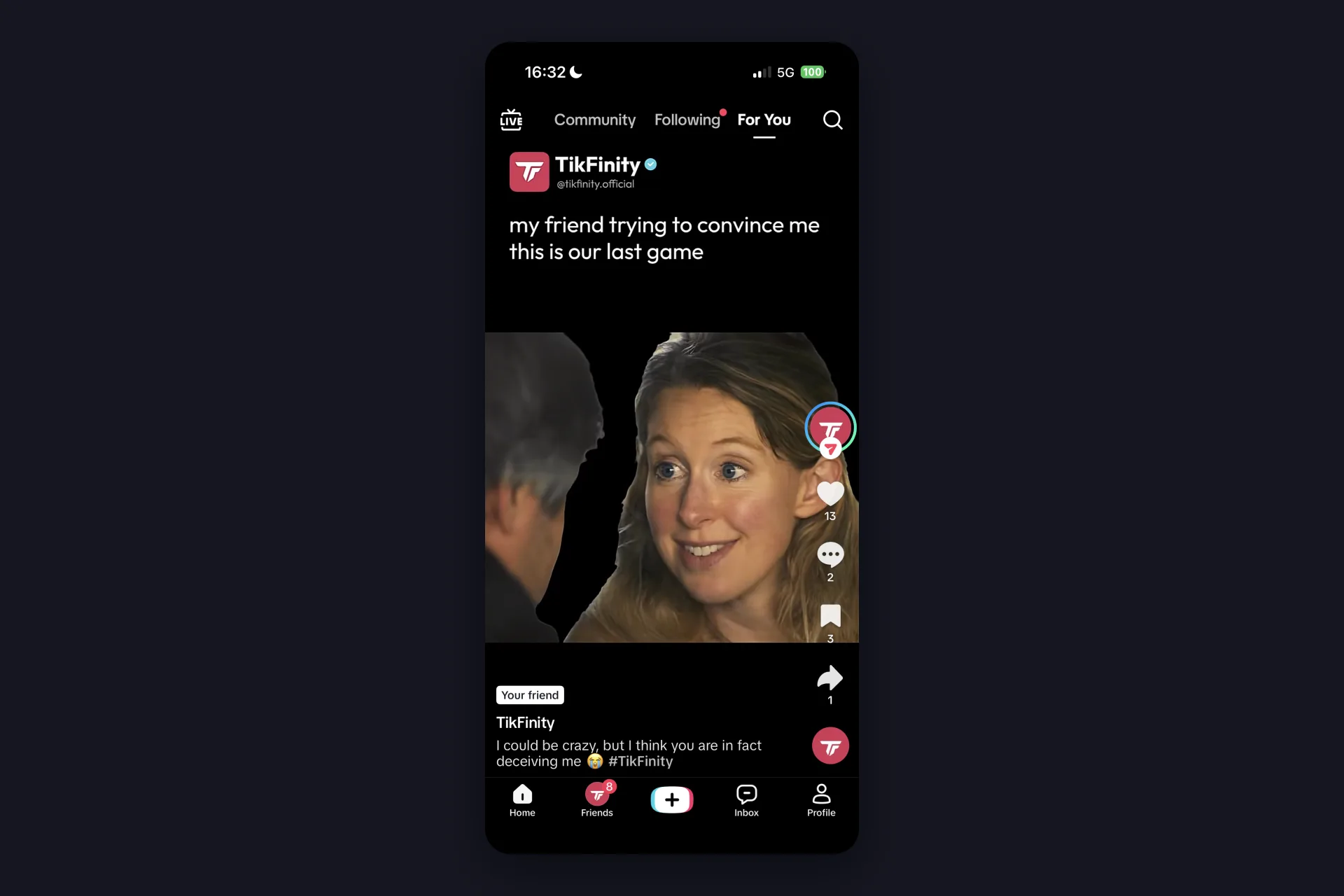
1 TikTok’u aç ve alt çubuğun ortasındaki, Arkadaşlar ile Gelen Kutusu arasındaki artı düğmesine dokun. Ekran görüntümüzle ilgili kısa bir not: Sana Özel sayfamızdaki ilk video gerçekten bizimkilerden biriydi. Dürüst olalım, tamamen tesadüf. İstersen @tikfinity.official adresinden selam ver.
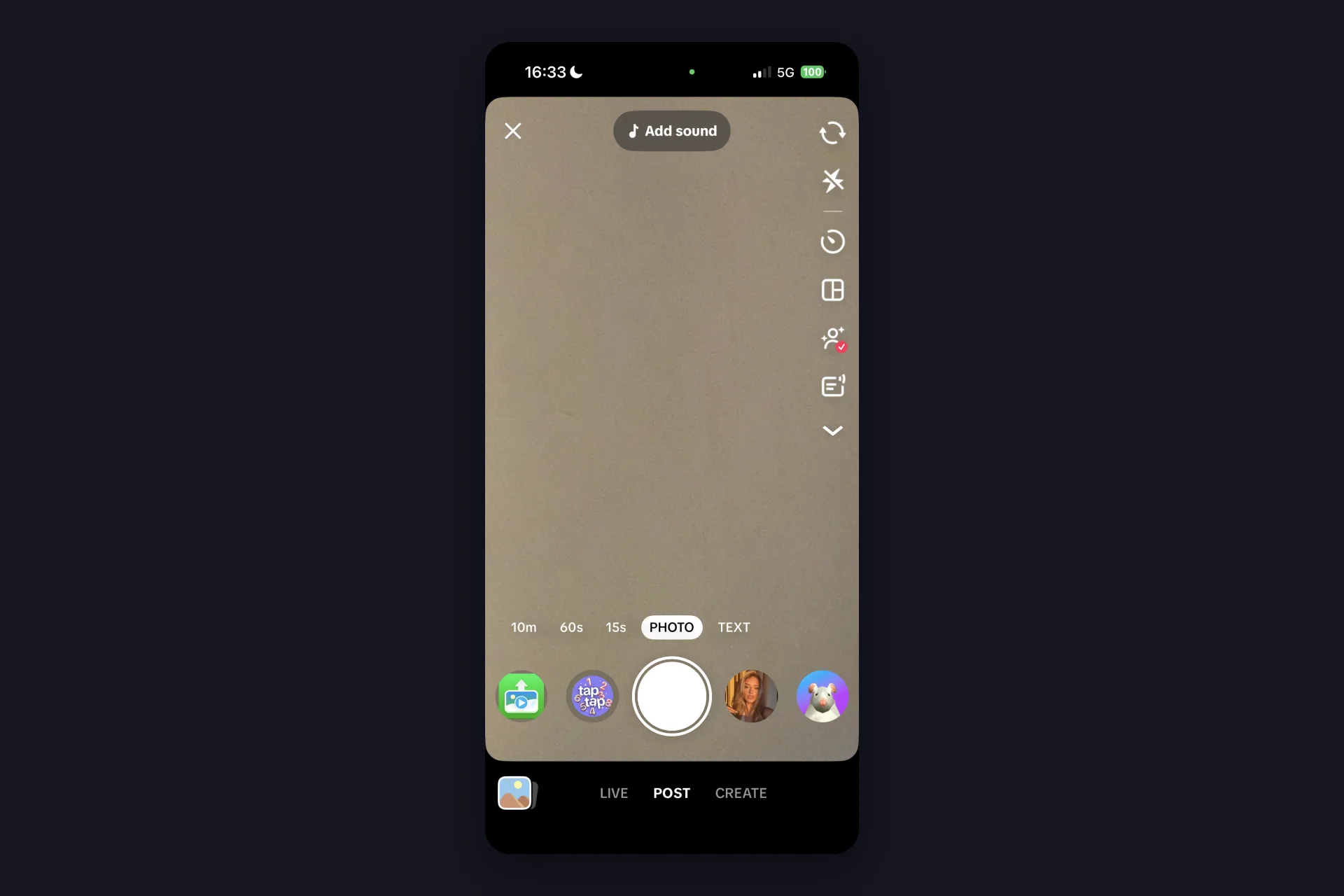
2 Kamera POST modunda açılır, kayıt düğmesinin üstünde 10m, 60s, 15s, PHOTO ve TEXT seçenekleriyle. Onun yerine en alta bak: satırda LIVE, POST, CREATE yazar. LIVE’a dokun. O kelime yoksa hesabının henüz LIVE erişimi yok, SSS’ye bak.
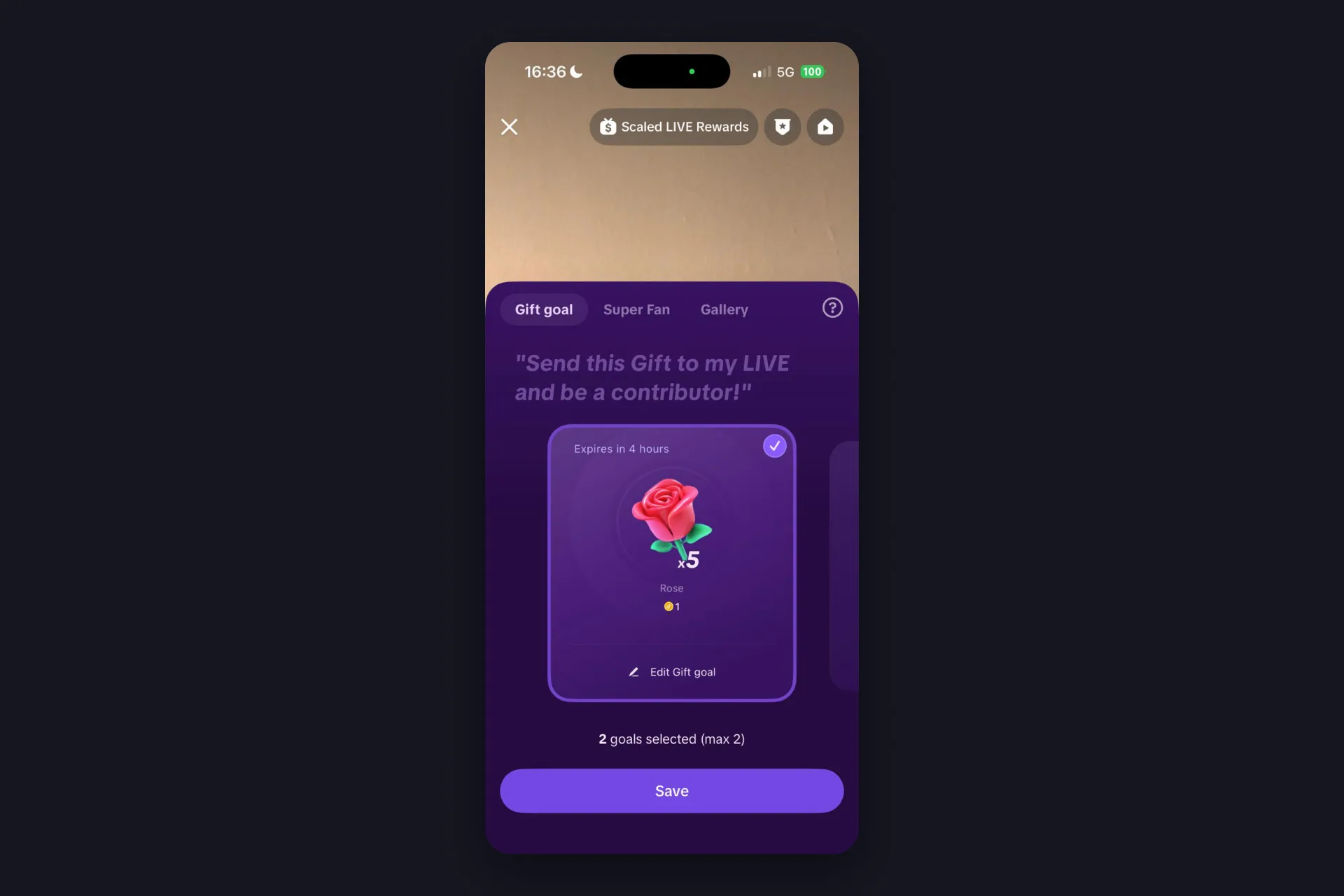
3 Artık LIVE önizlemesindesin. “Go LIVE” (CANLI Yayın Yap) düğmesinin üstündeki kutu başlığını tutar, dokun ve yayının ne hakkında olduğunu yaz. Yanında “LIVE goal” (CANLI Yayın hedefi) durur, orada izleyicilerinin doğru itebileceği iki hedefe kadar seçersin, mesela beş gül gibi bir hediye hedefi. Bir başlık o on saniyeye değer: TikTok’un LIVE Journey’si özel bir başlıkla LIVE yayına girmeye puan verir, yani uygulamanın kendisi seni yazmaya iter.
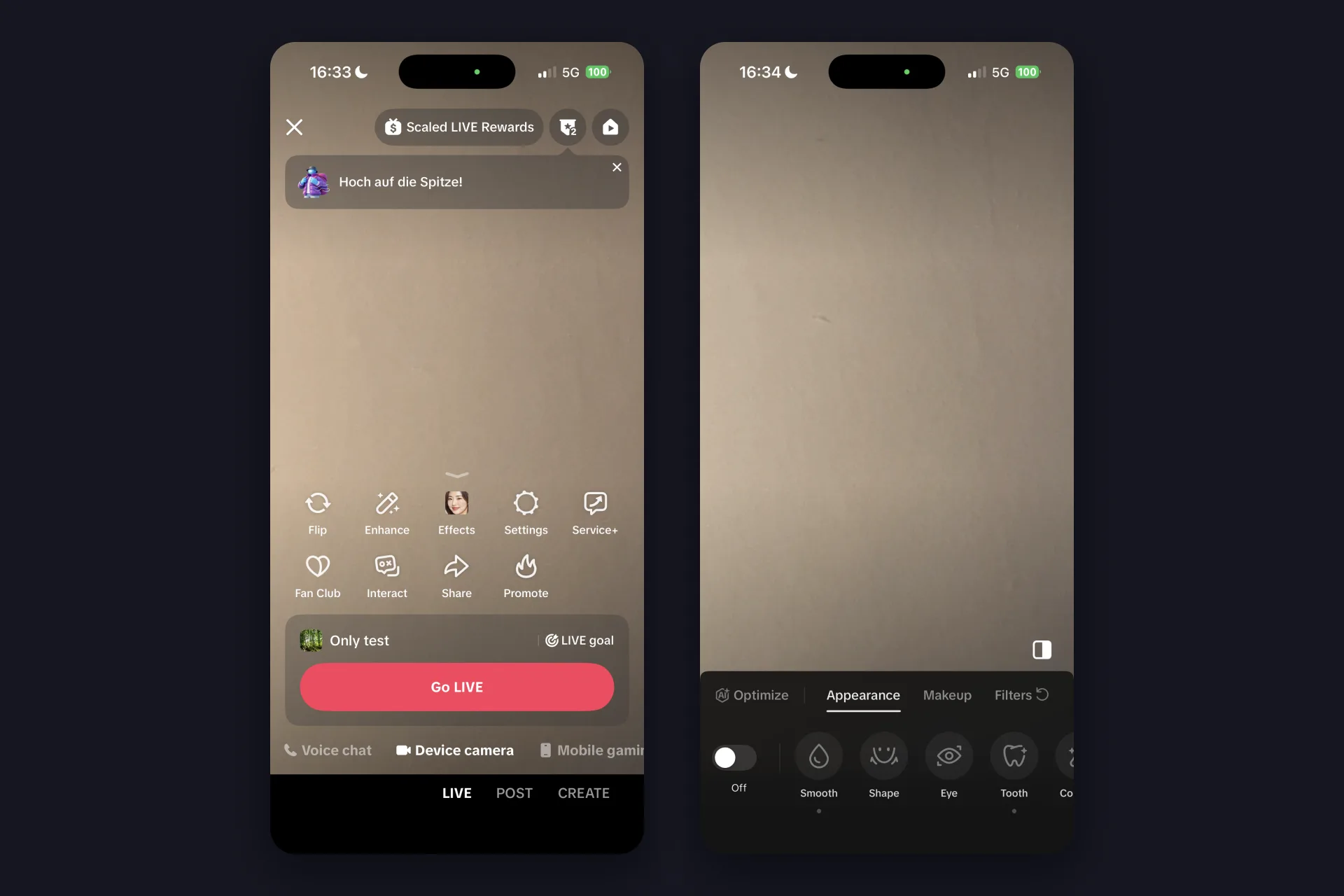
4 Başlığın üstünde araç satırını bulursun: ilk satırda “Flip” (çevir), “Enhance” (güzelleştir), “Effects” (efektler), “Settings” (ayarlar), “Service+”, ikincisinde “Fan Club” (Hayran Kulübü), “Interact” (etkileşim), “Share” (paylaş) ve “Promote” (tanıt). Flip ön ve arka kamera arasında geçiş yapar. Enhance, Appearance (Smooth, Shape, Eye, Tooth), Makeup ve Filters ile güzellik panelini açar, soldaki anahtarla hepsini kapatabilirsin. İlk yayınından önce açman gereken Settings, aşağıda daha fazlası.
5 Go LIVE’a dokun. Ekranda bir geri sayım çalışır ve sonra yayındasın. TikTok bunu kendi sohbetinde “We’re notifying viewers that you’re LIVE!” (izleyicilere yayında olduğunu bildiriyoruz) ile onaylar, yani birinin seni görüp görmediğini merak etmene gerek kalmaz.
Sana Özel sayfasından çalışan bir yayına kadar bütün rota bu. Bu rehberdeki diğer her şey, yapmakla değil, daha iyi yapmakla ilgili.
Go LIVE’a dokunmadan önce dokunmaya değer TikTok canlı yayın ayarları
Settings kaydırmaya devam eden bir sayfa açar. En üstte üç kısayol durur (External camera, Boards, Multi-guest), sonra anahtarlar gelir. LIVE’ının nasıl hissettirdiğini değiştirenler bunlar:
| Ayar | Ne yapar |
|---|---|
| “Who can watch this LIVE” (bu LIVE’ı kim izleyebilir) | Varsayılan olarak herkes. Yayına çıkmadan önce yayını daraltmak için dokun. |
| “About me” (hakkımda) | Varsayılan olarak gösterilir. Kim olduğun ve LIVE’larının ne hakkında olduğu üzerine bir iki satır. Kısa tut ve yeni izleyicilere kalmak için bir neden ver. |
| “LIVE quality” (LIVE kalitesi) | Güncel bir iPhone’da 1080p’ye kadar. Daha düşüğe inmenin tek nedeni zayıf bağlantı. |
| “Noise suppression” (gürültü bastırma) | Mikrofonundaki arka plan gürültüsünü filtreler. Müzik yayını yapmıyorsan açık bırak. |
| “Optimize for stability” (kararlılık için optimize et) | TikTok’un sözleriyle, “LIVE sırasında gecikme ya da kesintileri önlemek için bazı işlevleri sınırlar”. Mobil veride iyi bir varsayılan. |
| Moderators, Comment safety, Marked viewers | Sohbet ekibin ve filtrelerin. Moderatörleri yayından önce ayarla, kalabalıklaşırken değil. |
| “LIVE Gifts” (LIVE hediyeleri) | İzleyicilerin bu LIVE’da hediye gönderip gönderemeyeceği ve nasıl gösterilecekleri. |
| “Audience controls” (izleyici kontrolleri) | Tek anahtar, LIVE “18 yaş ve üzeriyle sınırlanır”. |
| “Auto-generated LIVE cover” (otomatik LIVE kapağı) | TikTok LIVE’ından bir ekran görüntüsü alır ve izleyicileri çeken kapak olarak kullanır. |
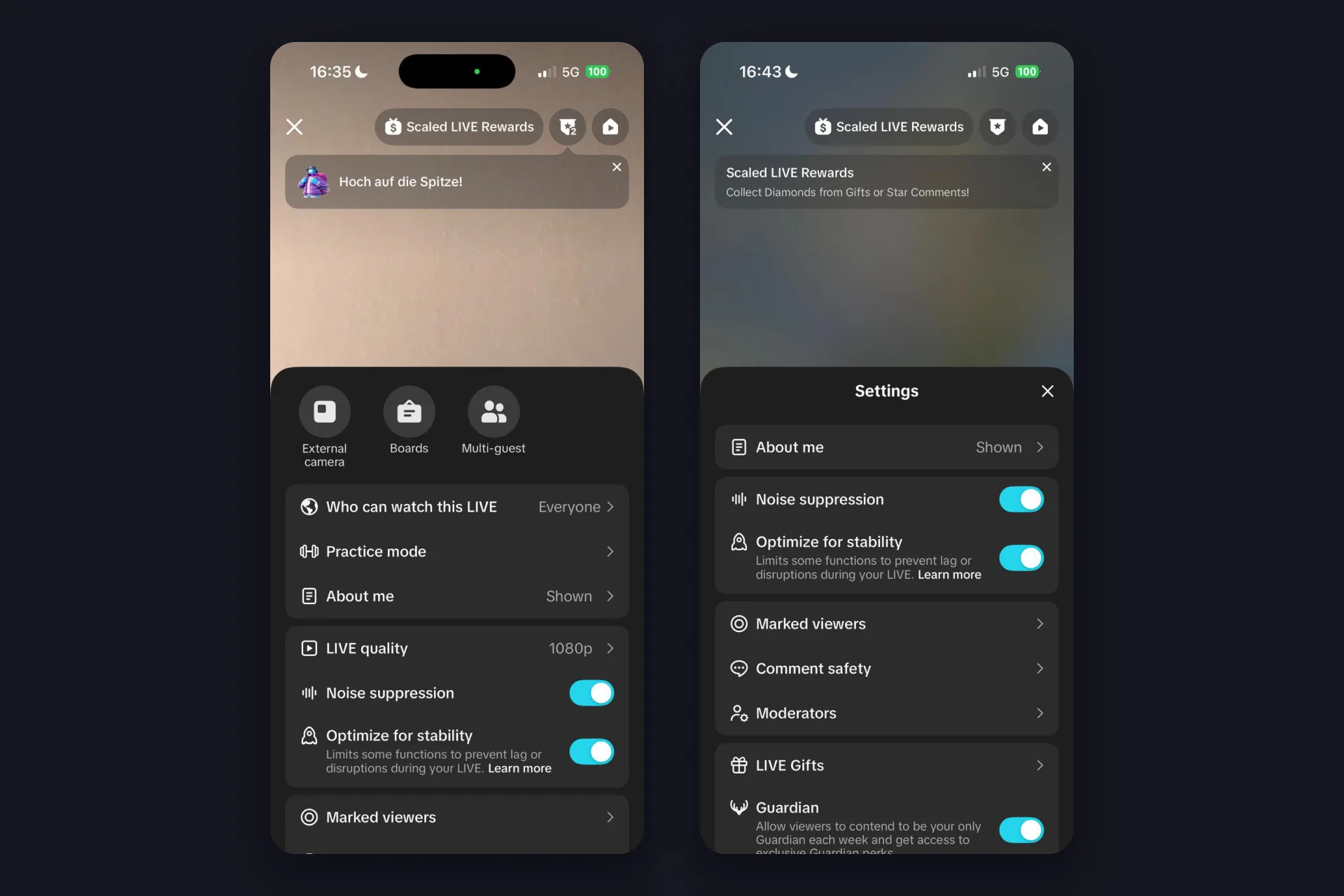
Daha aşağıda Rankings, LIVE recordings, bir AI-generated content etiketi, tanıtılan içerik için bir Content disclosure anahtarı ve izleyicilerin her hafta kendi ayrıcalıklarıyla tek Guardian’ın olmak için yarıştığı Guardian’ı da bulursun. Bunların hiçbiri ilk yayın için şart değil. Tablodakiler şart.
iPhone’dan LIVE yayına girmenin üç yolu: kamera, ses, oyun
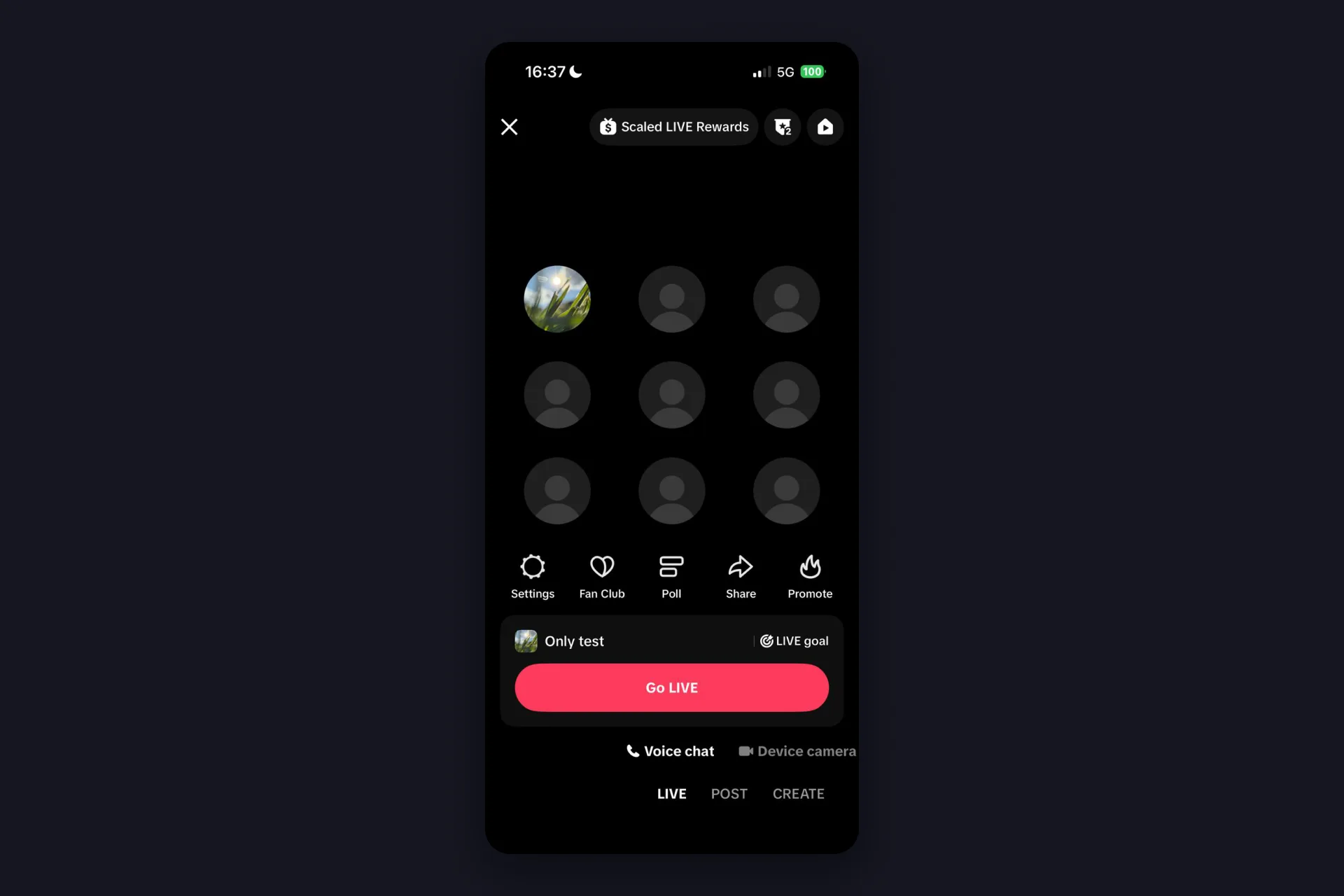
Go LIVE düğmesinin altında yeni başlayanların çoğunun hiç kaydırmadığı ikinci bir satır var: “Voice chat”, “Device camera”, “Mobile gaming”. Bu LIVE modu ve bütün önizlemeyi değiştirir.
Device camera (cihaz kamerası) varsayılan ve çoğu insanın yayına girmekten anladığı şey: sen, kameran, odan. Flip, Enhance ve Effects burada yaşar.
Voice chat (sesli sohbet) kamerayı kapatır. Video önizlemesi yerine ilkinde profil resminin olduğu dokuz koltukluk bir ızgara alırsın ve araç satırı Settings, Fan Club, Poll, Share ve Promote’a küçülür. Göstermek için değil, konuşmak için bir LIVE.
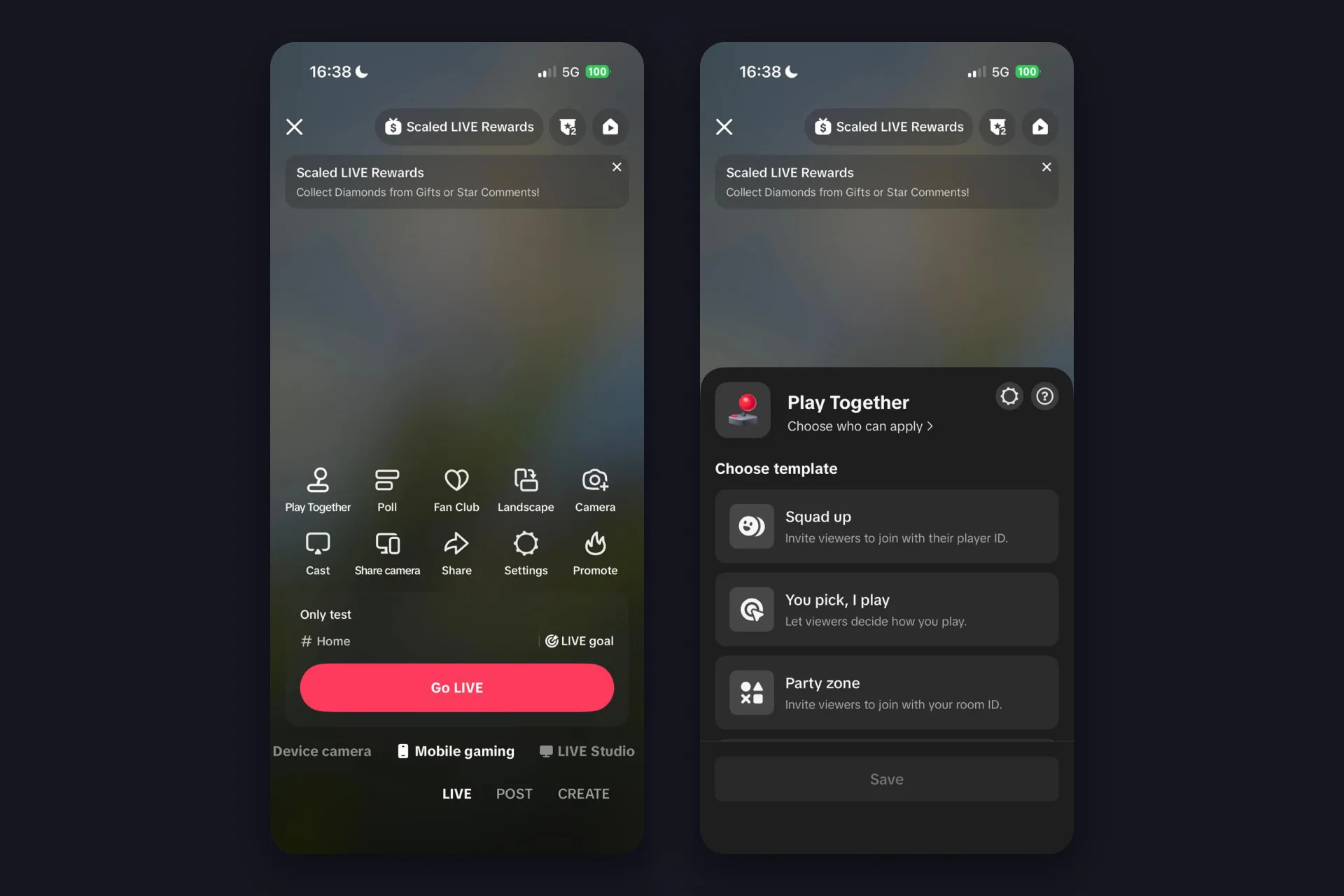
Mobile gaming (mobil oyun) telefonda oynayan herkes için büyük olan. Araç satırı girdilerini değiştirir: üstte “Play Together”, Poll, Fan Club, bir geniş ekran anahtarı ve Camera, altta “Cast”, “Share camera”, Share, Settings ve Promote. Play Together, Squad up (izleyiciler oyuncu kimlikleriyle katılır), You pick, I play (nasıl oynayacağına izleyiciler karar verir) ve Party zone (izleyiciler oda kimliğinle katılır) gibi şablonlarla gelir. Share camera aynı TikTok hesabında ikinci bir cihaz arar ve onu kamera olarak kullanır, böylece bir telefon oyunu çalıştırırken diğeri yüzünü gösterir. Başlık kutusuna bir konu satırı da eklenir, testimizde “# Home”, onu oyununla değiştirebilirsin. Tam mobil oyun kurulumunu istiyorsan TikTok LIVE’da oyun yayını rehberimiz PC ve telefonu yan yana anlatıyor.
Dördüncü bir sekme, LIVE Studio, o satırın sonunda da görünür. O TikTok’un masaüstü programı, tarayıcı kaynaklarının ve yayın overlay’lerinin dünyası ve ayrı bir yazı. Bu yazı telefonda kalıyor.
Go LIVE’a dokunduktan sonra ne olur?
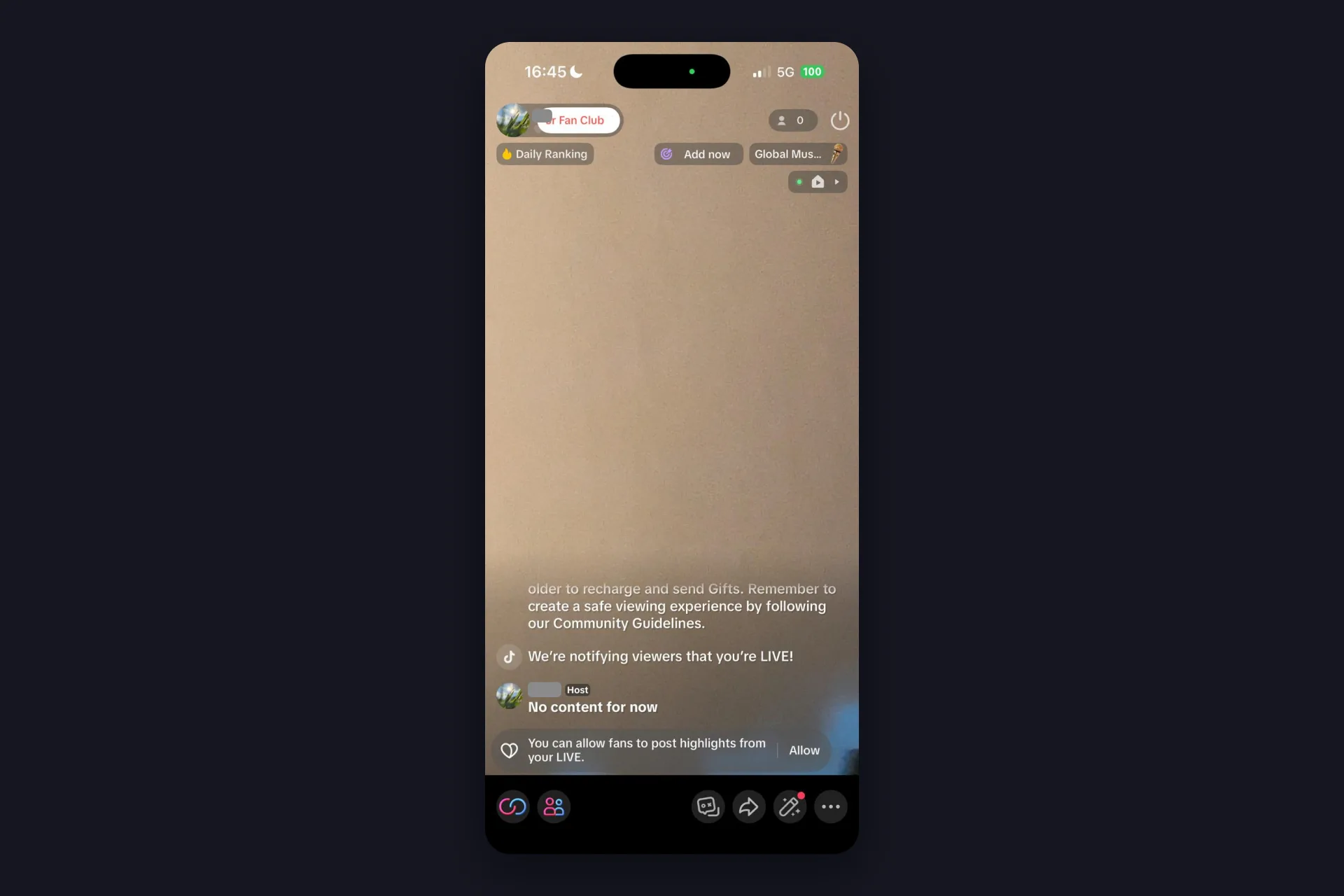
Sunucu görünümü önizlemeden daha sakin. Profilin ve izleyici sayın üstte durur, köşede yayını bitirmek için güç simgesi. Başlık alanının altında TikTok Daily Ranking’i ve LIVE hedefini atladıysan diye bir “Add now” (şimdi ekle) düğmesi gösterir. Kendi sohbetin TikTok’un hediyeler ve Topluluk Kuralları hakkındaki hatırlatmalarıyla, sonra izleyicilere duyurulduğun satırla başlar. Altta araçların, paylaşım oku, efektler ve az önce okuduğun ayarları gizleyen More var.
Bitirdiğinde üstteki güç simgesine dokun, TikTok buna “End LIVE” (LIVE’ı bitir) düğmesi der, sonra “End now” (şimdi bitir) ile onayla. Sonrası eğitim videolarında kimsenin göstermediği kısım ve gerçekten faydalı:
- Özet kendiliğinden açılır: süre, izleyiciler, hediye gönderenler ve yeni takipçiler, artı bu LIVE ve bu hafta için Kademeli CANLI Yayın ödülleri altında bir tahmin.
- LIVE achievement ve LIVE Journey ilerlemeni gösterir. 21 saniyelik test yayınımız bile “10 LIVE days done!” ve Journey’nin 1. aşamasına sayıldı, orası özel başlıkla LIVE yayına girmek, toplam on dakika yayın yapmak ya da iki ayrı günde LIVE yayına girmek gibi şeylere puan verir.
- LIVE recordings yayınını saklar. Henüz öne çıkan yakalanmadı mı? TikTok ondan kendi klibini oluşturup paylaşmanı önerir.
- CANLI Yayın Merkezi, özetin üstünden ulaşılır, hepsini toplar: toplam görüntüleme, yeni takipçiler ve yorumlarla LIVE Analytics, en iyi izleyicilerin, kampanyalar ve Journey haritası.
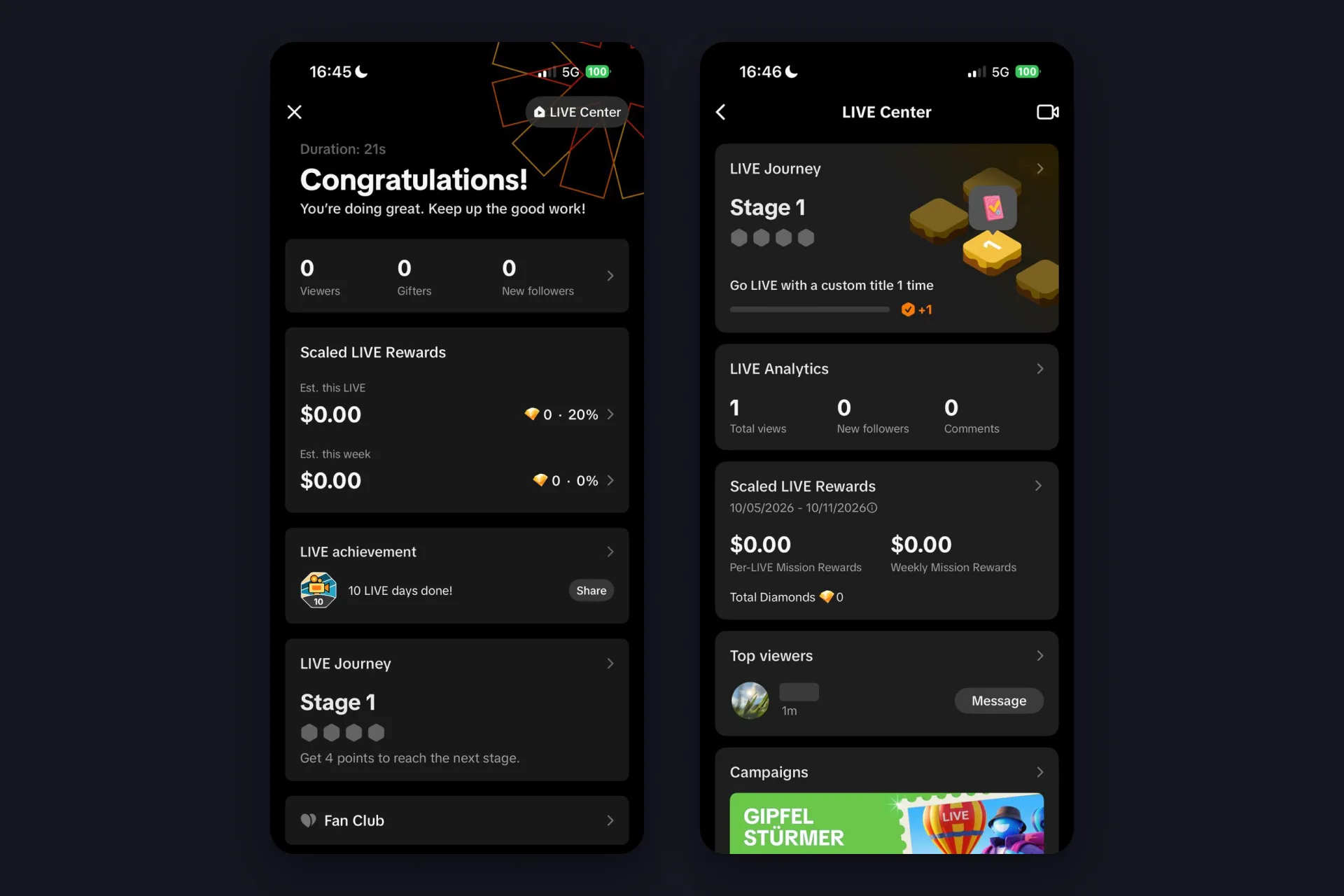
Her yayından sonra o özeti gözden geçir. Sayılar başta küçük, bu normal, ve bir LIVE’dan diğerine hareket etmelerini izlemek alacağın en dürüst geri bildirim.
iPhone LIVE’ın izleyicilerine tepki versin
Yukarıdaki her şey TikTok’un tarafı. Bir telefon yayınını şova çeviren şey, biri hediye gönderdiğinde ya da sohbete yazdığında olanlar, TikFinity Mobile burada devreye giriyor. iPhone ve Android için, sen yayındayken arka planda çalışan ayrı bir uygulama: bir hediye geldiği anda bir ses çalar, bir takip ya da yeni abone kendi uyarısını alır ve text-to-speech sohbetini yüksek sesle okur, böylece gözlerini yorumlar yerine kamerada tutabilirsin. PC yok, tarayıcı kaynağı yok, aynı telefon.
Kurulum yukarıdaki iki adımın arasına sığar:
- TikFinity Mobile’ı App Store’dan kur ve Apple ya da Google ile giriş yap. TikFinity Mobile sayfası iki platform için mağaza linklerini veriyor.
- Uygulama sorduğunda TikTok @kullanıcı adını gir. Kendi testimizden bir püf noktası: hesabın en az bir kez yayın yapmış olmalı, yoksa uygulama ona bağlanamaz. Yani bu ilk yayınınsa önce kısa bir LIVE yap, sonra uyarıları kur.
- Seslerini ve TTS sesini seç, sonra Ses Uyarılarını ve Metinden Konuşmaya Başlat’a dokun.
- TikTok’a geç ve tam yukarıda anlatıldığı gibi LIVE yayına gir. TikFinity seninle dinler ve uyarılarını tetikler.
Resmi hesabımızdan bu kısa klip telefondaki TTS kısmını gösteriyor, sen yayındayken hediye mesajları yüksek sesle okunuyor (video İngilizce):
@tikfinity.official This is a TikFinity tutorial on how to activate Gift TTS while streaming on mobile 🥳 #TikFinity #Mobile #Tutorial #TTS
♬ som original – TikFinity – TikFinity
Ücretsiz plan sana üç ses uyarısı ve günde 75 TTS mesajı verir, ilk hafta için yeter. Özel sesler ve yeni izleyiciler için hoş geldin mesajları dahil tam anlatım TikFinity Mobile kurulum rehberimizde.
TikFinity Mobile’ı ücretsiz al →
İlk uyarın tetiklenmeden önce bilmen gereken bir şey: sesler iPhone’unda yüksek sesle çalar. Kulaklık yoksa mikrofonun bunları alır ve izleyicilerin her uyarıyı duyar, bu çoğu zaman tam olarak amaç. Sadece sende kalsın istiyorsan kulaklıkla yayın yap. Her halükârda, bir hediye geldiğinde ve oda bir sesle cevap verdiğinde insanların duyulduklarında ne kadar farklı tepki verdiğini fark edeceksin.
iPhone’un tek başına güçlü bir kurulum olarak kalır ve daha fazlasıyla da iyi anlaşır. PC’de TikFinity‘yi OBS Studio ya da TikTok LIVE Studio gibi bir yayın programıyla eşleştir, aynı fikir tam araç çantasına büyür: yayınında overlay’ler, hedef çubukları, sıralamalar, animasyonlu uyarılar ve bir chatbot, telefon hâlâ elinde ikinci kamera ya da mobil oyun cihazın olarak. Telefondan TikTok canlı yayın açma bu şekilde de olur, sadece daha fazla araçla.
iPhone’da TikTok’ta canlı yayına girme hakkında SSS
Evet, Ekim 2026 itibarıyla TikTok LIVE yayına girmek için 1.000 takipçi istiyor ve aynı kural iPhone, Android ve masaüstünde geçerli. TikTok sayının bölgeye göre değişebileceğini ekliyor, yani kendi uygulamandaki LIVE sekmesi son söz.
Genelde üç nedenden biri: hesabın TikTok’un gereksinimlerini henüz karşılamıyor (18 yaş, 1.000 takipçi), LIVE bölgende mevcut değil ya da sadece yanlış yere bakıyorsun. LIVE kamera ekranının en altındaki satırda, POST’un solunda durur ve TikTok yana kaydırman gerekebileceğini belirtir. TikTok’ta neden canlı yayın açamıyorsun rehberimiz her nedeni tek tek geçiyor.
LIVE önizlemesinde Settings’e dokun ve Audience controls’a kadar kaydır. Aç, LIVE 18 yaş ve üzeri izleyicilerle sınırlanır. Bunu yayına girmeden önce ya da yayın sırasında More ve sonra Settings üzerinden yapabilirsin.
TikTok yayınının bir kaydını senin için tutar. LIVE’ı bitirdikten sonra özet ekranı onu LIVE recordings altında listeler, orada ondan bir klip de oluşturup paylaşabilirsin. Settings sayfasındaki LIVE recordings girdisi aynı şeyi yayına çıkmadan önce yönetir.
İsteyebilir. TikTok, LIVE yayına girmeden önce en az 18 olduğunu doğrulamanı isteyebileceğini ve konumunun ya da daha önceki bir doğrulamanın hiç sorulmaman anlamına gelebileceğini söylüyor. İstem bir LIVE başlatmaya çalıştığında çıkar ve seçenekler nerede olduğuna bağlı: kimliğinin fotoğrafları artı selfie’ler, TikTok’un partneri Incode üzerinden kimliğinle bir selfie, bir kredi kartı yetkilendirmesi ya da o anda çektiğin bir selfie’den yaş tahmini. Ekrandaki adımları izle, TikTok sana sonucu söyler. Ayrıntılar TikTok’un yaş gereksinimleri sayfasında (İngilizce).
Evet. TikFinity Mobile hediye uyarı sesleri, özel ses uyarıları ve sohbetin için text-to-speech içeren özel bir iOS uygulaması. Sen TikTok’ta yayındayken arka planda çalışır, PC gerekmez. Ücretsiz plan üç ses uyarısı ve günde 75 TTS mesajı içerir.