Cari cara live di TikTok dari iPhone dan lima kali dapat jawaban “ketuk tombol plus”? Oke, bagian itu memang cepat. Yang bikin pemula kehilangan stream pertama mereka justru semua hal di sekitarnya: mode mana yang cocok untuk kontenmu, saklar mana di daftar pengaturan yang panjang itu yang benar-benar berpengaruh, apa yang diminta pemilih goal, dan apa yang sebenarnya dikatakan ringkasan TikTok setelah kamu selesai. Kami sudah mengetuk setiap layar itu di iPhone, jadi kamu tidak perlu menebak.
Yang kamu butuhkan sebelum live dari iPhone
Live terjadi di dalam aplikasi TikTok sendiri, jadi langkah nol adalah aplikasi TikTok dari App Store dan akun yang sudah login. Tombol LIVE tidak terikat ke iPhone, tapi ke akun. Syarat dari TikTok sendiri, per Oktober 2026:
✅ Aplikasi TikTok terpasang dan kamu sudah login
✅ Usiamu minimal 18 tahun (18 juga untuk mengirim atau menerima gift, 19 di Korea Selatan)
✅ Akunmu punya 1.000 follower, di titik itu TikTok mengaktifkan LIVE di sebagian besar wilayah
✅ LIVE dan gift tersedia di wilayahmu, TikTok belum menawarkannya di semua tempat
Kalau keempat kotak sudah tercentang tapi LIVE tetap tidak muncul, gulir ke FAQ di bawah, tersangka biasanya ada di sana.
Live dari iPhone dalam lima langkah
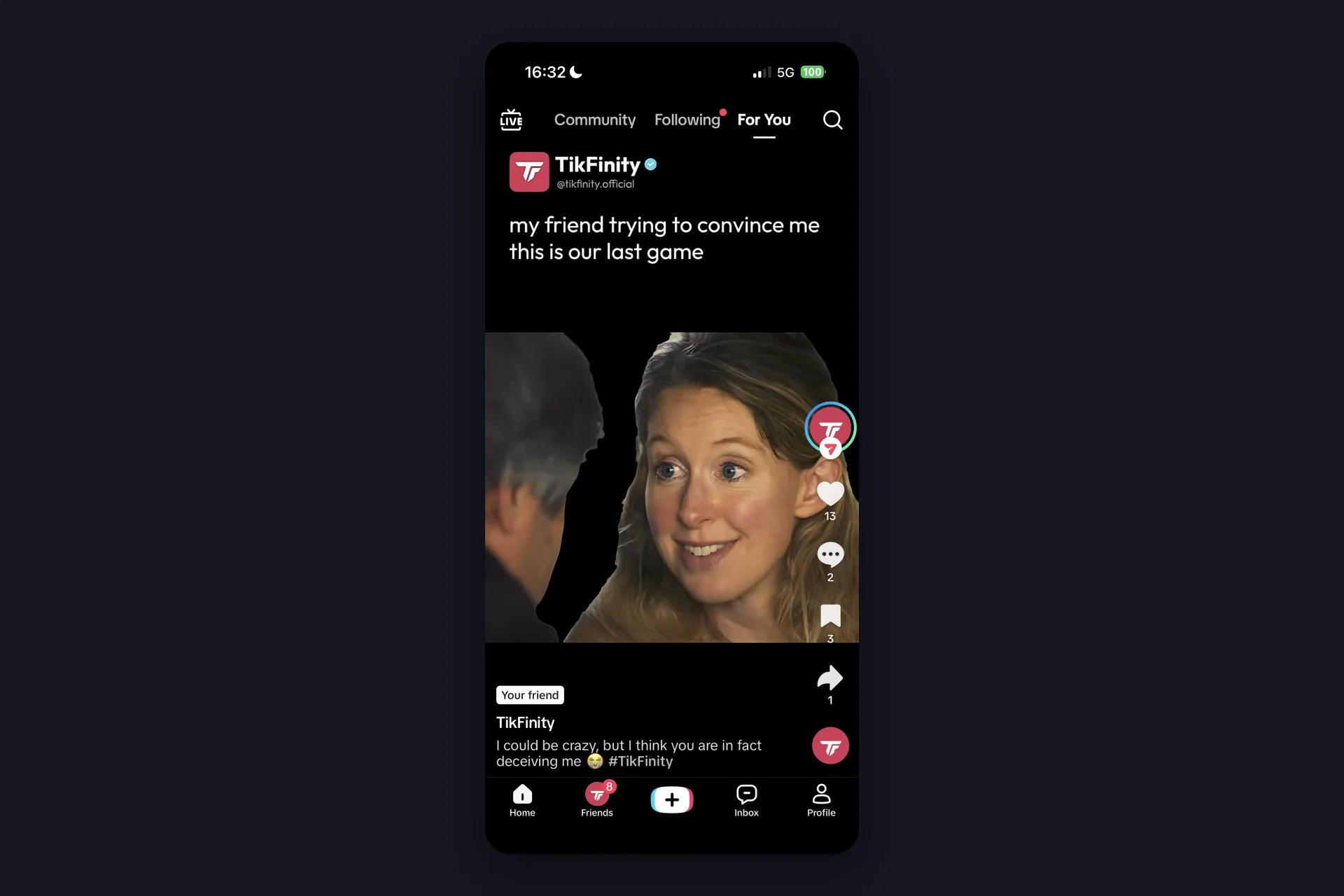
1 Buka TikTok dan ketuk tombol plus di tengah bilah bawah, di antara Teman dan Kotak Masuk. Catatan kecil soal screenshot kami: video pertama di halaman For You kami memang video kami sendiri. Sumpah, itu kebetulan. Kalau mau, mampir dan sapa kami di @tikfinity.official.
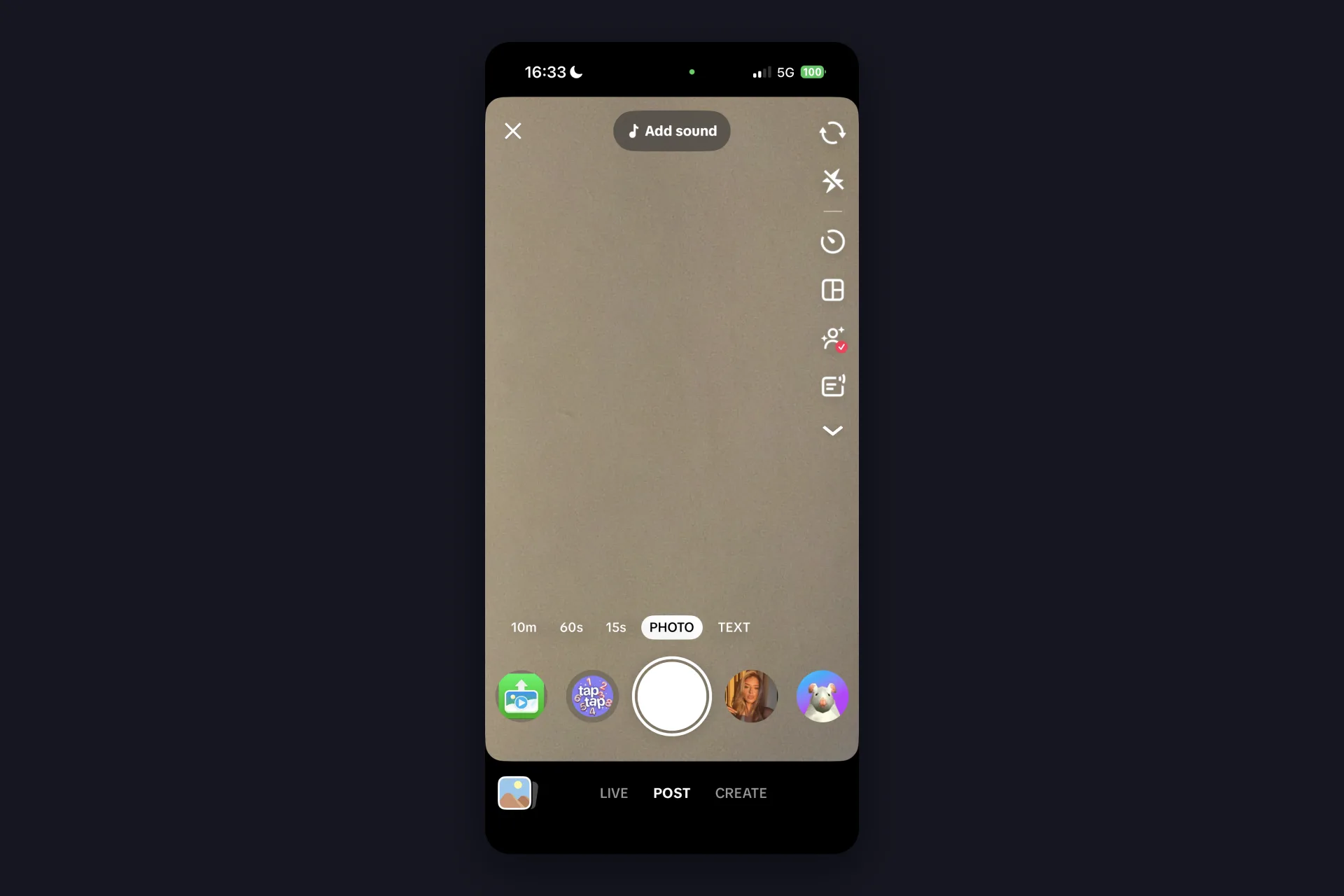
2 Kamera terbuka dalam mode postingan, dengan pilihan 10 mnt, 60 dtk, 15 dtk, Foto, dan Teks di atas tombol rekam. Lihat ke paling bawah: barisnya bertuliskan LIVE, Postingan, Buat. Ketuk LIVE. Kalau kata itu tidak ada, akunmu belum punya akses LIVE, lihat FAQ.
3 Sekarang kamu di pratinjau LIVE. Kotak di atas tombol mulai LIVE adalah judulmu, ketuk dan tulis stream ini tentang apa. Di sebelahnya ada goal LIVE, tempat kamu memilih sampai dua goal yang bisa dikejar penonton, misalnya goal gift seperti lima mawar. Judul itu layak buat sepuluh detikmu: LIVE Journey TikTok memberi poin untuk live dengan judul sendiri, jadi aplikasinya sendiri mendorongmu menulis satu.
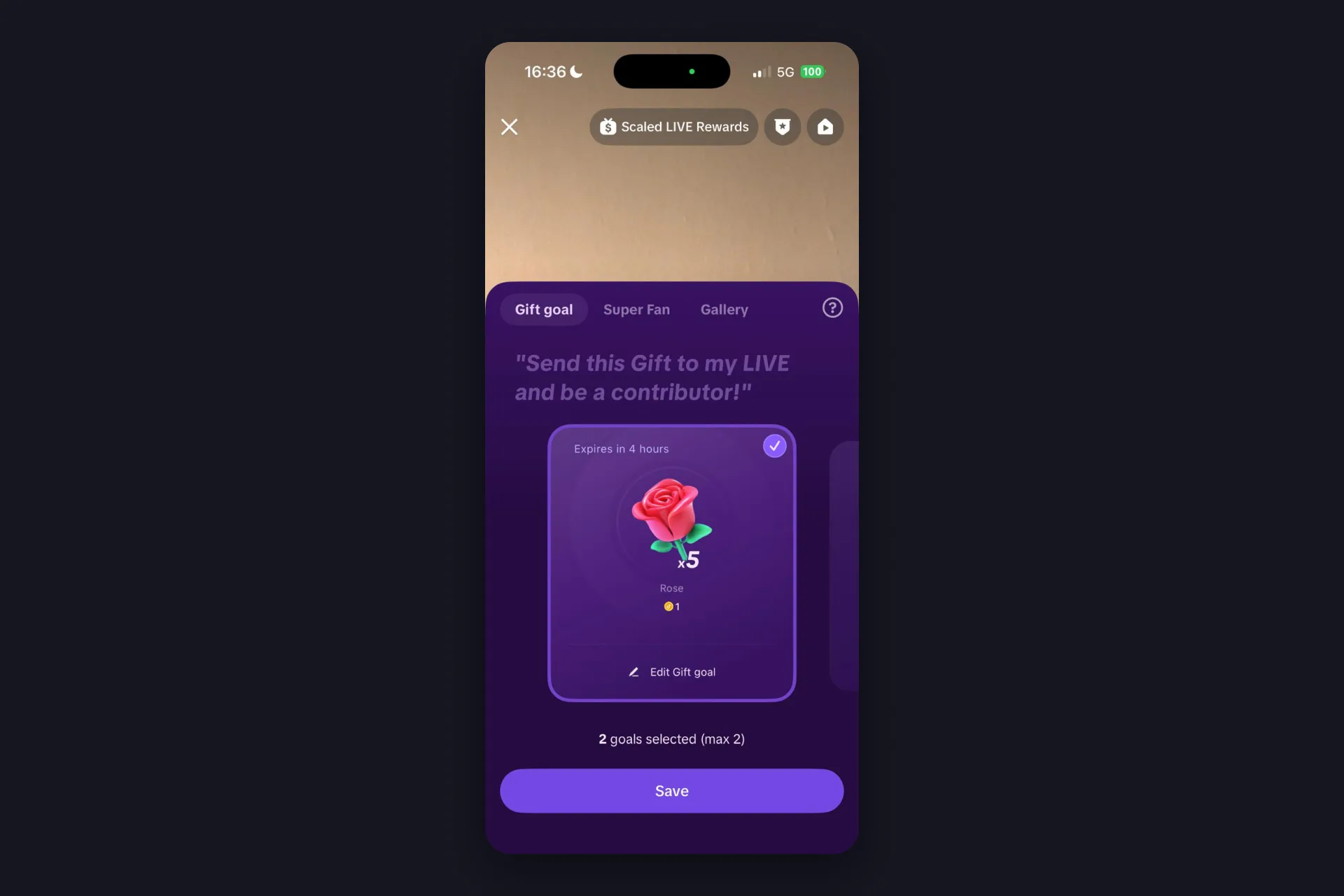
4 Di atas judul ada baris alat: balik kamera, percantik, efek, pengaturan, dan Service+ di baris pertama, fan club, interaksi, bagikan, dan promosikan di baris kedua. Balik kamera mengganti kamera depan dan belakang. Percantik membuka panel kecantikan dengan Penampilan (halus, bentuk, mata, gigi), Riasan, dan Filter, dan saklar di kiri mematikan semuanya. Yang perlu kamu buka sebelum stream pertama adalah Pengaturan, sebentar lagi kita bahas.
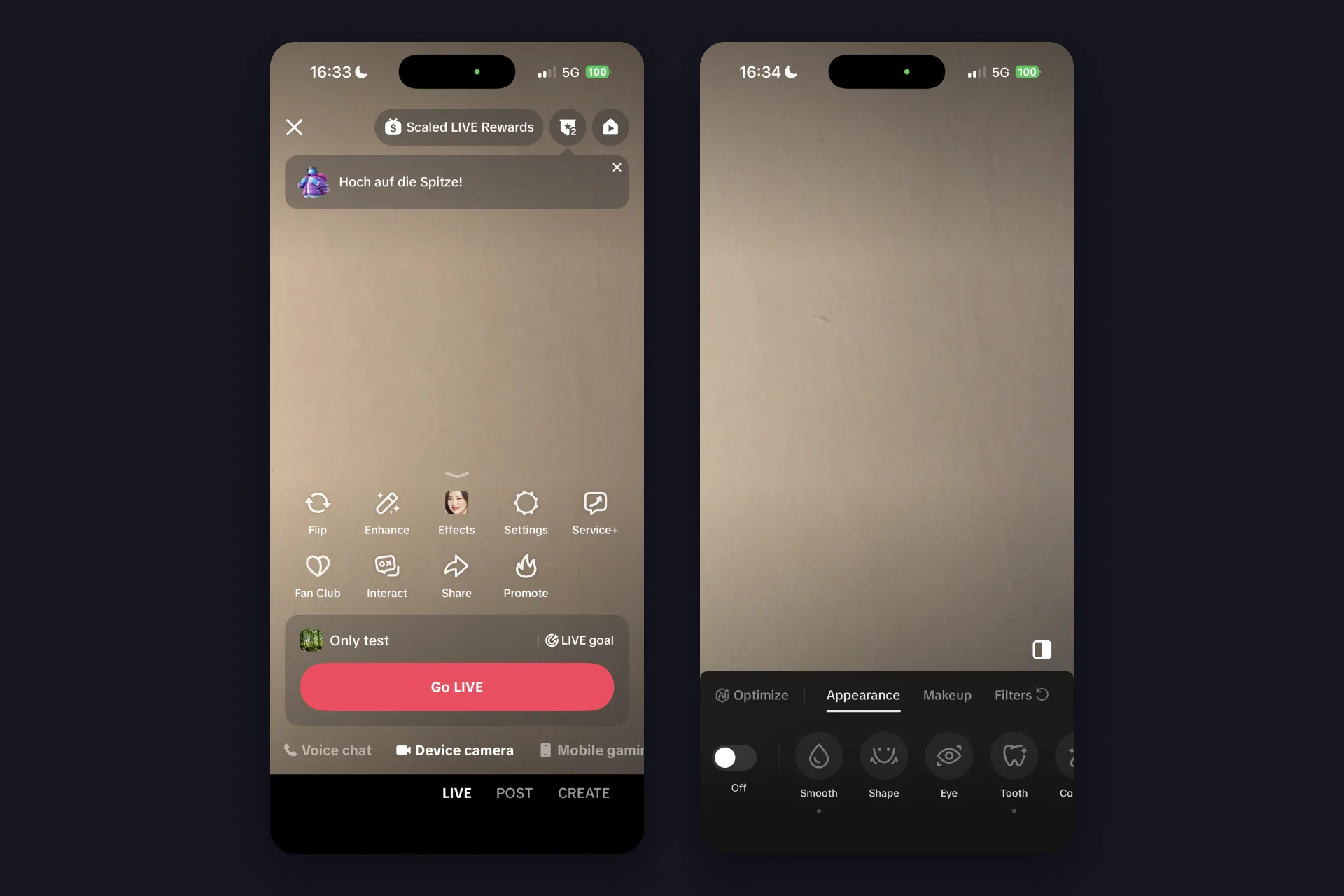
5 Ketuk tombol mulai LIVE. Hitung mundur berjalan di layar, lalu kamu sudah tayang. TikTok mengonfirmasinya di chat-mu sendiri dengan pesan bahwa penonton sedang diberi tahu, jadi kamu tidak perlu bertanya-tanya apakah ada yang bisa melihatmu.
Itulah seluruh jalur dari halaman For You sampai stream yang berjalan. Sisa panduan ini soal melakukannya lebih baik, bukan soal bisa atau tidak.
Pengaturan yang layak disentuh sebelum mulai LIVE
Pengaturan membuka lembar yang terus bergulir. Tiga pintasan ada di atas (kamera eksternal, papan, multi-tamu), lalu datang saklar-saklarnya. Screenshot kami menampilkan aplikasi versi Inggris, nama dalam bahasa Indonesia kurang lebih sama. Inilah yang mengubah rasa LIVE-mu:
| Pengaturan | Fungsinya |
|---|---|
| Siapa yang bisa menonton LIVE ini | Semua orang secara default. Ketuk untuk mempersempit stream sebelum tayang. |
| Tentang saya | Ditampilkan secara default. Satu dua baris tentang siapa kamu dan LIVE-mu tentang apa. Singkat saja, dan beri penonton baru alasan untuk tinggal. |
| Kualitas LIVE | Sampai 1080p di iPhone terbaru. Hanya koneksi lemah yang jadi alasan menurunkannya. |
| Peredam bising | Menyaring suara latar dari mikrofonmu. Biarkan aktif kecuali kamu stream musik. |
| Optimalkan untuk stabilitas | Kata TikTok, ini “membatasi beberapa fungsi untuk mencegah lag atau gangguan selama LIVE-mu”. Default yang bagus di data seluler. |
| Moderator, keamanan komentar, penonton bertanda | Kru chat dan filtermu. Tetapkan moderator sebelum stream, bukan saat sudah ramai. |
| Gift LIVE | Apakah penonton bisa mengirim gift di LIVE ini dan bagaimana tampilannya. |
| Kontrol penonton | Satu saklar, dan LIVE dibatasi untuk penonton usia 18 tahun ke atas. |
| Sampul LIVE otomatis | TikTok mengambil tangkapan layar dari LIVE-mu dan memakainya sebagai sampul untuk menarik penonton. |
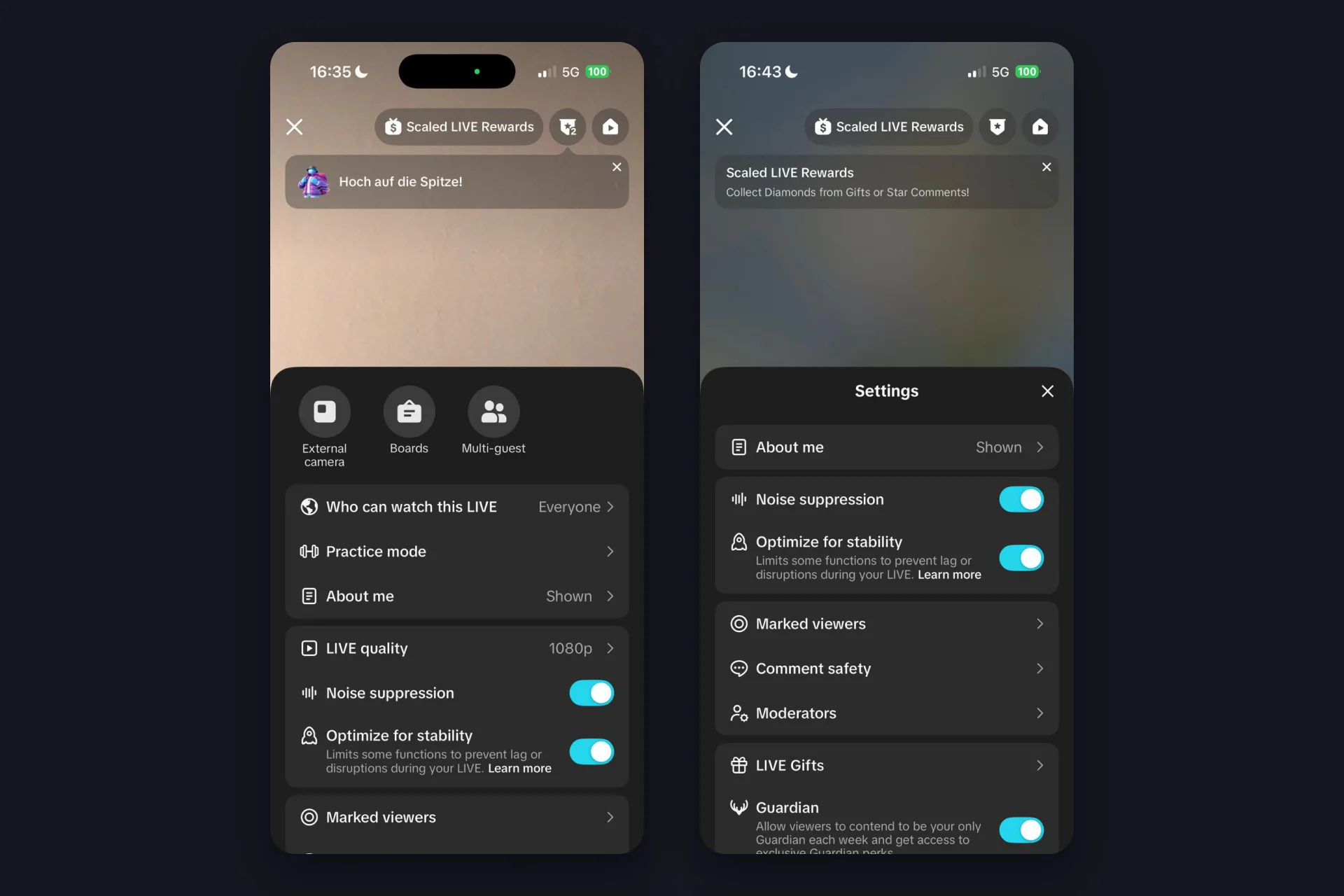
Lebih ke bawah kamu juga akan menemukan peringkat, rekaman LIVE, label konten buatan AI, saklar pengungkapan untuk konten promosi, dan Guardian, tempat penonton bersaing tiap minggu untuk jadi satu-satunya Guardian-mu dengan keuntungan khusus. Tidak ada yang wajib untuk stream pertama. Yang di tabel, iya.
Tiga cara live dari iPhone: kamera, suara, gaming
Di bawah tombol mulai LIVE ada baris kedua yang jarang digulir pemula: obrolan suara, kamera perangkat, mobile gaming. Itulah mode LIVE, dan mode mengubah seluruh pratinjau.
Kamera perangkat adalah default dan yang dimaksud kebanyakan orang dengan live: kamu, kameramu, kamarmu. Balik kamera, percantik, dan efek ada di sini.
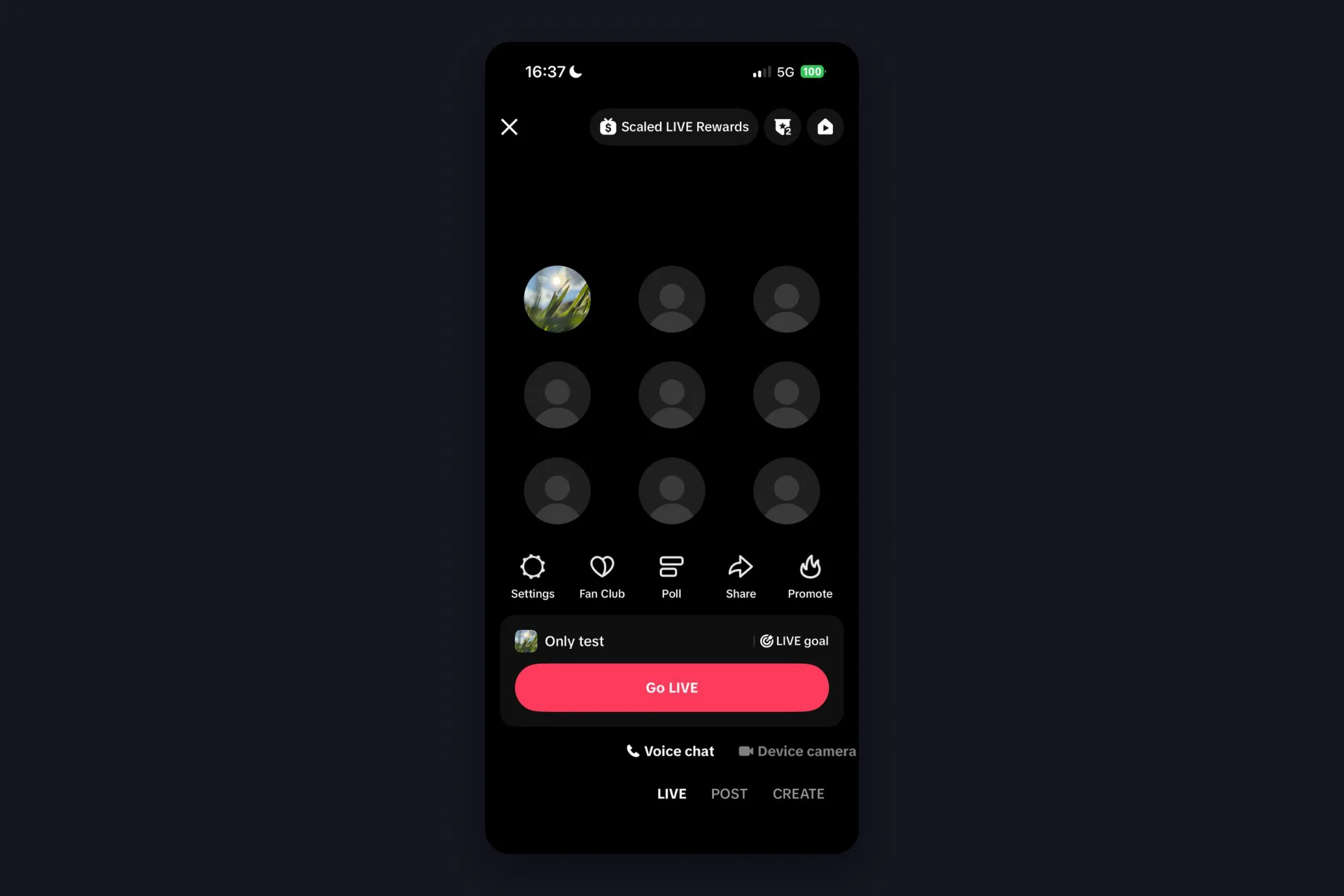
Obrolan suara mematikan kamera. Alih-alih pratinjau video kamu mendapat kisi sembilan kursi dengan foto profilmu di kursi pertama, dan baris alat menyusut jadi pengaturan, fan club, polling, bagikan, dan promosikan. Ini LIVE untuk mengobrol, bukan untuk memperlihatkan.
Mobile gaming adalah mode besar untuk siapa pun yang main game di HP. Isi baris alatnya berubah: Main Bareng, polling, fan club, saklar layar horizontal, dan kamera di atas, transmisi, bagikan kamera, bagikan, pengaturan, dan promosikan di bawah. Main Bareng punya templat seperti Squad up (penonton bergabung dengan ID pemain mereka), You pick, I play (penonton menentukan cara kamu main), dan Party zone (penonton bergabung dengan ID ruanganmu). Bagikan kamera mencari perangkat kedua dengan akun TikTok yang sama dan memakainya sebagai kamera, jadi satu HP menjalankan game dan HP lainnya menampilkan wajahmu. Kotak judul juga mendapat baris topik, “# Home” di uji coba kami, yang bisa kamu ganti dengan game-mu. Kalau mau setup mobile gaming yang lengkap, panduan streaming game di TikTok LIVE kami membahas PC dan HP berdampingan.
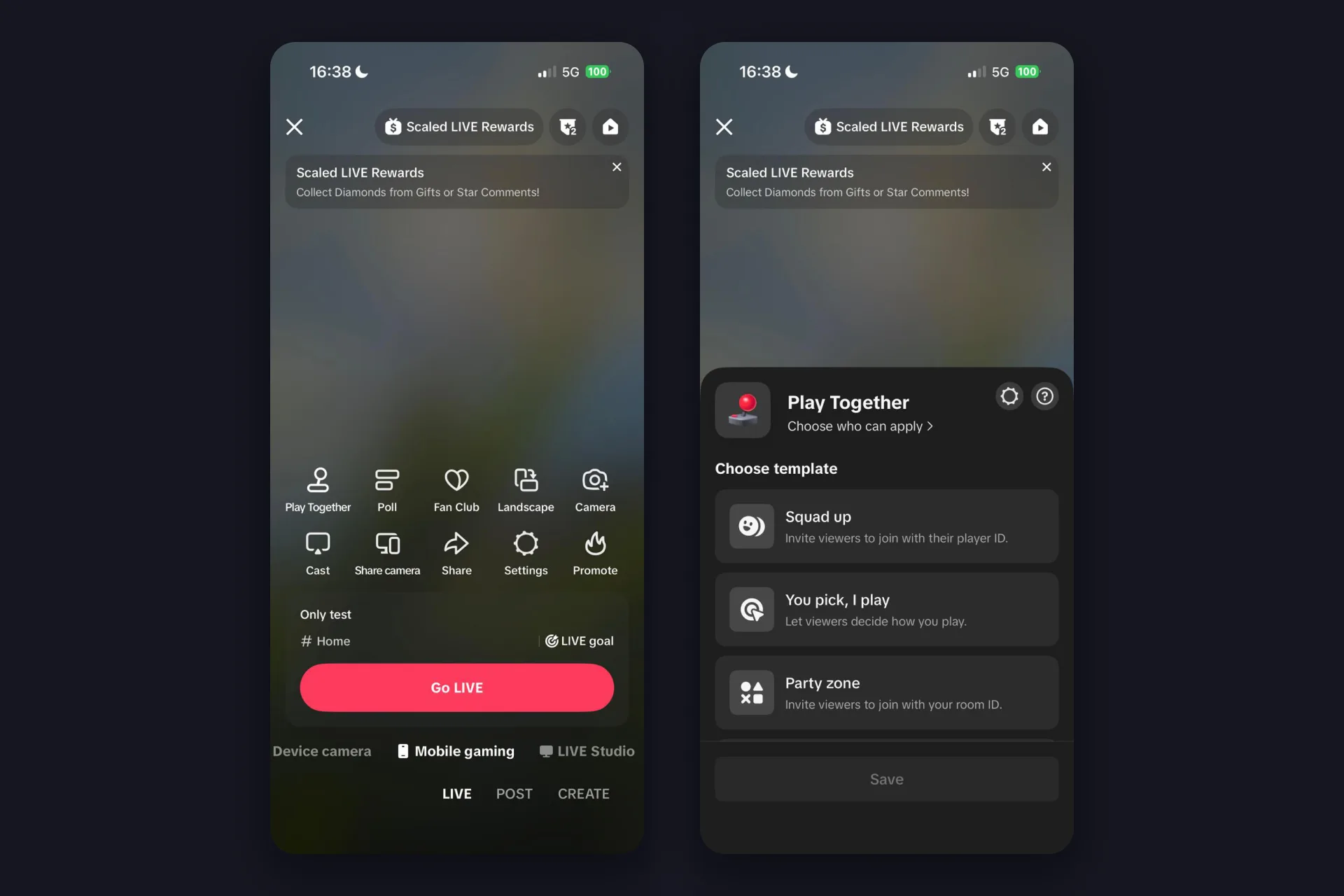
Tab keempat, LIVE Studio, juga muncul di ujung baris itu. Itu program desktop TikTok, dunia sumber browser dan overlay stream, dan artikel yang berbeda. Yang ini tetap di HP.
Yang terjadi setelah kamu mengetuk mulai LIVE
Tampilan host lebih tenang daripada pratinjau. Profil dan jumlah penonton ada di atas, dengan ikon daya di sudut untuk mengakhiri stream. Di bawah area judul TikTok menampilkan Peringkat Harian dan tombol “Tambahkan sekarang” kalau kamu melewatkan goal LIVE. Chat-mu sendiri dimulai dengan pengingat TikTok soal gift dan Panduan Komunitas, lalu baris bahwa penonton sedang diberi tahu. Di bagian bawah ada alat-alatmu, panah bagikan, efek, dan “Lainnya”, yang menyembunyikan pengaturan yang baru kamu baca.
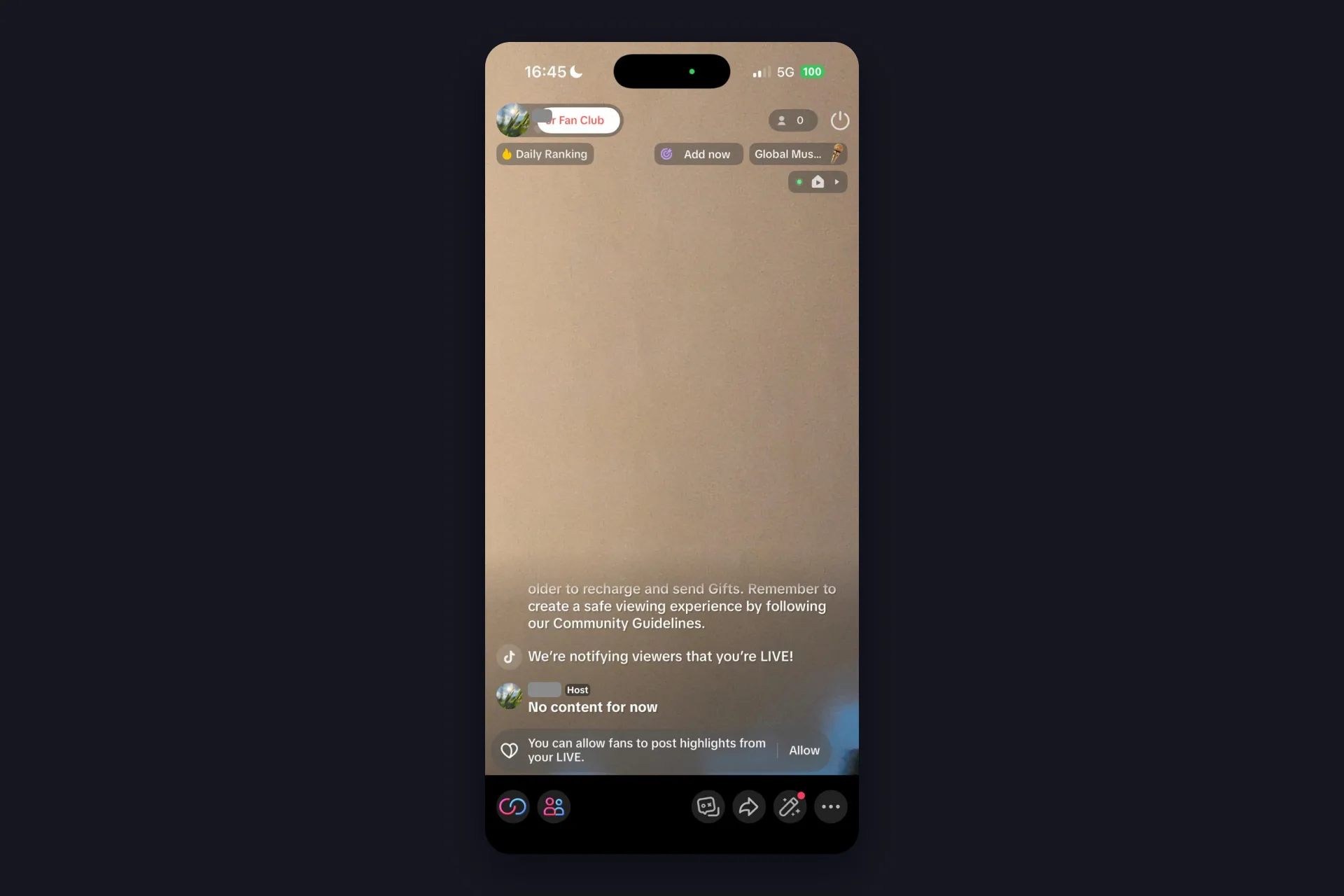
Kalau sudah selesai, ketuk ikon daya di atas, TikTok menyebutnya tombol akhiri LIVE, lalu konfirmasi dengan “Akhiri sekarang”. Yang datang setelahnya jarang ditunjukkan tutorial, padahal benar-benar berguna:
- Ringkasan terbuka sendiri: durasi, penonton, pengirim gift, dan follower baru, plus perkiraan di bawah Scaled LIVE Rewards untuk LIVE ini dan minggu ini.
- Pencapaian LIVE dan LIVE Journey menunjukkan progresmu. Stream uji kami yang cuma 21 detik tetap dihitung untuk “10 hari LIVE selesai” dan Tahap 1 Journey, yang memberi poin untuk hal seperti live dengan judul sendiri, total sepuluh menit stream, atau live di dua hari berbeda.
- Rekaman LIVE menyimpan stream-mu. Belum ada highlight? TikTok menawarkan untuk membuat dan memposting klipmu sendiri dari rekaman itu.
- Pusat LIVE, bisa dibuka dari bagian atas ringkasan, mengumpulkan semuanya: Analitik LIVE dengan total tayangan, follower baru, dan komentar, penonton teratasmu, kampanye, dan peta Journey.
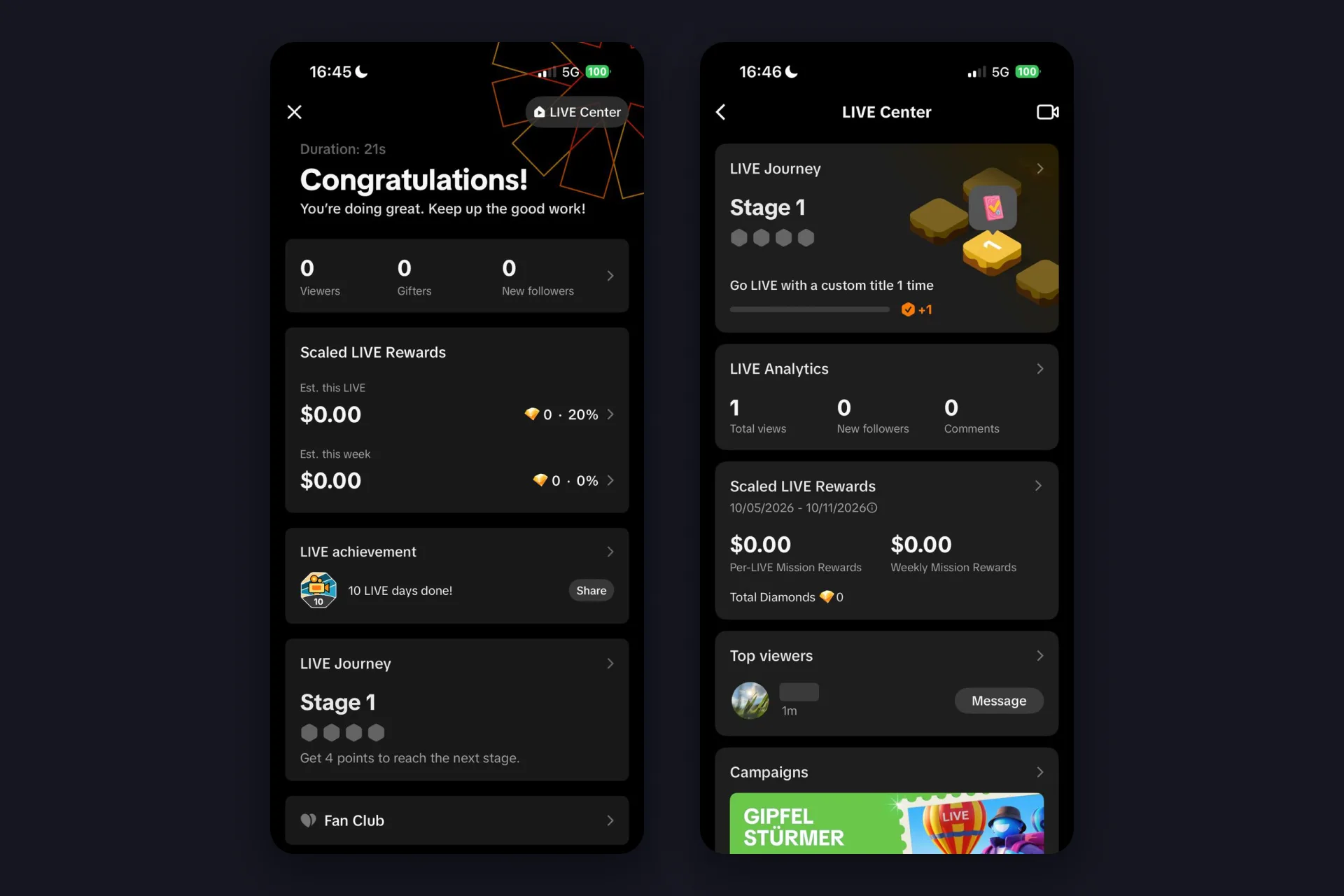
Periksa ringkasan itu setelah setiap stream. Angkanya kecil di awal, itu wajar, dan melihatnya bergerak dari satu LIVE ke LIVE berikutnya adalah umpan balik paling jujur yang akan kamu dapat.
Buat LIVE iPhone-mu bereaksi ke penonton
Semua di atas adalah sisi TikTok. Yang mengubah stream dari HP jadi pertunjukan adalah apa yang terjadi saat seseorang mengirim gift atau menulis di chat, dan di situlah TikFinity Mobile masuk. Ini aplikasi terpisah untuk iPhone dan Android yang berjalan di latar belakang saat kamu live: sound berbunyi begitu gift masuk, follow atau subscriber baru dapat alert sendiri, dan text-to-speech membacakan chat-mu dengan suara, jadi matamu bisa tetap ke kamera, bukan ke komentar. Tanpa PC, tanpa sumber browser, HP yang sama.
Setup-nya pas di antara dua langkah di atas:
- Pasang TikFinity Mobile dari App Store dan login dengan Apple atau Google. Halaman TikFinity Mobile punya tautan store untuk kedua platform.
- Masukkan @handle TikTok-mu saat aplikasi memintanya. Satu catatan dari uji coba kami sendiri: akunnya harus pernah live minimal sekali, kalau belum, aplikasi tidak bisa terhubung. Jadi kalau ini stream pertamamu banget, lakukan LIVE singkat dulu, baru atur alert.
- Pilih sound dan suara TTS-mu, lalu ketuk “Start Sound Alerts & Text-To-Speech”.
- Pindah ke TikTok dan live persis seperti dijelaskan di atas. TikFinity ikut mendengarkan dan memicu alert-mu.
Klip singkat dari akun resmi kami ini menunjukkan bagian TTS di HP, pesan gift dibacakan dengan suara saat kamu stream (video berbahasa Inggris):
@tikfinity.official This is a TikFinity tutorial on how to activate Gift TTS while streaming on mobile 🥳 #TikFinity #Mobile #Tutorial #TTS
♬ som original – TikFinity – TikFinity
Paket gratis memberimu tiga sound alert dan 75 pesan TTS per hari, cukup untuk minggu pertama. Panduan lengkapnya, termasuk sound custom dan pesan sambutan untuk penonton baru, ada di panduan setup TikFinity Mobile kami.
Mulai dengan TikFinity Mobile, Gratis →
Satu hal yang perlu kamu tahu sebelum alert pertamamu berbunyi: sound-nya diputar keras di iPhone-mu. Tanpa headphone, mikrofonmu menangkapnya dan penonton ikut mendengar tiap alert, yang sering kali memang tujuannya. Kalau lebih suka menyimpannya untuk diri sendiri, stream pakai headphone. Apa pun pilihannya, saat gift pertama masuk dan ruangan menjawab dengan sound, kamu akan sadar betapa berbedanya reaksi orang saat mereka merasa didengar.
iPhone-mu tetap setup yang kuat dengan sendirinya, dan cocok juga dipadukan dengan yang lain. Padukan TikFinity di PC dengan broadcasting tool seperti OBS Studio atau TikTok LIVE Studio, dan ide yang sama tumbuh jadi kotak alat lengkap: overlay di stream-mu, bar goal, peringkat, alert beranimasi, dan chatbot, dengan HP tetap di tanganmu sebagai kamera kedua atau perangkat mobile gaming-mu.
FAQ seputar live di TikTok dari iPhone
Ya, per Oktober 2026 TikTok mensyaratkan 1.000 follower untuk live, dan aturan yang sama berlaku di iPhone, Android, dan desktop. TikTok menambahkan bahwa angkanya bisa berbeda antarwilayah, jadi tab LIVE di aplikasimu sendiri yang jadi penentu akhir.
Biasanya karena satu dari tiga alasan: akunmu belum memenuhi syarat TikTok (usia 18 tahun, 1.000 follower), LIVE tidak tersedia di wilayahmu, atau kamu cuma melihat di tempat yang salah. LIVE ada di baris paling bawah layar kamera, di sebelah kiri Postingan, dan TikTok menyebut kamu mungkin perlu menggeser ke samping. Panduan kami tentang kenapa kamu tidak bisa live di TikTok membahas tiap penyebabnya.
Di pratinjau LIVE, ketuk Pengaturan dan gulir ke bawah sampai kontrol penonton. Aktifkan, dan LIVE dibatasi untuk penonton usia 18 tahun ke atas. Bisa dilakukan sebelum live atau saat stream lewat Lainnya lalu Pengaturan.
TikTok menyimpan rekaman stream-mu. Setelah LIVE diakhiri, layar ringkasan mencantumkannya di bawah rekaman LIVE, di sana kamu juga bisa membuat dan memposting klip dari rekaman itu. Entri rekaman LIVE di lembar pengaturan mengelola hal yang sama sebelum kamu live.
Bisa jadi. TikTok menyebut mungkin memintamu mengonfirmasi usia minimal 18 tahun sebelum live, dan lokasimu atau konfirmasi sebelumnya bisa membuatmu tidak pernah diminta. Permintaannya muncul saat kamu mencoba memulai LIVE, dan pilihannya tergantung lokasimu: foto kartu identitas plus selfie, selfie dengan kartu identitas lewat Incode, mitra TikTok, otorisasi kartu kredit, atau perkiraan usia dari selfie yang kamu ambil saat itu juga. Ikuti langkah di layar dan TikTok memberi tahu hasilnya. Detailnya di halaman syarat usia TikTok.
Bisa. TikFinity Mobile adalah aplikasi iOS khusus dengan sound alert gift, sound alert custom, dan text-to-speech untuk chat-mu. Aplikasi ini berjalan di latar belakang saat kamu live di TikTok, tanpa PC. Paket gratis mencakup tiga sound alert dan 75 pesan TTS per hari.