아이폰 틱톡 라이브 켜는 법을 검색했더니 “플러스 버튼을 탭하세요”만 다섯 번 연속 나왔나요? 그럴 만해요, 그 부분은 빠르니까요. 초보자가 첫 방송을 망치는 건 그 주변의 모든 것이에요. 어떤 모드가 내 콘텐츠에 맞는지, 긴 설정 목록의 어떤 스위치가 실제로 뭔가를 하는지, 목표 선택이 뭘 원하는지, 그리고 끝낸 뒤 TikTok의 요약이 뭘 말해 주는지. 저희가 아이폰에서 그 화면을 하나하나 탭해 봤으니, 추측할 필요가 없어요.
아이폰에서 라이브를 켜기 전에 필요한 것
라이브는 TikTok 앱 자체 안에서 일어나니까, 0단계는 App Store의 TikTok 앱과 로그인된 계정이에요. LIVE 버튼은 아이폰이 아니라 계정에 묶여 있어요. 2026년 10월 기준 TikTok 자체 조건이에요.
✅ TikTok 앱이 설치돼 있고 로그인된 상태
✅ 만 18세 이상 (선물을 보내거나 받을 때도 만 18세, 한국은 만 19세)
✅ 계정에 팔로워 1,000명, 대부분의 지역에서 TikTok이 LIVE를 켜 주는 시점이에요
✅ 내 지역에서 LIVE와 선물이 가능할 것, TikTok은 아직 모든 곳에서 제공하지 않아요
네 칸을 전부 체크했는데도 LIVE가 안 보이면 FAQ로 내려가세요. 흔한 원인이 거기 있어요.
아이폰에서 5단계로 라이브 켜기
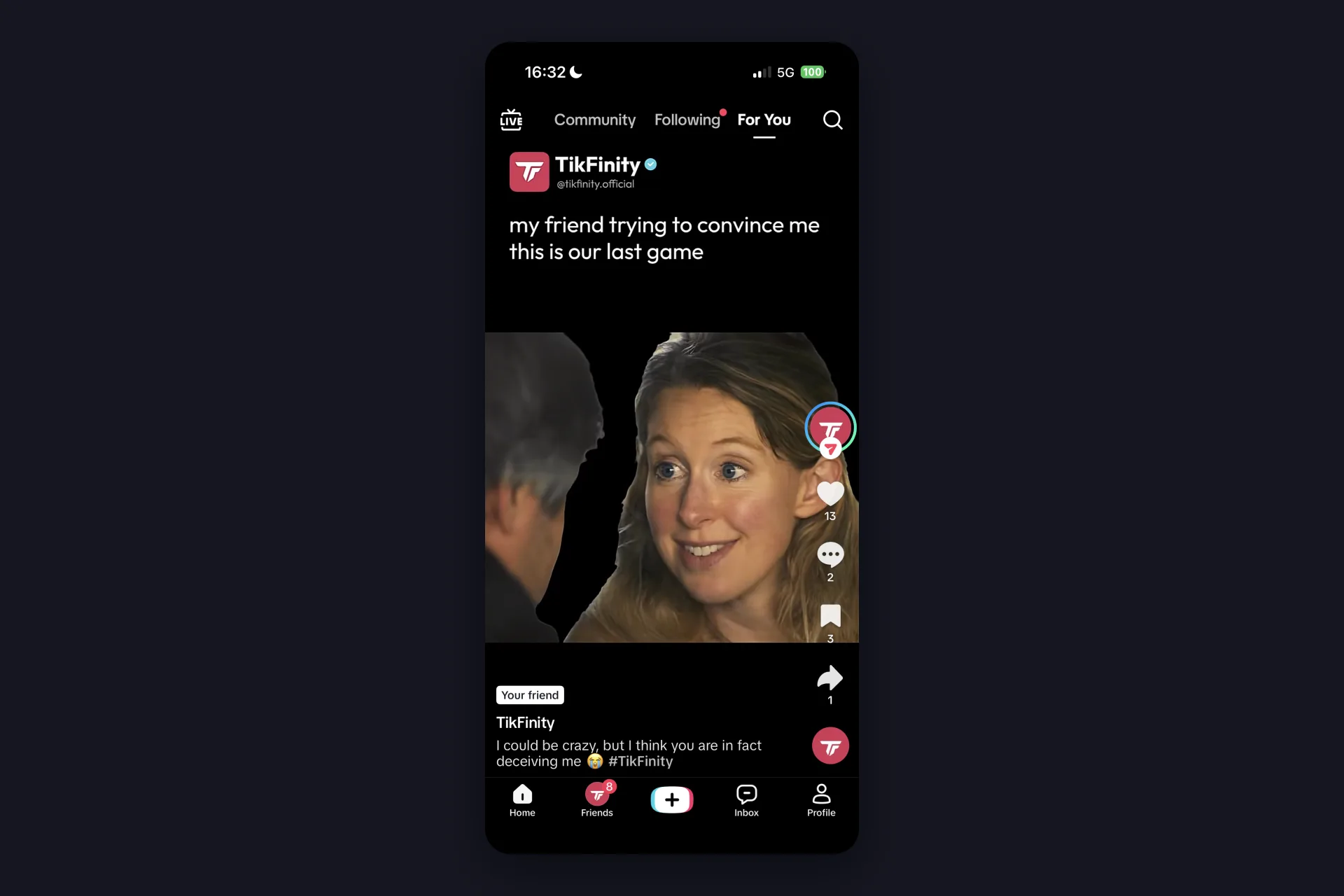
1 TikTok을 열고 아래 바 가운데, Friends와 Inbox 사이의 플러스 버튼을 탭하세요. 저희 스크린샷에 대한 짧은 여담: 추천 페이지의 첫 영상이 진짜로 저희 영상이었어요. 솔직히 순전한 우연이에요. 괜찮다면 @tikfinity.official에 인사하러 오세요.
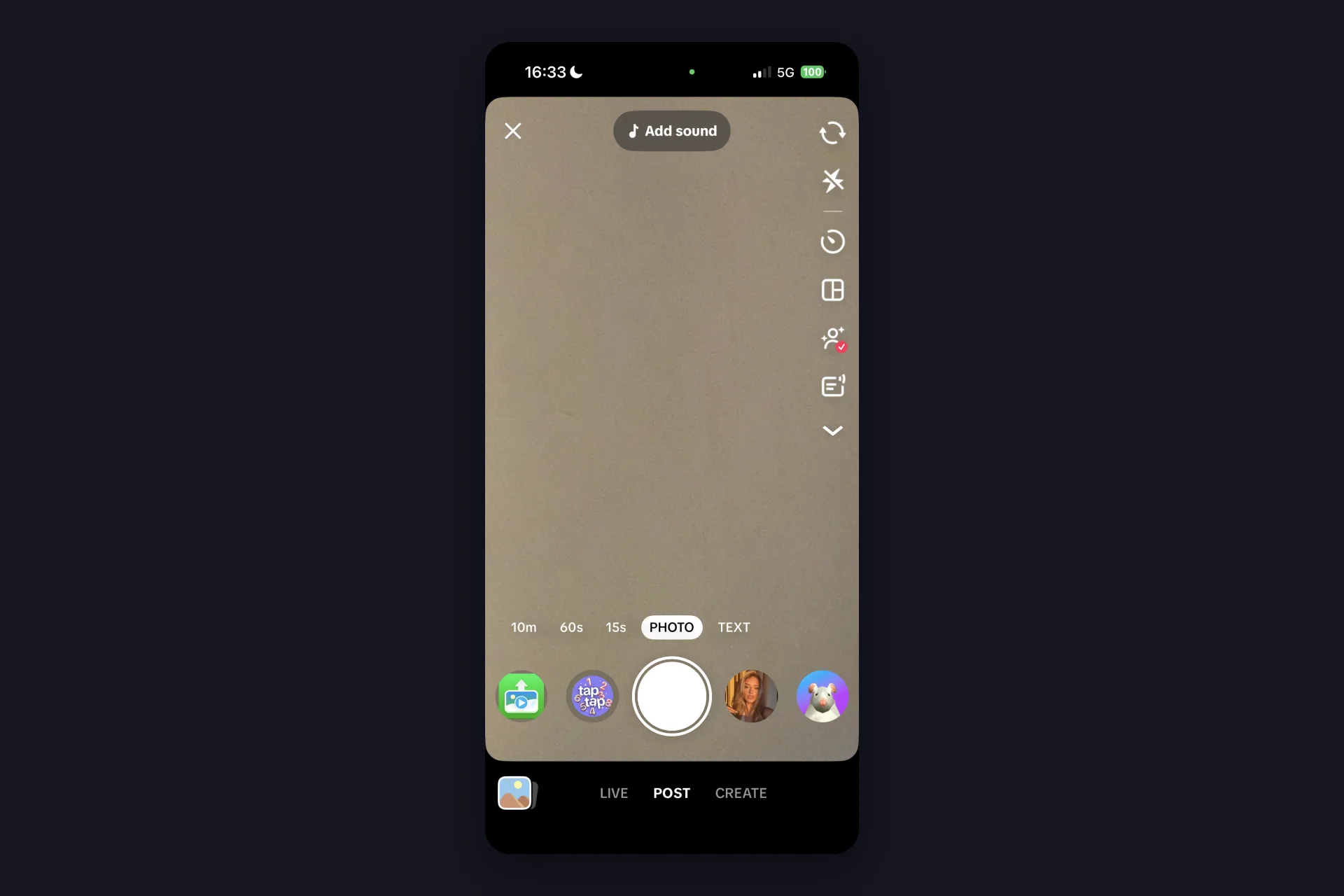
2 카메라가 POST 모드로 열리고, 녹화 버튼 위에 10m, 60s, 15s, PHOTO, TEXT 옵션이 있어요. 대신 맨 아래를 보세요. 줄에 LIVE, POST, CREATE가 있어요. LIVE를 탭하세요. 그 단어가 없다면 계정에 아직 LIVE 권한이 없는 거예요. FAQ를 보세요.
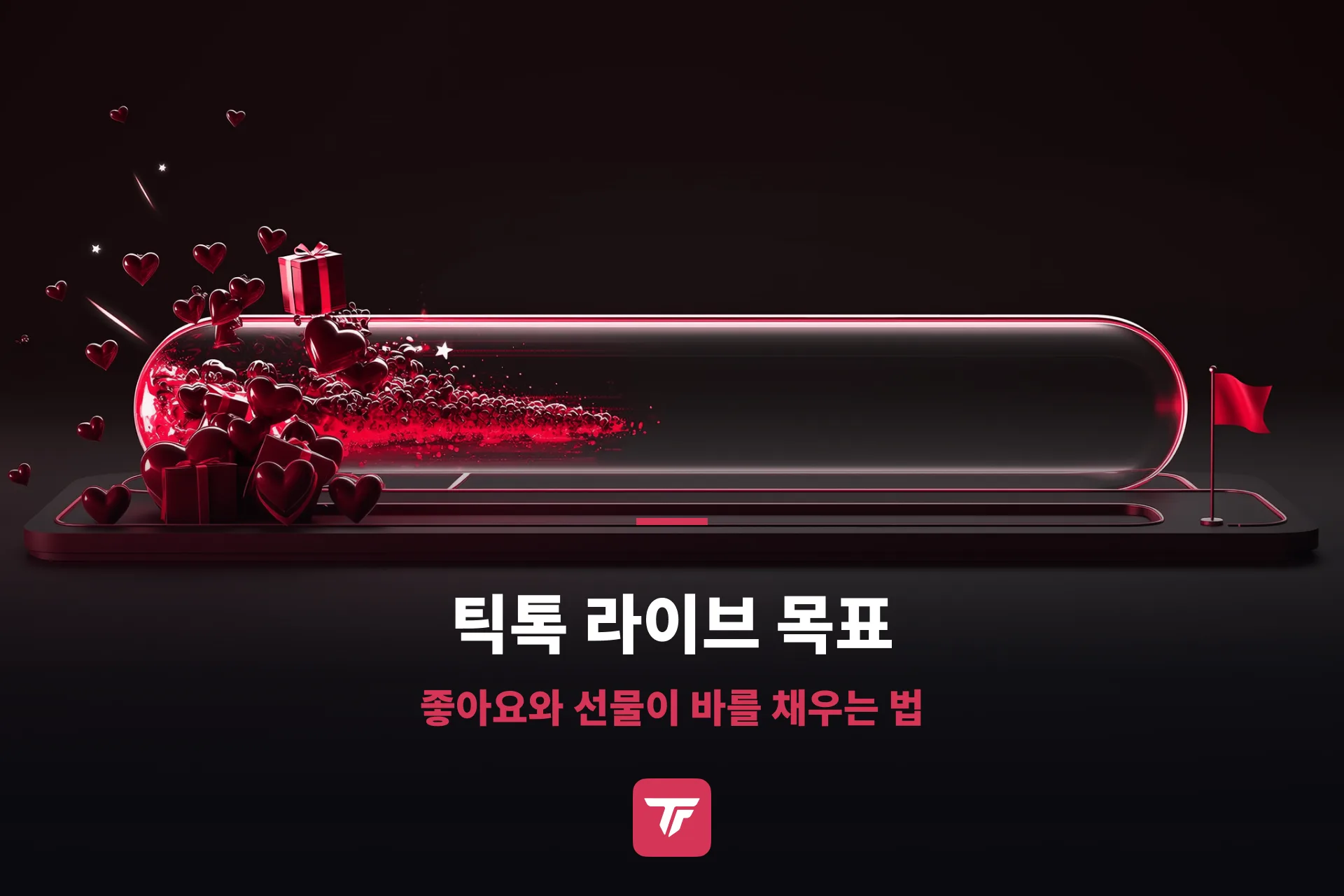
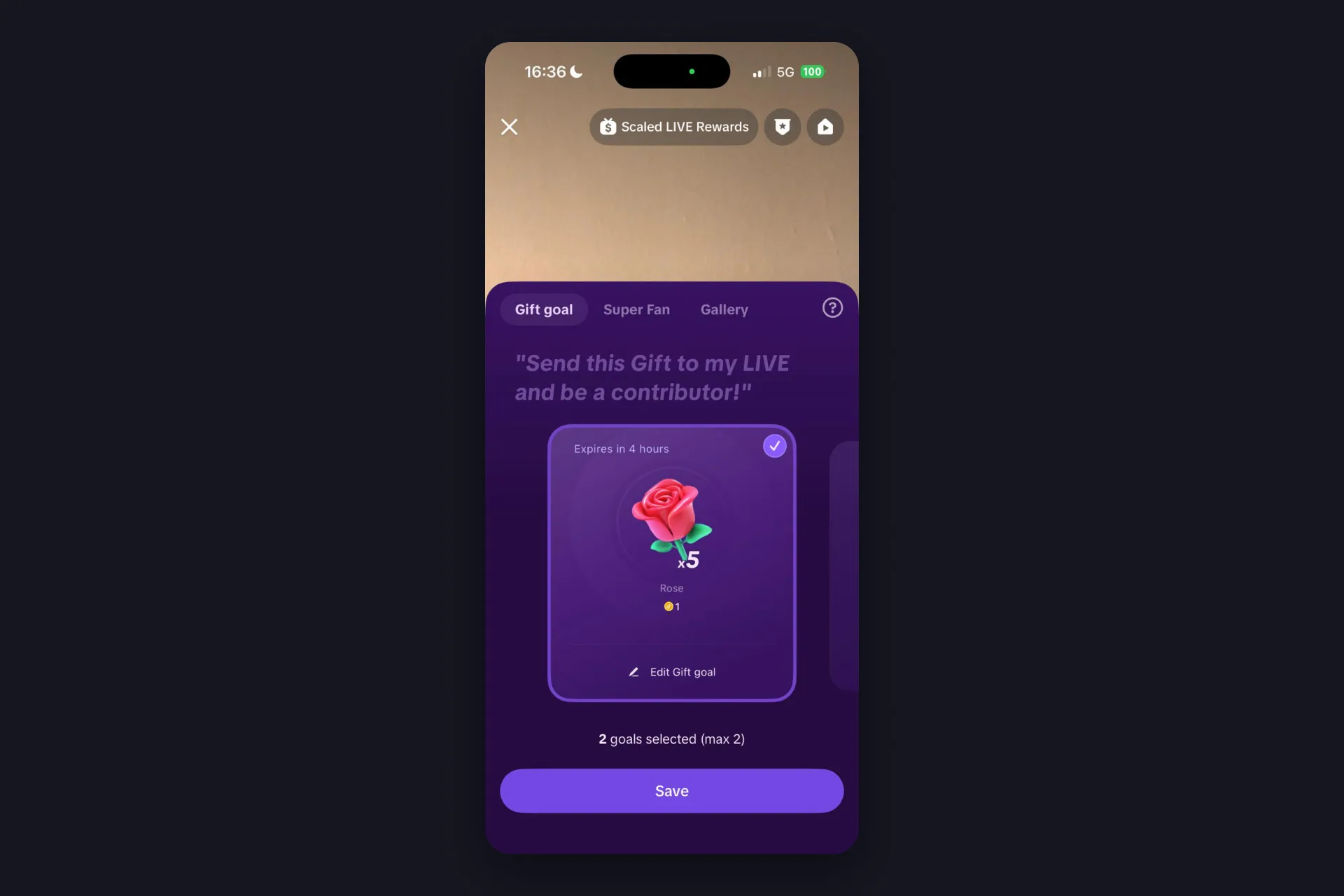
3 이제 LIVE 미리보기예요. Go LIVE 버튼 위의 상자가 제목이에요. 탭해서 방송이 뭐에 관한 건지 입력하세요. 옆에 LIVE goal이 있는데, 시청자가 밀어 올릴 목표를 최대 두 개 고르는 곳이에요. 예를 들어 장미 다섯 개 같은 선물 목표. 제목은 10초의 가치가 있어요. TikTok의 LIVE Journey가 직접 쓴 제목으로 라이브를 켜면 포인트를 주니까, 앱 스스로 쓰라고 부추기는 셈이에요.
4 제목 위에 도구 줄이 있어요. 첫 줄에 Flip, Enhance, Effects, Settings, Service+, 둘째 줄에 Fan Club, Interact, Share, Promote. Flip은 전면과 후면 카메라를 바꿔요. Enhance는 Appearance(Smooth, Shape, Eye, Tooth), Makeup, Filters가 있는 뷰티 패널을 열고, 왼쪽 토글로 전체를 끌 수 있어요. 첫 방송 전에 꼭 열어 봐야 할 건 Settings이고, 아래에서 더 다뤄요.
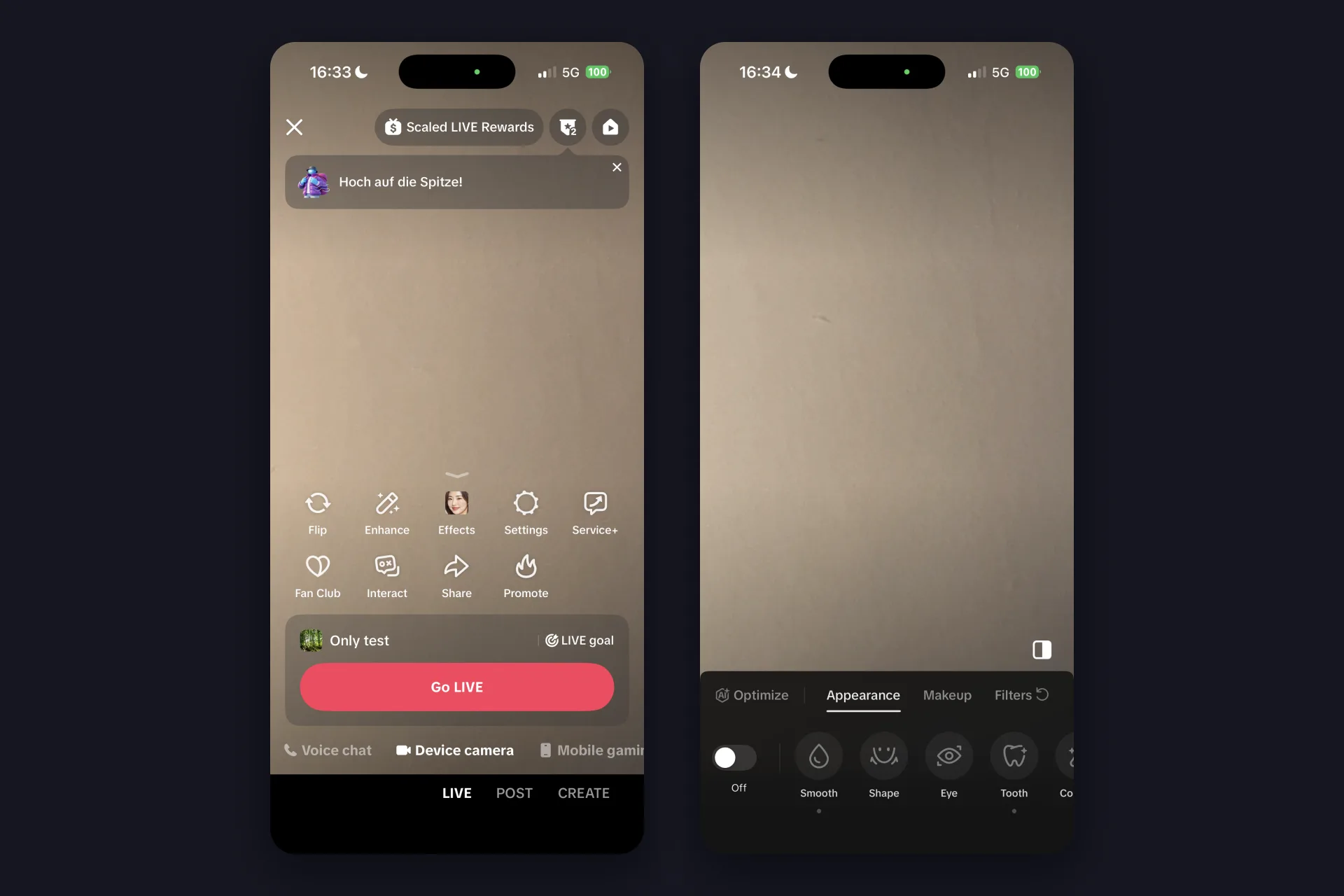
5 Go LIVE를 탭하세요. 화면에 카운트다운이 돌고, 그다음 방송 중이에요. TikTok은 내 채팅에 “We’re notifying viewers that you’re LIVE!”(라이브 중이라고 시청자에게 알리는 중이에요)로 확인해 줘서, 누가 볼 수 있는지 궁금해할 필요가 없어요.
추천 페이지에서 돌아가는 방송까지의 전체 경로가 이거예요. 이 가이드의 나머지는 아예 하느냐가 아니라 더 잘하느냐에 관한 거예요.
Go LIVE를 탭하기 전에 손댈 만한 설정
Settings는 계속 스크롤되는 시트를 열어요. 맨 위에 단축 버튼 세 개(External camera, Boards, Multi-guest), 그다음 스위치들. 라이브의 느낌을 바꾸는 건 이거예요.
| 설정 | 하는 일 |
|---|---|
| Who can watch this LIVE | 기본은 Everyone. 방송 전에 탭해서 범위를 좁힐 수 있어요. |
| About me | 기본으로 표시돼요. 내가 누구이고 라이브가 뭐에 관한 건지 한두 줄. 짧게 쓰고 새 시청자에게 남을 이유를 주세요. |
| LIVE quality | 최신 아이폰에서 최대 1080p. 낮출 이유는 약한 연결뿐이에요. |
| Noise suppression | 마이크의 배경 소음을 걸러요. 음악 방송이 아니면 켜 두세요. |
| Optimize for stability | TikTok의 표현으로는 “limits some functions to prevent lag or disruptions during your LIVE”(라이브 중 지연이나 끊김을 막기 위해 일부 기능을 제한해요). 모바일 데이터에서 좋은 기본값이에요. |
| Moderators, Comment safety, Marked viewers | 채팅 팀과 필터예요. 관리자는 바빠지는 중이 아니라 방송 전에 정하세요. |
| LIVE Gifts | 이 라이브에서 시청자가 선물을 보낼 수 있는지, 어떻게 보이는지. |
| Audience controls | 토글 하나로 라이브가 “is limited to those aged 18 years and older”(만 18세 이상으로 제한돼요). |
| Auto-generated LIVE cover | TikTok이 라이브에서 스크린샷을 찍어 시청자를 끌어오는 커버로 써요. |
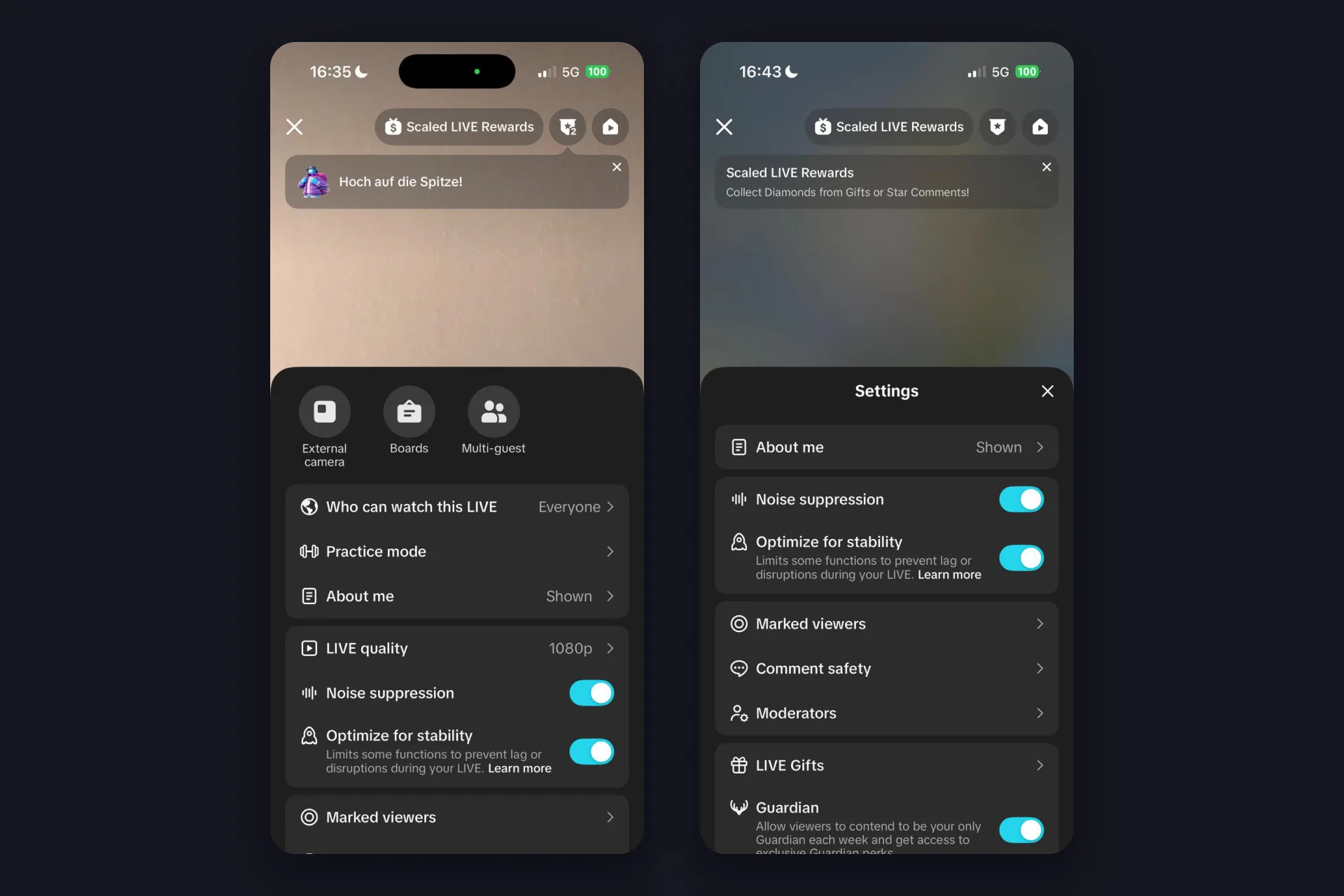
더 아래에는 Rankings, LIVE recordings, AI 생성 콘텐츠 라벨, 홍보 콘텐츠용 Content disclosure 스위치, 그리고 시청자가 매주 자기만의 혜택이 있는 나의 유일한 Guardian이 되려고 경쟁하는 Guardian이 있어요. 첫 방송에 꼭 해야 할 건 하나도 없어요. 표에 있는 건 해야 해요.
아이폰에서 라이브를 켜는 세 가지 방법: 카메라, 음성, 게임
Go LIVE 버튼 아래에 초보자 대부분이 한 번도 스크롤하지 않는 둘째 줄이 있어요. Voice chat, Device camera, Mobile gaming. 그게 LIVE 모드이고, 미리보기 전체를 바꿔요.
Device camera는 기본이고 대부분이 라이브라고 할 때 떠올리는 거예요. 나, 내 카메라, 내 방. Flip, Enhance, Effects가 여기 있어요.
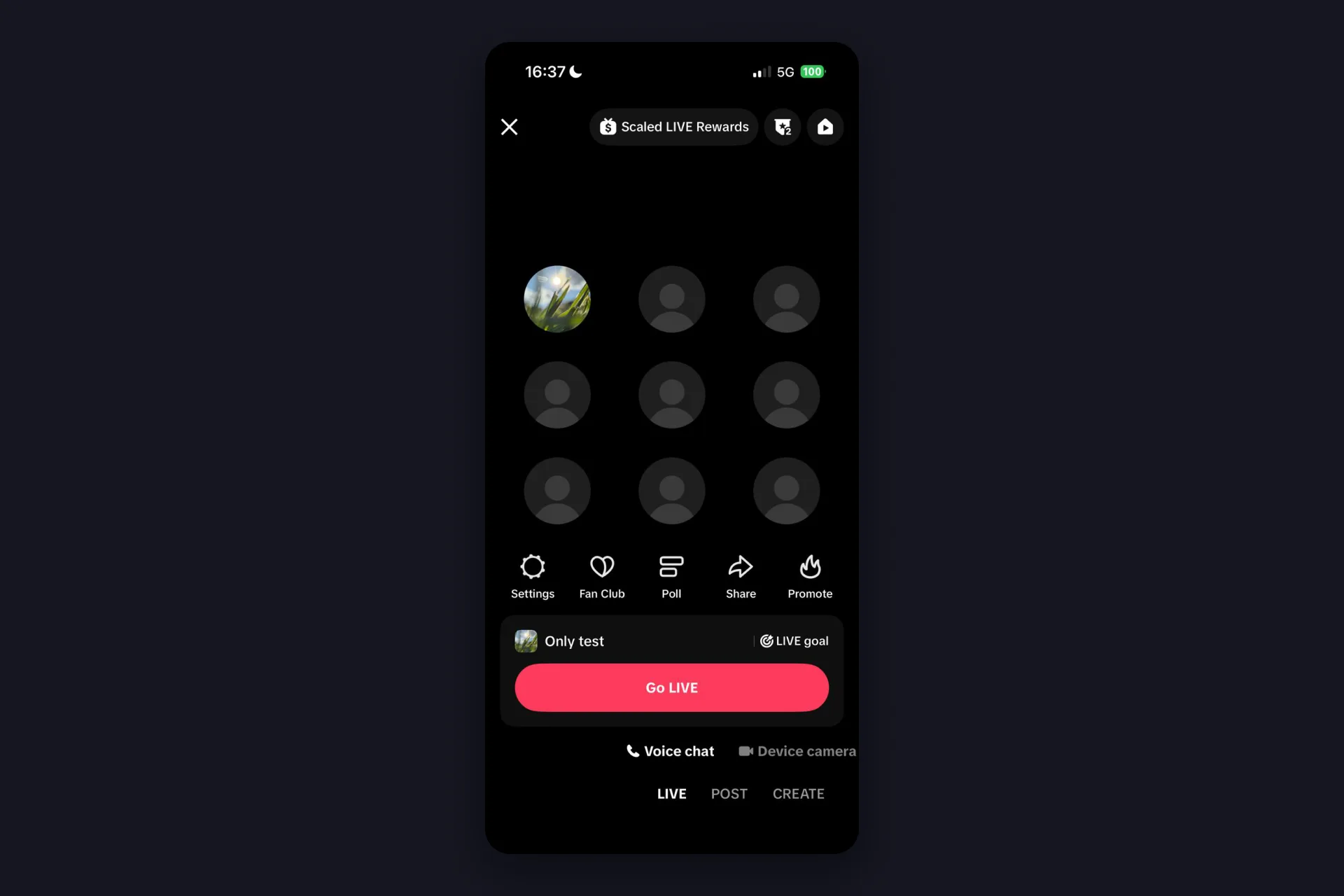
Voice chat은 카메라를 꺼요. 영상 미리보기 대신 첫 자리에 내 프로필 사진이 있는 9자리 격자가 나오고, 도구 줄은 Settings, Fan Club, Poll, Share, Promote로 줄어들어요. 보여 주는 게 아니라 말하는 라이브예요.
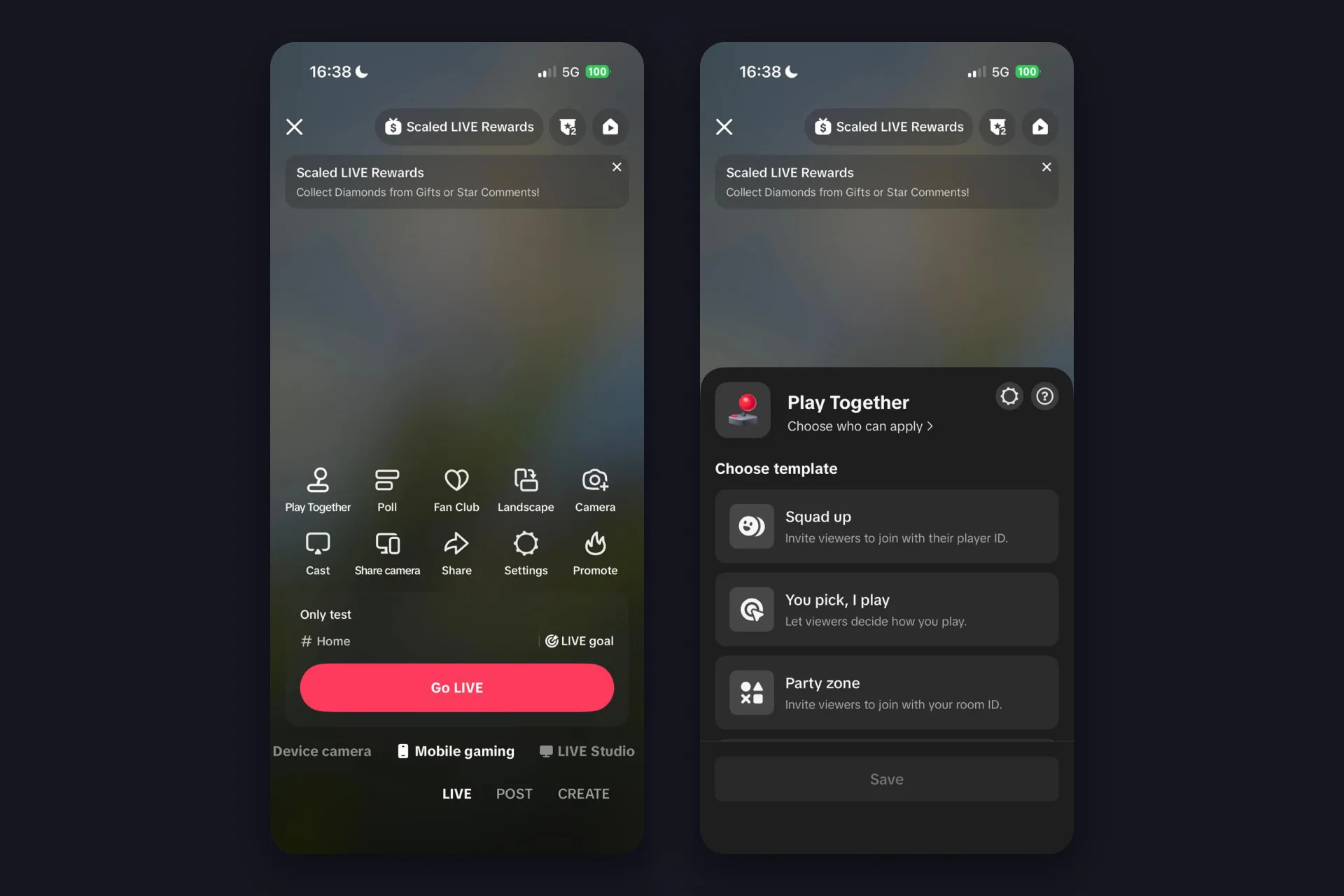
Mobile gaming은 휴대폰으로 게임하는 사람에게 중요한 모드예요. 도구 줄의 항목이 바뀌어요. 위에 Play Together, Poll, Fan Club, 가로 전환, Camera, 아래에 Cast, Share camera, Share, Settings, Promote. Play Together에는 Squad up(시청자가 플레이어 ID로 참여), You pick, I play(시청자가 플레이 방식을 정함), Party zone(시청자가 룸 ID로 참여) 같은 템플릿이 있어요. Share camera는 같은 TikTok 계정의 두 번째 기기를 찾아 카메라로 써서, 한 휴대폰은 게임을 돌리고 다른 하나는 얼굴을 보여 줄 수 있어요. 제목 상자에 주제 줄도 생기는데, 저희 테스트에서는 “# Home”이었고 게임으로 바꿀 수 있어요. 모바일 게임 세팅 전체를 원한다면 TikTok 라이브 게임 방송 가이드가 PC와 휴대폰을 나란히 다뤄요.
네 번째 탭 LIVE Studio도 그 줄 끝에 나타나요. 그건 TikTok의 데스크톱 프로그램, browser source와 방송 오버레이의 세계이고, 다른 글이에요. 이 글은 휴대폰에 머물러요.
Go LIVE를 탭한 뒤에 일어나는 일
호스트 화면은 미리보기보다 차분해요. 프로필과 시청자 수가 맨 위에 있고, 구석의 전원 아이콘으로 방송을 끝내요. 제목 영역 아래에 TikTok은 Daily Ranking과, LIVE goal을 건너뛴 경우를 위한 Add now 버튼을 보여 줘요. 내 채팅은 선물과 커뮤니티 가이드라인에 대한 TikTok의 안내로 시작하고, 그다음 시청자에게 알리는 중이라는 줄이 와요. 아래에는 도구, 공유 화살표, 효과, 그리고 방금 읽은 설정을 숨기고 있는 More가 있어요.
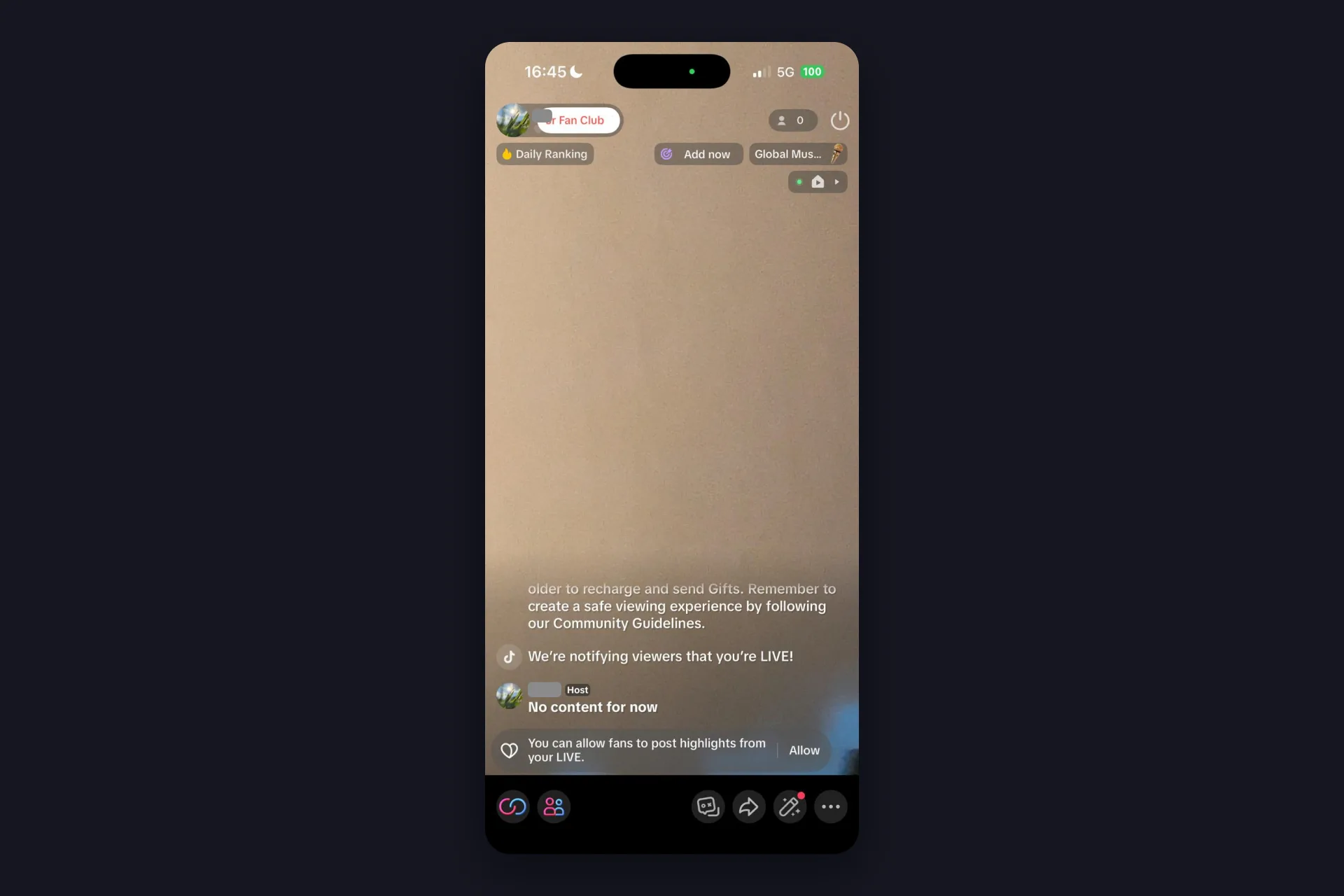
끝낼 때는 맨 위의 전원 아이콘, TikTok이 End LIVE 버튼이라 부르는 걸 탭하고 End now로 확인하세요. 그다음에 오는 건 튜토리얼에서 아무도 안 보여 주는 부분인데, 실제로 쓸모 있어요.
- 요약이 저절로 열려요. 방송 시간, 시청자, 후원자, 새 팔로워, 그리고 이 라이브와 이번 주의 Scaled LIVE Rewards 추정치.
- LIVE achievement와 LIVE Journey가 진행 상황을 보여 줘요. 21초짜리 저희 테스트 방송도 “10 LIVE days done!”과 Journey의 Stage 1에 셌는데, 직접 쓴 제목으로 라이브 켜기, 총 10분 방송하기, 서로 다른 이틀에 라이브 켜기 같은 일에 포인트를 줘요.
- LIVE recordings가 방송을 보관해요. 아직 하이라이트가 없나요? TikTok이 거기서 직접 클립을 만들어 올리게 해 줘요.
- 라이브 센터는 요약 맨 위에서 열 수 있고 전부 모아 둬요. 총 조회수, 새 팔로워, 댓글이 있는 LIVE Analytics, 최고 시청자, 캠페인, Journey 지도.
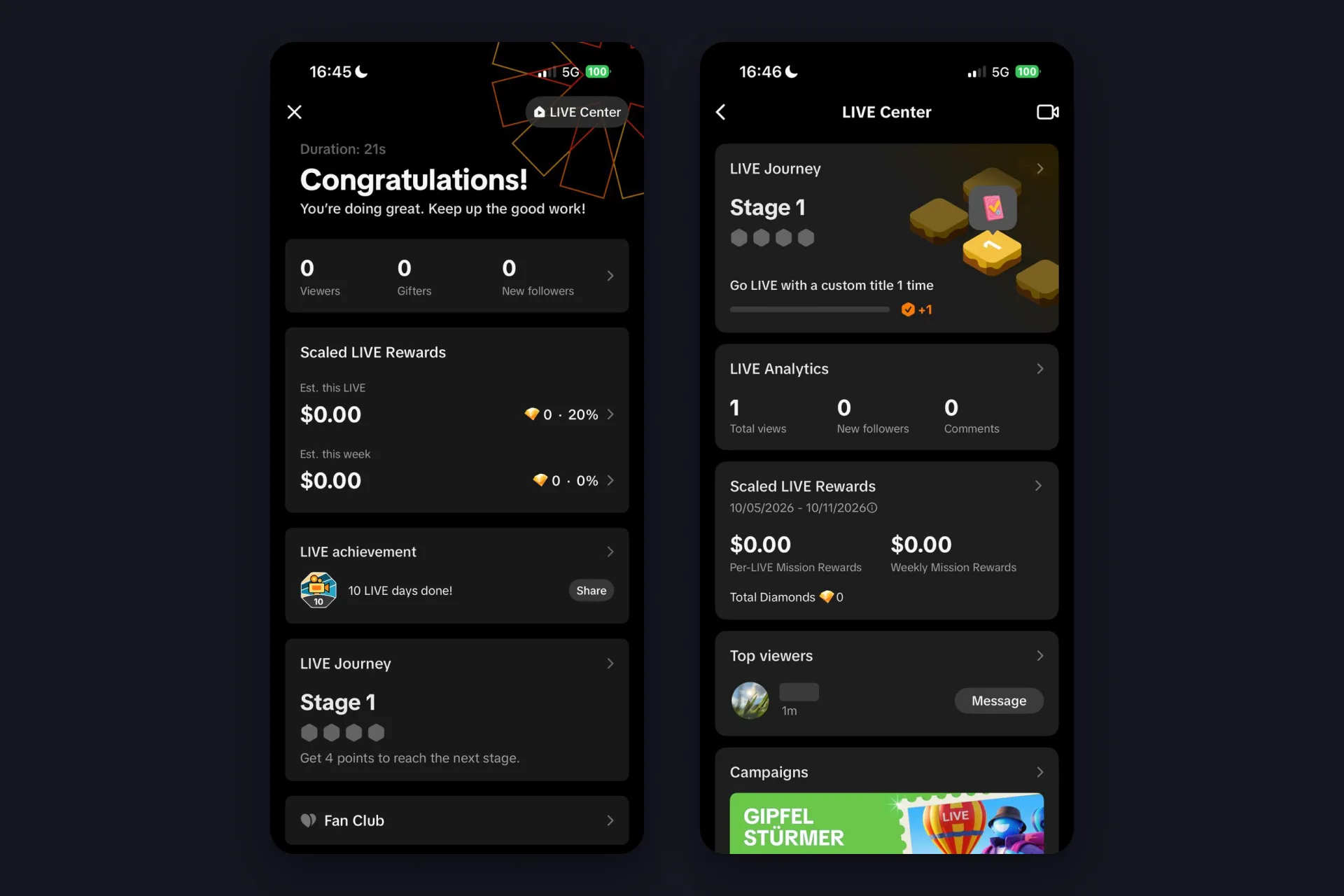
방송마다 그 요약을 살펴보세요. 숫자는 처음엔 작고, 그게 정상이에요. 라이브마다 숫자가 움직이는 걸 보는 게 받을 수 있는 가장 솔직한 피드백이에요.
아이폰 라이브가 시청자에게 반응하게 만들기
위의 모든 건 TikTok 쪽이에요. 휴대폰 방송을 쇼로 바꾸는 건 누군가 선물을 보내거나 채팅에 쓸 때 일어나는 일이고, 거기서 TikFinity Mobile이 등장해요. 라이브 중에 백그라운드에서 돌아가는 아이폰과 Android용 별도 앱이에요. 선물이 들어오는 순간 소리가 나고, 팔로우나 새 구독자는 자기만의 알림을 받고, text-to-speech가 채팅을 소리 내어 읽어 줘서 댓글 대신 카메라에 눈을 둘 수 있어요. PC도, browser source도 없이, 같은 휴대폰이에요.
설정은 위의 단계 두 개 사이에 들어가요.
- App Store에서 TikFinity Mobile을 설치하고 Apple이나 Google로 로그인하세요. TikFinity Mobile 페이지에 두 플랫폼의 스토어 링크가 있어요.
- 앱이 물으면 TikTok @아이디를 입력하세요. 저희 테스트에서 걸린 것 하나: 계정이 최소 한 번은 라이브를 켠 적이 있어야 해요. 아니면 앱이 연결할 수 없어요. 그러니 이게 정말 첫 방송이라면 먼저 짧은 라이브를 하고, 그다음 알림을 설정하세요.
- 소리와 TTS 목소리를 고르고 사운드 알림 및 텍스트 음성 변환 시작을 탭하세요.
- TikTok으로 넘어가서 위에 설명한 대로 라이브를 켜세요. TikFinity가 같이 듣고 알림을 울려요.
저희 공식 계정의 이 짧은 클립이 휴대폰의 TTS 부분을 보여 줘요. 방송 중에 소리 내어 읽히는 선물 메시지 (영상은 영어예요):
무료 플랜은 사운드 알림 3개와 하루 TTS 메시지 75개를 줘요. 첫 주에는 충분해요. 커스텀 소리와 새 시청자 환영 메시지까지 포함한 전체 안내는 TikFinity Mobile 설정 가이드에 있어요.
첫 알림이 울리기 전에 알아 둘 것 하나. 소리는 아이폰에서 크게 나와요. 헤드폰이 없으면 마이크가 잡아서 시청자가 모든 알림을 듣는데, 딱 원하던 걸 때가 많아요. 혼자만 듣고 싶다면 헤드폰을 끼고 방송하세요. 어느 쪽이든, 선물이 들어오고 방이 소리로 답하는 첫 순간, 사람들이 들린다고 느낄 때 얼마나 다르게 반응하는지 알게 될 거예요.
아이폰은 그 자체로 강한 세팅이고, 더 큰 것과도 잘 어울려요. PC의 TikFinity를 OBS Studio나 TikTok LIVE Studio 같은 방송 프로그램과 짝지으면 같은 아이디어가 전체 도구 상자로 자라요. 방송 위의 오버레이, 목표 바, 랭킹, 애니메이션 알림, 챗봇. 휴대폰은 여전히 손에 두 번째 카메라나 모바일 게임 기기로 들고요.
아이폰에서 TikTok 라이브 켜기 자주 묻는 질문
네, 2026년 10월 기준 TikTok은 라이브에 팔로워 1,000명을 요구하고, 아이폰, Android, 데스크톱에 같은 규칙이 적용돼요. TikTok은 숫자가 지역마다 다를 수 있다고 덧붙이니, 내 앱의 LIVE 탭이 최종 기준이에요.
보통 세 가지 이유 중 하나예요. 계정이 아직 TikTok 조건(만 18세, 팔로워 1,000명)을 못 채웠거나, 내 지역에서 LIVE가 안 되거나, 그냥 엉뚱한 곳을 보고 있거나. LIVE는 카메라 화면 맨 아래 줄, POST 왼쪽에 있고, TikTok은 옆으로 스크롤해야 할 수도 있다고 알려요. 틱톡 라이브가 안 될 때의 가이드가 모든 원인을 짚어요.
LIVE 미리보기에서 Settings를 탭하고 Audience controls까지 내려가세요. 켜면 라이브가 만 18세 이상 시청자로 제한돼요. 라이브 전에 해도 되고, 방송 중에 More와 Settings를 거쳐서 해도 돼요.
TikTok이 방송 녹화를 보관해 줘요. 라이브를 끝내면 요약 화면의 LIVE recordings에 있고, 거기서 클립을 만들어 올릴 수도 있어요. Settings 시트의 LIVE recordings 항목이 방송 전에 같은 걸 관리해요.
그럴 수 있어요. TikTok은 라이브 전에 만 18세 이상인지 확인을 요청할 수 있고, 위치나 이전 확인에 따라 아예 묻지 않을 수도 있다고 해요. 라이브를 시작하려 할 때 안내가 뜨고, 옵션은 위치에 따라 달라요. 신분증 사진과 셀카, TikTok의 파트너 Incode를 통한 신분증 셀카, 신용카드 인증, 또는 그 자리에서 찍는 셀카로 나이 추정. 화면의 단계를 따라가면 TikTok이 결과를 알려 줘요. 자세한 건 TikTok의 나이 요건 페이지에서 확인하세요.
네. TikFinity Mobile은 선물 알림 소리, 커스텀 사운드 알림, 채팅용 text-to-speech가 있는 전용 iOS 앱이에요. TikTok에서 라이브 중일 때 백그라운드에서 돌아가고, PC는 필요 없어요. 무료 플랜에 사운드 알림 3개와 하루 TTS 메시지 75개가 들어 있어요.