ค้นหาวิธีไลฟ์ TikTok บน iPhone แล้วเจอแต่คำตอบว่า “แตะปุ่มบวก” ซ้ำ ๆ ห้ารอบใช่ไหม ก็จริงอยู่ ส่วนนั้นง่ายมาก แต่สิ่งที่ทำให้มือใหม่เสียไลฟ์แรก ๆ ไปคือทุกอย่างที่อยู่รอบ ๆ มันต่างหาก: โหมดไหนเหมาะกับคอนเทนต์ของคุณ สวิตช์ตัวไหนในรายการตั้งค่ายาวเหยียดที่มีผลจริง ตัวเลือกเป้าหมายต้องการอะไรจากคุณ และสรุปผลของ TikTok หลังจบไลฟ์กำลังบอกอะไร เราแตะผ่านทุกหน้าจอเหล่านั้นบน iPhone มาแล้ว คุณจึงไม่ต้องเดาเอง
สิ่งที่ต้องมีก่อนไลฟ์จาก iPhone
การไลฟ์เกิดขึ้นในแอป TikTok โดยตรง ขั้นที่ศูนย์จึงคือ แอป TikTok จาก App Store และบัญชีที่ล็อกอินไว้แล้ว ปุ่ม LIVE ไม่ได้ผูกกับ iPhone แต่ผูกกับบัญชี เงื่อนไขจาก TikTok เอง ณ ตุลาคม 2026:
✅ ติดตั้งแอป TikTok แล้วและล็อกอินอยู่
✅ อายุอย่างน้อย 18 ปี (18 ปีเช่นกันสำหรับการส่งหรือรับกิฟต์ ส่วนเกาหลีใต้ต้อง 19 ปี)
✅ บัญชีมีผู้ติดตาม 1,000 คน ซึ่งเป็นจุดที่ TikTok เปิด LIVE ให้ในภูมิภาคส่วนใหญ่
✅ LIVE และกิฟต์เปิดให้ใช้ในภูมิภาคของคุณ TikTok ยังไม่ได้เปิดทุกที่
ถ้าครบทั้งสี่ข้อแล้วแต่ยังไม่เห็น LIVE ให้เลื่อนลงไปที่คำถามที่พบบ่อย ผู้ต้องสงสัยประจำอยู่ที่นั่น
ไลฟ์จาก iPhone ในห้าขั้นตอน
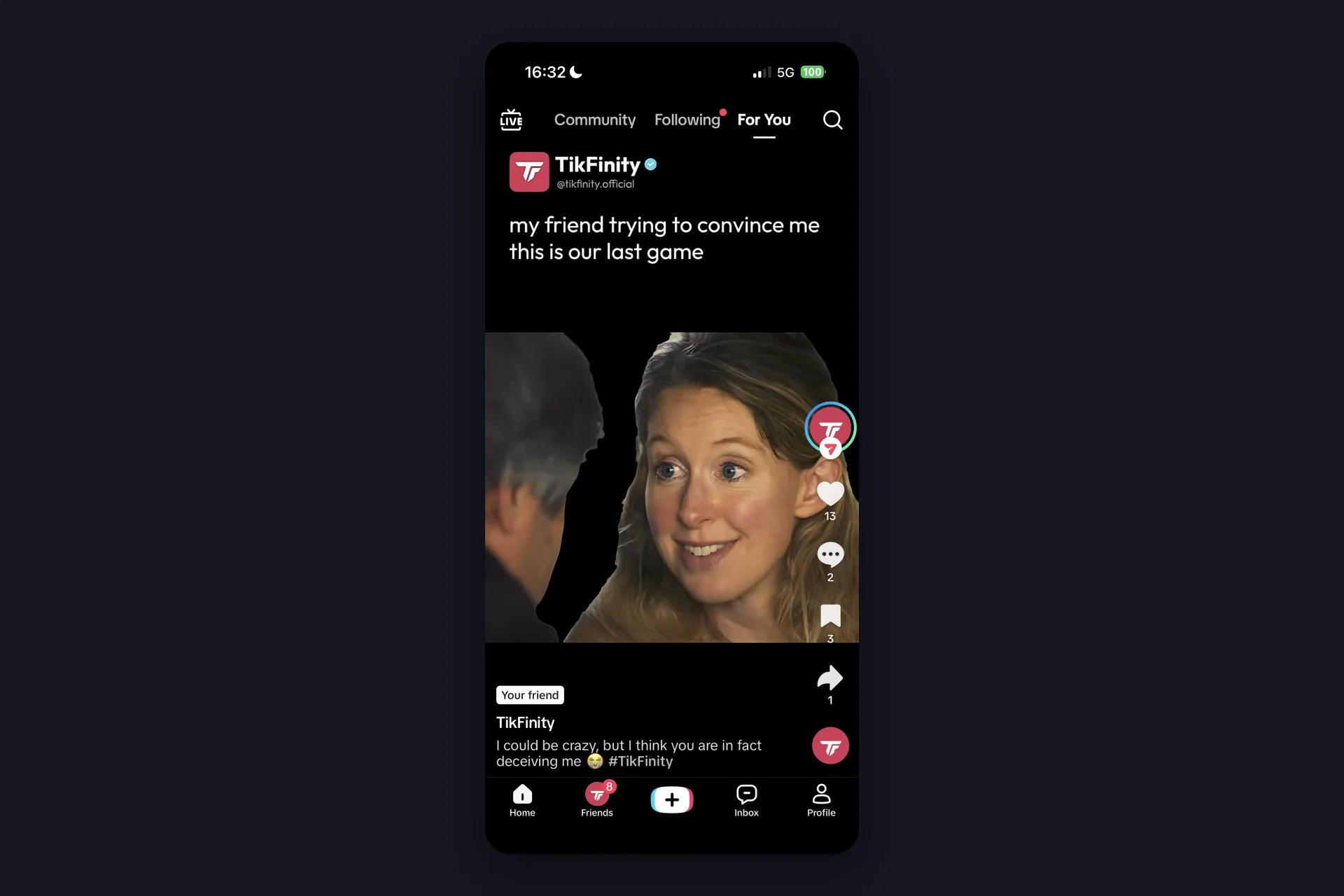
1 เปิด TikTok แล้วแตะปุ่มบวกตรงกลางแถบล่าง ระหว่างเพื่อนกับกล่องข้อความ หมายเหตุเล็ก ๆ เรื่องสกรีนช็อตของเรา: วิดีโอแรกบนหน้า For You ของเราเป็นวิดีโอของเราเองจริง ๆ บังเอิญล้วน ๆ ถ้าสนใจ แวะมาทักทายกันได้ที่ @tikfinity.official
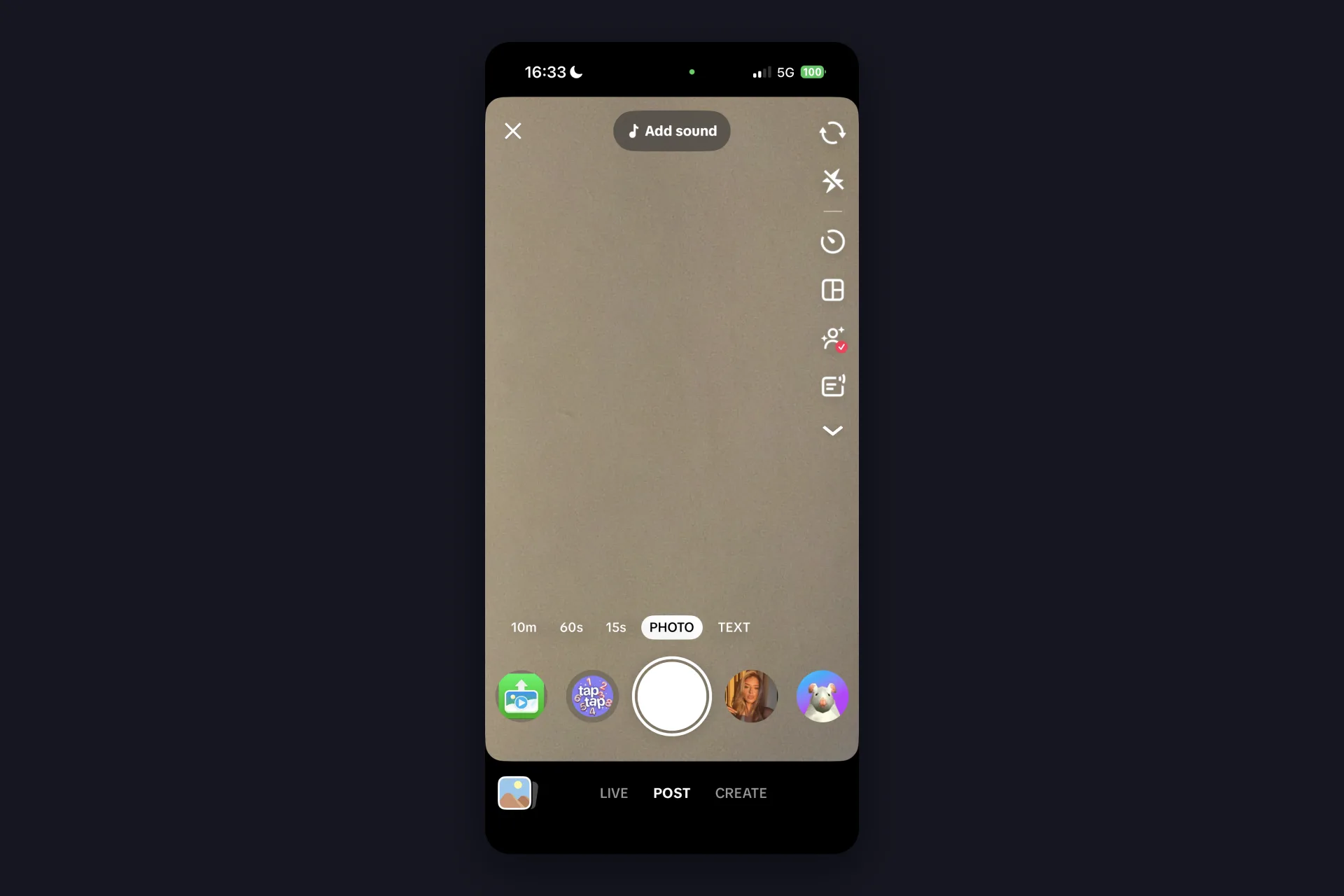
2 กล้องจะเปิดในโหมดโพสต์ มีตัวเลือก 10 นาที, 60 วิ, 15 วิ, รูปภาพ และข้อความอยู่เหนือปุ่มบันทึก ให้มองลงไปล่างสุดแทน: แถวนั้นเขียนว่า LIVE, โพสต์, สร้าง แตะ LIVE ถ้าไม่มีคำนั้น แปลว่าบัญชีของคุณยังไม่ได้สิทธิ์ LIVE ดูที่คำถามที่พบบ่อย
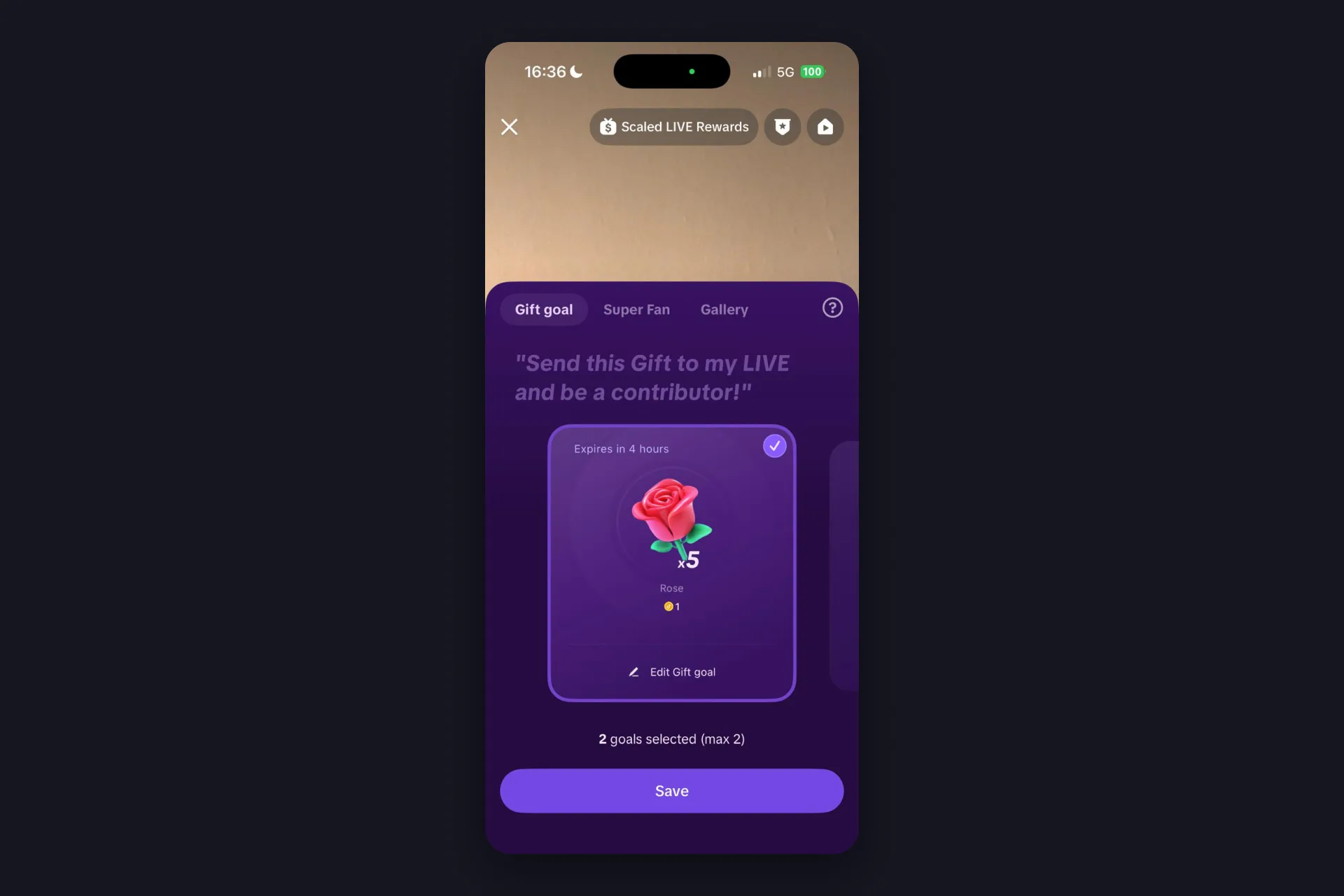
3 ตอนนี้คุณอยู่ในหน้าพรีวิว LIVE แล้ว กล่องเหนือปุ่มเริ่มไลฟ์คือชื่อไลฟ์ แตะแล้วพิมพ์ว่าสตรีมนี้เกี่ยวกับอะไร ข้าง ๆ คือเป้าหมาย LIVE ที่คุณเลือกเป้าหมายได้สูงสุดสองอย่างให้ผู้ชมช่วยกันผลักดัน เช่น เป้าหมายกิฟต์อย่างดอกกุหลาบห้าดอก ชื่อไลฟ์คุ้มค่ากับสิบวินาทีนั้น: LIVE Journey ของ TikTok ให้แต้มสำหรับการไลฟ์ด้วยชื่อที่ตั้งเอง ตัวแอปเองจึงกระตุ้นให้คุณตั้งชื่อ
4 เหนือชื่อไลฟ์คือแถวเครื่องมือ: สลับกล้อง ปรับแต่ง เอฟเฟกต์ ตั้งค่า และ Service+ ในแถวแรก แฟนคลับ โต้ตอบ แชร์ และโปรโมตในแถวที่สอง สลับกล้องใช้สลับกล้องหน้ากับกล้องหลัง ปรับแต่งเปิดแผงความงามที่มีรูปลักษณ์ (ผิวเนียน รูปหน้า ดวงตา ฟัน) เมคอัพ และฟิลเตอร์ และสวิตช์ทางซ้ายใช้ปิดทั้งหมด อันที่คุณควรเปิดก่อนไลฟ์แรกคือตั้งค่า เดี๋ยวพูดถึงต่อ
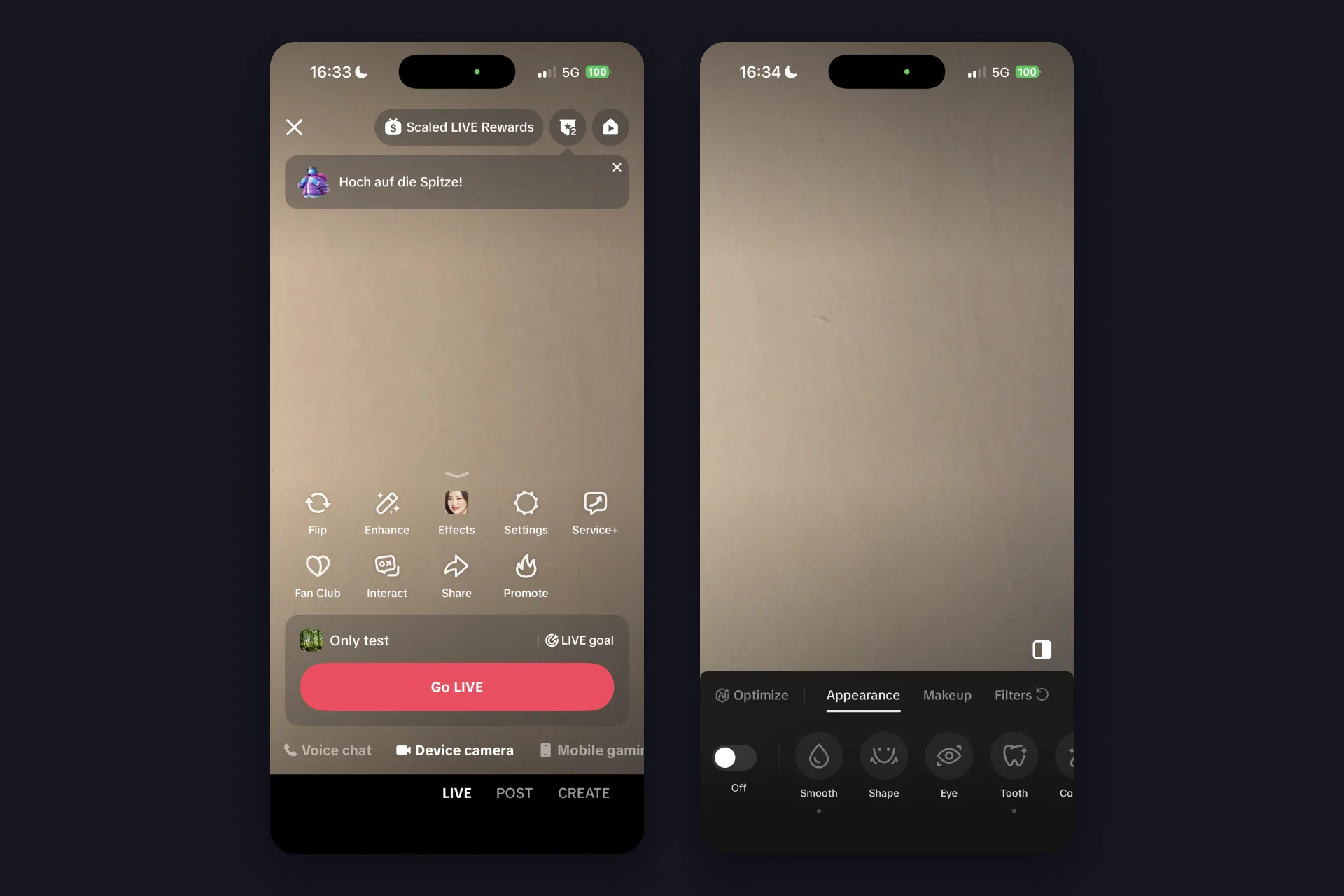
5 แตะปุ่มเริ่มไลฟ์ นับถอยหลังจะขึ้นบนหน้าจอ แล้วคุณก็ออกอากาศแล้ว TikTok ยืนยันในแชทของคุณเองว่ากำลังแจ้งเตือนผู้ชมอยู่ คุณจึงไม่ต้องสงสัยว่ามีใครเห็นไหม
นั่นคือเส้นทางทั้งหมดจากหน้า For You ไปจนถึงสตรีมที่กำลังเล่น ที่เหลือในคู่มือนี้คือการทำให้ดีขึ้น ไม่ใช่แค่ทำให้ได้
การตั้งค่าที่ควรแตะก่อนกดเริ่มไลฟ์
ตั้งค่าเปิดแผ่นที่เลื่อนไม่มีวันหมด ด้านบนมีทางลัดสามอัน (กล้องภายนอก บอร์ด หลายแขก) แล้วตามด้วยสวิตช์ต่าง ๆ สกรีนช็อตของเราเป็นแอปเวอร์ชันภาษาอังกฤษ ชื่อภาษาไทยจะใกล้เคียงกัน นี่คือรายการที่เปลี่ยนความรู้สึกของไลฟ์คุณ:
| การตั้งค่า | ทำอะไร |
|---|---|
| ใครดู LIVE นี้ได้บ้าง | ค่าเริ่มต้นคือทุกคน แตะเพื่อจำกัดผู้ชมก่อนออกอากาศ |
| เกี่ยวกับฉัน | แสดงเป็นค่าเริ่มต้น หนึ่งสองบรรทัดว่าคุณเป็นใครและไลฟ์ของคุณเกี่ยวกับอะไร สั้น ๆ และให้เหตุผลผู้ชมใหม่ว่าทำไมควรอยู่ต่อ |
| คุณภาพ LIVE | สูงสุด 1080p บน iPhone รุ่นปัจจุบัน มีแค่สัญญาณอ่อนเท่านั้นที่เป็นเหตุผลให้ลดลง |
| ตัดเสียงรบกวน | กรองเสียงพื้นหลังออกจากไมค์ของคุณ เปิดไว้ ยกเว้นคุณสตรีมเพลง |
| ปรับให้เสถียร | ตามคำของ TikTok มัน “จำกัดบางฟังก์ชันเพื่อป้องกันแล็กหรือการสะดุดระหว่าง LIVE” ค่าเริ่มต้นที่ดีเมื่อใช้เน็ตมือถือ |
| ผู้ดูแล ความปลอดภัยของคอมเมนต์ ผู้ชมที่ทำเครื่องหมาย | ทีมแชทและฟิลเตอร์ของคุณ ตั้งผู้ดูแลก่อนไลฟ์ ไม่ใช่ตอนแชทเริ่มแน่นแล้ว |
| กิฟต์ LIVE | ให้ผู้ชมส่งกิฟต์ใน LIVE นี้ได้ไหม และแสดงผลอย่างไร |
| การควบคุมผู้ชม | สวิตช์เดียว แล้ว LIVE จะจำกัดเฉพาะผู้ชมอายุ 18 ปีขึ้นไป |
| ปก LIVE อัตโนมัติ | TikTok จับภาพจากไลฟ์ของคุณมาใช้เป็นปกเพื่อดึงผู้ชมเข้ามา |
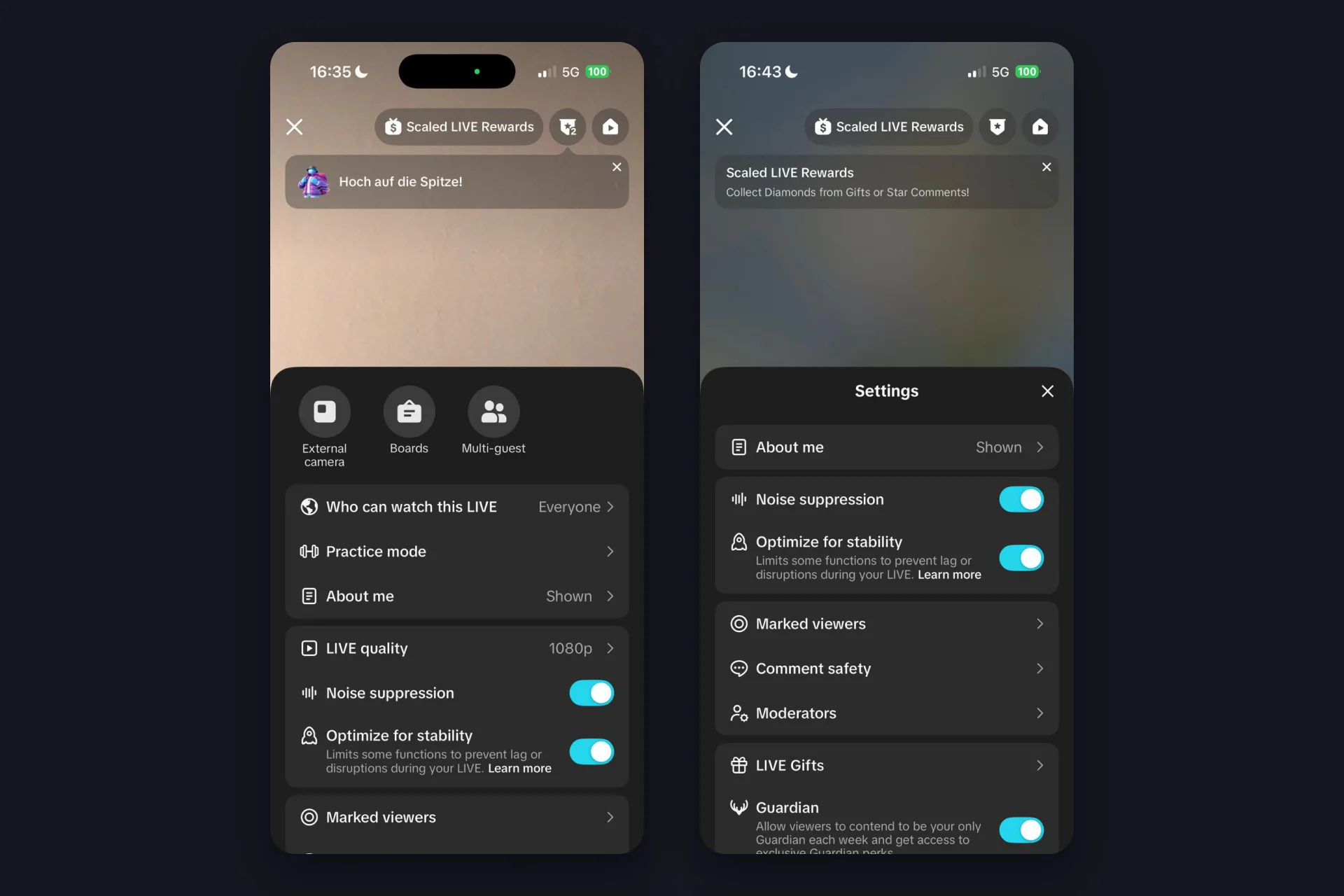
เลื่อนลงไปอีกจะเจออันดับ การบันทึก LIVE ป้ายกำกับคอนเทนต์ที่สร้างด้วย AI สวิตช์เปิดเผยคอนเทนต์โปรโมต และ Guardian ที่ผู้ชมแข่งกันทุกสัปดาห์เพื่อเป็น Guardian คนเดียวของคุณพร้อมสิทธิพิเศษ ไม่มีข้อไหนบังคับสำหรับไลฟ์แรก แต่ที่อยู่ในตารางนั้นใช่
สามวิธีไลฟ์จาก iPhone: กล้อง เสียง เกม
ใต้ปุ่มเริ่มไลฟ์มีแถวที่สองที่มือใหม่ส่วนใหญ่ไม่เคยเลื่อนดู: แชทด้วยเสียง กล้องของเครื่อง เกมมือถือ นั่นคือโหมด LIVE และมันเปลี่ยนหน้าพรีวิวทั้งหมด
กล้องของเครื่อง คือค่าเริ่มต้นและคือสิ่งที่คนส่วนใหญ่หมายถึงเมื่อพูดว่าไลฟ์: คุณ กล้องของคุณ ห้องของคุณ สลับกล้อง ปรับแต่ง และเอฟเฟกต์อยู่ที่นี่
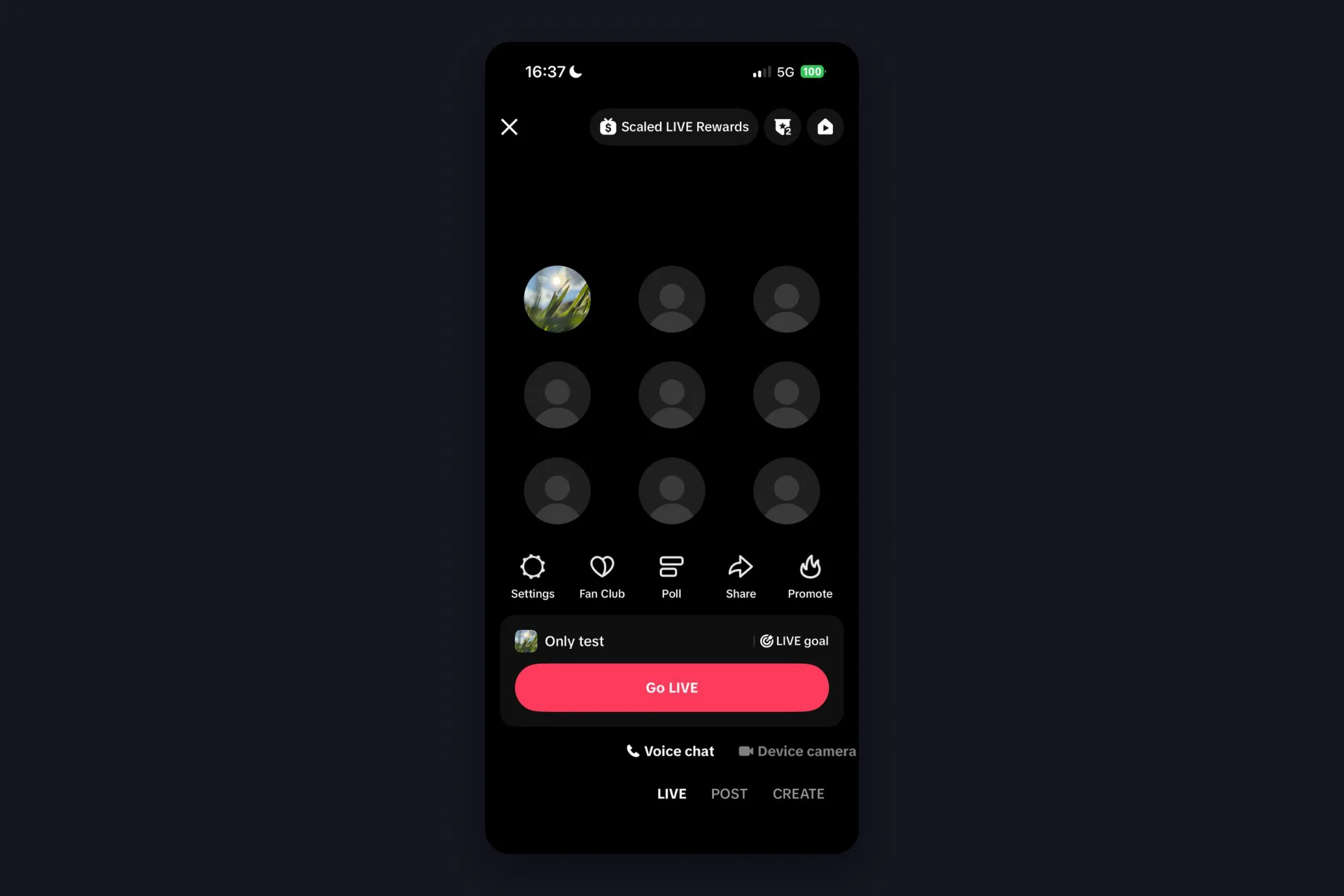
แชทด้วยเสียง ปิดกล้อง แทนที่พรีวิววิดีโอ คุณจะได้ตารางเก้าที่นั่งโดยมีรูปโปรไฟล์ของคุณอยู่ช่องแรก และแถวเครื่องมือหดเหลือตั้งค่า แฟนคลับ โพล แชร์ และโปรโมต เป็นไลฟ์สำหรับคุย ไม่ใช่สำหรับโชว์
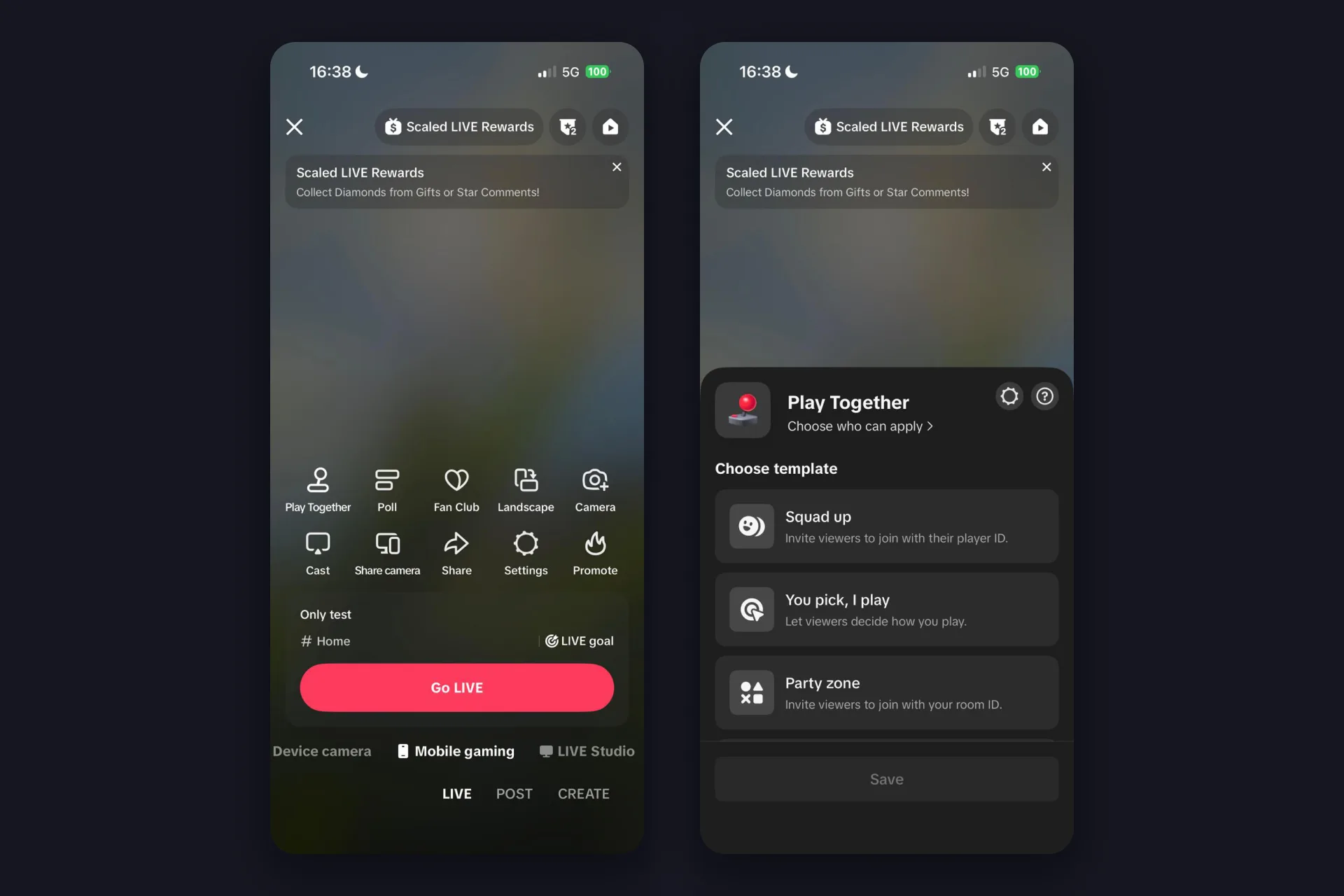
เกมมือถือ คือโหมดใหญ่สำหรับคนที่เล่นเกมบนมือถือ แถวเครื่องมือเปลี่ยนรายการไป: เล่นด้วยกัน โพล แฟนคลับ สวิตช์จอแนวกว้าง และกล้องด้านบน แคสต์ แชร์กล้อง แชร์ ตั้งค่า และโปรโมตด้านล่าง เล่นด้วยกันมีเทมเพลตอย่าง Squad up (ผู้ชมเข้าร่วมด้วยไอดีผู้เล่น) You pick, I play (ผู้ชมตัดสินว่าคุณจะเล่นอย่างไร) และ Party zone (ผู้ชมเข้าร่วมด้วยไอดีห้องของคุณ) แชร์กล้องจะค้นหาอุปกรณ์เครื่องที่สองที่ใช้บัญชี TikTok เดียวกันแล้วใช้เป็นกล้อง เครื่องหนึ่งรันเกม อีกเครื่องโชว์หน้าคุณ กล่องชื่อไลฟ์ยังเพิ่มบรรทัดหัวข้อ ในการทดสอบของเราคือ “# Home” ซึ่งเปลี่ยนเป็นเกมของคุณได้ ถ้าต้องการเซ็ตอัปเกมมือถือแบบครบ คู่มือสตรีมเกมบน TikTok LIVE ของเราครอบคลุมทั้ง PC และมือถือ
แท็บที่สี่ LIVE Studio ก็โผล่มาท้ายแถวนั้นด้วย นั่นคือโปรแกรมเดสก์ท็อปของ TikTok โลกของแหล่งที่มาเบราว์เซอร์และโอเวอร์เลย์สตรีม และเป็นบทความอีกเรื่อง บทความนี้อยู่กับมือถือ
เกิดอะไรขึ้นหลังแตะเริ่มไลฟ์
หน้าจอโฮสต์สงบกว่าพรีวิว โปรไฟล์และจำนวนผู้ชมอยู่ด้านบน พร้อมไอคอนปิดที่มุมสำหรับจบสตรีม ใต้ส่วนชื่อไลฟ์ TikTok แสดงอันดับรายวันและปุ่ม “เพิ่มเลย” เผื่อคุณข้ามเป้าหมาย LIVE ไป แชทของคุณเองเริ่มด้วยคำเตือนของ TikTok เรื่องกิฟต์และหลักเกณฑ์ของชุมชน ตามด้วยบรรทัดว่ากำลังแจ้งเตือนผู้ชม ด้านล่างมีเครื่องมือของคุณ ลูกศรแชร์ เอฟเฟกต์ และ “เพิ่มเติม” ซึ่งซ่อนการตั้งค่าที่คุณเพิ่งอ่านไป
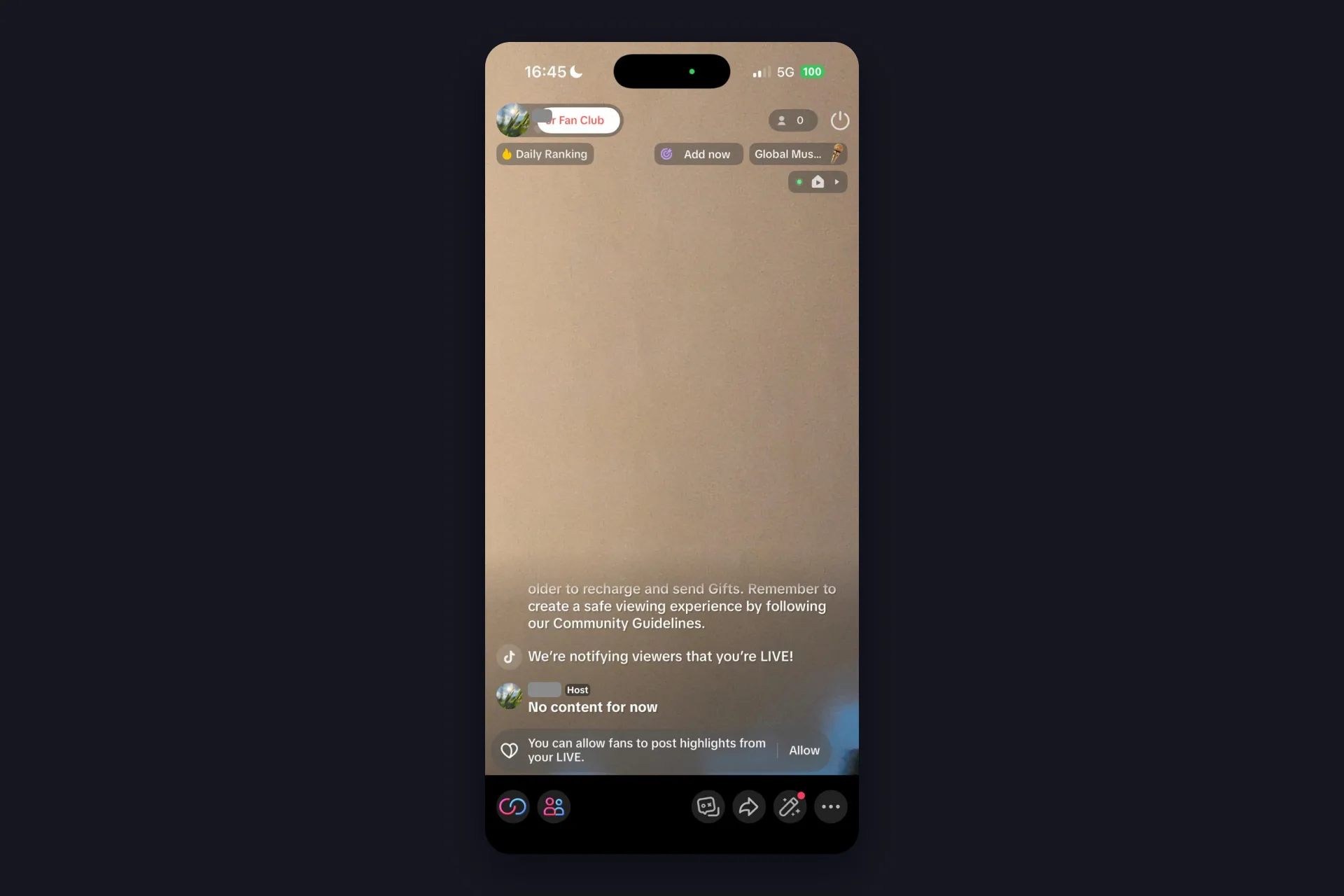
พอเสร็จแล้ว แตะไอคอนปิดด้านบน TikTok เรียกว่าปุ่มจบ LIVE แล้วยืนยันด้วย “จบเลย” สิ่งที่ตามมาแทบไม่มีบทช่วยสอนไหนโชว์ ทั้งที่มีประโยชน์จริง:
- สรุปผล เปิดขึ้นเอง: ระยะเวลา ผู้ชม ผู้ส่งกิฟต์ และผู้ติดตามใหม่ พร้อมค่าประมาณใต้ Scaled LIVE Rewards สำหรับไลฟ์นี้และสัปดาห์นี้
- ความสำเร็จ LIVE และ LIVE Journey แสดงความคืบหน้าของคุณ สตรีมทดสอบ 21 วินาทีของเรายังนับเข้า “ไลฟ์ครบ 10 วัน” และด่านที่ 1 ของ Journey ซึ่งให้แต้มกับสิ่งอย่างการไลฟ์ด้วยชื่อที่ตั้งเอง สตรีมรวมสิบนาที หรือไลฟ์ในสองวันที่ต่างกัน
- การบันทึก LIVE เก็บสตรีมของคุณไว้ ยังไม่มีไฮไลต์เหรอ TikTok เสนอให้คุณตัดคลิปจากมันแล้วโพสต์เองได้
- ศูนย์ LIVE ที่เข้าได้จากด้านบนของสรุปผล รวมทุกอย่างไว้: การวิเคราะห์ LIVE พร้อมยอดดูรวม ผู้ติดตามใหม่ และคอมเมนต์ ผู้ชมอันดับต้น แคมเปญ และแผนที่ Journey
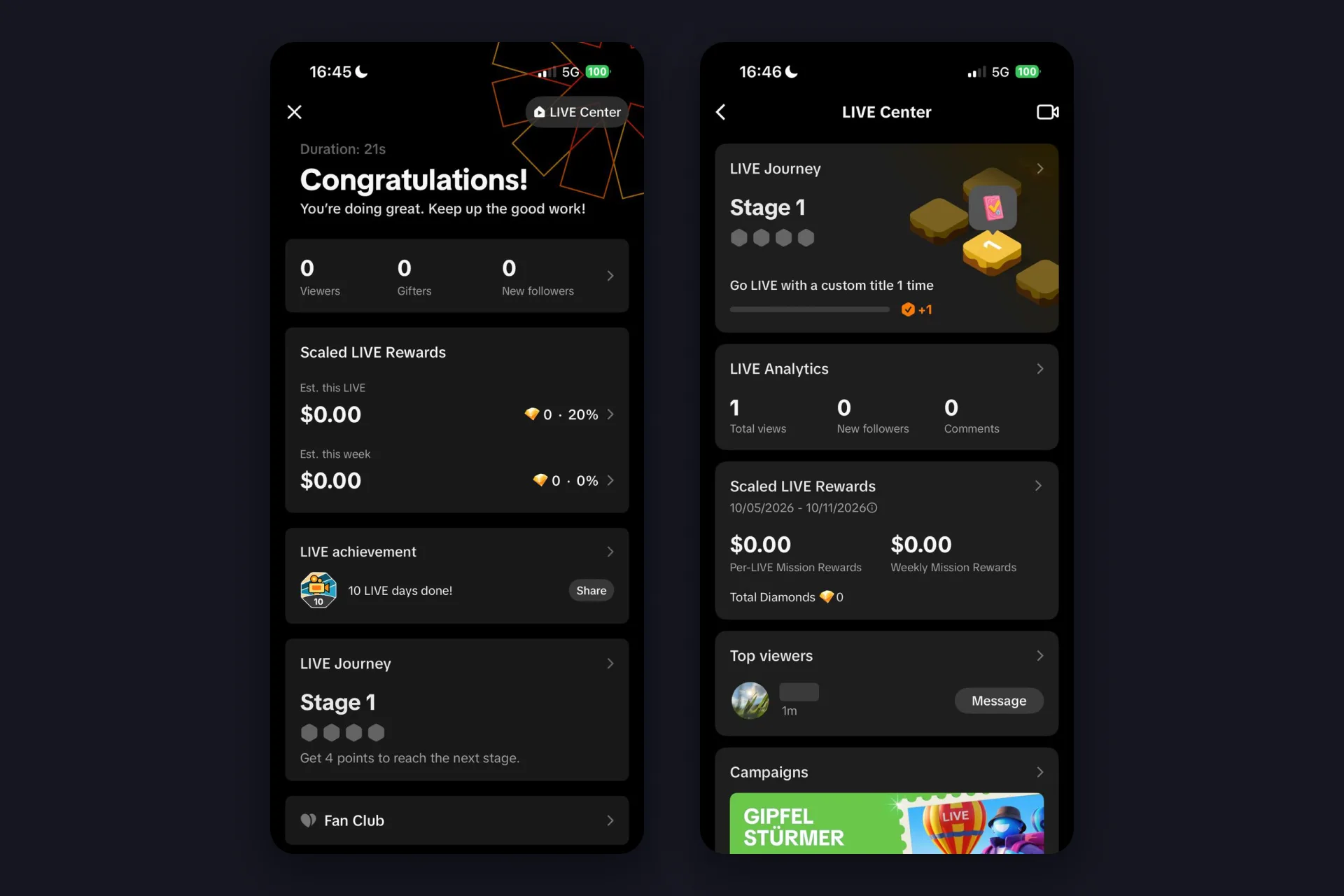
ดูสรุปผลนั้นหลังทุกสตรีม ตัวเลขช่วงแรกจะเล็ก ซึ่งเป็นเรื่องปกติ และการเห็นมันขยับจากไลฟ์หนึ่งไปอีกไลฟ์คือฟีดแบ็กที่ตรงไปตรงมาที่สุดที่คุณจะได้รับ
ทำให้ไลฟ์ iPhone ของคุณตอบสนองผู้ชม
ทั้งหมดข้างบนคือฝั่งของ TikTok สิ่งที่เปลี่ยนสตรีมจากมือถือให้เป็นโชว์คือสิ่งที่เกิดขึ้นเมื่อมีคนส่งกิฟต์หรือพิมพ์ในแชท และนั่นคือจุดที่ TikFinity Mobile เข้ามา มันคือแอปแยกต่างหากสำหรับ iPhone และ Android ที่ทำงานเบื้องหลังขณะคุณไลฟ์: เสียงดังขึ้นทันทีที่กิฟต์มาถึง ผู้ติดตามหรือผู้สมัครรับใหม่ได้การแจ้งเตือนของตัวเอง และ text-to-speech อ่านแชทออกเสียงให้ คุณจึงมองกล้องได้แทนที่จะมองคอมเมนต์ ไม่ต้องมี PC ไม่ต้องมีแหล่งที่มาเบราว์เซอร์ มือถือเครื่องเดิม
การเซ็ตอัปแทรกอยู่ระหว่างสองขั้นตอนด้านบน:
- ติดตั้ง TikFinity Mobile จาก App Store แล้วล็อกอินด้วย Apple หรือ Google หน้า TikFinity Mobile มีลิงก์สโตร์ของทั้งสองแพลตฟอร์ม
- ใส่ @handle ของ TikTok เมื่อแอปถาม ข้อควรรู้จากการทดสอบของเราเอง: บัญชีต้องเคยไลฟ์มาแล้วอย่างน้อยหนึ่งครั้ง ไม่อย่างนั้นแอปจะเชื่อมต่อไม่ได้ ถ้านี่คือสตรีมแรกสุดของคุณ ให้ไลฟ์สั้น ๆ ก่อน แล้วค่อยตั้งค่าการแจ้งเตือน
- เลือกเสียงและเสียง TTS ของคุณ แล้วแตะ “Start Sound Alerts & Text-To-Speech”
- สลับไป TikTok แล้วไลฟ์ตามที่อธิบายไว้ด้านบน TikFinity จะฟังไปด้วยและยิงการแจ้งเตือนของคุณ
คลิปสั้นจากบัญชีทางการของเรานี้โชว์ส่วน TTS บนมือถือ ข้อความกิฟต์ถูกอ่านออกเสียงขณะคุณสตรีม (วิดีโอภาษาอังกฤษ):
@tikfinity.official This is a TikFinity tutorial on how to activate Gift TTS while streaming on mobile 🥳 #TikFinity #Mobile #Tutorial #TTS
♬ som original – TikFinity – TikFinity
แพ็กเกจฟรีให้ Sound Alert สามรายการและข้อความ TTS 75 ข้อความต่อวัน พอสำหรับสัปดาห์แรก คู่มือแบบเต็ม รวมถึงเสียงแบบกำหนดเองและข้อความต้อนรับผู้ชมใหม่ อยู่ในคู่มือเซ็ตอัป TikFinity Mobile ของเรา
เริ่มใช้ TikFinity Mobile ฟรี →
สิ่งหนึ่งที่ควรรู้ก่อนการแจ้งเตือนแรกดังขึ้น: เสียงจะเล่นออกลำโพง iPhone ของคุณ ถ้าไม่ใส่หูฟัง ไมค์จะรับเสียงไปและผู้ชมจะได้ยินทุกการแจ้งเตือน ซึ่งบ่อยครั้งก็คือสิ่งที่ตั้งใจ ถ้าอยากเก็บไว้ฟังคนเดียว ให้สตรีมโดยใส่หูฟัง ไม่ว่าทางไหน ครั้งแรกที่กิฟต์เข้ามาแล้วห้องตอบกลับด้วยเสียง คุณจะเห็นว่าผู้คนตอบสนองต่างออกไปแค่ไหนเมื่อรู้ว่ามีคนได้ยิน
iPhone ของคุณยังคงเป็นเซ็ตอัปที่แข็งแรงด้วยตัวเอง และมันเข้ากับของอื่นได้ดีด้วย จับคู่ TikFinity บน PC กับเครื่องมือออกอากาศอย่าง OBS Studio หรือ TikTok LIVE Studio แล้วไอเดียเดิมจะเติบโตเป็นกล่องเครื่องมือเต็มชุด: โอเวอร์เลย์บนสตรีม แถบเป้าหมาย อันดับ การแจ้งเตือนแบบแอนิเมชัน และแชทบอท โดยมือถือยังอยู่ในมือคุณเป็นกล้องตัวที่สองหรืออุปกรณ์เล่นเกมมือถือของคุณ
คำถามที่พบบ่อยเรื่องการไลฟ์ TikTok บน iPhone
ใช่ ณ ตุลาคม 2026 TikTok กำหนดให้มีผู้ติดตาม 1,000 คนจึงจะไลฟ์ได้ และกฎเดียวกันใช้กับ iPhone, Android และเดสก์ท็อป TikTok ระบุเพิ่มว่าตัวเลขอาจต่างกันตามภูมิภาค แท็บ LIVE ในแอปของคุณเองจึงเป็นคำตอบสุดท้าย
มักเป็นหนึ่งในสามเหตุผล: บัญชียังไม่ครบเงื่อนไขของ TikTok (อายุ 18 ปี ผู้ติดตาม 1,000 คน) LIVE ยังไม่เปิดในภูมิภาคของคุณ หรือคุณแค่มองผิดที่ LIVE อยู่ในแถวล่างสุดของหน้าจอกล้อง ทางซ้ายของโพสต์ และ TikTok บอกว่าคุณอาจต้องเลื่อนไปด้านข้าง คู่มือของเราเรื่องทำไมไลฟ์ TikTok ไม่ได้ไล่ดูทุกสาเหตุไว้
ในหน้าพรีวิว LIVE แตะตั้งค่าแล้วเลื่อนลงไปที่การควบคุมผู้ชม เปิดสวิตช์ แล้ว LIVE จะจำกัดเฉพาะผู้ชมอายุ 18 ปีขึ้นไป ทำได้ทั้งก่อนไลฟ์หรือระหว่างสตรีมผ่านเพิ่มเติมแล้วตั้งค่า
TikTok เก็บบันทึกสตรีมของคุณไว้ให้ หลังจบ LIVE หน้าสรุปผลจะแสดงไว้ใต้การบันทึก LIVE ซึ่งคุณตัดคลิปจากมันแล้วโพสต์ได้ด้วย รายการการบันทึก LIVE ในแผ่นตั้งค่าจัดการเรื่องเดียวกันนี้ก่อนคุณออกอากาศ
เป็นไปได้ TikTok ระบุว่าอาจขอให้คุณยืนยันว่าอายุอย่างน้อย 18 ปีก่อนไลฟ์ และตำแหน่งที่ตั้งหรือการยืนยันก่อนหน้าอาจทำให้คุณไม่ถูกถามเลย คำขอจะปรากฏตอนคุณพยายามเริ่ม LIVE และตัวเลือกขึ้นอยู่กับที่ที่คุณอยู่: รูปบัตรประจำตัวพร้อมเซลฟี่ เซลฟี่คู่กับบัตรผ่าน Incode พาร์ตเนอร์ของ TikTok การยืนยันด้วยบัตรเครดิต หรือการประเมินอายุจากเซลฟี่ที่ถ่ายตอนนั้น ทำตามขั้นตอนบนหน้าจอแล้ว TikTok จะแจ้งผล รายละเอียดอยู่ในหน้าข้อกำหนดด้านอายุของ TikTok
ได้ TikFinity Mobile คือแอป iOS โดยเฉพาะที่มีเสียงแจ้งเตือนกิฟต์ Sound Alert แบบกำหนดเอง และ text-to-speech สำหรับแชทของคุณ ทำงานเบื้องหลังขณะคุณไลฟ์ใน TikTok โดยไม่ต้องใช้ PC แพ็กเกจฟรีมี Sound Alert สามรายการและข้อความ TTS 75 ข้อความต่อวัน