TikFinity-presets werken als een savepoint in een game. Je slaat een streamprofiel op, dat is de hele TikFinity-setup die je voor één soort stream gebruikt, en je kunt er altijd naar terug. We laten je met ons eigen profiel zien hoe je een preset opslaat, gebruikt, ongedaan maakt en deelt met een andere streamer.
Wat een TikFinity-preset is en wat erin gaat
Een preset is een kopie van je streamprofiel op één moment. TikFinity verdeelt alles over zeven onderdelen, en bij het opslaan kies je zelf welke erin gaan:
✅ Alerts & acties bevat je alerts en Sound Alerts, dus alles wat in beeld springt of afspeelt als iemand je volgt of een cadeau stuurt.
✅ Overlays & widgets bevat je overlays, de extra’s bovenop je streambeeld, zoals een doelbalk of een Rad van Fortuin.
✅ Chat & chatbot bevat je chat- en chatbot-instellingen.
✅ Text-to-Speech bevat de instellingen van de stem die je chat voorleest.
✅ Punten & doelen bevat je puntinstellingen en je timers.
✅ Profiel bevat je profielinstellingen.
🔒 Logins & verbindingen bevat je logins voor OBS, Minecraft en Streamer.bot, en die zijn alleen voor jou.
Dat betekent dat je, als je iets groots wilt uitproberen, eerst je setup opslaat en dan altijd een back-up hebt. Een seizoenssetup zoals die van je kerststream kan wachten tot volgend jaar, en een streamervriend die je alerts leuk vindt, krijgt met één link dezelfde setup. Voor je allereerste stream heb je eerlijk gezegd nog geen presets nodig. Ze worden handig zodra je iets hebt gebouwd dat je niet kwijt wilt.
Waar je je presets vindt
Rechtsboven in TikFinity zie je een knop met de naam van het profiel waarop je zit, in ons geval “Stream Profile 9”. Dat is de streamprofielkiezer. Klik je erop, dan opent er een menu, en helemaal onderaan vind je de regel “Presets”, die een paneel met al je opgeslagen setups opent.
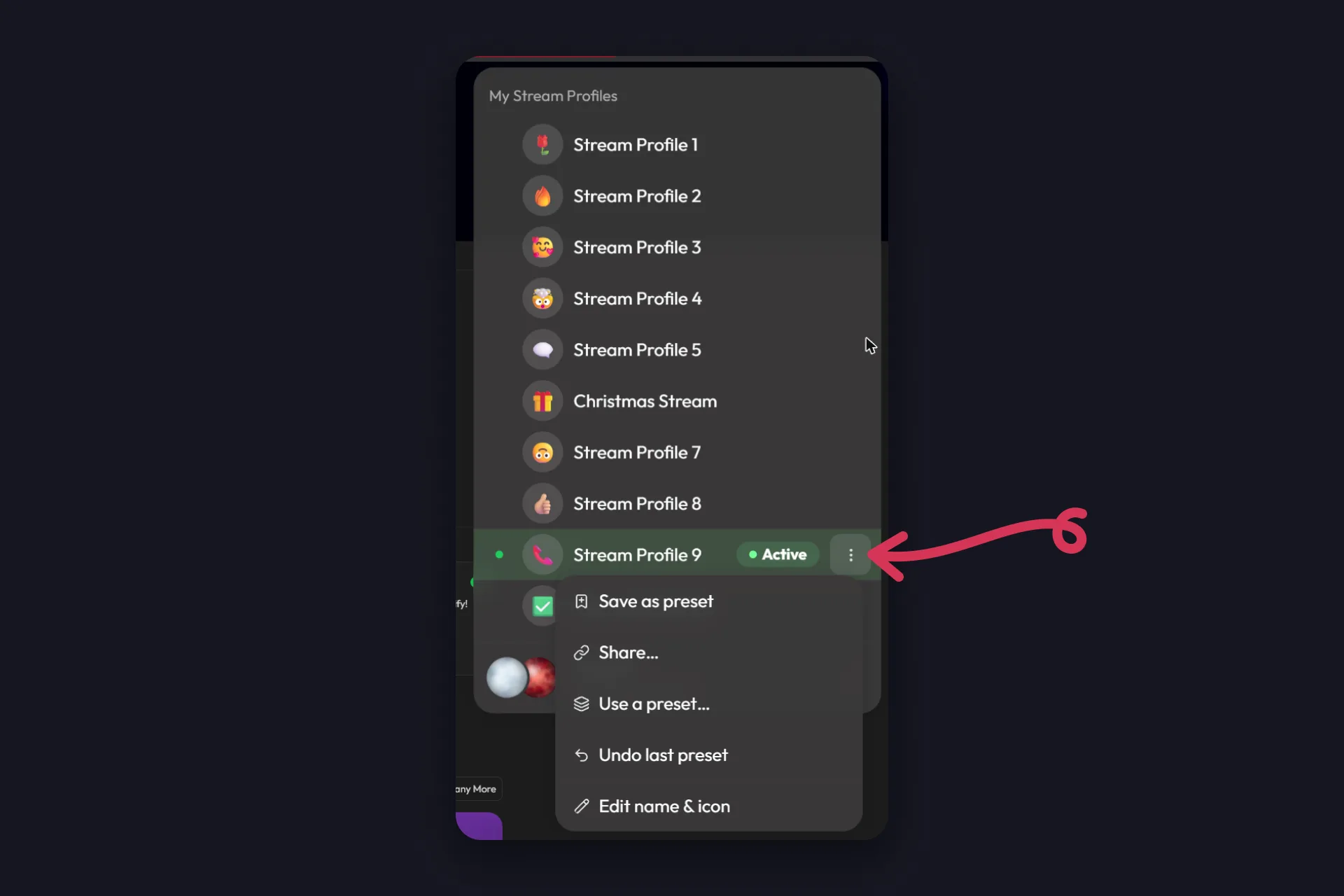
Wil je liever de snelle weg, klik dan op de drie puntjes naast een profielnaam. Daar vind je meteen deze opties, en elke optie werkt precies voor dat profiel:
- “Opslaan als preset” opent het venster “Sla je setup op”, zodat je dit profiel als preset opslaat.
- “Delen…” opent hetzelfde venster, maar dan als “Deel je setup”. Je slaat het profiel dus op en krijgt in één keer een link voor andere streamers.
- “Preset gebruiken…” zet een van je opgeslagen presets op dit profiel. Deze optie verschijnt pas als je minstens één preset hebt opgeslagen.
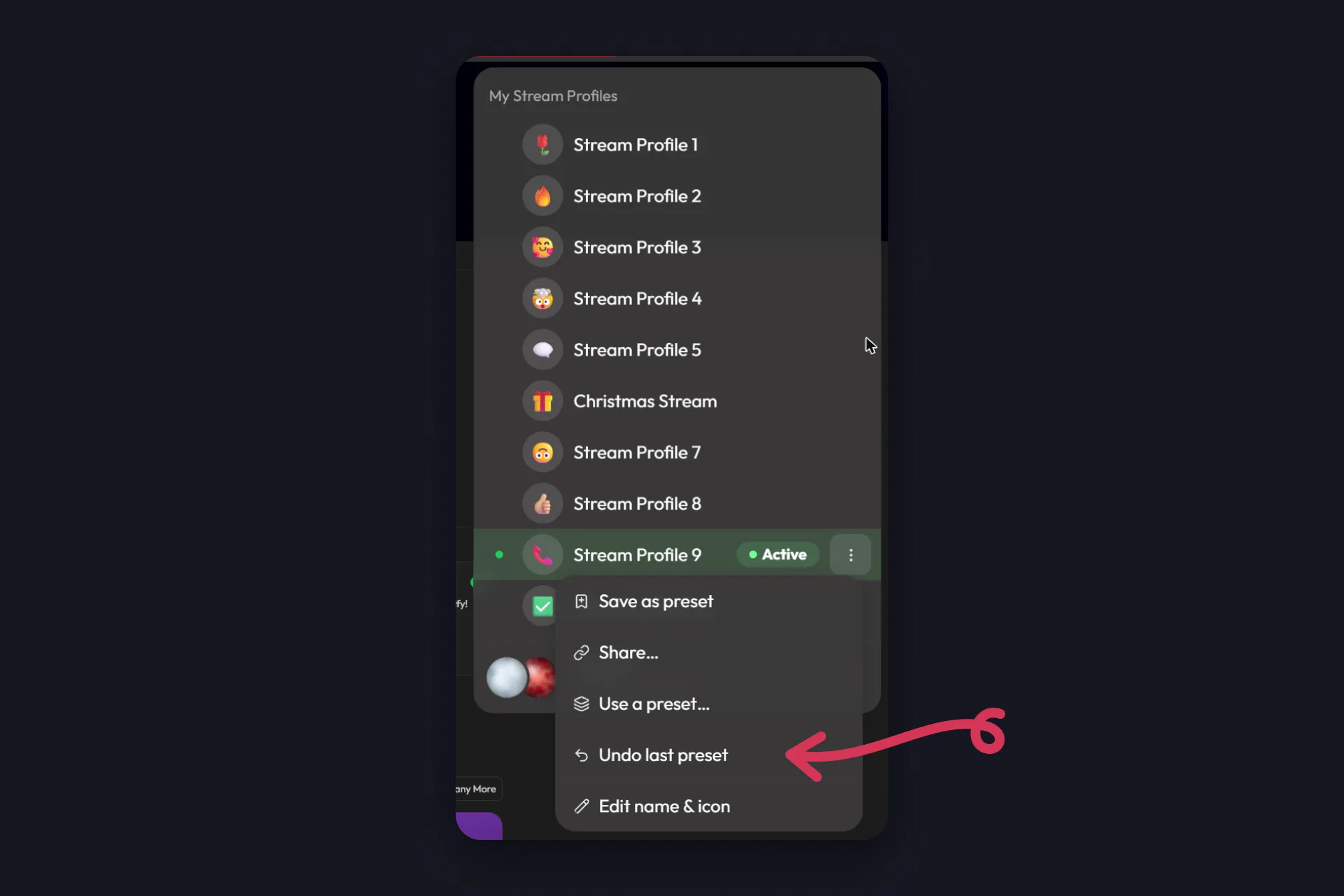
- “Laatste preset ongedaan maken” verschijnt nadat je een preset op dit profiel hebt gebruikt, en draait hem weer terug.
Alles hier gaat over TikFinity in je browser en in de desktop-app, want daar vind je de presets. Zijn streamprofielen nog nieuw voor je, dan legt onze TikFinity-gids voor beginners ze uit.
Je TikFinity-setup opslaan als preset
We laten je met ons “Stream Profile 9” zien hoe je een hele setup met alles erop en eraan opslaat. Dit werkt ook in de gratis versie.
1 Open TikFinity, klik op de streamprofielkiezer, dan op “Presets”, en klik op “Mijn setup opslaan”. Het venster “Sla je setup op” springt open.
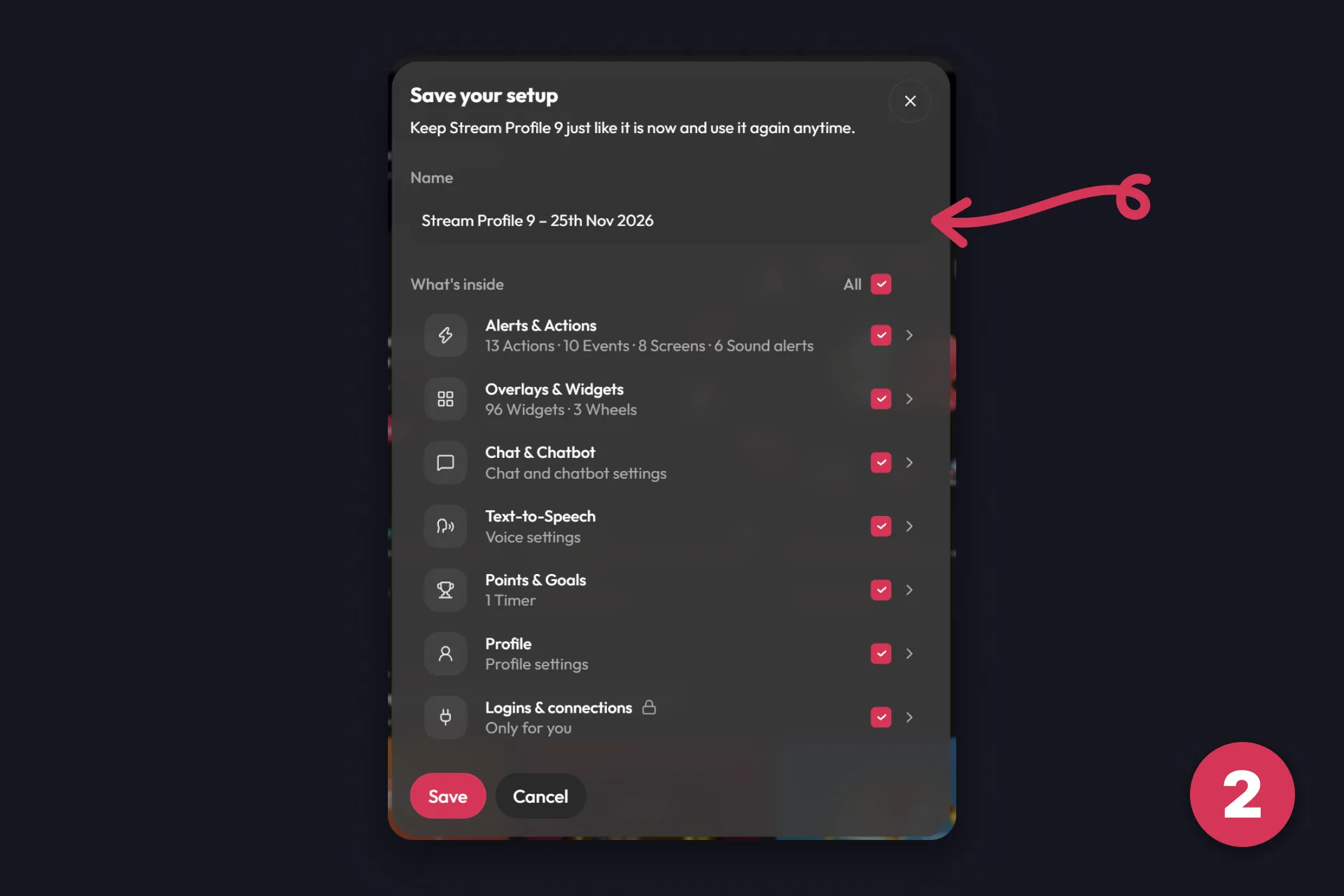
2 Geef je preset een naam. TikFinity stelt al de profielnaam met de datum van vandaag voor, in ons geval “Stream Profile 9” met 25 november, en je kunt dat zo laten of zelf iets typen.
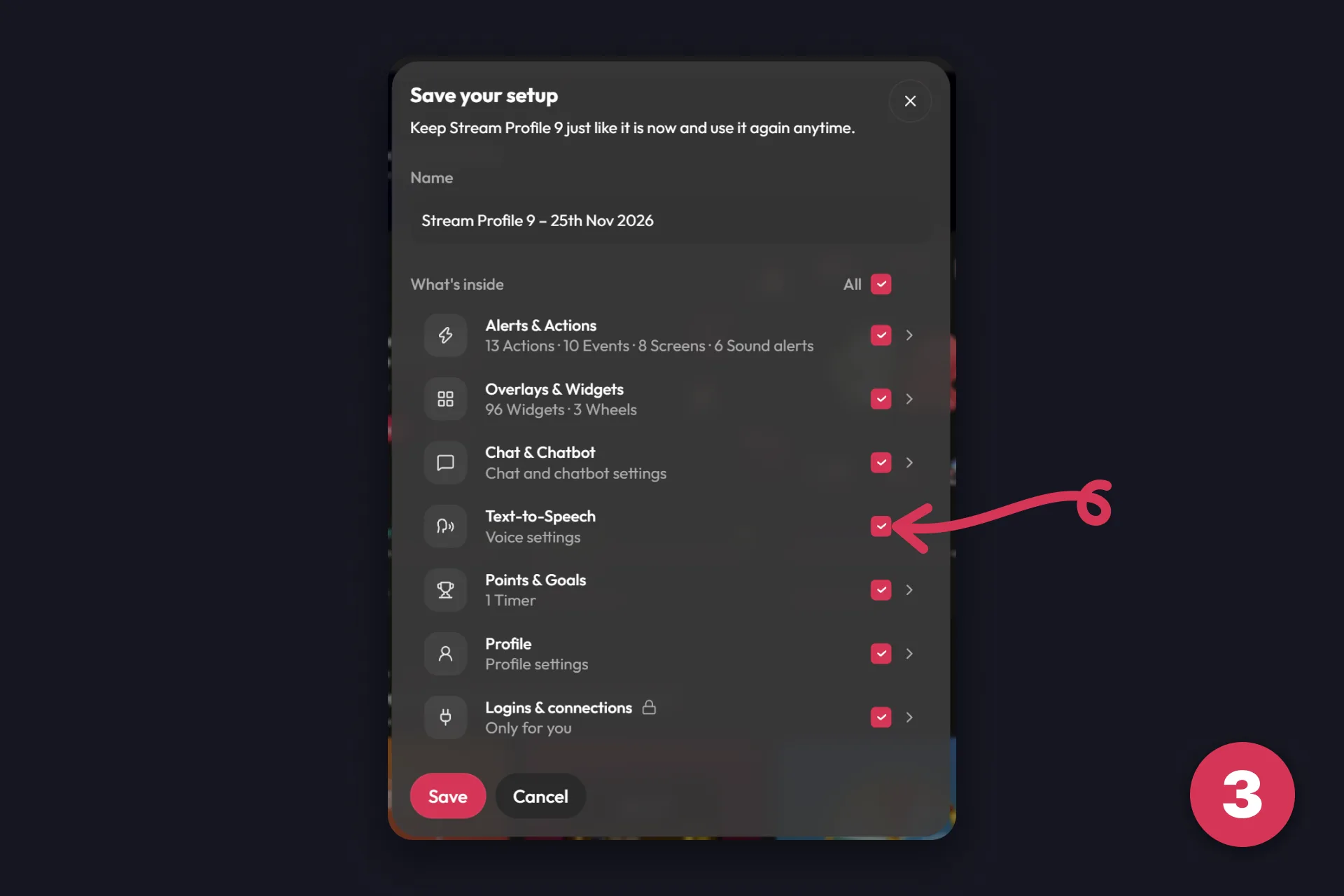
3 Onder “Wat erin zit” is elk onderdeel aangevinkt. Laat het zo als je de hele setup wilt, of vink de onderdelen uit die je niet nodig hebt.
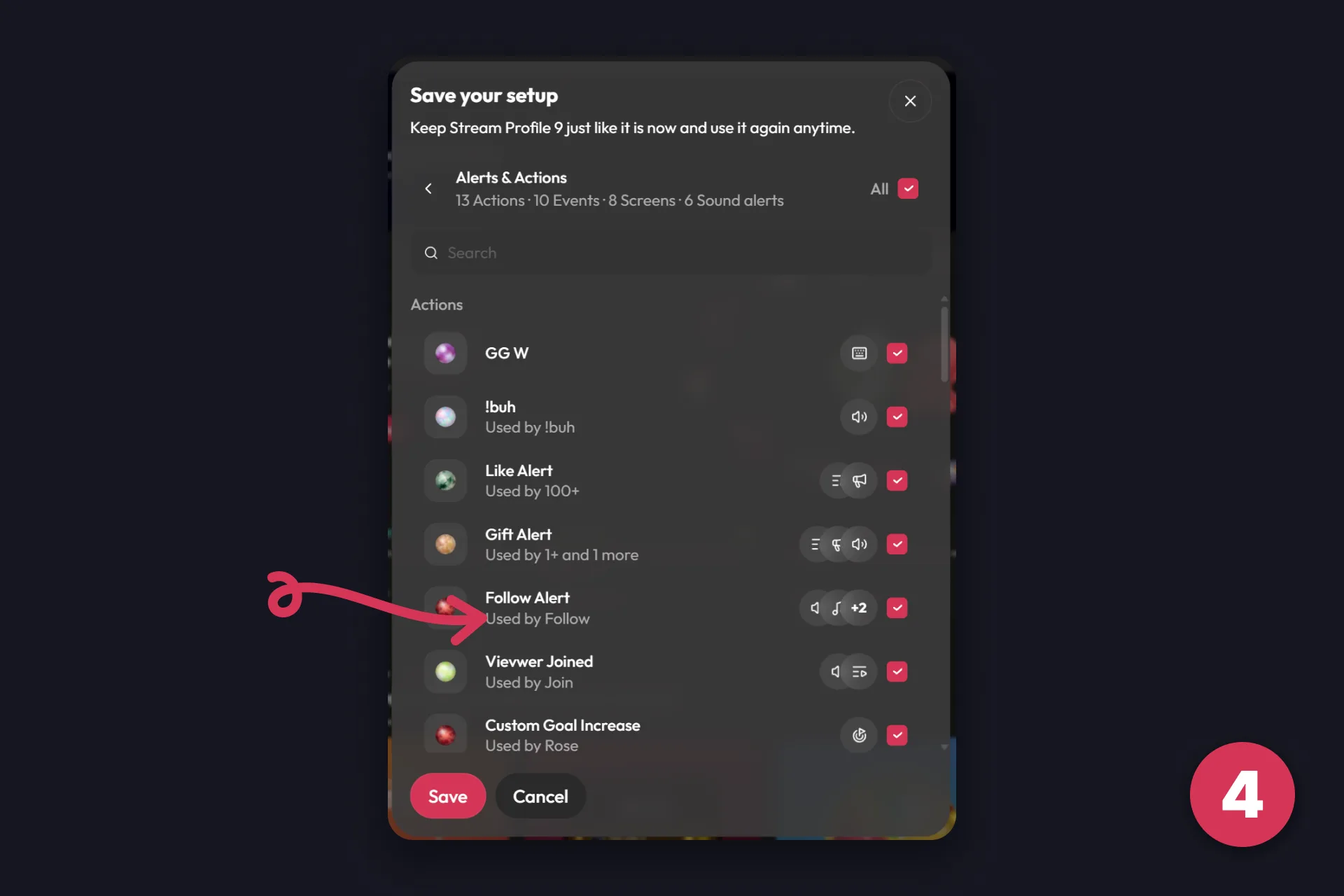
4 Wil je maar een paar dingen, klik dan op het pijltje naast een onderdeel en kies ze een voor een. Dat betekent dat als je bijvoorbeeld het event kiest dat afgaat als iemand je volgt, de alert die het start vanzelf meekomt, zodat er onderweg niets verloren gaat.
5 Klik op “Opslaan”.
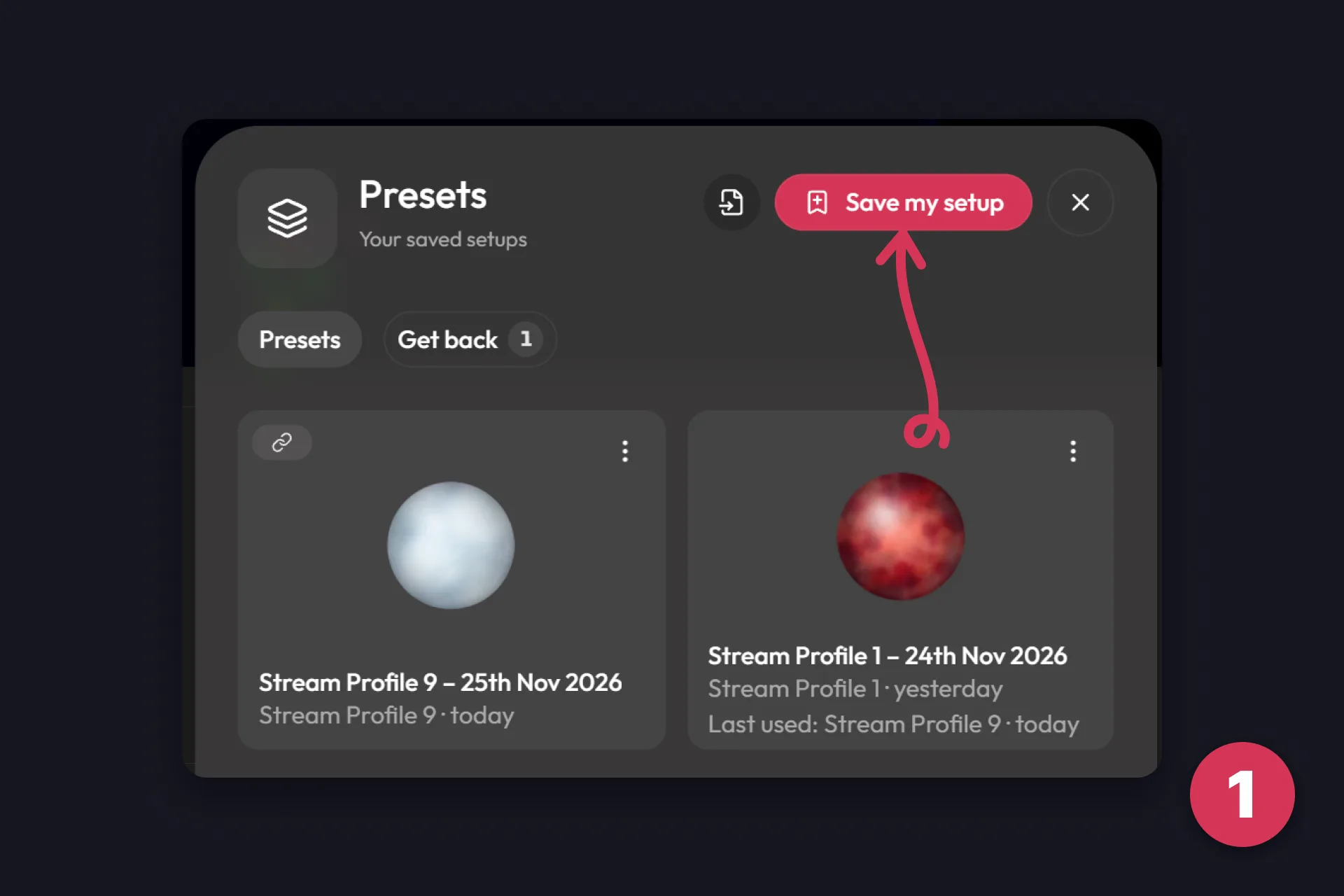
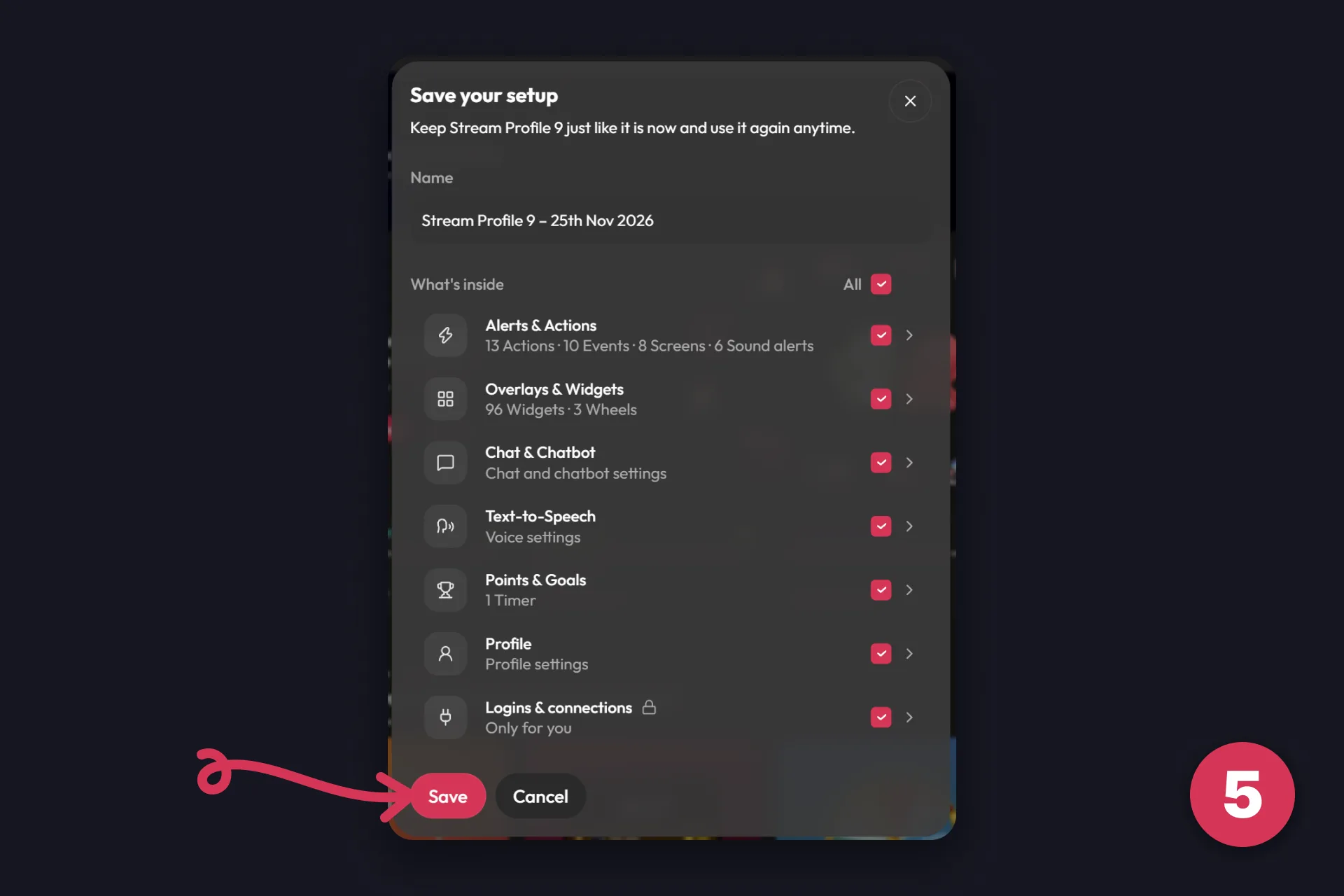
Klaar, je setup is veilig! Vanaf nu vind je de preset in je Presets-paneel. Klik je op de kaart, dan zie je alles wat erin zit, en met de drie puntjes op de kaart kun je de preset een andere naam geven of verwijderen. Verwijderen is voorgoed, maar je profielen blijven zoals ze zijn.
Trouwens, als “Logins & verbindingen” is aangevinkt, slaat de preset ook je logins voor OBS, Minecraft en Streamer.bot op. Die blijven bij jou en gaan nooit mee in een link.
Een preset op je profiel gebruiken
We zetten onze preset nu op “Stream Profile 2”, ons tweede profiel. Een ander profiel kiezen dan het profiel waarop je zit, hoort bij TikFinity Pro, en in de gratis versie gaat de preset naar het profiel waarop je zit. Klik op de kaart van de preset, dan op “Gebruiken”, en TikFinity stelt je drie vragen:
1 Wat zit erin? Alles is weer aangevinkt, dus vink uit wat je niet wilt meenemen.
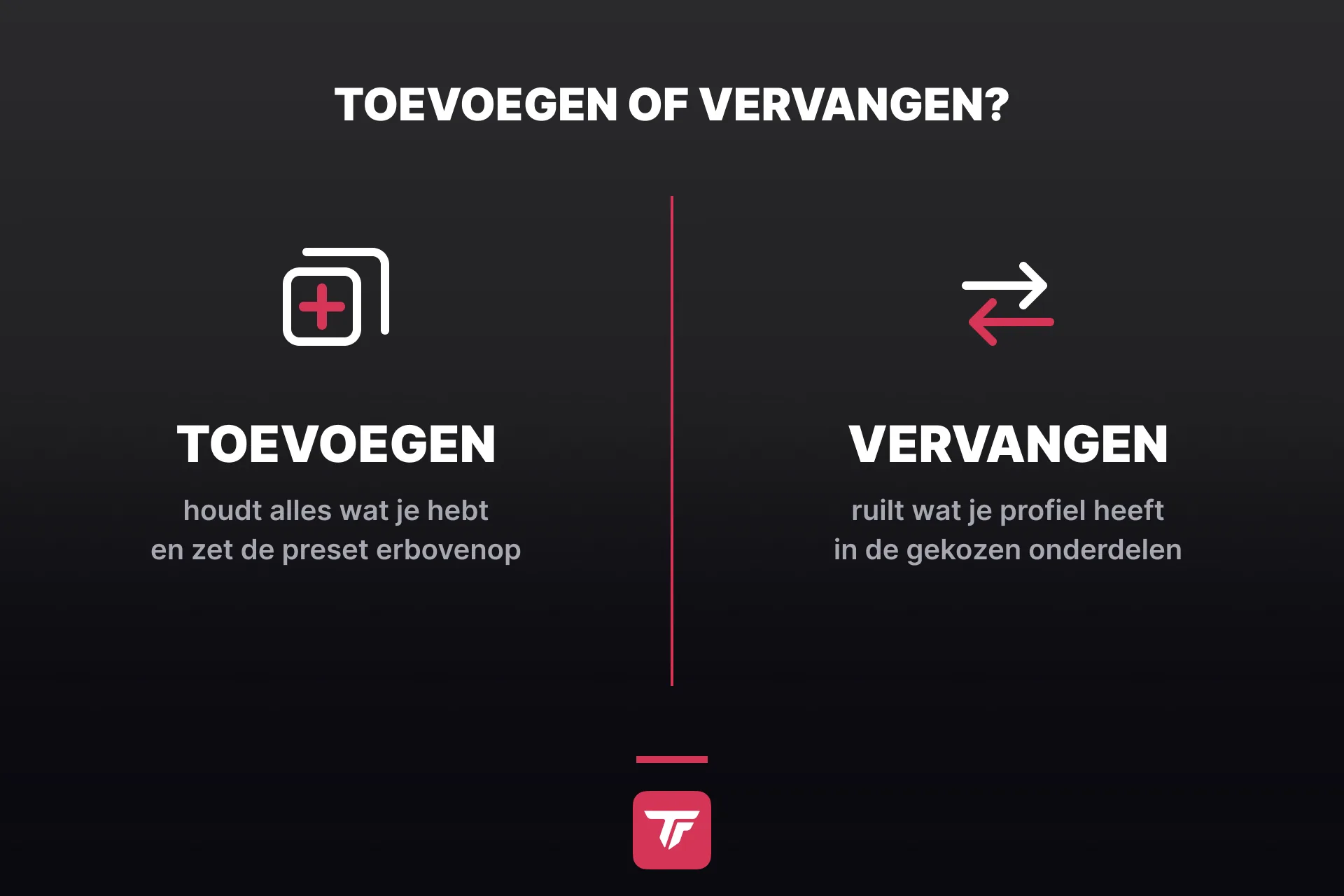
2 Toevoegen of vervangen? “Toevoegen” houdt alles wat het profiel al heeft en zet de preset erbovenop. “Vervangen” ruilt wat het profiel heeft in de onderdelen die je hebt aangevinkt.
3 Welk profiel? In de gratis versie zie je het profiel waarop je zit, en “Nieuw profiel” heeft een PRO-badge. Met Pro zie je alle profielen die je tot nu toe hebt aangemaakt, plus “Nieuw profiel”, dat vanaf nul begint met alleen deze preset. Wij kiezen “Stream Profile 2” en klikken op “Toevoegen aan Stream Profile 2”.
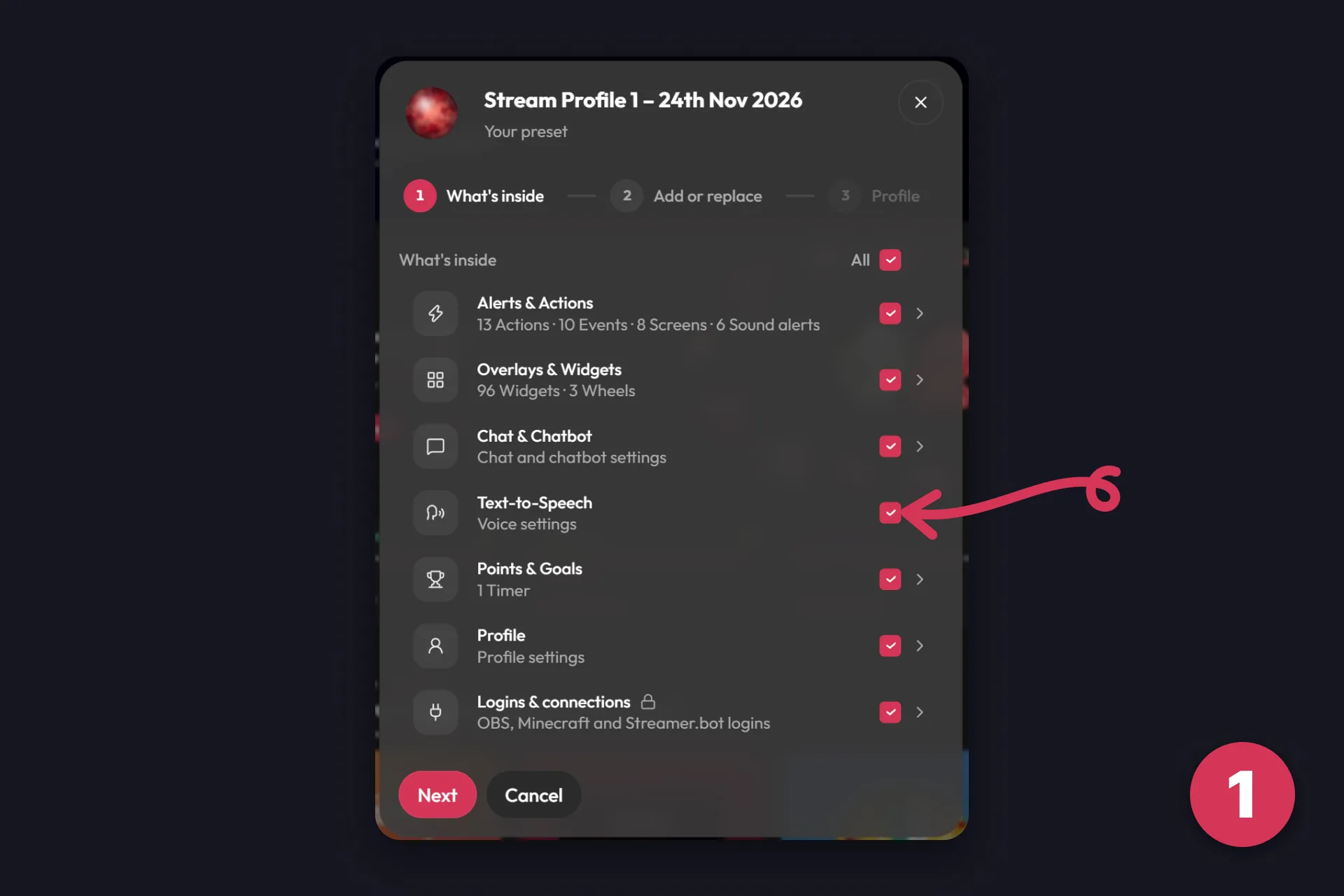
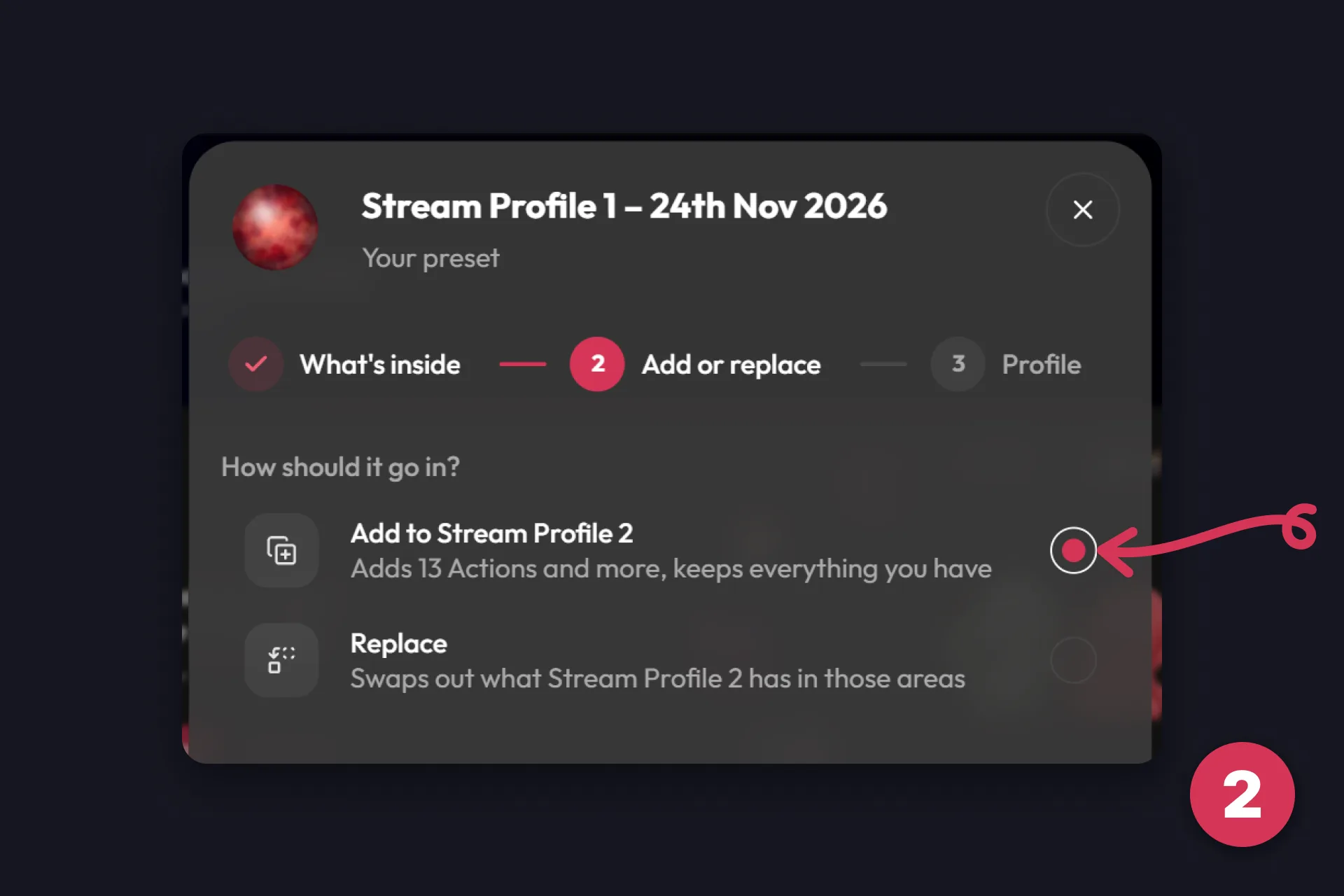
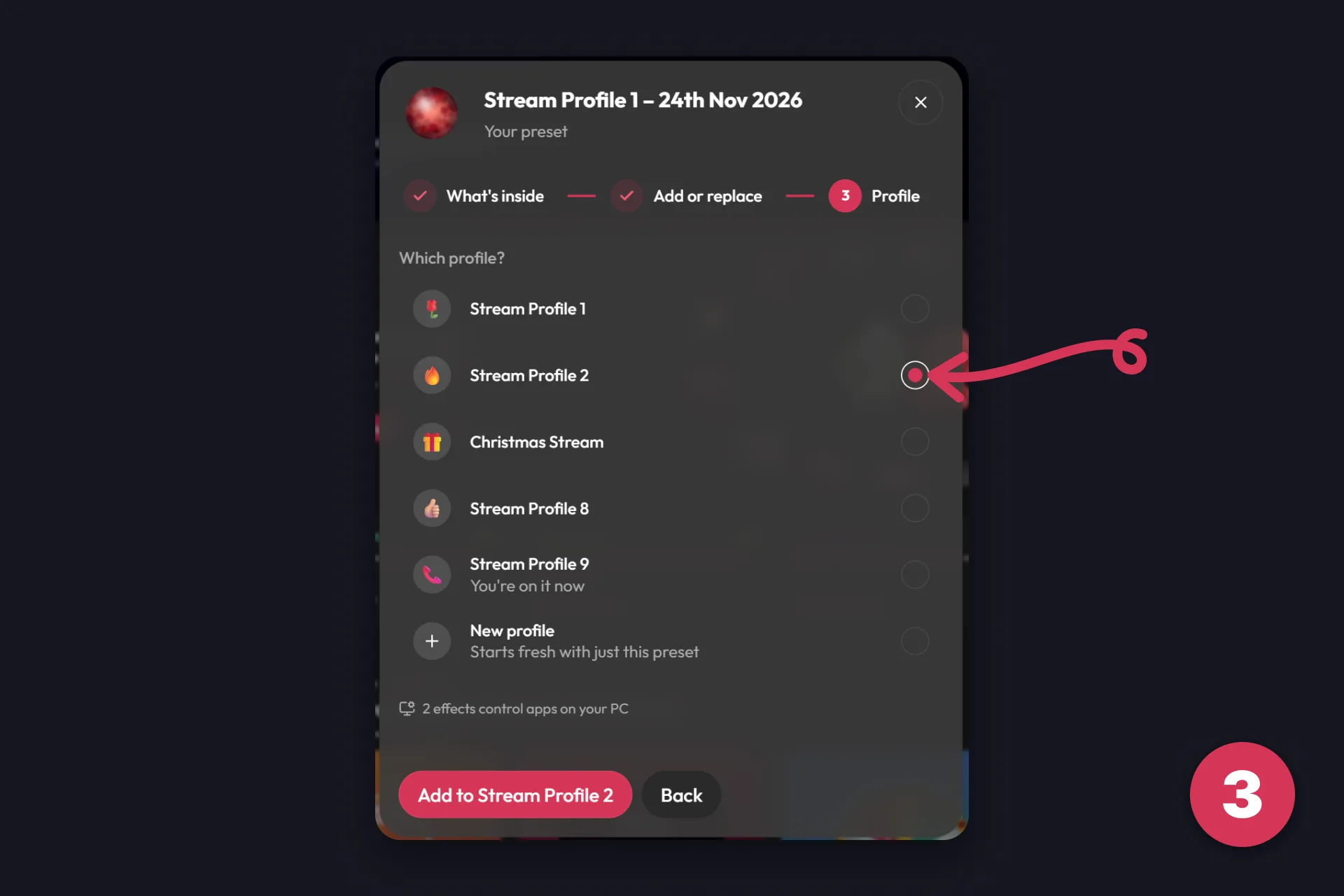
TikFinity zet nu alles stukje voor stukje klaar en telt onderaan het scherm mee. Gelukt! In het streamprofielmenu staat bij je profiel nu “Zojuist bijgewerkt”.
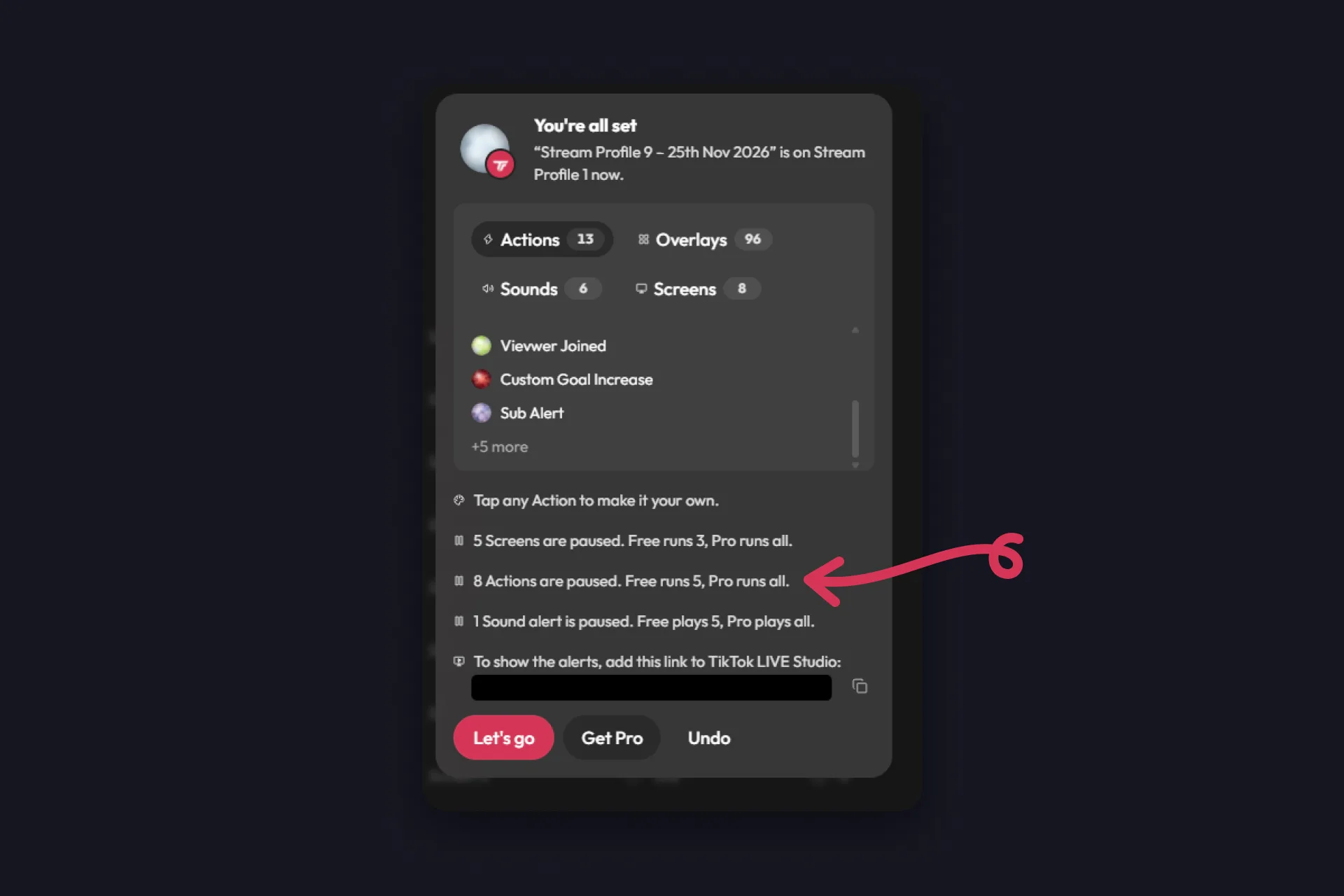
Heb je de preset gebruikt op het profiel waarop je zit, dan springt ook het venster “Alles staat klaar” open. Daarin zie je wat erbij is gekomen, verdeeld over acties, overlays, geluiden en schermen, en je kunt daar meteen op elke actie klikken om hem helemaal van jou te maken. Daaronder vind je de link die je in TikTok LIVE Studio toevoegt, zodat de alerts in je stream verschijnen, plus een knop “Ongedaan maken” voor als je meteen terug wilt.
Van gedachten veranderd? Maak een preset 7 dagen lang ongedaan
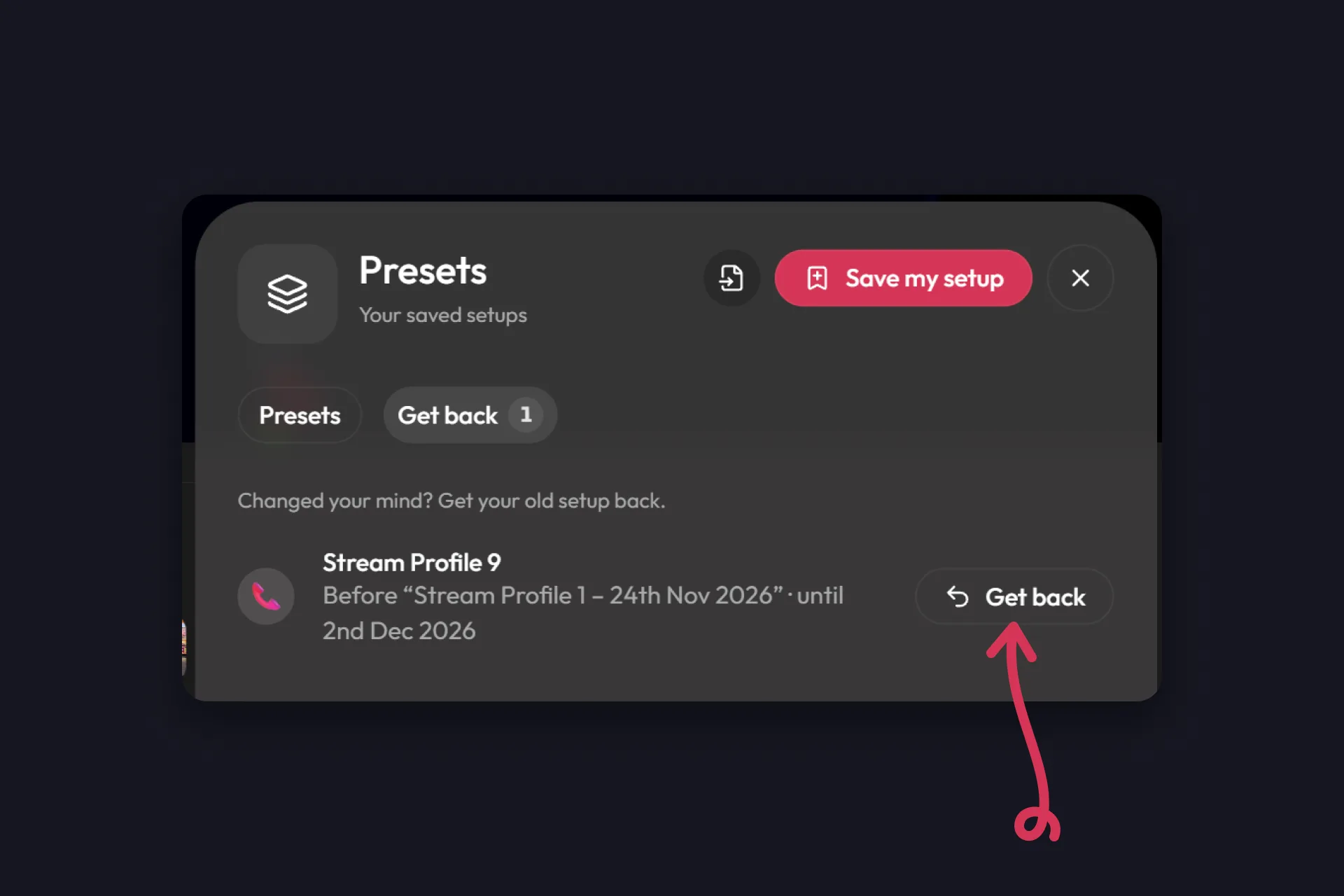
Ben je niet blij met het resultaat, dan kun je elke preset 7 dagen lang ongedaan maken. Klik op de drie puntjes naast het profiel en kies “Laatste preset ongedaan maken”. Hetzelfde vind je in het Presets-paneel onder het tabblad “Terughalen”, samen met de datum tot wanneer het werkt.
TikFinity vraagt nog één keer “Je oude setup terughalen?”, en met een klik op “Ongedaan maken” ziet je profiel er weer precies zo uit als eerst. We hebben het geprobeerd met ons “Stream Profile 2”, en alles kwam terug zoals het was.
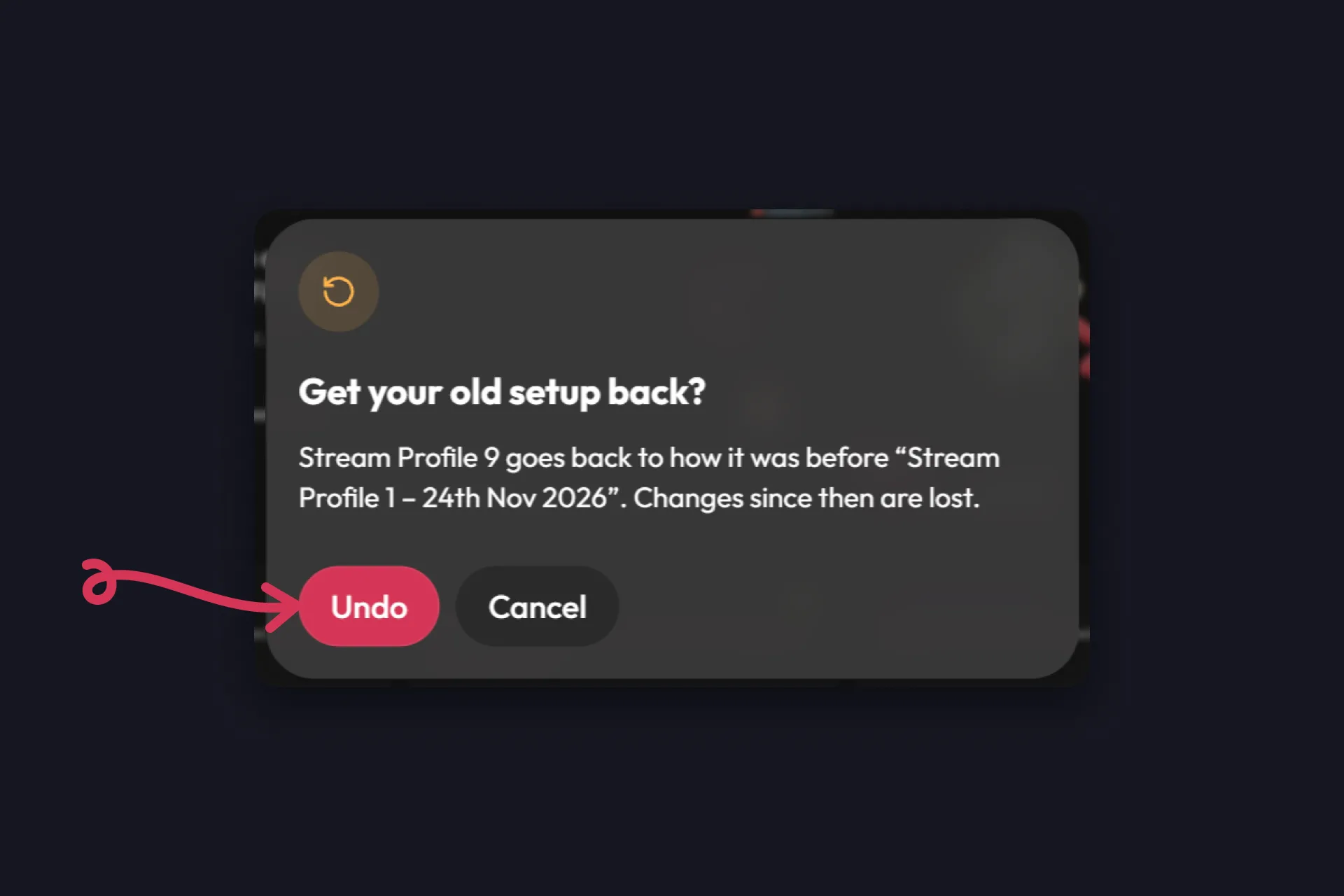
Belangrijk: wat je sindsdien hebt veranderd, ben je kwijt. Heb je na het gebruiken van de preset een alert aangepast, dan is die aanpassing ook weg.
Je TikFinity-setup delen met één link
Open je preset en klik op “Delen”. In het venster “Delen met vrienden” zie je een voorbeeld van wat andere streamers te zien krijgen. Je TikTok-naam en -foto blijven verborgen, tenzij je “Mijn TikTok-naam & foto tonen” aanzet. Klik op “Link maken”, en de link is al gekopieerd!
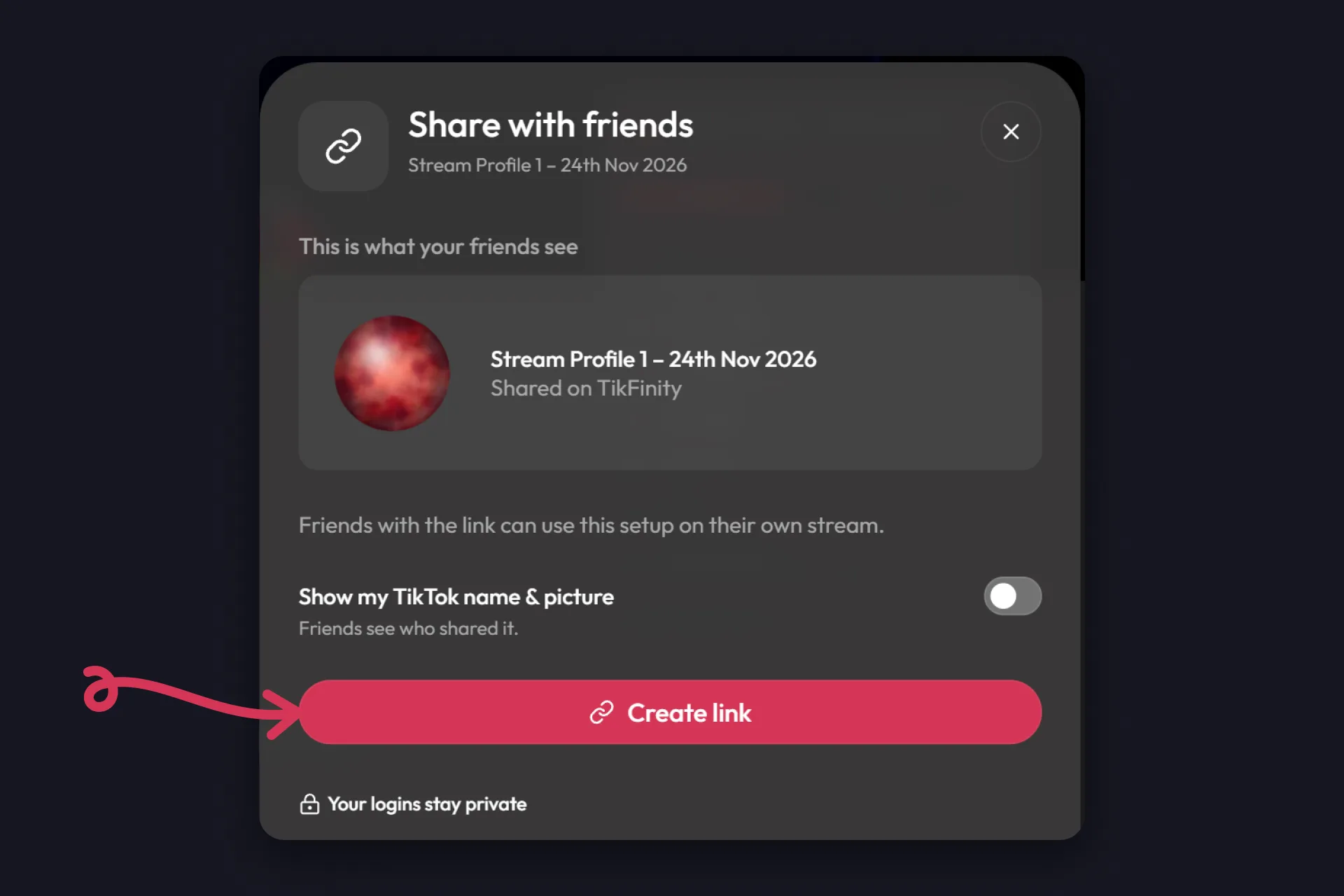
Stuur hem naar een streamervriend die dezelfde alerts wil, of naar een creator die net begint en die jij op weg helpt. Zo kunnen ze je setup in hun eigen stream gebruiken. TikFinity laat zien hoe vaak de link is geopend en gebruikt. Ben je klaar met delen, klik dan op “Stoppen met delen”, en de link werkt meteen niet meer. Streamers die hem al hebben gebruikt, houden hun setup.
Je logins reizen nooit mee. Links laten je logins en verbindingen weg, en ook kijkerstemmen (stemmen die je aan losse kijkers hebt gegeven) en webhooks (effecten die een signaal naar een andere website of een ander programma sturen).
Een presetlink van een andere streamer gekregen?
Open de link, en je ziet wat er in de preset zit en wie hem heeft gedeeld, als die persoon dat heeft aangezet. Ben je al ingelogd, klik dan op “Gebruiken”. Zo niet, klik dan op “Log in om te gebruiken”, en heb je nog geen TikFinity-account, dan is meedoen gratis. Daarna staat de preset in je streamprofielmenu als “Gedeelde preset”, met de melding “Wacht op jou”, en beantwoord je dezelfde drie vragen als hierboven.
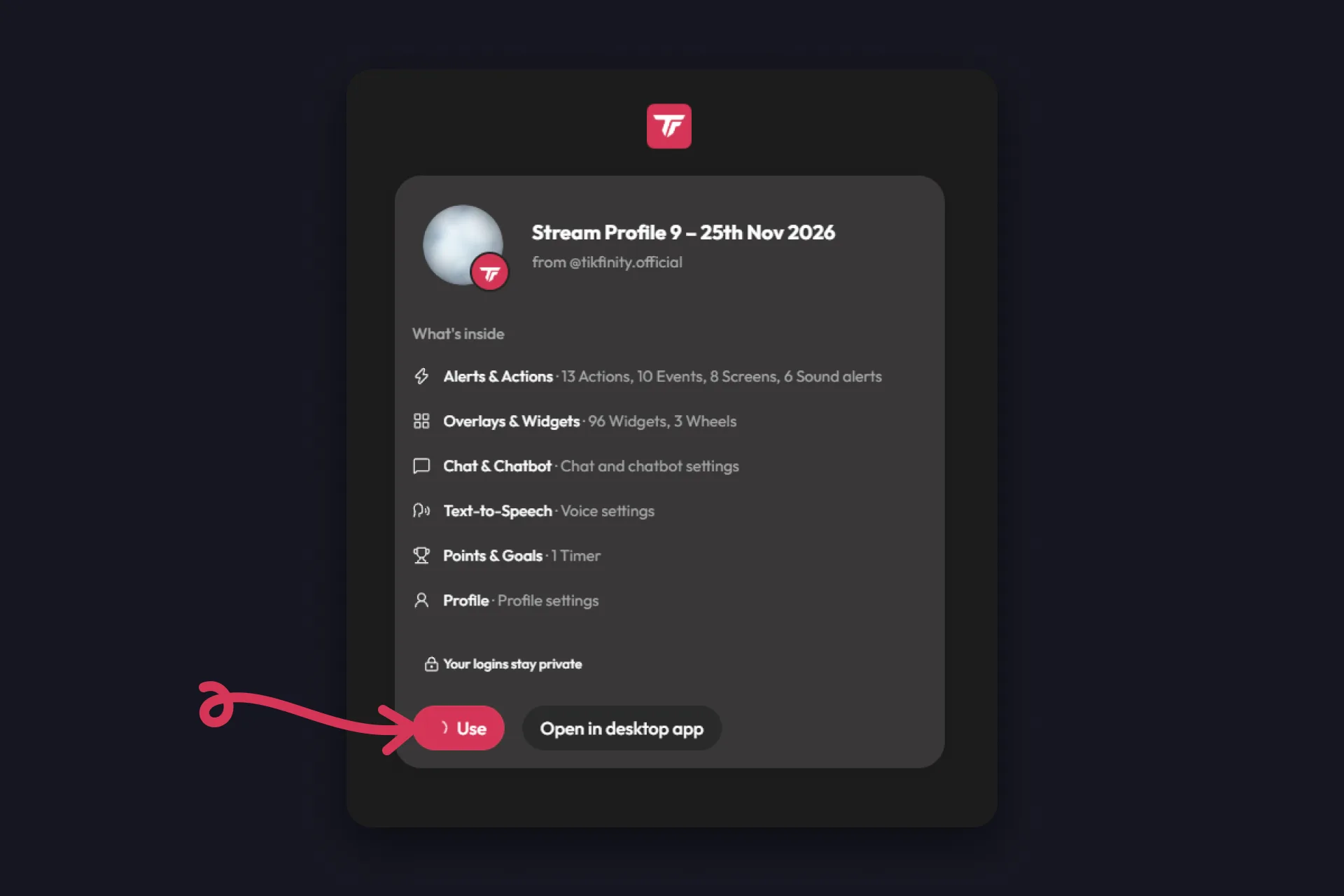
Belangrijk: een preset van een andere streamer kan meer bevatten dan de gratis versie laat draaien. TikFinity zet toch alles op je profiel, maar pauzeert de extra onderdelen tot je ze met TikFinity Pro vrijspeelt. We hebben het geprobeerd met een gratis account en een grote preset, en het venster “Alles staat klaar” liet precies zien wat er was gepauzeerd, in ons geval 8 acties, 5 schermen en 1 Sound Alert. Zegt de pagina “Deze link werkt niet meer”, dan heeft de streamer die hem deelde de link uitgezet. Vraag gewoon om een nieuwe.
Een oude TikFinity-export importeren
Heb je nog ergens een oud TikFinity-exportbestand liggen, klik dan bovenaan in het Presets-paneel op het pictogram “Bestand importeren” en sleep het bestand erin. TikFinity accepteert .tfc- en .json-bestanden tot 25 MB.
Gratis of TikFinity Pro?
Presets kun je gratis gebruiken, en TikFinity Pro haalt de limieten weg:
| Gratis | TikFinity Pro | |
|---|---|---|
| Presets die je kunt bewaren | 2 | Zoveel als je wilt |
| Waar je ze gebruikt, je eigen en gedeelde | Het profiel waarop je zit | Elk profiel of een nieuw profiel |
Brengt een preset meer acties, schermen (de links die je alerts in je streamprogramma tonen) of Sound Alerts mee dan de gratis versie laat draaien, dan pauzeert TikFinity de extra’s en laat zien hoeveel het er zijn. In de gratis versie draaien 5 acties, 3 schermen en 5 Sound Alerts. Met Pro draaien ze allemaal.
Sla je eerste preset gratis op →
Tip: maak van de setup die je nu hebt je eerste preset. Dan kun je iets nieuws uitproberen met onze gids voor TikTok-alerts of een subathon-timer en naar hartenlust experimenteren, want je oude setup is maar een paar klikken van je verwijderd!
Veelgestelde vragen over TikFinity-presets
TikFinity-presets zijn opgeslagen kopieën van je streamsetup. Een preset bewaart een streamprofiel precies zoals het op dat moment is, met alerts, overlays, geluiden en instellingen, zodat je het later opnieuw kunt gebruiken of met een link kunt delen.
Nee. In de gratis versie bewaar je 2 presets en gebruik je ze op het profiel waarop je zit. Met TikFinity Pro bewaar je er zoveel als je wilt en gebruik je ze op elk profiel of op een nieuw profiel.
Ja, 7 dagen lang. Klik op de drie puntjes naast het profiel en kies “Laatste preset ongedaan maken”, of gebruik het tabblad “Terughalen” in het Presets-paneel. Je profiel wordt weer zoals het was, en wat je sindsdien hebt veranderd, ben je kwijt.
Nee. Je logins en verbindingen, kijkerstemmen en webhooks gaan nooit mee in een link. Je logins voor OBS, Minecraft en Streamer.bot kun je voor jezelf in een preset opslaan, en die blijven bij jou.
De link werkt meteen niet meer. Vrienden die hem al hebben gebruikt, houden hun setup.