De meeste LIVE’s eindigen als jij moe bent. Een subathon eindigt als de chat ophoudt de countdown bij te vullen. Cadeaus, follows, shares en subs voegen elk seconden of minuten toe aan een subathon timer op je scherm, en zodra die afloopt, neem je afscheid. Er is maar één regel, de stream stopt als de klok stopt, en van een gewone LIVE maak je zo iets waar de hele chat aan meewerkt.
In deze gids zet je er een op met de Timer van TikFinity, gratis en in een paar minuten. Je leest wat tijd toevoegt en hoeveel, hoe de countdown in TikTok LIVE Studio of OBS komt, wat er bij 0:00 gebeurt en met welke twee schakelaars het laatste uur losgaat. Zocht je een TikTok countdown timer voor je LIVE, dan is dit hem, alleen hebben de kijkers hier de klok in handen.
Wat is een subathon, en waarom werkt het op TikTok LIVE?
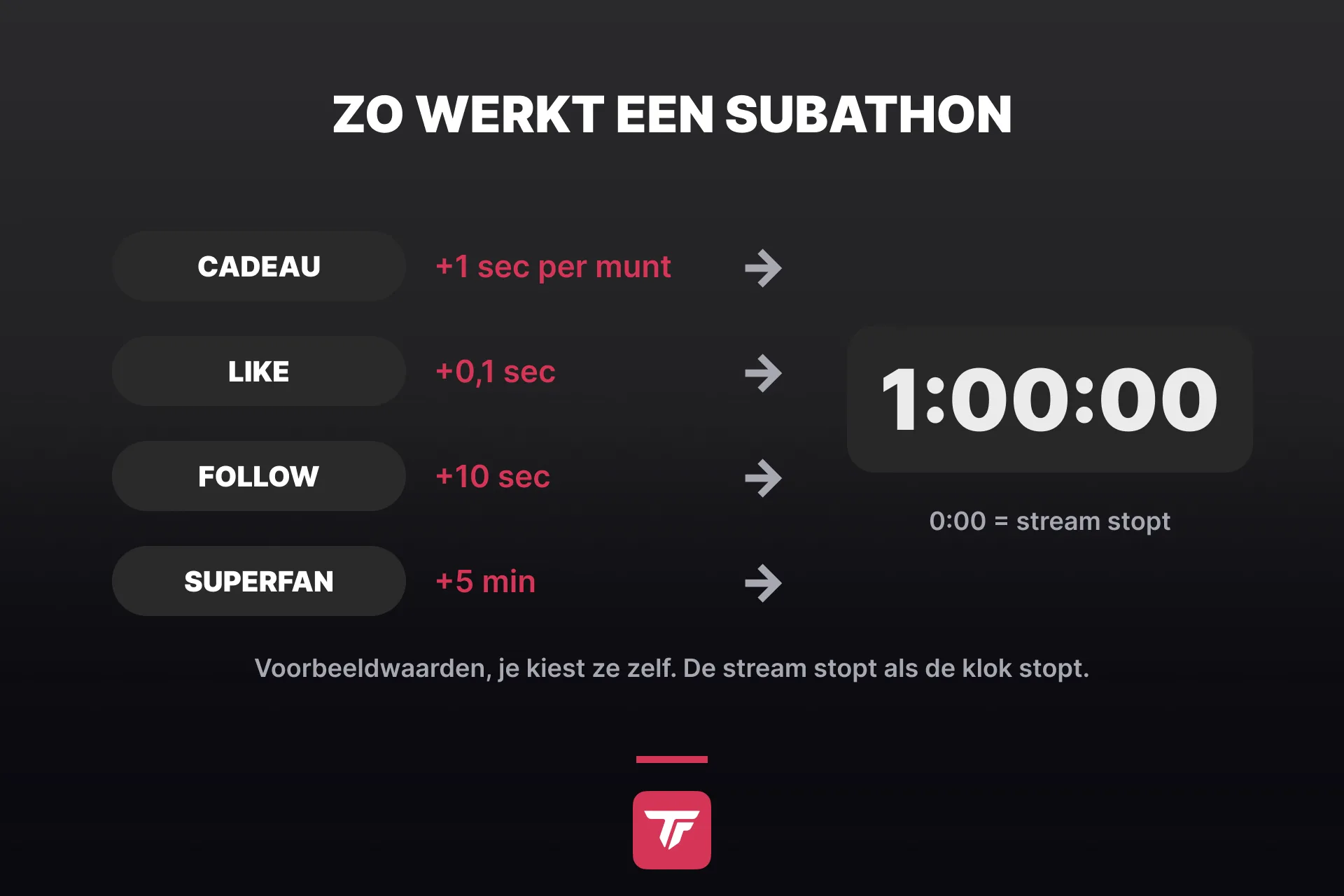
Wie “what is a subathon” googelt, komt bij Twitch uit, want daar komt de naam vandaan. Sub plus marathon, een stream waarin elk nieuw abonnement tijd toevoegde en die doorliep zolang mensen zich bleven abonneren. Op TikTok LIVE draait hetzelfde principe op alles wat je kijkers toch al doen. Een cadeau, een like, een follow, een share of een Superfan-abonnement kan het einde van de stream elk een stukje verder opschuiven.
De timer maakt die afspraak zichtbaar. Er komt een cadeau binnen, de klok springt, de chat ziet het gebeuren. Steun levert meteen iets op in beeld, en meer is het trucje niet.
Je komt hetzelfde tegen als subathon countdown timer, als giftathon of gewoon als stream countdown timer. Het is allemaal één livestream countdown timer die kijkers verlengen. Nog één eerlijke opmerking voor de setup. Een subathon is een format en geen groeihack. Het werkt als je vaste kijkers het spel leuk vinden, en het is vermoeiend, dus plan een lengte die je ook echt kunt streamen.
De subathon timer instellen in TikFinity
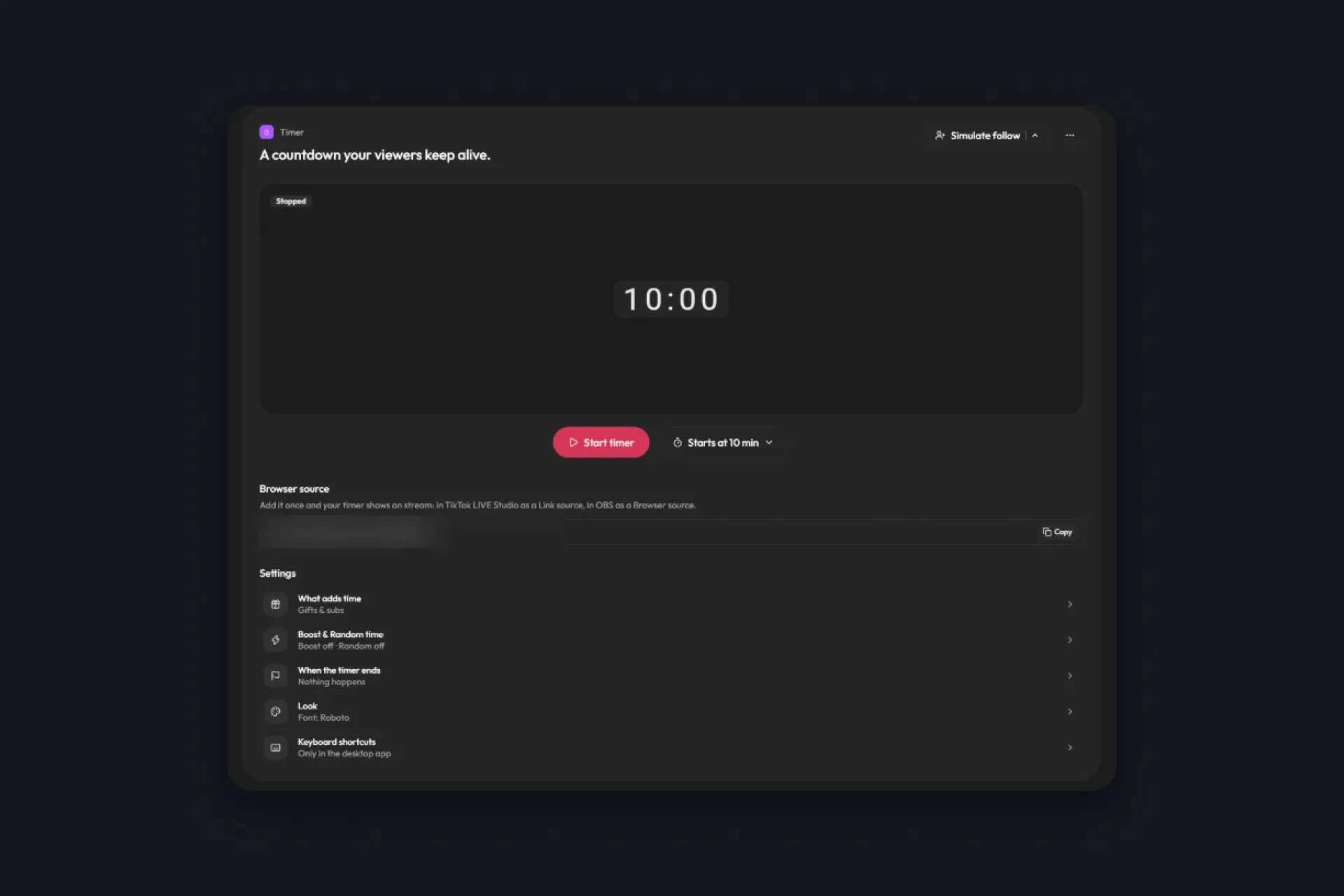
De Timer is één pagina in TikFinity, en elke wijziging wordt automatisch opgeslagen. Heb je TikFinity nog nooit aan je TikTok-account gekoppeld, dan regel je dat in tien minuten met onze setup-gids. Daarna zijn het vijf stappen.
1 Open de Timer in TikFinity. Je ziet de voorvertoning van de countdown, de knop “Timer starten” en daaronder de instellingen.
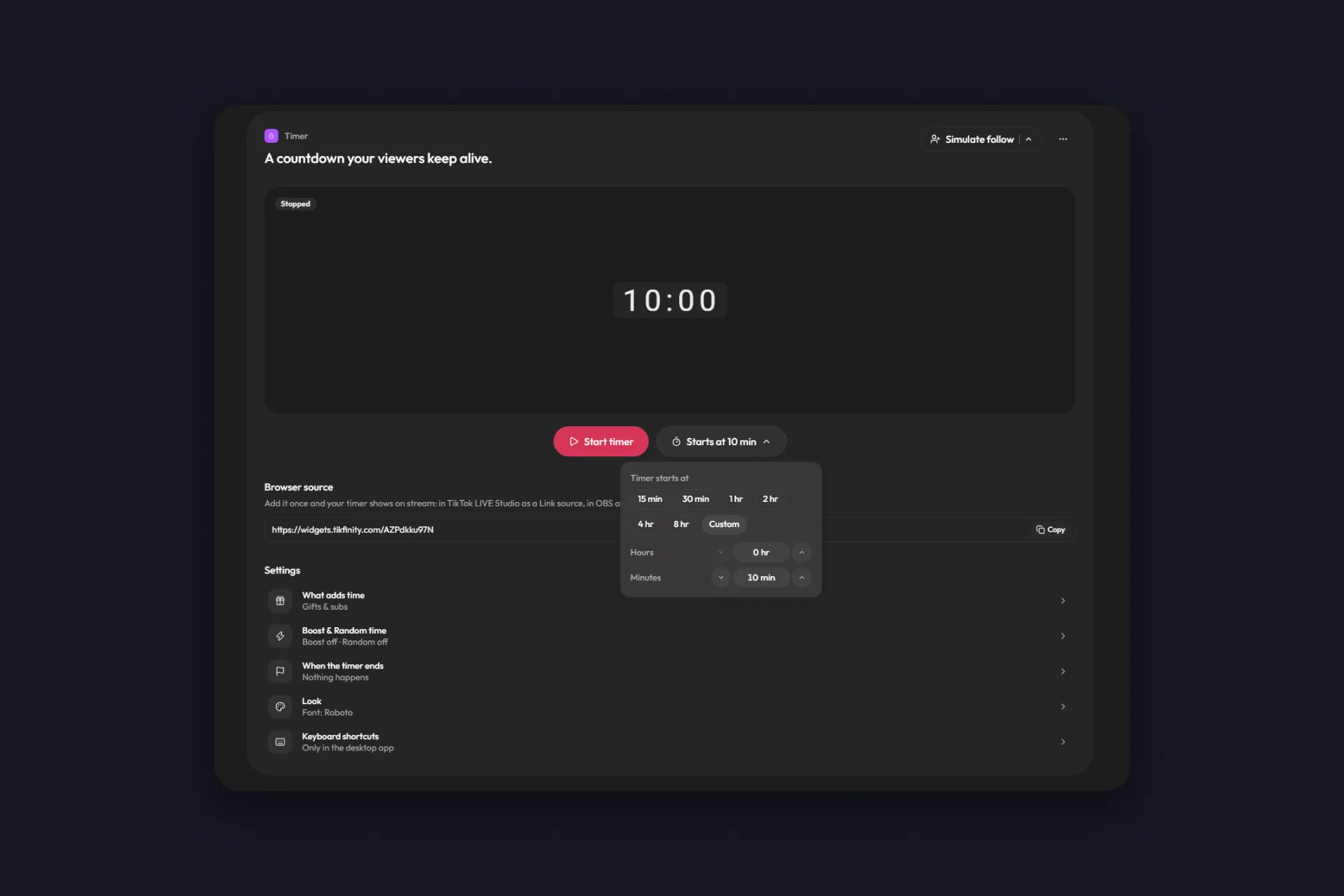
2 Kies de startwaarde. Standaard start de timer bij 10 minuten. Je kunt 15 of 30 minuten nemen, 1, 2, 4 of 8 uur, of onder “Eigen” zelf uren en minuten invullen. Voor een eerste subathon is een uur een mooi getal, daarover meer in de tip hieronder.
3 Open “Wat tijd toevoegt” en kies een preset. Bij “Klassieke subathon” voegen cadeaus, subs en follows tijd toe. “Alleen gifts” is de pure giftathon. “Alles telt” zet ook likes, shares en chatberichten aan. In het volgende deel zie je hoe je elke bron bijstelt.
4 Kopieer de link onder “Browserbron” en voeg hem toe aan je broadcasting-tool. In TikTok LIVE Studio komt hij erin als linkbron, in OBS Studio als browserbron. Elke andere tool met een browserbron werkt net zo, en de link blijft voor elke stream dezelfde.
5 Klik op “Timer starten”. Voordat er iemand kijkt, vuur je met de simulatieknoppen een follow, een share, een sub, vijf likes of een cadeau naar keuze af en kijk je hoe de klok springt. Beweegt hij in de voorvertoning, dan beweegt hij ook in je stream.
Bepaal wat tijd toevoegt, tot op het cadeau nauwkeurig
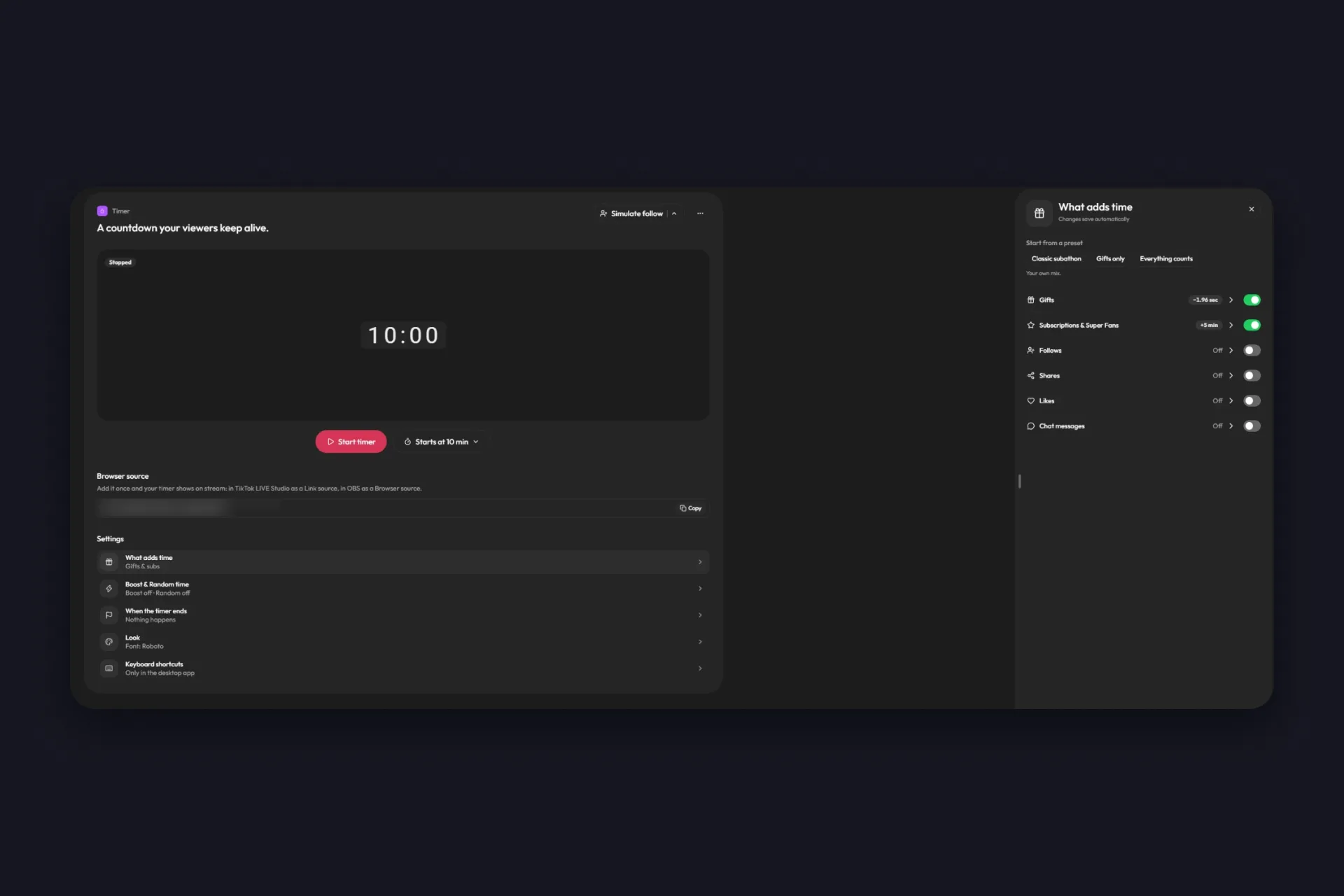
De presets zijn een beginpunt. Daaronder staat per bron een schakelaar met een eigen waarde, en hier krijgt je subathon zijn eigen karakter.
| Bron | Wat je instelt |
|---|---|
| Gifts | Tijd per munt, 1, 2, 5 of 10 seconden of je eigen getal. Elk cadeau telt per munt, tenzij je het een eigen tijd geeft, zie hieronder. |
| Abonnementen & Super Fans | Een vast aantal minuten per nieuwe Superfan, standaard 5 minuten. Dichter bij de oorspronkelijke regel van Twitch kom je niet. |
| Follows en Shares | Elk een paar seconden. Follows staan aan in de preset “Klassieke subathon”, shares zijn een leuk extraatje voor een kleine community die het graag doorvertelt. |
| Likes en Chatberichten | Likes komen met honderden tegelijk, dus houd dat getal piepklein. Terwijl je typt laat TikFinity zien wat het oplevert bij 100, 1.000 en 10.000 likes. Chatberichten belonen de mensen die praten, en precies die wil je in een lange stream hebben. |
Losse cadeaus hebben een eigen paneel. Klik naast “Gifts” op “Eigen”, kies onder “Losse gifts” voor “Gifts toevoegen”, selecteer een cadeau of een hele groep en geef het een eigen tijd. Die kan tijd toevoegen of aftrekken en geldt per cadeau, hoeveel munten het ook kost. In het gratis abonnement krijgt één cadeau een eigen tijd, dus kies je grootste, bijvoorbeeld een Leeuw met 10 minuten. Met TikFinity Pro stel je zoveel cadeaus en groepen in als je wilt, ook een Roos met 30 seconden, en met “Verwijderen” haal je er een weer af als je je bedenkt. Alles wat niet op de lijst staat, blijft per munt tellen. Terwijl je de waarde per munt aanpast, toont TikFinity drie voorbeeldcadeaus met de tijd die ze zouden opleveren, van een cadeau van 1 munt tot een van 30.000 munten. Zo zie je de schaal voordat het eerste grote cadeau binnenkomt.
Reken het één keer door voor je grootste cadeaus. Een Leeuw kost 29.999 munten, en bij één seconde per munt voegt hij in zijn eentje meer dan acht uur toe. Daar is de eigen tijd per cadeau voor. De Leeuw krijgt zijn eigen getal, de klok blijft iets waar je mee kunt leven, en de Leeuw krijgt nog steeds de hardste alert van de avond.
Elke bron kan ook de andere kant op werken. Open “Eigen” bij die bron en zet hem van “Voegt tijd toe” op “Trekt tijd af”, en dezelfde likes of cadeaus trekken de klok nu omlaag. Zo ontstaat er een strijd. Elke like haalt er een fractie van een seconde af, cadeaus zetten er minuten bij, en de chat vecht uit hoe lang je live blijft. Boost vermenigvuldigt alles wat aan staat, ook wat er tijd afhaalt, dus zet hem aan als het erom gaat spannen.
Boost en Willekeurige tijd voor het laatste uur
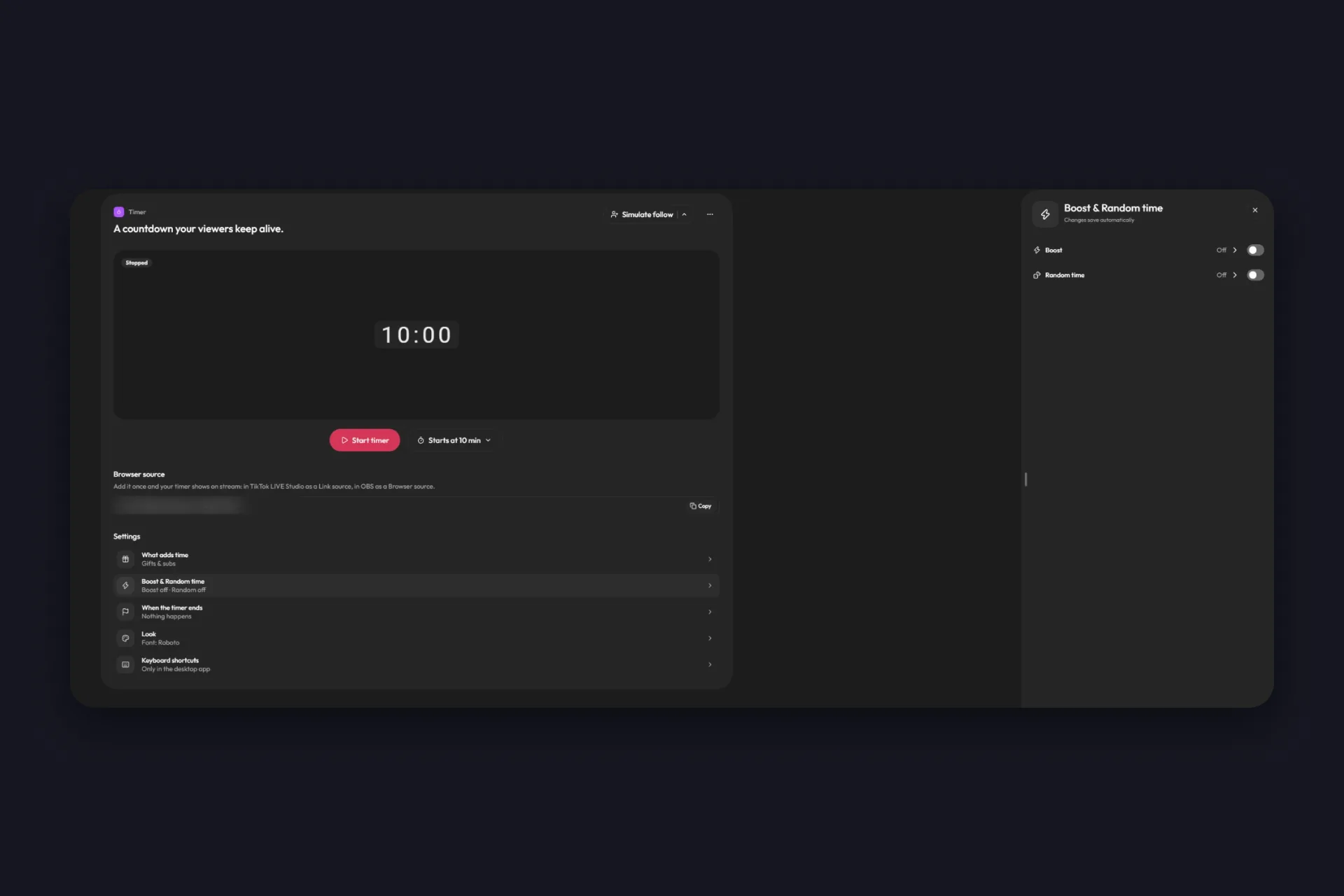
In de bedieningsbalk staan twee schakelaars zolang de timer loopt. Boost vermenigvuldigt alle tijd die je kijkers toevoegen met een factor die jij kiest, bijvoorbeeld ×1,5, zolang je hem aan laat staan. Kondig hem aan, geef hem een kwartier en zet hem weer uit, dan leert de chat dat er haast bij is.
Willekeurige tijd maakt van elke interactie een kleine verrassing. In plaats van een vaste waarde voegt elk cadeau of elke follow een willekeurige tijd toe uit een bereik dat jij instelt, bijvoorbeeld van vijf seconden eraf tot tien seconden erbij. Alles onder nul haalt tijd weg. Niemand weet wat de volgende Roos met de klok doet, en dat is juist het leuke.
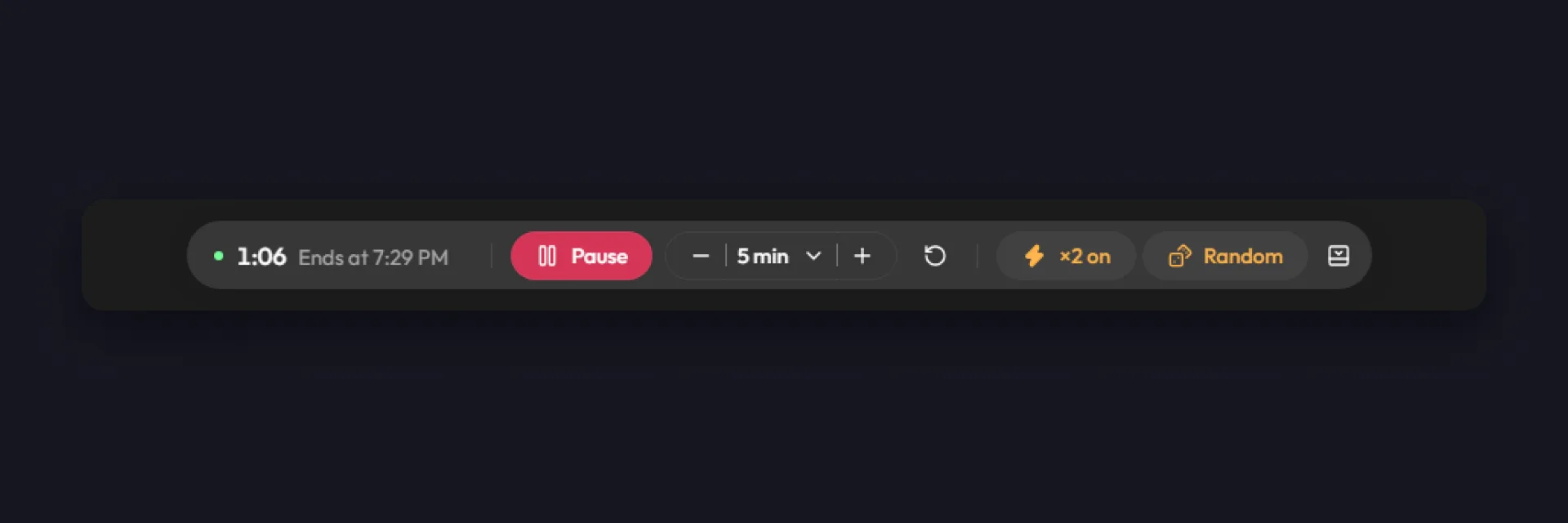
De rest van de balk is voor jou. Pauzeren voor een pauze, plus en min om een blok tijd toe te voegen of af te trekken, resetten om opnieuw te beginnen, en de timer laat zien op welk tijdstip hij nu eindigt.
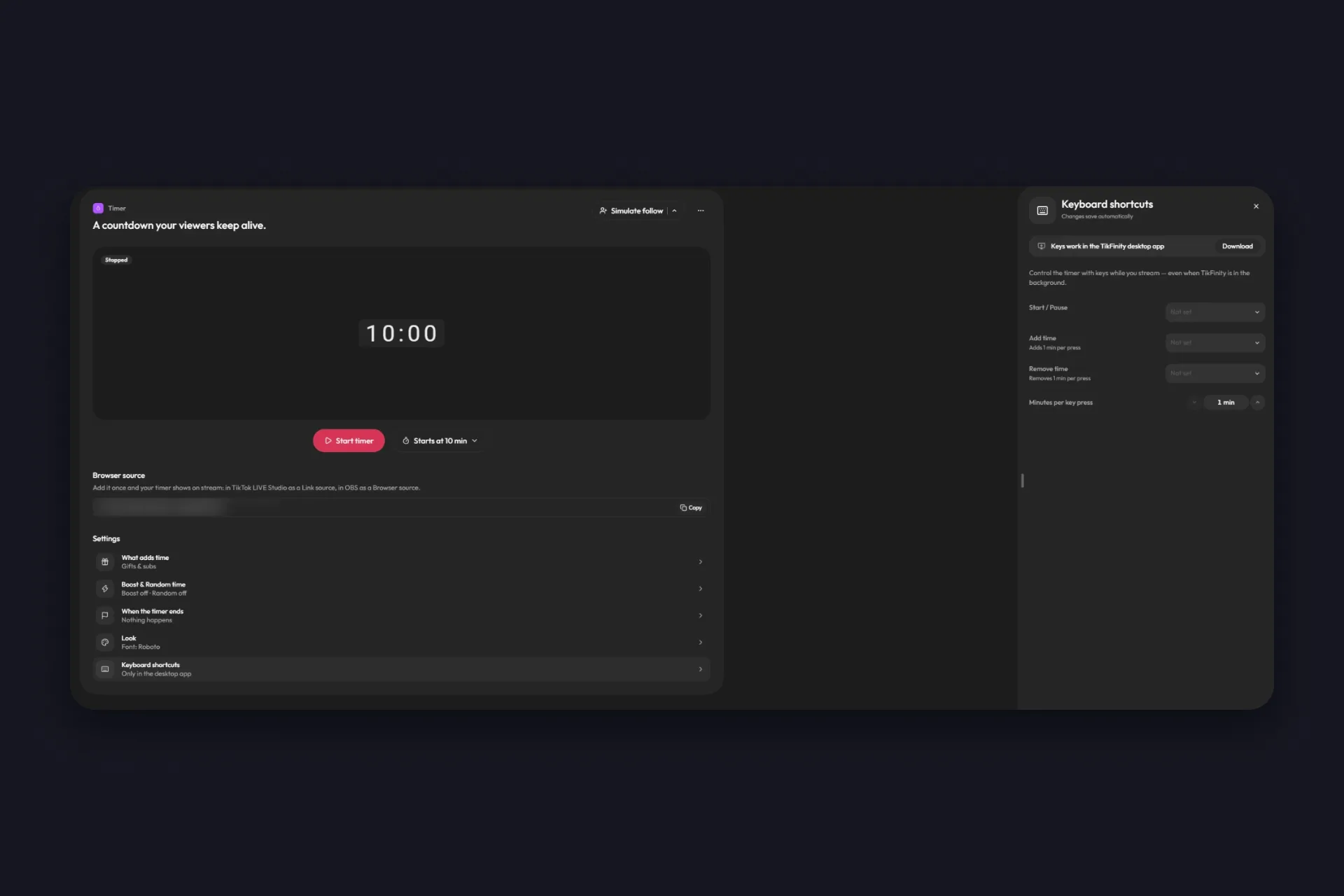
In de desktop-app van TikFinity kun je “Start / Pauze”, “Tijd toevoegen” en “Tijd aftrekken” op sneltoetsen zetten, met je eigen aantal minuten per toetsdruk. Handig als je midden in een game zit en de app op de achtergrond draait.
Wat er gebeurt bij 0:00
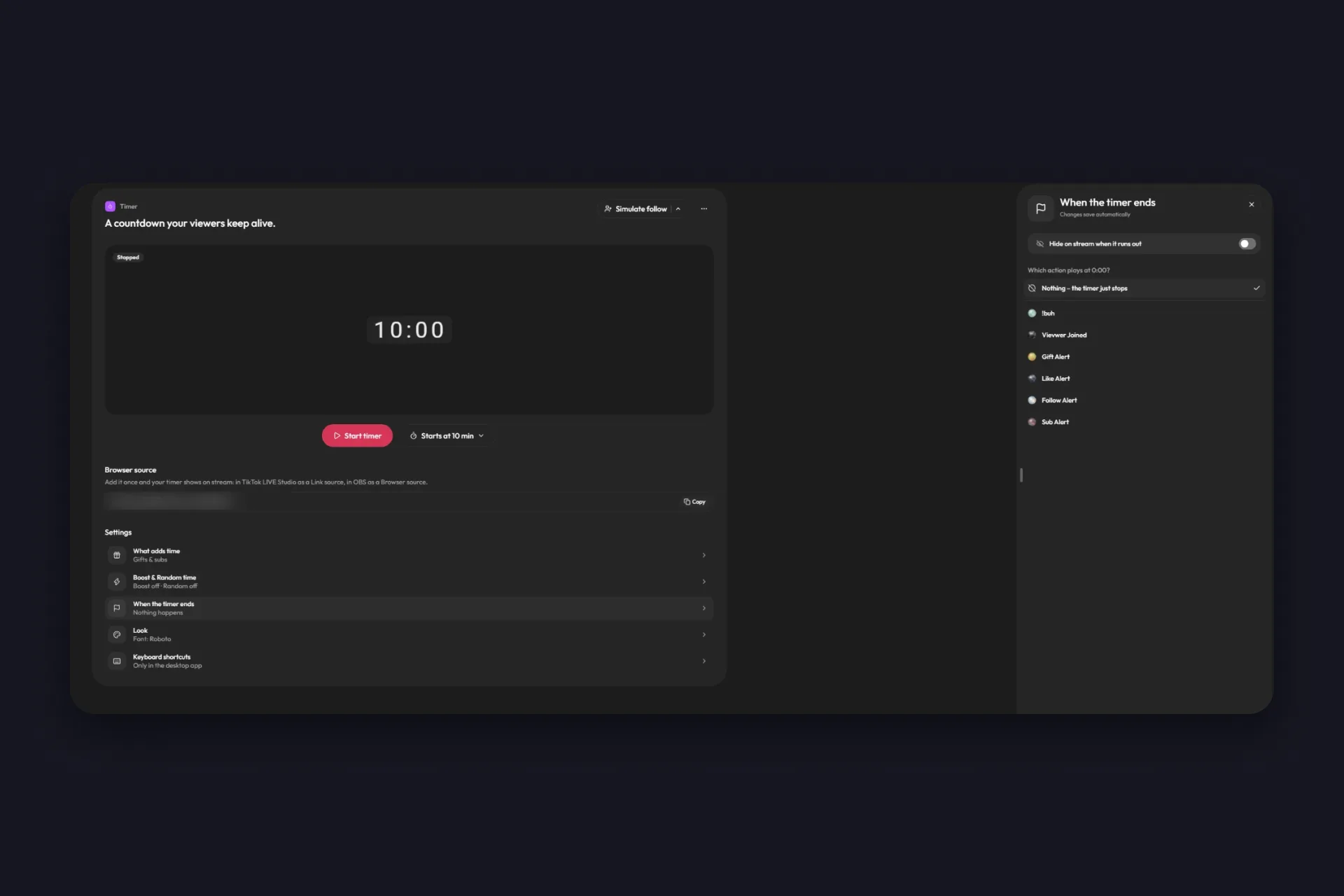
Standaard niets. De timer stopt op nul en jij neemt afscheid. Met twee opties verander je dat. “Verbergen in je stream als de tijd op is” haalt de countdown netjes uit beeld. En onder “Welke actie speelt af bij 0:00?” kies je een actie uit Acties & events. Een geluid, een GIF, een outro-animatie, of dezelfde alert die je voor cadeaus hebt gebouwd. Heb je er nog geen gebouwd, dan loopt onze gids voor alerts het met je door.
Stem de timer af op je overlay
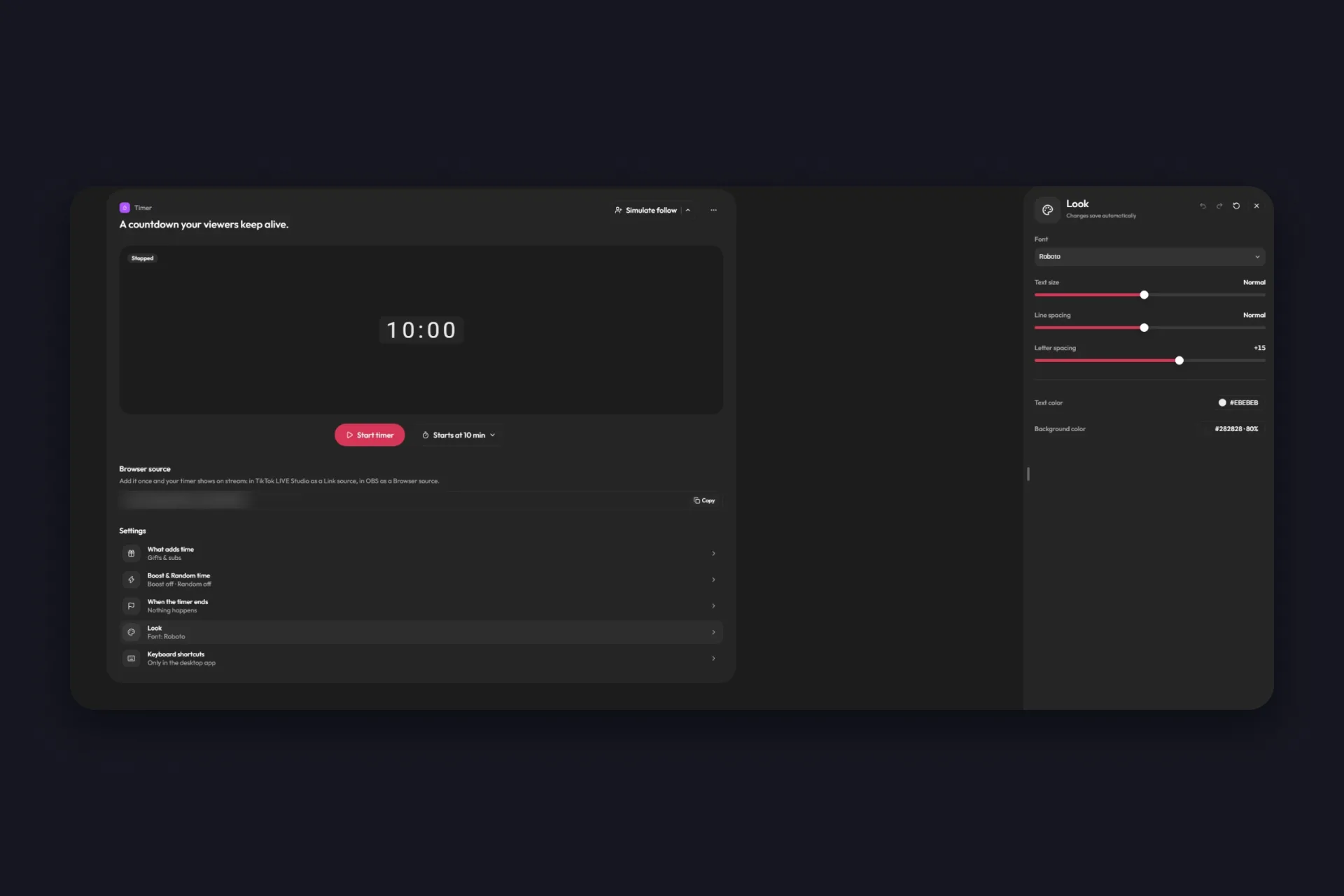
In het paneel “Uiterlijk” zit alles wat een subathon timer overlay nodig heeft om in je scène op te gaan. Lettertype, tekstgrootte, regel- en letterafstand, een tekstkleur en een achtergrondkleur met eigen dekking. Zonder dat je iets aanpast zijn het lichte cijfers op een donker, licht doorschijnend vak, en dat leest goed op bijna elke scène.
Houd hem groot. De meeste kijkers kijken op een telefoon die rechtop staat, en voor een countdown die ze niet kunnen lezen gaat niemand zijn best doen. Zet hem bovenin, waar de chat en de cadeau-animaties hem niet bedekken.
Een paar subathon-ideeën die de klok eerlijk houden
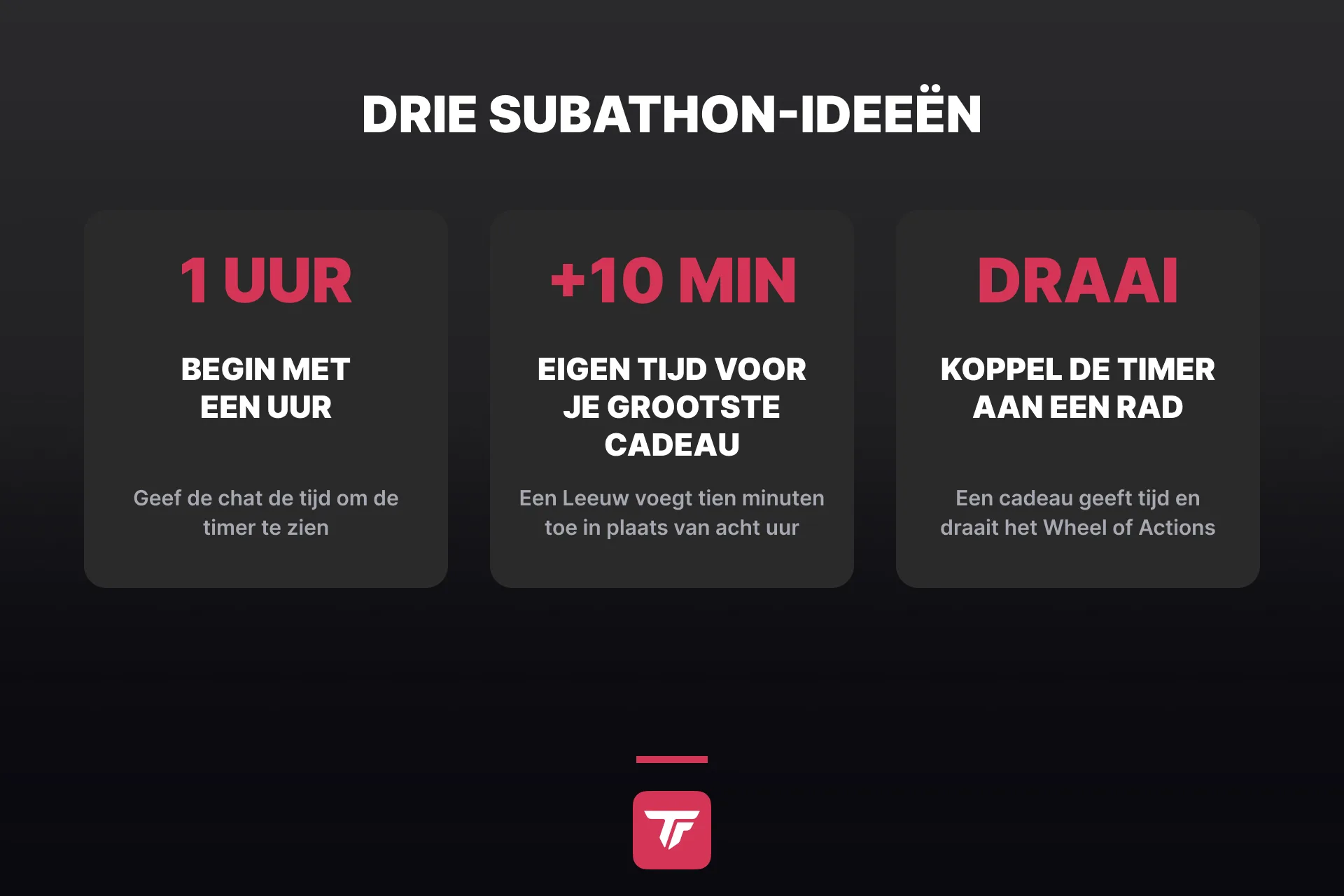
De instellingen zijn het makkelijke deel. Of een subathon leuk is, hangt af van hoe je hem draait, en deze vier ideeën helpen daarbij:
- Begin met een uur en pas de startwaarde elke stream aan, zie de tip bij de setup hierboven. De rest verdient de chat.
- Zeg de regels hardop en zet ze in beeld. Een regel in je streamtitel of een kleine tekstbron, zoals “Roos +30 sec, Superfan +5 min”, doet meer voor de timer dan welke animatie ook.
- Geef je grootste cadeau een eigen tijd, plan je pauzes met Pauzeren en spreek voor de start een harde eindtijd met jezelf af. De timer loopt zolang de chat dat wil, jij hoeft dat niet.
- Combineer de timer met iets wat reageert. Hang dezelfde cadeaus aan een Wheel of Actions (TikFinity Pro), dan voegt een cadeau tijd toe en draait het ook aan het rad. De afzender krijgt er zo een resultaat bovenop, een geluid, een GIF of een scènewissel. Dat is het verschil tussen een stream die langer wordt en een stream waar mensen blijven hangen. Heeft je community meer met likes dan met cadeaus, dan speelt de Likeathon hetzelfde spel met alleen likes, en de tool Challenge doet het met eigen doelen.
Kies er een of twee voor je eerste subathon en voeg de rest toe zodra je hebt gezien hoe je chat met de klok speelt.
Start je subathon timer, gratis →
Eén link in je broadcasting-tool, één startwaarde, en de rest is aan de chat. Vraagt iemand de volgende keer hoe lang je vanavond blijft, wijs dan naar de klok. En staat die om 2 uur ’s nachts nog steeds op drie uur, dan weet je precies wie je mag bedanken.
Veelgestelde vragen over de subathon timer
Een subathon is een stream met een countdown die je kijkers draaiende houden. Cadeaus, follows, shares, likes, chatberichten en Superfan-abonnementen voegen tijd toe, elk met een waarde die jij instelt, en de stream stopt als de timer op nul staat. Op Twitch draaide het format op abonnementen, vandaar de naam. Op TikTok LIVE doen cadeaus meestal het zware werk.
Nee. TikTok heeft zelf twee countdowns. De ene is de timer in de camera, die aftelt voordat een opname begint. De andere is de aftelsticker voor LIVE (TikTok LIVE Countdown Sticker), die je aan een video toevoegt zodat kijkers een herinnering kunnen instellen voor je volgende stream. Een subathon timer loopt tijdens de LIVE, in je stream, en je kijkers verlengen hem. Daarvoor heb je een tool als TikFinity nodig.
Kopieer de link voor de browserbron op de pagina Timer in TikFinity. Voeg hem in OBS Studio toe als browserbron, in TikTok LIVE Studio als linkbron en in elke andere broadcasting-tool als de browserbron daarvan. De link blijft voor elke stream dezelfde, en de Timer hoort bij het gratis abonnement van TikFinity.
Ja. Open Eigen bij een bron en zet hem van Voegt tijd toe op Trekt tijd af. Een populaire opzet is een strijd waarin elke like een fractie van een seconde weghaalt, cadeaus minuten toevoegen en de chat uitvecht hoe lang je live blijft. Boost vermenigvuldigt ook wat er tijd afhaalt, dus zet hem bewust aan.
TikFinity wordt vernieuwd, en de Timer in deze gids is de vernieuwde versie. Die komt in fases beschikbaar, dus sommige accounts zien nog de vorige Timer-pagina. Heb je de pop-up met het aanbod om over te stappen al gehad, doe dat dan gerust, want het vernieuwde TikFinity opent met al je instellingen op hun plek. Heb je hem nog niet gezien en wil je de nieuwe Timer nu al, vraag het dan aan het supportteam.
Ja. In de bedieningsbalk zitten Pauzeren, plus en min voor een blok tijd, en Resetten. In de desktop-app van TikFinity kun je Start / Pauze, Tijd toevoegen en Tijd aftrekken op sneltoetsen zetten. Een pauze of een bonus is dan één toetsdruk, ook als er een game op de voorgrond draait.