
Pesquisou como fazer live no TikTok pelo iPhone e recebeu “toque no botão de mais” cinco vezes seguidas? Justo, essa parte é rápida. O que custa as primeiras lives dos iniciantes é tudo em volta: qual modo combina com o seu conteúdo, qual botão da longa lista de configurações faz alguma coisa de verdade, o que o seletor de metas quer de você e o que o resumo do TikTok mostra depois que você encerra. Nós tocamos em cada uma dessas telas em um iPhone, para você não precisar adivinhar.
O que você precisa antes de entrar ao vivo pelo iPhone
Entrar ao vivo acontece dentro do próprio app do TikTok, então o passo zero é o app do TikTok na App Store e uma conta com login feito. O botão de LIVE não está preso ao iPhone, está preso à conta. As condições do próprio TikTok, em outubro de 2026:
✅ O app do TikTok instalado e você com login feito
✅ Você tem pelo menos 18 anos (18 também para mandar ou receber Presentes, 19 na Coreia do Sul)
✅ A sua conta tem 1.000 seguidores, que é quando o TikTok libera a LIVE na maioria das regiões
✅ LIVE e Presentes estão disponíveis na sua região, o TikTok ainda não oferece em todo lugar
Se você marca as quatro caixas e mesmo assim não vê a LIVE, role até as perguntas frequentes, os suspeitos de sempre estão listados lá.
Entre ao vivo pelo iPhone em cinco passos
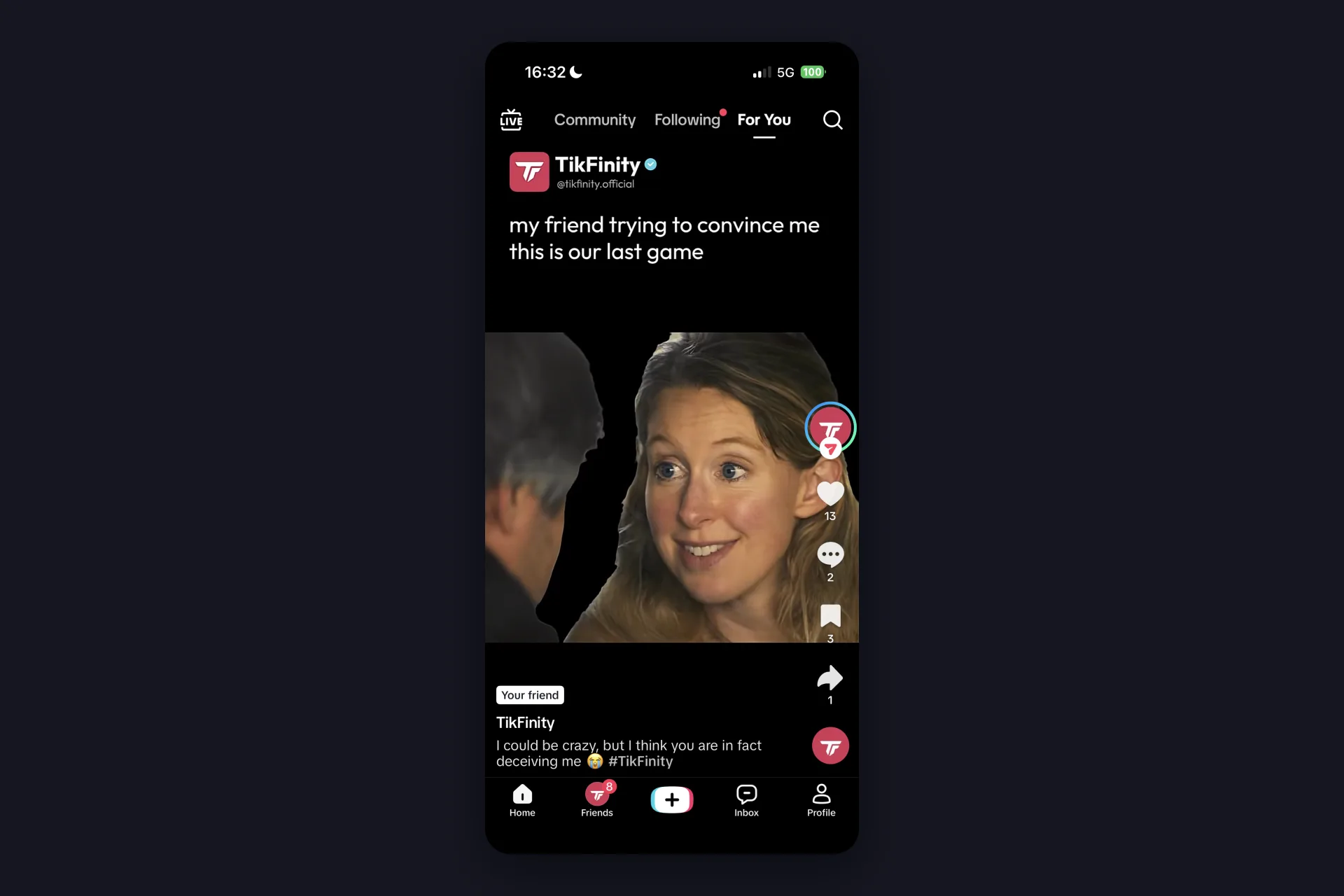
1 Abra o TikTok e toque no botão de mais no meio da barra inferior, entre Amigos e Caixa de Entrada. Uma observação rápida sobre a nossa captura de tela: o primeiro vídeo da nossa página Para você era mesmo um dos nossos. Sinceramente, pura coincidência. Se quiser, passe lá para dar um oi em @tikfinity.official.
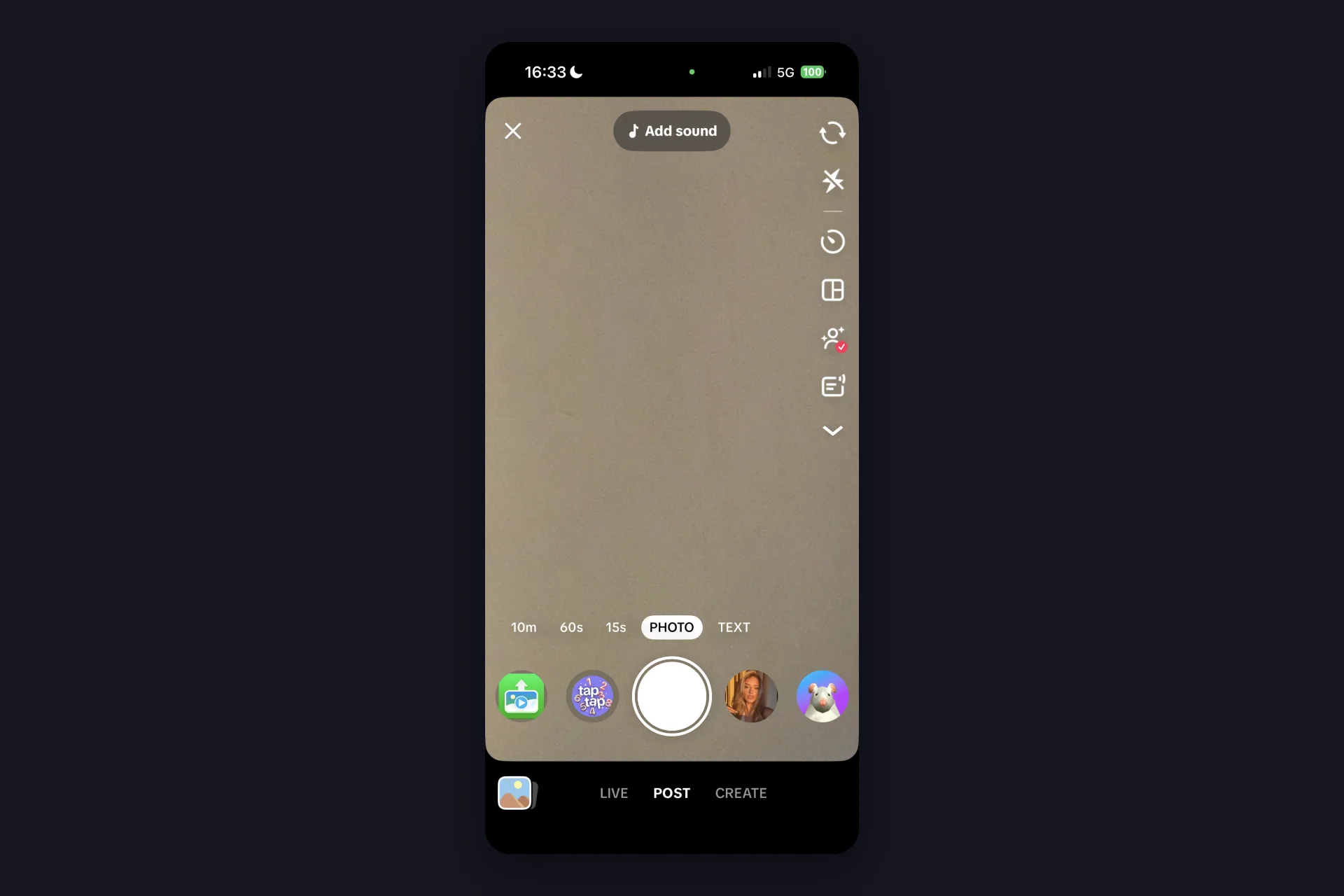
2 A câmera abre no modo de publicação, com as opções 10m, 60s, 15s, FOTO e TEXTO acima do botão de gravar. Olhe bem para baixo em vez disso: a linha diz LIVE, POST, CREATE (LIVE, publicar, criar). Toque em LIVE. Se essa palavra não aparece, a sua conta ainda não tem acesso à LIVE, veja as perguntas frequentes.
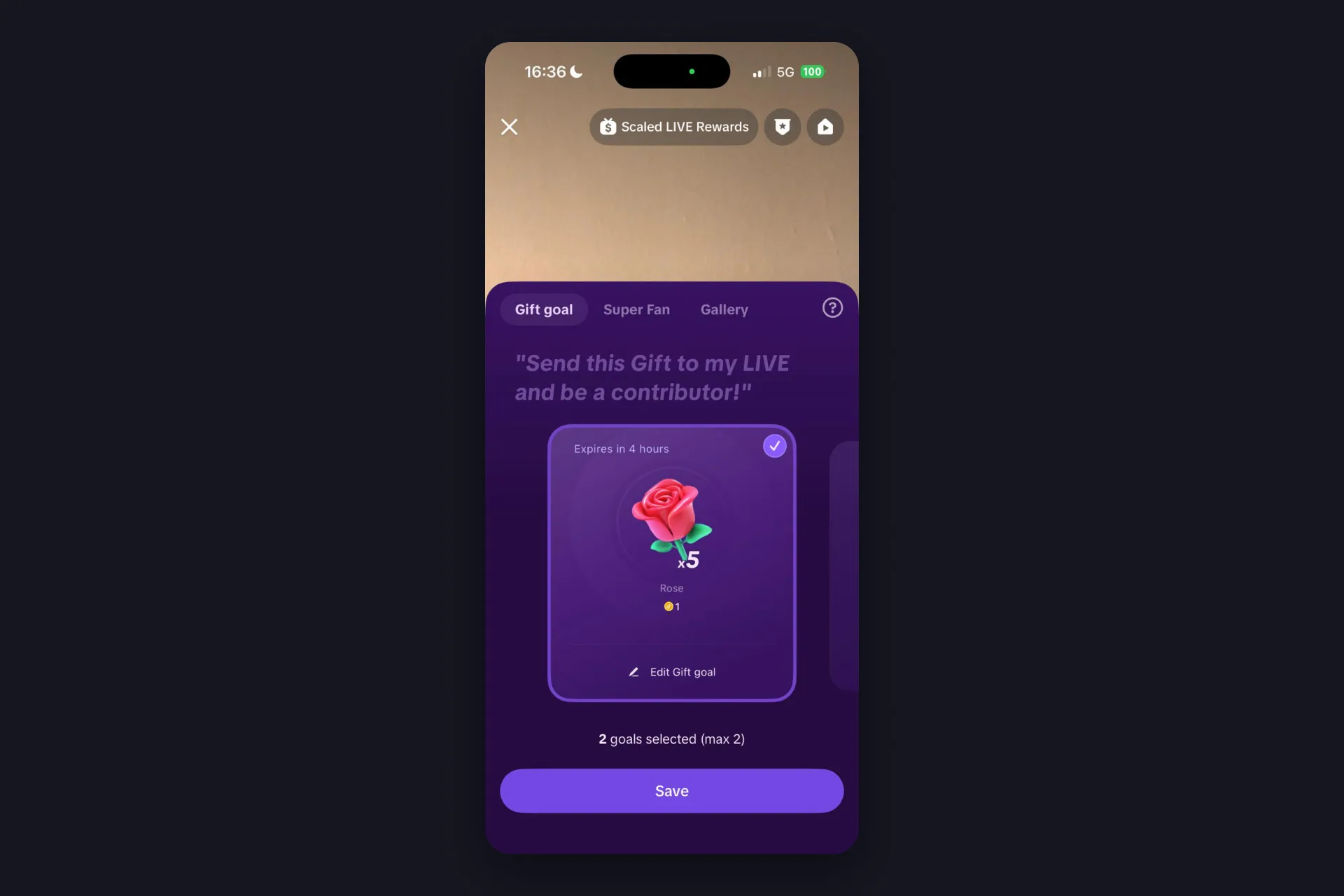
3 Agora você está na prévia da LIVE. A caixa acima do botão de Iniciar LIVE guarda o seu título, toque nela e escreva do que é a live. Ao lado fica a Meta de LIVE, onde você escolhe até duas metas que os seus espectadores podem empurrar, uma meta de Presentes como cinco rosas, por exemplo. Um título vale os dez segundos: a Jornada de LIVE do TikTok dá pontos por entrar ao vivo com um título próprio, então o próprio app empurra você a escrever um.
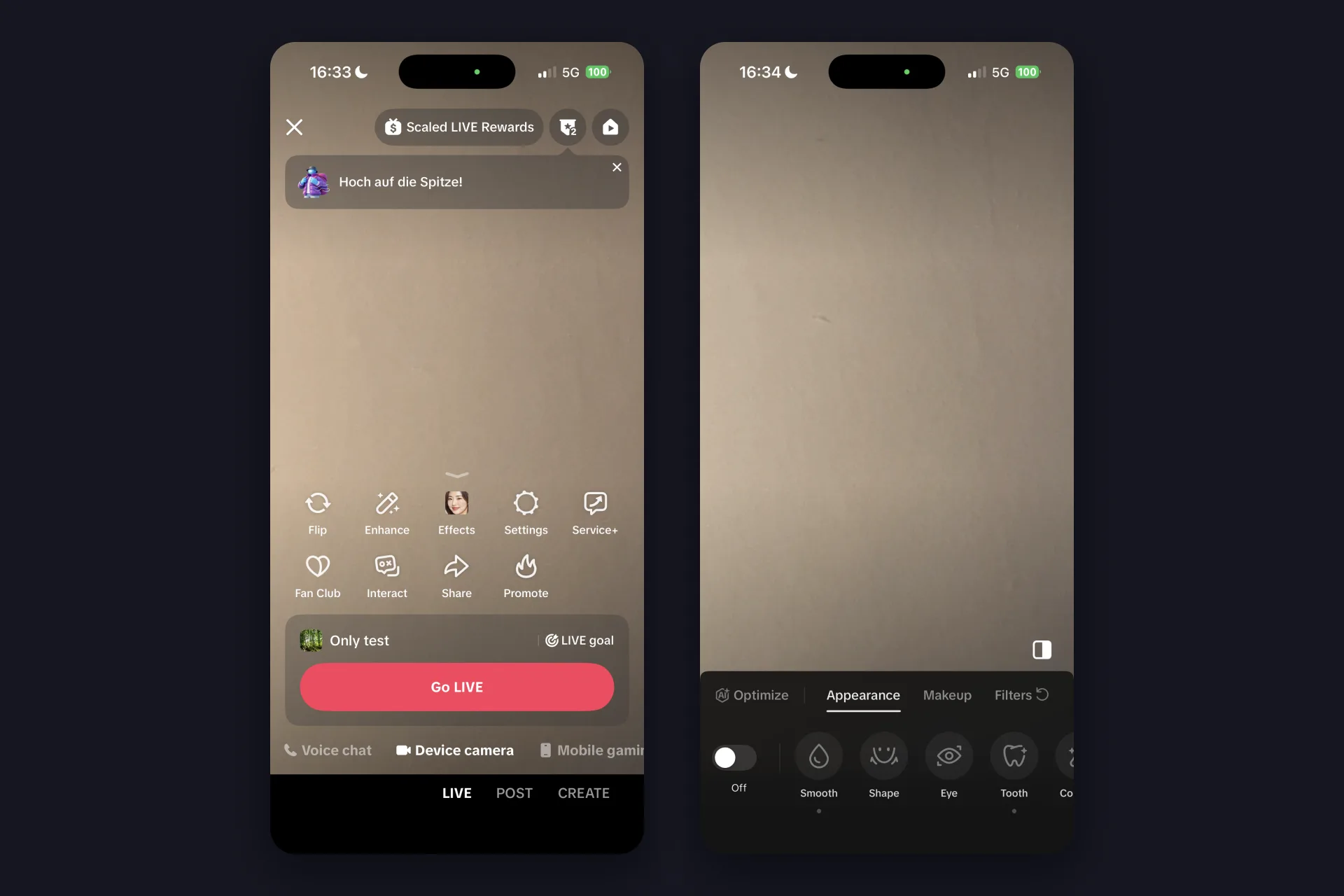
4 Acima do título você encontra a linha de ferramentas: Flip, Enhance, Effects, Settings, Service+ na primeira linha, Fan Club, Interact, Share e Promote na segunda (virar a câmera, melhorar, efeitos, configurações, Service+, Fã-clube, interagir, compartilhar e promover). Flip alterna entre a câmera frontal e a traseira. Enhance abre o painel de beleza com Appearance (Smooth, Shape, Eye, Tooth), Makeup e Filters, e você desliga tudo de uma vez com o botão da esquerda. A que você deveria abrir antes da sua primeira live é Settings, as configurações, mais sobre isso abaixo.
5 Toque em Iniciar LIVE (Go LIVE). Uma contagem regressiva roda na tela, e então você está no ar. O TikTok confirma no seu próprio chat com “We’re notifying viewers that you’re LIVE!” (estamos avisando os espectadores que você está ao vivo), então você não precisa se perguntar se alguém consegue ver você.
Esse é o caminho inteiro da página Para você até uma live rodando. Todo o resto deste guia é sobre fazer melhor, não sobre fazer ou não.
As configurações que valem um toque antes de Iniciar LIVE
Settings abre uma folha que não para de rolar. Três atalhos ficam no topo (External camera, Boards, Multi-guest: câmera externa, quadros, convidados), depois vêm os botões. Estes são os que mudam como a sua LIVE se sente:
| Configuração | O que faz |
|---|---|
| Who can watch this LIVE (quem pode assistir a esta LIVE) | Todo mundo por padrão. Toque para restringir a live antes de entrar no ar. |
| About me (sobre mim) | Mostrado por padrão. Uma ou duas linhas sobre quem você é e do que são as suas LIVEs. Seja breve e dê aos novos espectadores um motivo para ficar. |
| LIVE quality (qualidade da LIVE) | Até 1080p em um iPhone atual. Uma conexão fraca é o único motivo para baixar. |
| Noise suppression (supressão de ruído) | Filtra o barulho de fundo do seu microfone. Deixe ligado, a menos que você faça live de música. |
| Optimize for stability (otimizar para estabilidade) | Nas palavras do TikTok, “limits some functions to prevent lag or disruptions during your LIVE”: limita algumas funções para evitar travamentos. Bom padrão em dados móveis. |
| Moderators, Comment safety, Marked viewers (moderadores, segurança dos comentários, espectadores marcados) | A sua equipe de chat e os seus filtros. Defina os moderadores antes da live, não enquanto ela está ficando movimentada. |
| LIVE Gifts (Presentes de LIVE) | Se os espectadores podem mandar Presentes nesta LIVE e como eles aparecem. |
| Audience controls (controles de público) | Um botão, e a LIVE “is limited to those aged 18 years and older”: fica limitada a quem tem 18 anos ou mais. |
| Auto-generated LIVE cover (capa de LIVE automática) | O TikTok tira uma captura da sua LIVE e usa como a capa que atrai espectadores. |
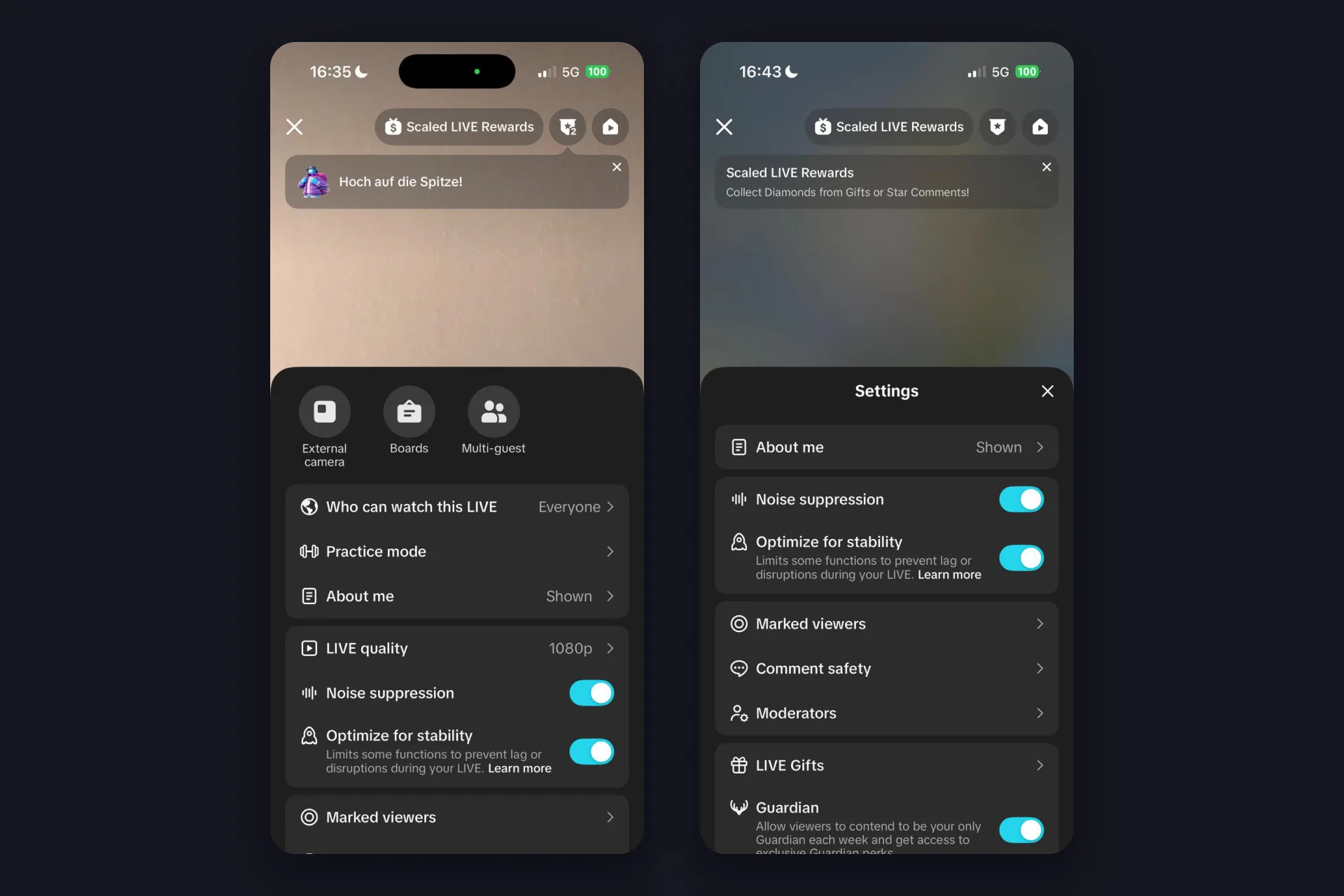
Mais para baixo você também encontra Classificações (Rankings), gravações de LIVE, um rótulo de conteúdo gerado por IA, um botão de divulgação de conteúdo promovido e Guardian, em que os espectadores competem toda semana para ser o seu único Guardião, com vantagens próprias. Nada disso é obrigatório para a live número um. Os da tabela são.
Três jeitos de entrar ao vivo pelo iPhone: câmera, voz, jogos
Embaixo do botão de Iniciar LIVE corre uma segunda linha que a maioria dos iniciantes nunca rola: Voice chat, Device camera, Mobile gaming (chat de voz, câmera do aparelho, jogos no celular). Esse é o modo da LIVE, e ele muda a prévia inteira.
Device camera é o padrão e o que a maioria das pessoas quer dizer com entrar ao vivo: você, a sua câmera, o seu quarto. Flip, Enhance e Effects moram aqui.
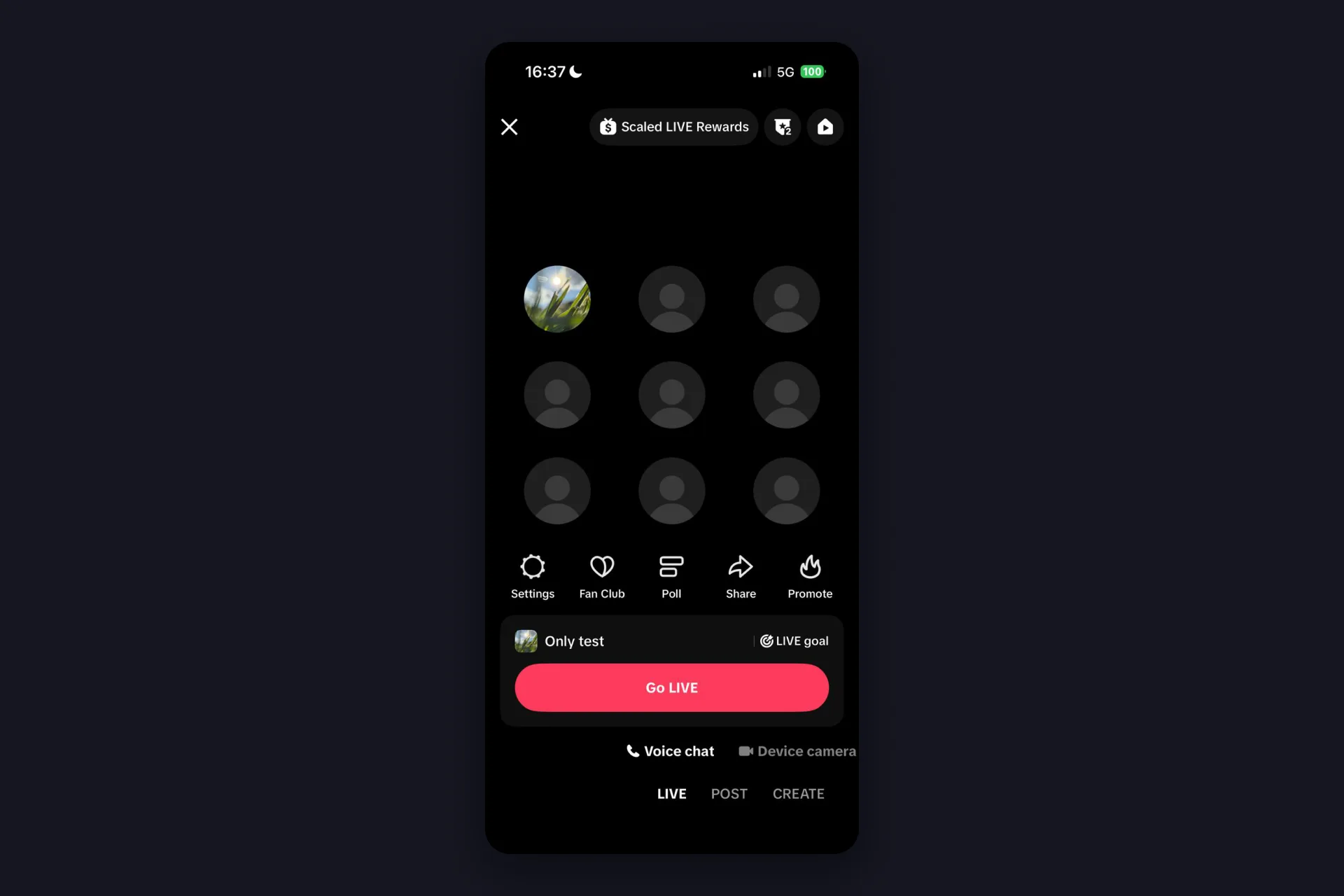
Voice chat desliga a câmera. Em vez de uma prévia de vídeo você recebe uma grade de nove assentos com a sua foto de perfil no primeiro, e a linha de ferramentas encolhe para Settings, Fan Club, Poll, Share e Promote. É uma LIVE para conversar, não para mostrar.
Mobile gaming é o grande modo para quem joga no celular. A linha de ferramentas troca as entradas: Play Together, Poll, Fan Club, um botão de tela larga e Camera em cima, Cast, Share camera, Share, Settings e Promote embaixo. Play Together vem com modelos como Squad up (os espectadores entram com o ID de jogador deles), You pick, I play (os espectadores decidem como você joga) e Party zone (os espectadores entram com o ID da sua sala). Share camera procura um segundo aparelho na mesma conta do TikTok e usa ele como câmera, então um celular roda o jogo enquanto o outro mostra o seu rosto. A caixa de título também ganha uma linha de tema, “# Home” no nosso teste, que você pode trocar pelo seu jogo. Se você quer a configuração completa para jogos no celular, o nosso guia para fazer live de jogos no TikTok LIVE cobre PC e celular lado a lado.
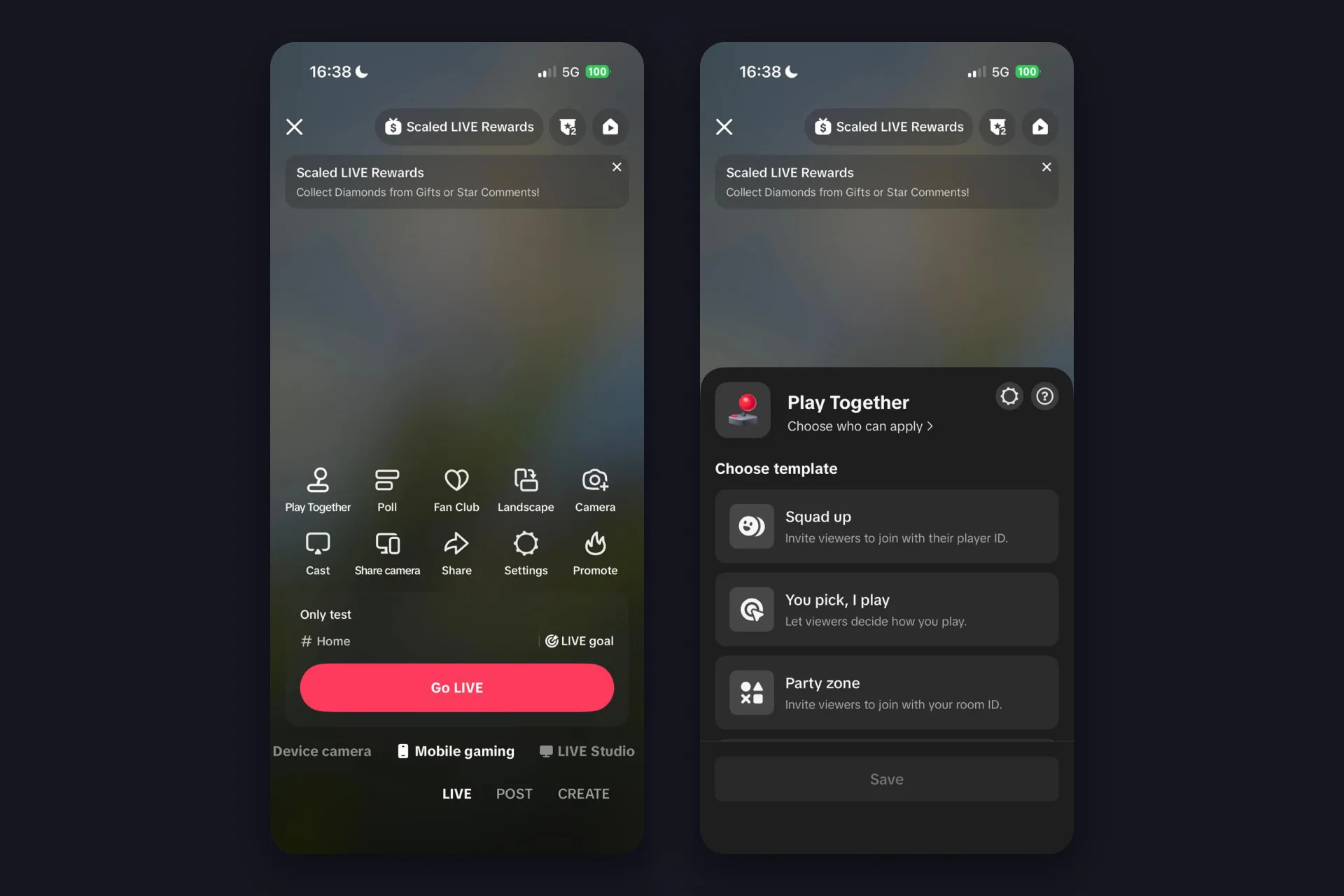
Uma quarta aba, LIVE Studio, também aparece no fim dessa linha. É o programa de desktop do TikTok, o mundo das fontes de navegador e dos overlays de live, e um outro artigo. Este fica no celular.
O que acontece depois de tocar em Iniciar LIVE
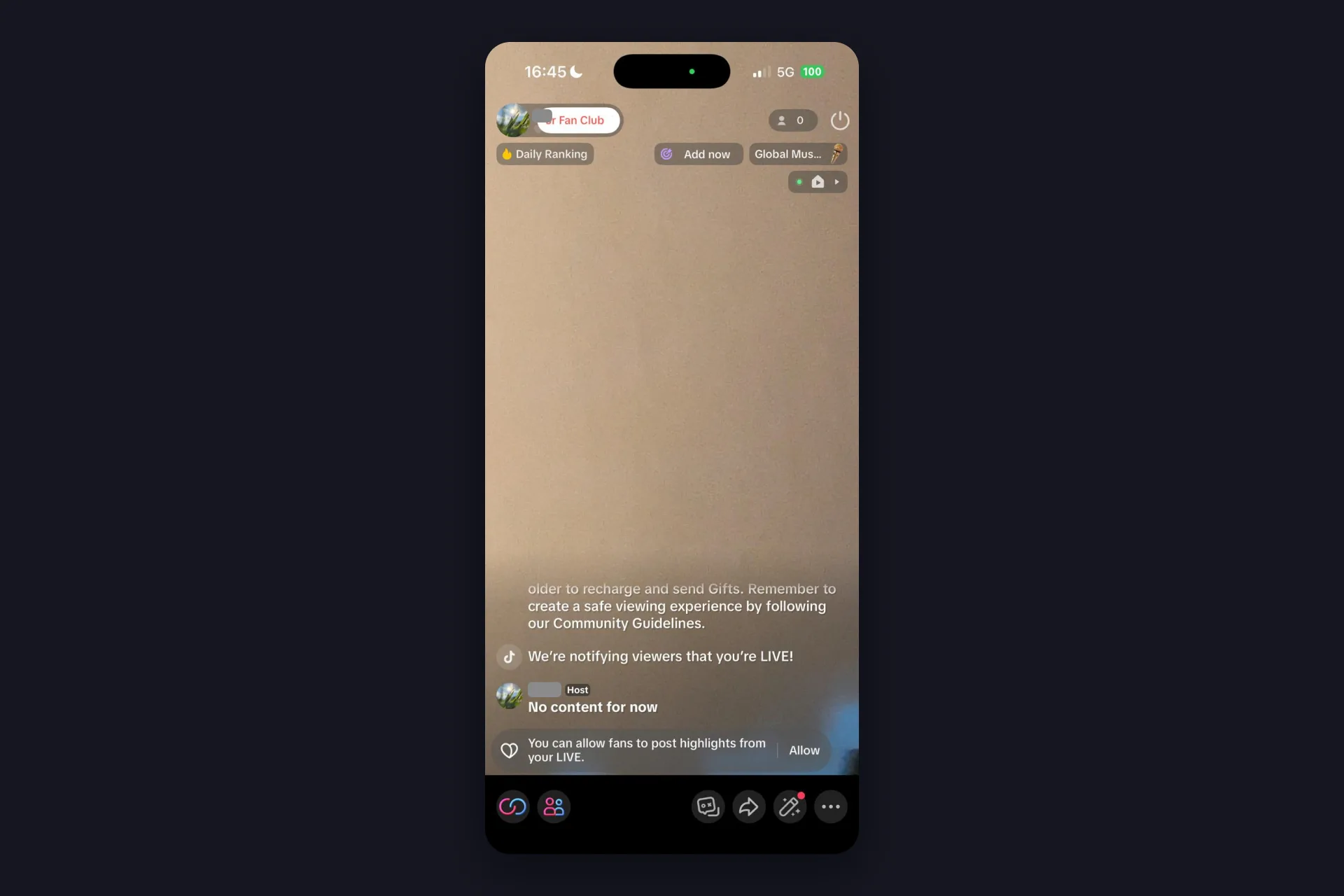
A visão do host é mais calma que a prévia. O seu perfil e a contagem de espectadores ficam no topo, com o ícone de energia no canto para encerrar a live. Abaixo da área do título o TikTok mostra Daily Ranking (classificação diária) e um botão Add now (adicionar agora), caso você tenha pulado a Meta de LIVE. O seu próprio chat começa com os lembretes do TikTok sobre Presentes e as Diretrizes da Comunidade, depois a linha de que você está sendo anunciado aos espectadores. Na parte de baixo ficam as suas ferramentas, a seta de compartilhar, os efeitos e Mais, que esconde as configurações que você acabou de ler.
Quando terminar, toque no ícone de energia no topo, o TikTok chama ele de botão End LIVE (encerrar LIVE), depois confirme com End now (encerrar agora). O que vem a seguir é a parte que ninguém mostra nos tutoriais, e é útil de verdade:
- O resumo abre sozinho: duração, espectadores, quem presenteou e novos seguidores, mais uma estimativa em Recompensas de LIVE em escala para esta LIVE e esta semana.
- Conquista de LIVE e Jornada de LIVE mostram o seu progresso. A nossa live de teste de 21 segundos ainda contou para “10 LIVE days done!” (10 dias de LIVE feitos) e para a etapa 1 da Jornada, que dá pontos por coisas como entrar ao vivo com um título próprio, somar dez minutos de live ou entrar ao vivo em dois dias diferentes.
- Gravações de LIVE guarda a sua live. Nenhum destaque capturado ainda? O TikTok oferece criar e publicar o seu próprio clipe a partir dela.
- Central de LIVE, acessível no topo do resumo, junta tudo: análises de LIVE com visualizações totais, novos seguidores e comentários, os seus maiores espectadores, campanhas e o mapa da Jornada.
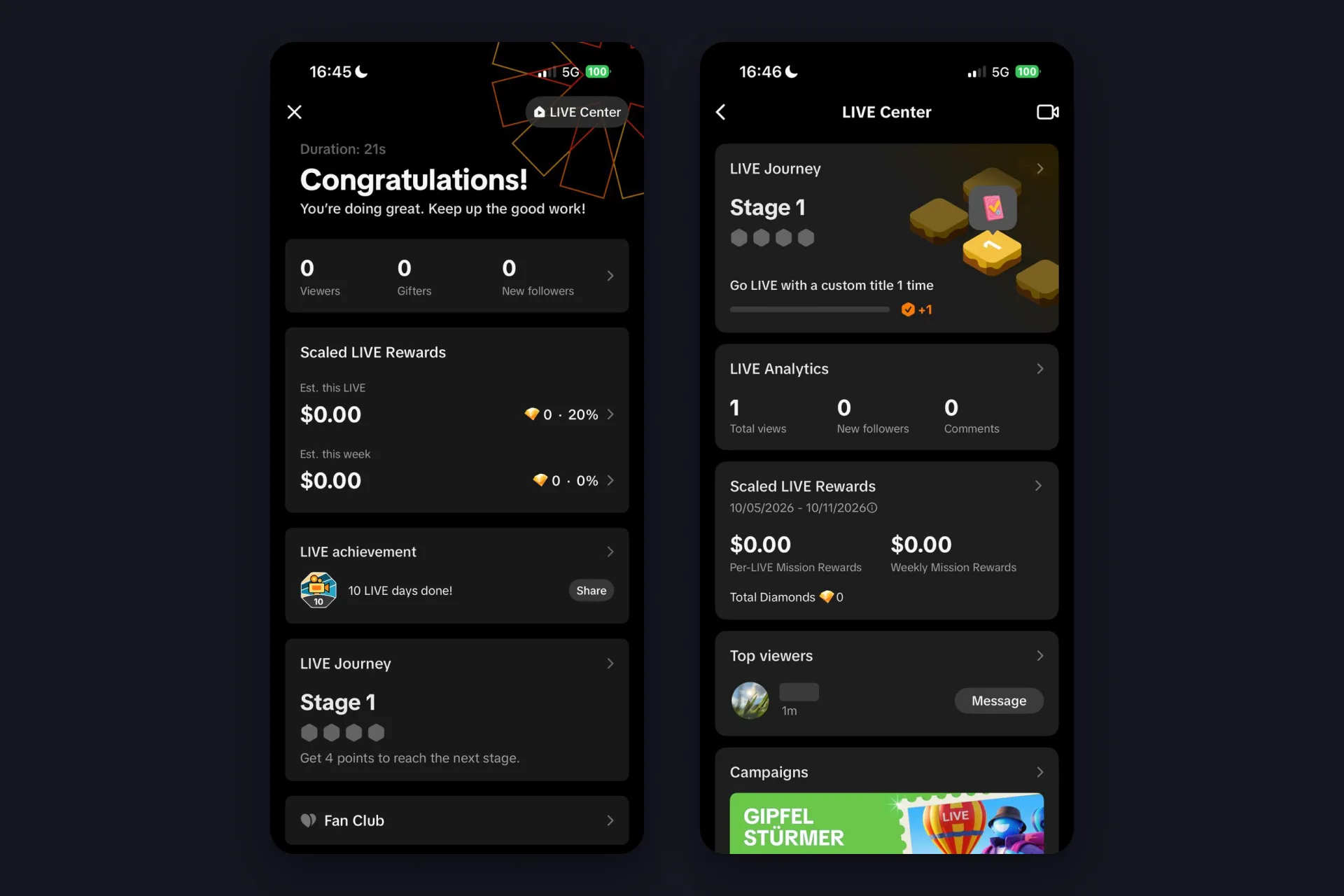
Passe por esse resumo depois de cada live. Os números são pequenos no começo, isso é normal, e ver eles se mexerem de uma LIVE para a outra é o feedback mais honesto que você vai ter.
Faça a sua LIVE no iPhone reagir aos seus espectadores
Tudo acima é o lado do TikTok. O que transforma uma live de celular em um show é o que acontece quando alguém manda um Presente ou escreve no chat, e é aí que entra o TikFinity Mobile. É um app separado para iPhone e Android que roda em segundo plano enquanto você está ao vivo: um som toca no momento em que um Presente chega, um novo seguidor ou um novo inscrito ganha o seu próprio alerta, e o Text-to-Speech lê o seu chat em voz alta para você manter os olhos na câmera em vez de nos comentários. Sem PC, sem fonte de navegador, o mesmo celular.
A configuração cabe entre dois dos passos acima:
- Instale o TikFinity Mobile pela App Store e faça login com Apple ou Google. A página do TikFinity Mobile tem os links das lojas para as duas plataformas.
- Digite o seu @ do TikTok quando o app pedir. Um detalhe dos nossos próprios testes: a conta precisa ter feito live pelo menos uma vez, senão o app não consegue se conectar a ela. Então, se esta é a sua primeiríssima live, faça uma LIVE curta antes e depois configure os alertas.
- Escolha os seus sons e a sua voz de TTS, depois toque em Iniciar alertas sonoros e conversão de texto em fala.
- Volte para o TikTok e entre ao vivo exatamente como descrito acima. O TikFinity acompanha e dispara os seus alertas.
Este clipe curto da nossa conta oficial mostra a parte do TTS no celular, mensagens de Presente lidas em voz alta enquanto você faz live (vídeo em inglês):
@tikfinity.official This is a TikFinity tutorial on how to activate Gift TTS while streaming on mobile 🥳 #TikFinity #Mobile #Tutorial #TTS
♬ som original – TikFinity – TikFinity
O plano grátis dá três alertas sonoros e 75 mensagens de TTS por dia, o bastante para uma primeira semana. O passo a passo completo, incluindo sons personalizados e mensagens de boas-vindas para novos espectadores, está no nosso guia de configuração do TikFinity Mobile.
Uma coisa para saber antes do seu primeiro alerta disparar: os sons tocam em voz alta no seu iPhone. Sem fone, o seu microfone capta eles e os seus espectadores ouvem cada alerta, o que muitas vezes é exatamente a ideia. Se você prefere guardar eles para si, faça live de fone. De um jeito ou de outro, na primeira vez em que um Presente cai e a sala responde com um som, você vai notar como as pessoas reagem diferente quando são ouvidas.
O seu iPhone continua sendo uma configuração forte sozinho, e também combina bem com mais. Junte o TikFinity no PC com uma ferramenta de transmissão como o OBS Studio ou o TikTok LIVE Studio, e a mesma ideia cresce para a caixa de ferramentas completa: overlays na sua live, barras de meta, rankings, alertas animados e um chatbot, com o celular ainda na sua mão como segunda câmera ou como o seu aparelho de jogos.
Perguntas frequentes sobre fazer live no TikTok pelo iPhone
Sim, em outubro de 2026 o TikTok exige 1.000 seguidores para entrar ao vivo, e a mesma regra vale no iPhone, no Android e no desktop. O TikTok acrescenta que o número pode variar por região, então a aba LIVE no seu próprio app tem a palavra final.
Normalmente por um de três motivos: a sua conta ainda não atende aos requisitos do TikTok (18 anos, 1.000 seguidores), a LIVE não está disponível na sua região, ou você está simplesmente olhando no lugar errado. A LIVE fica na linha bem embaixo da tela da câmera, à esquerda de POST, e o TikTok avisa que talvez você precise deslizar para o lado. O nosso guia sobre por que você não consegue fazer live no TikTok passa por cada causa.
Na prévia da LIVE, toque em Settings e role até Audience controls, os controles de público. Ligue o botão e a LIVE fica limitada a espectadores com 18 anos ou mais. Dá para fazer antes de entrar ao vivo ou durante a live, por Mais e depois Settings.
O TikTok guarda uma gravação da sua live para você. Depois de encerrar a LIVE, a tela de resumo lista ela em gravações de LIVE, onde você também pode criar e publicar um clipe a partir dela. A entrada de gravações de LIVE na folha de configurações gerencia a mesma coisa antes de você entrar no ar.
Pode pedir. O TikTok diz que pode pedir para você confirmar que tem pelo menos 18 anos antes de entrar ao vivo, e que a sua localização ou uma confirmação anterior podem fazer com que nunca pergunte. O aviso aparece quando você tenta iniciar uma LIVE, e as opções dependem de onde você está: fotos do seu documento mais selfies, uma selfie com o documento pela parceira do TikTok, a Incode, uma autorização de cartão de crédito ou uma estimativa de idade a partir de uma selfie tirada na hora. Siga os passos na tela e o TikTok informa o resultado. Detalhes na página de requisitos de idade do TikTok (em inglês).
Sim. O TikFinity Mobile é um app próprio para iOS com sons de alerta de Presentes, alertas sonoros personalizados e Text-to-Speech para o seu chat. Ele roda em segundo plano enquanto você está ao vivo no TikTok, sem PC envolvido. O plano grátis inclui três alertas sonoros e 75 mensagens de TTS por dia.