Parang save point sa game ang TikFinity presets. Sine-save mo ang isang stream profile, ibig sabihin ang buong TikFinity setup na gamit mo para sa isang klase ng stream, at puwede mo itong balikan kahit kailan. Ipapakita namin gamit ang sarili naming profile kung paano mag-save ng preset, gamitin ito, i-undo ito at i-share sa ibang streamer.
Ano ang TikFinity preset at ano ang laman nito
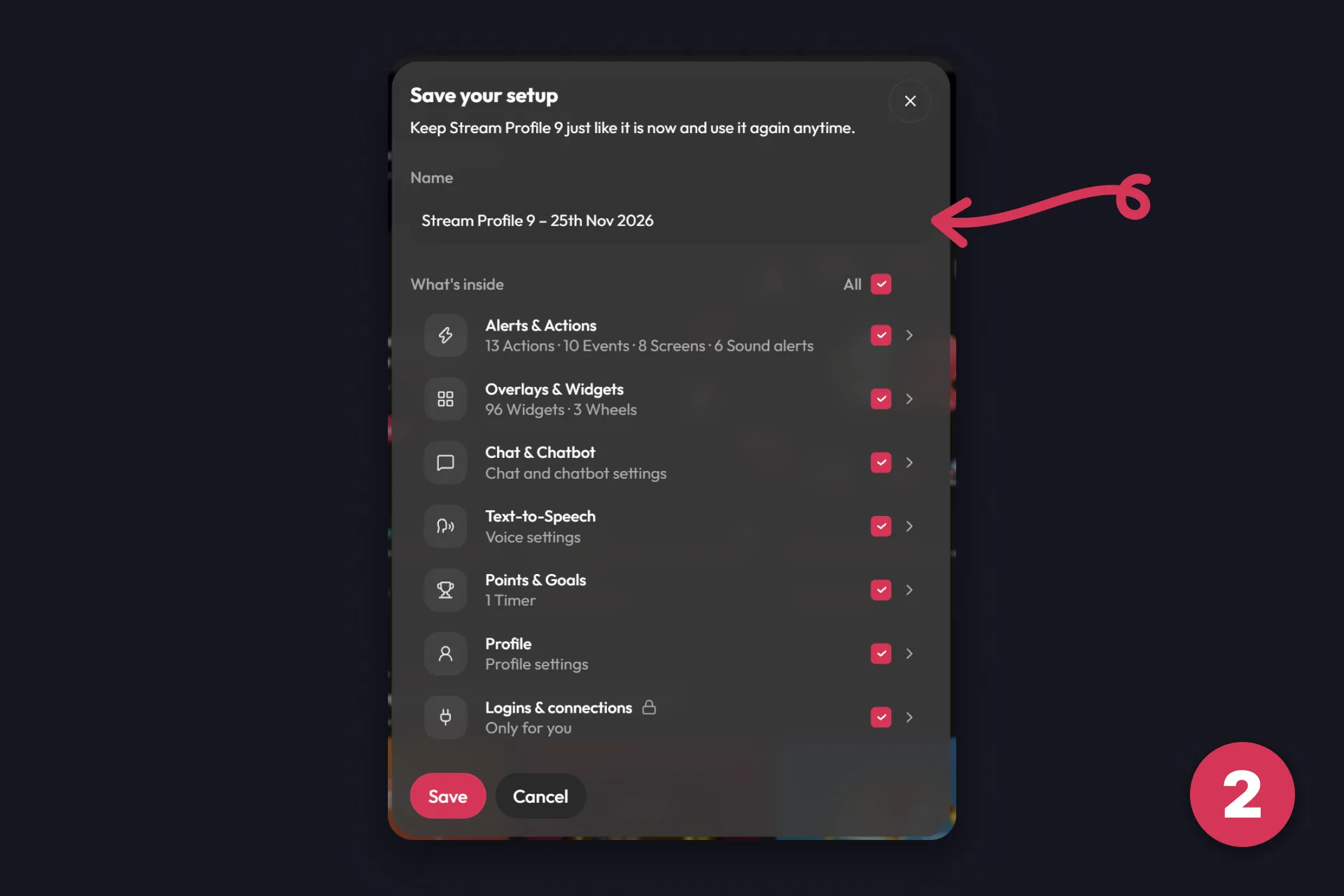
Ang preset ay kopya ng stream profile mo sa isang partikular na sandali. Hinahati ng TikFinity ang lahat sa pitong bahagi, at kapag nag-save ka, ikaw ang pipili kung alin sa mga ito ang isasama:
✅ Nasa Mga Alert at Action ang alerts at Sound Alerts mo, ibig sabihin lahat ng lumalabas o tumutunog kapag may nag-follow sa iyo o nagpadala ng regalo.
✅ Nasa Mga Overlay at Widget ang overlays mo, ang mga extra na nakapatong sa stream picture mo, tulad ng goal bar o wheel of fortune.
✅ Nasa Chat at Chatbot ang mga setting ng chat at chatbot mo.
✅ Nasa Text-to-Speech ang mga setting ng boses na nagbabasa ng chat mo.
✅ Nasa Points at mga Goal ang mga setting ng points at ang timers mo.
✅ Nasa Profile ang mga setting ng profile mo.
🔒 Nasa Mga login at koneksyon ang mga login mo sa OBS, Minecraft at Streamer.bot, at para sa iyo lang ang mga iyon.
Kaya kung may susubukan kang malaking pagbabago, i-save mo muna ang setup mo para lagi kang may backup. Ang seasonal setup gaya ng Christmas stream mo ay puwedeng maghintay hanggang sa susunod na taon, at ang kapwa streamer na gusto ang alerts mo ay makakakuha ng parehong setup sa isang link lang. Sa pinakaunang stream mo, sa totoo lang, hindi mo pa kailangan ng presets. Nagiging useful sila sa sandaling may nabuo ka nang ayaw mong mawala.
Saan mo makikita ang presets mo
Sa top right ng TikFinity, may button na may pangalan ng profile na gamit mo, sa kaso namin “Stream Profile 9”. Iyan ang Stream Profile switcher. Kapag ni-click mo ito, may bubukas na menu, at sa pinakababa makikita mo ang row na “Mga Preset”, na nagbubukas ng panel ng lahat ng naka-save mong setup.
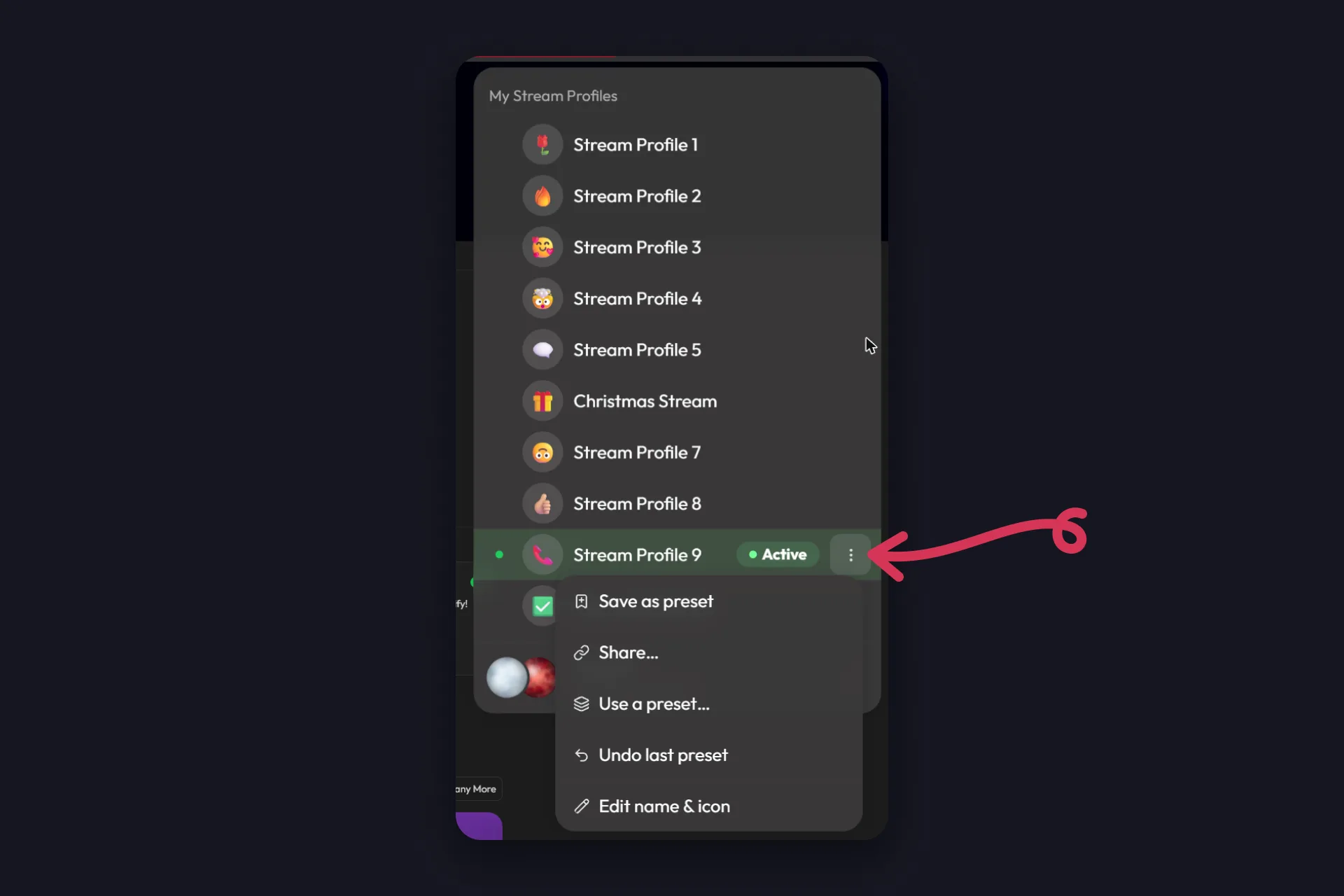
Kung gusto mo ng mas mabilis na paraan, i-click ang tatlong tuldok sa tabi ng pangalan ng profile. Dito, makikita mo agad ang mga option na ito, at bawat isa ay para lang sa profile na iyon:
- Binubuksan ng “I-save bilang preset” ang window na “I-save ang setup mo”, para ma-save mo ang profile na ito bilang preset.
- Binubuksan ng “I-share…” ang parehong window, pero bilang “I-share ang setup mo”. Ibig sabihin, sabay mong sine-save ang profile at nakakakuha ng link para sa ibang streamer.
- Inilalagay ng “Gumamit ng preset…” ang isa sa mga naka-save mong preset sa profile na ito. Lalabas lang ito kapag naka-save ka na ng kahit isang preset.
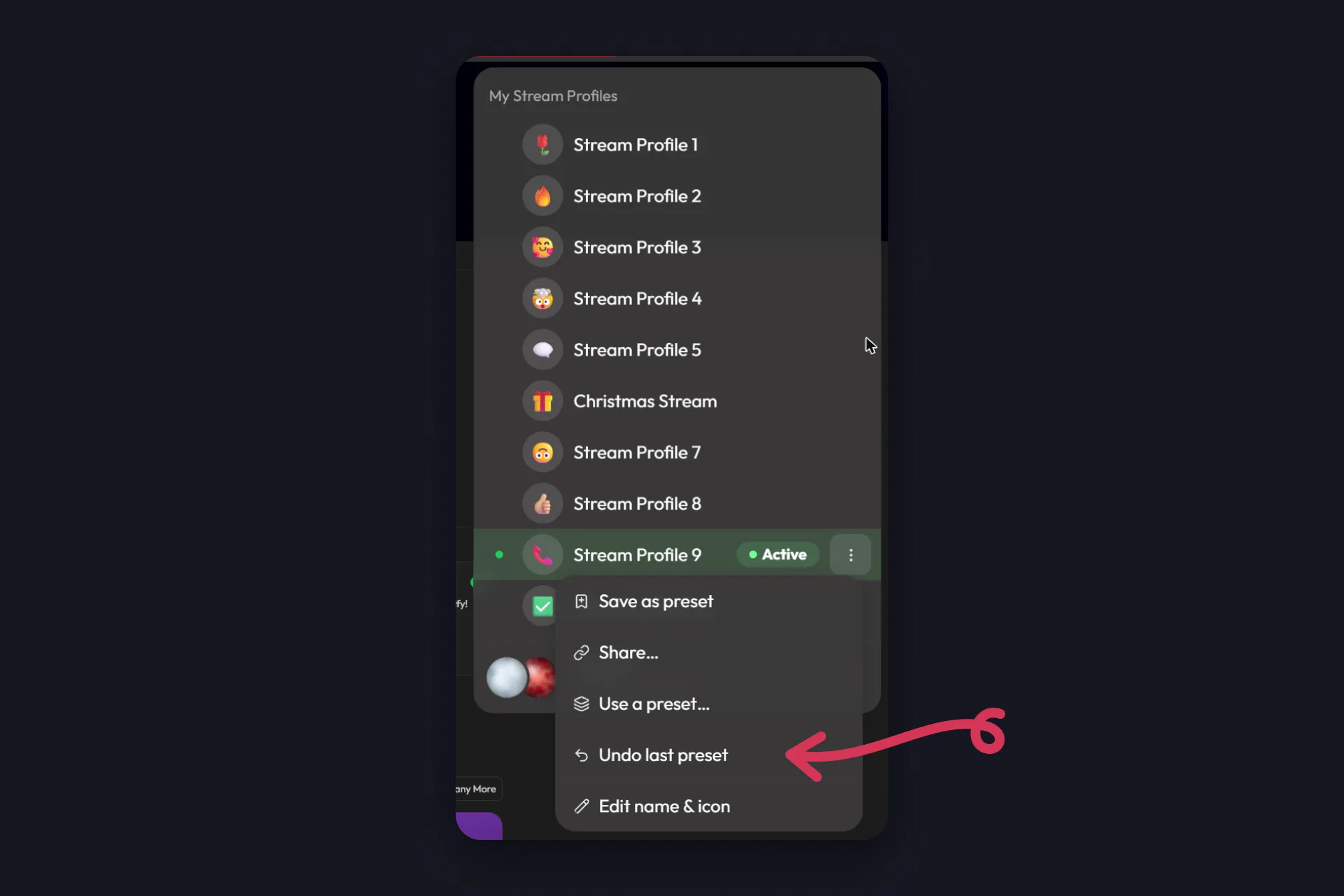
- Lumalabas ang “I-undo ang huling preset” pagkatapos mong gumamit ng preset sa profile na ito, at ibinabalik nito ang dati.
Lahat ng ito ay tungkol sa TikFinity sa browser mo at sa Desktop App, dahil doon mo makikita ang presets. Kung bago pa sa iyo ang stream profiles, ipinapaliwanag ito ng aming TikFinity guide para sa beginners.
I-save ang TikFinity setup mo bilang preset
Ipapakita namin gamit ang “Stream Profile 9” namin kung paano i-save ang buong setup kasama ang lahat ng laman nito. Gumagana rin ito sa Libre.
1 Buksan ang TikFinity, i-click ang Stream Profile switcher, tapos ang “Mga Preset”, at i-click ang “I-save ang setup ko”. Lalabas ang window na “I-save ang setup mo”.
2 Bigyan ng pangalan ang preset mo. May mungkahi na ang TikFinity na pangalan ng profile kasama ang petsa ngayon, sa kaso namin “Stream Profile 9” na may ika-25 ng Nobyembre, at puwede mo itong panatilihin o mag-type ng sarili mong pangalan.
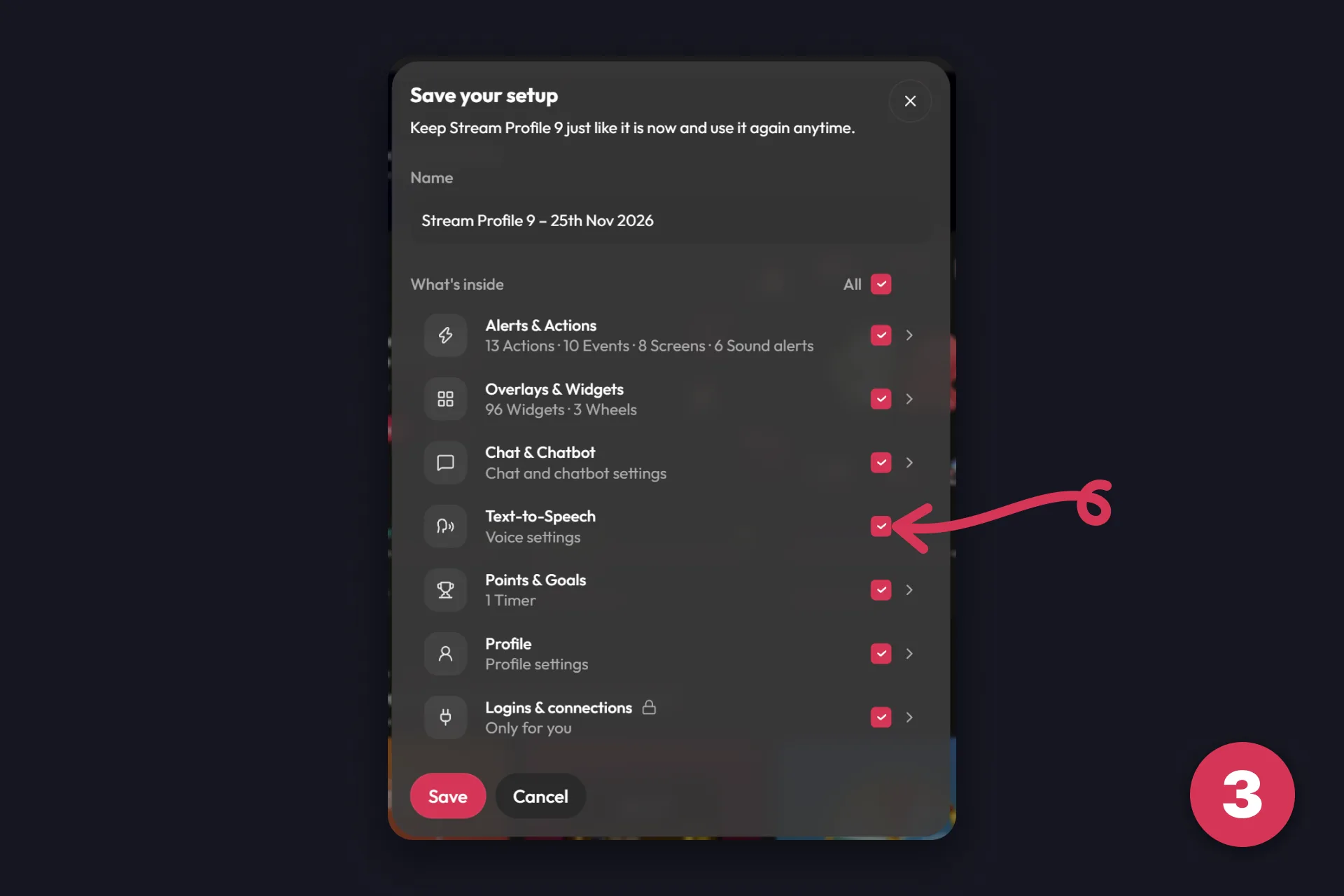
3 Sa ilalim ng “Laman nito”, naka-check ang bawat bahagi. Hayaan mo lang kung gusto mo ang buong setup, o alisin ang check sa mga bahaging hindi mo kailangan.
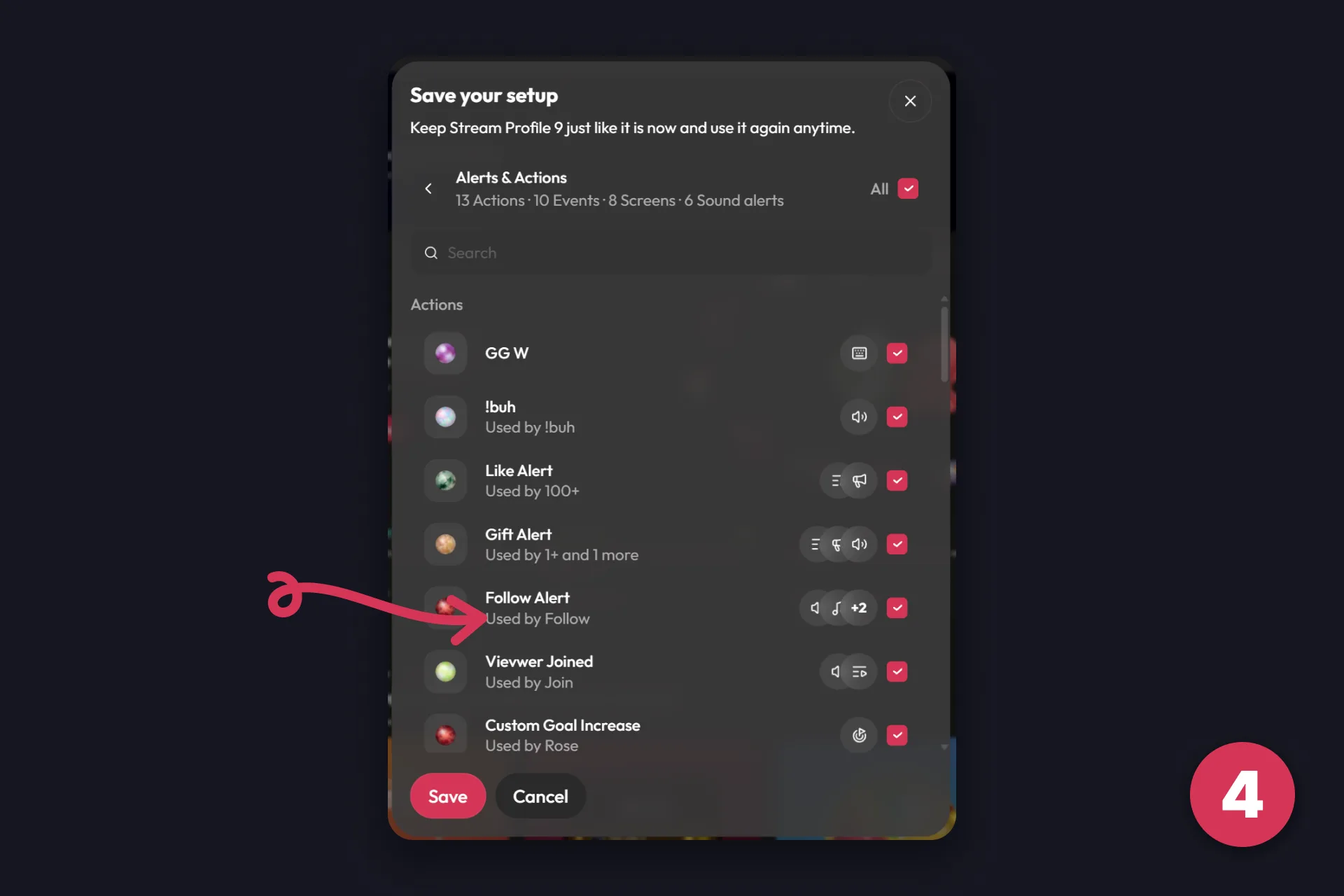
4 Kung ilang piraso lang ang gusto mo, i-click ang arrow sa tabi ng isang bahagi at piliin sila isa-isa. Ibig sabihin, kung pipiliin mo halimbawa ang Follow Event mo, kusang sasama ang alert na sinisimulan nito, kaya walang maiiwan.
5 I-click ang “I-save”.
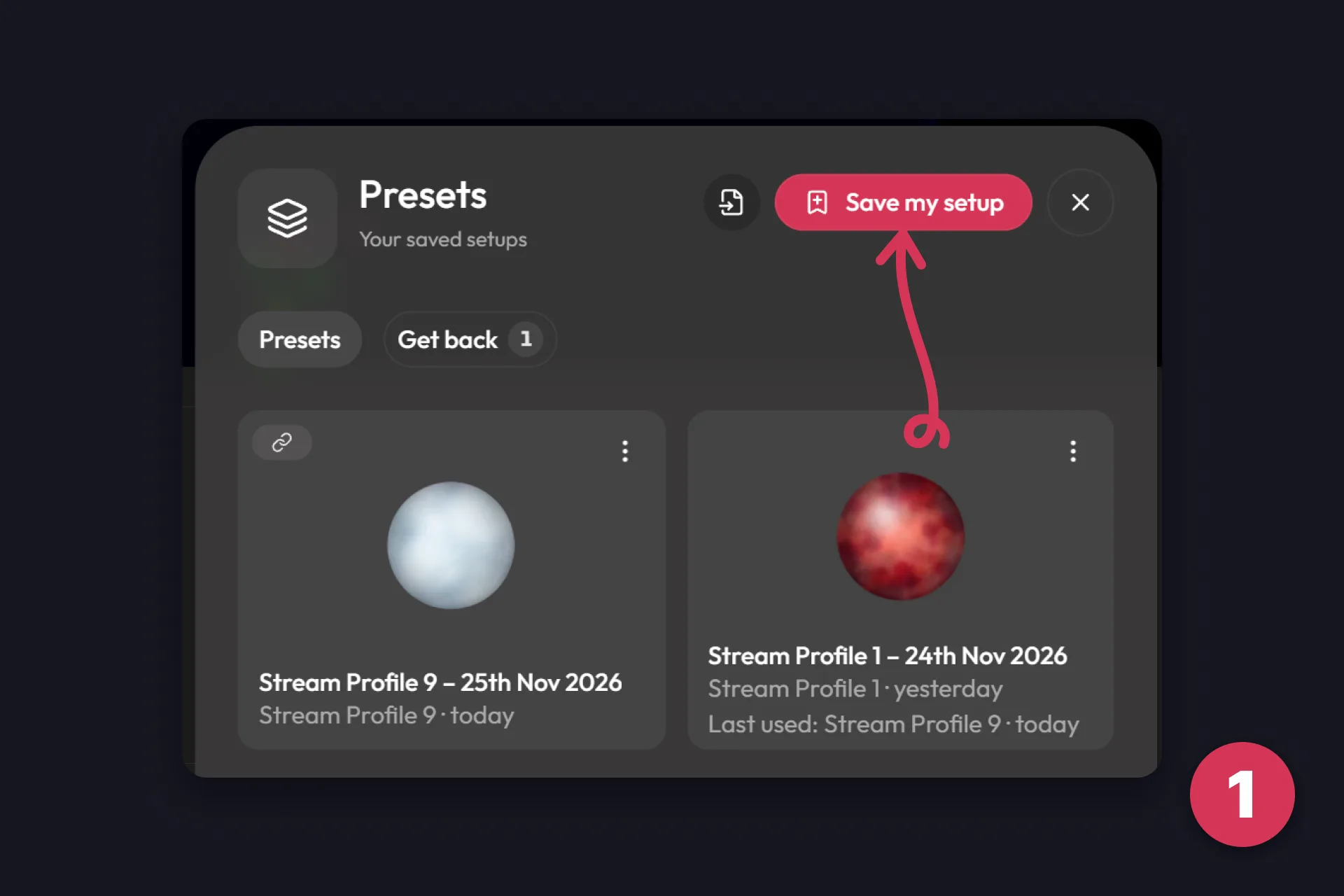
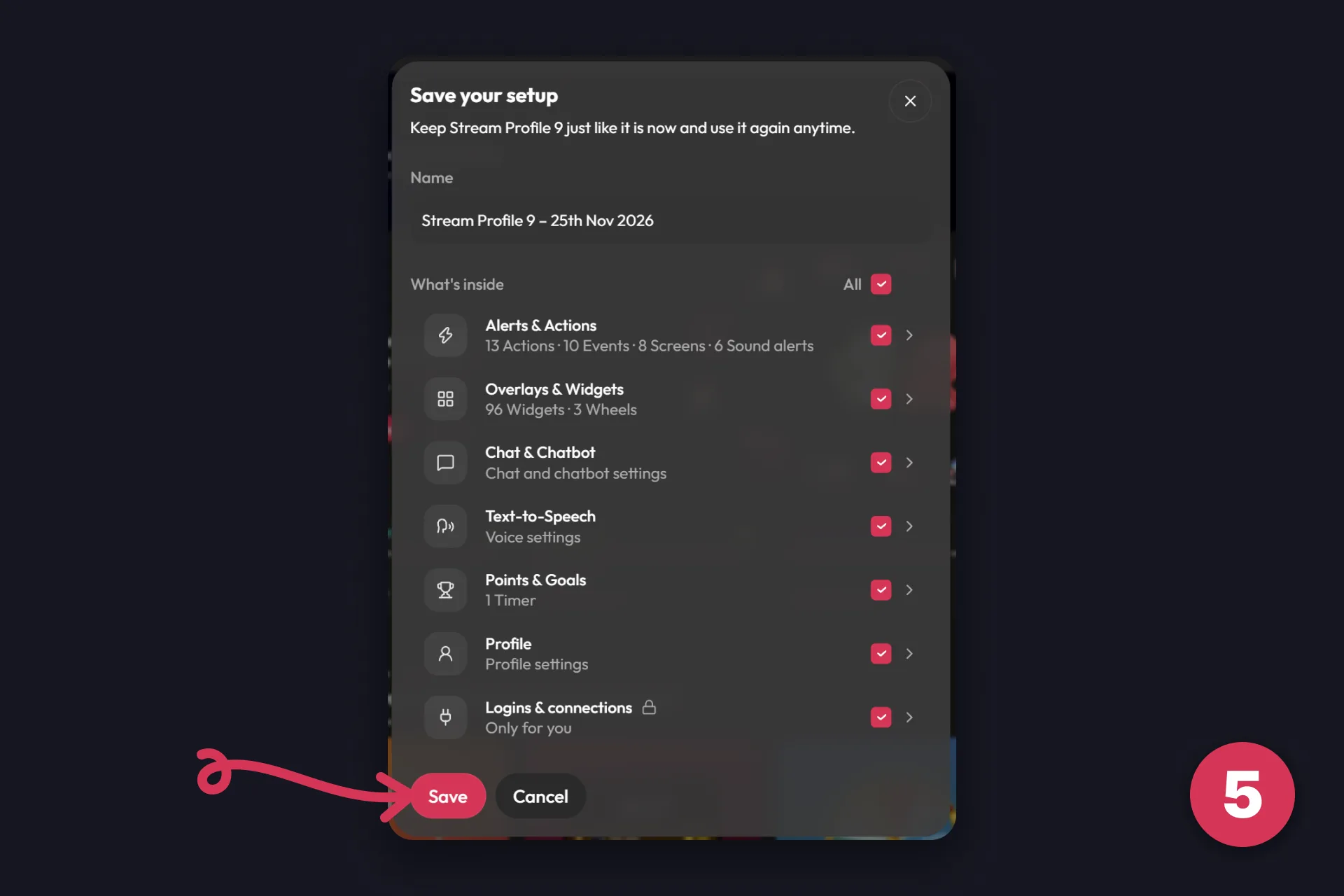
Ayan, safe na ang setup mo! Mula ngayon, makikita mo ang preset sa Mga Preset panel mo. Kapag ni-click mo ang card nito, makikita mo ang lahat ng laman, at sa tatlong tuldok sa card puwede mong palitan ang pangalan ng preset o i-delete ito. Permanente ang pag-delete, pero walang magbabago sa mga profile mo.
Siya nga pala, kung naka-check ang “Mga login at koneksyon”, sine-save din ng preset ang mga login mo sa OBS, Minecraft at Streamer.bot. Sa iyo lang sila at hindi kailanman napupunta sa isang link.
Gamitin ang preset sa profile mo
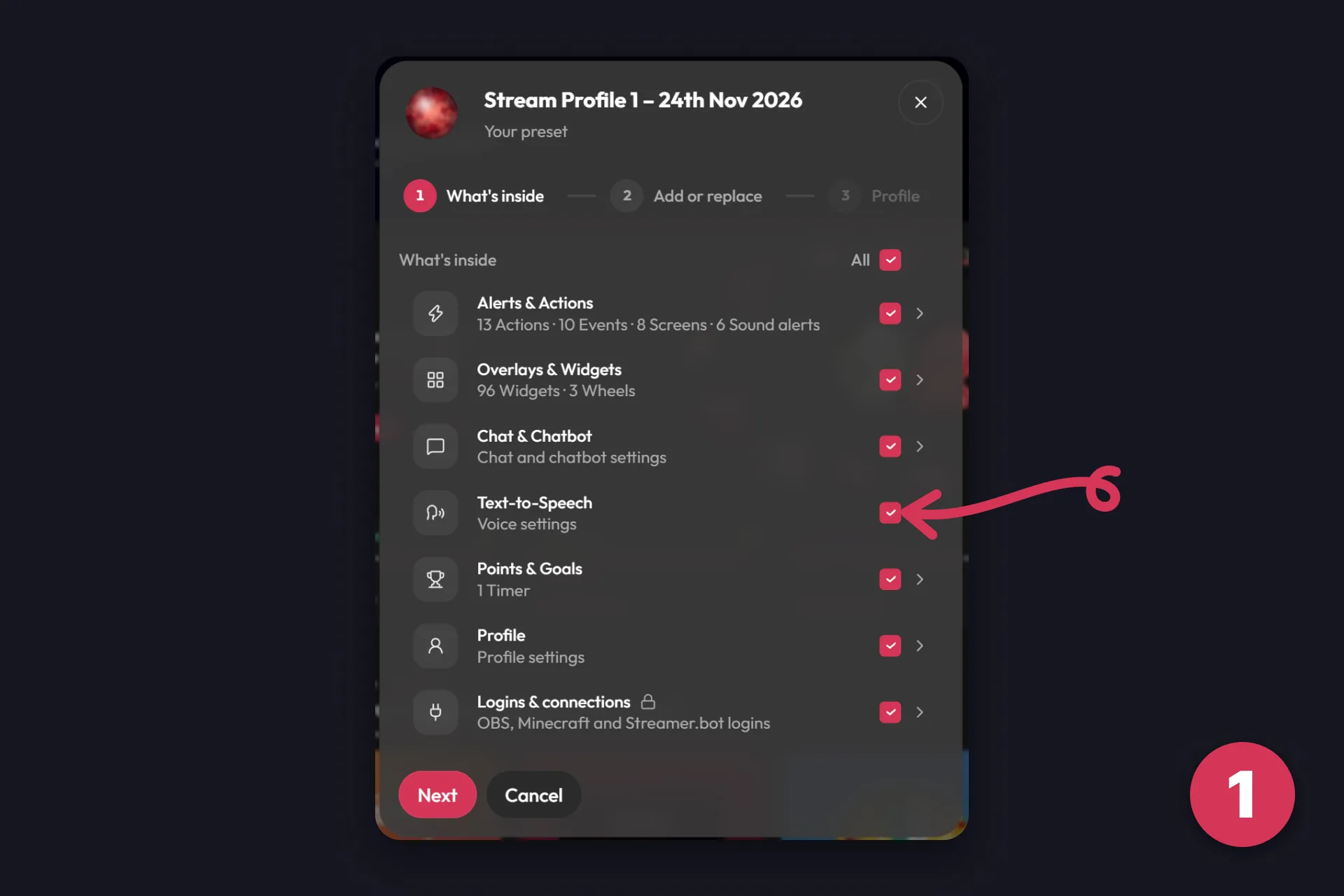
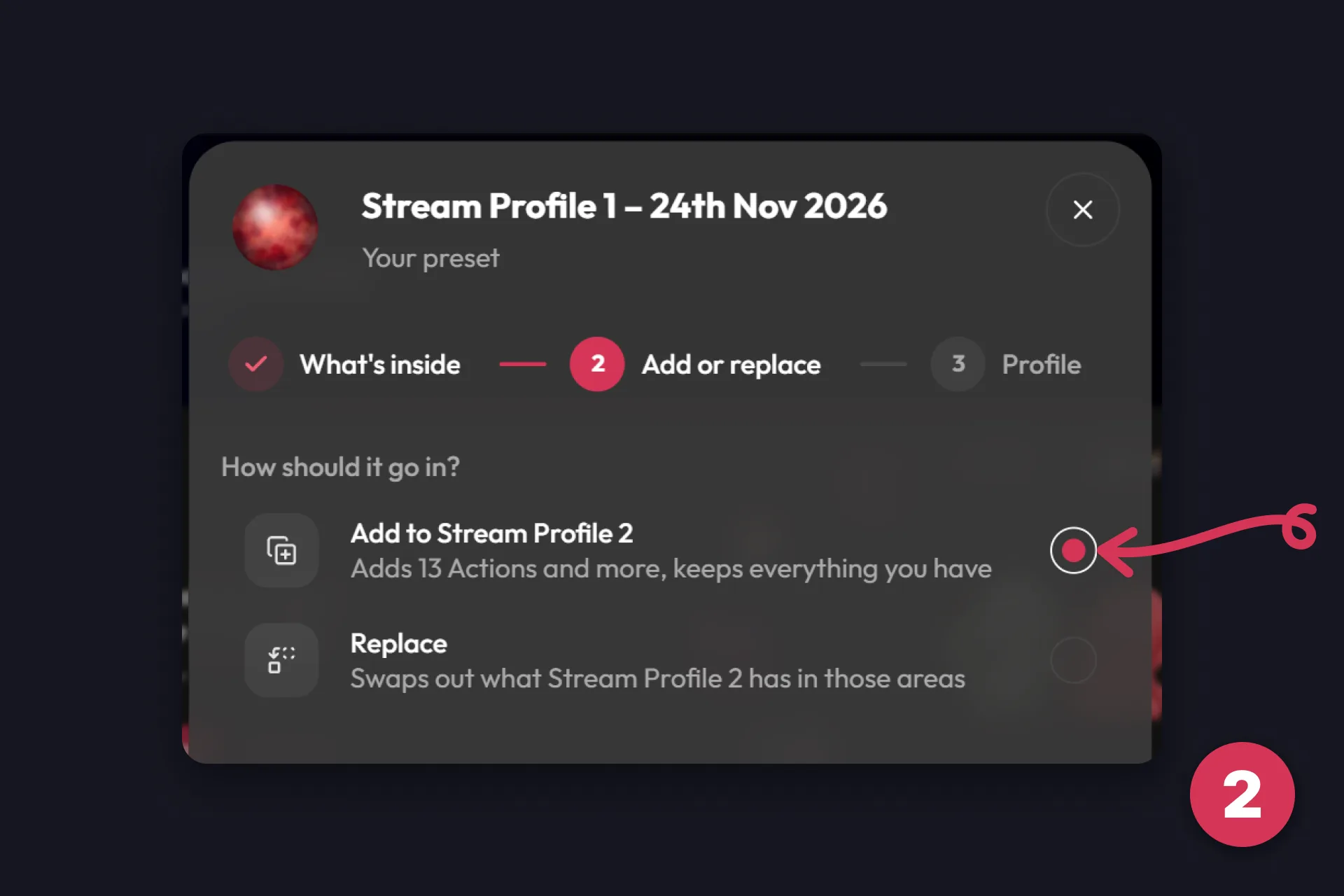
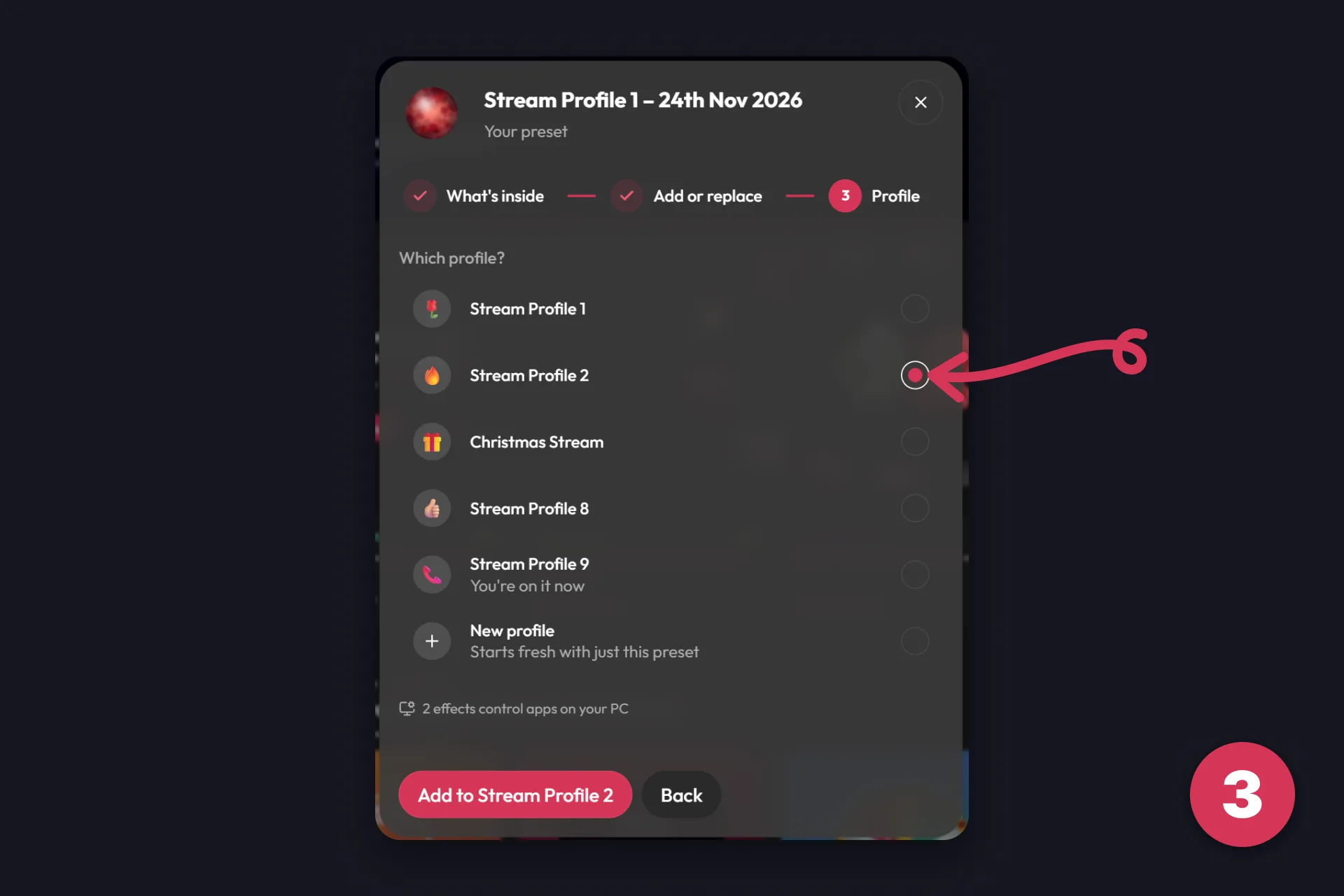
Ngayon, ilalagay namin ang preset namin sa “Stream Profile 2”, ang pangalawa naming profile. Bahagi ng TikFinity Pro ang pagpili ng ibang profile bukod sa gamit mo ngayon, kaya sa Libre, napupunta ang preset sa profile na bukas mo. I-click ang preset card, tapos ang “Gamitin”, at tatlong bagay ang itatanong ng TikFinity:
1 Ano ang isasama? Sa “Laman nito”, naka-check ulit ang lahat, kaya alisin ang check sa kahit anong ayaw mong ipasok.
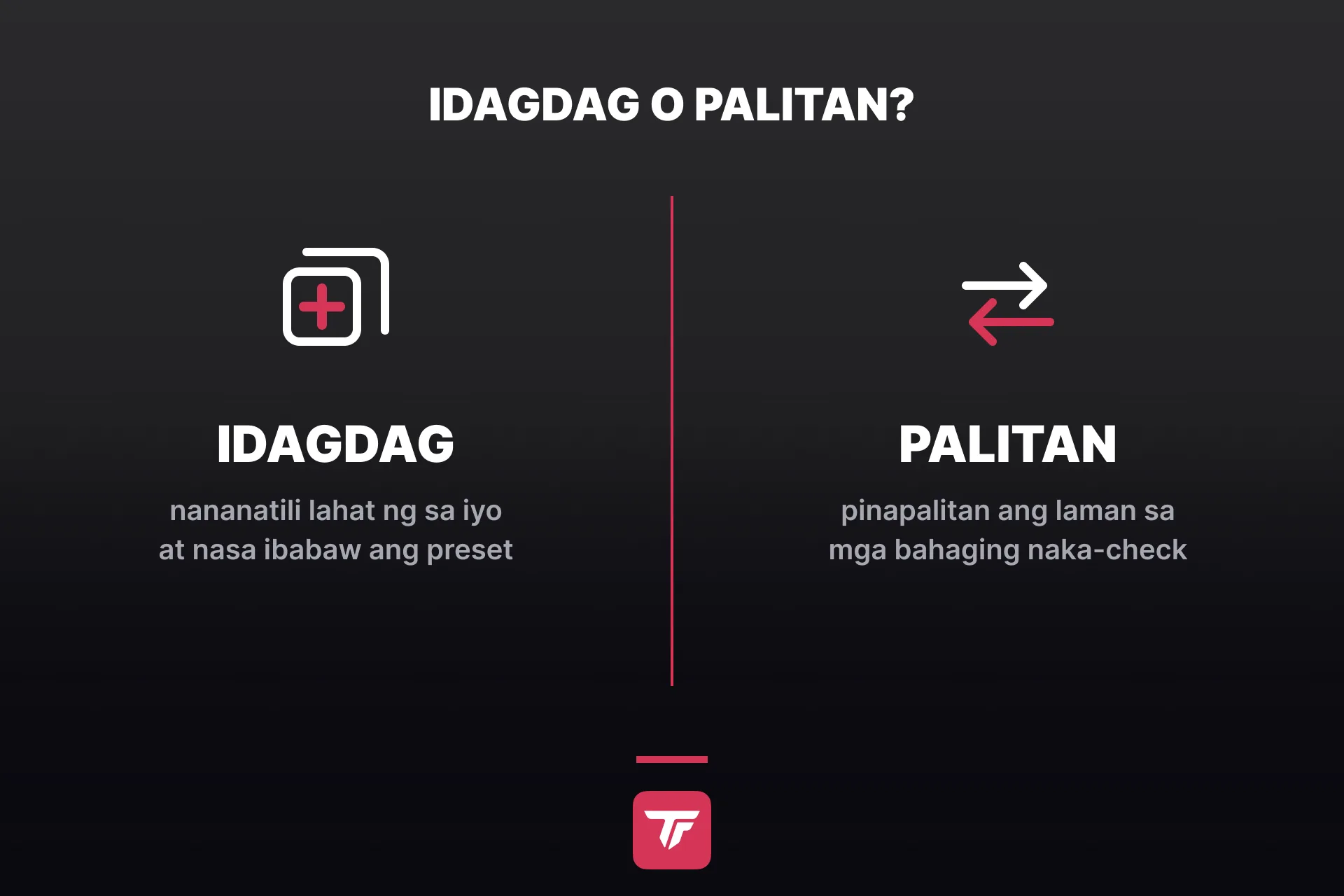
2 Idagdag o palitan? Kapag pinili mo ang “Idagdag sa …”, mananatili ang lahat ng nasa profile at ipapatong ang preset sa ibabaw nito. Kapag pinili mo ang “Palitan”, papalitan ang laman ng profile sa mga bahaging naka-check.
3 Aling profile? Sa Libre, makikita mo ang profile na gamit mo, at may PRO badge ang “Bagong profile”. Sa Pro, makikita mo ang lahat ng profile na na-set up mo na, kasama ang “Bagong profile”, na magsisimula ulit gamit lang ang preset na ito. Pinili namin ang “Stream Profile 2” at ni-click ang “Idagdag sa Stream Profile 2”.
Ise-set up na ngayon ng TikFinity ang lahat isa-isa at nagbibilang ito sa ibaba ng screen. Tapos na! Sa Stream Profile menu, nakalagay na ngayon sa profile mo ang “Kaka-update lang”.
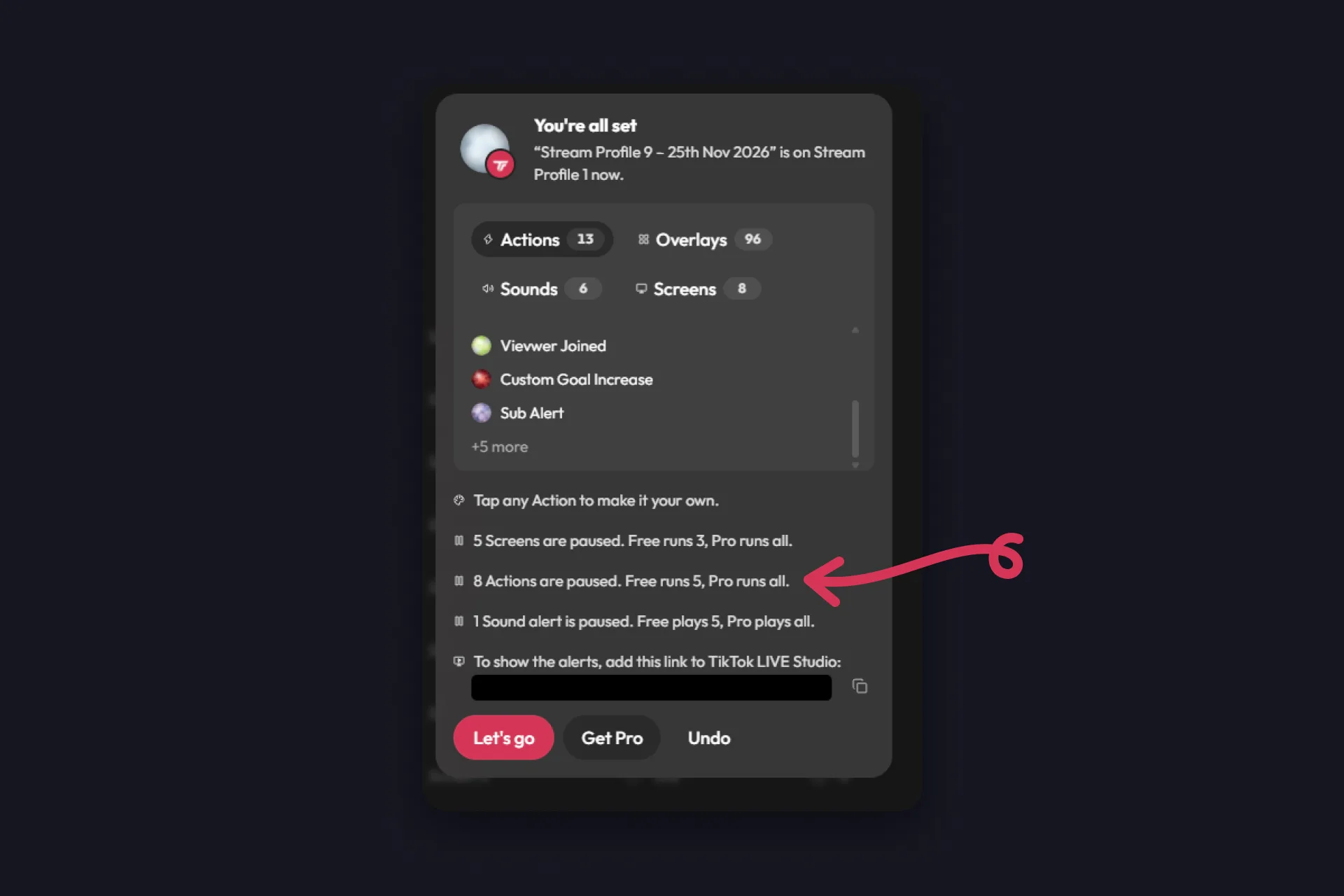
Kung ginamit mo ang preset sa profile na bukas mo, lalabas din ang window na “Handa ka na”. Ipinapakita nito kung ano ang pumasok, naka-grupo sa Actions, Overlays, Sounds at Screens, at puwede mong i-click doon mismo ang kahit anong Action para i-customize ito ayon sa gusto mo. Sa ibaba, makikita mo ang link na idadagdag mo sa TikTok LIVE Studio para lumabas ang alerts sa stream mo, kasama ang “I-undo” button kung gusto mong bumalik agad sa dati.
Nagbago ang isip mo? I-undo ang preset sa loob ng 7 araw
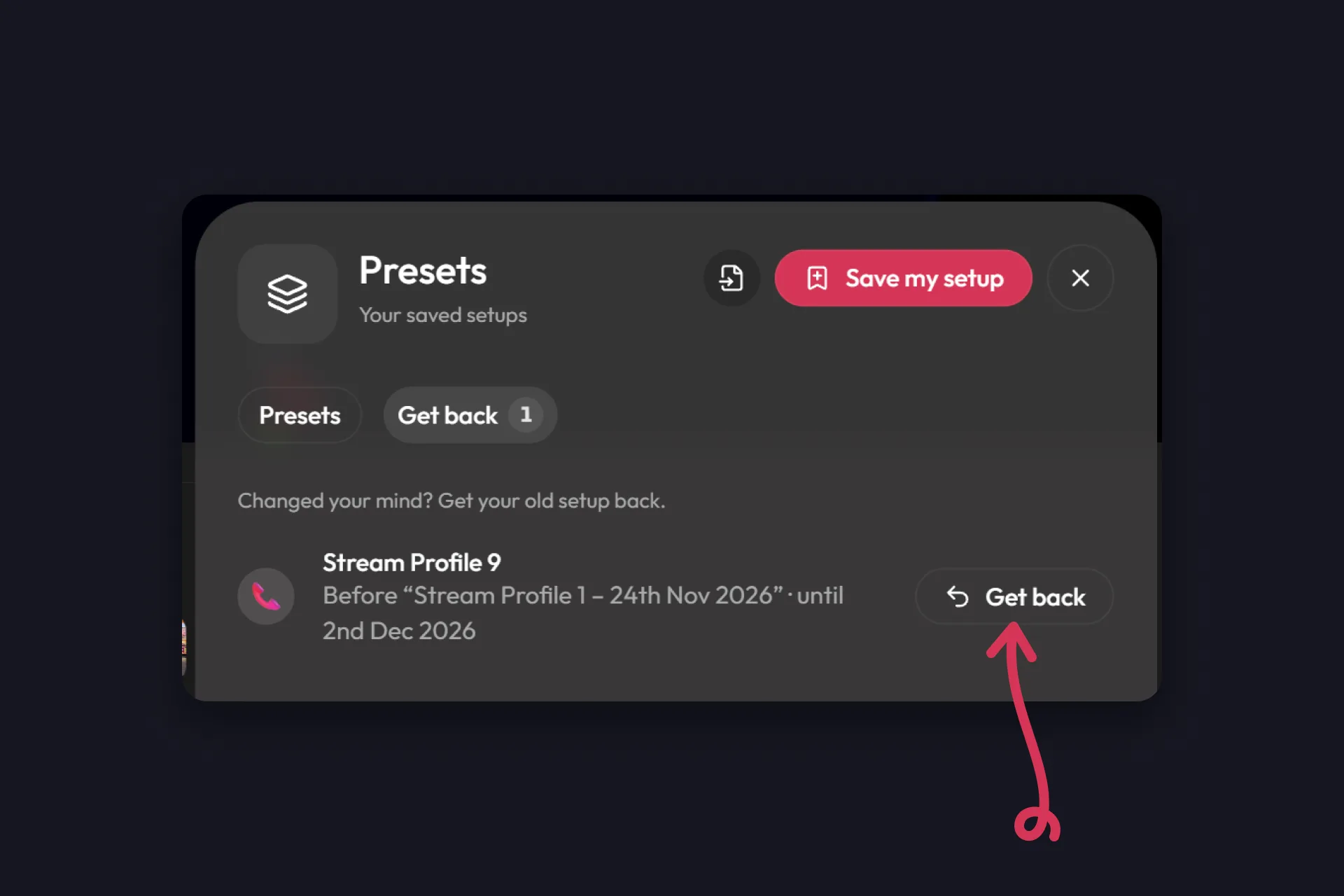
Kung hindi mo gusto ang resulta, puwede mong i-undo ang bawat preset sa loob ng 7 araw. I-click ang tatlong tuldok sa tabi ng profile at piliin ang “I-undo ang huling preset”. Makikita mo rin ito sa Mga Preset panel sa tab na “Ibalik”, kasama ang petsa kung hanggang kailan ito gagana.
Magtatanong ulit ang TikFinity ng “Ibalik ang dati mong setup?”, at sa isang click sa “I-undo”, babalik ang profile mo sa dati nitong itsura. Sinubukan namin ito sa “Stream Profile 2” namin, at bumalik ang lahat sa dati.
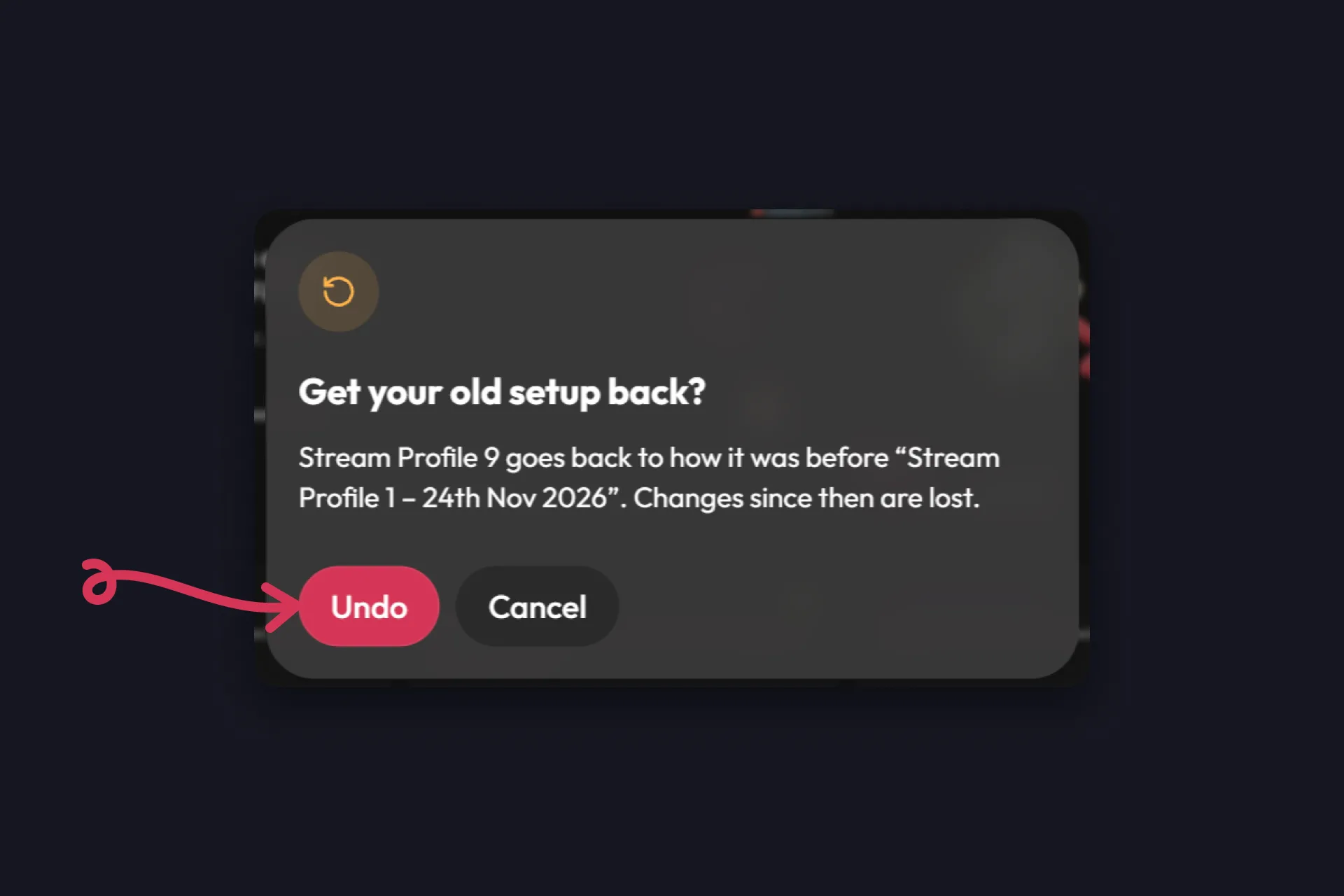
Mahalaga: mawawala ang mga binago mo mula noon. Kung nag-edit ka ng alert pagkatapos gamitin ang preset, mawawala rin ang edit na iyon.
I-share ang TikFinity setup mo sa isang link
Buksan ang preset mo at i-click ang “I-share”. Sa window na “I-share sa mga kaibigan”, makikita mo ang preview ng makikita ng ibang streamer. Nakatago ang TikTok name at picture mo, maliban kung i-on mo ang “Ipakita ang pangalan at larawan ko sa TikTok”. I-click ang “Gumawa ng link”, at nakopya na agad ang link!
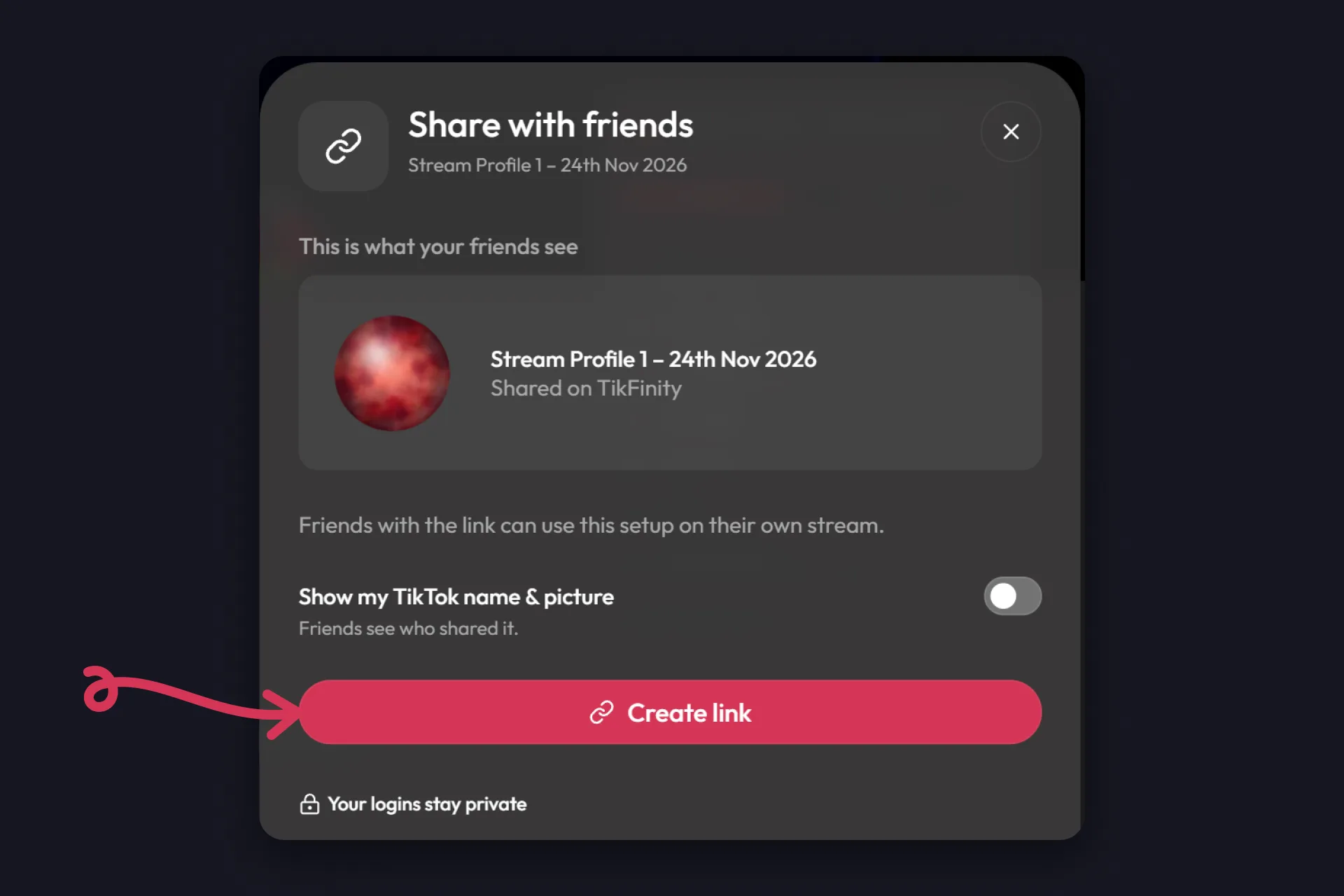
Ipadala ito sa kapwa streamer na gusto ng parehong alerts, o sa isang creator na tinutulungan mong magsimula, at magagamit nila ang setup mo sa sarili nilang stream. Ipinapakita ng TikFinity kung ilang beses nabuksan at nagamit ang link. Kapag tapos ka nang mag-share, i-click ang “Itigil ang pag-share”, at agad na titigil gumana ang link. Mananatili ang setup ng mga streamer na nakagamit na nito.
Hindi kailanman sumasama ang mga login mo. Hindi kasama sa mga link ang mga login at koneksyon mo, ang mga boses ng viewer (mga boses na ibinigay mo sa partikular na viewers) at webhooks (mga effect na nagpapadala ng signal sa ibang website o program).
May natanggap kang preset link mula sa ibang streamer?
Buksan ito, at makikita mo ang laman ng preset at kung sino ang nag-share, kung in-on nila iyon. Kung naka-log in ka na, i-click ang “Gamitin”. Kung hindi pa, i-click ang “Mag-log in para gamitin”, at kung wala ka pang TikFinity account, libre ang sumali. Pagkatapos noon, hinihintay ka ng preset sa Stream Profile menu mo sa ilalim ng “Naka-share na preset”, at sasagutin mo ang parehong tatlong tanong gaya ng nasa itaas.
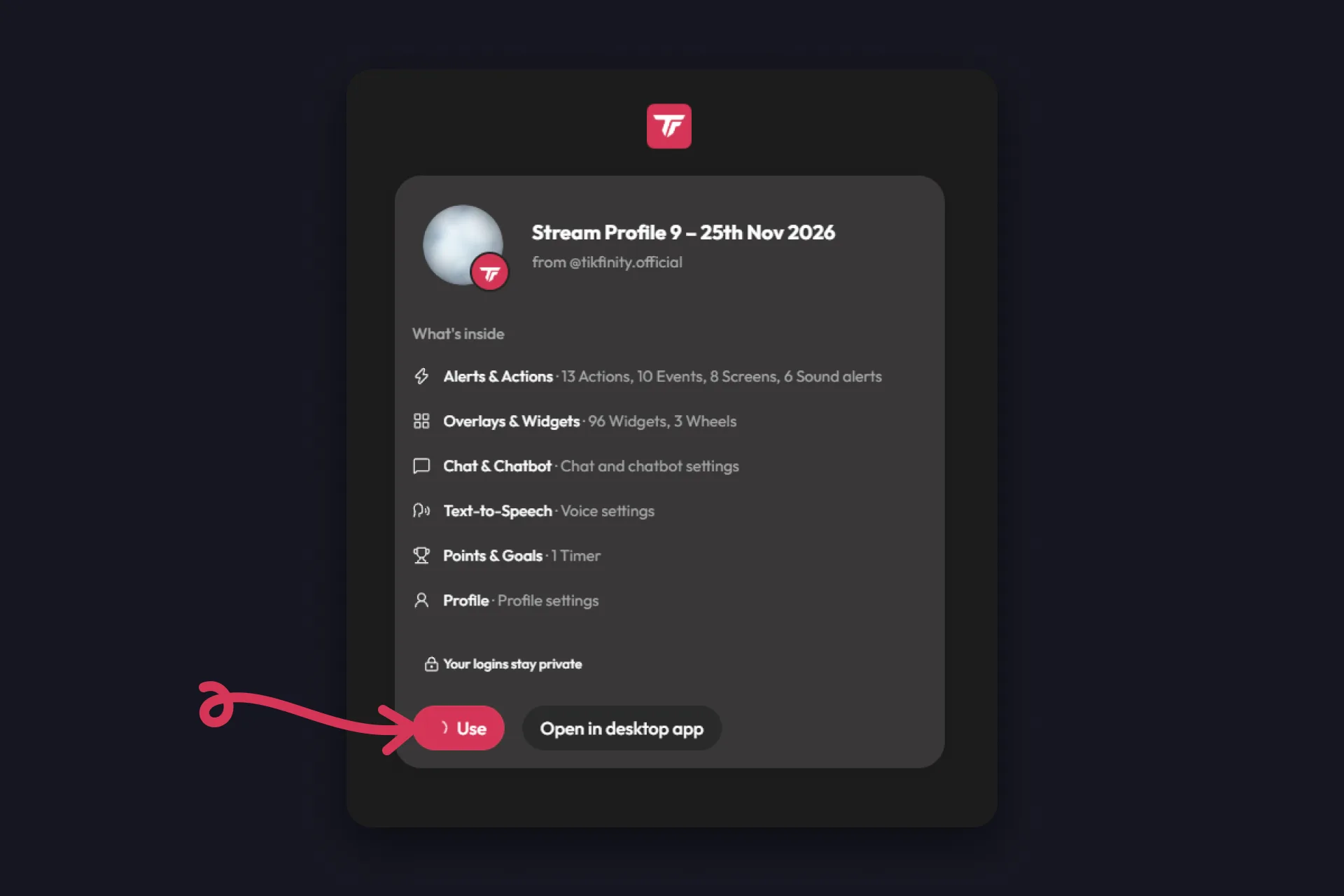
Mahalaga: puwedeng mas marami ang laman ng preset mula sa ibang streamer kaysa sa kayang patakbuhin ng Libre. Ilalagay pa rin ng TikFinity ang lahat sa profile mo, pero ipo-pause ang mga sobrang piraso hanggang i-unlock mo sila gamit ang TikFinity Pro. Sinubukan namin ito gamit ang isang free account at isang malaking preset, at ipinakita ng window na “Handa ka na” kung ano mismo ang naka-pause, sa kaso namin 8 Actions, 5 Screens at 1 Sound Alert. Kung sinasabi ng page na hindi na gumagana ang link, in-off na ito ng streamer na nag-share. Humingi ka lang ng bago sa kanila.
Mag-import ng lumang TikFinity export
Kung may lumang TikFinity export file ka pang nakatabi, i-click ang import icon sa itaas ng Mga Preset panel at i-drop doon ang file. Tumatanggap ang TikFinity ng .tfc at .json files hanggang 25 MB.
Libre o TikFinity Pro?
Libreng gamitin ang presets, at tinatanggal ng TikFinity Pro ang mga limit:
| Libre | TikFinity Pro | |
|---|---|---|
| Presets na puwede mong itago | 2 | Kahit ilan |
| Saan mo sila magagamit, sarili mo man o naka-share | Ang profile na bukas mo | Kahit anong profile o bagong profile |
Kung mas maraming Actions, Screens (ang mga link na nagpapakita ng alerts mo sa broadcasting tool mo) o Sound Alerts ang dala ng isang preset kaysa sa kaya ng Libre, ipo-pause ng TikFinity ang sobra at sasabihin sa iyo kung ilan. Sa Libre, tumatakbo ang 5 Actions, 3 Screens at 5 Sound Alerts. Sa Pro, tumatakbo silang lahat.
I-save ang unang preset mo, libre →
Tip: gawing unang preset ang setup na meron ka ngayon. Pagkatapos, puwede kang sumubok ng bago gamit ang aming TikTok alerts guide o isang subathon timer at mag-eksperimento hangga’t gusto mo, dahil ilang click lang ang layo ng dati mong setup!
FAQs tungkol sa TikFinity presets
Ang TikFinity presets ay mga naka-save na kopya ng stream setup mo. Itinatabi ng isang preset ang stream profile kung ano ito sa sandaling iyon, kasama ang alerts, overlays, sounds at settings nito, para magamit mo ulit mamaya o ma-share sa isang link.
Hindi. Sa Libre, 2 preset ang puwede mong itago at magagamit mo sila sa profile na bukas mo. Sa TikFinity Pro, kahit ilan ang puwede mong itago at magagamit mo sila sa kahit anong profile o sa bagong profile.
Oo, sa loob ng 7 araw. I-click ang tatlong tuldok sa tabi ng profile at piliin ang I-undo ang huling preset, o gamitin ang tab na Ibalik sa Mga Preset panel. Babalik sa dati ang profile mo, at mawawala ang mga binago mo mula noon.
Hindi. Hindi kailanman napupunta sa link ang mga login at koneksyon, boses ng viewer at webhooks mo. Puwede mong i-save ang mga login mo sa OBS, Minecraft at Streamer.bot sa isang preset para sa sarili mo, at sa iyo lang sila.
Agad na titigil gumana ang link. Mananatili ang setup ng mga kaibigang nakagamit na nito.