TikFinity hazır ayarları, oyundaki bir kayıt noktası gibi çalışır. Bir yayın profilini, yani tek bir yayın türü için kullandığın bütün TikFinity kurulumunu kaydedersin ve istediğin an ona geri dönersin. Kendi profilimizle bir hazır ayarı nasıl kaydedeceğini, kullanacağını, geri alacağını ve başka bir yayıncıyla paylaşacağını adım adım gösteriyoruz.
TikFinity hazır ayarı nedir ve içine neler girer
Hazır ayar, yayın profilinin belli bir andaki kopyasıdır. TikFinity her şeyi yedi alana ayırır ve kaydederken hangilerinin içine gireceğine sen karar verirsin:
✅ Uyarılar & Actions uyarılarını ve ses uyarılarını tutar, yani biri seni takip ettiğinde ya da hediye gönderdiğinde ekrana gelen veya çalan her şeyi.
✅ Overlaylar & Widget’lar overlaylarını tutar, yani yayın görüntünün üstüne binen ekstraları, mesela bir hedef çubuğunu ya da bir talih çarkını.
✅ Sohbet & Chatbot sohbet ve chatbot ayarlarını tutar.
✅ Text-to-Speech sohbetini yüksek sesle okuyan sesin ayarlarını tutar.
✅ Puanlar & Hedefler puan ayarlarını ve zamanlayıcılarını tutar.
✅ Profil profil ayarlarını tutar.
🔒 Girişler & Bağlantılar OBS, Minecraft ve Streamer.bot girişlerini tutar ve bunlar sadece senin içindir.
Büyük bir şey denemeden önce kurulumunu kaydedersen elinde her zaman bir yedek olur. Yılbaşı yayının gibi mevsimlik bir kurulum seneye kadar bekleyebilir, uyarılarını beğenen yayıncı bir arkadaşın da aynı kurulumu tek bir linkle alabilir. İlk yayının için açıkçası hazır ayarlara ihtiyacın yok. Kaybetmek istemediğin bir şey kurduğun anda işine yaramaya başlarlar.
Hazır ayarlarını nerede bulursun
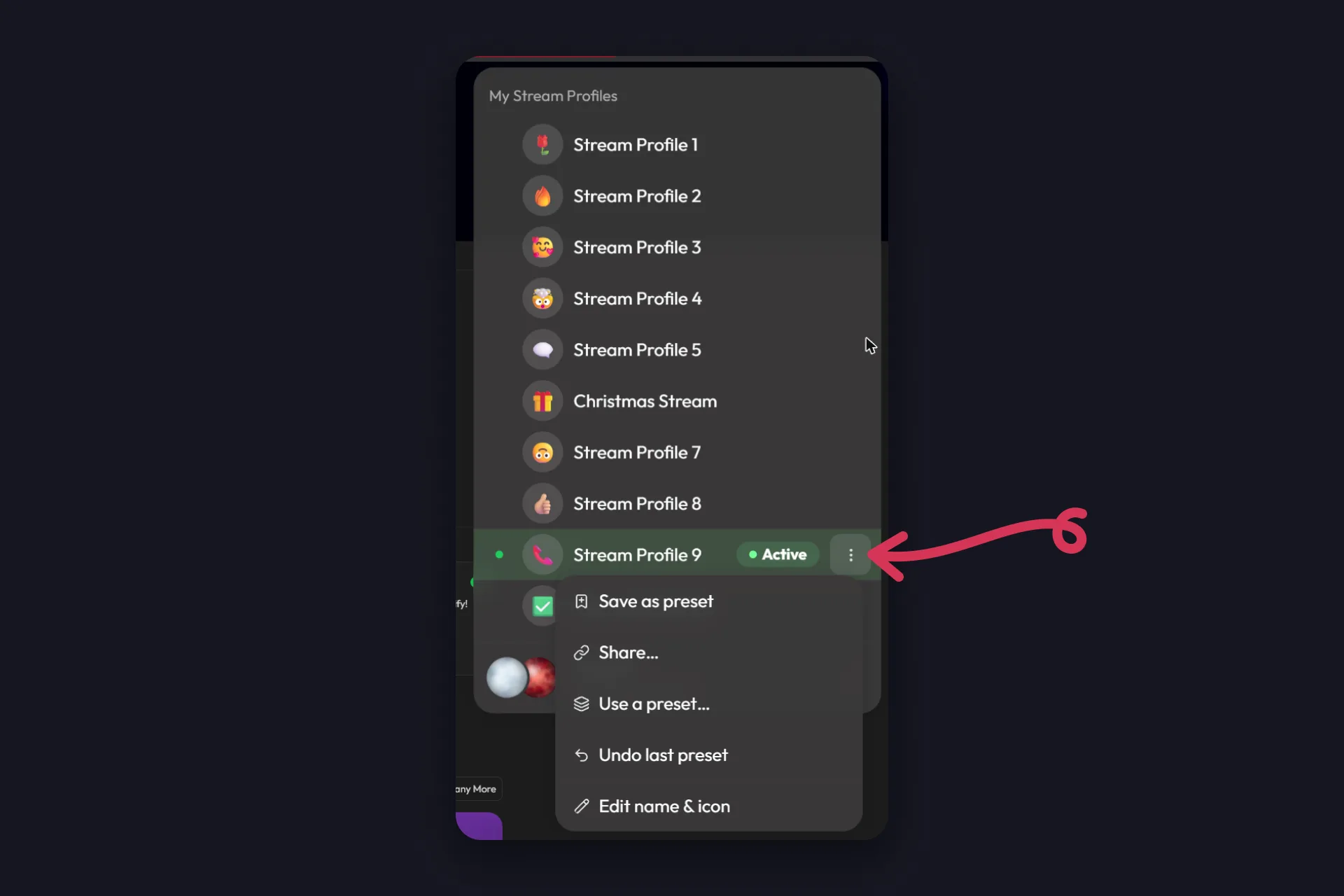
TikFinity’nin sağ üst köşesinde, o an açık olan profilin adını taşıyan bir düğme görürsün, bizim durumumuzda “Stream Profile 9”. Bu düğme yayın profili seçicisidir. Üzerine tıklarsan bir menü açılır ve en altta “Hazır ayarlar” satırını bulursun, bu satır kayıtlı bütün kurulumlarının durduğu bir panel açar.
Kısa yoldan gitmek istersen bir profil adının yanındaki üç noktaya tıkla. Burada şu seçenekleri hemen bulursun ve her biri tam olarak o profil için çalışır:
- “Hazır ayar olarak kaydet” “Kurulumunu kaydet” penceresini açar, böylece bu profili hazır ayar olarak kaydedebilirsin.
- “Paylaş…” aynı pencereyi “Kurulumunu paylaş” adıyla açar. Yani profili kaydedersin ve diğer yayıncılar için linki tek seferde alırsın.
- “Hazır ayar kullan…” kayıtlı hazır ayarlarından birini bu profile uygular. Bu seçenek ancak en az bir hazır ayar kaydettikten sonra görünür.
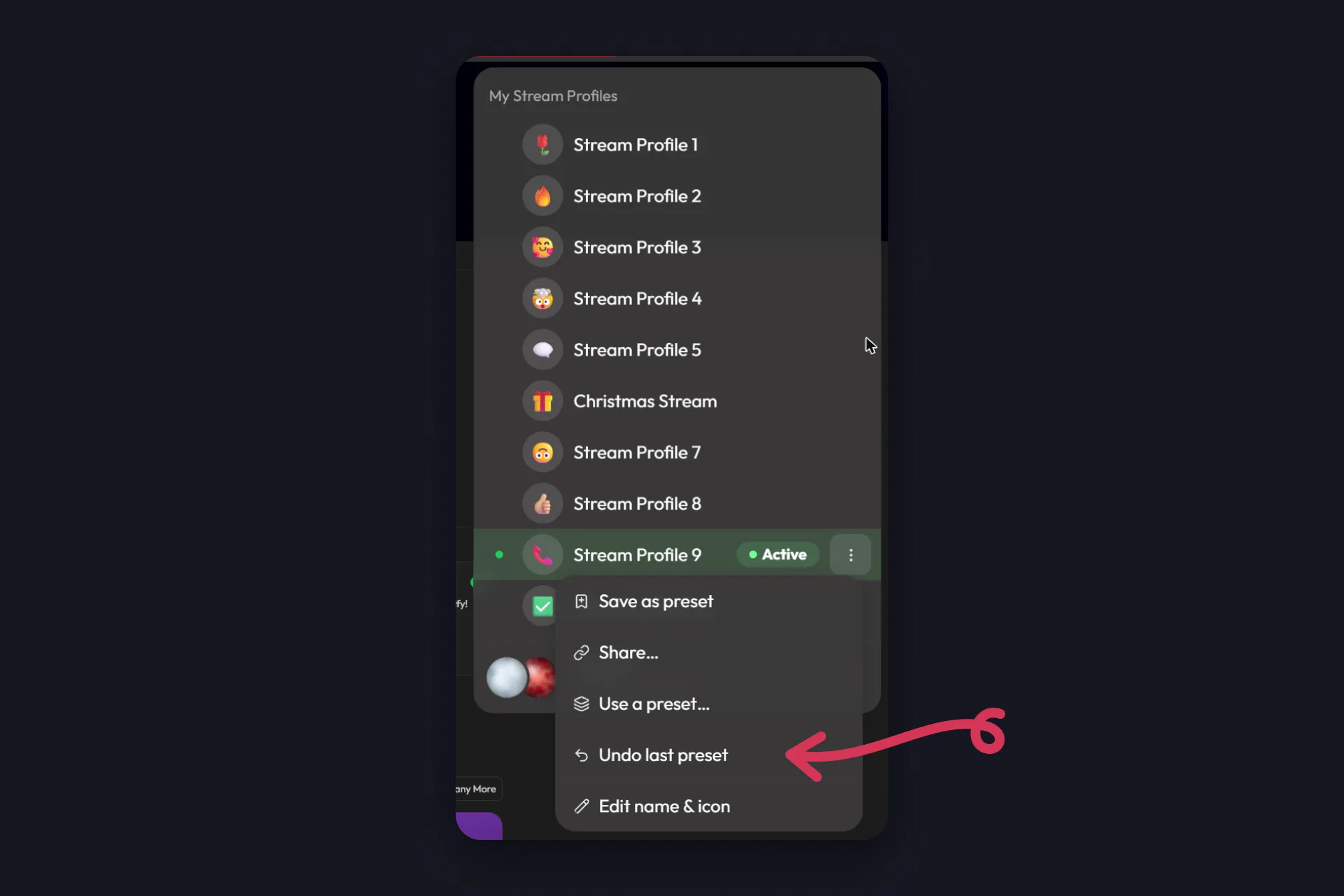
- “Son hazır ayarı geri al” bu profilde bir hazır ayar kullandıktan sonra çıkar ve o hazır ayarı geri alır.
Buradaki her şey tarayıcıdaki TikFinity ve masaüstü uygulaması için geçerli, hazır ayarları da orada bulursun. Yayın profilleri sana hâlâ yabancı geliyorsa yeni başlayanlar için TikFinity rehberimiz onları anlatıyor.
TikFinity kurulumunu hazır ayar olarak kaydet
“Stream Profile 9” profilimizle, içindeki her şeyle birlikte bütün bir kurulumu nasıl kaydedeceğini gösteriyoruz. Bu, ücretsiz planda da çalışır.
1 TikFinity’yi aç, yayın profili seçicisine tıkla, ardından “Hazır ayarlar” satırını seç ve “Kurulumumu kaydet” düğmesine tıkla. Karşına “Kurulumunu kaydet” penceresi çıkar.
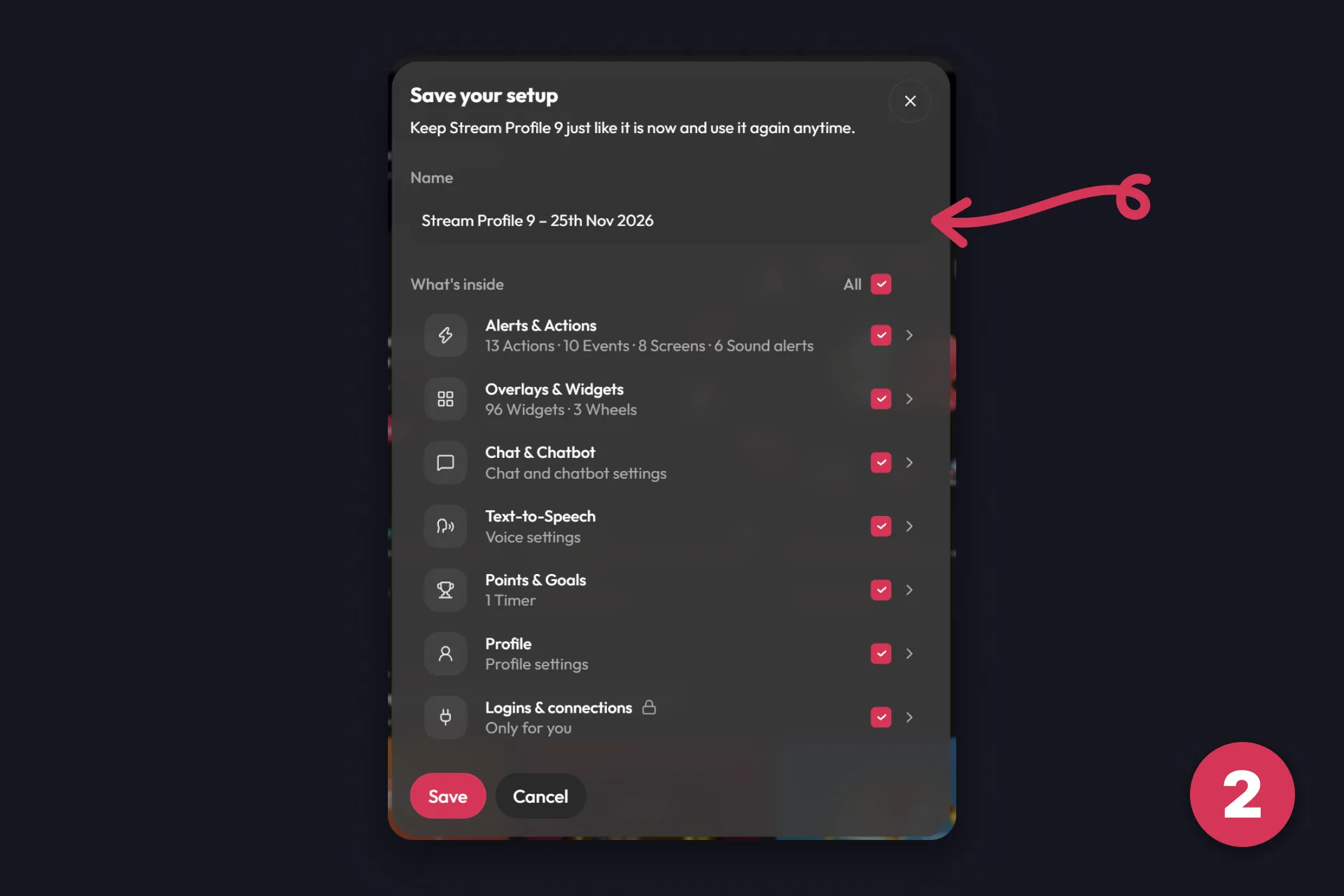
2 Hazır ayarına bir ad ver. TikFinity profil adını ve bugünün tarihini zaten öneriyor, bizim durumumuzda 25 Kasım tarihiyle “Stream Profile 9”. Bu adı bırakabilir ya da kendi adını yazabilirsin.
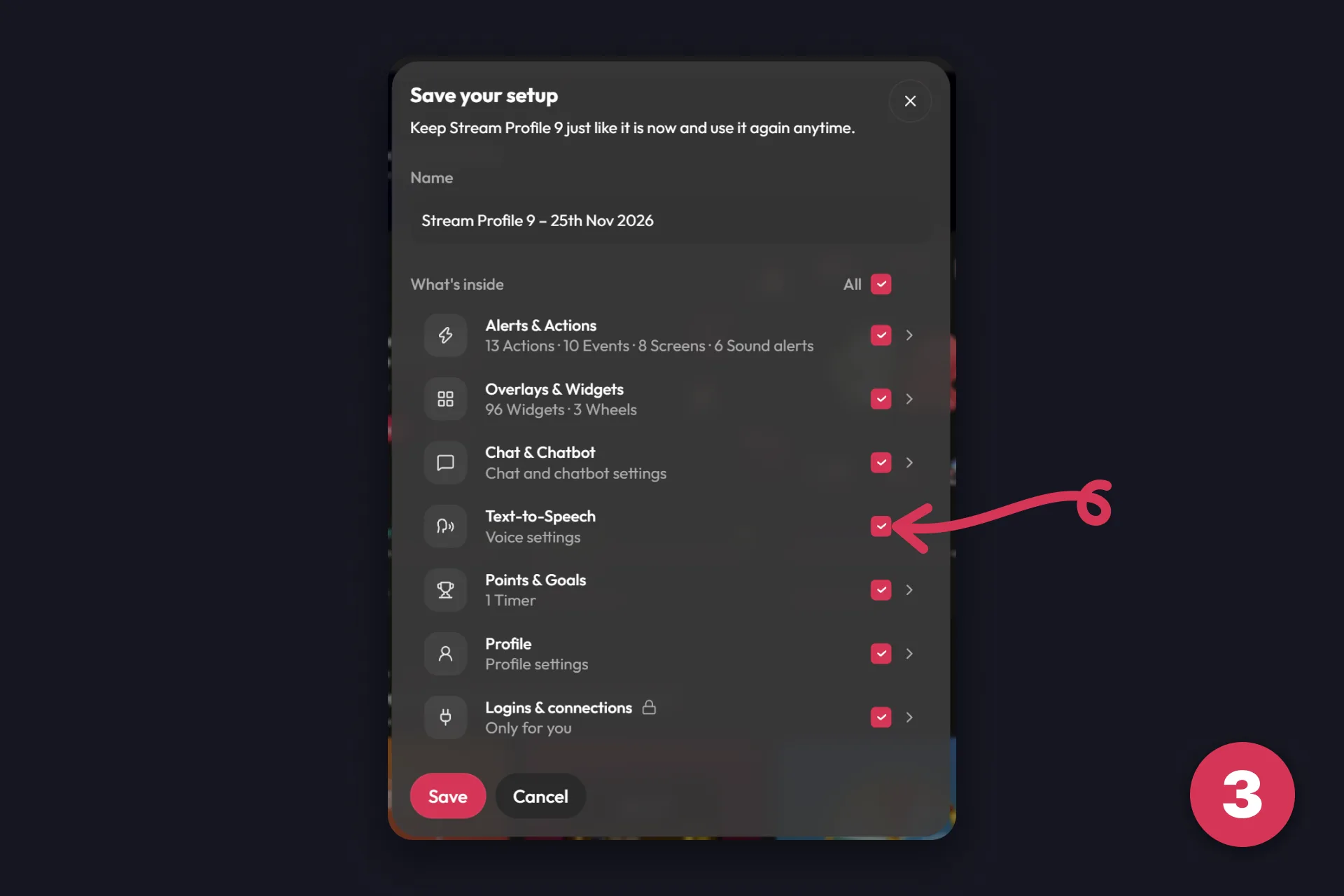
3 “İçindekiler” altında bütün alanlar işaretli gelir. Kurulumun tamamını istiyorsan öyle bırak, istemiyorsan ihtiyacın olmayan alanların işaretini kaldır.
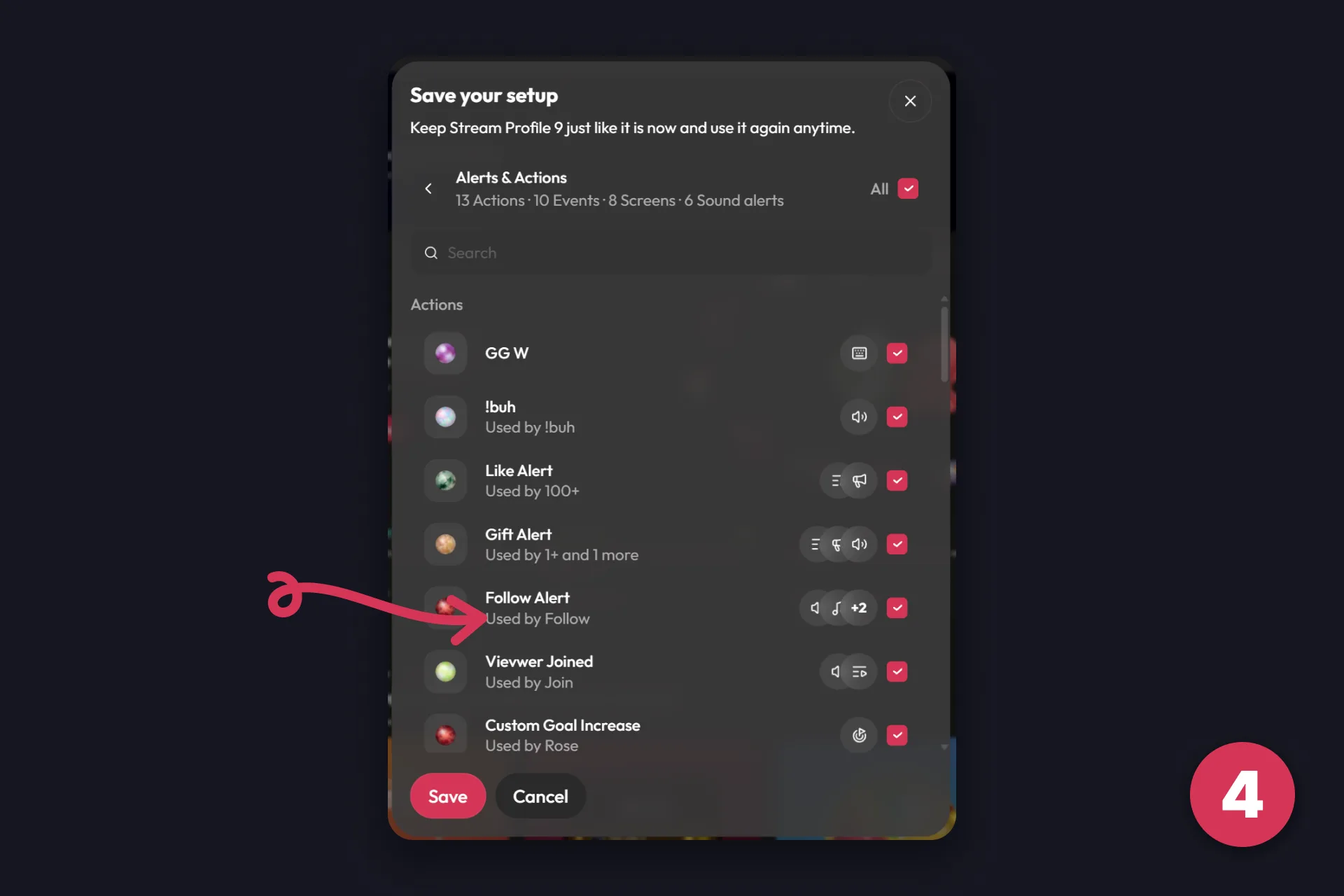
4 Sadece birkaç parça istiyorsan bir alanın yanındaki oka tıkla ve onları tek tek seç. Yani mesela “Takip et” Event’ini seçersen, onun başlattığı uyarı da kendiliğinden gelir ve yolda hiçbir şey kaybolmaz.
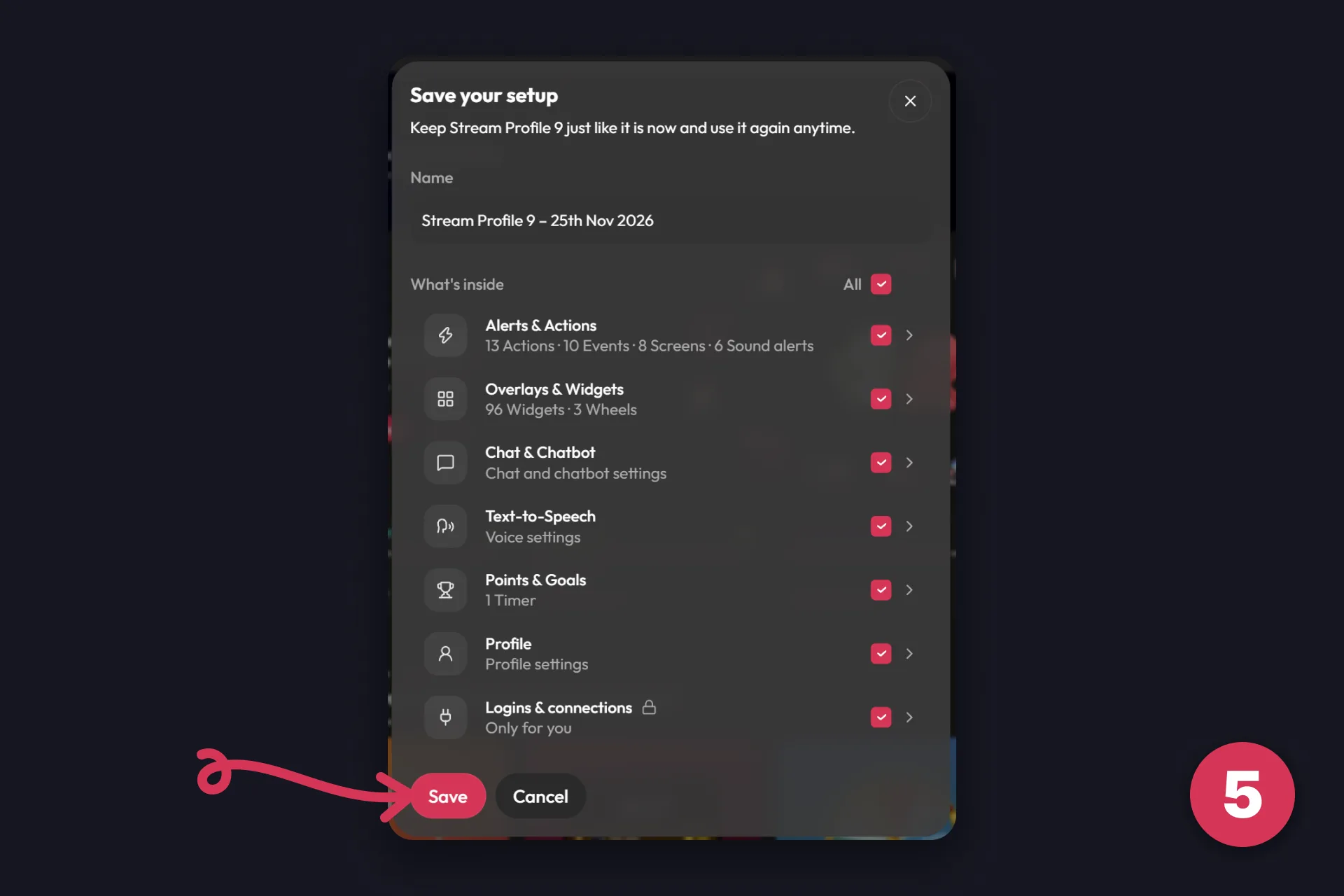
5 “Kaydet” düğmesine tıkla.
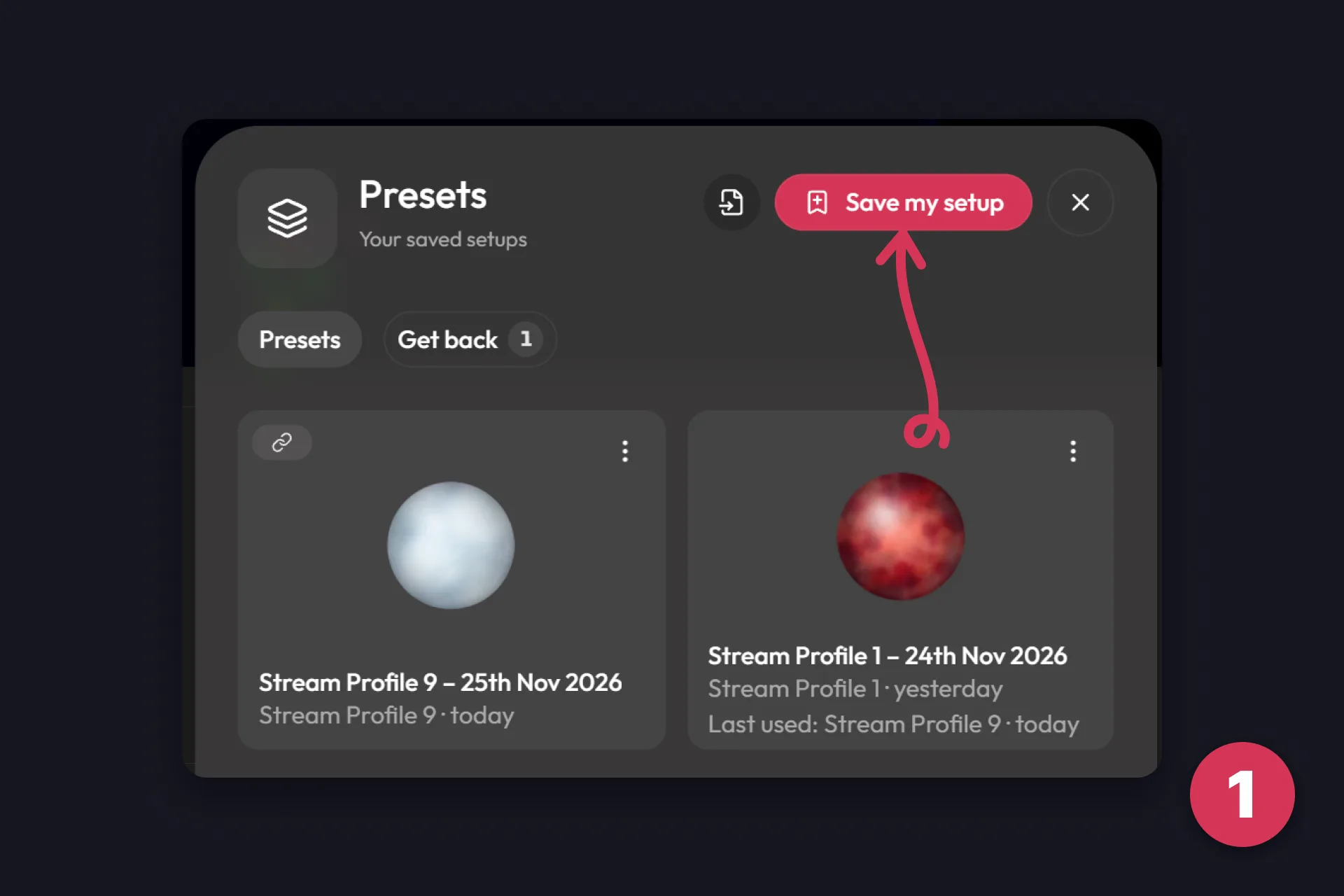
İşte bu kadar, kurulumun güvende! Artık hazır ayarı “Hazır ayarlar” panelinde bulursun. Kartına tıklarsan içindeki her şeyi görürsün, karttaki üç noktayla da hazır ayarın adını değiştirebilir ya da onu silebilirsin. Silinen hazır ayar tamamen gider, ama profillerin olduğu gibi kalır.
Bu arada: “Girişler & Bağlantılar” işaretliyse hazır ayar OBS, Minecraft ve Streamer.bot girişlerini de kaydeder. Bunlar sende kalır ve asla bir linke girmez.
Hazır ayarı profilinde kullan
Şimdi hazır ayarımızı ikinci profilimiz olan “Stream Profile 2” üzerine koyuyoruz. Açık olan profilden başka bir profil seçmek TikFinity Pro’ya dahil, ücretsiz planda hazır ayar o an açık olan profile gelir. Hazır ayar kartına ve ardından “Kullan” düğmesine tıkla, TikFinity sana üç soru sorar:
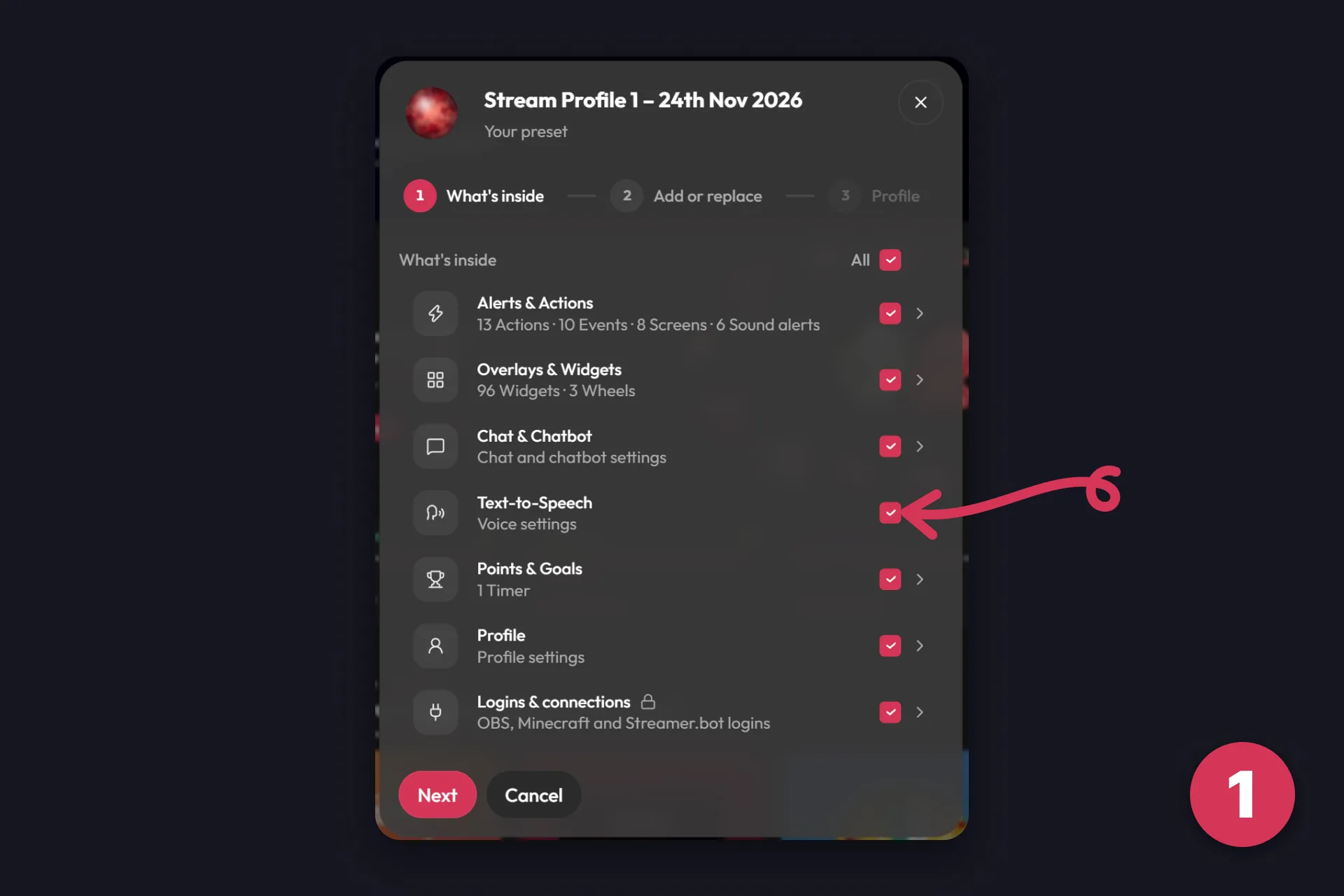
1 İçindekiler adımında yine her şey işaretlidir, getirmek istemediğin şeylerin işaretini kaldır.
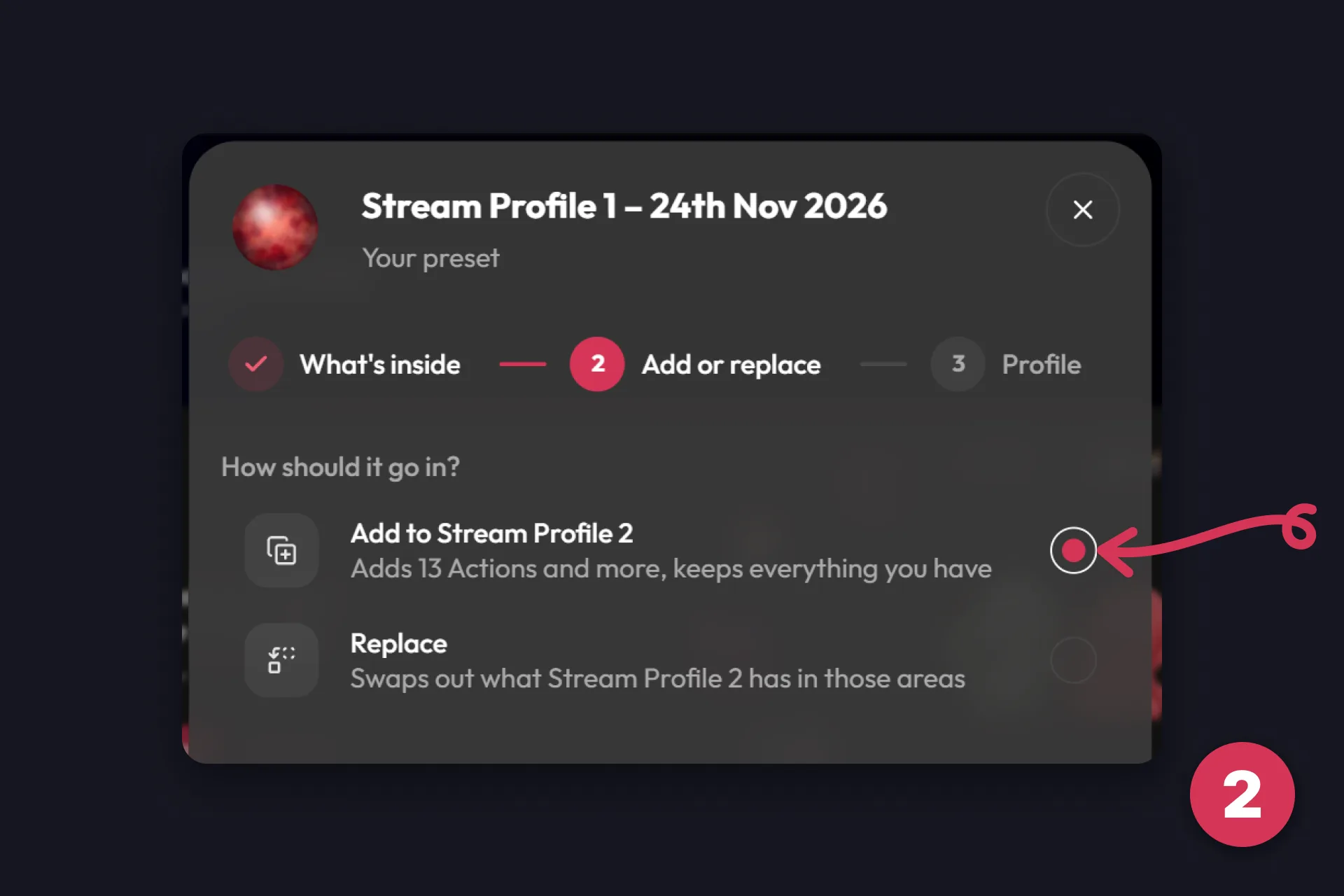
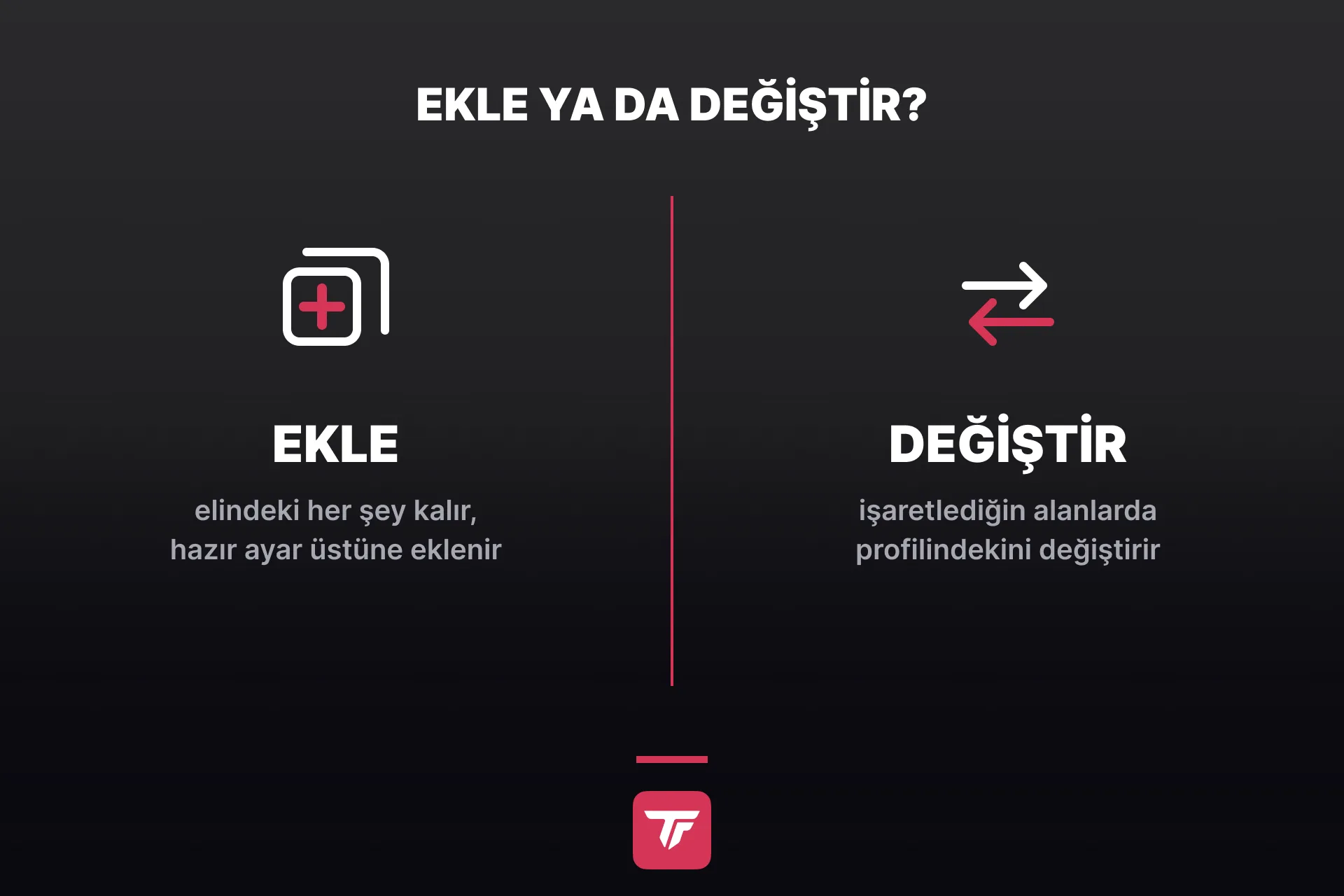
2 Ekle ya da değiştir adımında “Ekle”, profilde zaten olan her şeyi tutar ve hazır ayarı üstüne koyar. “Değiştir” ise işaretlediğin alanlarda profilde ne varsa onu değiştirir.
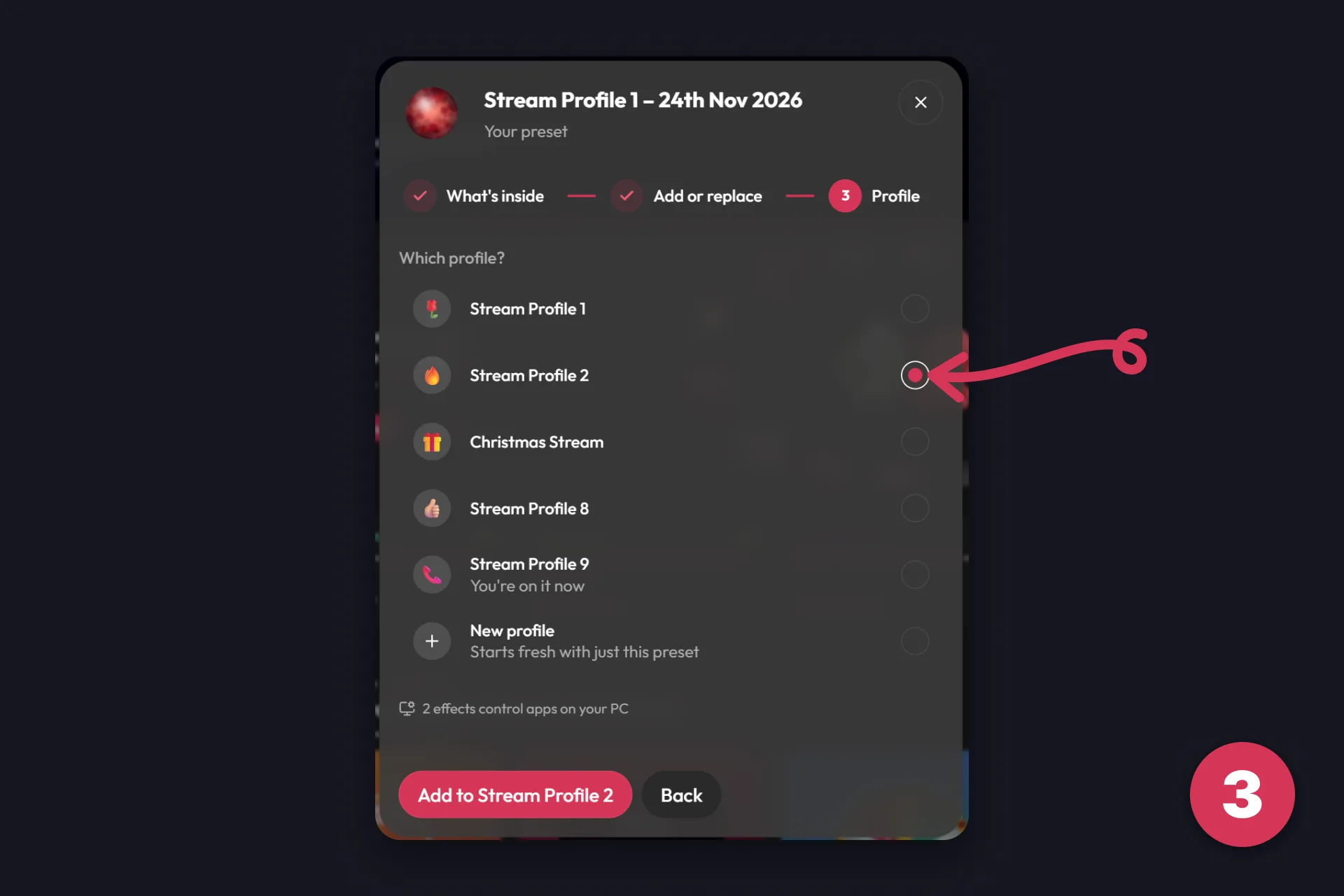
3 Hangi profil? sorusunda ücretsiz planda açık olan profilini görürsün, “Yeni profil” ise bir PRO rozeti taşır. Pro ile şimdiye kadar kurduğun bütün profilleri ve sıfırdan, sadece bu hazır ayarla başlayan “Yeni profil” seçeneğini görürsün. Biz “Stream Profile 2”yi seçip “Stream Profile 2 profiline ekle” düğmesine tıklıyoruz.
TikFinity şimdi her şeyi parça parça kurar ve ekranın altında sayarak ilerler. Tamam! Yayın profili menüsünde profilinin yanında artık “Az önce güncellendi” yazar.
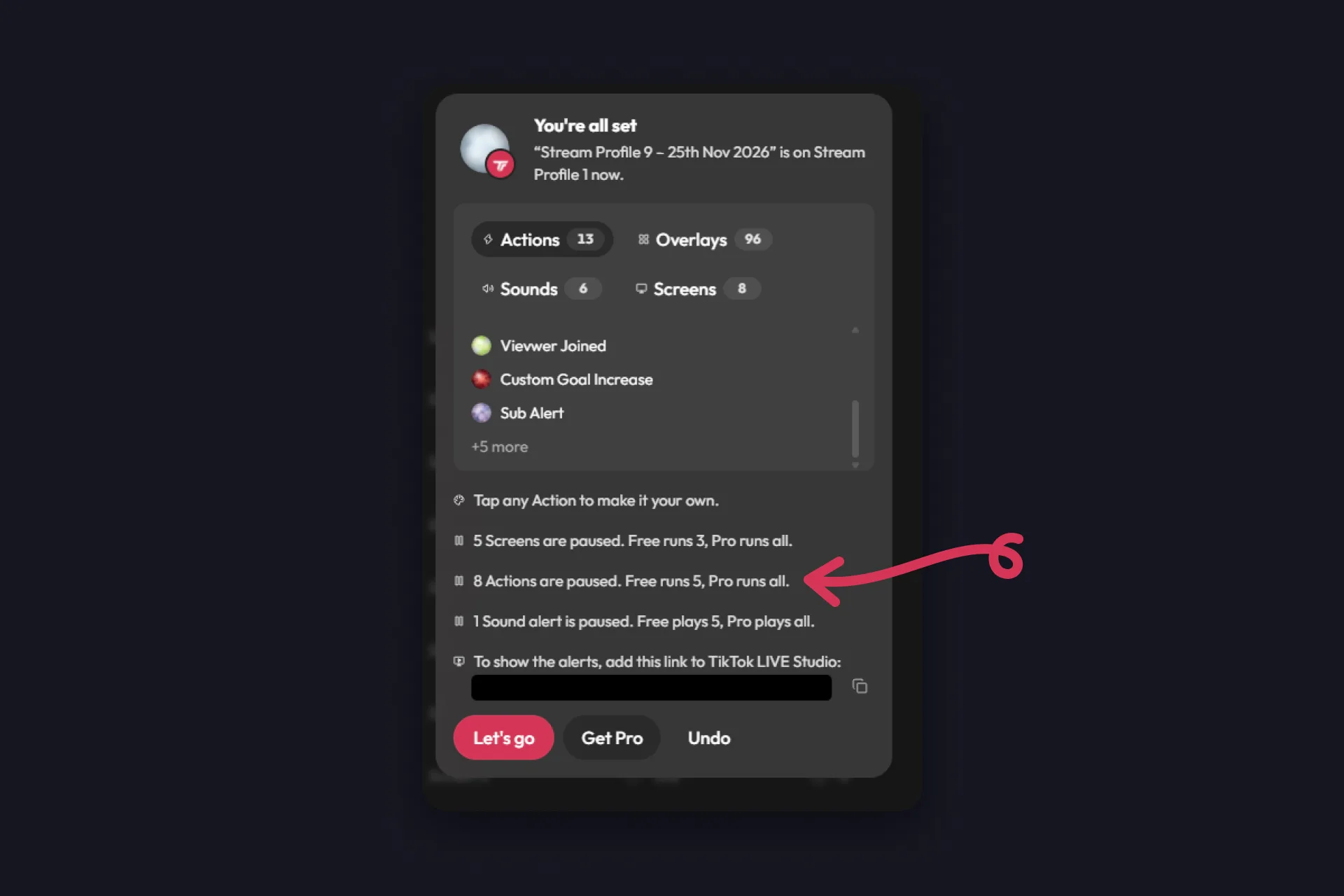
Hazır ayarı o an açık olan profilde kullandıysan ayrıca “Her şey hazır” penceresi açılır. Pencere neyin geldiğini Action’lar, overlaylar, sesler ve Screen’ler olarak sıralar ve orada herhangi bir Action’a tıklayıp onu kendine göre ayarlayabilirsin. Altında uyarılar yayında görünsün diye TikTok LIVE Studio’ya eklediğin linki ve hemen geri dönmek istersen diye bir “Geri al” düğmesini bulursun.
Fikrin mi değişti? Hazır ayarı 7 gün içinde geri al
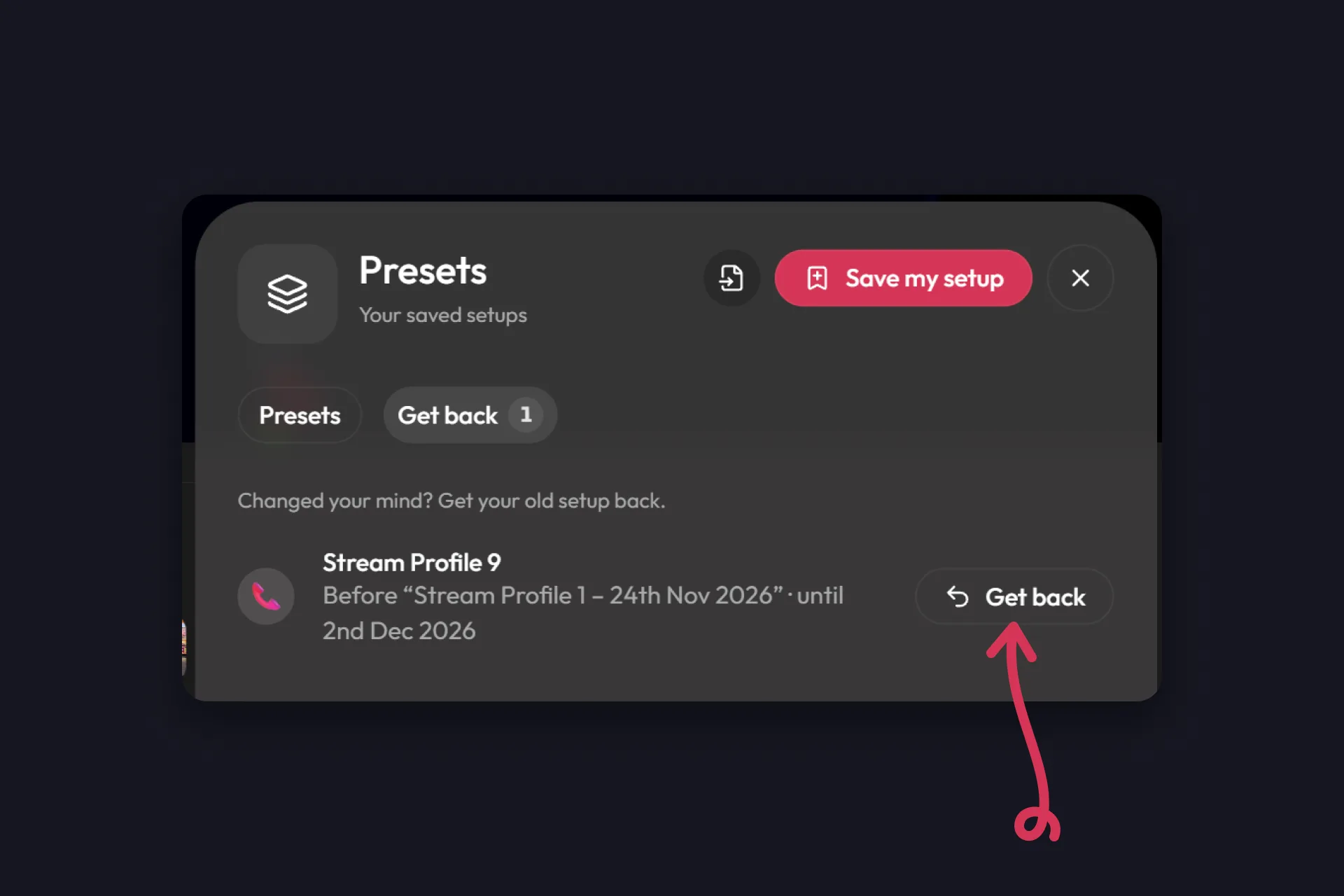
Sonuç hoşuna gitmezse her hazır ayarı 7 gün boyunca geri alabilirsin. Profilin yanındaki üç noktaya tıkla ve “Son hazır ayarı geri al” seçeneğini seç. Aynısını “Hazır ayarlar” panelindeki “Geri getir” sekmesinde de bulursun, orada geri almanın hangi tarihe kadar çalıştığı da yazar.
TikFinity bir kez daha “Eski kurulumun geri getirilsin mi?” diye sorar ve “Geri al” düğmesine tıkladığında profilin tam eskisi gibi olur. Bunu “Stream Profile 2” ile denedik ve her şey olduğu gibi geri geldi.
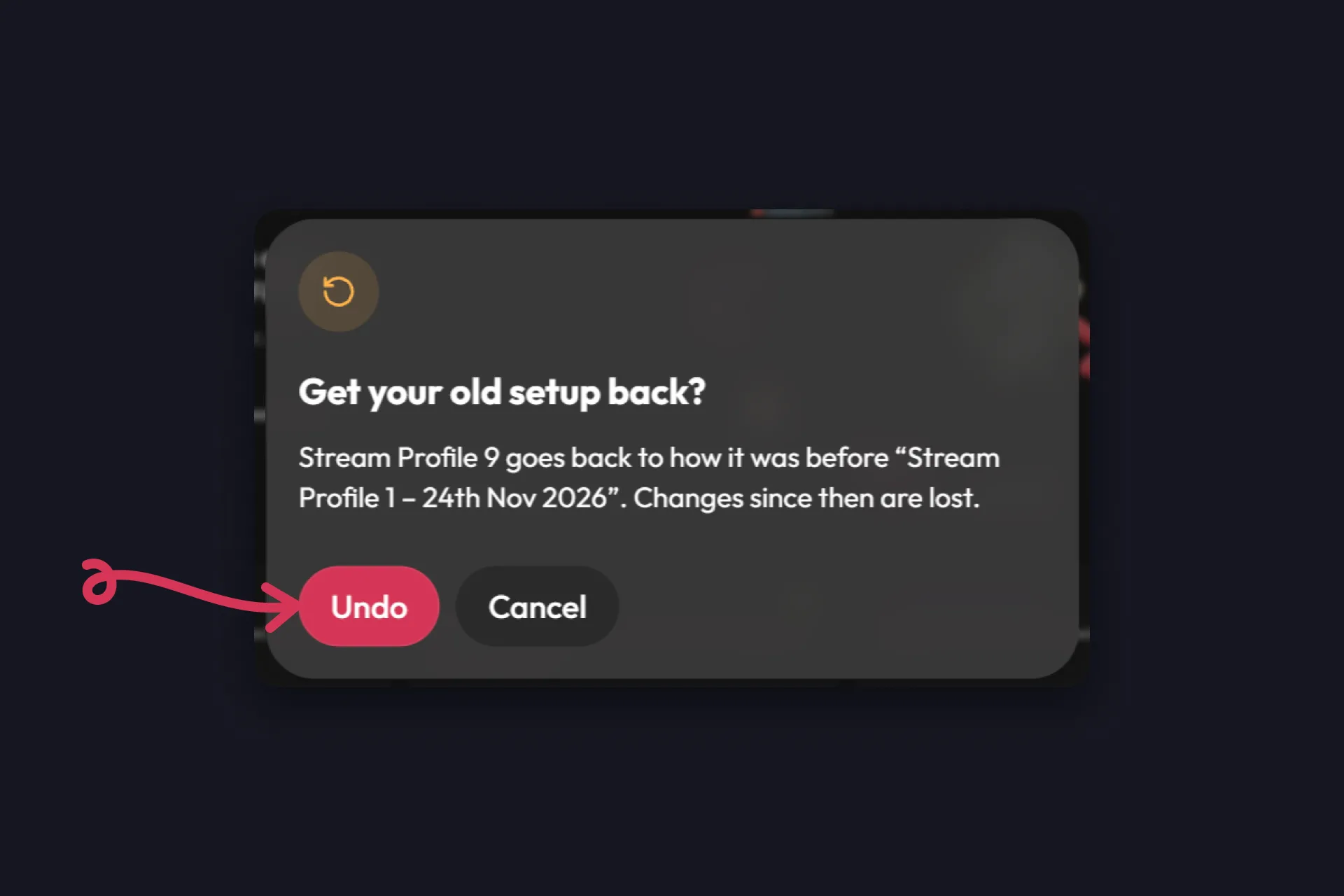
Önemli: o zamandan beri yaptığın değişiklikler kaybolur. Hazır ayarı kullandıktan sonra bir uyarıyı düzenlediysen o düzenleme de gider.
TikFinity kurulumunu tek linkle paylaş
Hazır ayarını aç ve “Paylaş” düğmesine tıkla. “Arkadaşlarınla paylaş” penceresinde diğer yayıncıların ne göreceğinin bir önizlemesi var. “TikTok adımı & fotoğrafımı göster” seçeneğini açmadığın sürece TikTok adın ve fotoğrafın gizli kalır. “Link oluştur” düğmesine tıkla, link anında kopyalanmış olur!
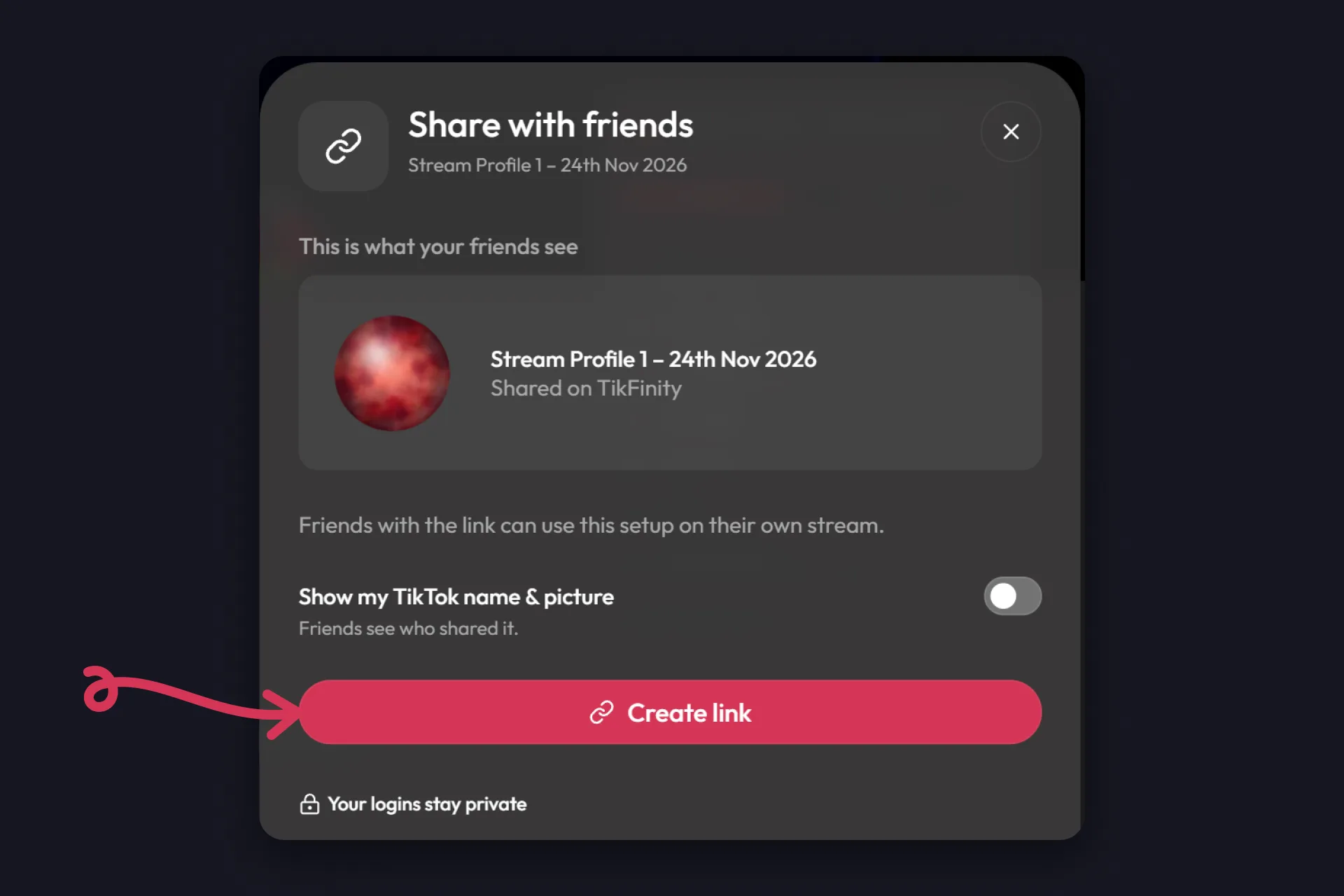
Linki aynı uyarıları isteyen yayıncı bir arkadaşına ya da yayına başlamasına yardım ettiğin bir içerik üreticisine gönder, kurulumunu kendi yayınında kullanabilsinler. TikFinity linkin kaç kez açıldığını ve kullanıldığını gösterir. Paylaşmayı bitirdiysen “Paylaşmayı durdur” düğmesine tıkla, link hemen çalışmayı bırakır. Linki zaten kullanmış olan yayıncılar kurulumlarını korur.
Girişlerin asla linkle birlikte gitmez. Linklere girişlerin & bağlantıların, izleyici sesleri (tek tek izleyicilere verdiğin sesler) ve webhook’lar (başka bir siteye ya da programa sinyal gönderen efektler) eklenmez.
Başka bir yayıncıdan hazır ayar linki mi aldın?
Linki aç, hazır ayarın içinde neler olduğunu ve paylaşan kişi bunu açtıysa kimin paylaştığını görürsün. Zaten giriş yaptıysan “Kullan” düğmesine tıkla. Yapmadıysan “Kullanmak için giriş yap” düğmesine tıkla, henüz bir TikFinity hesabın yoksa katılmak ücretsiz. Sonrasında hazır ayar seni yayın profili menüsünde “Paylaşılan hazır ayar” satırında bekler ve yukarıdaki üç soruyu aynı şekilde yanıtlarsın.
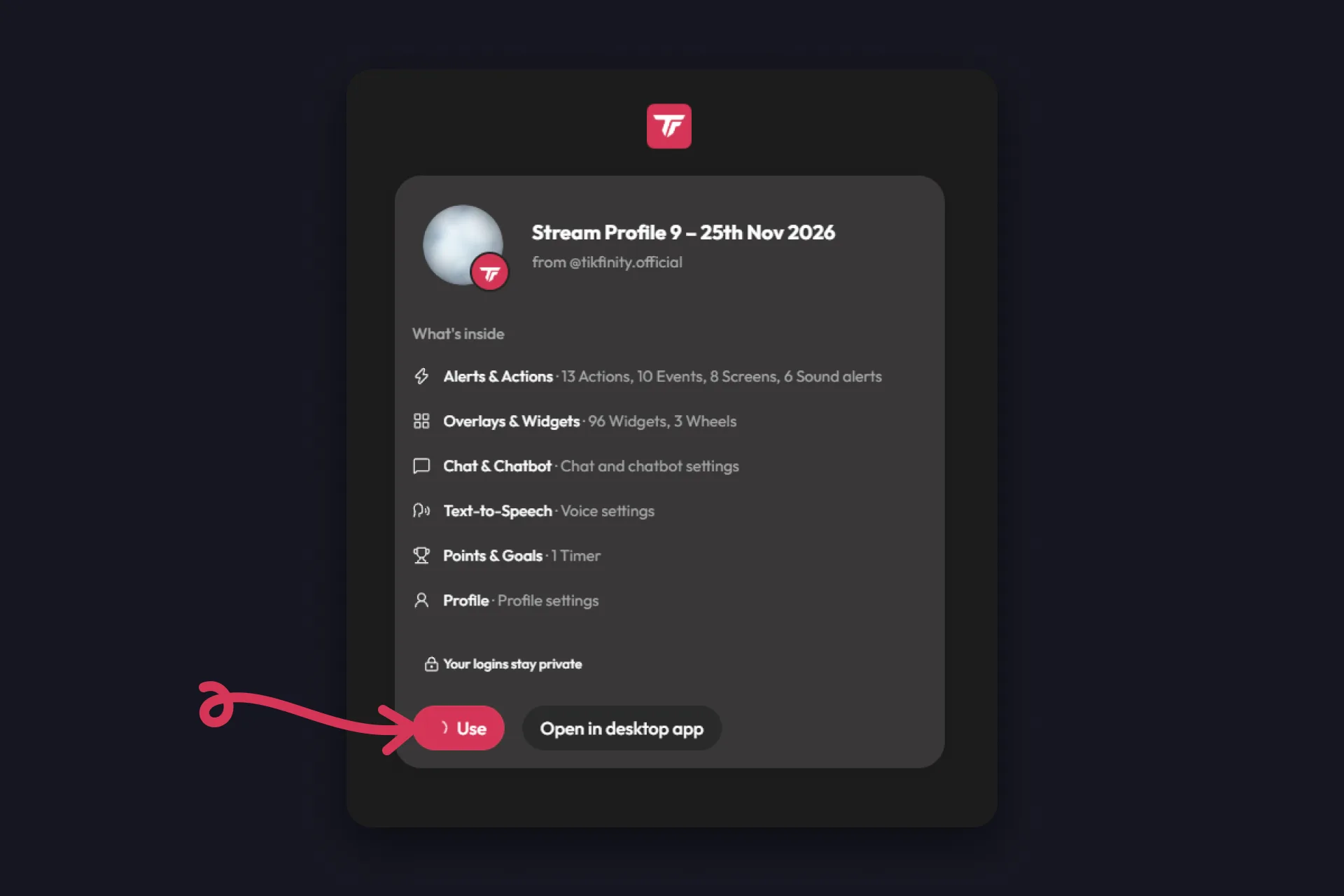
Önemli: başka bir yayıncının hazır ayarında ücretsiz planın çalıştırdığından fazlası olabilir. TikFinity yine de her şeyi profiline koyar, ama fazla parçaları TikFinity Pro ile açana kadar duraklatır. Bunu ücretsiz bir hesapla ve büyük bir hazır ayarla denedik, “Her şey hazır” penceresi tam olarak neyin duraklatıldığını gösterdi, bizim durumumuzda 8 Action, 5 Screen ve 1 Sound Alert. Sayfa linkin artık çalışmadığını söylüyorsa onu paylaşan yayıncı linki kapatmıştır. Ondan yenisini istemen yeterli.
Eski bir TikFinity dışa aktarımını içe aktar
Elinde hâlâ eski bir TikFinity dışa aktarım dosyası duruyorsa “Hazır ayarlar” panelinin üstündeki içe aktarma simgesine tıkla ve dosyayı içine bırak. TikFinity 25 MB’a kadar .tfc ve .json dosyalarını kabul eder.
Ücretsiz mi, TikFinity Pro mu?
Hazır ayarları ücretsiz kullanabilirsin, TikFinity Pro ise sınırları kaldırır:
| Ücretsiz | TikFinity Pro | |
|---|---|---|
| Saklayabileceğin hazır ayarlar | 2 | İstediğin kadar |
| Nerede kullanırsın, kendi hazır ayarların ve paylaşılanlar | Açık olan profil | Herhangi bir profil ya da yeni bir profil |
Bir hazır ayar ücretsiz planın çalıştırdığından fazla Action, Screen (uyarılarını yayın programında gösteren linkler) ya da Sound Alert getirirse TikFinity fazlalarını duraklatır ve sana kaç tane olduğunu söyler. Ücretsiz plan 5 Action, 3 Screen ve 5 Sound Alert çalıştırır. Pro ile hepsi çalışır.
İlk hazır ayarını ücretsiz kaydet →
İpucu: şu anki kurulumunu ilk hazır ayarın yap. Sonra TikTok uyarıları rehberimizle ya da bir subathon timer ile yeni bir şey deneyip istediğin kadar kurcalayabilirsin, çünkü eski kurulumun sadece birkaç tık uzağında!
TikFinity hazır ayarları hakkında sık sorulan sorular
TikFinity hazır ayarları, yayın kurulumunun kaydedilmiş kopyalarıdır. Bir hazır ayar, bir yayın profilini uyarıları, overlayları, sesleri ve ayarlarıyla tam o anki haliyle saklar, böylece onu sonra tekrar kullanabilir ya da bir linkle paylaşabilirsin.
Hayır. Ücretsiz planda 2 hazır ayar saklarsın ve onları açık olan profilde kullanırsın. TikFinity Pro ile istediğin kadar hazır ayar saklar ve onları herhangi bir profilde ya da yeni bir profilde kullanırsın.
Evet, 7 gün boyunca. Profilin yanındaki üç noktaya tıkla ve Son hazır ayarı geri al seçeneğini seç ya da Hazır ayarlar panelindeki Geri getir sekmesini kullan. Profilin eski haline döner, o zamandan beri yaptığın değişiklikler ise kaybolur.
Hayır. Girişlerin ve bağlantıların, izleyici sesleri ve webhook’lar asla bir linke girmez. OBS, Minecraft ve Streamer.bot girişlerini kendin için bir hazır ayara kaydedebilirsin, bunlar sende kalır.
Link hemen çalışmayı bırakır. Onu zaten kullanmış olan arkadaşların kurulumlarını korur.