TikTok LIVE Studio, TikTok’un Windows ve Mac için kendi yayın aracı ve bilgisayardan yayın yapmanın en doğrudan yolu. Yayın anahtarıyla uğraşmak yok, üçüncü taraf kurulumu yok, sadece giriş yap ve yayına gir. Bu rehber TikTok LIVE Studio nasıl kullanılır sorusunu indirme ve kurulumdan ilk yayınına kadar cevaplıyor.
TikTok LIVE Studio nedir?
LIVE Studio TikTok’un TikTok LIVE’a yayın yapmak için geliştirdiği ücretsiz bir masaüstü uygulaması. Onu TikTok’un OBS’ye cevabı gibi düşün: kameranı, ekranını ya da bir oyunu eklersin, her şeyi yerleştirirsin ve doğrudan LIVE yayınına çıkarsın.
TikTok tarafından yapıldığı için hesabınla doğrudan konuşur. Sohbetini uygulamada görürsün, yayın başlığını ve konunu orada belirlersin ve hiçbir yere yayın anahtarı kopyalaman gerekmez.
TikTok LIVE Studio gereksinimleri
Gereksinimler kısa. LIVE Studio’nun senin için çalışıp çalışmayacağına iki şey karar verir:
- Bir Windows PC ya da bir Mac. LIVE Studio bir Windows uygulaması olarak başladı, ama TikTok artık macOS sürümleri de sunuyor, biri Apple Silicon, biri Intel Mac’ler için. Windows’ta en az 9. nesil bir Intel Core i3 ya da Ryzen 5 3000 ile 8 GB RAM, Mac’te bir M1 ya da 2019 veya daha yeni bir Intel makine istersin. Minimum özellikler 720p’de sadece kameralı yayınları kapsar, 1080p’de oyun yayınları belirgin şekilde daha fazlasını ister.
- TikTok hesabında LIVE erişimi. Uygulama LIVE yayınına çıkar, yani hesabının en başta canlı yayın açmasına izin verilmiş olmalı. Nerede durduğundan emin değil misin? TikTok canlı yayın şartları özetimize bak.
LIVE erişimin: önce 14 gün, sonra 180
Çoğu rehberin atladığı bir ayrıntı: TikTok LIVE Studio erişim elde etme aşamalı ilerler. Uygulama kurulduktan sonra her şeyi tek yerden kontrol edersin, sağ üst köşede “Your LIVE access” adında bir düğme durur, arkasında da her aşama için bir sekmesi olan erişim ekranı.
1. Aşama: “Get 14-day access”. Bir kontrol listesi her gereksinimi kendi onay işaretiyle gösterir. Bu yazı yazılırken bu en az 1.000 takipçi, 30 gün veya daha eski bir TikTok hesabı, son 180 günde en az 25 dakikalık bir LIVE yayın ve yakın zamanda askıya alınma olmaması demek. Tam liste bölgeye göre değişir, yani uygulamanın gösterdiği liste asıl kaynaktır. Her kutuyu işaretle, erişim anında verilir, 14 günlüğüne.
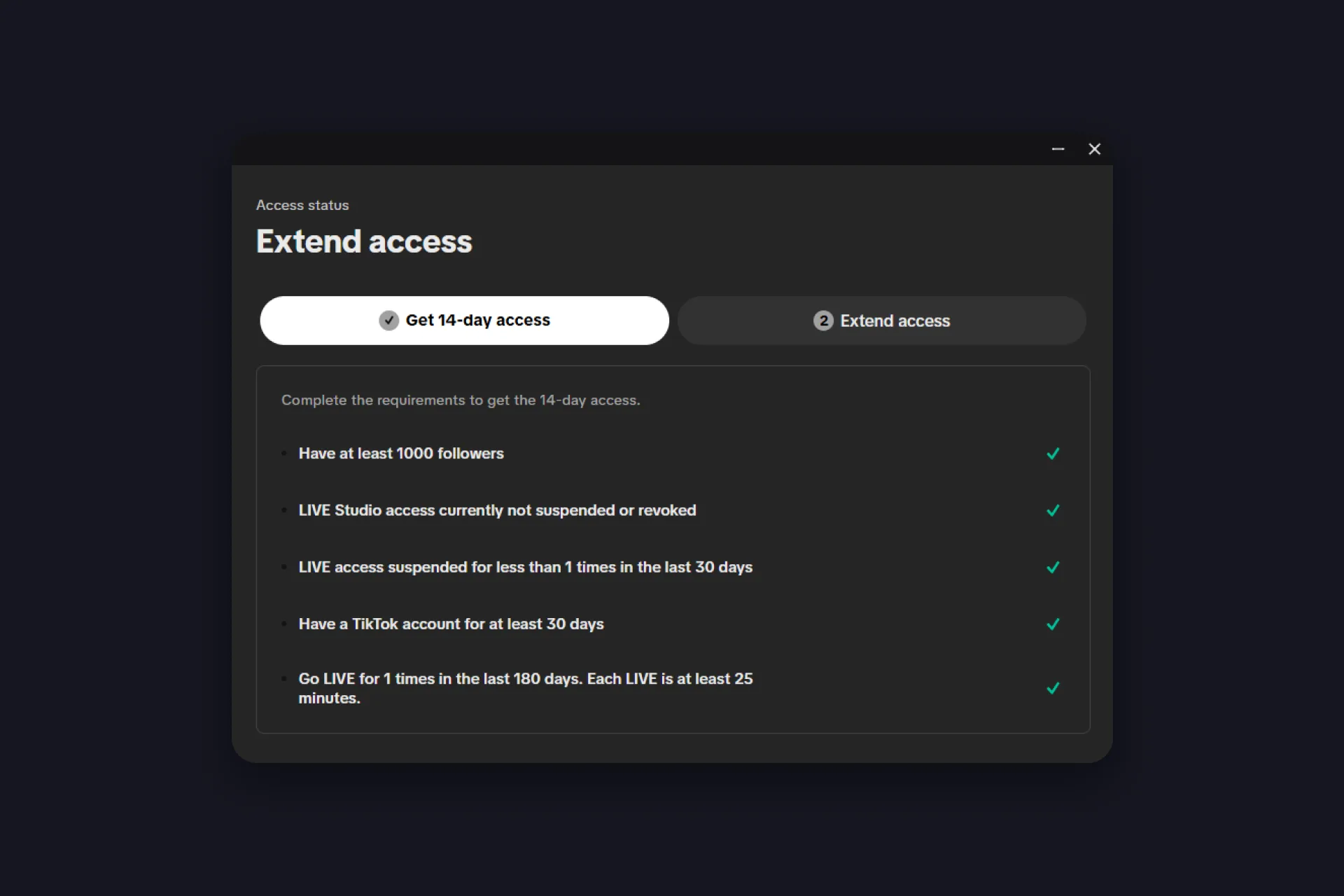
Henüz şartı sağlayan bir LIVE yayının yok mu? O kutuyu işaretlemenin en kolay yolu TikTok mobil uygulamasından 25 dakika veya daha uzun tek bir yayın. O oturum hesabın için LIVE Studio’yu da etkinleştirir.
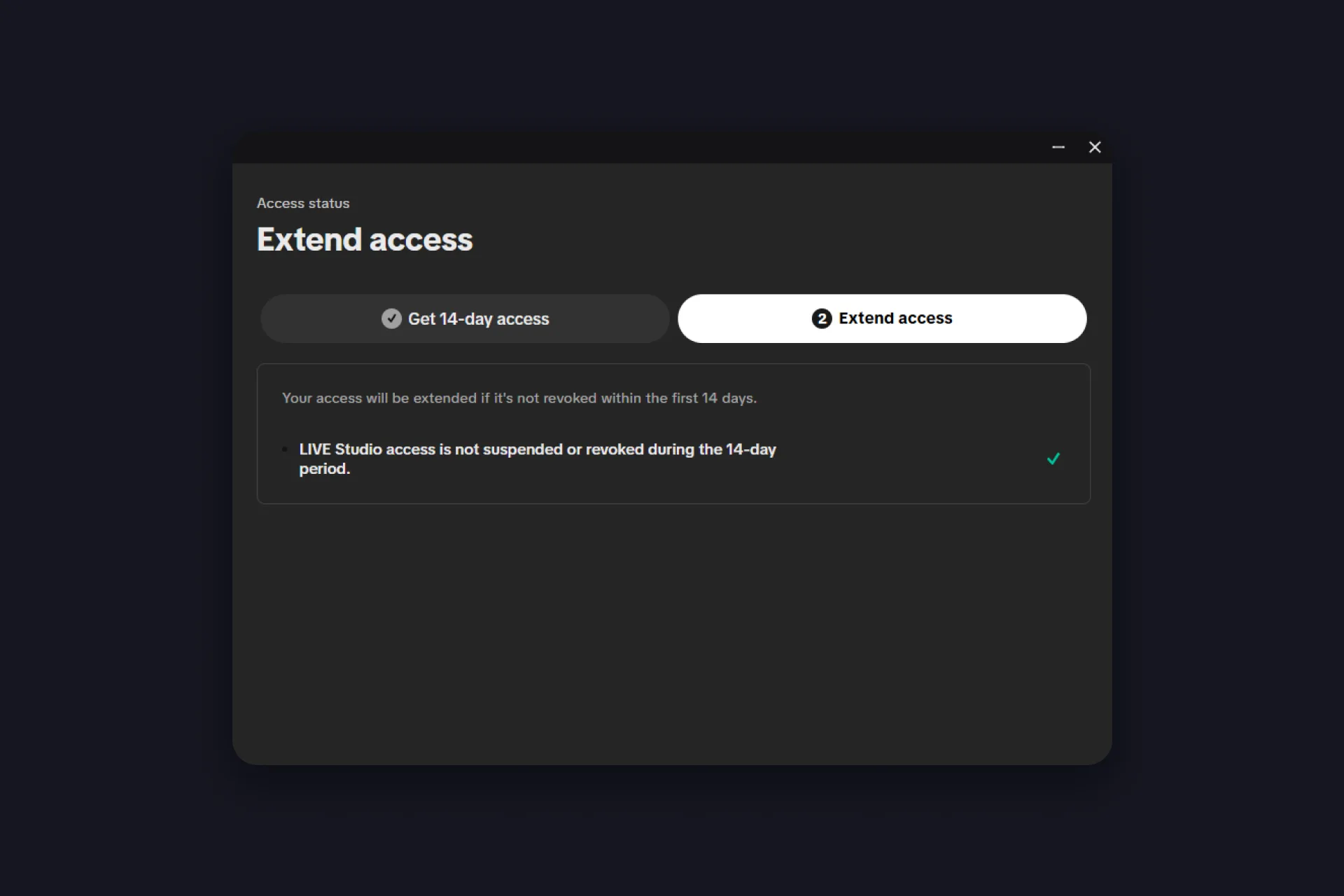
2. Aşama: “Extend access”. İlk 14 gününü askıya alınma ya da iptal olmadan atlatırsan TikTok erişimini otomatik olarak 180 güne uzatır. Deneme kullanıcıları için püf noktası: TikTok ilk haftanda 25 dakika veya daha uzun en az iki yayın bekler, yoksa uzatma hiç gerçekleşmeden erişim iptal edilir. Yani uygulamayı kurup kenarda bırakma.
TikTok LIVE Studio indir ve giriş yap
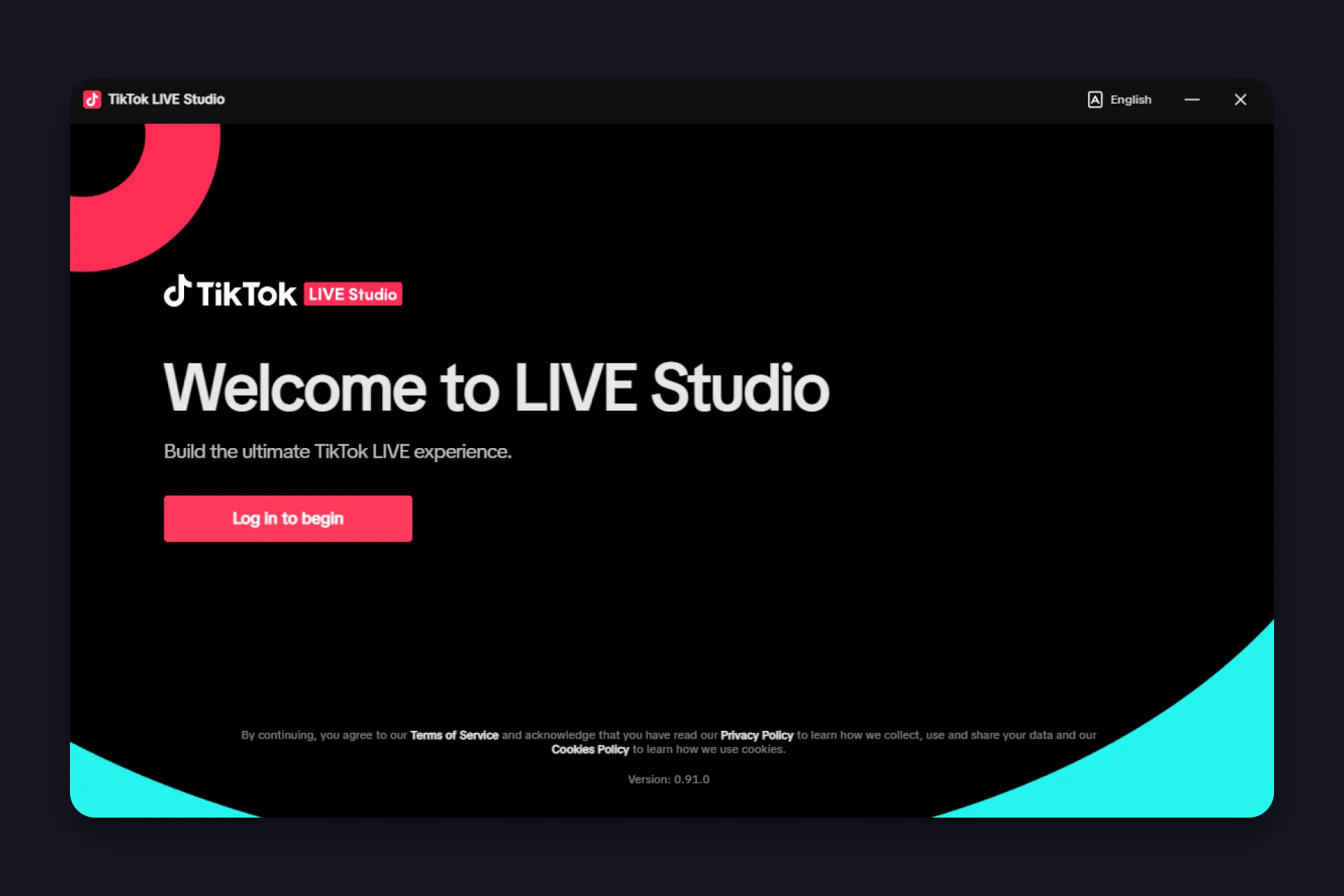
TikTok LIVE Studio’yu TikTok’un resmi indirme sayfasından al ve sürümünü seç: Windows, Apple Silicon için macOS ya da Intel için macOS. Üçüncü taraf indirme portallarını atla, uygulama ücretsiz ve resmi. Kurulumdan sonra tek bir görevi olan bir karşılama ekranına düşersin: “Log in to begin”.
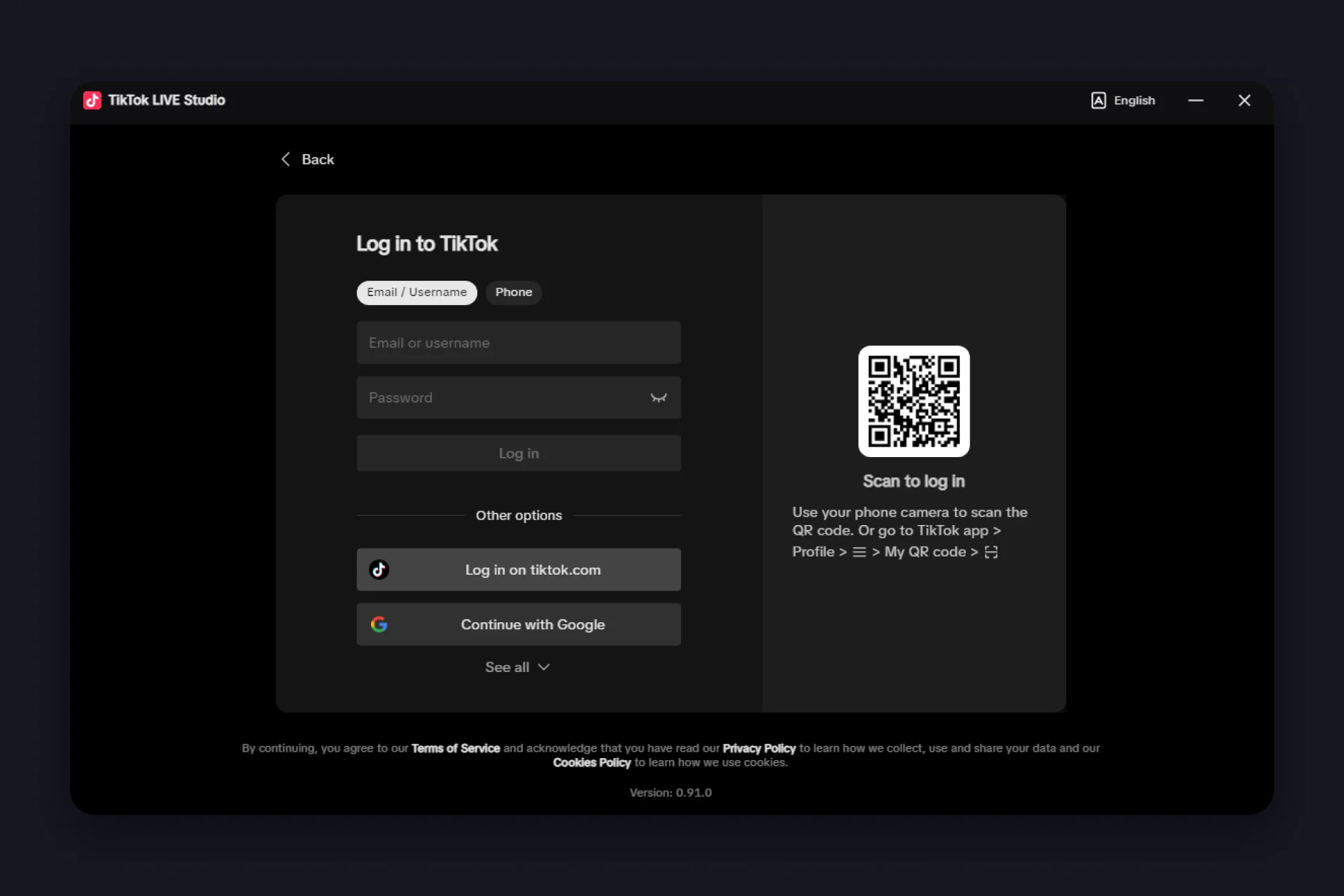
Bunun için birkaç yolun var:
- “Scan to log in”: QR kodunu telefon kameranla ya da TikTok uygulamasında Profil ve QR kodum üzerinden tara.
- E-posta, kullanıcı adı ya da telefon: klasik giriş formu.
- “Log in on tiktok.com”: seni tarayıcına devreder, orada zaten giriş yaptıysan pratik.
- “Continue with Google” ve diğer bağlı hesaplar.
Tarayıcı yolunu seçip bir “Network Error” ekranı görürsen panikleme: “Continue on browser”a tıkla, tarayıcı penceresi açılmazsa geri dön ve tekrar dene. O ekran tarayıcı devriyle ilgili, hesabınla değil. Hata gelmeye devam ederse ya da uygulama zaten güncel olduğu halde güncelleme isterse QR yoluna geç, zaten daha basit. Yönergeleri izle ve içeridesin.
Giriş yaptıktan sonra uygulama henüz yayın yapamayacağını söylerse bu teknik değil, hesapla ilgili bir sorun. LIVE Studio sadece LIVE erişimi olan hesaplarda çalışır.
İlk açılış: kurulum sihirbazı
TikTok LIVE Studio’yu kurmayı öğrenmenin en kolay yolu uygulamanın bunu seninle yapmasına izin vermek. İlk girişinin hemen ardından LIVE Studio stüdyonu seninle birlikte kurmayı önerir: “Let’s set up your studio”. Kurulumu atlayabilirsin, başka araçtan geçenler ayarlarını bile içe aktarabilir, ama sihirbaz o iki dakikaya değer. Üç hızlı adımda ilerler, oyuncular bonus bir dördüncü alır:
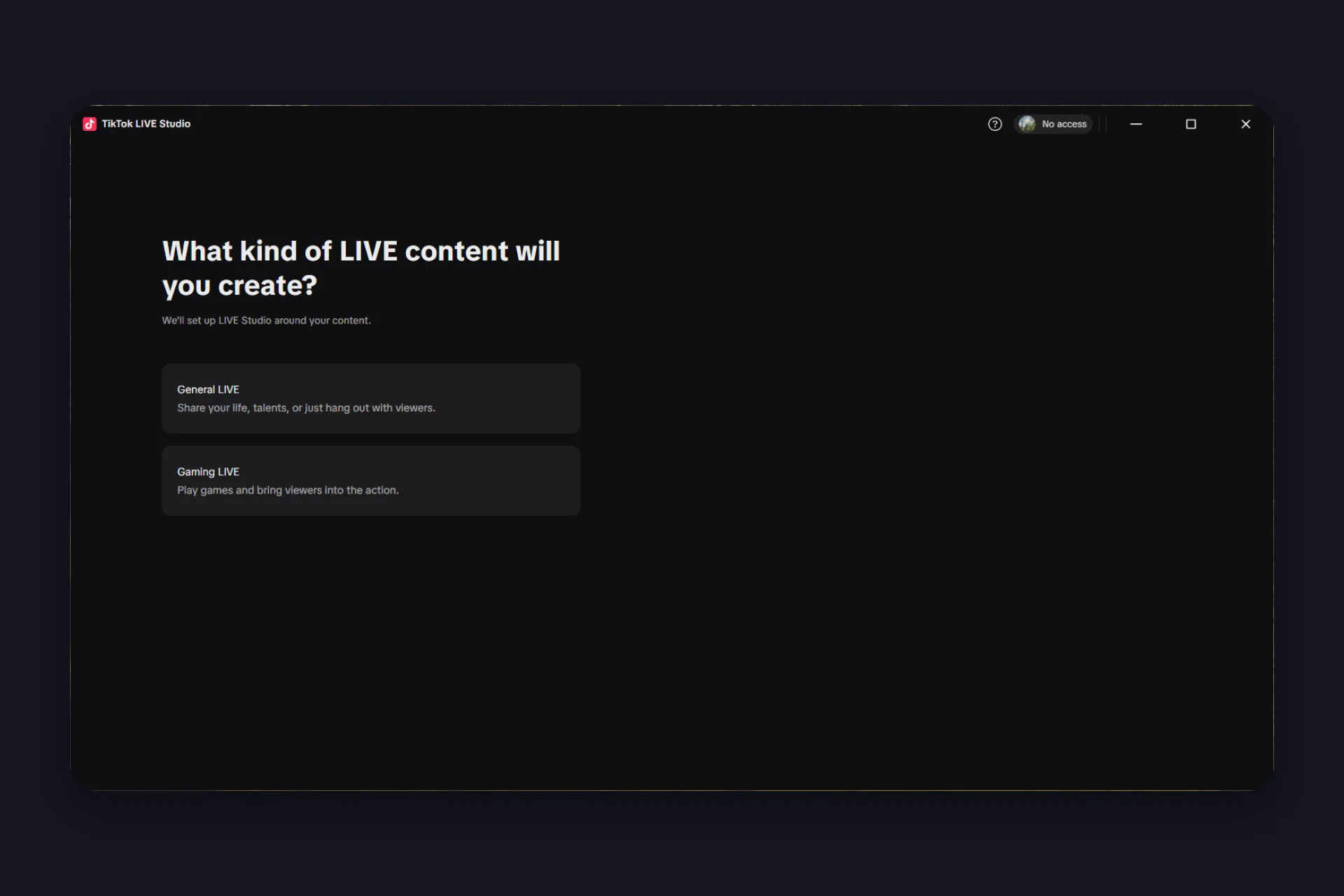
1. Adım: İçeriğin. Uygulama ne tür bir LIVE yayın yapacağını sorar, hayatını, yeteneklerini paylaşmak ya da sadece takılmak için General LIVE, izleyicileri oyunlarına katmak için Gaming LIVE, ve LIVE Studio’yu cevabına göre kurar.
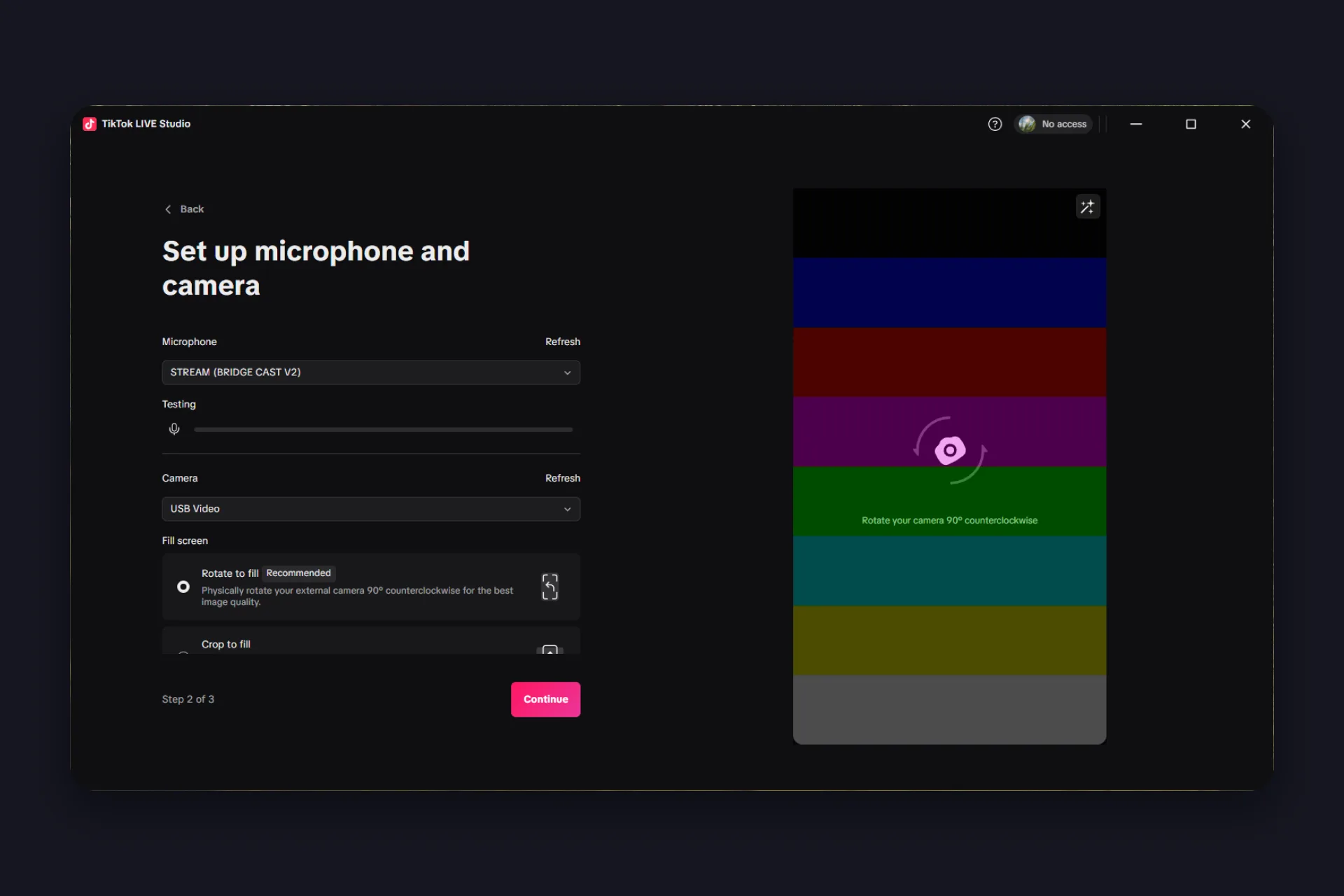
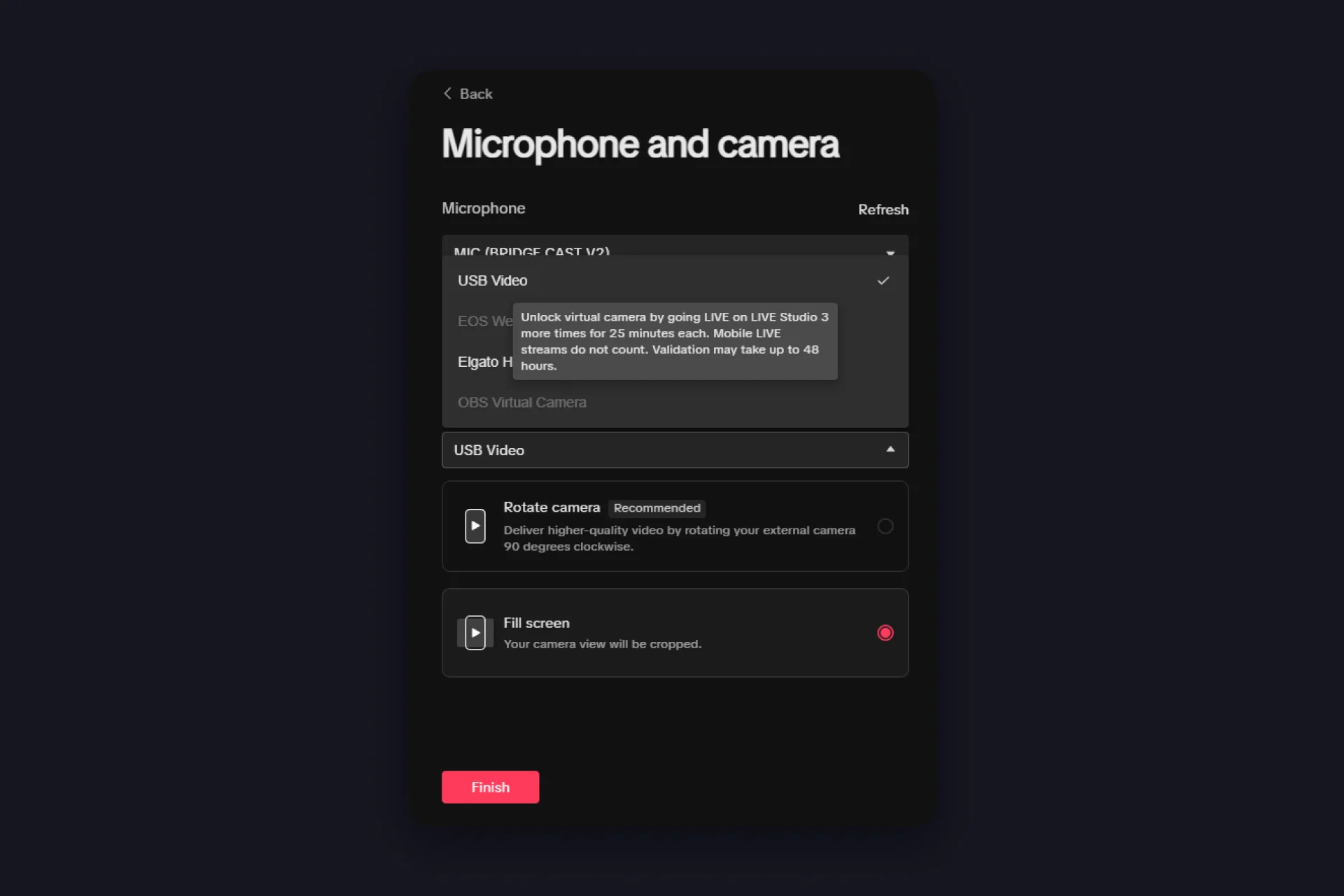
2. Adım: Mikrofon ve kamera. Mikrofonunu ve kameranı seç, ikisini de hemen orada test et. “Fill screen” altında uygulama en iyi dikey kalite için harici bir kamerayı saat yönünün tersine 90 derece çevirmeni önerir, yapamazsan “Crop to fill” yedek seçenek.
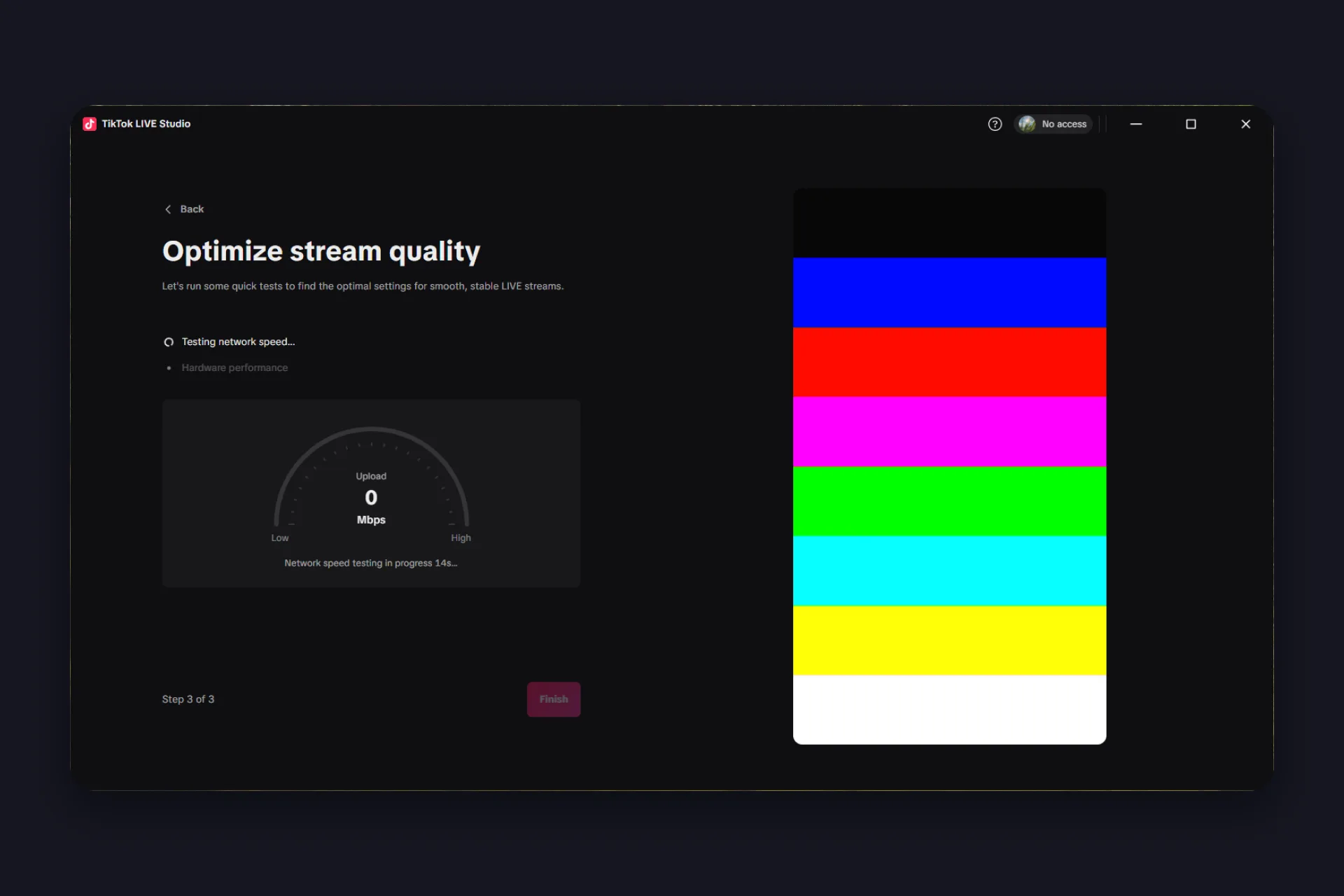
3. Adım: Yayın kalitesi. Uygulama bir ağ hız testi yapar ve donanım performansını kontrol eder, sonra kurulumuna uyan ayarları uygular. Bitmesine izin ver, çoğu LIVE Studio yayınının kimse tek bir bit hızı ayarına dokunmadan doğru görünmesinin nedeni bu.
4. Adım (sadece oyun): LIVE düzenin. Gaming LIVE’ı seçtiysen sihirbaz bir seçim daha ekler: dikey ya da yatay. Oyununa uyanı al ve fazla düşünme, düzenleri sonradan istediğin zaman değiştirebilirsin.
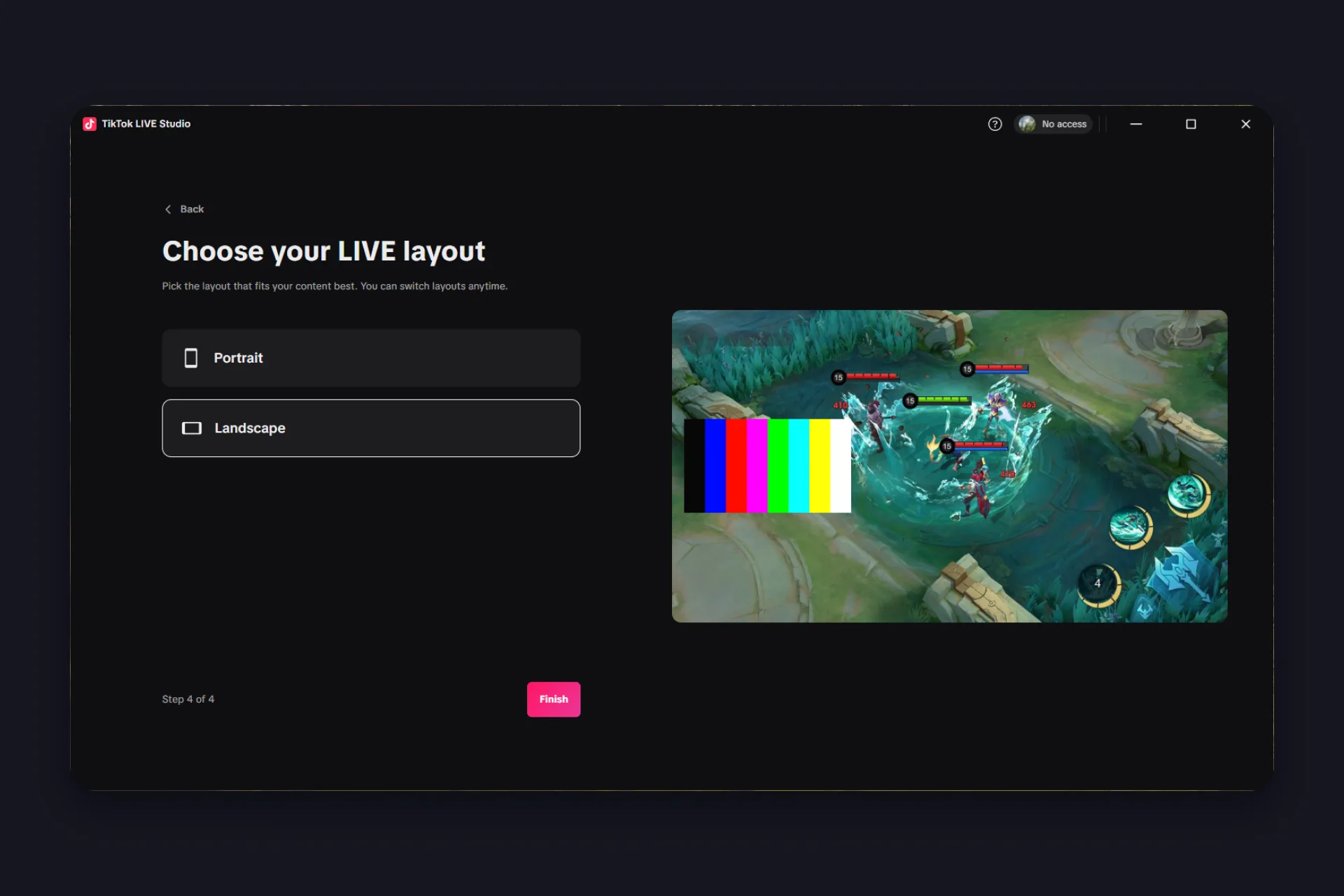
“Finish”e bas, ana arayüzdesin. Bunların hepsini sonradan ayarlardan değiştirebilirsin, yani ilk seçimlerini fazla kafana takma.
Sahneni kur
Şimdi eğlenceli kısım. Sahne, izleyicilerinin gördüğü her şeydir ve sandviç gibi çalışır: kaynak listesinde daha üstte duran, altındakini örter. Kamera oyunun arkasına mı saklanıyor? Bozuk bir şey yok, sadece yanlış dilimin altında. O zaman sahneni sandviç usulü, alttan üste kuralım:
1. Ekmek: oyunun ya da ekranın. Bir oyun yakalama ekle, LIVE Studio oyunu doğrudan alır. Yakalanmayan inatçı bir oyun mu var? Pencere ya da ekran yakalama senin yedeğin. Konsol oyuncusu musun? Bir yakalama kartı PlayStation, Xbox ya da Switch’ini HDMI üzerinden getirir, yansıtma kaynağı da mobil oyunlar için telefon ekranını aynalar.
2. İç: sen. Kameranı ekle ve bir köşeye bırak. Arka plan kaldırma sana green screen’e sahip olmadan sanal bir fon verir, kameradan çekiniyorsan dijital maskeler ve animasyonlu avatarlar hareketlerini aynalar. Bir telefon kamerası ücretsiz ikinci açı olarak bile çalışır.
3. Üst malzeme: metin, görseller, video. Bir “yakında başlıyor” klibi, markan, bir duyuru. Olsa güzel, abartması kolay.
4. En üstte, her zaman: uyarılar ve widget’lar. Görülmek için varlar, yani hiçbir şey onları örtmemeli. LIVE Studio birkaç temel tane sunar, link kaynağı ise TikFinity uyarıları ve hedefleri için kapıdır, birazdan daha fazlası.
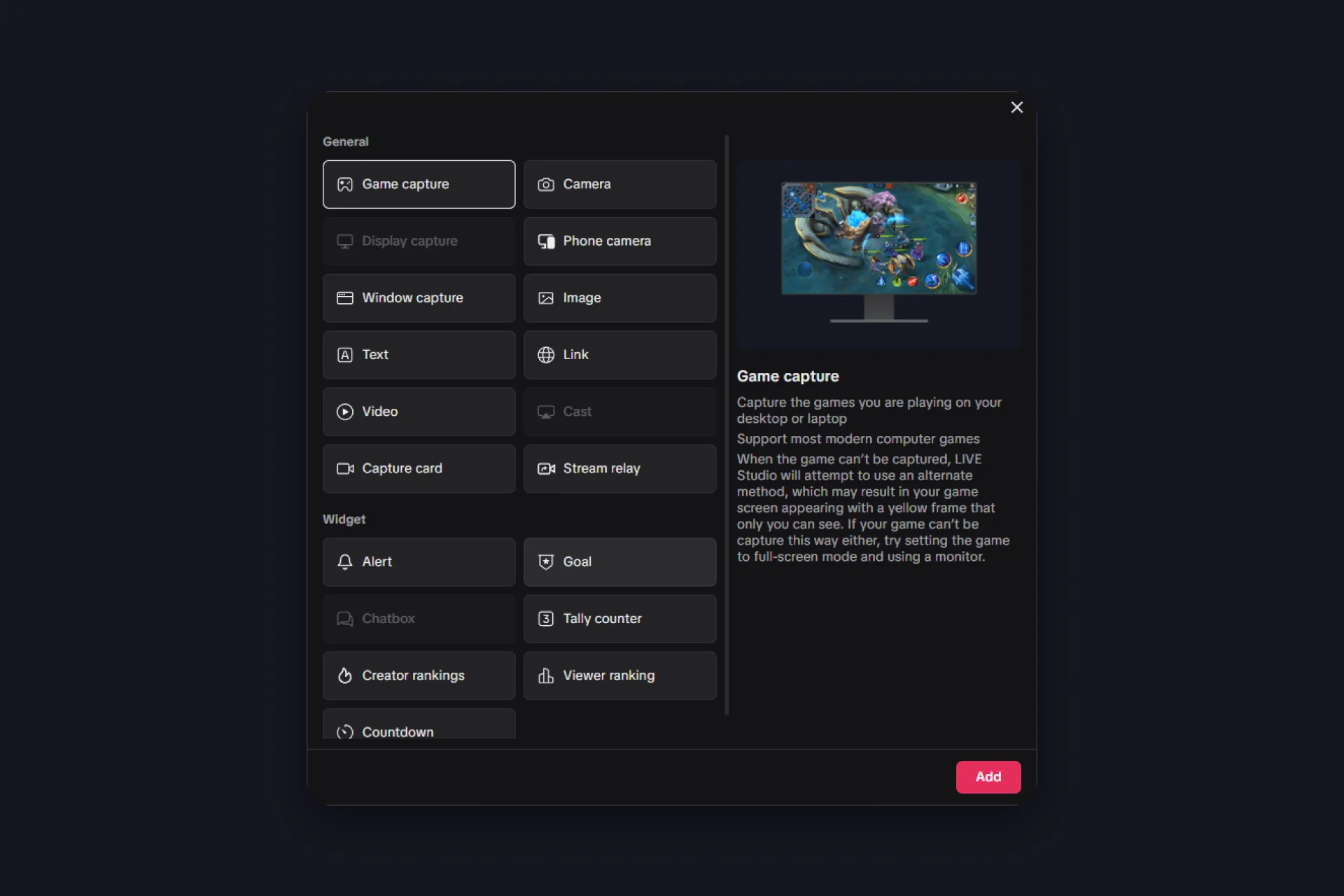
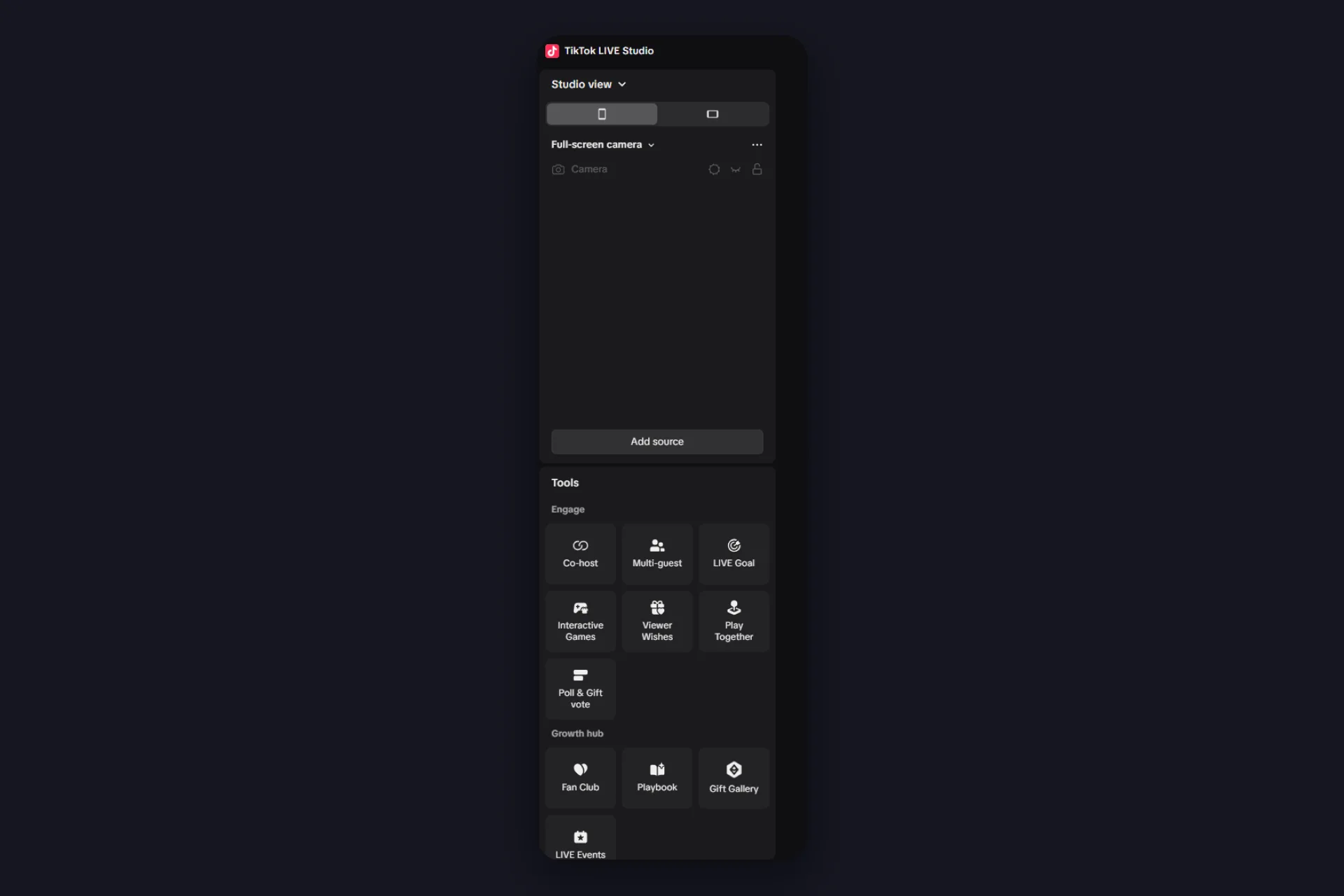
İki son dokunuş. Birincisi, her ruh hali için bir sahne kur, biri oyun için, biri sadece sohbet için, biri molalar için, ve yayındayken aralarında geçiş yap. Sahneler dikey, yatay ya da ikili düzen olarak gelir ve çoğu TikTok yayını için dikey kazanır, izleyicilerin ellerinde telefon tutuyor. Sadece kaynak çılgınlığına kapılma, uygulamanın kendisi fazlasının LIVE yayınının kararlılığını etkileyebileceği konusunda uyarır.
İkincisi, yayına girmeden önce mobil önizlemeye bak, yayınını izleyici tarafından gösterir, ilk izlenimlerin oluştuğu Sana Özel akışı dahil. Yayın başlığın ve konun daha aşağıda, yayına girmeden hemen önce kendi durağını alır.
Sesini ve bağlantını kontrol et
Görüntü dikkati çeker, ses izleyiciyi kaybettirir. İlk yayınından önce sesine iki dakika ayır.
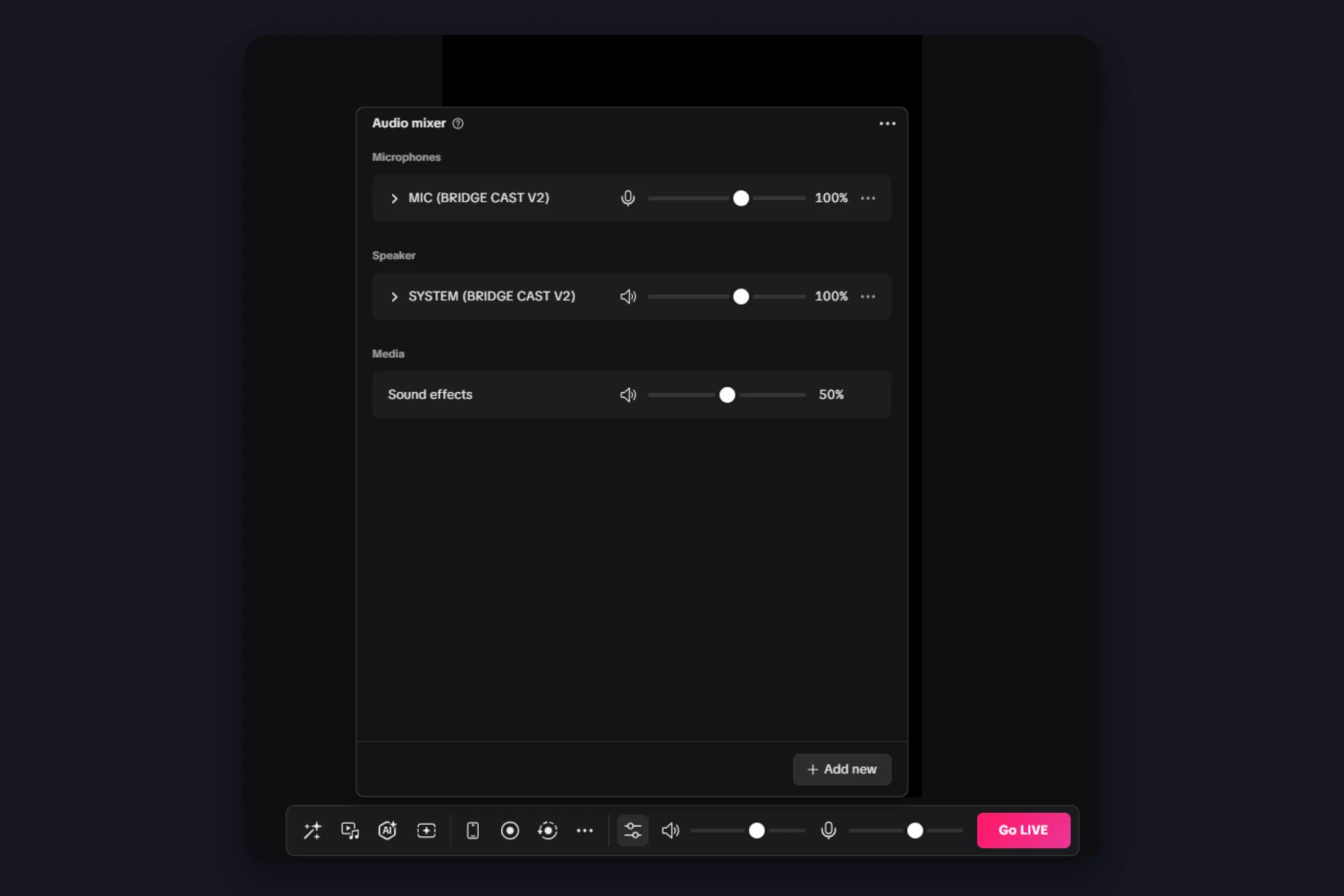
Mikrofonuna konuş ve mikserdeki seviyeleri izle: kırmızıya vurmadan hareket istersin. Oyun sesi ya da müzik çalıyorsan sesin her zaman üstte kalacak şekilde dengele.
İzleyicilerinin duyduğunu duymak ister misin? Mikrofon ayarlarında ses izlemeyi aç ve mikserde “Test audio”ya bas. En dürüst kontrol: kontrol çubuğunda “Record”a bas, kurulumunu bir dakika çalıştır ve klibi geri izle. Bu, yayının tam izleyicilerin aldığı hali, başkası görmeden önce.
Kontrol çubuğundaki mikrofon simgesini de unutma: tek tık bütün mikrofonları aynı anda susturur, hapşırıklar ve kapı zilleri için acil frenin.
Bağlantın da bir o kadar önemli. Yapabiliyorsan kablolu bağlantı kullan, en azından router’a yakın sağlam bir Wi-Fi, ve yayına girmeden önce indirmeleri ve bulut senkronizasyonlarını kapat. Kısa, gizli bir test yayını sana herhangi bir ayar sayfasından daha fazlasını söyler, geri izle ve takılma var mı dinle.
Link kaynaklarıyla uyarı ve widget ekle
LIVE Studio birkaç kendi widget’ıyla gelir: Kaynak ekle menüsünde temel bir uyarı, bir hedef, bir sohbet kutusu, izleyici sıralamaları ve bir geri sayım içeren bir widget bölümü var. Hızlı bir başlangıç için iyiler, ama her yayında aynı görünürler ve özelleştirecek pek bir şey vermezler.
Sana benzeyen, senin gibi duyulan uyarılar istediğinde, özel sesler, hediyeye özel tepkiler, kendi tasarımların, link kaynağı bunun için var. Bir TikTok LIVE Studio overlay’i sahnene gömülmüş bir web sayfasından başka bir şey değil ve o sayfa herhangi bir yerden gelebilir.
TikFinity sana hediyeler, takipler ve abonelikler için ücretsiz overlay’ler ve uyarılar verir. Kurulum dakikalar sürer:
- TikFinity’yi tarayıcında aç, kayıt ol ya da giriş yap ve TikTok @kullanıcı adını gir.
- Bir widget seç, mesela bir takipçi hedefi, ve URL’sini kopyala. Hediye uyarıları için Eylemler ve Etkinlikler‘de bir eylem kur ve overlay screen URL’sini oradan kopyala.
- LIVE Studio’da bir link kaynağı ekle ve URL’yi yapıştır.
Widget, LIVE Studio’ya oturana ve sen yayına girene kadar çevrim dışı görünür, bu normal. Ses uyarıları da ekle, böylece oyuna odaklanmışken bile her hediyeyi duyarsın.
Yayına girmeden önce başlığını ve konunu belirle
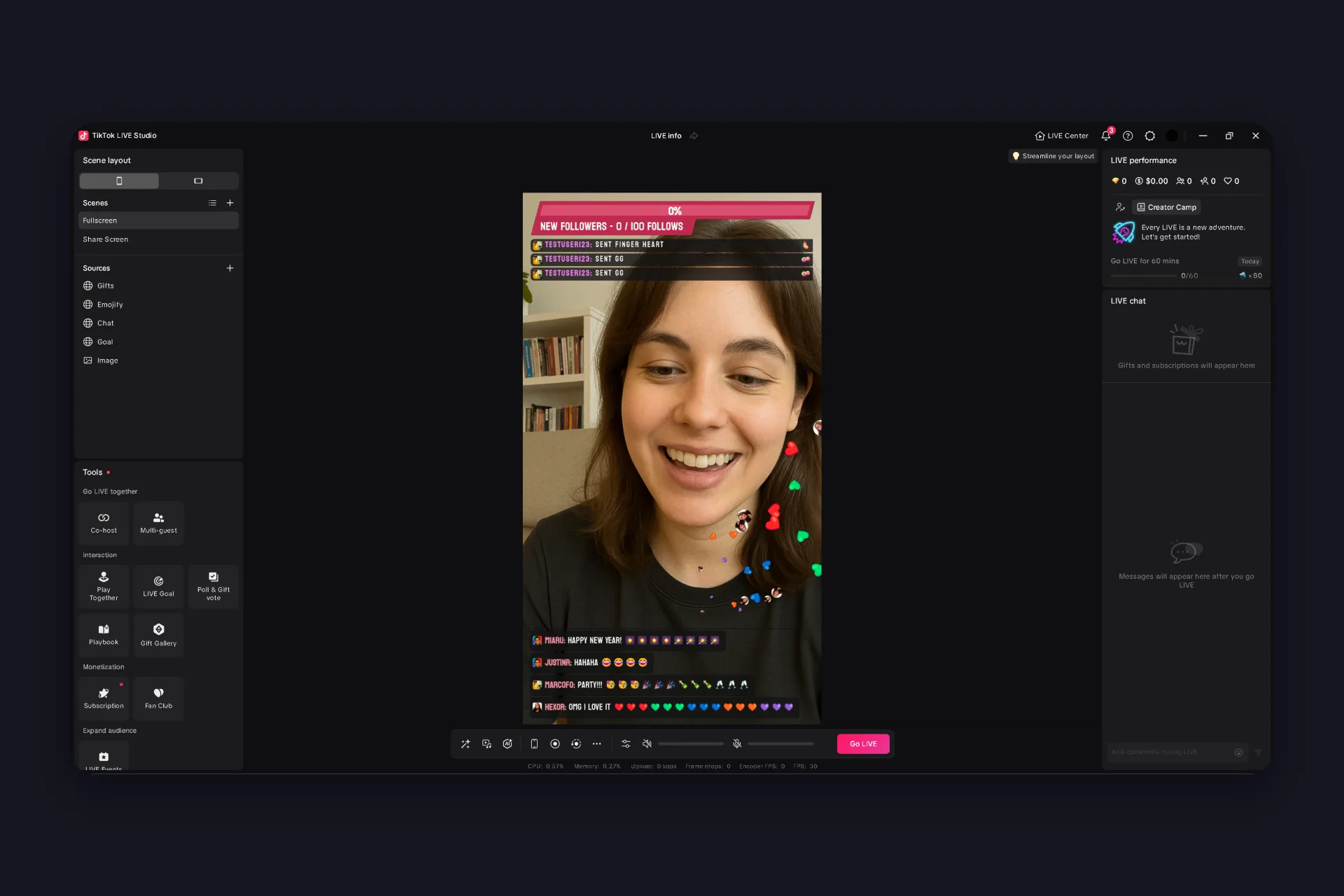
Yayına girmeye hazırsın! Bu da son adıma geldin demek: başlık ve konu. Uygulamanın en üstünde “LIVE info” adında bir düğme durur. Tıkla, bir LIVE ayarları penceresi açılır (yayına girdiğinde de açılır, yani onunla her halükârda tanışacaksın), yayınının yüzünü aldığı yer burası:
- Başlık: bu yayında gerçekten ne olduğunu söyle, sadece “selam” değil. Akışta kaydıran izleyiciler dokunup dokunmayacaklarına bir saniyede karar verir.
- Konu: içeriğine gerçekten uyanı seç. TikTok yayınladığını seçtiğin konuyla karşılaştırır, uyuşmadığında seni uyarır bile, uyan bir konu algoritmanın seni doğru izleyicilere göstermesine yardım eder.
- Hakkımda: kim olduğun, LIVE yayınlarının ne hakkında olduğu ve avantajların için 240 karakter. Bir kez doldur, her yayında çalışır.
- Kapak: otomatik kapağı özel bir kapakla değiştir, akıştaki küçük resmin bu.
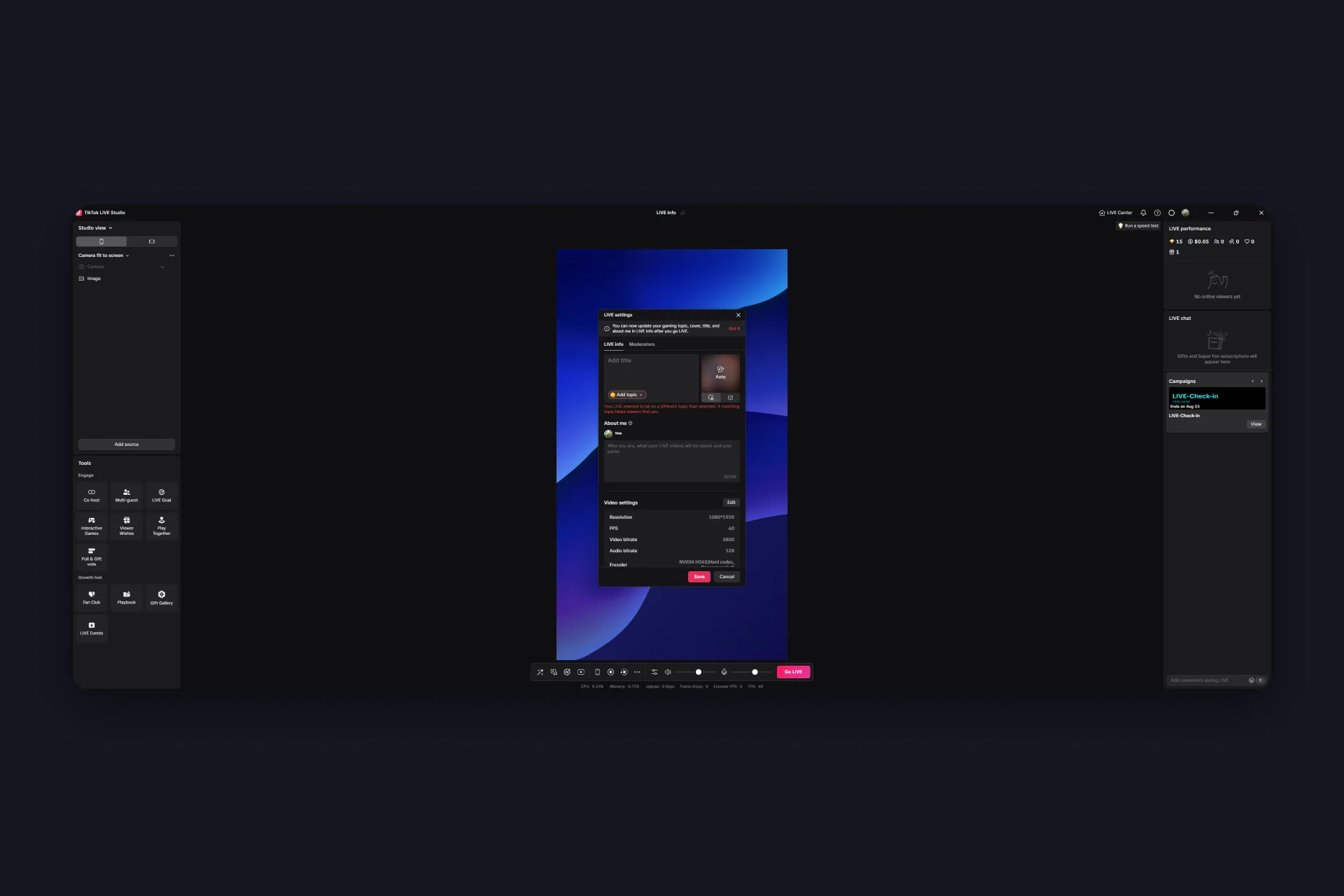
Aynı pencere video ayarlarını da listeler, çözünürlük, FPS ve bit hızı, kurulum sihirbazının senin için neyi seçtiğini bir ara kontrol etmek istersen diye. TikTok LIVE Studio ayarları da burada toplanır.
Yayına gir ve yayınını yönet
Büyük andan önce son bir sapak: Ayarlar’ı aç ve Sohbet sekmesine bak. Kimse yazmadan önce kuralları koyduğun yer burası:
- Anahtar kelime filtreleri ve spam koruması
- Kimin “Star Comments” gönderebileceği
- Sohbette hangi etkinliklerin görüneceği: hediyeler, yeni takipçiler, beğeniler, paylaşımlar
- Tam ekran bir oyunun üstünde görünür kalan yüzen bir sohbet penceresi
Sonra bir nefes al ve yayına gir, TikTok LIVE Studio canlı yayın açma anı bu, bütün kurulum bunun içindi. Çoğu yayıncının yaptığından fazlasını hazırladın, tadını çıkar.
Yayındayken: sohbet paneline göz kulak ol, insanları ismiyle selamla ve hediyeler geldikçe tepki ver. İlk dakikalar izleyicilerin kalıp kalmayacağına karar verir, o yüzden oda hâlâ boş olsa bile ilk saniyeden konuş.
Rahatladığında soldaki “Tools” panelini keşfet. TikTok’un sıradan bir yayın aracında bulamayacağın özellikleri orada tutar: başkalarıyla yayın yapmak için ortak sunucu ve çoklu konuk, LIVE hedefleri, etkileşimli oyunlar, “Play Together” ve anket ile hediye oylamaları. Bunlar TikTok tarafında çalışır, yani eklediğin overlay’lerle yan yana işler.
Yayındayken hatırlaman gereken iki şey:
- Çoğu izleyici telefonda dikey izler. Metni büyük tut, aksiyonu ortada tut ve karenin altını boş bırak, TikTok’un kendi arayüzü izleyicilerin için orada durur.
- Sohbet kendi kendini denetlemez. LIVE ayarlarında anahtar kelime filtreleri belirle ve güvendiğin bir izleyiciye moderatör yetkisi ver, böylece içeriğe odaklanabilirsin.
Yayından sonra istatistiklerine bak: izlenme süresi, yeni takipçiler, hediyeler. Bu sana bir dahaki sefere neyin üstüne gideceğini söyler.
Güçlü hamle: OBS sahnelerini LIVE Studio’ya getir
Zaten cilalı bir OBS kurulumu olan yayıncılar için bir numara: LIVE Studio, OBS Sanal Kamerasını kamera kaynağı olarak kullanabilir. OBS’de sanal kamerayı başlat, LIVE Studio’da kamera olarak onu seç, bütün OBS sahnen, overlay’ler dahil, LIVE Studio üzerinden yayınlanır. Güzel tarafı: bu kurulumda OBS asla TikTok’a bağlanmaz, yayını LIVE Studio yapar. Yani bunun için yayın anahtarına ihtiyacın yok, ki o normalde OBS yayınını kendi erişim engelinin arkasına kilitler.
Bir püf noktası var ve neredeyse herkesi şaşırtıyor: LIVE Studio yeni hesaplar için birkaç özelliği kilitler ve sanal kameralar bunlardan biri. Ekran yakalama ve yansıtma da aynı şekilde kapalı başlar. Açılma koşulu: LIVE Studio’dan 25 dakika veya daha uzun birkaç yayın yap (gri kaynağın üzerindeki ipucu kaç tane kaldığını sayar). Mobil yayınlar buna sayılmaz ve doğrulama şartı sağlayan yayından sonra 48 saate kadar sürebilir. Yani önce birkaç düzenli yayın planla, kilitler arkasından açılır.
Bir şey ters gittiğinde: hızlı sorun giderme
Çoğu LIVE Studio sorunu birkaç kümeye düşer ve çoğunun iki dakikalık bir çözümü var:
- Takılan önizleme ya da arayüz: sistemin aşırı yüklü. Arka plan uygulamalarını kapat, kaynak sayısını azalt ve yayını 1080p’den 720p’ye düşür. Uygulamaya gömülü hız testi kurulumunun hangi çözünürlüğü kaldırabileceğini bilir, ona güven.
- Yayındayken “Frame drops” sayacı tırmanıyor: bu PC’n değil, ağın. Arka plandaki indirmeleri ve güncellemeleri durdur ya da yayının için daha düşük bir bit hızı ayarla.
- Ses yok ya da yanlış mikrofon: ses mikserini aç (orta panelin alt kenarı) ve hangi cihazın seçili olduğunu ve ne kadar yüksek ayarlandığını kontrol et. Mikrofon ayarlarında bir gürültü bastırma anahtarı da var, fanın uğulduyorsa açmaya değer.
- Çökmeler ya da uygulama açılmıyor: önce bilgisayarını yeniden başlat, sonra LIVE Studio’yu aynı klasöre yeniden kur. Orijinal konuma kurmak sahnelerini ve ayarlarını korur.
Bunun ötesindeki her şey için, güvenlik duvarı istisnaları, sürücü kontrolleri, yakalama kartı tuhaflıkları, TikTok’un resmi LIVE Studio sorun giderme rehberi (İngilizce) hepsine derinlemesine giriyor.
LIVE Studio mu, başka bir yayın programı mı?
Kısa sürüm: LIVE Studio kolay yol, OBS esnek olan. İkisi de Windows ve Mac’te çalışır, ikisi de TikFinity widget’larıyla çalışır, OBS’de onları link kaynağı yerine tarayıcı kaynağı olarak eklersin.
🎯 TikTok LIVE Studio
|
🔧 OBS Studio
|
PC’de yeni başlıyorsan önce LIVE Studio’yu dene. OBS, Streamlabs ve diğer masaüstü yolları dahil tam araç karşılaştırması için masaüstünden TikTok’a yayın yapma rehberimizi oku. OBS senin yolun gibi geliyorsa OBS kurulum rehberi seni adım adım götürür.
Masaüstü yayının, bir öğleden sonrada hazır
Bu TikTok LIVE Studio rehberinin kısa sürümü: LIVE Studio’yu indir, giriş yap, sihirbazı çalıştır, sandviçini kur ve link kaynağıyla bir TikFinity uyarısı at. Bu, bir öğleden sonrada eksiksiz bir TikTok LIVE Studio kurulumu, profesyonel görünüm dahil, hiçbir şey harcamadan.
Ve en iyi tarafı: diğer yayıncılar hâlâ ayarlarıyla boğuşurken sen her hediyede patlayan, her yeni takipçiyi kutlayan ve bir prodüksiyon ekibi gerektirmiş gibi görünen yayının sahibi olacaksın. Senin bir öğleden sonranı aldı. Uyarılar, hedefler, TTS ve daha fazlası TikFinity‘de bekliyor, ücretsiz ve sadece @kullanıcı adınla bağlı.
Yayınını TikFinity ile ücretsiz kur →
TikTok LIVE Studio hakkında SSS
TikTok’un Windows için resmi yayın uygulaması. Kameranı, ekranını ya da oyununu sohbet ve yayın ayarları gömülü halde doğrudan TikTok LIVE’a yayınlar. Videolar için içerik üreticisi paneli olan TikTok Studio ile karıştırılmamalı.
Evet. Resmi bir TikTok uygulaması ve hiçbir ücreti yok. Üçüncü taraf portallardan değil, TikTok’un web sitesinden indir.
Evet. TikTok, Windows’un yanında macOS sürümleri de sunuyor, biri Apple Silicon, biri Intel Mac’ler için. Resmi indirme sayfasında doğru olanı seç.
Hesabında LIVE erişimi gerekiyor ve bunun yaygın eşiği 1.000 takipçi. Erişim olmadan LIVE Studio yayın başlatmana izin vermez.
Evet. Herhangi bir TikFinity widget’ını link kaynağı olarak ekle: widget URL’sini TikFinity’den kopyala, yeni bir link kaynağına yapıştır ve sahnende konumlandır.
Widget’lar gömüldüklerinde ve LIVE yayının çalışırken aktif olur. TikFinity’yi görünen adınla değil, @kullanıcı adınla bağladığını da bir kez daha kontrol et.
Sanal kameralar yeni LIVE Studio hesapları için kilitli. LIVE Studio’dan 25 dakika veya daha uzun üç yayın yaptığında açılır. Mobil yayınlar sayılmaz ve doğrulama 48 saate kadar sürebilir.
TikFinity’yi link kaynağıyla ekle: hediyelere, takiplere ve sohbete gerçek zamanlı tepki veren ücretsiz uyarılar, hedefler ve TTS. Kurulumu dakikalar sürer, sadece @kullanıcı adını ister ve LIVE Studio’da da OBS’de de çalışır.
Gri girdiye tıkla, uygulama sana tam nedenini söyler: kaynak sahne düzeninde desteklenmiyor, sahnede zaten olan bir widget’la çakışıyor (mesela bir geri sayım sıralama çıkartmalarını engeller), sahne başına bir taneyle sınırlı ya da hâlâ 25 dakika veya daha uzun LIVE Studio yayınlarıyla açılması gerekiyor.
Evet. Uygulamanın üstündeki LIVE info’yu aç, yayındayken bile başlığını, konunu, kapağını ve hakkımda kısmını güncelleyebilirsin. Yine de başlamadan önce ayarla, TikTok’un yayınını ilk dakikadan kime göstereceğine onlar karar verir.