想從電腦開 TikTok 直播,最直接的方法就是 TikTok LIVE Studio。它是 TikTok 自己推出的直播工具,Windows 和 Mac 都能用。不用折騰串流金鑰,也不用另外設定第三方工具,登入就能開播。這篇教學會帶你看 TikTok LIVE Studio 怎麼用,從下載、設定一路到第一場直播。
TikTok LIVE Studio 是什麼?
LIVE Studio 是 TikTok 推出的免費電腦版軟體,專門用來在 TikTok LIVE 開直播。可以把它想成 TikTok 版的 OBS。加入相機、螢幕或遊戲畫面,排好位置,就能直接開播。
因為是 TikTok 自己做的,它會直接連到你的帳號。聊天室就在軟體裡,直播標題和主題也在那裡設定,串流金鑰完全不用複製貼上。
TikTok LIVE Studio 的使用條件
條件不多。LIVE Studio 能不能用,看兩件事:
- 一台 Windows 電腦或 Mac。 LIVE Studio 一開始只有 Windows 版,現在 TikTok 也推出 macOS 版,Apple Silicon 和 Intel Mac 各有一個版本。Windows 至少要 Intel Core i3 第 9 代或 Ryzen 5 3000,加上 8 GB RAM;Mac 則要 M1,或 2019 年以後的 Intel 機型。最低規格只夠 720p 的純相機直播,1080p 的遊戲直播需要的效能高出不少。
- TikTok 帳號要有直播權限。 這個軟體是用你的帳號開直播,所以帳號本身要先能開播。不確定自己符不符合?看看我們整理的 TikTok 直播條件。
你的直播權限,先 14 天,再 180 天
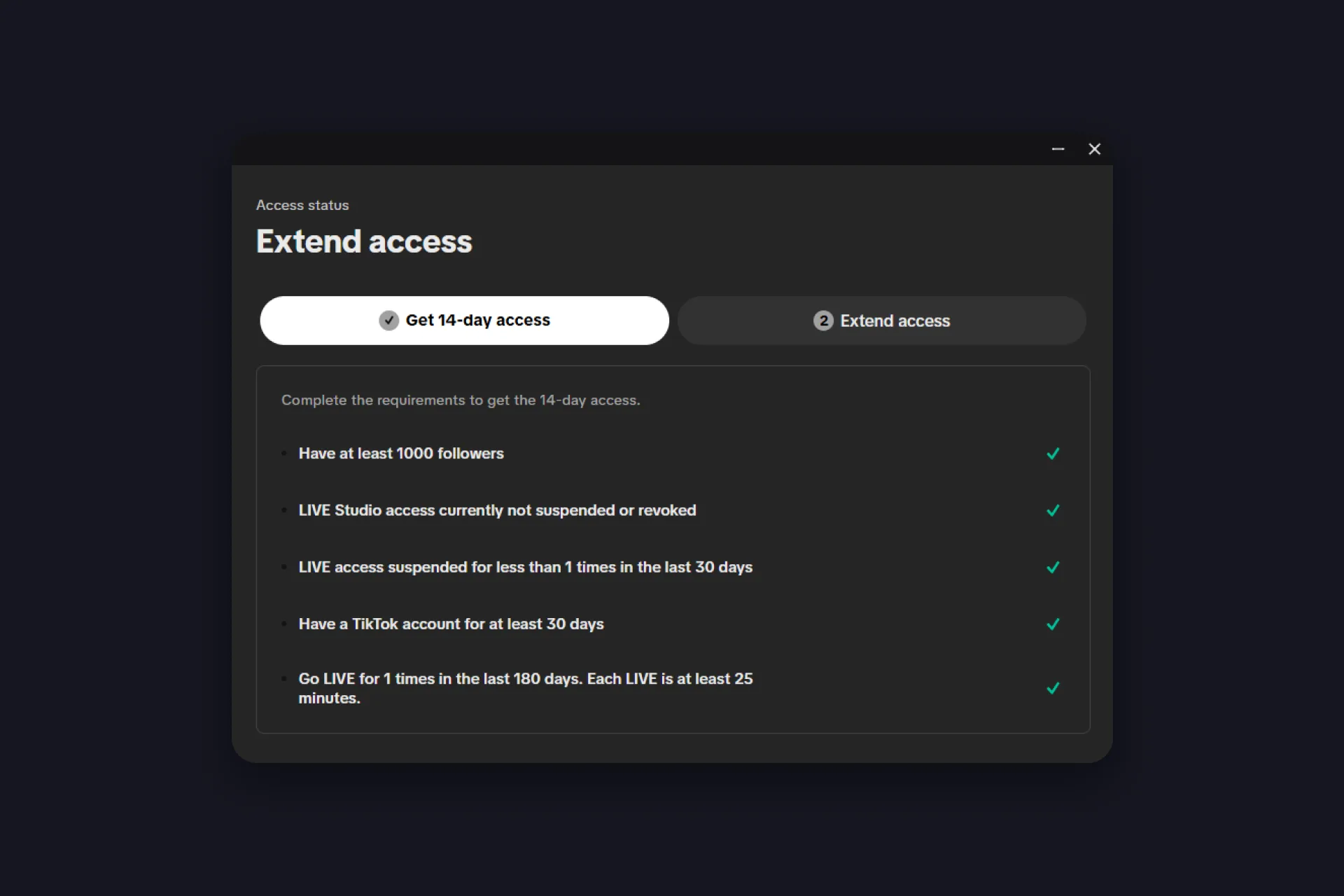
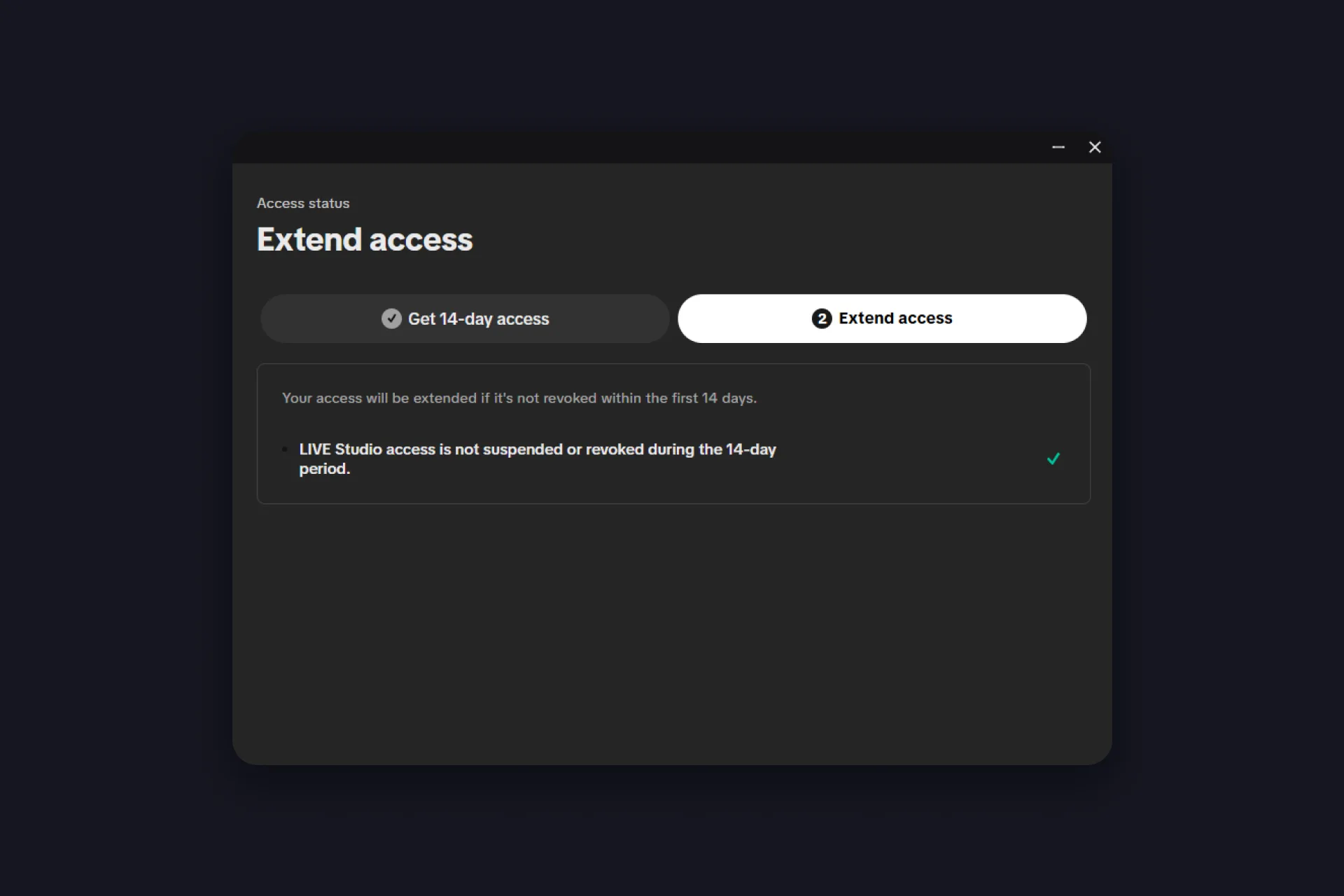
有個細節很多教學都沒提到:LIVE Studio 的權限是分階段開放的。裝好之後,所有資訊都集中在同一個地方。右上角有個「直播使用權」按鈕,點進去是權限畫面,上面有兩個分頁,一個階段一個。
第 1 階段:取得 14 天權限。 清單會列出每一項條件,符合的會打勾。撰寫本文時的條件是至少 1,000 名粉絲、TikTok 帳號建立滿 30 天、過去 180 天內至少有一場 25 分鐘以上的直播,而且近期沒有被停權。實際清單會因地區而異,所以以軟體裡顯示的為準。全部打勾之後,權限當場開通,效期 14 天。
還沒有符合條件的直播?最簡單的方法是用手機上的 TikTok 開一場 25 分鐘以上的直播。這場直播也會順便替你的帳號啟用 LIVE Studio。
第 2 階段:延長權限。 前 14 天沒有被停權或撤銷權限,TikTok 就會自動把權限延長到 180 天。試用期間要注意一點,TikTok 希望你在第一週至少開兩場 25 分鐘以上的直播,否則還沒等到延長,權限就先被收回了。所以裝好之後別放著不用。
TikTok LIVE Studio 下載與登入
到 TikTok 官方下載頁面下載 TikTok LIVE Studio,選擇你的版本:Windows、Apple Silicon 版 macOS 或 Intel 版 macOS。第三方下載站就不用看了,這個軟體是官方出的,而且免費。安裝完成後會看到歡迎畫面,上面只有一件事要做,就是登入。
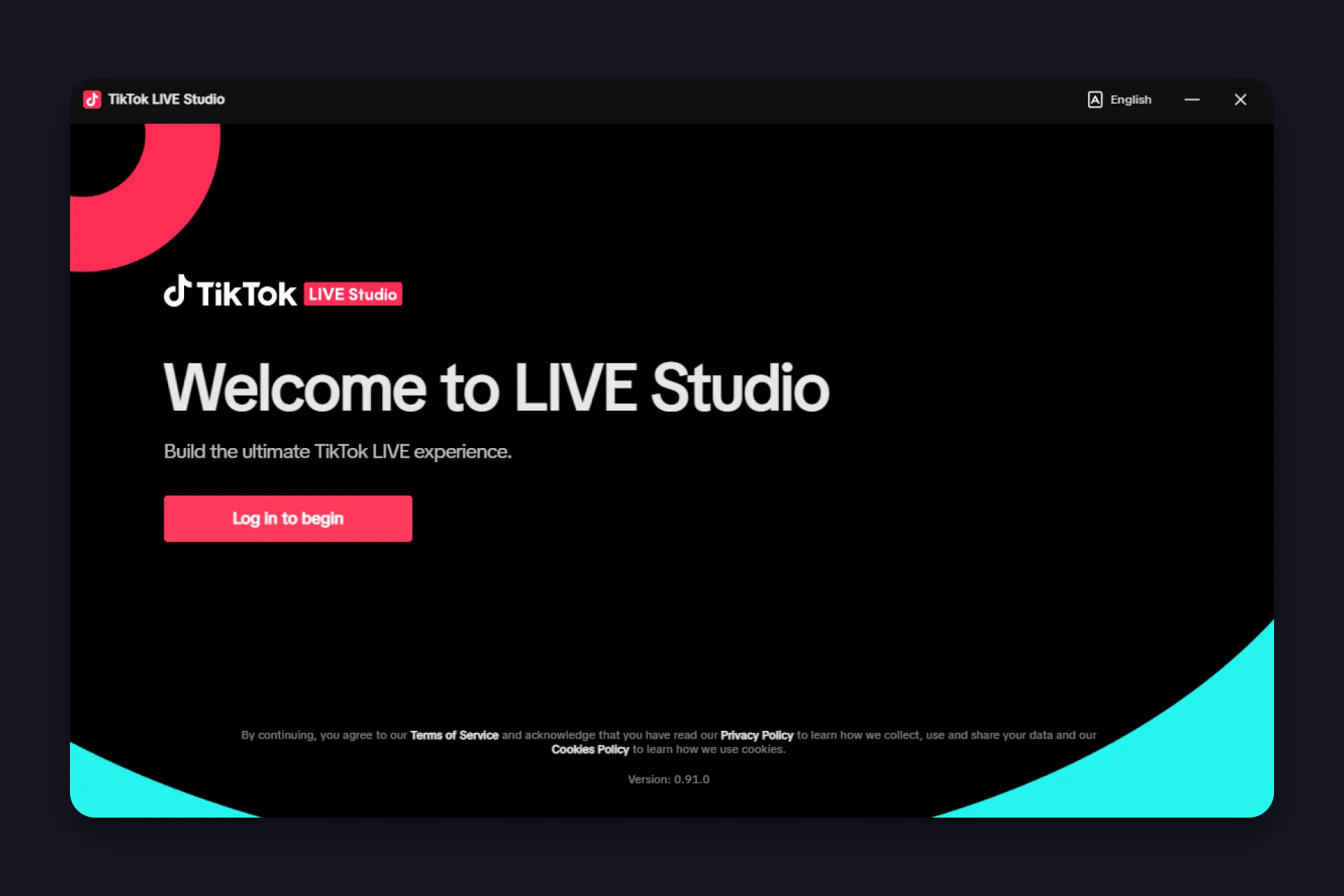
登入方式有好幾種:
- 掃描 QR Code 登入:用手機相機掃描 QR Code,或從手機上 TikTok 的個人資料進入自己的 QR Code 頁面來掃。
- 電子郵件、使用者名稱或手機號碼:傳統的登入表單。
- 在 TikTok 網站登入:會轉到瀏覽器登入,如果你已經在瀏覽器登入 TikTok 就很方便。
- 用 Google 帳號繼續,以及其他已連結的帳號。
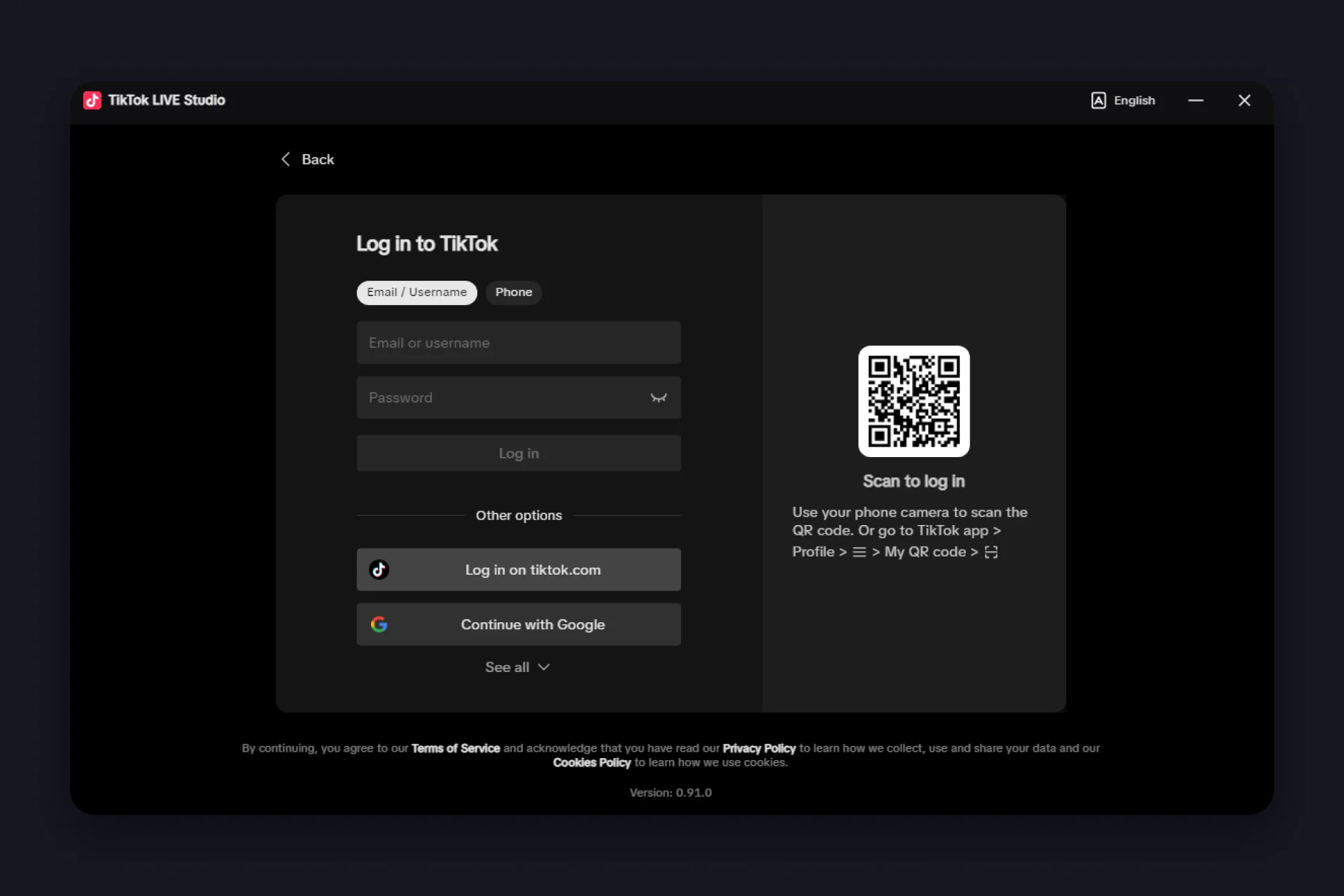
如果你選了瀏覽器登入,卻看到網路錯誤的畫面,先別慌。點擊改用瀏覽器繼續的按鈕,如果瀏覽器視窗沒有跳出來,就返回再試一次。這個錯誤出在切換到瀏覽器的過程,和你的帳號無關。如果錯誤一直出現,或是軟體明明已經是最新版還要你更新,直接改用 QR Code 登入,反正那樣更簡單。照著畫面指示做,就進去了。
如果登入後 LIVE Studio 說你還不能直播,那是帳號的問題,不是技術問題。LIVE Studio 只有具備直播權限的帳號才能用。
第一次啟動就跑一遍設定精靈
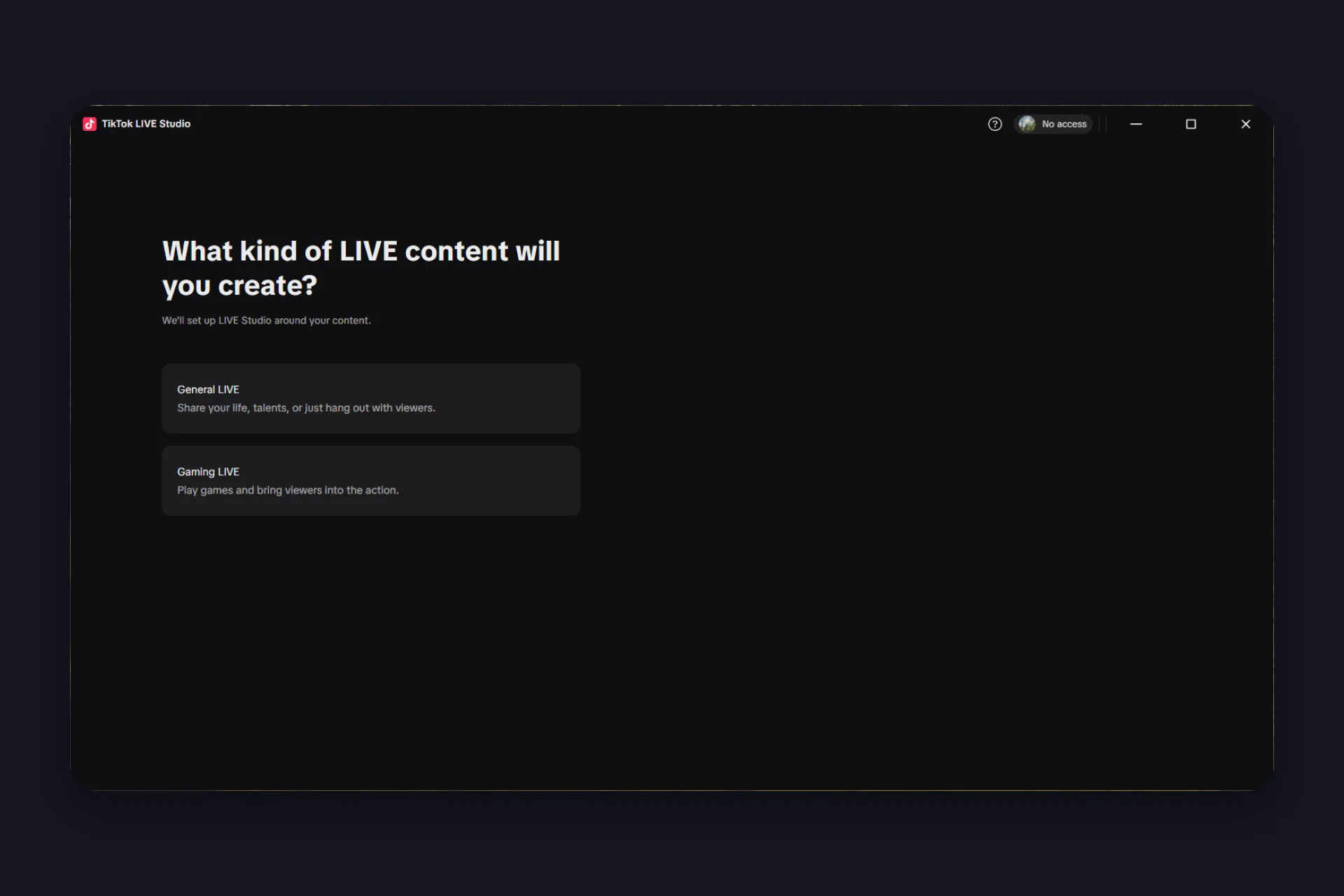
TikTok LIVE Studio 設定要怎麼學最快?讓軟體陪你做一遍就對了。第一次登入後,LIVE Studio 會主動提議和你一起把工作室建好,畫面上會出現「立即設定」。這段設定可以跳過,從其他工具轉過來的人甚至能匯入原本的設定,不過精靈只花兩分鐘,很值得跑一次。它分成三個簡短的步驟,遊戲直播主還會多一個第四步:
步驟 1:你的內容。 軟體會問你要做哪一種直播。一般直播適合分享生活、才藝,或單純和大家聊天;遊戲直播則是帶觀眾一起進到你的遊戲裡。LIVE Studio 會依照你的回答調整配置。
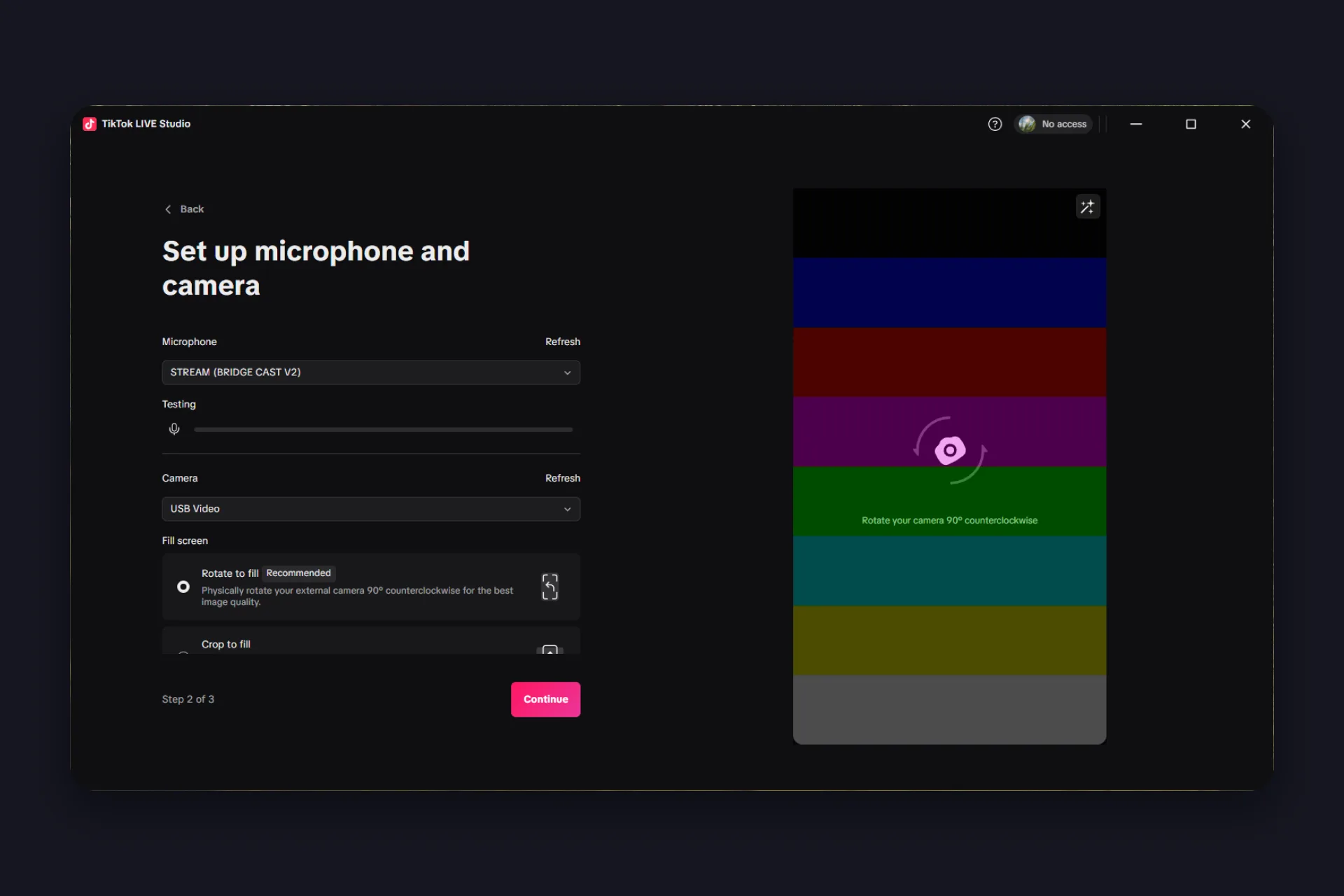
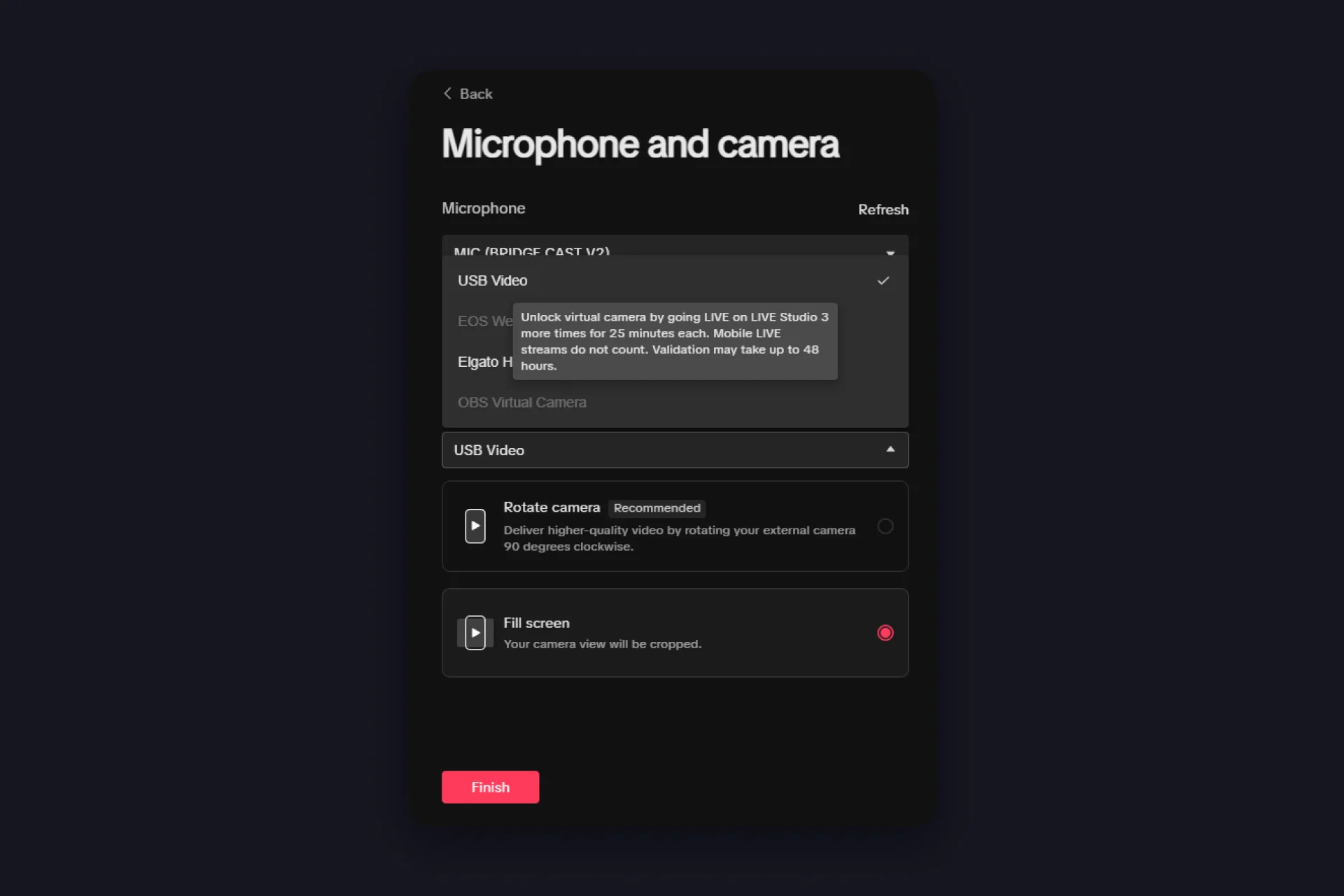
步驟 2:麥克風和相機。 選好麥克風和相機,當場就能測試。在「填滿螢幕」底下,軟體會建議把外接相機逆時針旋轉 90 度,這樣直向畫質最好;如果沒辦法轉,就用「裁切」當備案。
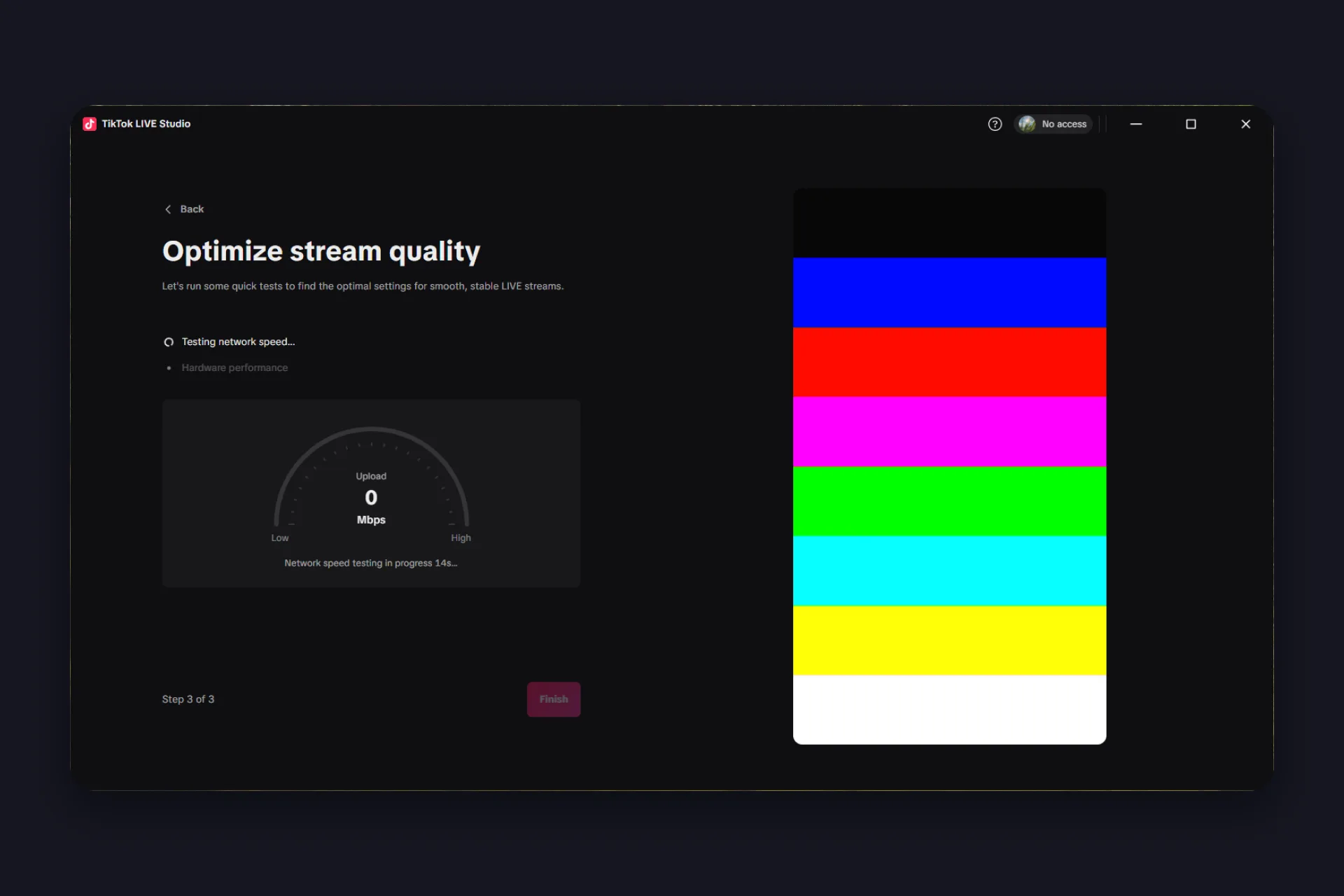
步驟 3:直播畫質。 軟體會測試網路速度,並檢查硬體效能,再套用適合你設備的設定。讓它跑完。大多數 LIVE Studio 的直播不用碰任何位元率設定,畫面就很正常,原因就在這裡。
步驟 4(僅限遊戲直播):你的直播版面。 如果你選的是遊戲直播,精靈會多問一題,要直向還是橫向。挑適合你遊戲的就好,不用想太多,之後隨時可以切換版面。
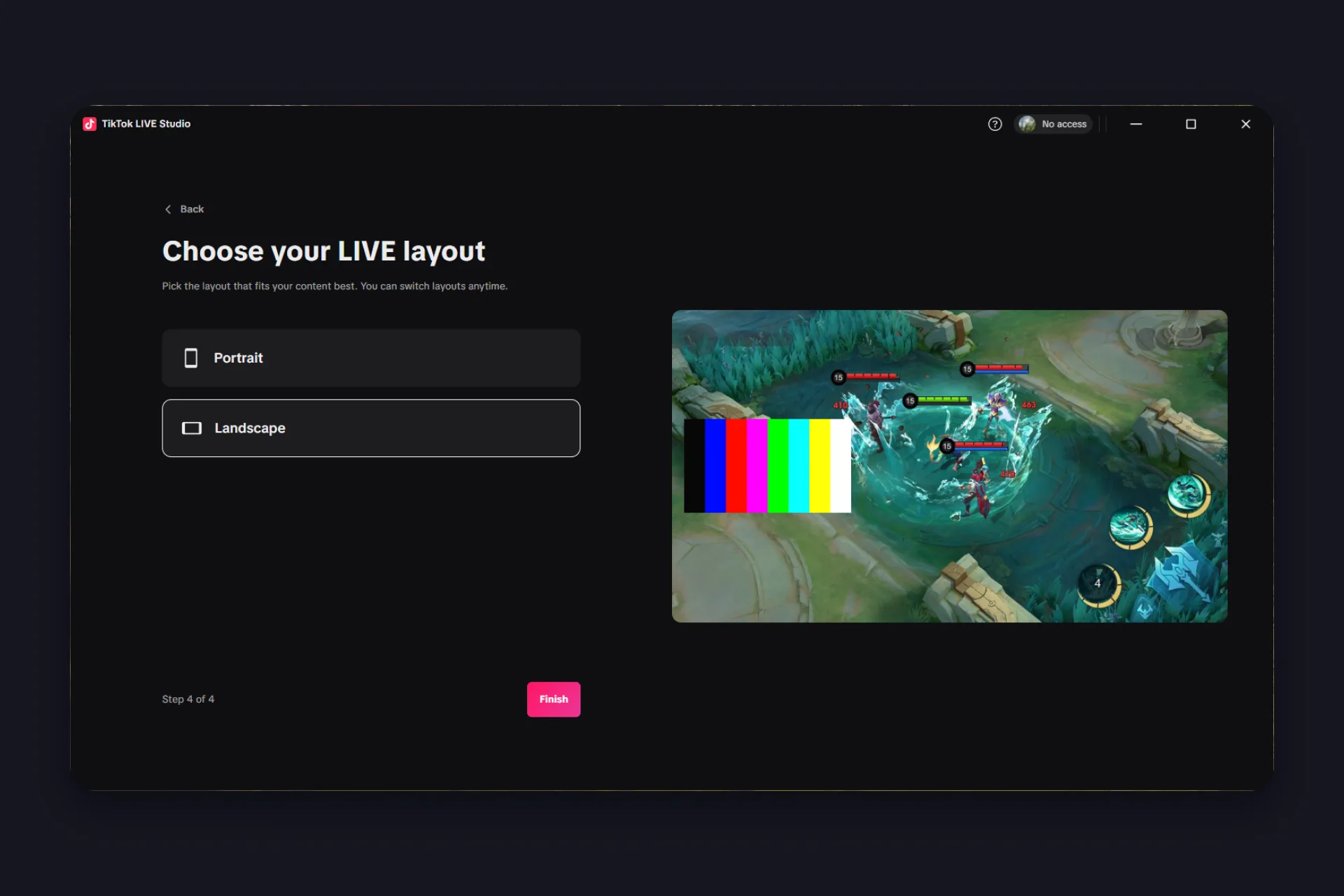
按下完成按鈕,就會進到主畫面。這些之後都能在設定裡修改,所以第一次不用太糾結。
設定你的場景
接下來是好玩的部分。場景就是觀眾看到的所有畫面,運作方式像一個三明治,來源清單裡排在上面的,會蓋住排在下面的。相機被遊戲畫面擋住了?不是壞掉,只是它被夾在錯的那一層。那我們就照做三明治的順序,由下往上把場景疊起來:
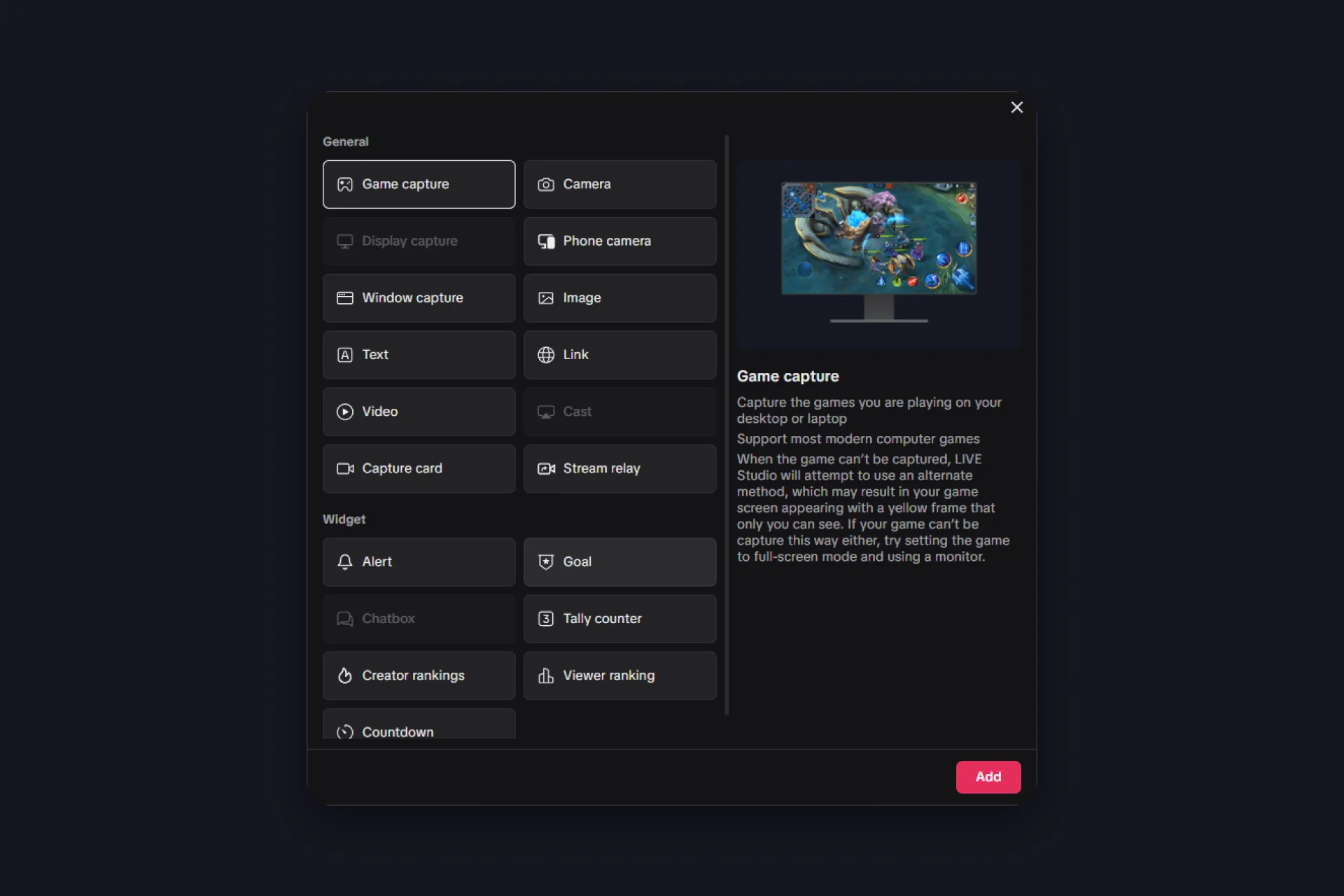
1. 麵包:你的遊戲或螢幕。 加入遊戲擷取,LIVE Studio 就會直接抓取遊戲畫面。遇到怎麼樣都抓不到的遊戲?改用視窗擷取或螢幕擷取當備案。玩主機的話,擷取卡可以透過 HDMI 把 PlayStation、Xbox 或 Switch 的畫面接進來;玩手遊的話,「投影」來源會把手機螢幕鏡像過來。
2. 餡料:你自己。 加入相機,把它放在角落。背景移除功能讓你不用綠幕也有虛擬背景;不想露臉的話,數位面具和動態虛擬人偶會跟著你的動作同步。手機相機還能當成免費的第二個視角。
3. 配料:文字、圖片、影片。 像是「即將開始」的短片、你的品牌素材、一則公告。有的話加分,但很容易放太多。
4. 永遠放最上面:通知和小工具。 它們就是要讓人看見,所以不能被任何東西蓋住。LIVE Studio 內建幾個基本款,而連結來源則是 TikFinity 通知和目標的入口,等一下會細講。
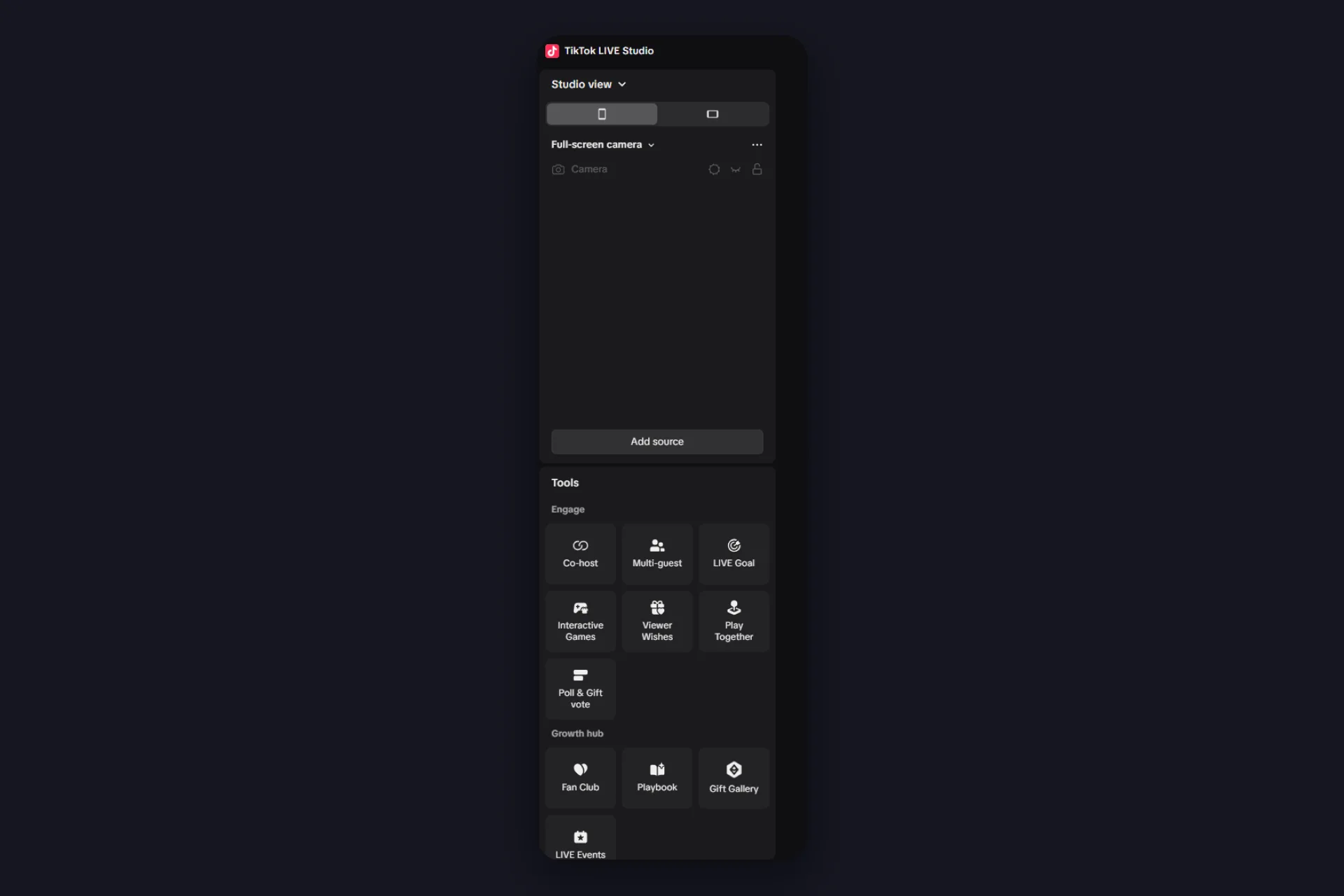
最後還有兩件事。第一,替每種情境各做一個場景,遊戲一個、純聊天一個、休息一個,直播中隨時切換。場景有直向、橫向和「雙版面」三種,大部分 TikTok 直播選直向就對了,因為觀眾都是拿著手機看。只是來源別加過頭,軟體自己也會提醒,來源太多可能影響直播的穩定度。
第二,開播前先看一下手機預覽。它會從觀眾的角度顯示你的直播,包括「為您推薦」動態上的樣子,第一印象就是在那裡決定的。直播的標題和主題後面有獨立的一節,就在開播之前。
檢查音訊和網路連線
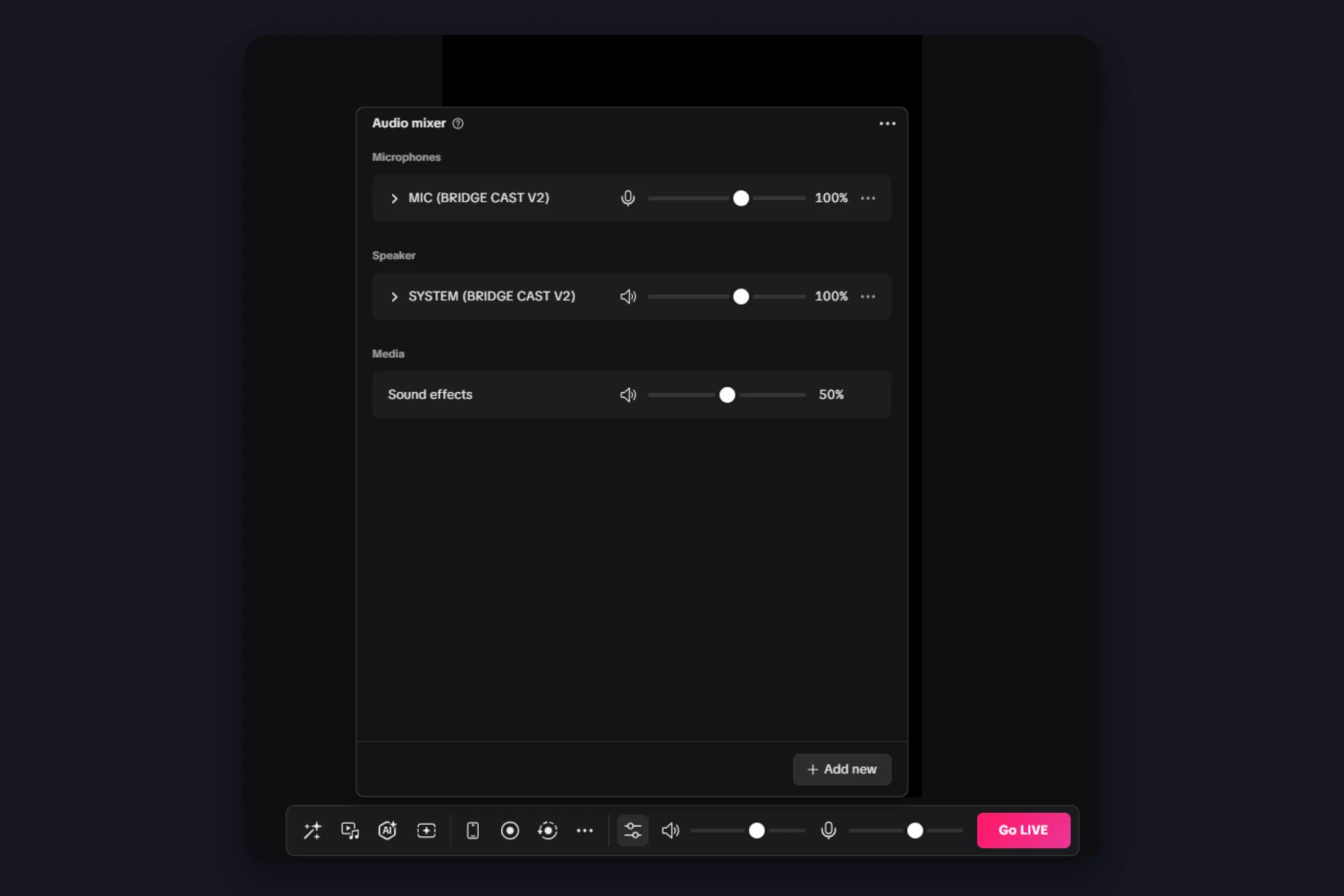
畫面吸引目光,聲音不好卻會讓觀眾離開。第一次開播前,花兩分鐘檢查聲音。
對著麥克風說話,看混音器裡的音量條。要有起伏,但不能衝到紅色區域。如果有播遊戲音效或音樂,就調整到你的聲音永遠最清楚。
想聽聽觀眾聽到的聲音?在麥克風設定裡開啟音訊監聽,再點擊混音器裡測試音訊的按鈕。最誠實的檢查方法是按下控制列的錄製按鈕,讓整套設定跑一分鐘,再把影片放出來看。那就是觀眾實際看到的直播,而且在別人看到之前你就先看過了。
還有,記住控制列上的麥克風圖示。點一下就能一次靜音所有麥克風,打噴嚏或門鈴響的時候,它就是你的緊急煞車。
網路連線一樣重要。能用有線網路就用,不然至少要在離路由器近的地方用穩定的 Wi-Fi。開播前把下載和雲端同步都關掉。開一場短短的私人測試直播,比任何設定頁面都更能看出問題,回放時注意聽有沒有卡頓。
用連結來源加入通知和小工具
LIVE Studio 本身就附了幾個小工具。「新增來源」選單裡有一個小工具區塊,包含基本的通知、目標、聊天框、觀眾排名和倒數計時。拿來快速上手沒問題,但它們在每個人的直播裡都長得一樣,能自訂的地方也很少。
如果你想要聲音和畫面都有自己風格的通知,像是自訂音效、每種禮物有不同反應、自己的設計,這時候就輪到連結來源上場。TikTok LIVE Studio 的疊加層說穿了就是一個嵌進場景裡的網頁,而這個網頁可以來自任何地方。
TikFinity 提供免費的疊加層和通知,禮物、關注、訂閱都有。設定只要幾分鐘:
- 在瀏覽器打開 TikFinity,註冊或登入,輸入你的 TikTok @使用者名稱。
- 挑一個小工具,例如粉絲目標,複製它的網址。禮物通知的話,先在動作與事件建立一個動作,再從那裡複製疊加層畫面的網址。
- 在 LIVE Studio 新增一個連結來源,貼上網址。
小工具在加進 LIVE Studio 而且你開播之前,都會顯示為離線,這是正常的。另外也把音效通知加上,這樣就算你專心打遊戲,每一份禮物也都聽得到。
開播前先設定標題和主題
你已經準備好按下「開始直播」了!也就是說,只剩最後一步:標題和主題。畫面最上方有個「直播資訊」按鈕。點下去會打開直播設定視窗(按「開始直播」時它也會跳出來,所以你一定會遇到),直播的門面就是在這裡決定的:
- 標題:寫出這場直播實際在做什麼,不要只寫「嗨」。滑動態的觀眾一秒內就會決定要不要點進來。
- 主題:選真正符合內容的那一個。TikTok 會比對你直播的內容和你選的主題,不一致時還會提醒你。主題選對了,演算法也更容易把你推給對的觀眾。
- 「關於我」:240 個字元,寫你是誰、直播都在做什麼,還有你提供的福利。填一次,每場直播都適用。
- 封面:把自動產生的封面換成自己的,那就是你在動態裡的縮圖。
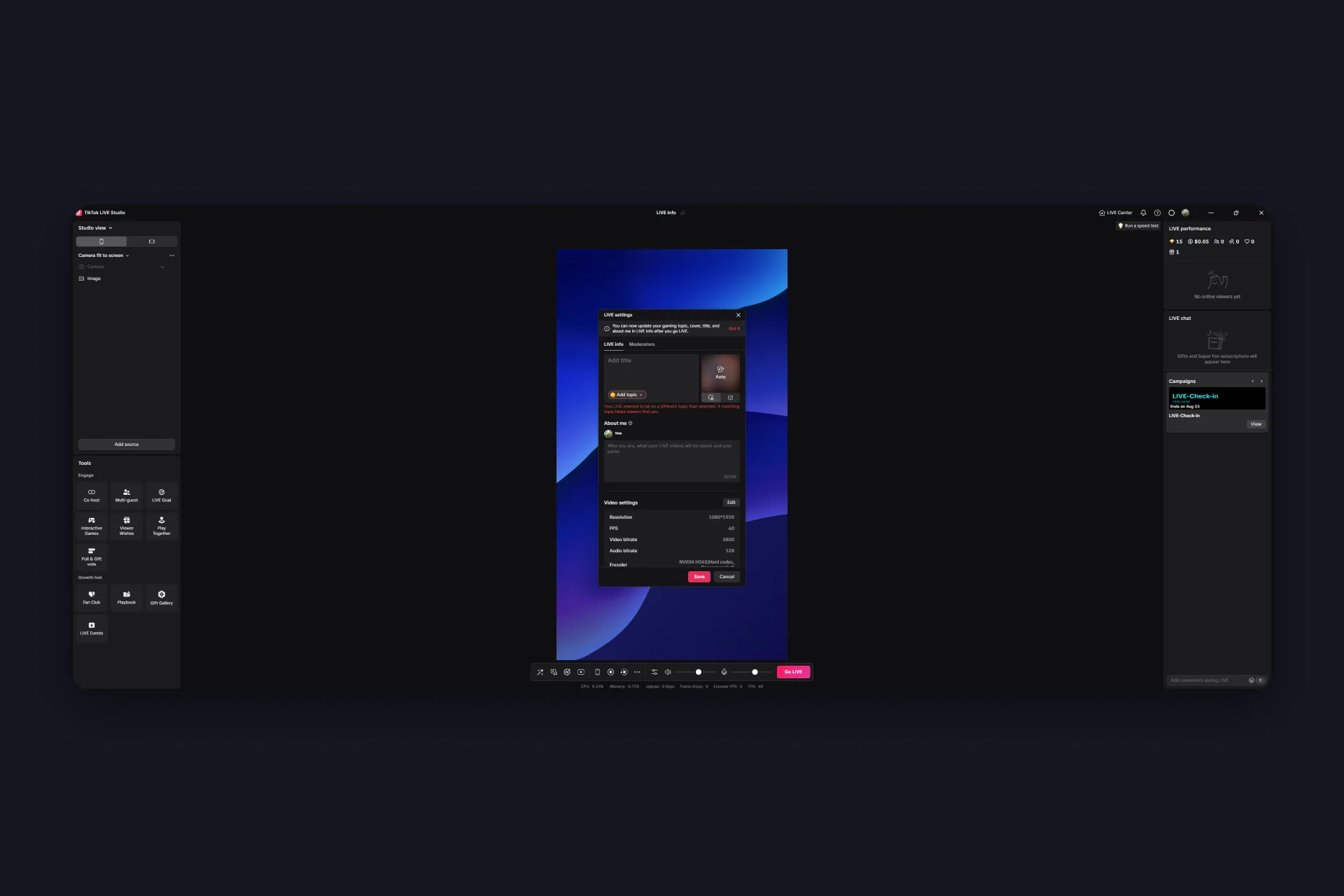
同一個視窗也列出影像設定,包含解析度、影格率和位元率,想確認設定精靈替你選了什麼,隨時可以來看。
開播,然後顧好你的直播
在重要時刻之前,最後再繞去一個地方。打開「設定」,看一下「聊天設定」分頁。趁還沒有人留言,先把規則訂好:
- 關鍵字過濾和垃圾訊息防護
- 誰可以傳送付費評論
- 聊天室要顯示哪些事件:禮物、新粉絲、按讚、分享
- 浮動聊天視窗,遊戲開全螢幕時也看得到
然後深呼吸,按下「開始直播」,前面所有設定就是為了這一刻。你做的準備比大多數直播主都多,好好享受吧。
直播的時候,記得盯著聊天面板,叫出觀眾的名字打招呼,禮物一進來就給反應。開頭幾分鐘決定觀眾留不留下來,所以從第一秒就開口說話,就算直播間還沒有人。
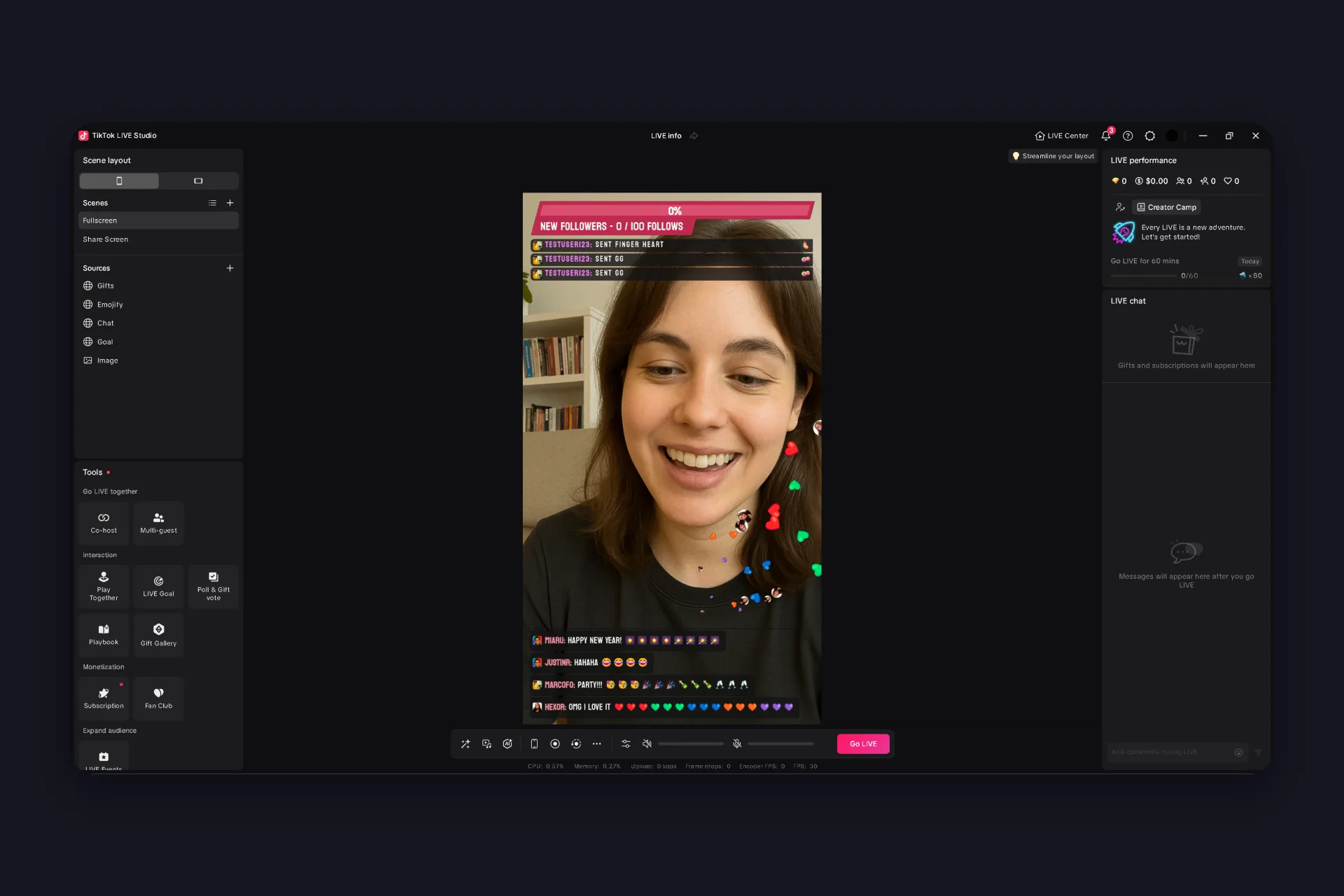
上手之後,可以去逛逛左側的「工具」面板。一般直播工具沒有的功能,TikTok 都放在那裡,有和別人一起直播的聯合直播與訪客連線、直播目標、互動遊戲、「一起玩」,還有投票和禮物投票。這些功能在 TikTok 那一端運作,所以不管你加了什麼疊加層,都能同時使用。
直播時要記住兩件事:
- 大多數觀眾是拿著手機直向觀看。 文字要大,重點放在畫面中央,畫面底部保持乾淨,因為觀眾那邊的 TikTok 介面就在那個位置。
- 聊天室不會自己管理自己。 在直播設定裡設好關鍵字過濾,再把管理員權限交給一位信得過的觀眾,你就能專心在內容上。
直播結束後,看一下數據:觀看時間、新粉絲、禮物。它們會告訴你下次該多做什麼。
進階玩法:把 OBS 場景帶進 LIVE Studio
已經有一套完整 OBS 設定的創作者,可以試試這一招。LIVE Studio 能把 OBS 的「虛擬相機」當成相機來源。在 OBS 按「啟動虛擬相機」,再到 LIVE Studio 選它當相機,整個 OBS 場景連同疊加層就會透過 LIVE Studio 播出去。妙的是,這樣做 OBS 完全不會連到 TikTok,負責直播的是 LIVE Studio。所以你不需要串流金鑰,而平常用 OBS 直播,就得先過串流金鑰這道門檻。
不過有個但書,幾乎每個人都會嚇一跳:LIVE Studio 會對新帳號鎖住幾項功能,虛擬相機就是其中之一。 螢幕擷取和「投影」一開始也一樣被鎖住。解鎖條件是用 LIVE Studio 開幾場 25 分鐘以上的直播(反灰來源上的提示會倒數你還差幾場)。手機直播不算在內,而且符合條件的直播結束後,驗證最多可能要 48 小時。所以先安排幾場一般的直播,功能自然會解鎖。
出狀況的時候怎麼快速排解
LIVE Studio 的問題大多可以歸成幾類,而且多半兩分鐘就能解決:
- 預覽或介面卡頓:系統負擔太重。關掉背景程式,減少來源數量,把直播從 1080p 降到 720p。軟體內建的速度測試知道你的設備撐得住哪個解析度,相信它。
- 直播中「掉幀」數字一直往上跳:問題出在網路,不在電腦。停掉背景的下載和更新,或是把直播的位元率調低。
- 沒有聲音或選錯麥克風:打開混音器(中間面板的下緣),看看選的是哪個裝置、音量設多大。麥克風設定裡還有降噪開關,如果風扇聲會一起被收進去,很值得打開。
- 閃退或軟體打不開:先重新啟動電腦,再把 LIVE Studio 重新安裝到同一個資料夾。裝在原本的位置,場景和設定都會保留。
除此之外的問題,例如防火牆例外、驅動程式檢查、擷取卡的各種小毛病,TikTok 官方的 LIVE Studio 疑難排解指南都有深入說明。
LIVE Studio 還是其他直播工具?
簡單說,LIVE Studio 是省事的路,OBS 是彈性大的路。兩者都能在 Windows 和 Mac 上使用,也都能搭配 TikFinity 小工具,只是在 OBS 裡要用瀏覽器來源加入,不是連結來源。
🎯 TikTok LIVE Studio
|
🔧 OBS Studio
|
如果你才剛開始用電腦直播,先試試 LIVE Studio。完整的工具比較,包含 OBS、Streamlabs 和其他電腦直播方式,都在我們的 TikTok 電腦直播教學裡。如果覺得 OBS 比較適合你,OBS 設定教學會一步一步帶你完成。
一個下午,電腦直播就準備好了
這篇 TikTok LIVE Studio 教學的精簡版就是:下載 LIVE Studio、登入、跑完設定精靈、疊好你的三明治,再用連結來源放進一個 TikFinity 通知。一個下午就能完成整套 TikTok LIVE Studio 設定,畫面看起來很專業,而且一毛錢都不用花。
最棒的是,當其他直播主還在和設定奮戰,你的直播已經會在每份禮物進來時亮起來,替每位新粉絲慶祝,看起來像有一整個製作團隊在後面撐著。而你只花了一個下午。通知、目標、TTS 等功能都在 TikFinity 等你,免費,而且只要用你的 @使用者名稱就能連線。
TikTok LIVE Studio 常見問題
TikTok 官方推出的 Windows 直播軟體。它會把相機、螢幕或遊戲畫面直接送到 TikTok LIVE,聊天室和直播設定都內建在裡面。別和 TikTok Studio 搞混了,那是管理影片用的創作者後台。
免費。它是 TikTok 的官方軟體,不用花任何費用。請從 TikTok 官網下載,不要用第三方下載站。
可以。除了 Windows,TikTok 也推出 macOS 版,Apple Silicon 和 Intel Mac 各有一個版本。到官方下載頁面選對版本就好。
帳號需要有直播權限,而常見的門檻就是 1,000 名粉絲。沒有權限的話,LIVE Studio 不會讓你開始直播。完整說明請看我們的開直播需要多少粉絲;如果直播選項還是沒出現,再看看為什麼無法在 TikTok 開直播。
可以。任何 TikFinity 小工具都能用連結來源加入。從 TikFinity 複製小工具的網址,貼進新的連結來源,再放到場景裡適合的位置。
小工具要嵌進場景,而且直播開始之後才會啟用。另外也確認一下,你連接 TikFinity 時輸入的是 @使用者名稱,不是顯示名稱。
新的 LIVE Studio 帳號會先鎖住虛擬相機。用 LIVE Studio 開過三場 25 分鐘以上的直播後就會解鎖。手機直播不算,驗證最多可能要 48 小時。
用連結來源加入 TikFinity,就有免費的通知、目標和 TTS,會即時回應禮物、關注和聊天室。幾分鐘就能設定好,只需要你的 @使用者名稱,LIVE Studio 和 OBS 都能用。
點一下反灰的項目,LIVE Studio 會告訴你確切原因。可能是你的場景版面不支援這個來源、它和場景裡已有的小工具衝突(例如倒數計時會擋住排名貼圖)、每個場景只能放一個,或是還要先用 LIVE Studio 開過 25 分鐘以上的直播才能解鎖。
可以。打開畫面最上方的「直播資訊」,直播中也能更新標題、主題、封面和「關於我」。不過還是建議開播前就設好,因為從第一分鐘起,TikTok 就是靠它們決定把你的直播推給誰。