
Du hast „auf TikTok live gehen mit dem iPhone“ gegoogelt und fünfmal „tippe auf das Plus“ bekommen? Fair, der Teil ist schnell erledigt. Was Anfänger die ersten Streams kostet, ist alles drumherum: welcher Modus zu deinem Content passt, welcher Schalter in der langen Einstellungsliste wirklich etwas bewirkt, was der Goal-Picker von dir will und was dir TikToks Zusammenfassung nach dem Ende sagt. Wir haben uns auf dem iPhone durch jeden dieser Screens getippt, damit du nicht raten musst.
Was du brauchst, bevor du mit dem iPhone live gehst
Live gehen passiert direkt in der TikTok-App, Schritt null ist also die TikTok-App aus dem App Store und ein Account, in dem du eingeloggt bist. Der LIVE-Button hängt nicht am iPhone, er hängt am Account. TikToks eigene Bedingungen, Stand Oktober 2026:
✅ Die TikTok-App ist installiert und du bist eingeloggt
✅ Du bist mindestens 18 Jahre alt (ebenfalls 18, um Geschenke zu senden oder zu empfangen, 19 in Südkorea)
✅ Dein Account hat 1.000 Follower, ab da schaltet TikTok LIVE in den meisten Regionen frei
✅ LIVE und Geschenke sind in deiner Region verfügbar, TikTok bietet beides noch nicht überall an
Wenn du alle vier Haken setzen kannst und LIVE trotzdem nicht siehst, scrolle runter zur FAQ, die üblichen Verdächtigen stehen dort.
In fünf Schritten vom iPhone live
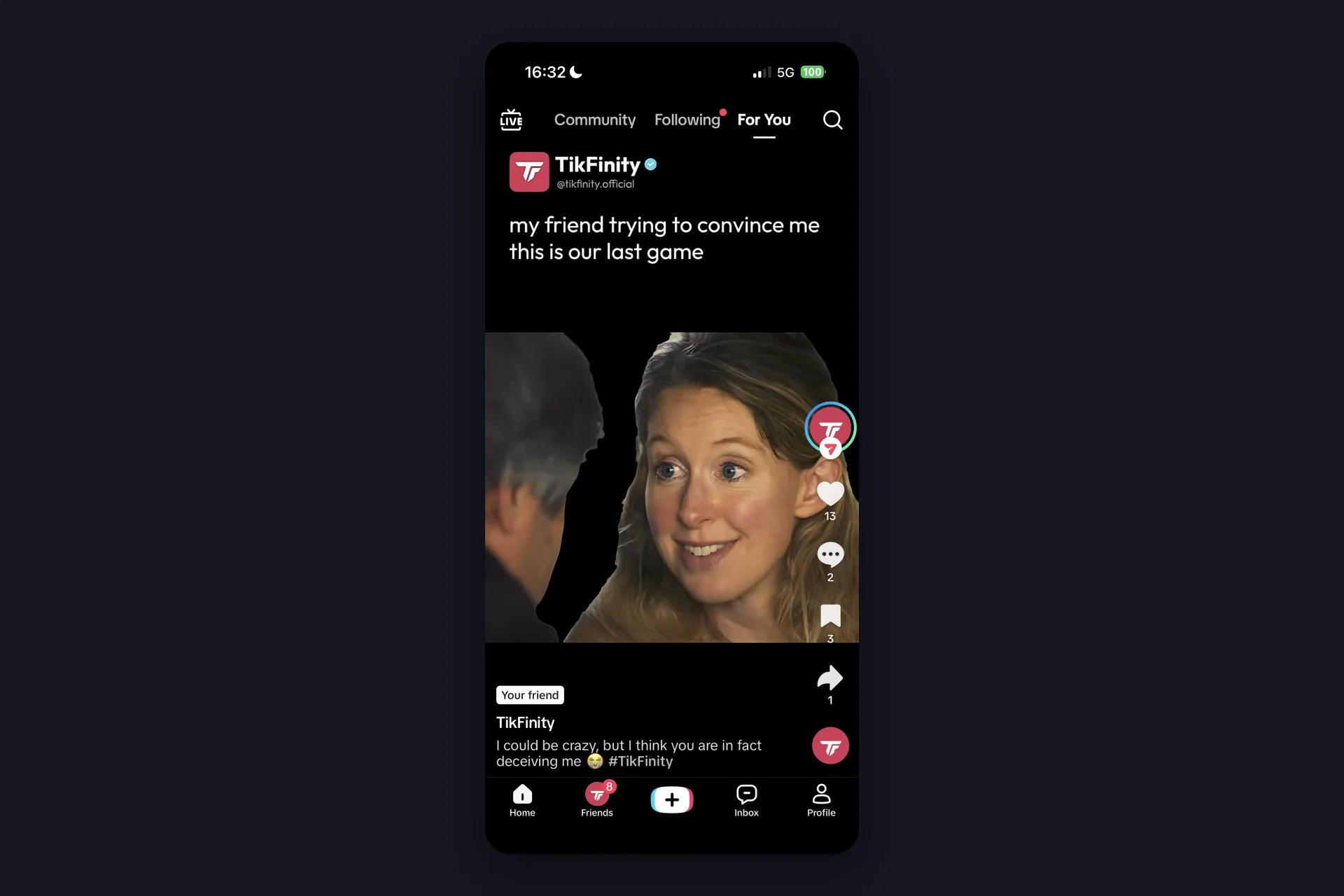
1 Öffne TikTok und tippe auf den Plus-Button in der Mitte der unteren Leiste, zwischen Freunde und Posteingang. Kleine Randnotiz zu unserem Screenshot: Das erste Video auf unserer For-You-Seite war tatsächlich eines von uns. Ehrlich, das war Zufall. Wenn du magst, schau bei @tikfinity.official vorbei.
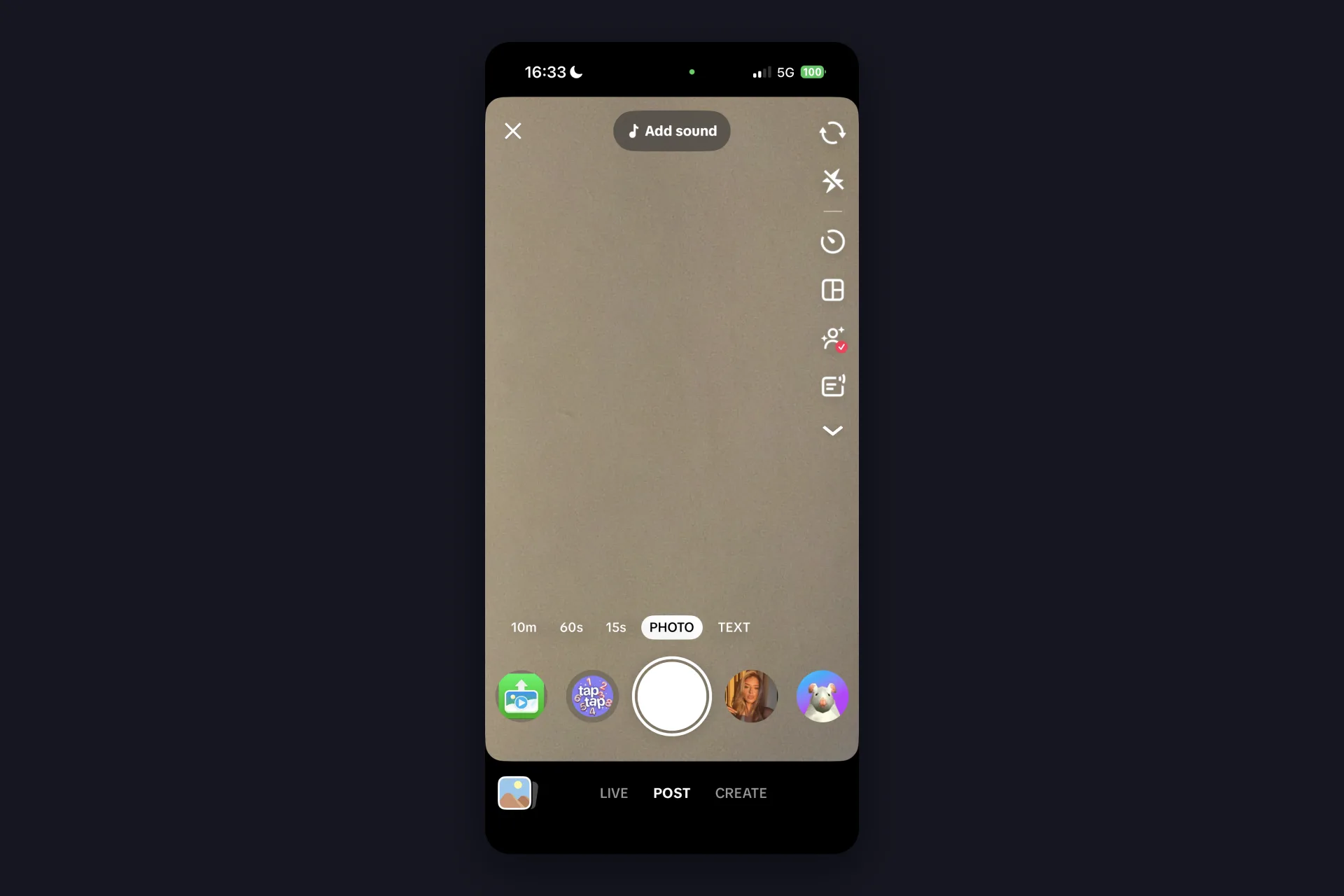
2 Die Kamera öffnet sich im Beitragsmodus, über dem Auslöser stehen die Optionen 10 Min, 60 s, 15 s, Foto und Text. Schau stattdessen ganz nach unten: Dort liegt die Reihe mit LIVE, Beitrag und Erstellen. Tippe auf LIVE. Fehlt das Wort, hat dein Account noch keinen LIVE-Zugang, siehe FAQ.
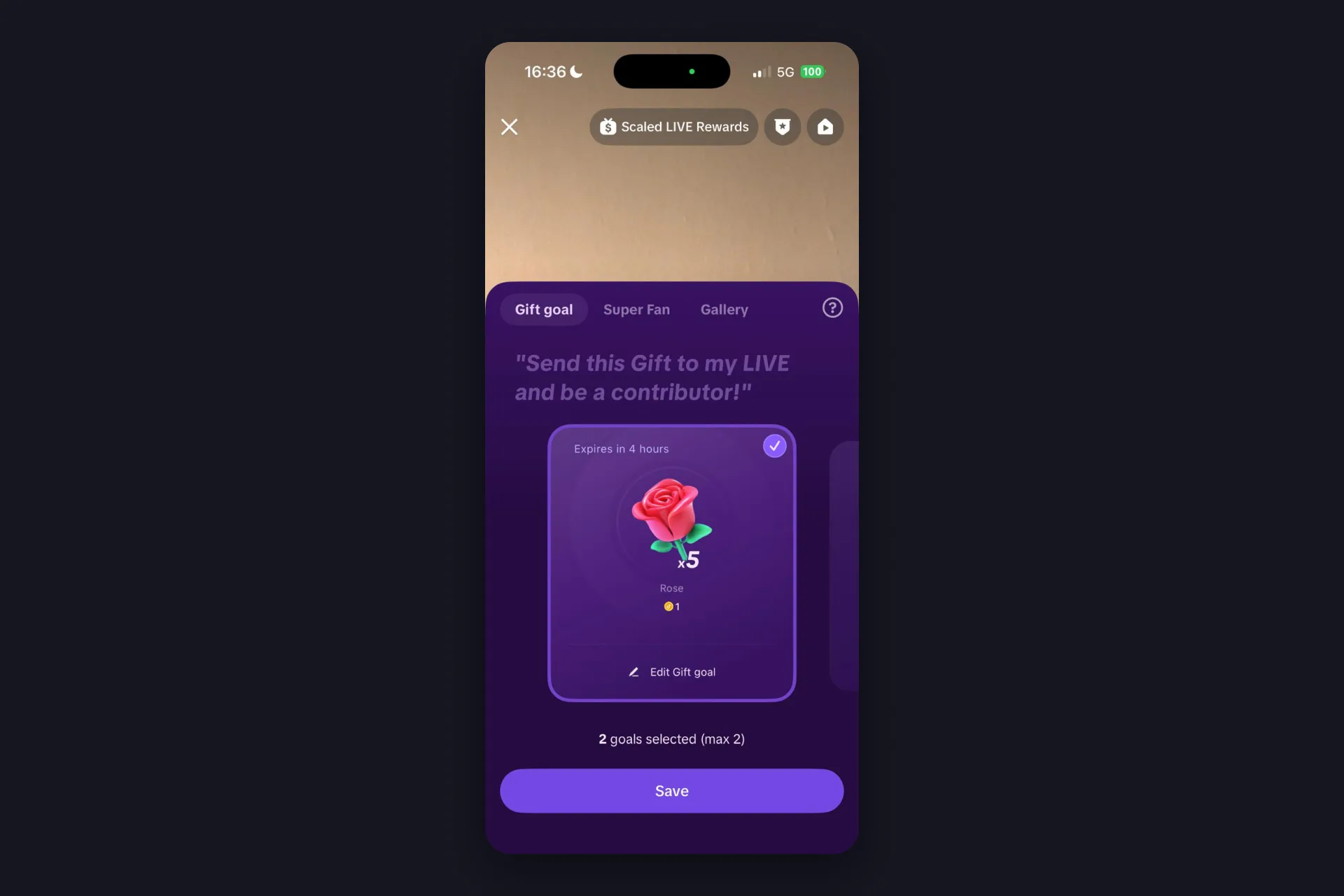
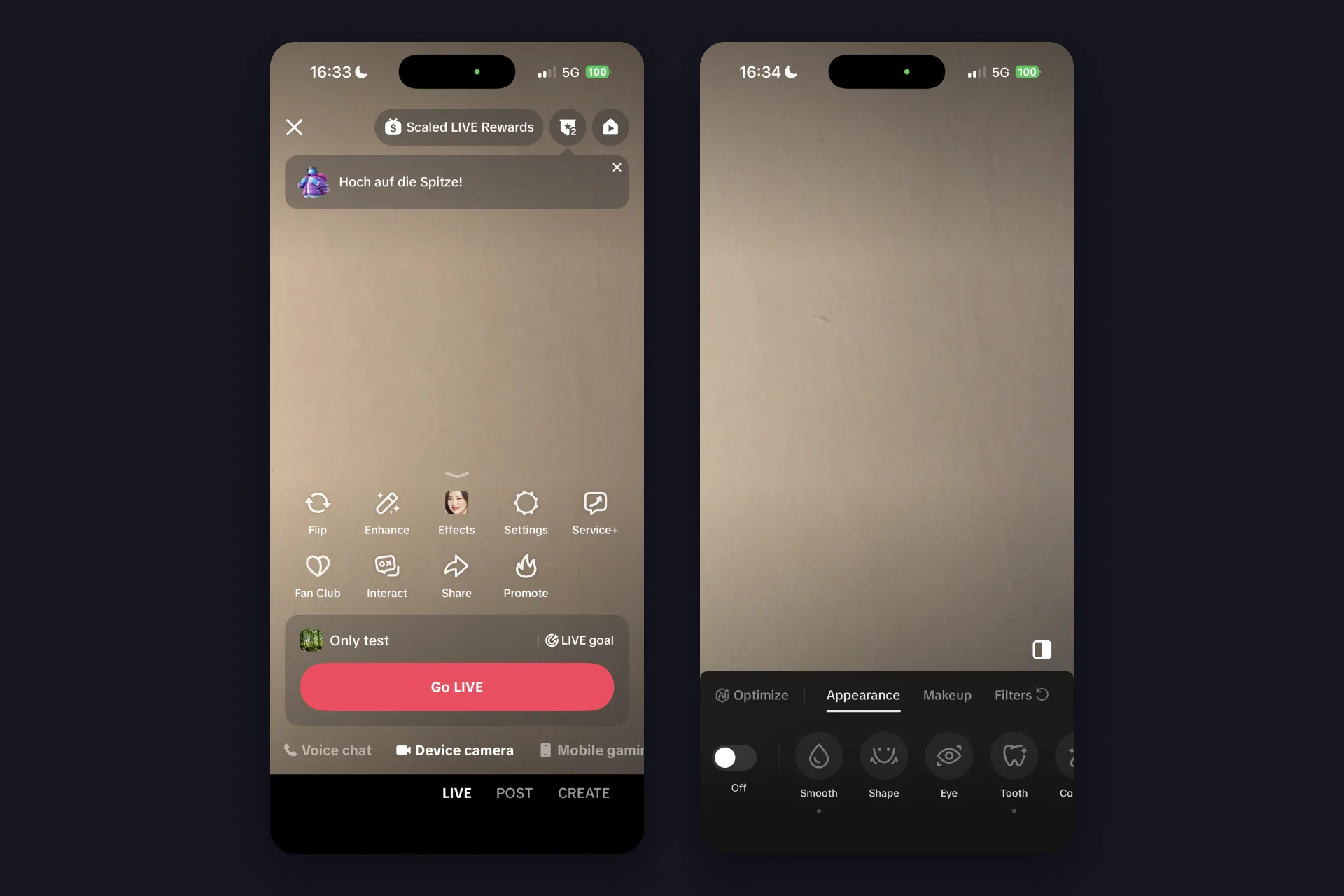
3 Jetzt bist du in der LIVE-Vorschau. Das Feld über dem Button „LIVE gehen“ ist dein Titel, tippe es an und schreibe rein, worum es im Stream geht. Daneben sitzt das LIVE-Ziel, dort wählst du bis zu zwei Ziele, auf die deine Zuschauer hinarbeiten können, zum Beispiel ein Geschenk-Ziel wie fünf Rosen. Der Titel ist die zehn Sekunden wert: TikToks LIVE Journey vergibt Punkte dafür, mit eigenem Titel live zu gehen, die App selbst stupst dich also an, einen zu schreiben.
4 Über dem Titel findest du die Werkzeugreihe: Kamera wechseln, Verschönern, Effekte, Einstellungen und Service+ in der ersten Zeile, Fanclub, Interagieren, Teilen und Promoten in der zweiten. Kamera wechseln schaltet zwischen Front- und Rückkamera. Verschönern öffnet das Beauty-Panel mit Aussehen (Glätten, Form, Augen, Zähne), Make-up und Filtern, mit dem Schalter links machst du das Ganze aus. Vor deinem ersten Stream solltest du eins davon öffnen: die Einstellungen, dazu gleich mehr.
5 Tippe auf „LIVE gehen“. Ein Countdown läuft über den Screen, und dann bist du drauf. TikTok bestätigt das in deinem eigenen Chat mit dem Hinweis, dass deine Zuschauer gerade benachrichtigt werden, du musst also nicht rätseln, ob dich jemand sehen kann.
Das ist der ganze Weg von der For-You-Seite bis zum laufenden Stream. Der Rest dieses Guides sorgt dafür, dass dein Stream gut wird, nicht nur, dass er läuft.
Die Einstellungen, die du vor „LIVE gehen“ prüfen solltest
Die Einstellungen öffnen ein Sheet, das kein Ende nimmt. Oben sitzen drei Abkürzungen (externe Kamera, Boards, Multi-Gast), danach kommen die Schalter. Unsere Screenshots zeigen die englische App, die deutschen Bezeichnungen sind sinngemäß. Das hier sind die Einstellungen, die verändern, wie sich dein LIVE anfühlt:
| Einstellung | Was sie macht |
|---|---|
| Wer dieses LIVE sehen kann | Standard ist „Alle“. Tippe drauf, wenn du den Stream vorab eingrenzen willst. |
| Über mich | Standardmäßig sichtbar. Ein, zwei Zeilen dazu, wer du bist und worum es in deinen LIVEs geht. Kurz halten und neuen Zuschauern einen Grund zum Bleiben geben. |
| LIVE-Qualität | Auf einem aktuellen iPhone bis 1080p. Nur eine schwache Verbindung ist ein Grund, runterzugehen. |
| Geräuschunterdrückung | Filtert Hintergrundgeräusche aus deinem Mikro. Anlassen, außer du streamst Musik. |
| Für Stabilität optimieren | Laut TikTok schränkt das „einige Funktionen ein, um Lag oder Störungen während deines LIVE zu vermeiden“. Guter Standard im Mobilfunknetz. |
| Moderatoren, Kommentar-Sicherheit, markierte Zuschauer | Deine Chat-Crew und deine Filter. Setze die Moderatoren vor dem Stream, nicht erst, wenn es voll wird. |
| LIVE-Geschenke | Ob Zuschauer in diesem LIVE Geschenke schicken können und wie sie angezeigt werden. |
| Zuschauer-Kontrolle | Ein Schalter, und das LIVE ist auf Zuschauer ab 18 Jahren beschränkt. |
| Automatisches LIVE-Cover | TikTok macht einen Screenshot aus deinem LIVE und nutzt ihn als Cover, das Zuschauer reinzieht. |
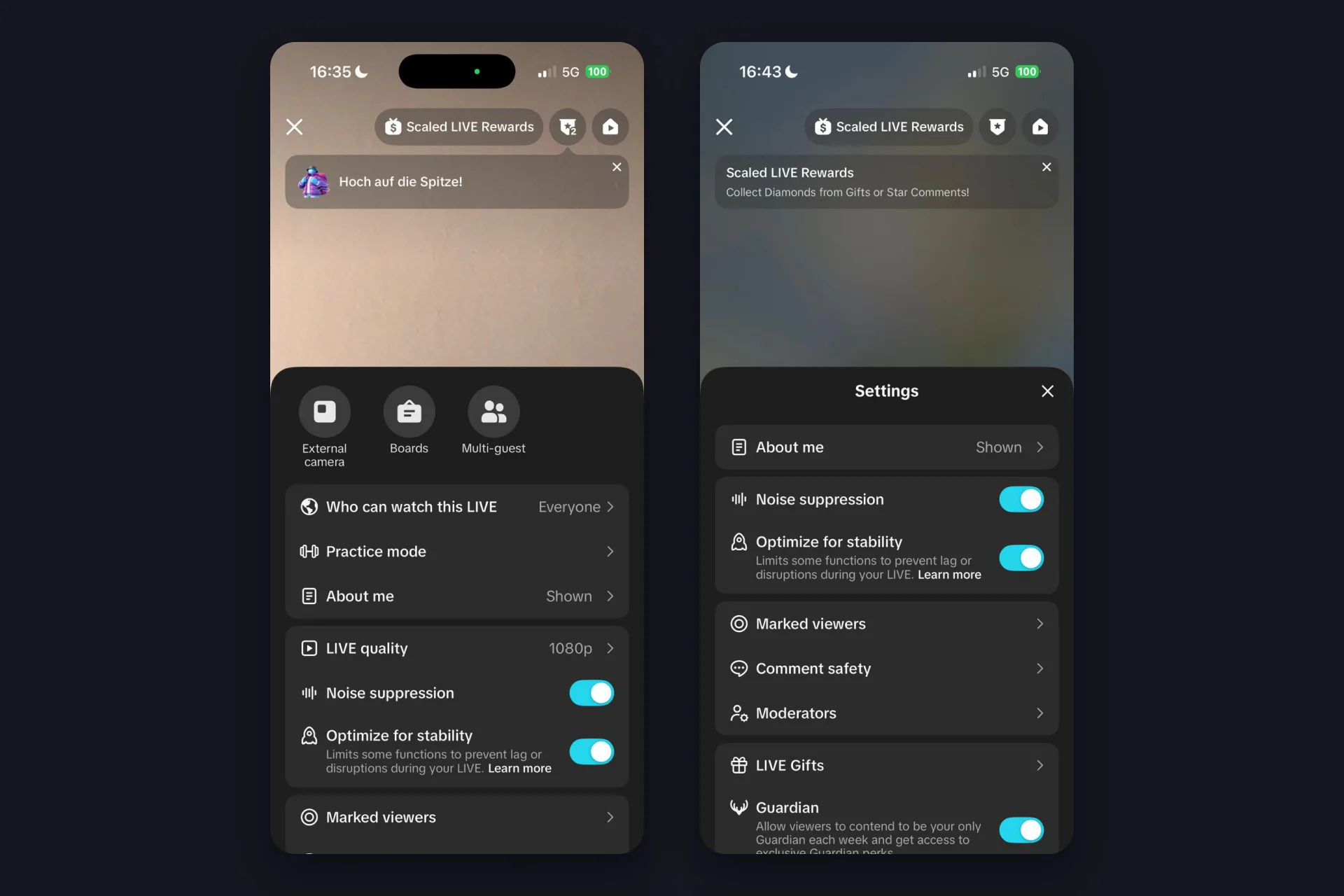
Weiter unten findest du außerdem Ranglisten, LIVE-Aufzeichnungen, ein Label für KI-generierte Inhalte, einen Schalter zur Offenlegung beworbener Inhalte und den Guardian, bei dem Zuschauer jede Woche darum wetteifern, dein einziger Guardian mit eigenen Vorteilen zu sein. Nichts davon ist Pflicht für Stream eins. Die Punkte in der Tabelle schon.
Drei Wege, vom iPhone live zu gehen: Kamera, Stimme, Gaming
Unter dem Button „LIVE gehen“ liegt eine zweite Reihe, die die meisten Anfänger nie durchscrollen: Sprachchat, Gerätekamera, Mobile Gaming. Das ist der LIVE-Modus, und er verändert die ganze Vorschau.
Gerätekamera ist der Standard: Du filmst dich selbst mit der Front- oder Rückkamera, so wie es die meisten unter Livegehen verstehen. Hier findest du Kamera wechseln, Verschönern und Effekte.
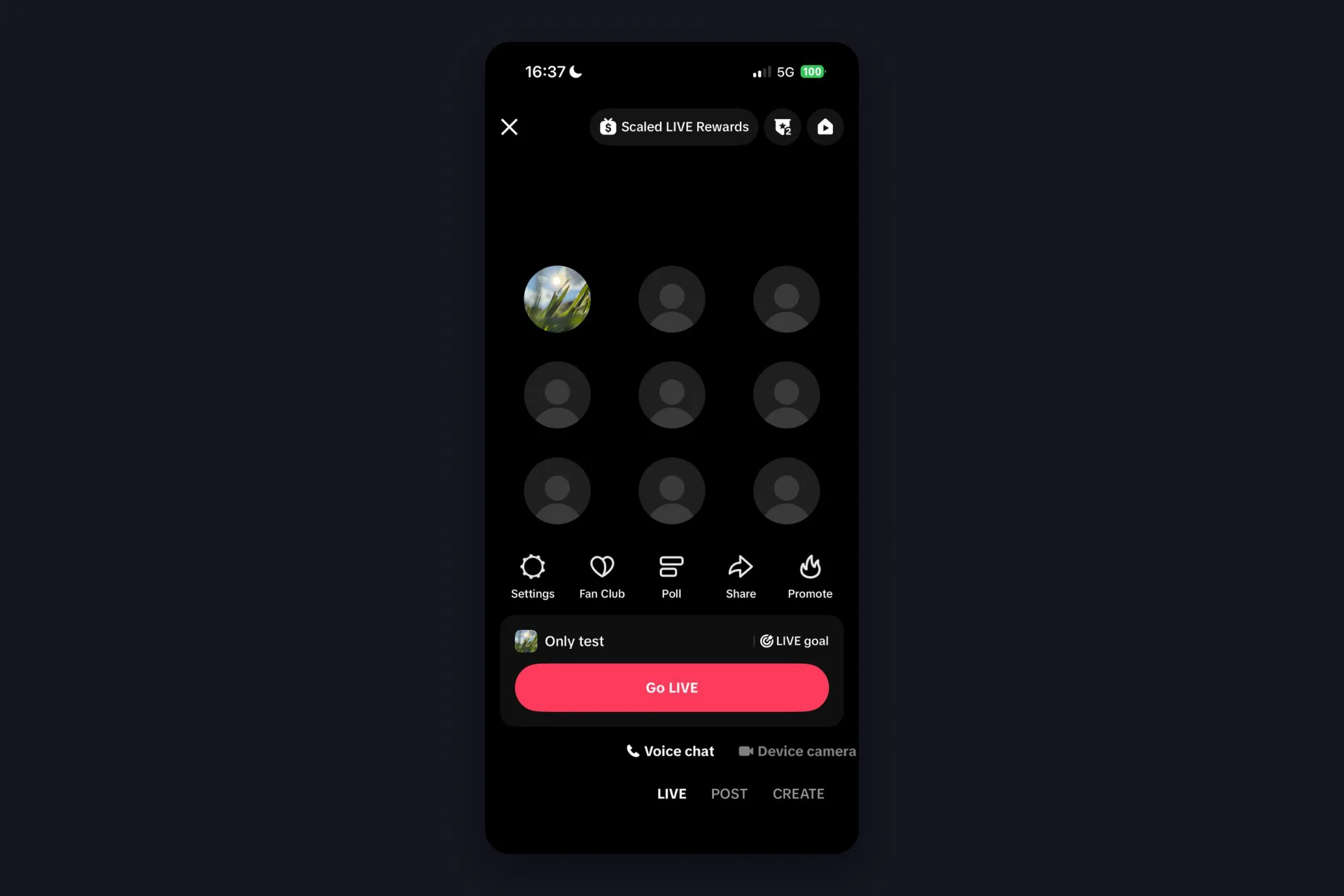
Sprachchat schaltet die Kamera aus. Statt einer Videovorschau bekommst du ein Raster aus neun Plätzen mit deinem Profilbild im ersten, und die Werkzeugreihe schrumpft auf Einstellungen, Fanclub, Umfrage, Teilen und Promoten. Ein LIVE zum Reden, nicht zum Zeigen.
Mobile Gaming ist der große Modus für alle, die am Handy spielen. Die Werkzeugreihe bekommt andere Einträge: Zusammen spielen, Umfrage, Fanclub, ein Querformat-Schalter und Kamera oben, Übertragen, Kamera teilen, Teilen, Einstellungen und Promoten darunter. Zusammen spielen bringt Vorlagen mit, etwa Squad up (Zuschauer treten mit ihrer Spieler-ID bei), You pick, I play (Zuschauer entscheiden, wie du spielst) und Party zone (Zuschauer treten mit deiner Raum-ID bei). Kamera teilen sucht ein zweites Gerät mit demselben TikTok-Account und nutzt es als Kamera, so läuft auf einem Handy das Spiel und das andere zeigt dein Gesicht. Das Titelfeld bekommt zusätzlich eine Themenzeile, in unserem Test „# Home“, die du gegen dein Spiel tauschst. Wenn du das komplette Mobile-Gaming-Setup willst: Unser Guide zum Streamen von Games auf TikTok LIVE behandelt PC und Handy nebeneinander.
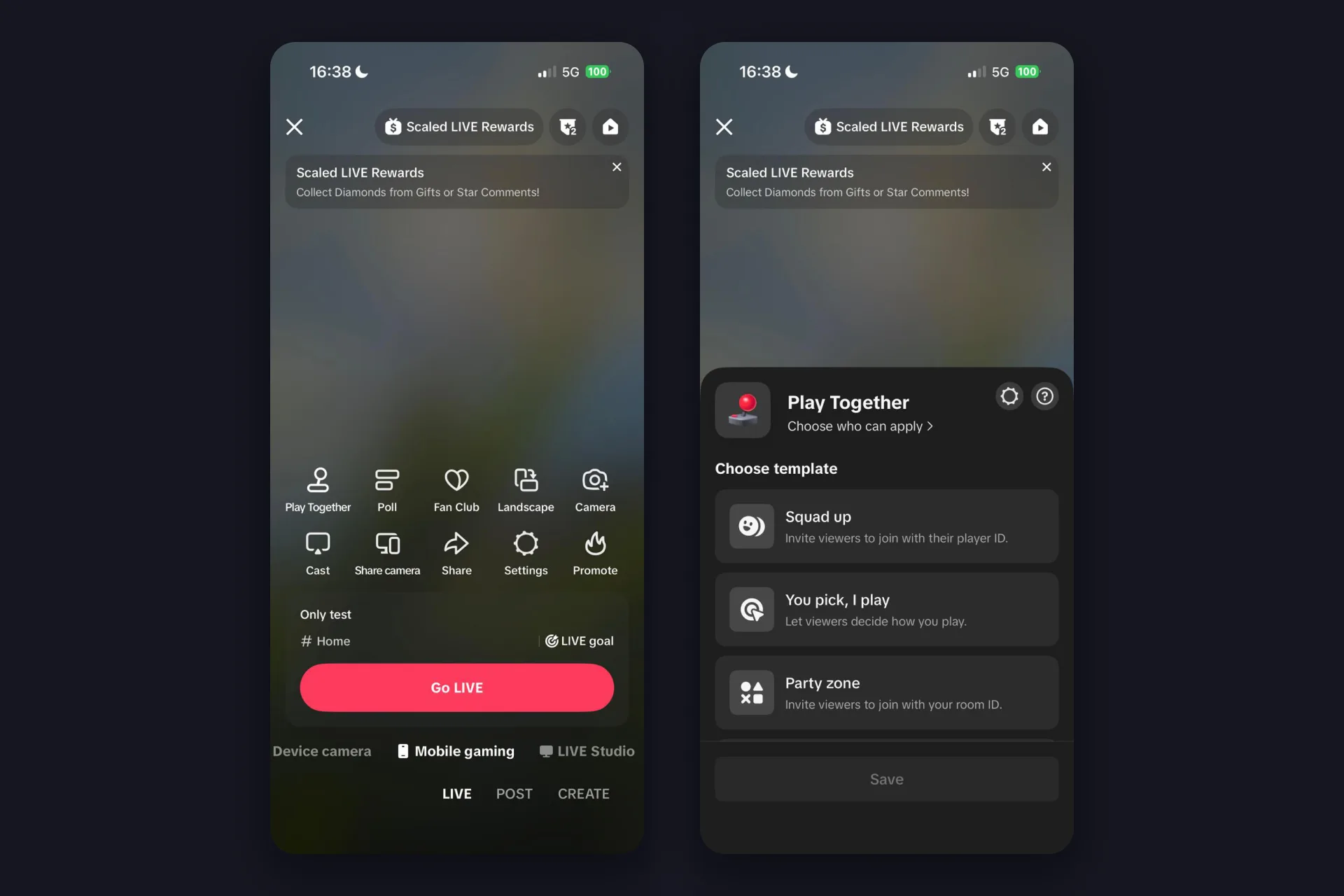
Ein vierter Tab, LIVE Studio, taucht am Ende dieser Reihe ebenfalls auf. Das ist TikToks Desktop-Programm, die Welt der Browserquellen und Stream-Overlays, und ein anderer Artikel. Dieser hier bleibt am Handy.
Was nach dem Tap auf „LIVE gehen“ passiert
Die Host-Ansicht ist ruhiger als die Vorschau. Oben sitzen dein Profil und die Zuschauerzahl, in der Ecke das Power-Symbol zum Beenden. Unter dem Titelbereich zeigt TikTok die Tagesrangliste und einen Button „Jetzt hinzufügen“, falls du das LIVE-Ziel übersprungen hast. Dein eigener Chat beginnt mit TikToks Hinweisen zu Geschenken und den Community-Richtlinien, dann kommt die Zeile, dass deine Zuschauer benachrichtigt werden. Unten liegen deine Tools, der Teilen-Pfeil, die Effekte und „Mehr“, wo sich die Einstellungen verstecken, die du gerade gelesen hast.
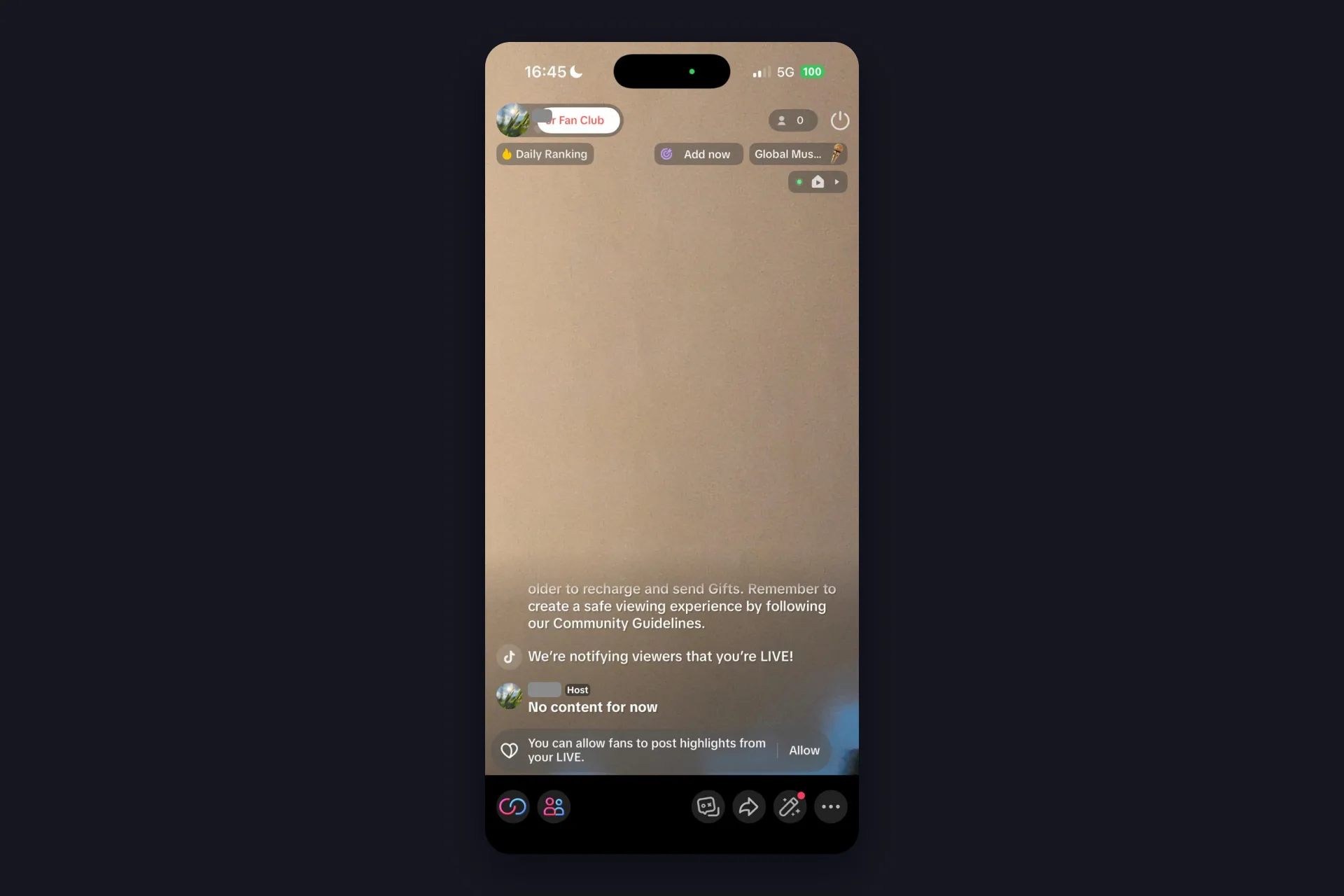
Wenn du fertig bist, tippe oben auf das Power-Symbol, TikTok nennt es den Button „LIVE beenden“, und bestätige mit „Jetzt beenden“. Was dann kommt, zeigt kaum ein Tutorial, und es ist tatsächlich nützlich:
- Die Zusammenfassung öffnet sich von selbst: Dauer, Zuschauer, Supporter und neue Follower, dazu unter Scaled LIVE Rewards eine Schätzung für dieses LIVE und diese Woche.
- LIVE-Erfolge und LIVE Journey zeigen deinen Fortschritt. Unser Teststream von 21 Sekunden zählte trotzdem für „10 LIVE-Tage geschafft“ und Stufe 1 der Journey, die Punkte für Dinge wie ein LIVE mit eigenem Titel, insgesamt zehn Minuten Streamzeit oder zwei LIVEs an verschiedenen Tagen vergibt.
- LIVE-Aufzeichnungen bewahrt deinen Stream auf. Noch keine Highlights erfasst? TikTok bietet dir an, selbst einen Clip daraus zu schneiden und zu posten.
- Das LIVE-Zentrum, erreichbar oben in der Zusammenfassung, sammelt alles: LIVE-Analysen mit Aufrufen, neuen Followern und Kommentaren, deine Top-Zuschauer, Kampagnen und die Journey-Karte.
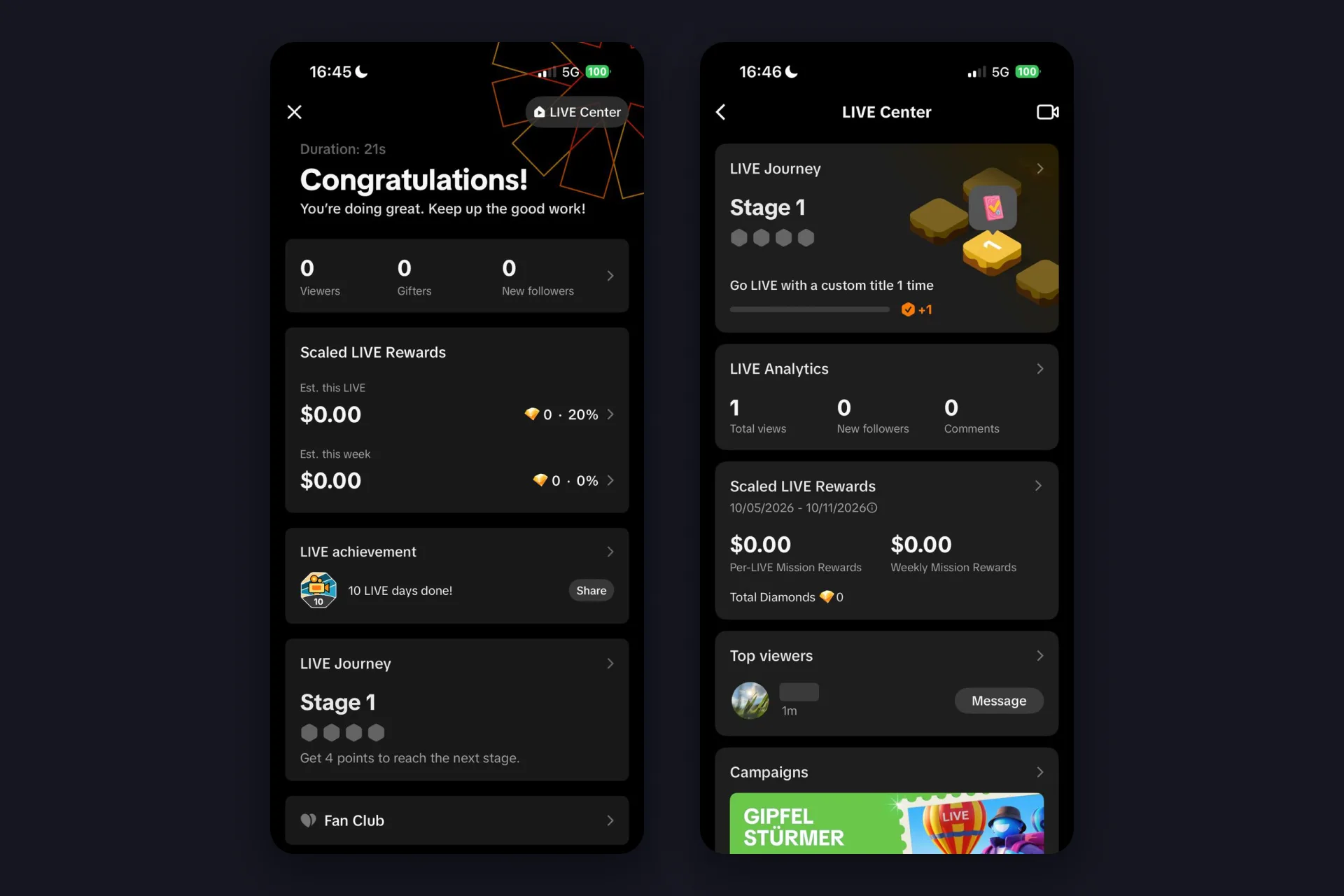
Geh diese Zusammenfassung nach jedem Stream durch. Die Zahlen sind anfangs klein, das ist normal, und zu sehen, wie sie sich von einem LIVE zum nächsten bewegen, ist das ehrlichste Feedback, das du bekommst.
So reagiert dein Stream vom iPhone auf deine Zuschauer
Alles bis hierher ist TikToks Seite. Was einen Handy-Stream zur Show macht, ist das, was passiert, wenn jemand ein Geschenk schickt oder in den Chat schreibt, und genau da kommt TikFinity Mobile ins Spiel. Das ist eine eigene App für iPhone und Android, die im Hintergrund läuft, während du live bist: Ein Sound spielt in dem Moment, in dem ein Geschenk ankommt, ein Follow oder ein neues Abo bekommt seinen eigenen Alert, und Text-to-Speech liest deinen Chat laut vor, damit du auf die Kamera schauen kannst statt auf die Kommentare. Kein PC, keine Browserquelle, dasselbe Handy.
Das Setup passt zwischen zwei der Schritte oben:
- Installiere TikFinity Mobile aus dem App Store und logge dich mit Apple oder Google ein. Die Seite zu TikFinity Mobile hat die Store-Links für beide Plattformen.
- Trage deinen TikTok-@Handle ein, wenn die App danach fragt. Ein Haken aus unseren eigenen Tests: Der Account muss mindestens einmal live gewesen sein, sonst kann die App sich nicht verbinden. Ist das dein allererster Stream, mache also erst ein kurzes LIVE und richte danach die Alerts ein.
- Wähle deine Sounds und deine TTS-Stimme und tippe dann auf „Sound-Alerts & Text-To-Speech starten“.
- Wechsle zu TikTok und gehe genau so live, wie oben beschrieben. TikFinity liest mit und feuert deine Alerts.
Dieser kurze Clip von unserem offiziellen Account zeigt den TTS-Teil am Handy, Geschenk-Nachrichten werden laut vorgelesen, während du streamst (Video auf Englisch):
@tikfinity.official This is a TikFinity tutorial on how to activate Gift TTS while streaming on mobile 🥳 #TikFinity #Mobile #Tutorial #TTS
♬ som original – TikFinity – TikFinity
Der Free-Plan gibt dir drei Sound Alerts und 75 TTS-Nachrichten pro Tag, genug für eine erste Woche. Die komplette Anleitung, inklusive eigener Sounds und Begrüßungsnachrichten für neue Zuschauer, steht in unserem Guide zum Einrichten von TikFinity Mobile.
Starte mit TikFinity Mobile, gratis →
Eins solltest du wissen, bevor dein erster Alert feuert: Die Sounds spielen laut auf deinem iPhone. Ohne Kopfhörer nimmt dein Mikro sie auf und deine Zuschauer hören jeden Alert mit, was oft genau der Sinn ist. Wenn du sie lieber für dich behältst, streame mit Kopfhörern. So oder so: Beim ersten Geschenk, auf das der Raum mit einem Sound antwortet, merkst du, wie anders Leute reagieren, wenn sie gehört werden.
Dein iPhone bleibt ein starkes Setup für sich, und es verträgt sich auch mit mehr. Kombiniere TikFinity am PC mit einem Broadcasting-Tool wie OBS Studio oder TikTok LIVE Studio, und aus derselben Idee wird der volle Werkzeugkasten: Overlays auf deinem Stream, Goal-Balken, Ranglisten, animierte Alerts und ein Chatbot, mit dem Handy weiter in deiner Hand als zweite Kamera oder als dein Mobile-Gaming-Gerät.
FAQ: Auf TikTok live gehen mit dem iPhone
Ja, Stand Oktober 2026 verlangt TikTok 1.000 Follower zum Livegehen, und die Regel gilt auf iPhone, Android und am Desktop gleichermaßen. TikTok ergänzt, dass die Zahl je nach Region abweichen kann, der LIVE-Tab in deiner eigenen App hat also das letzte Wort.
Meist aus einem von drei Gründen: Dein Account erfüllt TikToks Voraussetzungen noch nicht (18 Jahre, 1.000 Follower), LIVE ist in deiner Region nicht verfügbar, oder du schaust an der falschen Stelle. LIVE liegt in der Reihe ganz unten auf dem Kamera-Screen, links von Beitrag, und TikTok weist darauf hin, dass du eventuell seitlich scrollen musst. Unser Guide dazu, warum du auf TikTok nicht live gehen kannst, geht jede Ursache durch.
Tippe in der LIVE-Vorschau auf Einstellungen und scrolle runter zur Zuschauer-Kontrolle. Schalte sie ein, und das LIVE ist auf Zuschauer ab 18 Jahren beschränkt. Das geht vor dem Livegehen oder während des Streams über Mehr und dann Einstellungen.
TikTok bewahrt eine Aufzeichnung deines Streams für dich auf. Nach dem Beenden listet die Zusammenfassung sie unter LIVE-Aufzeichnungen, dort kannst du auch einen Clip daraus schneiden und posten. Der Eintrag LIVE-Aufzeichnungen im Einstellungs-Sheet regelt dasselbe, bevor du live gehst.
Das kann passieren. TikTok sagt, dass es dich vor dem Livegehen auffordern kann, zu bestätigen, dass du mindestens 18 bist, und dass dein Standort oder eine frühere Bestätigung dazu führen können, dass du nie gefragt wirst. Die Aufforderung erscheint, wenn du ein LIVE starten willst, und die Optionen hängen vom Standort ab: Fotos deines Ausweises plus Selfies, ein Selfie mit Ausweis über TikToks Partner Incode, eine Kreditkarten-Autorisierung oder eine Altersschätzung anhand eines Selfies, das du direkt aufnimmst. Folge den Schritten auf dem Screen, TikTok teilt dir das Ergebnis mit. Details auf TikToks Seite zu den Altersanforderungen.
Ja. TikFinity Mobile ist eine eigene iOS-App mit Geschenk-Alert-Sounds, eigenen Sound Alerts und Text-to-Speech für deinen Chat. Sie läuft im Hintergrund, während du in TikTok live bist, ganz ohne PC. Der Free-Plan enthält drei Sound Alerts und 75 TTS-Nachrichten pro Tag.