
Hoe ga je live op TikTok als je alleen je telefoon hebt? Zoek op live gaan op TikTok met je iPhone en je leest vijf keer achter elkaar “tik op de plusknop”. Terecht, want dat stuk is zo gedaan. Wat beginners hun eerste streams kost, is alles eromheen. Welke modus past bij je content, welke schakelaar in die lange lijst met instellingen doet echt iets, wat wil de doelkiezer van je en wat vertelt het overzicht van TikTok je na afloop? We hebben al die schermen op een iPhone doorgetikt, zodat jij niet hoeft te gokken.
Wat je nodig hebt voordat je LIVE gaat op een iPhone
Live gaan doe je in de TikTok-app zelf, dus stap nul is de TikTok-app uit de App Store en een account waarop je bent ingelogd. De LIVE-knop hangt niet aan je iPhone, maar aan je account. Dit zijn de voorwaarden van TikTok zelf, stand oktober 2026:
✅ De TikTok-app is geïnstalleerd en je bent ingelogd
✅ Je bent minstens 18 jaar (ook 18 om cadeaus te sturen of te ontvangen, 19 in Zuid-Korea)
✅ Je account heeft 1.000 volgers, vanaf dat aantal zet TikTok LIVE in de meeste regio’s aan
✅ LIVE en cadeaus zijn beschikbaar in je regio, TikTok biedt ze nog niet overal aan
Kun je alle vier afvinken en zie je LIVE nog steeds niet, scrol dan door naar de FAQ. Daar staan de gebruikelijke oorzaken.
In vijf stappen LIVE op je iPhone
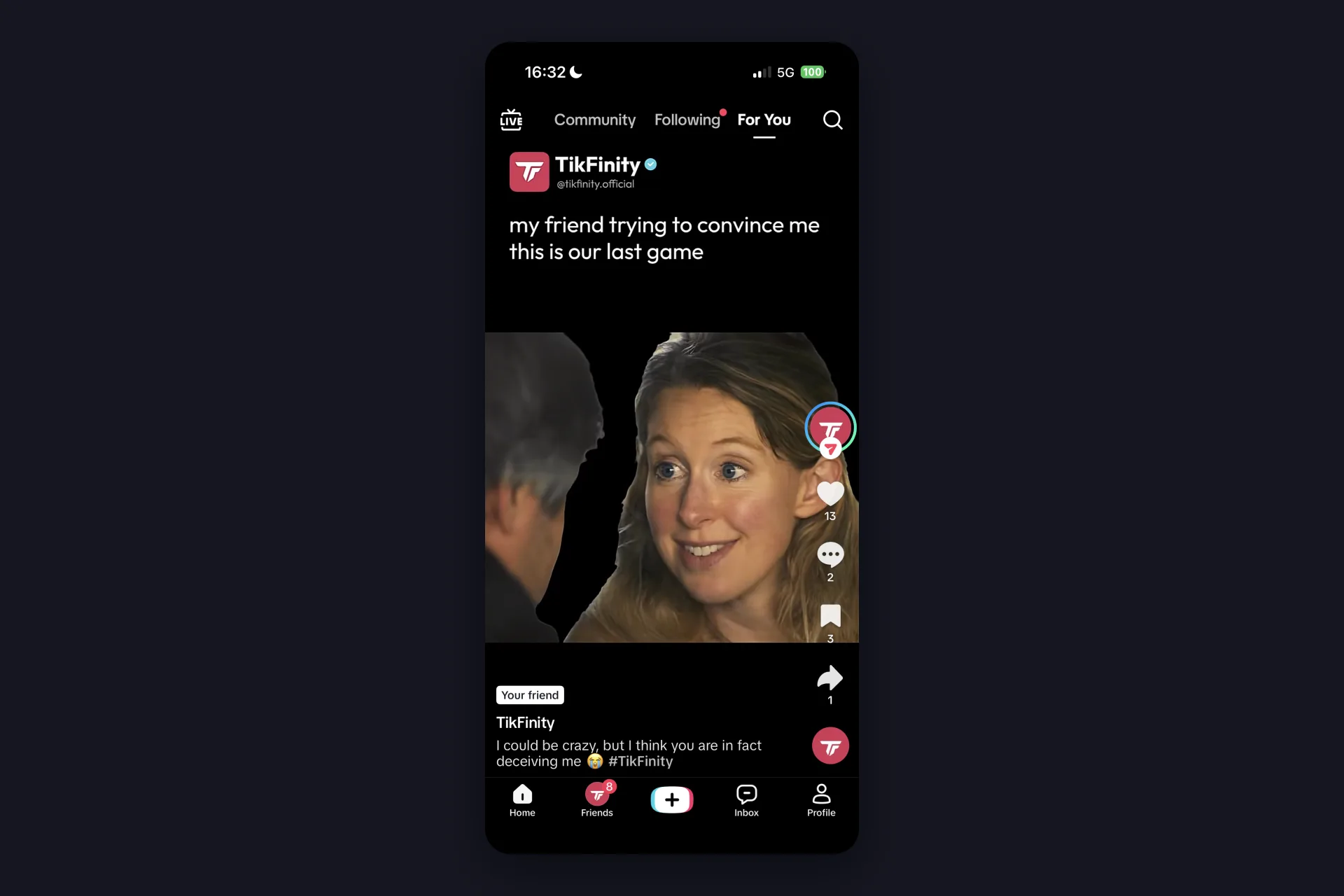
1 Open TikTok en tik op de plusknop in het midden van de onderste balk, tussen Vrienden en Inbox. Even een zijsprong over onze screenshot. De eerste video op onze “Voor jou”-pagina was echt een van onszelf. Eerlijk waar, puur toeval. Kom gerust even gedag zeggen bij @tikfinity.official.
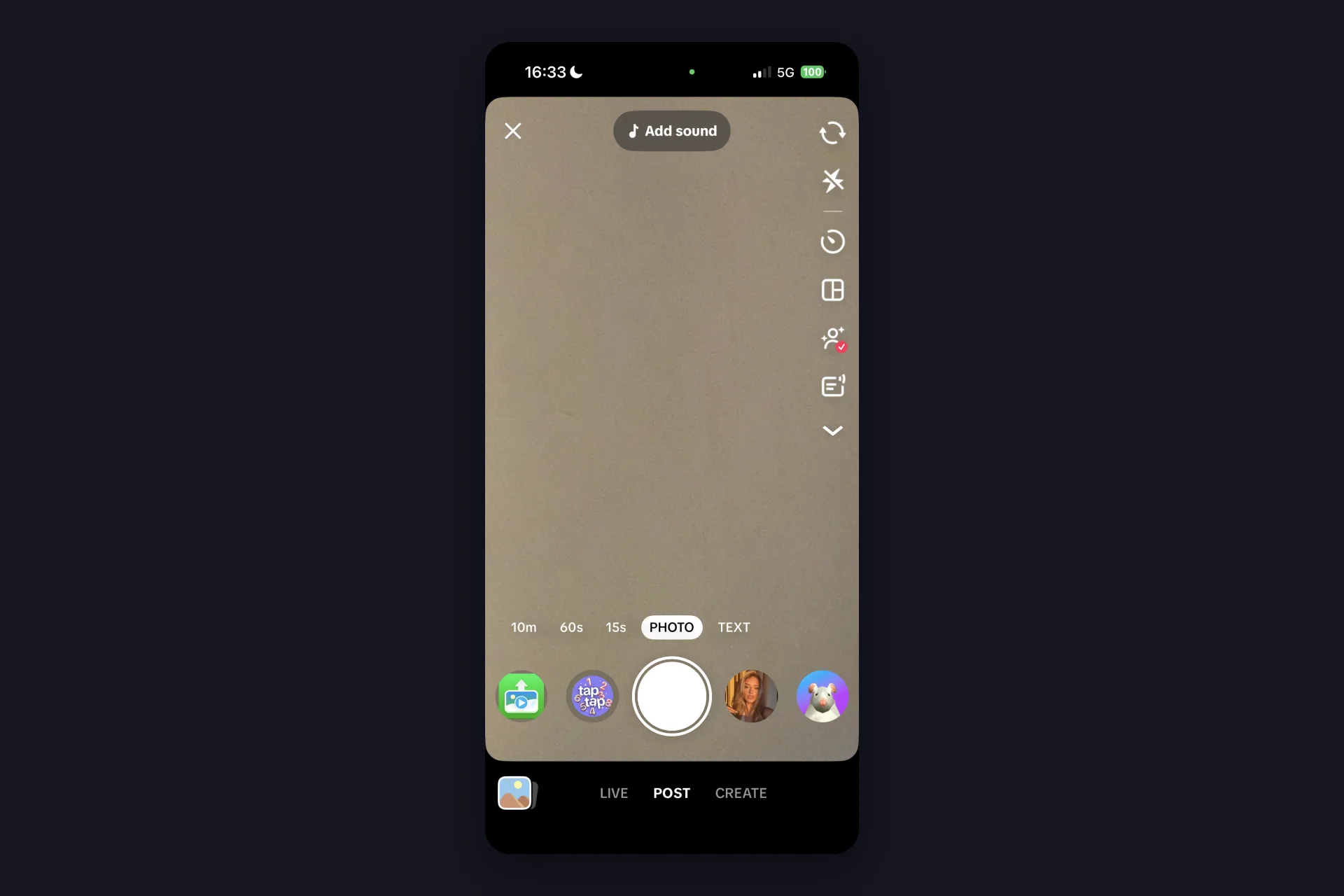
2 De camera opent in de modus POST, met boven de opnameknop de opties 10m, 60s, 15s, PHOTO en TEXT. Kijk in plaats daarvan helemaal onderaan, waar de rij LIVE, POST, CREATE staat. Tik op LIVE. Ontbreekt dat woord, dan heeft je account nog geen toegang tot LIVE, zie de FAQ.
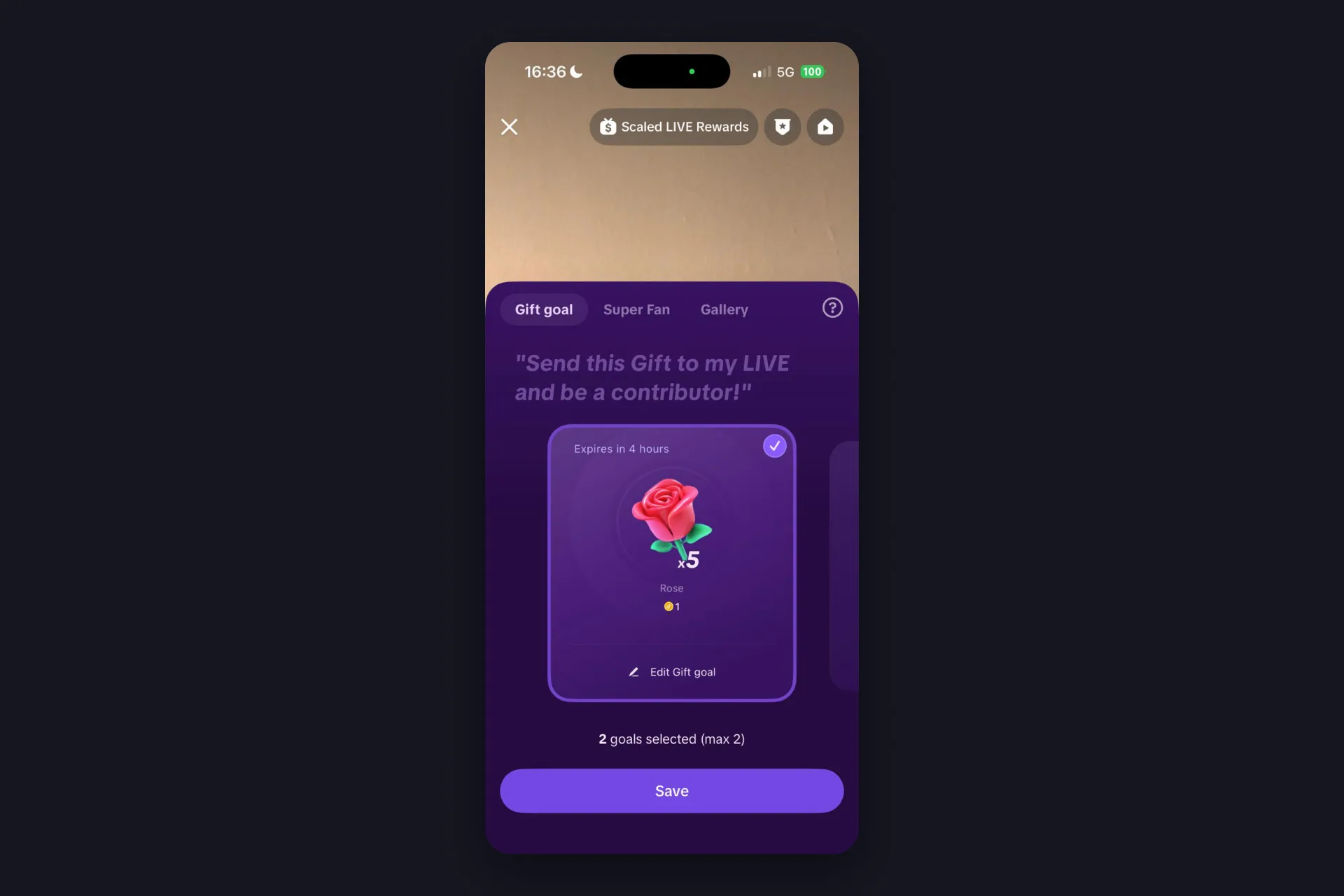
3 Je staat nu in het LIVE-voorbeeld. Het vak boven de knop “LIVE gaan” is je titel, tik erop en typ waar de stream over gaat. Ernaast staat het LIVE-doel, waar je maximaal twee doelen kiest waar je kijkers naartoe kunnen werken, bijvoorbeeld een cadeaudoel van vijf Rozen. Een titel is die tien seconden waard. De “LIVE Journey” van TikTok deelt punten uit als je LIVE gaat met een eigen titel, dus de app spoort je er zelf toe aan om er een te schrijven.
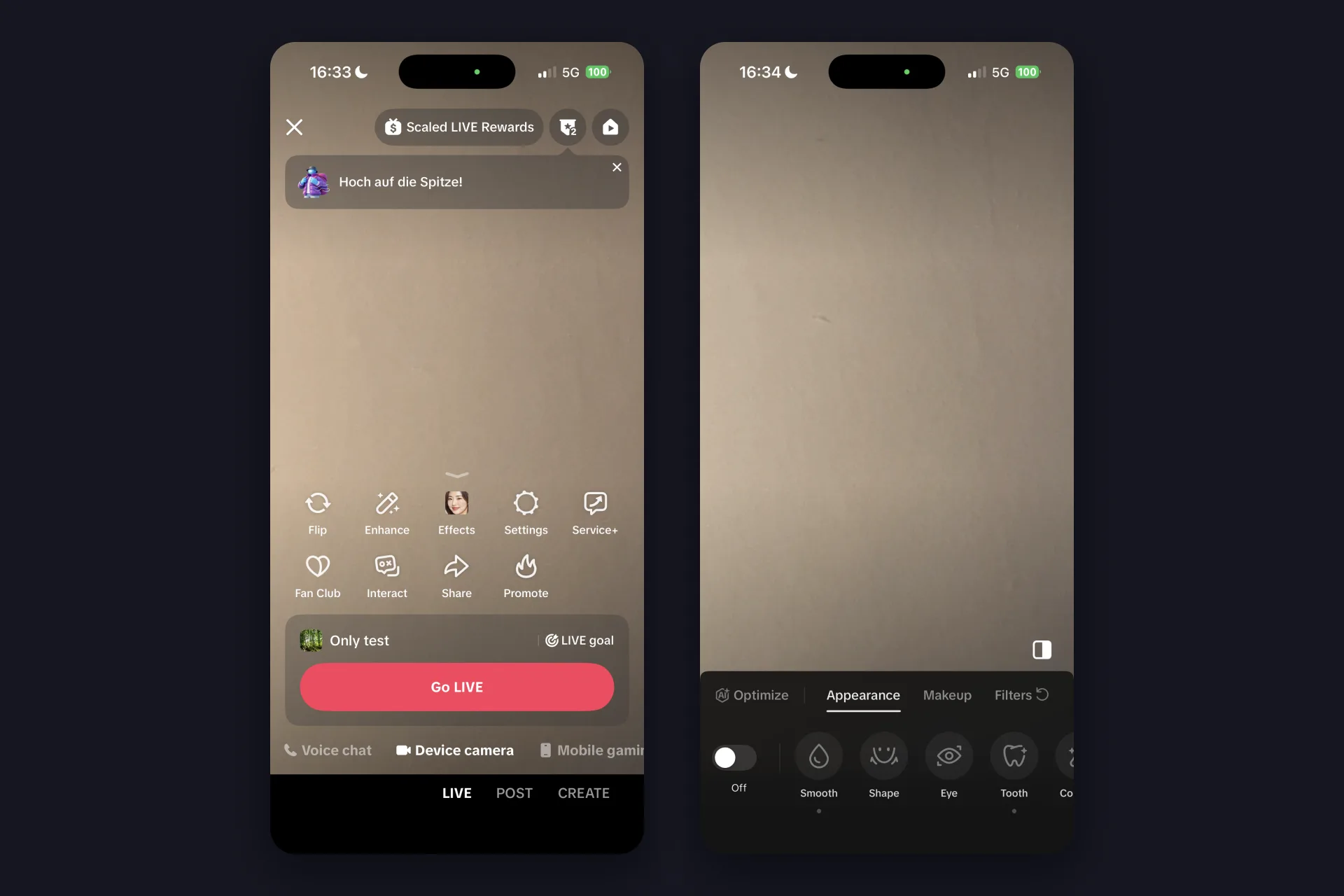
4 Boven de titel vind je de rij met tools. Op de eerste regel staan Flip, Enhance, Effects, Settings en Service+, op de tweede Fan Club, Interact, Share en Promote (camera omdraaien, verfraaien, effecten, instellingen, Service+, Fanclub, interactie, delen en promoten). Flip wisselt tussen de camera aan de voorkant en die aan de achterkant. Enhance opent het beautypaneel met Appearance (Smooth, Shape, Eye, Tooth), Makeup en Filters, en met de schakelaar links zet je het hele paneel uit. Open vóór je eerste stream in elk geval Settings, de instellingen, waarover hieronder meer.
5 Tik op “LIVE gaan”. Er loopt een aftelling over je scherm en dan ben je in de lucht. TikTok bevestigt het in je eigen chat met “We’re notifying viewers that you’re LIVE!”, de melding dat je kijkers een seintje krijgen, dus je hoeft je niet af te vragen of iemand je kan zien.
Dat is de hele route van de “Voor jou”-pagina naar een lopende stream. De rest van deze gids zorgt ervoor dat je stream ook goed wordt, en niet alleen dat hij loopt.
De instellingen die je naloopt voordat je op “LIVE gaan” tikt
Settings opent een paneel waar geen eind aan lijkt te komen. Bovenaan staan drie snelkoppelingen (External camera, Boards en Multi-guest, dus externe camera, borden en multigast), daarna volgen de schakelaars. Dit zijn de instellingen die veranderen hoe je LIVE aanvoelt:
| Instelling | Wat het doet |
|---|---|
| Who can watch this LIVE (wie deze LIVE mag bekijken) | Standaard iedereen. Tik erop om je stream te beperken voordat je begint. |
| About me (over mij) | Wordt standaard getoond. Een of twee regels over wie je bent en waar je LIVE’s over gaan. Houd het kort en geef nieuwe kijkers een reden om te blijven. |
| LIVE quality (LIVE-kwaliteit) | Tot 1080p op een recente iPhone. Een zwakke verbinding is de enige reden om lager te gaan. |
| Noise suppression (ruisonderdrukking) | Filtert achtergrondgeluid uit je microfoon. Laat het aan, tenzij je muziek streamt. |
| Optimize for stability (optimaliseren voor stabiliteit) | Volgens TikTok zelf “limits some functions to prevent lag or disruptions during your LIVE”, het beperkt dus een paar functies om haperingen en onderbrekingen te voorkomen. Een goede standaard op mobiele data. |
| Moderators, Comment safety, Marked viewers (moderators, veiligheid van reacties, gemarkeerde kijkers) | Je chatploeg en je filters. Wijs je moderators aan vóór de stream, niet op het moment dat het druk wordt. |
| LIVE Gifts (LIVE-cadeaus) | Of kijkers in deze LIVE cadeaus kunnen sturen en hoe die worden getoond. |
| Audience controls (in de Nederlandse app: Publieksbeheer) | Eén schakelaar, en de LIVE “is limited to those aged 18 years and older”, hij is dan alleen te zien voor kijkers van 18 jaar en ouder. |
| Auto-generated LIVE cover (automatisch gemaakte LIVE-omslag) | TikTok maakt een screenshot van je LIVE en gebruikt die als omslag die kijkers binnenhaalt. |
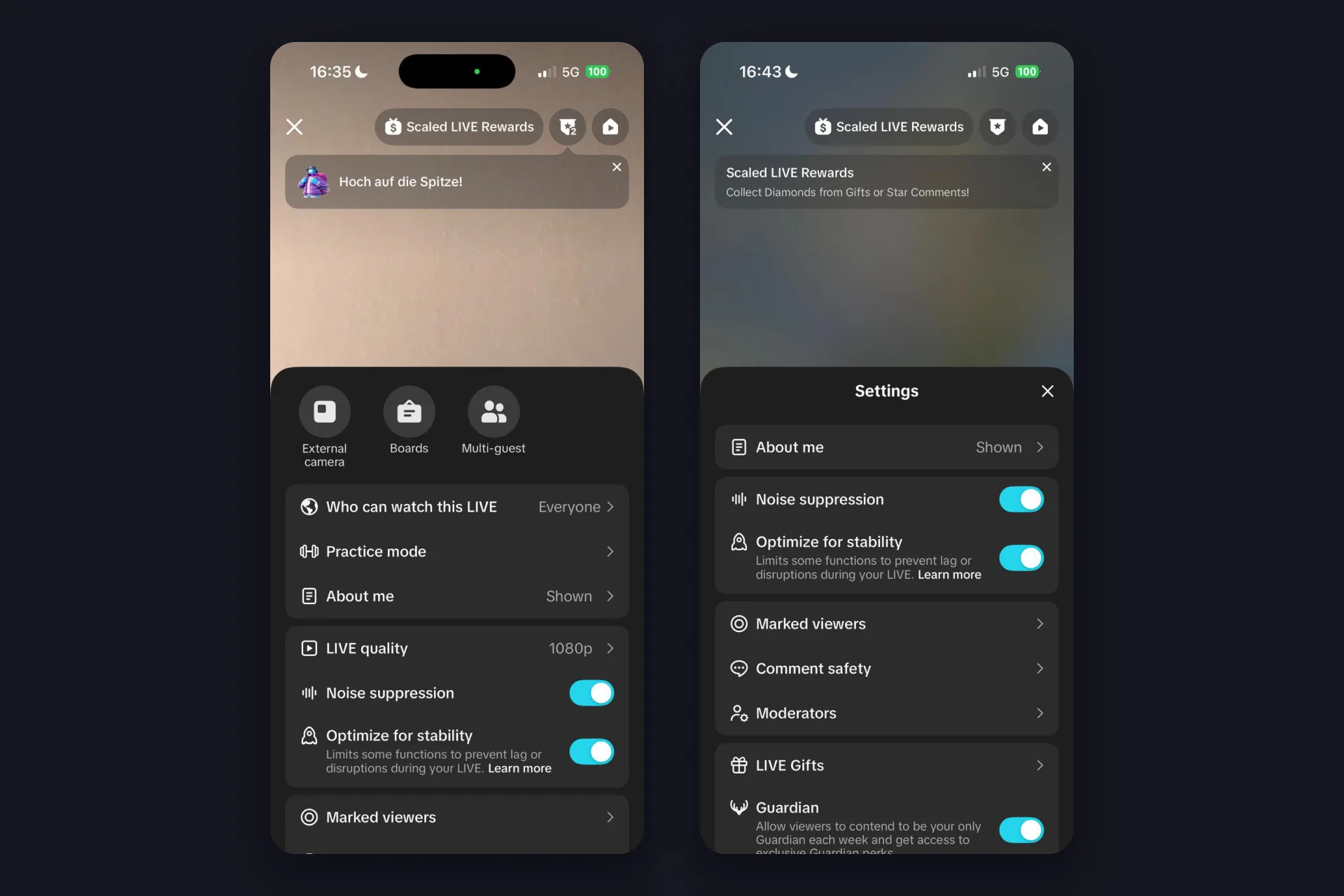
Verder naar beneden vind je ook nog de Ranglijsten, “LIVE recordings”, een label voor content die met AI is gemaakt, een schakelaar om gepromote content te melden en Guardian, waarbij kijkers elke week strijden om jouw ene Guardian te worden, met eigen voordelen. Voor stream één is daar niets verplichts bij. De instellingen uit de tabel zijn dat wel.
Drie manieren om LIVE te gaan op een iPhone: camera, spraak en gaming
Onder de knop “LIVE gaan” loopt een tweede rij waar de meeste beginners nooit doorheen scrollen. Daar staan Voice chat, Device camera en Mobile gaming. Dat is de LIVE-modus, en die verandert het hele voorbeeld.
Device camera, de camera van je toestel, is de standaard en wat de meeste mensen bedoelen met live gaan. Jij, je camera en je kamer. Flip, Enhance en Effects horen hier thuis.
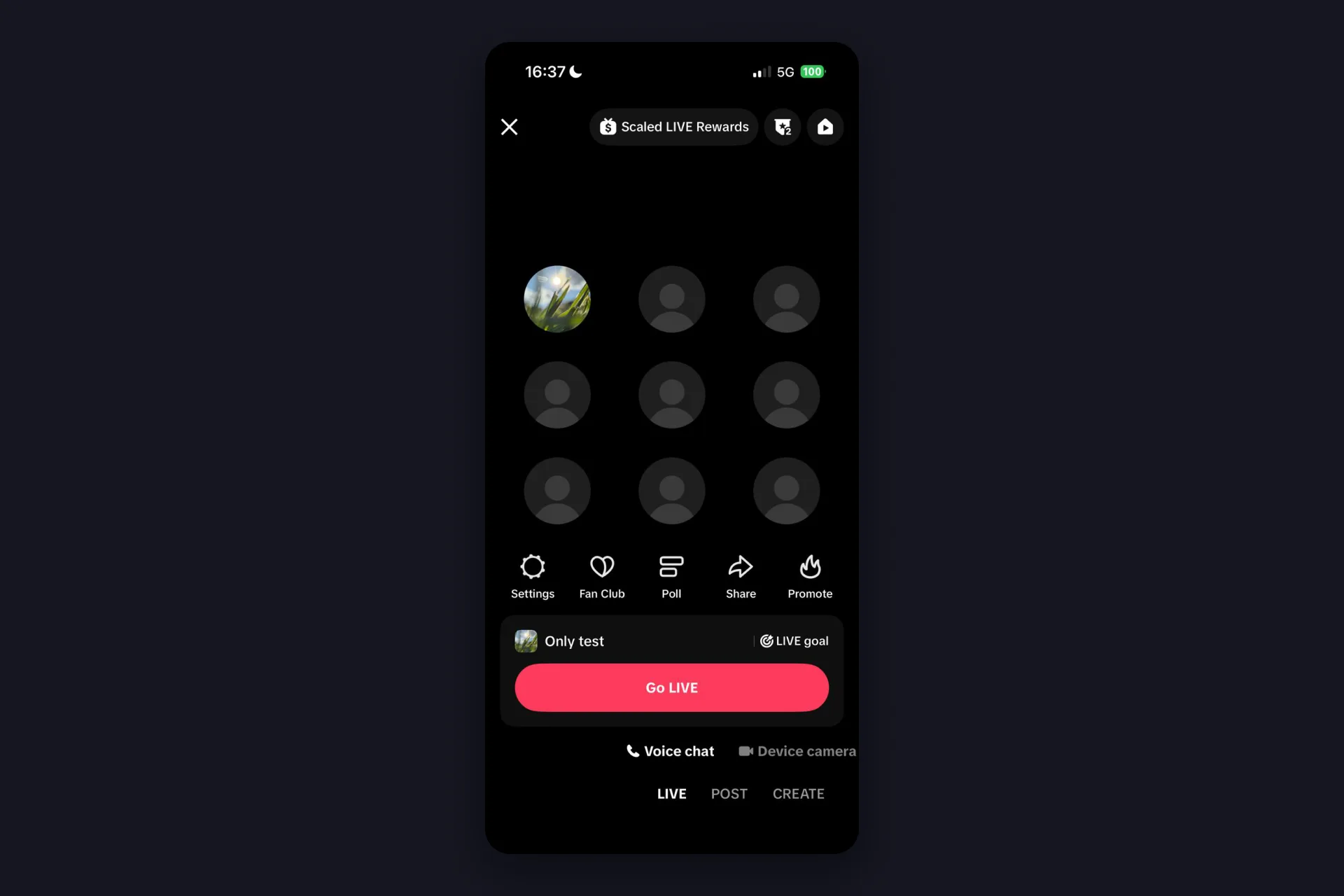
Voice chat, de spraakchat, zet de camera uit. In plaats van een videovoorbeeld krijg je een raster van negen plekken met je profielfoto op de eerste, en de rij met tools krimpt tot Settings, Fan Club, Poll, Share en Promote. Het is een LIVE om te praten, niet om iets te laten zien.
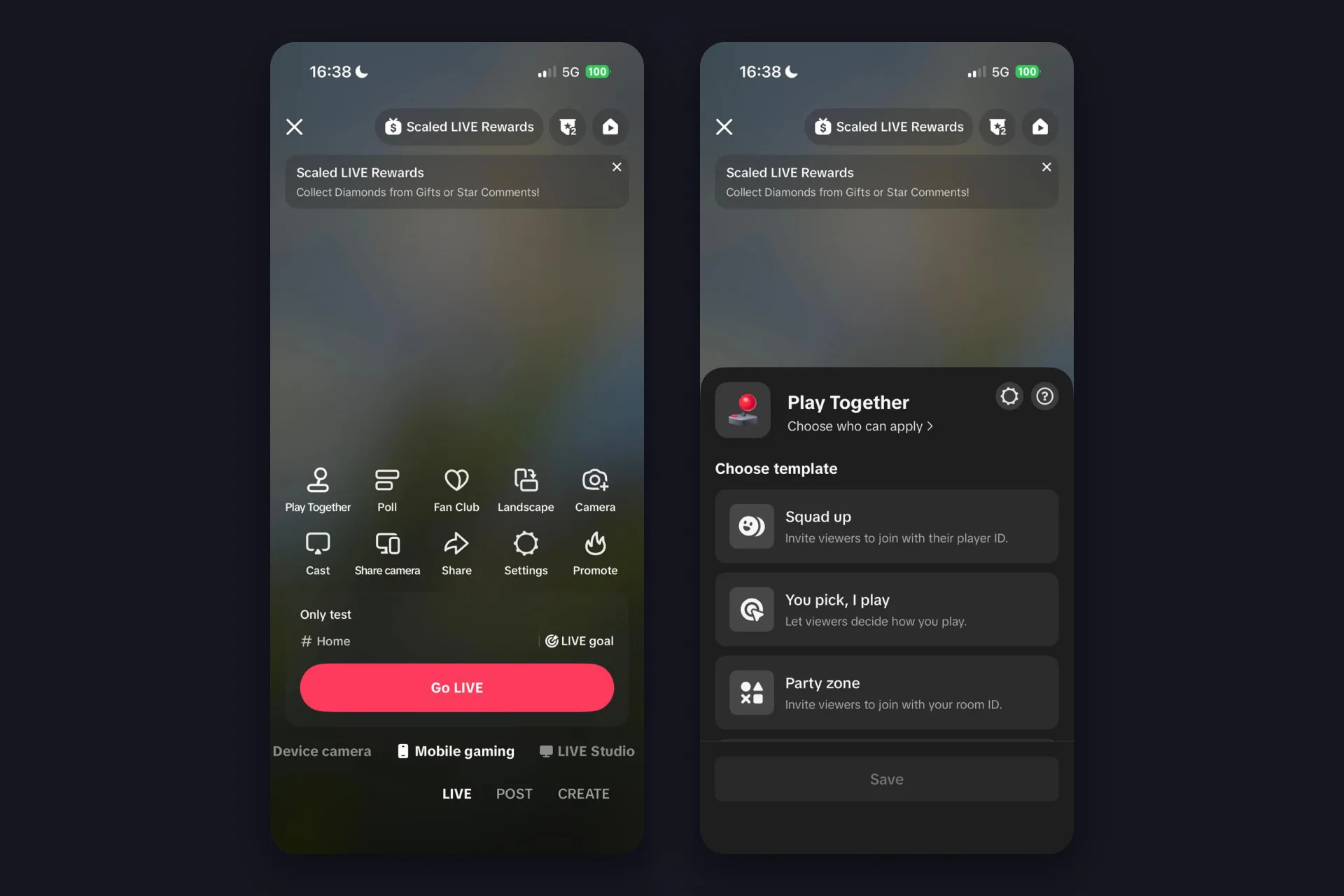
Mobile gaming is de belangrijkste voor iedereen die op zijn telefoon gamet. De rij met tools krijgt andere knoppen. Bovenaan staan Play Together, Poll, Fan Club, een schakelaar voor breedbeeld en Camera, daaronder Cast, Share camera, Share, Settings en Promote. Play Together heeft sjablonen zoals Squad up (kijkers doen mee met hun speler-ID), You pick, I play (kijkers bepalen hoe jij speelt) en Party zone (kijkers doen mee met jouw room-ID). Share camera zoekt een tweede apparaat met hetzelfde TikTok-account en gebruikt dat als camera, zodat de ene telefoon de game draait terwijl de andere je gezicht laat zien. Het titelvak krijgt er ook een onderwerpregel bij, “# Home” in onze test, die je kunt vervangen door je game. Wil je de volledige setup voor mobiel gamen, dan zet onze gids voor games streamen op TikTok LIVE pc en telefoon naast elkaar.
Aan het eind van die rij duikt ook nog een vierde tabblad op, LIVE Studio. Dat is het desktopprogramma van TikTok, de wereld van browserbronnen en stream-overlays, en een ander artikel. Dit artikel blijft op de telefoon.
Wat er gebeurt nadat je op “LIVE gaan” hebt getikt
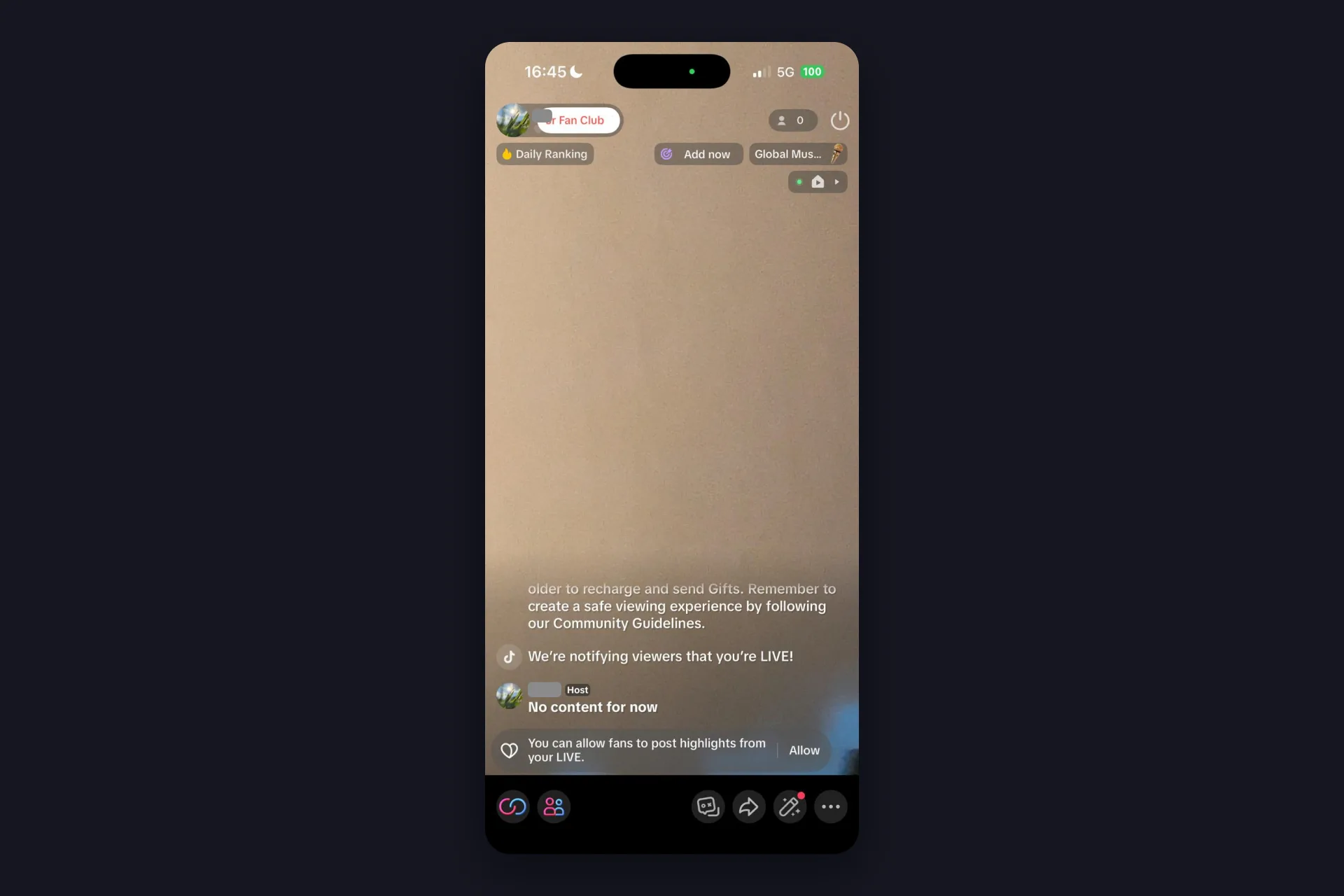
Het hostscherm is rustiger dan het voorbeeld. Bovenaan staan je profiel en je aantal kijkers, met in de hoek het aan-uiticoon waarmee je de stream beëindigt. Onder het titelgebied toont TikTok de Daily Ranking, de dagelijkse ranglijst, en een knop “Add now” voor het geval je het LIVE-doel hebt overgeslagen. Je eigen chat begint met de herinneringen van TikTok over cadeaus en de Communityrichtlijnen, gevolgd door de regel dat je bij kijkers wordt aangekondigd. Onderaan staan je tools, de deelpijl, effecten en “Meer”, waarachter de instellingen zitten waarover je net hebt gelezen.
Ben je klaar, tik dan bovenaan op het aan-uiticoon, dat TikTok de knop “LIVE Beëindigen” noemt, en bevestig met “Nu beëindigen”. Wat daarna komt, laat niemand in tutorials zien, en juist dat stuk is nuttig:
- Het overzicht opent vanzelf, met de duur, je kijkers, wie cadeaus stuurde en je nieuwe volgers, plus een schatting onder Geschaalde LIVE-beloningen voor deze LIVE en deze week.
- “LIVE achievement” en “LIVE Journey” laten je voortgang zien. Onze teststream van 21 seconden telde toch mee voor “10 LIVE days done!” en voor Stage 1 van de Journey, die punten uitdeelt voor dingen als LIVE gaan met een eigen titel, in totaal tien minuten streamen of op twee verschillende dagen LIVE gaan.
- “LIVE recordings” bewaart je stream. Zijn er nog geen hoogtepunten vastgelegd? Dan biedt TikTok aan dat je er zelf een clip van maakt en die plaatst.
- Het LIVE-centrum, bereikbaar via de bovenkant van het overzicht, brengt alles samen. Je vindt er de LIVE-analyses met het totale aantal weergaven, nieuwe volgers en reacties, je topkijkers, campagnes en de kaart van de Journey.
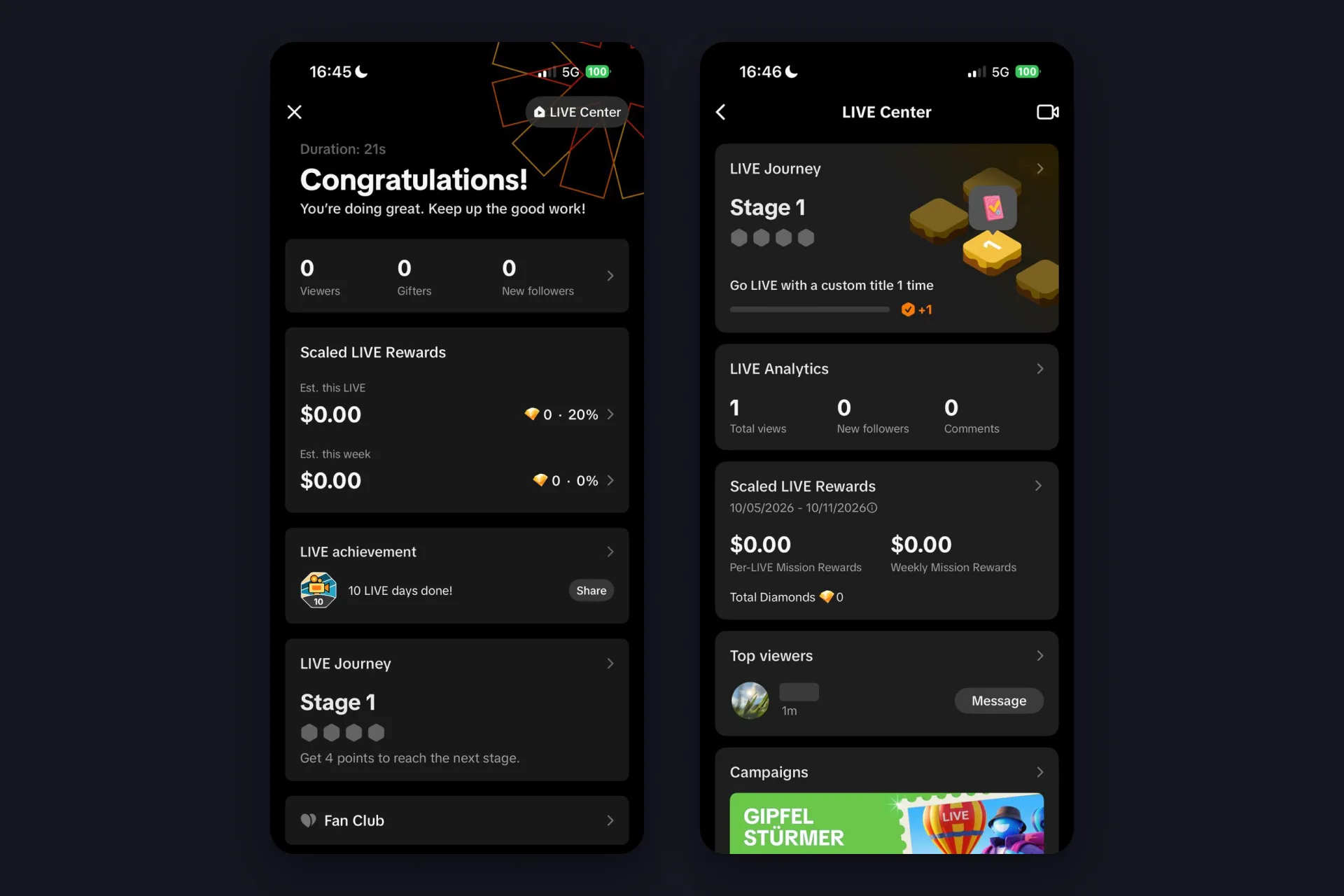
Loop dat overzicht na elke stream door. In het begin zijn de cijfers klein, en dat is normaal. Ze van LIVE tot LIVE zien bewegen is de eerlijkste feedback die je krijgt.
Laat je iPhone-LIVE reageren op je kijkers
Alles hierboven is de kant van TikTok. Een telefoonstream wordt pas een show door wat er gebeurt als iemand een cadeau stuurt of iets in de chat schrijft, en daar komt TikFinity Mobile in beeld. Het is een aparte app voor iPhone en Android die op de achtergrond draait terwijl je live bent. Er klinkt een geluid zodra er een cadeau binnenkomt, een volger of een nieuwe abonnee krijgt een eigen alert, en Text-to-Speech leest je chat hardop voor, zodat je naar de camera kunt blijven kijken in plaats van naar de reacties. Geen pc, geen browserbron, gewoon dezelfde telefoon.
De setup past tussen twee van de stappen hierboven:
- Installeer TikFinity Mobile uit de App Store en log in met Apple of Google. Op de pagina van TikFinity Mobile staan de storelinks voor beide platforms.
- Vul je TikTok-@handle in als de app erom vraagt. Eén addertje uit onze eigen test is dat het account minstens één keer live moet zijn geweest, anders kan de app er geen verbinding mee maken. Is dit je allereerste stream, doe dan eerst een korte LIVE en stel daarna de alerts in.
- Kies je geluiden en je TTS-stem en tik dan op “Startgeluidswaarschuwingen en tekst-naar-spraak”.
- Ga naar TikTok en ga LIVE, precies zoals hierboven beschreven. TikFinity luistert mee en speelt je alerts af.
Deze korte clip van ons officiële account laat het TTS-deel op de telefoon zien, met cadeauberichten die hardop worden voorgelezen terwijl je streamt (video in het Engels):
Met het gratis abonnement heb je drie Sound Alerts en 75 TTS-berichten per dag, genoeg voor een eerste week. De volledige uitleg, met eigen geluiden en welkomstberichten voor nieuwe kijkers, staat in onze setup-gids voor TikFinity Mobile.
Download TikFinity Mobile, gratis →
Eén ding om te weten voordat je eerste alert afgaat is dat de geluiden hardop op je iPhone afspelen. Zonder koptelefoon pikt je microfoon ze op en horen je kijkers elke alert, en vaak is dat juist de bedoeling. Houd je ze liever voor jezelf, stream dan met een koptelefoon op. Hoe dan ook, de eerste keer dat er een cadeau binnenkomt en er een geluid op volgt, merk je hoe anders mensen reageren als ze worden gehoord.
Je iPhone blijft op zichzelf een sterke setup, en hij werkt ook goed samen met meer. Combineer TikFinity op een pc met een broadcasting-tool als OBS Studio of TikTok LIVE Studio en hetzelfde idee groeit uit tot de complete gereedschapskist. Denk aan overlays in je stream, doelbalken, ranglijsten, geanimeerde alerts en een chatbot, met je telefoon nog steeds in je hand als tweede camera of als toestel om mobiel op te gamen.
Veelgestelde vragen over live gaan op TikTok met je iPhone
Ja, stand oktober 2026 vraagt TikTok 1.000 volgers om LIVE te gaan, en dezelfde regel geldt op iPhone, Android en desktop. TikTok voegt eraan toe dat het aantal per regio kan verschillen, dus het LIVE-tabblad in je eigen app heeft het laatste woord.
Meestal om een van drie redenen. Je account voldoet nog niet aan de vereisten van TikTok (18 jaar, 1.000 volgers), LIVE is niet beschikbaar in je regio, of je kijkt gewoon op de verkeerde plek. LIVE staat in de rij helemaal onderaan het camerascherm, links van POST, en TikTok geeft aan dat je misschien opzij moet scrollen. Onze gids over waarom je niet live kunt gaan op TikTok loopt elke oorzaak langs.
Tik in het LIVE-voorbeeld op Settings, de instellingen, en scrol naar Audience controls (in de Nederlandse app: Publieksbeheer). Zet de schakelaar aan en de LIVE is alleen te zien voor kijkers van 18 jaar en ouder. Dat kan voordat je live gaat, of tijdens de stream via “Meer” en dan de instellingen.
TikTok bewaart zelf een opname van je stream. Nadat je de LIVE hebt beëindigd, staat die in het overzicht onder “LIVE recordings”, waar je er ook een clip van kunt maken en plaatsen. Via “LIVE recordings” in het paneel met instellingen regel je hetzelfde voordat je begint.
Dat kan. TikTok zegt dat het je kan vragen te bevestigen dat je minstens 18 bent voordat je LIVE gaat, en dat je die vraag door je locatie of een eerdere bevestiging mogelijk nooit krijgt. De vraag verschijnt als je een LIVE probeert te starten, en de opties hangen af van waar je bent. Dat kunnen foto’s van je identiteitsbewijs plus selfies zijn, een selfie met je identiteitsbewijs via Incode, de partner van TikTok, een autorisatie met een creditcard of een leeftijdsschatting op basis van een selfie die je ter plekke maakt. Volg de stappen op je scherm en TikTok laat je de uitslag weten. Details staan op de pagina van TikTok over de leeftijdsvereiste voor TikTok LIVE.
Ja. TikFinity Mobile is een eigen iOS-app met geluiden bij cadeaus, eigen Sound Alerts en Text-to-Speech voor je chat. De app draait op de achtergrond terwijl je live bent in TikTok, zonder pc. Het gratis abonnement bevat drie Sound Alerts en 75 TTS-berichten per dag.