
¿Buscaste cómo hacer un directo en TikTok desde el iPhone y te salió cinco veces «toca el más»? Vale, esa parte es rápida. Lo que les cuesta los primeros streams a quienes empiezan es todo lo demás: qué modo encaja con tu contenido, qué interruptor de la larga lista de ajustes hace algo de verdad, qué te pide el selector de metas y qué te está contando el resumen de TikTok cuando terminas. Nosotros pasamos por cada una de esas pantallas en un iPhone para que tú no tengas que adivinar.
Lo que necesitas antes de hacer un directo desde el iPhone
El directo ocurre dentro de la propia app de TikTok, así que el paso cero es la app de TikTok desde la App Store y una cuenta con la sesión iniciada. El botón de LIVE no va ligado al iPhone, va ligado a la cuenta. Las condiciones de TikTok, a octubre de 2026:
✅ Tienes la app de TikTok instalada y la sesión iniciada
✅ Tienes al menos 18 años (también 18 para enviar o recibir regalos, 19 en Corea del Sur)
✅ Tu cuenta tiene 1.000 seguidores, que es cuando TikTok activa LIVE en la mayoría de regiones
✅ LIVE y los regalos están disponibles en tu región, TikTok todavía no los ofrece en todas partes
Si cumples las cuatro casillas y aun así no ves LIVE, baja hasta las preguntas frecuentes, ahí están los sospechosos habituales.
Haz un directo desde tu iPhone en cinco pasos
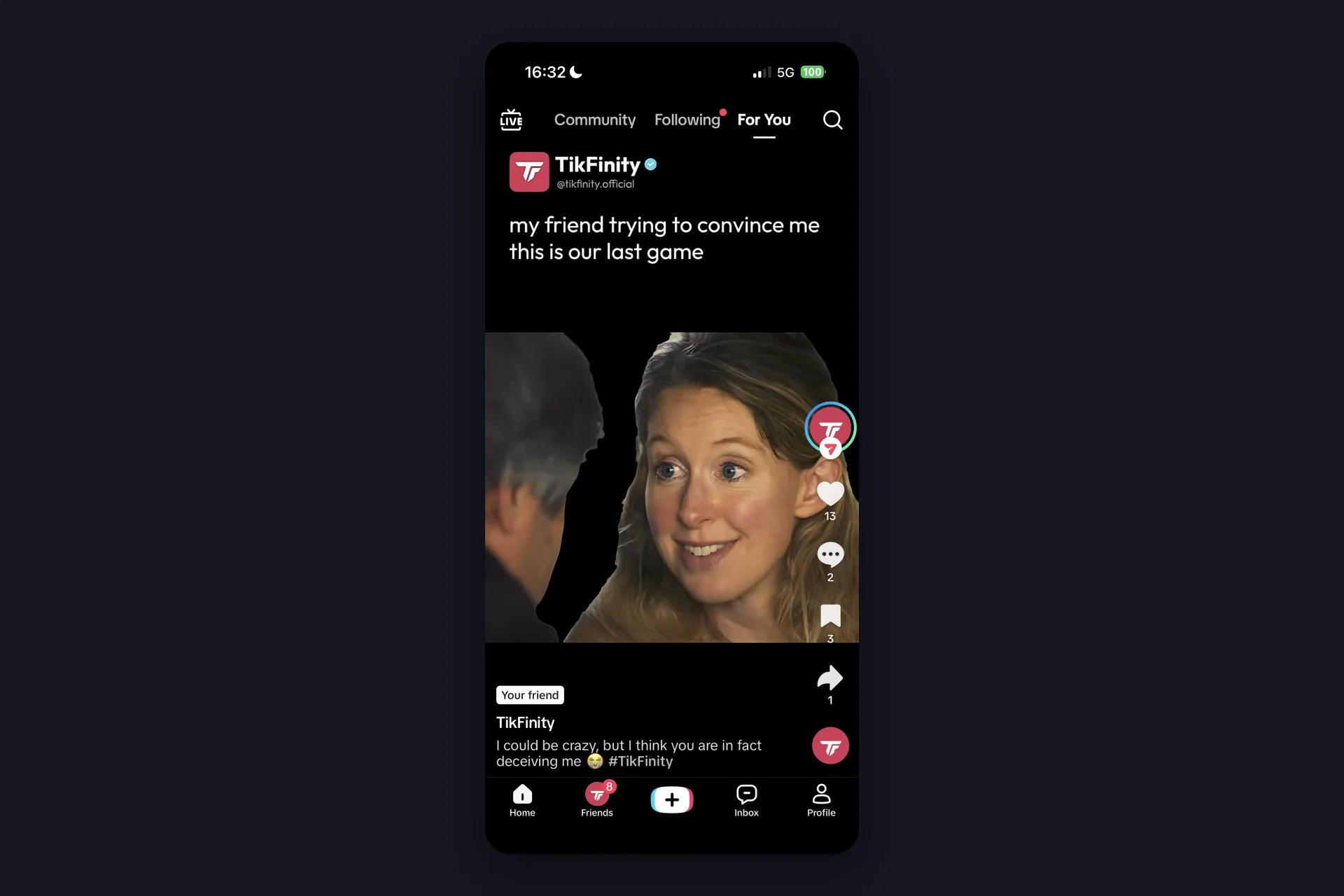
1 Abre TikTok y toca el botón del más en el centro de la barra inferior, entre Amigos y Bandeja de entrada. Pequeño apunte sobre nuestra captura: el primer video de nuestra página Para ti era de verdad uno nuestro. En serio, pura casualidad. Si te apetece, pásate a saludar en @tikfinity.official.
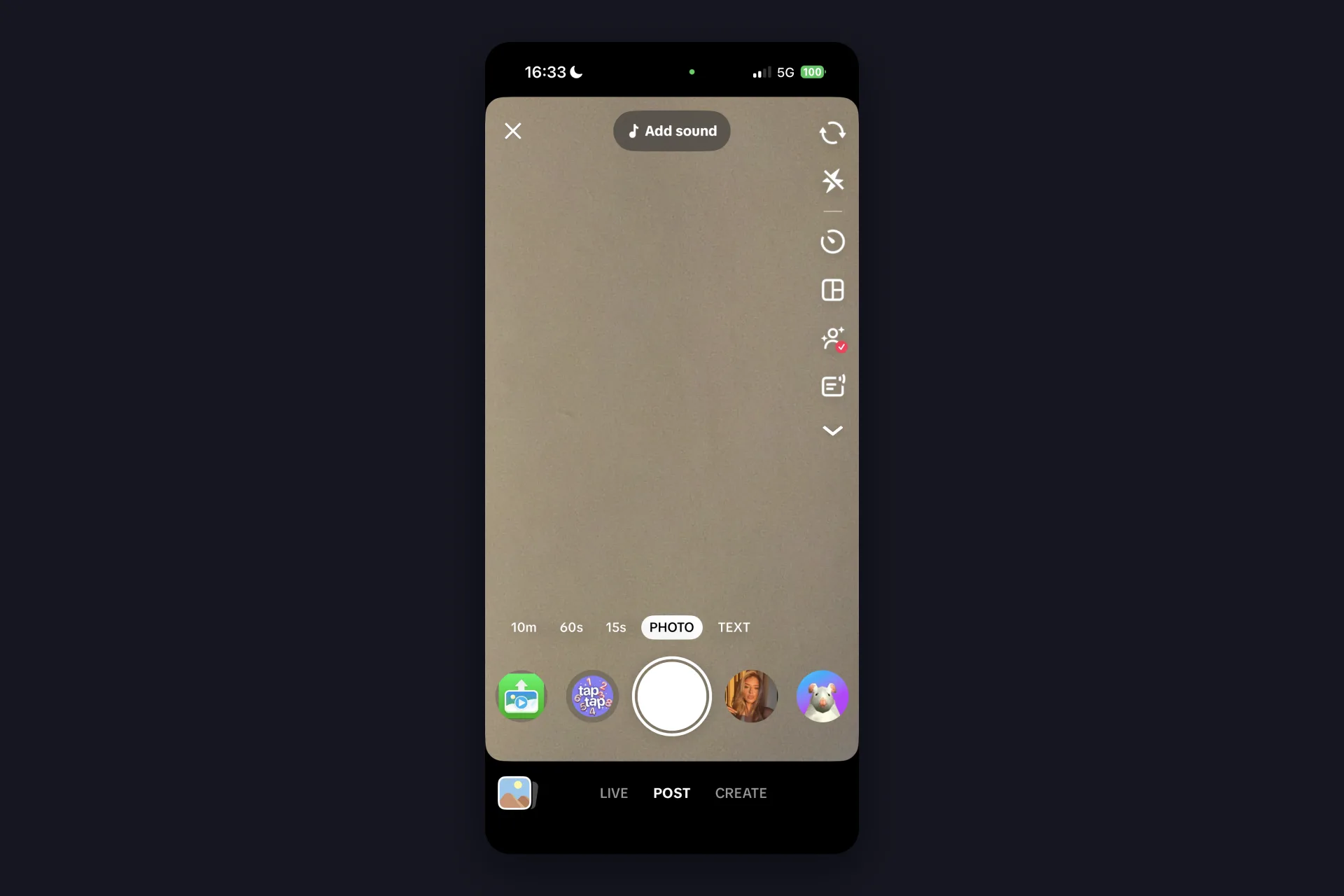
2 La cámara se abre en modo publicación, con las opciones 10 min, 60 s, 15 s, Foto y Texto encima del botón de grabar. Mira mejor abajo del todo: la fila dice LIVE, Publicar, Crear. Toca LIVE. Si esa palabra no aparece, tu cuenta todavía no tiene acceso a LIVE, mira las preguntas frecuentes.
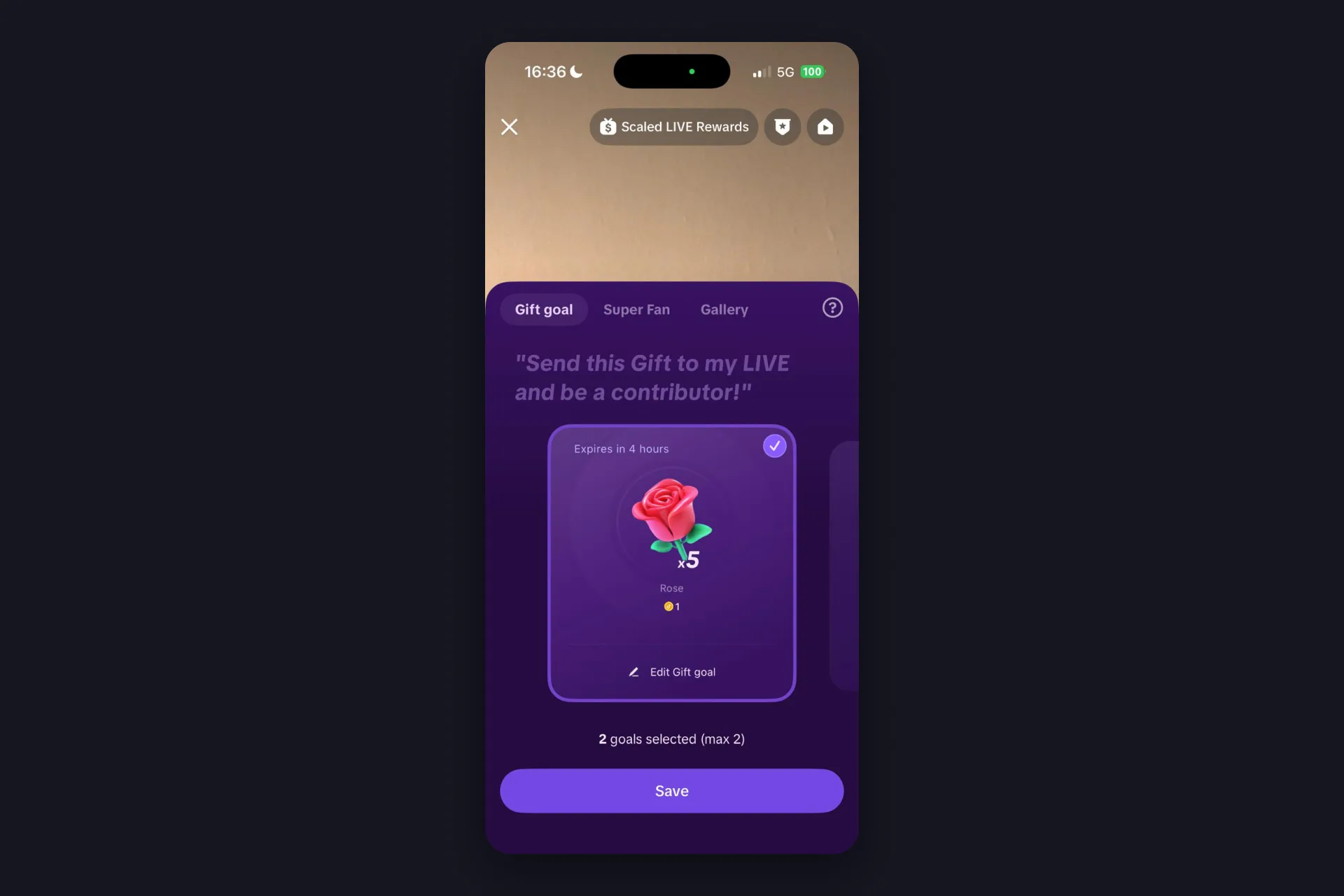
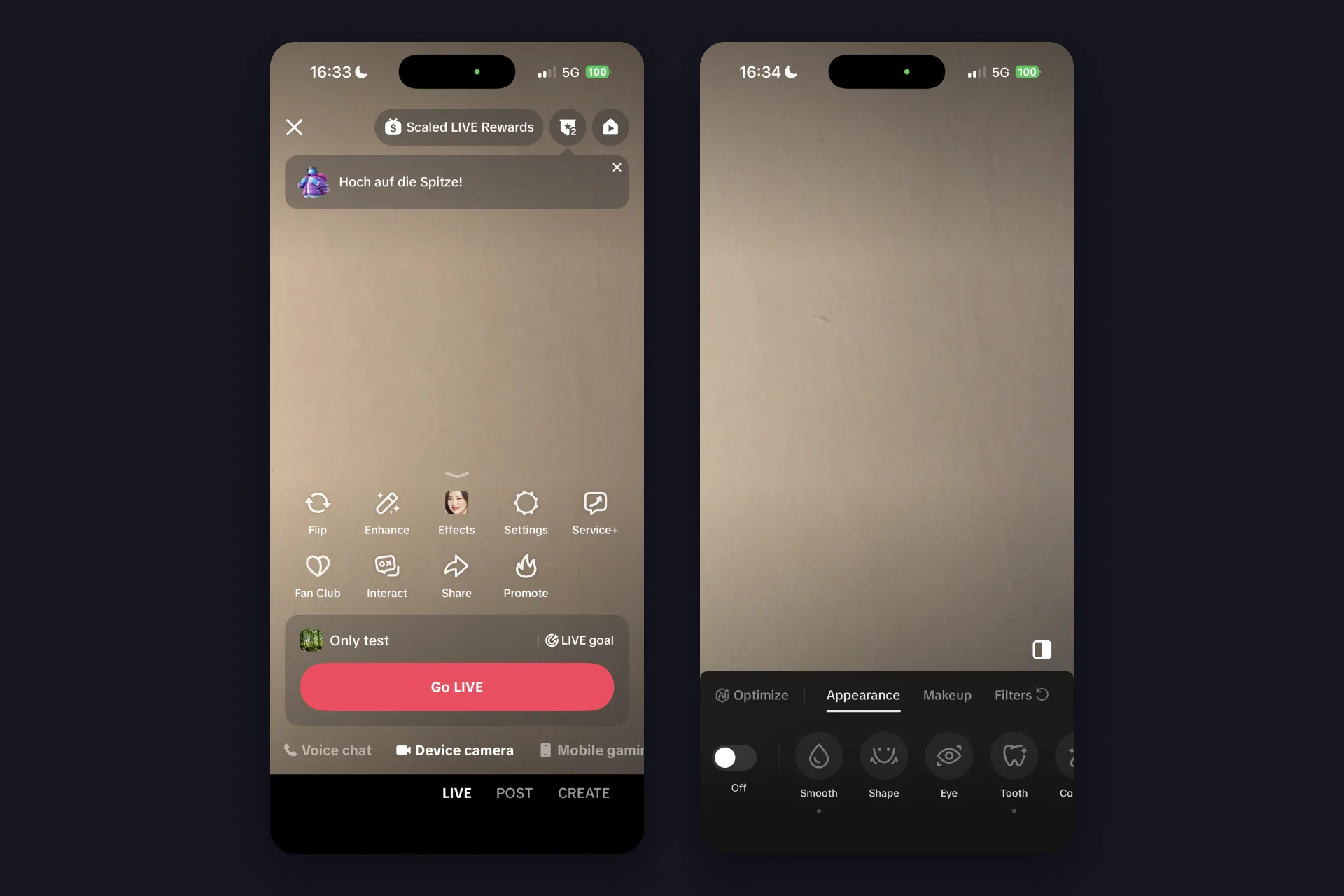
3 Ya estás en la vista previa del LIVE. La caja encima del botón de empezar el directo es tu título, tócala y escribe de qué va el stream. Al lado está la meta del LIVE, donde eliges hasta dos metas que tus viewers pueden empujar, por ejemplo una meta de regalos como cinco rosas. El título merece esos diez segundos: el LIVE Journey de TikTok da puntos por hacer un directo con título propio, así que la propia app te anima a escribir uno.
4 Encima del título está la fila de herramientas: girar cámara, retoque, efectos, ajustes y Service+ en la primera línea, club de fans, interacción, compartir y promocionar en la segunda. Girar cámara alterna entre la frontal y la trasera. Retoque abre el panel de belleza con Apariencia (suavizar, forma, ojos, dientes), Maquillaje y Filtros, y con el interruptor de la izquierda lo apagas por completo. El que deberías abrir antes de tu primer stream es Ajustes, enseguida hablamos de eso.
5 Toca el botón de empezar el directo. Corre una cuenta atrás en pantalla y ya estás en el aire. TikTok te lo confirma en tu propio chat con el aviso de que está notificando a tus viewers, así que no tienes que preguntarte si alguien puede verte.
Ese es todo el camino desde la página Para ti hasta un stream en marcha. El resto de esta guía va de hacerlo mejor, no de hacerlo posible.
Los ajustes que merece la pena tocar antes de empezar
Ajustes abre un panel que no termina nunca. Arriba hay tres accesos directos (cámara externa, tableros, multi-invitado), y después vienen los interruptores. Nuestras capturas muestran la app en inglés, los nombres en español son equivalentes. Estos son los que cambian cómo se siente tu LIVE:
| Ajuste | Qué hace |
|---|---|
| Quién puede ver este LIVE | Todos por defecto. Tócalo para acotar el stream antes de salir. |
| Sobre mí | Visible por defecto. Una o dos líneas sobre quién eres y de qué van tus LIVE. Corto, y dale a los nuevos viewers un motivo para quedarse. |
| Calidad del LIVE | Hasta 1080p en un iPhone actual. Solo una conexión floja justifica bajarla. |
| Supresión de ruido | Filtra el ruido de fondo de tu micro. Déjala activada salvo que hagas streams de música. |
| Optimizar para estabilidad | En palabras de TikTok, «limita algunas funciones para evitar lag o interrupciones durante tu LIVE». Buen valor por defecto con datos móviles. |
| Moderadores, seguridad de comentarios, viewers marcados | Tu equipo de chat y tus filtros. Nombra a los moderadores antes del stream, no cuando ya esté a tope. |
| Regalos del LIVE | Si los viewers pueden enviar regalos en este LIVE y cómo se muestran. |
| Control de audiencia | Un interruptor, y el LIVE queda limitado a mayores de 18 años. |
| Portada automática del LIVE | TikTok toma una captura de tu LIVE y la usa como portada para atraer viewers. |
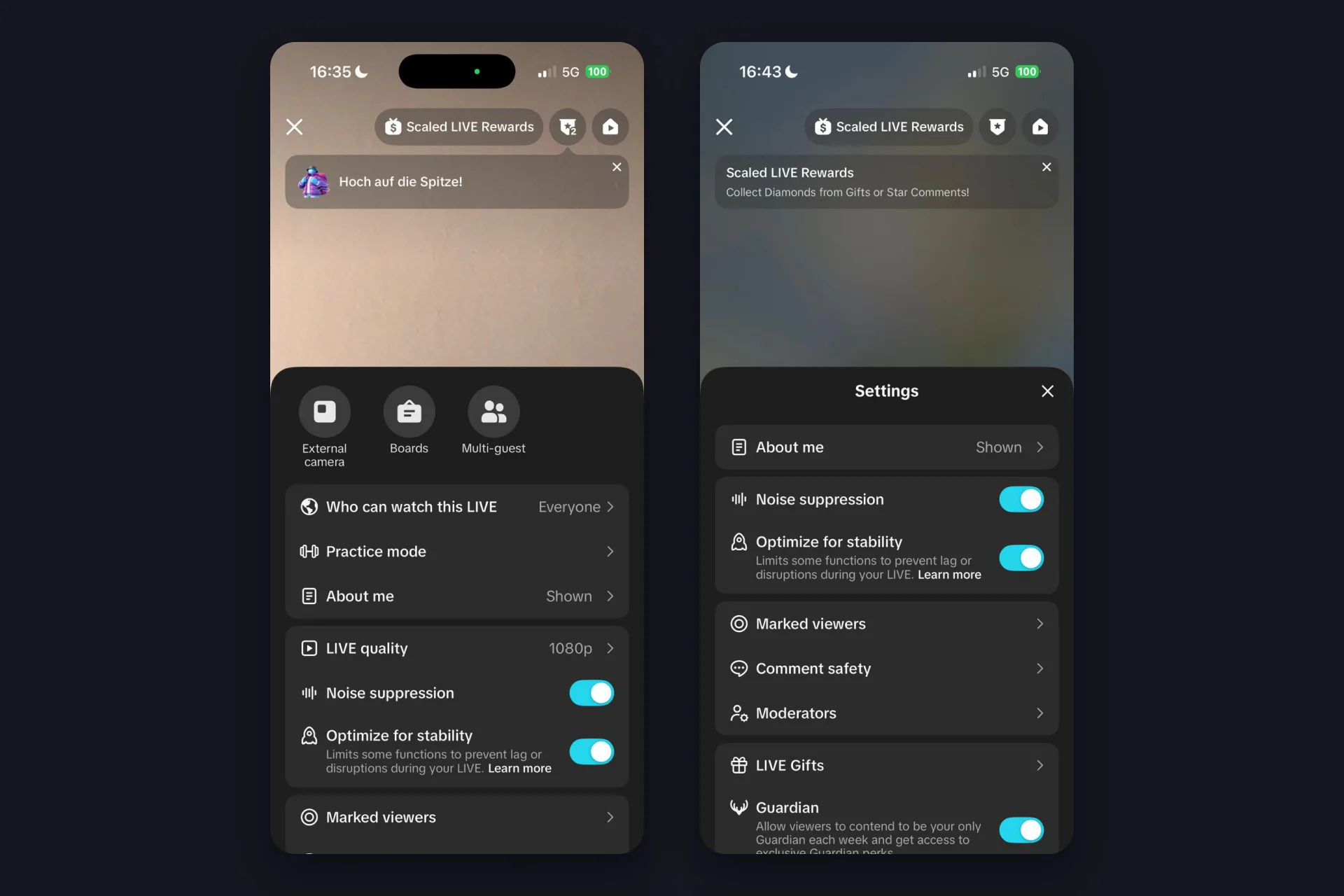
Más abajo encontrarás también rankings, grabaciones del LIVE, una etiqueta de contenido generado con IA, un interruptor de divulgación para contenido promocionado y el Guardián, donde los viewers compiten cada semana por ser tu único Guardián con sus propias ventajas. Nada de eso es obligatorio para el stream número uno. Lo de la tabla, sí.
Tres formas de hacer un directo desde el iPhone: cámara, voz, gaming
Debajo del botón de empezar el directo hay una segunda fila que la mayoría de principiantes nunca desliza: chat de voz, cámara del dispositivo, gaming móvil. Es el modo del LIVE, y cambia toda la vista previa.
Cámara del dispositivo es el modo por defecto y lo que la mayoría entiende por hacer un directo: tú, tu cámara, tu habitación. Girar cámara, retoque y efectos viven aquí.
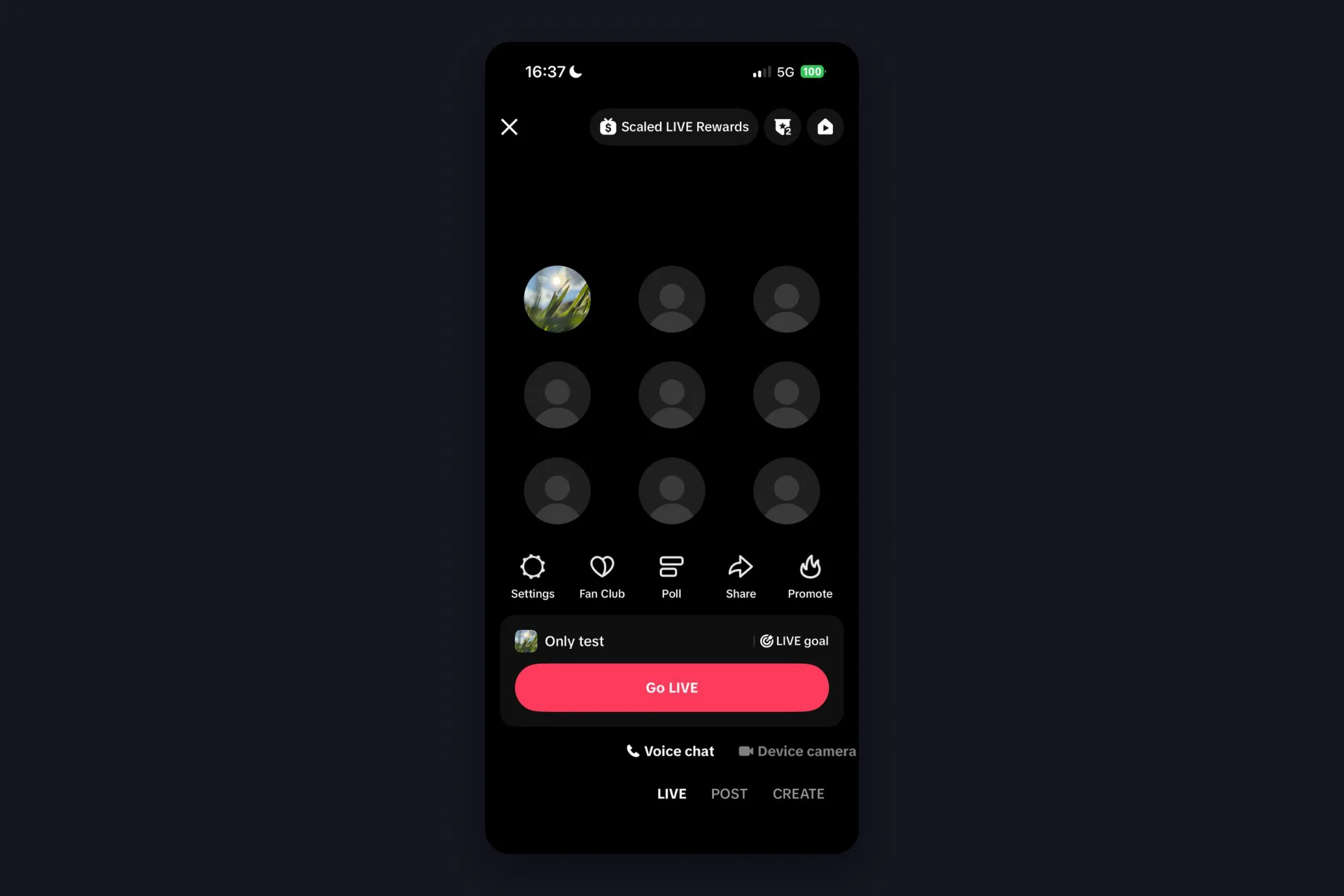
Chat de voz apaga la cámara. En lugar de una vista previa de video tienes una cuadrícula de nueve asientos con tu foto de perfil en el primero, y la fila de herramientas se reduce a ajustes, club de fans, encuesta, compartir y promocionar. Es un LIVE para hablar, no para mostrar.
Gaming móvil es el modo grande para quien juega en el teléfono. La fila de herramientas cambia de contenido: Jugar juntos, encuesta, club de fans, un interruptor de pantalla ancha y cámara arriba, transmitir, compartir cámara, compartir, ajustes y promocionar debajo. Jugar juntos trae plantillas como Squad up (los viewers se unen con su ID de jugador), You pick, I play (los viewers deciden cómo juegas) y Party zone (los viewers se unen con el ID de tu sala). Compartir cámara busca un segundo dispositivo con la misma cuenta de TikTok y lo usa como cámara, así un teléfono corre el juego y el otro muestra tu cara. La caja del título gana además una línea de tema, «# Home» en nuestra prueba, que cambias por tu juego. Si quieres la configuración completa de gaming móvil, nuestra guía para hacer streams de juegos en TikTok LIVE cubre PC y móvil lado a lado.
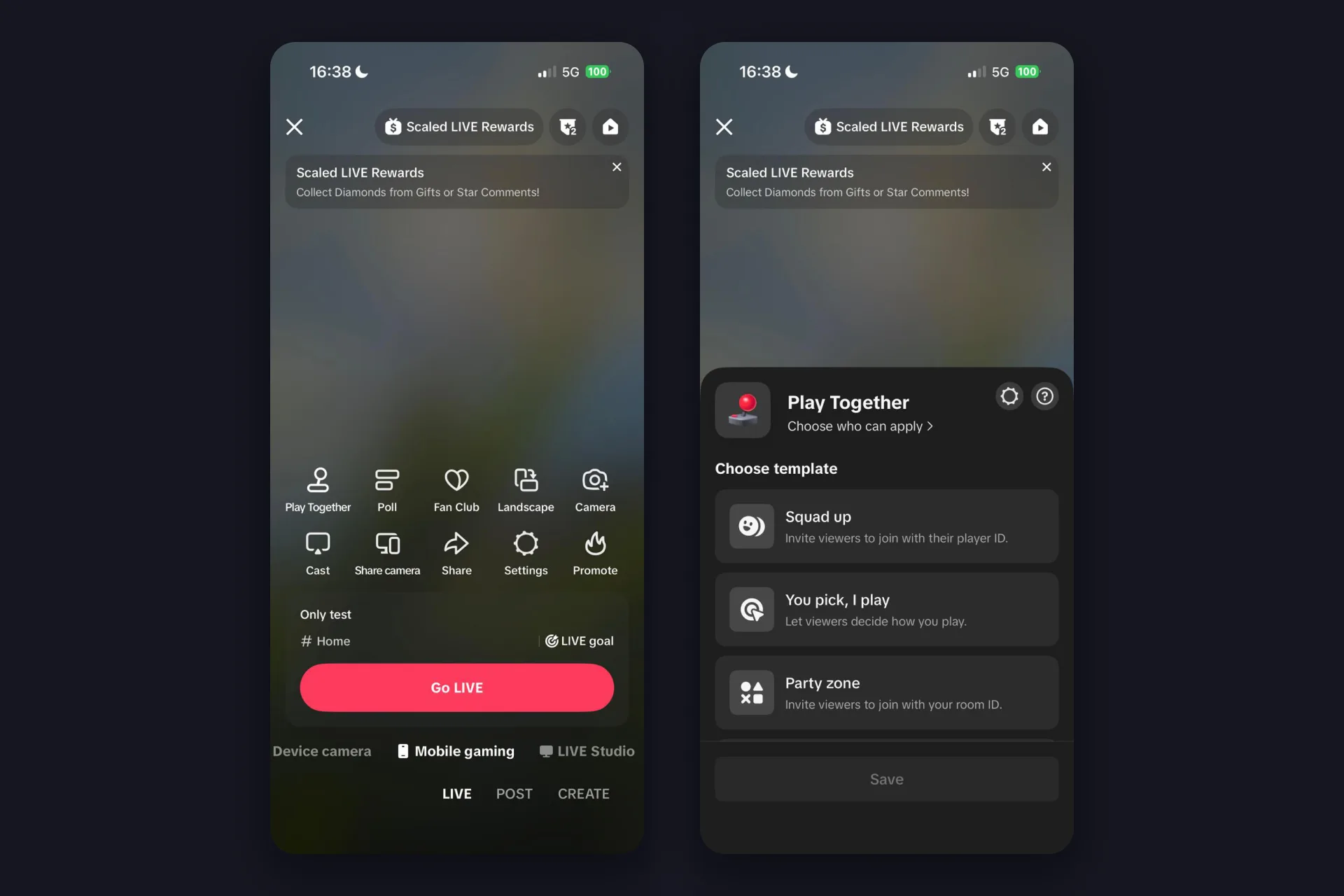
Al final de esa fila aparece también una cuarta pestaña, LIVE Studio. Es el programa de escritorio de TikTok, el mundo de las fuentes de navegador y los overlays para el stream, y otro artículo. Este se queda en el teléfono.
Qué pasa después de tocar el botón de empezar
La vista de host es más tranquila que la vista previa. Arriba están tu perfil y el contador de viewers, con el icono de apagado en la esquina para terminar el stream. Debajo de la zona del título TikTok muestra el ranking diario y un botón de «Añadir ahora» por si te saltaste la meta del LIVE. Tu propio chat arranca con los recordatorios de TikTok sobre regalos y las Normas de la comunidad, y luego la línea de que se está avisando a tus viewers. Abajo tienes tus herramientas, la flecha de compartir, los efectos y «Más», que esconde los ajustes que acabas de leer.
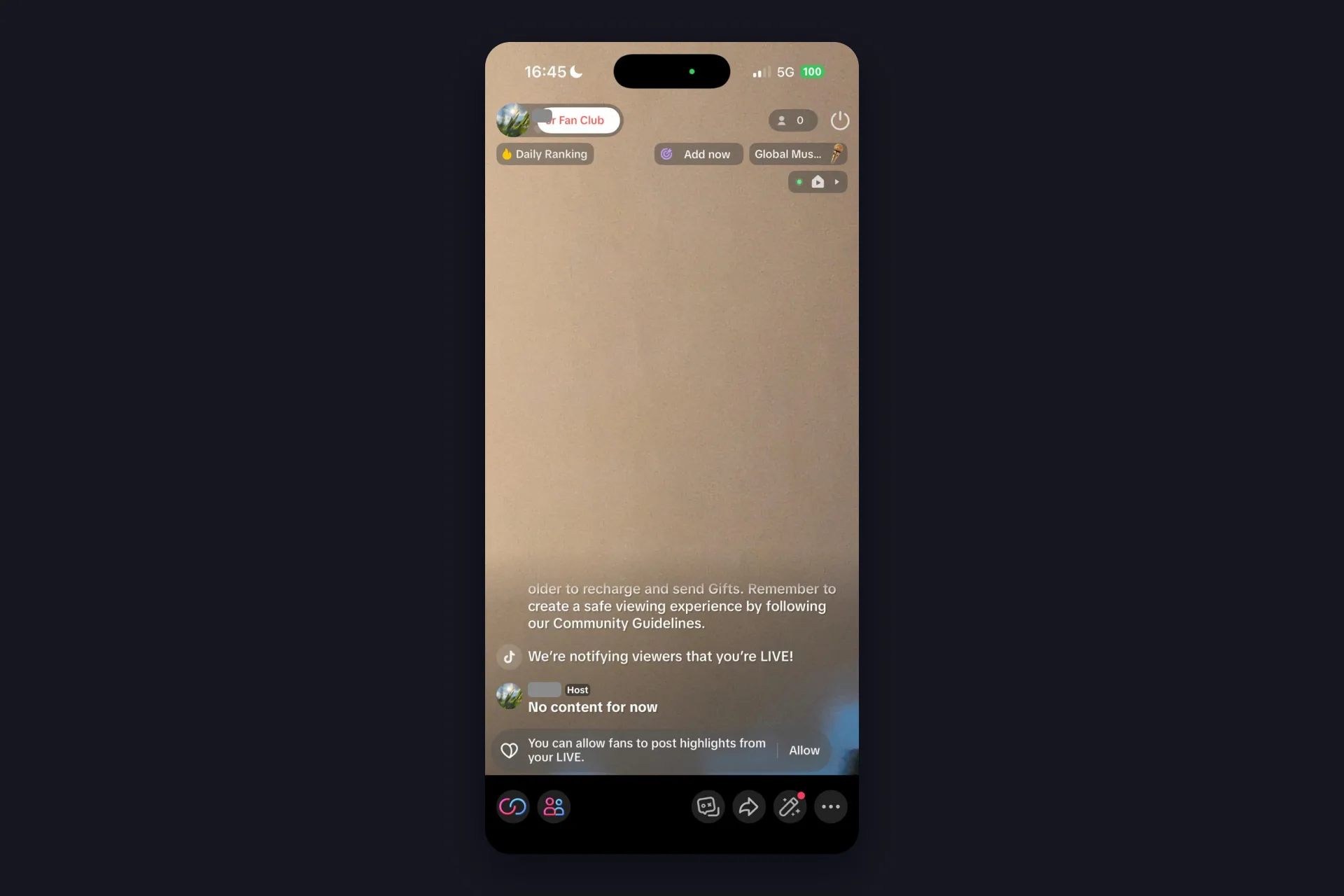
Cuando termines, toca el icono de apagado arriba, TikTok lo llama el botón de terminar el LIVE, y confirma con «Terminar ahora». Lo que viene después casi ningún tutorial lo enseña, y es útil de verdad:
- El resumen se abre solo: duración, viewers, quienes enviaron regalos y nuevos seguidores, más una estimación bajo Scaled LIVE Rewards para este LIVE y para esta semana.
- Logro del LIVE y LIVE Journey muestran tu progreso. Nuestro stream de prueba de 21 segundos contó igualmente para «10 días de LIVE completados» y para la etapa 1 del Journey, que da puntos por cosas como salir en directo con título propio, acumular diez minutos de stream o hacer LIVE en dos días distintos.
- Grabaciones del LIVE guarda tu stream. ¿Sin momentos destacados todavía? TikTok te ofrece crear y publicar tu propio clip a partir de él.
- El Centro de LIVE, accesible desde arriba del resumen, lo reúne todo: analíticas del LIVE con visualizaciones totales, nuevos seguidores y comentarios, tus mejores viewers, campañas y el mapa del Journey.
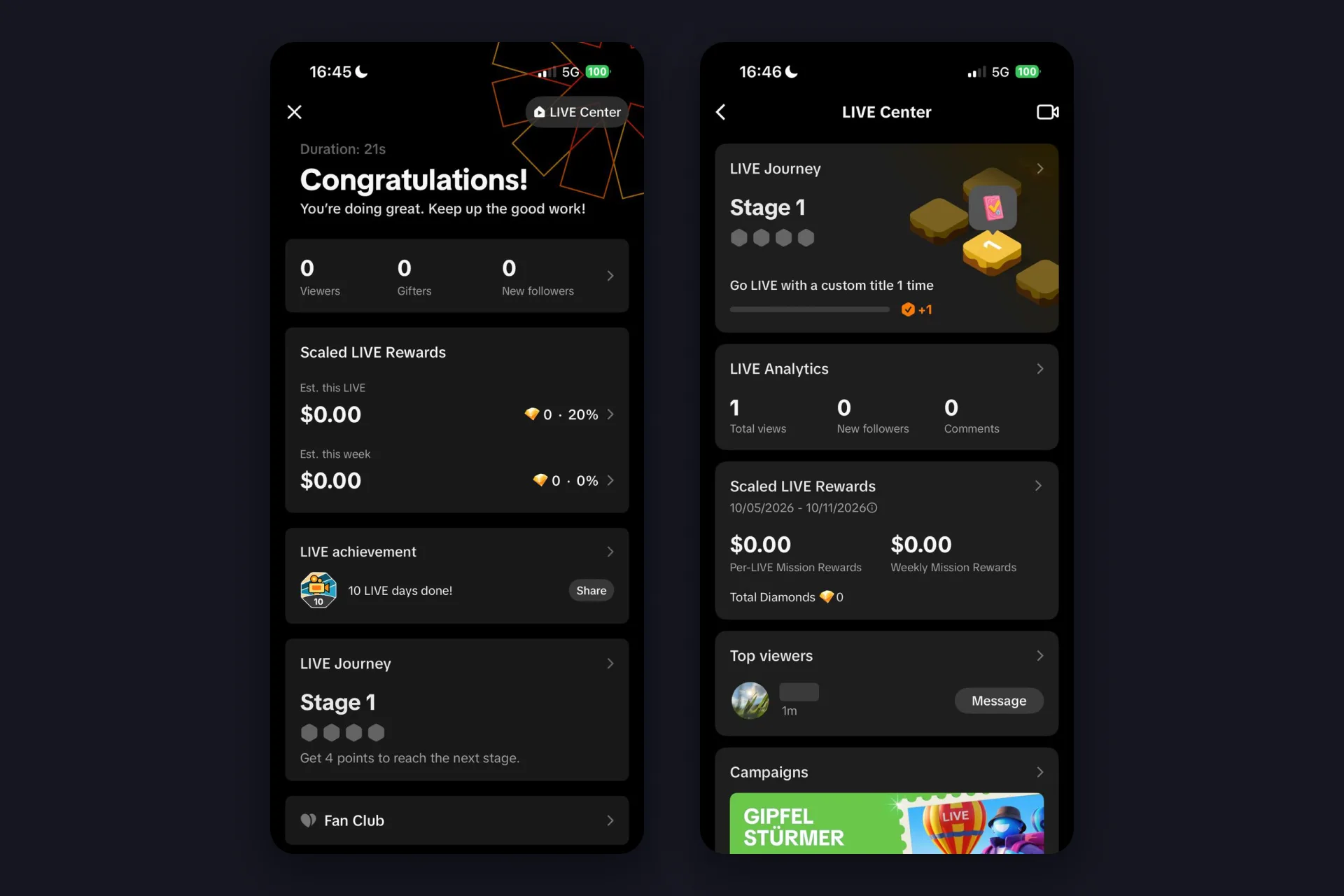
Repasa ese resumen después de cada stream. Al principio las cifras son pequeñas, es normal, y ver cómo se mueven de un LIVE al siguiente es el feedback más honesto que vas a recibir.
Haz que tu LIVE desde el iPhone reaccione a tus viewers
Todo lo de arriba es el lado de TikTok. Lo que convierte un stream desde el teléfono en un show es lo que pasa cuando alguien envía un regalo o escribe en el chat, y ahí es donde entra TikFinity Mobile. Es una app aparte para iPhone y Android que corre en segundo plano mientras estás en directo: suena una alerta en el momento en que llega un regalo, un seguidor nuevo o un suscriptor tiene su propia alerta, y el texto a voz lee tu chat en alto para que mires a la cámara en vez de a los comentarios. Sin PC, sin fuente de navegador, el mismo teléfono.
La configuración encaja entre dos de los pasos de arriba:
- Instala TikFinity Mobile desde la App Store e inicia sesión con Apple o Google. La página de TikFinity Mobile tiene los enlaces de las tiendas para ambas plataformas.
- Escribe tu @usuario de TikTok cuando la app te lo pida. Un detalle de nuestras propias pruebas: la cuenta tiene que haber estado en directo al menos una vez, si no la app no puede conectarse. Así que si este es tu primerísimo stream, haz un LIVE corto primero y configura las alertas después.
- Elige tus sonidos y tu voz de TTS y toca «Start Sound Alerts & Text-To-Speech».
- Cambia a TikTok y sal en directo exactamente como describimos arriba. TikFinity escucha contigo y dispara tus alertas.
Este clip corto de nuestra cuenta oficial muestra la parte de TTS en el teléfono, los mensajes de regalo leídos en alto mientras haces stream (video en inglés):
@tikfinity.official This is a TikFinity tutorial on how to activate Gift TTS while streaming on mobile 🥳 #TikFinity #Mobile #Tutorial #TTS
♬ som original – TikFinity – TikFinity
El plan gratuito te da tres alertas de sonido y 75 mensajes de TTS al día, suficiente para una primera semana. El recorrido completo, con sonidos personalizados y mensajes de bienvenida para viewers nuevos, está en nuestra guía para configurar TikFinity Mobile.
Empieza con TikFinity Mobile, gratis →
Algo que conviene saber antes de que suene tu primera alerta: los sonidos se reproducen en alto en tu iPhone. Sin auriculares, tu micro los capta y tus viewers oyen cada alerta, que muchas veces es justo la idea. Si prefieres guardártelos, haz el stream con auriculares. Sea como sea, la primera vez que llega un regalo y la sala responde con un sonido, notarás lo distinto que reacciona la gente cuando se siente escuchada.
Tu iPhone sigue siendo un equipo potente por sí solo, y además se lleva bien con más. Combina TikFinity en un PC con una herramienta de emisión como OBS Studio o TikTok LIVE Studio, y la misma idea crece hasta la caja de herramientas completa: overlays en tu stream, barras de metas, rankings, alertas animadas y un chatbot, con el teléfono todavía en tu mano como segunda cámara o como tu dispositivo de gaming móvil.
Preguntas frecuentes sobre hacer un directo en TikTok desde el iPhone
Sí, a octubre de 2026 TikTok exige 1.000 seguidores para salir en directo, y la misma regla se aplica en iPhone, Android y escritorio. TikTok añade que la cifra puede variar según la región, así que la pestaña LIVE de tu propia app tiene la última palabra.
Normalmente por una de tres razones: tu cuenta todavía no cumple los requisitos de TikTok (18 años, 1.000 seguidores), LIVE no está disponible en tu región, o simplemente estás mirando en el sitio equivocado. LIVE está en la fila de abajo del todo de la pantalla de cámara, a la izquierda de Publicar, y TikTok avisa de que quizá tengas que deslizar hacia el lado. Nuestra guía sobre por qué no puedes hacer un directo en TikTok repasa cada causa.
En la vista previa del LIVE, toca Ajustes y baja hasta el control de audiencia. Actívalo y el LIVE queda limitado a viewers de 18 años o más. Puedes hacerlo antes de salir en directo o durante el stream, desde Más y luego Ajustes.
TikTok guarda una grabación de tu stream por ti. Cuando terminas el LIVE, la pantalla de resumen la lista bajo grabaciones del LIVE, donde también puedes crear y publicar un clip a partir de ella. La entrada de grabaciones del LIVE en el panel de ajustes gestiona lo mismo antes de salir en directo.
Puede pasar. TikTok dice que puede pedirte confirmar que tienes al menos 18 años antes de salir en directo, y que tu ubicación o una confirmación anterior pueden hacer que nunca te lo pida. El aviso aparece cuando intentas empezar un LIVE, y las opciones dependen de dónde estés: fotos de tu documento de identidad más selfies, un selfie con tu documento a través de Incode, el socio de TikTok, una autorización de tarjeta de crédito o una estimación de edad a partir de un selfie que te haces en el momento. Sigue los pasos en pantalla y TikTok te comunica el resultado. Más detalles en la página de requisitos de edad de TikTok.
Sí. TikFinity Mobile es una app de iOS dedicada con sonidos de alerta para regalos, alertas de sonido personalizadas y texto a voz para tu chat. Corre en segundo plano mientras estás en directo en TikTok, sin PC de por medio. El plan gratuito incluye tres alertas de sonido y 75 mensajes de TTS al día.