TikFinityのプリセットは、ゲームのセーブポイントのようなものです。ストリームプロフィール、つまりある配信で使うTikFinityの設定一式を保存しておけば、好きなときにその状態へ戻れます。プリセットの保存、使い方、元に戻し方、ほかの配信者への共有まで、私たち自身のプロフィールで実際にやってみせますね。
TikFinityのプリセットとは?中に入るもの
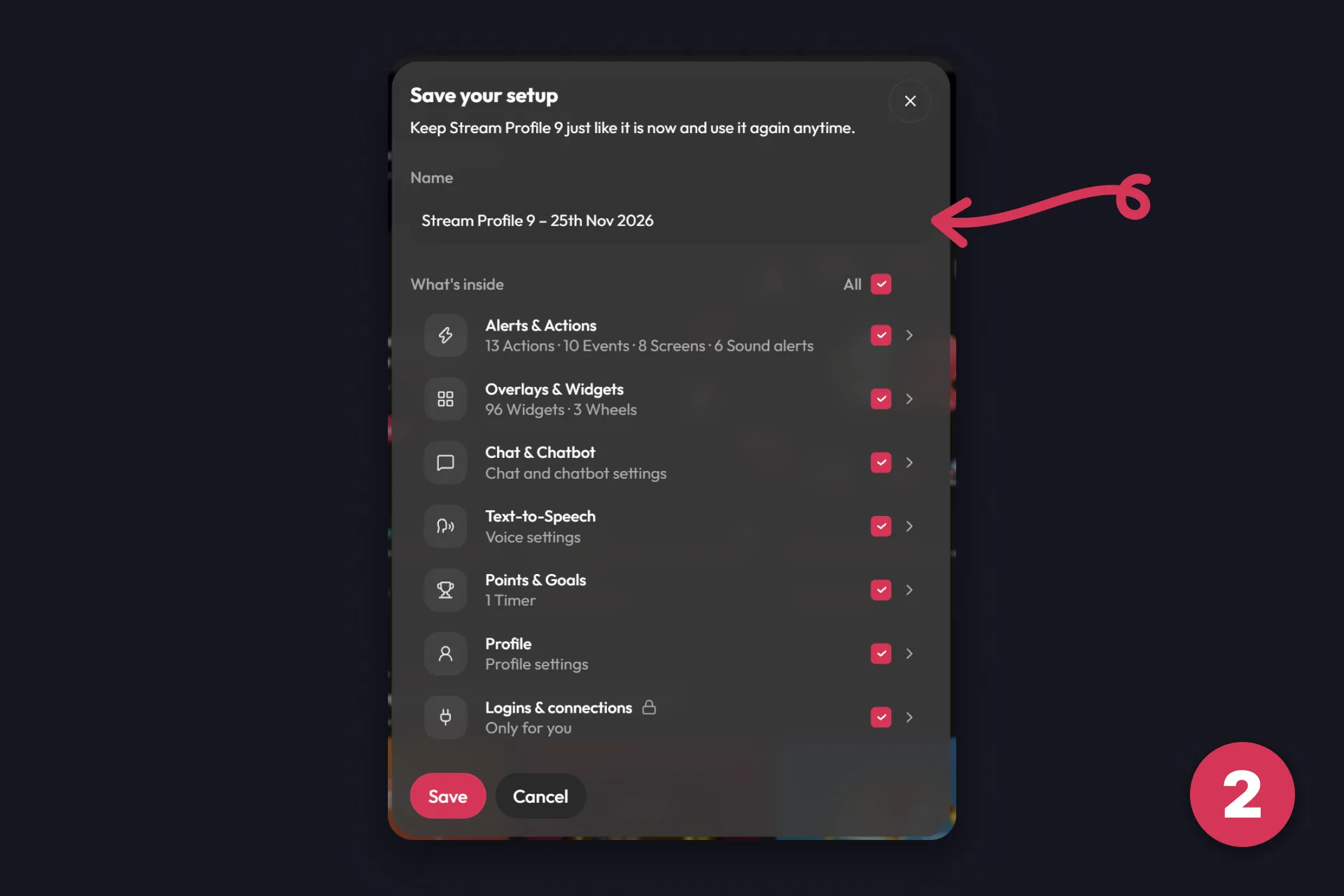
プリセットは、ある時点のストリームプロフィールをまるごとコピーしたものです。TikFinityは中身を7つの分野に分けていて、保存するときにどの分野を入れるかを自分で選べます。
✅ アラート & Actionsにはアラートとサウンドアラートが入ります。誰かにフォローされたりギフトをもらったりしたときに、画面に出るものや鳴るものすべてです。
✅ オーバーレイ & ウィジェットにはオーバーレイが入ります。ゴールバーやホイール・オブ・フォーチュンのように、配信画面の上にのせる追加の表示のことです。
✅ チャット & チャットボットには、チャットとチャットボットの設定が入ります。
✅ Text-to-Speechには、チャットを声で読み上げる機能の設定が入ります。
✅ ポイント & ゴールには、ポイントの設定とタイマーが入ります。
✅ プロフィールには、プロフィールの設定が入ります。
🔒 ログイン & 連携には、OBS、Minecraft、Streamer.botのログイン情報が入ります。これは自分だけのものです。
つまり、大きな変更を試す前に設定を保存しておけば、いつでもバックアップがある状態になります。クリスマス配信のような季節限定の設定は来年まで取っておけますし、あなたのアラートを気に入った配信者仲間にも、リンク1つで同じ設定を渡せます。正直なところ、はじめての配信ではプリセットはまだ必要ありません。失いたくないものができたときに、ぐっと便利になります。
プリセットはどこにある?
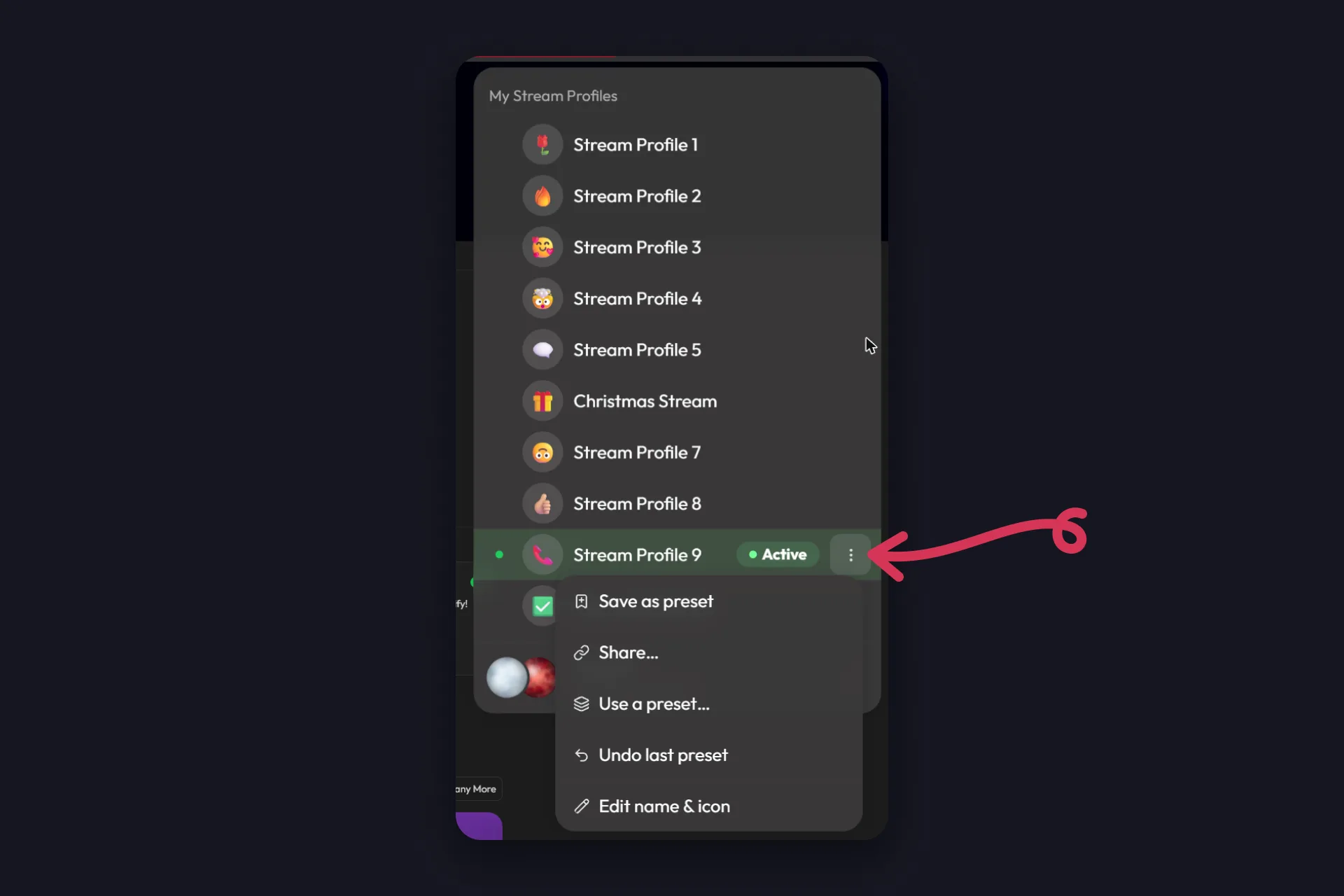
TikFinityの右上には、いま使っているプロフィールの名前が書かれたボタンがあります。私たちの場合は「Stream Profile 9」で、これがストリームプロフィールの切り替えボタンです。クリックするとメニューが開き、いちばん下にある「プリセット」の行から、保存した設定がすべて並ぶパネルを開けます。
もっと早く進めたいなら、プロフィール名の横にある3つの点をクリックしましょう。次の項目がすぐに出てきて、どれもそのプロフィールだけに使えます。
- 「プリセットとして保存」を選ぶと「設定を保存」のウィンドウが開き、このプロフィールをプリセットとして保存できます。
- 「共有…」を選ぶと、同じウィンドウが「設定を共有」として開きます。つまり、プロフィールの保存と、ほかの配信者に渡すリンクの作成が一度にできます。
- 「プリセットを使う…」は、保存してあるプリセットをこのプロフィールに入れます。プリセットを1つ以上保存すると表示されます。
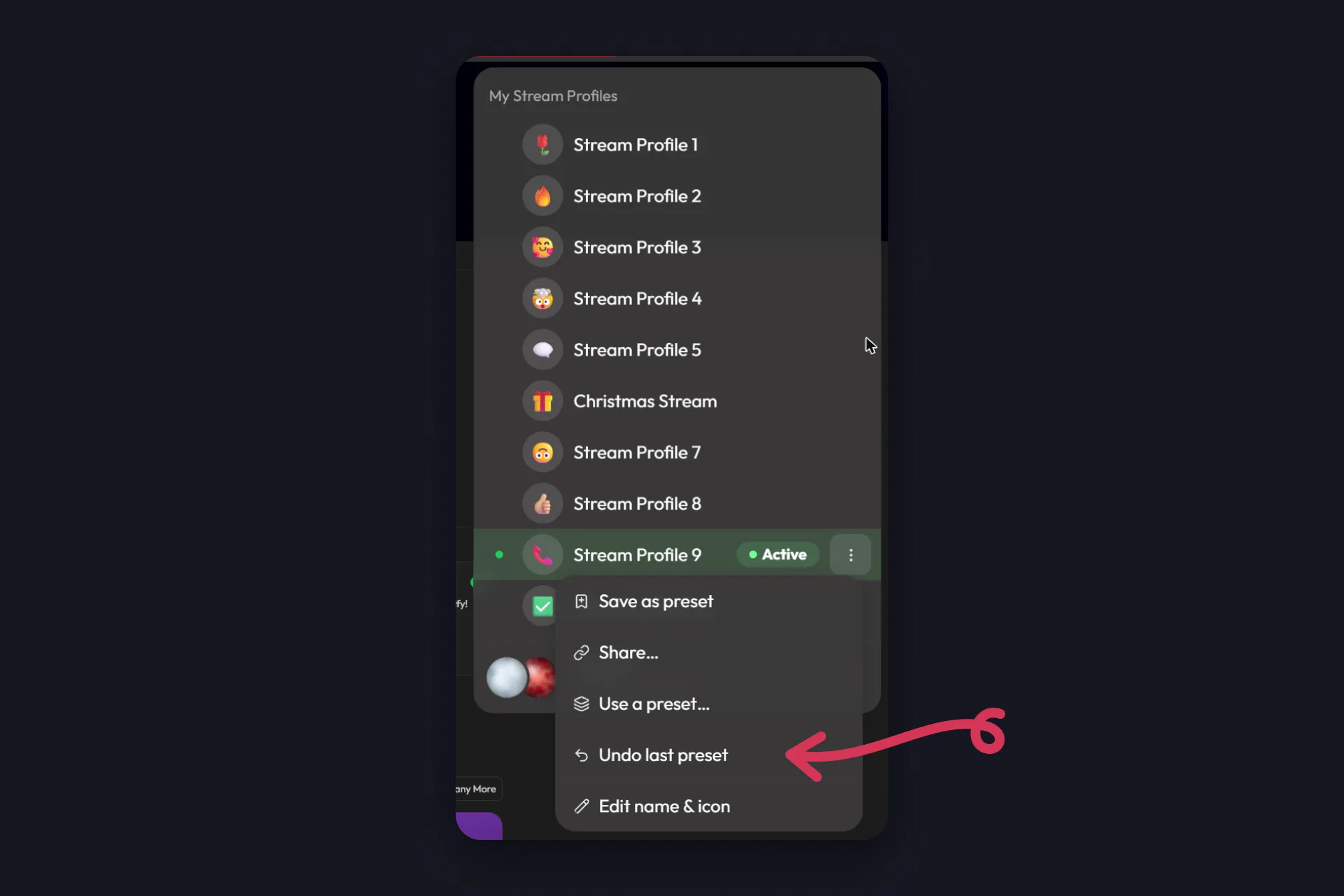
- 「最後のプリセットを元に戻す」は、このプロフィールでプリセットを使ったあとに表示され、それを取り消します。
ここで紹介しているのは、ブラウザ版とデスクトップアプリのTikFinityで、プリセットはそこにあります。ストリームプロフィールがまだよくわからないなら、初心者向けのTikFinityガイドで説明しています。
TikFinityの設定をプリセットとして保存する
私たちの「Stream Profile 9」を例に、すべてが入った設定をまるごと保存する方法を紹介します。これは無料プランでもできます。
1 TikFinityを開き、ストリームプロフィールの切り替えボタン、「プリセット」の順にクリックしてから「設定を保存」を押します。すると「設定を保存」のウィンドウが開きます。
2 プリセットに名前を付けます。TikFinityがプロフィール名と今日の日付をあらかじめ入れてくれて、私たちの場合は「Stream Profile 9」と11月25日でした。そのままでも、好きな名前に書き換えてもOKです。
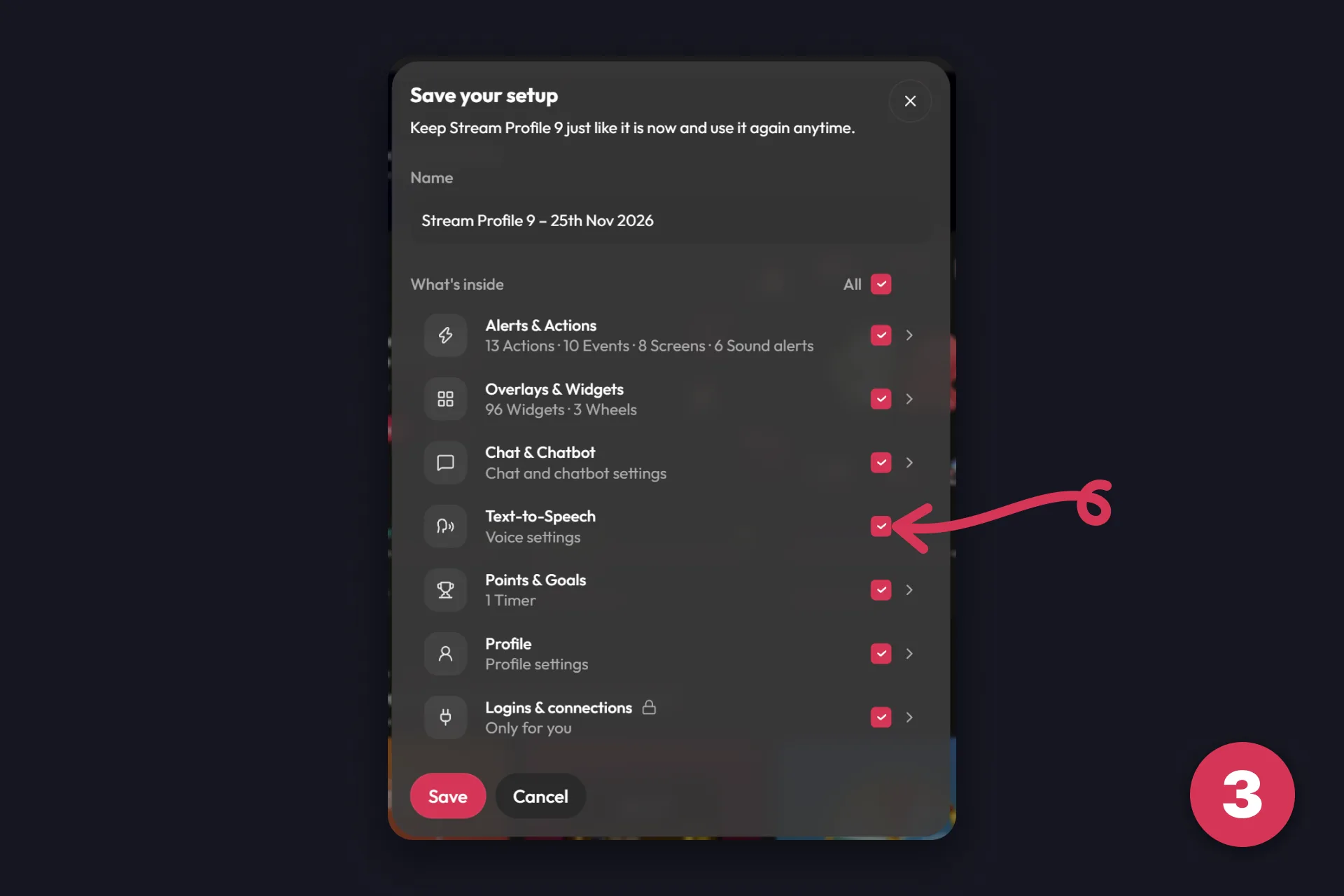
3 「中身」の下では、すべての分野にチェックが入っています。設定をまるごと保存したいならそのままにして、いらない分野があればチェックを外しましょう。
4 一部だけ入れたいときは、分野の横にある矢印をクリックすると1つずつ選べます。たとえばフォローのイベントを選ぶと、そのイベントが動かすアラートも自動でついてくるので、途中で何かが抜け落ちることはありません。
5 「保存」をクリックします。
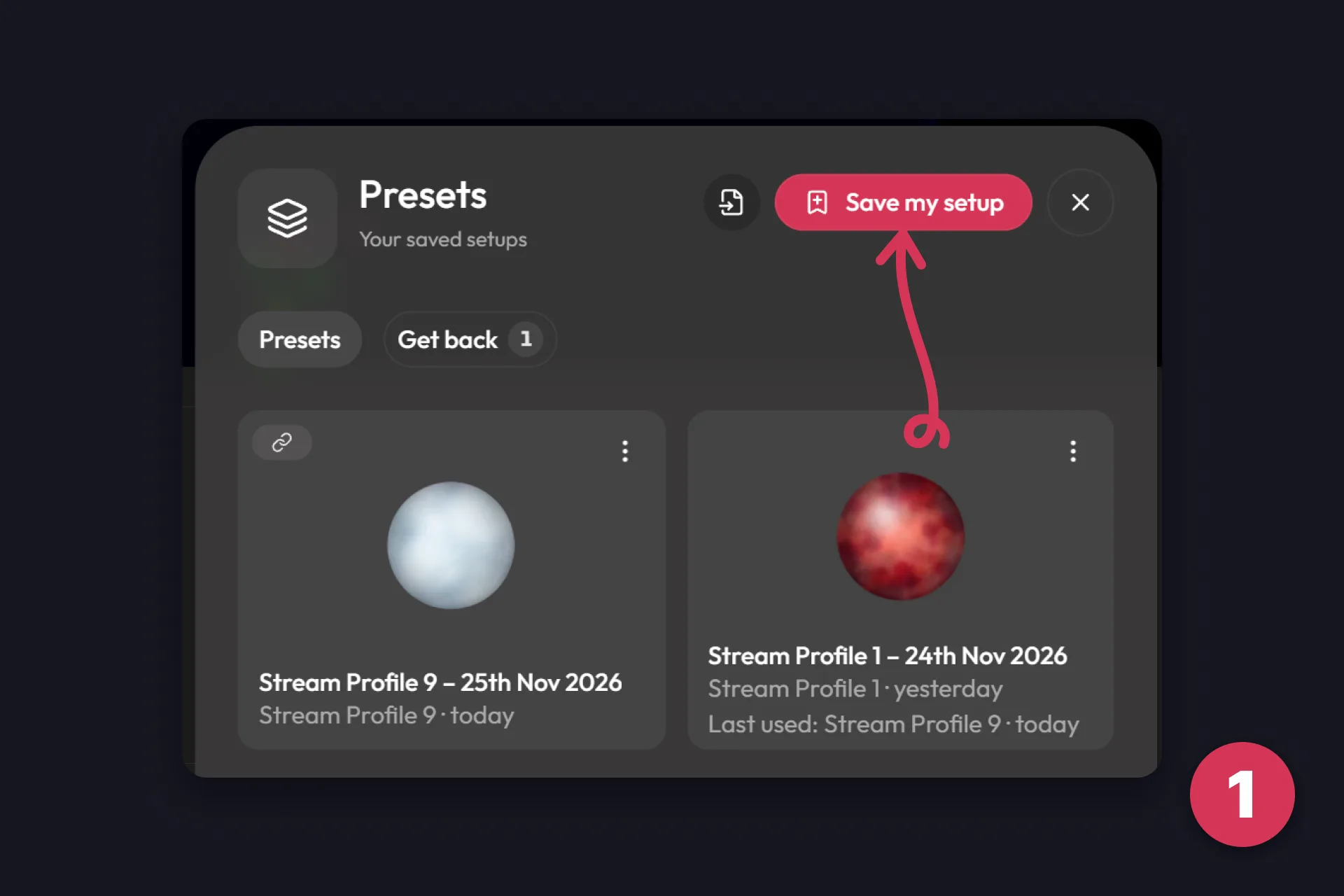
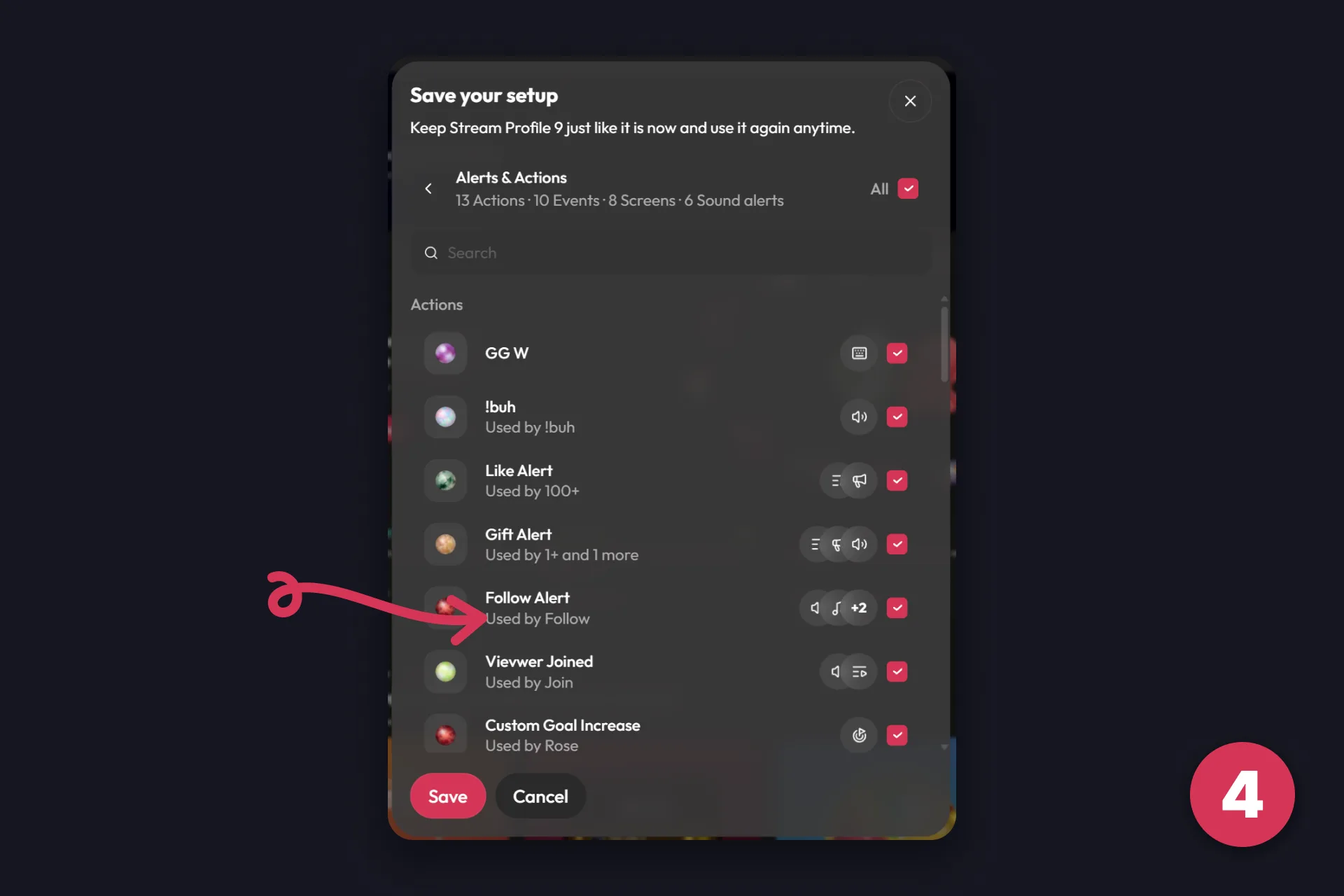
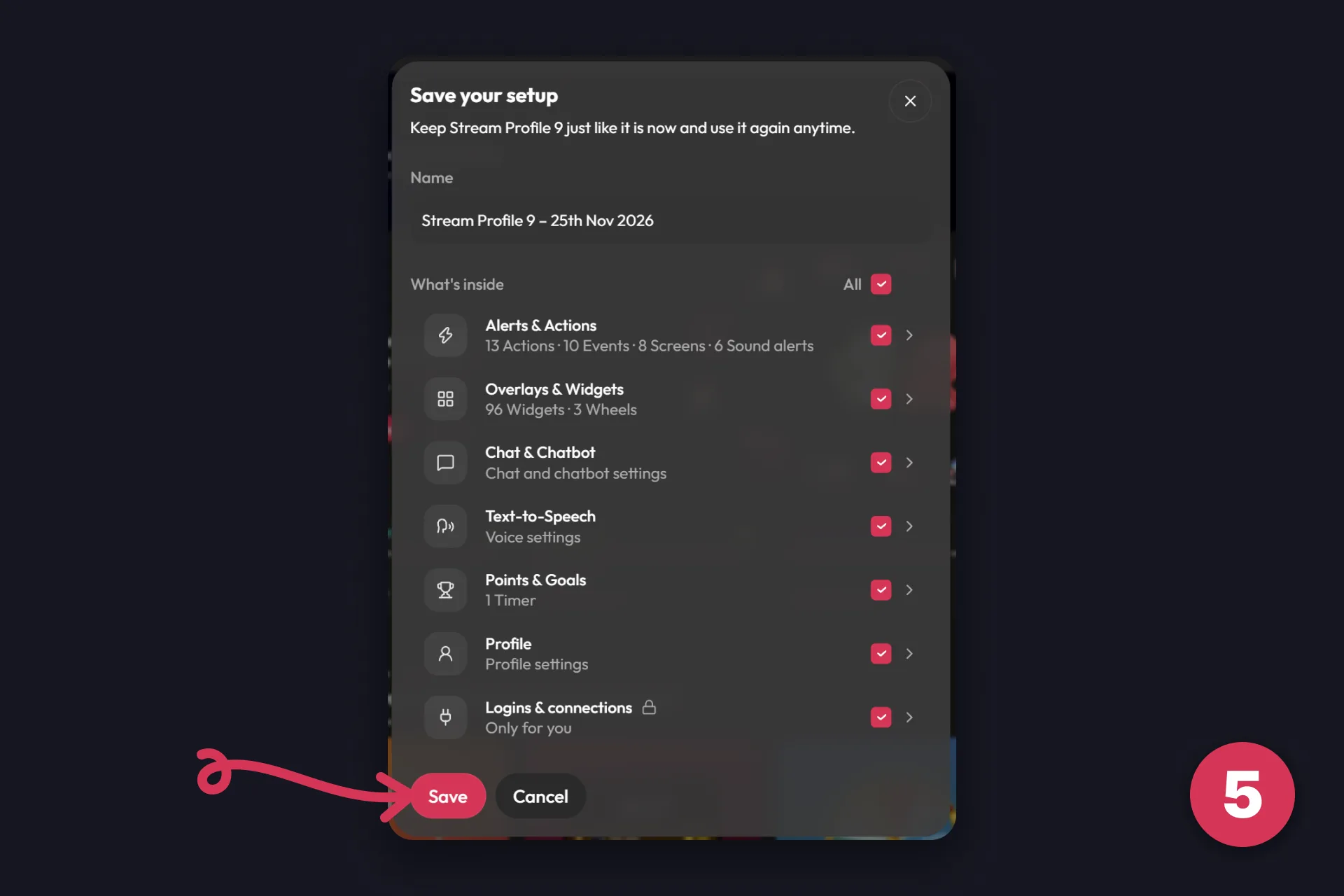
これで完了、設定はしっかり守られました!これからは、プリセットのパネルにこのプリセットが表示されます。カードをクリックすると中身をすべて確認でき、カードの3つの点から名前を変えたり削除したりもできます。削除したプリセットは元に戻せませんが、プロフィールはそのまま残ります。
ちなみに、「ログイン & 連携」にチェックが入っていると、OBS、Minecraft、Streamer.botのログイン情報もプリセットに保存されます。これはあなたの手元に残るだけで、リンクに入ることはありません。
プリセットをプロフィールで使う
次は、保存したプリセットを2つ目のプロフィール「Stream Profile 2」に入れてみます。いま使っているプロフィール以外を選べるのはTikFinity Proの機能で、無料プランでは今のプロフィールにプリセットが入ります。プリセットのカードをクリックして「使う」を押すと、TikFinityが3つのことを聞いてきます。
1 中身は? ここでもすべてにチェックが入っているので、入れたくないものだけチェックを外しましょう。
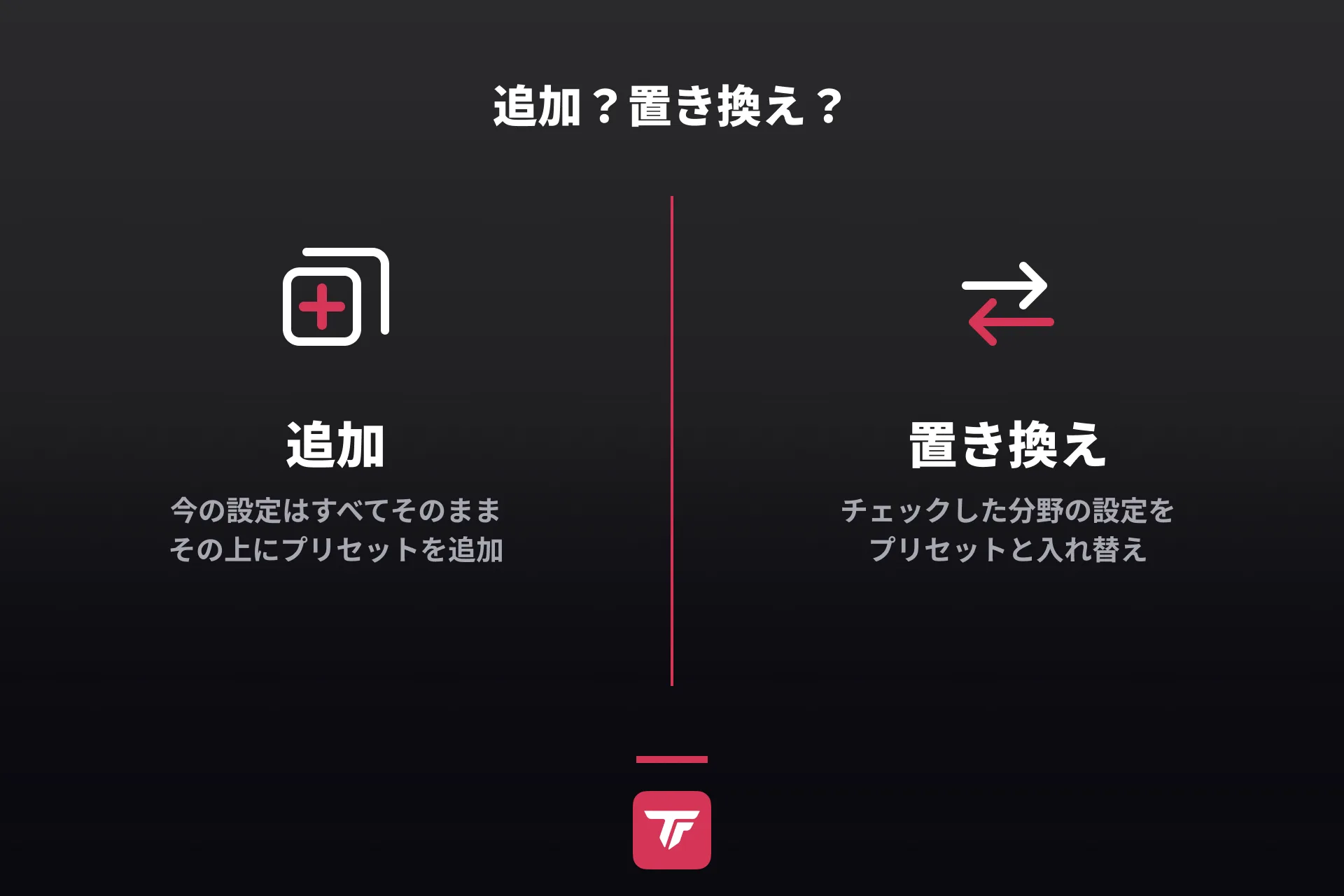
2 追加または置き換え? 「追加」なら、プロフィールに今ある設定はすべてそのままで、その上にプリセットが加わります。「置き換え」なら、チェックした分野にある今の設定がプリセットの中身と入れ替わります。
3 どのプロフィール? 無料プランでは今使っているプロフィールが表示され、「新しいプロフィール」にはPROのマークがついています。Proなら、これまでに作ったプロフィールがすべて表示されるうえに、このプリセットだけで新しく始められる「新しいプロフィール」も選べます。私たちは「Stream Profile 2」を選んで、「Stream Profile 2に追加」をクリックします。
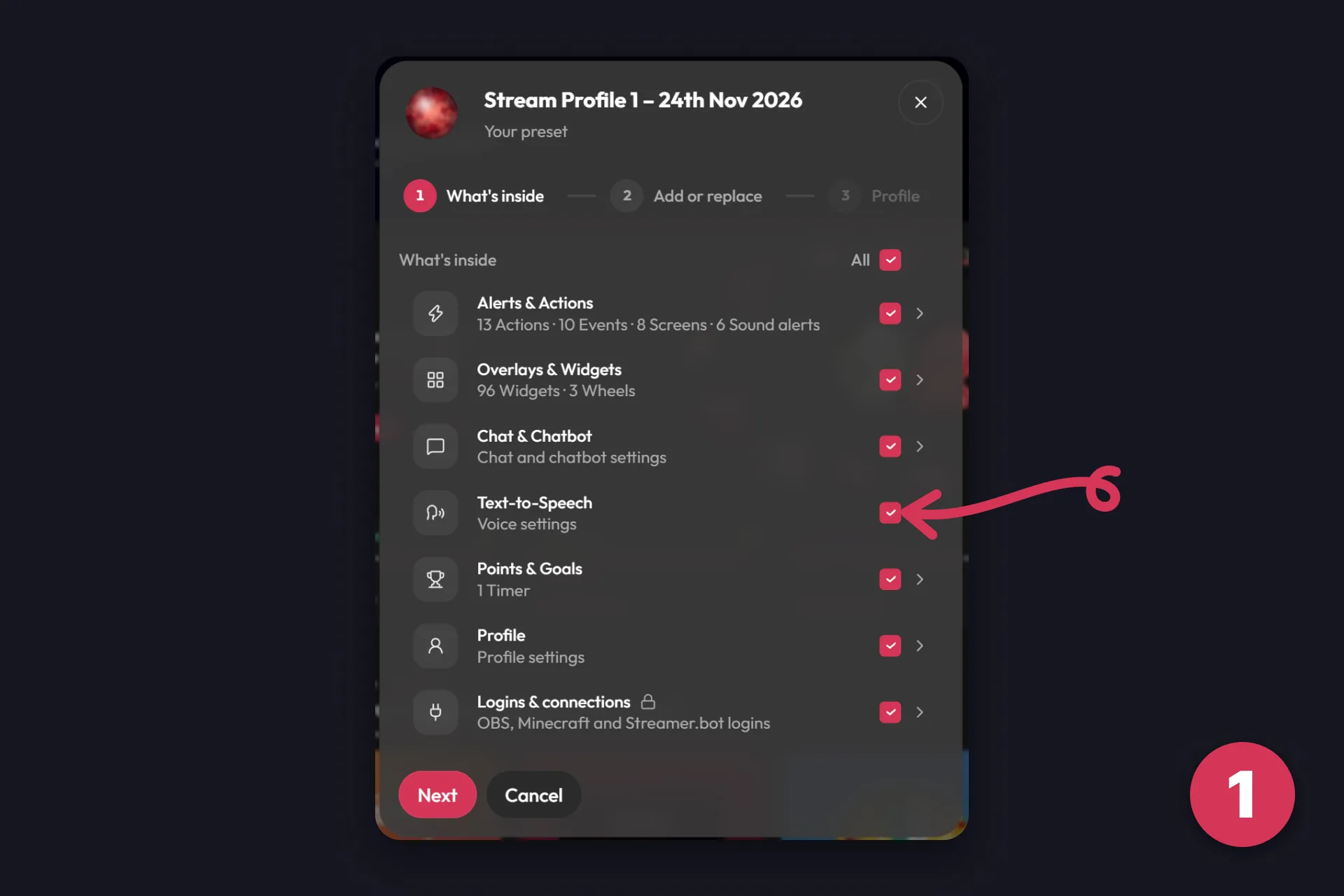
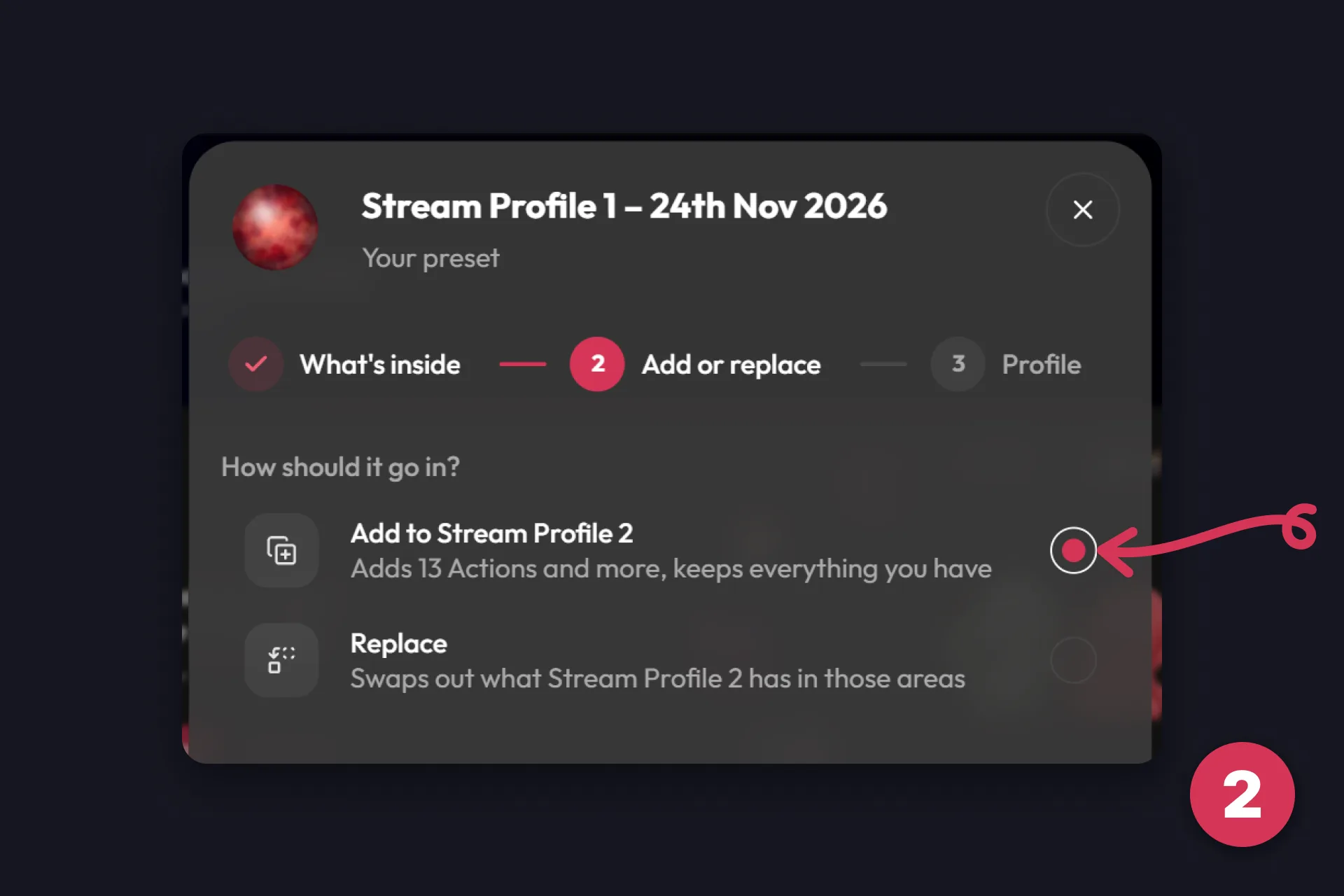
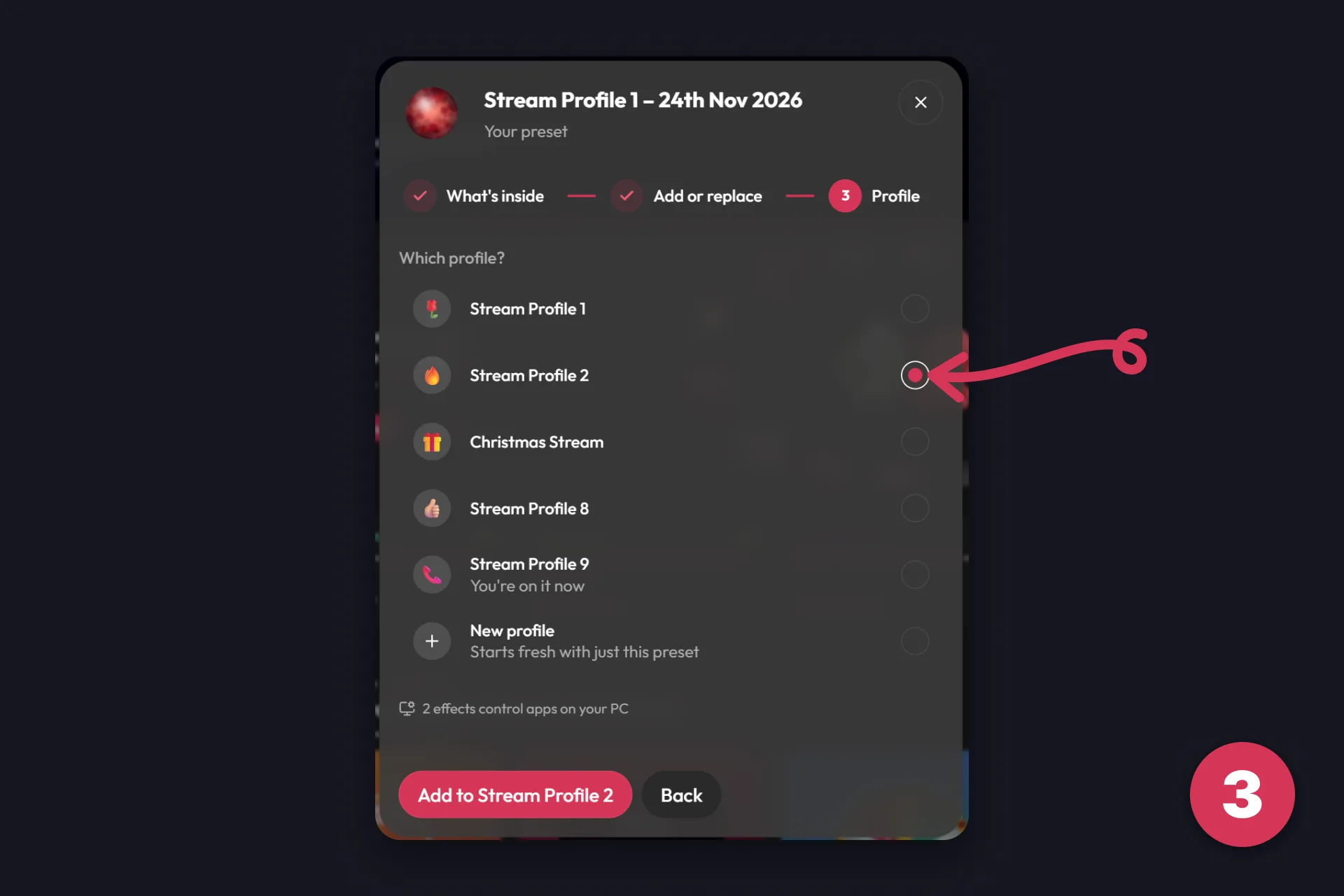
TikFinityが設定を1つずつ入れていき、画面の下で進み具合を数えてくれます。完了!ストリームプロフィールのメニューを開くと、プロフィールに「たった今更新」と表示されています。
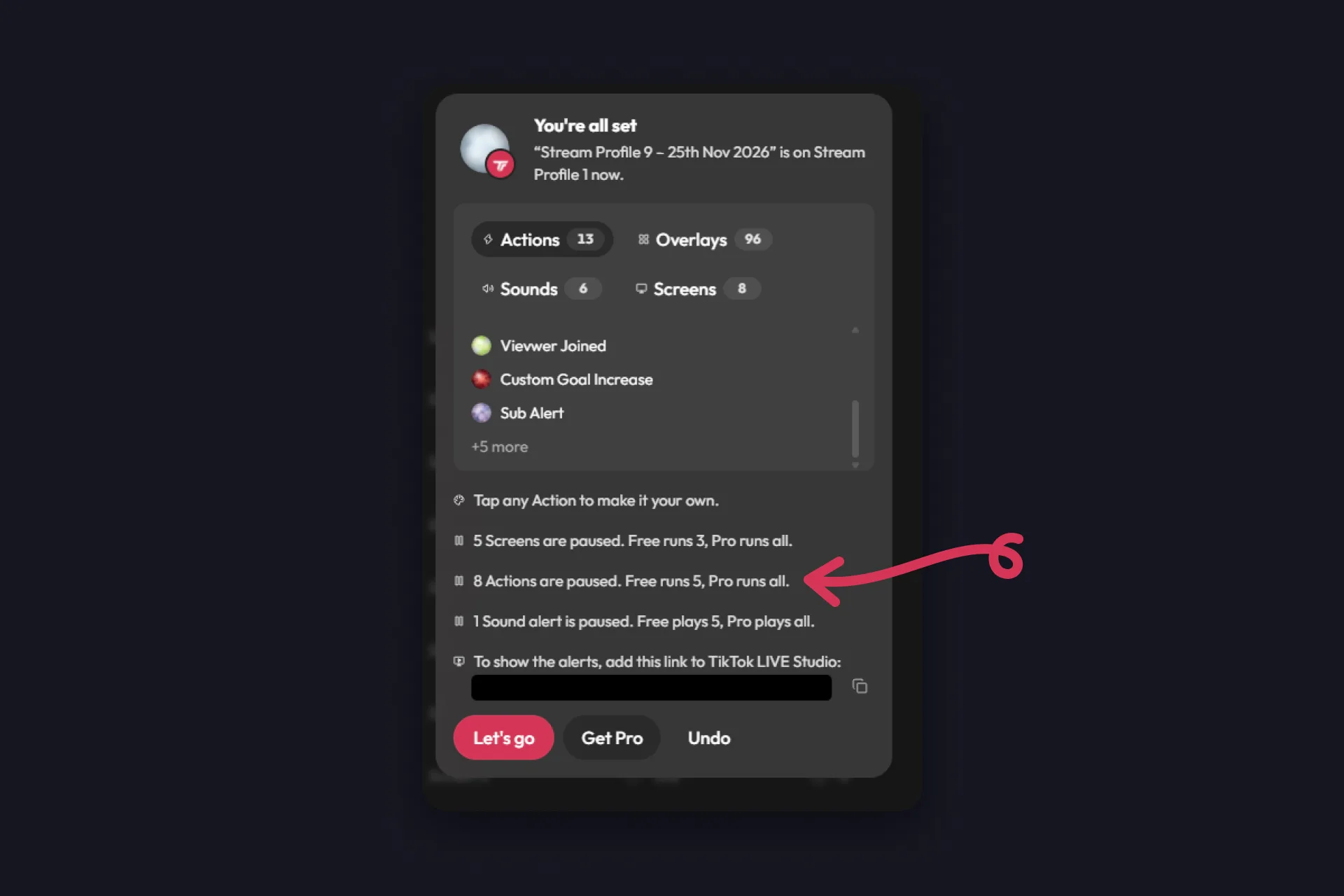
いま使っているプロフィールにプリセットを入れた場合は、「準備完了」のウィンドウも開きます。何が入ったかがアクション、オーバーレイ、サウンド、Screensに分けて表示され、その場でアクションをクリックすれば自分好みに変えられます。その下には、アラートを配信に出すためにTikTok LIVE Studioへ追加するリンクと、すぐに戻したくなったときの取り消しボタンがあります。
気が変わったら?プリセットは7日間元に戻せます
結果が気に入らなかったら、どのプリセットも7日間は元に戻せます。プロフィールの横にある3つの点をクリックして、「最後のプリセットを元に戻す」を選びましょう。プリセットのパネルにある「元に戻す」タブからも同じことができ、いつまで戻せるかの日付もそこに表示されます。
TikFinityがもう一度「前の設定に戻しますか?」と確認してくるので、取り消しのボタンをクリックすれば、プロフィールは前とまったく同じ状態に戻ります。私たちも「Stream Profile 2」で試してみましたが、すべて元どおりになりました。
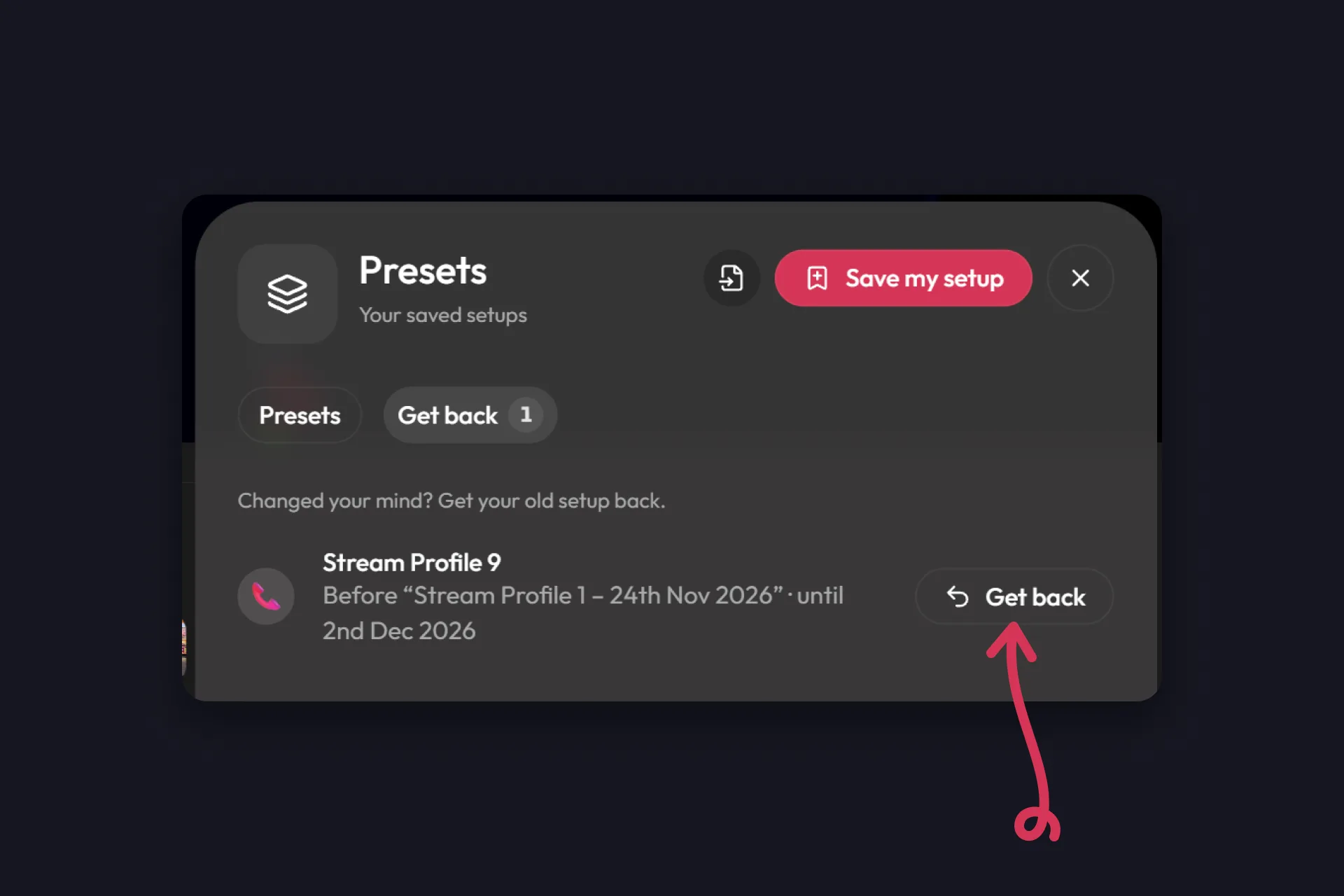
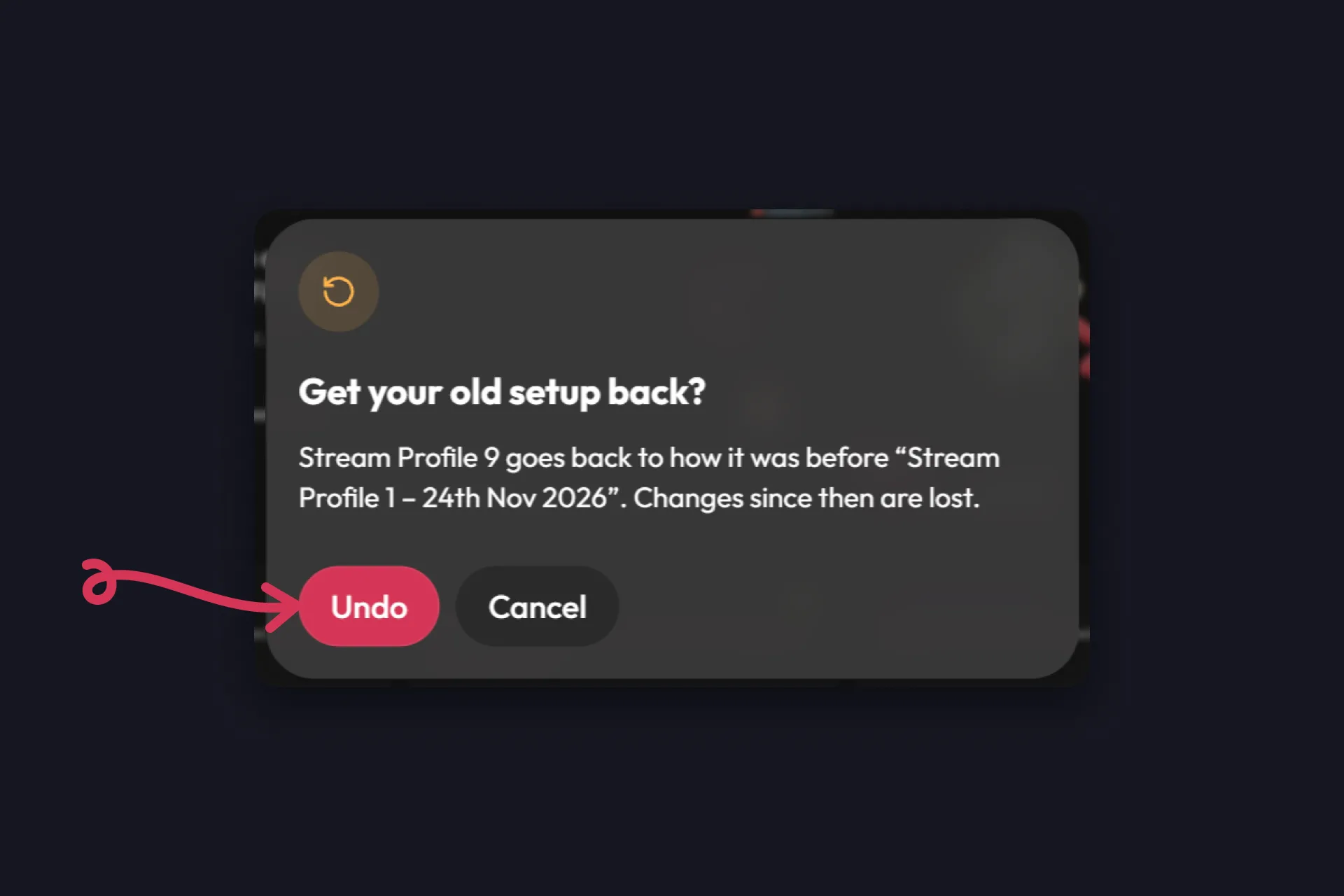
注意してほしいのは、プリセットを使ったあとに変えたところは消えてしまうことです。たとえばプリセットのあとでアラートを編集していたら、その変更もなくなります。
TikFinityの設定をリンク1つで共有する
プリセットを開いて「共有」をクリックします。「友だちに共有」のウィンドウでは、ほかの配信者からどう見えるかをプレビューで確認できます。TikTokの名前と写真は、「TikTokの名前と写真を表示」をオンにしない限り表示されません。「リンクを作成」をクリックすれば、リンクはもうコピーされています!
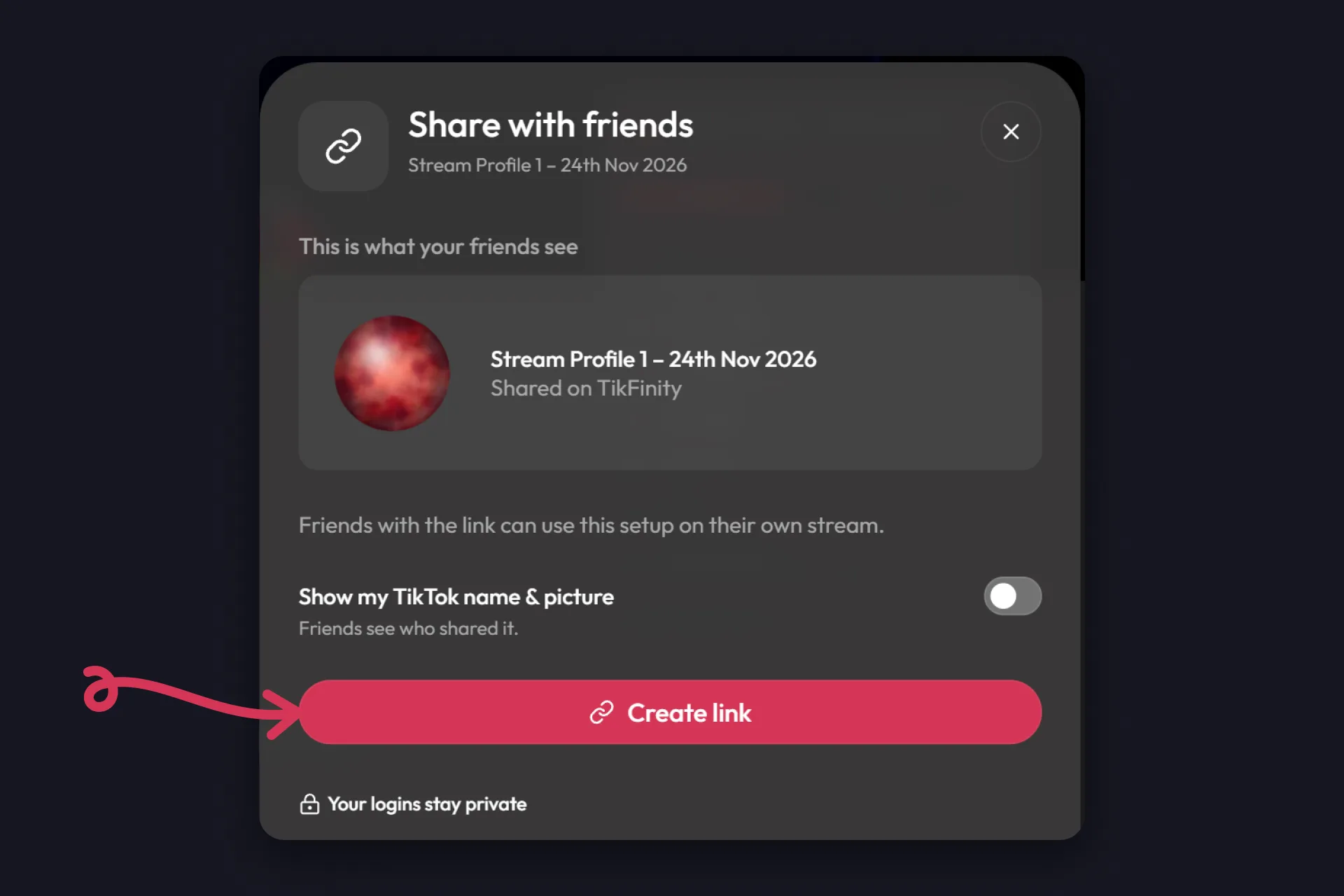
そのリンクを、同じアラートを使いたい配信者仲間や、配信デビューを手伝っているクリエイターに送れば、その人の配信であなたの設定を使えます。リンクが何回開かれて何回使われたかも、TikFinityで確認できます。共有をやめたいときは「共有を停止」をクリックすると、リンクはすぐに使えなくなります。すでに使った配信者の設定は、そのまま残ります。
ログイン情報が一緒に送られることはありません。リンクには、ログインと連携、視聴者ボイス(特定の視聴者に割り当てた声)、Webhook(ほかのサイトやプログラムに合図を送るエフェクト)は入りません。
ほかの配信者からプリセットのリンクをもらったら
リンクを開くと、プリセットの中身と、相手がオンにしていれば誰が共有したのかが表示されます。すでにログインしているなら「使う」をクリックし、まだなら「ログインして使う」をクリックしましょう。TikFinityのアカウントがない場合も、登録は無料です。そのあと、プリセットはストリームプロフィールのメニューの「共有されたプリセット」に届いていて、上と同じ3つの質問に答えれば使えます。
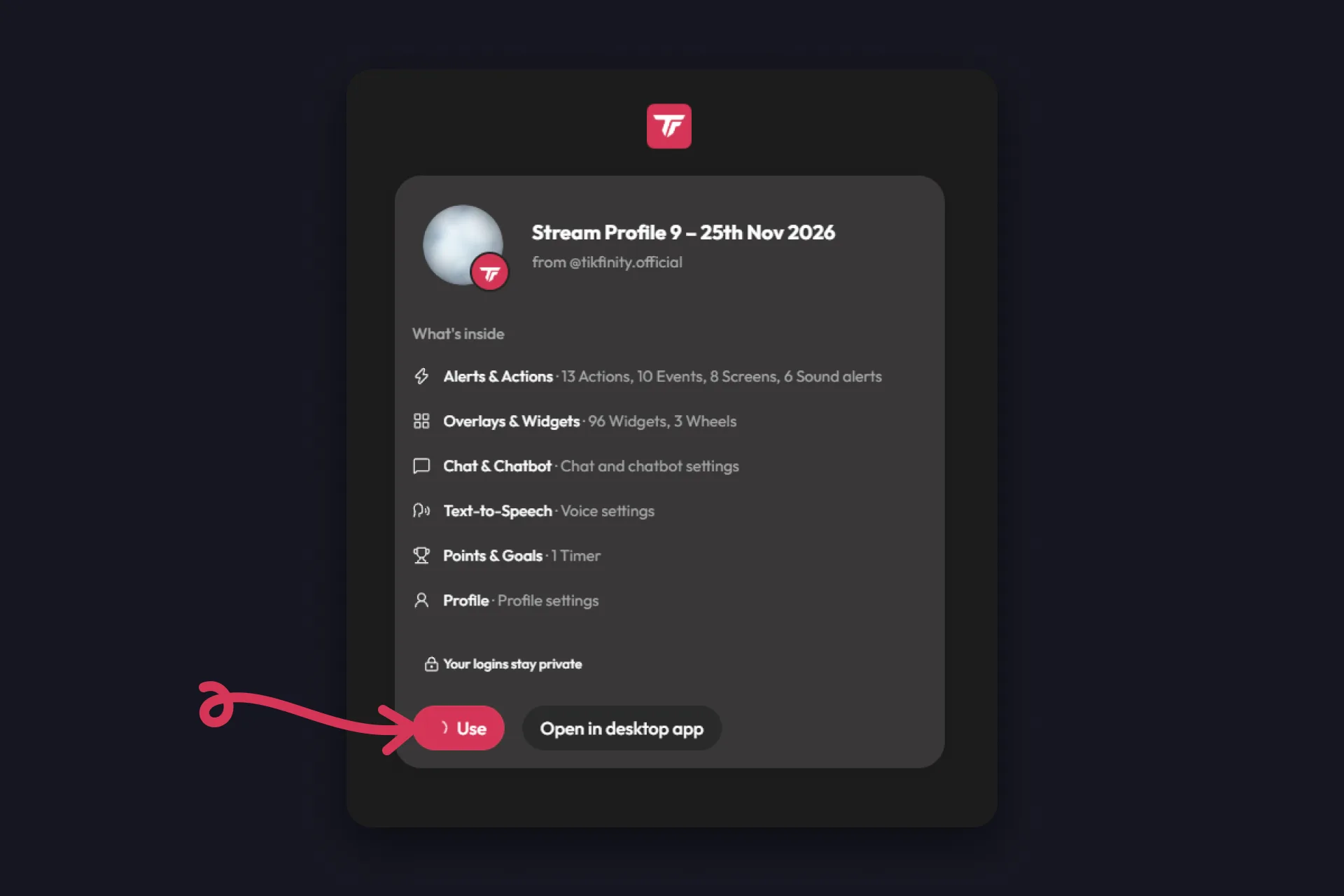
ひとつ大事なことがあります。ほかの配信者のプリセットには、無料プランで動かせる数より多くのものが入っていることがあります。その場合もTikFinityはすべてをプロフィールに入れますが、多い分はTikFinity Proで使えるようにするまで一時停止になります。私たちが無料アカウントで大きなプリセットを試したところ、「準備完了」のウィンドウに一時停止したものが正確に表示されました。私たちの場合は「Actions 8件」「Screens 5件」「Sound Alert 1件」です。ページに「このリンクはもう使えません」と出たら、共有した配信者がリンクをオフにしています。新しいリンクを頼んでみましょう。
昔のTikFinityのエクスポートを読み込む
昔のTikFinityのエクスポートファイルがまだ手元にあるなら、プリセットのパネルの上にあるインポートのアイコンをクリックして、ファイルをドロップしてください。TikFinityが読み込めるのは、25 MBまでの.tfcファイルと.jsonファイルです。
無料プランとTikFinity Pro、どちらにする?
プリセットは無料で使えて、TikFinity Proにすると上限がなくなります。
| 無料プラン | TikFinity Pro | |
|---|---|---|
| 保存しておけるプリセット | 2 | 好きなだけ |
| 使える場所(自分のプリセットも共有されたものも) | 今使っているプロフィール | どのプロフィールでも、新しいプロフィールでも |
プリセットに入っているアクション、Screen(配信ツールでアラートを表示するためのリンク)、サウンドアラートが無料プランで動かせる数より多いときは、TikFinityが多い分を一時停止して、いくつ止めたかを教えてくれます。無料プランで動くのは、アクション5件、Screen 3件、サウンドアラート5件までです。Proなら、すべて動きます。
ヒント:まずは今の設定を、最初のプリセットにしておきましょう。そうすればTikTokアラートのガイドやサブアソンタイマーで新しいことに挑戦して、好きなだけ試せます。前の設定には、数クリックでいつでも戻れますよ!
TikFinityのプリセットについてよくある質問
TikFinityのプリセットは、配信設定を保存したコピーです。ストリームプロフィールをその時点のまま、アラート、オーバーレイ、サウンド、設定ごと残しておけるので、あとでまた使ったり、リンクで共有したりできます。
いいえ、必要ありません。無料プランでもプリセットを2つ保存でき、今使っているプロフィールで使えます。TikFinity Proなら好きなだけ保存でき、どのプロフィールでも、新しいプロフィールでも使えます。
はい、7日間は戻せます。プロフィールの横にある3つの点をクリックして「最後のプリセットを元に戻す」を選ぶか、プリセットのパネルにある「元に戻す」タブを使います。プロフィールは前の状態に戻り、そのあとに変えたところは消えます。
いいえ、入りません。ログインと連携、視聴者ボイス、Webhookがリンクに入ることはありません。OBS、Minecraft、Streamer.botのログイン情報は自分用としてプリセットに保存でき、あなたの手元に残ります。
リンクはすぐに使えなくなります。すでに使った友だちの設定は、そのまま残ります。