TikTokライブのやり方をiPhoneで調べて、「プラスボタンをタップ」と5回続けて出てきたことはありませんか。まあ、その部分は確かに一瞬です。初心者が最初の配信でつまずくのは、その周りにあるもの全部です。自分のコンテンツに合うモードはどれか、長い設定リストのどのスイッチが本当に何かをするのか、ゴール選択は何を求めているのか、終了後にTikTokのサマリーは何を教えてくれるのか。私たちはiPhoneでそのすべての画面を実際にタップして確かめたので、あなたが推測する必要はありません。
iPhoneでLIVEを始める前に必要なもの
ライブ配信はTikTokアプリ自体の中で行うので、ステップ0はApp StoreのTikTokアプリと、ログイン済みのアカウントです。LIVEボタンはiPhoneではなくアカウントに結びついています。2026年10月時点のTikTok自身の条件はこうです。
✅ TikTokアプリがインストール済みで、ログインしている
✅ 18歳以上(ギフトの送受信も18歳以上、韓国は19歳)
✅ アカウントのフォロワーが1,000人。ほとんどの地域でTikTokがLIVEを有効にするラインです
✅ お住まいの地域でLIVEとギフトが使える。TikTokはまだすべての地域で提供しているわけではありません
4つすべてに当てはまるのにLIVEが見えないなら、FAQまでスクロールしてください。よくある原因をまとめています。
iPhoneで5ステップでLIVEを始める
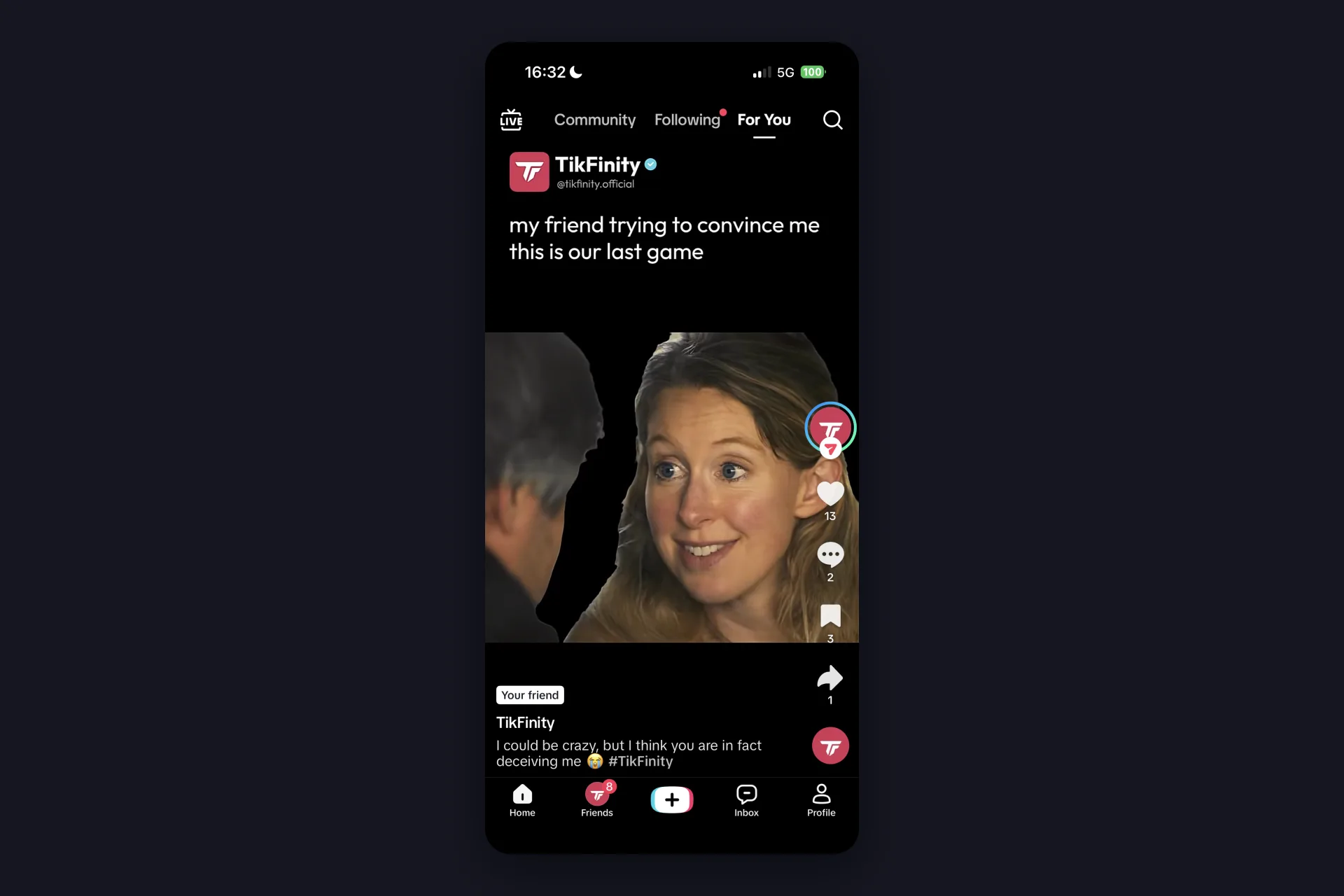
1 TikTokを開いて、下のバーの真ん中、友達と受信箱のあいだにあるプラスボタンをタップします。スクリーンショットについてひとこと。私たちのおすすめページの最初の動画は、本当に私たちの動画でした。正直、まったくの偶然です。よければ@tikfinity.officialにあいさつしに来てください。
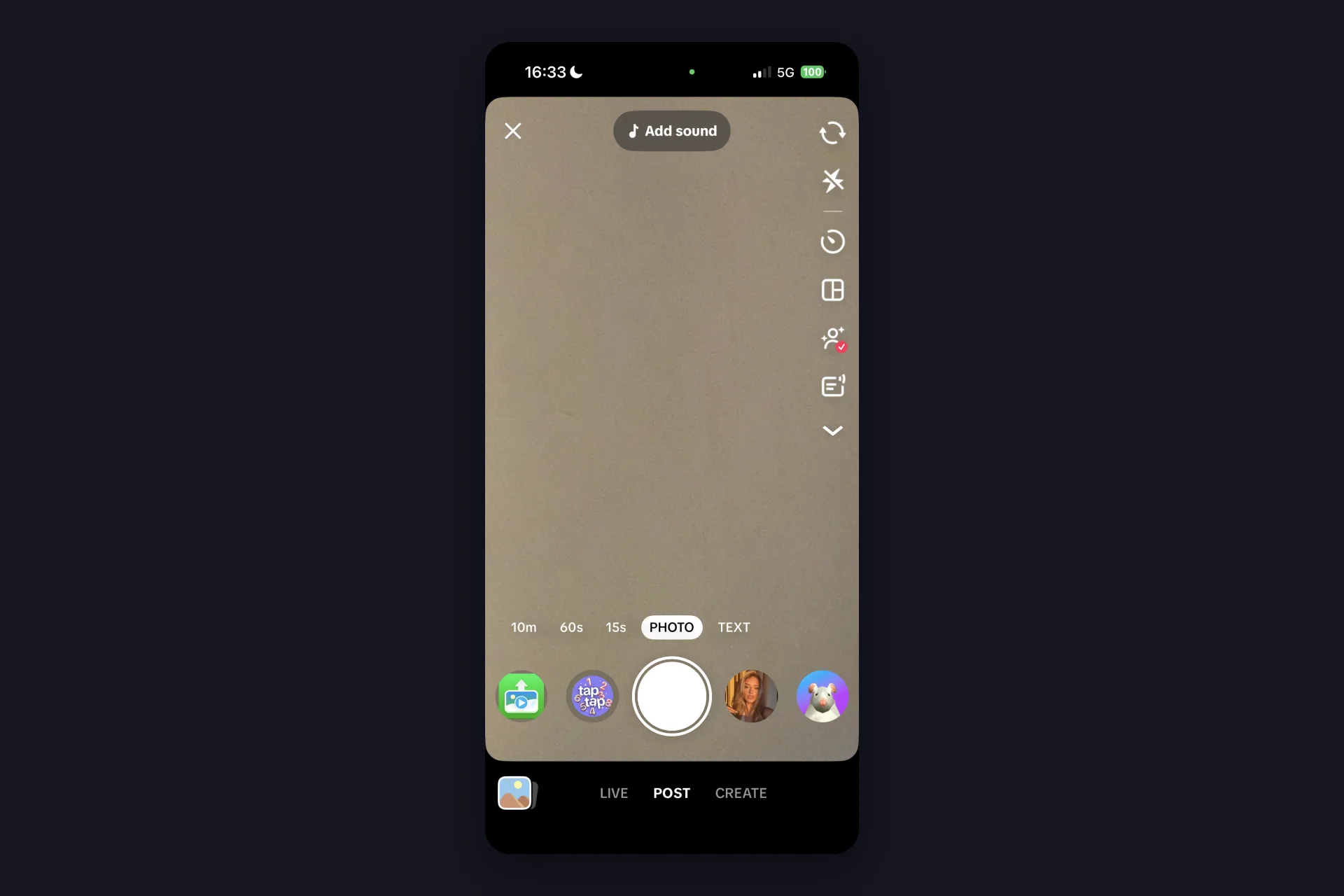
2 カメラがPOSTモードで開き、録画ボタンの上に10m、60s、15s、PHOTO、TEXTの選択肢が並びます。見るべきは一番下です。そこの行はLIVE、POST、CREATEと読めます。LIVEをタップ。その文字がなければ、アカウントにまだLIVEのアクセス権がありません。FAQを見てください。
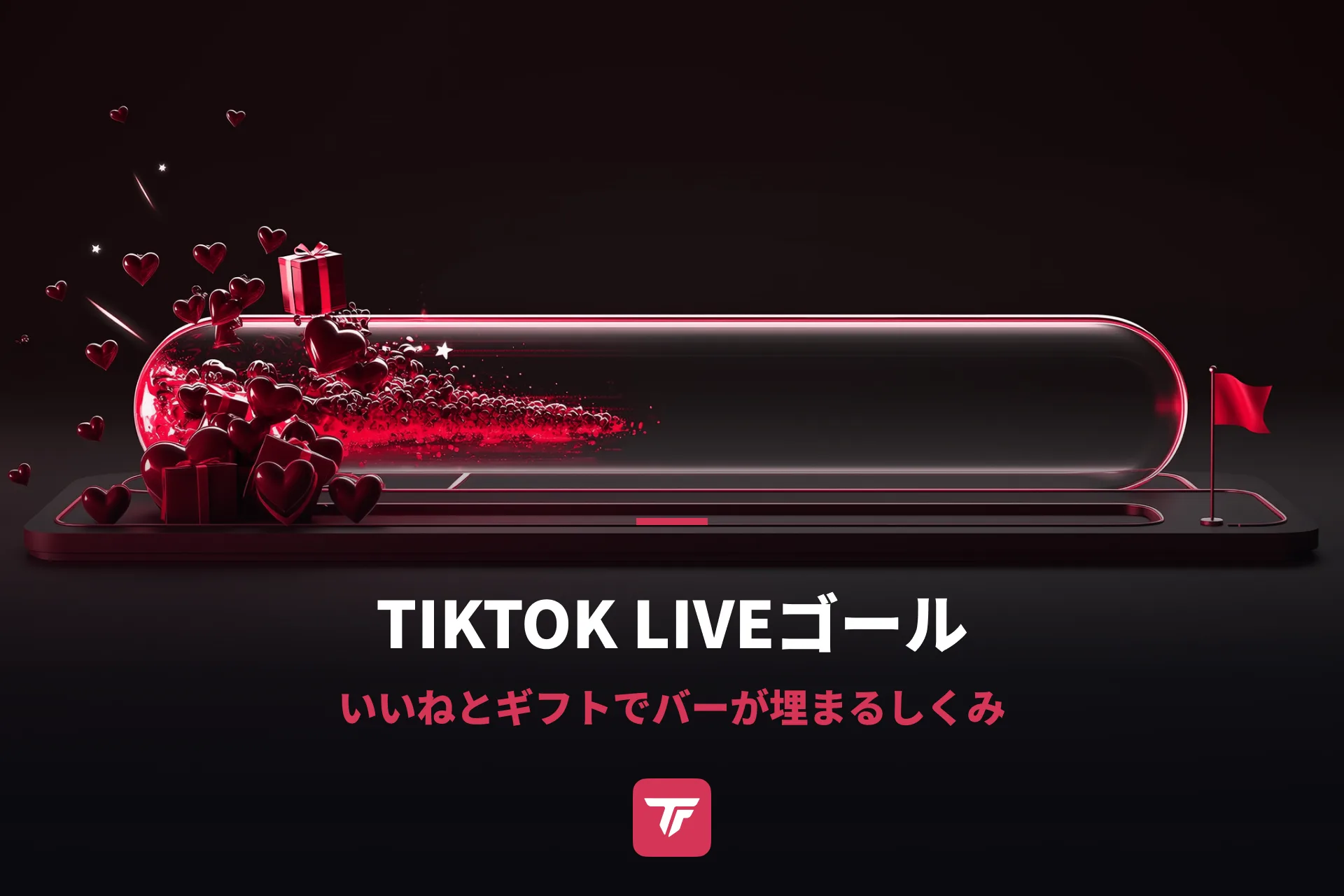
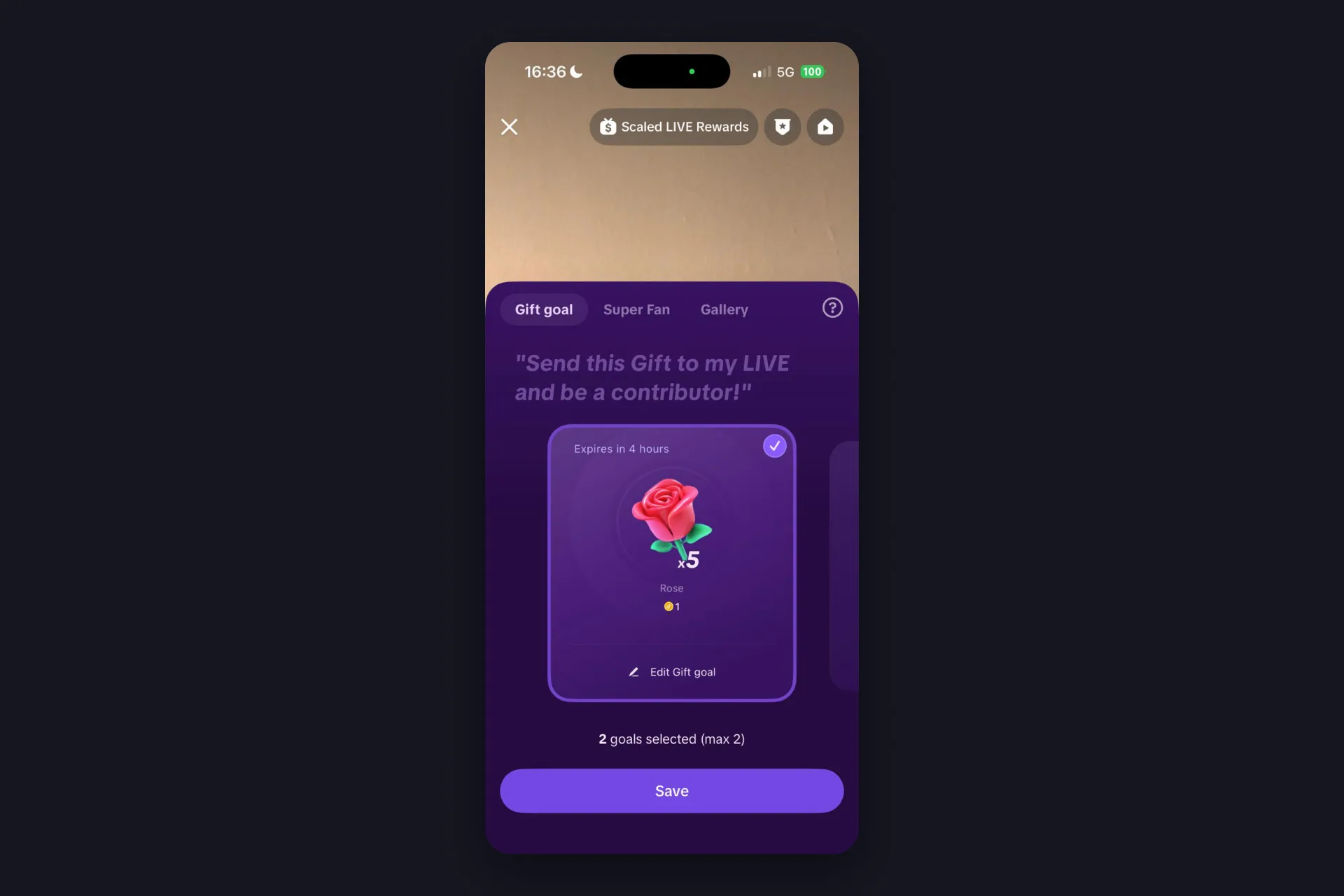
3 これでLIVEプレビューにいます。Go LIVEボタンの上のボックスがタイトルで、タップして配信の内容を入力します。その横にあるのがLIVE goalで、視聴者が目指せるゴールを2つまで選べます。たとえばバラ5本のギフトゴール。タイトルには10秒かける価値があります。TikTokのLIVE Journeyはカスタムタイトル付きのLIVE開始にポイントをくれるので、アプリ自身が書くように後押ししているわけです。
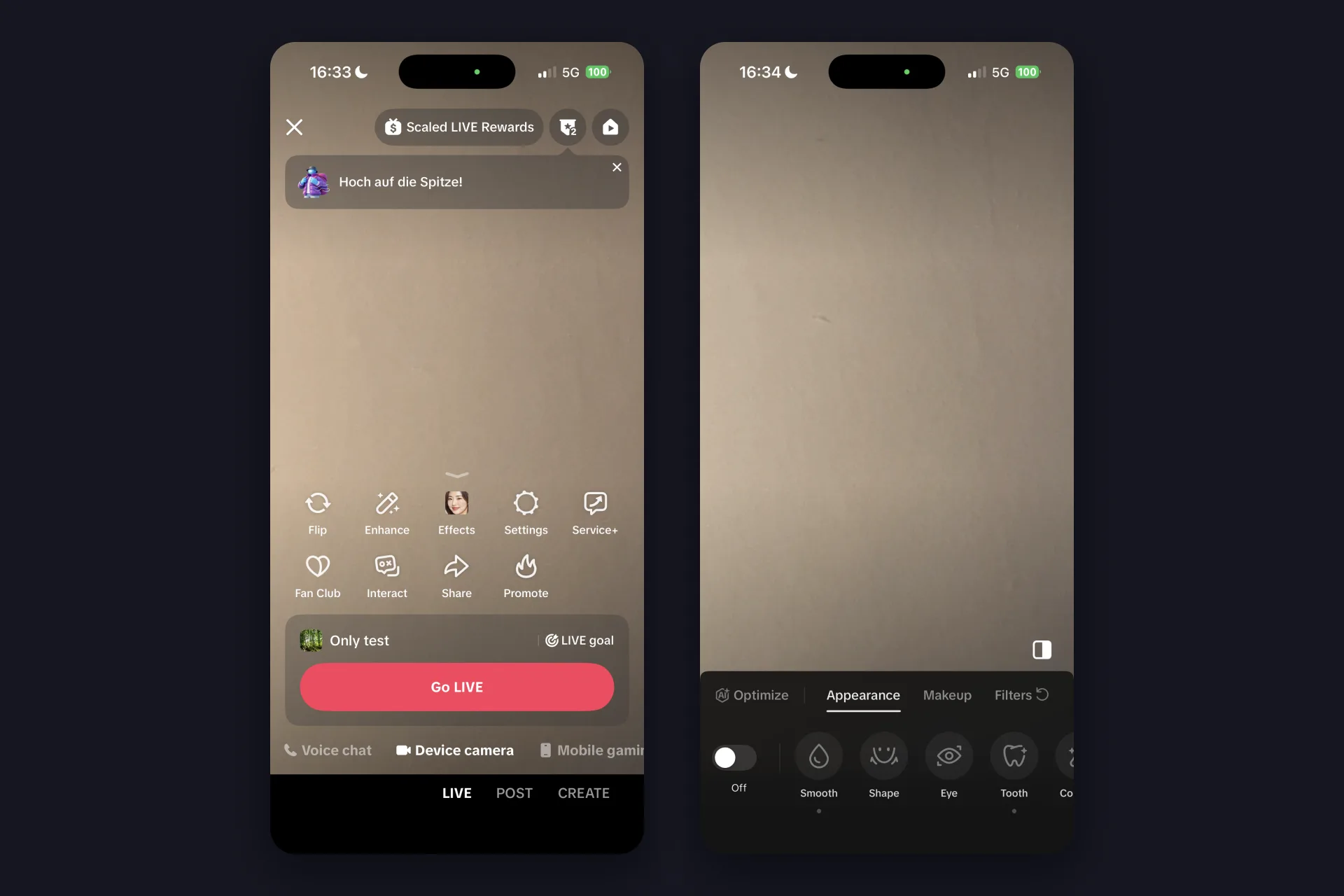
4 タイトルの上にツールの行があります。1行目にFlip、Enhance、Effects、Settings、Service+、2行目にFan Club、Interact、Share、Promote。Flipはフロントカメラとバックカメラを切り替えます。Enhanceは美顔パネルを開き、Appearance(Smooth、Shape、Eye、Tooth)、Makeup、Filtersがあって、左のトグルで丸ごとオフにできます。最初の配信の前に開くべきなのはSettingsで、くわしくは下で。
5 Go LIVEをタップ。画面にカウントダウンが走り、配信が始まります。TikTokは自分のチャットに「We’re notifying viewers that you’re LIVE!」(視聴者にLIVE中だとお知らせしています)と出して確認してくれるので、誰かに見えているのか悩む必要はありません。
これがおすすめページから配信中までの道のりのすべてです。このガイドの残りは、やるかどうかではなく、もっとうまくやるための話です。
Go LIVEをタップする前に触っておきたい設定
Settingsを開くと、スクロールが続くシートが出ます。一番上に3つのショートカット(External camera、Boards、Multi-guest)、その下にスイッチが並びます。ライブの感触を変えるのはこれらです。
| 設定 | 何をするか |
|---|---|
| Who can watch this LIVE | デフォルトは全員。タップすると、始める前に配信の範囲を絞れます。 |
| About me | デフォルトで表示。あなたが誰で、ライブが何についてかを1、2行で。短くして、新しい視聴者に残る理由を渡しましょう。 |
| LIVE quality | 現行のiPhoneなら最大1080p。下げる理由は回線が弱いときだけです。 |
| Noise suppression | マイクの背景ノイズをフィルターします。音楽を配信するのでなければオンのままで。 |
| Optimize for stability | TikTokの言葉では「limits some functions to prevent lag or disruptions during your LIVE」(LIVE中のラグや中断を防ぐために一部の機能を制限する)。モバイル回線ではよい初期設定です。 |
| Moderators、Comment safety、Marked viewers | チャットの仲間とフィルター。モデレーターは配信中に忙しくなってからではなく、始める前に決めておきましょう。 |
| LIVE Gifts | このLIVEで視聴者がギフトを送れるか、どう表示されるか。 |
| Audience controls | トグルひとつで、LIVEは「is limited to those aged 18 years and older」(18歳以上に限定)されます。 |
| Auto-generated LIVE cover | TikTokがLIVEからスクリーンショットを取り、視聴者を引き込むカバーとして使います。 |
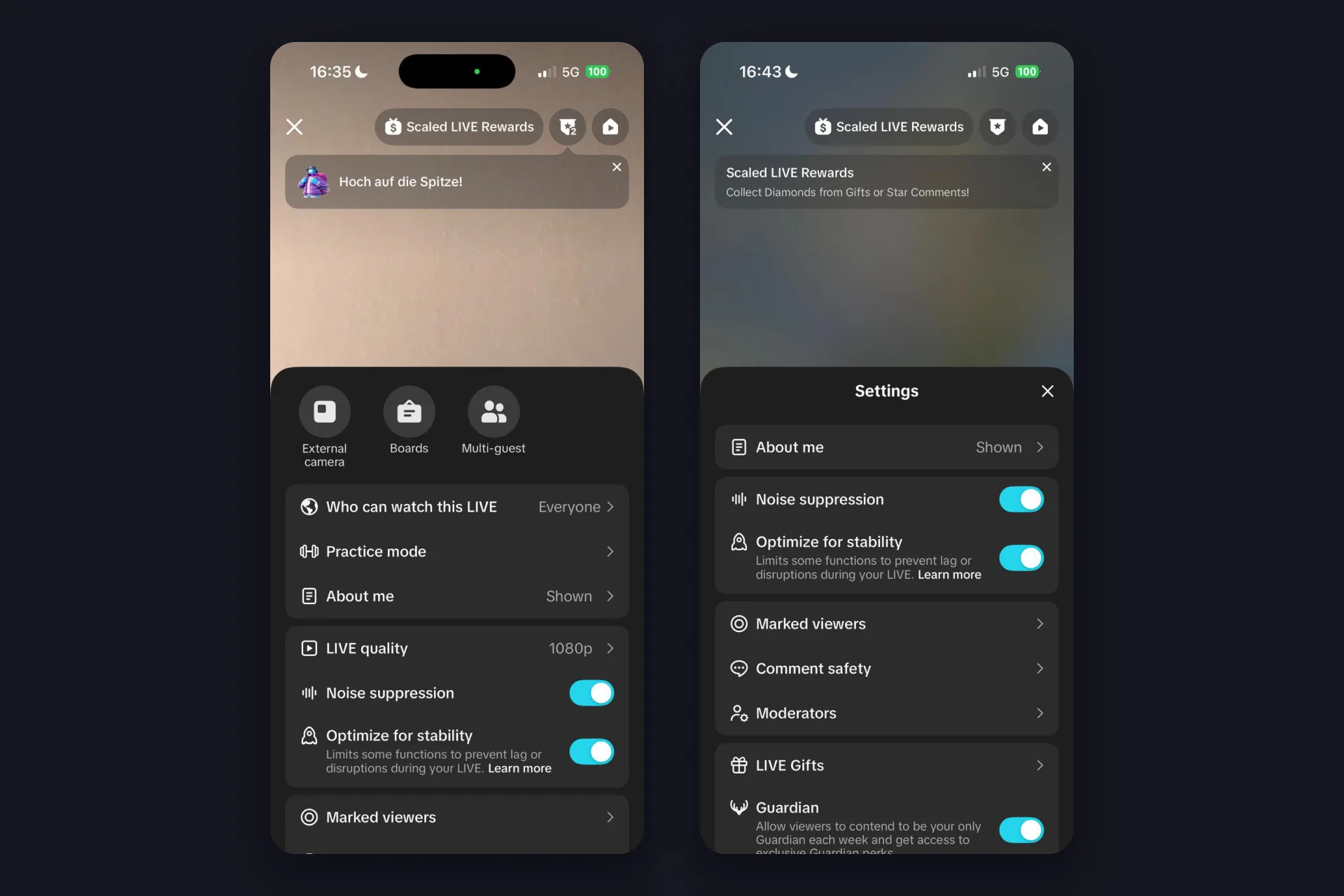
さらに下にはRankings、LIVE recordings、AI生成コンテンツのラベル、プロモーション用のContent disclosureスイッチ、そしてGuardianがあります。Guardianは視聴者が毎週あなたのただ一人のGuardianの座を競うもので、独自の特典付きです。どれも最初の配信に必須ではありません。表にあるものは必須です。
iPhoneでLIVEを始める3つの方法。カメラ、ボイス、ゲーム
Go LIVEボタンの下には、初めての人のほとんどがスクロールしない2行目があります。Voice chat、Device camera、Mobile gaming。これがLIVEモードで、プレビュー全体が変わります。
Device cameraがデフォルトで、ほとんどの人がライブ配信と聞いて思い浮かべるものです。あなた、あなたのカメラ、あなたの部屋。Flip、Enhance、Effectsはここにあります。
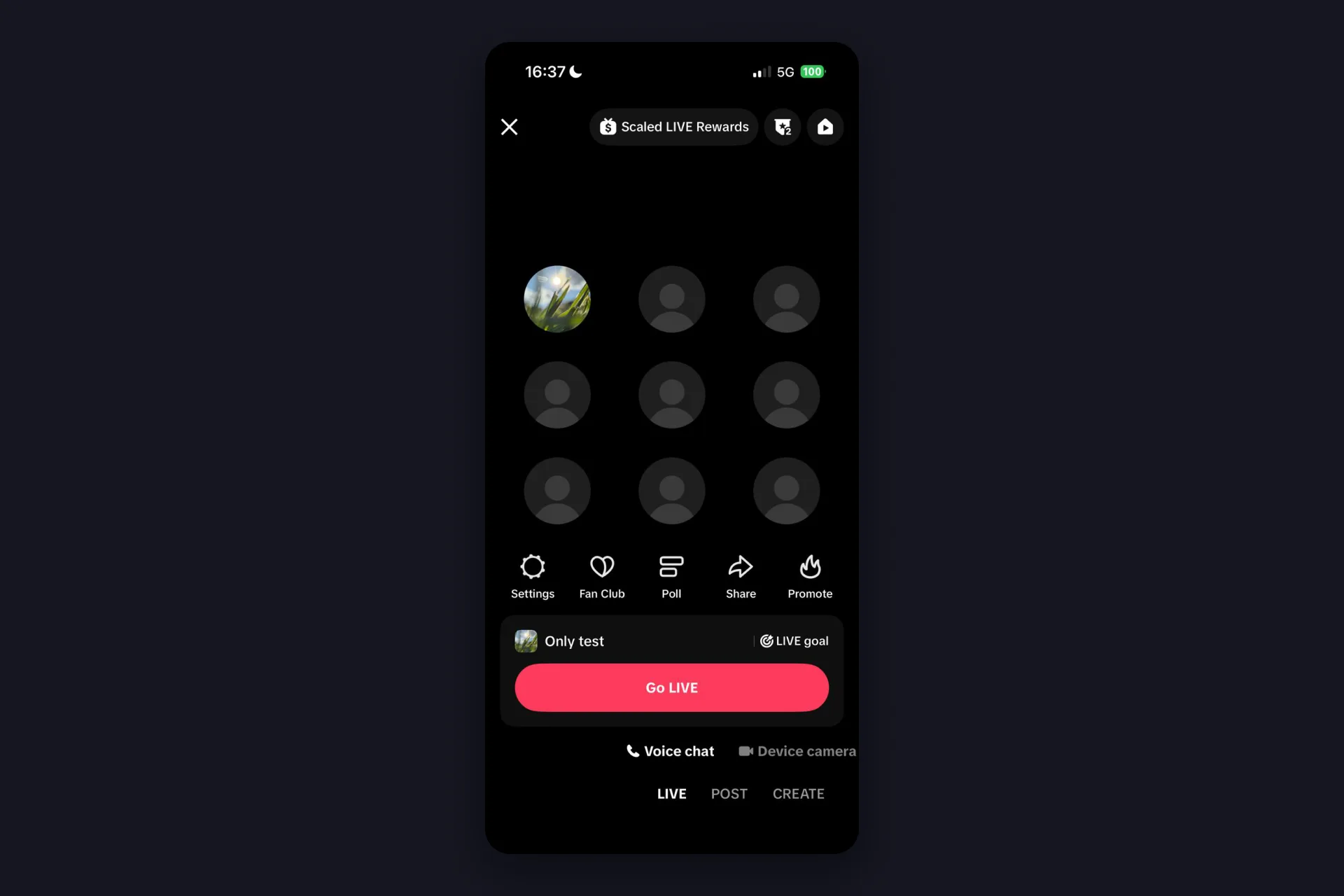
Voice chatはカメラをオフにします。映像のプレビューの代わりに9席のグリッドが出て、最初の席にあなたのプロフィール写真が入り、ツールの行はSettings、Fan Club、Poll、Share、Promoteに縮みます。見せるためではなく、話すためのLIVEです。
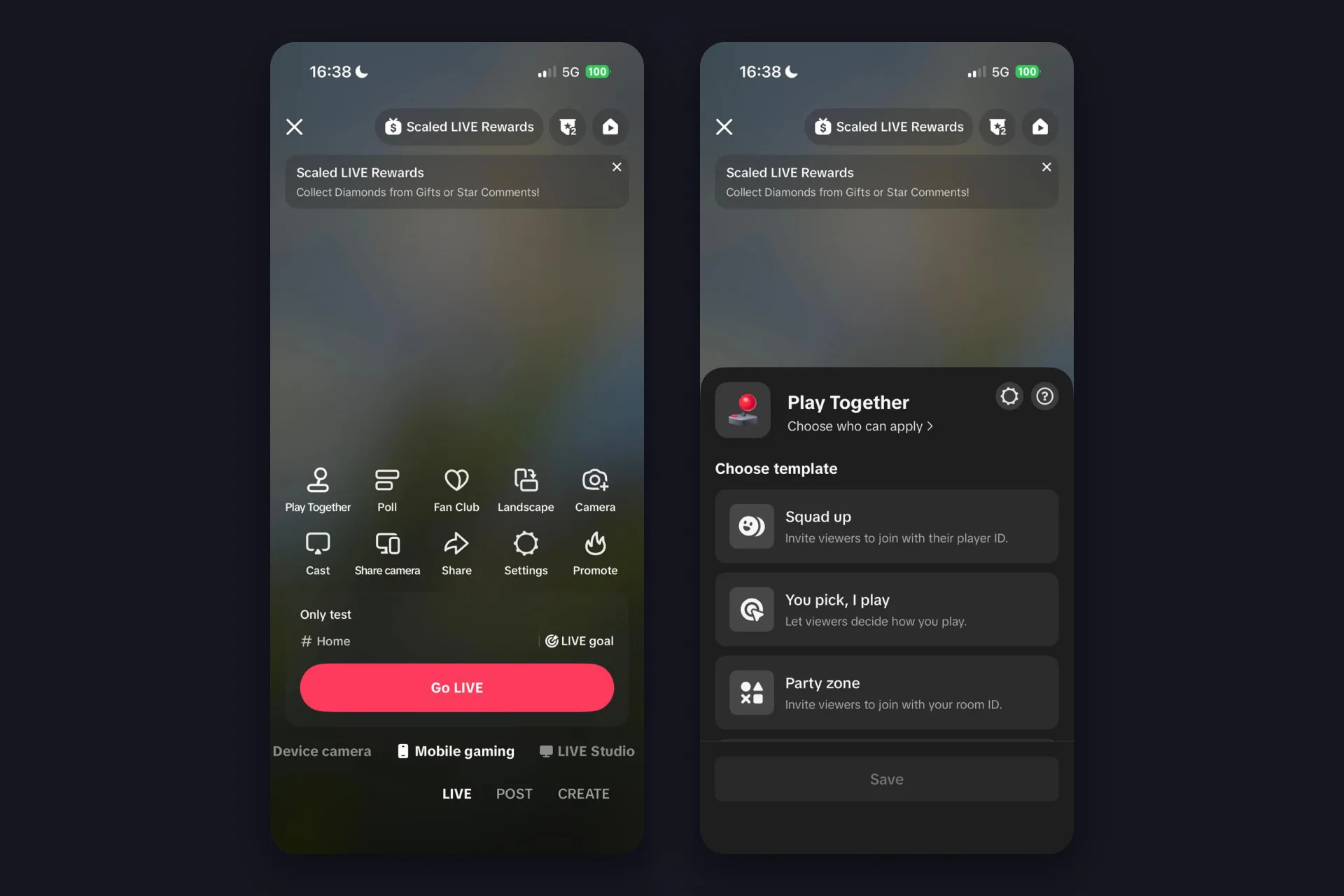
Mobile gamingは、スマホでゲームをする人にとっての本命です。ツールの行が入れ替わり、上にPlay Together、Poll、Fan Club、横画面スイッチ、Camera、下にCast、Share camera、Share、Settings、Promote。Play TogetherにはSquad up(視聴者がプレイヤーIDで参加)、You pick, I play(視聴者があなたのプレイを決める)、Party zone(視聴者がルームIDで参加)といったテンプレートがあります。Share cameraは同じTikTokアカウントの2台目の端末を探してカメラとして使うので、1台でゲームを動かし、もう1台で顔を映せます。タイトルボックスにはトピックの行も加わり、私たちのテストでは「# Home」で、ゲーム名に置き換えられます。モバイルゲーム配信のフルセットアップは、TikTok LIVEでゲーム配信するガイドでPCとスマホを並べて解説しています。
その行の最後には4つ目のタブ、LIVE Studioも出てきます。TikTokのデスクトッププログラムで、ブラウザソースと配信オーバーレイの世界、そして別の記事の話です。この記事はスマホにとどまります。
Go LIVEをタップしたあとに起きること
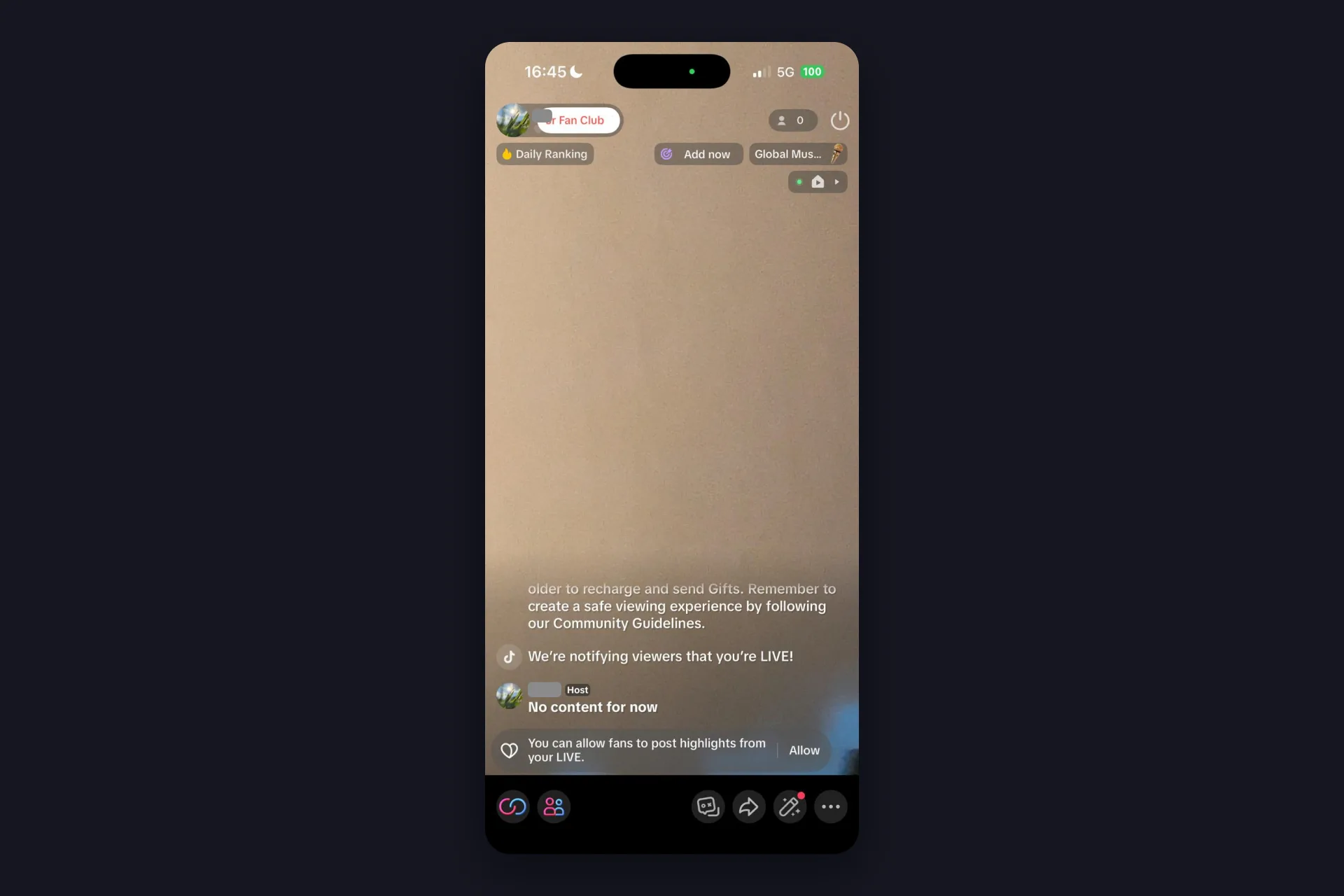
ホスト画面はプレビューより落ち着いています。上にプロフィールと視聴者数、隅に配信を終える電源アイコン。タイトル領域の下にTikTokはDaily Rankingと、LIVE goalを飛ばした場合のためのAdd nowボタンを表示します。自分のチャットはギフトとコミュニティガイドラインについてのTikTokの注意から始まり、次に視聴者に告知中だという行が出ます。下にはツール、シェアの矢印、エフェクト、そして今読んだ設定が隠れているMoreが並びます。
終わるときは上の電源アイコンをタップします。TikTokはEnd LIVEボタンと呼んでいて、End nowで確定です。そのあとに来るのがチュートリアルでは誰も見せない部分で、実はかなり役に立ちます。
- サマリーが自動で開きます。配信時間、視聴者、ギフトを送った人、新しいフォロワー、それにこのLIVEと今週のScaled LIVE Rewardsの見積もり。
- LIVE achievementとLIVE Journeyが進捗を見せます。私たちの21秒のテスト配信でも「10 LIVE days done!」とJourneyのStage 1にカウントされました。カスタムタイトル付きでLIVEをする、合計10分配信する、別々の2日にLIVEをするといったことにポイントが付きます。
- LIVE recordingsが配信を保存します。ハイライトをまだ取っていない? TikTokはそこから自分でクリップを作って投稿することを提案してきます。
- LIVEセンターにはサマリーの上から行けて、すべてが集まっています。総視聴数、新しいフォロワー、コメントのLIVE Analytics、トップ視聴者、キャンペーン、Journeyのマップ。
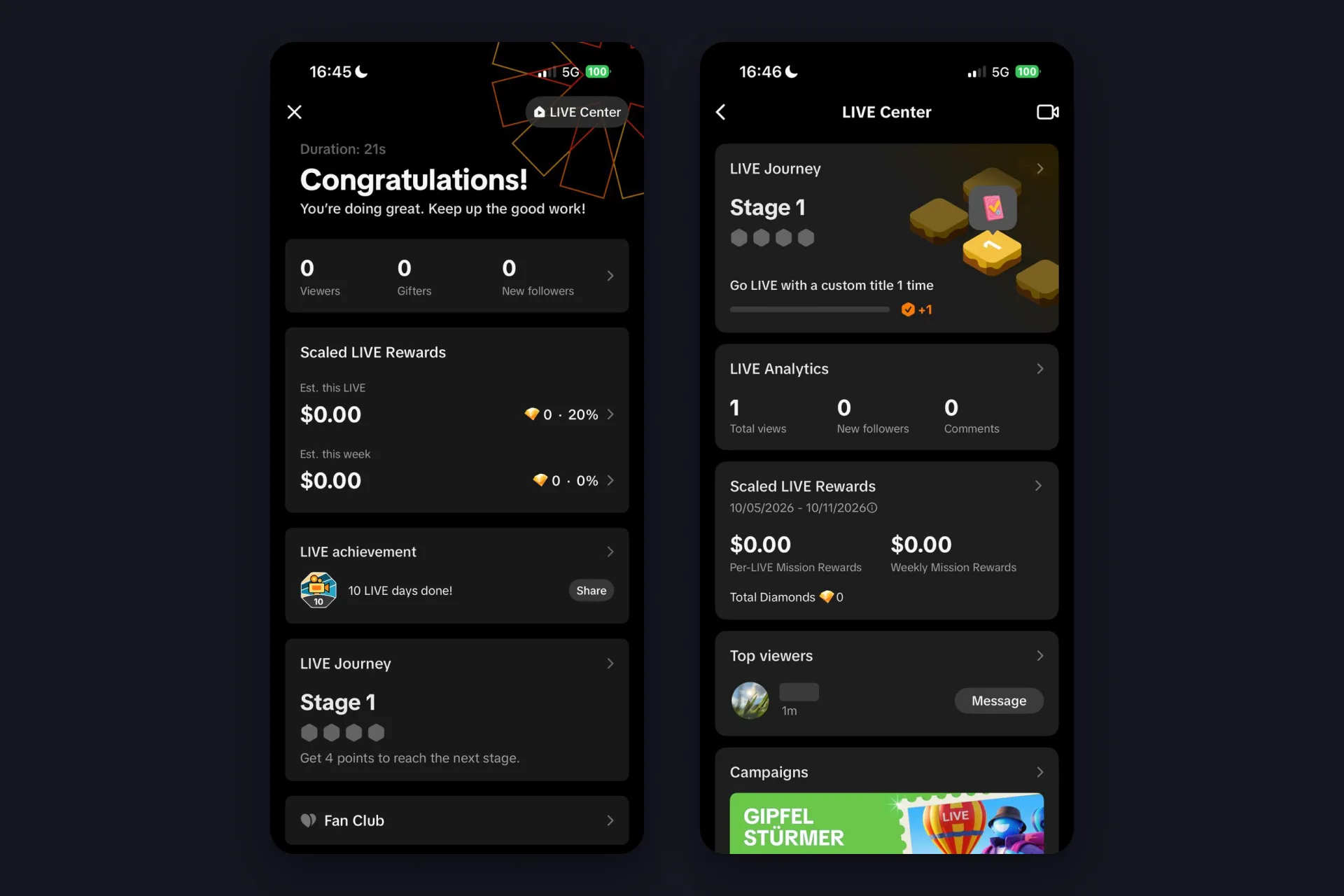
配信のたびにそのサマリーに目を通しましょう。最初は数字が小さくて当たり前で、ライブからライブへと動いていくのを見るのが、いちばん正直なフィードバックです。
iPhoneのLIVEを視聴者に反応させる
ここまではすべてTikTok側の話です。スマホの配信をショーに変えるのは、誰かがギフトを送ったりチャットに書いたりしたときに起きることで、そこでTikFinity Mobileの出番です。iPhoneとAndroid向けの別アプリで、ライブ中はバックグラウンドで動きます。ギフトが届いた瞬間に音が鳴り、フォローや新しいサブスクライバーには専用のアラート、テキスト読み上げがチャットを声に出して読むので、コメントではなくカメラに目を向けていられます。PCなし、ブラウザソースなし、同じスマホで。
セットアップは上のステップの合間に収まります。
- App StoreからTikFinity Mobileをインストールして、AppleかGoogleでログインします。TikFinity Mobileのページに両プラットフォームのストアリンクがあります。
- アプリに聞かれたらTikTokの@ハンドルを入力します。私たち自身のテストでわかった注意点がひとつ。アカウントは少なくとも一度ライブをしたことがないと、アプリが接続できません。だからこれが本当に最初の配信なら、まず短いLIVEをして、それからアラートを設定してください。
- サウンドとTTSの声を選んで、「サウンドアラートとテキスト読み上げを開始する」をタップ。
- TikTokに切り替えて、上の説明どおりにLIVEを始めます。TikFinityが一緒に聞いていて、アラートを発火させます。
公式アカウントのこの短いクリップは、スマホでのTTSの部分、配信中にギフトのメッセージが読み上げられるところを見せています(動画は英語)。
無料プランではサウンドアラート3つと1日75件のTTSメッセージが使えて、最初の1週間には十分です。カスタムサウンドや新しい視聴者へのウェルカムメッセージを含むフルの手順は、TikFinity Mobileのセットアップガイドにあります。
最初のアラートが鳴る前に知っておくこと。音はiPhoneから実際に鳴ります。ヘッドホンなしだとマイクが拾い、視聴者にすべてのアラートが聞こえます。それがまさに狙いということもよくあります。自分だけで聞きたいなら、ヘッドホンをして配信してください。どちらにしても、最初のギフトが届いて部屋が音で応えたとき、聞いてもらえていると人の反応がどれだけ変わるかに気づくはずです。
iPhoneだけでも強いセットアップで、それ以上とも相性がいいです。PCのTikFinityをOBS StudioやTikTok LIVE Studioのような配信ツールと組み合わせれば、同じ考え方がフルのツールボックスに育ちます。配信上のオーバーレイ、ゴールバー、ランキング、アニメーション付きアラート、チャットボット。スマホは手の中に残して、2台目のカメラかモバイルゲーム機として使えます。
iPhoneでのTikTokライブに関するよくある質問
はい。2026年10月時点でTikTokはLIVEに1,000人のフォロワーを求めていて、同じルールがiPhone、Android、デスクトップに当てはまります。TikTokはこの数が地域によって異なる場合があるとしているので、最終的な答えは自分のアプリのLIVEタブです。
たいていは3つの理由のどれかです。アカウントがまだTikTokの条件(18歳、1,000人のフォロワー)を満たしていない、お住まいの地域でLIVEが使えない、または単に見る場所が違う。LIVEはカメラ画面の一番下の行、POSTの左にあって、横にスクロールが必要な場合があるとTikTokは注記しています。TikTokでライブができない理由のガイドですべての原因を順に解説しています。
LIVEプレビューでSettingsをタップして、Audience controlsまでスクロールします。オンにすると、LIVEは18歳以上の視聴者に限定されます。配信前でも、配信中にMoreからSettingsを開いても設定できます。
TikTokが配信の録画を保存してくれます。LIVEを終えると、サマリー画面のLIVE recordingsに一覧され、そこからクリップを作って投稿することもできます。SettingsシートのLIVE recordingsの項目は、配信前に同じものを管理します。TikTokライブの録画はiPhoneでもこの流れです。
あります。TikTokはLIVEを始める前に18歳以上であることの確認を求める場合があり、お住まいの地域や以前の確認によっては一度も求められないこともあるとしています。表示されるのはLIVEを始めようとしたときで、選択肢は場所によって変わります。身分証の写真と自撮り、TikTokのパートナーIncodeを通した身分証付きの自撮り、クレジットカード認証、またはその場で撮る自撮りからの年齢推定。画面の手順に従えば、TikTokが結果を教えてくれます。くわしくはTikTokの年齢要件のページをご覧ください。
はい。TikFinity MobileはiOS専用アプリで、ギフトアラートの音、カスタムサウンドアラート、チャットのテキスト読み上げがあります。TikTokでライブ中にバックグラウンドで動き、PCは要りません。無料プランにはサウンドアラート3つと1日75件のTTSメッセージが含まれます。