Dün geceki LIVE’ın en iyi anı bir yorumdu. Biri seni yüksek sesle güldüren o tek satırı yazdı, bütün sohbet üstüne atladı ve sen ondan bir klip kestin. O klibi geri izle: yüzün, oyunun ve hiçbir yerde yorum yok. O anı yaratan sohbet TikTok’un uygulamasında yaşıyor ve uygulama kaydının parçası değil.
Sohbeti yayına sokmak, sohbet kurmanın bir yarısı. Diğer yarısı kimse yazmadan önce olur: kimin yorum yapmasına izin var, hangi kelimeler asla görünmez, kimin mesajları üste çıkar. Bu rehber ikisini de ele alıyor, önce telefonundaki ve LIVE Studio’daki TikTok canlı yayın sohbeti ayarları, sonra yerleşik sohbet kutusunun ancak yarısını kapsadığı kısım: sohbeti TikFinity ile, herhangi bir düzende, yayınının içine koymak.
TikTok canlı yayın sohbetini telefonda ayarla
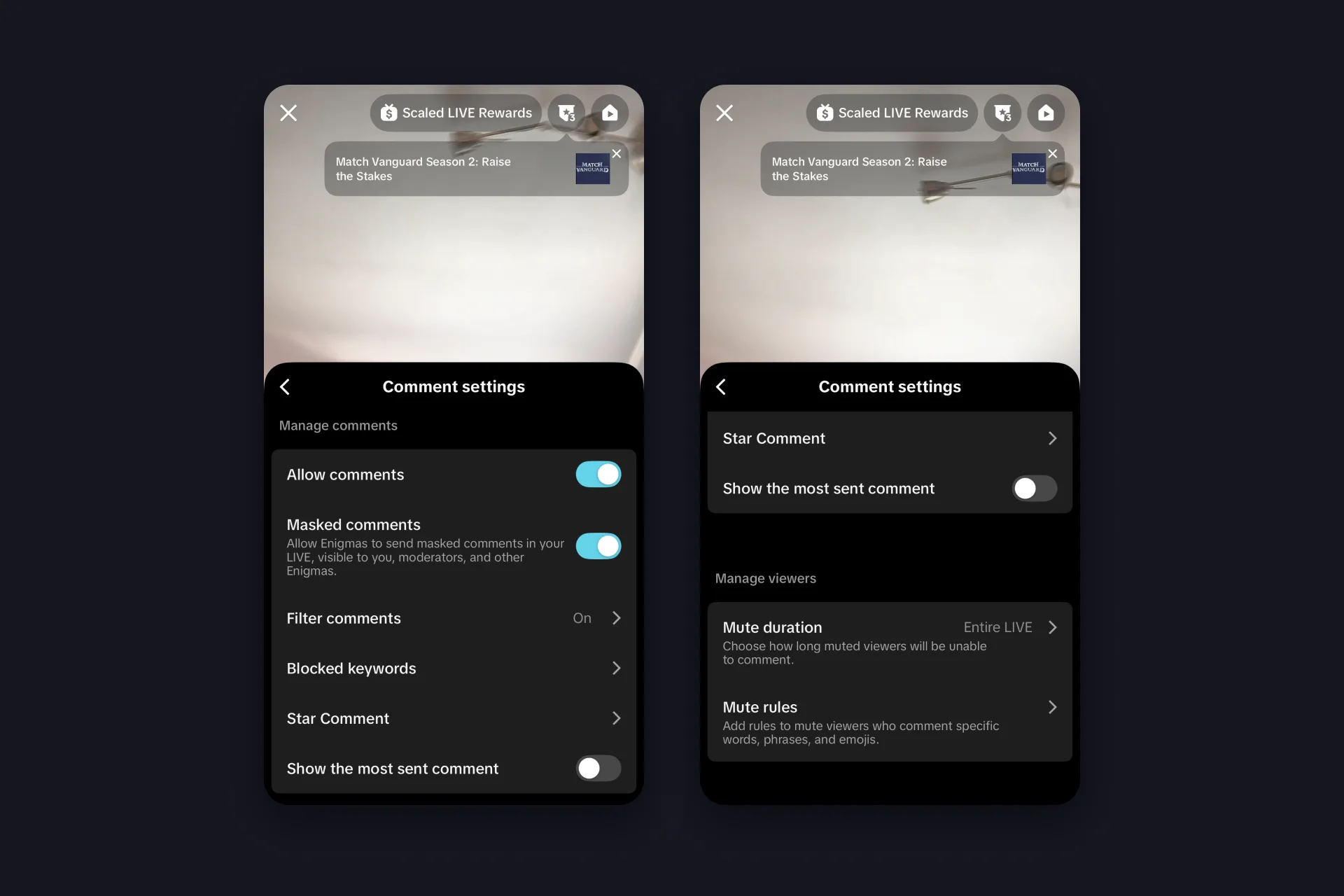
TikTok’un telefonunda gösterdiği canlı sohbet, LIVE ekranındaki yorum akışıdır ve ona dair her şey tek panelde durur: LIVE ekranından ayarları aç ve “Comment settings” (yorum ayarları) seçeneğine dokun. İki yarısı var, biri yorumlar için, biri onları gönderen insanlar için.
✅ “Allow comments” (yorumlara izin ver) ana anahtar. Kapalı demek sessiz bir LIVE demek, bazı yayıncılar bunu hızlı bir duyuru yayını için kullanır. TikTok canlı yayın yorum kapatma işi bu kadar.
✅ “Filter comments” (yorumları filtrele) TikTok’un kendi spam ve hakaret filtresi. Açık bırak.
✅ “Blocked keywords” (engellenen anahtar kelimeler) senin listen: sohbetinde asla görünmeyen kelimeler ve ifadeler. İlk trol gelmeden önce doldur, sonra değil.
✅ “Star Comment” ücretli yorum: izleyiciler Coin harcar, satır beş ya da sekiz saniye sohbetin en üstünde durur ve sana Elmas kazandırır. Hâlâ seçili hesaplar için beta aşamasında, kimin gönderebileceğine sen karar verirsin.
⬜ “Show the most sent comment” (en çok gönderilen yorumu göster) sohbetin tekrarlayıp durduğu satırı sabitler. Anketler için pratik, canlı yayın yorum sabitleme için en kolay yol, varsayılan olarak kapalı.
⬜ “Masked comments” (maskeli yorumlar) Enigma’lar için, yani TikTok’un anonim modunda kimliğini ve sohbet hareketini gizleyen izleyiciler. Yorumları sadece sana, moderatörlerine ve diğer Enigma’lara görünür.
✅ “Mute duration” (susturma süresi) susturulan bir izleyicinin ne kadar sessiz kalacağına karar verir, birkaç dakikadan bütün LIVE’a kadar, “Mute rules” (susturma kuralları) ise belirli kelimeler, ifadeler ya da emojiler yazan herkesi kendiliğinden susturur.
Moderatörler sohbetin kendisinden gelir: bir izleyicinin adına dokun ve onu moderatör yap, sen konuşurken susturmaları ve engellemeleri o halleder. TikTok’un LIVE moderasyonu sayfası (İngilizce) güncel ayrıntıları veriyor.
Sohbetini TikTok LIVE Studio’da ayarla
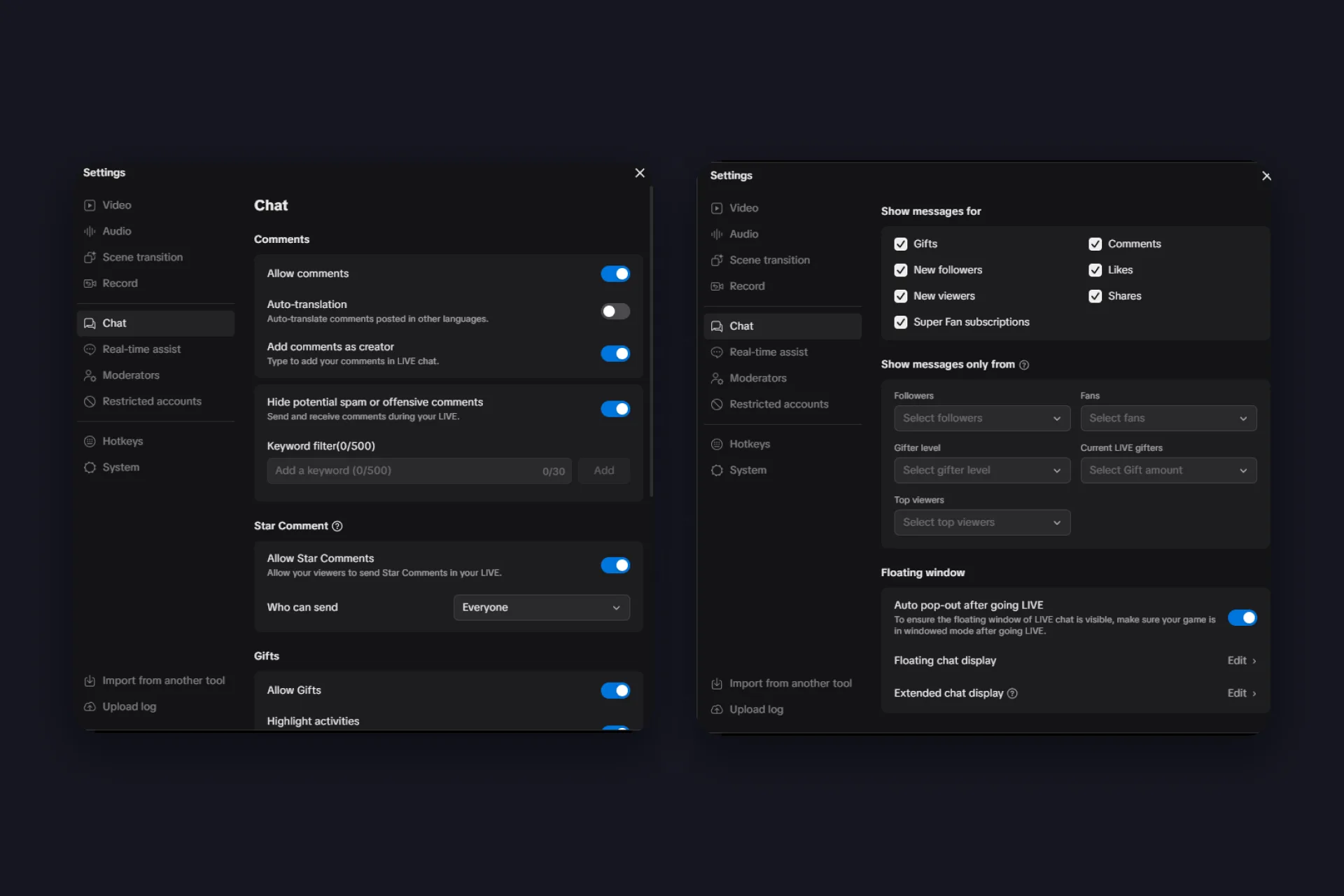
PC’deki TikTok canlı yayın sohbetin TikTok LIVE Studio üzerinden çalışır, Ayarlar altında koca bir Sohbet sekmesi vardır ve telefondan daha ileri gider. İşte her bloğun yaptığı.
| Blok | Ne ayarlarsın |
|---|---|
| Yorumlar | Yorumlara izin ver, başka dillerdeki yorumlar için otomatik çeviri, kendi sohbetine yazabilmen için yayıncı olarak yorum ekle ve 500 anahtar kelimeye kadar, her biri 30 karakter, bir anahtar kelime filtresiyle olası spam ya da saldırgan yorumları gizle. |
| Star Comment | Star Comment’lere izin ver, yani izleyicilerin Coin ile gönderdiği, sohbetin en üstünde beş ya da sekiz saniye duran ve sana Elmas kazandıran ücretli yorumlar, ve kimin gönderebileceğini seç. LIVE sırasında bunu sohbetin üstünden değiştirirsin. |
| Hediyeler | Hediyelere izin ver, hareketleri öne çıkar (hediyeler ve Süper Hayran abonelikleri sohbetin üstünde kendi bölümlerinde), LIVE sohbetinde hediye efektleri, kombo sayıları ve beğeni efekti. |
| Şunlar için mesaj göster | Hangi etkinliklerin sohbet akışına düşeceği: hediyeler, yorumlar, yeni takipçiler, beğeniler, yeni izleyiciler, paylaşımlar, Süper Hayran abonelikleri. Kalabalık bir gecede beğenilerin ve yeni izleyicilerin işaretini kaldır, akış önemli olana yavaşlar. |
| Sadece şunlardan mesaj göster | Takipçilere (hepsi ya da sadece arkadaşlar), 1+’dan 30+’a hayran seviyesine, hediye veren seviyesine, hediye miktarına göre mevcut LIVE hediye verenlerine ve en iyi izleyicilere göre filtreler. Hiçbir şey seçili değilse herkes demek. Birkaç seçenek, bunlardan birini karşılayan herkes demek. |
| Yüzen pencere | LIVE’a girdikten sonra otomatik açılır pencere, sen başladığın anda oyununun üstüne saydam bir sohbet penceresi koyar, yüzen ve genişletilmiş sohbet görünümünü buradan düzenlersin. Görünür kalması için oyunun pencere modunda çalışması gerekir. |
İki sekme daha sohbete ait: insanları atadığın Moderatörler ve Kısıtlanmış hesaplar. Bunların hepsini bir kez, ilk yayından önce ayarla. Ekrana çıkmak üzere olan bir sohbet, herkesin okuduğu bir sohbettir.
O yüzen pencere bir bakışa değer. İzleyici, hediye ve beğeni sayaçlarınla, hediyelerin ve Süper Hayran aboneliklerinin düştüğü bir bölümle ve kendi yorumlarını yazacağın bir kutuyla oyununun üstünde süzülür. Üstte kalıp kalmaması oyuna bağlı: TikTok’un kendi tavsiyesi pencere ya da kenarlıksız mod, yine de kayboluyorsa ikinci bir monitör.
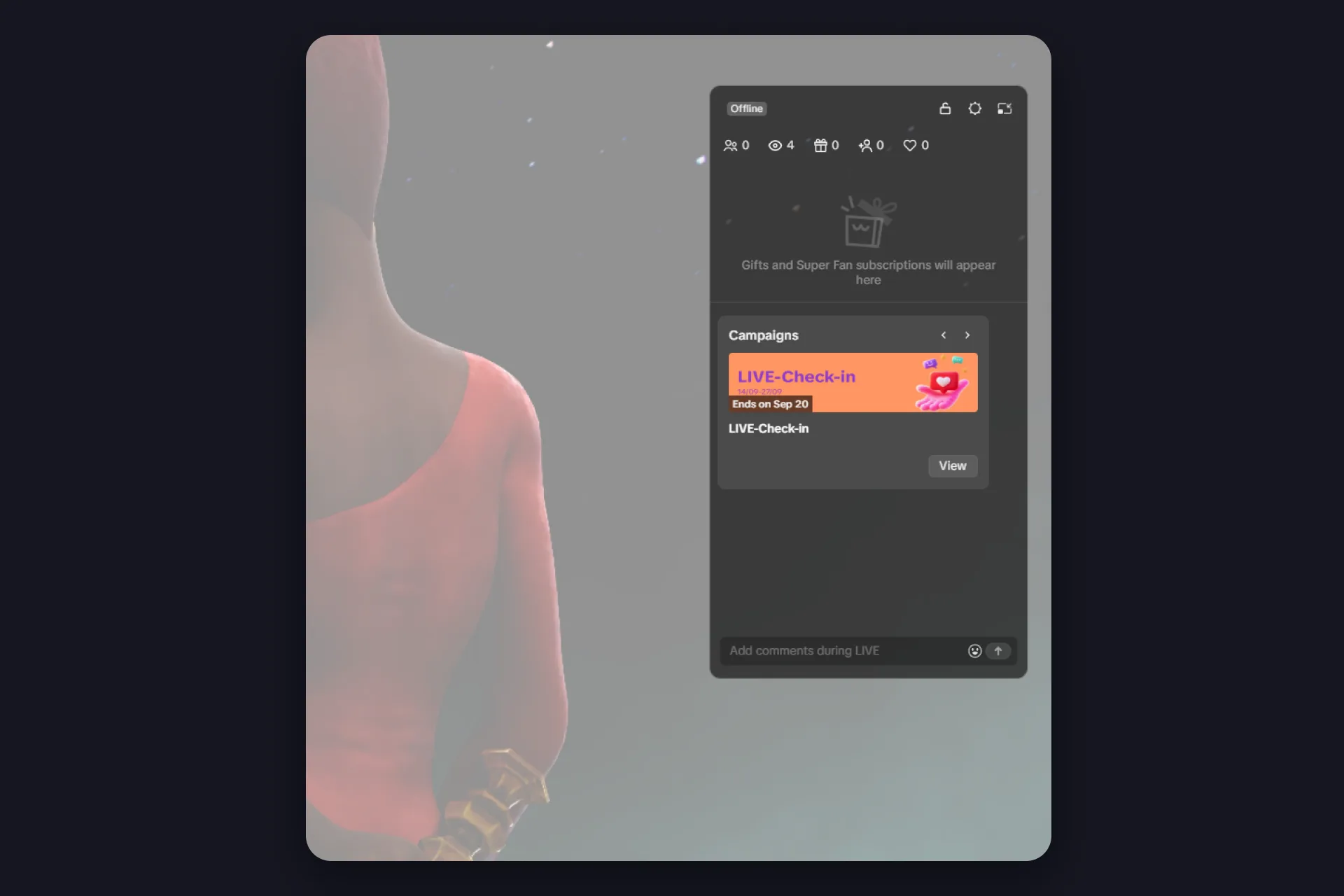
Yani oynarken okumak için: tek monitörde cevap o yüzen pencere. Oyunu pencere ya da kenarlıksız modda çalıştır, sohbet tam üstünde durur. Gerçek tam ekranda ısrar ediyorsan telefonu kendi LIVE’ın açık halde klavyenin yanında tut. İki monitörde üç seçeneğin var: sohbeti TikTok LIVE Studio’nun kendi içinde izle, orada da yüzen pencereyi kullan ya da TikFinity’nin OBS Docks panellerini OBS Studio’ya ekle, izleyicilerinin hareketini gösteren ve yayına asla ulaşmayan iki panel. LIVE Studio rehberimiz uygulamanın geri kalanını anlatıyor.
LIVE Studio’nun zaten sahip olduğu sohbet kutusu ve nerede durduğu
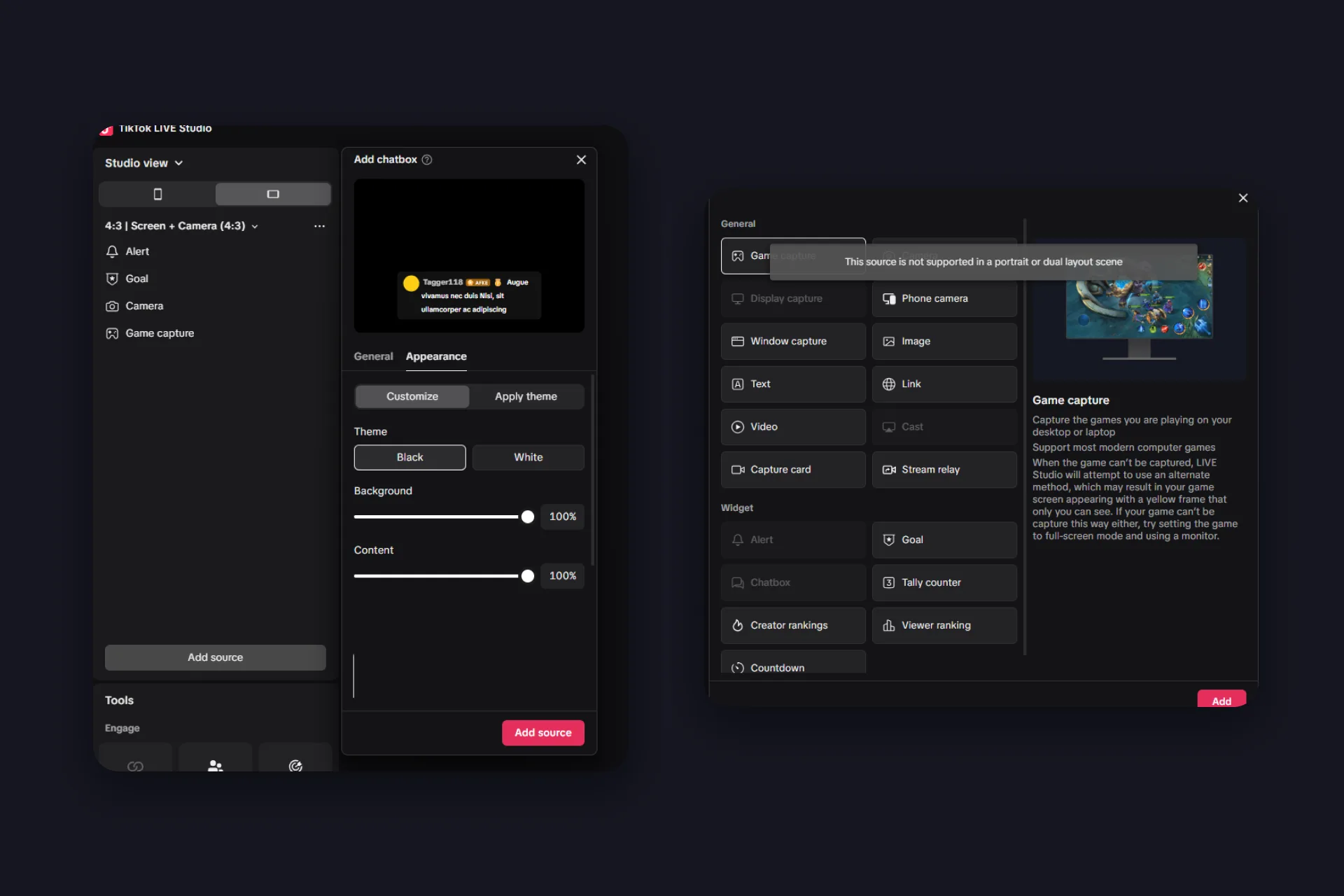
LIVE Studio kendi sohbet widget’ıyla gelir: Kaynak ekle, Widget, Chatbox, ve sohbet sahnenin içinde belirir. “Appearance” altında Siyah ya da Beyaz tema, arka plan ve içerik saydamlığı için iki kaydırıcı ve NeonLight ya da YellowPower gibi birkaç hazır tema alırsın. Hızlı bir geniş ekran yayını için bu yeter.
Üç yerde durur. Chatbox sadece geniş ekran widget’ı: dikey ya da ikili düzen sahnede gri olur, kaynağın orada desteklenmediği notuyla, ve çoğu TikTok izleyicisinin izlediği şey dikey. Stili temada ve iki kaydırıcıda biter. Ve OBS Studio’da hiç TikTok sohbet widget’ı yok, yani oradan yayın yapan herkes zaten dışarıdan bir araca ihtiyaç duyar.
LIVE Studio Chatbox
|
TikFinity Chat overlay’i
|
TikFinity sohbet overlay’i ile sohbeti yayına koy
Önce bir soru, çünkü kendi eğitim videomuzun altında soruldu: izleyiciler sohbeti zaten uygulamada görüyor, o zaman yayına neden bir TikTok sohbet overlay’i koyalım? Kısa cevap: oynarken okumak için değil, yayının taşıdığı şey için. Kaydın, kliplerin ve sohbetin görünüşü. Uzun cevap SSS’de.
Overlay ücretsiz ve dört adım sürer. TikFinity’yi hiç bağlamadıysan kurulum rehberimiz seni kayıttan ilk overlay’ine on dakikada götürür.
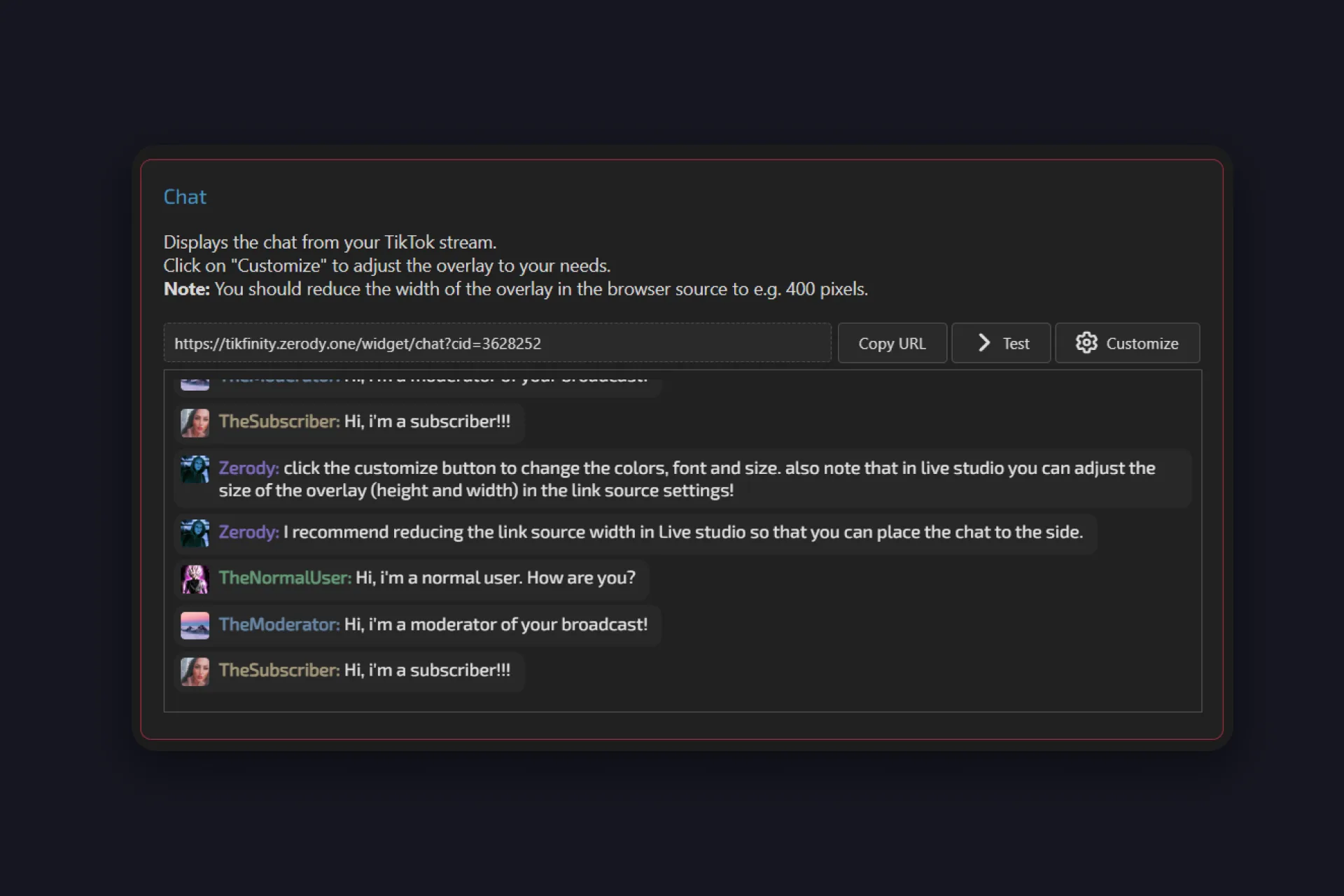
1 TikFinity’deki overlay’leri aç ve Chat adlı kartı bul. Kendi açıklaması her şeyi söylüyor: TikTok yayınındaki sohbeti gösterir. Özelleştir düğmesiyle istediğin her şeyi özelleştir, ayarlar aşağıda açıklanıyor.
2 Test’e tıkla. Önizlemeye bir moderatörden, bir aboneden ve normal bir izleyiciden beş örnek satır düşer. Sonra URL’yi Kopyala’ya tıkla.
3 O URL’yi yayın programına ekle. OBS’deki TikTok sohbetin için: Kaynaklar, artı, Tarayıcı, linki yapıştır. TikTok LIVE Studio: Kaynak ekle, Link, URL’yi yapıştır. Tarayıcı kaynağı olan başka her yayın programı aynı şekilde çalışır.
4 Kaynağı daralt. TikFinity’nin kendi ipucu tarayıcı kaynağının genişliğini yaklaşık 400 piksele düşürmek, böylece sohbet bir kenara park edebileceğin bir sütuna dönüşür. LIVE Studio’da genişlik ve yükseklik link kaynağı ayarlarında durur.
Bütün iş bir dakikadan kısa sürede, doğrudan TikFinity ekibinden (video İngilizce):
@tikfinity.official This is how you can add your TikTok LIVE chat directly to your Livestream! ⭐ Just follow this tutorial to get it done 😎 #TikFinity #Tutorial
♬ som original – TikFinity – TikFinity
Senin yap: önemli olan Özelleştir ayarları
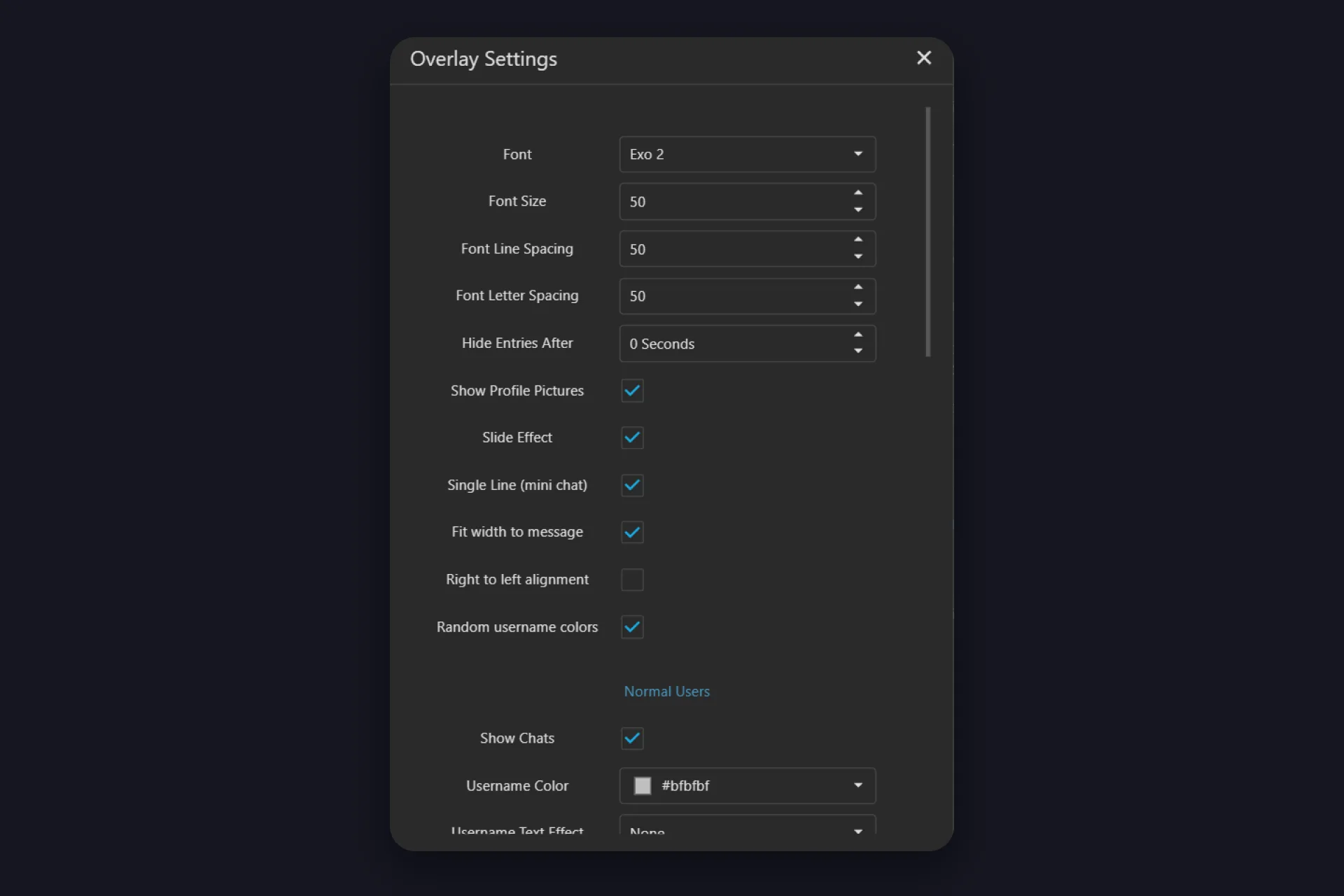
Chat kartında Özelleştir’e tıkla, Overlay Ayarları adında bir pencere açılır. Varsayılanlar iyi, ama birkaç anahtar sohbetin yayında nasıl hissettirdiğini değiştirir.
| Ayar | Ne yapar |
|---|---|
| Font, Font Size, Font Line Spacing, Font Letter Spacing | Metnin görünümü. Exo 2 varsayılan, boyutlar ve aralıklar 5’ten 100’e gider. |
| Hide Entries After | Bir satırın kaybolmasına kadar geçen saniye. 0’da sohbet sadece kaymaya devam eder. 20 ya da 30 saniye ayarla, sessiz bir dakika eski bir yorum yerine temiz bir ekran bırakır. |
| Single Line (mini chat), Fit width to message | İkisi de varsayılan olarak açık: her mesaj tek kompakt satır ve arka plan sadece metni kaplar. Klasik sohbet kutusu görünümü için ikisini kapat. |
| Show Profile Pictures, Slide Effect, Random username colors | Avatarlar, kayarak giriş animasyonu ve izleyici başına farklı renk. Aşağıdaki grup renkleri bir anlam taşıyacaksa rastgele renkleri kapat. |
| Right to left alignment | Düzeni çevirir, ekranın sağ kenarında bir sohbet sütunu için. |
| Normal users, Moderators, Super Fans / Subscribers | Üç grup, her birinin kendi Show Chats anahtarı, kullanıcı adı rengi (varsayılan gri, kırmızı ve turuncu), metin ve parıltı efektleri, yorum rengi ve arka planı. |
Son satır en faydalısı. Normal kullanıcılar için Show Chats’in işaretini kaldır, overlay sadece moderatörlerini ve abonelerini gösterir, bu da onu sadece abonelere özel bir bölüm için temiz bir soru-cevap akışına çevirir. Test yeni ayarlarınla örnek satırları tetikler, Sıfırla seni varsayılanlara götürür, OK kaydeder.
Sohbet iş yapsın
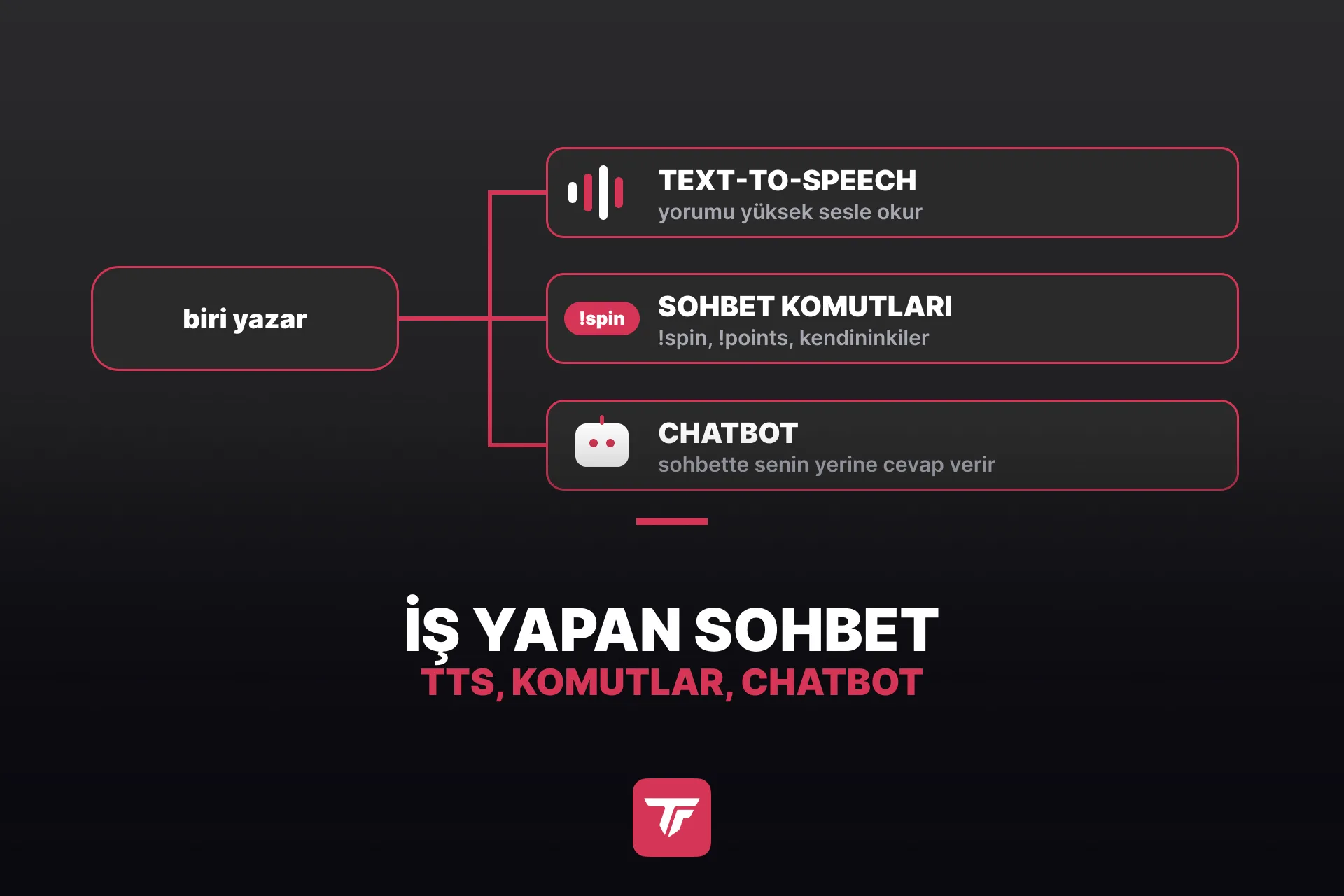
Sohbet yayına çıktıktan sonra aynı mesajlar kurulumunun geri kalanını tetikleyebilir. Text-to-Speech ellerin klavyedeyken yorumları yüksek sesle okur, TTS rehberimiz de onu birkaç dakikada kurar. Sohbet komutları izleyicilerin bir kelime yazıp karşılığında bir şey almasını sağlar, puanlarından bir çark çevirmeye kadar, kendi komutların Eylemler ve Etkinlikler’de kurulur. TikFinity’nin notuna göre TikTok bölgeye bağlı olarak belirli kelimeleri ve komutları filtreler, yani bir komut hiç tetiklenmiyorsa adını değiştir. Ve chatbot Windows masaüstü uygulamasından sohbette senin yerine cevap verir.
Sohbetin, bu gece kurulmuş ve ekranda
Engellenen anahtar kelimelerini doldur, kimin yorum yapabileceğini ayarla ve müdavimlerinden bir moderatör seç. Sonra overlay URL’sini kopyala, 400 piksellik bir tarayıcı kaynağı ekle, Test’e tıkla, sohbetin yayının parçası. Özelleştir’de yazı boyutu ve moderatör rengi için iki dakika daha, bitti.
Ücretsiz sohbet overlay’i ekle →
Sohbet overlay’i uyarılar, hedefler ve TTS gibi ücretsiz. Bir kez kur, her yorum ait olduğu yerde görünür: yayında ve ondan kestiğin her klipte.
TikTok canlı yayın sohbeti hakkında SSS
TikTok LIVE Studio’da Sohbet ayarlarında LIVE’a girdikten sonra otomatik açılır pencereyi aç, sohbet oyununun üstünde saydam bir pencere olarak süzülür. Sadece oyun pencere ya da kenarlıksız modda çalışıyorsa görünür kalır, yani tek monitörde kurulum bu. Gerçek tam ekranda ısrar ediyorsan telefonu kendi LIVE’ın açık halde klavyenin yanında tut. İki monitörle sohbeti LIVE Studio’nun kendisinde izle, yüzen pencereyi kullan ya da TikFinity OBS Docks panellerini OBS Studio’nun içine koy. Sohbet overlay’inin kendisi okumana yardım etmez: o yayın ve kliplerin için.
Dört neden. Kaydın asla TikTok’un uygulamasını içermez, yani sohbet görüntüde değilse klibin sohbeti olmaz. Telefonlarında yorum akışını temizleyen izleyiciler sadece videoda olanı görür. Yayını YouTube’a ya da Kick’e de gönderiyorsan o izleyiciler TikTok’un yorumlarını hiç görmez, Twitch ise özel bir durum, aşağıya bak. Ve overlay sohbeti senin istediğin gibi gösterir: uygulamanın akışından büyük, moderatörler kırmızı, aboneler turuncu ya da bir soru-cevapta sadece ekranda istediğin insanlar.
Geniş ekran bir yayın için kullanabilirsin. Yerleşik Chatbox dikey ya da ikili düzen sahnelerde desteklenmez, stili iki saydamlık kaydırıcılı Siyah ya da Beyaz temada biter ve sadece LIVE Studio’da var. TikFinity overlay’i her düzende, OBS Studio’da ve diğer yayın programlarında da çalışır ve her izleyici grubunu ayrı ayrı biçimlendirmene izin verir.
TikFinity Discord’unda sık gördüğümüz bir soru. Test sadece overlay’in içinde mesaj simüle eder. Gerçek sohbetin TikFinity’nin canlı yayın odana bağlı olmasını ister: Kurulum altına görünen adını değil @kullanıcı adını gir, TikTok hesabını herkese açık tut ve gerçekten yayındayken bağlan. TikFinity yayını bağlı gösterdiği anda her overlay gerçek sohbeti alır.
Twitch’in en son 12 Ağustos 2026’da değiştirilen Hizmet Şartları hâlâ Twitch yayınında başka platformlardan gelen hareketi birleştiren üçüncü taraf hizmetleri kullanamayacağını söylüyor ve örnek olarak sohbetleri birleştirmeyi sayıyor. Şubat 2026’da Twitch CEO’su Dan Clancy, Patch Notes yayınında Twitch’in görüntüdeki birleşik sohbet için yaptırım uygulamayı bırakacağını söyledi. Yani kural kâğıtta duruyor, yaptırım durdurulmuş ve Twitch yeniden başlatabilir. Bu risk senin alacağın bir risk değilse TikTok sohbet overlay’ini TikTok ve YouTube çıkışlarında tut, Twitch görüntüsünü temiz bırak.
O farklı türde bir sohbet. Hesabınla ilgili yardım için TikTok Destek Merkezi’ni ya da uygulamanın içindeki geri bildirim seçeneklerini kullan. Bu rehber LIVE’ındaki sohbet hakkında, izleyicilerinin sen yayındayken gönderdiği yorumlar.