Isang comment ang pinakamagandang moment ng LIVE kagabi. May nag-type ng isang linyang nagpatawa sa ‘yo nang malakas, nagkumpulan ang buong chat, at gumawa ka ng clip nito. Panoorin ulit ang clip na iyon: ang mukha mo, ang game mo, at walang comment kahit saan. Nakatira sa app ng TikTok ang chat na gumawa ng moment, at hindi parte ng recording mo ang app.
Kalahati ng pag-set up ng chat ang pagpasok ng chat sa stream. Ang kabilang kalahati ay nangyayari bago may mag-type: sino ang pwedeng mag-comment, aling salita ang hindi kailanman lumalabas, kaninong messages ang lumulutang sa taas. Dinadaanan ng gabay na ito ang pareho, una ang TikTok LIVE chat settings sa phone mo at sa LIVE Studio, tapos ang parteng kalahati lang na-cover ng built-in na chatbox: ang paglalagay ng chat sa stream mo, sa kahit anong layout, gamit ang TikFinity.
I-set up ang TikTok LIVE chat mo sa phone
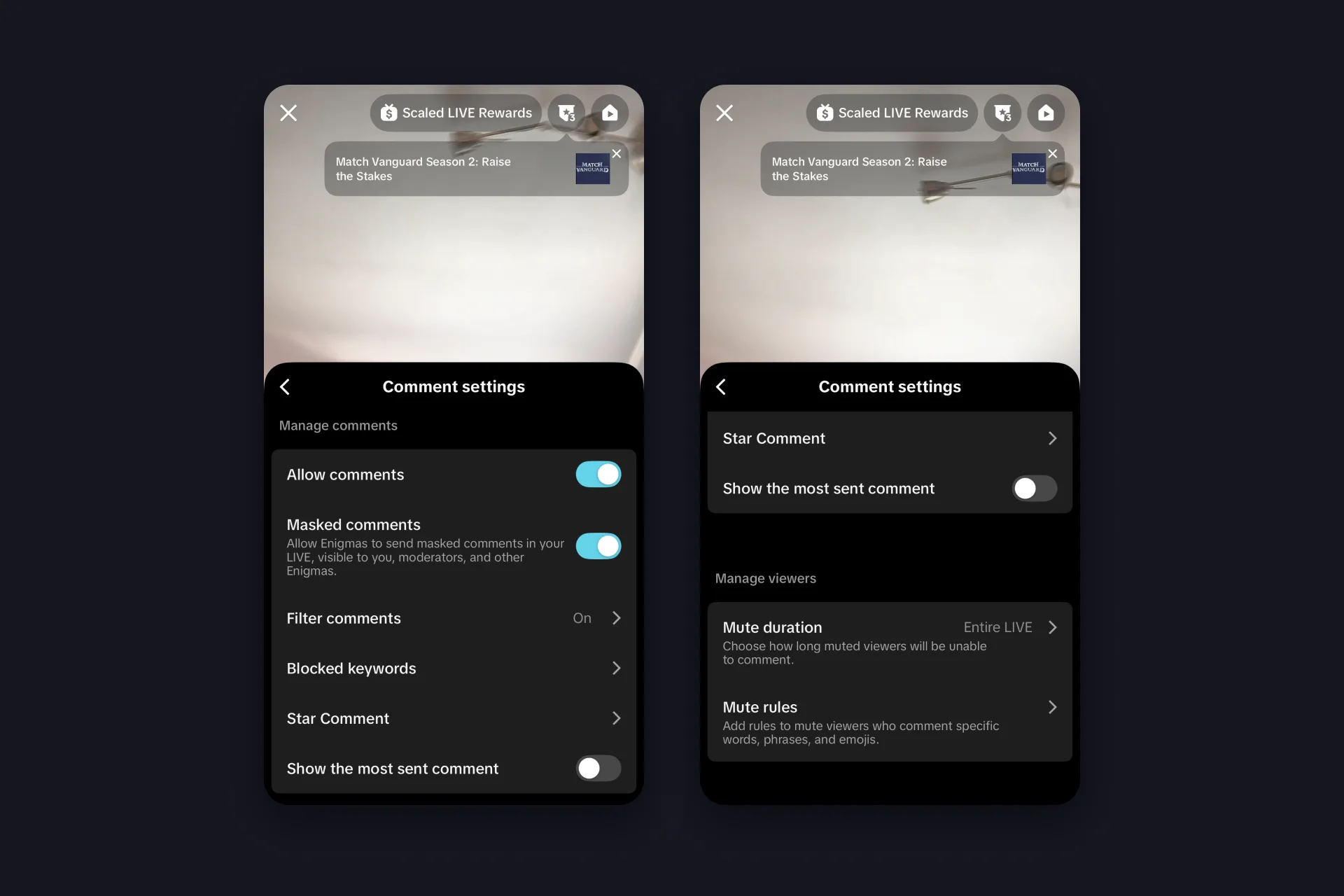
Ang live chat na ipinapakita ng TikTok sa phone mo ay ang comment feed sa LIVE screen, at nasa isang panel ang lahat para dito: buksan ang settings mula sa LIVE screen mo at i-tap ang Comment settings. May dalawang kalahati ito, isa para sa comments at isa para sa mga taong nagpapadala nito.
✅ Allow comments ang master switch. Off ibig sabihin tahimik na LIVE, na ginagamit ng ilang creator para sa mabilis na announcement stream. Iyan din ang sagot sa how to turn off comments on TikTok LIVE.
✅ Filter comments ang sariling spam at offense filter ng TikTok. Iwanang naka-on.
✅ Blocked keywords ang listahan mo: mga salita at parirala na hindi kailanman lumalabas sa chat mo. Punan bago dumating ang unang troll, hindi pagkatapos.
✅ Star Comment ang bayad na comment: gumagastos ng Coins ang viewers, nakaupo ang linya sa taas ng chat nang lima o walong segundo, at kumikita ito ng Diamonds para sa ‘yo. Beta pa para sa piling accounts, at ikaw ang nagdedesisyon kung sino ang pwedeng magpadala.
⬜ Show the most sent comment ang nagpi-pin sa linyang paulit-ulit sa chat. Madaling gamitin para sa polls, naka-off by default, at ito ang pinakamalapit sa how to pin comments on TikTok LIVE.
⬜ Masked comments ay para sa Enigmas, viewers sa anonymous mode ng TikTok na nagtatago ng identity at chat activity nila. Ikaw lang, ang moderators mo, at ibang Enigmas ang nakakakita ng comments nila.
✅ Mute duration ang nagdedesisyon kung gaano katagal tahimik ang na-mute na viewer, mula ilang minuto hanggang buong LIVE, at ang Mute rules ay kusang nagmu-mute sa kahit sinong nagko-comment ng partikular na salita, parirala, o emoji.
Mula sa chat mismo nanggagaling ang moderators: i-tap ang pangalan ng viewer at gawin silang mod, at sila ang bahala sa mutes at blocks habang nagsasalita ka. Nasa page ng TikTok tungkol sa pag-moderate ng LIVE ang kasalukuyang detalye.
I-set up ang chat mo sa TikTok LIVE Studio
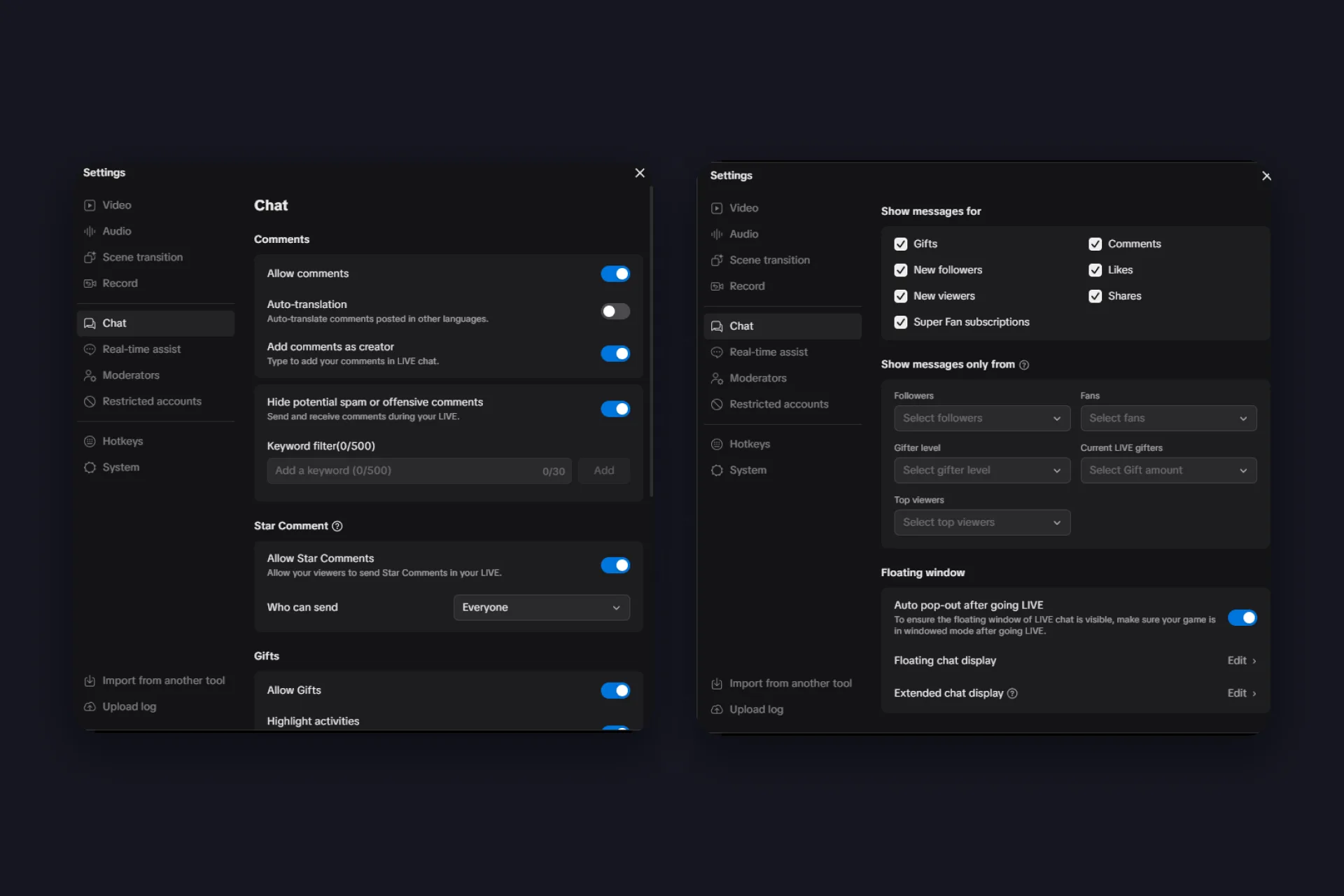
Dumadaan sa TikTok LIVE Studio ang TikTok LIVE chat mo sa PC, na may buong Chat tab sa ilalim ng Settings, at mas malayo ang abot nito kaysa sa phone. Eto ang ginagawa ng bawat block.
| Block | Ano ang sine-set mo |
|---|---|
| Comments | Allow comments, Auto-translation para sa comments sa ibang wika, Add comments as creator para makapag-type ka sa sarili mong chat, at Hide potential spam or offensive comments na may Keyword filter na hanggang 500 keywords, 30 characters bawat isa. |
| Star Comment | Allow Star Comments, ang bayad na comments na ipinapadala ng viewers gamit ang Coins na nakaupo sa taas ng chat nang lima o walong segundo at kumikita ng Diamonds para sa ‘yo, at piliin kung sino ang pwedeng magpadala. Habang nag-LIVE binabago mo iyon sa taas ng chat. |
| Gifts | Allow Gifts, Highlight activities (Mga Regalo at Super Fan subscriptions sa sariling section sa taas ng chat), gift effects sa LIVE chat, combo counts, at ang like effect. |
| Show messages for | Aling events ang dumarating sa chat feed mo: Mga Regalo, comments, bagong followers, likes, bagong viewers, shares, Super Fan subscriptions. Alisin ang tick sa likes at bagong viewers sa abalang gabi at bumabagal ang feed sa kung ano ang mahalaga. |
| Show messages only from | Fini-filter ayon sa followers (lahat o friends lang), fan level mula 1+ hanggang 30+, gifter level, kasalukuyang LIVE gifters ayon sa halaga ng Regalo, at top viewers. Walang napili ibig sabihin lahat. Ilang option ibig sabihin kahit sinong umaabot sa isa sa mga ito. |
| Floating window | Naglalagay ang Auto pop-out after going LIVE ng transparent na chat window sa ibabaw ng game mo sa sandaling magsimula ka, at dito mo ini-edit ang floating at extended chat display. Kailangang tumakbo sa windowed mode ang game mo para manatiling nakikita ito. |
Dalawa pang tab ang pag-aari ng chat: Moderators, kung saan ka nagtatalaga ng mga tao, at Restricted accounts. I-set up ang lahat ng ito nang isang beses, bago ang unang stream. Ang chat na malapit nang lumabas sa screen ay chat na binabasa ng lahat.
Sulit tingnan ang floating window na iyon. Lumulutang ito sa ibabaw ng game mo kasama ang viewer, gift, at like counters mo, section kung saan dumarating ang Mga Regalo at Super Fan subscriptions, at box para i-type ang sarili mong comments. Kung mananatili ito sa ibabaw ay depende sa game: windowed o borderless mode ang sariling advice ng TikTok, at kung nawawala pa rin, pangalawang monitor.
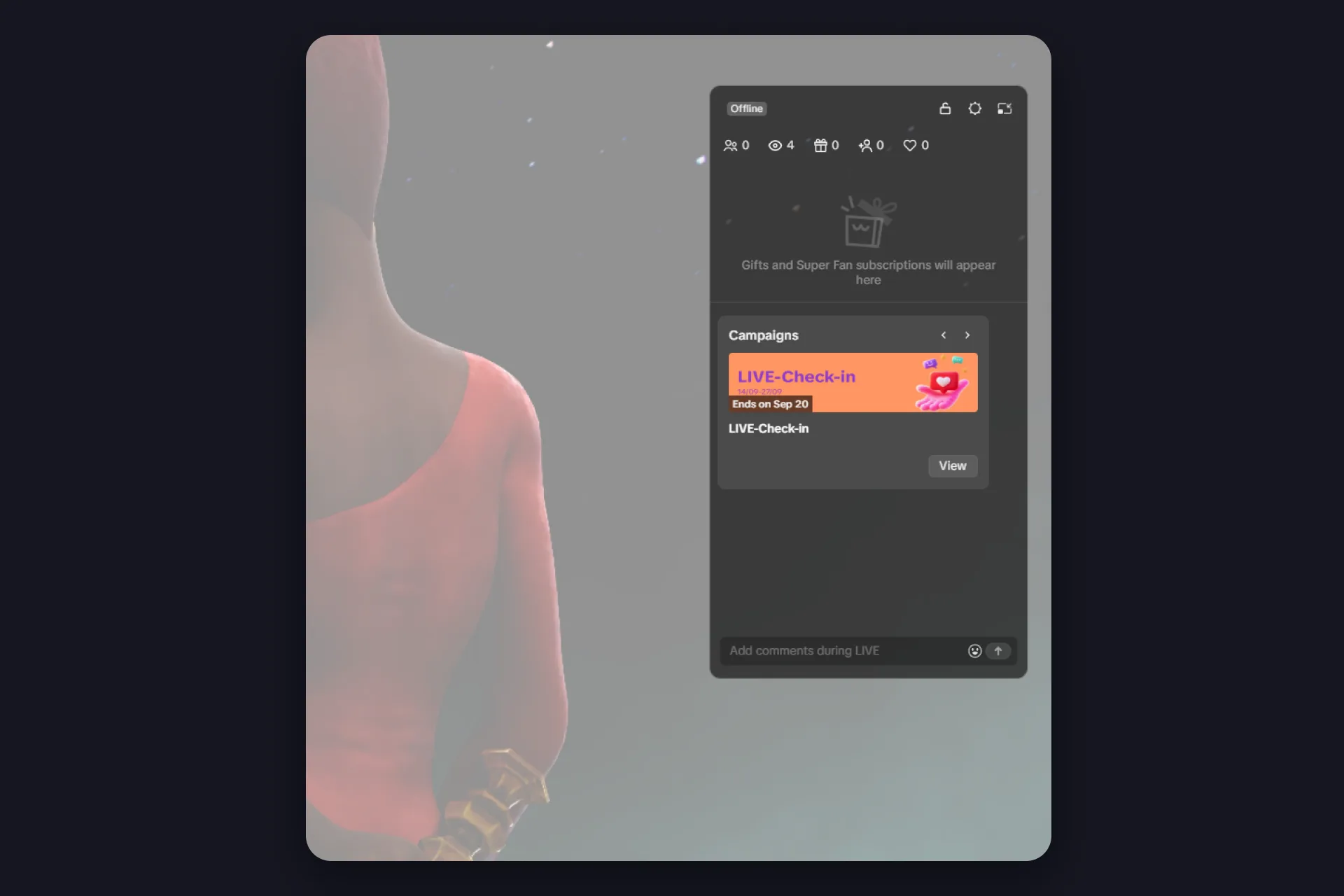
Kaya para sa pagbabasa habang naglalaro: sa isang monitor, ang floating window na iyon ang sagot. Patakbuhin ang game sa windowed o borderless mode at nakaupo mismo sa ibabaw nito ang chat. Kung iginigiit mo ang true fullscreen, ilagay ang phone sa tabi ng keyboard na bukas ang sarili mong LIVE. Sa dalawang monitor, may tatlong option ka: panoorin ang chat sa loob mismo ng TikTok LIVE Studio, gamitin din ang floating window doon, o idagdag ang OBS docks ng TikFinity sa OBS Studio, dalawang panel na may activity ng viewers mo na hindi kailanman umaabot sa stream. Sinasaklaw ng aming gabay sa LIVE Studio ang natitira sa app.
Ang chatbox na meron na ang LIVE Studio, at kung saan ito humihinto
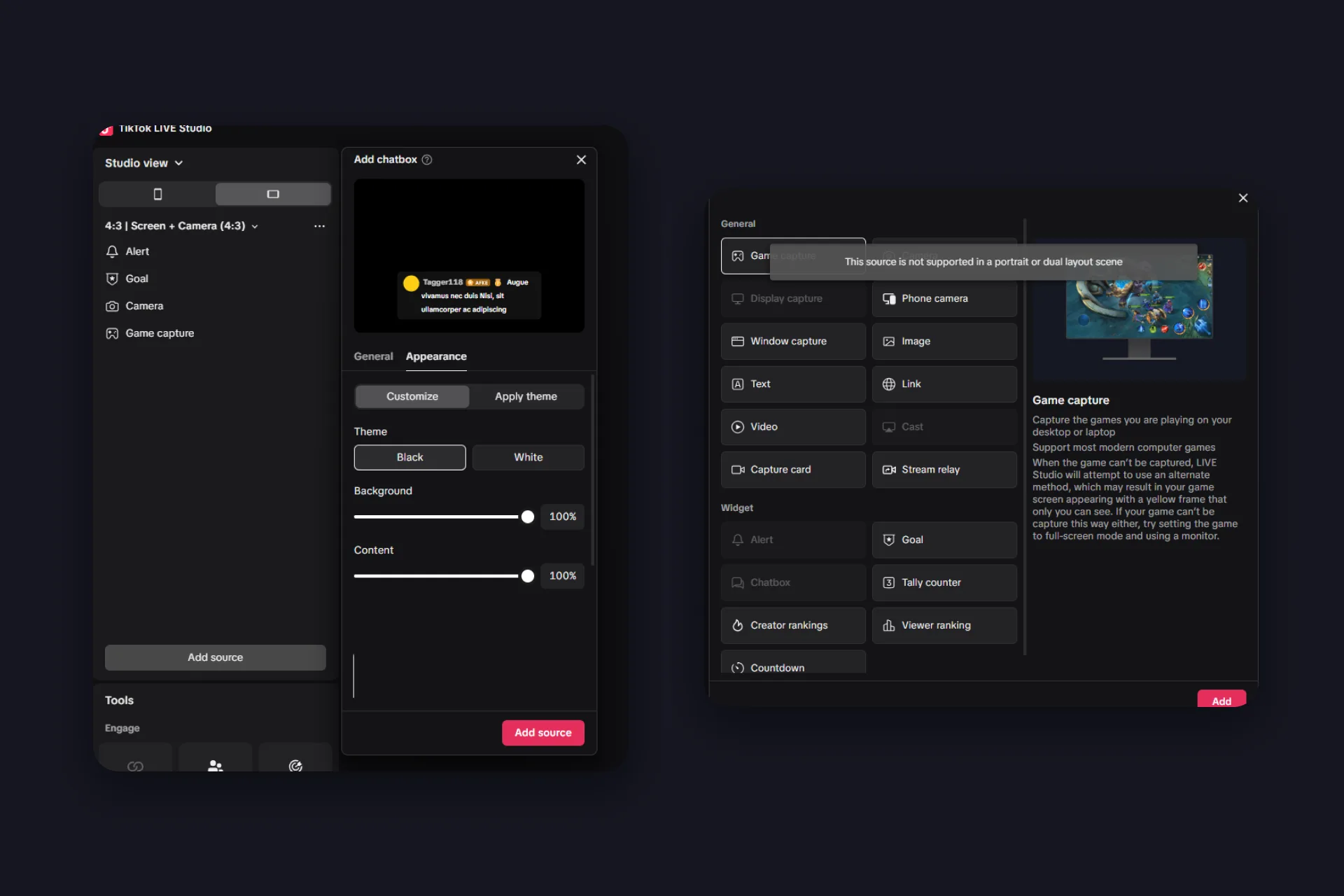
May sariling chat widget ang LIVE Studio: Add source, Widget, Chatbox, at lumalabas ang chat sa loob ng scene mo. Sa ilalim ng Appearance makukuha mo ang Black o White theme, dalawang slider para sa background at content opacity, at ilang ready-made na theme gaya ng NeonLight o YellowPower. Para sa mabilis na widescreen stream, okay iyan.
Humihinto ito sa tatlong lugar. Widescreen-only widget ang chatbox: sa portrait o dual layout scene greyed out ito, na may note na hindi supported ang source doon, at portrait ang pinapanood ng karamihan ng TikTok viewers. Natatapos ang styling nito sa theme at sa dalawang slider. At walang TikTok chat widget ang OBS Studio, kaya kahit sinong nag-i-stream mula doon ay kailangan ng tool mula sa labas.
LIVE Studio Chatbox
|
TikFinity Chat overlay
|
Ilagay ang chat sa stream gamit ang TikFinity chat overlay
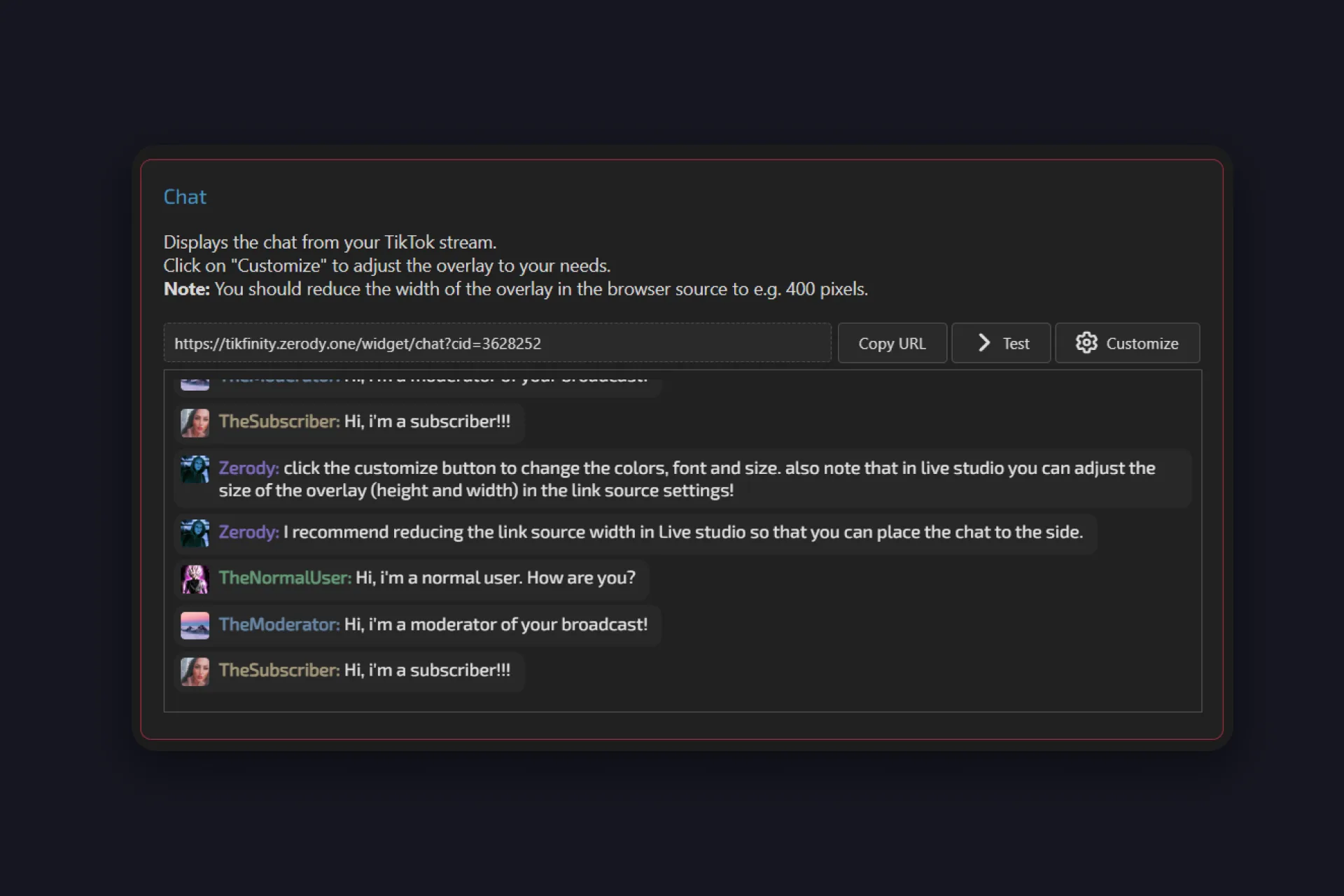
Isang tanong muna, dahil lumabas ito sa ilalim ng sarili naming tutorial: nakikita naman ng viewers ang chat sa app, kaya bakit maglalagay ng TikTok chat overlay sa stream? Maikling sagot: hindi para sa pagbabasa habang naglalaro, kundi para sa dala ng stream. Ang recording mo, ang clips mo, at ang hitsura ng chat. Nasa FAQ ang mahabang sagot.
Libre ang overlay at apat na step lang. Kung hindi mo pa nakokonekta ang TikFinity, dadalhin ka ng aming setup guide mula signup hanggang sa unang overlay mo sa sampung minuto.
1 Buksan ang overlays sa TikFinity at hanapin ang card na tinatawag na Chat. Sinasabi na ng sariling description nito ang lahat: ipinapakita nito ang chat mula sa TikTok stream mo. I-customize ang kahit anong gusto mo gamit ang Customize button, ipinapaliwanag sa ibaba ang settings.
2 I-click ang Subukan (Test). Limang sample line ang papasok sa preview, mula sa moderator, subscriber, at normal na viewer. Tapos i-click ang Kopyahin ang URL (Copy URL).
3 Idagdag ang URL na iyon sa broadcasting tool mo. Para sa TikTok chat mo sa OBS: Sources, plus, Browser, i-paste ang link. TikTok LIVE Studio: Sources, Link, i-paste ang URL. Pareho ang paraan sa kahit anong ibang broadcasting tool na may browser source.
4 Gawing makitid ang source. Sariling tip ng TikFinity na bawasan ang width ng browser source sa mga 400 pixels, para maging column ang chat na pwede mong iparada sa isang gilid. Sa LIVE Studio, nasa link source settings ang width at height.
Ang buong proseso sa wala pang isang minuto, diretso mula sa TikFinity team (video sa English):
@tikfinity.official This is how you can add your TikTok LIVE chat directly to your Livestream! ⭐ Just follow this tutorial to get it done 😎 #TikFinity #Tutorial
♬ som original – TikFinity – TikFinity
Gawing sa ‘yo: ang Customize settings na mahalaga
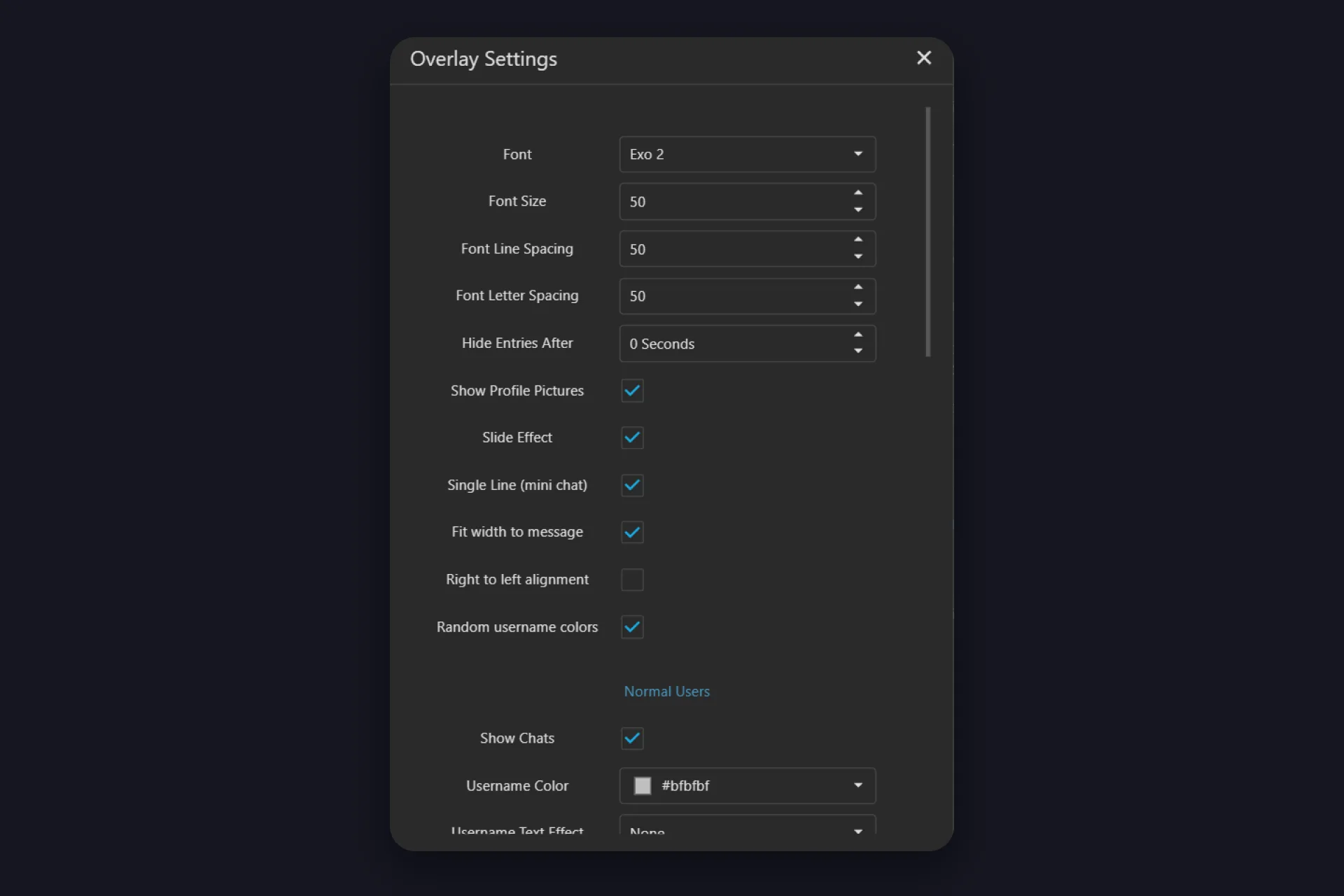
I-click ang Customize sa Chat card at bubukas ang dialog na tinatawag na Overlay Settings. Okay ang defaults, pero may ilang switch na nagbabago sa pakiramdam ng chat sa stream.
| Setting | Ano ang ginagawa nito |
|---|---|
| Font, Font Size, Font Line Spacing, Font Letter Spacing | Ang hitsura ng text. Exo 2 ang default, mula 5 hanggang 100 ang sizes at spacing. |
| Hide Entries After | Segundo hanggang mawala ang linya. Sa 0 tuloy-tuloy lang ang pag-scroll ng chat. Mag-set ng 20 o 30 segundo at nag-iiwan ng malinis na screen ang tahimik na minuto sa halip na lumang comment. |
| Single Line (mini chat), Fit width to message | Parehong naka-on by default: isang compact na linya ang bawat message, at ang background ay sumasaklaw lang sa text. I-off ang mga ito para sa klasikong chat box na hitsura. |
| Show Profile Pictures, Slide Effect, Random username colors | Avatars, slide-in animation, at ibang kulay bawat viewer. I-off ang random colors kung dapat may kahulugan ang group colors sa ibaba. |
| Right to left alignment | Binabaliktad ang layout, para sa chat column sa kanang gilid ng screen. |
| Normal users, Moderators, Super Fans / Subscribers | Tatlong grupo, bawat isa may sariling Show Chats switch, username color (grey, red, at orange by default), text at glow effects, comment color, at background. |
Ang huling row na iyon ang pinakakapaki-pakinabang. Alisin ang tick sa Show Chats para sa normal users at ipinapakita lang ng overlay ang mods at subscribers mo, na ginagawa itong malinis na Q&A feed para sa sub-only segment. Nagpapalabas ang Subukan ng sample lines gamit ang bagong settings mo, ibinabalik ka ng I-reset sa defaults, nagse-save ang OK.
Hayaang gumawa ng mga bagay ang chat
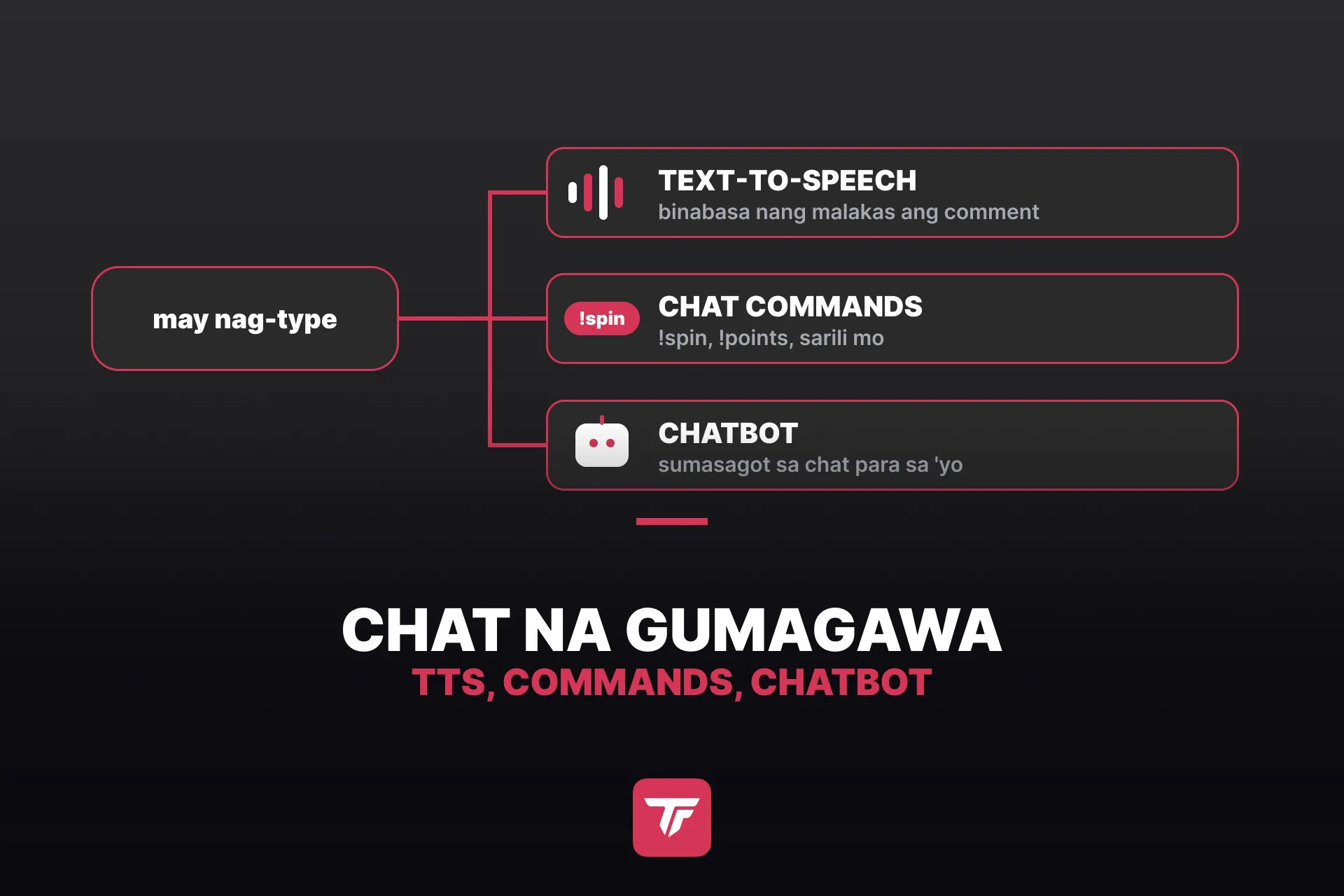
Kapag nasa stream na ang chat, pwedeng mag-trigger ng natitira sa setup mo ang parehong messages. Binabasa ng Text-to-Speech ang comments nang malakas habang nasa keyboard ang kamay mo, at sine-set up ito ng aming gabay sa TTS sa ilang minuto. Hinahayaan ng chat commands ang viewers na mag-type ng salita at makakuha ng kapalit, mula sa points nila hanggang sa wheel spin, na may sarili mong commands na binuo sa Mga Aksyon & Mga Event (Actions & Events). Fini-filter ng TikTok ang ilang salita at command depende sa region, ayon sa TikFinity, kaya kung hindi kailanman nagpa-fire ang command, palitan ang pangalan. At ang chatbot ang sumasagot sa chat para sa ‘yo, mula sa Windows desktop app.
Ang chat mo, naka-set up at nasa screen ngayong gabi
Punan ang blocked keywords mo, i-set kung sino ang pwedeng mag-comment, at pumili ng mod mula sa regulars mo. Tapos kopyahin ang overlay URL, magdagdag ng 400-pixel na browser source, i-click ang Subukan, at parte na ng stream ang chat mo. Dalawa pang minuto sa Customize para sa font size at sa mod color, at tapos ka na.
Idagdag ang Chat Overlay, Libre →
Libre ang chat overlay, gaya ng alerts, goals, at TTS. I-set up nang isang beses, at lumalabas ang bawat comment kung saan ito dapat: sa stream, at sa bawat clip na ginagawa mo mula dito.
FAQs tungkol sa TikTok LIVE chat
Sa TikTok LIVE Studio, i-on ang Auto pop-out after going LIVE sa Chat settings at lumulutang ang chat sa ibabaw ng game mo bilang transparent na window. Nananatili lang itong nakikita kung tumatakbo sa windowed o borderless mode ang game, kaya sa isang monitor iyan ang setup. Kung iginigiit mo ang true fullscreen, ilagay ang phone sa tabi ng keyboard na bukas ang sarili mong LIVE. Sa dalawang monitor, panoorin ang chat sa LIVE Studio mismo, gamitin ang floating window, o ilagay ang TikFinity OBS docks sa loob ng OBS Studio. Hindi tumutulong sa pagbabasa ang chat overlay mismo: para sa stream at sa clips mo ito.
Apat na dahilan. Hindi kailanman naglalaman ng app ng TikTok ang recording mo, kaya walang chat ang clip maliban kung nasa picture ang chat. Ang viewers na nag-clear ng comment feed sa phone nila (iyan ang how to hide comments in TikTok LIVE sa panig ng viewer) ay nakikita lang ang nasa video. Kung ipinapadala mo rin ang stream sa YouTube o Kick, hindi kailanman nakikita ng viewers doon ang comments ng TikTok, at special case ang Twitch, tingnan sa ibaba. At ipinapakita ng overlay ang chat sa paraan mo: mas malaki kaysa sa feed ng app, mods sa red, subscribers sa orange, o ang mga tao lang na gusto mo sa screen habang Q&A.
Pwede, para sa widescreen stream. Hindi supported sa portrait o dual layout scenes ang built-in na Chatbox, natatapos ang styling nito sa Black o White theme na may dalawang opacity slider, at sa LIVE Studio lang ito umiiral. Gumagana sa kahit anong layout ang TikFinity overlay, sa OBS Studio at iba pang broadcasting tools din, at hinahayaan kang i-style nang hiwalay ang bawat viewer group.
Tanong na madalas naming nakikita sa TikFinity Discord. Nagsi-simulate lang ng messages sa loob ng overlay ang Subukan. Kailangan ng totoong chat mo ng TikFinity na konektado sa live room mo: ilagay ang @handle mo sa ilalim ng Setup, hindi ang display name mo, panatilihing public ang TikTok account, at kumonekta habang talagang live ka. Kapag ipinakita ng TikFinity na konektado ang stream, nakukuha ng bawat overlay ang totoong chat.
Sinasabi pa rin ng Terms of Service ng Twitch, huling binago noong August 12, 2026, na hindi ka pwedeng gumamit ng third-party services na pinagsasama ang activity mula sa ibang platform sa Twitch stream mo, at pinapangalanan nila ang pagsasama ng chat bilang halimbawa. Noong February 2026, sinabi ng Twitch CEO na si Dan Clancy sa Patch Notes stream na titigil ang Twitch sa paglalabas ng enforcement actions para sa combined chat sa video. Kaya nasa papel ang rule, naka-pause ang enforcement, at pwedeng ibalik ito ng Twitch. Kung hindi sa ‘yo ang risk na iyon, panatilihin ang TikTok chat overlay sa TikTok at YouTube outputs mo at iwanang malinis ang Twitch picture.
Ibang klase ng chat iyon. Para sa tulong sa account mo, gamitin ang TikTok Support Center o ang feedback options sa loob ng app. Tungkol sa chat sa LIVE mo ang gabay na ito, ang comments na ipinapadala ng viewers mo habang nag-i-stream ka.