어젯밤 라이브의 최고의 순간은 댓글 하나였어요. 누군가 크게 웃게 만든 한 줄을 쳤고, 채팅 전체가 몰려들었고, 그 장면을 클립으로 잘랐어요. 그 클립을 다시 보세요. 내 얼굴, 내 게임, 그리고 댓글은 어디에도 없어요. 그 순간을 만든 채팅은 TikTok 앱 안에 살고, 앱은 녹화에 들어가지 않아요.
채팅을 방송 안으로 가져오는 건 채팅 설정의 절반이에요. 나머지 절반은 누군가 입력하기 전에 일어나요. 누가 댓글을 달 수 있는지, 어떤 단어는 절대 안 보이는지, 누구 메시지가 위로 떠오르는지. 이 가이드는 둘 다 다뤄요. 먼저 휴대폰과 LIVE Studio의 틱톡 라이브 채팅 설정, 그다음 내장 채팅 박스가 반만 해 주는 부분, TikFinity로 어떤 레이아웃에서든 채팅을 방송에 넣기.
휴대폰에서 TikTok LIVE 채팅 설정하기
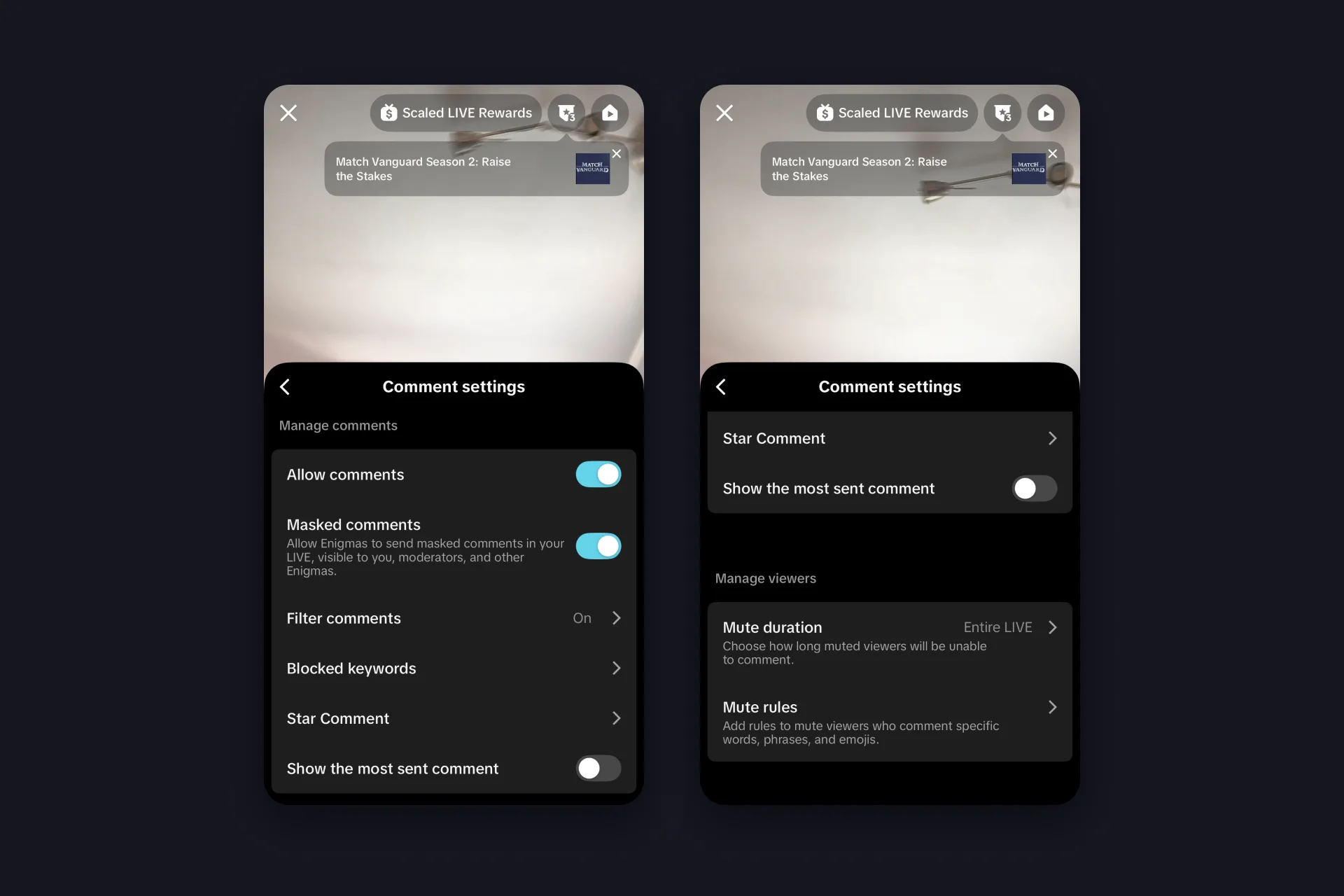
TikTok이 휴대폰에서 보여 주는 라이브 채팅은 LIVE 화면의 댓글 피드이고, 그 모든 설정은 패널 하나에 있어요. LIVE 화면에서 설정을 열고 “Comment settings”(댓글 설정)를 탭하세요. 두 부분으로 나뉘어요. 하나는 댓글, 하나는 댓글을 보내는 사람.
✅ Allow comments(댓글 허용)는 메인 스위치예요. 끄면 조용한 라이브가 되는데, 어떤 크리에이터는 짧은 공지 방송에 써요.
✅ Filter comments(댓글 필터)는 TikTok 자체의 스팸과 불쾌한 댓글 필터예요. 켜 두세요.
✅ Blocked keywords(차단 키워드)는 내 목록이에요. 채팅에 절대 안 나올 단어와 문구. 첫 트롤이 나타난 뒤가 아니라 전에 채우세요.
✅ Star Comment(스타 댓글)는 유료 댓글이에요. 시청자가 코인을 쓰면 그 줄이 채팅 맨 위에 5초나 8초 동안 머물고, 다이아몬드가 들어와요. 아직 일부 계정 대상 베타이고, 누가 보낼 수 있는지는 직접 정해요.
⬜ Show the most sent comment(가장 많이 보낸 댓글 표시)는 채팅이 계속 반복하는 줄을 고정해요. 투표에 편하고, 기본은 꺼져 있어요.
⬜ Masked comments(가려진 댓글)는 Enigma, 그러니까 TikTok의 익명 모드로 신원과 채팅 활동을 숨기는 시청자를 위한 거예요. 그들의 댓글은 나, 내 관리자, 다른 Enigma에게만 보여요.
✅ Mute duration(음소거 기간)은 음소거된 시청자가 얼마나 조용히 있을지 정해요. 몇 분부터 라이브 전체까지. Mute rules(음소거 규칙)는 특정 단어, 문구, 이모지를 댓글로 쓴 사람을 자동으로 음소거해요.
관리자는 채팅 자체에서 나와요. 시청자 이름을 탭해서 관리자로 만들면, 말하는 동안 그 사람이 음소거와 차단을 처리해요. TikTok의 라이브 관리 페이지에 최신 내용이 있어요.
TikTok LIVE Studio에서 채팅 설정하기
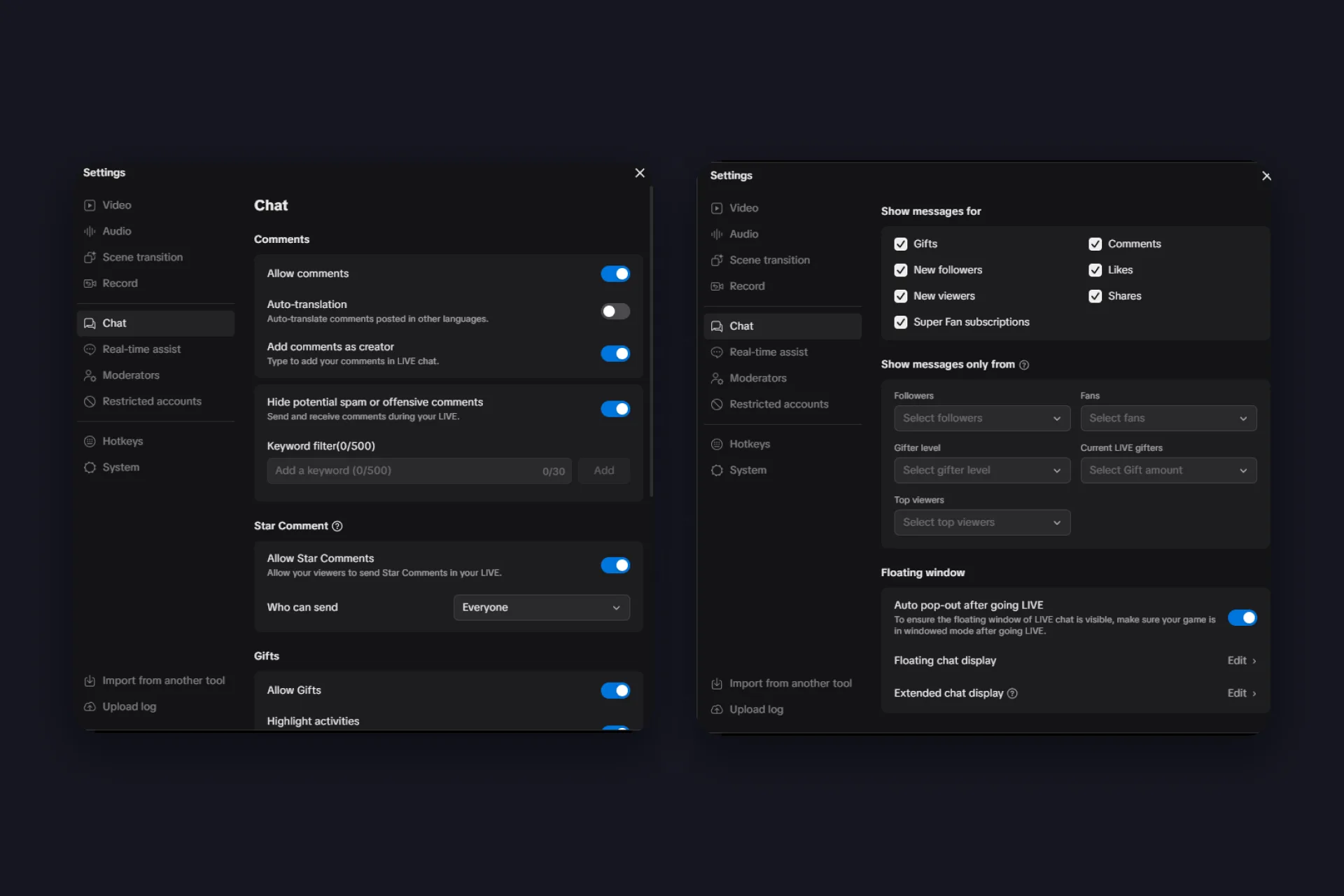
PC의 TikTok LIVE 채팅은 TikTok LIVE Studio를 거치는데, 설정 아래에 Chat(채팅) 탭이 통째로 있고 휴대폰보다 더 나가요. 각 블록이 하는 일이에요.
| 블록 | 설정하는 것 |
|---|---|
| Comments | Allow comments, 다른 언어 댓글의 Auto-translation, 내 채팅에 직접 쓸 수 있는 Add comments as creator, 그리고 키워드 최대 500개, 각 30자인 Keyword filter가 붙은 Hide potential spam or offensive comments. |
| Star Comment | Allow Star Comments, 시청자가 코인으로 보내서 채팅 맨 위에 5초나 8초 머물고 다이아몬드를 주는 유료 댓글이고, 누가 보낼 수 있는지 고르세요. 라이브 중에는 채팅 맨 위에서 바꿔요. |
| Gifts | Allow Gifts, Highlight activities(선물과 슈퍼 팬 구독이 채팅 맨 위의 자기 섹션에), 라이브 채팅의 선물 효과, 콤보 카운트, 좋아요 효과. |
| Show messages for | 어떤 이벤트가 채팅 피드에 들어오는지: 선물, 댓글, 새 팔로워, 좋아요, 새 시청자, 공유, 슈퍼 팬 구독. 바쁜 밤에 좋아요와 새 시청자를 해제하면 피드가 중요한 것만 남게 느려져요. |
| Show messages only from | 팔로워(전체 또는 친구만), 팬 레벨 1+부터 30+까지, 후원자 레벨, 현재 라이브 후원자의 선물 금액, 최고 시청자로 걸러요. 아무것도 안 고르면 모두. 여러 개를 고르면 그중 하나라도 맞는 사람. |
| Floating window | Auto pop-out after going LIVE는 시작하는 순간 게임 위에 투명한 채팅 창을 띄우고, 떠 있는 채팅과 확장 채팅 표시를 여기서 편집해요. 보이게 유지하려면 게임이 창 모드로 돌아가야 해요. |
채팅에 속하는 탭이 둘 더 있어요. 사람을 임명하는 Moderators, 그리고 Restricted accounts. 이 모든 걸 첫 방송 전에 한 번 설정하세요. 곧 화면에 올라갈 채팅은 모두가 읽는 채팅이에요.
그 떠 있는 창은 볼 만해요. 시청자, 선물, 좋아요 카운터, 선물과 슈퍼 팬 구독이 들어오는 섹션, 그리고 직접 댓글을 쓰는 칸과 함께 게임 위에 떠 있어요. 맨 위에 남는지는 게임에 달렸어요. TikTok의 조언은 창 모드나 테두리 없는 모드이고, 그래도 사라지면 두 번째 모니터예요.
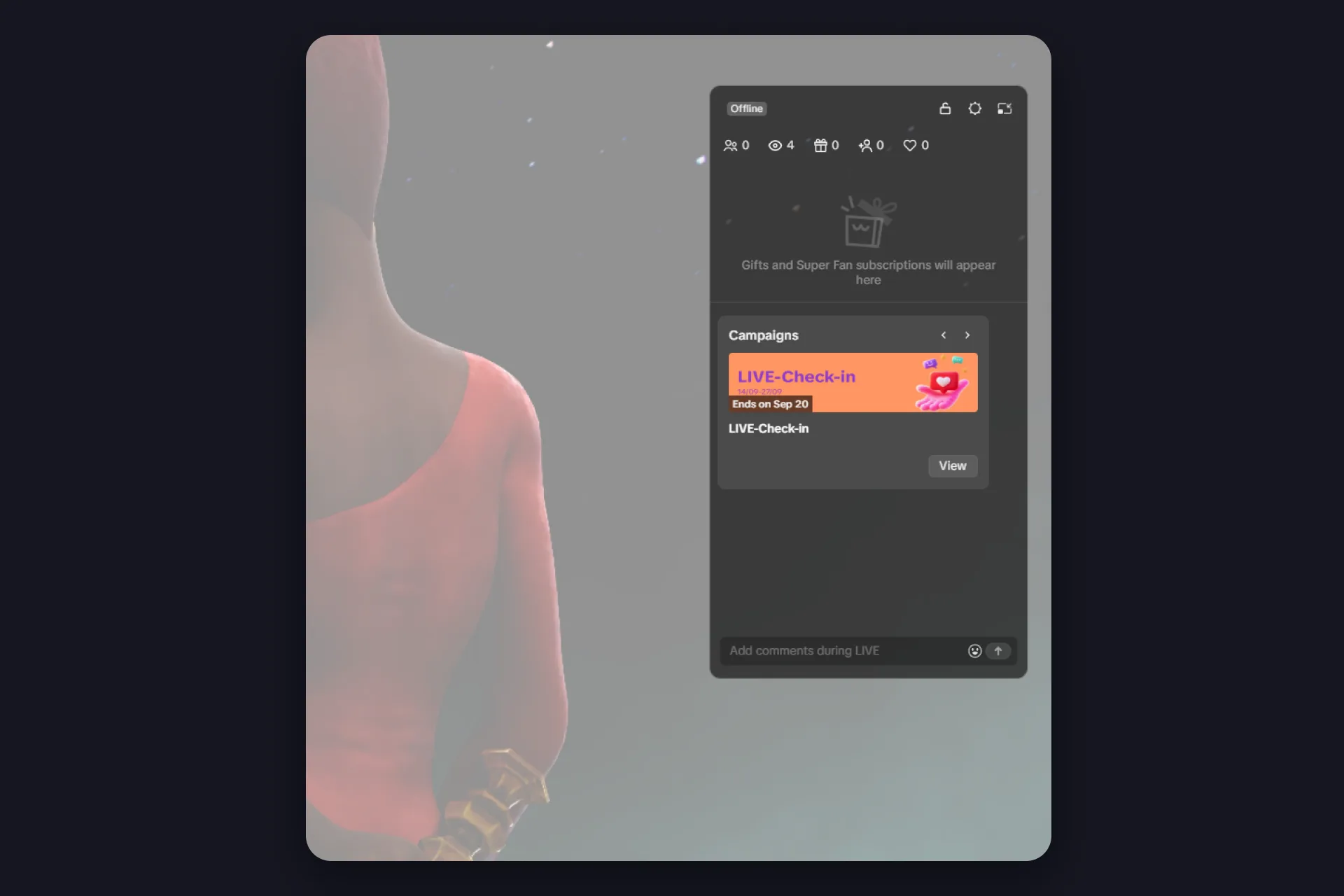
그러니 플레이하면서 읽으려면, 모니터 하나에서는 그 떠 있는 창이 답이에요. 게임을 창 모드나 테두리 없는 모드로 돌리면 채팅이 바로 그 위에 앉아요. 진짜 전체 화면을 고집한다면 내 라이브를 연 휴대폰을 키보드 옆에 두세요. 모니터 둘이면 세 가지 선택이 있어요. TikTok LIVE Studio 안에서 채팅을 보거나, 거기서도 떠 있는 창을 쓰거나, TikFinity의 OBS 도크를 OBS Studio에 추가하거나. 방송에는 절대 안 나가는, 시청자 활동이 담긴 패널 두 개예요. LIVE Studio 가이드가 앱의 나머지를 다뤄요.
LIVE Studio에 이미 있는 채팅 박스, 그리고 그 한계
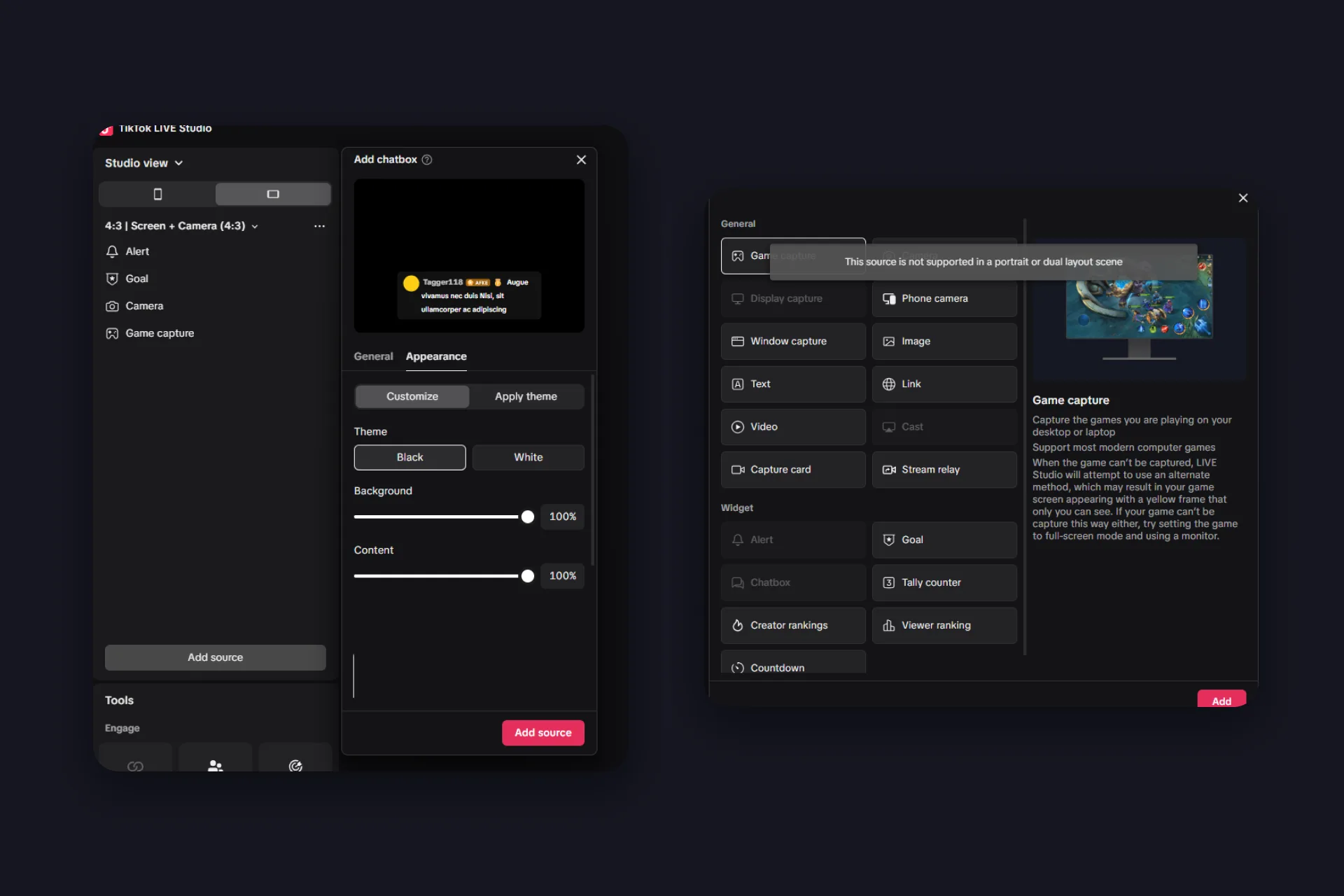
LIVE Studio에는 자체 채팅 위젯이 있어요. Add source, Widget, Chatbox를 고르면 채팅이 씬 안에 나타나요. Appearance 아래에 Black이나 White 테마, 배경과 내용 투명도 슬라이더 둘, 그리고 NeonLight나 YellowPower 같은 완성된 테마 몇 개가 있어요. 빠른 가로 방송에는 괜찮아요.
세 군데에서 멈춰요. 채팅 박스는 가로 전용 위젯이에요. 세로나 듀얼 레이아웃 씬에서는 그 소스가 지원되지 않는다는 안내와 함께 회색으로 뜨는데, 대부분의 TikTok 시청자가 보는 건 세로예요. 스타일은 테마와 슬라이더 둘에서 끝나요. 그리고 OBS Studio에는 TikTok 채팅 위젯이 아예 없어서, 거기서 방송하는 사람은 어차피 외부 도구가 필요해요.
LIVE Studio Chatbox
|
TikFinity 채팅 오버레이
|
TikFinity 채팅 오버레이로 채팅을 방송에 띄우기
먼저 질문 하나. 저희 튜토리얼 아래에도 올라왔거든요. 시청자는 어차피 앱에서 채팅을 보는데 왜 TikTok 채팅 오버레이를 방송에 올리나요? 짧은 답은 이래요. 플레이하면서 읽기 위해서가 아니라, 방송이 싣고 가는 것 때문이에요. 녹화, 클립, 그리고 채팅이 보이는 방식. 긴 답은 FAQ에 있어요.
오버레이는 무료이고 네 단계면 돼요. TikFinity를 한 번도 연결한 적 없다면 설정 가이드가 가입부터 첫 오버레이까지 10분에 데려다줘요.
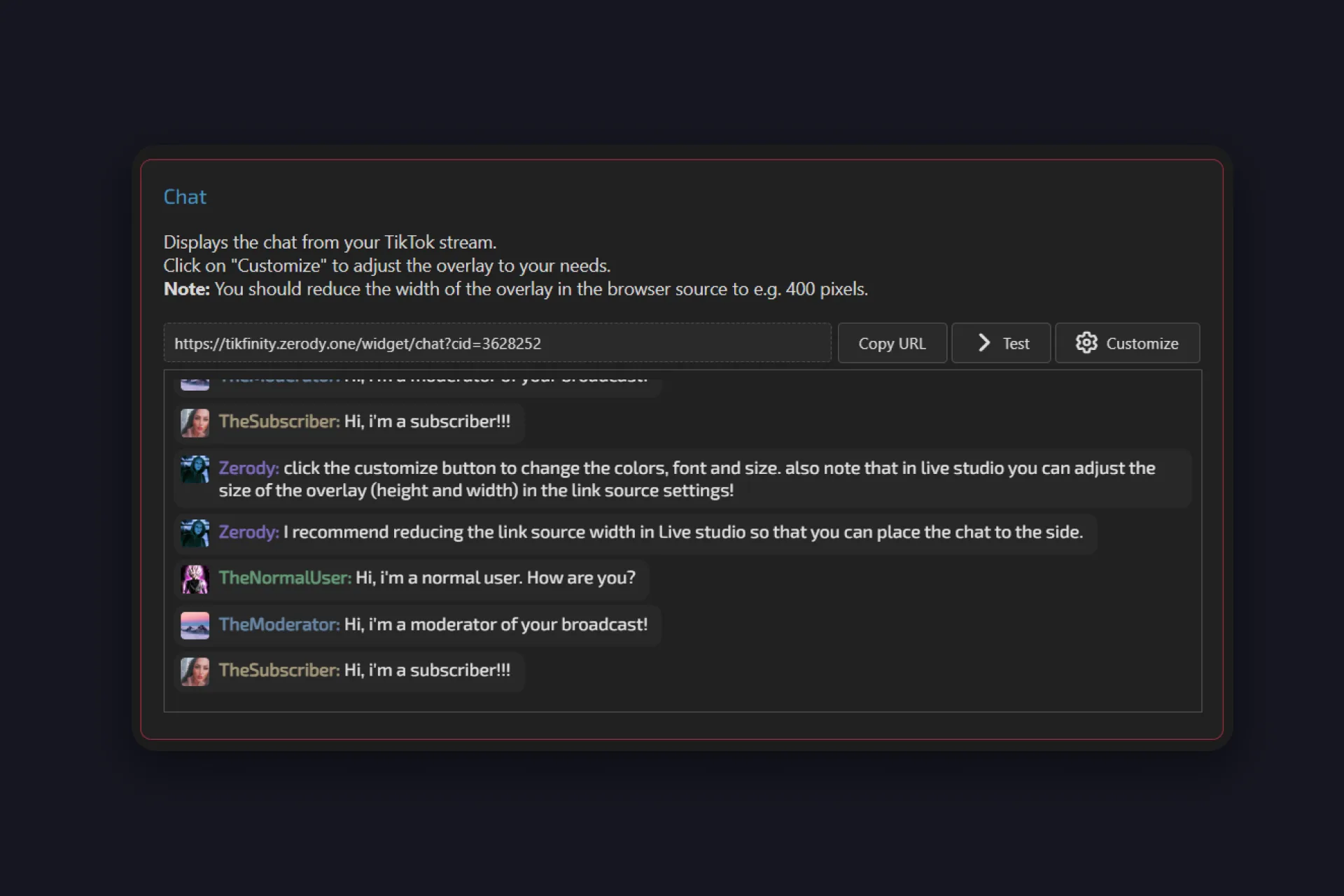
1 TikFinity의 오버레이를 열고 Chat(채팅)이라는 카드를 찾으세요. 설명이 다 말해 줘요. TikTok 방송의 채팅을 표시해요. 커스터마이즈 버튼으로 원하는 건 뭐든 바꿀 수 있고, 설정은 아래에 설명했어요.
2 테스트를 클릭하세요. 관리자, 구독자, 일반 시청자의 샘플 다섯 줄이 미리보기에 떨어져요. 그다음 URL 복사를 클릭하세요.
3 그 URL을 방송 프로그램에 추가하세요. OBS에서 TikTok 채팅을 쓰려면: 소스, 더하기, 브라우저, 링크 붙여넣기. TikTok LIVE Studio: 소스, 링크, URL 붙여넣기. browser source가 있는 다른 방송 프로그램도 같은 방식이에요.
4 소스를 좁게 만드세요. TikFinity 자체 팁은 browser source의 너비를 400픽셀쯤으로 줄이는 거예요. 그러면 채팅이 한쪽 가장자리에 세워 둘 수 있는 기둥이 돼요. LIVE Studio에서는 너비와 높이가 링크 소스 설정에 있어요.
전체 과정을 1분 안에, TikFinity 팀이 직접 (영상은 영어예요):
나답게 만들기: 중요한 커스터마이즈 설정
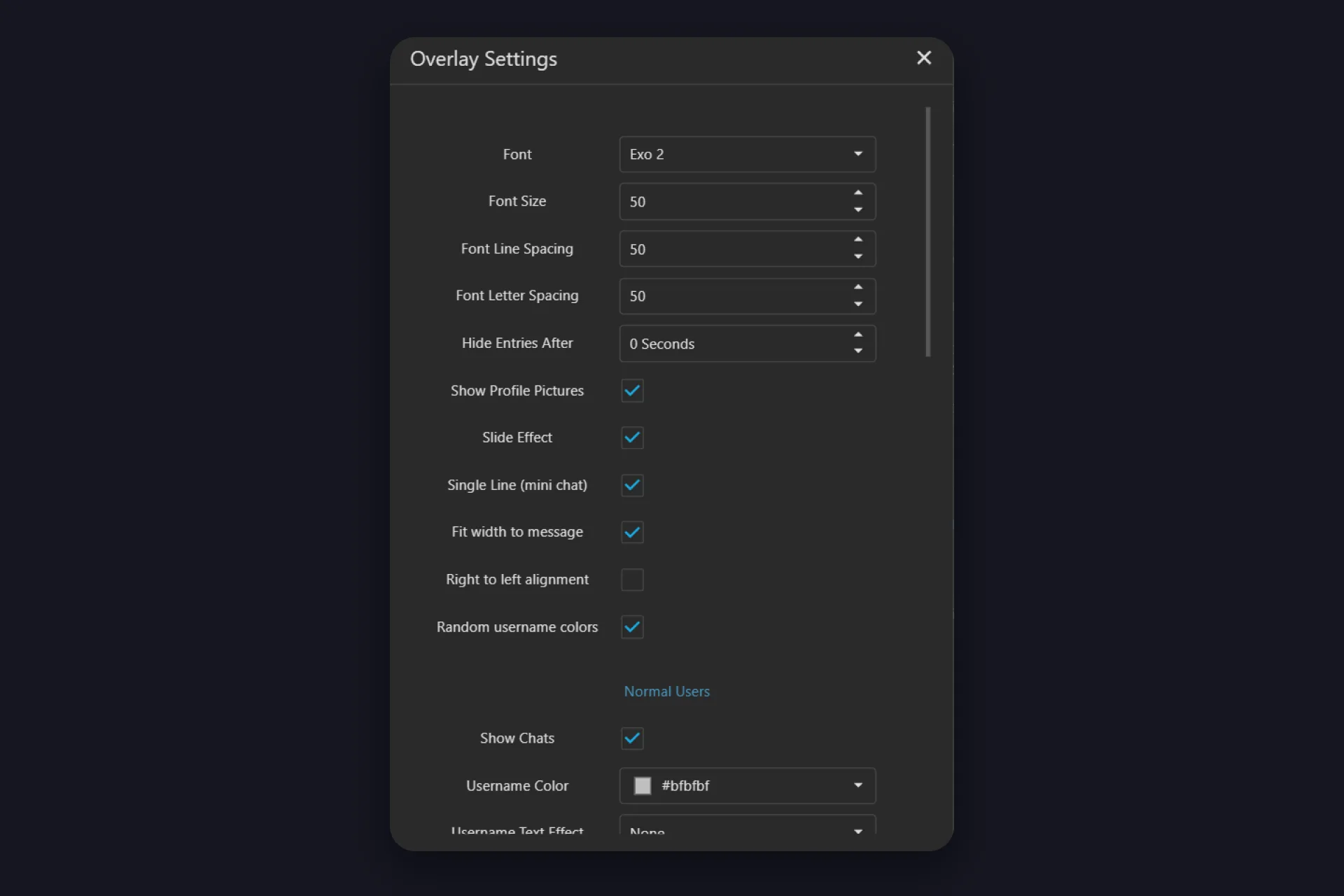
채팅 카드에서 커스터마이즈를 클릭하면 오버레이 설정이라는 창이 열려요. 기본값도 괜찮지만, 스위치 몇 개가 방송에서 채팅의 느낌을 바꿔요.
| 설정 | 하는 일 |
|---|---|
| Font, Font Size, Font Line Spacing, Font Letter Spacing | 글자의 모습이에요. 기본은 Exo 2이고, 크기와 간격은 5부터 100까지예요. |
| Hide Entries After | 줄이 사라질 때까지의 초. 0이면 채팅이 그냥 계속 스크롤돼요. 20이나 30초로 두면 조용한 1분 뒤에 오래된 댓글 대신 깨끗한 화면이 남아요. |
| Single Line (mini chat), Fit width to message | 둘 다 기본으로 켜져 있어요. 메시지마다 한 줄로 압축되고, 배경은 글자만큼만 펼쳐져요. 고전적인 채팅 박스 모습을 원하면 끄세요. |
| Show Profile Pictures, Slide Effect, Random username colors | 아바타, 슬라이드 인 애니메이션, 시청자마다 다른 색. 아래 그룹 색에 의미를 두려면 랜덤 색을 끄세요. |
| Right to left alignment | 레이아웃을 뒤집어요. 화면 오른쪽 가장자리의 채팅 기둥용이에요. |
| Normal users, Moderators, Super Fans / Subscribers | 세 그룹, 각각 자기 Show Chats 스위치, 사용자 이름 색(기본은 회색, 빨강, 주황), 텍스트와 글로우 효과, 댓글 색, 배경이 있어요. |
마지막 줄이 가장 쓸모 있어요. 일반 사용자의 Show Chats를 해제하면 오버레이가 관리자와 구독자만 보여 줘서, 구독자 전용 코너를 위한 깔끔한 Q&A 피드가 돼요. 테스트는 새 설정으로 샘플 줄을 쏘고, 초기화는 기본값으로 되돌리고, OK가 저장해요.
채팅이 일하게 하기
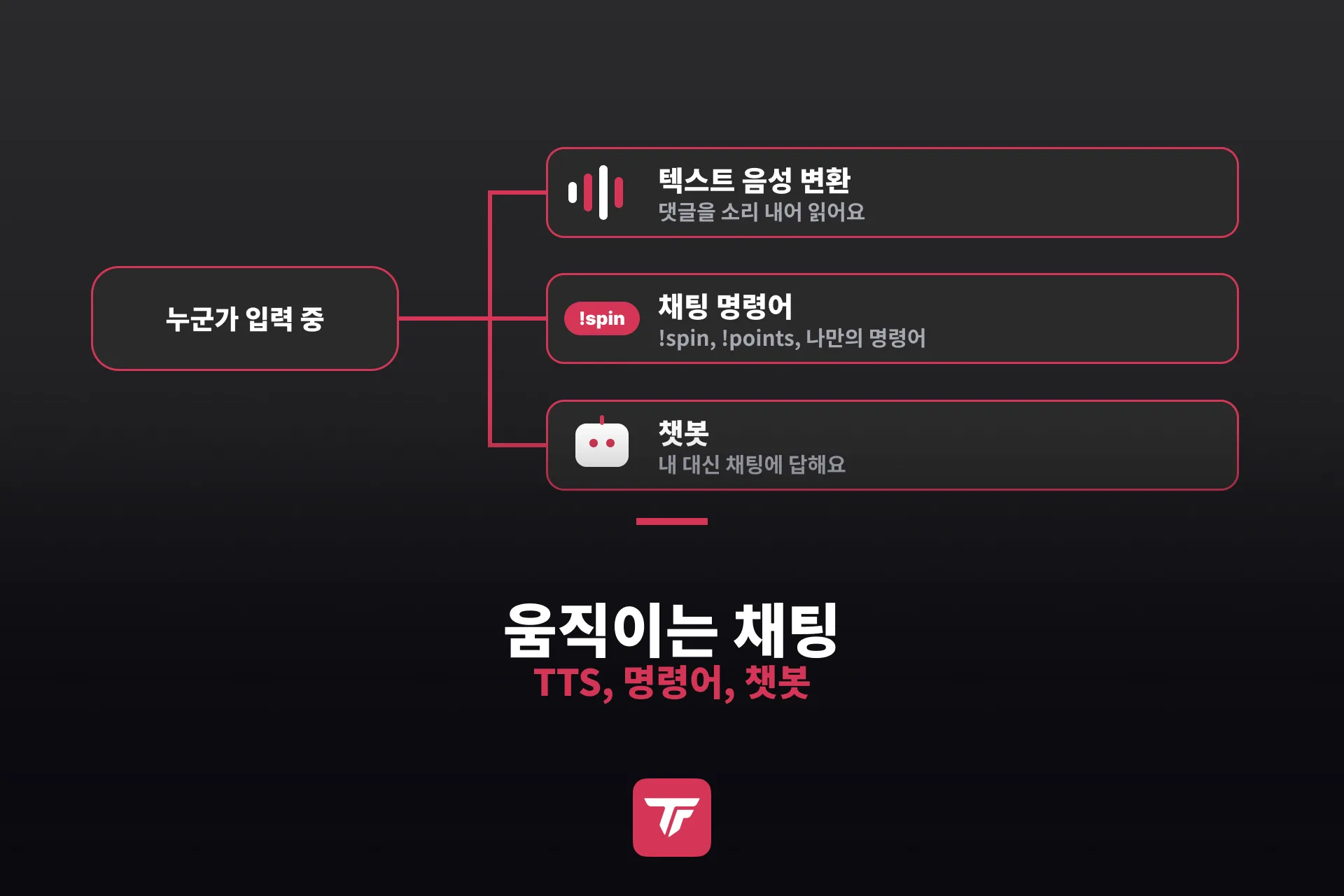
채팅이 방송에 올라가면, 같은 메시지가 나머지 세팅을 발동시킬 수 있어요. Text-to-Speech는 손이 키보드에 있는 동안 댓글을 소리 내어 읽고, TTS 가이드가 몇 분 만에 설정해 줘요. 채팅 명령어는 시청자가 단어 하나를 치면 뭔가를 돌려받게 해요. 포인트부터 룰렛 돌리기까지, 나만의 명령어는 액션 & 이벤트에서 만들어요. TikTok은 지역에 따라 특정 단어와 명령어를 거른다고 TikFinity가 알려 주니, 명령어가 전혀 안 터지면 이름을 바꾸세요. 그리고 챗봇은 Windows 데스크톱 앱에서 내 대신 채팅에 답해요.
오늘 밤, 설정되고 화면에 뜬 내 채팅
차단 키워드를 채우고, 누가 댓글을 달 수 있는지 정하고, 단골 중에서 관리자를 뽑으세요. 그다음 오버레이 URL을 복사하고, 400픽셀 browser source를 추가하고, 테스트를 클릭하면 채팅이 방송의 일부예요. 커스터마이즈에서 글자 크기와 관리자 색에 2분 더 쓰면 끝이에요.
채팅 오버레이는 알림, 목표, TTS처럼 무료예요. 한 번 설정하면 모든 댓글이 있어야 할 자리에 나타나요. 방송 안에, 그리고 거기서 잘라 내는 모든 클립 안에.
TikTok LIVE 채팅 자주 묻는 질문
TikTok LIVE Studio의 Chat 설정에서 Auto pop-out after going LIVE를 켜면 채팅이 투명한 창으로 게임 위에 떠요. 게임이 창 모드나 테두리 없는 모드로 돌아갈 때만 보이게 남으니까, 모니터 하나에서는 그게 세팅이에요. 진짜 전체 화면을 고집한다면 내 라이브를 연 휴대폰을 키보드 옆에 두세요. 모니터 둘이면 LIVE Studio 안에서 채팅을 보거나, 떠 있는 창을 쓰거나, TikFinity OBS 도크를 OBS Studio에 넣으세요. 채팅 오버레이 자체는 읽는 데 도움이 안 돼요. 방송과 클립을 위한 거예요.
네 가지 이유예요. 녹화에는 TikTok 앱이 절대 들어가지 않아서, 채팅이 화면에 없으면 클립에 채팅이 없어요. 휴대폰에서 댓글 피드를 치운 시청자는 영상에 있는 것만 봐요. 방송을 YouTube나 Kick에도 보낸다면 그쪽 시청자는 TikTok 댓글을 아예 못 보고, Twitch는 특수한 경우예요. 아래를 보세요. 그리고 오버레이는 채팅을 내 방식으로 보여 줘요. 앱 피드보다 크게, 관리자는 빨강, 구독자는 주황, 아니면 Q&A 중에 화면에 원하는 사람만.
가로 방송이라면 써도 돼요. 내장 Chatbox는 세로나 듀얼 레이아웃 씬에서 지원되지 않고, 스타일은 투명도 슬라이더 둘이 있는 Black 또는 White 테마에서 끝나고, LIVE Studio에만 있어요. TikFinity 오버레이는 어떤 레이아웃에서든, OBS Studio와 다른 방송 프로그램에서도 돌아가고, 시청자 그룹마다 따로 꾸밀 수 있어요.
TikFinity Discord에서 자주 보는 질문이에요. 테스트는 오버레이 안에서 메시지를 흉내 낼 뿐이에요. 진짜 채팅에는 TikFinity가 내 라이브 방에 연결돼 있어야 해요. 설치 메뉴에 표시 이름이 아니라 @아이디를 넣고, TikTok 계정을 공개로 두고, 실제로 라이브 중일 때 연결하세요. TikFinity가 방송을 연결됨으로 보여 주면 모든 오버레이가 진짜 채팅을 받아요.
2026년 8월 12일에 마지막으로 수정된 Twitch 서비스 약관은 여전히 다른 플랫폼의 활동을 Twitch 방송에 합치는 서드파티 서비스를 쓰면 안 된다고 하고, 채팅 합치기를 예로 들어요. 2026년 2월에 Twitch CEO Dan Clancy는 Patch Notes 방송에서 영상 위의 합쳐진 채팅에 대한 제재를 멈추겠다고 말했어요. 그러니 규칙은 문서에 있고, 제재는 멈춰 있고, Twitch는 다시 집어 들 수 있어요. 그 위험을 감수할 생각이 없다면 TikTok 채팅 오버레이는 TikTok과 YouTube 출력에만 두고 Twitch 화면은 깨끗하게 두세요.
그건 다른 종류의 채팅이에요. 계정 도움이 필요하면 TikTok 고객센터나 앱 안의 피드백 옵션을 쓰세요. 이 가이드는 라이브의 채팅, 방송하는 동안 시청자가 보내는 댓글에 관한 거예요.