Detik terbaik LIVE malam tadi ialah satu komen. Seseorang menaip satu baris yang membuat anda ketawa terbahak-bahak, seluruh chat menyertai, dan anda potong klipnya. Tonton semula klip itu: wajah anda, game anda, dan tiada komen di mana-mana. Chat yang mencipta detik itu hidup dalam app TikTok, dan app itu bukan sebahagian daripada rakaman anda.
Memasukkan chat ke dalam stream ialah separuh daripada menyediakan chat. Separuh lagi berlaku sebelum sesiapa menaip: siapa yang dibenarkan komen, perkataan mana yang tak pernah muncul, mesej siapa yang terapung ke atas. Panduan ini melalui kedua-duanya, tetapan TikTok LIVE chat di telefon anda dan dalam LIVE Studio dahulu, kemudian bahagian yang chatbox terbina dalam hanya separuh liputi: memasukkan chat ke dalam stream anda, dalam mana-mana susun atur, dengan TikFinity.
Sediakan TikTok LIVE chat anda di telefon
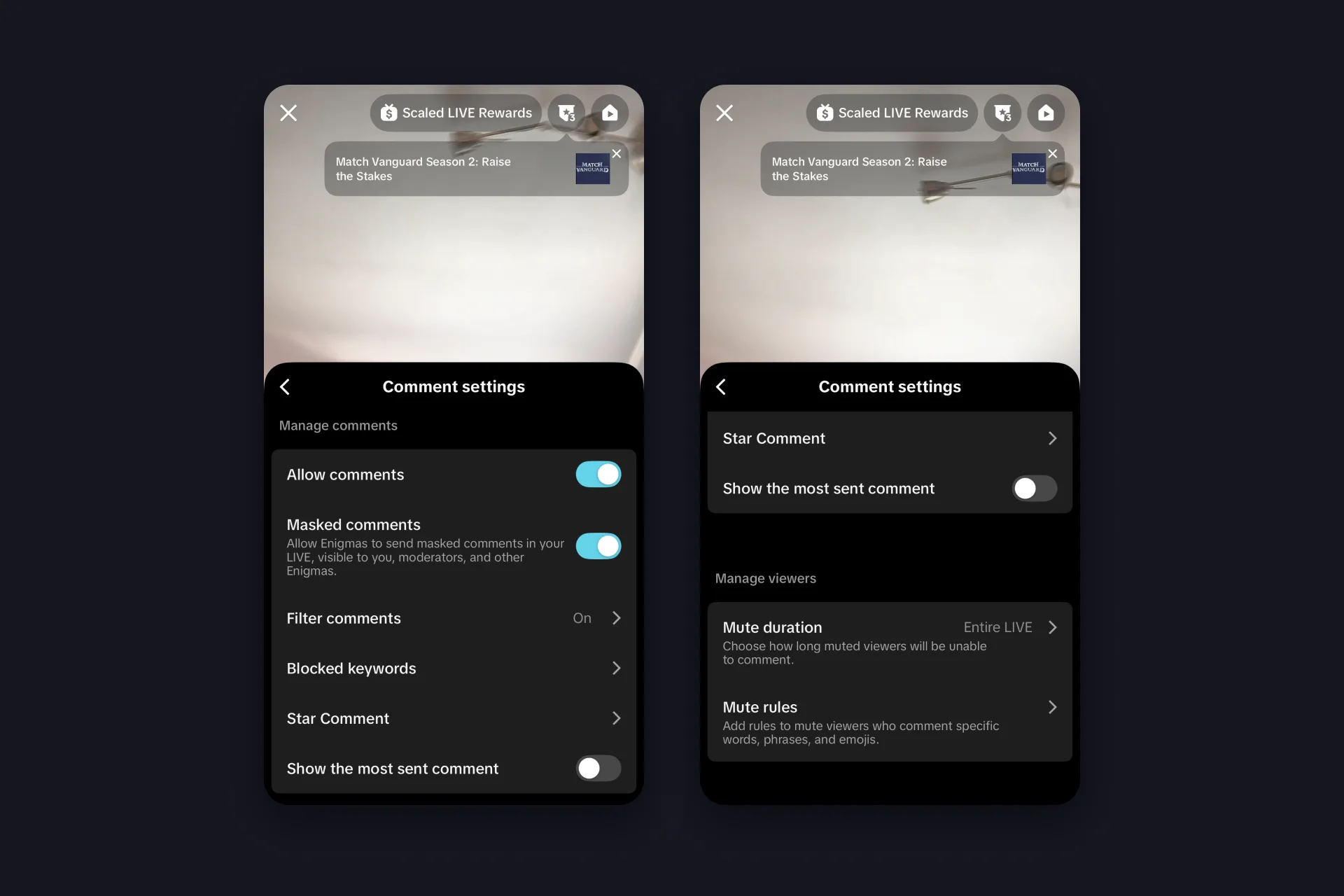
Live chat yang TikTok tunjukkan di telefon anda ialah suapan komen di skrin LIVE, dan semua untuknya ada dalam satu panel: buka tetapan dari skrin LIVE anda dan tap Comment settings. Ia ada dua bahagian, satu untuk komen dan satu untuk orang yang menghantarnya.
✅ Allow comments ialah suis utama. Mati bermaksud LIVE yang senyap, yang sebahagian creator guna untuk stream pengumuman pantas. Itulah juga cara untuk turn off comments di TikTok LIVE.
✅ Filter comments ialah penapis spam dan kekasaran TikTok sendiri. Biarkan ia hidup.
✅ Blocked keywords ialah senarai anda: perkataan dan frasa yang tak pernah muncul dalam chat anda. Isi sebelum troll pertama muncul, bukan selepas.
✅ Star Comment ialah komen berbayar: penonton belanja Coins, baris itu duduk di atas chat selama lima atau lapan saat, dan ia memberi anda Berlian. Masih dalam beta untuk akaun terpilih, dan anda tentukan siapa boleh menghantarnya.
⬜ Show the most sent comment pin baris yang chat terus ulang, cara pin comments di TikTok LIVE untuk undian. Berguna untuk poll, mati secara lalai.
⬜ Masked comments adalah untuk Enigma, penonton dalam mod tanpa nama TikTok yang menyembunyikan identiti dan aktiviti chat mereka. Komen mereka hanya kelihatan kepada anda, moderator anda dan Enigma lain.
✅ Mute duration menentukan berapa lama penonton yang dibisukan kekal senyap, dari beberapa minit hingga seluruh LIVE, dan Mute rules membisukan sesiapa yang komen perkataan, frasa atau emoji tertentu dengan sendirinya.
Moderator datang dari chat itu sendiri: tap nama penonton dan jadikan mereka mod, dan mereka uruskan bisu dan sekatan sementara anda bercakap. Halaman TikTok tentang memoderasi LIVE (dalam bahasa Inggeris) ada butiran terkini.
Sediakan chat anda dalam TikTok LIVE Studio
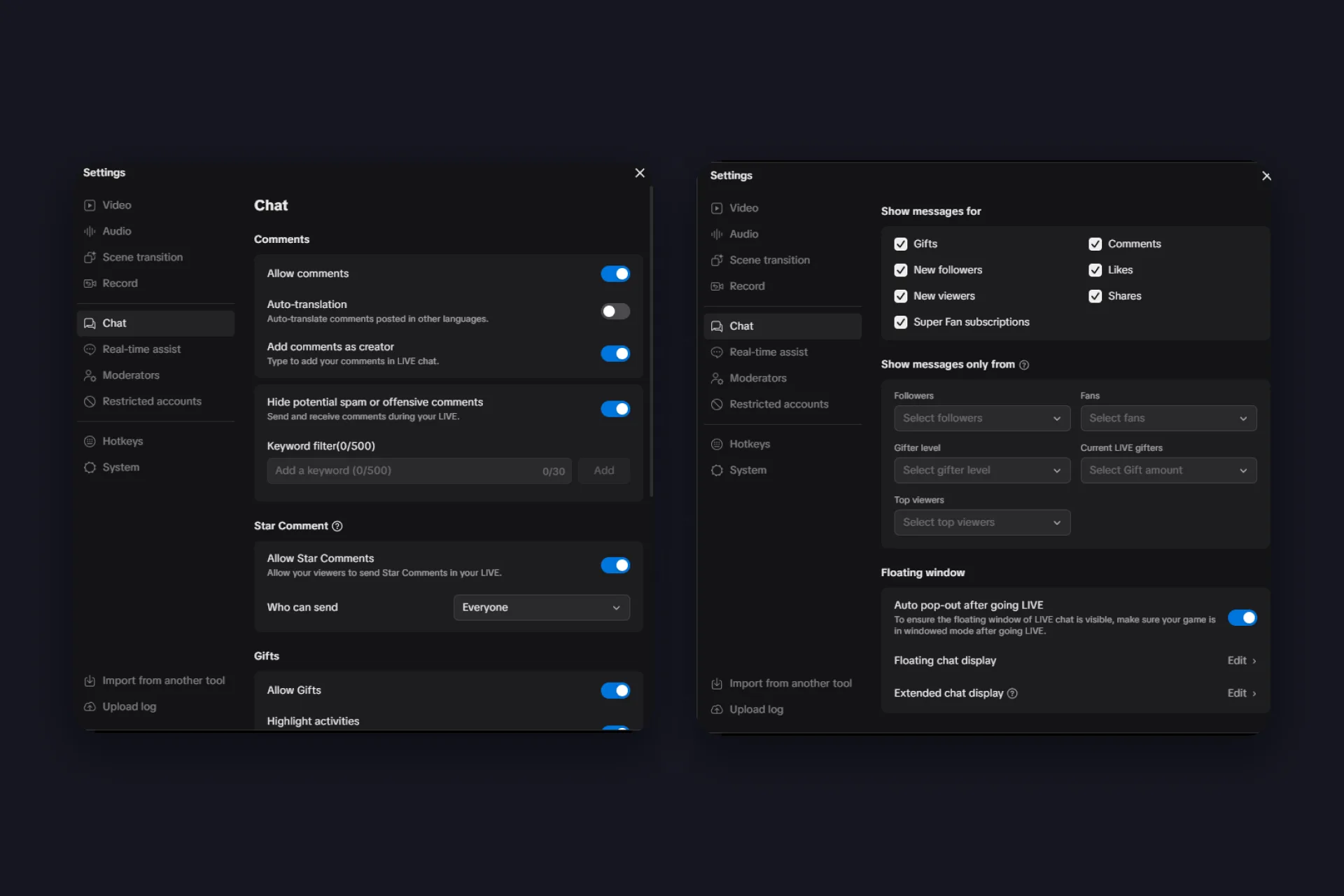
TikTok LIVE chat anda di PC berjalan melalui TikTok LIVE Studio, yang ada seluruh tab Chat di bawah Settings, dan ia pergi lebih jauh daripada telefon. Inilah apa yang setiap blok buat.
| Blok | Apa yang anda tetapkan |
|---|---|
| Comments | Allow comments, Auto-translation untuk komen dalam bahasa lain, Add comments as creator supaya anda boleh menaip ke dalam chat anda sendiri, dan Hide potential spam or offensive comments dengan Keyword filter hingga 500 kata kunci, 30 aksara setiap satu. |
| Star Comment | Allow Star Comments, komen berbayar yang penonton hantar dengan Coins yang duduk di atas chat selama lima atau lapan saat dan memberi anda Berlian, dan pilih siapa boleh menghantarnya. Semasa LIVE anda ubah itu di bahagian atas chat. |
| Gifts | Allow Gifts, Highlight activities (Hadiah dan langganan Super Fan dalam bahagian sendiri di atas chat), kesan Hadiah pada LIVE chat, kiraan combo dan kesan Suka. |
| Show messages for | Event mana yang mendarat dalam suapan chat anda: Hadiah, komen, pengikut baru, Suka, penonton baru, share, langganan Super Fan. Nyahtanda Suka dan penonton baru pada malam yang sibuk dan suapan perlahan kepada apa yang penting. |
| Show messages only from | Penapis mengikut pengikut (semua atau kawan sahaja), tahap peminat dari 1+ hingga 30+, tahap pemberi Hadiah, pemberi Hadiah LIVE semasa mengikut jumlah Hadiah, dan penonton teratas. Tiada yang dipilih bermaksud semua orang. Beberapa pilihan bermaksud sesiapa yang memenuhi salah satu daripadanya. |
| Floating window | Auto pop-out after going LIVE meletakkan tetingkap chat lut sinar di atas game anda sebaik sahaja anda mula, dan anda edit paparan chat terapung dan lanjutan dari sini. Game anda mesti berjalan dalam mod bertetingkap untuk ia kekal kelihatan. |
Dua lagi tab milik chat: Moderators, tempat anda melantik orang, dan Restricted accounts. Sediakan semua ini sekali, sebelum stream pertama. Chat yang akan muncul di skrin ialah chat yang semua orang baca.
Tetingkap terapung itu berbaloi dilihat. Ia terapung di atas game anda dengan pembilang penonton, Hadiah dan Suka anda, bahagian tempat Hadiah dan langganan Super Fan mendarat, dan kotak untuk menaip komen anda sendiri. Sama ada ia kekal di atas bergantung pada game: nasihat TikTok sendiri ialah mod bertetingkap atau tanpa sempadan, dan kalau ia masih hilang, monitor kedua.
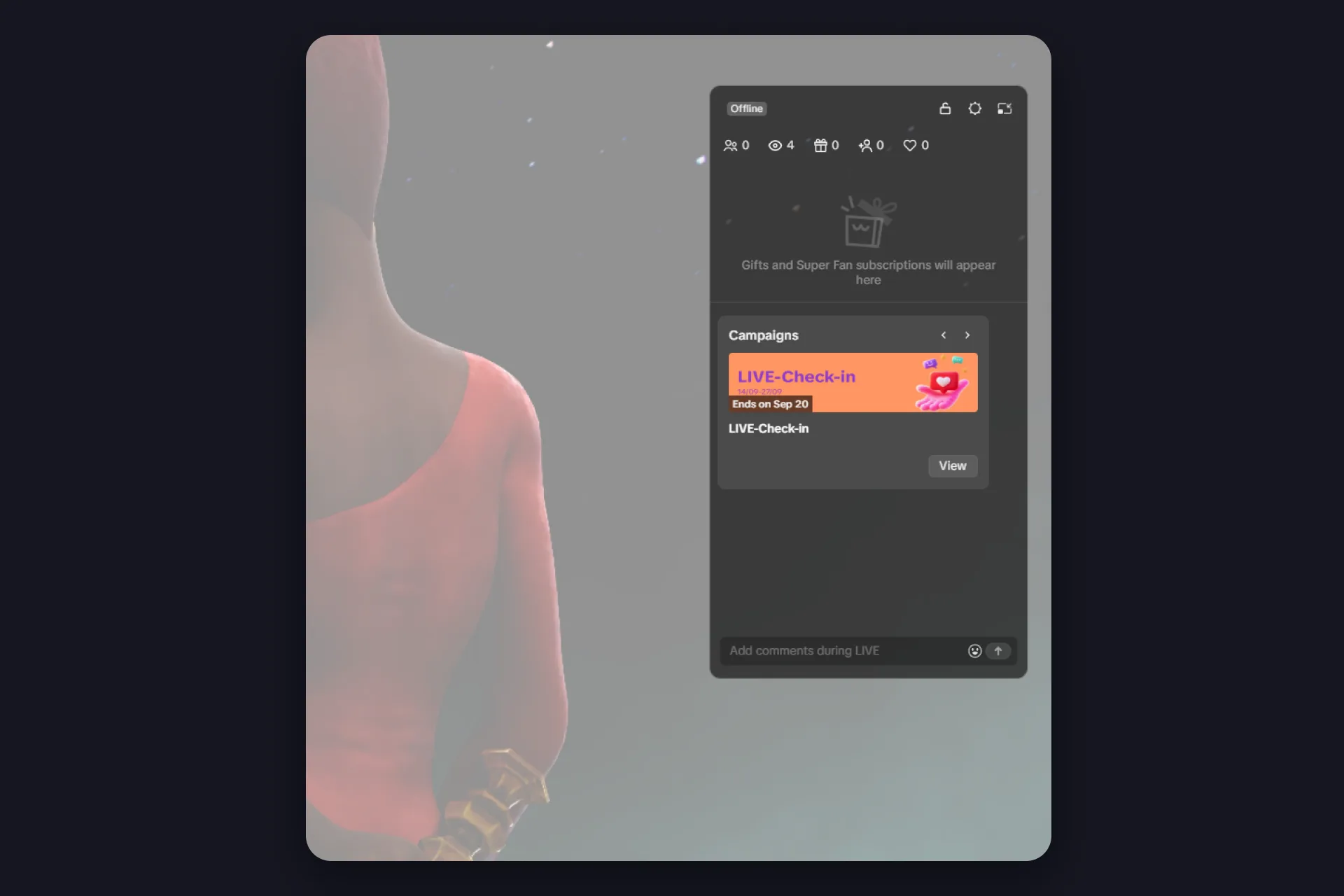
Jadi untuk membaca sementara anda bermain: pada satu monitor, tetingkap terapung itulah jawapannya. Jalankan game dalam mod bertetingkap atau tanpa sempadan dan chat duduk tepat di atasnya. Kalau anda berkeras dengan skrin penuh sebenar, letakkan telefon di sebelah papan kekunci dengan LIVE anda sendiri terbuka. Pada dua monitor, anda ada tiga pilihan: tonton chat dalam TikTok LIVE Studio sendiri, guna tetingkap terapung di sana juga, atau tambah OBS docks TikFinity ke OBS Studio, dua panel dengan aktiviti penonton anda yang tak pernah sampai ke stream. Panduan LIVE Studio kami meliputi selebihnya app.
Chatbox yang LIVE Studio sudah ada, dan di mana ia berhenti
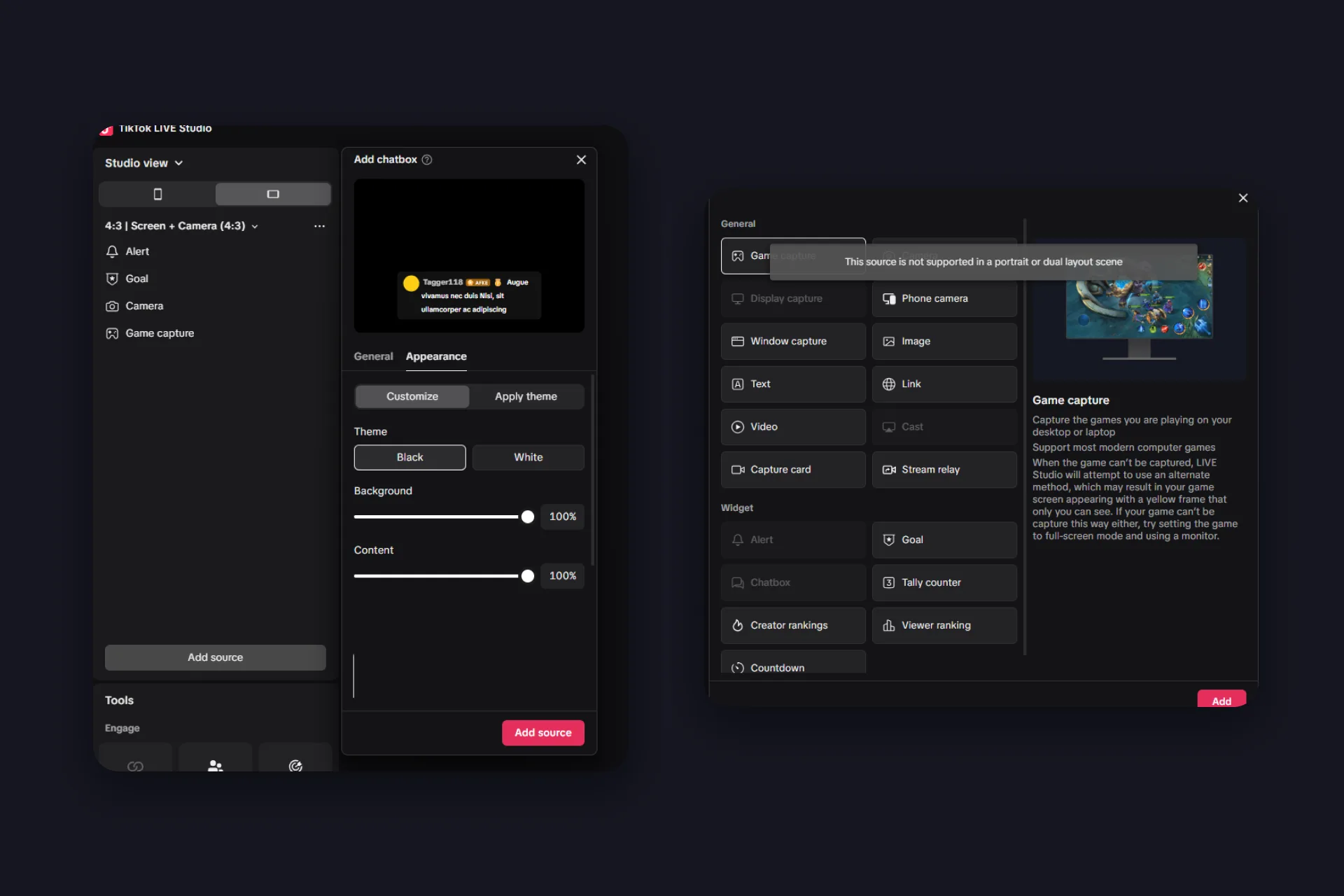
LIVE Studio datang dengan widget chat sendiri: Add source, Widget, Chatbox, dan chat muncul dalam scene anda. Di bawah Appearance anda dapat tema Black atau White, dua peluncur untuk kelegapan latar belakang dan kandungan, dan beberapa tema siap seperti NeonLight atau YellowPower. Untuk stream skrin lebar pantas, itu memadai.
Ia berhenti di tiga tempat. Chatbox ialah widget skrin lebar sahaja: dalam scene menegak atau susun atur dwi ia kelabu, dengan nota bahawa sumber tidak disokong di sana, dan menegak ialah apa yang kebanyakan penonton TikTok tonton. Penggayaannya berakhir pada tema dan dua peluncur. Dan OBS Studio tiada widget chat TikTok langsung, jadi sesiapa yang stream dari sana perlukan alat luar bagaimanapun.
Chatbox LIVE Studio
|
Overlay Chat TikFinity
|
Letakkan chat di stream dengan overlay chat TikFinity
Satu soalan dahulu, kerana ia timbul di bawah tutorial kami sendiri: penonton nampak chat dalam app bagaimanapun, jadi kenapa letakkan TikTok chat overlay di stream? Jawapan pendek: bukan untuk membaca sementara anda bermain, tetapi untuk apa yang stream bawa. Rakaman anda, klip anda, dan rupa chat itu. Jawapan panjangnya ada dalam FAQ.
Overlay ini percuma dan mengambil empat langkah. Kalau anda belum pernah menyambungkan TikFinity, panduan setup kami membawa anda dari daftar hingga overlay pertama anda dalam sepuluh minit.
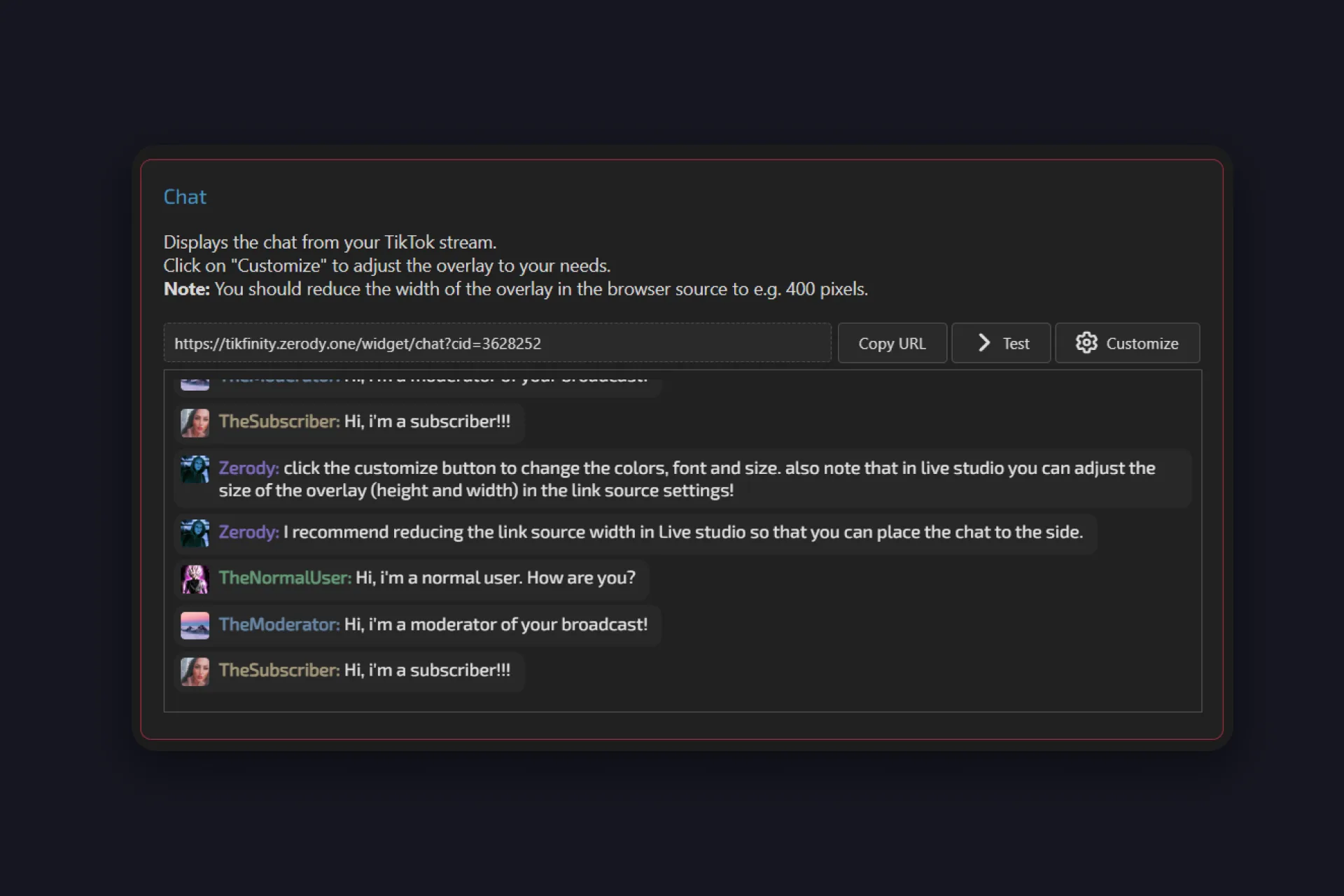
1 Buka overlay dalam TikFinity dan cari kad bernama Chat. Keterangannya sendiri kata semuanya: ia memaparkan chat dari stream TikTok anda. Sesuaikan apa sahaja yang anda mahu dengan butang Customize, tetapannya dijelaskan di bawah.
2 Klik Uji. Lima baris sampel jatuh ke dalam pratonton, dari moderator, pelanggan dan penonton biasa. Kemudian klik Salin URL.
3 Tambah URL itu ke alat penyiaran anda. Untuk TikTok chat anda dalam OBS: Sources, tambah, Browser, tampal pautan. TikTok LIVE Studio: Sources, Link, tampal URL. Mana-mana alat penyiaran lain dengan browser source berfungsi dengan cara yang sama.
4 Jadikan sumber itu sempit. Tip TikFinity sendiri ialah mengurangkan lebar browser source kepada sekitar 400 piksel, supaya chat menjadi lajur yang anda boleh letakkan di satu tepi. Dalam LIVE Studio, lebar dan tinggi ada dalam tetapan sumber Link.
Semuanya dalam kurang seminit, terus dari pasukan TikFinity (video dalam bahasa Inggeris):
Jadikan ia milik anda: tetapan Customize yang penting
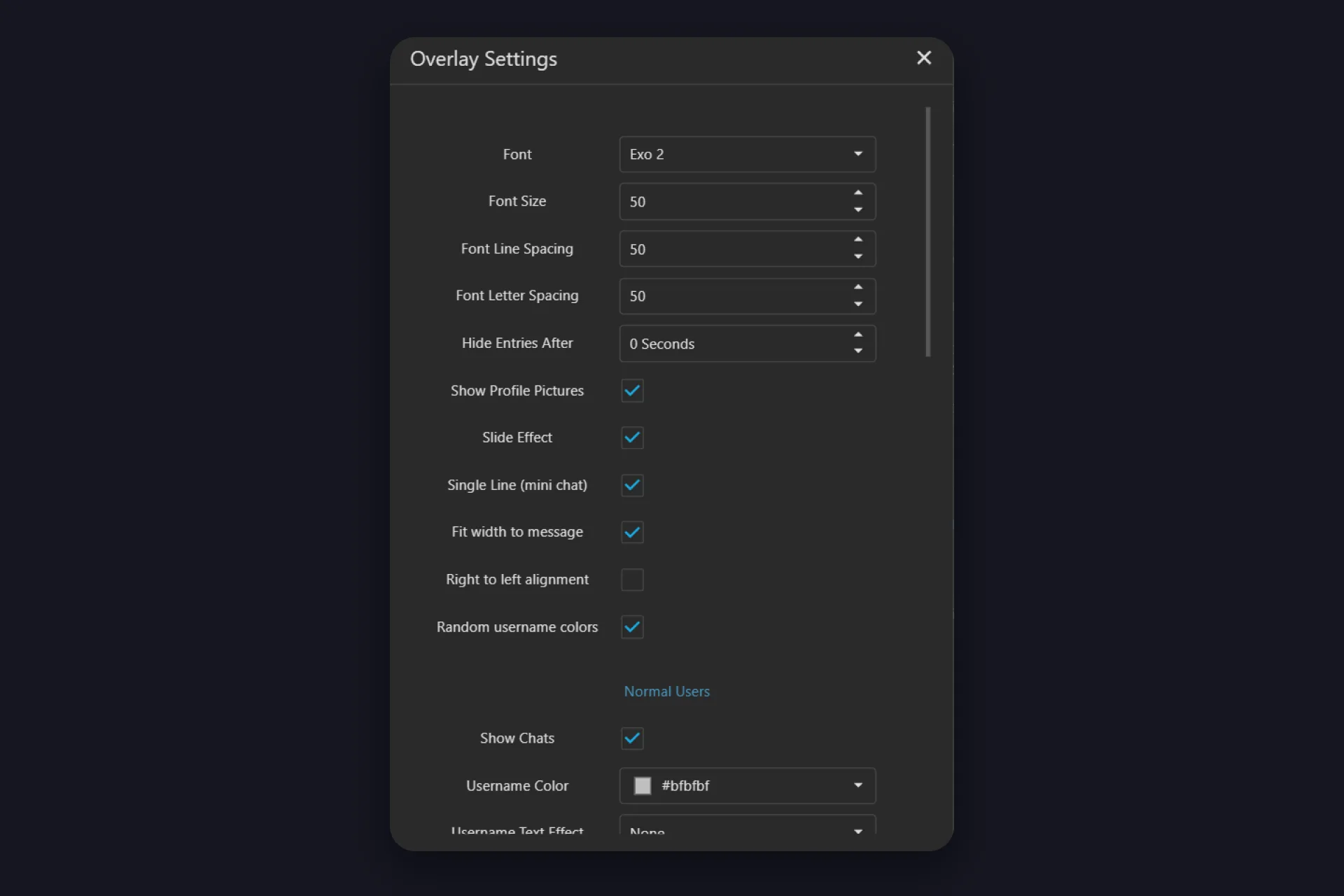
Klik Customize pada kad Chat dan dialog bernama Overlay Settings terbuka. Lalainya memadai, tetapi beberapa suis mengubah rasa chat di stream.
| Tetapan | Apa yang ia buat |
|---|---|
| Font, Font Size, Font Line Spacing, Font Letter Spacing | Rupa teks. Exo 2 ialah lalai, saiz dan jarak berjalan dari 5 hingga 100. |
| Hide Entries After | Saat sehingga satu baris hilang. Pada 0 chat terus menskrol sahaja. Tetapkan 20 atau 30 saat dan satu minit yang sunyi meninggalkan skrin yang bersih dan bukannya komen lama. |
| Single Line (mini chat), Fit width to message | Kedua-duanya hidup secara lalai: setiap mesej ialah satu baris padat, dan latar belakang hanya merangkumi teks. Matikan untuk rupa kotak chat klasik. |
| Show Profile Pictures, Slide Effect, Random username colors | Avatar, animasi gelongsor masuk, dan warna berbeza setiap penonton. Matikan warna rawak kalau warna kumpulan di bawah patut bermakna sesuatu. |
| Right to left alignment | Membalikkan susun atur, untuk lajur chat di tepi kanan skrin. |
| Normal users, Moderators, Super Fans / Subscribers | Tiga kumpulan, setiap satu dengan suis Show Chats sendiri, warna nama pengguna (kelabu, merah dan oren secara lalai), kesan teks dan kilauan, warna komen dan latar belakang. |
Baris terakhir itu yang paling berguna. Nyahtanda Show Chats untuk normal users dan overlay hanya menunjukkan mod dan pelanggan anda, yang mengubahnya menjadi suapan Q&A yang bersih untuk segmen sub sahaja. Uji melancarkan baris sampel dengan tetapan baru anda, Ulang Semula membawa anda kembali ke lalai, OK menyimpan.
Biar chat bertindak
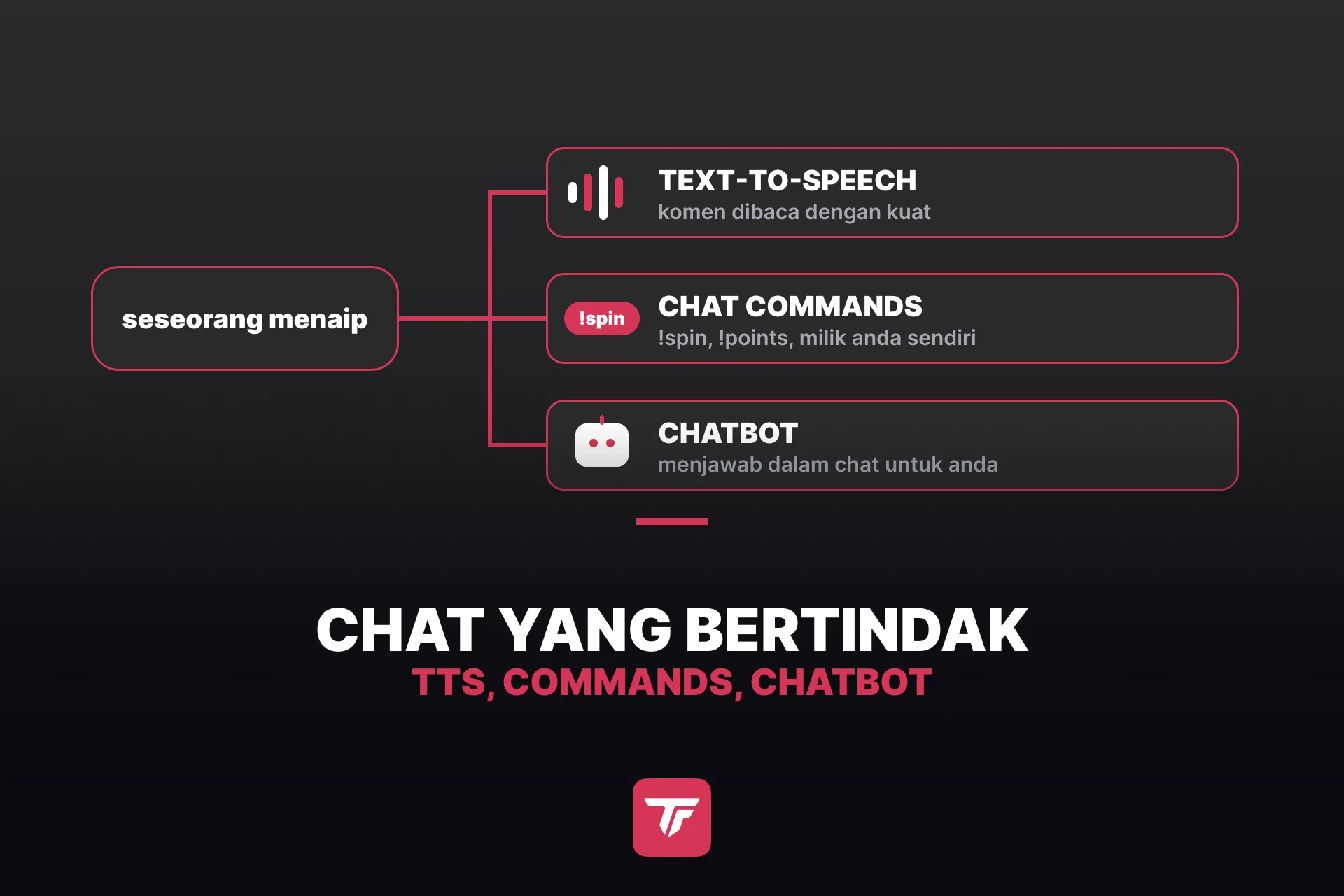
Sebaik sahaja chat ada di stream, mesej yang sama boleh mencetuskan selebihnya setup anda. Text-to-speech membaca komen dengan kuat sementara tangan anda di papan kekunci, dan panduan TTS kami menyediakannya dalam beberapa minit. Perintah chat membolehkan penonton menaip satu perkataan dan dapat sesuatu balik, dari poin mereka hingga putaran roda, dengan perintah anda sendiri dibina dalam Tindakan & Event. TikTok menapis perkataan dan perintah tertentu bergantung pada wilayah, TikFinity mencatat, jadi kalau satu perintah tak pernah dilancarkan, namakan semula. Dan chatbot menjawab dalam chat untuk anda, dari desktop app Windows.
Chat anda, disediakan dan di skrin malam ini
Isi blocked keywords anda, tetapkan siapa boleh komen, dan pilih mod dari penonton tetap anda. Kemudian salin URL overlay, tambah browser source 400 piksel, klik Uji, dan chat anda sebahagian daripada stream. Dua minit lagi dalam Customize pada saiz fon dan warna mod, dan anda selesai.
Tambah Overlay Chat, percuma →
Overlay chat ini percuma, seperti alerts, matlamat dan TTS. Sediakan sekali, dan setiap komen muncul di tempat yang sepatutnya: dalam stream, dan dalam setiap klip yang anda potong daripadanya.
Soalan lazim tentang TikTok LIVE chat
Dalam TikTok LIVE Studio, hidupkan Auto pop-out after going LIVE dalam tetapan Chat dan chat terapung di atas game anda sebagai tetingkap lut sinar. Ia hanya kekal kelihatan kalau game berjalan dalam mod bertetingkap atau tanpa sempadan, jadi pada satu monitor itulah setupnya. Kalau anda berkeras dengan skrin penuh sebenar, letakkan telefon anda di sebelah papan kekunci dengan LIVE anda sendiri terbuka. Dengan dua monitor, tonton chat dalam LIVE Studio sendiri, guna tetingkap terapung, atau letakkan OBS docks TikFinity di dalam OBS Studio. Overlay chat itu sendiri tak membantu anda membaca: ia untuk stream dan klip anda.
Empat sebab. Rakaman anda tak pernah mengandungi app TikTok, jadi klip tiada chat melainkan chat ada dalam gambar. Penonton yang mengosongkan suapan komen di telefon mereka, cara hide chat di TikTok LIVE sebagai penonton, hanya nampak apa yang ada dalam video. Kalau anda juga menghantar stream ke YouTube atau Kick, penonton itu langsung tak nampak komen TikTok, dan Twitch kes khas, lihat di bawah. Dan overlay menunjukkan chat mengikut cara anda: lebih besar daripada suapan app, mod dalam merah, pelanggan dalam oren, atau hanya orang yang anda mahu di skrin semasa Q&A.
Boleh, untuk stream skrin lebar. Chatbox terbina dalam tidak disokong dalam scene menegak atau susun atur dwi, penggayaannya berakhir pada tema Black atau White dengan dua peluncur kelegapan, dan ia hanya wujud dalam LIVE Studio. Overlay TikFinity berfungsi dalam mana-mana susun atur, dalam OBS Studio dan alat penyiaran lain juga, dan membolehkan anda menggayakan setiap kumpulan penonton secara berasingan.
Soalan yang kami lihat banyak dalam Discord TikFinity. Uji hanya mensimulasikan mesej di dalam overlay. Chat sebenar anda perlukan TikFinity bersambung ke bilik live anda: masukkan @handle anda di bawah Persediaan, bukan nama paparan, pastikan akaun TikTok awam, dan sambung sementara anda benar-benar LIVE. Sebaik sahaja TikFinity menunjukkan stream sebagai bersambung, setiap overlay dapat chat sebenar.
Terma Perkhidmatan Twitch, terakhir diubah pada 12 Ogos 2026, masih kata anda tidak boleh guna perkhidmatan pihak ketiga yang menggabungkan aktiviti dari platform lain di stream Twitch anda, dan ia menamakan penggabungan chat sebagai contoh. Pada Februari 2026, CEO Twitch Dan Clancy berkata di stream Patch Notes bahawa Twitch akan berhenti mengeluarkan tindakan penguatkuasaan untuk chat gabungan pada video. Jadi peraturan ada di atas kertas, penguatkuasaan dijeda, dan Twitch boleh mengambilnya semula. Kalau risiko itu bukan untuk anda tanggung, kekalkan overlay chat TikTok di output TikTok dan YouTube anda dan biarkan gambar Twitch bersih.
Itu jenis chat yang berbeza. Untuk bantuan dengan akaun anda, guna Pusat Sokongan TikTok atau pilihan maklum balas di dalam app. Panduan ini tentang chat dalam LIVE anda, komen yang penonton anda hantar sementara anda stream.