O TikTok LIVE Studio é a ferramenta de transmissão oficial do TikTok para Windows e Mac, e o caminho mais direto para fazer live pelo computador. Sem malabarismo com chave de stream, sem configuração de terceiros: é só entrar e começar. Este tutorial mostra como usar o TikTok LIVE Studio, do download e do setup até a sua primeira live.
O que é o TikTok LIVE Studio?
O LIVE Studio é um app gratuito para desktop, feito pelo TikTok para transmitir no TikTok LIVE. Pense nele como a resposta do TikTok ao OBS: você adiciona a sua câmera, a sua tela ou um jogo, organiza tudo e transmite direto para a sua LIVE.
Como é feito pelo TikTok, ele conversa diretamente com a sua conta. Você vê o chat dentro do app, define título e tópico da live ali mesmo, e não precisa copiar chave de stream para lugar nenhum. É o live studio do TikTok, com tudo integrado.
Requisitos do TikTok LIVE Studio
A lista de requisitos é curta. Duas coisas decidem se o LIVE Studio funciona para você:
- Um PC com Windows ou um Mac. O LIVE Studio começou como app para Windows, mas hoje o TikTok também lança versões para macOS, uma para Apple Silicon e outra para Macs com Intel. No Windows, o mínimo é um Intel Core i3 de 9ª geração ou Ryzen 5 3000 com 8 GB de RAM; no Mac, um M1 ou uma máquina Intel de 2019 ou mais recente. As especificações mínimas cobrem lives só com câmera em 720p, lives de jogos em 1080p pedem bem mais.
- Acesso à LIVE na sua conta do TikTok. O app transmite para a sua LIVE, então a sua conta precisa ter permissão para entrar ao vivo. Não sabe como está a sua conta? Confira o nosso resumo dos requisitos do TikTok LIVE.
O seu acesso à LIVE: primeiro 14 dias, depois 180
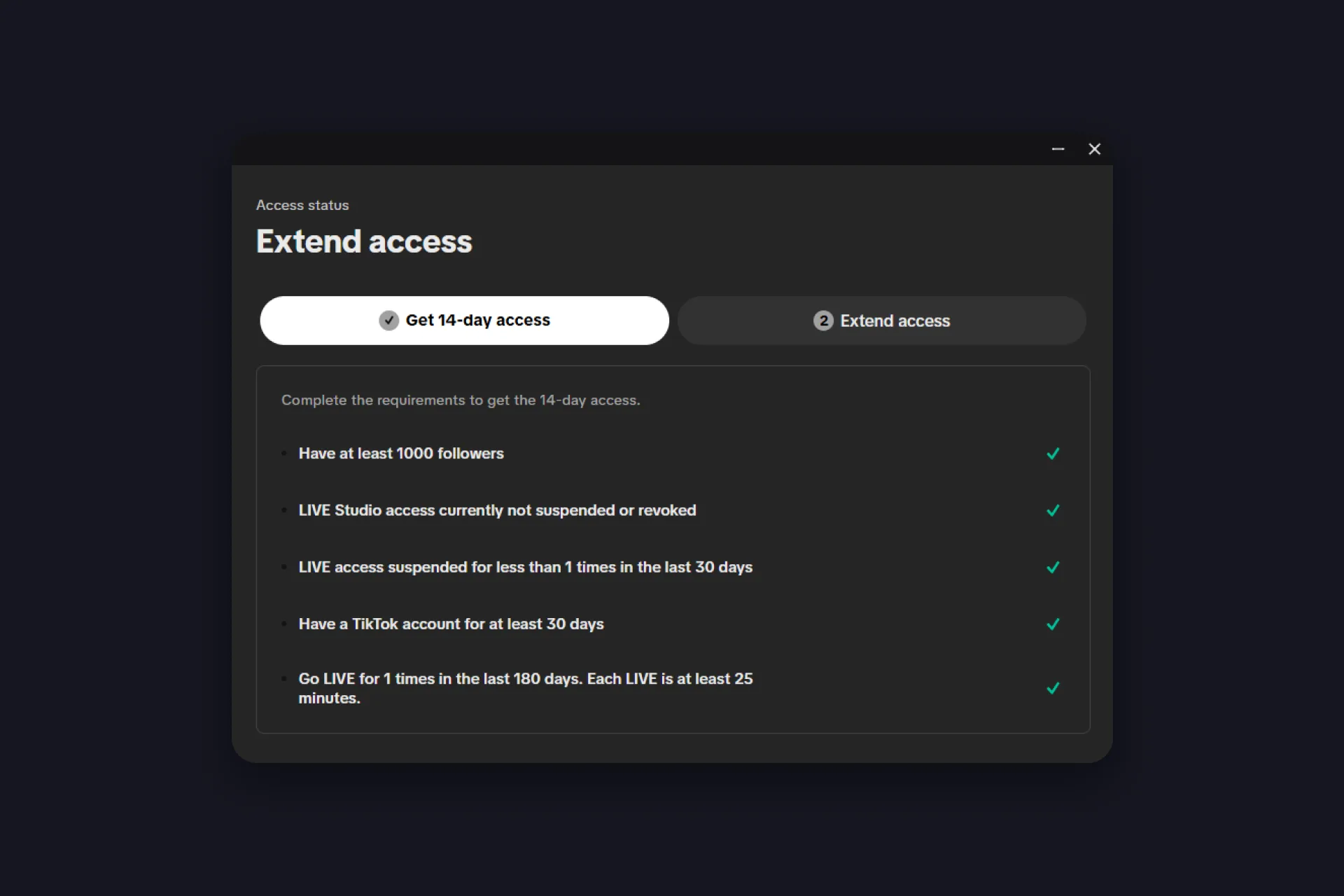
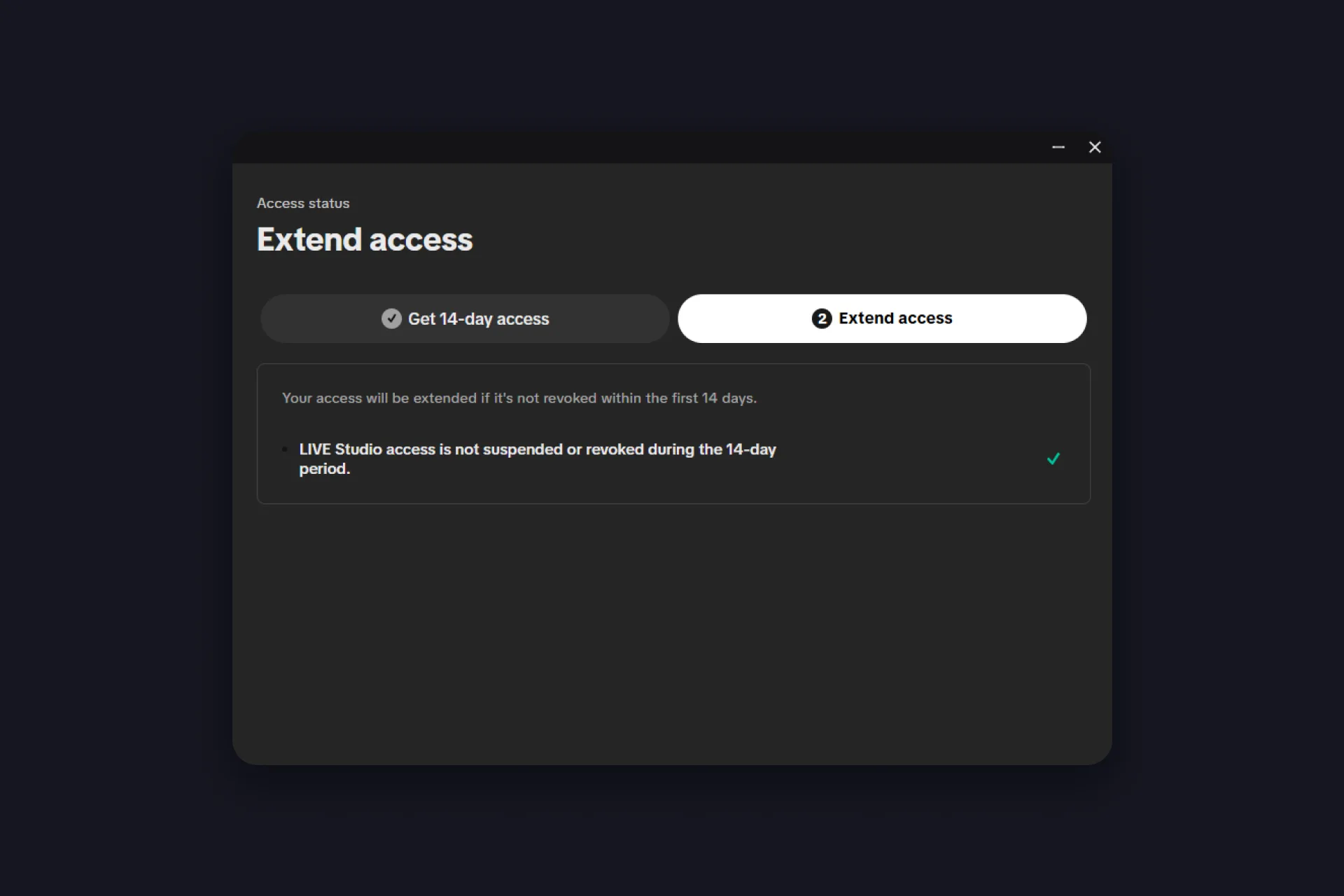
Um detalhe que a maioria dos guias pula: o acesso ao LIVE Studio vem em etapas. Com o app instalado, você confere tudo em um lugar só: no canto superior direito fica o botão “Your LIVE access”, e atrás dele a tela de acesso com duas abas, uma para cada etapa.
Etapa 1: “Get 14-day access”. Uma checklist mostra cada requisito com a sua própria marcação. No momento em que escrevemos, isso significa pelo menos 1.000 seguidores, uma conta do TikTok com 30 dias ou mais, pelo menos uma LIVE de 25 minutos ou mais nos últimos 180 dias e nenhuma suspensão recente. A lista exata varia por região, então o que o seu app mostra é a fonte da verdade. Marque todos os itens e o acesso é liberado na hora, por 14 dias.
Ainda não tem uma LIVE que conte? O jeito mais fácil de marcar esse item é uma única live de 25 minutos ou mais pelo app do TikTok no celular. Essa sessão também ativa o LIVE Studio para a sua conta.
Etapa 2: “Extend access”. Passe pelos primeiros 14 dias sem suspensão nem revogação e o TikTok estende o seu acesso para 180 dias automaticamente. O detalhe para quem está no período de teste: o TikTok espera pelo menos duas lives de 25 minutos ou mais na primeira semana, senão o acesso é revogado antes de a extensão acontecer. Então não instale o app e deixe ele parado.
Download e login
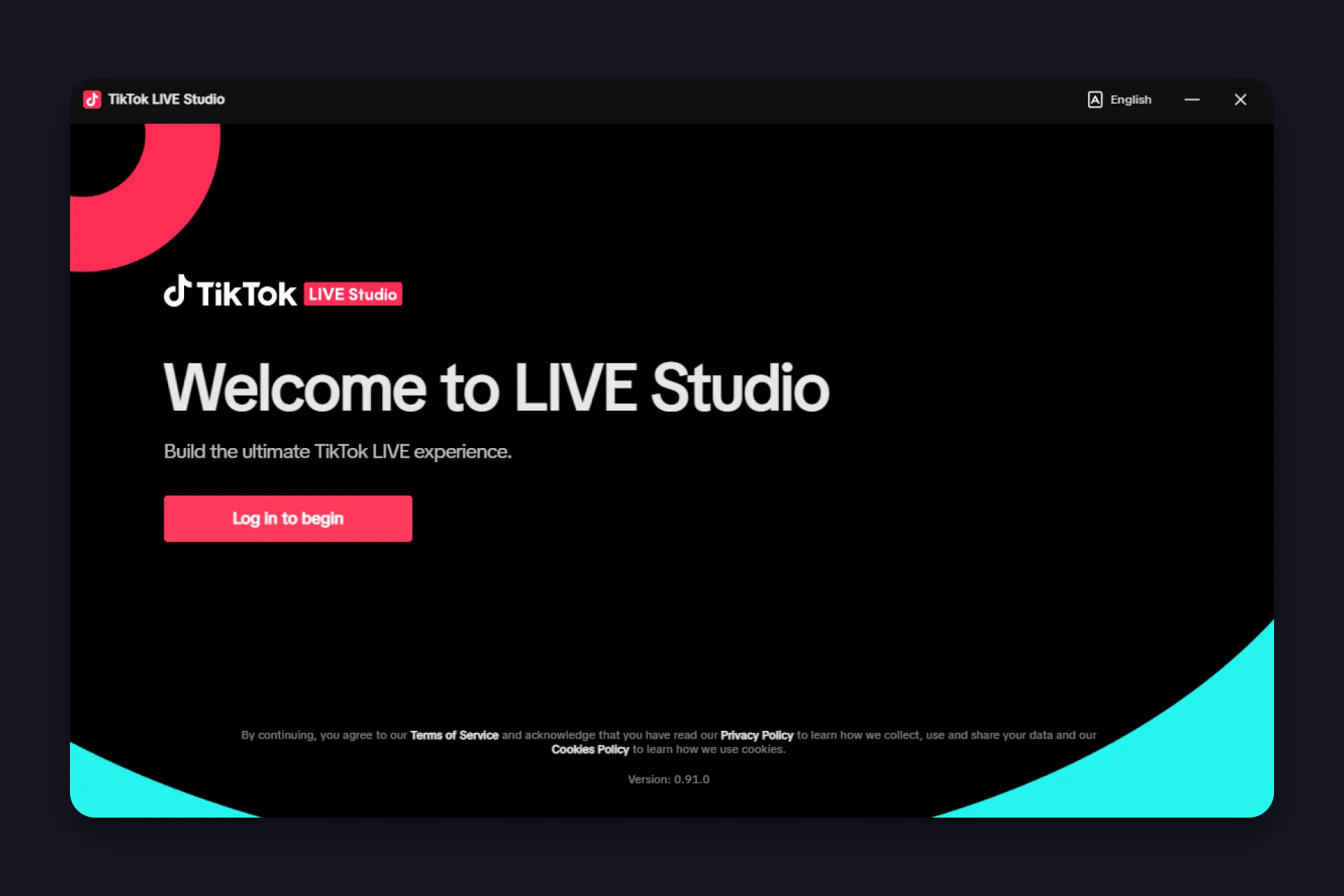
Faça o download do TikTok LIVE Studio na página oficial de download do TikTok e escolha a sua versão: Windows, macOS para Apple Silicon ou macOS para Intel. Pule qualquer portal de download de terceiros, o app é gratuito e oficial. Depois da instalação, você cai em uma tela de boas-vindas com exatamente uma tarefa: “Log in to begin”.
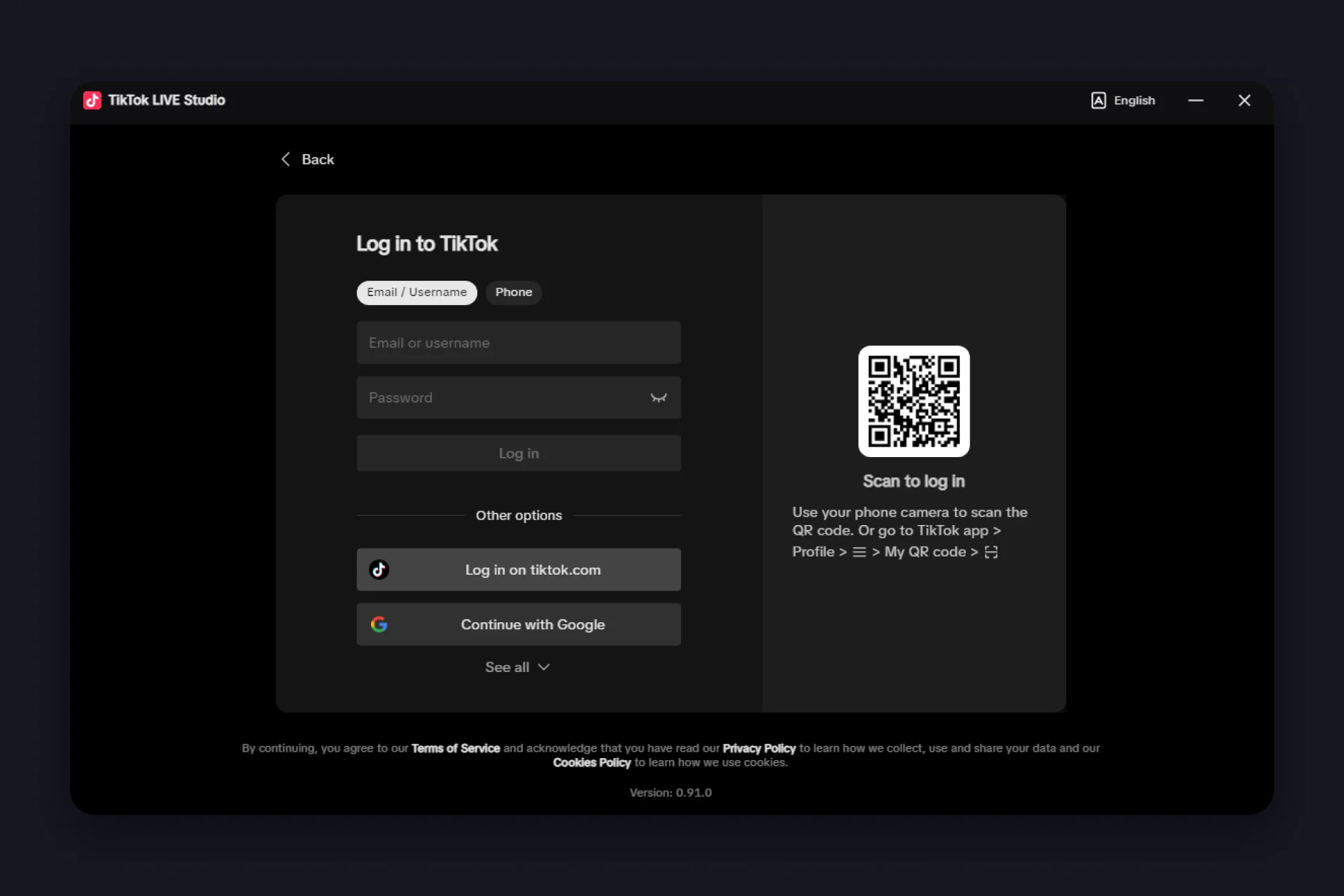
Você tem vários jeitos de fazer isso:
- “Scan to log in”: escaneie o código QR com a câmera do celular ou, no app do TikTok, por Perfil e Meu código QR.
- E-mail, nome de usuário ou telefone: o formulário de login clássico.
- “Log in on tiktok.com”: manda você para o navegador, prático se você já está logado lá.
- “Continue with Google” e outras contas vinculadas.
Se você escolhe o caminho do navegador e vê uma tela de “Network Error”, sem pânico: clique em “Continue on browser” e, se nenhuma janela do navegador aparecer, volte e tente de novo. Essa tela é sobre a passagem para o navegador, não sobre a sua conta. Se o erro continuar voltando, ou se o app pedir atualização mesmo já estando atualizado, troque para o caminho do QR, é mais simples de qualquer jeito. Siga as instruções e pronto, você está dentro.
E se, depois do login, o app avisar que você ainda não pode transmitir, isso é um problema de conta, não técnico. O LIVE Studio só funciona para contas com acesso à LIVE.
Primeira abertura: o assistente de configuração
O jeito mais fácil de aprender a configurar o TikTok LIVE Studio é deixar o app fazer isso com você. Logo depois do primeiro login, o LIVE Studio se oferece para montar o seu estúdio junto: “Let’s set up your studio”. Dá para pular a configuração, e quem vem de outra ferramenta pode até importar as configurações, mas o assistente vale os dois minutos. Ele roda em três passos rápidos, e quem joga ganha um quarto de bônus:
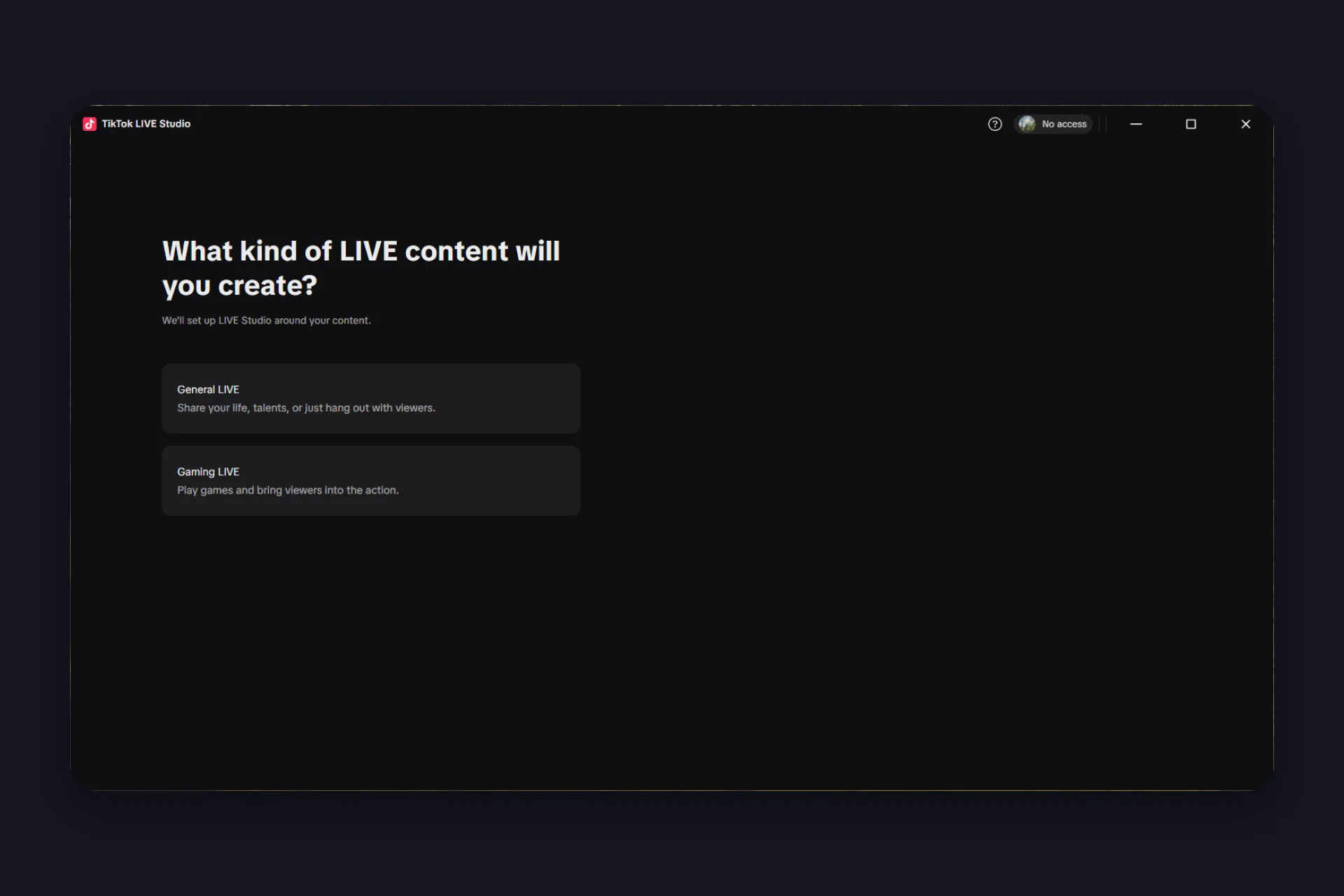
Passo 1: o seu conteúdo. O app pergunta que tipo de LIVE você vai criar, General LIVE para compartilhar o seu dia a dia, talentos ou só bater papo, ou Gaming LIVE para levar os espectadores para dentro dos seus jogos, e configura o LIVE Studio em volta da sua resposta.
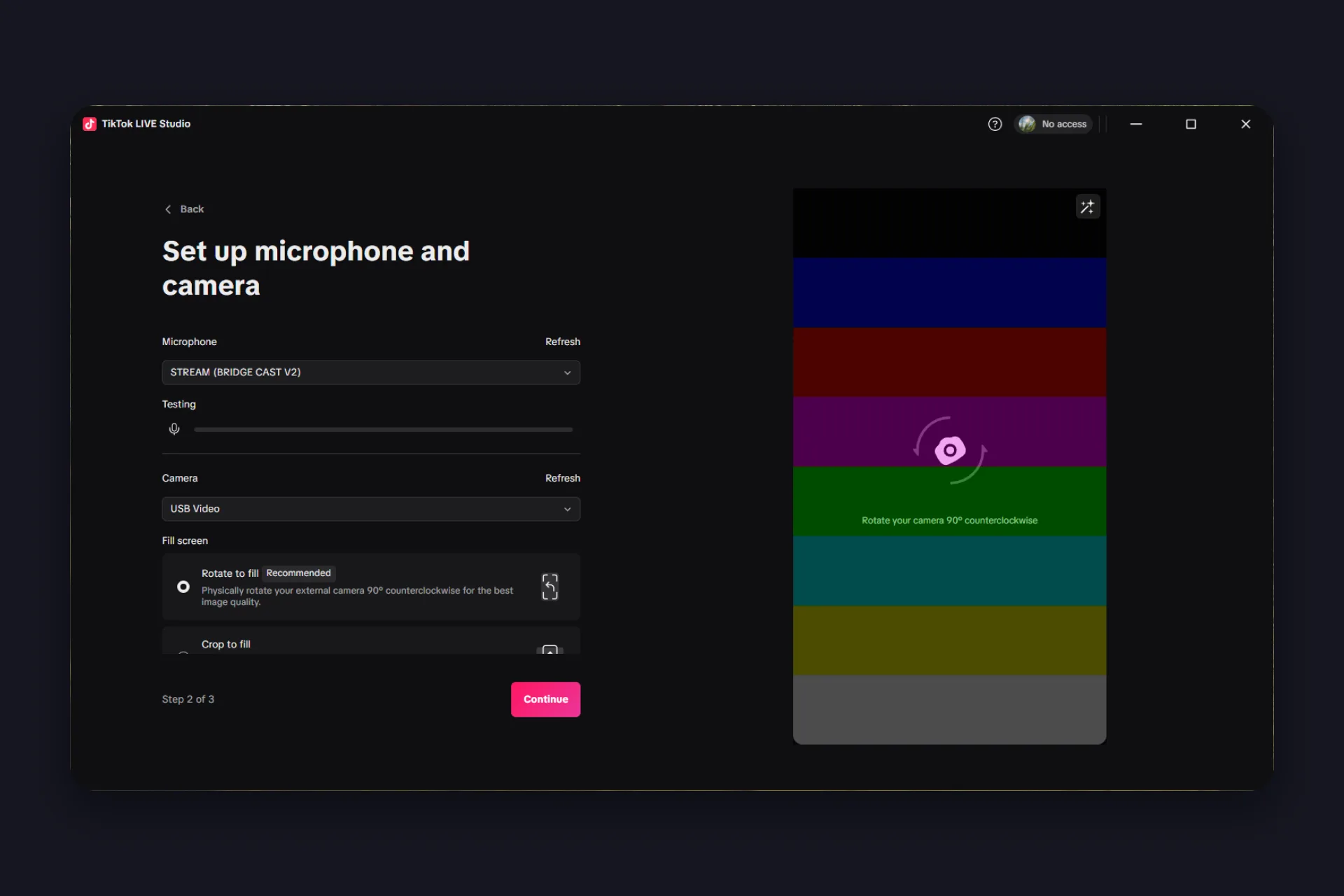
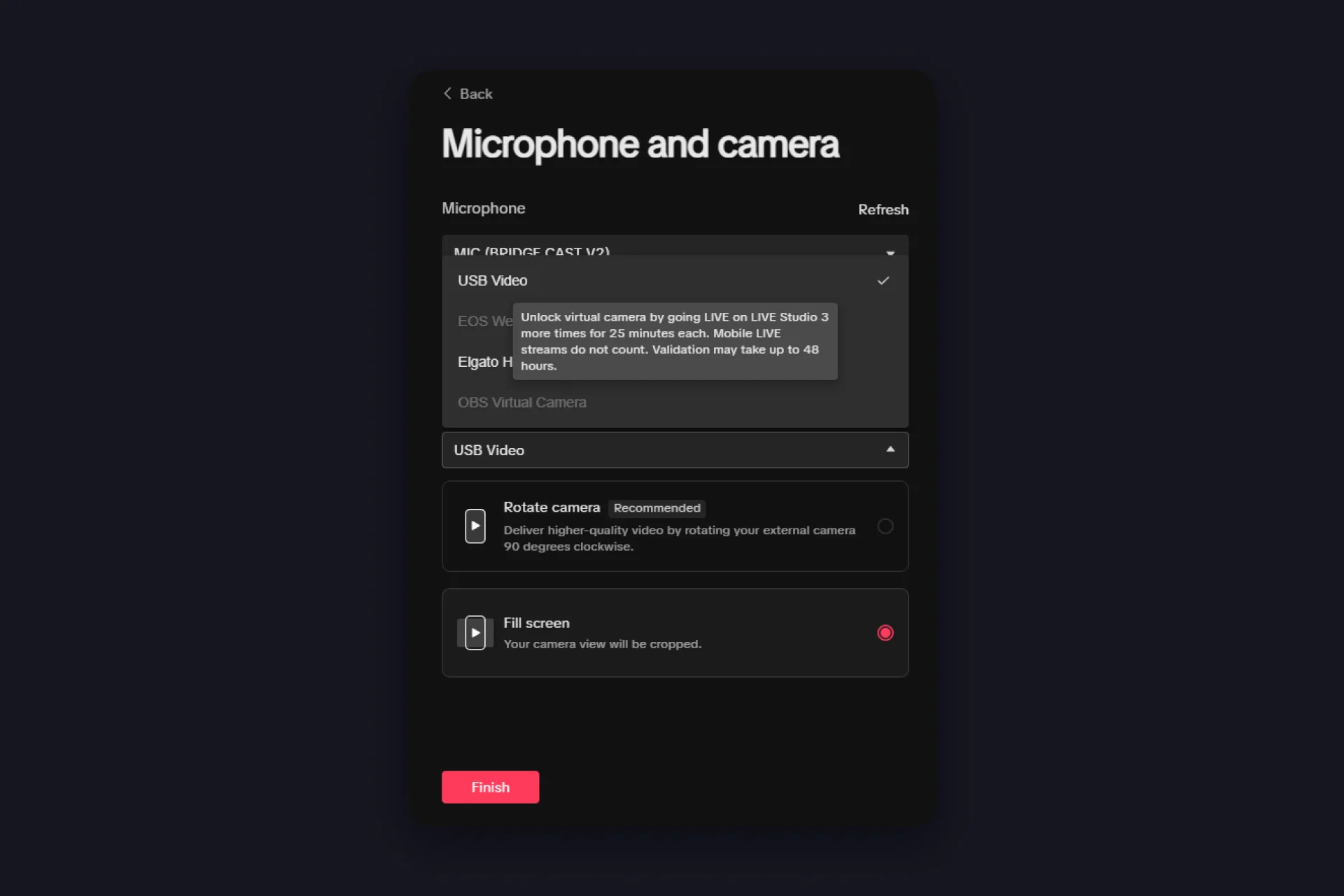
Passo 2: microfone e câmera. Escolha o seu microfone e a sua câmera e teste os dois na hora. Em “Fill screen”, o app recomenda girar uma câmera externa 90 graus no sentido anti-horário para a melhor qualidade em retrato, e “Crop to fill” é a alternativa se você não puder.
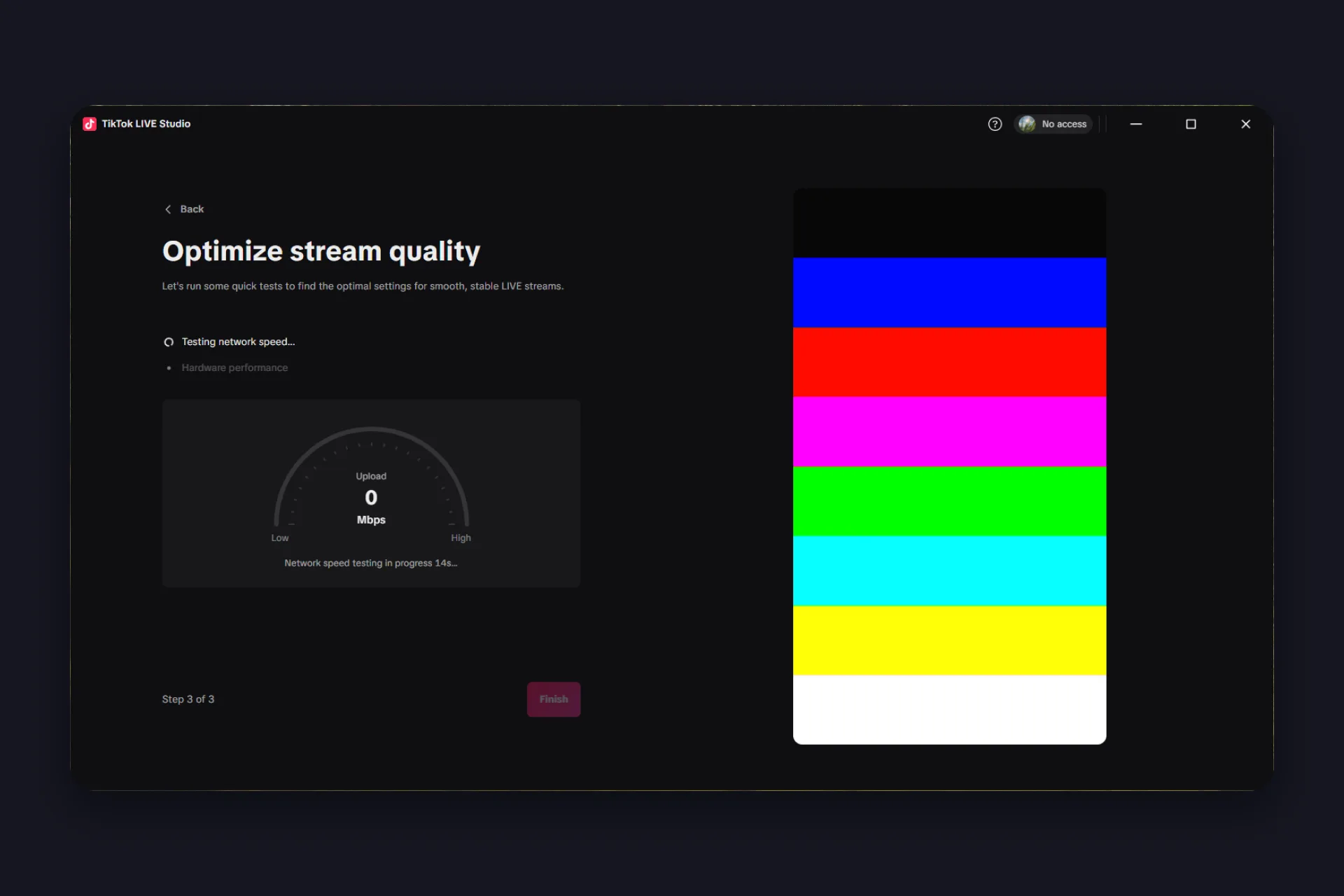
Passo 3: qualidade da transmissão. O app roda um teste de velocidade da rede e verifica o desempenho do seu hardware, depois aplica as configurações que combinam com o seu setup. Deixe terminar, esse é o motivo de a maioria das lives no LIVE Studio ficar bonita sem ninguém mexer em um único ajuste de bitrate.
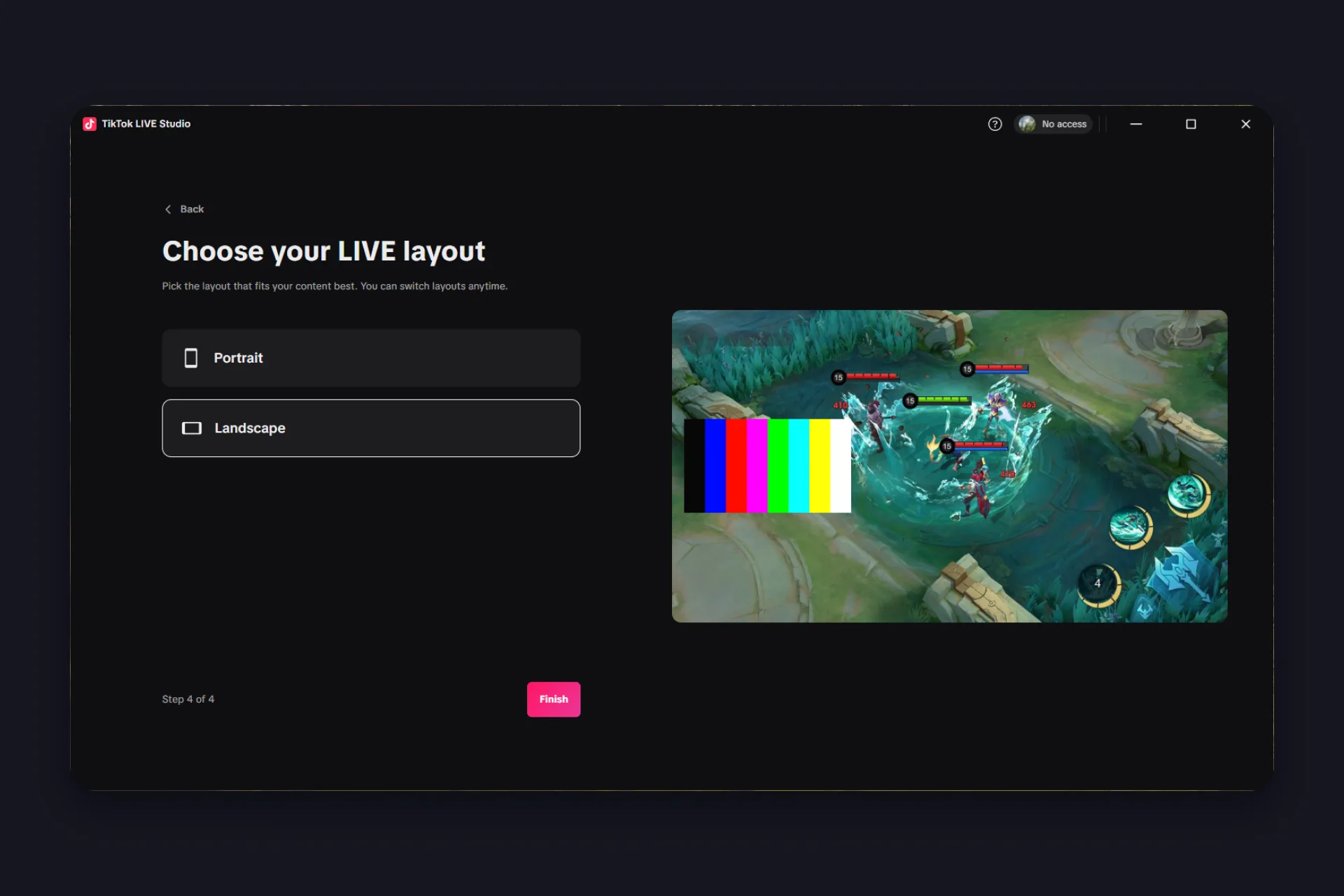
Passo 4 (só para jogos): o layout da sua LIVE. Se você escolheu Gaming LIVE, o assistente adiciona mais uma escolha: retrato ou paisagem. Pegue o que combina com o seu jogo e não pense demais, dá para trocar de layout a qualquer momento depois.
Toque em “Finish” e você está na interface principal. Tudo isso pode ser mudado depois nas configurações, então não se prenda às primeiras escolhas.
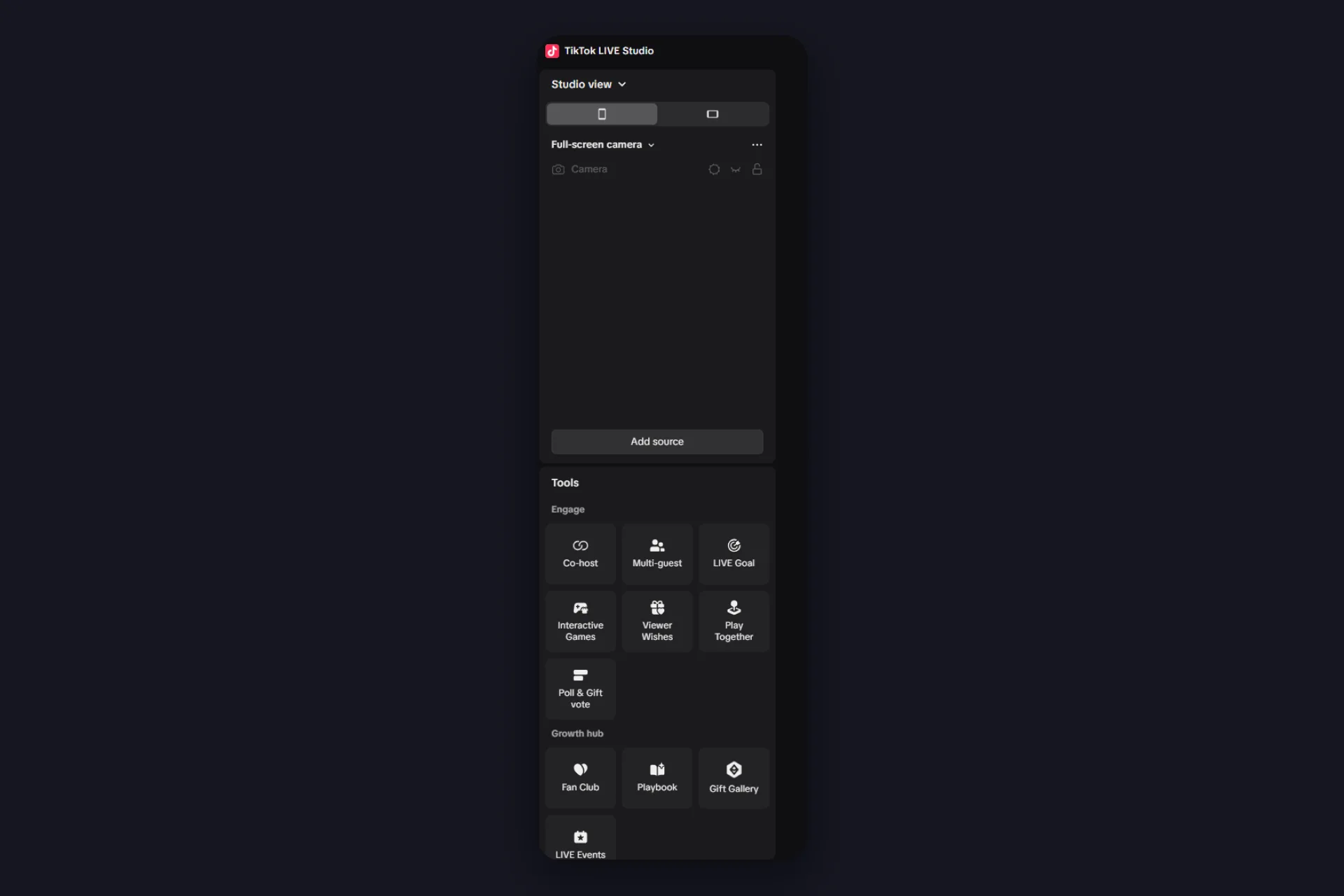
Monte a sua cena
Agora a parte divertida. Uma cena é tudo o que os seus espectadores veem, e ela funciona como um sanduíche: o que está mais alto na lista de fontes cobre o que está abaixo. A câmera sumiu atrás do jogo? Nada quebrou, ela só está na camada errada. Então vamos montar a sua cena do jeito sanduíche, de baixo para cima:
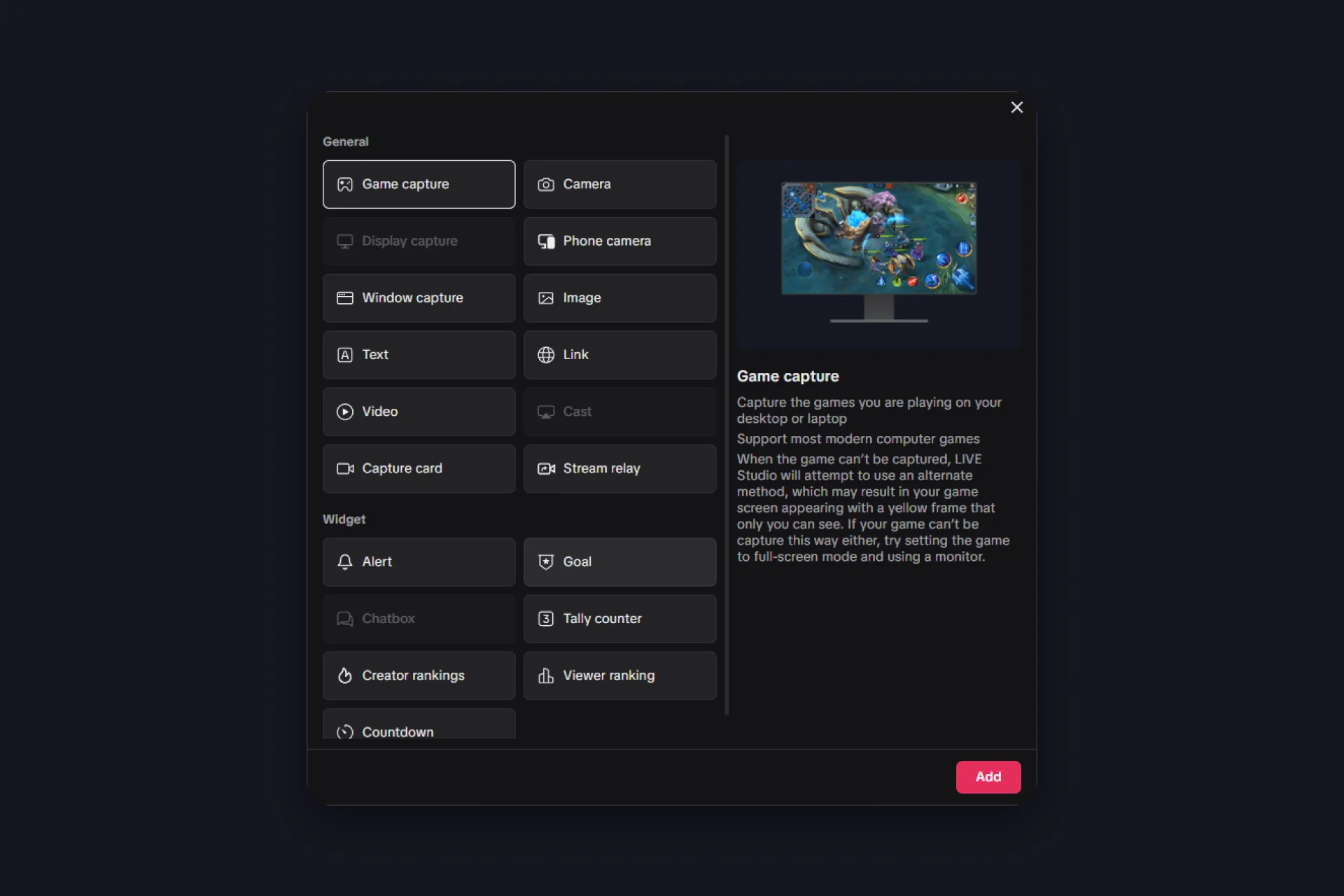
1. O pão: o seu jogo ou a sua tela. Adicione uma captura de jogo e o LIVE Studio pega o jogo diretamente. Um jogo teimoso que não deixa capturar? Captura de janela ou de tela é a alternativa. Joga em console? Uma placa de captura traz o seu PlayStation, Xbox ou Switch por HDMI, e a fonte Cast espelha a tela do celular para jogos mobile.
2. O recheio: você. Adicione a sua câmera e coloque em um canto. A remoção de fundo dá um cenário virtual sem precisar de chroma key, e, se você tem vergonha da câmera, máscaras digitais e avatares animados acompanham os seus movimentos. A câmera do celular funciona até como um segundo ângulo de graça.
3. A cobertura: texto, imagens, vídeo. Um clipe de “começando em breve”, a sua marca, um aviso. Bom ter, fácil exagerar.
4. Por cima, sempre: alertas e widgets. Eles existem para serem vistos, então nada pode cobri-los. O LIVE Studio traz alguns básicos, e a fonte de link é a porta para os alertas e as metas do TikFinity, já já falamos disso.
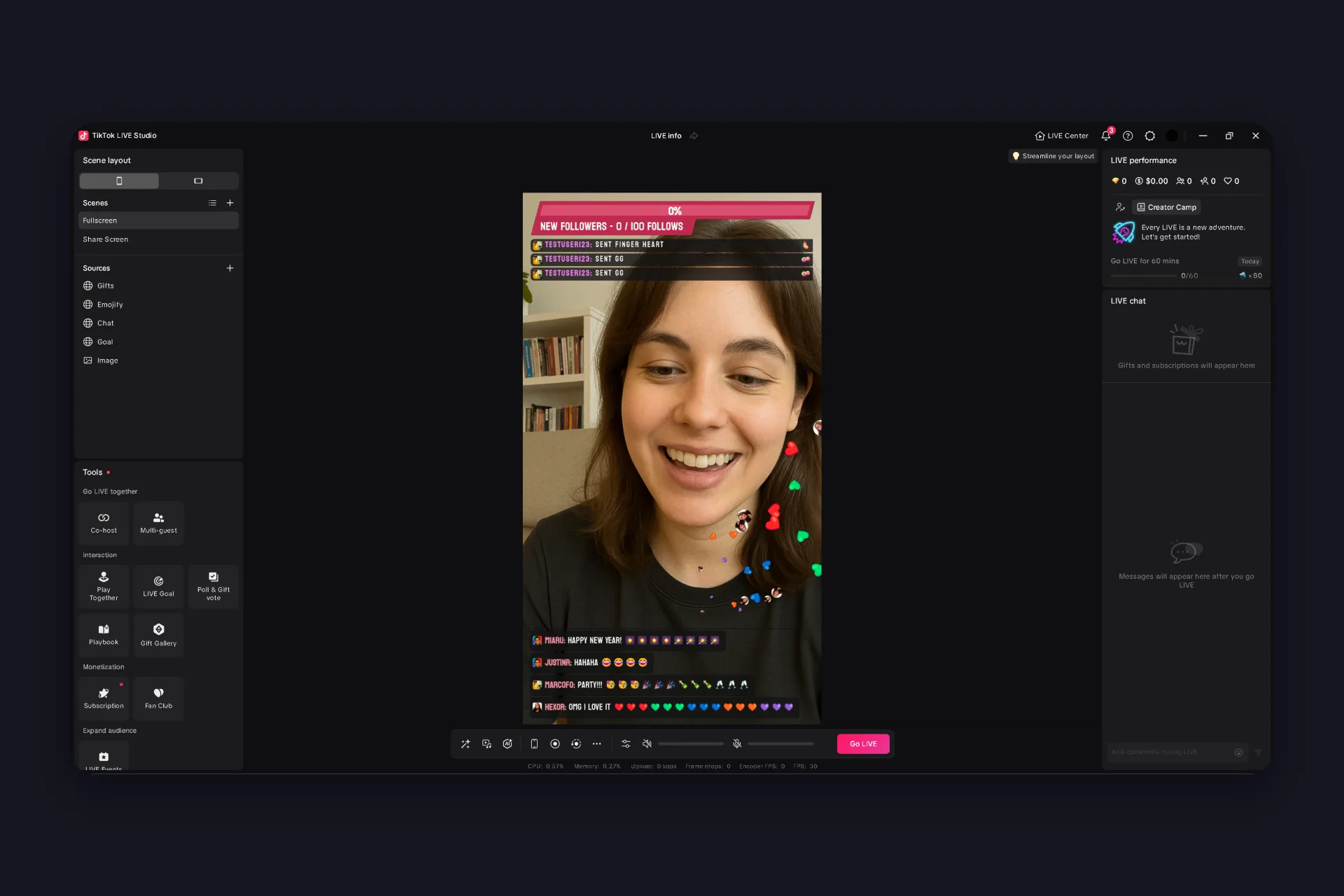
Dois toques finais. Primeiro, monte uma cena para cada clima, uma para gameplay, uma só para conversar, uma para pausas, e troque entre elas durante a live. As cenas vêm em retrato, paisagem ou layout duplo, e o retrato vence na maioria das lives do TikTok, os seus espectadores seguram celulares. Só não exagere nas fontes, o próprio app avisa que fontes demais podem afetar a estabilidade da sua LIVE.
Segundo, confira a prévia mobile antes de entrar ao vivo, ela mostra a sua live do lado do espectador, inclusive no feed Para você, onde a primeira impressão acontece. O título e o tópico da live têm a própria parada mais adiante, logo antes de você entrar ao vivo.
Confira o áudio e a conexão
A imagem chama a atenção, o áudio perde os espectadores. Dê dois minutos ao seu som antes da primeira live.
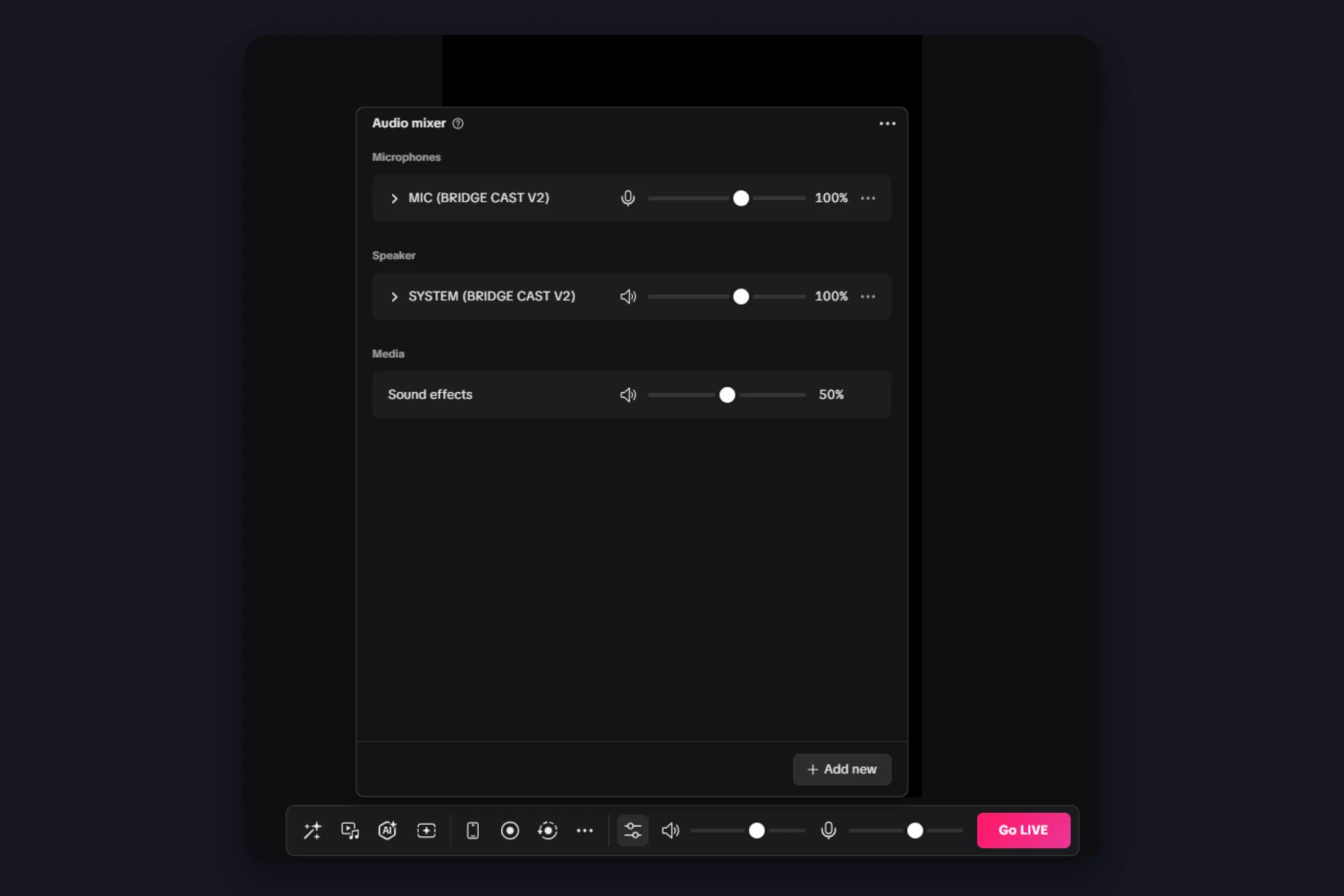
Fale no microfone e observe os níveis no mixer: você quer movimento sem bater no vermelho. Se você toca som do jogo ou música, equilibre para que a sua voz fique sempre por cima.
Quer ouvir o que os seus espectadores ouvem? Ligue o monitoramento de áudio nas configurações do microfone e toque em “Test audio” no mixer. A conferência mais honesta de todas: toque em “Record” na barra de controle, rode o seu setup por um minuto e assista ao clipe. É a sua live exatamente como os espectadores recebem, antes de qualquer um ver.
E lembre do ícone do microfone na barra de controle: um clique silencia todos os microfones de uma vez, o seu freio de emergência para espirros e campainhas.
A sua conexão importa tanto quanto. Use cabo se puder, ou pelo menos um Wi-Fi forte perto do roteador, e feche downloads e sincronizações na nuvem antes de entrar ao vivo. Uma live privada curta de teste diz mais do que qualquer página de configurações, assista depois e preste atenção em travadas.
Adicione alertas e widgets com fontes de link
O LIVE Studio traz alguns widgets próprios: o menu Adicionar fonte tem uma seção de widgets com um alerta básico, uma meta, uma caixa de chat, rankings de espectadores e uma contagem regressiva. Eles servem para começar rápido, mas são iguais em toda live e deixam pouco para personalizar.
Quando você quer alertas que soam e parecem com você, sons próprios, reações por Presente, os seus próprios designs, é para isso que existe a fonte de link. Um overlay no TikTok LIVE Studio não é nada mais do que uma página web embutida na sua cena, e essa página pode vir de qualquer lugar.
O TikFinity dá overlays e alertas grátis para Presentes, follows e assinaturas. A configuração leva minutos:
- Abra o TikFinity no navegador, cadastre-se ou faça login e informe o seu @nome de usuário do TikTok.
- Escolha um widget, por exemplo uma meta de seguidores, e copie a URL. Para alertas de Presente, monte uma Action em Ações & Eventos e copie de lá a URL do overlay screen.
- No LIVE Studio, adicione uma fonte de link e cole a URL.
O widget aparece como offline até estar dentro do LIVE Studio com você ao vivo, isso é normal. Adicione também alertas de som, para ouvir cada Presente mesmo quando estiver concentrado no jogo.
Defina título e tópico antes de entrar ao vivo
Você está pronto para tocar em Iniciar LIVE! Isso significa que chegou ao último passo: título e tópico. Bem no topo do app fica o botão “LIVE info”. Clique nele e uma janela de configurações da LIVE se abre (ela também aparece quando você toca em Iniciar LIVE, então você vai encontrá-la de um jeito ou de outro), e é aqui que a sua live ganha cara:
- Título: diga o que realmente está acontecendo nesta live, não só “oi”. Quem rola o feed decide em um segundo se toca ou não.
- Tópico: escolha o que combina de verdade com o seu conteúdo. O TikTok compara o que você transmite com o tópico escolhido e até avisa quando não bate, e um tópico certo ajuda o algoritmo a mostrar você para os espectadores certos.
- Sobre mim: 240 caracteres para quem você é, do que são as suas LIVEs e o que você oferece. Preencha uma vez, vale para todas as lives.
- Capa: troque a capa automática por uma personalizada, é a sua miniatura no feed.
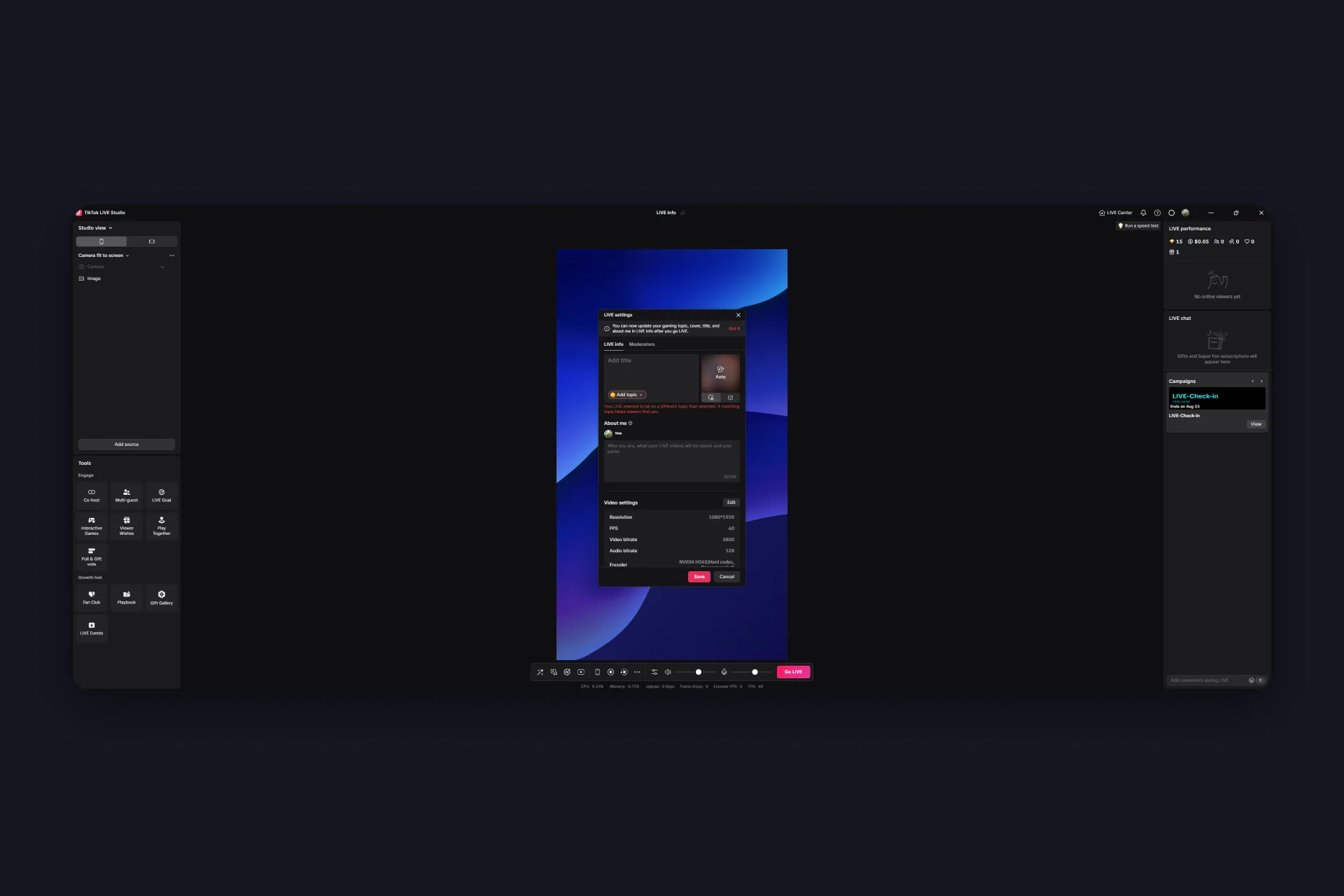
A mesma janela também lista as configurações de vídeo, resolução, FPS e bitrate, caso você queira conferir o que o assistente escolheu por você.
Entre ao vivo e conduza a sua live
Um último desvio antes do grande momento: abra as Configurações e confira a aba Chat. É ali que você define as regras antes de alguém digitar:
- Filtros de palavras-chave e proteção contra spam
- Quem pode enviar “Star Comments”
- Quais eventos aparecem no chat: Presentes, novos seguidores, curtidas, compartilhamentos
- Uma janela de chat flutuante que fica visível sobre um jogo em tela cheia
Depois respire fundo e toque em Iniciar LIVE, é para isso que todo o setup existiu. Você se preparou mais do que a maioria dos streamers jamais se prepara, aproveite.
Enquanto estiver no ar: fique de olho no painel do chat, cumprimente as pessoas pelo nome e reaja aos Presentes conforme chegam. Os primeiros minutos decidem se os espectadores ficam, então fale desde o primeiro segundo, mesmo com a sala ainda vazia.
Quando estiver à vontade, explore o painel “Tools” à esquerda. É ali que o TikTok guarda os recursos que você não encontra em uma ferramenta de transmissão genérica: co-host e multi-guest para transmitir com outras pessoas, metas de LIVE, jogos interativos, Play Together e votações por enquete e por Presente. Eles rodam do lado do TikTok, então funcionam junto com qualquer overlay que você adicionou.
Duas coisas para lembrar durante a live:
- A maioria dos espectadores assiste em retrato, no celular. Mantenha o texto grande, a ação centralizada e a parte de baixo do quadro limpa, a interface do próprio TikTok fica ali para os seus espectadores.
- O chat não se modera sozinho. Defina filtros de palavras-chave nas configurações da LIVE e dê direitos de moderador a um espectador de confiança, assim você fica focado no conteúdo.
Depois da live, confira as suas estatísticas: tempo assistido, novos seguidores, Presentes. Isso mostra em que apostar da próxima vez.
Jogada avançada: leve as suas cenas do OBS para o LIVE Studio
Aqui vai um truque para criadores que já têm um setup caprichado no OBS: o LIVE Studio pode usar a Câmera Virtual do OBS como fonte de câmera. Inicie a câmera virtual no OBS, escolha ela como câmera no LIVE Studio, e a sua cena inteira do OBS, overlays e tudo, é transmitida pelo LIVE Studio. O detalhe legal: nesse setup o OBS nunca se conecta ao TikTok, quem transmite é o LIVE Studio. Então você não precisa de chave de stream, que normalmente tranca a transmissão pelo OBS atrás de uma barreira própria de acesso.
Tem um porém, e ele surpreende quase todo mundo: o LIVE Studio bloqueia alguns recursos para contas novas, e as câmeras virtuais são um deles. Captura de tela e Cast começam travadas do mesmo jeito. A condição para liberar: transmitir pelo LIVE Studio algumas vezes por 25 minutos ou mais (a dica na fonte acinzentada mostra quantas ainda faltam). Lives pelo celular não contam para isso, e a validação pode levar até 48 horas depois da live que vale. Então planeje algumas lives normais primeiro, as liberações vêm depois.
Quando algo está errado: soluções rápidas
A maioria dos problemas do LIVE Studio cai em poucas categorias, e quase todos têm uma solução de dois minutos:
- Prévia ou interface travando: o seu sistema está sobrecarregado. Feche apps em segundo plano, reduza o número de fontes e baixe a live de 1080p para 720p. O teste de velocidade embutido no app sabe qual resolução o seu setup aguenta, confie nele.
- Contador de “Frame drops” subindo durante a live: é a sua rede, não o seu PC. Pare downloads e atualizações em segundo plano, ou defina um bitrate menor para a live.
- Sem som ou microfone errado: abra o mixer de áudio (borda inferior do painel central) e confira qual dispositivo está selecionado e em que volume. Também há um botão de supressão de ruído nas configurações do microfone, vale ligar se o seu cooler zumbe junto.
- Travamentos ou o app não abre: reinicie o computador primeiro, depois reinstale o LIVE Studio na mesma pasta. Instalar no local original preserva as suas cenas e configurações.
Para tudo além disso, exceções no firewall, verificação de drivers, manias de placa de captura, o guia oficial de solução de problemas do LIVE Studio (em inglês) do TikTok vai fundo em tudo isso.
LIVE Studio ou outra ferramenta de transmissão?
Versão curta: o LIVE Studio é o caminho fácil, o OBS é o flexível. Os dois rodam no Windows e no Mac, e os dois funcionam com os widgets do TikFinity, no OBS você os adiciona como fonte de navegador em vez de fonte de link.
🎯 TikTok LIVE Studio
|
🔧 OBS Studio
|
Se você está começando no PC, experimente o LIVE Studio primeiro. Para a comparação completa de ferramentas, com OBS, Streamlabs e os outros caminhos pelo desktop, leia o nosso guia de como fazer live no TikTok pelo PC. E se o OBS parece o seu caminho, o guia de configuração do OBS mostra o passo a passo.
A sua live no desktop, pronta em uma tarde
A versão curta deste tutorial do TikTok LIVE Studio: faça o download do TikTok LIVE Studio, entre, rode o assistente, monte o seu sanduíche e coloque um alerta do TikFinity por fonte de link. É um setup completo do TikTok LIVE Studio em uma tarde, visual profissional incluído, sem gastar nada.
E a melhor parte: enquanto outros streamers ainda brigam com as configurações, você vai ser aquele cuja live explode a cada Presente, celebra cada seguidor novo e parece ter uma equipe de produção por trás. Levou uma tarde. Alertas, metas, TTS e muito mais esperam por você no TikFinity, grátis, e conectado só com o seu @nome de usuário.
Perguntas frequentes sobre o TikTok LIVE Studio
O app de transmissão oficial do TikTok para Windows e Mac. Ele transmite a sua câmera, a sua tela ou o seu jogo direto para o TikTok LIVE, com chat e configurações da live integrados. Não existe versão para celular: no celular, você faz live pelo app do TikTok. E não confunda com o TikTok Studio, o painel de criador para vídeos.
Sim. É um app oficial do TikTok e não custa nada. Baixe pelo site do TikTok, não por portais de terceiros.
Sim. O TikTok lança versões para macOS junto com a de Windows, uma para Apple Silicon e outra para Macs com Intel. Escolha a certa na página oficial de download.
Você precisa de acesso à LIVE na sua conta, e o limite comum para isso é de 1.000 seguidores. Sem acesso, o LIVE Studio não deixa você iniciar uma live.
Sim. Adicione qualquer widget do TikFinity como fonte de link: copie a URL do widget no TikFinity, cole em uma nova fonte de link e posicione na sua cena.
Os widgets ativam quando estão embutidos e a sua LIVE está rodando. Confira também se você conectou o TikFinity com o seu @nome de usuário, não com o nome de exibição.
As câmeras virtuais ficam bloqueadas para contas novas no LIVE Studio. Elas são liberadas depois de três lives de 25 minutos ou mais feitas pelo LIVE Studio. Lives pelo celular não contam, e a validação pode levar até 48 horas.
Adicione o TikFinity por uma fonte de link: alertas, metas e TTS grátis que reagem a Presentes, follows e chat em tempo real. Leva minutos para configurar, precisa só do seu @nome de usuário e funciona igual no LIVE Studio e no OBS.
Clique na entrada acinzentada e o app diz o motivo exato: a fonte não é compatível com o layout da sua cena, ela conflita com um widget que já está na cena (uma contagem regressiva bloqueia os stickers de ranking, por exemplo), ela é limitada a uma por cena, ou ainda precisa ser liberada com lives de 25 minutos ou mais pelo LIVE Studio.
Sim. Abra o LIVE info no topo do app e você pode atualizar título, tópico, capa e sobre mim mesmo durante a live. Ainda assim, defina tudo antes de começar, é isso que decide para quem o TikTok mostra a sua live desde o primeiro minuto.