O melhor momento da LIVE de ontem foi um comentário. Alguém digitou a frase que fez você rir alto, o chat inteiro embarcou, e você cortou um clipe disso. Assista ao clipe de novo: o seu rosto, o seu jogo, e nenhum comentário em lugar nenhum. O chat da live do TikTok que fez o momento vive no app, e o app não faz parte da sua gravação.
Colocar o chat dentro da live é metade de configurar um chat. A outra metade acontece antes de alguém digitar: quem pode comentar, quais palavras nunca aparecem, de quem as mensagens sobem para o topo. Este guia passa pelas duas, primeiro as configurações do chat da live do TikTok no celular e no LIVE Studio, depois a parte que a caixa de chat embutida só cobre pela metade: colocar o chat na sua live, em qualquer layout, com o TikFinity.
Configure o chat do TikTok LIVE no celular
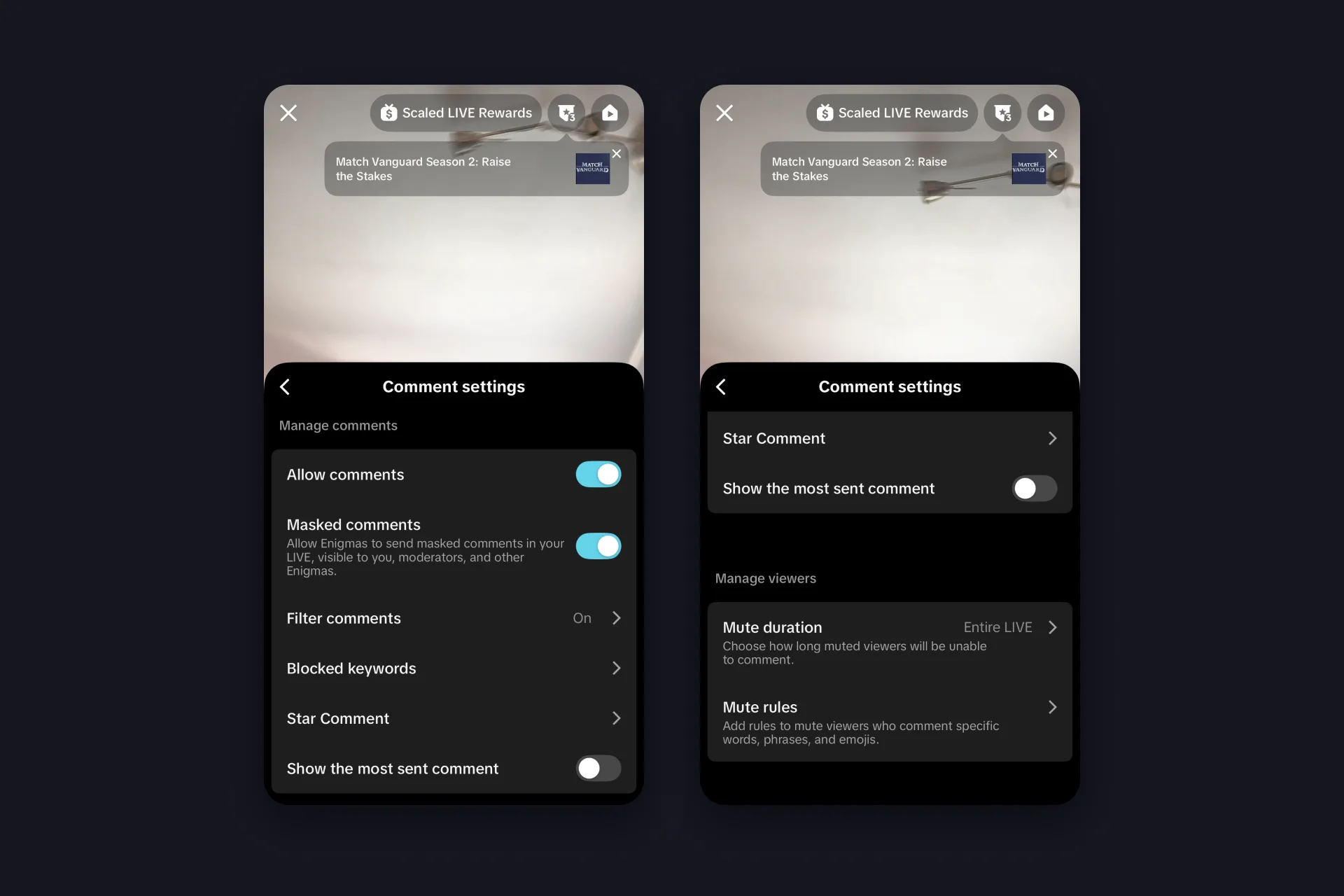
O chat ao vivo que o TikTok mostra no celular é o feed de comentários na tela da LIVE, e tudo sobre ele fica em um painel só: abra as configurações na tela da sua LIVE e toque em “Comment settings”. Ele tem duas metades, uma para os comentários e outra para as pessoas que os enviam.
✅ “Allow comments” (permitir comentários) é o interruptor principal. Desligado significa uma LIVE silenciosa, e é assim que você tira os comentários da live do TikTok para um anúncio rápido.
✅ “Filter comments” é o filtro de spam e ofensas do próprio TikTok. Deixe ligado.
✅ “Blocked keywords” é a sua lista: palavras e frases que nunca aparecem no seu chat. Preencha antes de o primeiro troll aparecer, não depois.
✅ “Star Comment” é o comentário pago: o espectador gasta Moedas, a linha fica no topo do chat por cinco ou oito segundos, e você ganha Diamantes. Ainda em beta para contas selecionadas, e você decide quem pode enviar um.
⬜ “Show the most sent comment” fixa a linha que o chat mais repete. Útil para enquetes, desligado por padrão.
⬜ “Masked comments” são para os Enigmas, espectadores no modo anônimo do TikTok, que escondem identidade e atividade no chat. Os comentários deles ficam visíveis só para você, os seus moderadores e outros Enigmas.
✅ “Mute duration” decide por quanto tempo um espectador silenciado fica quieto, de alguns minutos até a LIVE inteira, e “Mute rules” silencia sozinho quem comenta palavras, frases ou emojis específicos.
Os moderadores saem do próprio chat: toque no nome de um espectador e torne a pessoa mod, e ela cuida de silenciamentos e bloqueios enquanto você fala. A página do TikTok sobre moderar uma LIVE (em inglês) tem os detalhes atuais.
Configure o chat no TikTok LIVE Studio
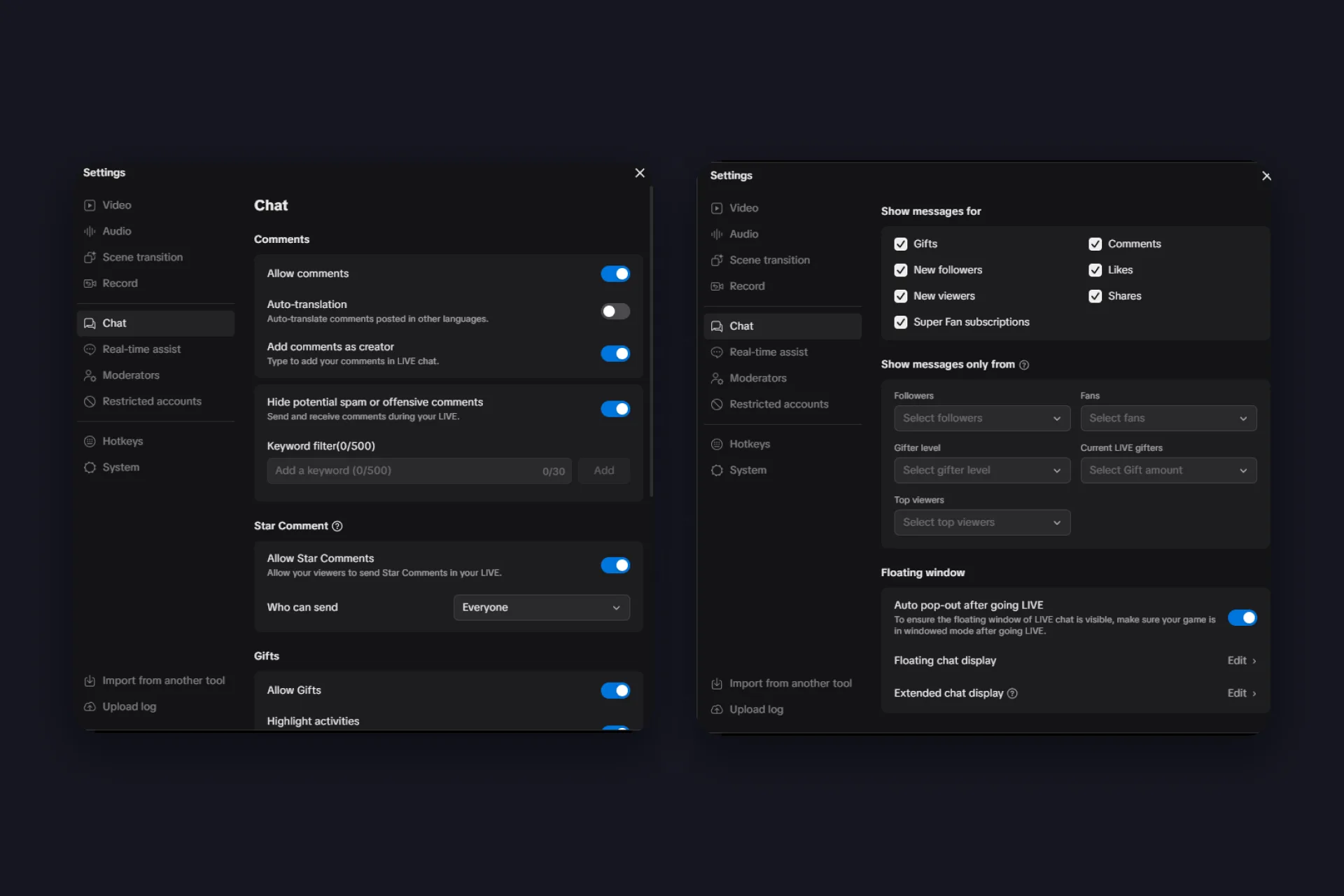
O seu chat do TikTok LIVE no PC roda pelo TikTok LIVE Studio, que tem uma aba Chat inteira em Configurações, e vai mais longe do que o celular. Aqui está o que cada bloco faz.
| Bloco | O que você define |
|---|---|
| Comentários | Permitir comentários, tradução automática para comentários em outros idiomas, adicionar comentários como criador para você digitar no próprio chat, e ocultar possível spam ou comentários ofensivos com um filtro de palavras-chave de até 500 palavras, 30 caracteres cada. |
| Star Comment | Permitir Star Comments, os comentários pagos que os espectadores enviam com Moedas, que ficam no topo do chat por cinco ou oito segundos e rendem Diamantes, e escolher quem pode enviar. Durante a LIVE você muda isso no topo do chat. |
| Presentes | Permitir Presentes, destacar atividades (Presentes e assinaturas de Super Fã em uma seção própria no topo do chat), efeitos de Presente no chat da LIVE, contagem de combos e o efeito de curtida. |
| Mostrar mensagens de | Quais eventos entram no seu feed de chat: Presentes, comentários, novos seguidores, curtidas, novos espectadores, compartilhamentos, assinaturas de Super Fã. Desmarque curtidas e novos espectadores em uma noite cheia e o feed desacelera para o que importa. |
| Mostrar mensagens só de | Filtra por seguidores (todos ou só amigos), nível de fã de 1+ a 30+, nível de presenteador, presenteadores da LIVE atual por valor de Presente, e melhores espectadores. Nada selecionado significa todo mundo. Várias opções significam quem cumpre qualquer uma delas. |
| Janela flutuante | Abrir automaticamente depois de entrar ao vivo coloca uma janela de chat transparente sobre o seu jogo no momento em que você começa, e daqui você edita a exibição flutuante e estendida do chat. O seu jogo precisa rodar em modo janela para ela continuar visível. |
Mais duas abas pertencem ao chat: Moderadores, onde você nomeia pessoas, e Contas restritas. Configure tudo isso uma vez, antes da primeira live. Um chat que está prestes a aparecer na tela é um chat que todo mundo lê.
Essa janela flutuante merece uma olhada. Ela paira sobre o seu jogo com os seus contadores de espectadores, Presentes e curtidas, uma seção onde Presentes e assinaturas de Super Fã chegam, e uma caixa para digitar os seus próprios comentários. Se ela fica por cima depende do jogo: o conselho do próprio TikTok é modo janela ou sem bordas, e, se ela ainda sumir, um segundo monitor.
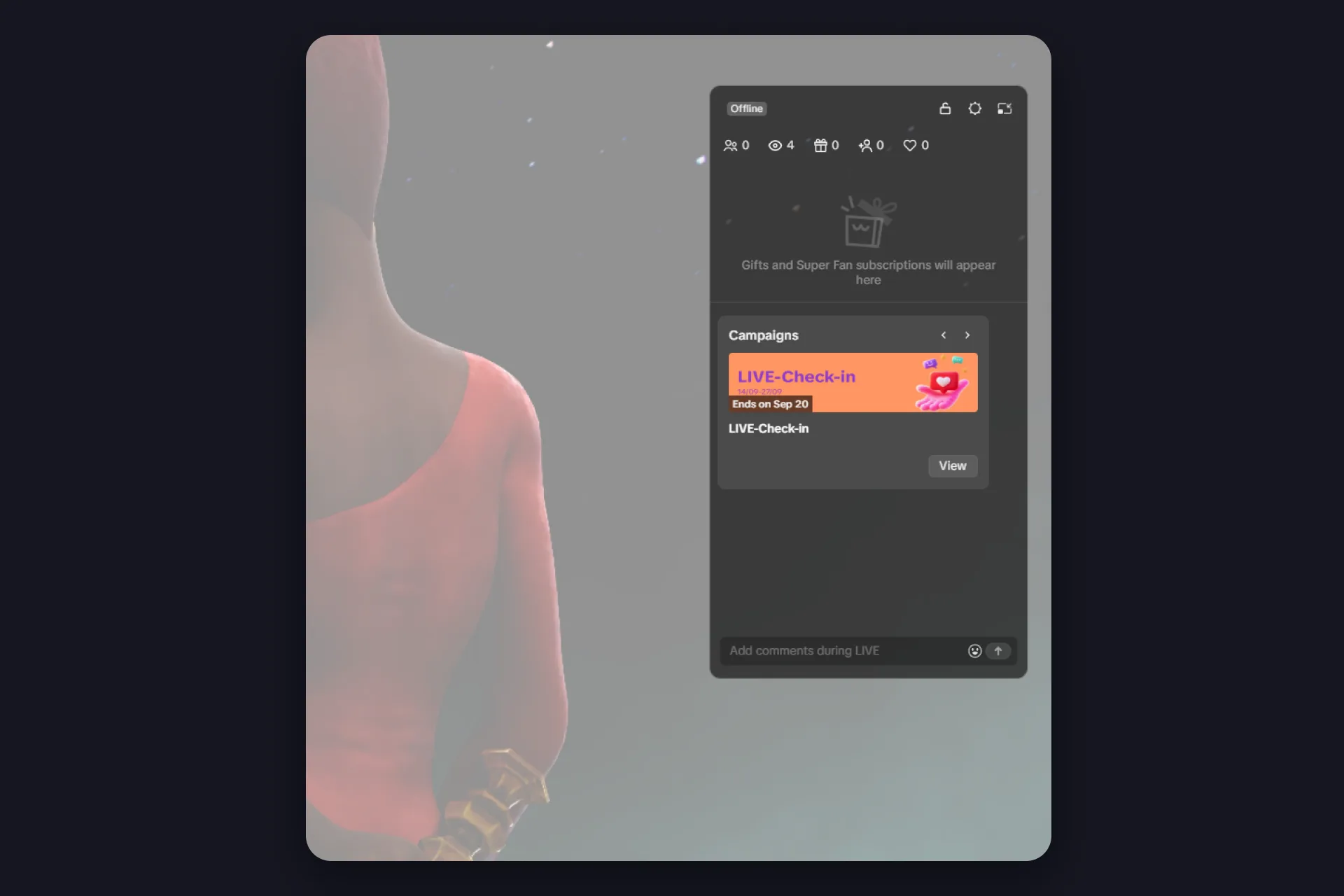
Então, para ler enquanto joga: com um monitor, essa janela flutuante é a resposta. Rode o jogo em modo janela ou sem bordas e o chat fica bem em cima dele. Se você faz questão de tela cheia de verdade, deixe o celular ao lado do teclado com a sua própria LIVE aberta. Com dois monitores, você tem três opções: acompanhar o chat dentro do próprio TikTok LIVE Studio, usar a janela flutuante lá também, ou adicionar os OBS Docks do TikFinity ao OBS Studio, dois painéis com a atividade dos seus espectadores que nunca chegam à live. O nosso guia do LIVE Studio cobre o resto do app.
A caixa de chat que o LIVE Studio já tem, e onde ela para
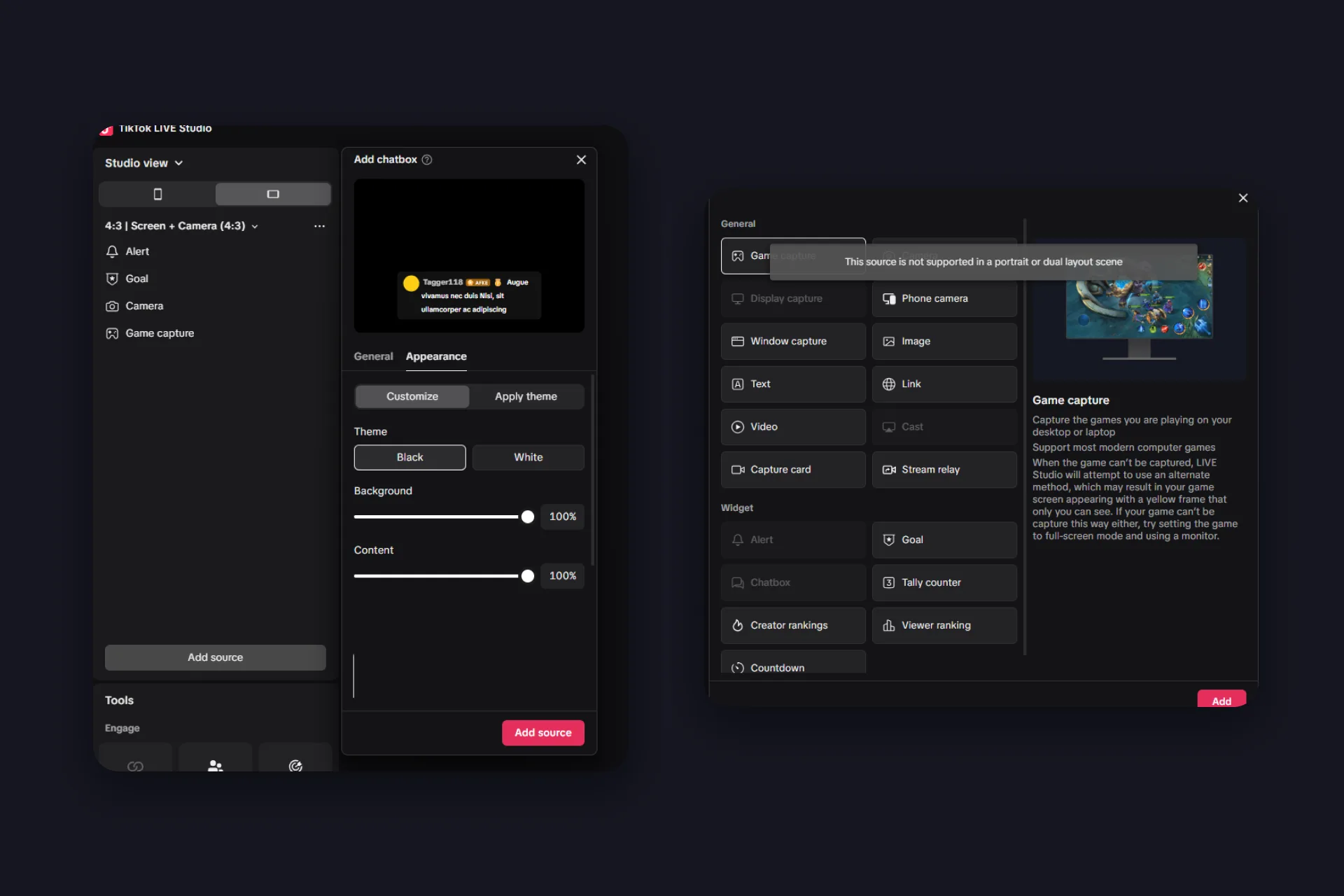
O LIVE Studio traz o próprio widget de chat: Adicionar fonte, Widget, Chatbox, e o chat aparece dentro da sua cena. Em “Appearance” você tem um tema preto ou branco, dois controles de opacidade para fundo e conteúdo, e alguns temas prontos como NeonLight ou YellowPower. Para uma live rápida em widescreen, serve.
Ela para em três lugares. A caixa de chat é um widget só para widescreen: em uma cena em retrato ou layout duplo ela aparece acinzentada, com o aviso de que a fonte não é compatível ali, e retrato é o que a maioria dos espectadores do TikTok assiste. O estilo termina no tema e nos dois controles. E o OBS Studio não tem widget de chat do TikTok nenhum, então quem transmite de lá precisa de uma ferramenta externa de qualquer jeito.
Chatbox do LIVE Studio
|
Overlay de chat do TikFinity
|
Coloque o chat na live com o overlay de chat do TikFinity
Uma pergunta antes, porque ela apareceu embaixo do nosso próprio tutorial: os espectadores veem o chat no app de qualquer jeito, então por que colocar um overlay de chat do TikTok na live? Resposta curta: não para ler enquanto joga, mas pelo que a live carrega. A sua gravação, os seus clipes e o jeito como o chat aparece. A resposta longa está nas perguntas frequentes.
O overlay é grátis e leva quatro passos. Se você nunca conectou o TikFinity, o nosso guia de configuração leva você do cadastro ao primeiro overlay em dez minutos.
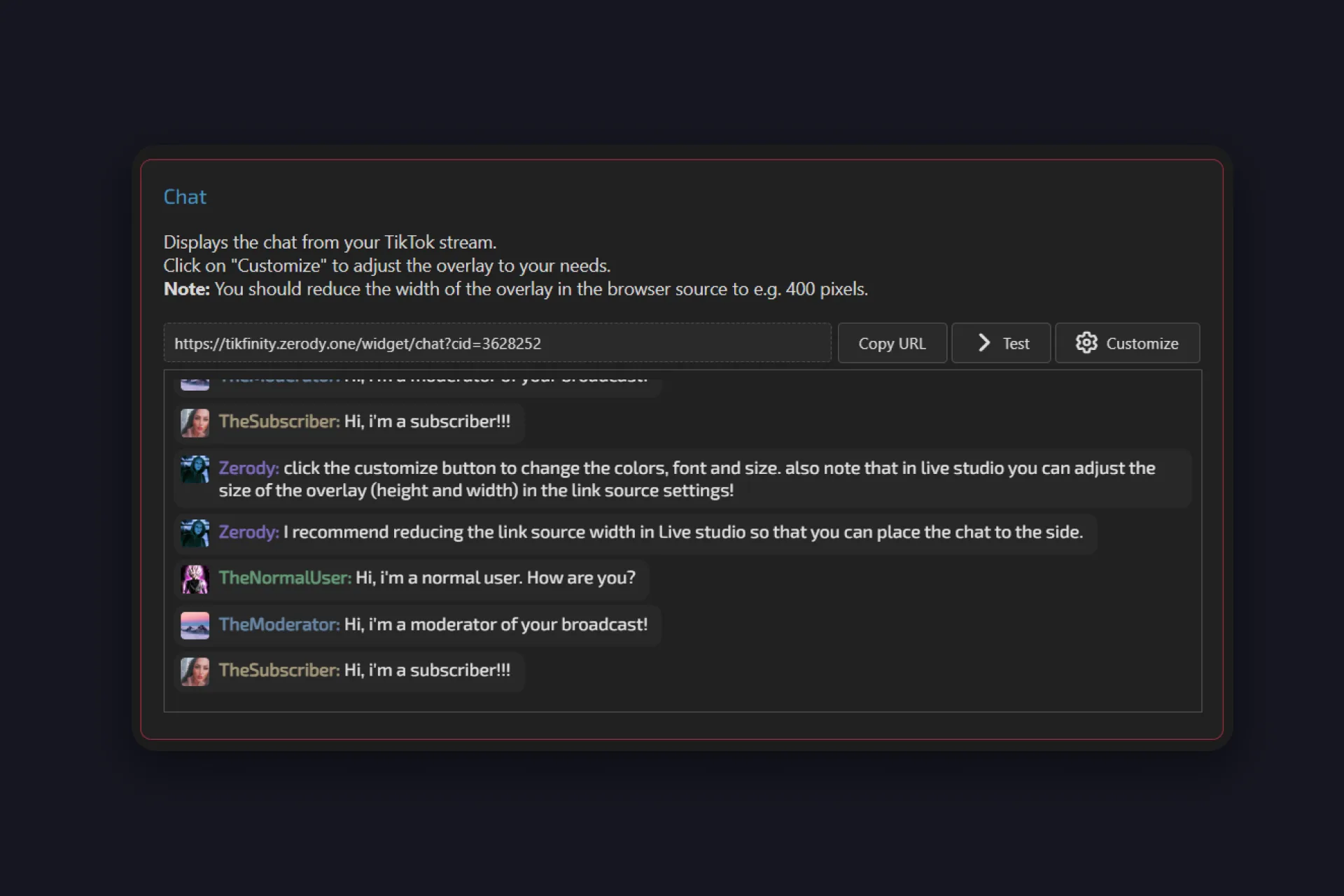
1 Abra os overlays no TikFinity e encontre o card chamado Chat. A própria descrição dele diz tudo: ele mostra o chat da sua live do TikTok. Personalize o que quiser com o botão Personalizar, as configurações estão explicadas abaixo.
2 Clique em Testar. Cinco linhas de exemplo caem na prévia, de um moderador, um assinante e um espectador normal. Depois clique em Copiar URL.
3 Adicione essa URL à sua ferramenta de transmissão. Para o seu chat do TikTok no OBS: Fontes, mais, Navegador, cole o link. TikTok LIVE Studio: Sources, Link, cole a URL. Qualquer outra ferramenta de transmissão com fonte de navegador funciona do mesmo jeito.
4 Deixe a fonte estreita. A dica do próprio TikFinity é reduzir a largura da fonte de navegador para uns 400 pixels, para o chat virar uma coluna que você encosta em uma borda. No LIVE Studio, largura e altura ficam nas configurações da fonte de link.
A coisa toda em menos de um minuto, direto da equipe do TikFinity (vídeo em inglês):
@tikfinity.official This is how you can add your TikTok LIVE chat directly to your Livestream! ⭐ Just follow this tutorial to get it done 😎 #TikFinity #Tutorial
♬ som original – TikFinity – TikFinity
Deixe com a sua cara: as configurações de Personalizar que importam
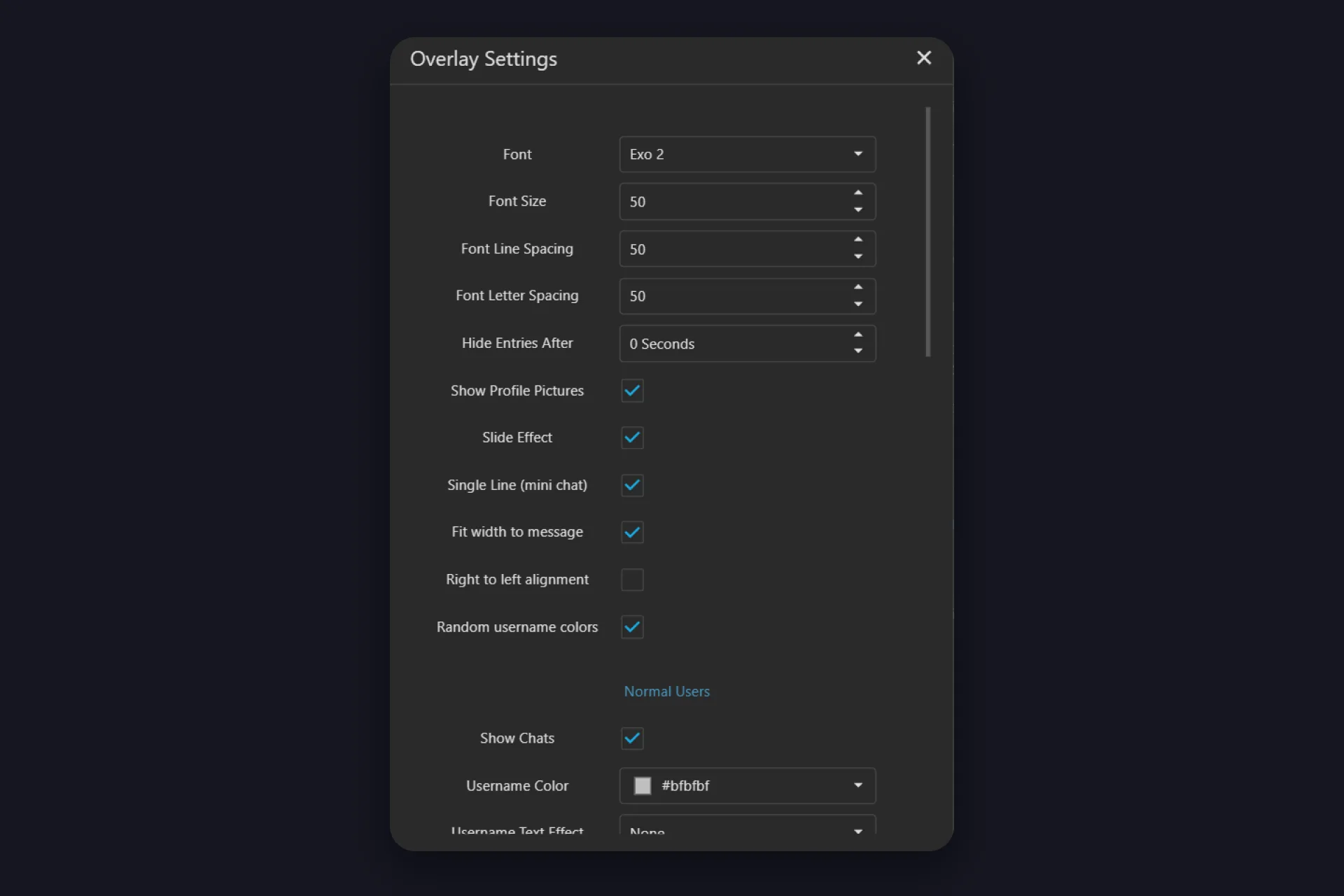
Clique em Personalizar no card Chat e um diálogo chamado “Overlay Settings” se abre. Os padrões servem, mas alguns botões mudam como o chat se sente na live.
| Configuração | O que faz |
|---|---|
| Font, Font Size, Font Line Spacing, Font Letter Spacing | O visual do texto. Exo 2 é o padrão, tamanhos e espaçamentos vão de 5 a 100. |
| Hide Entries After | Segundos até uma linha sumir. Em 0 o chat só continua rolando. Coloque 20 ou 30 segundos e um minuto quieto deixa uma tela limpa em vez de um comentário velho. |
| Single Line (mini chat), Fit width to message | Os dois ligados por padrão: cada mensagem é uma linha compacta, e o fundo cobre só o texto. Desligue os dois para um visual clássico de caixa de chat. |
| Show Profile Pictures, Slide Effect, Random username colors | Avatares, uma animação de entrada e uma cor diferente por espectador. Desligue as cores aleatórias se as cores de grupo abaixo devem significar algo. |
| Right to left alignment | Inverte o layout, para uma coluna de chat na borda direita da tela. |
| Normal users, Moderators, Super Fans / Subscribers | Três grupos, cada um com o próprio botão Show Chats, cor do nome de usuário (cinza, vermelho e laranja por padrão), efeitos de texto e brilho, cor do comentário e fundo. |
Essa última linha é a mais útil. Desmarque Show Chats para os usuários normais e o overlay mostra só os seus mods e assinantes, o que transforma ele em um feed limpo de perguntas e respostas para um momento só de assinantes. Testar dispara as linhas de exemplo com as suas novas configurações, Redefinir leva de volta aos padrões, OK salva.
Deixe o chat fazer coisas
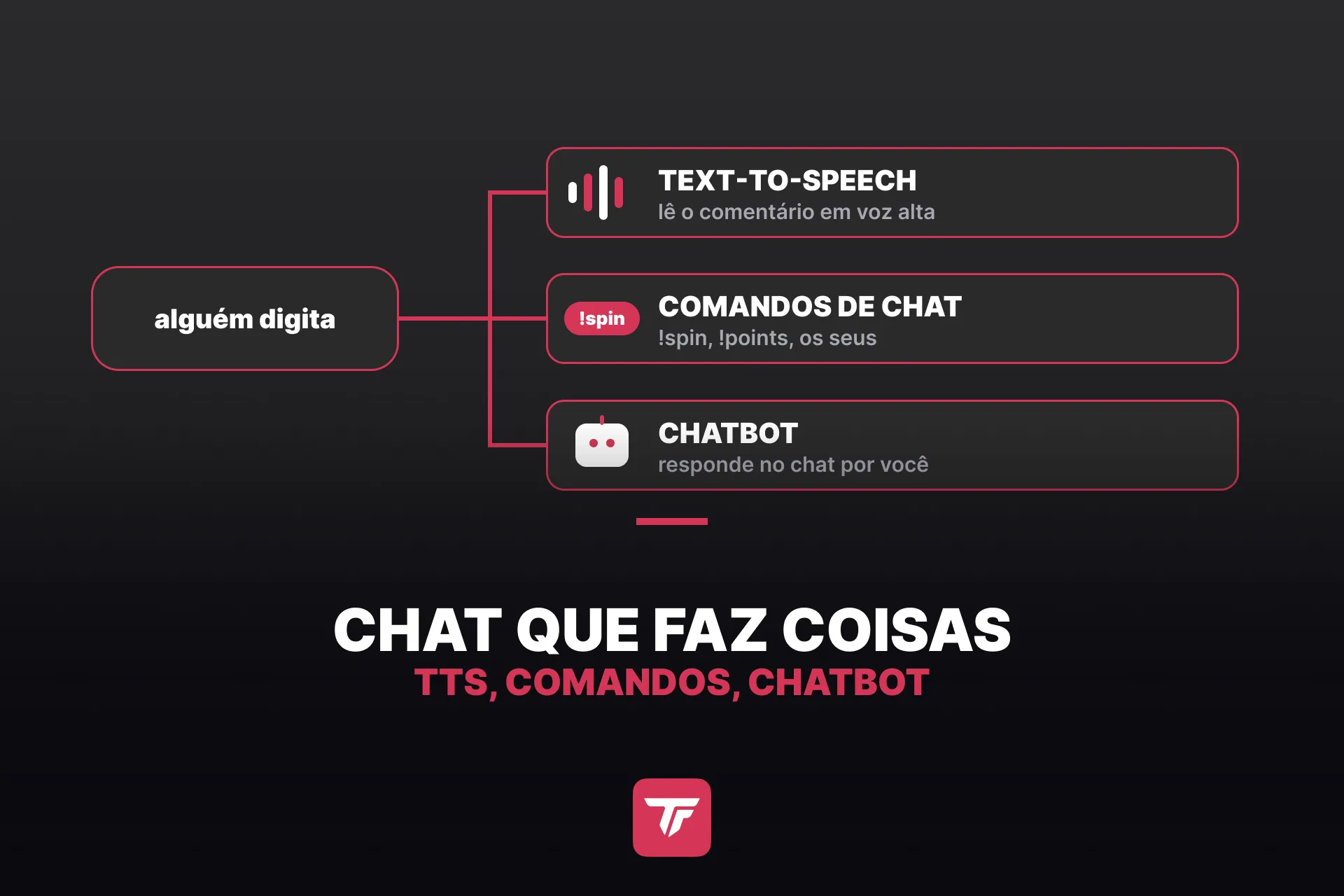
Com o chat na live, as mesmas mensagens podem disparar o resto do seu setup. O Text-to-Speech lê os comentários em voz alta enquanto as suas mãos estão no teclado, e o nosso guia de TTS configura isso em poucos minutos. Os Comandos de Chat deixam os espectadores digitarem uma palavra e receberem algo de volta, dos pontos deles a um giro na roda, com os seus próprios comandos montados em Ações & Eventos. O TikTok filtra certas palavras e comandos dependendo da região, avisa o TikFinity, então se um comando nunca dispara, renomeie. E o Chatbot responde no chat por você, pelo app para Windows.
O seu chat, configurado e na tela hoje à noite
Preencha as suas palavras bloqueadas, defina quem pode comentar e escolha um mod entre os seus regulares. Depois copie a URL do overlay, adicione uma fonte de navegador de 400 pixels, clique em Testar, e o seu chat faz parte da live. Mais dois minutos em Personalizar no tamanho da fonte e na cor dos mods, e pronto.
O overlay de chat é grátis, como os alertas, as metas e o TTS. Configure uma vez, e cada comentário aparece onde deve: na live, e em cada clipe que você corta dela.
Perguntas frequentes sobre o chat do TikTok LIVE
No TikTok LIVE Studio, ligue a abertura automática da janela flutuante nas configurações de Chat e o chat flutua sobre o seu jogo como uma janela transparente. Ela só continua visível se o jogo roda em modo janela ou sem bordas, então com um monitor esse é o setup. Se você faz questão de tela cheia de verdade, deixe o celular ao lado do teclado com a sua própria LIVE aberta. Com dois monitores, acompanhe o chat no próprio LIVE Studio, use a janela flutuante ou coloque os OBS Docks do TikFinity dentro do OBS Studio. O overlay de chat em si não ajuda a ler: ele é para a live e para os seus clipes.
Quatro motivos. A sua gravação nunca contém o app do TikTok, então um clipe não tem chat a menos que o chat esteja na imagem. Espectadores que limparam o feed de comentários no celular veem só o que está no vídeo. Se você também manda a live para o YouTube ou o Kick, esses espectadores nunca veem os comentários do TikTok, e a Twitch é um caso à parte, veja abaixo. E o overlay mostra o chat do seu jeito: maior que o feed do app, mods em vermelho, assinantes em laranja, ou só as pessoas que você quer na tela durante um momento de perguntas e respostas.
Pode usar, para uma live em widescreen. A Chatbox embutida não é compatível com cenas em retrato ou layout duplo, o estilo dela termina em um tema preto ou branco com dois controles de opacidade, e ela só existe no LIVE Studio. O overlay do TikFinity funciona em qualquer layout, também no OBS Studio e em outras ferramentas de transmissão, e deixa você estilizar cada grupo de espectadores separadamente.
Uma pergunta que vemos muito no Discord do TikFinity. Testar só simula mensagens dentro do overlay. O seu chat real precisa do TikFinity conectado à sua sala de live: informe o seu @ em Configuração, não o nome de exibição, mantenha a conta do TikTok pública, e conecte enquanto você está realmente ao vivo. Quando o TikFinity mostra a live como conectada, todo overlay recebe o chat real.
Os Termos de Serviço da Twitch, alterados pela última vez em 12 de agosto de 2026, ainda dizem que você não pode usar serviços de terceiros que combinem atividade de outras plataformas na sua live da Twitch, e citam a fusão de chats como exemplo. Em fevereiro de 2026, o CEO da Twitch, Dan Clancy, disse na live Patch Notes que a Twitch deixaria de aplicar punições por chat combinado no vídeo. Então a regra está no papel, a aplicação está pausada, e a Twitch pode retomar. Se esse risco não é seu para correr, mantenha o overlay de chat do TikTok nas suas saídas do TikTok e do YouTube e deixe a imagem da Twitch limpa.
Esse é outro tipo de chat. Para ajuda com a sua conta, use a Central de Suporte do TikTok ou as opções de feedback dentro do app. Este guia é sobre o chat na sua LIVE, os comentários que os seus espectadores mandam enquanto você transmite.