昨晚直播最精彩的一刻,其實是一則評論。有人打了一句話,讓你當場笑出來,整個聊天室跟著起鬨,你還把這段剪成了片段。回頭看那段影片,畫面上有你的臉、你的遊戲,卻一則評論都沒有。成就這一刻的 TikTok 直播聊天室留在 TikTok 的應用程式裡,而應用程式並不在你的錄影畫面中。
把聊天室放進直播畫面,只是設定聊天室的一半。另一半在有人打字之前就要做好,包括誰可以評論、哪些字永遠不會出現、誰的訊息會排在最上面。這篇教學兩邊都會講:先看手機和 LIVE Studio 上的 TikTok LIVE 聊天室設定,再來是內建聊天框只做到一半的部分,也就是用 TikFinity 的疊加層把聊天室放進直播畫面,什麼版面都行。
在手機上設定 TikTok 直播聊天室
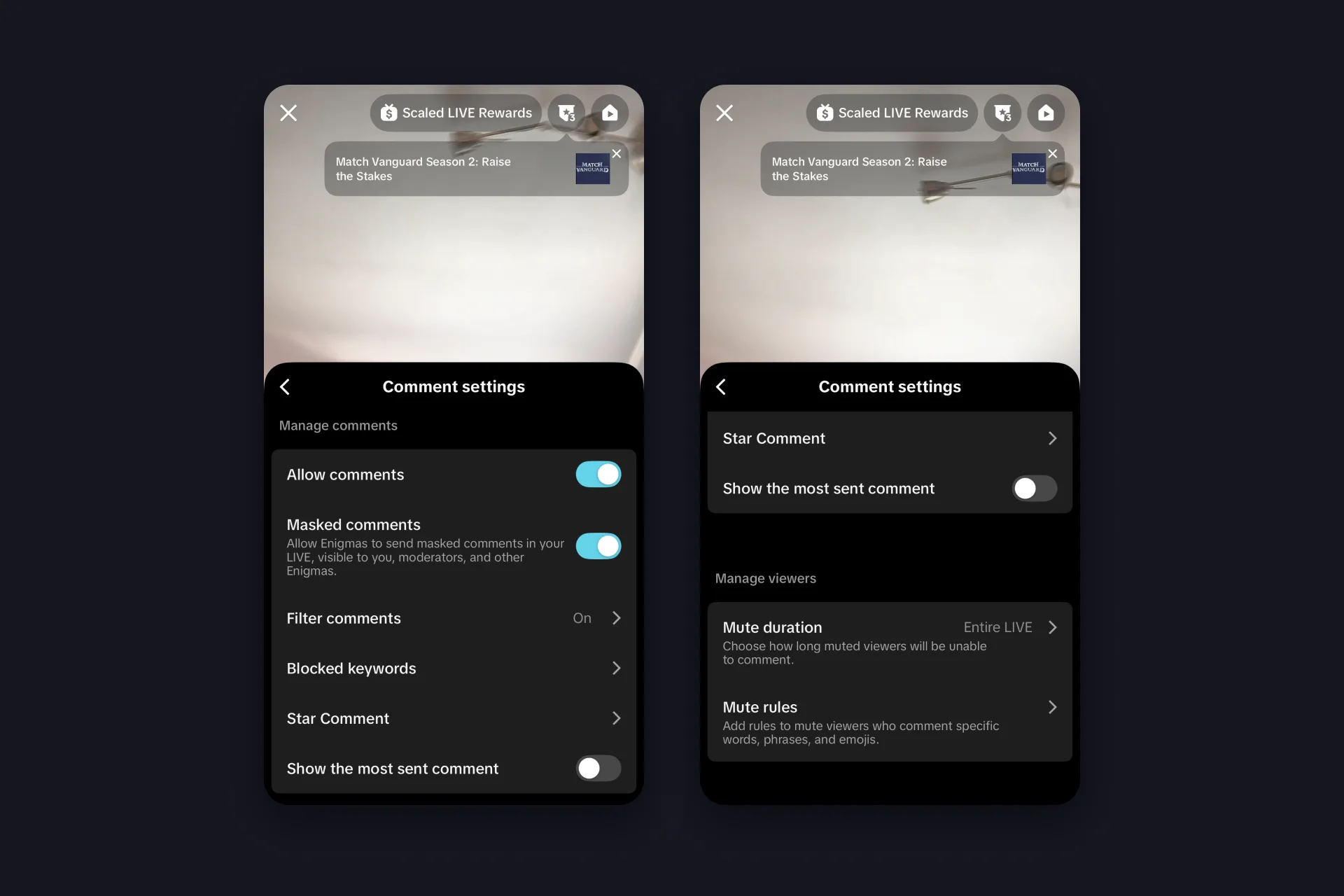
手機上的 TikTok 直播聊天室,就是直播畫面上那一排評論,相關設定都集中在同一個面板。從直播畫面打開設定,點擊「評論設定」。裡面分成兩部分,一部分管評論,另一部分管發評論的人。
✅ 允許評論是總開關。關掉就是一場安靜的直播,有些創作者會用來做簡短的公告直播。
✅ 過濾評論是 TikTok 內建的垃圾訊息和不當言論過濾器。開著就好。
✅ 封鎖關鍵字是你自己的清單,上面的字詞永遠不會出現在聊天室。在第一個酸民出現之前就先填好,別等事後。
✅ 付費評論要觀眾花金幣發送,評論會在聊天室最上方停留五秒或八秒,你則會獲得鑽石。目前仍是部分帳號才有的測試功能,誰可以發送由你決定。
⬜ 顯示最多人發送的評論會把聊天室裡一直重複的那句話置頂。做投票時很方便,預設是關閉的。
⬜ 隱藏身分的評論是給匿名觀眾用的,也就是使用 TikTok 匿名模式、隱藏身分和聊天動態的觀眾。他們的評論只有你、你的管理員和其他匿名觀眾看得到。
✅ 禁言持續時間決定被禁言的觀眾要安靜多久,從幾分鐘到整場直播都可以。禁言規則則會自動把發表特定字詞、詞語或表情符號的人禁言。
管理員就從聊天室裡挑。點擊觀眾的名字,把對方設為管理員,你說話的時候,禁言和封鎖就交給他們處理。最新的細節可以看 TikTok 的直播管理說明頁。
在 TikTok LIVE Studio 設定聊天室
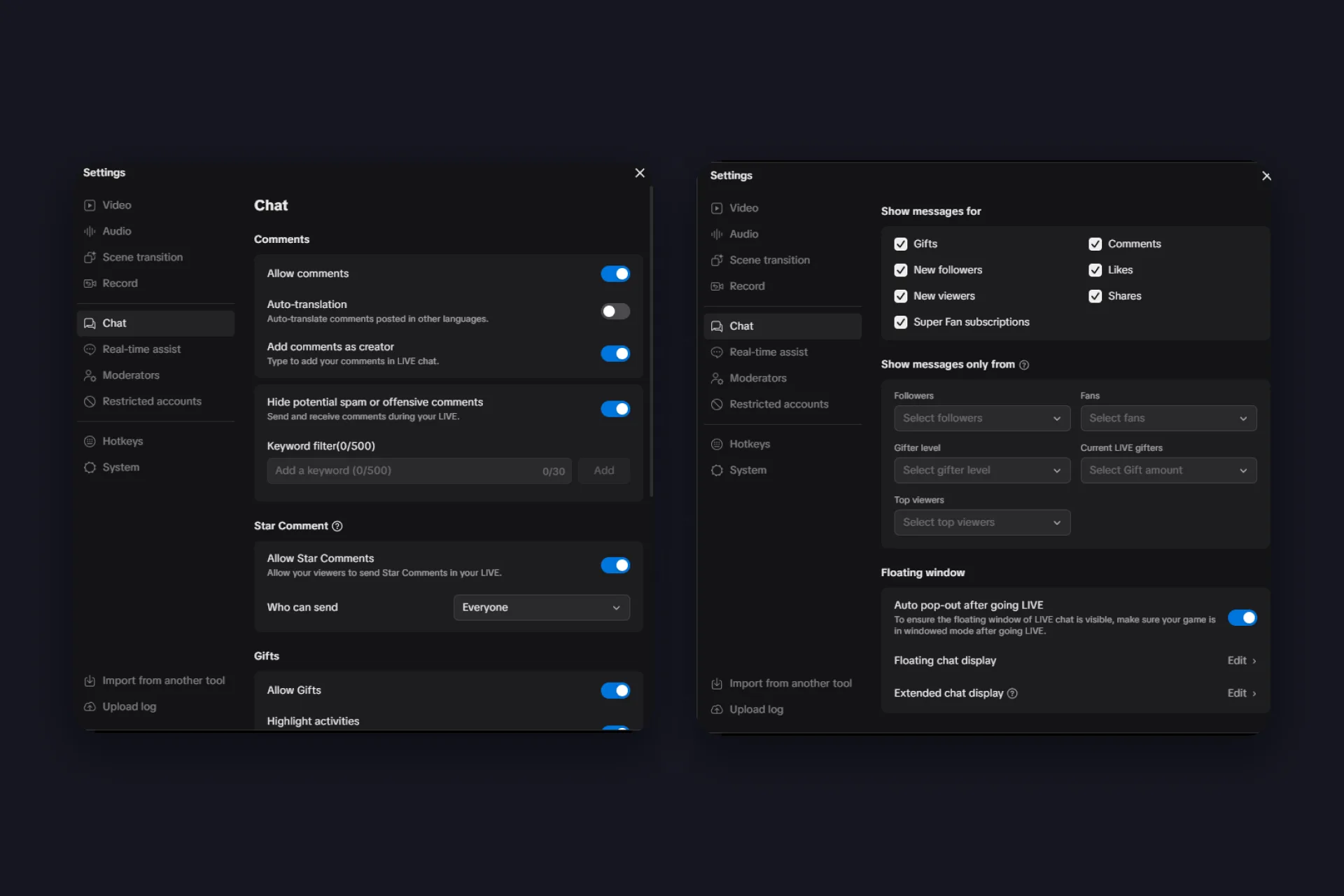
在電腦上,TikTok 直播聊天室是透過 TikTok LIVE Studio 運作的。它的「設定」裡有一整個「聊天設定」分頁,能調的比手機還多。各個區塊的功能如下。
| 區塊 | 可以設定什麼 |
|---|---|
| 評論 | 允許評論、自動翻譯其他語言的評論、以創作者身分發表評論(讓你能在自己的聊天室打字),還能隱藏可能是垃圾訊息或冒犯性的評論,搭配關鍵字過濾,最多 500 個關鍵字,每個最多 30 個字元。 |
| 付費評論 | 允許付費評論,也就是觀眾用金幣發送的評論,會在聊天室最上方停留五秒或八秒,並替你帶來鑽石,還能選擇誰可以發送。直播中可以在聊天室最上方更改這項設定。 |
| 禮物 | 允許禮物、突顯互動動態(禮物和鐵粉訂閱會顯示在聊天室最上方的獨立區塊)、直播聊天室裡的禮物特效、連擊次數,以及按讚特效。 |
| 顯示訊息 | 決定哪些事件會出現在聊天室動態裡,有禮物、評論、新粉絲、按讚、新觀眾、分享、鐵粉訂閱。人多的晚上把按讚和新觀眾取消勾選,動態就會慢下來,只留下重要的。 |
| 僅顯示來自以下使用者的訊息 | 可依粉絲(全部或僅限朋友)、粉絲等級 1+ 到 30+、送禮者等級、本場直播的送禮者(依送禮金額)和排名前面的觀眾來篩選。什麼都不選就是所有人。選了好幾項,代表符合其中一項的人都算。 |
| 浮動視窗 | 裡面有個開播後自動彈出聊天室的選項,會在你開播的瞬間把透明的聊天視窗放到遊戲畫面上,浮動聊天和延伸聊天的顯示方式也在這裡編輯。遊戲必須用視窗模式執行,視窗才會一直看得到。 |
還有兩個分頁也和聊天室有關,一個是「管理員」,用來指定管理員,另一個用來管理受限制的帳號。這些都趁第一場直播前一次設定好,因為聊天室一旦放上畫面,每個人都會看到。
那個浮動視窗值得看一下。它會懸浮在遊戲畫面上,裡面有觀眾、禮物和按讚的計數,有一個顯示禮物和鐵粉訂閱的區塊,還有一個讓你自己打評論的輸入框。它能不能一直留在最上層要看遊戲。TikTok 自己的建議是用視窗模式或無邊框模式,如果還是會消失,就接第二台螢幕。
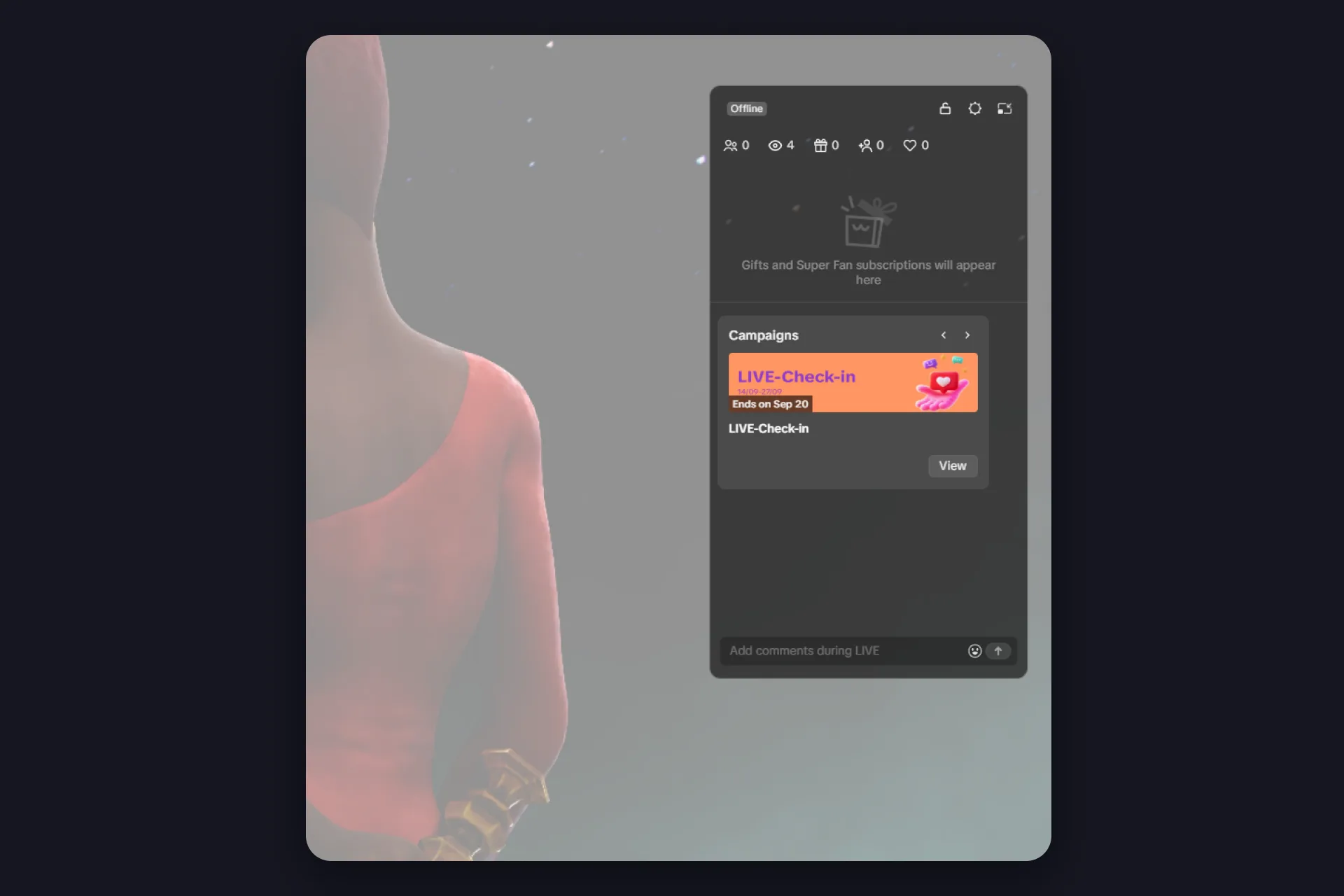
所以想邊玩邊看聊天室的話,只有一台螢幕時,答案就是那個浮動視窗。讓遊戲用視窗模式或無邊框模式執行,聊天室就會直接疊在遊戲上面。如果堅持要用真正的全螢幕,就把手機放在鍵盤旁邊,開著自己的直播。有兩台螢幕的話,你有三個選擇,直接在 TikTok LIVE Studio 裡看聊天室、同樣使用浮動視窗,或是把 TikFinity 的 OBS 停駐視窗加進 OBS Studio,這兩個面板會顯示觀眾的動態,而且不會出現在直播畫面上。應用程式的其他功能可以看我們的 LIVE Studio 教學。
LIVE Studio 內建的聊天框,以及它做不到的地方
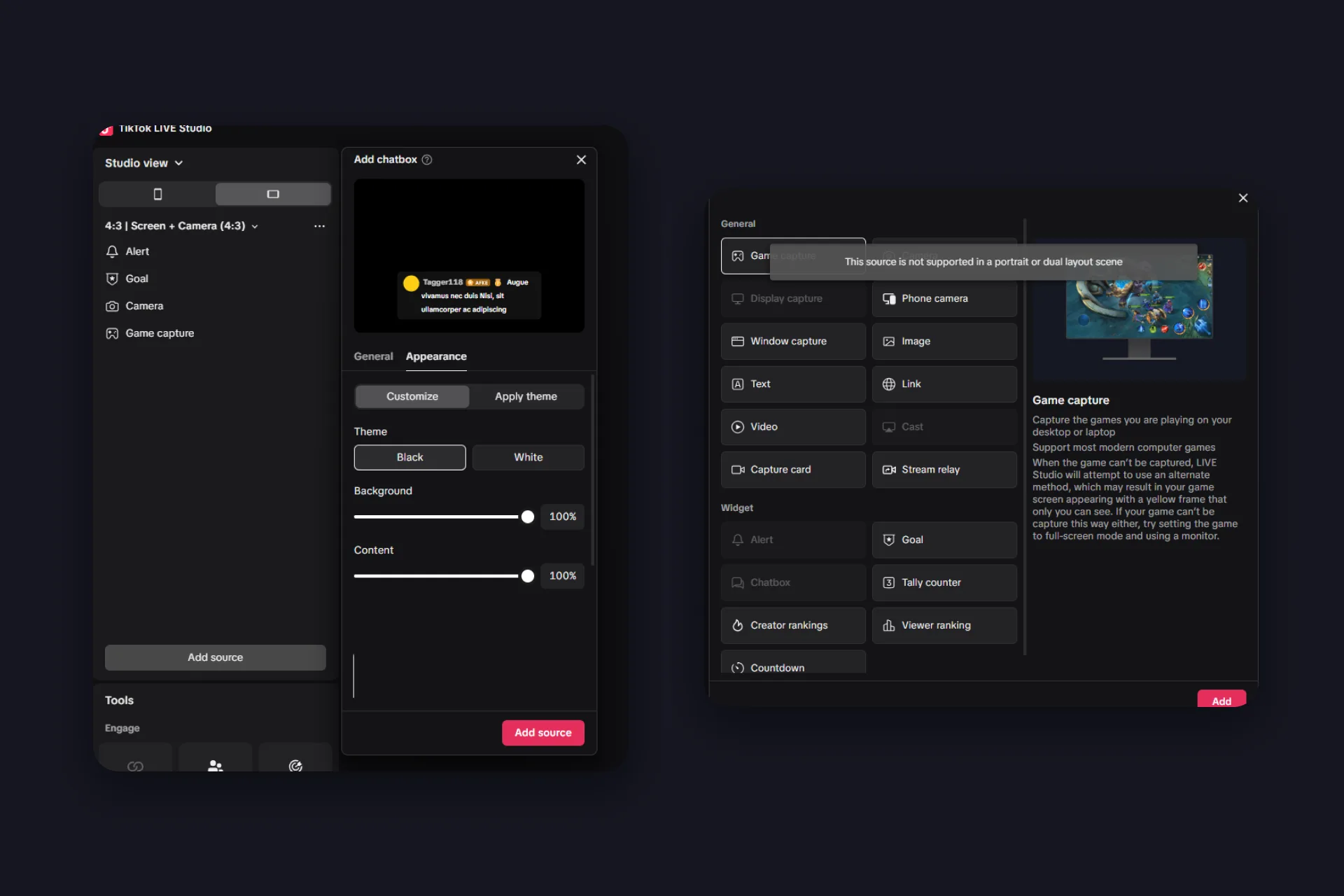
LIVE Studio 有自己的聊天室小工具。依序點「新增來源」、「小工具」、「聊天框」,聊天室就會出現在場景裡。在外觀設定裡可以選黑色或白色主題,有兩個滑桿分別調整背景和內容的不透明度,還有 NeonLight、YellowPower 這類現成主題。只是想快速開一場橫向直播的話,這樣就夠了。
它有三個地方做不到。聊天框是橫向場景專用的小工具,在直向或雙版面場景裡會反灰,並註明該場景不支援這個來源,而大多數 TikTok 觀眾看的偏偏是直向。外觀能調的只有主題和那兩個滑桿。另外,OBS Studio 根本沒有 TikTok 聊天室小工具,所以從 OBS 開播的人無論如何都需要外部工具。
LIVE Studio 聊天框
|
TikFinity 聊天室疊加層
|
用 TikFinity 聊天室疊加層,把聊天室放上直播畫面
先回答一個問題,因為我們自己的教學影片底下就有人問。觀眾在應用程式裡本來就看得到聊天室,為什麼還要在直播畫面放 TikTok 聊天室疊加層?簡單說,重點不在讓你邊玩邊看,而在直播畫面帶走了什麼,也就是你的錄影、你的片段,還有聊天室呈現的樣子。完整的回答在常見問題裡。
這個疊加層免費,只要四個步驟。如果你還沒連接過 TikFinity,我們的設定教學會帶你在十分鐘內從註冊做到第一個疊加層。
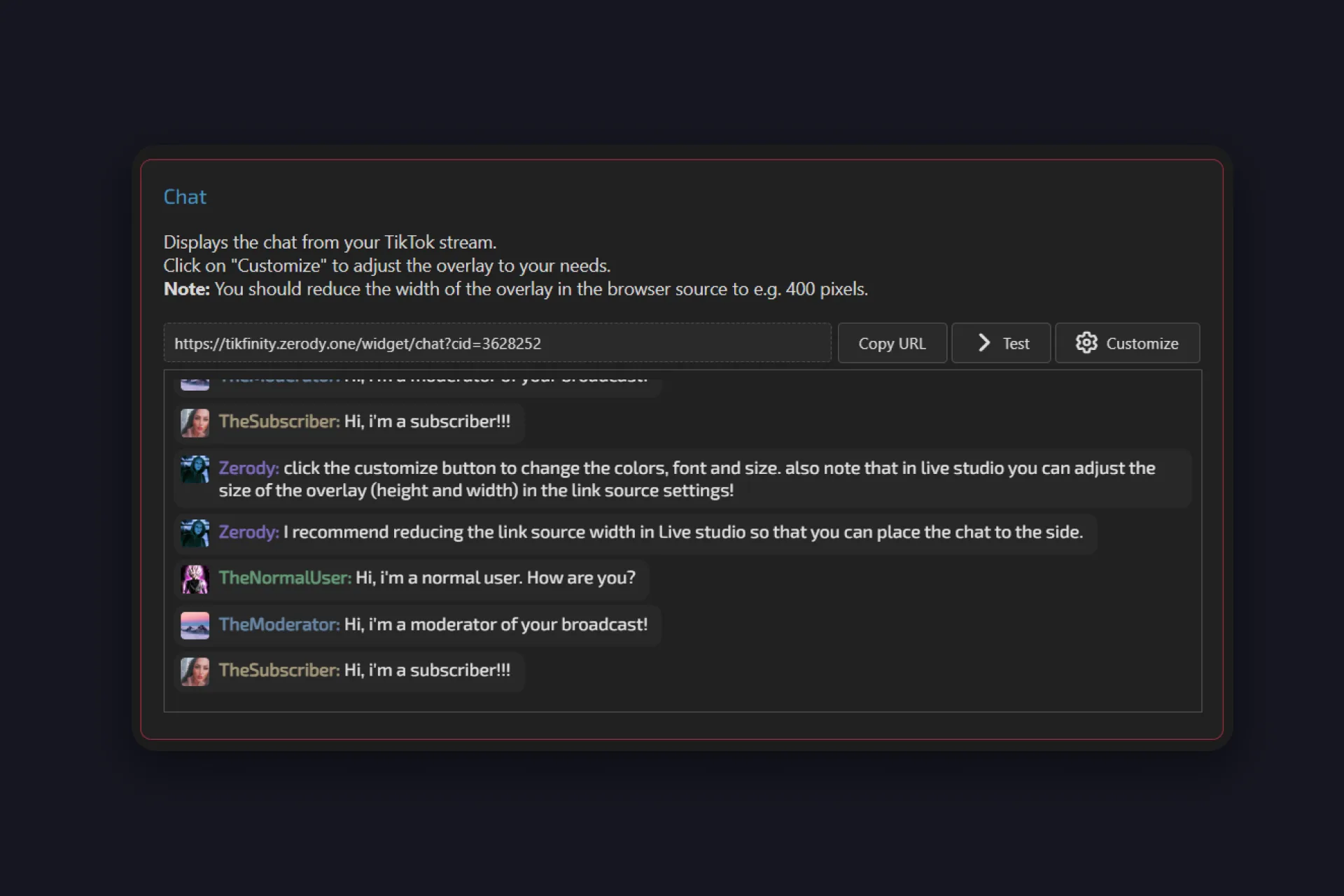
1 打開 TikFinity 的疊加層,找到名為「Chat」的卡片。卡片上的說明寫得很清楚,它會顯示你 TikTok 直播的聊天室。想調整的地方都可以用「自訂」按鈕修改,設定內容下面會說明。
2 點擊「測試」。預覽裡會出現五則範例訊息,分別來自管理員、訂閱者和一般觀眾。接著點擊「複製網址」。
3 把這個網址加進你的直播工具。用 OBS 的話,聊天室要這樣加,依序點「來源」、加號、「瀏覽器」,再貼上連結。TikTok LIVE Studio 則是「新增來源」、「連結」,再貼上網址。其他支援瀏覽器來源的直播工具,做法都一樣。
4 把來源調窄。TikFinity 自己的建議是把瀏覽器來源的寬度縮小到 400 像素左右,聊天室就會變成一欄,可以靠在畫面的某一邊。在 LIVE Studio,寬度和高度在連結來源的設定裡。
整個流程不到一分鐘,由 TikFinity 團隊親自示範(英文影片):
用「自訂」調出自己的風格,這幾個設定最重要
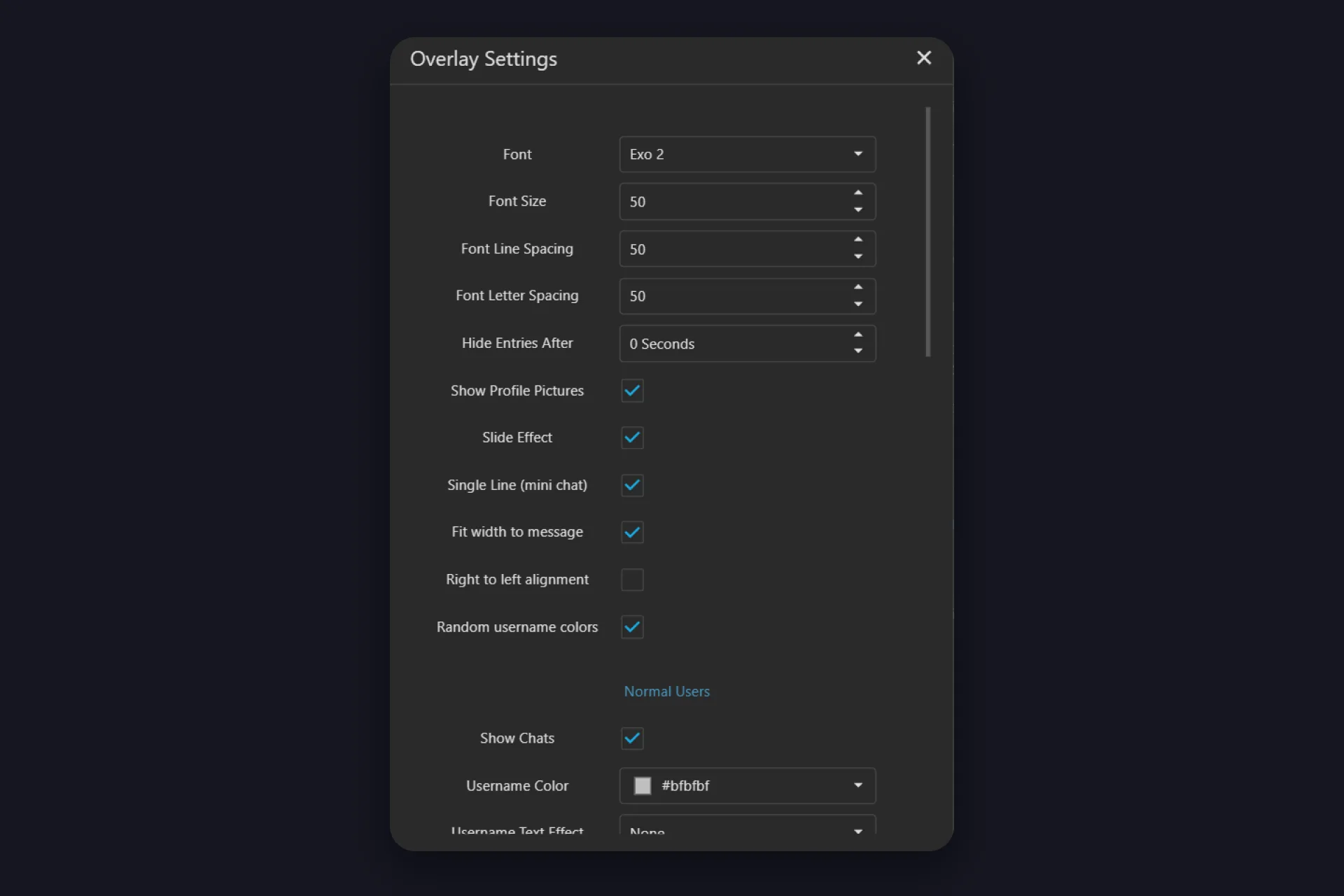
在聊天室卡片上點擊「自訂」,會打開名為「疊加層設定」的對話框。預設值就很好用,不過有幾個開關會改變聊天室在直播畫面上的感覺。
| 設定 | 作用 |
|---|---|
| 字型、字型大小、行距、字元間距 | 文字的外觀。預設字型是 Exo 2,大小和間距可以設在 5 到 100 之間。 |
| 多久後隱藏項目 | 一則訊息幾秒後消失。設成 0,聊天室就會一直捲動。設成 20 或 30 秒,安靜的一分鐘過後畫面會是乾淨的,不會留著一則舊評論。 |
| 單行(迷你聊天室)、寬度配合訊息長度 | 兩個預設都是開啟的。每則訊息排成精簡的一行,背景只跟文字一樣寬。想要傳統聊天框的樣子就把它們關掉。 |
| 顯示大頭貼、滑動效果、隨機用戶名稱顏色 | 大頭貼、滑入動畫,還有每位觀眾不同的顏色。如果希望下面的群組顏色有意義,就把隨機顏色關掉。 |
| 由右至左排列 | 把版面左右翻轉,適合放在畫面右側的聊天欄。 |
| 一般觀眾、管理員、超級粉絲/訂閱者 | 三個群組,各有自己的「顯示留言」開關、用戶名稱顏色(預設是灰色、紅色和橘色)、文字和光暈效果、留言顏色,以及背景。 |
最後一列最實用。取消勾選一般觀眾的「顯示留言」,疊加層就只會顯示管理員和訂閱者,在訂閱者專屬的時段,它就成了一個乾淨的問答區。「測試」會用新設定送出範例訊息,「重設」回到預設值,「確定」則是儲存。
讓聊天室幫你做事
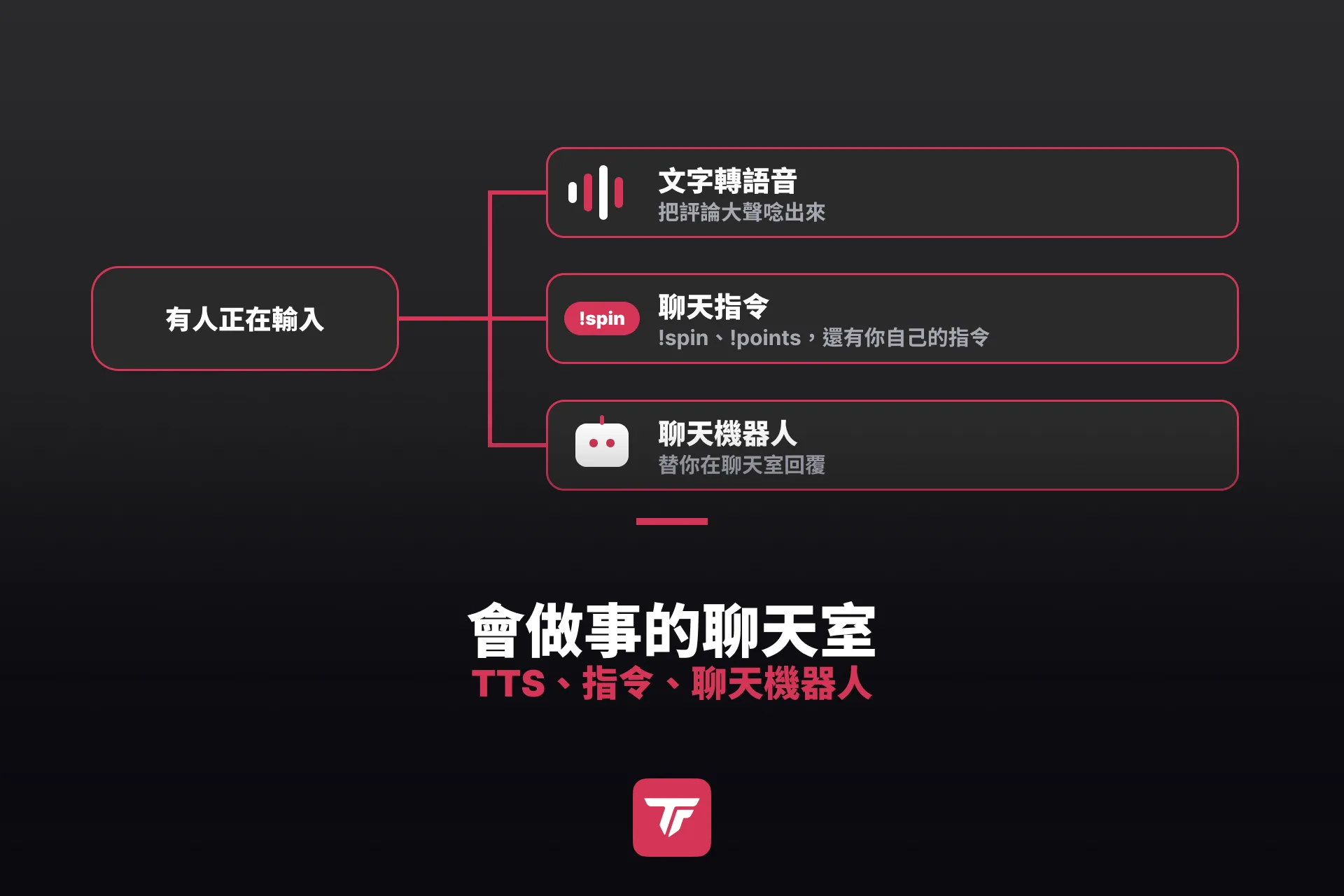
聊天室上了直播畫面之後,同樣的訊息還能觸發你其他的設定。文字轉語音(TTS)會在你雙手都在鍵盤上時把評論唸出來,照著我們的 TTS 教學幾分鐘就能設定好。聊天指令讓觀眾打一個字就得到回應,查點數、轉轉盤都可以,你自己的指令則是在「動作與事件」裡建立。TikFinity 提醒,TikTok 會依地區過濾某些字詞和指令,所以如果某個指令一直沒反應,就幫它換個名字。聊天機器人則會替你在聊天室回覆,需要透過 Windows 桌面版應用程式使用。
今晚就把聊天室設定好、放上畫面
填好封鎖關鍵字,決定誰可以評論,再從常客裡挑一位管理員。接著複製疊加層網址,加一個 400 像素寬的瀏覽器來源,點擊「測試」,聊天室就成了直播的一部分。再花兩分鐘在「自訂」裡調整字型大小和管理員的顏色,就完成了。
聊天室疊加層是免費的,通知、目標和 TTS 也一樣。只要設定一次,每則評論就會出現在該出現的地方,也就是直播畫面裡,還有你從中剪出的每一段片段。
TikTok 直播聊天室常見問題
在 TikTok LIVE Studio 的「聊天設定」裡開啟開播後自動彈出聊天室的選項,聊天室就會變成透明視窗,浮在遊戲畫面上。遊戲要用視窗模式或無邊框模式執行,它才會一直看得到,所以只有一台螢幕的話就這樣設定。如果堅持用真正的全螢幕,就把手機放在鍵盤旁邊,開著自己的直播。有兩台螢幕的話,可以直接在 LIVE Studio 裡看聊天室、使用浮動視窗,或把 TikFinity 的 OBS 停駐視窗放進 OBS Studio。聊天室疊加層本身不是用來讓你讀評論的,它是給直播畫面和片段用的。
有四個理由。你的錄影不會包含 TikTok 的應用程式,所以除非聊天室在畫面裡,不然片段裡就沒有聊天室。在手機上把評論區清掉的觀眾,只看得到影像裡的內容。如果你同時把直播送到 YouTube 或 Kick,那邊的觀眾完全看不到 TikTok 的評論,Twitch 則是特例,請看下面的說明。最後,疊加層能照你的方式呈現聊天室,比應用程式裡的評論區更大、管理員用紅色、訂閱者用橘色,或是在問答時段只顯示你想讓大家看到的人。
橫向直播的話可以。內建的聊天框不支援直向和雙版面場景,外觀只有黑色或白色主題加上兩個不透明度滑桿,而且只存在於 LIVE Studio。TikFinity 的疊加層任何版面都能用,OBS Studio 和其他直播工具也行,還能替每個觀眾群組分別設定樣式。
這是我們在 TikFinity Discord 常看到的問題。「測試」只會在疊加層裡模擬訊息。真正的聊天室需要 TikFinity 連上你的直播間。在左側選單的「設定」輸入你的 @使用者名稱,不是顯示名稱,TikTok 帳號要保持公開,而且要在真的開播時連線。只要 TikFinity 顯示直播已連線,每個疊加層都會收到真正的聊天室內容。
Twitch 的《服務條款》最後修改於 2026 年 8 月 12 日,裡面仍然寫著,你不得使用會把其他平台的動態整合到 Twitch 直播上的第三方服務,並把合併聊天室列為例子。2026 年 2 月,Twitch 執行長 Dan Clancy 在 Patch Notes 直播中表示(英文),Twitch 將不再對影像上的合併聊天室採取處分。所以規則仍寫在條款裡,執行暫停,而 Twitch 隨時可以恢復執行。如果你不想冒這個風險,就把 TikTok 聊天室疊加層留在 TikTok 和 YouTube 的輸出上,Twitch 的畫面保持乾淨。
那是另一種聊天。帳號方面需要協助的話,請使用 TikTok 的說明中心,或應用程式裡的意見回饋選項。這篇教學講的是直播裡的聊天室,也就是你直播時觀眾發送的評論。